Microsoft OneNote — это программа для ведения заметок, которая устроена не как обычный текстовый редактор, а как цифровой блокнот с гибкой системой хранения информации. В нем можно писать текст, делать списки, вставлять изображения, добавлять файлы, сохранять PDF-распечатки, рисовать стилусом, вести конспекты, собирать материалы по проектам, искать данные по большим блокнотам и работать над заметками вместе с другими пользователями.
Главная идея OneNote — собрать разрозненную информацию в одном месте. Программа подходит для рабочих заметок, учебных конспектов, протоколов встреч, личных планов, списков задач, исследований, базы знаний, подготовки материалов и хранения фрагментов из интернета. В отличие от Word, где документ обычно имеет линейную структуру, OneNote дает свободное полотно: можно щелкнуть почти в любое место страницы и начать писать там, где удобно. Блоки текста, картинки, таблицы, рукописные пометки и вложения можно размещать рядом, перемещать и группировать по смыслу.
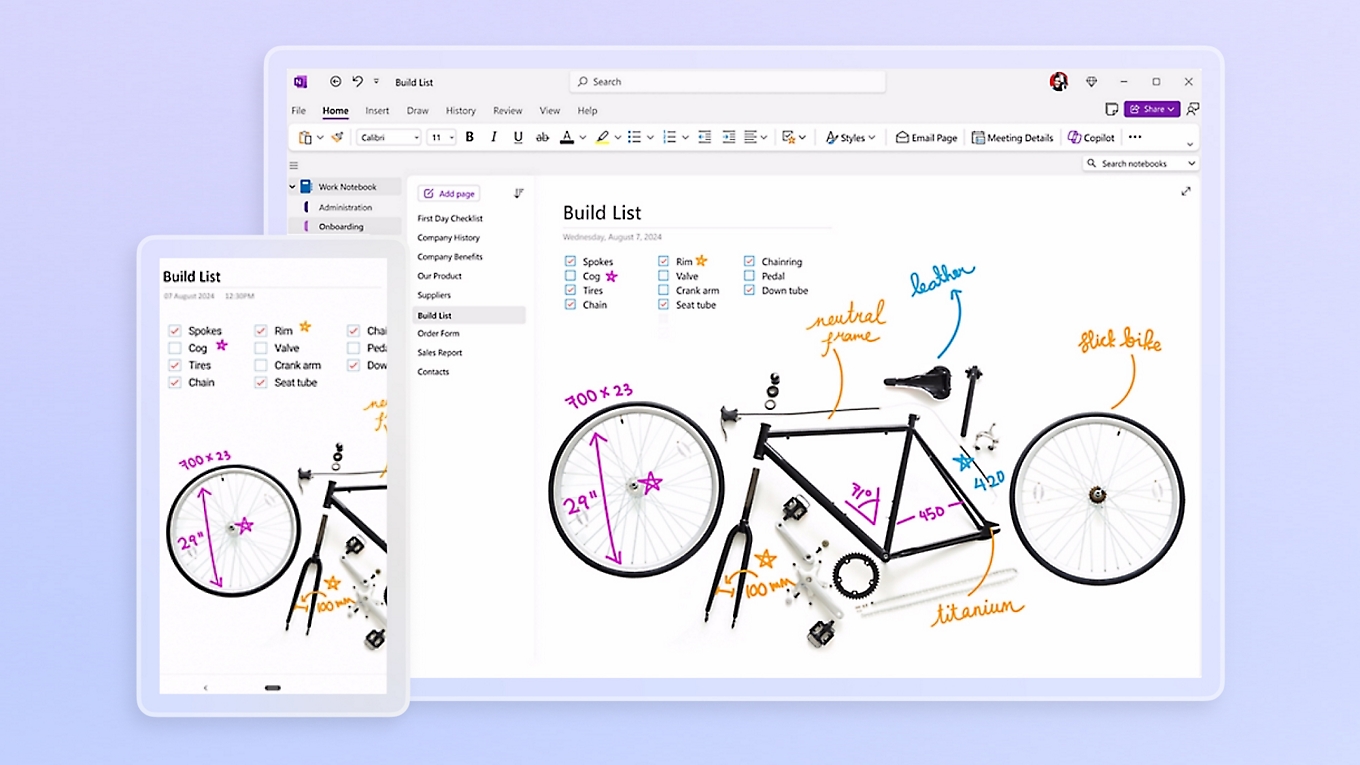
OneNote особенно силен там, где заметка состоит не только из текста. Например, на одной странице можно держать план встречи, чек-лист задач, скриншот интерфейса, прикрепленный документ, рукописную стрелку, таблицу с контактами и ссылку на связанную страницу. Такой формат делает программу удобной не только для быстрых записей, но и для долгого накопления информации вокруг одной темы.
Скачать OneNote
- Работа с PDF
- Редактирование документов
- Совместимость Windows/Linux
- Только заметки
- Не редактирует PDF напрямую
- Платная версия для расширенных функций
Что такое Microsoft OneNote
Microsoft OneNote — это цифровой блокнот Microsoft, в котором информация организуется по иерархии блокнот → раздел → страница. Блокнот можно воспринимать как отдельную папку или рабочую область, раздел — как цветную вкладку внутри блокнота, страницу — как конкретную заметку. Такая структура похожа на бумажный блокнот с разделителями, но в цифровом формате она намного гибче: страницы можно расширять, перемещать, копировать, группировать в подстраницы и находить через поиск.
В OneNote удобно хранить:
-
текстовые заметки;
-
конспекты лекций;
-
протоколы встреч;
-
списки дел;
-
таблицы;
-
изображения;
-
скриншоты;
-
PDF-распечатки;
-
вложенные файлы;
-
ссылки;
-
аудиозаметки;
-
рукописные записи;
-
схемы и наброски;
-
материалы из браузера;
-
совместные рабочие блокноты.
Программа не заставляет заранее выбирать строгий формат заметки. На одной странице можно совместить обычный текст, чек-лист, таблицу, картинку, рукописную пометку и прикрепленный файл. Это отличает OneNote от минималистичных заметочников, где каждая запись обычно устроена как простой текстовый документ.
В практической работе OneNote часто используют как личную базу знаний. Например, пользователь создает блокнот Работа, внутри него разделы Встречи, Проекты, Клиенты, Идеи, Инструкции, а в каждом разделе — отдельные страницы. В учебе структура может быть другой: блокнот Университет, разделы по предметам, страницы по лекциям, семинарам и экзаменационным вопросам.
Для каких задач подходит OneNote
OneNote не ограничивается короткими заметками. Это полноценная среда для сбора, организации и поиска информации. Программа раскрывается в задачах, где нужно долго вести материалы, возвращаться к ним, дополнять, связывать и быстро находить нужное.
Личные заметки и повседневная организация
Для личного использования OneNote подходит как универсальный электронный блокнот. В нем можно вести список покупок, сохранять идеи, составлять планы поездок, хранить рецепты, вести дневник проекта, собирать инструкции по бытовым задачам, фиксировать важные данные и делать быстрые черновики.
Удобство в том, что заметку не обязательно оформлять идеально. Можно быстро записать мысль, вставить фото, добавить ссылку, поставить тег To Do и позже вернуться к этой странице через поиск или список тегов.
Рабочие проекты
В рабочих проектах OneNote полезен как место, где собираются все материалы вокруг задачи:
-
цели проекта;
-
список участников;
-
протоколы встреч;
-
решения;
-
файлы;
-
ссылки;
-
скриншоты;
-
заметки по клиенту;
-
задачи;
-
вопросы на следующий созвон;
-
итоги обсуждений.
Для менеджера проекта OneNote может быть рабочей тетрадью, где фиксируются промежуточные мысли, контекст, обсуждения и материалы, которые неудобно хранить в формальном таск-трекере.
Учеба и конспекты
OneNote хорошо подходит для студентов и преподавателей. В учебном сценарии можно создать отдельный блокнот на курс, разделы по предметам или темам, а страницы — под лекции, практические занятия, домашние задания и подготовку к экзамену.
На странице можно печатать текст, рисовать формулы, вставлять PDF, делать пометки поверх распечаток, добавлять изображения с доски, выделять важное маркером и помечать вопросы тегом Question. Для дисциплин, где много схем, таблиц и рукописных обозначений, OneNote удобнее обычного текстового редактора.
Встречи и протоколы
Для встреч OneNote удобен тем, что страница может быть одновременно протоколом, списком решений и рабочей областью для задач. Типичная страница встречи содержит:
-
дату;
-
тему;
-
участников;
-
повестку;
-
заметки по обсуждению;
-
принятые решения;
-
список задач;
-
сроки;
-
ссылки на документы;
-
вложения.
Если встреч много, можно создать раздел Встречи и называть страницы по шаблону: 2026-05-09 — Обсуждение проекта. Тогда поиск и сортировка становятся проще.
База знаний
OneNote можно использовать как внутреннюю базу знаний для себя или команды. В него удобно складывать инструкции, ответы на частые вопросы, шаблоны писем, чек-листы процессов, технические заметки, справочную информацию, регламенты и обучающие материалы.
Сильная сторона OneNote в таком сценарии — быстрый поиск по блокнотам и возможность хранить внутри одной страницы не только текст, но и файлы, картинки, распечатки и рукописные комментарии. OneNote умеет искать не только по обычному тексту, но также по рукописным заметкам, изображениям и даже словам в аудио- и видеозаписях, когда такие данные доступны для распознавания.
Интерфейс OneNote
Интерфейс OneNote построен вокруг нескольких основных зон: лента команд, список блокнотов, разделы, список страниц и рабочее поле заметки. Если понять эту логику, программа становится намного проще.
Лента команд
В верхней части окна находится лента с вкладками. В зависимости от платформы и настроек набор может немного отличаться, но основная логика сохраняется.
Ключевые вкладки:
| Вкладка | Для чего используется |
|---|---|
| File | Открытие, параметры, управление блокнотами, учетной записью и настройками |
| Home | Форматирование текста, стили, списки, теги, базовые команды |
| Insert | Вставка таблиц, файлов, распечаток, изображений, ссылок, медиа |
| Draw | Ручки, маркеры, ластик, рукописный ввод, выделение, преобразование рукописного текста |
| History | Работа с историей изменений и авторами |
| Review | Проверка, язык, некоторые команды обработки заметок |
| View | Отображение, масштаб, разметка, расположение панелей |
Вкладка Home нужна для повседневного ввода текста: шрифт, размер, жирный, курсив, подчеркивание, цвет, списки, выравнивание, стили и теги. Вкладка Insert отвечает за добавление внешних материалов. Вкладка Draw превращает OneNote в цифровую тетрадь для стилуса и рукописных пометок.
Панель навигации
Панель навигации показывает блокноты и разделы. В OneNote содержимое организовано по иерархии notebook, section и page: блокнот содержит разделы, разделы содержат страницы. Для отображения разделов используется кнопка Navigation в верхней левой части окна, а расположение вкладок можно менять через View > Tabs Layout > Horizontal Tabs.
Структура удобна тем, что пользователь видит контекст. Например, если открыт блокнот Работа, слева можно быстро перейти в раздел Клиенты, Встречи или Инструкции, а затем выбрать нужную страницу.
Список страниц
Список страниц показывает заметки внутри выбранного раздела. Страницы можно переименовывать, перемещать, сортировать, делать подстраницами, копировать в другой раздел и удалять. В больших блокнотах правильные названия страниц критически важны: Итоги созвона с Иваном 09.05 намного полезнее, чем Новая страница 12.
Рабочее поле
Рабочее поле OneNote — свободное полотно. В нем можно щелкнуть почти в любом месте и начать писать. Текст появляется в отдельном контейнере, который затем можно переместить. Это делает OneNote похожим на доску или лист бумаги, а не на строгий документ с единственным потоком текста.
На странице можно расположить:
-
основной текст слева;
-
заметки и комментарии справа;
-
изображение в центре;
-
чек-лист под заголовком;
-
вложенный файл рядом с пояснением;
-
рукописную стрелку поверх скриншота;
-
таблицу с данными.
Именно свободная компоновка делает Microsoft OneNote удобным для визуального мышления, рабочих набросков и учебных конспектов.
Как устроены блокноты, разделы и страницы
Организация OneNote строится на трех уровнях. Если сразу выбрать нормальную структуру, программа не превращается в хаотичную папку с сотнями страниц.
Блокнот
Блокнот — верхний уровень. Его лучше создавать под крупную область жизни или работы. Например:
-
Работа;
-
Учеба;
-
Личные заметки;
-
Проекты;
-
Клиенты;
-
Дом;
-
Исследования;
-
База знаний.
Не стоит создавать один гигантский блокнот на все случаи жизни, если в нем будут тысячи страниц и сотни вложений. В больших системах удобнее разделять направления: отдельный блокнот для работы, отдельный для учебы, отдельный для личных материалов.
Раздел
Раздел — это тематическая вкладка внутри блокнота. Разделы удобно использовать для крупных категорий.
Пример блокнота Работа:
| Раздел | Что хранить |
|---|---|
| Встречи | Протоколы созвонов, решения, задачи |
| Проекты | Материалы по активным проектам |
| Клиенты | Заметки по клиентам и контактам |
| Идеи | Черновики, предложения, гипотезы |
| Инструкции | Процессы, чек-листы, регламенты |
| Архив | Завершенные или редко используемые материалы |
Разделы можно переименовывать, менять цвет, перетаскивать и группировать. Цветные вкладки помогают визуально отличать темы, особенно если блокнот используется каждый день.
Страница
Страница — конкретная заметка. На странице можно вести текст, вставлять таблицы, файлы, картинки, ссылки и рукописные элементы. Страницы подходят для отдельных встреч, тем, задач, лекций, клиентов или документов.
Хорошие названия страниц:
-
План запуска проекта; -
2026-05-09 — встреча по дизайну; -
Вопросы к клиенту; -
Конспект лекции 4 — базы данных; -
Чек-лист публикации статьи; -
Сравнение решений; -
Идеи для презентации.
Плохие названия страниц:
-
Новая страница; -
Заметки; -
Разное; -
123; -
Важное.
OneNote быстро ищет по содержимому, но нормальные названия страниц экономят время и помогают не держать структуру в голове.
Подстраницы
Подстраницы полезны, когда нужно сгруппировать материалы внутри одного раздела. Например, в разделе Проект Alpha можно создать страницу Документация, а под ней подстраницы Требования, Риски, Встречи, Материалы, Итоги тестирования.
Подстраницы не заменяют разделы, но помогают делать структуру аккуратнее. Их удобно использовать для вложенных тем, когда отдельный раздел создавать еще рано, а держать все на одном уровне уже неудобно.
Создание и оформление заметок
Создание заметки в OneNote начинается с новой страницы. Пользователь выбирает нужный раздел, нажимает Add Page или аналогичную кнопку добавления страницы, вводит заголовок и начинает писать. В OneNote можно добавлять столько страниц и разделов, сколько нужно; новые страницы создаются внутри выбранного раздела, а новые разделы можно добавлять через список разделов.
Текстовые блоки
В OneNote текст не привязан к одному строгому месту. Можно щелкнуть по странице и начать ввод. Если щелкнуть ниже или правее, появится другой текстовый контейнер. Такой подход удобен для заметок, где нужно расположить несколько смысловых блоков рядом.
Например, на странице по встрече можно сделать:
-
слева — основные тезисы;
-
справа — вопросы;
-
ниже — задачи;
-
внизу — ссылки и файлы.
Контейнеры можно перетаскивать мышью. Это удобно, когда заметка сначала создается хаотично, а затем приводится в порядок.
Форматирование текста
На вкладке Home доступны базовые инструменты оформления:
-
выбор шрифта;
-
размер текста;
-
жирный;
-
курсив;
-
подчеркивание;
-
зачеркивание;
-
цвет текста;
-
маркер выделения;
-
маркированные списки;
-
нумерованные списки;
-
отступы;
-
выравнивание;
-
стили;
-
теги.
OneNote не предназначен для верстки сложных документов, но для рабочих и учебных заметок его возможностей хватает. Важные фрагменты можно выделять цветом, заголовки делать крупнее, задачи помечать чекбоксами, а вопросы отмечать тегами.
Списки
Списки — одна из самых часто используемых функций OneNote. Программа подходит для:
-
списка задач;
-
плана статьи;
-
чек-листа проверки;
-
списка покупок;
-
списка вопросов;
-
плана презентации;
-
структуры проекта;
-
конспекта с пунктами.
Для задач удобно использовать чекбоксы. Например:
-
подготовить материалы;
-
согласовать дату;
-
отправить документ;
-
проверить правки;
-
зафиксировать итог.
В OneNote такие пункты можно отмечать прямо в заметке, а затем находить через теги.
Таблицы
Таблицы в OneNote подходят для простых структур: контактов, списков ресурсов, сравнений, планов, расписаний, мини-бюджетов, статусов задач. Таблица создается через Insert > Table: пользователь выбирает размер сетки и вставляет ее на страницу. Если таблица становится слишком сложной, OneNote позволяет преобразовать ее в Excel-таблицу через контекстную команду Convert to Excel Spreadsheet.
Пример таблицы для проектной заметки:
| Задача | Ответственный | Срок | Статус |
|---|---|---|---|
| Подготовить бриф | Менеджер | 10.05 | В работе |
| Собрать материалы | Дизайнер | 11.05 | Не начато |
| Проверить текст | Редактор | 12.05 | Ожидает |
| Согласовать итог | Клиент | 13.05 | Не начато |
Таблица в OneNote не заменяет Excel, но для заметок она удобна: ее можно держать рядом с текстом, скриншотами и файлами.
Вставка файлов, изображений, PDF и других материалов
Одна из сильных сторон OneNote — возможность превращать страницу в контейнер для разных типов материалов. Через вкладку Insert можно добавлять файлы, изображения, таблицы, ссылки, распечатки, скриншоты и другие элементы.
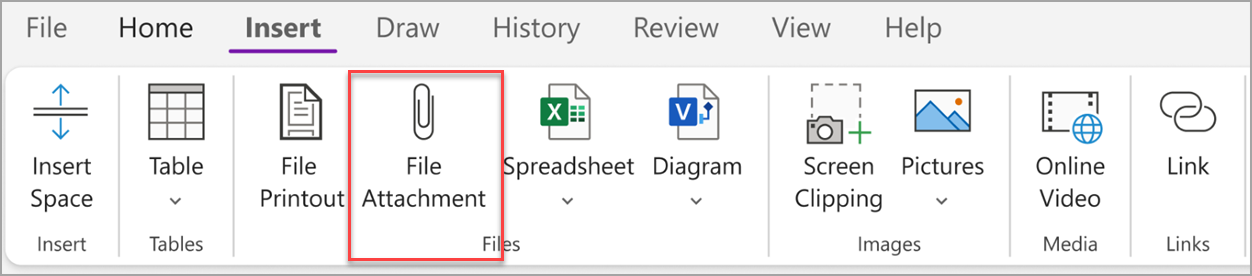
Вставка файла как вложения
Команда Insert > File Attachment добавляет файл на страницу как вложение. На странице появляется значок файла, который можно открыть двойным щелчком. Такой способ удобен, когда документ нужно хранить вместе с заметкой, но не обязательно видеть его содержимое прямо на странице. Вложенный файл становится копией внутри заметки; если исходный файл на компьютере изменится, копия в OneNote сама по себе не обновится.
Типичные сценарии:
-
прикрепить договор к странице клиента;
-
добавить презентацию к странице встречи;
-
сохранить таблицу Excel рядом с заметками;
-
приложить файл с требованиями к проекту;
-
держать инструкцию вместе с комментариями.
Вставка файла как распечатки
Команда Insert > File Printout вставляет содержимое файла на страницу в виде распечатки. Это особенно удобно для PDF, Word-документов и материалов, которые нужно просматривать, комментировать или размечать. OneNote помещает страницы распечатки в заметку, после чего поверх можно рисовать, выделять маркером, писать комментарии и добавлять стрелки.
Распечатка лучше вложения, если нужно:
-
читать PDF внутри OneNote;
-
делать рукописные пометки поверх документа;
-
выделять важные места;
-
обсуждать документ на встрече;
-
хранить документ вместе с комментариями;
-
быстро видеть содержимое без открытия отдельной программы.
Вставка изображений
Изображения добавляются через Insert > Pictures. OneNote поддерживает вставку картинок с компьютера, скриншотов, фотографий, сканов и изображений из буфера обмена. В заметке картинку можно переместить, изменить размер, расположить рядом с текстом и использовать как основу для комментариев.
Полезные сценарии:
-
вставить фото доски после встречи;
-
добавить скриншот интерфейса;
-
сохранить изображение товара;
-
приложить схему;
-
вставить скан документа;
-
добавить снимок страницы учебника;
-
сделать визуальную памятку.
Screen Clipping
Команда Screen Clipping позволяет захватить область экрана и вставить ее на страницу как изображение. Это удобно для инструкций, технических заметок, баг-репортов, учебных материалов и сохранения информации, которая может измениться на сайте. В настольном OneNote команда находится на вкладке Insert, а системное сочетание Windows + Shift + S также позволяет сделать фрагмент экрана и вставить его в заметку.
Ссылки
Ссылку можно вставить через Insert > Link. OneNote автоматически превращает распознанные веб-адреса в кликабельные ссылки, а вручную можно привязать ссылку к тексту или картинке. Это удобно, если страница OneNote используется как рабочий центр проекта: внутри можно хранить не только материалы, но и быстрые переходы к связанным ресурсам.
Работа с рукописными заметками и вкладкой Draw
Вкладка Draw делает OneNote особенно полезным на устройствах со стилусом и сенсорным экраном. Пользователь может писать от руки, рисовать схемы, выделять фрагменты, делать стрелки, подписывать PDF-распечатки и добавлять визуальные пояснения к заметкам.
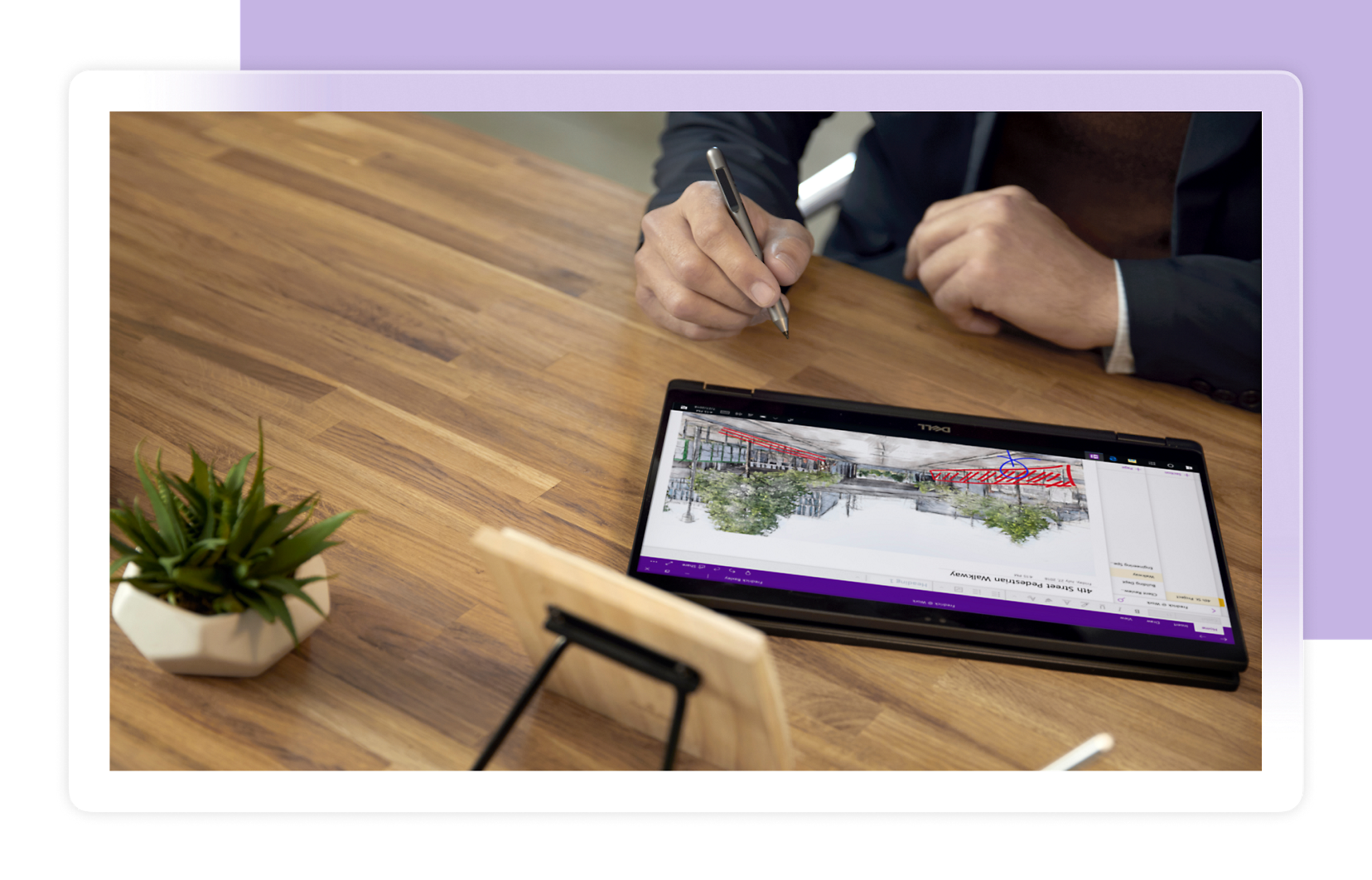
Основные инструменты Draw
На вкладке Draw используются:
-
ручки;
-
маркеры;
-
ластик;
-
выбор толщины линии;
-
выбор цвета;
-
режим рисования касанием;
-
Lasso Select;
-
Ink to Text;
-
инструменты для фигур;
-
линейка;
-
команды выделения и преобразования рукописного ввода.
Рукописные заметки полезны не только студентам. В рабочих задачах они помогают быстро объяснить идею, нарисовать схему процесса, подписать макет, отметить проблемное место на скриншоте или выделить фрагмент документа.
Рукописный ввод
Чтобы писать от руки, пользователь открывает вкладку Draw, выбирает ручку или маркер в группе инструментов и пишет на странице. Чтобы вернуться к обычному вводу текста, используется кнопка Type на вкладке Draw.
Рукописный ввод особенно удобен для:
-
лекций;
-
интервью;
-
мозговых штурмов;
-
формул;
-
схем;
-
чертежей;
-
быстрых пометок поверх PDF;
-
комментариев к изображению;
-
планов на свободном полотне.
Преобразование рукописного текста
OneNote умеет преобразовывать рукописный текст в печатный. Для этого используется Lasso Select на вкладке Draw: пользователь обводит рукописный фрагмент, затем выбирает Ink to Text. Такой сценарий полезен, когда заметку нужно привести к более читаемому виду, отправить коллегам или использовать в документе.
Преобразование рукописного ввода не стоит воспринимать как безошибочную магию. Качество зависит от аккуратности почерка, языка, устройства и сложности текста. Но для коротких рукописных блоков, списков и простых конспектов функция заметно экономит время.
Аннотации поверх документов
Если вставить PDF или документ как распечатку, OneNote превращается в инструмент разметки. Можно выделить фрагмент маркером, написать комментарий на полях, поставить стрелку, обвести важный абзац или добавить рукописную пометку рядом с нужным местом.
Это удобно для:
-
проверки договоров;
-
учебных материалов;
-
чтения статей;
-
анализа макетов;
-
разбора презентаций;
-
обсуждения технических схем;
-
подготовки правок.
Теги, чек-листы и поиск задач
Теги в OneNote помогают отмечать важные фрагменты внутри заметок. Это не просто декоративные значки. Теги позволяют быстро вернуться к задачам, вопросам, важным пунктам и другим отмеченным местам.
Основные теги
На вкладке Home находится группа Tags. Чтобы добавить тег, нужно поставить курсор в нужную строку и выбрать подходящий значок. В OneNote используются такие типовые варианты:
| Тег | Для чего использовать |
|---|---|
| To Do | Задача с чекбоксом |
| Important | Важная мысль |
| Question | Вопрос, к которому нужно вернуться |
| Remember for later | Информация на будущее |
| Definition | Определение или термин |
| Highlight | Смысловой акцент |
Теги можно применять к отдельной строке текста или рукописной заметке. Это важно: тег ставится не просто на страницу целиком, а на конкретный фрагмент. Поэтому одна страница может содержать несколько задач, пару важных мыслей и несколько вопросов.
Чек-листы
Тег To Do превращает строку в задачу с чекбоксом. Это удобно для простых списков дел прямо внутри заметки. Например, страница встречи может содержать блок:
-
отправить итоговый протокол;
-
проверить доступ к документу;
-
подготовить таблицу;
-
уточнить сроки;
-
назначить следующий созвон.
OneNote хорошо подходит для задач, которые связаны с контекстом заметки. Если задача возникла на встрече, она остается рядом с обсуждением, файлами и решениями. Это удобнее, чем переносить каждую мелочь в отдельную систему, особенно если речь идет о рабочих заметках.
Но OneNote не является полноценной заменой Todoist, Microsoft To Do или специализированному таск-менеджеру для сложного планирования. В нем нет такого же уровня управления дедлайнами, повторениями, приоритетами, фильтрами и календарной логикой. Его сильная сторона — задачи внутри контекста заметок.
Поиск по тегам
Для поиска отмеченных фрагментов используется команда Home > Find Tags. После запуска открывается область Tags Summary, где собраны найденные теги. Пользователь может нажать на нужный пункт и перейти к странице, где находится отмеченная заметка. Внизу области можно сузить область поиска через выпадающий список Search, затем нажать Refresh Results. Также доступна команда Create Summary Page, которая создает отдельную страницу со сводкой тегов.
Это особенно полезно, если блокнот используется для встреч. Можно пройтись по всем страницам и быстро собрать задачи, вопросы и важные решения.
Поиск по заметкам
Поиск — одна из ключевых причин использовать OneNote вместо бумажного блокнота. Чем больше заметок, тем важнее способность быстро найти фразу, имя, термин, задачу или старую страницу.
Обычный поиск
В OneNote есть строка поиска. Пользователь вводит слово или фразу, а программа показывает результаты по открытым блокнотам. Можно искать по:
-
всем блокнотам;
-
текущему блокноту;
-
текущему разделу;
-
группе разделов;
-
текущей странице.
Для точной фразы можно использовать кавычки. Например, поиск "план публикации" вернет совпадения именно с этой фразой, а не все страницы, где отдельно встречаются слова план и публикации.
Поиск в больших блокнотах
В больших блокнотах важно правильно называть страницы, но полностью полагаться только на названия не нужно. OneNote ищет по содержимому, поэтому можно найти старую заметку даже тогда, когда пользователь не помнит раздел.
Пример: пользователь помнит, что на встрече обсуждалась сегментация клиентов, но не помнит дату. Достаточно ввести фразу в поиск, выбрать область All notebooks или нужный блокнот и перейти по результатам.
Поиск в рукописных заметках и изображениях
OneNote может находить данные не только в печатном тексте. В поддерживаемых сценариях поиск работает по рукописным заметкам, изображениям и словам в аудио- или видеозаписях. Это делает программу полезной для учебных конспектов, сканов, фото доски и материалов, где часть информации не вводилась клавиатурой.
Практический пример: студент сфотографировал доску, вставил изображение в OneNote, позже ищет термин из этой темы. Если текст распознан, OneNote может помочь найти страницу без ручного просмотра всех лекций.
Синхронизация и совместная работа
OneNote рассчитан на работу с заметками на разных устройствах. Блокноты можно открывать на компьютере, планшете, телефоне и в браузере. Это удобно для пользователей, которые начинают заметку на рабочем ноутбуке, продолжают на планшете, а быстро проверяют информацию с телефона.
Совместный доступ
Кнопка Share используется для совместной работы. Можно предоставить доступ к блокноту другим людям, чтобы они просматривали или редактировали заметки. Для команды это удобно в сценариях:
-
общий блокнот проекта;
-
база знаний отдела;
-
протоколы встреч;
-
учебная группа;
-
материалы курса;
-
общий список идей;
-
рабочие инструкции.
При совместной работе OneNote сохраняет контекст заметок в одном месте. Участники могут добавлять страницы, писать комментарии, вставлять файлы и обновлять материалы без пересылки десятков отдельных документов.
Блокнот для команды
Командный блокнот лучше строить аккуратно. Например:
| Раздел | Назначение |
|---|---|
| Общее | Правила, ссылки, описание проекта |
| Встречи | Протоколы и решения |
| Задачи | Контекстные списки дел |
| Материалы | Файлы, изображения, PDF |
| Инструкции | Процессы и регламенты |
| Архив | Завершенные материалы |
В командной работе особенно важно договориться о названиях страниц и разделов. Если каждый участник создает страницы как попало, блокнот быстро становится неудобным.
Сценарий с рабочими материалами
Например, команда ведет проект по запуску сайта. В OneNote можно создать блокнот Запуск сайта, затем разделы Бриф, Контент, Дизайн, Встречи, Ошибки, Ссылки, Архив. На страницах размещаются комментарии, скриншоты, PDF, чек-листы, задачи и решения. Такой блокнот не заменяет систему управления проектами, но отлично сохраняет контекст.
OneNote Web Clipper и сохранение информации из браузера
OneNote Web Clipper — расширение для сохранения материалов из браузера в OneNote. Оно полезно, когда нужно быстро отправить в блокнот статью, страницу, рецепт, товар, фрагмент сайта или скриншот области.
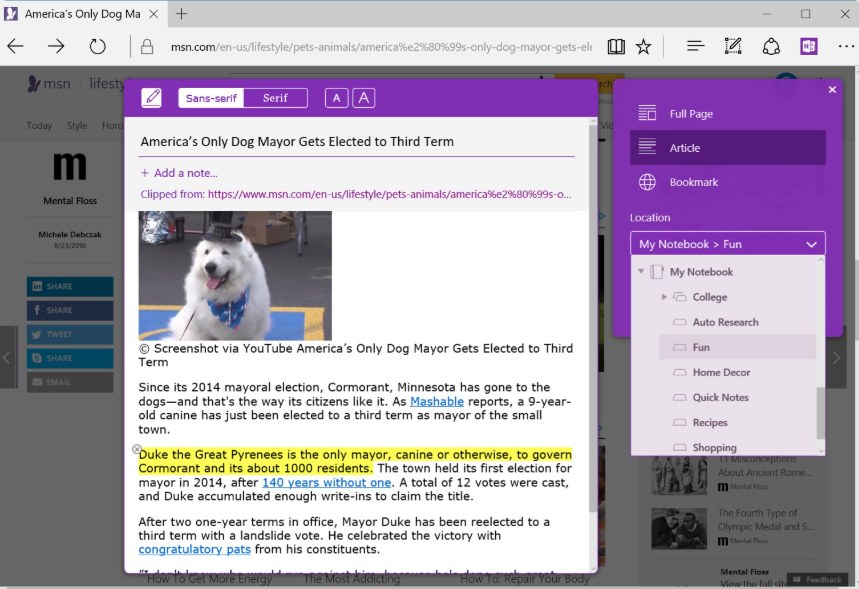
Режимы сохранения
В OneNote Web Clipper доступны разные варианты сохранения:
| Режим | Что делает |
|---|---|
| Full Page | Сохраняет страницу целиком как изображение |
| Region | Сохраняет выбранную область страницы |
| Article | Сохраняет статью как более чистый текст с изображениями |
| Recipe | Подходит для рецептов |
| Product | Подходит для страниц товаров |
Режимы Full Page и Region сохраняют внешний вид страницы как скриншот. Режимы Article, Recipe и Product полезны, когда нужно убрать лишние элементы сайта и сохранить контент в более удобном виде. В окне клиппера можно выбрать место сохранения через Location, добавить пояснение через Add a note, а затем отправить материал в OneNote кнопкой Clip.
Когда Web Clipper особенно полезен
OneNote Web Clipper удобен для:
-
исследования темы;
-
подготовки статьи;
-
сбора учебных источников;
-
сохранения инструкций;
-
анализа конкурентов;
-
хранения рецептов;
-
сбора товаров для сравнения;
-
фиксации страниц, которые могут измениться;
-
подготовки презентаций.
Например, при подготовке обзора программы можно сохранять в OneNote страницы с описанием функций, скриншоты интерфейса, заметки по плюсам и минусам, а затем структурировать все в отдельном разделе.
Copilot в OneNote
Copilot в OneNote добавляет к заметкам ИИ-функции: суммаризацию, создание списков задач, генерацию идей, переписывание текста и работу с содержимым заметок. Это не отдельный блокнот, а помощник внутри OneNote, который использует контекст страницы и помогает быстрее обработать информацию.
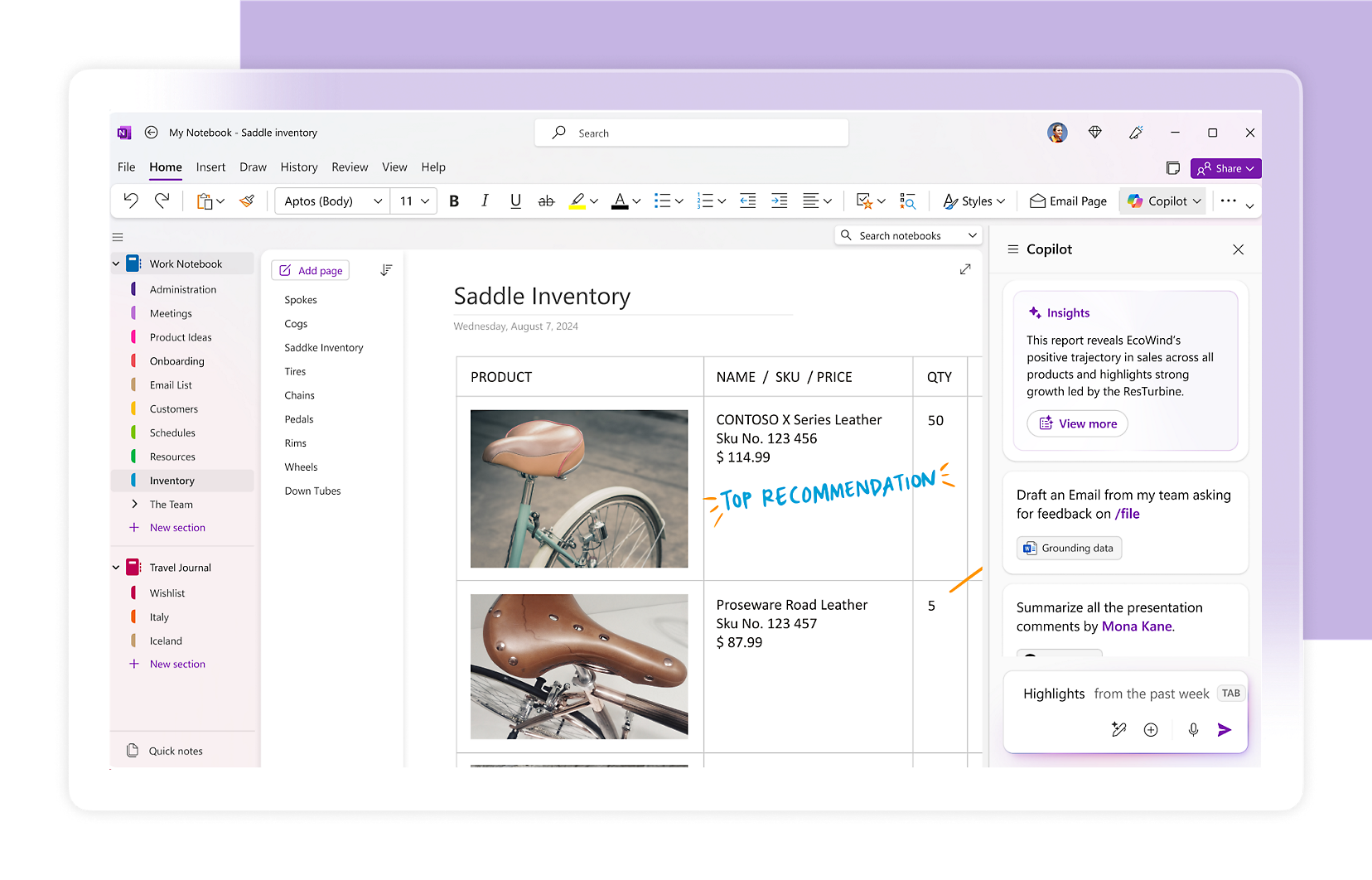
Как открывается Copilot
Copilot открывается с вкладки Home через кнопку Copilot. После этого появляется панель Copilot, где можно вводить запросы и получать ответы в реальном времени. Также в OneNote используется значок Copilot на странице для быстрых действий: суммаризации, переписывания, создания списков и генерации идей.
Что можно делать с Copilot
Copilot в OneNote полезен в нескольких типовых задачах:
| Задача | Как помогает Copilot |
|---|---|
| Суммаризация | Превращает длинные заметки в краткий итог |
| Список задач | Выделяет action items из текста встречи |
| Переписывание | Делает текст формальнее, короче или понятнее |
| Генерация идей | Предлагает варианты планов, тем, вопросов |
| Анализ заметок | Помогает найти ключевые мысли и связи |
| Структурирование | Превращает хаотичные записи в план или outline |
Например, после рабочей встречи на странице остаются свободные заметки: обсудить бюджет, дизайн задерживается, Петр проверит таблицу, нужен новый дедлайн. Copilot может превратить это в структурированный итог: решения, вопросы, задачи, ответственные и следующие шаги.
Где Copilot особенно полезен
Copilot хорошо работает в сценариях, где у пользователя много текста и нужно быстро извлечь смысл:
-
длинные протоколы встреч;
-
учебные конспекты;
-
материалы исследований;
-
черновики планов;
-
заметки по проекту;
-
списки идей;
-
подготовка письма или отчета;
-
преобразование набросков в структурированный документ.
При этом Copilot не отменяет проверку. Его результат лучше рассматривать как черновик: итог можно принять, исправить, дополнить и затем использовать.
Практическая инструкция: как создать рабочий блокнот в OneNote
Рабочий блокнот лучше создавать не хаотично, а сразу под конкретную систему. Ниже пример структуры для пользователя, который ведет проекты, встречи, задачи и материалы.
Шаг 1. Создать блокнот
Создайте отдельный блокнот под крупное направление. Например: Работа, Проект сайта, Учеба, База знаний, Клиенты.
Название должно быть понятным через несколько месяцев. Не стоит называть блокнот просто Разное, если в нем будут важные рабочие материалы.
Шаг 2. Добавить разделы
Внутри блокнота создайте разделы. Для рабочего блокнота подойдет такая структура:
-
Встречи;
-
Проекты;
-
Клиенты;
-
Задачи;
-
Материалы;
-
Инструкции;
-
Идеи;
-
Архив.
Разделы лучше делать по устойчивым категориям, а не под каждую мелкую тему. Если создать слишком много разделов, навигация станет тяжелой.
Шаг 3. Настроить страницы
В разделе Встречи можно создать страницы по датам:
-
2026-05-09 — планирование недели; -
2026-05-12 — созвон с клиентом; -
2026-05-15 — обсуждение дизайна.
В разделе Проекты страницы можно назвать по проектам:
-
Проект Alpha; -
Редизайн сайта; -
Запуск рассылки; -
Автоматизация отчетов.
Шаг 4. Добавить шаблон страницы
Для регулярных заметок стоит использовать повторяемую структуру. Например, страница встречи:
Дата:Участники:Тема:Повестка:1.2.3.Заметки:Решения:Задачи:- [ ] - [ ] Вопросы:Такой шаблон можно копировать вручную или оформить через встроенные шаблоны страниц. В OneNote шаблоны применяются через Insert > Page Templates; панель Templates позволяет выбрать готовый вариант для новой страницы.
Шаг 5. Вставить материалы
В рабочий блокнот можно добавлять документы через Insert > File Attachment, PDF через File Printout, изображения через Pictures, скриншоты через Screen Clipping, ссылки через Link.
Если материал нужно просто хранить — используйте вложение. Если его нужно читать и комментировать — используйте распечатку. Если нужно показать визуальный фрагмент — вставляйте изображение или скриншот.
Шаг 6. Добавить теги
На каждой странице используйте теги умеренно:
-
To Do — только реальные задачи;
-
Question — вопросы, требующие ответа;
-
Important — ключевые решения;
-
Remember for later — важные данные на будущее.
Если отмечать тегами каждую вторую строку, сводка тегов станет бесполезной. Теги работают лучше, когда ими выделены действительно важные элементы.
Шаг 7. Проверить поиск
Через несколько дней работы попробуйте найти старую страницу по слову, имени, теме или тегу. Если поиск выдает слишком много мусора, значит, страницы нужно лучше называть и структурировать.
Практическая инструкция: как вести заметки по встрече
OneNote отлично подходит для протоколов встреч, потому что позволяет хранить текст, задачи, вложения и итоги на одной странице.
Структура страницы встречи
Оптимальная структура:
Встреча: Обсуждение запуска проектаДата: 09.05.2026Участники: Анна, Игорь, МарияЦель встречи:Согласовать план запуска и распределить задачи.Повестка:1. Статус материалов2. Дизайн3. Сроки4. РискиЗаметки:- Материалы готовы частично.- Дизайн требует дополнительной проверки.- Нужно уточнить сроки у подрядчика.Решения:- Запуск делим на два этапа.- Первый этап готовим к пятнице.- Финальный список правок собирает менеджер.Задачи:- [ ] Анна — отправить материалы- [ ] Игорь — проверить дизайн- [ ] Мария — уточнить срокиВопросы:- Кто утверждает финальный макет?- Нужно ли переносить часть задач в следующий спринт?Как использовать теги на встрече
Во время встречи не нужно идеально оформлять текст. Достаточно быстро фиксировать смысл и сразу помечать важное:
-
задачи — тегом To Do;
-
вопросы — тегом Question;
-
решения — тегом Important.
После встречи можно нажать Home > Find Tags, открыть сводку тегов и проверить, что все задачи действительно зафиксированы.
Как использовать Copilot после встречи
Если на странице много хаотичных заметок, Copilot можно использовать для итоговой обработки:
-
Сделай краткое резюме встречи;
-
Выдели задачи и ответственных;
-
Составь письмо с итогами;
-
Сгруппируй заметки по темам;
-
Сделай список нерешенных вопросов.
Это особенно полезно после длинных обсуждений, где заметки писались быстро и не были структурированы в процессе.
Практическая инструкция: как использовать OneNote для учебы
Для учебы OneNote удобен тем, что объединяет печатный текст, рукописные заметки, схемы, PDF и поиск.
Структура учебного блокнота
Пример структуры:
| Уровень | Пример |
|---|---|
| Блокнот | Университет |
| Разделы | Математика, История, Экономика, Английский |
| Страницы | Лекция 1, Лекция 2, Семинар, Подготовка к экзамену |
| Подстраницы | Формулы, Вопросы, Домашнее задание |
Для каждого предмета можно сделать отдельный раздел, а страницы назвать по лекциям. Если предмет большой, лучше создать отдельный блокнот.
Конспект лекции
На странице лекции удобно держать:
-
дату;
-
тему;
-
основные тезисы;
-
определения;
-
вопросы;
-
примеры;
-
ссылки;
-
фото доски;
-
PDF-презентацию;
-
рукописные формулы.
Если преподаватель дает презентацию в PDF, ее можно вставить как распечатку и писать заметки прямо рядом со слайдами. Для формул и схем удобно использовать вкладку Draw.
Подготовка к экзамену
Перед экзаменом OneNote полезен благодаря поиску и тегам. Можно пройтись по лекциям, отметить важные определения тегом Important, вопросы — тегом Question, задачи для повторения — To Do. Затем через Find Tags собрать сводку и увидеть, что осталось повторить.
Пример страницы подготовки:
Экзамен: ЭкономикаДата: 20.06.2026Темы:- [ ] Спрос и предложение- [ ] Эластичность- [ ] Рынки- [ ] Издержки- [ ] Макроэкономические показателиВопросы:- Что влияет на сдвиг кривой спроса?- Чем отличается краткосрочный и долгосрочный период?- Как считается ВВП по расходам?Материалы:- PDF лекции- Фото доски- Список терминовБезопасность, приватность и защита разделов
OneNote поддерживает парольную защиту разделов. Это полезно для личных заметок, финансовых данных, рабочих материалов, черновиков и другой информации, которую не нужно показывать всем, кто имеет доступ к устройству или блокноту.
Как работает парольная защита
Пароль ставится не на весь блокнот целиком, а на отдельный раздел. Для защиты нужно щелкнуть правой кнопкой по разделу и выбрать Password Protect This Section, затем в области Password Protection нажать Set Password, ввести пароль, подтвердить его и нажать OK.
Защищенный раздел блокируется, и его страницы становятся недоступны до ввода пароля. Если защищенных разделов несколько, их можно заблокировать сразу командой Lock All в области защиты паролем.
Важные ограничения
Пароль в OneNote нужно хранить внимательно. Если пользователь забудет пароль, восстановить защищенный раздел штатным способом не получится. Также защищенные разделы не участвуют в поиске, пока они заблокированы. Чтобы найти данные внутри такого раздела, его нужно сначала разблокировать.
Еще один важный момент: аудио- и видеозаписи хранятся как отдельные файлы в блокноте, и парольная защита OneNote не применяется к ним так же, как к обычным заметкам раздела. Поэтому конфиденциальные записи лучше хранить с учетом этой особенности.
Практические советы по безопасности
Для OneNote разумно соблюдать несколько правил:
-
не хранить пароли от всех сервисов в открытом разделе;
-
защищать разделы с личной и рабочей конфиденциальной информацией;
-
использовать длинный пароль;
-
не оставлять открытые защищенные разделы на чужом устройстве;
-
периодически проверять, какие блокноты открыты на разных устройствах;
-
не давать общий доступ к блокноту без необходимости;
-
отделять личные блокноты от рабочих.
OneNote удобен для заметок, но не должен бездумно заменять специализированный менеджер паролей или корпоративное защищенное хранилище.
Производительность и удобство на больших блокнотах
OneNote хорошо подходит для долгого накопления заметок, но порядок в программе не появляется сам. Чем больше блокнот, тем важнее структура.
Что утяжеляет блокнот
Блокнот может становиться тяжелым, если в нем много:
-
PDF-распечаток;
-
изображений высокого разрешения;
-
больших вложенных файлов;
-
аудиозаписей;
-
видеозаписей;
-
сканов;
-
дублирующихся материалов;
-
старых архивных страниц.
Если в одном разделе лежат сотни страниц с тяжелыми вложениями, навигация и синхронизация могут стать менее удобными. Поэтому крупные направления лучше разделять по блокнотам и архивировать завершенные материалы.
Как поддерживать порядок
Рабочие правила:
-
Создавать отдельные блокноты для крупных направлений.
-
Не хранить все в разделе Разное.
-
Давать страницам понятные названия.
-
Переносить завершенные материалы в Архив.
-
Удалять дубли.
-
Не вставлять тяжелые файлы без необходимости.
-
Использовать распечатку только там, где действительно нужна разметка.
-
Не злоупотреблять тегами.
-
Периодически проверять структуру разделов.
-
Использовать поиск вместо ручного пролистывания.
Когда создавать новый блокнот
Новый блокнот стоит создавать, если:
-
тема живет долго;
-
материалов становится слишком много;
-
блокнот нужно расшарить отдельной группе людей;
-
направление логически не связано с остальными;
-
внутри темы есть свои разделы и подструктура;
-
архив нужно отделить от активной работы.
Например, для одного учебного семестра можно использовать один блокнот, но для магистерской работы лучше создать отдельный блокнот с разделами Источники, Главы, Эксперименты, Комментарии, Встречи, Черновики.
Плюсы Microsoft OneNote
Свободное полотно
Главное преимущество OneNote — свободное расположение информации. Можно писать в любом месте страницы, двигать блоки, ставить картинки рядом с текстом, делать рукописные пометки, размещать таблицы и файлы без жесткой линейной структуры. Это удобно для людей, которые думают визуально и не хотят превращать каждую заметку в строгий документ.
Удобная структура блокнотов
Иерархия блокнот → раздел → страница понятна даже тем, кто привык к бумажным тетрадям. При этом цифровой формат дает поиск, вложения, синхронизацию и совместный доступ.
Хорошая работа с разными типами данных
OneNote хранит не только текст. На страницу можно вставить PDF, изображение, файл, ссылку, таблицу, скриншот, аудиозапись, рукописную пометку. Для рабочих и учебных задач это намного удобнее, чем простой заметочник.
Рукописный ввод и Draw
Для планшетов, ноутбуков со стилусом и сенсорных устройств OneNote особенно силен. Вкладка Draw превращает программу в цифровую тетрадь: можно писать от руки, рисовать схемы, выделять, подписывать материалы и преобразовывать рукописный текст в печатный.
Теги и задачи внутри заметок
Теги позволяют отмечать задачи, вопросы и важные фрагменты прямо в контексте страницы. Это удобно для встреч, лекций и проектов: задача не отрывается от обсуждения, где она появилась.
Поиск
Поиск по заметкам делает OneNote удобным архивом. Даже если пользователь не помнит, где сохранил информацию, можно найти ее по фразе, имени, термину или тегу.
Совместная работа
OneNote подходит для общих блокнотов. Команда может вести материалы проекта, учебная группа — общий конспект, отдел — внутреннюю базу знаний.
Интеграция с Microsoft 365
OneNote хорошо вписывается в рабочую среду Microsoft: рядом с Outlook, Teams, Word, Excel, OneDrive и другими приложениями. Для пользователей, которые уже живут в экосистеме Microsoft, это серьезное преимущество.
Copilot
Copilot усиливает OneNote в сценариях, где нужно быстро обработать длинные заметки: сделать итог, выделить задачи, переписать текст, сформировать план или собрать идеи.
Минусы Microsoft OneNote
Интерфейс может быть перегружен
Для новичка OneNote может выглядеть сложнее, чем простые заметки на телефоне. Лента, вкладки, блокноты, разделы, страницы, теги, распечатки и разные режимы вставки требуют времени на освоение.
Структура требует дисциплины
OneNote легко превращается в хаотичный склад, если создавать страницы без названий, не использовать разделы и складывать все в один блокнот. Программа дает свободу, но не наводит порядок вместо пользователя.
Не лучший вариант для строгого Markdown
Если пользователь хочет хранить заметки как обычные Markdown-файлы, открывать их в любом редакторе, версионировать через Git и строить систему локальных файлов, OneNote не лучший выбор. В этом сценарии сильнее Obsidian.
Не полноценная база данных
OneNote позволяет делать таблицы и структурировать страницы, но это не Notion. В нем нет такой же гибкой системы баз данных, представлений, связей между записями, формул и канбан-досок. Для сложных рабочих баз Notion часто удобнее.
Не полноценный таск-менеджер
Тег To Do удобен для задач внутри заметки, но OneNote не заменяет специализированные сервисы задач. Если нужны повторяющиеся задачи, строгие сроки, фильтры, приоритеты, распределение исполнителей и календарная дисциплина, лучше использовать отдельный таск-менеджер.
Большие вложения могут мешать
Если активно вставлять PDF, сканы, аудио и тяжелые файлы, блокнот может стать громоздким. OneNote лучше использовать осознанно: хранить в нем то, что действительно относится к заметкам, а не превращать каждый блокнот в файловый архив.
Сравнение с аналогами
| Программа | Сильные стороны | Где уступает OneNote | Кому подойдет |
|---|---|---|---|
| Microsoft OneNote | Свободное полотно, рукописный ввод, блокноты, разделы, страницы, вложения, PDF-распечатки, теги, поиск, совместная работа | Требует дисциплины в структуре, не является полноценной базой данных и таск-менеджером | Учеба, работа, конспекты, проекты, визуальные заметки |
| Evernote | Сильный веб-клиппинг, архив заметок, быстрый сбор материалов из интернета | Меньше ощущения свободной цифровой тетради, слабее сценарий с рукописными конспектами и PDF-разметкой | Личный архив, веб-материалы, коллекция статей и документов |
| Notion | Базы данных, wiki, проекты, таблицы, представления, командные пространства | Слабее свободное полотно и рукописный ввод | Командные базы знаний, проектные системы, структурированные рабочие пространства |
| Obsidian | Markdown, локальные файлы, внутренние ссылки, graph view, личная база знаний | Сложнее для новичков, меньше офисной интеграции, нет такого же свободного полотна | Zettelkasten, личные знания, Markdown-архив |
| Apple Notes | Простота, удобство в экосистеме Apple, теги, Smart Folders | Слабее кроссплатформенная работа вне Apple, меньше возможностей для сложных рабочих блокнотов | Пользователи iPhone, iPad и Mac |
| Google Keep | Быстрые короткие заметки, списки, фото, аудио, простота | Не рассчитан на большие блокноты, разделы, длинные конспекты и сложную структуру | Быстрые идеи, напоминания, короткие списки |
| Todoist | Сильное управление задачами, проекты, сроки, делегирование | Не подходит как полноценный блокнот для конспектов, PDF, рукописных заметок и материалов | Личная и командная система задач |
Evernote лучше подходит тем, кто много сохраняет из браузера и хочет иметь архив веб-материалов. Notion сильнее, когда нужна структурированная база данных, wiki или проектная система. Obsidian выбирают пользователи, которым важны локальные Markdown-файлы, внутренние ссылки и граф связей. Apple Notes удобен в экосистеме Apple. Google Keep хорош для быстрых коротких записей. Todoist сильнее OneNote именно как таск-менеджер. Но если нужна цифровая тетрадь с текстом, файлами, рукописными заметками, свободным полотном и рабочими материалами на одной странице, OneNote остается одним из самых удобных вариантов.
Кому подойдет Microsoft OneNote
Студентам
OneNote подходит для лекций, семинаров, формул, PDF, фото доски, подготовки к экзаменам и структурирования материалов по предметам. Особенно полезен на планшетах и ноутбуках со стилусом.
Преподавателям
Преподаватели могут хранить планы занятий, материалы курсов, списки тем, ссылки, задания, методические заметки и комментарии. OneNote удобен как рабочий блокнот преподавателя.
Офисным сотрудникам
Для офисной работы OneNote хорош как место для встреч, задач, инструкций, черновиков, заметок по клиентам и проектных материалов.
Менеджерам проектов
Менеджер проекта может использовать OneNote для контекста: решения, обсуждения, ссылки, заметки, риски, протоколы встреч, вопросы и файлы. Формальные задачи можно вести в отдельной системе, а OneNote использовать как рабочую память проекта.
Пользователям Microsoft 365
Если пользователь уже работает с Outlook, Teams, Word, Excel и OneDrive, OneNote органично встраивается в процесс. Он может быть центральным местом для заметок вокруг документов, встреч и проектов.
Тем, кто пишет от руки
Владельцам планшетов и устройств со стилусом OneNote дает удобную цифровую тетрадь. Рукописные заметки, Draw, маркеры, схемы и PDF-разметка — одна из главных причин выбирать именно OneNote.
Тем, кто собирает много материалов
OneNote удобен людям, которые хранят не только текст, но и файлы, изображения, PDF, скриншоты, ссылки, аудио и рукописные записи. Если заметка должна быть контейнером для всего контекста, программа подходит хорошо.
Кому OneNote может не подойти
OneNote может быть не лучшим выбором, если пользователь хочет максимально простой заметочник без структуры. Для одной строки, пары списков и быстрых бытовых заметок Google Keep или Apple Notes могут быть проще.
Программа также не идеальна для тех, кому нужна строгая Markdown-система. Если важно хранить заметки в виде локальных .md файлов, свободно переносить их между редакторами, использовать Git и строить сеть двусторонних ссылок, Obsidian будет логичнее.
OneNote не лучший вариант для сложных баз данных. Если нужно вести CRM, контент-план, базу проектов с фильтрами, представлениями, статусами, формулами и связями между таблицами, Notion даст больше инструментов.
Также OneNote не стоит выбирать как единственный инструмент управления задачами, если работа построена вокруг дедлайнов, повторяющихся задач, приоритетов, распределения исполнителей и ежедневного планирования. В таком случае лучше использовать Todoist, Microsoft To Do, Planner или другой специализированный менеджер задач, а OneNote оставить для заметок и контекста.
Советы по эффективному использованию OneNote
Не создавайте хаос в названиях
Название страницы должно объяснять, что внутри. Вместо Заметки лучше писать 2026-05-09 — встреча по запуску сайта. Вместо Идеи — Идеи для onboarding-письма.
Делайте отдельные блокноты для крупных областей
Не смешивайте личные заметки, учебу, работу и архив в одном блокноте. Это кажется удобным в начале, но затем усложняет поиск и совместный доступ.
Используйте раздел Архив
В каждом крупном блокноте полезно иметь раздел Архив. Туда можно переносить завершенные встречи, старые проекты, неактуальные материалы и страницы, которые не нужны каждый день.
Не злоупотребляйте вложениями
Если файл нужен как справочный материал — прикрепите его. Если нужно читать и размечать — вставьте распечатку. Если файл большой и редко используется, лучше хранить его отдельно, а в OneNote оставить ссылку или краткое описание.
Используйте теги точечно
Теги работают, когда они выделяют важное. Если ставить Important на каждую строку, тег перестает помогать. Хорошее правило: тег ставится только на то, к чему действительно нужно вернуться.
Делайте страницы встреч по шаблону
Для регулярных встреч используйте одинаковую структуру: дата, участники, повестка, заметки, решения, задачи, вопросы. Это экономит время и делает архив встреч читаемым.
Разделяйте заметки и задачи
OneNote хорошо хранит задачи внутри контекста заметки, но не должен становиться единственным таск-менеджером для сложной работы. Важные задачи с дедлайнами лучше переносить в специализированную систему.
Используйте поиск
Не пытайтесь вручную помнить, в каком разделе лежит каждая мысль. OneNote создан для поиска. Нормальные названия страниц, теги и ключевые слова в тексте делают поиск намного полезнее.
Проверяйте структуру раз в месяц
Раз в несколько недель полезно пройтись по блокнотам:
-
удалить мусор;
-
переименовать непонятные страницы;
-
перенести старые материалы в архив;
-
объединить дубли;
-
вынести крупную тему в отдельный блокнот;
-
проверить задачи через Find Tags.
Частые вопросы о Microsoft OneNote
Чем OneNote отличается от Word?
Word предназначен для создания документов: статей, отчетов, писем, договоров, инструкций с линейной структурой и последующим оформлением. OneNote предназначен для заметок и сбора информации. В OneNote можно писать в любом месте страницы, вставлять файлы, делать рукописные пометки, создавать блокноты и разделы, вести конспекты и хранить рабочий контекст.
Можно ли пользоваться OneNote без интернета?
OneNote можно использовать для работы с уже открытыми и доступными заметками, а синхронизация выполняется при подключении. Для работы на нескольких устройствах и совместного доступа интернет важен, потому что блокноты должны передавать изменения между устройствами.
Где хранятся заметки?
Заметки хранятся в блокнотах OneNote. В типовом сценарии блокноты синхронизируются через учетную запись Microsoft или рабочую среду Microsoft 365, что позволяет открывать их на разных устройствах.
Можно ли вставлять PDF?
Да. PDF можно вставлять как распечатку через Insert > File Printout или как вложение. Распечатка удобна для чтения и аннотирования, вложение — для хранения файла внутри заметки.
Можно ли писать стилусом?
Да. Вкладка Draw предназначена для рукописного ввода, рисования, маркеров, выделений и схем. Это один из сильнейших сценариев OneNote.
Можно ли преобразовать рукописный текст в печатный?
Да. Для этого используется Draw > Lasso Select, затем Ink to Text. Пользователь выделяет рукописный фрагмент и преобразует его в обычный текст.
Есть ли в OneNote задачи?
Да. В OneNote есть тег To Do, который добавляет чекбокс к строке. Также есть теги Important, Question и другие. Через Home > Find Tags можно собрать отмеченные задачи и важные фрагменты.
Заменяет ли OneNote Todoist?
Нет. OneNote удобен для задач внутри заметок, но Todoist лучше подходит для полноценного управления задачами: сроков, повторений, проектов, делегирования и ежедневного планирования.
Можно ли работать вместе с другими людьми?
Да. Через Share можно открыть доступ к блокноту, чтобы другие пользователи просматривали или редактировали заметки. OneNote подходит для командных блокнотов, учебных материалов и совместной базы знаний.
Есть ли автоматическое сохранение?
Да. В OneNote нет привычной необходимости постоянно нажимать Save. Программа автоматически сохраняет изменения во время работы.
Можно ли защитить заметки паролем?
Да. Пароль можно поставить на отдельный раздел через Password Protect This Section. Важно помнить пароль: если он потерян, открыть защищенный раздел штатным способом не получится.
Итоговая оценка Microsoft OneNote
Microsoft OneNote — сильный цифровой блокнот для тех, кому нужна не просто строка текста, а полноценное пространство для заметок, материалов и мыслей. Его главные преимущества — свободное полотно, структура блокнотов, разделов и страниц, поддержка рукописного ввода, работа с вложениями, PDF-распечатками, изображениями, тегами, поиском и совместным доступом.
OneNote особенно хорош для учебы, рабочих встреч, проектных материалов, личной базы знаний, конспектов, PDF-разметки и визуальных заметок. Он удобен там, где информация приходит из разных источников: текст, файл, скриншот, фото, ссылка, рукописная пометка, задача, комментарий.
При этом OneNote требует дисциплины. Если не называть страницы, не разделять темы и складывать все в один блокнот, программа быстро станет хаотичной. Также OneNote не заменяет Notion в роли сложной базы данных, Obsidian в роли Markdown-системы и Todoist в роли полноценного таск-менеджера.
Лучший сценарий для Microsoft OneNote — использовать его как цифровую рабочую тетрадь: фиксировать мысли, собирать материалы, вести встречи, хранить конспекты, размечать документы, искать информацию и возвращаться к важным деталям без ручного перебора страниц. Для пользователей, которым нужен гибкий электронный блокнот с сильной интеграцией в рабочую среду Microsoft, OneNote остается одним из наиболее практичных решений.
