Сканирование документов давно не ограничивается классическим сканером на столе. Бумажный договор, паспорт, чек, квитанцию, заявление, справку, старую фотографию или многостраничный архив сейчас удобно перевести в цифровой вид через МФУ, встроенные средства Windows и macOS, PDF-редакторы, мобильные приложения и онлайн-инструменты для обработки готовых файлов.
Главная задача не просто сделать снимок листа, а получить читаемый документ: ровный, без бликов, с правильным порядком страниц, нормальным размером файла и подходящим форматом. Для деловых бумаг обычно нужен PDF, для фотографий — JPG или TIFF, для архива и распознавания текста — PDF с OCR.
Ниже — подробный разбор способов по платформам: Windows, macOS, онлайн-сервисы, Android, iPhone и Linux. В каждом блоке есть назначение, пошаговая инструкция, настройки, плюсы и минусы.
Что считается хорошим сканом документа
Хороший скан документа отличается от обычной фотографии несколькими признаками. Лист выровнен по краям, текст читается при увеличении, фон не мешает восприятию, поля не обрезаны, страницы идут в правильном порядке, а файл открывается на другом устройстве без установки редких программ.
Для обычного договора, заявления или справки достаточно 300 DPI. Для паспорта, удостоверения, старых архивных бумаг и мелкого текста лучше использовать 400–600 DPI. Для отправки по электронной почте удобен PDF, потому что он сохраняет несколько страниц в одном файле и открывается почти везде.
| Задача | Лучший формат | Разрешение | Цветовой режим |
|---|---|---|---|
| Договор, заявление, справка | 300 DPI | Оттенки серого или цвет | |
| Паспорт, удостоверение | PDF или JPG | 300–600 DPI | Цвет |
| Чек, квитанция | 300 DPI | Оттенки серого или черно-белый | |
| Старое фото | JPG или TIFF | 600 DPI | Цвет |
| Архив документов | PDF или TIFF | 400–600 DPI | Цвет или оттенки серого |
| Файл для почты | 200–300 DPI | Оттенки серого |
Перед началом работы уберите скрепки и скобы, расправьте загнутые углы, очистите стекло сканера, проверьте ориентацию листа. При съемке телефоном кладите документ на контрастную поверхность, держите камеру параллельно листу и избегайте теней от рук.
Как отсканировать документы на Windows
PDF Commander
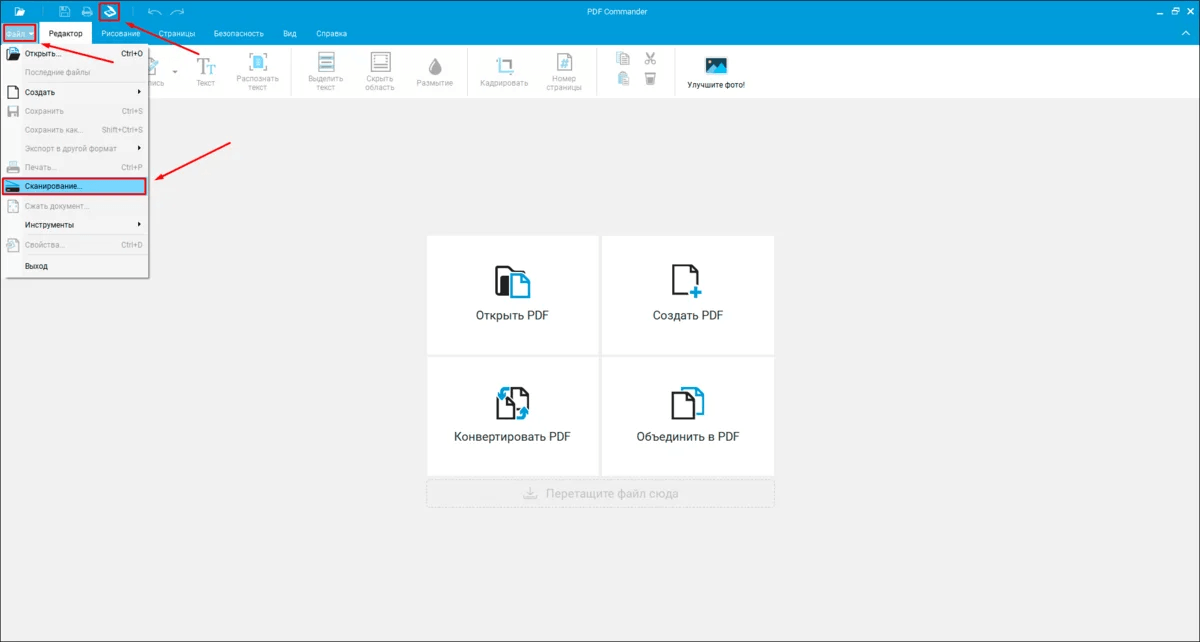
PDF Commander удобен для финальной подготовки сканов: открыть PDF после сканирования, развернуть страницы, удалить лишние листы, добавить текст, вставить изображение, поставить подпись, объединить несколько файлов и сохранить аккуратный итоговый документ. Это не замена драйверу сканера, а редактор для доведения скана до нормального вида перед отправкой, печатью или хранением.
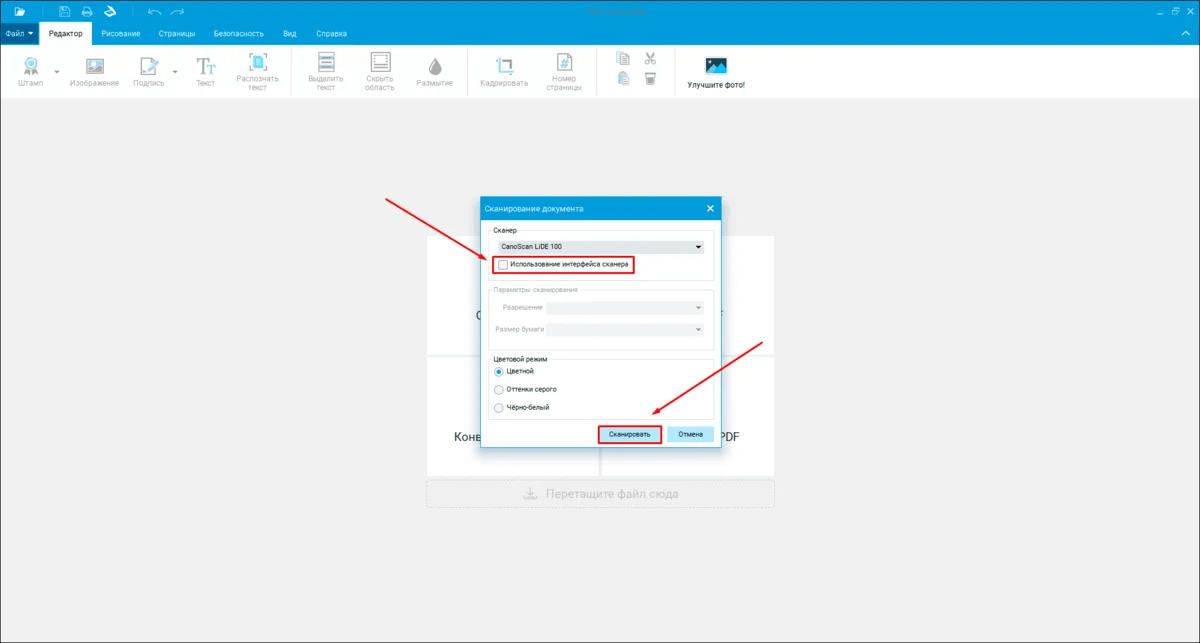
Программа особенно полезна после сканирования с МФУ, телефона или встроенного приложения Windows. Скан часто получается в виде одного PDF или набора отдельных изображений. В PDF Commander такие материалы приводятся к единому виду: страницы сортируются, поворачиваются, дополняются надписями, комментариями и графическими элементами.
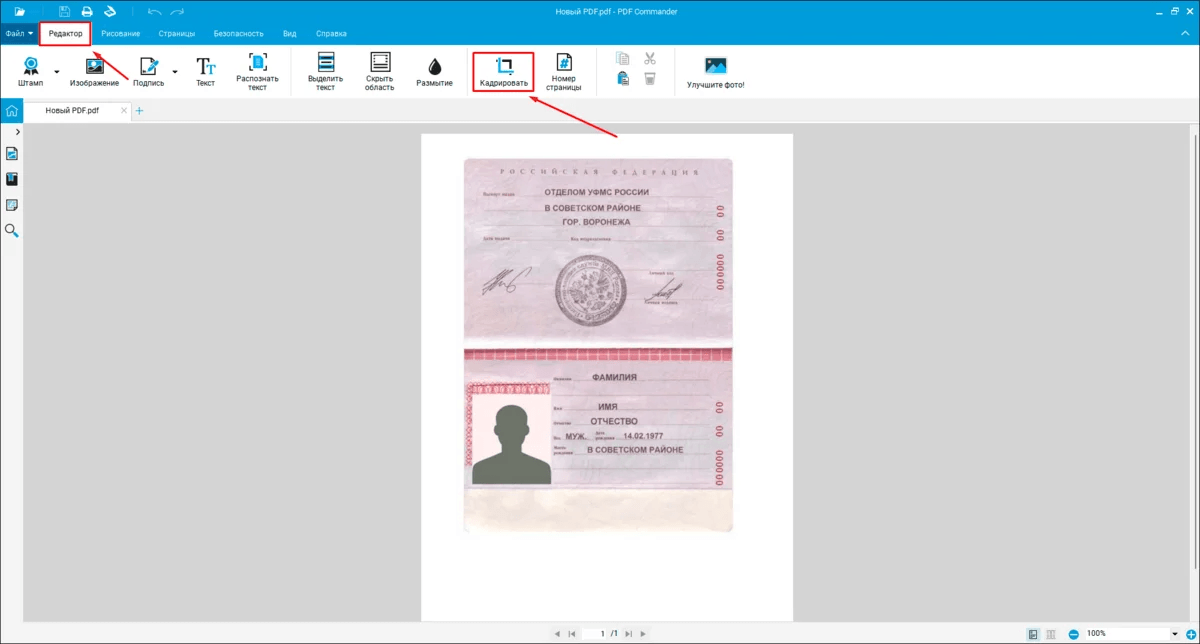
Что удобно делать в PDF Commander:
-
объединять несколько PDF в один документ;
-
удалять пустые или ошибочные страницы;
-
поворачивать листы, отсканированные боком;
-
добавлять текстовые пояснения;
-
вставлять подпись или печать как изображение;
-
закрывать лишние участки белыми фигурами;
-
сохранять итоговый файл в PDF;
-
готовить скан договора, заявления, паспорта или комплекта документов к отправке.
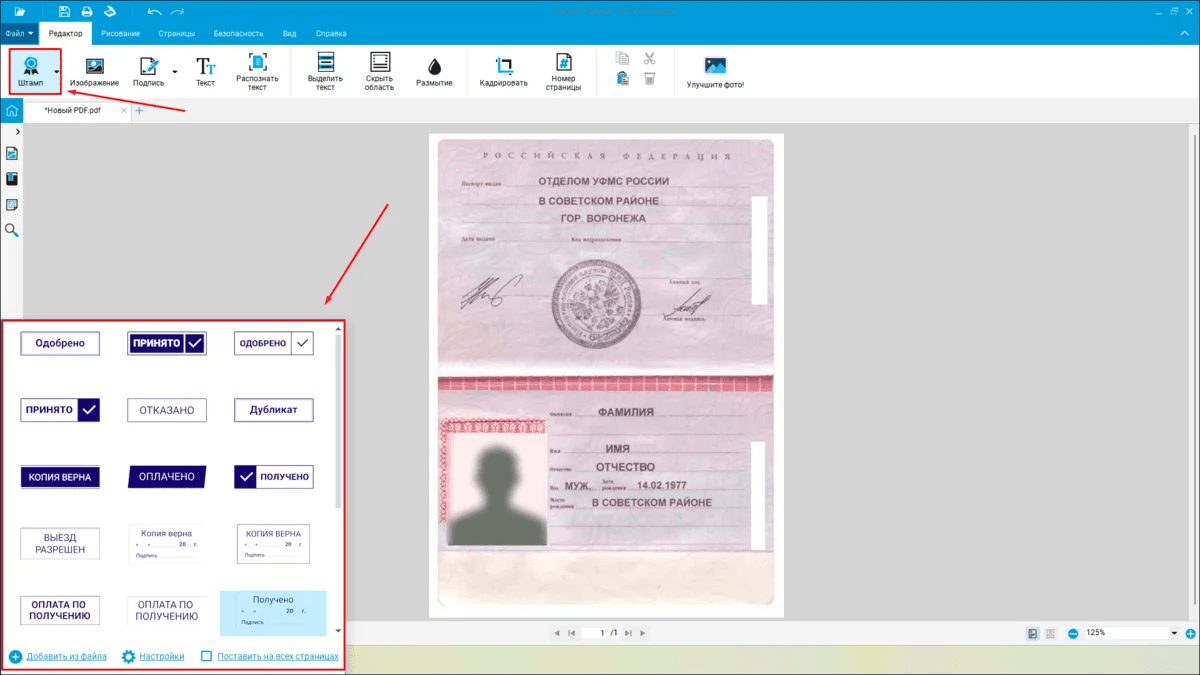
Как обработать отсканированный документ:
-
Запустите PDF Commander.
-
Нажмите кнопку открытия файла и выберите PDF со сканом.
-
Проверьте порядок страниц в панели миниатюр.
-
Разверните страницы, которые открылись боком или вверх ногами.
-
Удалите пустые листы, дубли и технические страницы.
-
Добавьте подпись, текст или изображение через инструменты редактирования.
-
Сохраните результат как новый PDF, чтобы исходный скан остался нетронутым.
Для многостраничного документа лучше сначала собрать все страницы в один файл, затем открыть его в редакторе и проверить целиком. При отправке договора или паспорта важно открыть сохраненный PDF повторно и убедиться, что текст, номера, даты и подписи читаются без увеличения до максимума.
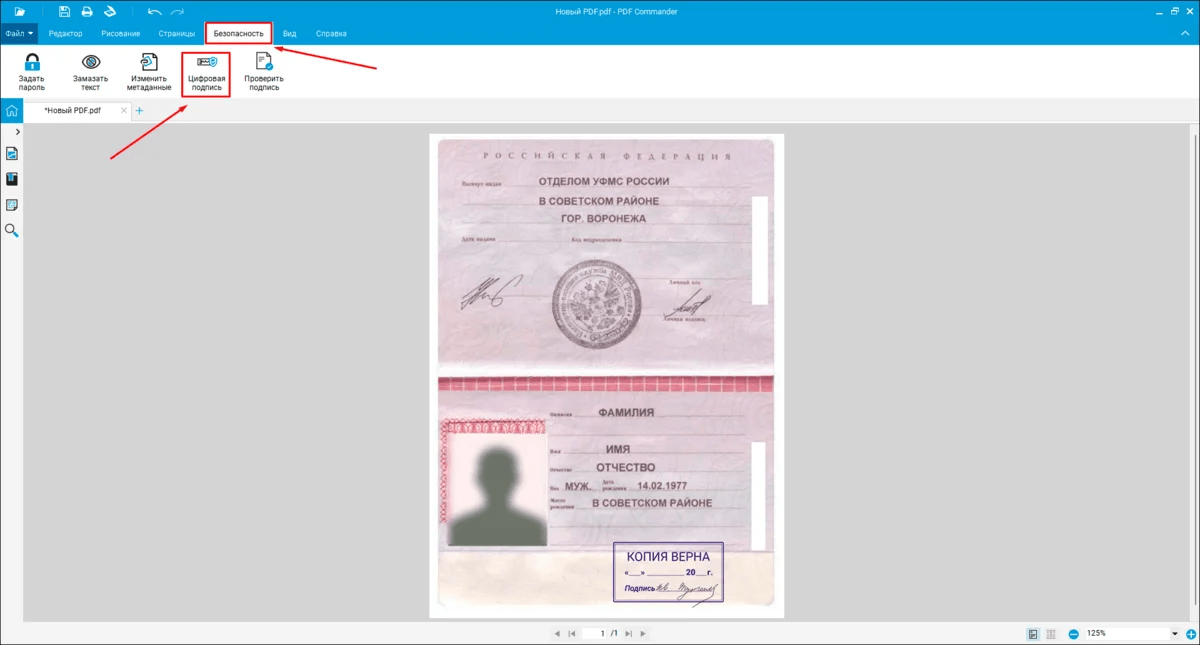
Плюсы:
-
удобная работа с готовыми PDF-сканами;
-
можно собрать несколько страниц и файлов в один документ;
-
есть инструменты для текста, изображений и подписи;
-
подходит для подготовки документов перед отправкой;
-
интерфейс рассчитан на обычные офисные задачи.
Минусы:
-
сканирование с физического устройства выполняется через драйвер, МФУ или отдельное приложение;
-
OCR для превращения картинки в редактируемый текст удобнее делать в специализированных OCR-программах;
-
для больших архивов с сотнями страниц практичнее пакетные сканеры вроде NAPS2 или ScanPapyrus.
PDF Commander лучше поставить первым в цепочку обработки: скан создается через МФУ, смартфон или системный инструмент, а финальный PDF доводится до аккуратного состояния уже в редакторе.
Сканер Windows
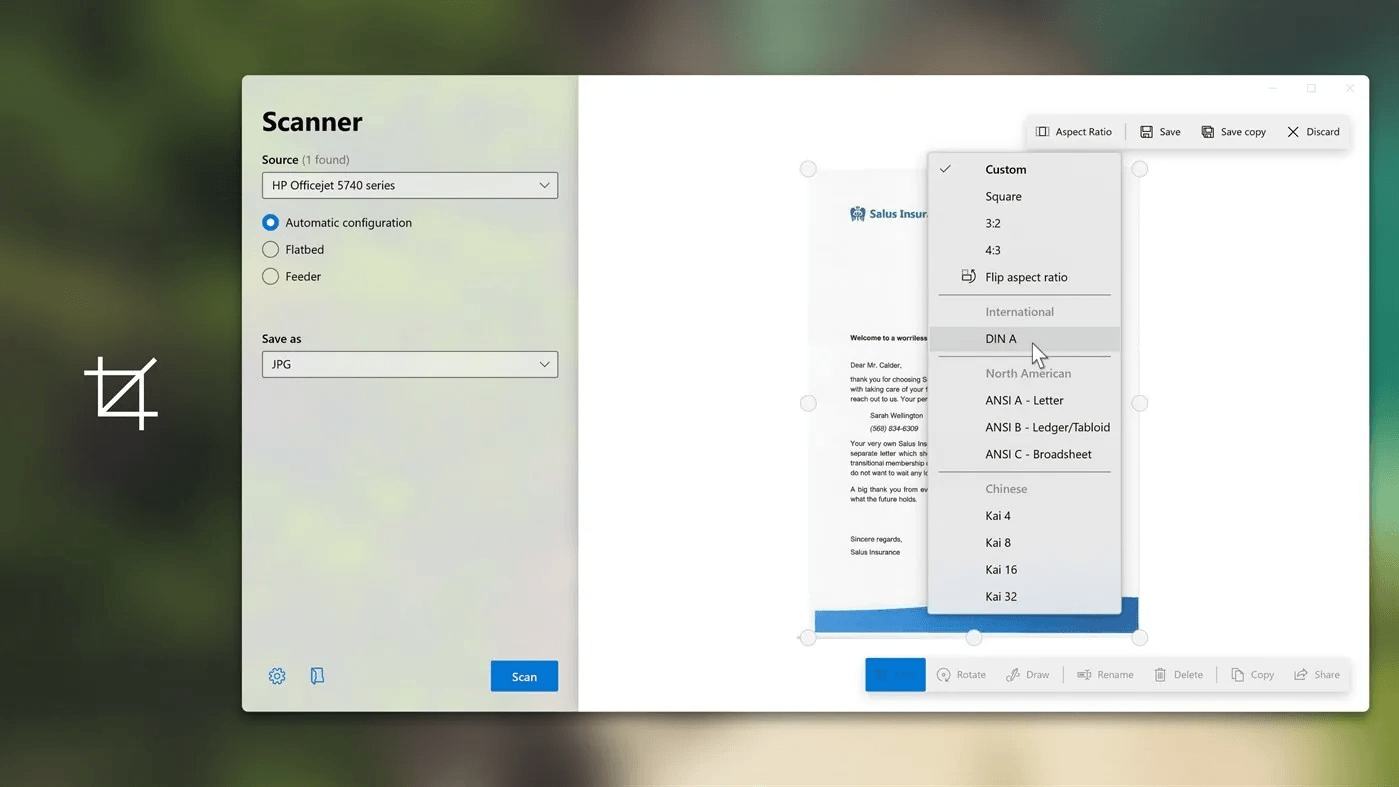
В Windows есть отдельное приложение для сканирования документов и изображений. Оно подходит для базовой задачи: подключить сканер или МФУ, выбрать формат, указать папку сохранения и получить файл без установки сложного пакета.
Приложение удобно для одного листа, справки, заявления, чека или фотографии. Интерфейс минималистичный: выбор устройства, источник сканирования, тип файла, цветовой режим, разрешение, папка сохранения и кнопка запуска.
Как отсканировать документ через Сканер Windows:
-
Подключите сканер или МФУ к компьютеру.
-
Убедитесь, что устройство включено и установлены драйверы.
-
Положите документ на стекло лицевой стороной вниз.
-
Откройте меню Пуск.
-
Введите в поиске Сканер.
-
Запустите приложение.
-
Выберите устройство в списке сканеров.
-
Откройте дополнительные параметры.
-
Укажите тип файла: PDF, JPG, PNG, TIFF или BMP.
-
Выберите цветовой режим: цвет, оттенки серого или черно-белый.
-
Установите разрешение 300 DPI для обычного документа.
-
Нажмите Просмотр для предварительной проверки.
-
Нажмите Сканировать.
-
Откройте папку сохранения и проверьте результат.
Для деловых документов выбирайте PDF. Для одной фотографии выбирайте JPG. Для архивного изображения с последующей обработкой подходит TIFF, но такой файл занимает больше места.
Плюсы:
-
встроенный способ для Windows;
-
простой интерфейс без лишних функций;
-
поддерживает основные форматы;
-
подходит для быстрых сканов;
-
не требует сложной настройки.
Минусы:
-
мало инструментов для редактирования страниц;
-
нет удобной сборки большого архива;
-
OCR отсутствует в базовом сценарии;
-
качество и набор настроек зависят от драйвера сканера.
Сканер Windows хорошо работает как быстрый старт: сделать скан документа на компьютер, сохранить файл и затем обработать его в PDF Commander, NAPS2 или другом инструменте.
Факсы и сканирование Windows
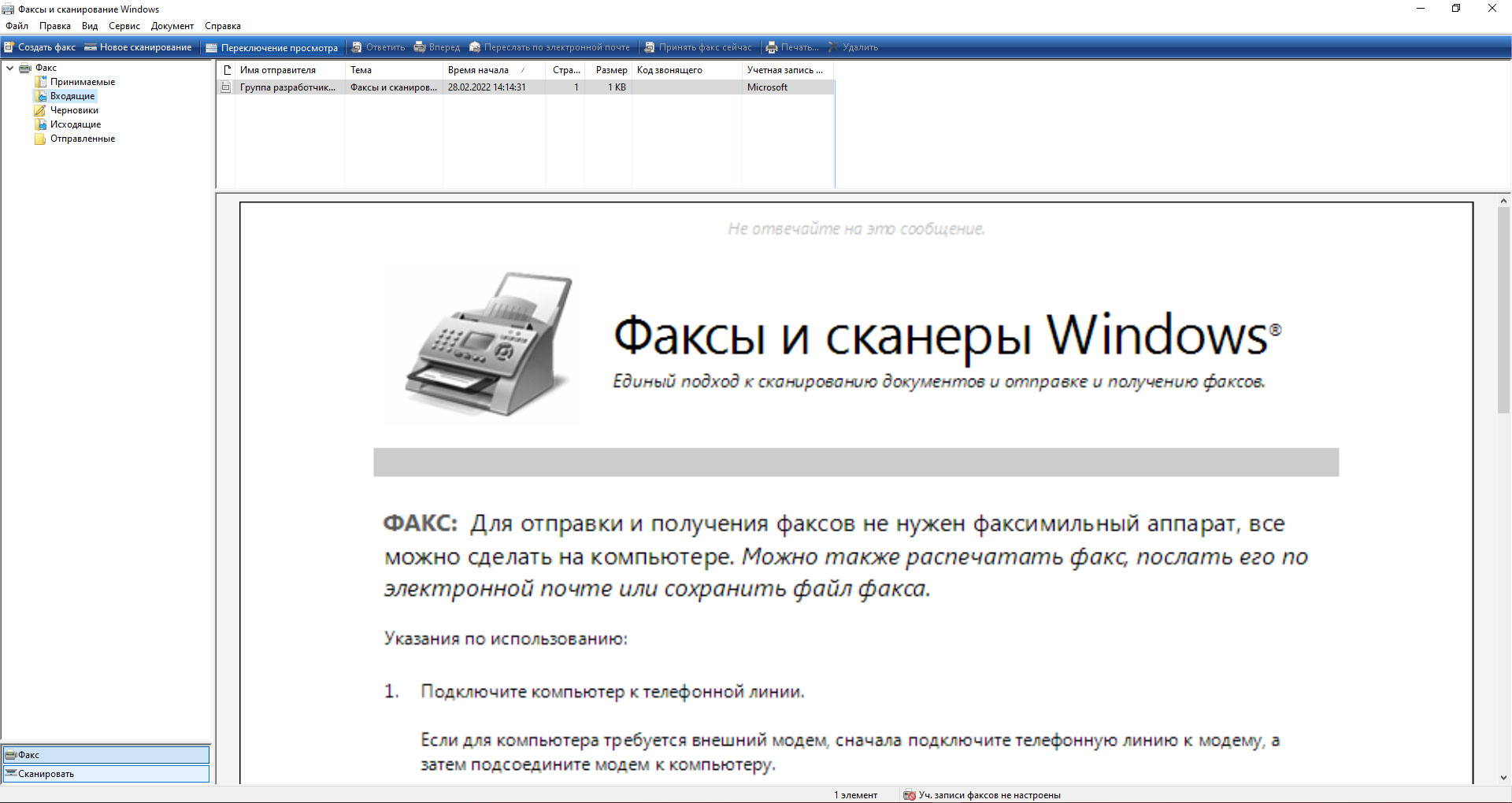
Факсы и сканирование Windows — классический системный инструмент, который особенно полезен на старых версиях Windows и с офисными МФУ. Он работает через окно Новое сканирование, где выбирается профиль, источник, цветовой формат, тип файла и разрешение.
Этот способ подходит для старых сканеров, которые корректно определяются системой, но не получают современных фирменных приложений. Также он удобен для пользователей Windows 7, Windows 8, Windows 10 и Windows 11, когда нужен базовый скан без установки стороннего софта.
Как пользоваться:
-
Откройте меню Пуск.
-
Введите Факсы и сканирование Windows.
-
Запустите найденное приложение.
-
Перейдите в режим сканирования.
-
Нажмите Новое сканирование.
-
Выберите сканер.
-
В поле Профиль укажите Документы или Фото.
-
Выберите источник: планшет или автоподатчик.
-
Установите цветовой формат.
-
Укажите тип файла.
-
Поставьте разрешение 300 DPI для текста.
-
Нажмите Просмотр.
-
Проверьте границы документа.
-
Нажмите Сканировать.
-
Сохраните файл в нужную папку.
Для черно-белых документов используйте оттенки серого: текст остается читаемым, а размер файла заметно ниже, чем у цветного скана. Черно-белый режим хорошо подходит для простых текстовых листов, но плохо передает печати, подписи, водяные знаки и тонкие оттенки.
Плюсы:
-
работает без сторонних программ;
-
подходит для старых моделей сканеров;
-
есть предварительный просмотр;
-
доступны базовые настройки DPI, цвета и формата;
-
привычный интерфейс для классических версий Windows.
Минусы:
-
устаревший внешний вид;
-
неудобная работа с большими многостраничными документами;
-
нет развитого редактирования PDF;
-
результат часто требует дополнительной обработки.
Факсы и сканирование Windows стоит использовать для быстрого получения исходного файла. После этого скан удобнее привести в порядок в PDF-редакторе.
NAPS2
NAPS2 — один из самых практичных вариантов для регулярного сканирования документов на Windows. Программа работает с профилями сканера, поддерживает PDF и изображения, помогает собирать многостраничные документы, поворачивать страницы, менять порядок и запускать распознавание текста.
NAPS2 особенно удобен для домашнего архива, бухгалтерских бумаг, договоров, учебных материалов и офисных документов. Профиль сканирования создается один раз: выбирается устройство, драйвер, источник, цвет, DPI и формат. Дальше сканирование запускается почти в один клик.
Что умеет NAPS2:
-
сканировать одну страницу или многостраничный документ;
-
работать через TWAIN и WIA;
-
сохранять PDF, JPG, PNG и TIFF;
-
создавать профили под разные задачи;
-
поворачивать и переставлять страницы;
-
распознавать текст через OCR;
-
сохранять скан как searchable PDF;
-
выполнять пакетные операции.
Как отсканировать документ в NAPS2:
-
Откройте NAPS2.
-
Нажмите Профили.
-
Создайте новый профиль.
-
Выберите сканер или МФУ.
-
Укажите драйвер TWAIN или WIA.
-
Выберите источник: стекло сканера или автоподатчик.
-
Настройте DPI: 300 для обычного текста, 600 для мелкого текста и архивов.
-
Укажите цветовой режим.
-
Сохраните профиль.
-
Нажмите Сканировать.
-
Добавьте все страницы документа.
-
Проверьте порядок миниатюр.
-
Поверните страницы, которые легли неправильно.
-
Нажмите Сохранить PDF.
-
Задайте имя файла и папку.
Для OCR откройте соответствующий инструмент распознавания, выберите язык документа и запустите обработку. После OCR текст внутри PDF становится доступным для поиска. Это удобно для договоров, инструкций, актов и архивных документов.
Плюсы:
-
бесплатная программа для сканирования документов;
-
удобная сборка многостраничного PDF;
-
поддержка OCR;
-
профили ускоряют повторяющиеся задачи;
-
подходит для Windows, macOS и Linux;
-
хороший выбор для домашнего и офисного архива.
Минусы:
-
интерфейс выглядит технически;
-
первая настройка профиля требует внимания;
-
качество OCR зависит от исходного скана;
-
для художественной обработки фотографий нужны отдельные редакторы.
NAPS2 — оптимальный вариант для тех, кто регулярно сканирует документы с принтера на компьютер и хочет получать один аккуратный PDF, а не набор разрозненных картинок.
VueScan
VueScan подходит для документов, фотографий, пленки и старых моделей сканеров. Программа часто используется там, где фирменная утилита производителя устарела, работает нестабильно или не дает нужных настроек.
В VueScan есть режимы для простого и продвинутого сканирования. Для документов важны источник, тип носителя, цветовой режим, разрешение, формат вывода и папка сохранения. Для фотографий полезны настройки цвета, обрезки, баланса и форматов JPG/TIFF.
Как сканировать документы в VueScan:
-
Подключите сканер.
-
Запустите VueScan.
-
Выберите устройство в поле Source.
-
Укажите режим документа.
-
Выберите источник: Flatbed или Document Feeder.
-
Установите Media Type для документа.
-
Задайте разрешение 300 DPI.
-
Для паспорта и мелкого текста поставьте 600 DPI.
-
В Output выберите PDF или JPEG.
-
Нажмите Preview.
-
Проверьте границы.
-
Нажмите Scan.
-
Сохраните файл.
Для многостраничного PDF используйте последовательное добавление страниц. После сканирования проверьте ориентацию, контраст и читаемость. Готовый документ удобно открыть в PDF Commander для поворота страниц, добавления подписи или объединения с другими файлами.
Плюсы:
-
работает с большим количеством сканеров;
-
подходит для документов и фотографий;
-
есть гибкие настройки качества;
-
доступен на Windows, macOS и Linux;
-
полезен для старой техники.
Минусы:
-
интерфейс перегружен для новичка;
-
часть функций требует платной лицензии;
-
для простой задачи на один лист встроенный Сканер Windows быстрее;
-
неправильные настройки создают слишком большие файлы.
VueScan стоит выбирать для сложных случаев: старый сканер, нестандартная модель, пленка, фотоархив, расширенные настройки качества.
PaperScan
PaperScan совмещает сканирование и базовую обработку страниц. Программа подходит для документов, которые после получения нужно сразу повернуть, обрезать, выровнять, улучшить по контрасту и сохранить в удобном формате.
В отличие от минимальных утилит, PaperScan ориентирован не только на захват изображения со сканера, но и на очистку результата. Это полезно для старых копий, документов с серым фоном, сканов с перекосом и материалов, подготовленных для электронного архива.
Как работать в PaperScan:
-
Запустите программу.
-
Выберите сканер.
-
Укажите источник.
-
Настройте цветовой режим.
-
Поставьте нужное разрешение.
-
Запустите предварительный просмотр.
-
Скорректируйте область сканирования.
-
Нажмите Scan.
-
Используйте поворот, обрезку и улучшение изображения.
-
Сохраните документ в PDF или графический формат.
Для чеков и бледных документов полезно усилить контраст. Для паспорта и цветных печатей используйте цветной режим. Для текстовых страниц без печатей достаточно оттенков серого.
Плюсы:
-
есть инструменты обработки скана;
-
удобно поворачивать и обрезать страницы;
-
подходит для документов и изображений;
-
поддерживает разные форматы экспорта;
-
помогает улучшать слабые исходники.
Минусы:
-
для больших архивов интерфейс менее удобен, чем у NAPS2;
-
часть возможностей зависит от версии программы;
-
OCR не является главным сценарием;
-
новичку нужно аккуратно выбирать настройки обработки.
PaperScan хорошо подходит для сканов, которые сразу требуют визуального исправления: убрать лишние поля, повернуть страницу, повысить читаемость.
ScanPapyrus
ScanPapyrus предназначен для сканирования документов, книг, брошюр и многостраничных материалов. Программа полезна при создании электронного архива, где важны порядок страниц, пакетная обработка, автокадрирование и сохранение в один PDF.
Для книг и больших пачек документов важна скорость: положить страницу, отсканировать, перевернуть, добавить следующую. ScanPapyrus помогает вести такой процесс системно, а не собирать страницы вручную из десятков отдельных файлов.
Как отсканировать многостраничный документ:
-
Запустите ScanPapyrus.
-
Выберите сканер.
-
Настройте режим документа.
-
Установите 300 DPI для обычного текста.
-
Включите автоматическую обрезку при необходимости.
-
Отсканируйте первую страницу.
-
Добавляйте следующие страницы в тот же проект.
-
Проверьте миниатюры.
-
Исправьте порядок страниц.
-
Удалите пустые листы.
-
Сохраните результат в PDF.
Для книг используйте одинаковое положение разворотов и стабильное освещение. Для автоподатчика следите, чтобы страницы не слипались и не подавались по две.
Плюсы:
-
удобен для многостраничных материалов;
-
подходит для книг и архивов;
-
есть пакетная логика работы;
-
помогает собирать PDF из множества страниц;
-
экономит время при повторяющемся сканировании.
Минусы:
-
избыточен для одного листа;
-
требует внимательной настройки проекта;
-
качество результата зависит от аккуратной подачи страниц;
-
для редактирования готового PDF нужен отдельный PDF-редактор.
ScanPapyrus стоит использовать для объемных задач: архив документов, методички, старые инструкции, книги, многостраничные договоры.
Scanitto Pro
Scanitto Pro — программа для быстрого сканирования документов, изображений и сохранения результата в PDF или графический файл. Она удобна для пользователей, которым нужен простой интерфейс с понятными действиями: выбрать устройство, запустить сканирование, сохранить документ.
Программа подходит для сканирования заявлений, справок, чеков, фотографий и небольших комплектов страниц. В ней меньше сложных настроек, чем в профессиональных пакетах, поэтому работа начинается быстрее.
Порядок действий:
-
Откройте Scanitto Pro.
-
Выберите подключенный сканер.
-
Укажите цветовой режим.
-
Поставьте разрешение.
-
Выберите формат сохранения.
-
Запустите сканирование.
-
Проверьте предпросмотр.
-
Сохраните файл на компьютер.
-
При необходимости отправьте результат на печать или в PDF-редактор.
Для деловой переписки сохраняйте результат в PDF. Для одной картинки или фото используйте JPG. Для архива с максимальным качеством выбирайте TIFF.
Плюсы:
-
простой интерфейс;
-
быстрый запуск сканирования;
-
сохранение в PDF и изображения;
-
подходит для повседневных офисных задач;
-
удобно использовать с МФУ.
Минусы:
-
для OCR лучше выбрать NAPS2, ABBYY FineReader или Readiris;
-
для больших архивов удобнее программы с развитой пакетной обработкой;
-
часть возможностей доступна в платной версии;
-
редактирование PDF ограничено.
Scanitto Pro подходит для пользователей, которым нужен понятный инструмент без сложного обучения.
WinScan2PDF
WinScan2PDF решает одну главную задачу: быстро отсканировать документ и сохранить его в PDF. Это компактная утилита для пользователей, которым не нужен большой интерфейс, OCR, сложные профили и обработка изображений.
Программа подходит для справок, заявлений, подписанных листов, актов и небольших комплектов документов. Ее удобно держать как запасной инструмент на рабочем компьютере.
Как сделать скан в PDF:
-
Запустите WinScan2PDF.
-
Выберите источник сканирования.
-
Положите документ в сканер.
-
Нажмите Scan.
-
Добавьте следующую страницу при необходимости.
-
Нажмите сохранение в PDF.
-
Укажите имя файла.
Для многостраничного PDF следите за порядком добавления страниц. После сохранения откройте документ и проверьте, что все листы вошли в файл.
Плюсы:
-
очень простой сценарий;
-
быстрое сохранение в PDF;
-
маленький размер программы;
-
подходит для старых и слабых ПК;
-
удобен для разовых документов.
Минусы:
-
минимум настроек;
-
нет развитой обработки страниц;
-
нет полноценного OCR;
-
для сложных архивов не подходит.
WinScan2PDF стоит использовать, когда нужно быстро получить PDF без лишних действий.
HP Scan

HP Scan и приложения HP для сканирования подходят владельцам МФУ и сканеров HP. Через них удобно получать документы со стекла или автоподатчика, сохранять PDF, отправлять результат и выбирать параметры качества.
Для домашних МФУ HP этот путь часто самый стабильный: фирменная утилита корректно видит устройство, показывает доступные источники и открывает настройки, которые не всегда видны в универсальных приложениях.
Как сканировать на HP:
-
Включите МФУ.
-
Положите документ на стекло или в автоподатчик.
-
Откройте HP Scan или приложение HP.
-
Выберите раздел Scan.
-
Укажите Document или Photo.
-
Выберите источник.
-
Настройте цветовой режим.
-
Укажите разрешение.
-
Запустите предварительный просмотр.
-
Нажмите Scan.
-
Сохраните результат в PDF или изображение.
Для нескольких страниц используйте автоподатчик. Для паспорта и небольших документов лучше стекло сканера: так проще контролировать положение и избежать обрезанных краев.
Плюсы:
-
хорошо работает с устройствами HP;
-
поддерживает стекло и автоподатчик;
-
есть профили для документов и фото;
-
удобно сохранять PDF;
-
подходит для домашнего и офисного МФУ.
Минусы:
-
рассчитан на устройства HP;
-
интерфейс зависит от модели и версии приложения;
-
для редактирования готового PDF нужен отдельный инструмент;
-
при проблемах с драйвером сканер не определяется.
HP Scan — лучший стартовый способ для владельцев HP, а PDF Commander или NAPS2 удобно использовать после получения исходного файла.
Epson Scan

Epson Scan используется со сканерами и МФУ Epson. Утилита дает доступ к режимам работы, разрешению, формату, предварительному просмотру и параметрам изображения. Она подходит для документов, фотографий, чеков, рисунков и архивных материалов.
Для документов выбирайте режим с простыми параметрами. Для фотографий и сложных исходников используйте расширенный режим, где доступны детальные настройки качества.
Пошаговая инструкция:
-
Подключите устройство Epson.
-
Положите документ на стекло.
-
Откройте Epson Scan.
-
Выберите режим документа.
-
Укажите тип оригинала.
-
Выберите цвет, оттенки серого или черно-белый режим.
-
Установите 300 DPI для текста.
-
Нажмите Preview.
-
Проверьте область сканирования.
-
Нажмите Scan.
-
Выберите PDF, JPG или TIFF.
-
Сохраните файл.
Для многостраничного PDF используйте последовательное добавление страниц. После сканирования проверьте, не попали ли в документ пустые области вокруг листа.
Плюсы:
-
фирменная работа с устройствами Epson;
-
есть режимы для документов и фото;
-
доступен предварительный просмотр;
-
гибкие настройки качества;
-
удобен для регулярного домашнего сканирования.
Минусы:
-
работает только с совместимыми устройствами Epson;
-
старые версии интерфейса выглядят перегруженно;
-
итоговый PDF требует отдельной правки при сложной структуре;
-
OCR выполняется не во всех сценариях.
Epson Scan подходит для владельцев Epson, которым нужны надежное подключение, контроль качества и нормальный предварительный просмотр.
Canon MF Toolbox и Canon ScanGear
Canon MF Toolbox и Canon ScanGear используются с устройствами Canon. MF Toolbox удобен для быстрых сценариев: документ, фото, PDF, отправка. ScanGear дает больше контроля над областью, цветом, разрешением и источником.
Для офисных МФУ Canon обычно достаточно MF Toolbox. Для точной настройки скана, нестандартного листа, фотографии или паспорта удобнее открыть ScanGear и вручную проверить область.
Как сканировать через Canon MF Toolbox:
-
Включите МФУ Canon.
-
Положите документ на стекло или в автоподатчик.
-
Откройте Canon MF Toolbox.
-
Выберите Document, PDF или Custom.
-
Укажите формат файла.
-
Настройте папку сохранения.
-
Нажмите Start.
-
Проверьте полученный файл.
Как использовать ScanGear:
-
Откройте ScanGear из утилиты Canon или другого приложения.
-
Выберите источник.
-
Нажмите Preview.
-
Выделите нужную область.
-
Укажите DPI.
-
Настройте цветовой режим.
-
Запустите сканирование.
-
Сохраните результат.
Плюсы:
-
хорошая совместимость с устройствами Canon;
-
есть быстрые кнопки для документов и PDF;
-
ScanGear дает ручной контроль области;
-
удобно работать с паспортами и небольшими оригиналами;
-
подходит для офисных МФУ.
Минусы:
-
предназначены для техники Canon;
-
названия кнопок отличаются между моделями;
-
для редактирования PDF нужен отдельный редактор;
-
при устаревшем драйвере программа не видит устройство.
Canon MF Toolbox удобен для повседневного документооборота, а ScanGear — для точного сканирования отдельных листов и изображений.
Как сканировать документы на macOS
Просмотр
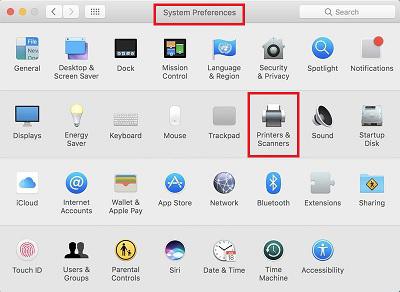
На macOS документы сканируются через встроенные средства. Один из простых вариантов — приложение Просмотр. Оно подходит для получения PDF или изображения со сканера без установки дополнительных программ.
Просмотр удобен, когда нужно отсканировать одну справку, заявление, чек или фотографию. Сканер отображается в меню импорта, после чего доступны базовые параметры: область, формат, разрешение и папка сохранения.
Как отсканировать документ через Просмотр:
-
Подключите сканер или МФУ к Mac.
-
Положите документ на стекло.
-
Откройте Просмотр.
-
Перейдите в меню Файл.
-
Выберите импорт со сканера.
-
Укажите устройство.
-
Настройте формат PDF или JPEG.
-
Выберите разрешение.
-
Запустите предварительный просмотр.
-
Исправьте область сканирования.
-
Нажмите Сканировать.
-
Сохраните файл.
Для деловых документов выбирайте PDF. Для фотографий удобнее JPEG, а для последующей обработки — TIFF.
Плюсы:
-
встроен в macOS;
-
не требует установки отдельного сканера приложений;
-
подходит для быстрых сканов;
-
сохраняет PDF и изображения;
-
интерфейс знаком пользователям Mac.
Минусы:
-
меньше возможностей для пакетного сканирования;
-
нет развитой обработки документов;
-
OCR лучше выполнять отдельным инструментом;
-
доступные параметры зависят от драйвера устройства.
Просмотр подходит для быстрых повседневных задач, когда скан нужен сразу и без сложной обработки.
Захват изображений
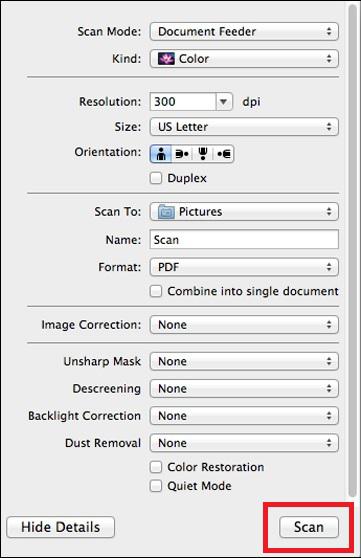
Захват изображений — системное приложение macOS для работы со сканерами, камерами и устройствами ввода. Оно удобно для более прямого управления сканированием: выбрать устройство, источник, формат, разрешение, папку и имя файла.
Этот способ особенно полезен, когда приложение Просмотр не дает нужного контроля или нужно быстро получить файл без запуска графического редактора.
Как сканировать через Захват изображений:
-
Откройте Launchpad или Finder.
-
Запустите Захват изображений.
-
Выберите сканер в боковой панели.
-
Укажите источник: планшет или податчик.
-
Выберите формат: PDF, JPEG, PNG или TIFF.
-
Установите разрешение.
-
Выберите папку сохранения.
-
Включите объединение страниц в один документ для PDF.
-
Нажмите Сканировать.
-
Проверьте готовый файл.
Для автоподатчика проверьте ориентацию страниц заранее. Для паспорта и небольших документов лучше использовать стекло, чтобы точно расположить оригинал.
Плюсы:
-
встроено в macOS;
-
удобно выбирать устройство и папку;
-
подходит для PDF и изображений;
-
работает с разными источниками;
-
хорошо подходит для повседневного сканирования.
Минусы:
-
мало инструментов для редактирования PDF;
-
нет полноценной системы архивирования;
-
OCR выполняется другими приложениями;
-
интерфейс не рассчитан на сложную обработку.
Захват изображений — базовый и надежный способ отсканировать документ на Mac.
ExactScan
ExactScan — программа для сканирования на macOS, ориентированная на документы, фотографии и пакетную работу. Она подходит пользователям, которым нужны более развитые функции, чем у стандартного Захвата изображений.
ExactScan помогает обрабатывать несколько страниц, сохранять PDF, управлять параметрами сканирования и готовить аккуратный цифровой архив.
Как работать в ExactScan:
-
Запустите ExactScan.
-
Выберите сканер.
-
Настройте источник.
-
Укажите тип документа.
-
Поставьте разрешение.
-
Выберите цветовой режим.
-
Запустите предварительный просмотр.
-
Отсканируйте страницы.
-
Проверьте порядок.
-
Сохраните результат в PDF или изображение.
Для архивных документов используйте 400–600 DPI. Для простых текстовых листов достаточно 300 DPI.
Плюсы:
-
рассчитан на macOS;
-
подходит для документов и фотографий;
-
удобнее стандартных средств при регулярной работе;
-
поддерживает пакетное сканирование;
-
помогает создавать аккуратные PDF.
Минусы:
-
не нужен для редких разовых сканов;
-
требует настройки устройства;
-
часть функций доступна в платной версии;
-
для редактирования PDF после сканирования нужен отдельный редактор.
ExactScan стоит выбирать для регулярной работы с бумажными документами на Mac.
VueScan для macOS
На macOS VueScan полезен для старых и нестандартных сканеров, а также для пользователей, которым нужны точные настройки цвета, формата и качества. Программа работает с документами, фото и пленкой.
Инструкция:
-
Подключите сканер к Mac.
-
Откройте VueScan.
-
Выберите источник.
-
Настройте режим документа.
-
Поставьте DPI.
-
Укажите формат PDF, JPG или TIFF.
-
Выполните Preview.
-
Проверьте область.
-
Нажмите Scan.
-
Сохраните результат.
Плюсы:
-
подходит для разных моделей сканеров;
-
работает с документами и фото;
-
есть гибкие настройки;
-
поддерживает PDF, JPG и TIFF;
-
полезен для старой техники.
Минусы:
-
интерфейс требует привыкания;
-
платная лицензия нужна для полноценной работы;
-
для одного простого листа системные средства быстрее;
-
при неверных настройках файл получается слишком большим.
VueScan на Mac хорош там, где стандартные приложения дают мало контроля или не раскрывают возможности сканера.
Как сделать скан документа онлайн
Онлайн-сервисы не заменяют физическое сканирование. Они нужны для обработки уже готового файла: сжать PDF, объединить страницы, повернуть листы, распознать текст, конвертировать изображение в PDF, отправить документ ссылкой. Для паспортов, договоров с персональными данными и конфиденциальных бумаг безопаснее использовать локальные программы.
Google Drive
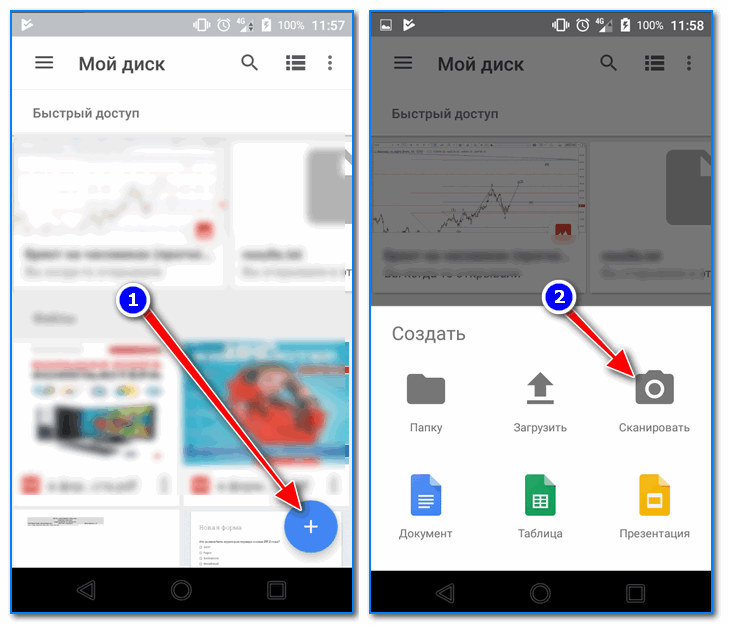
Google Drive удобен для хранения и отправки сканов. На Android в приложении есть встроенное сканирование через камеру, а в браузере сервис удобен для загрузки PDF, доступа с разных устройств и передачи ссылки.
В деловом сценарии Google Drive часто используется как хранилище: скан создается на телефоне или компьютере, затем загружается в папку и отправляется получателю. Для распознавания текста документ открывается через инструменты Google, после чего текст становится удобнее искать и копировать.
Как использовать Google Drive для сканов:
-
Создайте папку для документов.
-
Загрузите PDF или изображения.
-
Переименуйте файл понятным названием.
-
Откройте документ и проверьте страницы.
-
Настройте доступ по ссылке или отправьте файл напрямую.
-
Для Android используйте кнопку добавления и пункт сканирования.
-
Сохраните результат как PDF на Диске.
Плюсы:
-
удобно хранить сканы в облаке;
-
легко отправлять ссылку;
-
доступ с компьютера и телефона;
-
Android-приложение создает PDF через камеру;
-
подходит для чеков, заявлений и рабочих бумаг.
Минусы:
-
конфиденциальные документы лучше не загружать без необходимости;
-
качество скана зависит от камеры и освещения;
-
для сложной правки PDF нужны другие инструменты;
-
интернет обязателен для облачного доступа.
Google Drive хорош для быстрой передачи и хранения, но финальную правку PDF удобнее делать локально.
Dropbox
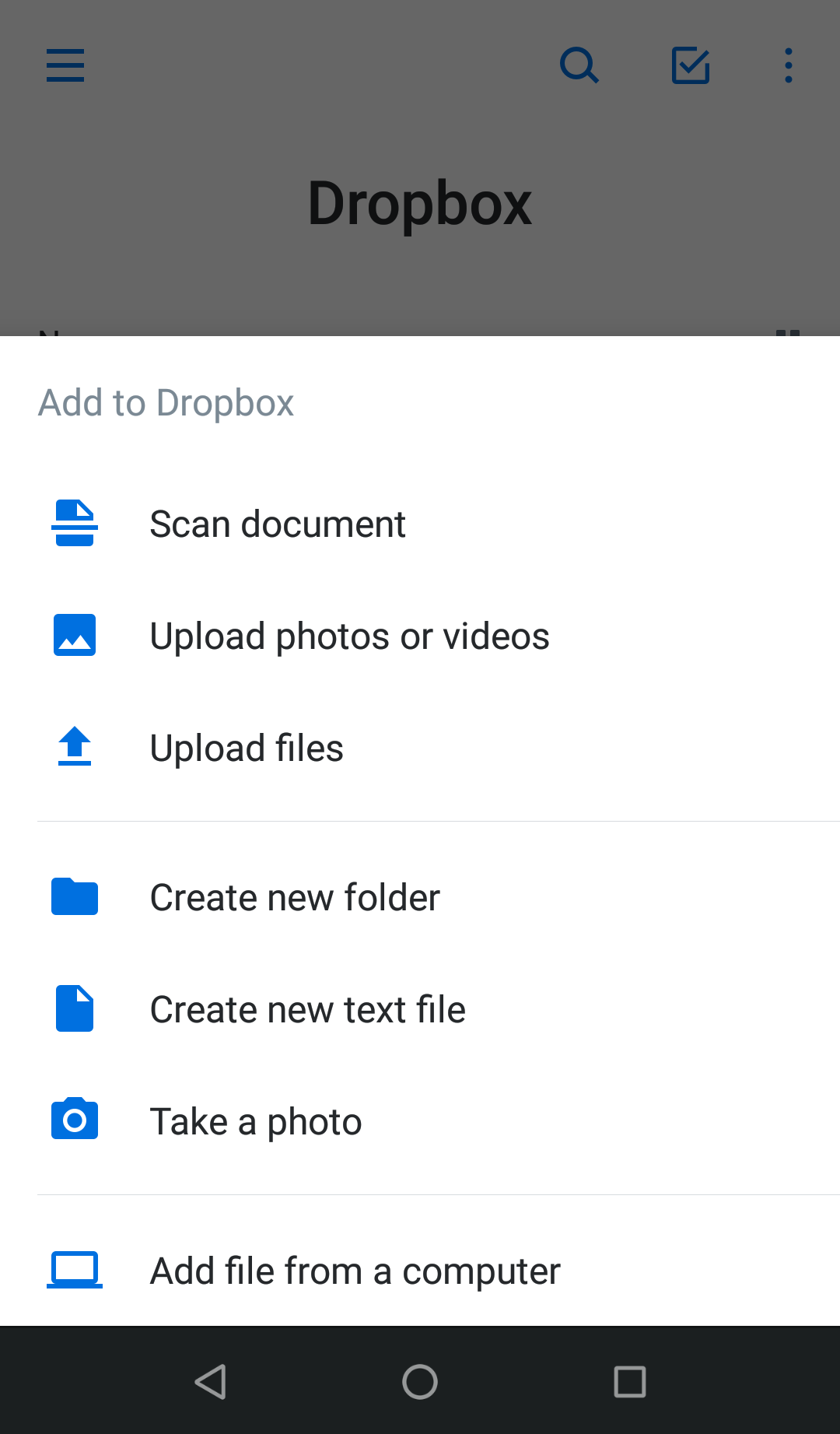
Dropbox используется для хранения, обмена и мобильного сканирования документов. Через приложение удобно создать скан телефоном, сохранить его в облаке и отправить доступ другому человеку.
Dropbox подходит для командной работы: договоры, акты, квитанции и рабочие документы лежат в общей папке, а участники получают доступ без пересылки тяжелых вложений по почте.
Как работать со сканом в Dropbox:
-
Откройте Dropbox.
-
Создайте папку для документов.
-
Загрузите PDF со сканом или сделайте скан через мобильное приложение.
-
Переименуйте файл.
-
Откройте предпросмотр.
-
Проверьте читаемость.
-
Создайте ссылку для отправки.
-
Ограничьте доступ для конфиденциальных документов.
Плюсы:
-
удобно хранить и пересылать документы;
-
работает на компьютере и телефоне;
-
поддерживает командные папки;
-
мобильное приложение помогает сканировать документы;
-
удобно отправлять ссылку вместо вложения.
Минусы:
-
облако не подходит для лишнего хранения персональных данных;
-
часть функций зависит от тарифа;
-
редактирование PDF ограничено;
-
качество скана на телефоне зависит от съемки.
Dropbox стоит использовать как хранилище и канал передачи, а не как основной редактор сканов.
Adobe Acrobat Pro и Acrobat Online
Adobe Acrobat Pro подходит для профессиональной работы с PDF: редактирование, объединение, распознавание текста, оптимизация, защита и подготовка документов к отправке. Онлайн-инструменты Acrobat удобны для отдельных операций с готовым файлом: сжатие, объединение, конвертация, поворот.
Для отсканированных документов важны функции OCR и оптимизации. OCR превращает изображение страницы в PDF, где текст ищется и копируется. Оптимизация уменьшает размер файла перед отправкой.
Как обработать скан в Acrobat:
-
Откройте PDF со сканом.
-
Проверьте порядок страниц.
-
Запустите распознавание текста.
-
Выберите язык документа.
-
Проверьте результат поиска по словам.
-
Удалите лишние страницы.
-
Сожмите файл.
-
Сохраните финальную версию.
-
При необходимости поставьте защиту паролем.
Плюсы:
-
развитая работа с PDF;
-
есть OCR;
-
удобно объединять и оптимизировать документы;
-
подходит для профессионального документооборота;
-
есть инструменты защиты.
Минусы:
-
платный продукт;
-
онлайн-обработка не подходит для всех конфиденциальных материалов;
-
интерфейс перегружен для разовой задачи;
-
для простого скана на один лист есть более быстрые варианты.
Acrobat удобен для организаций, юридических документов и архивов, где важны распознавание, защита и контроль PDF.
iLovePDF
iLovePDF — онлайн-инструмент для операций с PDF. Он полезен после сканирования: объединить несколько файлов, сжать тяжелый документ, повернуть страницы, преобразовать изображения в PDF или разделить большой файл.
Сервис особенно удобен для быстрых операций, когда на компьютере нет PDF-редактора. Например, скан с телефона сохранен несколькими файлами, а отправить нужно один PDF.
Как собрать сканы в iLovePDF:
-
Откройте нужный инструмент.
-
Загрузите PDF или изображения.
-
Расставьте файлы в правильном порядке.
-
Запустите объединение.
-
Скачайте результат.
-
Откройте PDF и проверьте страницы.
Плюсы:
-
не требует установки;
-
есть объединение, сжатие и поворот;
-
подходит для быстрых PDF-задач;
-
удобен для изображений, которые нужно превратить в PDF;
-
понятный интерфейс.
Минусы:
-
документы загружаются в интернет;
-
ограничения зависят от тарифа;
-
для паспортов и закрытых договоров лучше локальная обработка;
-
качество исходного скана сервис не исправляет полностью.
iLovePDF подходит для несекретных документов, которые нужно быстро привести к удобному формату.
Smallpdf
Smallpdf похож по назначению: работа с готовыми PDF в браузере. Сервис удобен для сжатия, объединения, конвертации, подписания и базовой правки файлов после сканирования.
Для обычной задачи схема простая: отсканировать документ на телефоне или компьютере, загрузить PDF в Smallpdf, выполнить нужное действие и скачать итоговый файл.
Как уменьшить размер скана:
-
Откройте инструмент сжатия PDF.
-
Загрузите отсканированный документ.
-
Выберите уровень сжатия.
-
Запустите обработку.
-
Скачайте результат.
-
Откройте файл и проверьте читаемость.
Сжатие полезно для почты, личного кабинета банка, портала услуг и формы загрузки, где есть ограничение на размер файла.
Плюсы:
-
работает в браузере;
-
удобен для сжатия PDF;
-
есть конвертация и объединение;
-
понятная логика инструментов;
-
подходит для разовых задач.
Минусы:
-
загрузка в облако не подходит для всех документов;
-
часть возможностей ограничена;
-
слабый исходник не превращается в идеальный скан;
-
для регулярной работы выгоднее локальная программа.
Smallpdf стоит использовать для быстрых несекретных PDF-операций.
Как сделать сканы документов на Android
Google Drive на Android
На Android Google Drive позволяет сканировать документы камерой телефона и сохранять их как PDF. Это один из самых доступных способов: приложение часто уже установлено, а файл сразу попадает в облако.
Способ подходит для чеков, квитанций, заявлений, справок, рабочих бумаг и учебных материалов. Приложение определяет границы, обрезает лист, выравнивает изображение и сохраняет результат.
Как отсканировать документ:
-
Откройте Google Drive.
-
Нажмите кнопку добавления.
-
Выберите Сканировать.
-
Наведите камеру на документ.
-
Сделайте снимок.
-
Проверьте границы.
-
Обрежьте лишнее.
-
Добавьте следующие страницы.
-
Нажмите сохранение.
-
Выберите папку на Диске.
-
Переименуйте PDF.
Для многостраничного документа сканируйте все листы сразу в один файл. Название файла лучше делать понятным: договор_аренды_июль.pdf, паспорт_копия.pdf, квитанция_электричество.pdf.
Плюсы:
-
не требует отдельного сканера;
-
сохраняет PDF прямо в облако;
-
удобно добавлять несколько страниц;
-
подходит для быстрых бытовых задач;
-
работает на большинстве Android-смартфонов.
Минусы:
-
зависит от качества камеры;
-
требует хорошего освещения;
-
конфиденциальные документы попадают в облако;
-
для точной обработки PDF нужен отдельный редактор.
Google Drive на Android — быстрый способ сделать скан документа телефоном без установки отдельного сканера приложений.
Microsoft Lens
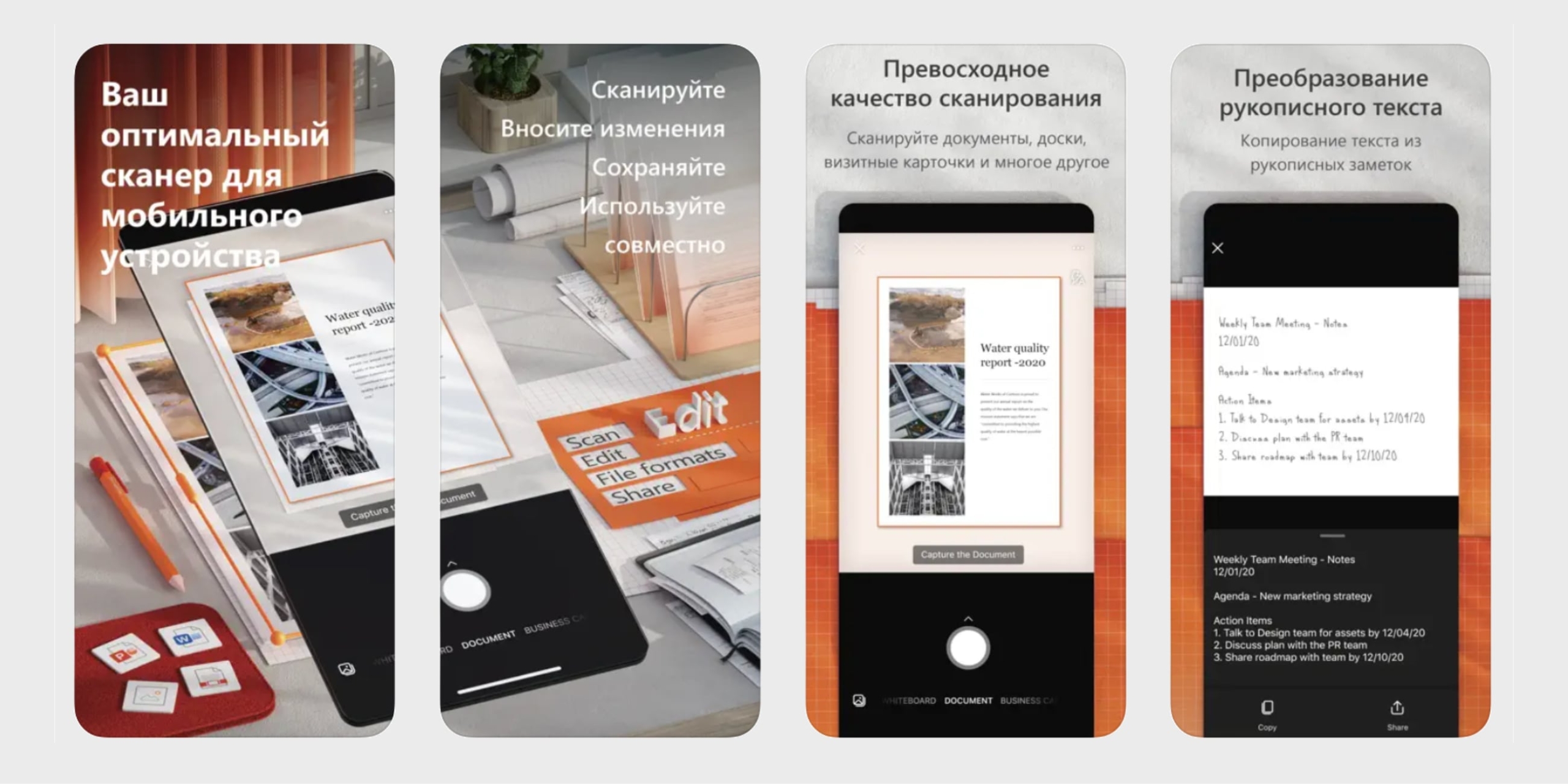
Microsoft Lens подходит для документов, досок, визиток, печатных материалов и учебных конспектов. Приложение распознает границы листа, выравнивает перспективу, улучшает читаемость и сохраняет результат в PDF, изображение или офисные форматы.
Для работы с текстом Microsoft Lens особенно удобен в связке с Word, OneDrive и другими сервисами Microsoft. Скан документа получается не просто картинкой, а материалом, который проще передать, сохранить и использовать дальше.
Инструкция:
-
Откройте Microsoft Lens.
-
Выберите режим Документ.
-
Положите лист на контрастную поверхность.
-
Наведите камеру.
-
Дождитесь рамки по краям.
-
Сделайте снимок.
-
Проверьте границы.
-
Отрегулируйте обрезку.
-
Добавьте другие страницы.
-
Выберите формат сохранения.
-
Сохраните PDF или отправьте файл.
Для доски выбирайте соответствующий режим, для обычного договора — Документ. После сканирования проверьте мелкий текст, подписи и печати.
Плюсы:
-
хорошо выравнивает перспективу;
-
подходит для документов и досок;
-
сохраняет в PDF и офисные форматы;
-
удобно работает с OneDrive и Word;
-
быстро обрабатывает несколько страниц.
Минусы:
-
требует установки приложения;
-
результат зависит от освещения;
-
для закрытых документов нужно внимательно выбирать место хранения;
-
сложные PDF-операции выполняются в других программах.
Microsoft Lens — один из лучших мобильных вариантов для учебы, офиса и повседневных бумажных документов.
Adobe Scan
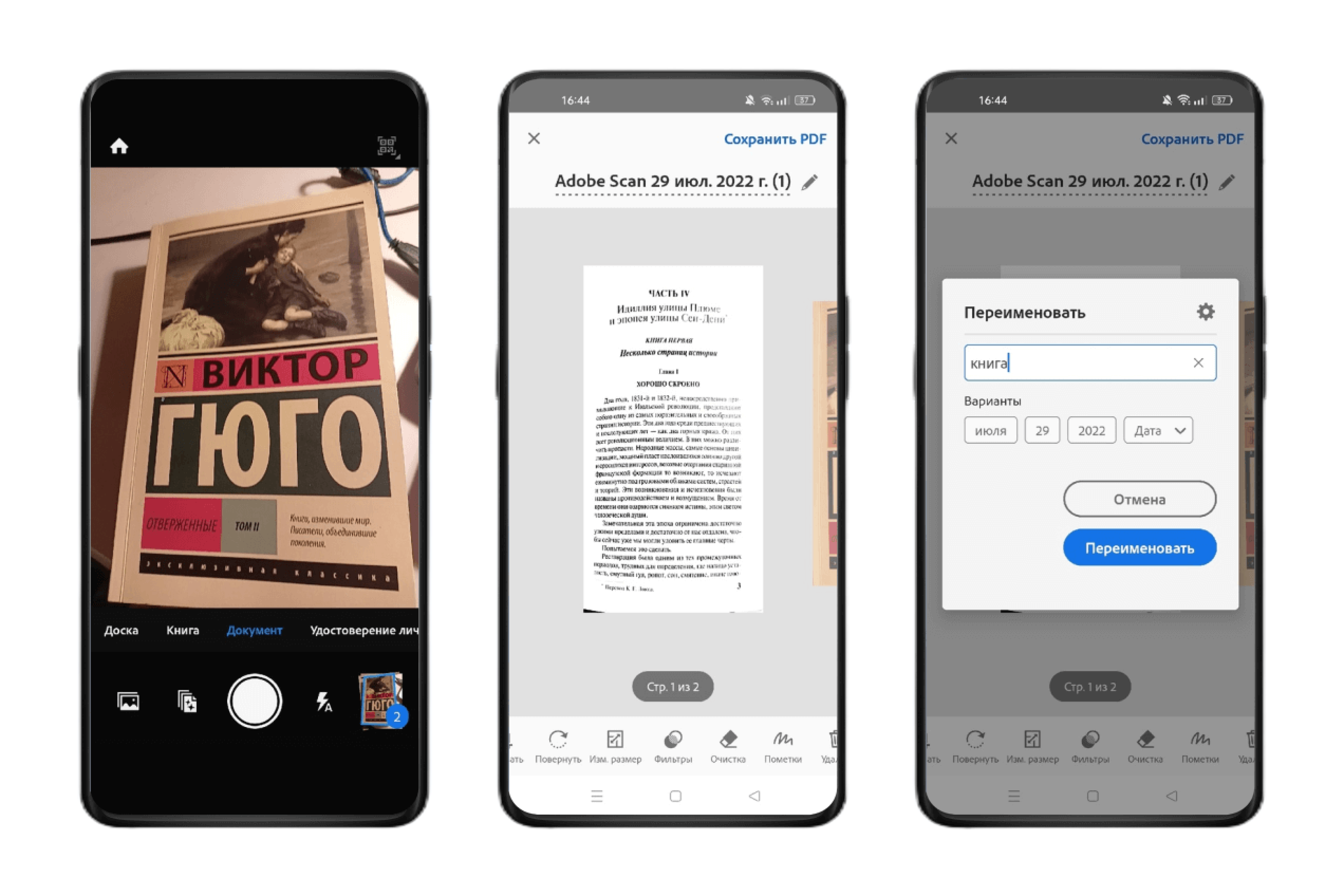
Adobe Scan ориентирован на создание PDF со смартфона. Приложение автоматически захватывает страницу, обрезает края, улучшает фон и распознает текст. Оно подходит для договоров, актов, квитанций, визиток и бумажных заметок.
Главный плюс Adobe Scan — связка сканирования и PDF. Документ сразу сохраняется как файл, который удобно отправлять, хранить и открывать в PDF-редакторах.
Как сканировать:
-
Откройте Adobe Scan.
-
Разрешите доступ к камере.
-
Положите документ на ровную поверхность.
-
Наведите камеру на лист.
-
Дождитесь автоматического захвата или нажмите кнопку съемки.
-
Проверьте обрезку.
-
Отредактируйте границы.
-
Добавьте следующие страницы.
-
Переименуйте файл.
-
Сохраните PDF.
-
Поделитесь документом или откройте его в PDF-редакторе.
Для паспорта отключите агрессивные фильтры, которые меняют цвет документа. Для текста выбирайте режим, повышающий контраст и читаемость.
Плюсы:
-
удобное создание PDF;
-
автоматическое определение границ;
-
OCR для поиска по тексту;
-
хорошая обработка фона;
-
подходит для многостраничных документов.
Минусы:
-
требуется учетная запись Adobe для части сценариев;
-
облачная привязка не всем подходит;
-
бесплатные возможности имеют ограничения;
-
качество зависит от камеры и света.
Adobe Scan хорош для пользователей, которым нужен аккуратный PDF прямо с телефона.
CamScanner
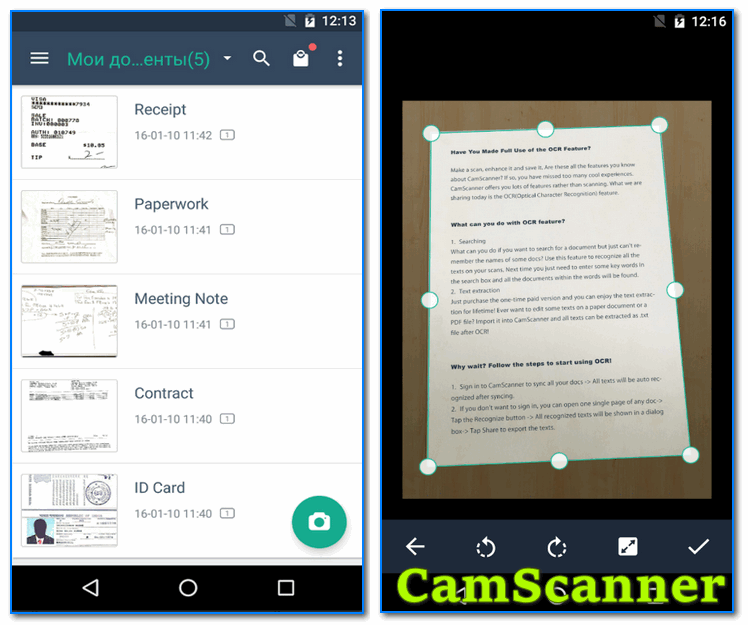
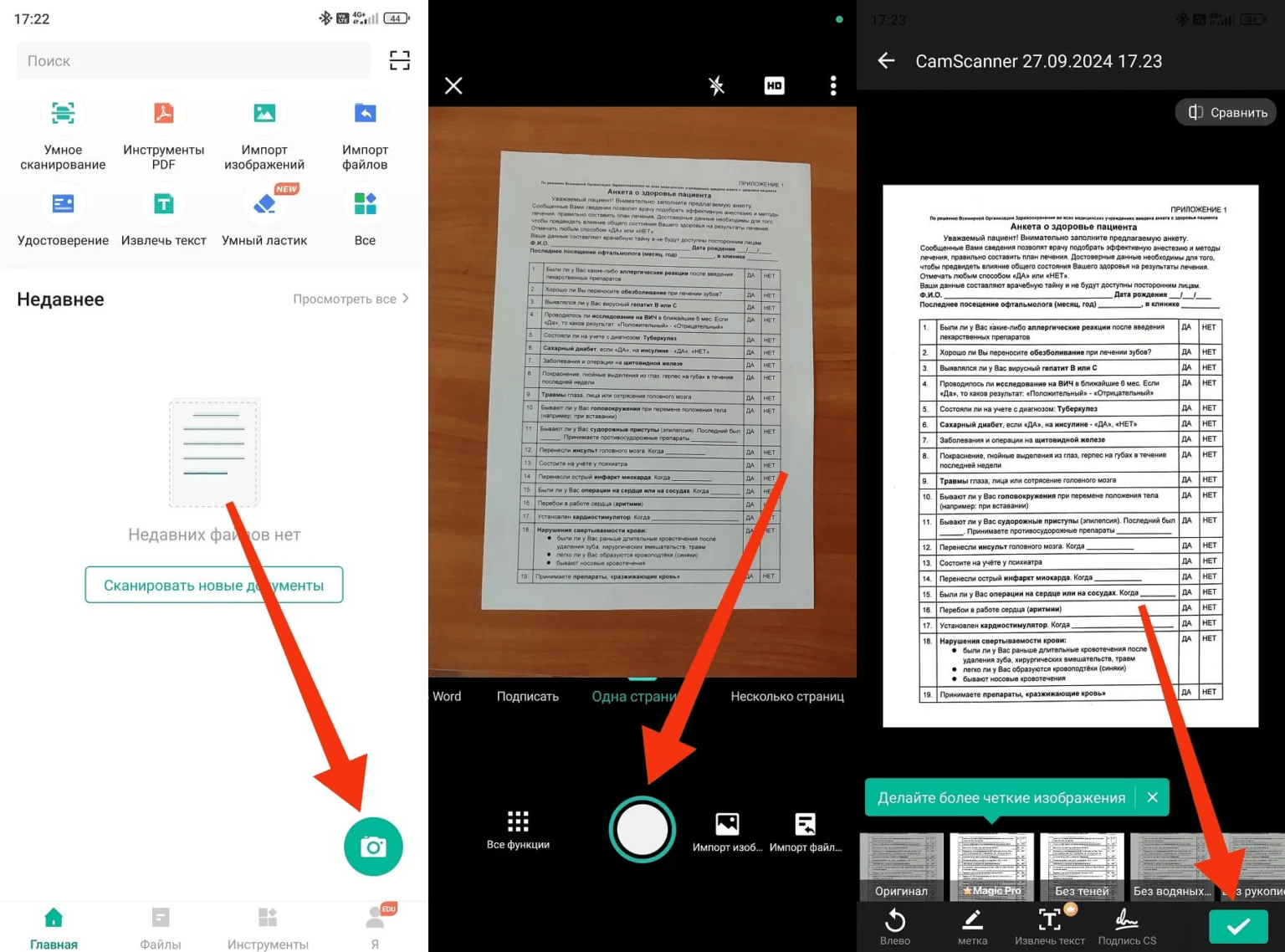
CamScanner — популярное приложение для сканирования документов на Android. Оно подходит для съемки страниц, обрезки, фильтров, пакетного сканирования, сохранения в PDF и отправки файлов.
Приложение удобно для повседневных задач: учебные материалы, расписки, документы для работы, чеки, квитанции. Особенно полезны интеллектуальная обрезка, фильтры контраста и сборка нескольких страниц в один файл.
Как сделать скан:
-
Откройте CamScanner.
-
Создайте новый документ.
-
Наведите камеру на лист.
-
Сделайте снимок.
-
Проверьте углы.
-
Выберите фильтр.
-
Добавьте следующую страницу.
-
Сохраните документ.
-
Экспортируйте PDF или изображение.
-
Отправьте файл по почте или в мессенджер.
Для деловых документов выбирайте PDF. Для простого обмена одним листом подойдет JPG, но PDF выглядит аккуратнее и надежнее.
Плюсы:
-
развитые мобильные функции;
-
удобно сканировать пачку страниц;
-
есть обрезка и фильтры;
-
экспорт в PDF;
-
понятный сценарий отправки.
Минусы:
-
часть функций платная;
-
в бесплатных сценариях встречаются ограничения;
-
для персональных документов нужно внимательно проверять настройки хранения;
-
избыточен для редкого сканирования одного листа.
CamScanner удобен для тех, кто часто сканирует телефоном и хочет больше настроек, чем в системной камере.
Samsung: сканирование через камеру
На смартфонах Samsung сканирование документов доступно через камеру. Телефон распознает лист, показывает рамку и предлагает сохранить выровненный вариант. Это удобно для быстрого скана без установки отдельного приложения.
Способ подходит для одного листа, справки, заявления, чека или страницы паспорта. Для большого многостраничного PDF лучше использовать Google Drive, Microsoft Lens или Adobe Scan.
Как отсканировать документ на Samsung:
-
Откройте Камеру.
-
Наведите смартфон на документ.
-
Дождитесь рамки по краям листа.
-
Нажмите кнопку сканирования документа.
-
Проверьте границы.
-
Сохраните изображение.
-
Откройте его в Галерее.
-
Отправьте файл или добавьте в PDF через отдельное приложение.
Для ламинированных документов снимайте без прямого света сверху. Блики закрывают номера, подписи и печати.
Плюсы:
-
встроено в смартфон;
-
не требует отдельного приложения;
-
быстро распознает границы листа;
-
удобно для одного документа;
-
подходит для срочной отправки.
Минусы:
-
не лучший вариант для большого многостраничного PDF;
-
меньше настроек, чем в Lens или Adobe Scan;
-
результат чаще сохраняется как изображение;
-
качество зависит от света и модели камеры.
Samsung-сканер через камеру хорош для быстрой съемки одного документа, а для комплекта страниц удобнее специализированное приложение.
Huawei: режим документа
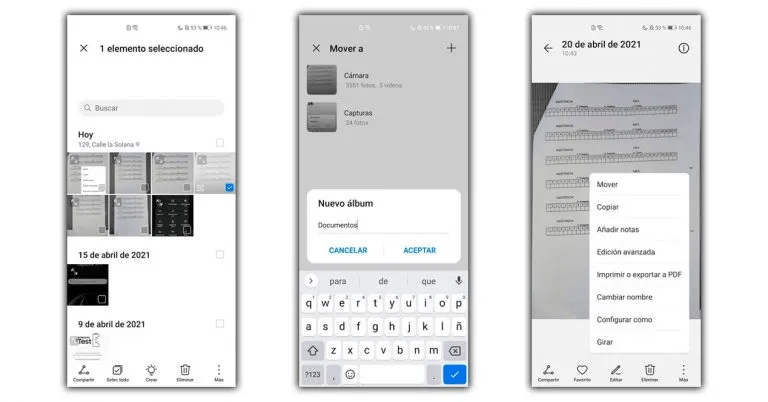
На смартфонах Huawei для сканирования документов используются режимы камеры и интеллектуальные функции обработки изображения. Такой способ помогает быстро получить ровную копию листа, улучшить читаемость и сохранить файл для отправки.
Для повседневных документов достаточно встроенной камеры. Для многостраничного PDF и OCR удобнее использовать Microsoft Lens, Adobe Scan или Google Drive.
Порядок действий:
-
Откройте Камеру.
-
Выберите режим документа или интеллектуального распознавания.
-
Положите лист на ровную поверхность.
-
Наведите камеру строго сверху.
-
Сделайте снимок.
-
Проверьте обрезку.
-
Сохраните результат.
-
Отправьте файл или добавьте его в PDF.
Плюсы:
-
встроенный способ без отдельной программы;
-
быстро работает для одного листа;
-
подходит для чеков и справок;
-
помогает выровнять документ;
-
удобно для срочной отправки.
Минусы:
-
набор функций зависит от модели;
-
многостраничный PDF удобнее делать в приложениях;
-
OCR не является основным сценарием;
-
при слабом освещении ухудшается резкость.
Huawei-подход удобен как быстрый мобильный сканер для одного документа.
Как сканировать документ на iPhone и iPad
Заметки
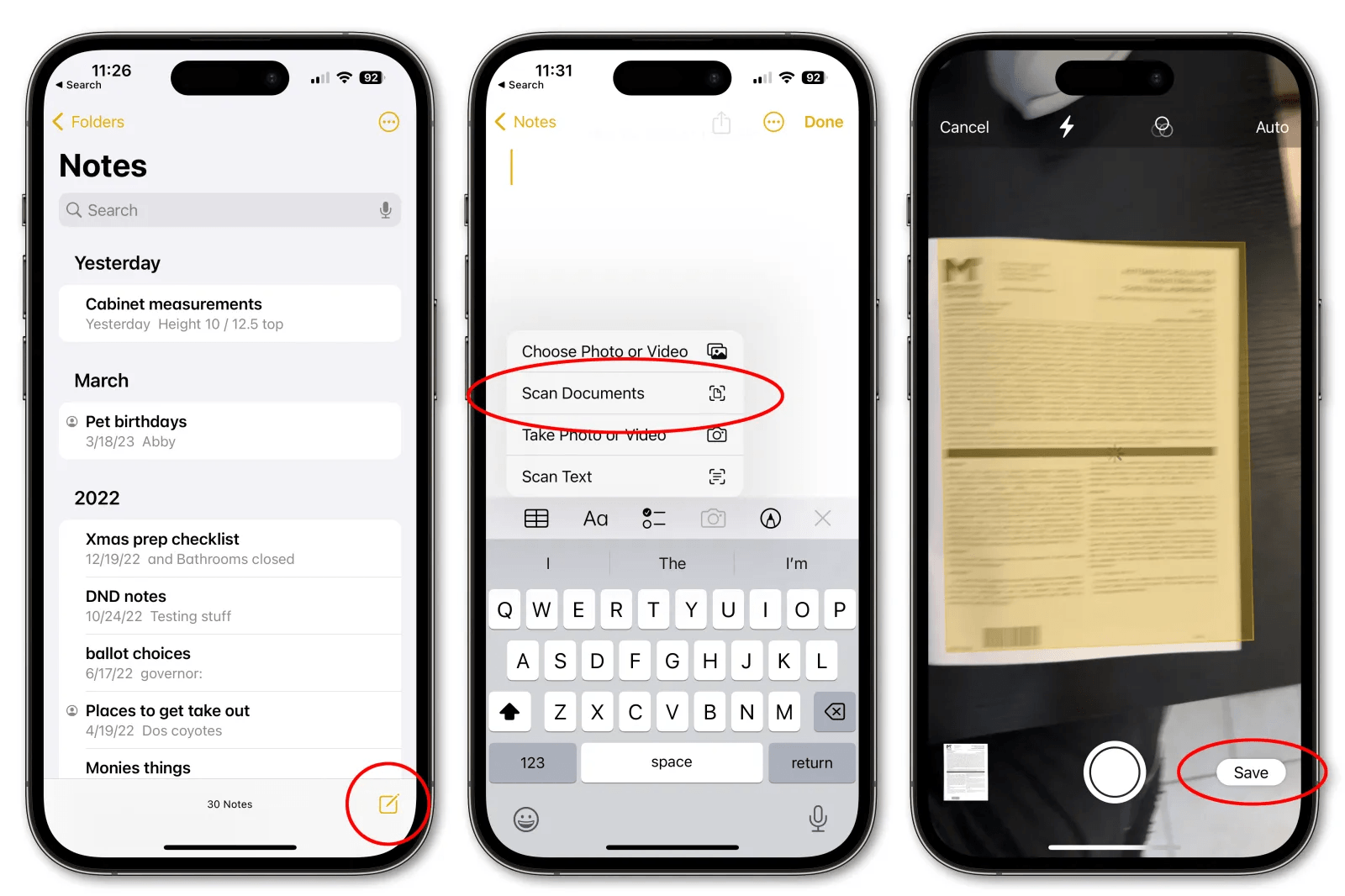
На iPhone и iPad встроенное приложение Заметки умеет сканировать документы. Это один из самых удобных способов без установки программ: скан создается камерой, автоматически обрезается и сохраняется внутри заметки как PDF.
Заметки подходят для договоров, справок, чеков, рукописных листов и документов, которые нужно быстро отправить через меню Поделиться.
Как отсканировать документ в Заметках:
-
Откройте Заметки.
-
Создайте новую заметку или откройте существующую.
-
Нажмите кнопку вложения или камеру.
-
Выберите Сканировать документы.
-
Наведите камеру на лист.
-
Дождитесь автоматического захвата или нажмите кнопку съемки.
-
Проверьте рамку.
-
Нажмите Оставить скан.
-
Добавьте следующие страницы.
-
Нажмите Сохранить.
-
Откройте меню Поделиться.
-
Отправьте PDF или сохраните его в Файлы.
Для паспорта используйте цветной режим. Для многостраничного договора сканируйте страницы в одном сеансе, чтобы они сохранились единым документом.
Плюсы:
-
встроено в iOS и iPadOS;
-
не требует установки приложений;
-
создает PDF;
-
удобно добавлять несколько страниц;
-
быстро отправляется через Поделиться.
Минусы:
-
ограниченные инструменты редактирования;
-
OCR и расширенная обработка зависят от возможностей системы и приложений;
-
для больших архивов лучше отдельный сканер;
-
размер PDF нужно проверять перед отправкой.
Заметки — основной способ для iPhone, когда нужен быстрый и аккуратный скан документа.
Файлы
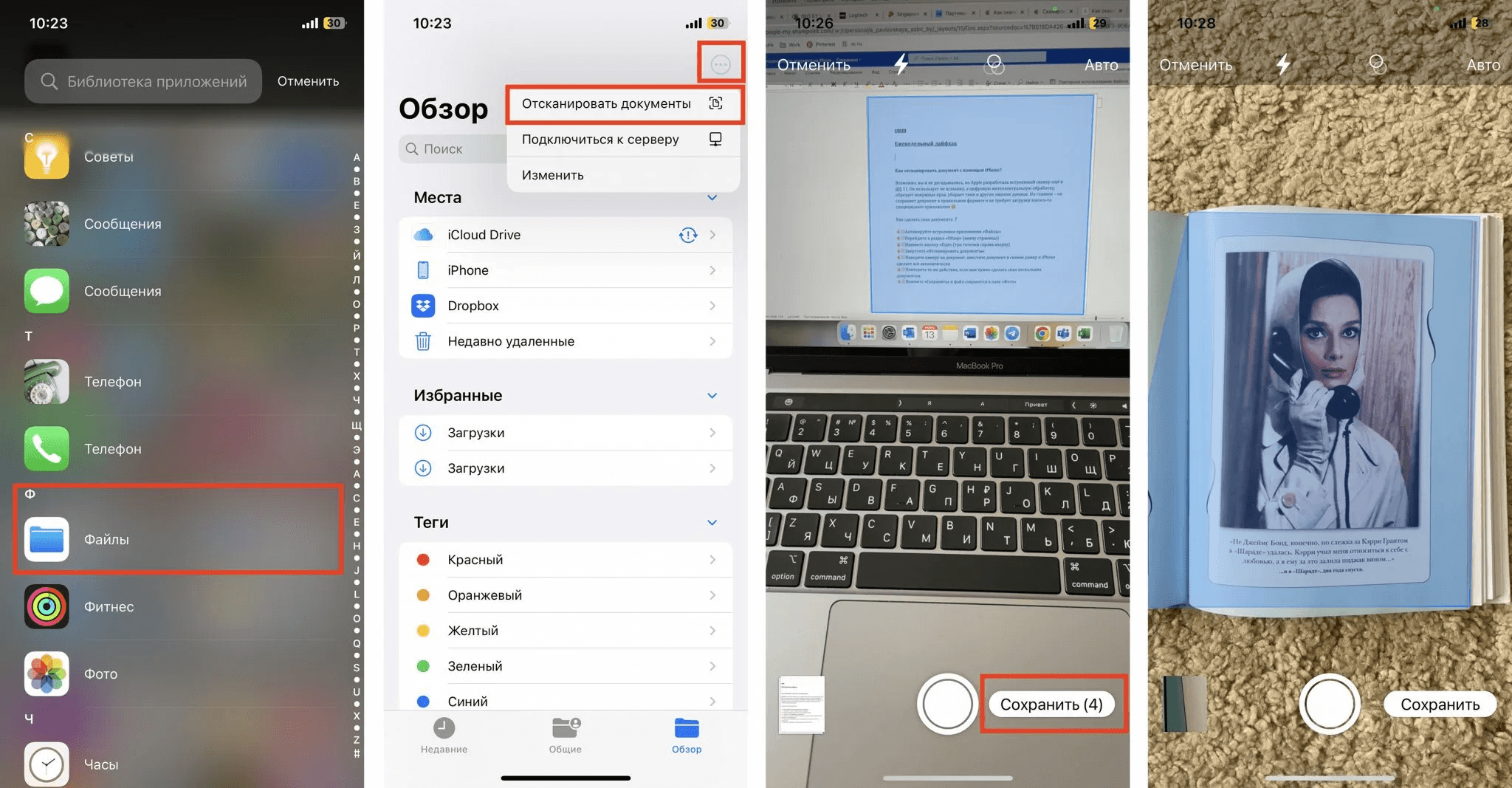
Приложение Файлы на iPhone и iPad тоже умеет сканировать документы. Главное отличие от Заметок — результат сразу сохраняется в выбранную папку: На iPhone, iCloud Drive или подключенное облачное хранилище.
Это удобно для системного хранения документов: паспорта, договоры, чеки, заявления и рабочие PDF сразу попадают в нужную папку.
Как сканировать через Файлы:
-
Откройте Файлы.
-
Перейдите в нужную папку.
-
Нажмите меню с тремя точками.
-
Выберите Сканировать документы.
-
Наведите камеру на лист.
-
Сделайте скан.
-
Проверьте границы.
-
Добавьте другие страницы.
-
Нажмите Сохранить.
-
Проверьте PDF в папке.
Для документов, которые нужно хранить отдельно от заметок, Файлы удобнее. Папки помогают быстро найти нужный скан через месяц или год.
Плюсы:
-
встроенный способ iPhone и iPad;
-
сохраняет PDF сразу в папку;
-
удобно для личного архива;
-
поддерживает много страниц;
-
легко отправлять файл дальше.
Минусы:
-
меньше настроек обработки;
-
не заменяет профессиональный OCR;
-
для сложной сортировки нужен порядок в папках;
-
большие PDF требуют сжатия перед отправкой.
Файлы — лучший встроенный вариант iPhone для тех, кто хочет хранить сканы как обычные документы.
Microsoft Lens для iOS
Microsoft Lens на iPhone и iPad работает так же, как на Android: документ фотографируется, выравнивается, обрезается и сохраняется в удобный формат. Приложение особенно полезно пользователям Word, OneDrive и Microsoft 365.
Инструкция:
-
Откройте Microsoft Lens.
-
Выберите режим Документ.
-
Поместите лист в кадр.
-
Сделайте снимок.
-
Исправьте границы.
-
Добавьте страницы.
-
Выберите PDF или Word.
-
Сохраните файл.
-
Отправьте документ.
Плюсы:
-
хорошо выравнивает лист;
-
поддерживает PDF и офисные форматы;
-
удобно для учебы и работы;
-
подходит для многостраничных документов;
-
интегрируется с OneDrive.
Минусы:
-
требует установки;
-
часть сценариев связана с учетной записью Microsoft;
-
для локального хранения нужно внимательно выбирать экспорт;
-
для простого скана встроенных Заметок часто достаточно.
Microsoft Lens для iOS стоит использовать для документов, которые дальше идут в Word, OneDrive или рабочую среду Microsoft.
Adobe Scan для iOS
Adobe Scan на iPhone ориентирован на PDF и OCR. Приложение удобно для договоров, счетов, актов, визиток и документов, где нужен не просто снимок, а аккуратный PDF.
Как пользоваться:
-
Откройте Adobe Scan.
-
Разрешите доступ к камере.
-
Наведите камеру на документ.
-
Дождитесь захвата страницы.
-
Проверьте обрезку.
-
Добавьте следующие страницы.
-
Переименуйте файл.
-
Сохраните PDF.
-
Отправьте или откройте в PDF-редакторе.
Плюсы:
-
создает аккуратные PDF;
-
есть распознавание текста;
-
хорошо обрабатывает фон;
-
подходит для многостраничных документов;
-
удобно работает с экосистемой Adobe.
Минусы:
-
требуется приложение и учетная запись;
-
часть функций ограничена;
-
облачный сценарий не всегда подходит для персональных документов;
-
для простой задачи встроенные Заметки быстрее.
Adobe Scan для iPhone лучше выбирать для PDF-документов с OCR и последующей обработкой.
Scanner Pro
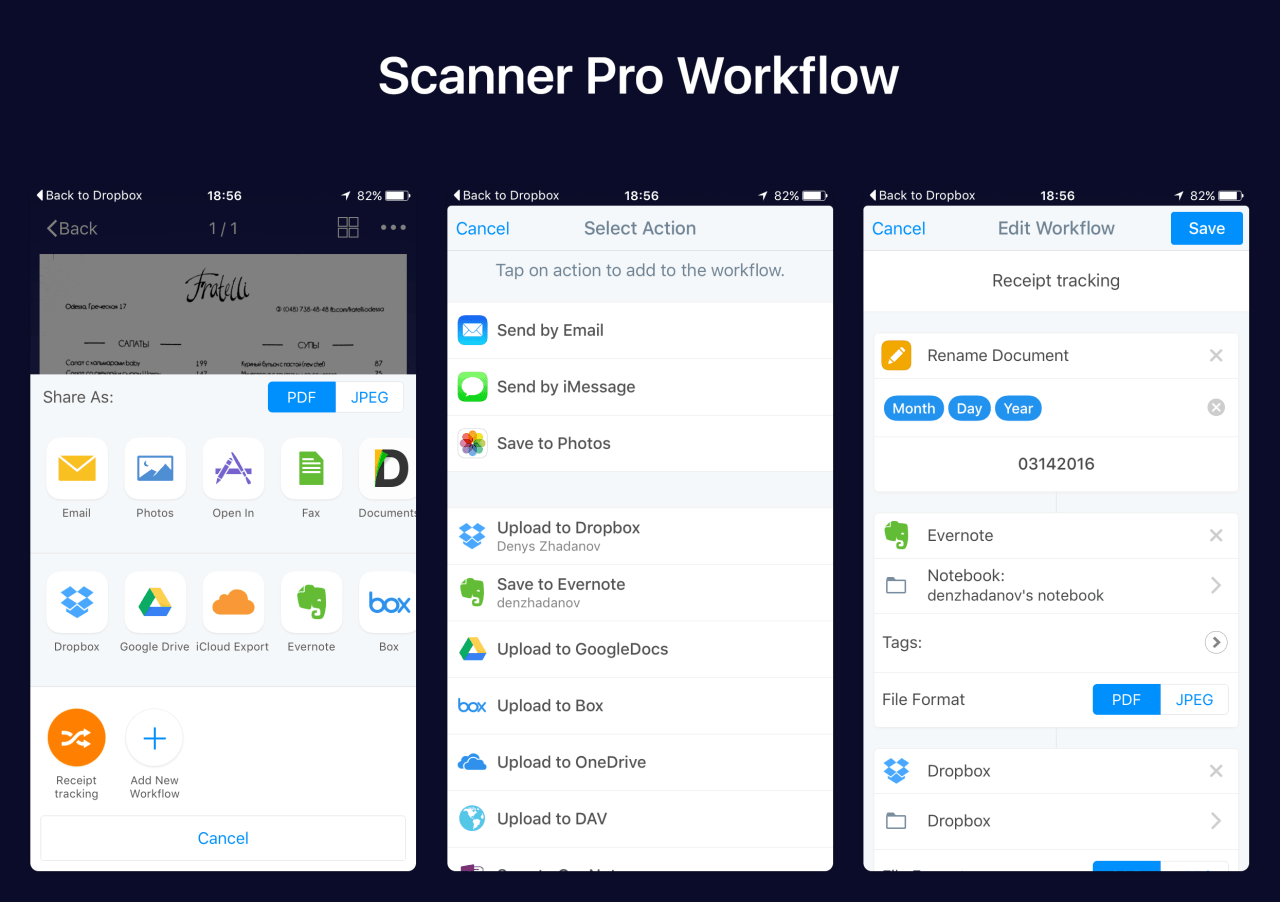
Scanner Pro — мобильное приложение для iPhone и iPad, ориентированное на сканирование документов, папки, распознавание текста, автоматическую обрезку и экспорт PDF. Оно подходит для пользователей, которые часто работают с бумажными документами на телефоне.
Как сканировать:
-
Откройте Scanner Pro.
-
Создайте новый документ.
-
Наведите камеру на лист.
-
Сделайте снимок.
-
Проверьте автоматическую обрезку.
-
Добавьте следующие страницы.
-
Примените фильтр.
-
Запустите OCR при необходимости.
-
Сохраните PDF.
-
Отправьте файл.
Плюсы:
-
удобен для регулярного сканирования;
-
есть папки и организация документов;
-
поддерживает многостраничные PDF;
-
есть OCR;
-
хорошо подходит для iPad.
Минусы:
-
требует установки;
-
часть функций платная;
-
встроенные Заметки проще для редких задач;
-
качество зависит от освещения и камеры.
Scanner Pro удобен для постоянного мобильного документооборота.
Как создать скан документа на Linux
Simple Scan
Simple Scan — простой инструмент для сканирования в Linux. Он подходит для базовых задач: получить страницу со сканера, добавить несколько листов, повернуть, обрезать и сохранить PDF или изображение.
Для большинства бытовых документов Simple Scan закрывает главную задачу без сложной настройки.
Как пользоваться:
-
Подключите сканер.
-
Откройте Simple Scan.
-
Выберите устройство.
-
Положите документ на стекло.
-
Нажмите Scan.
-
Добавьте другие страницы.
-
Поверните листы при необходимости.
-
Сохраните PDF.
Плюсы:
-
простой интерфейс;
-
подходит для быстрых PDF;
-
есть базовая работа со страницами;
-
удобен для Linux-новичков;
-
хорошо справляется с домашними документами.
Минусы:
-
мало расширенных настроек;
-
OCR не главный сценарий;
-
совместимость зависит от драйверов SANE;
-
для сложного архива лучше NAPS2, VueScan или XSane.
Simple Scan — первый вариант для Linux, когда нужен быстрый скан документа без сложной подготовки.
XSane
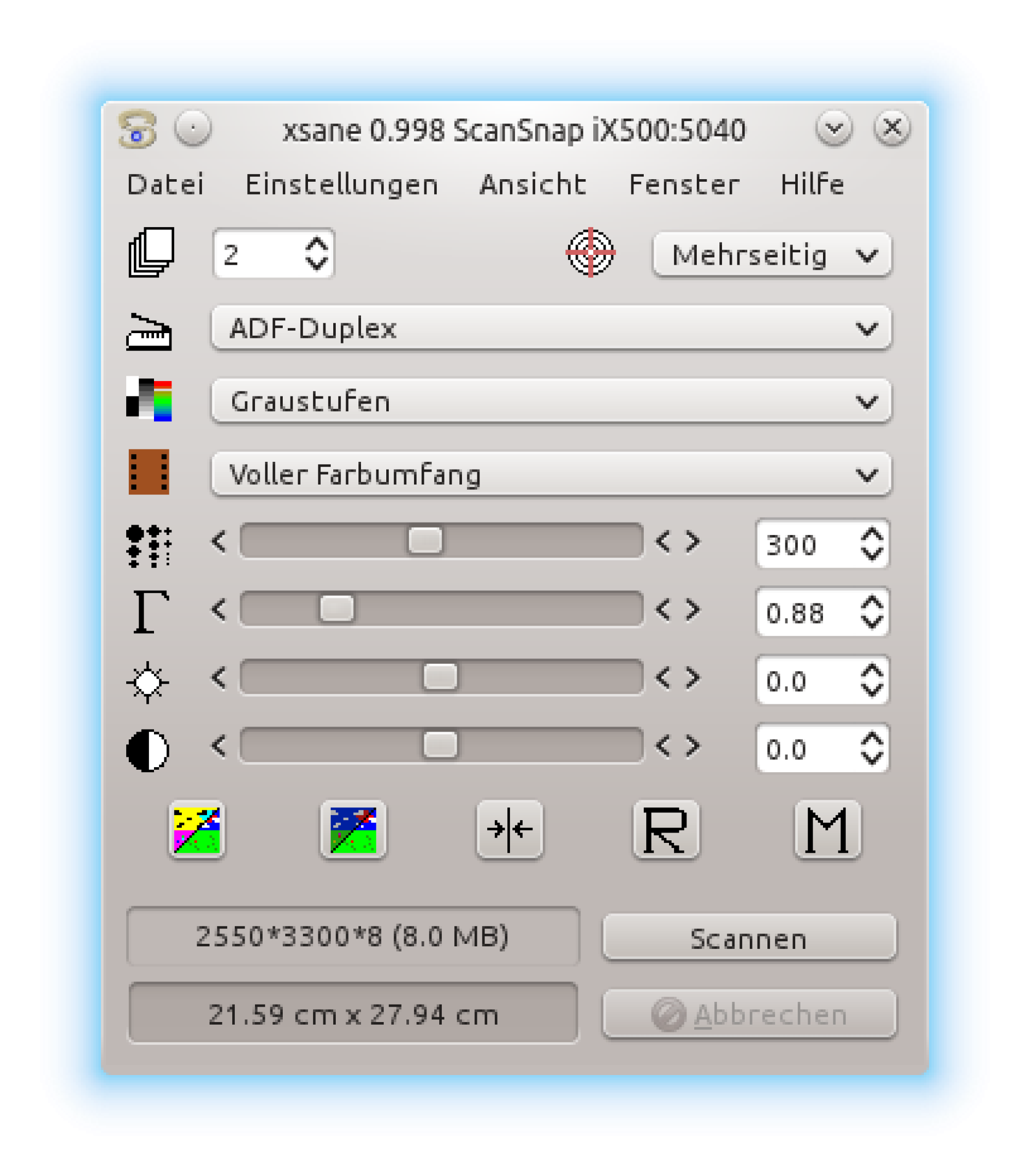
XSane — более технический инструмент для Linux. Он дает контроль над параметрами сканирования: область, разрешение, яркость, контраст, цветовой режим, источник и формат. Это полезно при работе с нестандартными документами, фотографиями и старой техникой.
Инструкция:
-
Запустите XSane.
-
Выберите сканер.
-
Нажмите предварительный просмотр.
-
Выделите область сканирования.
-
Установите DPI.
-
Настройте цвет.
-
Запустите сканирование.
-
Сохраните файл.
Плюсы:
-
много ручных настроек;
-
подходит для точной работы;
-
полезен для старых сканеров;
-
позволяет контролировать область и качество;
-
хорошо сочетается с Linux-средой.
Минусы:
-
интерфейс сложнее Simple Scan;
-
новичку требуется время;
-
PDF-сценарии менее удобны;
-
OCR выполняется отдельными инструментами.
XSane подходит пользователям Linux, которым нужен детальный контроль сканирования.
VueScan для Linux
VueScan на Linux решает те же задачи, что и на Windows/macOS: работа с разными моделями сканеров, документами, фотографиями и нестандартными сценариями. Он полезен там, где стандартные инструменты не дают стабильного результата.
Порядок работы:
-
Подключите устройство.
-
Откройте VueScan.
-
Выберите источник.
-
Настройте документный режим.
-
Укажите DPI.
-
Выберите PDF, JPG или TIFF.
-
Сделайте Preview.
-
Отсканируйте документ.
-
Сохраните результат.
Плюсы:
-
кроссплатформенная программа;
-
гибкие настройки;
-
подходит для документов и фото;
-
полезна при проблемах с драйверами;
-
поддерживает PDF и изображения.
Минусы:
-
платная лицензия для полноценной работы;
-
интерфейс не самый простой;
-
для обычного одного листа Simple Scan быстрее;
-
при неверных настройках файлы получаются тяжелыми.
VueScan на Linux стоит использовать для сложных моделей сканеров и задач, где встроенные средства не дают нужного результата.
Как отсканировать многостраничный документ в один PDF
Многостраничный PDF удобнее набора отдельных изображений. Один файл проще отправить, подписать, загрузить в личный кабинет, переслать по почте и сохранить в архиве.
Через сканер с автоподатчиком:
-
Выровняйте стопку листов.
-
Уберите скобы и скрепки.
-
Положите страницы в автоподатчик.
-
Выберите источник Document Feeder.
-
Установите 300 DPI.
-
Выберите PDF.
-
Запустите сканирование.
-
Проверьте, что страницы не слиплись.
-
Сохраните файл.
Через планшетный сканер:
-
Положите первый лист на стекло.
-
Отсканируйте страницу.
-
Добавьте следующую страницу в тот же проект.
-
Повторите для всех листов.
-
Проверьте порядок миниатюр.
-
Удалите пустые страницы.
-
Сохраните единый PDF.
Через телефон:
-
Откройте Заметки, Google Drive, Microsoft Lens или Adobe Scan.
-
Снимите первую страницу.
-
Проверьте границы.
-
Нажмите добавление страницы.
-
Снимите остальные листы.
-
Сохраните PDF.
-
Переименуйте файл.
Для длинных документов удобно сканировать по разделам: договор, приложение, акт, паспортные страницы. Затем файлы объединяются в PDF Commander, iLovePDF, Smallpdf или Acrobat.
Как отсканировать паспорт
Скан паспорта должен быть цветным, ровным и читаемым. Номера, дата выдачи, подпись, печать, фотография и машинописные строки должны открываться без размытия. Для паспорта лучше использовать сканер, а телефон — только при хорошем освещении и отсутствии бликов.
Рекомендуемые настройки:
| Параметр | Значение |
|---|---|
| Формат | PDF или JPG |
| Разрешение | 300–600 DPI |
| Цвет | Цветной режим |
| Фон | Белый или темный контрастный |
| Проверка | номер, дата, подпись, печать, фото |
Порядок действий на сканере:
-
Откройте паспорт на нужной странице.
-
Положите его на стекло лицом вниз.
-
Не прижимайте крышку слишком сильно.
-
Выберите цветной режим.
-
Установите 300–600 DPI.
-
Сделайте предварительный просмотр.
-
Проверьте, что края не обрезаны.
-
Отсканируйте.
-
Сохраните PDF или JPG.
-
Откройте файл и увеличьте текст.
Порядок действий на телефоне:
-
Положите паспорт на ровную поверхность.
-
Уберите прямой свет и блики.
-
Откройте приложение сканирования.
-
Снимайте строго сверху.
-
Проверьте резкость.
-
Сохраните файл.
-
Убедитесь, что все данные читаются.
Паспорт содержит персональные данные. Такие файлы нужно хранить аккуратно, отправлять только проверенному адресату и удалять из лишних чатов, загрузок и временных папок.
Как отсканировать договор
Договор обычно состоит из нескольких страниц, приложений, подписей и печатей. Лучший формат — многостраничный PDF. Все страницы должны идти в правильном порядке, без пропусков и дублей.
Как подготовить договор:
-
Разложите страницы по порядку.
-
Уберите скрепки.
-
Проверьте наличие подписей.
-
Сканируйте в 300 DPI.
-
Используйте цветной режим для печатей.
-
Сохраняйте все страницы в один PDF.
-
Проверьте порядок.
-
Запустите OCR при необходимости.
-
Сожмите файл перед отправкой.
-
Назовите документ понятно.
Пример имени файла: dogovor_arendy_ivanov_2026.pdf. Понятное название экономит время при поиске и снижает риск отправить не тот документ.
Как отсканировать чек или квитанцию
Чеки часто печатаются на термобумаге, которая со временем выцветает. Для хранения лучше сделать скан сразу после получения. Важны дата, сумма, продавец, назначение платежа и номер операции.
Рекомендации:
-
используйте 300 DPI;
-
выбирайте оттенки серого;
-
повышайте контраст;
-
сохраняйте в PDF;
-
называйте файл по дате и назначению;
-
делайте резервную копию важных чеков.
Черно-белый режим уменьшает размер файла, но теряет слабые серые символы. Для бледных чеков безопаснее оттенки серого или цвет.
Как сделать скан с распознаванием текста
OCR превращает изображение текста в слой, по которому работает поиск и копирование. Это удобно для договоров, инструкций, архивов, учебных материалов и больших PDF.
Где использовать OCR:
-
NAPS2;
-
Adobe Scan;
-
Microsoft Lens;
-
Adobe Acrobat Pro;
-
Readiris;
-
ABBYY FineReader;
-
Google Drive;
-
Scanner Pro.
Как улучшить распознавание:
-
Сканируйте текст в 300 DPI и выше.
-
Держите лист ровно.
-
Избегайте теней.
-
Не обрезайте строки.
-
Используйте контрастный режим.
-
Выбирайте правильный язык OCR.
-
Проверяйте результат поиском по словам.
OCR плохо работает с размытым текстом, бликами, рукописными заметками, перекошенными страницами и слишком низким разрешением.
Как уменьшить размер скана
Большие PDF плохо отправляются по почте и не проходят ограничения в личных кабинетах. Размер файла зависит от DPI, цвета, количества страниц и степени сжатия.
Что уменьшает вес документа:
-
200–300 DPI вместо 600 DPI для обычного текста;
-
оттенки серого вместо цвета;
-
PDF вместо набора PNG;
-
сжатие в PDF-редакторе;
-
удаление пустых страниц;
-
обрезка лишних полей.
Что нельзя делать:
-
снижать качество паспорта до нечитаемого состояния;
-
превращать печати и подписи в черные пятна;
-
сохранять каждую страницу отдельным тяжелым PNG;
-
отправлять файл без проверки после сжатия.
После сжатия всегда открывайте PDF и проверяйте мелкий текст.
Как отправить скан по электронной почте
Перед отправкой проверьте три вещи: файл открывается, страницы идут в правильном порядке, размер вложения проходит ограничение почты.
Порядок отправки:
-
Переименуйте файл понятным образом.
-
Откройте PDF и проверьте страницы.
-
Сожмите файл при необходимости.
-
Создайте письмо.
-
Добавьте получателя.
-
Прикрепите PDF.
-
Напишите короткое пояснение.
-
Перед отправкой откройте вложение из письма.
-
Отправьте документ.
Для деловой переписки лучше отправлять один PDF, а не несколько фотографий. Получателю проще скачать, распечатать, подписать и сохранить такой файл.
Сравнение способов
| Способ | Платформа | OCR | Много страниц | Лучший сценарий | |
|---|---|---|---|---|---|
| PDF Commander | Windows | Да | Нет как основной сценарий | Да | Правка и сборка готового PDF |
| Сканер Windows | Windows | Да | Нет | Ограниченно | Быстрый скан одного документа |
| Факсы и сканирование Windows | Windows | Да | Нет | Ограниченно | Старые сканеры и базовые задачи |
| NAPS2 | Windows, macOS, Linux | Да | Да | Да | Архив документов и регулярное сканирование |
| VueScan | Windows, macOS, Linux | Да | Да | Да | Старые сканеры, фото, гибкие настройки |
| PaperScan | Windows | Да | Ограниченно | Да | Обработка и улучшение сканов |
| ScanPapyrus | Windows | Да | Ограниченно | Да | Книги и большие документы |
| Scanitto Pro | Windows | Да | Нет как основной сценарий | Да | Простое сканирование в PDF |
| WinScan2PDF | Windows | Да | Нет | Да | Быстрый PDF без лишних функций |
| HP Scan | Windows | Да | Зависит от пакета | Да | Устройства HP |
| Epson Scan | Windows, macOS | Да | Зависит от пакета | Да | Устройства Epson |
| Canon MF Toolbox | Windows | Да | Зависит от пакета | Да | Устройства Canon |
| Просмотр | macOS | Да | Нет как основной сценарий | Ограниченно | Быстрый скан на Mac |
| Захват изображений | macOS | Да | Нет | Да | Системное сканирование на Mac |
| Google Drive | Android, браузер | Да | Да для поискового PDF | Да | Мобильный скан и облако |
| Microsoft Lens | Android, iOS | Да | Да | Да | Документы, доски, Word |
| Adobe Scan | Android, iOS | Да | Да | Да | PDF со смартфона |
| CamScanner | Android, iOS | Да | Да в отдельных сценариях | Да | Частое мобильное сканирование |
| Заметки | iPhone, iPad | Да | Системные возможности | Да | Встроенный скан на iPhone |
| Файлы | iPhone, iPad | Да | Системные возможности | Да | Сохранение PDF сразу в папку |
| Simple Scan | Linux | Да | Нет как основной сценарий | Да | Простой скан в Linux |
| XSane | Linux | Да через дополнительные сценарии | Нет как основной сценарий | Ограниченно | Ручной контроль качества |
Частые ошибки при сканировании
Размытый текст. Причина — движение камеры, слабый фокус, грязное стекло или слишком низкое разрешение. Решение: очистить стекло, выставить 300 DPI, переснять документ при хорошем свете.
Обрезанные края. Причина — неправильно выбранная область. Решение: использовать предварительный просмотр и вручную поправить рамку.
Слишком большой PDF. Причина — цветной режим, 600 DPI для простого текста, сохранение без сжатия. Решение: 300 DPI, оттенки серого, сжатие PDF.
Неправильный порядок страниц. Причина — сканирование по одной странице без контроля миниатюр. Решение: проверять порядок перед сохранением.
Плохой OCR. Причина — перекос, тени, блики, размытый текст. Решение: пересканировать документ ровно и выбрать правильный язык распознавания.
Блики на паспорте. Причина — ламинированная поверхность и прямой свет. Решение: снимать под мягким боковым освещением, убрать вспышку, менять угол.
Файл отправлен как набор фото. Причина — сохранение каждой страницы отдельно. Решение: собрать один PDF.
Как выбрать лучший способ
Для одного листа на Windows достаточно приложения Сканер Windows. Для старого МФУ используйте Факсы и сканирование Windows или фирменную утилиту производителя. Для регулярного сканирования и многостраничных PDF лучше подходит NAPS2. Для старых сканеров и сложных настроек выбирайте VueScan. Для обработки готового PDF после сканирования удобен PDF Commander.
На macOS быстрые задачи закрывают Просмотр и Захват изображений. Для регулярной работы используйте ExactScan или VueScan.
На Android проще всего начать с Google Drive, Microsoft Lens или Adobe Scan. Для частого мобильного документооборота подходит CamScanner. На iPhone сначала используйте Заметки или Файлы, а для PDF с распознаванием текста — Adobe Scan, Microsoft Lens или Scanner Pro.
Для Linux первым вариантом остается Simple Scan, а для ручного контроля — XSane и VueScan.
Главное правило: скан должен быть читаемым, собранным в правильном порядке и сохраненным в удобном формате. Для документов почти всегда лучше PDF, для фотографий — JPG или TIFF, для архива и поиска по тексту — PDF с OCR.

Чтобы оставить комментарий, авторизуйтесь или зарегистрируйтесь.