4K Slideshow Maker — узкая и понятная программа для создания слайд-шоу из фотографий, коротких видео и музыки. Ее задача не в том, чтобы заменить полноценный видеоредактор, а в том, чтобы быстро собрать готовый ролик: добавить изображения, расставить порядок, выбрать музыкальную дорожку, проверить результат в предпросмотре и сохранить видео в нужном качестве.
Программа хорошо подходит для домашних архивов, поездок, памятных роликов, школьных проектов, простых презентаций и публикаций в соцсетях. В ней нет перегруженного таймлайна, сложных панелей монтажа и десятков профессиональных настроек. Основной рабочий процесс строится вокруг нескольких кнопок: Add Photos, Add Instagram, Change Music, Show Preview, Make Slideshow и Preferences. Такой интерфейс делает 4K Slideshow Maker удобным вариантом для пользователя, которому нужна программа для слайд-шоу из фото с музыкой без долгого освоения.
При этом 4K Slideshow Maker нельзя воспринимать как универсальный видеоредактор. Это не программа для сложного монтажа с несколькими дорожками, цветокоррекцией, масками, субтитрами и ручной анимацией каждого объекта. Ее сильная сторона — быстрое создание слайд-шоу в 4K, 1080p или другом подходящем формате, а не глубокая постобработка.
Скачать 4K Slideshow Maker
- Слайд-шоу из фото
- Русский интерфейс
- Просто для новичков
- Английский интерфейс
- Мало шаблонов
- Ограниченный монтаж
Что такое 4K Slideshow Maker
4K Slideshow Maker — это бесплатный slideshow maker для создания видеороликов из фотографий, видеофрагментов и фоновой музыки. Программа берет набор изображений, применяет к ним переходы и визуальные эффекты, добавляет музыкальное сопровождение и собирает итоговый видеофайл. В результате пользователь получает не просто папку с фотографиями, а полноценный ролик, который можно смотреть на компьютере, телевизоре, телефоне или использовать для публикации на видеоплатформах.
Программа ориентирована на простой сценарий: пользователь не монтирует ролик покадрово, а собирает слайд-шоу через готовую последовательность действий. Именно поэтому в интерфейсе нет перегруженных панелей. Главное окно сразу подсказывает, что нужно сделать: добавить фотографии или перетащить их в рабочую область.
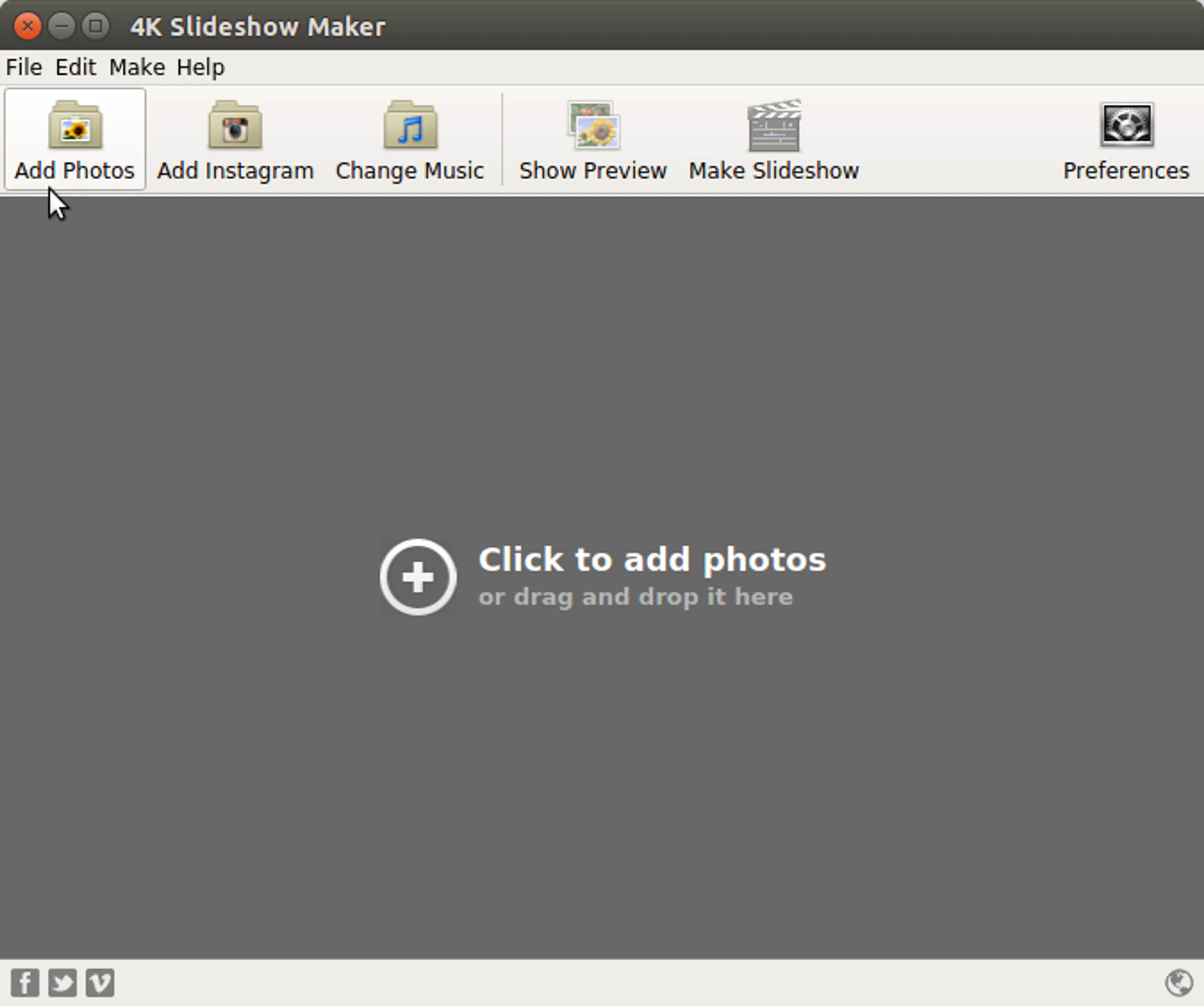
Главная идея 4K Slideshow Maker — дать пользователю максимально прямой путь от исходных фотографий к готовому видео. Для этого в программе есть добавление фото с компьютера, импорт изображений из Instagram, добавление своей музыки, предпросмотр, настройки формата и качества, а также отдельная кнопка запуска создания ролика.
На практике программа особенно полезна в ситуациях, где не хочется открывать большой видеоредактор ради простой задачи. Например, нужно сделать слайд-шоу из фотографий отпуска, собрать поздравительный ролик, подготовить видео из семейного архива, оформить фотоотчет с мероприятия или быстро превратить подборку изображений в видеоролик для YouTube или Facebook.
Основные характеристики программы
4K Slideshow Maker работает как отдельный инструмент для создания слайд-шоу. В центре программы — не монтажная шкала, а набор команд, которые последовательно проводят пользователя через весь процесс. Это делает программу простой, но одновременно ограничивает ее гибкость.
| Параметр | Описание |
|---|---|
| Назначение | создание слайд-шоу из фотографий, видео и музыки |
| Основной сценарий | добавить изображения, выбрать музыку, настроить формат, сохранить ролик |
| Ключевые элементы интерфейса | Add Photos, Add Instagram, Change Music, Show Preview, Make Slideshow, Preferences |
| Качество вывода | 720p, 1080p, Ultra 4K HD |
| Форматы и пресеты | Windows Standard, Mac OS Standard, iPhone, iPad, YouTube, Facebook, 4K Ultra HD |
| Визуальные возможности | переходы, эффекты, Ken Burns Effect, настройка длительности слайдов и переходов |
| Аудио | добавление собственной музыкальной дорожки |
| Предпросмотр | отдельная кнопка Show Preview |
| Уровень сложности | начальный и средний |
| Главный плюс | быстрый результат без изучения сложного видеомонтажа |
| Главный минус | мало ручного контроля по сравнению с полноценными видеоредакторами |
4K Slideshow Maker не заставляет пользователя разбираться в кодеках, дорожках, слоях и ключевых кадрах. Программа предлагает готовые варианты вывода и понятную логику: выбрать материалы, задать параметры, проверить результат и создать файл. Для домашнего слайд-шоу такой подход удобнее, чем работа в сложном редакторе.
Для кого подходит 4K Slideshow Maker
4K Slideshow Maker лучше всего подходит тем, кто хочет сделать слайд-шоу из фотографий с музыкой быстро и без лишней настройки. Это программа для конкретной задачи, а не универсальная студия монтажа. Ее удобно использовать, когда исходные материалы уже подготовлены, а от программы требуется аккуратно собрать их в ролик.
Домашние пользователи
Главная аудитория программы — люди, которые хотят оформить личные фотографии в видеоролик. Это могут быть семейные фото, детские снимки, свадебные кадры, архивные изображения, фотографии из путешествия или подборка снимков с праздника. Вместо того чтобы отправлять десятки отдельных файлов, можно собрать один ролик с музыкой и плавными переходами.
Ученики, студенты и преподаватели
4K Slideshow Maker подходит для простых учебных проектов. В программе можно сделать видеопрезентацию из изображений: добавить иллюстрации, расставить их в нужном порядке, подобрать фоновую музыку и сохранить результат как видео. Для школьной работы, фотоотчета или визуального сопровождения доклада возможностей программы достаточно.
Пользователи, которым важен быстрый результат
Если задача — не монтаж, а быстрое создание слайд-шоу в 4K или Full HD, программа закрывает ее без лишней сложности. Пользователь не строит композицию вручную на таймлайне, а работает с готовыми слайдами и кнопками. Это удобно, когда ролик нужен не идеально настроенный, а аккуратный и готовый к просмотру.
Авторы простых роликов для соцсетей
В 4K Slideshow Maker есть пресеты для YouTube и Facebook, поэтому программа подходит для роликов, которые планируется публиковать в интернете. Пользователь выбирает подходящий вариант вывода и получает видео в формате, рассчитанном на дальнейшее размещение.
Кому программа не подойдет
4K Slideshow Maker не лучший выбор, если нужно:
-
делать сложный монтаж по нескольким дорожкам;
-
вручную настраивать каждый переход;
-
добавлять большое количество титров и графики;
-
работать с цветокоррекцией;
-
синхронизировать кадры с ритмом музыки;
-
записывать дикторский голос внутри проекта;
-
создавать рекламные ролики с анимацией текста;
-
использовать точную покадровую настройку.
Для таких задач лучше выбирать полноценный видеоредактор. 4K Slideshow Maker силен именно как программа для создания слайд-шоу из фото, а не как профессиональная монтажная среда.
Интерфейс 4K Slideshow Maker
Интерфейс программы построен очень прямо. В верхней части окна находятся меню File, Edit, Make, Help. Под ними расположена панель с крупными кнопками. Центральную часть занимает рабочая область, куда добавляются фотографии. Пока проект пустой, программа показывает подсказку Click to add photos or drag and drop it here.
Главные кнопки интерфейса:
| Кнопка | Назначение |
|---|---|
| Add Photos | добавление фотографий и видео с компьютера |
| Add Instagram | добавление фотографий из Instagram |
| Change Music | выбор музыкальной дорожки |
| Show Preview | предпросмотр будущего слайд-шоу |
| Make Slideshow | запуск создания итогового видео |
| Preferences | настройки формата, качества, папки вывода и имени файла |
Панель не перегружена. Все основные действия видны сразу после запуска. Это важное отличие от крупных видеоредакторов, где пользователь сначала видит медиабиблиотеку, таймлайн, окно предпросмотра, панель эффектов и десятки инструментов. В 4K Slideshow Maker логика другая: открыть программу, нажать Add Photos, выбрать изображения, нажать Change Music, проверить через Show Preview и завершить через Make Slideshow.
Рабочая область слайдами выглядит как сетка миниатюр. После загрузки фотографий пользователь видит кадры в том порядке, в котором они попадут в ролик. Порядок можно менять мышью. При наведении и через контекстное меню доступны операции с отдельным изображением: поворот, добавление, вставка и удаление.
Добавление фотографий через Add Photos
Кнопка Add Photos — основной способ начать проект. Она открывает системное окно выбора файлов. Пользователь выбирает фотографии или видеофрагменты на компьютере и добавляет их в проект. Если нужно выбрать несколько файлов подряд, удобно использовать Shift. Если нужно отметить отдельные файлы из разных мест списка, используется Ctrl на Windows/Linux или Cmd на macOS. После выбора нужно нажать Open.
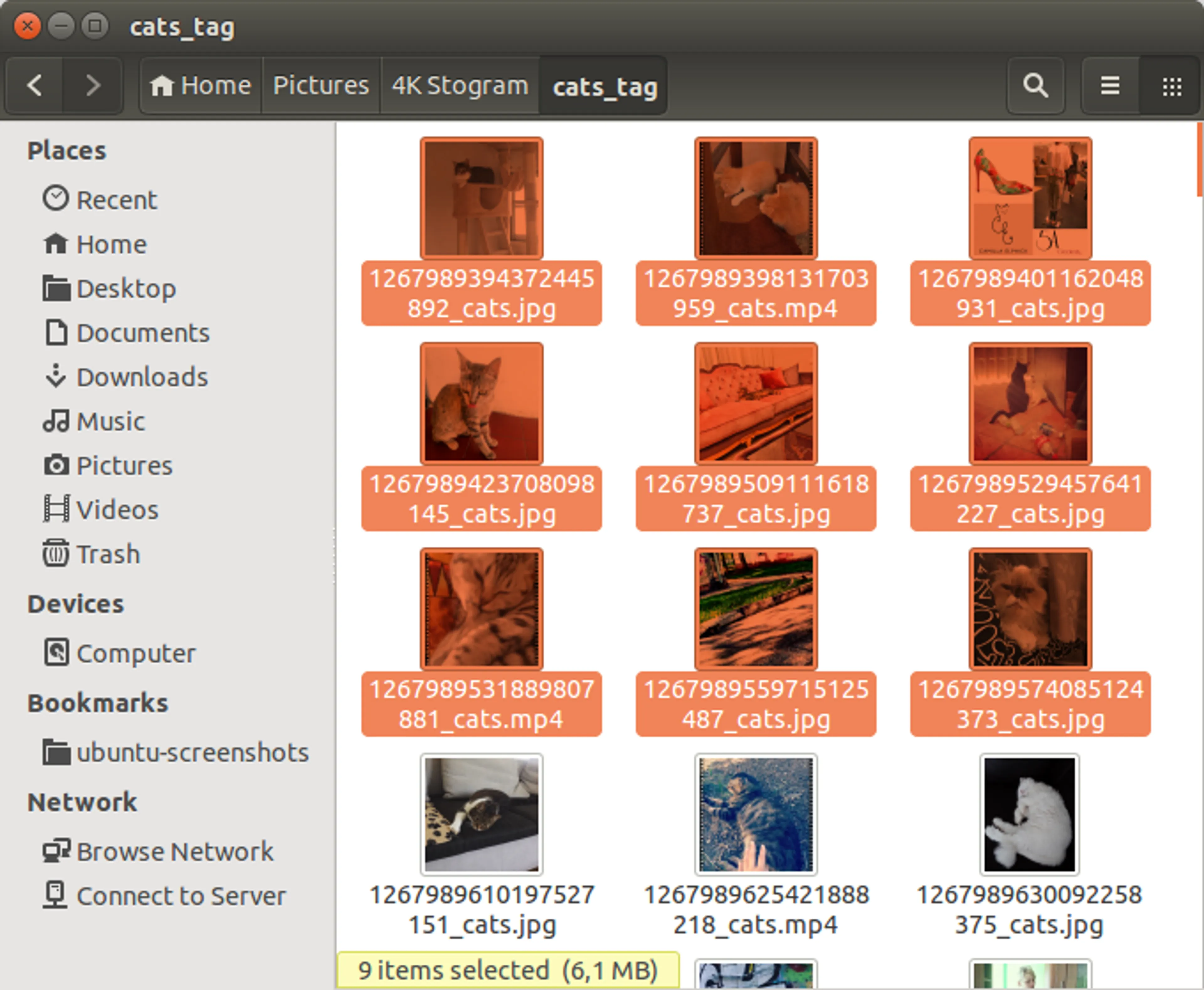
Добавлять материалы можно и проще: перетащить изображения в главное окно программы. Такой drag-and-drop сценарий удобен, если папка с фото уже открыта рядом. Пользователь выделяет нужные файлы и переносит их в рабочую область 4K Slideshow Maker.
Перед добавлением фотографий лучше подготовить отдельную папку проекта. Это снижает риск случайно добавить лишние файлы. Оптимальный порядок работы такой:
-
создать отдельную папку для слайд-шоу;
-
скопировать туда только нужные фото и видео;
-
удалить дубли и неудачные кадры;
-
переименовать файлы по порядку, если последовательность важна;
-
заранее повернуть изображения, если часть снимков отображается неправильно;
-
затем добавить материалы через Add Photos.
Такой подход особенно полезен при больших проектах. Если в слайд-шоу 10–15 фотографий, порядок можно быстро поправить вручную. Если кадров 80–100, лучше заранее отсортировать их в файловой системе.
Работа со слайдами после загрузки
После выбора файлов изображения появляются в главном окне программы. Они отображаются миниатюрами. Внизу видно количество добавленных фотографий, а сама рабочая зона превращается в простую монтажную область без классического таймлайна.
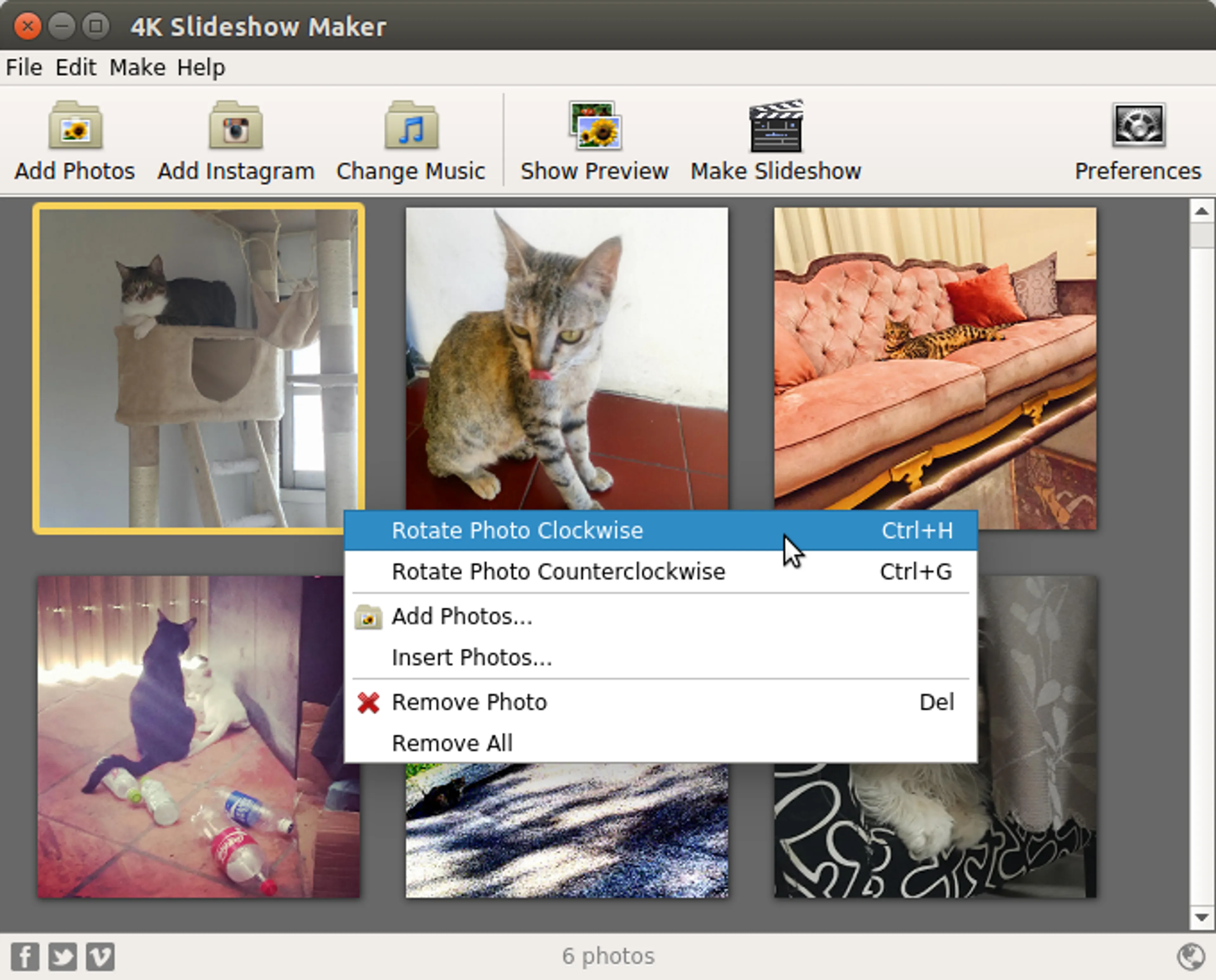
Слайды можно переставлять мышью. Это базовая, но важная функция: порядок кадров определяет восприятие всего ролика. Например, в слайд-шоу о поездке лучше выстроить фотографии хронологически: дорога, прибытие, основные места, детали, финальные кадры. В семейном ролике можно идти от старых фотографий к новым. В поздравительном видео логично начать с общего настроения, затем показать ключевые моменты, а закончить сильным финальным кадром.
Контекстное меню слайда содержит несколько конкретных команд:
| Команда | Что делает |
|---|---|
| Rotate Photo Clockwise | поворачивает изображение по часовой стрелке |
| Rotate Photo Counterclockwise | поворачивает изображение против часовой стрелки |
| Add Photos... | добавляет новые фотографии в проект |
| Insert Photos... | вставляет фотографии в выбранное место |
| Remove Photo | удаляет выбранный слайд |
| Remove All | очищает весь список слайдов |
Команды Rotate Photo Clockwise и Rotate Photo Counterclockwise полезны, если в проект попали снимки с неправильной ориентацией. Команда Remove Photo удаляет отдельный кадр, а Remove All полностью очищает проект. Это удобно, если пользователь решил начать заново.
Важно понимать границы этой функции. 4K Slideshow Maker позволяет организовать слайды, но не заменяет фоторедактор. Если нужно убрать лишние объекты, обработать цвет, выровнять горизонт, улучшить резкость или кадрировать изображение, это лучше сделать заранее. Программа рассчитана на сборку слайд-шоу, а не на глубокую обработку фотографий.
Добавление фотографий из Instagram
В 4K Slideshow Maker есть отдельная кнопка Add Instagram. Она используется для добавления изображений из Instagram-аккаунта. Такой сценарий удобен, если фотографии уже опубликованы в профиле, а пользователь хочет быстро собрать из них видеоролик.
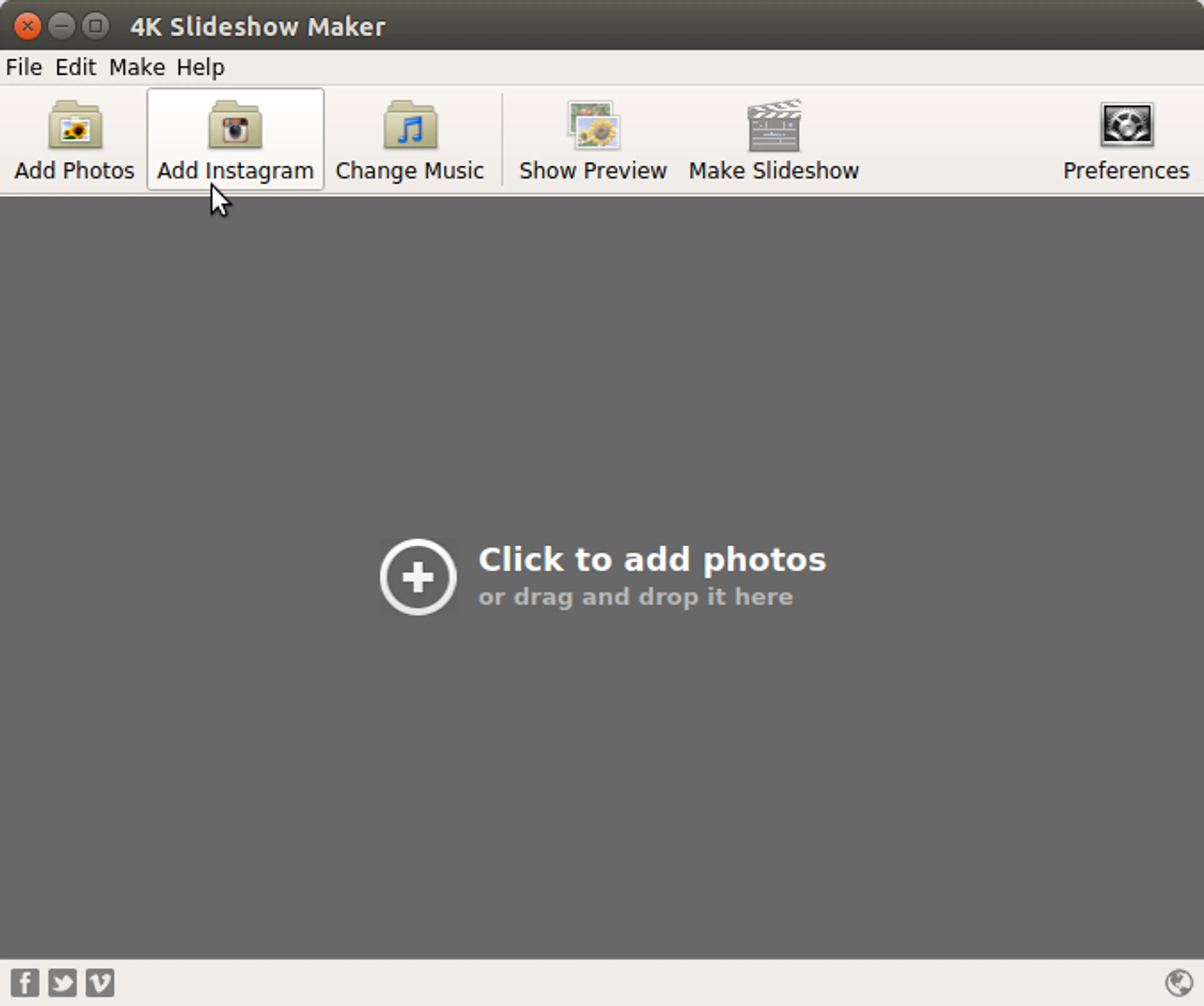
Рабочий сценарий выглядит так:
-
нажать Add Instagram;
-
в появившемся окне ввести имя пользователя Instagram;
-
дождаться загрузки доступных изображений;
-
выбрать нужные фотографии;
-
добавить их в проект;
-
расставить кадры в нужном порядке;
-
продолжить работу как с обычными локальными изображениями.
Функция полезна для авторов, которые ведут фотоаккаунт и хотят быстро собрать ролик из уже опубликованных материалов. Например, фотограф может взять подборку снимков из профиля, добавить музыку и получить слайд-шоу для демонстрации портфолио. Пользователь, который публиковал фото из путешествия, может собрать ролик без ручного поиска исходников на диске.
При этом лучше не строить весь рабочий процесс только вокруг Instagram. Для важных проектов надежнее иметь исходные файлы на компьютере: так проще контролировать качество, порядок, ориентацию и доступность изображений.
Добавление музыки через Change Music
Кнопка Change Music добавляет музыкальную дорожку к слайд-шоу. Это один из ключевых элементов программы, потому что именно музыка превращает набор фотографий в цельный ролик. Без аудио слайд-шоу воспринимается как спокойная презентация; с правильно подобранной дорожкой оно получает темп, настроение и эмоциональный акцент.
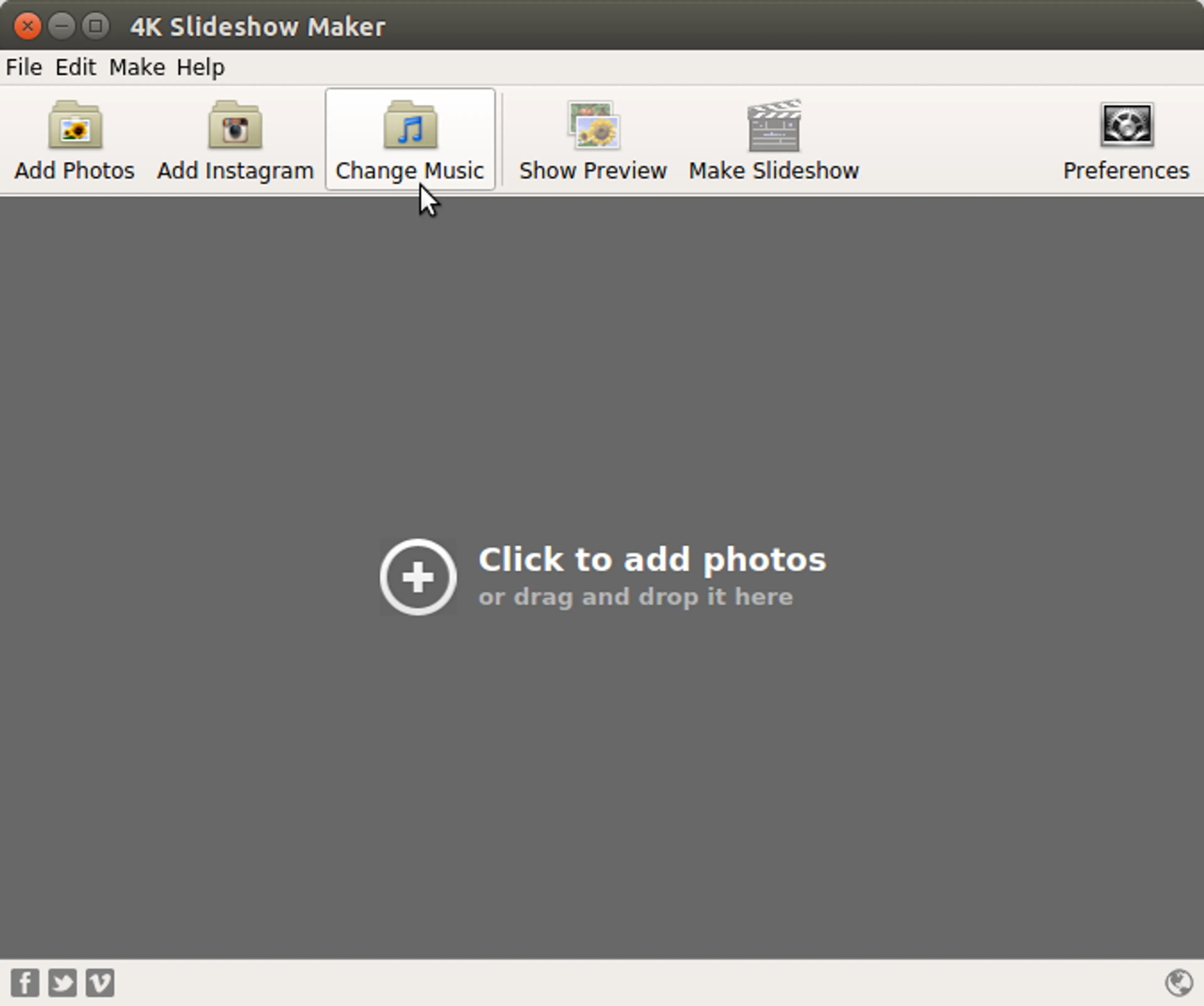
Работа с музыкой проста: пользователь нажимает Change Music, выбирает аудиофайл и добавляет его в проект. Программа использует эту дорожку как фоновое сопровождение для всего слайд-шоу.
Музыку лучше подбирать до финального экспорта. Если дорожка слишком короткая, ролик может выглядеть оборванным. Если музыка слишком длинная, слайд-шоу закончится раньше, чем композиция успеет раскрыться. Оптимальный вариант — заранее определить примерную длительность ролика и подобрать трек под нее.
Пример расчета простой. Если в проекте 40 фотографий, а каждая показывается около 4 секунд, базовая длительность слайд-шоу будет примерно 160 секунд, то есть 2 минуты 40 секунд. С учетом переходов и эффектов итоговое ощущение может немного отличаться, но для выбора музыки такой расчет уже полезен.
Для домашнего просмотра можно использовать любую личную аудиодорожку. Для публикации в YouTube, Facebook или других сервисах нужно учитывать авторские права. Если добавить популярную коммерческую композицию, платформа может ограничить звук, заблокировать монетизацию или наложить другие ограничения. Поэтому для публичных роликов лучше использовать музыку с понятной лицензией.
4K Slideshow Maker не предназначен для сложного аудиомонтажа. В программе удобно добавить фоновую музыку, но не стоит ожидать функций многодорожечной обработки, точной нарезки, шумоподавления, микширования голоса и музыки или синхронизации кадров по битам. Если нужно именно это, аудио лучше подготовить заранее в отдельной программе.
Эффекты, переходы и Ken Burns Effect
Визуальная часть 4K Slideshow Maker строится на переходах, эффектах и плавном движении изображения. Для статичных фотографий это особенно важно. Если просто показывать один кадр за другим без движения, ролик быстро начинает выглядеть как обычная демонстрация картинок. Плавные переходы и легкое движение по кадру делают слайд-шоу живее.
В программе используется Ken Burns Effect — эффект плавного приближения, отдаления или движения по фотографии. Он создает ощущение камеры, которая медленно проходит по статичному изображению. Такой прием часто используется в документальных роликах и фотоисториях: фотография остается неподвижной, но зритель воспринимает ее как часть видеоряда.
Ken Burns Effect особенно хорошо работает в таких случаях:
-
портреты, где нужно мягко приблизиться к лицу;
-
пейзажи, где можно плавно пройти от общего вида к детали;
-
архитектура, где движение помогает рассмотреть форму здания;
-
архивные фотографии, которым нужно добавить динамику;
-
семейные снимки, где важно удерживать внимание на людях;
-
фотоотчеты, где статичные кадры должны выглядеть как ролик.
В 4K Slideshow Maker эффект используется как часть общего механизма создания слайд-шоу. Пользователь не рисует траекторию вручную для каждого кадра, а полагается на готовую логику программы. Это удобно для быстрого результата, но ограничивает точность. Если нужно вручную задать стартовую и конечную область движения, выбрать скорость на каждом кадре и синхронизировать приближение с музыкой, возможностей программы будет мало.
Переходы между слайдами помогают сделать смену кадров мягкой. Вместо резкого переключения один снимок плавно уступает место другому. Для домашних роликов, презентаций и фотоисторий этого достаточно. Важно не перегружать слайд-шоу: слишком активные эффекты могут отвлекать от самих фотографий. Лучший результат обычно дает спокойная анимация, одинаковый стиль переходов и умеренная длительность кадров.
Предпросмотр через Show Preview
Кнопка Show Preview открывает предпросмотр будущего слайд-шоу. Это обязательный этап перед финальным созданием видео. Предпросмотр помогает увидеть, как фотографии идут друг за другом, как воспринимаются переходы, подходит ли музыка и нет ли в проекте случайно добавленных кадров.
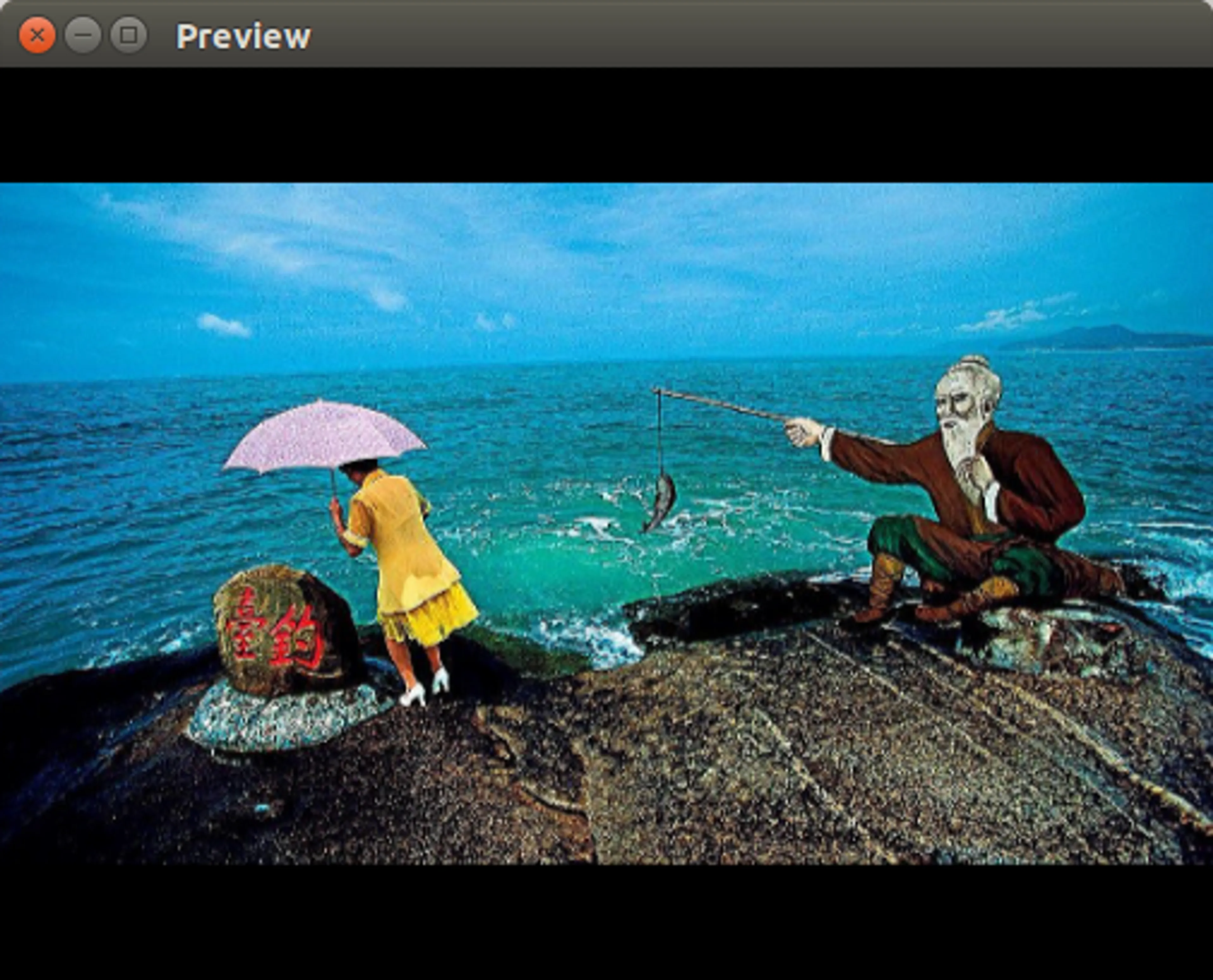
Через Show Preview стоит проверить несколько вещей:
-
правильный порядок фотографий;
-
нет ли повторяющихся или неудачных кадров;
-
все ли изображения повернуты правильно;
-
не слишком ли быстро сменяются слайды;
-
не слишком ли медленно развивается ролик;
-
соответствует ли музыка настроению;
-
не выбивается ли какой-то кадр по цвету или ориентации;
-
нет ли случайно добавленных файлов;
-
хорошо ли смотрится финальный кадр.
Предпросмотр не всегда нужно воспринимать как точную оценку финального качества. Его главная задача — проверить структуру ролика, а не пиксельную резкость результата. В финальном файле после экспорта качество может отличаться от качества просмотра в окне предварительного воспроизведения.
Игнорировать предпросмотр не стоит. Самые частые ошибки — неправильный порядок кадров, лишние фотографии, слишком длинное вступление, слабый финал и музыка, которая не совпадает с настроением. Все это проще исправить до нажатия Make Slideshow, чем после создания итогового файла.
Настройки Preferences
Окно Preferences — место, где задаются параметры итогового ролика. Здесь пользователь выбирает формат видео, соотношение сторон, качество, папку сохранения и имя слайд-шоу. Это не перегруженная техническая панель, а компактное окно с основными параметрами, которые действительно нужны при создании слайд-шоу.
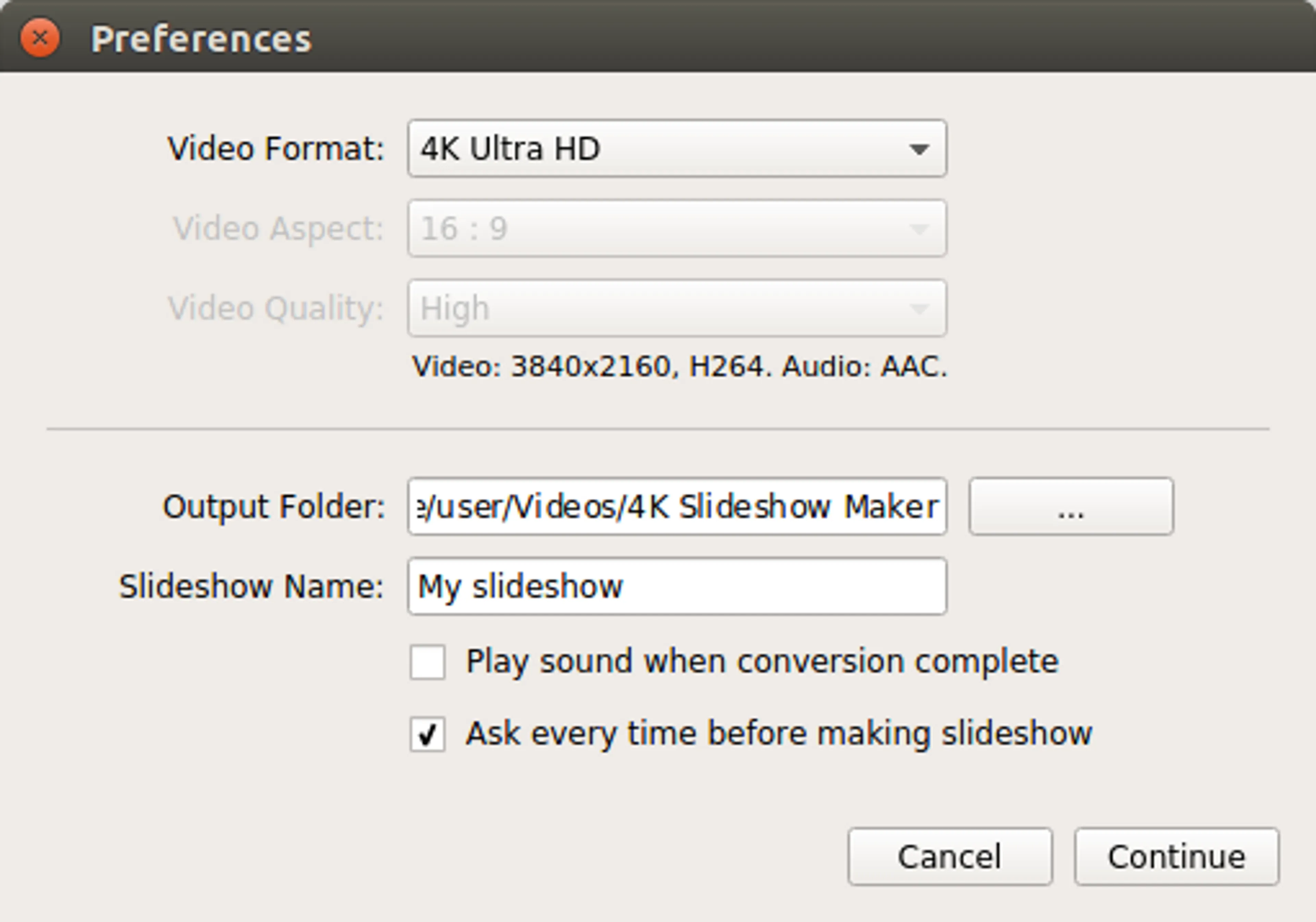
В окне Preferences есть несколько важных элементов:
| Элемент | Назначение |
|---|---|
| Video Format | выбор формата или готового пресета |
| Video Aspect | выбор соотношения сторон |
| Video Quality | выбор качества |
| Video: 3840x2160, H264. Audio: AAC. | информационная строка с параметрами видео и аудио |
| Output Folder | папка, куда будет сохранен итоговый файл |
| кнопка ... | выбор другой папки вывода |
| Slideshow Name | имя будущего слайд-шоу |
| Play sound when conversion complete | звуковой сигнал после завершения обработки |
| Ask every time before making slideshow | запрос настроек перед созданием слайд-шоу |
| Cancel | отмена действия |
| Continue | продолжение создания ролика |
Параметр Video Format определяет, под какой сценарий будет создан файл. Если нужен ролик для просмотра на большом телевизоре, можно выбрать 4K Ultra HD. Если видео будет отправляться через интернет или смотреться на обычном ноутбуке, часто достаточно 1080p. Если проект нужен для конкретной платформы, удобны пресеты YouTube и Facebook.
Video Aspect отвечает за соотношение сторон. На скриншоте показан вариант 16:9, который подходит для большинства современных экранов, YouTube-роликов, телевизоров и презентаций. Если исходные фотографии имеют разный формат, программа все равно соберет их в общий видеоряд, но визуально лучше заранее подготовить кадры в близком соотношении сторон.
Video Quality влияет на качество итогового файла. Чем выше качество, тем лучше картинка и тем больше размер файла. Для архива, просмотра на телевизоре и важных проектов имеет смысл выбирать высокое качество. Для быстрой отправки или тестового варианта можно использовать более легкие параметры.
Output Folder нужно проверять перед каждым важным экспортом. Если папка выбрана случайно, пользователь потом тратит время на поиск готового файла. Поле Slideshow Name лучше заполнять осмысленно: например, Trip_Italy_2026, Family_Archive, Birthday_Slideshow. Это проще, чем оставлять стандартное имя и потом разбираться в нескольких похожих файлах.
Опция Ask every time before making slideshow полезна, если пользователь часто делает разные проекты. Она помогает не забыть проверить формат, качество и папку вывода перед созданием ролика.
Экспорт через Make Slideshow
Кнопка Make Slideshow запускает финальное создание видео. Это последний этап работы: программа берет добавленные изображения, применяет переходы и эффекты, объединяет их с музыкой и сохраняет результат как видеофайл.
Рабочая последовательность такая:
-
нажать Make Slideshow;
-
проверить имя будущего файла;
-
проверить папку вывода;
-
выбрать формат и качество;
-
нажать Continue;
-
дождаться завершения обработки.
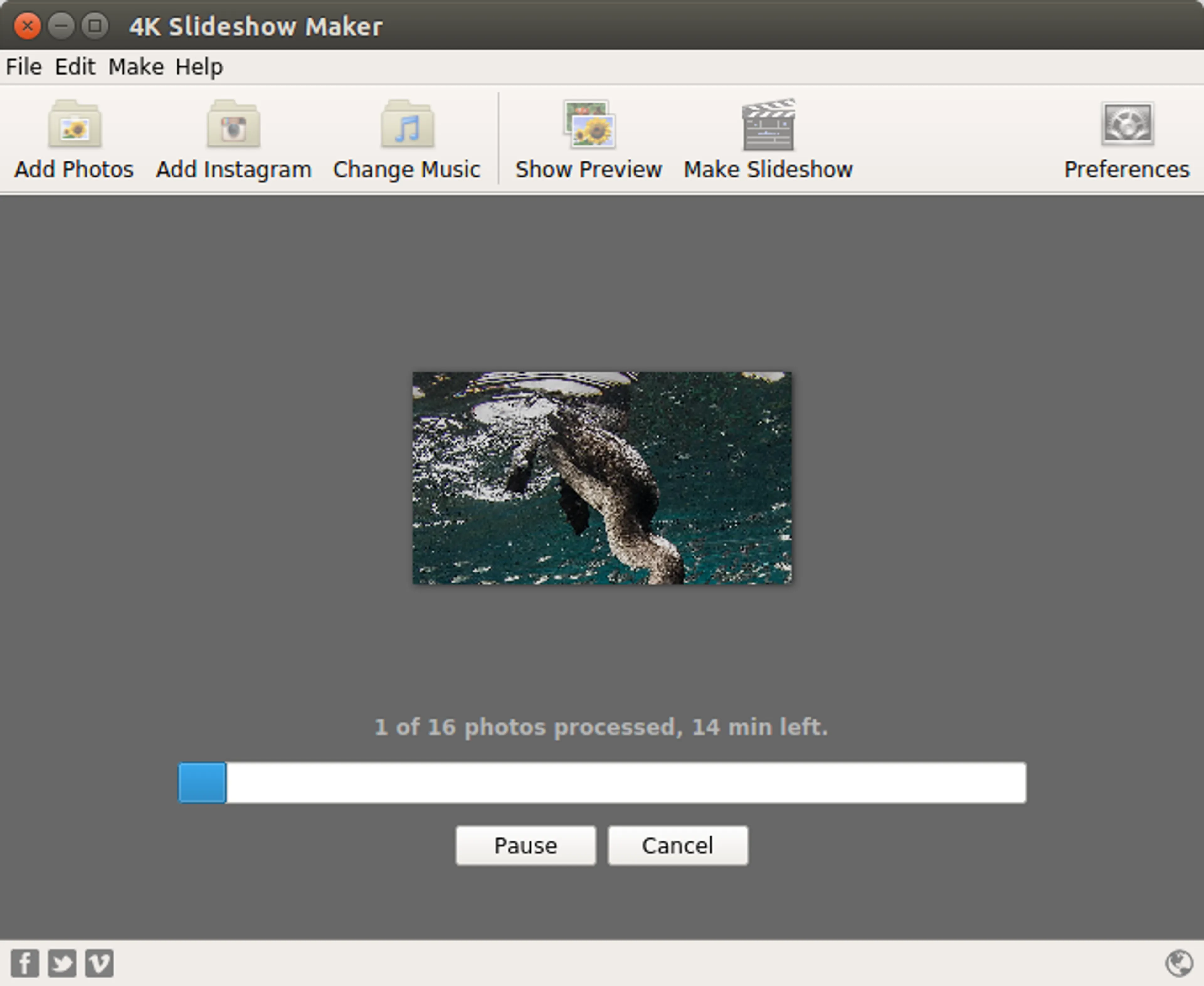
Во время обработки 4K Slideshow Maker показывает прогресс создания ролика. В окне виден индикатор выполнения, количество обработанных фотографий и примерное оставшееся время. Также доступны кнопки Pause и Cancel. Pause приостанавливает процесс, Cancel отменяет создание слайд-шоу.
Скорость экспорта зависит от нескольких факторов:
-
количества фотографий;
-
разрешения исходных изображений;
-
длительности слайд-шоу;
-
выбранного качества;
-
выбранного формата;
-
производительности компьютера;
-
наличия видеофрагментов среди исходных файлов;
-
нагрузки на систему во время обработки.
4K-экспорт закономерно требует больше времени и места, чем 720p или 1080p. Если пользователь делает короткий ролик из 15–20 фотографий, обработка обычно проходит быстро. Если проект содержит сотни снимков, высокое качество и длинную музыкальную дорожку, создание файла может занять заметно больше времени.
Форматы и пресеты вывода
В 4K Slideshow Maker есть готовые варианты вывода: Windows Standard, Mac OS Standard, iPhone, iPad, YouTube, Facebook, 4K Ultra HD. Такой подход удобен для пользователей, которые не хотят вручную выбирать параметры кодирования. Вместо технических настроек программа предлагает понятные назначения.
| Пресет | Когда использовать |
|---|---|
| Windows Standard | для обычного просмотра на Windows-компьютере |
| Mac OS Standard | для просмотра на Mac |
| iPhone | для ролика, рассчитанного на телефон |
| iPad | для просмотра на планшете |
| YouTube | для публикации на YouTube |
| для публикации в Facebook | |
| 4K Ultra HD | для максимального качества и просмотра на больших экранах |
Выбор пресета зависит не от того, насколько лучше звучит название, а от реальной задачи. 4K Ultra HD имеет смысл, если исходные фотографии достаточно качественные и ролик будет смотреться на большом экране. Для обычной отправки друзьям 4K может быть избыточным: файл получится тяжелее, а разница на небольшом экране будет не всегда заметна.
1080p — наиболее универсальный вариант для большинства пользовательских сценариев. Он подходит для YouTube, компьютеров, телевизоров, презентаций и пересылки. 720p уместен, если нужен легкий файл, а качество не является главным приоритетом.
Для публикации на YouTube или Facebook удобнее выбирать соответствующие пресеты. Они снимают с пользователя часть решений по формату и разрешению. Это особенно важно для новичков, которые не хотят разбираться в параметрах видео, но хотят получить файл, подходящий для загрузки на платформу.
Пошаговая инструкция: как создать слайд-шоу в 4K Slideshow Maker
Ниже — полный практический сценарий работы в программе. Он подходит для типичного ролика из фотографий с музыкой.
Шаг 1. Подготовить фотографии
Перед запуском программы стоит собрать все материалы в одну папку. Лучше сразу удалить неудачные кадры, дубли, случайные скриншоты и изображения с неправильной ориентацией. Если фото идут в определенной последовательности, их удобно переименовать по порядку: 001, 002, 003 и так далее.
Шаг 2. Открыть программу и нажать Add Photos
После запуска в главном окне нужно нажать Add Photos. Откроется окно выбора файлов. Пользователь выбирает фотографии или видеофрагменты и нажимает Open.
Шаг 3. Проверить список слайдов
Добавленные изображения появятся в рабочей области. На этом этапе нужно посмотреть, все ли файлы добавились правильно. Если один кадр оказался лишним, его можно удалить через Remove Photo. Если все нужно начать заново, используется Remove All.
Шаг 4. Расставить порядок
Порядок кадров меняется мышью. Это один из самых важных этапов. Хорошее слайд-шоу должно иметь понятное развитие: начало, основную часть и финал. Даже домашний ролик выигрывает, если кадры идут не случайно, а логично.
Шаг 5. Повернуть изображения при необходимости
Если часть фотографий отображается боком, можно использовать Rotate Photo Clockwise или Rotate Photo Counterclockwise. Эти команды быстро исправляют ориентацию без выхода из программы.
Шаг 6. Добавить музыку через Change Music
Далее нужно нажать Change Music и выбрать аудиофайл. Музыка должна соответствовать настроению ролика. Для спокойного семейного архива лучше подойдет мягкий трек, для путешествия — более динамичный, для памятного видео — нейтральный и ненавязчивый.
Шаг 7. Открыть Preferences
Перед созданием ролика нужно открыть Preferences. Здесь выбираются Video Format, Video Aspect, Video Quality, Output Folder и Slideshow Name. Если ролик нужен в высоком качестве, можно выбрать 4K Ultra HD. Если нужен универсальный вариант, подойдет Full HD-пресет.
Шаг 8. Проверить через Show Preview
Перед экспортом обязательно нажать Show Preview. Предпросмотр позволяет быстро обнаружить ошибки. Если фотография стоит не на своем месте, ее проще переставить сразу. Если музыка не подходит, ее лучше заменить до финального создания файла.
Шаг 9. Нажать Make Slideshow
После проверки нужно нажать Make Slideshow. Программа предложит подтвердить параметры, если включена соответствующая опция. Затем нужно нажать Continue.
Шаг 10. Дождаться завершения
Во время обработки программа показывает прогресс. После завершения готовый файл будет находиться в папке, выбранной в Output Folder. Если включена опция Play sound when conversion complete, программа подаст звук после окончания обработки.
Практический пример: слайд-шоу из фотографий поездки
Представим типичный проект: нужно собрать слайд-шоу из 70 фотографий поездки. В папке есть пейзажи, городские кадры, несколько портретов, снимки еды, дороги и финальный вид на закат. Задача — сделать ролик на 4–5 минут с музыкой и сохранить его в хорошем качестве.
Правильный порядок работы будет таким:
-
удалить повторы и технически слабые кадры;
-
оставить 50–60 лучших снимков;
-
выстроить фотографии по хронологии поездки;
-
выбрать сильный первый кадр;
-
поставить эмоционально завершенный финальный кадр;
-
добавить музыку примерно на 4 минуты;
-
выбрать формат YouTube или 4K Ultra HD;
-
проверить результат через Show Preview;
-
создать итоговый ролик через Make Slideshow.
В таком проекте не стоит добавлять все фотографии подряд. Если в поездке было сделано 400 снимков, слайд-шоу из всех кадров будет утомительным. Лучше выбрать меньше, но сильнее. Хороший ролик из 50 фотографий часто воспринимается лучше, чем затянутое видео из 200 почти одинаковых изображений.
Для путешествий особенно важно чередовать планы:
-
общий вид города;
-
деталь архитектуры;
-
портрет;
-
улица;
-
еда или предмет;
-
пейзаж;
-
движение;
-
финальный широкий кадр.
Такой ритм делает слайд-шоу визуально разнообразным. Если подряд поставить 20 похожих пейзажей, зритель быстро перестанет замечать разницу между кадрами.
Что программа делает хорошо
4K Slideshow Maker хорошо справляется с задачами, для которых она создана. Ее главное достоинство — простота. Пользователь не тонет в настройках и не вынужден изучать монтажную логику. Почти все важные действия вынесены на верхнюю панель.
Быстрое создание ролика
Программа позволяет пройти путь от папки с фотографиями до готового видео без сложной подготовки. Если материалы уже выбраны, простое слайд-шоу можно собрать за несколько минут.
Понятные кнопки
Кнопки называются прямо по действию: Add Photos, Change Music, Show Preview, Make Slideshow. Не нужно искать функцию в многоуровневом меню. Даже пользователь, который впервые открыл программу, быстро понимает, что делать.
Поддержка своей музыки
4K Slideshow Maker не ограничивает пользователя встроенными короткими мелодиями. Можно добавить собственный аудиофайл и задать нужное настроение. Это важное преимущество для личных роликов, где музыка часто играет большую роль.
Экспорт в высоком качестве
Программа поддерживает вывод в 1080p, 720p и Ultra 4K HD. Это делает ее подходящей не только для маленьких роликов, но и для видео, которое планируется смотреть на большом экране.
Пресеты для популярных сценариев
Пользователь может выбрать не набор технических параметров, а понятное назначение: iPhone, iPad, YouTube, Facebook, 4K Ultra HD. Это снижает риск ошибки при экспорте.
Предпросмотр перед созданием файла
Show Preview помогает проверить ролик до финального рендеринга. Это экономит время, потому что ошибки порядка и музыки можно исправить заранее.
Работа с Instagram-фото
Кнопка Add Instagram добавляет отдельный сценарий для пользователей, у которых фотографии уже находятся в Instagram. Это не основная, но полезная функция для быстрых проектов.
Минималистичный интерфейс
В программе нет лишних панелей. Это плюс для тех, кто не хочет учиться видеомонтажу. 4K Slideshow Maker запускается и сразу показывает основные действия.
Ограничения и слабые места
Сильная простота программы одновременно является ее главным ограничением. 4K Slideshow Maker удобен для быстрого слайд-шоу, но не подходит для сложных проектов, где нужен полный контроль.
Нет полноценного таймлайна
В программе нет классической монтажной шкалы, где можно точно раскладывать клипы, звук, титры и эффекты по времени. Пользователь работает со слайдами, а не с многодорожечным проектом.
Ограниченная работа с текстом
Для роликов с большим количеством подписей, титров, пояснений и анимированного текста лучше выбрать другой инструмент. 4K Slideshow Maker не рассчитан на создание сложных текстовых сцен.
Нет глубокой настройки каждого перехода
Программа применяет переходы и эффекты в рамках своей логики. Для большинства домашних роликов этого достаточно, но пользователь не получает такого контроля, как в профессиональном редакторе.
Нет продвинутой обработки фото
Поворот и удаление слайда есть, но полноценной коррекции изображений нет. Ретушь, кадрирование, цвет, контраст и резкость лучше готовить заранее.
Ограниченные аудиовозможности
Change Music решает задачу добавления фоновой музыки, но не заменяет аудиоредактор. В программе нет полноценного микширования, записи голоса, обработки шумов и многодорожечной аудиосборки.
Интерфейс выглядит старомодно
Интерфейс простой и понятный, но визуально он не выглядит современным редактором. Это не мешает основной задаче, но после современных веб-редакторов и приложений с шаблонами программа может казаться сухой.
Для коммерческих роликов возможностей мало
Если нужно сделать рекламный ролик, динамичный промоматериал, презентацию продукта или видео с брендированной графикой, 4K Slideshow Maker будет слишком простым. Для таких задач лучше использовать редактор с шаблонами, слоями, титрами и ручной анимацией.
Ошибки пользователей при создании слайд-шоу
Даже простая программа не спасает от плохой подготовки. Большинство слабых слайд-шоу получаются не из-за ограничений 4K Slideshow Maker, а из-за неправильного выбора фотографий, музыки и длительности.
Слишком много фотографий
Главная ошибка — добавить все подряд. Если в папке 300 кадров, это не значит, что все они должны попасть в ролик. Зритель быстро устает от повторов. Лучше выбрать 40–80 сильных изображений, чем делать длинное видео из однотипных кадров.
Нет логики порядка
Случайный порядок фотографий разрушает впечатление. Хорошее слайд-шоу должно иметь структуру. Даже если это личный ролик, кадры должны идти осмысленно: начало, развитие, кульминация, завершение.
Смешение вертикальных и горизонтальных кадров
Вертикальные и горизонтальные фотографии можно использовать в одном проекте, но лучше не делать это хаотично. Если подряд идут кадры разного формата, ролик может выглядеть неровно. Для аккуратного результата стоит заранее отобрать изображения близкого соотношения сторон или хотя бы сгруппировать похожие кадры.
Слишком длинная музыка
Если музыка длиннее визуального ряда, ролик может ощущаться незавершенным. Если визуальный ряд искусственно растягивается под длинный трек, зрителю становится скучно. Музыка должна соответствовать длительности слайд-шоу.
Неподходящий темп
Быстрая музыка и медленные слайды конфликтуют между собой. Спокойная музыка и слишком частая смена кадров тоже выглядят неудачно. Темп должен быть единым.
Экспорт в 4K без необходимости
4K Ultra HD полезен, когда исходные фотографии качественные и ролик действительно будут смотреть на большом экране. Для быстрой отправки через мессенджер или просмотра на небольшом дисплее часто достаточно 1080p.
Отсутствие предпросмотра
Если не нажать Show Preview, ошибки обнаружатся уже после экспорта. Придется возвращаться в проект, менять порядок или музыку и создавать файл заново. Предпросмотр нужен всегда.
Советы по подготовке фотографий
Качество итогового слайд-шоу во многом зависит не от программы, а от исходных фотографий. 4K Slideshow Maker аккуратно собирает ролик, но не превращает слабые снимки в сильные. Поэтому подготовка важна.
Отберите только лучшие кадры
Для слайд-шоу не нужны все фотографии. Нужны те, которые двигают историю. Если два снимка почти одинаковые, оставьте один. Если фото размытое, темное или случайное, уберите его. Ролик должен быть плотным.
Следите за началом и концом
Первый кадр задает ожидание. Последний кадр оставляет впечатление. Начинать лучше с сильного общего изображения, а завершать — эмоционально понятным кадром: групповым фото, красивым видом, портретом или финальной сценой.
Подготовьте ориентацию
Поверните фотографии заранее или исправьте их через команды Rotate Photo Clockwise и Rotate Photo Counterclockwise. Неправильно повернутый кадр сразу выглядит как ошибка.
Не используйте слишком маленькие изображения для 4K
Если исходная фотография маленькая, экспорт в 4K не сделает ее детальнее. Видео будет иметь высокое разрешение, но сам кадр может выглядеть мягким или растянутым. Для 4K лучше использовать качественные исходники.
Держите единый стиль
Если часть фотографий яркая и контрастная, а часть темная и тусклая, ролик будет выглядеть неоднородно. Лучше заранее обработать снимки в одном стиле или хотя бы убрать кадры, которые сильно выбиваются.
Переименуйте файлы
Если порядок важен, используйте простую нумерацию: 001, 002, 003. Это особенно удобно для больших проектов. Даже если порядок потом меняется в программе, стартовая организация экономит время.
Музыка и настроение ролика
Музыка в слайд-шоу — не украшение, а часть структуры. Один и тот же набор фотографий может восприниматься по-разному в зависимости от аудиодорожки. Спокойная музыка делает ролик мягким и личным. Динамичная — энергичным. Торжественная — похожим на памятную презентацию.
Для семейных архивов лучше работают нейтральные композиции без резких перепадов. Для путешествий подходит музыка с движением, но без агрессивного ритма. Для школьных или учебных проектов лучше выбирать спокойный фон, который не отвлекает от изображений.
Не стоит брать трек только потому, что он нравится отдельно. Важно, чтобы он подходил к фотографиям. Если музыка слишком драматичная для обычных бытовых снимков, ролик выглядит неестественно. Если трек слишком веселый для памятной подборки, возникает эмоциональный конфликт.
В 4K Slideshow Maker музыка добавляется через Change Music, поэтому перед выбором лучше ответить на три вопроса:
-
какой тон должен быть у ролика;
-
сколько примерно будет длиться слайд-шоу;
-
где видео будет смотреться — дома, на мероприятии, в интернете или на уроке.
После добавления музыки нужно обязательно открыть Show Preview и посмотреть хотя бы начало, середину и финал. Если музыка мешает восприятию фотографий, ее лучше заменить.
Длительность слайдов и переходов
Длительность показа фотографий определяет ритм ролика. Слишком быстрые слайды не дают рассмотреть кадры. Слишком медленные делают видео скучным. Для большинства домашних слайд-шоу комфортный диапазон — несколько секунд на один кадр. Точная длительность зависит от содержания.
Портреты и групповые снимки можно показывать немного дольше: зрителю нужно рассмотреть лица. Пейзажи тоже часто требуют времени. Детали, предметы и промежуточные кадры могут сменяться быстрее. Если каждый слайд держится одинаково долго, ролик выглядит ровно, но не всегда выразительно.
Переходы должны помогать, а не привлекать внимание к себе. В слайд-шоу из семейных фотографий лучше использовать мягкую смену кадров. В динамичном ролике о путешествии переходы могут быть чуть быстрее. Слишком длинные переходы растягивают видео, а слишком частые эффекты создают ощущение любительского монтажа.
4K Slideshow Maker дает возможность настраивать длительность слайдов и переходов, что делает ролик более управляемым. При этом программа остается простой: она не превращает настройку тайминга в сложную покадровую работу.
Производительность и качество результата
При создании слайд-шоу важно правильно выбрать качество вывода. Самый тяжелый вариант — 4K Ultra HD. Он подходит для архивных роликов, просмотра на 4K-телевизоре, демонстрации на большом экране и проектов, где важна максимальная детализация. Но такой файл занимает больше места и создается дольше.
Для большинства задач достаточно 1080p. Это сбалансированный вариант: качество хорошее, файл не такой тяжелый, воспроизведение проще. Если ролик нужен для быстрой отправки, тестового просмотра или небольшого экрана, можно выбрать более легкий вариант.
На скорость создания слайд-шоу влияют:
| Фактор | Как влияет |
|---|---|
| Количество фотографий | чем больше кадров, тем дольше обработка |
| Разрешение исходников | крупные изображения требуют больше ресурсов |
| Выбранное качество | 4K создается дольше, чем 1080p |
| Длительность ролика | длинное слайд-шоу обрабатывается дольше |
| Наличие видеофрагментов | видео может усложнить обработку |
| Производительность компьютера | слабая система будет рендерить медленнее |
Если проект большой, лучше сначала сделать короткий тестовый экспорт. Например, добавить 5–10 фотографий, выбрать нужный формат и посмотреть итоговое качество. После этого можно запускать полный проект.
Безопасность работы с проектом
При работе со слайд-шоу важно не потерять исходные материалы. 4K Slideshow Maker собирает ролик из добавленных файлов, но сами фотографии лучше хранить отдельно и не удалять до завершения проекта. Если пользователь экспериментирует с разными версиями ролика, стоит заранее создать отдельную папку.
Практичный порядок хранения:
-
папка
Photos— исходные изображения; -
папка
Music— выбранные аудиофайлы; -
папка
Exports— готовые ролики; -
отдельные имена файлов для разных вариантов:
family_1080p,family_4k,family_short.
Не стоит хранить итоговый ролик в случайной системной папке. Поле Output Folder в Preferences нужно проверять перед созданием файла. Это простая привычка, которая избавляет от поиска результата после рендеринга.
Сравнение с аналогами
4K Slideshow Maker удобен как быстрый инструмент для слайд-шоу, но на рынке есть программы, которые решают похожие задачи иначе. Сравнивать его нужно не с абстрактными аналогами, а с конкретными решениями: Movavi Slideshow Maker, Icecream Slideshow Maker, PhotoStage Slideshow Software и Microsoft Clipchamp.
| Программа | Сильные стороны | Чем отличается от 4K Slideshow Maker |
|---|---|---|
| 4K Slideshow Maker | простота, быстрый процесс, экспорт в 4K, собственная музыка, пресеты YouTube/Facebook | лучше подходит для быстрого слайд-шоу без сложного монтажа |
| Movavi Slideshow Maker | шаблоны, титры, переходы, встроенная музыка, более развитое оформление | функциональнее, но сложнее и менее минималистичен |
| Icecream Slideshow Maker | простая работа с фото, музыка, текст, понятный интерфейс | ближе по простоте, но сильнее ориентирован на Windows-сценарий и текстовые подписи |
| PhotoStage Slideshow Software | эффекты, подписи, музыка, озвучка, работа с большим количеством фото и видео | мощнее в редактировании, но требует больше времени на освоение |
| Microsoft Clipchamp | веб/desktop-видеоредактор, таймлайн, шаблоны, стоковые элементы, текст, эффекты | универсальнее для монтажа, но не такой узкий и быстрый именно для классического слайд-шоу |
Movavi Slideshow Maker сильнее там, где нужны шаблоны, титры, переходы и оформление. Icecream Slideshow Maker делает акцент на простом создании слайд-шоу с музыкой и текстом. PhotoStage предлагает больше эффектов, подписи, музыку и озвучку. Clipchamp работает как более широкий видеоредактор с таймлайном, шаблонами, текстом, эффектами и экспортом.
4K Slideshow Maker выигрывает у этих программ тогда, когда нужен быстрый и понятный путь к результату. Пользователь не выбирает шаблон, не собирает сложную сцену и не работает с монтажной шкалой. Он добавляет фото, добавляет музыку, выбирает формат и создает видео. Это сильная сторона программы, если задача простая.
Но если нужно больше оформления, 4K Slideshow Maker уступает. В Movavi удобнее делать ролики с титрами и шаблонами. В PhotoStage больше возможностей для редактирования. В Clipchamp удобнее собрать смешанный видеоролик из фото, видео, текста, стоковых элементов и нескольких дорожек. 4K Slideshow Maker остается хорошим выбором именно для быстрого фото-слайд-шоу.
Кому лучше выбрать 4K Slideshow Maker, а кому аналог
4K Slideshow Maker стоит выбирать, если нужен простой ролик из фотографий с музыкой. Программа хорошо подходит для семейных видео, путешествий, памятных подборок, школьных проектов и фотоисторий. Она не перегружает пользователя и быстро дает результат.
Выбор 4K Slideshow Maker оправдан, если:
-
нужно сделать слайд-шоу из фото с музыкой;
-
важен простой интерфейс;
-
не нужны сложные титры;
-
не нужен многодорожечный монтаж;
-
нужен экспорт в 4K или Full HD;
-
нужно быстро подготовить ролик для просмотра;
-
пользователь не хочет изучать полноценный видеоредактор.
Movavi Slideshow Maker лучше выбрать, если нужны шаблоны, заголовки, эффекты, декоративные элементы и более яркое оформление. Это вариант для тех, кто хочет не просто слайд-шоу, а более оформленный видеоролик.
Icecream Slideshow Maker подойдет пользователям Windows, которым нужен простой slideshow maker с музыкой и текстовыми подписями. Он близок по духу к 4K Slideshow Maker, но делает больший акцент на добавлении текста к слайдам.
PhotoStage стоит рассматривать, если нужно больше контроля: подписи, озвучка, разные эффекты, работа с крупными проектами и более развитая настройка. Это уже не такой минималистичный инструмент.
Clipchamp лучше подходит для пользователей, которые хотят делать не только слайд-шоу, но и полноценные ролики: добавлять видео, текст, музыку, шаблоны, стоковые элементы, работать на таймлайне и собирать материалы разного типа.
Сценарии использования 4K Slideshow Maker
Семейный архив
Для семейного архива программа подходит очень хорошо. Можно взять старые фотографии, отсканированные изображения, снимки с телефона и собрать из них аккуратное видео. Особенно хорошо работает хронологический порядок: ранние фото, важные события, современные кадры, финальное семейное изображение.
Свадебное или праздничное слайд-шоу
Для праздника можно подготовить ролик из фотографий пары, семьи или гостей. Важно заранее выбрать музыку и не делать видео слишком длинным. Хороший праздничный ролик обычно строится на сильных эмоциональных кадрах, а не на полном архиве.
Фотоотчет с мероприятия
4K Slideshow Maker подходит для быстрого фотоотчета: конференция, школьный праздник, спортивное событие, выставка, поездка. Пользователь добавляет лучшие кадры, выбирает нейтральную музыку, сохраняет видео и показывает его участникам.
Портфолио фотографа
Фотограф может собрать демонстрационное слайд-шоу из лучших работ. Для портфолио особенно важно не перегружать ролик и выбирать только сильные кадры. Лучше 30 отличных фотографий, чем 100 средних.
Учебная презентация
Если нужно показать изображения в виде видео, программа справляется быстро. Например, можно сделать визуальный ряд по теме доклада, историческому периоду, проектной работе или творческому заданию.
Ролик для YouTube или Facebook
Пресеты YouTube и Facebook помогают подготовить видео под публикацию. Важно только заранее продумать музыку и права на нее. Для публичного ролика лучше использовать лицензионную или свободную аудиодорожку.
Практические рекомендации по качеству
Чтобы 4K Slideshow Maker дал хороший результат, нужно соблюдать несколько простых правил.
Не делайте ролик слишком длинным
Для домашнего просмотра оптимальна длительность 2–5 минут. Более длинные слайд-шоу требуют сильной структуры. Если зритель не участвовал в событии, 10-минутный ролик из фотографий может быть утомительным.
Используйте качественные исходники
Хорошее слайд-шоу начинается с хороших фотографий. Размытые, темные, пересвеченные и случайные кадры портят результат даже при правильных переходах.
Следите за единым настроением
Не смешивайте в одном коротком ролике слишком разные эмоции. Если это спокойная памятная подборка, не стоит вставлять резкую веселую музыку. Если это динамичная поездка, слишком медленный трек может ослабить впечатление.
Проверяйте финальный файл
После экспорта нужно открыть готовое видео и посмотреть его полностью или хотя бы ключевые части. Предпросмотр полезен, но финальный файл все равно стоит проверить отдельно.
Делайте разные версии
Для важных проектов удобно создать две версии: одну в 4K для архива и просмотра на большом экране, вторую в более легком формате для отправки. Это практичнее, чем пытаться использовать один файл для всех задач.
Частые вопросы
Можно ли сделать слайд-шоу в 4K?
Да. В программе есть вариант 4K Ultra HD. В окне Preferences при таком выборе отображаются параметры Video: 3840x2160, H264. Audio: AAC. Это подходящий вариант для просмотра на большом экране и хранения ролика в высоком качестве.
Можно ли добавить свою музыку?
Да. Для этого используется кнопка Change Music. Пользователь выбирает аудиофайл, и программа добавляет его как музыкальное сопровождение слайд-шоу.
Можно ли посмотреть ролик до создания файла?
Да. Для этого есть кнопка Show Preview. Она открывает предварительный просмотр, где можно проверить порядок кадров, переходы и музыку.
Можно ли изменить порядок фотографий?
Да. После добавления изображения отображаются в главном окне, и их можно переставлять мышью. Это позволяет вручную выстроить нужную последовательность.
Можно ли удалить отдельный кадр?
Да. Для этого используется команда Remove Photo. Если нужно очистить весь проект, доступна команда Remove All.
Можно ли повернуть фотографию?
Да. В контекстном меню есть команды Rotate Photo Clockwise и Rotate Photo Counterclockwise. Они поворачивают выбранное изображение по часовой стрелке или против часовой стрелки.
Можно ли добавить фотографии из Instagram?
Да. Для этого используется кнопка Add Instagram. Пользователь вводит имя Instagram-пользователя, выбирает доступные изображения и добавляет их в проект.
Подходит ли программа для YouTube?
Да. В программе есть пресет YouTube. Он удобен, если ролик планируется публиковать на видеоплатформе. При этом музыку нужно выбирать с учетом авторских прав.
Подходит ли программа для Facebook?
Да. В списке форматов есть пресет Facebook, который рассчитан на подготовку ролика для этой платформы.
Можно ли использовать 4K Slideshow Maker как видеоредактор?
Только для простых задач. Программа умеет собирать слайд-шоу из фото, видео и музыки, но не заменяет полноценный видеоредактор с таймлайном, слоями, титрами, цветокоррекцией и многодорожечным монтажом.
Нужно ли заранее обрабатывать фотографии?
Желательно. 4K Slideshow Maker позволяет повернуть и удалить кадры, но глубокая обработка фото в нем не предусмотрена. Лучше заранее подготовить цвет, кадрирование, резкость и ориентацию.
Какой формат выбрать для обычного ролика?
Для большинства задач достаточно 1080p. 4K Ultra HD стоит выбирать для большого экрана, качественных исходников и архивного хранения. Для легкого файла можно использовать более низкое разрешение.
Итоговая оценка
4K Slideshow Maker — удачная программа для тех, кому нужен простой и быстрый инструмент для создания слайд-шоу из фотографий с музыкой. Она не перегружает пользователя профессиональными функциями и не требует изучения монтажа. Основные действия видны сразу: Add Photos, Change Music, Show Preview, Make Slideshow, Preferences.
| Критерий | Оценка |
|---|---|
| Простота интерфейса | высокая |
| Скорость освоения | высокая |
| Удобство добавления фото | хорошее |
| Работа с музыкой | базовая, но удобная |
| Предпросмотр | полезный и простой |
| Экспорт | сильная сторона программы |
| Гибкость монтажа | ограниченная |
| Работа с текстом | слабая |
| Подходит новичкам | да |
| Подходит для сложных роликов | скорее нет |
| Лучший сценарий | домашнее и простое слайд-шоу |
| Главная альтернатива | более функциональный видеоредактор, если нужны титры и таймлайн |
Сильнее всего программа раскрывается в простых проектах: фото из поездки, семейный архив, праздничный ролик, учебная подборка, видео для YouTube или Facebook без сложного монтажа. В таких задачах 4K Slideshow Maker дает именно то, что нужно: быстрый путь от фотографий к готовому видео.
Слабые стороны проявляются, когда пользователь хочет большего контроля. Если нужны титры, ручная анимация, точная работа со звуком, несколько дорожек, сложные переходы и монтажная структура, программа будет слишком простой. Но это не ошибка дизайна, а следствие ее назначения.
Заключение
4K Slideshow Maker стоит рассматривать как специализированную программу для создания слайд-шоу из фото, видео и музыки. Она подходит пользователям, которым нужен понятный рабочий процесс: добавить фотографии, расставить порядок, выбрать музыку, проверить результат и сохранить ролик в нужном качестве.
Главные преимущества программы — простой интерфейс, кнопка Add Photos для быстрого добавления материалов, Change Music для музыкального сопровождения, Show Preview для проверки результата, Preferences для настройки формата и Make Slideshow для финального создания видео. Поддержка 4K Ultra HD, пресетов YouTube и Facebook делает программу удобной не только для домашнего просмотра, но и для публикации роликов.
4K Slideshow Maker не заменяет профессиональный видеоредактор, но для своей задачи работает уверенно. Если нужно быстро сделать слайд-шоу из фотографий с музыкой без сложного монтажа, это один из самых прямых и понятных вариантов.
