
ФотоШОУ — это не универсальный видеоредактор и не перегруженный инструмент для сложного монтажа, а именно программа для создания слайд-шоу из фотографий с музыкой, титрами, переходами и оформленными заставками. В этом и заключается ее главный смысл: она не пытается быть всем сразу, а решает одну задачу — быстро и красиво собрать фотоисторию, музыкальный фотофильм, поздравительный ролик, семейный альбом в видеоформате или небольшую презентацию из снимков.
У программы понятная специализация. Она рассчитана на пользователя, который хочет взять папку с фотографиями, расставить кадры в нужном порядке, добавить переходы, наложить музыку, оформить вступление и финал, а затем сохранить результат в удобном виде. За счет этого ФотоШОУ воспринимается именно как программа для фотофильма, а не как монтажная система, в которой нужно сначала осваивать сложную логику таймлайна, треков, масок и десятков профессиональных панелей.
Сильная сторона ФотоШОУ — сочетание простоты и насыщенности функциями. С одной стороны, в ней можно собрать ролик буквально за один вечер без опыта. С другой — программа не сводится к банальному автоматическому показу фотографий. Она умеет работать с титрами, темами оформления, редактированием отдельных слайдов, эффектами, переходами, музыкальным сопровождением, виртуальным экраном и несколькими сценариями вывода готового проекта. За счет этого ее часто выбирают не только для домашнего архива, но и для школьных, праздничных, памятных и даже небольших коммерческих презентаций.
Скачать ФотоШОУ PRO
- ✓Создание музыкальных слайд-шоу из фотографий и видеороликов с гибкой настройкой сцен
- ✓Более 250 эффектов и переходов, а также готовые шаблоны для быстрого старта проекта
- ✓Добавление музыки, титров и анимации с сохранением результата в популярных форматах и на DVD
Что такое ФотоШОУ и чем программа привлекает с первого запуска
ФотоШОУ создавалась как русскоязычная программа для слайд-шоу, в которой пользователь сразу получает привычную и логичную схему работы. Здесь нет ощущения, что перед тобой профессиональный редактор, который требует подготовки. В интерфейсе быстро читается структура: сначала добавляешь материалы, потом оформляешь, затем настраиваешь переходы и музыку, после чего сохраняешь ролик в нужный формат.
Эта программа удобна именно тем, что ведет пользователя по понятному маршруту:
-
подобрать фотографии;
-
расположить их на ленте проекта;
-
оформить начало и конец ролика;
-
поставить переходы между кадрами;
-
добавить музыку;
-
при необходимости отредактировать отдельные слайды;
-
вывести результат.
Такой подход делает ФотоШОУ сильным инструментом для тех, кому нужен не монтаж ради монтажа, а законченный видеоролик из фотографий. Если человек хочет создать слайд-шоу с музыкой, оформить памятный ролик ко дню рождения, сделать поздравление, свадебную подборку, выпускной фильм или видеоклип из фото, программа подходит очень хорошо.
При этом у ФотоШОУ есть несколько характерных черт, по которым ее легко отличить от многих простых онлайн-сервисов:
-
работа с неограниченным числом фотографий в проекте;
-
отдельные инструменты для титров и подписей;
-
темы оформления и готовые шаблонные элементы;
-
функция Виртуальный экран;
-
сохранение не только в видео, но и в EXE-файл или скринсейвер;
-
режимы экспорта под ПК, HD, устройства и публикацию в интернете.
Именно поэтому ФотоШОУ удобно рассматривать как самостоятельный продукт со своим лицом. Это не урезанный редактор и не временный помощник, а специализированная программа для тех, кто делает слайд-шоу регулярно или хотя бы время от времени.
Для кого подходит ФотоШОУ
Программа рассчитана на довольно широкую аудиторию, но особенно удачно она ложится на несколько конкретных сценариев.
Домашние пользователи и семейные архивы
Это, пожалуй, самая естественная среда для ФотоШОУ. Если у вас на компьютере годами лежат папки с отпуском, детскими праздниками, поездками, юбилеями и старыми сканами семейных снимков, программа позволяет превратить все это в полноценный ролик. Не просто в безликую смену кадров, а в музыкальный фильм из фотографий с оформленным началом, подписями и мягкими переходами.
Пользователи без монтажного опыта
ФотоШОУ хорошо воспринимается новичками. В ней не нужно сперва изучать профессиональную терминологию, осваивать многоуровневую систему дорожек или привыкать к тяжелой монтажной логике. Программа сразу показывает, где лежат фотографии, где выбираются переходы, где добавляется музыка и как перейти к сохранению проекта.
Те, кто делает поздравительные и памятные ролики
Поздравление на юбилей, ролик ко дню рождения, свадебное слайд-шоу, выпускной клип, детский фотоальбом, видео ко Дню матери, подборка на годовщину — все это типичные задачи для ФотоШОУ. За счет титров, заставок, тем оформления и музыкального сопровождения программа очень хорошо подходит именно для эмоциональных видео.
Пользователи, которым важен офлайн-формат
Не всем нужны облачные конструкторы и публикация только в браузере. ФотоШОУ — настольная программа, и это до сих пор ее преимущество. Когда проект нужно хранить у себя, собирать без зависимости от онлайн-сервиса и сохранять разными способами, включая EXE и скринсейвер, такой подход оказывается очень удобным.
Интерфейс ФотоШОУ: как устроено рабочее пространство
Одна из причин, по которой ФотоШОУ быстро осваивается, — понятная компоновка рабочего окна. Интерфейс не выглядит примитивно, но и не давит количеством профессиональных элементов. Он построен так, чтобы пользователь сразу видел основные зоны: где выбирать материалы, где смотреть предварительный результат и где расположен сам проект.
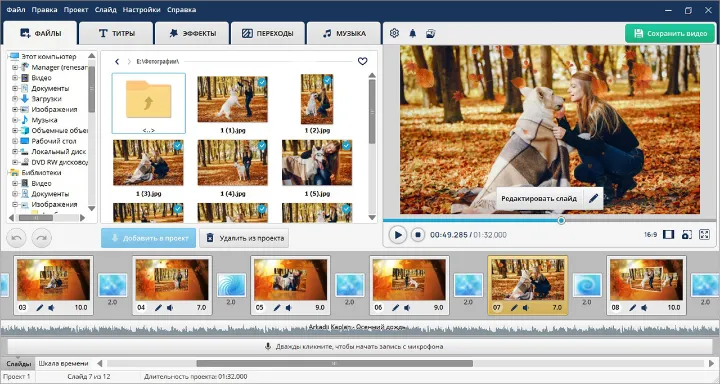
Верхнее меню и общая навигация
В верхней части окна расположено классическое меню программы. Обычно именно отсюда доступны основные команды, связанные с файлами, проектом, настройками и справкой. Такой формат особенно удобен для пользователей, привыкших к традиционным десктопным приложениям: ничего не спрятано в сложных выпадающих панелях.
Рядом с этим уровнем навигации расположены рабочие разделы, через которые и строится весь процесс сборки слайд-шоу. В ФотоШОУ логика работы разворачивается вокруг нескольких ключевых вкладок и кнопок:
-
Файлы;
-
Титры;
-
Эффекты;
-
Переходы;
-
Музыка;
-
Создать.
Даже сами названия здесь говорят за себя. Пользователю не нужно догадываться, где искать нужный инструмент: каждая секция отвечает за свою часть проекта.
Левая часть окна
Слева обычно находится область выбора материалов или каталог конкретного типа элементов. В зависимости от текущей вкладки здесь можно:
-
просматривать папки с фотографиями;
-
выбирать титры;
-
подбирать переходы;
-
открывать варианты оформления;
-
просматривать наборы готовых заставок.
Когда активен раздел Файлы, левая зона фактически превращается в проводник для импорта фотографий. Это удобно, потому что все нужные папки находятся прямо внутри программы, и не нужно постоянно переключаться между окнами.
Окно предварительного просмотра
Справа располагается окно предпросмотра. Это одна из самых важных частей интерфейса, потому что именно здесь пользователь сразу видит, как выглядит текущий слайд, как работает переход, как ложится оформление, насколько удачно смотрится титр или кадрирование.
В этом же блоке особенно удобно проверять:
-
не выходит ли текст за безопасную зону;
-
не выглядит ли оформление слишком тяжеловесным;
-
не слишком ли резок переход;
-
не нужно ли подвинуть кадр или изменить масштаб;
-
как сочетается визуальный ряд с музыкой.
Для программы такого класса это критично. Слайд-шоу оценивается глазами и эмоциями, а значит постоянный быстрый предпросмотр здесь не роскошь, а рабочая необходимость.
Лента слайдов и шкала времени
Внизу находится главная рабочая лента проекта. Именно на ней пользователь собирает последовательность ролика: фотографии, титры, заставки и интервалы между ними. Здесь же видны длительность кадров и переходов. Эта зона очень важна, потому что она позволяет в буквальном смысле видеть конструкцию всего слайд-шоу.
На ленте удобно делать такие вещи:
-
менять порядок кадров;
-
быстро удалять неудачные слайды;
-
вставлять титр перед нужной сценой;
-
проверять общую ритмику;
-
подгонять проект под длительность музыкальной композиции;
-
следить за тем, чтобы ролик не получился монотонным.
Визуально такой монтаж воспринимается проще, чем работа в редакторах, где все строится вокруг абстрактных слоев и дорожек.
Первые шаги в ФотоШОУ: как создать проект с нуля
Если смотреть на программу именно как на инструмент для практической работы, то самый важный вопрос звучит так: насколько быстро здесь можно собрать первое слайд-шоу из фотографий. Ответ у ФотоШОУ вполне убедительный — быстро, если не пытаться усложнить проект с первого кадра.
Ниже — типичный сценарий работы в программе.
Шаг 1. Подбор фотографий
Начинать стоит не с эффектов и не с музыки, а с отбора самих снимков. Это особенно важно в ФотоШОУ, потому что программа хорошо показывает и усиливает визуальный ряд, но не исправляет слабую драматургию проекта. Если выбрать 120 почти одинаковых кадров, даже красивые переходы не спасут ролик.
Для хорошего результата лучше заранее собрать отдельную папку с фотографиями и соблюдать несколько правил:
-
убрать дубли;
-
не использовать слишком много почти одинаковых кадров;
-
чередовать общие и крупные планы;
-
избегать откровенно смазанных снимков;
-
сразу отсортировать фото по сюжету.
Например, если вы делаете ролик о путешествии, логичнее выстроить кадры так: дорога — прибытие — виды — детали — люди — финальные снимки. Для семейного ролика это может быть другая логика: детство — школа — друзья — праздники — сегодняшний день.
Шаг 2. Добавление фотографий в проект
После открытия раздела Файлы программа позволяет перейти к нужной папке и добавить кадры на рабочую ленту. Обычно это делается перетаскиванием мышью или через кнопку добавления в проект. Для пользователя это один из самых комфортных моментов работы: импорт не выглядит как отдельная техническая операция, а сразу становится частью монтажа.
Здесь же видно одно из удобств ФотоШОУ: она не заставляет сначала создавать сложную структуру проекта, а дает начинать с материалов. Это правильный подход для слайд-шоу. Сначала — фотографии, потом все остальное.
Шаг 3. Первичная сортировка
После добавления кадров стоит сразу пройтись по ленте и проверить порядок слайдов. На этом этапе не нужно доводить все до идеала, но важно выстроить основу: вступление, развитие, кульминацию и завершение.
Частая ошибка начинающих пользователей — оставить фотографии в порядке, в каком они лежали в папке. В итоге ролик теряет логику. В ФотоШОУ гораздо лучше работает последовательность, в которой каждый следующий кадр развивает тему предыдущего.
Шаг 4. Настройка длительности
Когда основа выставлена, имеет смысл определить среднюю длительность показа. Здесь нет универсального числа на все случаи, потому что многое зависит от типа ролика.
Ориентиры обычно такие:
| Тип проекта | Ощущение от темпа | Что лучше делать |
|---|---|---|
| Семейный альбом | спокойный | давать кадрам задержаться подольше |
| Поздравительный ролик | умеренный | не растягивать, но и не мельчить |
| Путешествие | динамичный | чередовать более быстрые и более спокойные сцены |
| Памятное видео | неторопливый | делать переходы мягче, а кадры длиннее |
| Презентация товаров или услуг | собранный | удерживать ровный деловой ритм |
ФотоШОУ позволяет регулировать длительность отдельных кадров, а это важнее, чем кажется. Именно на этом строится ритм ролика. Один кадр может стоять дольше ради эмоции, другой — быть короче ради динамики.
Как в ФотоШОУ добавить титры, подписи и заставки
Текст в слайд-шоу — вещь тонкая. Он легко может улучшить ролик, а может сделать его тяжелым и дешевым на вид. В ФотоШОУ для текста предусмотрен отдельный раздел, и это правильное решение: титры здесь не выглядят как второстепенная функция.
Зачем нужны титры
В слайд-шоу титры выполняют несколько задач:
-
открывают ролик;
-
обозначают тему;
-
связывают блоки;
-
добавляют имена, даты, места;
-
усиливают эмоциональный смысл;
-
помогают сделать финал завершенным.
Для поздравительного ролика титр может быть главным смысловым элементом уже в первых секундах. Для семейного альбома подписи помогают обозначить возраст, событие или период. Для тематической подборки титры создают ритм и структуру.
Что удобно в реализации ФотоШОУ
Пользователь работает не просто с сухой строкой текста, а с оформленными титрами и заготовками. Это удобно сразу в двух случаях:
-
когда нужен быстрый результат без ручного дизайна;
-
когда хочется оттолкнуться от готовой идеи и слегка подстроить ее под себя.
Обычно в этой части проекта хорошо смотрятся:
-
вступительные титры;
-
краткие подписи между блоками;
-
финальная благодарность или посвящение;
-
короткие поясняющие надписи на отдельных кадрах.
Как не испортить ролик текстом
Чтобы ФотоШОУ раскрылась как программа для создания слайд-шоу, а не как генератор перегруженных открыток, в работе с титрами важно соблюдать меру.
Лучшие правила здесь довольно простые:
-
не писать на экране слишком длинные фразы;
-
не использовать по три шрифта в одном ролике;
-
не делать слишком яркие и тяжелые подложки;
-
не ставить текст на каждый кадр;
-
не превращать видеоряд в сплошную череду декоративных надписей.
Если титры используются аккуратно, программа дает очень приятный результат. Если же пытаться вставить текст везде, даже хороший фотофильм быстро становится похож на набор анимированных открыток.
Переходы: один из ключевых инструментов ФотоШОУ
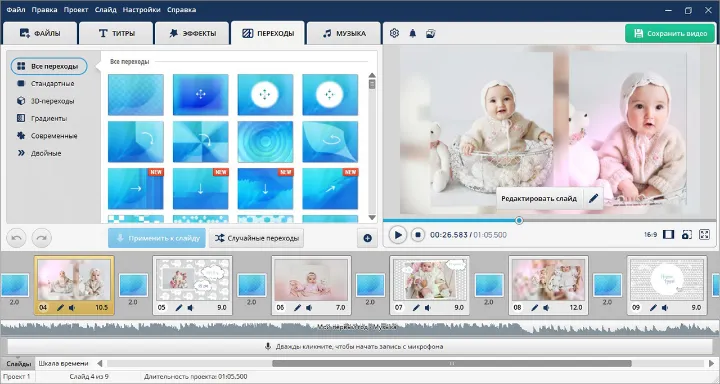
ФотоШОУ строится вокруг фотографии и перехода между кадрами. Поэтому раздел Переходы в этой программе действительно важен, а не существует для галочки. Пользователь может не только назначить плавную смену слайдов, но и подобрать характер движения, который задает общее впечатление от ролика.
Какие переходы особенно хорошо работают
У программы есть несколько групп переходов, и это сразу расширяет возможности. На практике особенно полезны такие типы:
-
стандартные;
-
градиентные;
-
двойные.
Стандартные переходы — это рабочая основа. Они универсальны и чаще всего выглядят уместно. Если хочется аккуратного, спокойного ролика, именно они должны стать базой.
Градиентные переходы могут добавить мягкости и визуальной пластики, особенно когда слайд-шоу строится на пейзажах, романтических кадрах, детских фотографиях или спокойной атмосферной музыке.
Двойные переходы — более заметные и декоративные. Они подходят не для всего подряд, а скорее для конкретных акцентов: смена сюжетного блока, вход в новую тему, оформление яркого праздничного ролика.
Главная ошибка при работе с переходами
Очень многие пользователи, впервые открывая программу для слайд-шоу, начинают проверять все переходы подряд и в итоге пытаются вставить как можно больше разных эффектов. В ФотоШОУ это особенно соблазнительно, потому что библиотека выглядит наглядно, и каждый переход хочется попробовать.
Но на практике лучший результат почти всегда дает умеренность. Хорошее слайд-шоу не обязано демонстрировать весь каталог эффектов. Гораздо сильнее работает единая система:
-
1–2 основных перехода на весь ролик;
-
один дополнительный переход для смысловых акцентов;
-
редкое использование более эффектных вариантов.
Тогда ролик воспринимается как цельная работа, а не как демонстрация библиотеки программы.
Когда переходы особенно важны
Есть проекты, в которых переход почти не ощущается и должен быть незаметным. Но есть и такие, где он становится частью замысла. Например:
-
в детских и праздничных роликах можно позволить себе более живую динамику;
-
в романтических подборках важна мягкость;
-
в памятных и юбилейных видео переходы должны быть спокойными и ненавязчивыми;
-
в презентационных роликах для товаров лучше сохранять сдержанность и чистоту.
Именно здесь ФотоШОУ показывает себя как полноценная программа для создания ролика из фотографий, а не просто средство включить музыку на фоне слайдов.
Редактирование слайда: где ФотоШОУ становится заметно сильнее простых конструкторов
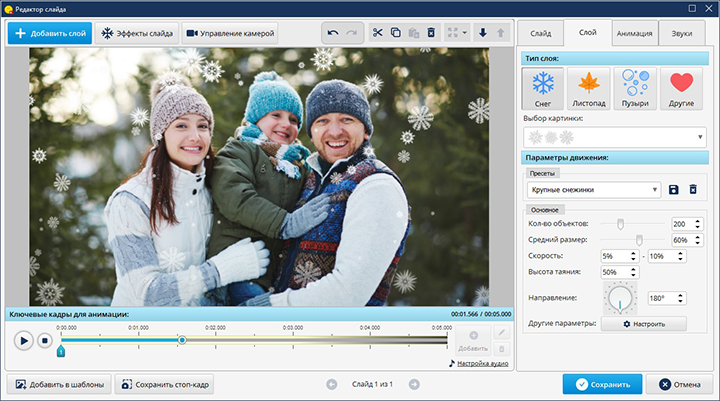
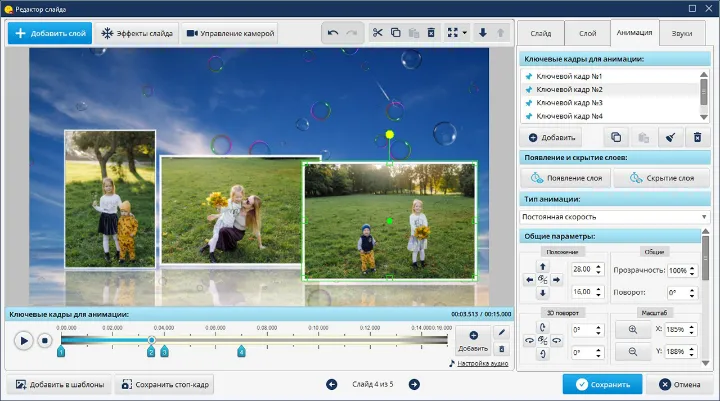
Один из самых важных моментов в программе — кнопка Редактировать слайд. Именно она переводит пользователя из режима общего монтажа в режим точной работы с конкретным кадром. И вот здесь ФотоШОУ уже перестает быть просто сборщиком фотоальбомов и начинает напоминать более серьезный инструмент.
Что можно настраивать внутри слайда
Внутри редактирования пользователь получает управление отдельным кадром и его наполнением. Для программы такого класса это очень важная возможность, потому что хороший проект редко строится только на одинаковых слайдах с одинаковыми параметрами.
В ФотоШОУ обычно настраиваются:
-
длительность показа;
-
длительность перехода;
-
фон;
-
список слоев;
-
надписи;
-
декоративные элементы;
-
движение внутри кадра;
-
общая композиция.
Такой набор функций дает гораздо больше свободы, чем может показаться на первый взгляд. Один и тот же снимок можно показать как статично, так и с аккуратным движением, текстом, декоративным обрамлением или сложным оформлением.
Работа со слоями
Слои — это один из самых полезных инструментов внутри редактирования. Они позволяют не ограничиваться одним изображением на весь кадр. Благодаря им можно:
-
наложить дополнительное фото;
-
добавить надпись поверх изображения;
-
использовать декоративный объект;
-
вставить рамку;
-
сделать композицию из нескольких элементов;
-
создать эффект картинка в картинке.
Для пользователя это особенно ценно в поздравительных и памятных роликах, где часто нужно собрать на одном экране сразу несколько визуальных элементов.
Фон и оформление
ФотоШОУ позволяет не только показывать фотографию как есть, но и управлять фоном слайда. Это полезно в нескольких ситуациях:
-
когда фото вертикальное и не заполняет весь кадр;
-
когда нужно сделать композицию с полями;
-
когда хочется выдержать общий стиль ролика;
-
когда требуется красивое вступление или титульный экран.
Чаще всего здесь используются:
-
заливка цветом;
-
градиент;
-
фоновое изображение;
-
тематическое оформление.
Если работать с этим аккуратно, проект начинает выглядеть заметно собраннее. Особенно хорошо это видно в роликах с разнородными фотографиями, где одни кадры вертикальные, другие горизонтальные, а третьи имеют разные цветовые температуры. Фон и оформление помогают привести все к единому визуальному знаменателю.
Надписи и декоративные элементы
Внутри редактирования можно добавить подписи, заголовки и декоративные объекты. Это полезно не только в открытках и поздравлениях, но и в вполне сдержанных проектах.
Например, таким способом удобно:
-
подписывать годы;
-
обозначать место съемки;
-
добавлять короткие пояснения;
-
выделять имена;
-
оформлять вступительный или заключительный экран.
Главное — помнить, что текст должен помогать фотографии, а не перекрикивать ее.
Эффекты и оформление: когда ФотоШОУ делает слайды более выразительными
В разделе Эффекты программа предлагает варианты визуального оформления кадра. Это не просто декоративная россыпь, а отдельный инструмент стилизации. Если им пользоваться с чувством меры, слайд-шоу становится живее и дороже на вид.
Что дают эффекты в реальной работе
Эффекты в ФотоШОУ полезны в трех основных случаях:
-
когда нужно оживить статичный ролик;
-
когда кадру требуется акцент;
-
когда проект строится на определенной атмосфере.
Например, если ролик посвящен зиме, эффект снега может поддержать настроение. Если речь идет о романтическом видео, мягкие световые приемы и деликатная динамика работают лучше сухой смены кадров. Если же это детский ролик, можно позволить больше яркости и декоративности.
Но где проходит граница
Как и с переходами, эффекты легко превратить в проблему. ФотоШОУ позволяет делать слайды более выразительными, но не стоит превращать каждый кадр в демонстрацию отдельного приема. Если на одном фото падает снег, на другом летят листья, на третьем идет дождь, а на четвертом включается еще один заметный визуальный слой, зритель быстро устает.
Хороший принцип здесь такой:
-
использовать эффекты осмысленно;
-
не применять слишком заметный эффект к каждому кадру;
-
оставлять часть слайдов чистыми;
-
выбирать эффекты под тему, а не под желание показать их все.
Тогда программа раскрывается как инструмент оформления, а не как набор броских трюков.
Виртуальный экран — одна из самых характерных функций ФотоШОУ
У ФотоШОУ есть функция, которая особенно хорошо запоминается и действительно выделяет программу среди части аналогов. Это Виртуальный экран.
В чем суть функции
Виртуальный экран позволяет показать фотографию или слайд-шоу не просто как плоское изображение на весь кадр, а как контент, который воспроизводится внутри условного телевизора, монитора, киноэкрана, рекламного щита или другого объекта.
Это интересный прием, потому что он добавляет проекту дополнительный слой подачи. Зритель видит не просто сменяющиеся фотографии, а изображение, встроенное в сцену.
Где это действительно работает
Функция особенно удачна в следующих типах роликов:
-
тематические поздравления;
-
подборки в стиле ретро;
-
презентационные ролики;
-
необычные вступления;
-
креативные семейные слайд-шоу;
-
проекты, где хочется визуально отделить один блок от другого.
Например, начало ролика можно оформить так, будто фотографии показываются на экране старого телевизора или в кинозале. Для простой семейной подборки это уже добавляет характер. Для поздравительного видео такой прием часто становится запоминающимся входом в основную часть.
Почему это не просто декоративная мелочь
Многие эффекты в подобных программах быстро забываются, но Виртуальный экран у ФотоШОУ запоминается именно потому, что меняет не только внешний вид слайда, но и сам способ подачи материала. Это уже не просто переход или фильтр, а фактически отдельная сценография кадра.
И если пользоваться функцией дозированно, она помогает сделать ролик визуально богаче без ощущения случайного украшательства.
Шаблоны, темы оформления и заготовки: насколько они полезны
ФотоШОУ удобна тем, что не заставляет собирать каждый ролик полностью вручную. Это особенно важно для новичков или для тех случаев, когда видео нужно сделать быстро, но без ощущения халтуры.
Когда шаблоны действительно экономят время
Готовые решения особенно полезны в таких проектах:
-
поздравления;
-
детские ролики;
-
свадебные видео;
-
праздничные подборки;
-
тематические открытки;
-
короткие фотофильмы к событию.
В этих случаях пользователь может не придумывать структуру с нуля, а взять готовую основу и заменить содержимое своими материалами.
В чем сильная сторона такого подхода
Шаблон в ФотоШОУ — это не просто красивая рамка. Обычно он задает сразу несколько вещей:
-
общий стиль;
-
вступление и завершение;
-
оформление слайдов;
-
возможную композицию кадров;
-
визуальный ритм.
За счет этого даже человек без дизайнерского опыта может быстро получить опрятный и законченный ролик.
Где скрыт риск
Если использовать шаблон без адаптации, ролик может выглядеть слишком стандартно. Поэтому лучший подход — воспринимать его как основу. То есть взять структуру, но подстроить под себя:
-
убрать лишние декоративные элементы;
-
сократить перегруженные сцены;
-
заменить неподходящие переходы;
-
изменить тексты;
-
подогнать длительность под свою музыку.
Тогда готовая тема помогает, а не мешает.
Музыка в ФотоШОУ: почему именно звук определяет половину впечатления от ролика
Любое слайд-шоу из фотографий живет не только за счет картинки, но и за счет музыки. И ФотоШОУ это понимает правильно: музыкальное сопровождение вынесено в отдельный раздел, а не спрятано как второстепенная настройка.
Что можно делать в разделе Музыка
В программе музыка — это не просто аудиофайл, приклеенный к проекту. Работа с этим разделом важна потому, что здесь решается ритм всего ролика. Пользователь подбирает композицию, оценивает длительность и синхронизирует визуальную часть со звуком.
Чаще всего в этом блоке выполняют такие задачи:
-
добавить одну основную мелодию;
-
подобрать музыку под настроение ролика;
-
выстроить длительность слайдов под ритм;
-
решить, нужен ли спокойный или более динамичный темп;
-
оценить, хватает ли музыки на весь проект.
Как музыка меняет восприятие одного и того же фотофильма
Это особенно заметно на практике. Один и тот же набор фотографий можно превратить в:
-
трогательный семейный фильм;
-
легкий отпускной клип;
-
торжественный юбилейный ролик;
-
романтическое видео;
-
строгую презентацию.
Разница будет не только в переходах и титрах, а прежде всего в звуке. Именно поэтому в ФотоШОУ не стоит откладывать музыкальную часть на самый конец. Гораздо правильнее подключать ее уже после грубой сборки проекта, чтобы дальше монтаж шел с пониманием общего темпа.
Несколько рабочих правил
Чтобы слайд-шоу с музыкой получилось убедительным, полезно придерживаться таких принципов:
-
не брать слишком длинную композицию, если ролик короткий;
-
не растягивать проект искусственно только ради того, чтобы занять весь трек;
-
не выбирать музыку, которая эмоционально спорит с фотографиями;
-
не перегружать ролик резкими сменами ритма без причины;
-
следить, чтобы важные титры не появлялись в слишком хаотичный музыкальный момент.
Если же музыка подобрана правильно, даже довольно простое по монтажу слайд-шоу начинает восприниматься как законченная работа.
Как собрать в ФотоШОУ действительно удачный ролик: практический сценарий
Чтобы не ограничиваться обзором кнопок, полезно посмотреть на типичный сценарий создания проекта от начала до конца.
Пример 1. Семейный фотофильм
Допустим, задача — собрать ролик о нескольких годах жизни семьи.
Оптимальная логика работы здесь такая:
-
выбрать 40–70 сильных снимков;
-
разложить их по хронологии;
-
добавить короткий вступительный титр;
-
использовать в основном спокойные переходы;
-
включить мягкую музыку;
-
в важных местах делать более длительную остановку на кадре;
-
финал завершить титром или благодарностью.
В таком проекте ФотоШОУ особенно хороша, потому что позволяет не перегружать монтаж, но при этом аккуратно оформить видео.
Пример 2. Поздравление на день рождения
Здесь структура обычно другая:
-
яркий стартовый титр;
-
быстрый вход в основную часть;
-
блок детских фотографий;
-
блок дружеских или семейных кадров;
-
несколько выразительных подписей;
-
финальная поздравительная сцена.
В этом сценарии хорошо работают заставки, титры, более заметные переходы, тематические оформления и, если уместно, Виртуальный экран.
Пример 3. Видео о путешествии
Здесь уже важнее ритм.
Полезная схема:
-
вступительный экран с названием поездки;
-
кадры дороги и прибытия;
-
панорамы и общие виды;
-
детали, еда, улицы, атмосфера;
-
люди и эмоции;
-
финальные пейзажи или прощальные кадры.
Такой ролик в ФотоШОУ удобно собирать именно потому, что программа дает быстро перетасовывать порядок кадров, подбирать переходы и делать видео не монотонным.
Экспорт и сохранение: чем ФотоШОУ удобна на финише
Один из сильных моментов программы — продуманный блок вывода проекта. Многие простые редакторы слайд-шоу хороши на этапе сборки, но слишком бедны на этапе сохранения. ФотоШОУ здесь заметно практичнее.
Основные сценарии вывода
Программа позволяет сохранить проект разными способами. Это важно, потому что пользователю не всегда нужен просто один видеофайл.
Вот ключевые направления экспорта:
| Вариант сохранения | Для чего подходит |
|---|---|
| Видео для ПК | просмотр на компьютере |
| HD-видео | показ на большом экране |
| Видео для устройств | смартфоны, плееры и переносные устройства |
| Публикация в интернете | загрузка на видеохостинги и в соцсети |
| Другие форматы видео | более гибкий выбор выходного файла |
| EXE-файл | автономный запуск проекта на ПК |
| Скринсейвер | использование ролика как заставки |
| DVD | запись проекта на диск |
Почему EXE и скринсейвер — это не экзотика
На первый взгляд такие функции могут показаться пережитком прошлого, но на деле у них есть вполне рабочие сценарии.
EXE-файл удобен, когда проект нужно передать в автономном виде. Например, для показа на компьютере без установки программы или без зависимости от внешнего плеера. Это особенно полезно для архивных, памятных и подарочных роликов.
Скринсейвер — более нишевая функция, но она хорошо показывает характер ФотоШОУ как программы, ориентированной не просто на ролик, а на мультимедийную подачу фотографий. Если человеку нравится превращать свои фотоархивы в декоративный цифровой контент, такой режим вполне уместен.
DVD как практический формат
Хотя основной акцент сегодня обычно делают на видеофайлы, DVD в ФотоШОУ остается понятным сценарием для тех, кто хочет:
-
записать ролик на диск;
-
подготовить подарок старшим родственникам;
-
сделать физический архив;
-
использовать проект в среде, где дисковый формат еще востребован.
И здесь ФотоШОУ ведет себя не как случайный редактор с галочкой на экспорт, а как программа, в которой формат вывода действительно продуман под разные жизненные сценарии.
Какие задачи ФотоШОУ решает особенно хорошо
Чтобы понять реальную ценность программы, полезно перечислить не абстрактные возможности, а именно те задачи, где она выглядит наиболее уместно.
Сильные сценарии использования
ФотоШОУ особенно хороша для следующих проектов:
-
музыкальное слайд-шоу из фотографий;
-
семейный фотофильм;
-
видеопоздравление;
-
памятный ролик к юбилею;
-
свадебная подборка;
-
детский альбом;
-
история поездки;
-
выпускной или школьный ролик;
-
мультимедийная открытка;
-
фото-презентация продукции.
Где программа уже не так убедительна
Важно понимать и границы. ФотоШОУ — это не лучший выбор, если задача связана с:
-
сложным видеомонтажом из большого количества исходных видеоклипов;
-
многодорожечным редактированием звука;
-
глубокой цветокоррекцией;
-
тяжелой профессиональной анимацией;
-
точным монтажом по множеству таймингов и событий.
То есть программа хороша именно там, где главный герой проекта — фотография, а не сложная монтажная механика.
Плюсы ФотоШОУ
У этой программы есть несколько очень сильных достоинств, из-за которых она до сих пор выглядит привлекательным выбором для своей ниши.
1. Понятная специализация
ФотоШОУ не распыляется. Она сосредоточена на создании слайд-шоу и музыкальных фотофильмов. Благодаря этому интерфейс, инструменты и логика работы не перегружены лишним.
2. Удобный русскоязычный интерфейс
Для большой части аудитории это до сих пор важное преимущество. Все разделы названы понятно, логика кнопок прозрачна, а структура программы не требует привыкания.
3. Быстрый старт
Собрать первый рабочий ролик можно очень быстро. Для домашнего пользователя это критично: если программа заставляет слишком долго разбираться, к ней просто не возвращаются.
4. Работа с титрами, темами и оформлением
ФотоШОУ умеет делать ролик не только последовательностью фото, но и оформленной работой. Титры, заставки, фоновые решения, оформление слайдов — все это помогает получить более законченный результат.
5. Виртуальный экран
Это действительно характерная функция, которая делает программу более выразительной и запоминающейся.
6. Гибкие варианты сохранения
Видео, HD, устройства, интернет, EXE, скринсейвер, DVD — у пользователя есть выбор под конкретную задачу.
7. Подходит для разных типов роликов
Семья, путешествия, поздравления, памятные видео, небольшие презентации — программа чувствует себя уверенно во всех этих форматах.
Недостатки и ограничения ФотоШОУ
Чтобы обзор был честным, важно отметить и слабые стороны.
1. ФотоШОУ — это не профессиональный видеоредактор
Если пользователь приходит в программу с ожиданием нелинейного монтажа высокого уровня, он быстро упрется в рамки специализации. И это не недостаток как таковой, но ограничение нужно понимать заранее.
2. Легко переборщить с оформлением
Поскольку программа предлагает титры, заставки, темы, переходы и эффекты, у новичка возникает соблазн использовать все сразу. В результате ролик может стать чрезмерно декоративным.
3. Шаблонность при неаккуратной работе
Если опираться только на готовые решения и ничего не подстраивать, проект рискует выглядеть стандартно. Красивый результат в ФотоШОУ получается лучше всего тогда, когда пользователь хотя бы немного редактирует заготовки под свою задачу.
4. Не для сложных многоуровневых проектов
Когда нужно строить тяжелую видеопрезентацию с большим количеством разных медиасценариев, возможностями одного специализированного редактора слайд-шоу уже может не хватить.
Сравнение с аналогами
Вы просили не ограничиваться общими словами, поэтому ниже — сравнение не с абстрактными конкурентами, а с несколькими конкретными программами, которые чаще всего рассматривают рядом с ФотоШОУ.
ФотоШОУ PRO
Это самое очевидное сравнение. Несмотря на близость названий, восприятие у этих программ разное.
ФотоШОУ ощущается как более прямолинейный и понятный инструмент для музыкальных слайд-шоу из фотографий. У нее ясная специализация: собрать фотофильм, добавить оформление, музыку, переходы и сохранить проект.
ФотоШОУ PRO — решение шире и тяжелее. Она предлагает больше возможностей для анимации, более развитую логику работы со слайдами и в целом рассчитана на более амбициозные проекты. Но вместе с этим растет и сложность.
Если сформулировать кратко:
-
ФотоШОУ лучше для тех, кто хочет понятную программу под фотоистории;
-
ФотоШОУ PRO лучше для тех, кто хочет больше постановочности и сложной анимации.
Для домашнего пользователя обычная ФотоШОУ нередко оказывается даже удобнее, потому что не заставляет тратить лишнее время на избыточные возможности.
Bolide Slideshow Creator
Bolide Slideshow Creator — это более легкий и в каком-то смысле более прямой редактор. Он неплохо подходит для быстрого видео из фотографий, но по ощущению часто выглядит проще и беднее в части художественного оформления.
На фоне Bolide программа ФотоШОУ выигрывает в таких пунктах:
-
более выраженная ориентация на законченный фотофильм;
-
заметно интереснее титры, темы и оформление;
-
сильнее декоративная составляющая;
-
богаче сценарии вывода.
Зато Bolide может понравиться пользователю, которому нужен максимально простой и прямой интерфейс без желания работать с более выразительным оформлением.
Wondershare DVD Slideshow Builder Deluxe
Wondershare DVD Slideshow Builder Deluxe — известный аналог для создания слайд-шоу и записи роликов, особенно если человеку важны готовые эффекты и сценарии экспорта.
На его фоне ФотоШОУ смотрится интереснее для русскоязычной аудитории за счет более комфортной среды и общей понятности работы. Кроме того, у ФотоШОУ сильнее ощущается направленность именно на эмоциональные фотоистории, а не только на техническую сборку слайдов.
Wondershare часто воспринимается как добротный универсальный редактор для фото и DVD-сценариев, а ФотоШОУ — как более характерный и теплый инструмент именно для слайд-шоу с акцентом на оформление.
ProShow Gold / ProShow Producer
Это уже сравнение с классикой жанра. ProShow долгое время считался одним из эталонов в мире фото-слайд-шоу. Его сильная сторона — гибкость, глубина настройки и выразительная анимация.
Но у ProShow всегда был порог входа выше. Для новичка он может быть заметно тяжелее, а работа в нем требует большей вовлеченности. На этом фоне ФотоШОУ выигрывает по скорости старта и дружелюбности.
Сравнение здесь выглядит так:
| Программа | Сильная сторона | Где лучше ФотоШОУ |
|---|---|---|
| ФотоШОУ PRO | больше анимационных возможностей | проще вход, быстрее домашние проекты |
| Bolide Slideshow Creator | легкость и прямолинейность | богаче оформление и подача |
| Wondershare DVD Slideshow Builder Deluxe | универсальность и DVD-сценарии | удобнее русскоязычная работа и более выразительная стилистика |
| ProShow Gold / Producer | гибкость и мощность | проще освоение и быстрее результат |
Итог сравнения
Если человеку нужна программа именно для создания красивого слайд-шоу из фотографий без долгого освоения, ФотоШОУ выглядит очень удачно. Она не самая сложная и не самая профессионально тяжелая, но именно в своей категории держится уверенно.
Кому ФотоШОУ подойдет лучше всего
После сравнения можно довольно точно выделить аудиторию, для которой эта программа действительно удачна.
ФотоШОУ подойдет, если вам нужно:
-
быстро создать ролик из фотографий с музыкой;
-
собрать семейный фотофильм;
-
оформить поздравительное видео;
-
сделать слайд-шоу без долгого обучения;
-
получить готовый проект с титрами и оформлением;
-
сохранить ролик не только в видео, но и в других удобных видах.
Программа особенно хороша для людей, которые хотят красивый результат без входа в сложный монтаж.
Кому лучше посмотреть в другую сторону
Есть и аудитория, которой ФотоШОУ может показаться тесной.
Логичнее искать альтернативу, если вам нужно:
-
продвинутое анимирование множества элементов;
-
сложный монтаж из большого количества видео;
-
многоуровневая логика дорожек и точная раскадровка;
-
проект, ближе к профессиональной видеопрезентации, чем к слайд-шоу.
В таком случае уже разумнее смотреть либо на более старшую программу семейства, либо на редакторы другого класса.
Практические советы, чтобы слайд-шоу в ФотоШОУ выглядело действительно хорошо
Даже лучшая программа не спасает от типичных пользовательских ошибок. Поэтому несколько рекомендаций здесь особенно важны.
Не перегружайте ролик количеством фотографий
Если проект можно сделать на 45 сильных кадрах, не надо растягивать его до 120. Зритель ценит не объем, а выразительность.
Не используйте все переходы подряд
Выберите несколько рабочих вариантов и держите стилистику под контролем.
Дайте проекту драматургию
Даже простое семейное видео выигрывает, если у него есть начало, развитие и финал.
Следите за текстом
Короткие, точные, эмоциональные подписи почти всегда лучше длинных абзацев на экране.
Подбирайте музыку под тему
Музыка должна усиливать фотографии, а не конфликтовать с ними.
Оставляйте воздух
Не каждый кадр требует эффекта, титра и оформления сразу. Иногда самый сильный слайд — тот, которому ничего не мешает.
Итог
ФотоШОУ — это удачная программа для создания слайд-шоу, музыкальных фотофильмов и видеороликов из фотографий, которая хорошо понимает свою задачу и не уходит в ненужную для большинства пользователей сложность. Она предлагает понятный интерфейс, удобную логику работы, аккуратные инструменты для титров и оформления, полезное редактирование отдельных слайдов, выразительные переходы, функцию Виртуальный экран и несколько действительно практичных вариантов сохранения результата.
Ее главная ценность в том, что она помогает быстро превращать разрозненные фотографии в цельную историю. Не в бессмысленную смену кадров, а в оформленный ролик с музыкой, ритмом, вступлением, финалом и настроением. Для семейных видео, поздравлений, памятных подборок, детских и праздничных проектов это очень сильный вариант.
Если нужен именно обзор программы ФотоШОУ, а не жанра слайд-шоу в целом, то вывод получается вполне четким: это специализированный, понятный и в правильных руках очень выразительный инструмент. Она особенно хороша там, где фотография должна заговорить, музыка — поддержать эмоцию, а пользователь — получить красивый результат без сложного и утомительного монтажа.
