
Сделать слайд-шоу сегодня можно десятками способов, но хороший результат получается не там, где просто нажали одну кнопку, а там, где правильно собрали саму структуру ролика. Удачное слайд-шоу почти всегда строится одинаково: сначала подбирают снимки и выстраивают их порядок, затем задают длительность показа, после этого настраивают переходы, музыку, подписи и только потом сохраняют итог в подходящем формате. Именно поэтому даже очень разные программы в реальной работе сводятся к одному и тому же сценарию, а различаются уже удобством интерфейса, качеством шаблонов, глубиной ручной настройки и удобством экспорта.
Чтобы не получить в итоге затянутое видео из случайных кадров, полезно заранее решить четыре вещи. Во-первых, где вы будете показывать ролик: на телефоне, телевизоре, проекторе, в соцсетях или отправлять в мессенджере. Во-вторых, нужен ли вам автоматический режим или хочется настроить все вручную. В-третьих, достаточно ли простого показа фото, или нужен полноценный ролик с титрами, коллажами, эффектами и музыкальными паузами. И в-четвертых, важен ли вам именно видеовывод в MP4, а не просто презентация или встроенный показ внутри приложения.
На практике самые частые ошибки всегда одинаковые: ставят слишком много похожих кадров подряд, делают слишком резкие переходы, используют музыку длиннее или короче ролика, забывают про соотношение сторон и не проверяют, как слайды смотрятся на экране телефона. Поэтому перед монтажом лучше сразу отсортировать фотографии, убрать дубли, определить хронологию и понять, каким будет финальный формат кадра: горизонтальный 16:9, вертикальный 9:16 или квадратный 1:1.
Ниже разберем рабочие способы по платформам. Для каждого варианта будет один и тот же набор: кому он подходит, как в нем собрать слайд-шоу, что именно настраивать, в чем сильные стороны и когда лучше выбрать другой путь.
Как выбрать способ до начала работы
Если нужен самый простой и быстрый вариант на Windows, удобнее всего брать программу с готовыми шаблонами и быстрым мастером. Если важнее ручной контроль, лучше подходят PowerPoint, Photoshop или видеоредакторы. На Mac сильнее всего смотрятся решения, где можно точно управлять шаблоном, макетом, музыкой и экспортом. На телефоне удобнее встроенные инструменты или мобильные редакторы с готовыми темами. А в браузере лучше работать тогда, когда нужен доступ с любого устройства и не хочется ставить программу на компьютер.
Ниже — короткая ориентация, чтобы сразу понять, в какую сторону смотреть.
| Платформа | Способ | Для чего подходит лучше всего | Главная сильная сторона |
|---|---|---|---|
| Windows | ФотоШОУ PRO | семейные ролики, поздравления, красивые клипы из фото | быстрый старт и шаблоны |
| Windows | PowerPoint | учебные, рабочие и простые домашние слайд-шоу | знакомый интерфейс |
| Windows | Photoshop | сложный ручной монтаж из фото | полный контроль над кадром |
| Windows | Фотографии / Видеоредактор | слайд-шоу без установки стороннего ПО | уже встроено в систему |
| Mac | Lightroom Classic | аккуратные фотоистории и презентации фотографа | шаблоны, макет и экспорт |
| Mac | PowerPoint | универсальные показы из фото без сложного монтажа | быстро и понятно |
| Android | Google Photos | быстрый ролик прямо с телефона | минимум действий |
| Android | Wondershare Filmora mobile | ролик для соцсетей с музыкой и текстом | мобильный монтаж с шаблонами |
| iOS | приложение Фото на iPhone / iPad | быстрый показ и фильм-воспоминание | встроенный режим |
| Онлайн | Canva | красивые шаблонные ролики | визуально сильные макеты |
| Онлайн | Clideo | очень простой монтаж без обучения | максимально понятный интерфейс |
| Онлайн | Renderforest | ролики по готовым сценам и шаблонам | автоматизированный стиль |
Что подготовить перед монтажом
Перед тем как сделать слайд-шоу из фотографий, лучше не открывать программу сразу, а за пять минут собрать исходники. Это сильно ускоряет работу.
Подготовьте:
-
отдельную папку с фотографиями только для проекта;
-
музыку в нужной длине или две дорожки на выбор;
-
короткий заголовок для заставки;
-
финальную подпись или последний слайд;
-
понимание, где будет показан ролик.
Если вы делаете видео из фото для семейного архива, разумно начинать с общей заставки, дальше переходить к крупным ключевым кадрам, а финал завершать самым сильным снимком. Если это слайд-шоу с музыкой для поздравления, чаще всего лучше работает последовательность из трех частей: вступление, основная история, финал с подписью. Если ролик нужен для бизнеса, презентации или карточки проекта, логика другая: титульный кадр, факты, преимущества, изображения, итоговый призыв.
Отдельно проверьте ориентацию кадров. Самая частая проблема — смешивание вертикальных и горизонтальных фото без единого формата проекта. В результате появляются черные полосы, обрезание лиц и хаотичный ритм. Если ролик нужен для телевизора или YouTube, почти всегда лучше собирать его в 16:9. Для Reels, Shorts и историй наоборот логичнее 9:16.
Как сделать слайд-шоу из фото на Windows
ФотоШОУ PRO
ФотоШОУ PRO — самый понятный вариант для тех, кому нужно не просто соединить кадры, а быстро собрать полноценное слайд-шоу с музыкой, заставками, коллажами, эффектами и нормальным экспортом в видео. Эта программа чаще других выступает именно как решение для готового красивого результата, а не как технический инструмент для ручного монтажа. Поэтому если задача звучит как сделать видео из фото без долгого обучения, логично начинать именно с нее.
Кому подойдет
ФотоШОУ PRO лучше всего подходит в трех случаях. Первый — когда нужен ролик из фотографий для семьи, праздника, поездки, выпускного или поздравления. Второй — когда хочется сделать слайд-шоу с музыкой и титрами, но без долгого изучения сложного видеоредактора. Третий — когда нужно быстро получить красивый результат через шаблон, а не выстраивать все вручную на пустой таймлайновой шкале.
Как сделать слайд-шоу
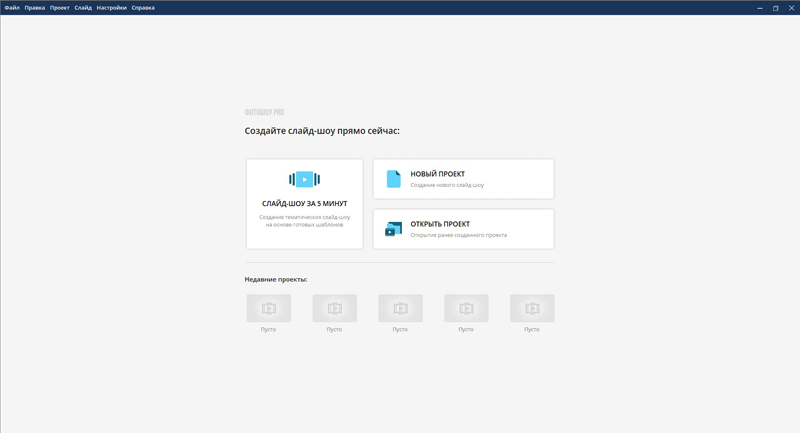
Самый быстрый путь начинается со стартового меню. Если нужен автоматизированный вариант, запускают режим Слайд-шоу за 5 минут. Это удобно, когда нет задачи выстраивать каждую деталь вручную и нужен быстрый клип под конкретную тему. Внутри уже есть разнесенные по категориям шаблоны, поэтому можно сразу выбрать подходящее оформление — праздничное, семейное, романтическое или универсальное.
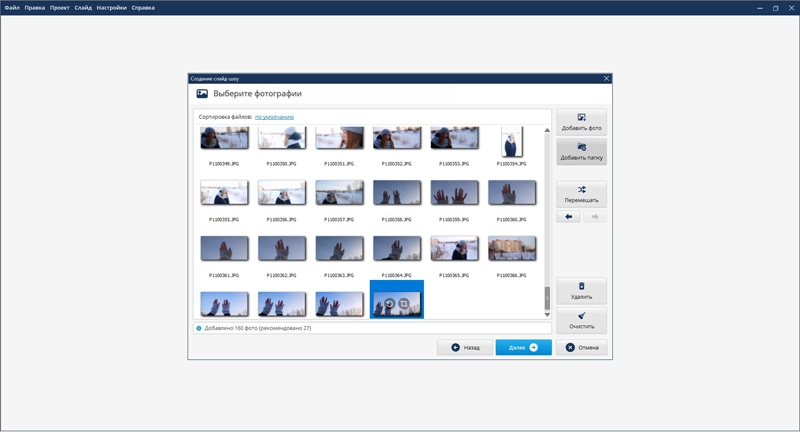
После выбора шаблона фотографии добавляют через кнопку Добавить фото. На этом этапе удобно загрузить сразу весь комплект кадров, а сортировкой заняться уже внутри проекта. Если в подборку случайно попали лишние снимки, их проще удалить уже после импорта, чем делать выбор по одному файлу.
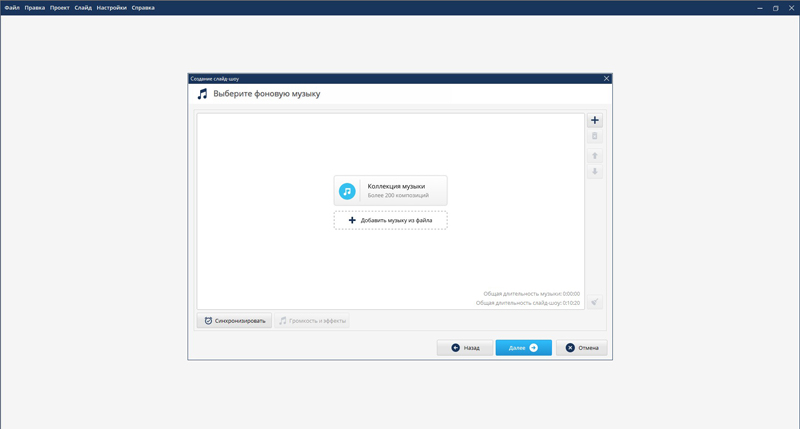
Дальше переходят к музыке. В практических инструкциях для программы это отдельный важный этап: именно после загрузки фото задают звуковую дорожку, потому что от нее зависит темп всего ролика. Для этого используют встроенную музыкальную библиотеку или загружают собственный файл. Если ролик поздравительный или семейный, музыка не должна забивать сами кадры. Если это динамичный клип для соцсетей, наоборот, темп часто задает именно дорожка.
Следующий шаг — оформление заставки и основных кадров. В более детальном сценарии для слайд-шоу с нуля работа строится так: сначала выбирают Новый проект, затем переходят во вкладку Титры и добавляют вступительный слайд, после этого открывают Коллажи, подбирают макет для кадров, а уже потом переходят к анимации, музыке и эффектам. Такой порядок удобен, потому что сначала задается каркас ролика, а потом он наполняется движением и декором.
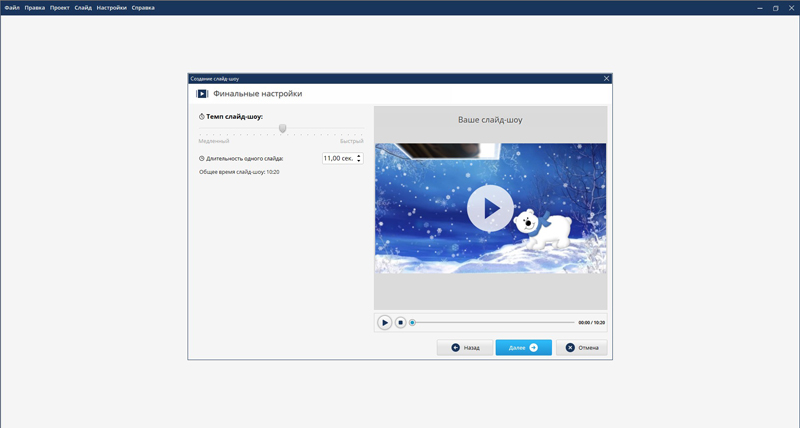
Когда основа собрана, начинается самая важная часть — редактирование. Здесь уже имеет смысл пройтись по длительности каждого слайда, порядку кадров, переходам, вступительной и финальной заставке. Если проект короткий, лучше не держать один кадр на экране дольше 3–5 секунд без движения. Если фото сильное и с деталями, можно увеличить время показа. Если кадры похожи, наоборот, показывать их слишком долго не стоит — возникает ощущение затянутости.
Второй рабочий сценарий — сборка не по шаблону, а вручную. В этом случае вы можете сначала вставить титры, затем коллажи, дальше настроить ключевые кадры, перемещение объектов, надписи и эффекты появления. Такой подход дольше, но он дает ощутимо более точный контроль.
Финальный этап — экспорт. Для этого у программы выделен пункт Сохранить слайд-шоу как видео. Это как раз тот сценарий, который нужен большинству пользователей. После него остается выбрать подходящий профиль вывода и сохранить готовый ролик.
Что здесь особенно важно настроить
В ФотоШОУ PRO многие пропускают этап ритма, а зря. Именно он отличает случайный набор слайдов от цельного ролика. Обязательно стоит проверить:
-
длительность показа каждого кадра;
-
музыку и ее попадание в хронометраж;
-
вступительный и финальный титр;
-
однотипность переходов;
-
общий стиль проекта.
Если все переходы разные, ролик начинает выглядеть перегруженным. Если музыка слишком тихая или слишком громкая, пропадает ощущение завершенности. Если титры длинные, а кадры быстрые, зритель просто не успеет их прочитать. Лучше держать единый стиль и не превращать слайд-шоу в демонстрацию всех эффектов сразу.
Плюсы
-
очень быстрый старт через режим Слайд-шоу за 5 минут;
-
есть отдельные вкладки для титров, коллажей, музыки и дальнейшей доработки;
-
удобно делать слайд-шоу с музыкой даже без опыта в видеомонтаже;
-
подходит и для шаблонной сборки, и для более ручной работы;
-
хорошо подходит для поздравлений, семейных роликов и памятных клипов.
Минусы
-
при желании можно перегрузить проект большим числом украшений и эффектов;
-
для аккуратного результата все равно нужно пройтись по длительности и ритму;
-
длинные проекты с большим количеством медиа требуют более внимательной сборки.
Когда выбирать
ФотоШОУ PRO стоит брать первым, если вам нужен именно красивый ролик из фото под музыку, а не техническая презентация. Для домашнего архива, поздравлений, романтических роликов, свадебных клипов и семейных подборок это один из самых удобных путей. Если же задача — офисная демонстрация, отчет или простая учебная презентация, быстрее может оказаться PowerPoint.
PowerPoint
PowerPoint многими воспринимается только как инструмент для презентаций, но для простого слайд-шоу из фотографий он подходит очень хорошо. Его сильная сторона не в спецэффектах, а в предсказуемости. Если вы и так часто работаете с презентациями, тут не придется переучиваться. Все действия раскладываются по знакомой схеме: создать файл, добавить слайды, вставить фото, поставить переходы, подключить музыку.
Кому подойдет
PowerPoint — хороший выбор для учебных, офисных, домашних и полуформальных задач. Он удобен, когда не нужны сложные эффекты, но нужен аккуратный результат с понятной логикой. В нем удобно делать слайд-шоу для уроков, выступлений, защиты проекта, семейного показа на ноутбуке или телевизоре.
Как сделать слайд-шоу
Работа начинается с создания новой презентации. В классическом сценарии используют Файл → Создать → Новая презентация. После этого файл лучше сразу сохранить, чтобы не потерять структуру проекта и не искать его потом среди других документов.
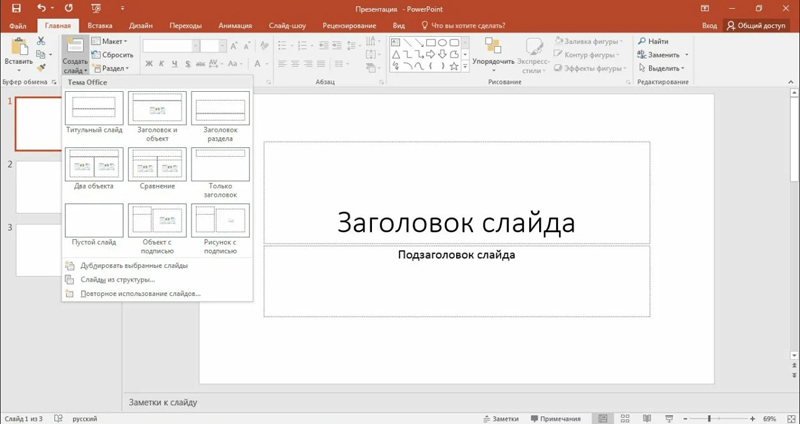
Дальше добавляют слайды через Главная → Создать слайд или через Вставить → Слайд. На этом этапе важно не набрасывать все снимки хаотично, а сразу определиться со структурой. Один снимок на слайд — самый чистый и читаемый вариант. Если же это сравнительный показ, можно использовать и несколько фото на одном слайде.
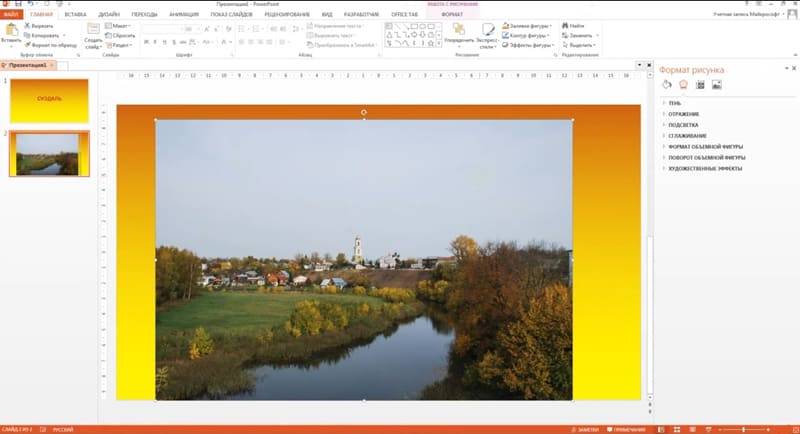
После этого фотографии вставляют через Вставка → Рисунок → Из файла. Если кадр вставлен неудачно, его можно заменить или удалить, не переделывая весь слайд. Когда все изображения размещены, порядок удобно перепроверить через режим Сортировщик слайдов. Он особенно полезен, если ролик длинный и вы не хотите вручную искать каждый кадр в левой колонке.
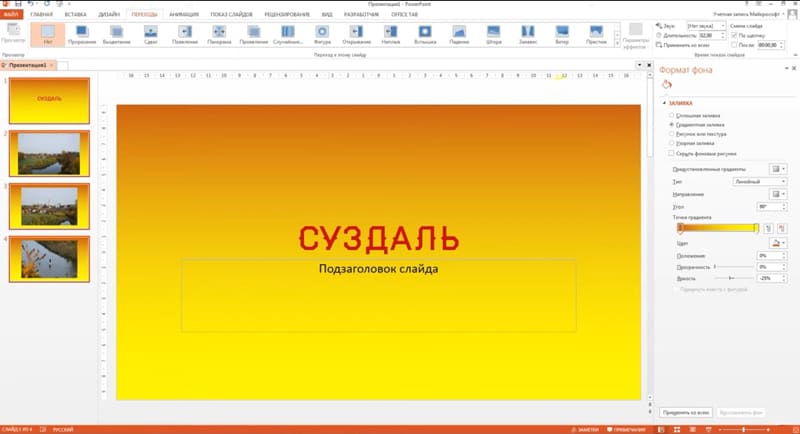
Следующий ключевой этап — переходы. В инструкции для PowerPoint они добавляются через вкладку Анимация, где выбирают тип перехода между кадрами. Здесь лучше действовать сдержанно. Один-два вида переходов на весь проект обычно выглядят лучше, чем постоянно меняющаяся анимация.
После переходов имеет смысл привести в порядок фон. Если вокруг фотографий остаются белые поля, используют Формат фона и подбирают нейтральный или тематический цвет. Если нужен единый фон для всех слайдов, применяют его ко всей презентации.
Отдельно добавляют музыку. Это делается через Вставка → Звук или Фильм, затем выбирают Звук из файла и подключают нужную дорожку. Чтобы музыка не играла только на одном кадре, ее поведение настраивают через Формат звука и раздел Параметры звука, где включают вариант Воспроизводить при показе слайдов. Это принципиальный момент: без этой настройки многие впервые собранные ролики проигрывают музыку только в начале.
Что особенно важно настроить
У PowerPoint есть одна сильная сторона и одна слабая. Сильная — простота. Слабая — соблазн оставить все как есть без доработки. Чтобы слайд-шоу выглядело цельно, нужно проверить:
-
одинаковый ли ритм у слайдов;
-
нет ли слишком пустых кадров;
-
читаются ли подписи, если они есть;
-
музыка действительно играет на всем показе;
-
не спорят ли фон и фотографии между собой.
Если снимки очень разные по цвету и формату, PowerPoint быстро начинает показывать эту разношерстность. Поэтому перед сборкой желательно хотя бы минимально выровнять подборку: убрать дубль, отсортировать по сюжету, не смешивать подряд вертикальные и горизонтальные кадры без необходимости.
Плюсы
-
знакомый интерфейс;
-
легко собрать слайд-шоу даже без опыта монтажа;
-
удобно переставлять кадры и быстро менять структуру;
-
можно сделать аккуратный показ без установки сложного видеоредактора;
-
хорошо подходит для учебы, работы и домашних подборок.
Минусы
-
меньше художественной гибкости, чем у специализированных программ;
-
богатый визуальный монтаж из фото здесь делать менее удобно;
-
при слабой проработке ролик может выглядеть слишком презентационно, а не как полноценное видео.
Когда выбирать
PowerPoint — хороший ответ на вопрос как сделать слайд-шоу быстро, если у вас уже есть Microsoft Office и нет задачи собирать сложный клип. Это особенно удачный вариант для учебных, рабочих и семейных проектов, где важнее порядок, подписи и плавная демонстрация, чем декоративные эффекты.
Adobe Photoshop
Photoshop — не самый быстрый, но один из самых гибких способов сделать слайд-шоу из фотографий. Здесь уже нет ощущения, что вы просто собираете показ. Наоборот, вы работаете со слоями, композицией, масштабом, анимацией и временной шкалой почти как с полноценным видеопроектом. Такой способ выбирают не за скорость, а за контроль.
Кому подойдет
Photoshop имеет смысл выбирать, если вы хотите вручную управлять каждым кадром, заранее приводите фото к единому виду, собираете стильный ролик для портфолио или хотите сочетать ретушь, композицию и анимацию в одном проекте. Для простой семейной подборки это обычно избыточно, а вот для аккуратного авторского монтажа — вполне оправданно.
Как сделать слайд-шоу
Первый этап здесь важнее, чем в большинстве других программ: нужно заранее выбрать фотографии и продумать порядок. Если кадры не объединены общей темой, даже идеально собранная временная шкала не спасет ролик. Лучше сразу отобрать изображения, которые держатся одной идеей, одной поездкой, одним событием или хотя бы одним визуальным стилем.
Дальше изображения открывают в Photoshop как отдельные слои в одном файле. Если файлы лежат в Lightroom, можно использовать связку с командой открытия в виде слоев. Если Lightroom не используется, фотографии открывают отдельно и затем собирают в документ. Это удобнее, чем делать для каждого кадра новый файл.
После импорта подгоняют размеры. Здесь очень важно не пропустить этап подготовки кадра под будущий формат ролика. Если слайд-шоу будет горизонтальным, все фото надо подчинить этой композиции. Если вертикальным — тем более. Иначе в середине проекта начнутся прыжки масштаба, неестественные обрезки и неравномерные поля.
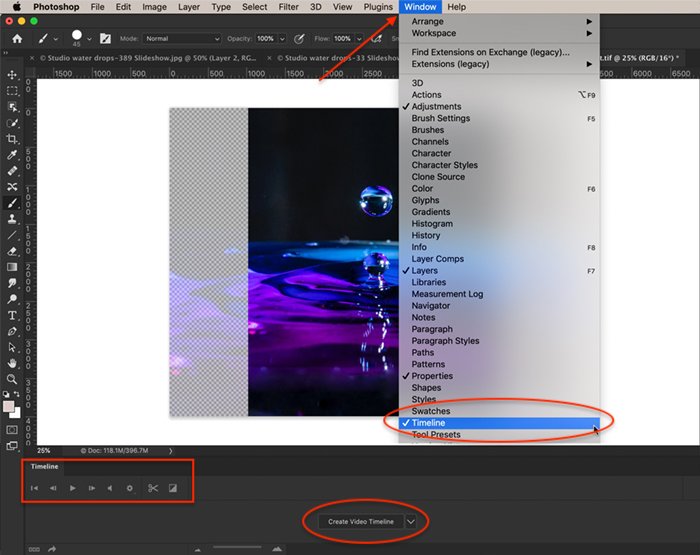
Следующий этап — создание временной шкалы видео. Именно тут Photoshop превращается из графического редактора в инструмент для покадровой сборки ролика. На временной шкале слои выстраивают в нужном порядке, а затем настраивают их длительность. После этого можно перейти к переходам, эффектам появления и дополнительным движениям.
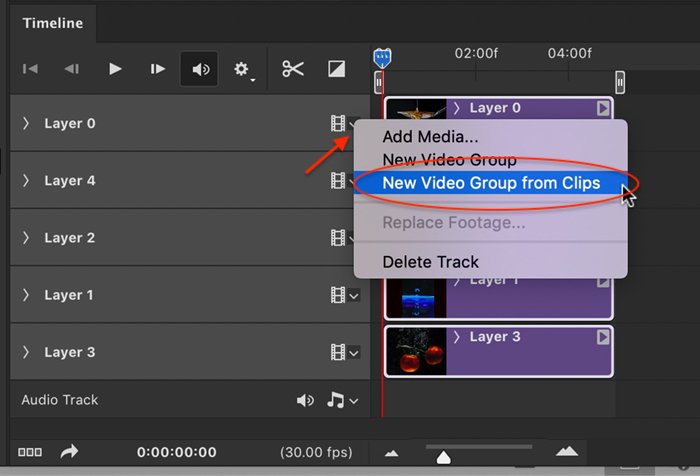
Если нужен более живой результат, добавляют переходы между слайдами и мягкие эффекты. Здесь важно не пытаться сделать каждый кадр максимально заметным. Сильное слайд-шоу в Photoshop чаще строится на умеренном движении: легкий зум, аккуратный сдвиг, мягкое растворение, а не на агрессивной демонстрации эффектов.
Музыку добавляют уже после того, как визуальный ритм более-менее собран. Это правильнее, чем ставить музыку в самом начале и пытаться подгонять под нее хаотично собранную ленту. Сначала структура, потом звук. Тогда проще понять, где нужно сократить кадр, где увеличить паузу, а где наоборот ускорить переход.
Что особенно важно настроить
В Photoshop слайд-шоу разваливается обычно не из-за инструмента, а из-за излишней свободы. Чтобы этого не произошло, нужно контролировать четыре вещи:
-
единый размер и пропорции исходных кадров;
-
порядок слоев и логика повествования;
-
длительность каждого слайда;
-
умеренность эффектов и переходов.
Если на каждом фото свой масштаб, свой тип движения и свой визуальный трюк, ролик быстро начинает утомлять. Секрет хорошего слайд-шоу в Photoshop не в количестве эффектов, а в том, что зритель вообще не замечает большую часть техники и просто воспринимает ролик как цельную историю.
Плюсы
-
очень высокий контроль над каждым кадром;
-
можно объединить ретушь, компоновку и монтаж в одном проекте;
-
удобно делать стилистически цельные ролики;
-
хорошо подходит для портфолио, творческих проектов и аккуратных фотоисторий.
Минусы
-
это самый небыстрый способ среди массовых вариантов;
-
требует больше подготовки и аккуратности;
-
для простого ролика из фото часто оказывается сложнее, чем нужно.
Когда выбирать
Photoshop стоит использовать тогда, когда нужно не просто создать слайд-шоу на компьютере, а собрать именно визуально выверенный ролик. Для быстрого поздравления он тяжеловат. Для авторского проекта, фотоистории, арт-подборки или аккуратного портфолио — наоборот, очень силен.
Приложение Фотографии и Видеоредактор в Windows
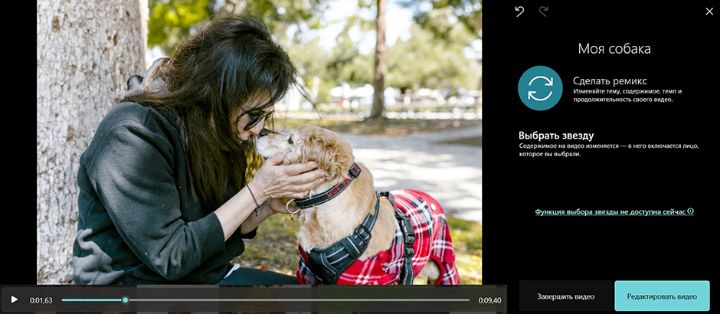
Если устанавливать сторонний софт не хочется, на Windows есть встроенный путь. Он не самый гибкий, но очень полезный в ситуации, когда нужно собрать ролик прямо сейчас: добавить фотографии, поставить музыку и быстро получить файл без долгого освоения интерфейса. Доступны два сценария: автоматический и ручной.
Кому подойдет
Этот путь подходит тем, кому нужно сделать простое слайд-шоу без установки программ, без шаблонных спецэффектов и без сложной настройки. Он особенно удобен для бытовых задач: быстро показать подборку фото, отправить ролик родственникам, собрать короткое видео из поездки или школьного мероприятия.
Как сделать слайд-шоу автоматически
Автоматический режим удобен, когда вы не хотите вручную собирать таймлайн. В этом случае запускают приложение через Пуск, затем открывают раздел Папки и используют Добавить папку, чтобы программа увидела нужные фотографии. После этого выбирают кадры, а дальше используют команду Создать → Автоматическое видео.
Дальше система предлагает добавить текст вступительной заставки и собирает ролик сама. После генерации результат можно пересмотреть. Если вариант не нравится, используют Сделать ремикс, и программа меняет музыкальное сопровождение, тему или порядок автоматического оформления. Это не полноценное ручное редактирование, но для быстрого клипа работает неплохо.
Как сделать слайд-шоу вручную
Если автоматический режим слишком простой, лучше сразу открывать Видеоредактор через поиск в Пуске и выбирать Новый видеопроект. После этого задают имя проекта, импортируют фотографии через Добавить → С этого компьютера и помещают файлы на временную шкалу.
Дальше начинается более осмысленная работа: через Текст добавляют подписи, через Движение настраивают эффект масштабирования и панорамирования, через Фильтры подправляют настроение кадра. Для музыки используют раздел Фоновая музыка, где можно добавить трек и синхронизировать видеоряд с ритмом. Когда все готово, ролик выводят через Завершить видео, выбирая подходящее качество.
Что особенно важно настроить
У встроенного редактора мало лишнего, и это плюс. Но именно поэтому нельзя лениться на базовых вещах:
-
вручную проверьте порядок кадров;
-
не вставляйте слишком длинные подписи;
-
не делайте все слайды одинаково долгими, если среди них есть ключевые;
-
проверьте музыку до экспорта.
Этот способ очень легко портится из-за спешки. Визуально инструмент нейтральный, поэтому качество результата почти целиком зависит от того, как вы сами отсортировали кадры и насколько аккуратно расставили акценты.
Плюсы
-
ничего не нужно устанавливать;
-
можно сделать ролик даже на чужом компьютере с Windows;
-
есть и автоматический, и ручной сценарий;
-
интерфейс проще, чем у полноценных видеоредакторов.
Минусы
-
меньше гибкости, чем у специализированных программ;
-
набор эффектов и точных настроек ограничен;
-
для действительно красивого клипа возможностей может не хватить.
Когда выбирать
Встроенные Фотографии и Видеоредактор — хороший вариант на случай, когда нужно сделать слайд-шоу на компьютере быстро и без лишней подготовки. Если хочется более красивое оформление, лучше перейти в ФотоШОУ PRO. Если нужен строгий деловой показ, разумнее использовать PowerPoint.
Как создать слайд-шоу из фотографий на macOS
Lightroom Classic
Для Mac Lightroom Classic особенно хорош тем, что умеет делать слайд-шоу не как побочный режим, а как часть полноценной фотоэкосистемы. Это не монтаж ради эффектов, а аккуратная демонстрация фотографий с управлением шаблоном, макетом, фоном, наложениями, музыкой и экспортом. Если вы уже храните и сортируете снимки в Lightroom, это один из самых логичных путей.
Кому подойдет
Этот вариант удобнее всего фотографам, дизайнерам, авторам подборок и всем, кто уже работает с каталогом фотографий. В Lightroom особенно хорошо получаются аккуратные фотоистории, презентации серий, подборки путешествий, портфолио и демонстрации отсортированных съемок.
Как сделать слайд-шоу
Работа начинается в модуле Библиотека. Здесь фотографии выбирают в режиме Сетка или прямо в кинопленке. Также можно взять всю папку или целую коллекцию — это особенно удобно, когда вы заранее отсортировали материал и не хотите собирать его заново по одному кадру.
После выбора переходят в модуль Слайд-шоу. Если материал лежит в одной коллекции или в одной папке без подпапок, порядок легко менять прямо перетаскиванием фотографий из кинопленки. То есть здесь не нужно отдельно строить новый проект в видеоредакторе — основой становится уже существующий набор снимков.
Следующий этап — шаблон. В левой части окна расположен Обозреватель шаблонов, а над ним — область Предварительный просмотр. Наводите курсор на имя шаблона, смотрите, как он влияет на показ, и только потом выбираете подходящий вариант. Это удобнее, чем наугад применять оформление ко всему проекту.
После выбора шаблона начинается тонкая настройка. Именно она и делает Lightroom сильным инструментом для фотоисторий. В правой части модуля есть панели Параметры, Макет, Наложения, Фон и Заголовки. Здесь меняют вид рамки, отступы, подписи, тень, цвет или изображение фона, а также общую логику оформления.
Дальше переходят к звуку и воспроизведению. За это отвечают панели Музыка и Воспроизведение. Здесь задают длительность показа, параметры перехода, включают музыкальное сопровождение и даже могут выбрать случайный порядок воспроизведения, если он нужен для показа без жесткой последовательности.
Когда все готово, сначала используют Предварительный просмотр, а уже затем полноценное Воспроизведение. Такой порядок очень удобен: можно не запускать ролик на весь экран каждый раз, а сначала оценить ритм и оформление в редакторе. После проверки остается либо нажать Экспорт видео, либо Экспорт PDF — в зависимости от задачи.
Что особенно важно настроить
Lightroom дает много контроля, но лучше не пытаться использовать все сразу. Самое важное здесь:
-
заранее собрать сильную коллекцию фото;
-
правильно выстроить порядок в кинопленке;
-
не перегружать фон и наложения;
-
отрегулировать длительность показа и переходов;
-
только после этого подбирать музыку.
В Lightroom очень легко сделать аккуратный и профессиональный показ, но так же легко испортить его чрезмерным оформлением. Если это демонстрация фотографии, снимки должны оставаться главным объектом, а не фон, рамка и декоративные подписи.
Плюсы
-
отлично работает с уже отсортированным каталогом снимков;
-
дает удобную систему шаблонов и предварительного просмотра;
-
позволяет тонко настраивать макет, фон, подписи и музыку;
-
умеет экспортировать результат в видео или PDF.
Минусы
-
логичнее всего использовать тем, кто уже работает в Lightroom;
-
это не самый быстрый вариант для спонтанного домашнего ролика;
-
при неудачной настройке можно перегрузить показ лишним оформлением.
Когда выбирать
Lightroom Classic стоит использовать, когда слайд-шоу — это продолжение вашей работы с фотографиями, а не разовый монтаж. Для фотографа, автора портфолио, преподавателя или человека с аккуратно организованной библиотекой снимков это очень сильный способ.
PowerPoint на Mac
На Mac PowerPoint работает примерно в той же логике, что и на Windows, но для уверенности рассмотрим именно сценарий для macOS. Это важно, потому что для пользователя Mac часто удобнее остаться в знакомой офисной среде и не уходить в видеоредактор, если нужен понятный слайдовый показ с музыкой и плавными переходами.

Кому подойдет
Этот способ подходит тем, кто работает на Mac, но хочет привычный путь без сложного монтажа. Он хорош для лекций, семейных подборок, демонстраций в офисе, учебных проектов и показов, где важнее порядок слайдов, чем художественные эффекты.
Как сделать слайд-шоу

На Mac начинают с запуска PowerPoint и выбора шаблона презентации. После этого файл лучше сразу сохранить. Дальше создают новые слайды и подбирают подходящий макет — с заголовком, с полем изображения или просто пустой.
Фотографии добавляют через Главная → Вставка → Рисунок, а затем выбирают вариант Рисунок из файла. После этого остается указать нужную папку в боковой панели и вставить кадры по одному. Такой путь удобен тем, что вы сразу видите, в какой слайд идет конкретная фотография.
Когда материал уже на месте, логично перейти в Сортировщик слайдов и проверить общую логику показа. После этого через вкладку Анимация настраивают переходы. Если на кадрах есть белые поля или они смотрятся разрозненно, открывают Формат фона и приводят весь проект к единому виду.
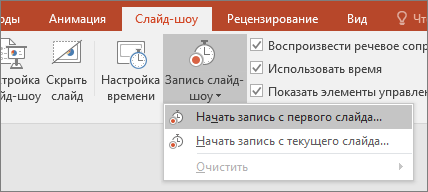
Звук на Mac добавляется через Вставка → Звук или Фильм, после чего выбирают аудиофайл. Дальше его поведение корректируют через Формат звука и раздел параметров. Если музыка должна идти не на одном слайде, а сопровождать всю демонстрацию, этот шаг пропускать нельзя.
Что особенно важно настроить
На Mac этот способ чаще всего выбирают за простоту, а не за выразительность. Поэтому ключевое здесь — аккуратность:
-
единая логика макетов;
-
ровный ритм переходов;
-
фоновая музыка без обрыва;
-
одинаковый фон там, где он действительно нужен.
PowerPoint на Mac хорошо смотрится тогда, когда его не перегружают. Лучше один нейтральный фон, один тип перехода и чистая последовательность фото, чем постоянная смена стилей.
Плюсы
-
понятный и предсказуемый интерфейс;
-
хорошо подходит для аккуратного показового слайд-шоу;
-
не требует изучать отдельный видеоредактор;
-
удобно править порядок и структуру даже в длинном проекте.
Минусы
-
художественной свободы меньше, чем в Photoshop или Lightroom;
-
сложный клип для соцсетей собирать менее удобно;
-
визуально ролик может остаться слишком похожим на презентацию.
Когда выбирать
PowerPoint на Mac стоит брать тогда, когда нужно быстрое и понятное решение без лишней глубины. Для рабочих и учебных задач это один из самых рациональных вариантов.
Как сделать слайд-шоу из фотографий на Android
Google Photos
На Android проще всего сделать слайд-шоу через Google Фото. Этот способ не про сложный монтаж, а про скорость. Он особенно хорош в ситуациях, когда ролик нужно собрать прямо на телефоне из уже имеющихся снимков, быстро добавить музыку и сохранить результат.
Кому подойдет
Google Фото — лучший вариант для тех, кто хочет создать слайд-шоу на телефоне без установки тяжелого редактора. Подходит для поездок, семейных событий, отчетов с мероприятия, быстрой публикации и личного архива.
Как сделать слайд-шоу
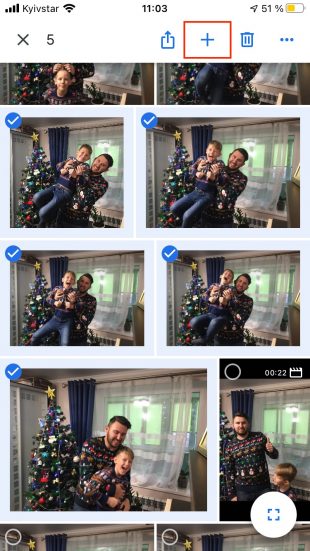
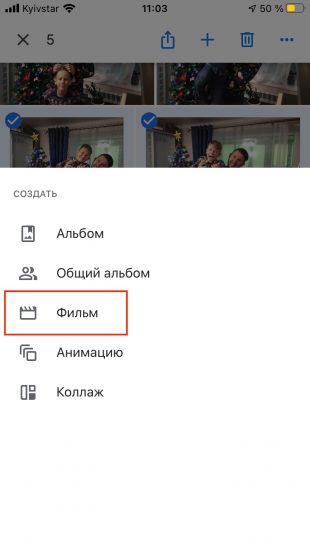
В Google Фото выделяют несколько снимков, затем нажимают на кнопку плюс в верхней части экрана и выбирают режим Фильм. После этого приложение само собирает заготовку ролика.
Дальше уже идет доработка. Можно настроить длительность показа, при необходимости поменять формат видео через значок прямоугольника и открыть музыкальные настройки через кнопку с нотой. Здесь выбирают встроенную музыкальную тему или загружают собственный трек. Когда все готово, нажимают Сохранить и через несколько секунд получают готовое видео.
Что особенно важно настроить
У Google Фото минимум ручного контроля, поэтому главное — качество исходной подборки. Если в выборке много дублей, случайных скриншотов или технических снимков, приложение не сможет превратить их в красивый ролик само по себе. Перед сборкой стоит оставить только те кадры, которые действительно должны попасть в итог.
Также лучше заранее понять, нужен ли вам именно быстрый фильм или полноценное оформление. Если хочется титров, стикеров, сложных переходов и более точной настройки, Google Фото уже будет тесноват.
Плюсы
-
один из самых быстрых способов на Android;
-
минимальное количество действий;
-
удобно делать ролик прямо из готовой медиатеки;
-
хорошо подходит для личных подборок и быстрой отправки.
Минусы
-
мало ручной настройки;
-
ограниченные переходы и эффекты;
-
не подходит для сложного и декоративного монтажа.
Когда выбирать
Google Фото — идеальный ответ на вопрос как сделать слайд-шоу на телефоне за пару минут. Если нужно просто красиво собрать кадры и музыку, этого достаточно. Если нужен более выразительный ролик для соцсетей, лучше переходить к мобильному Filmora.
Wondershare Filmora mobile
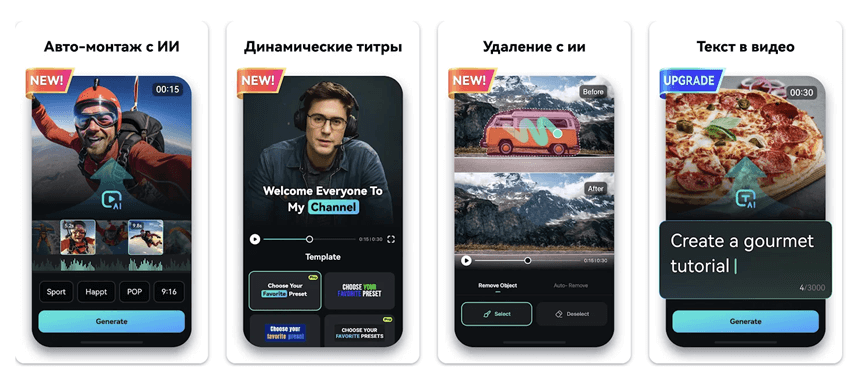
Мобильная Filmora — это уже не автоматический генератор, а полноценный телефонный редактор для тех, кто хочет сделать видео из фото с музыкой, текстом, темами и переходами, не пересаживаясь за компьютер. По логике работы это ближе к классическому видеомонтажу, только в упрощенном мобильном формате.
Кому подойдет
Этот способ подходит тем, кто собирает ролики для соцсетей, короткие вертикальные клипы, поздравления, stories и публикации, где уже важны текст, тема оформления и более контролируемая подача, чем в Google Фото.
Как сделать слайд-шоу
Базовый сценарий в мобильной Filmora выглядит так: сначала фотографии импортируют из галереи, потом выбирают тему, добавляют переходы и текст, затем подключают музыку из библиотеки или загружают свою дорожку, а после этого экспортируют ролик и делятся им.
На практике мобильная Filmora хороша тем, что между этапами не приходится делать лишних действий. Если Google Фото больше ориентирован на быструю автоматическую сборку, то здесь вы уже чувствуете, что действительно редактируете ролик: решаете, где будет заголовок, какой переход нужен между кадрами, насколько динамичным должен быть темп и как именно должна звучать музыка.
Что особенно важно настроить
У мобильного редактора обычно три слабых места: слишком длинные ролики, перегруженные стили и чрезмерное количество переходов. Чтобы этого не было, лучше:
-
держать проект короче и плотнее;
-
не смешивать много разных тем;
-
проверять, читается ли текст на экране телефона;
-
выбирать музыку под длину проекта, а не подгонять проект под случайный трек.
Плюсы
-
удобнее для соцсетей, чем автоматические галерейные режимы;
-
позволяет добавить текст, темы и музыку в одном приложении;
-
дает больше контроля, чем простое слайд-шоу из галереи;
-
подходит и для Android, и для iPhone.
Минусы
-
на маленьком экране длинные проекты редактировать менее удобно;
-
легко перегрузить ролик стилями и эффектами;
-
точность настройки уступает полноценным десктопным редакторам.
Когда выбирать
Если вы хотите не просто создать ролик из фото, а сделать его более современным, динамичным и подходящим для публикации в соцсетях, мобильная Filmora — один из самых разумных вариантов на Android.
Как делать слайд-шоу из фотографий на iOS
Слайд-шоу в приложении Фото на iPhone и iPad
На iPhone и iPad встроенное приложение Фото умеет делать слайд-шоу двумя рабочими способами. Первый — через обычное воспроизведение выбранных кадров. Второй — через инструмент Воспоминания, где ролик получается заметно живее за счет готового оформления, музыки и изменяемого настроения показа. Для большинства владельцев iPhone этого хватает без установки отдельного редактора.
Кому подойдет
Этот способ подходит тем, кто хочет создать слайд-шоу на iPhone быстро, не уходя в сторонние приложения. Особенно он удобен для домашних показов, поездок, фотоальбомов событий и ситуаций, когда ролик нужно быстро включить на телефоне или отправить близким.
Как сделать обычное слайд-шоу
В приложении Фото открывают нужные снимки, затем нажимают Выбрать и отмечают все фото, которые должны попасть в ролик. После этого используют кнопку Еще и выбирают Воспроизвести как слайд-шоу. Приложение сразу запускает показ выбранных кадров.
Этот сценарий хорош своей скоростью. Он подходит, когда вы хотите быстро запустить показ и не тратить время на сборку полноценного проекта.
Как сделать фильм через Воспоминания
Более интересный путь проходит через альбом. В практической инструкции для iPhone и iPad порядок такой: открыть Фото, перейти в нужный альбом или собрать новый, нажать кнопку дополнительных действий … в правом верхнем углу, а затем выбрать Воспроизвести фильм-воспоминание.
После запуска ролика можно коснуться экрана и внести коррективы. В этом режиме доступны готовые стили и настроение показа: меняется характер оформления, динамика, визуальная подача. Это уже не просто последовательный показ фото, а более оформленный ролик.
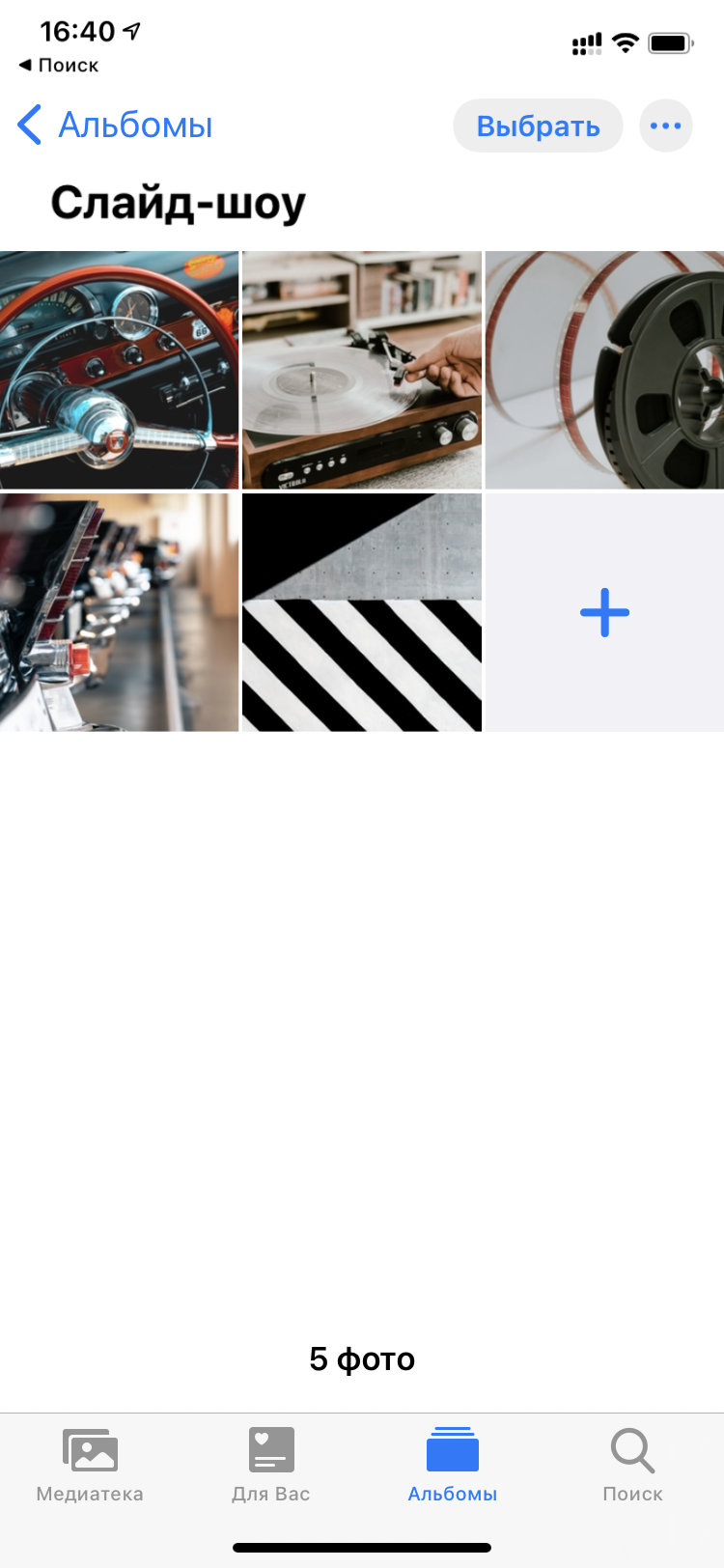
Встроенный режим Воспоминаний удобен тем, что делает основную работу сам. Но при этом остается ощущение готового фильма, а не сухого просмотра галереи. Если нужен более простой режим с минимумом параметров, можно выбрать просто Слайд-шоу в том же меню дополнительных действий.
Что особенно важно настроить
На iPhone главный вопрос не в том, как собрать ролик, а в том, какой из двух режимов выбрать. Обычное слайд-шоу лучше для быстрого показа. Воспоминания — лучше для более эмоционального результата.
Также полезно помнить:
-
не стоит запускать ролик из слишком большого и несортированного альбома;
-
лучше заранее собрать отдельную подборку;
-
вертикальные и горизонтальные снимки лучше проверять до запуска;
-
перед отправкой стоит один раз полностью просмотреть итог.
Плюсы
-
встроено в iPhone и iPad;
-
можно сделать ролик буквально за минуту;
-
есть как простой режим показа, так и более оформленный режим Воспоминаний;
-
удобно показывать на устройстве или передавать дальше.
Минусы
-
ручной контроль ограничен;
-
инструмент ориентирован на быстрый результат, а не на точный монтаж;
-
для сложных проектов с титрами и детальной структурой возможностей уже мало.
Когда выбирать
Если вам нужен самый простой способ сделать слайд-шоу из фотографий на iPhone, встроенное приложение Фото почти всегда достаточно. Для домашнего показа, воспоминаний о поездке, семейного ролика или быстрой отправки в мессенджер это один из лучших вариантов.
Как сделать слайд-шоу онлайн
Canva
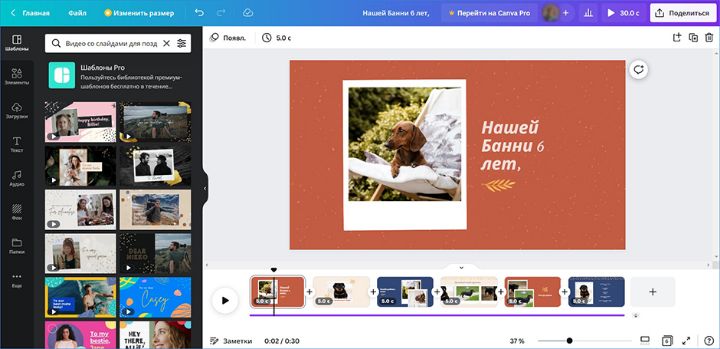
Canva — один из самых сильных вариантов в браузере, когда важен именно внешний вид результата. Если вам нужно не просто соединить фото, а получить красивый ролик с современным шаблоном, типографикой, анимацией и нормальной компоновкой, Canva часто оказывается удобнее простых сервисов.
Кому подойдет
Canva особенно хороша для поздравлений, презентационных роликов, визуально аккуратных публикаций для соцсетей, школьных проектов, рекламных объявлений и коротких брендовых подборок. Это тот случай, когда шаблон действительно экономит время и при этом не выглядит бедно.
Как сделать слайд-шоу
Работа начинается с нового проекта в браузере. В левой панели выбирают шаблон или пустой макет. После этого свои фотографии загружают через Загрузки и заменяют ими изображения в шаблоне. Текст меняют прямо двойным щелчком по надписям — это один из самых удобных моментов Canva: редактирование не скрыто в сложных меню, а лежит прямо на холсте.
Когда структура готова, переходят к музыке. Если в шаблоне уже есть дорожка, ее проверяют по длине и настроению. Если музыки нет, используют раздел Аудио и добавляют нужный трек. После этого остается нажать Поделиться → Скачать и выбрать экспорт, чаще всего в MP4.
Что особенно важно настроить
Canva очень легко дает красивый старт, но есть риск оставить проект слишком шаблонным. Чтобы ролик выглядел живым, а не как дефолтная заготовка, желательно:
-
заменить не только фото, но и текстовые блоки;
-
проверить размер и обрезку каждого кадра;
-
убрать лишние декоративные элементы, если они мешают;
-
проверить музыку и длину сцен;
-
выбрать одно соотношение сторон под финальную площадку.
Если это слайд-шоу с музыкой для телефона, не стоит собирать его сразу в горизонтальном формате. Если ролик нужен для экрана или телевизора, наоборот, вертикальный проект будет смотреться странно.
Плюсы
-
очень сильные шаблоны;
-
удобно менять фото, текст и композицию прямо на холсте;
-
подходит для красивых визуальных роликов без установки ПО;
-
хорошо работает для соцсетей, учебы и бизнеса.
Минусы
-
качество результата сильно зависит от выбранного шаблона;
-
часть макетов и ресурсов обычно оказывается в расширенном доступе;
-
при небрежной сборке ролик может выглядеть слишком стандартно.
Когда выбирать
Canva стоит брать, если вам нужен красивый и современный ролик, а не просто технический показ фото. Для визуального контента она часто удобнее строгих презентационных инструментов и проще тяжелых видеоредакторов.
Clideo
Clideo — это противоположность Canva. Если Canva сильна оформлением, то Clideo силен простотой. Здесь все построено вокруг базовой задачи: загрузить фото, выстроить порядок, задать длительность, включить переход и добавить аудио. Ничего лишнего.

Кому подойдет
Clideo подходит тем, кто хочет сделать слайд-шоу онлайн максимально быстро, без обучения и без разбора дизайнерских шаблонов. Он хорош для простых роликов, сборок из фото, коротких клипов для мессенджеров и ситуаций, когда нужен браузерный сервис без лишних элементов.
Как сделать слайд-шоу
В Clideo начинают с кнопки Выберите файлы и загружают нужные фотографии. После этого переходят к базовым настройкам. Если важно убрать черные полосы по краям, включают вариант Увеличить и обрезать. Затем задают длительность показа каждого кадра — от очень короткого времени до полноценной паузы.
После этого включают Плавный переход и загружают музыку через Добавить аудио. Когда структура ролика готова, остается выбрать Формат, а затем нажать Экспорт. На выходе сервис сам подготовит итоговый файл.
Что особенно важно настроить
У Clideo минимум отвлекающих деталей, поэтому почти все качество результата зависит от трех пунктов:
-
удачно ли выбраны фото;
-
правильно ли задана длительность показа;
-
не портит ли кадры агрессивное обрезание.
Если у вас смешаны вертикальные и горизонтальные снимки, настройка обрезки становится особенно важной. Иногда лучше сохранить легкие поля, чем потерять лица или обрезать важные объекты по краям.
Плюсы
-
очень понятный браузерный интерфейс;
-
быстрый путь от фотографий к готовому ролику;
-
удобно добавлять музыку и задавать общую длительность;
-
не требует отдельной программы.
Минусы
-
художественных инструментов меньше, чем у Canva;
-
возможности ручной стилизации ограничены;
-
для действительно сложного ролика сервис простоват.
Когда выбирать
Clideo — лучший вариант, если вопрос звучит буквально так: как сделать слайд-шоу онлайн без лишних действий. Для быстрого результата в браузере это один из самых удобных сервисов.
Renderforest
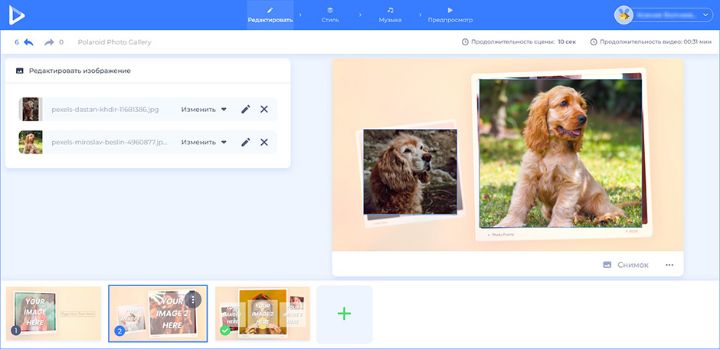
Renderforest хорош в другом сценарии: когда вы не хотите собирать все с нуля, а предпочитаете готовую сценическую структуру. Этот сервис удобен для шаблонных роликов, где вы просто вставляете свои фото, подписи, выбираете формат и музыку, а остальное берет на себя сама система макета.
Кому подойдет
Renderforest удобен для поздравлений, рекламных вставок, презентационных заставок, коротких промо и ситуаций, когда нужен эффектный ролик по готовым сценам без глубокого ручного редактирования.
Как сделать слайд-шоу
Сначала выбирают макет. После этого задают Версию, то есть формат будущего ролика, и нажимают Создать сейчас. Дальше идет работа по сценам: пользователь выбирает блоки, вставляет их в проект и заменяет содержимое своим.
Фотографии добавляют через кнопку Добавить, текст меняют прямо в шаблонных полях, например в местах типа Add Text Here, а длительность выставляют в разделе Продолжительности сцены. После этого переходят в раздел Музыка, выбирают дорожку и проверяют, как она сочетается с визуальным ритмом. На этапе Предпросмотр можно оценить результат до финального сохранения.
Что особенно важно настроить
У Renderforest есть одна важная особенность: он силен именно в готовой сценической логике. Поэтому здесь стоит не бороться с шаблоном, а подобрать тот, который уже близок вашей задаче. Если макет не подходит по стилю, попытка насильно переделать его под себя обычно занимает больше времени, чем выбор другого шаблона.
Плюсы
-
красивые готовые сцены;
-
удобен для коротких шаблонных роликов;
-
не требует глубокого опыта монтажа;
-
позволяет быстро получить эффектный результат.
Минусы
-
меньше свободы, чем в полноценных редакторах;
-
точная ручная настройка ограничена;
-
если макет не подходит, быстро переделать его под себя трудно.
Когда выбирать
Renderforest стоит брать, когда хочется именно шаблонный эффектный ролик, а не вручную собранную историю. Для поздравлений, коротких презентационных и рекламных слайд-шоу это удобный вариант.
Какой способ выбрать под конкретную задачу
Если цель — сделать красивый ролик из фотографий с музыкой для семьи, праздника или памятного события, чаще всего лучше всего себя показывает ФотоШОУ PRO. Он быстрее ведет к готовому результату, чем PowerPoint и встроенные средства Windows, и требует меньше ручной возни, чем Photoshop.
Если нужен строгий и понятный показ для учебы или работы, разумнее выбрать PowerPoint. Он проще в логике и не заставляет отвлекаться на лишний визуальный декор.
Если вы фотограф и у вас уже есть отсортированная библиотека снимков, Lightroom Classic оказывается сильнее большинства других вариантов. Он не так декоративен, как шаблонные редакторы, но гораздо лучше держит именно фотографическую подачу.
Если ролик собирается с телефона за несколько минут, на Android удобнее всего стартовать с Google Фото, а на iPhone — со встроенного приложения Фото и режима Воспоминаний. Если же нужен более современный ролик для соцсетей, на телефоне уже логичнее использовать Filmora mobile.
Если важно работать через браузер, но хочется красиво, лучше брать Canva. Если важна простота и не хочется разбираться с визуальными шаблонами — Clideo. Если хочется эффектного готового сценического ролика — Renderforest.
Частые ошибки при создании слайд-шоу
Даже хорошая программа не спасет, если допустить типичные промахи на этапе сборки. Чаще всего встречаются именно они.
Слишком длинный показ слайдов
Когда кадр держится на экране слишком долго без движения и без смысла, ритм проваливается. Для большинства обычных фотографий 3–5 секунд достаточно. Дольше стоит показывать только действительно сильные или информативные кадры.
Перегрузка переходами
Один из самых популярных способов испортить слайд-шоу — использовать на каждом переходе новый эффект. Зритель начинает смотреть не на фотографии, а на то, что между ними происходит. Намного лучше работает один спокойный переход на весь ролик или два близких по стилю.
Неподходящая музыка
Музыкальное сопровождение не должно спорить с темпом ролика. Если трек слишком резкий, а фото спокойные, возникает диссонанс. Если песня длиннее ролика и резко обрезается, ощущение завершенности теряется.
Смешение форматов кадра
Горизонтальный ролик из вертикальных снимков и наоборот почти всегда требует отдельной настройки. Если этого не сделать, появляются черные полосы, случайные кропы и визуальный хаос.
Слишком много текста
Подписи должны помогать, а не перегружать слайд. Если зрителю приходится останавливать взгляд, чтобы прочитать абзац, он перестает воспринимать ролик как плавную историю.
Отсутствие структуры
Хорошее слайд-шоу — это не просто список фотографий. Даже очень короткий ролик выигрывает, если у него есть начало, середина и финал. Заставка, кульминационный блок, заключительный кадр — этого уже достаточно, чтобы видео воспринималось цельно.
Практический алгоритм, который работает почти в любой программе
Какой бы способ вы ни выбрали, лучше держать в голове один и тот же рабочий порядок:
-
Отобрать фотографии и убрать дубли.
-
Расставить кадры в нужном порядке.
-
Задать длительность показа.
-
Выбрать один основной стиль переходов.
-
Добавить музыку и проверить ее длину.
-
Вставить заголовок и финальный слайд, если они нужны.
-
Полностью просмотреть ролик перед сохранением.
-
Экспортировать в подходящий формат и проверить файл на том устройстве, где его будут смотреть.
Этот порядок кажется простым, но именно он спасает от большинства типичных проблем. Если соблюдать его последовательно, вопрос как сделать слайд-шоу из фотографий превращается уже не в поиск магической программы, а в обычную понятную сборку.
Итог
Слайд-шоу сегодня можно собрать почти на чем угодно: в программе на компьютере, в браузере, в галерее телефона, в презентации или в редакторе фотографий. Но лучший способ зависит не от громкости названия, а от задачи.
Для Windows самым удобным стартом остается ФотоШОУ PRO, особенно если вам нужен красивый ролик из фото с музыкой и без долгого обучения. Для строгой и понятной структуры лучше подходит PowerPoint. Для ручной точной сборки — Photoshop. Если ничего ставить не хочется, выручат встроенные Фотографии и Видеоредактор.
На Mac логичнее всего смотреть в сторону Lightroom Classic, если вы работаете с каталогом фото, и PowerPoint, если нужен понятный показ без сложного монтажа.
На Android самым быстрым вариантом остается Google Фото, а более гибким — Filmora mobile. На iPhone встроенное приложение Фото и режим Воспоминаний закрывают большинство бытовых задач без стороннего ПО.
Среди онлайн-решений Canva сильнее по визуалу, Clideo удобнее по простоте, а Renderforest выигрывает, когда нужны шаблонные сцены и быстрый эффектный ролик.
Если выбирать один самый универсальный совет, он будет простым: не ищите идеальную программу раньше, чем подготовите сами фотографии. Хорошее слайд-шоу начинается не с кнопки экспорта, а с сильной подборки кадров, внятного порядка и аккуратного ритма показа.

Чтобы оставить комментарий, авторизуйтесь или зарегистрируйтесь.