
Icecream Slideshow Maker — это настольная программа для Windows, в которой из фотографий собирается готовое видео-слайд-шоу: с фоновым музыкальным сопровождением, переходами, текстовыми подписями, движением кадра, настройкой длительности слайдов и экспортом в видеофайл. Это не универсальный видеоредактор с тяжелой монтажной таймлинией, а отдельный slideshow maker для Windows, заточенный под понятный сценарий: добавить снимки, расставить их в нужном порядке, выбрать темп, добавить музыку, проверить результат через предпросмотр и создать готовый ролик.
Главная ценность Icecream Slideshow Maker в том, что программа не требует изучения профессионального видеомонтажа. В ней нет сложной структуры из десятков дорожек, узлов, кривых анимации и цветокоррекции. Вместо этого используется очередь слайдов: каждая фотография становится отдельным слайдом, а настройки времени, перехода, движения и текста задаются прямо напротив нужного кадра. Такой подход хорошо подходит для семейных роликов, свадебных слайд-шоу, фотоисторий из отпуска, поздравительных видео, выпускных презентаций и коротких видеороликов для YouTube или социальных сетей.
Программа рассчитана именно на создание слайд-шоу из фото с музыкой. В ней можно собрать видеопрезентацию из изображений, добавить MP3, M4A или WAV-аудио, включить текстовые комментарии, выбрать переходы, настроить длительность слайдов и сохранить результат в видеоформате. Icecream Slideshow Maker уместен там, где нужен аккуратный готовый ролик без ручного монтажа каждого кадра на профессиональной шкале времени.
Скачать Icecream Slideshow Maker
- Слайд-шоу из фото
- Русский интерфейс
- Просто для новичков
- Часть функций платная
- Мало шаблонов
- Ограниченный монтаж
Назначение программы
Icecream Slideshow Maker закрывает конкретную задачу: быстро превратить набор фотографий в видео. Это важно, потому что многие пользователи начинают с PowerPoint, онлайн-сервисов или полноценных видеоредакторов, хотя им на самом деле нужна не презентация и не монтажный проект, а простой видеоролик из изображений.
В Icecream Slideshow Maker типовой сценарий выглядит так:
-
Добавить фотографии через Add Photo или Add Folder.
-
Расставить изображения в нужном порядке.
-
Указать длительность показа в колонке Time.
-
Выбрать переходы в колонке Transition.
-
Добавить движение кадра через Motion.
-
Вставить подписи через Text.
-
Добавить музыку через Add Audio.
-
Проверить ролик кнопкой PREVIEW.
-
Создать итоговое видео кнопкой CREATE.
Это делает программу удобной для задач, где важнее скорость и понятность, чем профессиональная свобода монтажа. Видеоредактор нужен, когда требуется работать с несколькими видеодорожками, масками, сложной анимацией, цветом, звуком и титрами. Icecream Slideshow Maker нужен, когда исходный материал — это в основном фотографии, а результат должен быть цельным видео с музыкой и переходами.
Интерфейс и общая логика работы
Интерфейс Icecream Slideshow Maker построен вокруг одной рабочей области. Верхняя панель содержит основные команды:
-
Add Photo — добавление отдельных изображений;
-
Add Folder — импорт всей папки с фотографиями;
-
Add Color — добавление цветного слайда;
-
Add Audio — добавление музыки;
-
History — переход к ранее созданным или сохраненным проектам;
-
New Project — создание нового проекта.
Слева находится очередь слайдов. Каждый добавленный файл становится отдельной строкой. В этой строке видны номер слайда, миниатюра изображения, время показа, переход, движение и текст. Такая структура делает проект читаемым: пользователь сразу видит, какие кадры вошли в ролик, сколько секунд показывается каждый слайд, какой переход применен и где добавлены подписи.
Справа расположена область предпросмотра. Там отображается будущий ролик, кнопки воспроизведения, шкала времени и значок громкости. Ниже находится блок добавления аудио: в него можно перетащить музыкальные файлы или нажать ссылку Add Audio. Еще ниже размещены настройки вывода: Resolution, Transition duration, Repeat project, Scale to fit, Blur background, FPS. В нижней части окна есть поле Filename, выбор формата и две ключевые кнопки — PREVIEW и CREATE.
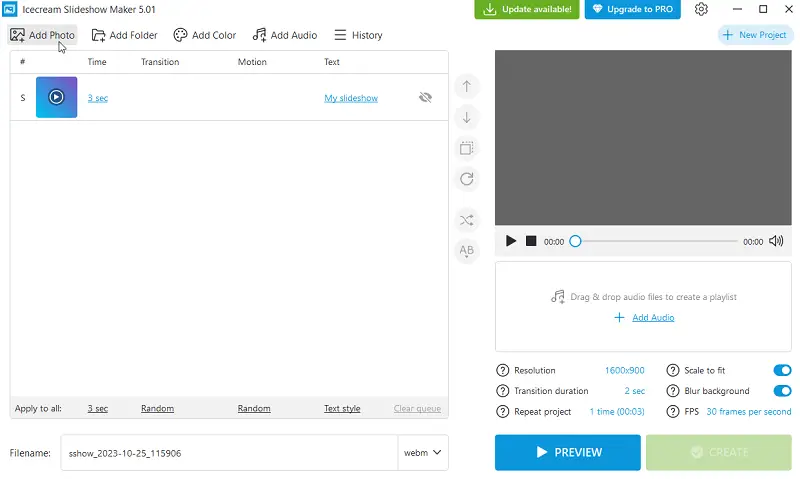
Главное окно программы не перегружено. В нем нет скрытой многоуровневой логики: слева — материалы, справа — просмотр и параметры, снизу — имя файла и создание ролика. Это особенно важно для новичков, которые хотят сделать слайд-шоу с музыкой, но не хотят разбираться в классических видеоредакторах.
Для каких задач подходит Icecream Slideshow Maker
Icecream Slideshow Maker хорошо работает в сценариях, где основой проекта являются фотографии. Программа не пытается заменить профессиональный монтаж, но уверенно закрывает бытовые и полупрофессиональные задачи.
Семейное слайд-шоу
Самый очевидный сценарий — семейный архив. В программу добавляются фотографии с праздника, прогулки, детского утренника, юбилея или поездки. Затем выбирается спокойная фоновая музыка, на ключевые кадры добавляются короткие подписи, а переходы помогают сделать ролик плавнее. В результате получается видеоролик, который проще показать родственникам на телевизоре, отправить в мессенджере или сохранить как память.
Для семейного слайд-шоу особенно полезны:
-
простое добавление целой папки через Add Folder;
-
быстрый порядок кадров через перетаскивание;
-
массовое применение длительности через Apply to all;
-
фоновая музыка через Add Audio;
-
экспорт в популярный видеоформат.
Свадебное слайд-шоу
Для свадебных фото Icecream Slideshow Maker подходит как инструмент для создания красивого, но не перегруженного ролика. В проект можно добавить фотографии со сборов, церемонии, прогулки, банкета и финальных кадров. Через Text удобно подписывать блоки: Утро невесты, Церемония, Прогулка, Первый танец, Семья и друзья.
В свадебных роликах лучше использовать умеренную длительность слайдов, не злоупотреблять случайными переходами и внимательно подбирать музыку. Если каждый слайд длится слишком мало, зритель не успевает рассмотреть фотографию. Если переходы слишком разные, ролик начинает выглядеть случайным набором эффектов. Icecream Slideshow Maker позволяет контролировать этот баланс через Time, Transition и Transition duration.
Фотоистория из путешествия
Для travel-видео программа удобна тем, что в нее можно быстро загрузить большое количество снимков: виды города, природу, еду, маршруты, людей, детали. Цветные слайды через Add Color помогают отделить части путешествия: День 1, Город, Море, Горы, Дорога домой. Короткие текстовые подписи делают ролик понятнее, особенно если в нем много мест и дат.
Для такого сценария хорошо работают:
-
подписи с названиями городов;
-
динамический Motion для пейзажей;
-
плавные переходы вроде cross fade;
-
настройка Blur background для вертикальных фото;
-
экспорт в высоком разрешении.
Поздравительное видео
Icecream Slideshow Maker можно использовать для поздравления на день рождения, юбилей, выпускной или корпоративное событие. В проект добавляются фотографии человека или команды, затем вставляются короткие текстовые пожелания. Цветные слайды удобны как заставки между смысловыми частями: детство, учеба, работа, друзья, семья, финальное поздравление.
В таком ролике особенно важна работа с текстом. Длинные фразы лучше не писать прямо на фотографиях. Подписи должны быть короткими: одна мысль на один слайд. В Icecream Slideshow Maker текст добавляется отдельно для каждого кадра, поэтому проще распределить поздравление по нескольким слайдам и сохранить нормальный темп просмотра.
Простая видеопрезентация
Программа подходит и для презентаций, где не нужны интерактивные слайды. Например, можно собрать видеопрезентацию объекта недвижимости, портфолио фотографа, каталог работ, демонстрацию дизайна интерьера, отчет о мероприятии или краткий ролик для клиента. В отличие от PowerPoint, результат сразу получается видеофайлом, а не набором слайдов.
Добавление фотографий и папок
Добавление материалов в Icecream Slideshow Maker сделано двумя основными способами. Кнопка Add Photo открывает выбор отдельных изображений. Кнопка Add Folder позволяет добавить сразу всю папку. Также поддерживается перетаскивание файлов в окно программы: это удобно, когда фотографии уже отсортированы в проводнике Windows.
Программа работает с распространенными форматами изображений, включая JPG, JPEG, PNG, TIFF и BMP. После добавления файлы появляются в очереди, где каждый снимок получает отдельную строку с параметрами. Если нужно загрузить несколько изображений вручную, в окне выбора файлов можно выделить их через Shift или Ctrl.
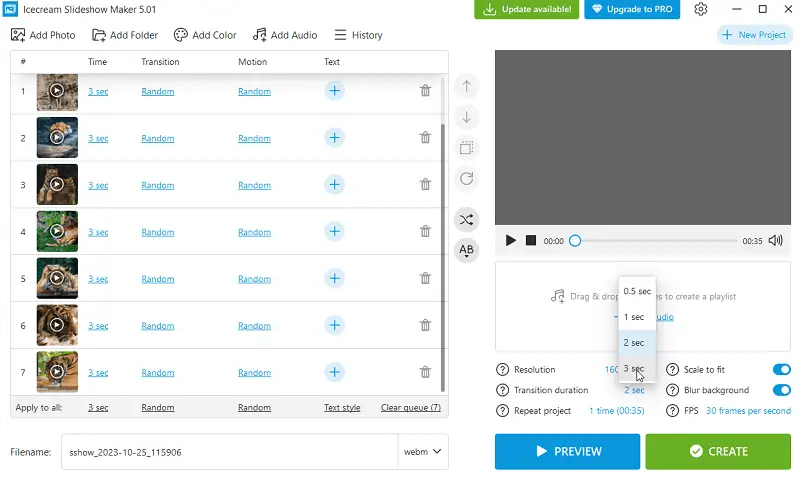
После импорта фотографий важно сразу проверить порядок. Icecream Slideshow Maker позволяет переставлять кадры вручную, перемещая их в очереди. Это полезно для сюжетных роликов, где важна последовательность: сначала общий план, потом детали, затем люди, потом финальный кадр. Если фотографии названы правильно, можно сортировать их по имени. Если нужен более живой темп, можно перемешать кадры случайным образом.
Рабочая очередь слайдов состоит из нескольких элементов:
| Элемент | Что делает |
|---|---|
| Номер слайда | Показывает позицию кадра в очереди |
| Миниатюра | Позволяет визуально определить фотографию |
| Time | Задает длительность показа слайда |
| Transition | Выбирает переход к следующему слайду |
| Motion | Добавляет движение изображения |
| Text | Добавляет подпись на конкретный слайд |
| Корзина | Удаляет изображение из проекта |
| Стрелки | Перемещают выбранный кадр выше или ниже |
Очередь слайдов — центральная часть программы. Чем аккуратнее вы ее соберете, тем лучше будет итоговое видео. Не стоит сразу нажимать CREATE после импорта папки: сначала нужно убрать дубли, удалить технические кадры, проверить ориентацию снимков и сгруппировать изображения по смыслу.
Настройка длительности слайдов
Колонка Time отвечает за то, сколько секунд фотография будет оставаться на экране. Это один из главных параметров слайд-шоу. Если длительность слишком короткая, зритель не успевает рассмотреть фото. Если слишком длинная, ролик становится вялым. В Icecream Slideshow Maker длительность можно задавать отдельно для каждого кадра или применить ко всей очереди через строку Apply to all.
Типовые значения:
| Тип слайда | Рекомендуемая длительность |
|---|---|
| Обычная фотография | 3–5 секунд |
| Групповое фото | 5–7 секунд |
| Фото с текстом | 5–8 секунд |
| Титульный цветной слайд | 3–5 секунд |
| Финальный слайд | 5–8 секунд |
| Быстрый динамичный ролик | 2–3 секунды |
Длительность зависит от музыки. Если трек быстрый, можно делать короткие слайды и активные переходы. Если музыка спокойная, лучше увеличить время показа и использовать мягкие переходы. Для свадебного или памятного ролика обычно подходят более длинные кадры. Для короткого ролика из путешествия можно использовать более быстрый ритм.
Строка Apply to all экономит время. Например, можно задать всем фотографиям длительность 3 sec, а затем вручную увеличить время только у титульных, групповых или текстовых слайдов. Это быстрее, чем настраивать каждую строку отдельно.
Переходы между фотографиями
Колонка Transition отвечает за переходы между слайдами. В Icecream Slideshow Maker доступно больше 25 вариантов, включая fade to black, zoom out, cross fade, flip over, checkerboard и другие эффекты. Есть режим Random, который случайно распределяет переходы по проекту.
Переходы нужны не для того, чтобы показать максимум эффектов, а для сглаживания смены кадров. В хорошем слайд-шоу переход почти незаметен: он помогает фотографии сменить друг друга, но не отвлекает от содержания. Ошибка новичков — выбрать слишком много разных эффектов. Когда один кадр вылетает, второй переворачивается, третий растворяется, четвертый собирается шахматной сеткой, зритель начинает смотреть не на фотографии, а на переходы.
Для аккуратного результата лучше придерживаться простого правила:
-
для семейных и свадебных роликов использовать мягкие переходы;
-
для travel-видео можно добавить больше динамики;
-
для деловой презентации выбирать сдержанные эффекты;
-
для поздравительного видео использовать переходы умеренно;
-
для длинного проекта не ставить агрессивный эффект на каждый кадр.
Параметр Transition duration задает длительность самого перехода. Если переход слишком длинный, фотографии теряют четкий ритм. Если слишком короткий, смена кадров выглядит резкой. Для большинства роликов достаточно умеренного значения, а точный результат лучше проверять через PREVIEW.
Эффект движения Motion
Колонка Motion добавляет динамику статичным изображениям. Это один из полезных инструментов Icecream Slideshow Maker, потому что обычные фотографии без движения могут выглядеть слишком неподвижно в видеоформате. Motion создает ощущение легкого приближения, движения или панорамирования, из-за чего фото выглядит живее.
Эффект движения особенно хорошо подходит для:
-
пейзажей;
-
архитектуры;
-
групповых снимков;
-
портретов;
-
фотографий с большим количеством деталей;
-
travel-слайд-шоу;
-
романтических и свадебных роликов.
Но Motion нужно использовать осознанно. Если движение включено на каждом кадре и работает слишком активно, зритель быстро устает. Особенно осторожно нужно обращаться с портретами: сильное приближение может обрезать лицо, руки или важные детали. Для вертикальных фото также важно проверять, как движение сочетается с Scale to fit и Blur background.
Практичный подход: включить Random для быстрого черновика, затем просмотреть ролик и вручную исправить кадры, где движение выглядит неудачно. На важных портретах лучше выбрать более спокойный эффект или отключить движение.
Добавление текста на слайды
Колонка Text позволяет добавить подпись к конкретной фотографии. Это не отдельный текстовый редактор уровня профессиональных программ, но для слайд-шоу возможностей достаточно: можно подписать событие, дату, место, имя, короткий комментарий или сделать титульный слайд.
В Icecream Slideshow Maker текст настраивается по нескольким параметрам:
-
шрифт;
-
цвет;
-
анимация;
-
цвет фона;
-
позиция на слайде.
Такие настройки позволяют сделать подписи читаемыми на разных фотографиях. Если фото светлое, текст лучше размещать на затемненном фоне или выбирать контрастный цвет. Если снимок насыщенный и детальный, подпись лучше не ставить по центру, чтобы не перекрывать важную часть кадра.
Текстовые подписи полезны в нескольких случаях:
| Сценарий | Пример текста |
|---|---|
| Путешествие | Прага, май 2025 |
| Свадьба | Церемония |
| День рождения | С днем рождения! |
| Выпускной | Наш класс |
| Семейный архив | Лето у моря |
| Портфолио | Проект кухни, 2025 |
Не стоит превращать каждый слайд в открытку с длинным абзацем. Видео-слайд-шоу воспринимается быстро, поэтому текст должен читаться за несколько секунд. Лучший формат — короткая строка или две короткие строки. Если нужно дать больше информации, лучше добавить отдельный цветной слайд через Add Color и разместить текст на нем.
Цветные слайды через Add Color
Кнопка Add Color добавляет в проект цветной слайд. На первый взгляд это второстепенная функция, но в длинных роликах она сильно помогает структуре. Цветной слайд можно использовать как заставку, разделитель или финальную карточку.
Примеры применения:
-
начало ролика: Наше путешествие;
-
раздел между блоками: День второй;
-
свадебный блок: Церемония;
-
поздравление: Пожелания от друзей;
-
финал: Спасибо за просмотр.
Цветные слайды особенно удобны, когда фотографии относятся к разным эпизодам. Без разделителей длинное слайд-шоу может выглядеть как непрерывная лента кадров. С разделителями ролик становится понятнее: зритель видит, что началась новая часть.
Работа с музыкой
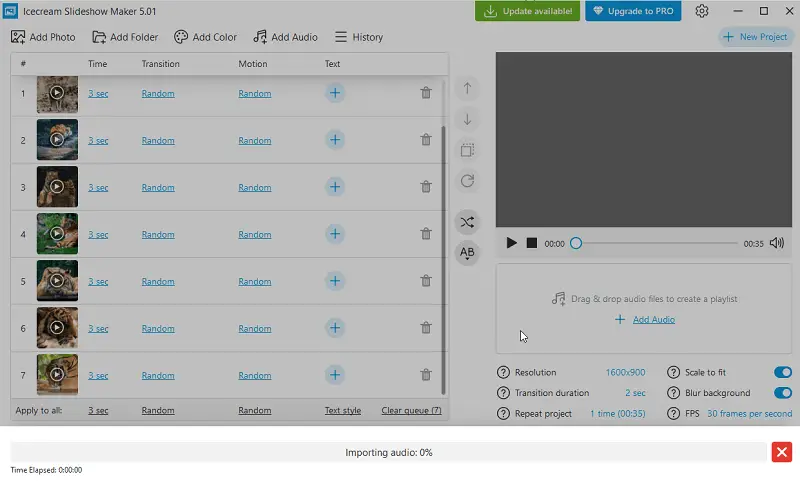
Музыка добавляется через кнопку Add Audio или перетаскиванием аудиофайлов в специальный блок под областью предпросмотра. Icecream Slideshow Maker поддерживает MP3, M4A и WAV. Для длинных проектов можно добавить несколько аудиофайлов и собрать плейлист.
Работа с музыкой в слайд-шоу важнее, чем кажется. Один и тот же набор фотографий может восприниматься по-разному в зависимости от трека. Быстрая музыка делает ролик энергичным, спокойная — эмоциональным, инструментальная — универсальным, а слишком громкая или резкая может испортить даже хорошие снимки.
В программе есть несколько параметров, которые помогают согласовать аудио и видеоряд:
-
добавление одного или нескольких треков;
-
создание аудио-плейлиста;
-
зацикливание музыки;
-
смещение начала аудио через Audio offset;
-
работа с длительностью проекта через настройки слайдов;
-
предпросмотр результата перед созданием видео.
Если музыка короче слайд-шоу, можно включить повтор или добавить несколько треков. Если музыка длиннее, нужно либо сократить количество слайдов, либо увеличить длительность проекта, либо принять, что экспортированный ролик закончится раньше самого трека. Для аккуратного результата лучше заранее подгонять общее время слайд-шоу под длительность музыкального сопровождения.
Как подобрать музыку под проект
Для разных типов слайд-шоу подходят разные аудиотреки:
| Тип проекта | Подходящая музыка |
|---|---|
| Свадебное видео | спокойная романтическая композиция |
| День рождения | бодрый, праздничный трек |
| Путешествие | динамичная инструментальная музыка |
| Семейный архив | мягкая фоновая мелодия |
| Выпускной | эмоциональная композиция с нарастающим финалом |
| Деловая презентация | нейтральная легкая музыка без резких акцентов |
Главное — не выбирать музыку, которая спорит с фотографиями. Если кадры спокойные, а трек слишком агрессивный, ролик будет восприниматься неестественно. Если событие веселое, а музыка слишком медленная, видео потеряет энергию. Icecream Slideshow Maker не заставляет вручную монтировать каждую долю, но базовую синхронизацию через длительность слайдов сделать можно.
Предпросмотр проекта
Кнопка PREVIEW запускает встроенный предпросмотр. Это обязательный этап перед созданием файла. В режиме предпросмотра видно, как фотографии сменяют друг друга, читается ли текст, не слишком ли быстрые переходы, совпадает ли музыка с настроением ролика и не обрезались ли важные части изображений.
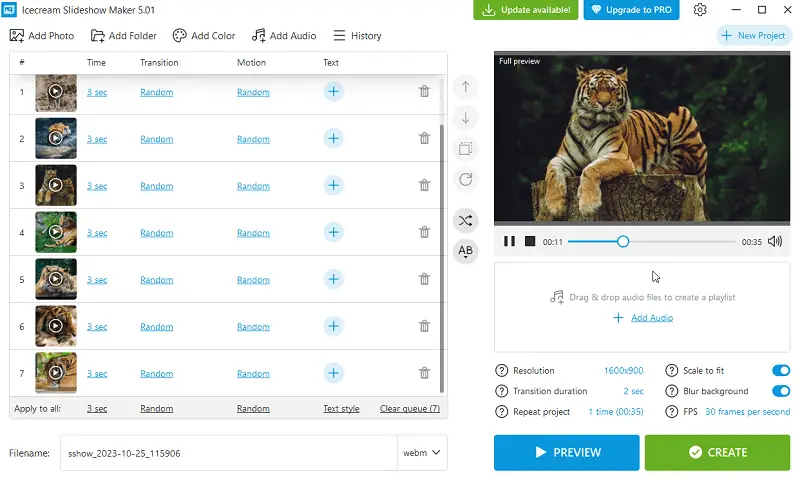
Предпросмотр особенно нужен после массовых настроек. Например, пользователь применил Random к переходам и движению, задал всем слайдам одинаковое время и добавил музыку. Формально проект готов, но без проверки невозможно понять, где эффект движения обрезал лицо, где текст попал на светлый участок фотографии, а где переход слишком активный.
Проверять нужно не только начало ролика. Частая ошибка — посмотреть первые 20 секунд и сразу нажать CREATE. В длинных проектах проблемы часто появляются ближе к середине: случайный дубликат, неудачная фотография, слишком длинный блок похожих кадров, подпись на неправильном слайде, лишний технический снимок. Поэтому перед экспортом лучше просмотреть весь ролик.
Во время предпросмотра стоит обращать внимание на пять вещей:
-
Ритм — не слишком ли быстро меняются кадры.
-
Переходы — не отвлекают ли эффекты.
-
Кадрирование — не появились ли черные полосы или обрезанные лица.
-
Текст — читается ли подпись с первого взгляда.
-
Музыка — не заканчивается ли трек слишком резко.
Настройка разрешения, FPS и кадрирования
Блок настроек справа внизу отвечает за технический вид готового ролика. В Icecream Slideshow Maker есть параметры Resolution, Scale to fit, Blur background, FPS, Transition duration и Repeat project.
Resolution
Resolution задает выходное разрешение видео. Программа позволяет выбирать разрешение вплоть до 3840×2160, то есть 4K. Также доступны более низкие варианты, которые подходят для простого просмотра или экономии размера файла.
Выбор зависит от назначения:
| Назначение | Подходящее разрешение |
|---|---|
| Просмотр на современном ТВ | Full HD или 4K |
| YouTube | Full HD или 4K |
| Отправка в мессенджере | HD или Full HD |
| Архивное хранение | Full HD или выше |
| Черновик для проверки | Можно выбрать ниже |
Не стоит экспортировать в слишком низком разрешении, если исходные фотографии качественные. Слайд-шоу из хороших снимков заметно теряет вид при низком разрешении, особенно на большом экране. С другой стороны, 4K не всегда нужно: если ролик предназначен только для быстрой отправки, Full HD часто достаточно.
Scale to fit
Scale to fit подгоняет изображение под размер экрана. Эта настройка помогает избежать ситуаций, когда фотография не вписывается в выбранное разрешение. Но у нее есть важный нюанс: если пропорции фотографии отличаются от пропорций видео, программа должна либо оставить поля, либо увеличить изображение, либо использовать фон.
Когда Scale to fit включен, кадр аккуратно вписывается в область видео. Когда его отключают, изображение может увеличиваться так, чтобы скрыть полосы. Этот прием полезен, если в ролике появились черные или пустые области по краям.
Blur background
Blur background добавляет размытый фон, когда фото не полностью закрывает кадр. Это особенно полезно для вертикальных фотографий в горизонтальном видео. Вместо черных полос зритель видит увеличенную размытую копию изображения на фоне, а основное фото остается в центре.
Эту настройку стоит включать, если в проекте много вертикальных снимков. Для горизонтальных фотографий одинакового формата она может быть не нужна. Важно проверять результат через PREVIEW, потому что размытие выглядит хорошо не на всех изображениях: иногда фон получается слишком ярким или отвлекающим.
FPS
FPS отвечает за частоту кадров. Для обычного слайд-шоу с фотографиями нет необходимости гнаться за максимальными значениями. Статичные изображения с плавными переходами нормально воспринимаются при стандартной частоте кадров. Более высокий FPS может быть полезен, если в проекте активно используется движение, но итоговый размер файла может увеличиться.
Repeat project
Repeat project позволяет повторить слайд-шоу несколько раз. Это удобно для демонстрации на мероприятии, витрине, экране в зале ожидания или выставке. Если ролик должен крутиться циклично, повтор проекта избавляет от ручного дублирования всех слайдов в очереди.
Экспорт готового видео
Когда проект проверен, используется кнопка CREATE. Перед этим нужно указать имя в поле Filename и выбрать формат итогового файла. В интерфейсе доступны форматы mp4, avi, mov, webm. MP4 обычно самый универсальный вариант: он подходит для просмотра на Windows, телевизорах, смартфонах, YouTube и большинстве медиаплееров.
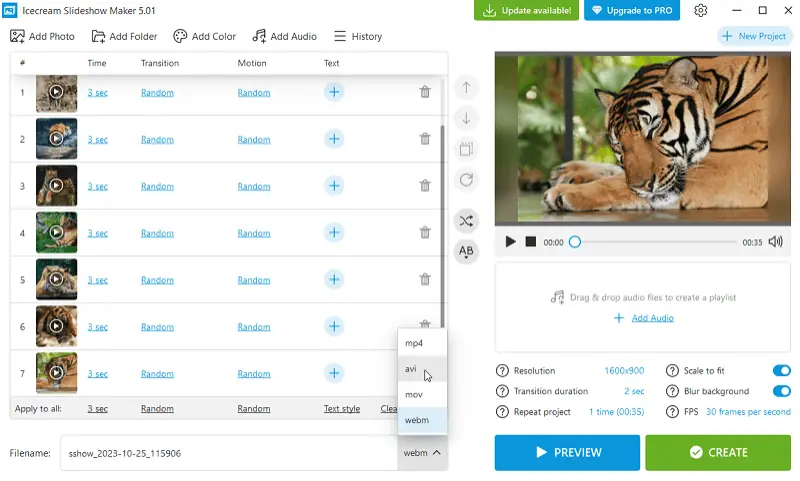
Форматы можно рассматривать так:
| Формат | Когда выбирать |
|---|---|
| MP4 | Универсальный вариант для большинства задач |
| AVI | Для совместимости со старыми системами и плеерами |
| MOV | Для сценариев, связанных с экосистемой Apple или монтажом |
| WebM | Для веб-публикации и онлайн-видео |
После нажатия CREATE программа создает готовое видео. Время обработки зависит от количества фотографий, выбранного разрешения, длительности проекта, переходов, движения и мощности компьютера. Для короткого ролика из нескольких десятков снимков процесс обычно проходит быстро. Для длинного слайд-шоу в высоком разрешении потребуется больше времени.
После завершения полезно открыть готовый файл и проверить его отдельно, уже не в предпросмотре программы, а как обычное видео. Нужно убедиться, что звук есть, файл открывается, кадры идут в правильном порядке, текст отображается корректно, а качество соответствует выбранному разрешению.
История проектов и продолжение работы
Кнопка History открывает доступ к ранее созданным проектам. Это важная функция для длинных слайд-шоу, потому что не всегда удается собрать хороший ролик за один подход. Программа также восстанавливает предыдущий проект при запуске, что удобно при работе с большим количеством фотографий.
История полезна в нескольких ситуациях:
-
нужно вернуться к свадебному ролику и заменить несколько кадров;
-
требуется сделать вторую версию с другим музыкальным сопровождением;
-
нужно исправить опечатку в подписи;
-
пользователь создает серию похожих слайд-шоу;
-
проект был закрыт до финального экспорта.
В Icecream Slideshow Maker логика истории особенно ценна из-за простого формата работы. Пользователь не управляет сложной структурой проекта, но может вернуться к ранее собранному ролику и внести изменения без создания всего с нуля.
Пошаговая инструкция по созданию слайд-шоу
Шаг 1. Создать новый проект
Для начала используется New Project. Эта команда очищает рабочее пространство и подготавливает программу к новой сборке. Если до этого в окне были старые фотографии, лучше не смешивать проекты, а начать заново.
Перед добавлением файлов стоит подготовить папку с исходниками. Лучше заранее удалить дубли, технические кадры, неудачные снимки и изображения плохого качества. Программа позволяет удалять слайды из очереди, но удобнее работать с уже отобранным материалом.
Шаг 2. Добавить фотографии
Нажмите Add Photo, если нужно выбрать отдельные снимки. Нажмите Add Folder, если нужно загрузить всю папку. Если файлы уже открыты в проводнике, их можно перетащить в окно программы.
После добавления фотографий проверьте очередь:
-
нет ли дублей;
-
все ли изображения относятся к проекту;
-
правильный ли порядок;
-
не попали ли случайные файлы;
-
нет ли слишком темных или размытых снимков;
-
не смешались ли разные события.
Если фото много, лучше разбить будущий ролик на смысловые блоки. Например, для путешествия: дорога, город, прогулка, еда, природа, финал. Для свадьбы: подготовка, церемония, прогулка, банкет, танец, гости.
Шаг 3. Расставить слайды
Порядок можно менять вручную. Для сюжетного слайд-шоу лучше начинать с общего кадра, затем переходить к деталям и людям. Хороший ролик не должен быть просто списком фотографий; он должен иметь внутреннюю логику.
Пример структуры для семейного ролика:
-
Титульный слайд.
-
Общие кадры места.
-
Главные участники.
-
Детали события.
-
Групповые фотографии.
-
Эмоциональные кадры.
-
Финальная фотография.
-
Заключительная подпись.
Такой порядок воспринимается лучше, чем случайное чередование портретов, пейзажей и деталей.
Шаг 4. Настроить длительность
В колонке Time задайте длительность показа. Для первого черновика можно применить одно значение ко всем слайдам через Apply to all, а потом скорректировать отдельные кадры.
Особое внимание нужно уделить слайдам с текстом. Если на фото есть подпись, зрителю нужно время ее прочитать. Поэтому текстовые слайды обычно должны длиться дольше обычных.
Шаг 5. Выбрать переходы
В колонке Transition выберите переходы между кадрами. Для быстрого черновика можно использовать Random, но финальный результат лучше проверить вручную. Если проект эмоциональный или торжественный, не стоит перегружать его резкими эффектами.
Хорошая практика — использовать один основной переход и иногда добавлять другой для разделения блоков. Например, почти весь свадебный ролик можно сделать на плавном растворении, а переходы между частями выделить более заметным эффектом.
Шаг 6. Добавить движение
В колонке Motion настройте динамику фотографий. Для пейзажей и архитектуры движение часто выглядит удачно. Для крупных портретов его нужно использовать осторожно.
После добавления Motion обязательно включите PREVIEW. Нужно проверить, не обрезаются ли лица, не уходит ли важная деталь за край, не выглядит ли движение слишком нервным.
Шаг 7. Добавить текст
Через колонку Text добавьте подписи. Текст должен быть коротким и хорошо читаемым. Если фон сложный, используйте контрастный цвет или фон под текстом.
Примеры удачных подписей:
-
Лето 2025;
-
Первый день путешествия;
-
Семья вместе;
-
Свадебная церемония;
-
С днем рождения!;
-
Финал вечера.
Неудачный вариант — длинное поздравление на одном слайде. Его лучше разбить на несколько коротких фраз.
Шаг 8. Добавить музыку
Нажмите Add Audio и выберите аудиофайл. Для длинного ролика добавьте несколько треков. Проверьте, как музыка сочетается с длительностью проекта.
Если ролик должен быть спокойным, не выбирайте трек с резкими перепадами громкости. Если это динамичное travel-видео, слишком медленная музыка сделает его скучным. Музыкальный темп должен совпадать с темпом смены слайдов.
Шаг 9. Настроить разрешение и фон
Выберите Resolution. Для большинства современных задач подойдет Full HD или 4K. Затем проверьте Scale to fit и Blur background. Если в проекте есть вертикальные фотографии, включенный Blur background часто выглядит лучше, чем черные полосы.
Шаг 10. Проверить через PREVIEW
Нажмите PREVIEW и просмотрите проект полностью. Исправьте слишком быстрые слайды, неудачные переходы, плохо читаемый текст, проблемы с кадрированием и музыку.
Перед финальным созданием задайте себе несколько вопросов:
-
понятна ли история ролика;
-
не слишком ли много похожих фотографий подряд;
-
читаются ли подписи;
-
нет ли лишних кадров;
-
соответствует ли музыка настроению;
-
нормально ли выглядит ролик на выбранном разрешении.
Шаг 11. Создать видео
Введите имя в Filename, выберите формат и нажмите CREATE. После обработки откройте готовый файл и проверьте его как обычное видео. Если результат устраивает, проект можно считать завершенным.
Качество результата
Качество слайд-шоу в Icecream Slideshow Maker зависит не только от самой программы, но и от исходных фотографий. Если снимки размытые, темные, низкого разрешения или сильно сжаты, итоговое видео не станет профессиональным только за счет переходов. Программа аккуратно собирает ролик, но не заменяет отбор материала.
Для хорошего результата важны несколько правил:
-
использовать фотографии нормального разрешения;
-
не смешивать слишком много вертикальных и горизонтальных кадров без проверки;
-
удалять дубли;
-
не ставить слишком много эффектов;
-
подбирать музыку под настроение;
-
не делать подписи слишком длинными;
-
проверять проект через PREVIEW;
-
экспортировать в подходящем разрешении.
В роликах из фотографий особенно заметна композиция. Если фото уже хорошо кадрировано, слайд-шоу будет выглядеть аккуратно. Если кадры случайные, с заваленным горизонтом, обрезанными лицами и плохим светом, переходы и музыка не спасут восприятие.
Сильные стороны Icecream Slideshow Maker
Icecream Slideshow Maker силен именно как простой редактор слайд-шоу. Его преимущества видны в типовых пользовательских задачах, где нужно быстро получить готовое видео.
Простая структура
Очередь слайдов понятнее классической монтажной таймлинии. Пользователь видит список фотографий и настройки напротив каждой. Не нужно думать о дорожках, клипах, ключевых кадрах и слоях.
Быстрое добавление материалов
Кнопки Add Photo и Add Folder позволяют быстро собрать проект. Особенно удобно добавлять целую папку, если фотографии уже подготовлены.
Работа с музыкой
Программа поддерживает популярные аудиоформаты и позволяет использовать плейлист. Для длинных проектов это важнее, чем наличие одного фонового трека.
Текстовые подписи
Возможность добавить текст на отдельные слайды делает ролик понятнее. Это удобно для дат, названий мест, поздравлений и разделителей.
Переходы и Motion
Переходы сглаживают смену кадров, а Motion оживляет статичные фото. При умеренном использовании эти инструменты заметно улучшают восприятие.
Предпросмотр
Встроенный PREVIEW позволяет проверить проект до экспорта. Это экономит время, потому что ошибки видны до создания итогового файла.
Экспорт в популярные форматы
MP4, AVI, MOV и WebM закрывают основные сценарии просмотра и публикации. Для большинства пользователей MP4 будет главным форматом.
Работа без водяного знака в базовом сценарии
В бесплатной редакции можно создавать видео из фотографий без водяного знака. Это важное отличие для тех, кто делает личные ролики и не хочет получать поверх изображения логотип программы.
Ограничения и недостатки
Icecream Slideshow Maker не стоит воспринимать как профессиональный видеоредактор. Это программа для слайд-шоу, и ее ограничения связаны именно с этой специализацией.
Нет полноценной многодорожечной монтажной системы
Если нужно работать с несколькими видеодорожками, масками, сложными наложениями, отдельными звуковыми дорожками, субтитрами и ручной анимацией, возможностей Icecream Slideshow Maker будет недостаточно. Здесь основа проекта — очередь слайдов, а не многослойная композиция.
Ограниченная точность анимации
Motion оживляет фото, но не дает того уровня контроля, который есть в профессиональных программах с keyframes. Нельзя тонко выстраивать сложное движение каждого объекта, задавать кривые скорости или анимировать несколько слоев независимо.
Меньше дизайнерских шаблонов, чем в специализированных коммерческих пакетах
Если нужен ролик с большим количеством шаблонов, готовых заставок, сложных титров и 3D-анимации, лучше смотреть в сторону более тяжелых slideshow-программ. Icecream Slideshow Maker делает ставку на простоту.
Не лучший выбор для сложного видеомонтажа
Программа удобна для фото, но не является полноценной монтажной средой для видео. Если проект состоит из видеоклипов, интервью, озвучки, сложных переходов и цветокоррекции, лучше использовать другой инструмент.
Требуется ручной контроль качества
Режим Random ускоряет работу, но не заменяет внимательную проверку. Случайные переходы и движение могут выглядеть неудачно на отдельных кадрах. Поэтому предпросмотр обязателен.
Free и PRO
Icecream Slideshow Maker имеет бесплатный и PRO-уровень. Бесплатная редакция подходит для базового создания слайд-шоу: добавления фото, музыки, текста, переходов и экспорта результата. PRO-редакция нужна тем, кто регулярно делает ролики и хочет получить расширенные возможности без ограничений базового уровня.
Практически это можно оценивать так:
| Пользователь | Достаточно Free | Лучше PRO |
|---|---|---|
| Семейный ролик несколько раз в год | Да | Не обязательно |
| Поздравительное видео | Да | Не обязательно |
| Регулярные ролики для клиентов | Ограниченно | Да |
| Частые YouTube-слайд-шоу | Ограниченно | Да |
| Длинные проекты с большим числом материалов | Возможно | Да |
| Коммерческое использование | Зависит от задач | Чаще да |
Для разового семейного видео базовых возможностей достаточно. Для регулярной работы с фотоисториями, клиентскими проектами, сериями роликов и частыми экспортами логичнее использовать расширенную редакцию.
Удобство повседневной работы
Icecream Slideshow Maker удобно использовать именно как быстрый инструмент. Программа хорошо вписывается в простой рабочий процесс:
-
Фотографии отбираются в отдельную папку.
-
Папка добавляется через Add Folder.
-
Слайды сортируются.
-
Задается длительность.
-
Добавляется музыка.
-
Проект проверяется через PREVIEW.
-
Готовый файл создается через CREATE.
Такой процесс понятен даже человеку, который раньше не работал с видеомонтажом. При этом программа не превращается в примитивный конвертер: в ней есть переходы, подписи, движение, разрешение, FPS, фон, повтор проекта и история.
Системные требования и производительность
Icecream Slideshow Maker ориентирован на Windows-компьютеры. Для работы нужны процессор уровня 2.66 GHz, не менее 4 ГБ оперативной памяти, экран от 1280×720 и свободное место на диске. Для более комфортной работы с длинными проектами и высоким разрешением лучше иметь 8 ГБ оперативной памяти.
Производительность зависит от нескольких факторов:
-
количества фотографий;
-
размера исходных изображений;
-
выбранного разрешения;
-
частоты кадров;
-
длительности проекта;
-
количества переходов;
-
примененного движения;
-
мощности процессора;
-
скорости накопителя.
Если проект содержит сотни снимков и экспортируется в высоком разрешении, обработка займет больше времени. Для ускорения работы стоит заранее уменьшить слишком огромные фотографии, если они в разы превышают нужное разрешение видео. Например, если ролик создается в Full HD, исходные изображения с очень большим разрешением не всегда дают заметную прибавку качества, но могут замедлить обработку.
Практические сценарии использования
Свадебное слайд-шоу
Для свадебного ролика стоит отобрать не все фотографии подряд, а лучшие кадры. Хорошая структура:
-
Титульный слайд с именами.
-
Утро и подготовка.
-
Церемония.
-
Прогулка.
-
Гости.
-
Банкет.
-
Первый танец.
-
Финальные кадры.
В Icecream Slideshow Maker такой проект удобно собрать через Add Folder, затем разделить цветными слайдами через Add Color. Для переходов лучше использовать мягкие варианты, а для фотографий — легкий Motion. Подписи должны быть минимальными: имена, даты, короткие названия частей.
Ролик из отпуска
Travel-слайд-шоу может быть динамичнее. Здесь хорошо работают короткие слайды, смена планов, движение кадра и более энергичная музыка. Важно чередовать типы фотографий: пейзаж, человек, деталь, улица, еда, общий план. Если поставить подряд двадцать похожих видов моря, ролик быстро станет однообразным.
Icecream Slideshow Maker позволяет быстро переставлять такие кадры, а через Random можно сделать черновое распределение переходов. После этого проект нужно вручную просмотреть и убрать неудачные эффекты.
Поздравительное видео
Для поздравительного ролика лучше заранее написать короткий текст и распределить его по слайдам. Например:
-
С днем рождения!
-
Пусть каждый день приносит радость
-
Спасибо за тепло, поддержку и улыбки
-
Мы тебя очень любим
Каждая фраза размещается на отдельном слайде. Между текстовыми слайдами добавляются фотографии. Музыка выбирается по настроению: праздничная, но не слишком громкая. Финальный слайд можно сделать через Add Color.
Портфолио фотографа
Для портфолио важно не перегружать ролик. Зритель должен смотреть на работы, а не на эффекты. Лучше выбрать одинаковую длительность, плавные переходы и минимальный текст. Если портфолио делится на жанры, цветные слайды могут обозначать блоки: Портрет, Свадьба, Семья, Интерьер.
Презентация объекта
Для недвижимости, ремонта, дизайна интерьера или каталога работ Icecream Slideshow Maker удобен тем, что результат получается видеофайлом. Можно показать объект последовательно: общий вид, детали, комнаты, планировка, преимущества, финальная карточка. Подписи помогают пояснить, что именно видит зритель.
Ошибки новичков
Слишком много фотографий
Самая частая ошибка — добавить все снимки из папки. Хорошее слайд-шоу строится на отборе. Лучше 60 сильных фотографий, чем 250 похожих кадров. Если ролик слишком длинный, зритель теряет внимание.
Слишком быстрые слайды
Когда каждая фотография показывается 1–2 секунды, ролик становится мелькающим. Такой темп подходит только для очень динамичных видео. Для обычной фотоистории лучше использовать 3–5 секунд.
Слишком много переходов
Переходы не должны конкурировать с фотографиями. Если эффекты меняются хаотично, ролик выглядит дешевле. Лучше использовать несколько спокойных переходов и применять их последовательно.
Длинный текст
Текст на слайде должен читаться быстро. Большой абзац зритель не успеет прочитать. Если информации много, ее нужно разделить на несколько слайдов.
Неподходящая музыка
Музыка задает настроение. Неправильный трек может разрушить впечатление. Торжественные фото с агрессивной музыкой и веселый праздник с грустной мелодией воспринимаются странно.
Игнорирование предпросмотра
PREVIEW нужен всегда. Без него легко пропустить ошибки: неправильный порядок, обрезанные лица, нечитаемый текст, резкие переходы, лишние фотографии.
Низкое разрешение экспорта
Если ролик будет смотреться на большом экране, низкое разрешение испортит впечатление. Для семейного архива и YouTube лучше выбирать качественный выходной вариант.
Сравнение с аналогами
Icecream Slideshow Maker нужно сравнивать не с абстрактными программами для слайд-шоу, а с конкретными инструментами: Movavi Slideshow Maker, PhotoStage Slideshow Software, SmartSHOW 3D, Canva и PowerPoint. У каждого варианта своя логика.
| Программа | Основной подход | Сильные стороны | Где уступает Icecream Slideshow Maker |
|---|---|---|---|
| Icecream Slideshow Maker | Быстрое Windows-слайд-шоу из фото | Простая очередь слайдов, музыка, текст, переходы, Motion, экспорт в видео | Меньше продвинутой анимации и шаблонов |
| Movavi Slideshow Maker | Более коммерческий редактор с шаблонами | Шаблоны, титры, переходы, музыка, более широкий набор эффектов | Может быть избыточен для простого ролика |
| PhotoStage Slideshow Software | Слайд-шоу с фото, видео, музыкой и narration | Озвучка, эффекты, запись на DVD, расширенные возможности | Интерфейс может восприниматься менее простым |
| SmartSHOW 3D | Эффектные 3D-слайд-шоу | Много шаблонов, 3D-эффекты, слои, keyframes, сложная анимация | Выше порог входа, больше времени на настройку |
| Canva | Онлайн-дизайн и шаблоны | Шаблоны, веб-редактор, графический дизайн, совместная работа | Не классическая локальная Windows-программа |
| PowerPoint | Презентации и слайды | Удобен для докладов, схем, текста и слайдовой структуры | Видео-слайд-шоу из фото с музыкой требует больше ручной настройки |
Movavi Slideshow Maker сильнее там, где нужны шаблоны, титры, встроенные эффекты и более насыщенный визуальный стиль. PhotoStage интересен тем, что работает не только с фотографиями, но и с видео, музыкой и narration, а также поддерживает DVD-сценарии. SmartSHOW 3D заметно мощнее по части эффектных 3D-проектов, слоев, анимации и keyframes. Canva удобна для онлайн-дизайна и шаблонов, но ее логика отличается от локальной Windows-программы. PowerPoint хорош для презентаций, но не так прямолинеен, когда нужно быстро получить видеоролик из фотографий.
Icecream Slideshow Maker выигрывает в простоте. Он не пытается быть самым мощным решением. Его задача — дать пользователю понятный путь от папки с фотографиями до готового видео. Если нужно быстро сделать слайд-шоу с музыкой, текстом и переходами, без сложного монтажа, Icecream Slideshow Maker выглядит рациональнее, чем тяжелые редакторы.
Чем Icecream Slideshow Maker отличается от обычного видеоредактора
Обычный видеоредактор строится вокруг таймлинии. Пользователь раскладывает клипы по дорожкам, режет видео, двигает звук, добавляет эффекты, работает с титрами, переходами и цветом. Это гибко, но требует времени.
Icecream Slideshow Maker строится вокруг очереди изображений. Пользователь не монтирует видео по кадрам, а настраивает последовательность фотографий. Это менее гибко, зато быстрее.
Разница хорошо видна по задачам:
| Задача | Icecream Slideshow Maker | Видеоредактор |
|---|---|---|
| Сделать ролик из 80 фото | Удобно | Можно, но дольше |
| Добавить музыку | Удобно | Удобно |
| Настроить простые переходы | Удобно | Удобно |
| Сделать сложную анимацию слоев | Ограниченно | Удобно |
| Смонтировать интервью | Не подходит | Подходит |
| Сделать цветокоррекцию видео | Не подходит | Подходит |
| Быстро собрать семейный ролик | Подходит | Часто избыточен |
| Создать рекламный ролик со сложной графикой | Ограниченно | Подходит |
Icecream Slideshow Maker стоит выбирать, когда нужен быстрый и понятный результат. Видеоредактор стоит выбирать, когда важна точная ручная работа и сложная структура проекта.
Работа с разными типами фотографий
Горизонтальные фотографии
Горизонтальные снимки лучше всего подходят для классического видео. Они естественно заполняют экран, особенно если выбрано широкоформатное разрешение. С такими фотографиями проще получить чистый результат без полей.
Вертикальные фотографии
Вертикальные фото часто создают пустые области по бокам. В Icecream Slideshow Maker эту проблему помогает решить Blur background. Размытый фон выглядит лучше, чем черные полосы, особенно в семейных и мобильных снимках.
Квадратные изображения
Квадратные фото могут хорошо смотреться в слайд-шоу, если фон настроен аккуратно. Для них также полезен Blur background, потому что квадрат не заполняет широкий кадр полностью.
Сканированные фотографии
Старые семейные фото после сканирования лучше предварительно выровнять и обрезать. Если оставить большие белые поля, они попадут в видео. Icecream Slideshow Maker соберет ролик, но не исправит плохую подготовку исходника автоматически.
Как сделать ролик визуально аккуратнее
Есть несколько практических правил, которые заметно улучшают итоговое слайд-шоу.
Использовать единый стиль переходов
Для большинства проектов достаточно одного-двух типов переходов. Это создает ощущение цельности. Случайные переходы удобно использовать для черновика, но финальный ролик лучше упорядочить.
Чередовать крупные и общие планы
Если подряд идут только крупные портреты, ролик становится тесным. Если только пейзажи — безличным. Хорошая структура чередует общий план, людей, детали, эмоции и финальные кадры.
Не перегружать текстом
Подпись должна помогать, а не закрывать фотографию. Лучше писать коротко и размещать текст там, где он не мешает главному объекту.
Проверять вертикальные фото
Вертикальные снимки часто выглядят иначе в видео, чем в просмотрщике фотографий. Перед экспортом нужно проверить, как они вписались в кадр.
Подгонять длительность под музыку
Даже без профессиональной синхронизации можно сделать ролик ритмичнее. Если музыка спокойная, увеличьте длительность слайдов. Если динамичная — уменьшите, но не до мелькания.
Работа с длинными проектами
Длинное слайд-шоу требует дисциплины. Если в проекте больше 100 фотографий, его лучше собирать не как одну бесконечную ленту, а как последовательность блоков. В этом помогают Add Color, подписи и ручная сортировка.
Пример структуры длинного семейного архива:
-
Обложка.
-
Детство.
-
Школа.
-
Семья.
-
Друзья.
-
Путешествия.
-
Праздники.
-
Финальный блок.
Каждый блок можно отделить цветным слайдом и собственной подписью. Если ролик получается слишком длинным, лучше сделать две версии: короткую на 3–5 минут и полную архивную. Короткую удобно показывать другим людям, полную — хранить для себя.
Работа с короткими роликами
Короткое слайд-шоу на 30–60 секунд требует другого подхода. Здесь важно быстро зацепить зрителя и не перегрузить проект. Лучше выбрать 10–20 сильных фотографий, использовать один музыкальный фрагмент, не добавлять длинный текст и держать быстрый, но читаемый темп.
Для короткого ролика структура может быть такой:
-
1 титульный слайд;
-
8–15 фотографий;
-
1 финальная подпись;
-
единый стиль переходов;
-
энергичная музыка;
-
экспорт в MP4.
Icecream Slideshow Maker подходит для таких роликов, потому что позволяет быстро собрать и пересобрать проект без сложной настройки.
Как избежать черных полос
Черные полосы появляются, когда пропорции фотографии не совпадают с пропорциями видео. Например, вертикальное фото попадает в горизонтальный ролик. В Icecream Slideshow Maker с этим помогают Scale to fit и Blur background.
Практический порядок действий:
-
Добавить фотографии.
-
Выбрать нужное Resolution.
-
Включить Scale to fit.
-
Включить Blur background, если в проекте много вертикальных снимков.
-
Проверить проблемные кадры через PREVIEW.
-
Если полосы остаются или кадр выглядит плохо, изменить настройки или заменить фото.
Не всегда нужно полностью убирать поля. Иногда аккуратное вписывание фотографии выглядит лучше, чем сильное увеличение с обрезкой. Особенно это касается групповых снимков, где по краям могут быть люди.
Как выбрать формат экспорта
Для большинства пользователей оптимальный выбор — MP4. Этот формат универсален, хорошо поддерживается устройствами и подходит для публикации. AVI можно использовать для старых сценариев совместимости. MOV уместен, если ролик дальше будет использоваться в среде, где этот формат предпочтителен. WebM подходит для веб-задач.
Выбор формата лучше делать исходя из того, где будет смотреться файл:
| Где будет смотреться ролик | Формат |
|---|---|
| Компьютер, телефон, телевизор | MP4 |
| YouTube | MP4 |
| Мессенджер | MP4 |
| Старый медиаплеер | AVI |
| Дальнейшая работа в Apple-среде | MOV |
| Веб-страница | WebM |
Безопасность и аккуратная работа с файлами
Icecream Slideshow Maker работает с локальными фотографиями и создает отдельный видеофайл. При этом важно соблюдать простую файловую дисциплину. Исходные фотографии лучше хранить отдельно и не удалять до завершения проекта. Готовое видео стоит сохранить в отдельную папку с понятным названием.
Для больших проектов удобно использовать такую структуру:
Свадьба/ Исходные фото/ Отобранные фото/ Музыка/ Готовое видео/Это упрощает работу и снижает риск случайно потерять нужные материалы. Особенно важно не смешивать исходные фото и экспортированные видео в одной папке, если проектов несколько.
Итоговая оценка
Icecream Slideshow Maker — удачная программа для тех, кому нужно быстро создать слайд-шоу из фотографий с музыкой на Windows. Ее сильная сторона — простота. Кнопки Add Photo, Add Folder, Add Audio, PREVIEW и CREATE формируют понятный рабочий маршрут: добавить материалы, настроить, проверить, создать видео.
Программа подходит для:
-
семейных роликов;
-
свадебных слайд-шоу;
-
поздравительных видео;
-
фотоисторий из путешествий;
-
выпускных презентаций;
-
портфолио;
-
простых видеопрезентаций;
-
роликов для YouTube и соцсетей.
Icecream Slideshow Maker не подходит для сложного видеомонтажа, многослойной анимации, профессиональной цветокоррекции и проектов с большим количеством видеодорожек. Но это не недостаток в рамках его основной задачи. Программа делает именно то, что должна делать программа для слайд-шоу: быстро превращает фотографии в готовый видеоролик с музыкой, переходами, текстом и базовой визуальной динамикой.
Оценка по ключевым параметрам:
| Критерий | Оценка |
|---|---|
| Простота интерфейса | Высокая |
| Удобство для новичков | Высокое |
| Работа с фотографиями | Хорошая |
| Музыка и плейлист | Хорошо |
| Текстовые подписи | Достаточно для слайд-шоу |
| Переходы | Хороший набор |
| Motion-эффекты | Полезны при умеренном использовании |
| Экспорт | Практичный набор форматов |
| Профессиональный монтаж | Ограниченно |
| Скорость создания ролика | Высокая |
Icecream Slideshow Maker лучше всего воспринимать как быстрый инструмент для фотоисторий. Если задача — сделать аккуратное видео из фотографий без изучения видеомонтажа, программа подходит хорошо. Если задача — создать сложный ролик с многослойной графикой, ручной анимацией и профессиональной обработкой, нужен другой класс программ.
FAQ
Можно ли сделать слайд-шоу с музыкой?
Да. Музыка добавляется через Add Audio или перетаскиванием аудиофайлов в блок под предпросмотром. Поддерживаются MP3, M4A и WAV. Для длинного проекта можно использовать несколько треков и собрать плейлист.
Можно ли добавить текст на фотографии?
Да. Для этого используется колонка Text. Текст можно настроить по шрифту, цвету, анимации, фону и позиции. Подписи подходят для дат, мест, поздравлений, названий блоков и коротких комментариев.
Можно ли сделать видео без водяного знака?
Да. В базовом сценарии программа позволяет создавать видео из фотографий без водяного знака.
Какие форматы изображений поддерживаются?
Программа работает с популярными форматами изображений, включая JPG, JPEG, PNG, TIFF и BMP.
Какие видеоформаты доступны при экспорте?
В интерфейсе доступны MP4, AVI, MOV и WebM. Для большинства задач лучше выбирать MP4, потому что он наиболее универсален.
Можно ли сделать 4K-слайд-шоу?
Да. В настройке Resolution можно выбрать высокое разрешение, включая 3840×2160. Такой вариант подходит для просмотра на больших экранах и сохранения ролика в хорошем качестве.
Что делать, если появились черные полосы?
Нужно проверить параметры Scale to fit и Blur background. Для вертикальных фотографий часто помогает размытый фон. Если важные детали обрезаются, лучше изменить настройки или заменить проблемное изображение.
Подходит ли программа для свадебного видео?
Да, если речь идет о слайд-шоу из фотографий с музыкой, переходами и подписями. Для сложного свадебного фильма с видеоклипами, интервью, цветокоррекцией и несколькими аудиодорожками лучше использовать полноценный видеоредактор.
Можно ли использовать программу для YouTube?
Да. Готовый ролик можно сохранить в видеоформате, а также использовать функции публикации. Для YouTube обычно стоит выбирать MP4 и достаточно высокое разрешение.
Чем Icecream Slideshow Maker лучше PowerPoint для фото-слайд-шоу?
PowerPoint хорош для докладов и презентаций, но Icecream Slideshow Maker сразу ориентирован на создание видео из фотографий. В нем проще добавить папку снимков, музыку, переходы, Motion, выбрать формат видео и создать готовый ролик через CREATE.
