
WPS Presentation — это редактор презентаций в составе офисного пакета WPS Office от Kingsoft. Программу до сих пор часто ищут по старому названию Kingsoft Presentation, но в современной линейке она известна как WPS Presentation. Это не отдельный просмотрщик слайдов, а полноценный инструмент для создания презентаций: от простого учебного доклада до деловой презентации с диаграммами, анимацией, заметками докладчика, раздаточными материалами и экспортом в PDF.
WPS Presentation работает с файлами презентаций PowerPoint, включая форматы .PPT и .PPTX, а сам WPS Office объединяет Writer, Spreadsheet, Presentation, PDF и дополнительные инструменты в единой рабочей среде. Презентации можно редактировать офлайн, синхронизировать между устройствами и использовать на Windows, macOS, Linux и мобильных платформах.
Программа хорошо подходит тем, кому нужен редактор презентаций с привычной логикой PowerPoint, но без обязательной привязки к Microsoft Office. В WPS Presentation есть лента вкладок, панель миниатюр слайдов, область редактирования, темы оформления, переходы, анимации, мастер-слайды, вставка изображений, таблиц, диаграмм, фигур, аудио и видео. Поэтому обзор WPS Presentation корректнее воспринимать не как обзор аналога PowerPoint вообще, а как разбор конкретной программы для создания и показа слайдов.
Скачать Kingsoft Presentation
- Слайд-шоу из фото
- Русский интерфейс
- Просто для новичков
- Входит в WPS Office
- Есть реклама
- Не для видеоэффектов
Что такое WPS Presentation и зачем она нужна
WPS Presentation предназначена для подготовки презентаций, которые затем можно показывать на экране, проекторе, внешнем мониторе, отправлять коллегам, сохранять в PowerPoint-совместимом формате или экспортировать в PDF. В ней можно собрать презентацию с нуля, открыть готовый PPTX-файл, изменить дизайн, добавить визуальные блоки, настроить переходы между слайдами и подготовить материалы для выступления.
Типовые задачи WPS Presentation:
-
создать презентацию для учебного доклада;
-
подготовить слайды для защиты проекта;
-
оформить коммерческое предложение;
-
собрать отчет с диаграммами и таблицами;
-
сделать презентацию продукта;
-
подготовить инструкцию для сотрудников;
-
открыть и отредактировать файл PowerPoint;
-
сохранить презентацию в PDF;
-
подготовить заметки докладчика;
-
настроить отдельный порядок показа через Custom Slide Shows.
Сильная сторона WPS Presentation — знакомая офисная логика. Пользователь видит слайды слева, рабочее поле по центру, вкладки инструментов сверху и область заметок снизу. Это снижает порог входа: человеку, который раньше работал в PowerPoint, не приходится заново изучать принцип создания слайдов.
Общая концепция программы
WPS Presentation строится вокруг слайдов. Каждый слайд — отдельная страница презентации, на которую можно добавить текст, изображение, фигуру, таблицу, диаграмму, видео, аудио, значок, схему или другой объект. Слайды располагаются в левой панели миниатюр, а основная работа идет в центральной области.
Логика работы обычно такая:
-
пользователь создает пустую презентацию или выбирает шаблон;
-
добавляет титульный слайд;
-
создает структуру из нескольких слайдов;
-
заполняет слайды текстом и визуальными объектами;
-
настраивает общий стиль через тему или Slide Master;
-
добавляет переходы и анимацию;
-
проверяет демонстрацию в режиме Slide Show;
-
сохраняет файл или экспортирует его в PDF.
WPS Presentation удобно использовать там, где нужна не просто красивая картинка, а рабочий презентационный документ: с данными, логикой, единым стилем и возможностью дальнейшего редактирования. В отличие от онлайн-конструкторов, программа лучше подходит для классической офисной работы с PPT/PPTX: отчеты, учебные материалы, проектные презентации, внутренние документы.
Интерфейс WPS Presentation
Интерфейс WPS Presentation организован по ленте вкладок. Верхняя часть окна содержит основные разделы инструментов: Home, Insert, Design, Transitions, Animation, Slide Show, Review, View, Tools. В зависимости от выбранного объекта появляются контекстные вкладки: например, при выборе изображения становятся доступны инструменты работы с картинкой, при выборе диаграммы — элементы форматирования диаграммы, при выборе аудио — Audio Tools.
Главное окно
В стандартном режиме работы окно состоит из нескольких зон:
| Область интерфейса | Назначение |
|---|---|
| Панель миниатюр слева | Показывает все слайды, позволяет менять порядок, дублировать, удалять и выбирать слайды |
| Центральная область | Основное поле редактирования выбранного слайда |
| Верхняя лента | Команды создания, вставки, оформления, анимации, показа и рецензирования |
| Область заметок | Поле для заметок докладчика под слайдом |
| Строка состояния | Масштаб, режимы просмотра, информация о текущем слайде |
| Правая панель форматирования | Появляется при настройке фона, объектов, диаграмм и некоторых эффектов |
В нижней части обычно доступны кнопки переключения режимов просмотра и ползунок масштаба. Масштаб важен при точной расстановке объектов: например, когда нужно выровнять логотип, подписи, иконки или элементы схемы.
Вкладка Home
Home — основная вкладка для быстрых действий. Здесь находятся команды, которые используются постоянно:
-
New Slide — добавление нового слайда;
-
Layout — выбор макета слайда;
-
Reset — возврат макета к исходной структуре;
-
инструменты шрифта;
-
выравнивание абзацев;
-
маркированные и нумерованные списки;
-
команды копирования, вставки и форматирования.
Новый слайд можно добавить через Home → New Slide или через контекстное меню в левой панели миниатюр. В WPS Presentation также используется выбор макета: титульный слайд, заголовок и содержимое, два объекта, пустой слайд и другие варианты.
Вкладка Insert
Insert отвечает за вставку объектов. Это одна из самых важных вкладок в WPS Presentation, потому что презентация редко состоит только из текста. Через нее добавляют:
-
таблицы;
-
изображения;
-
скриншоты;
-
фотоальбом;
-
фигуры;
-
иконки;
-
3D-модели;
-
WPSArt;
-
диаграммы;
-
текстовые блоки;
-
WordArt;
-
символы;
-
уравнения;
-
видео;
-
аудио;
-
экранную запись.
Именно здесь презентация превращается из набора текстовых слайдов в визуальный материал. Например, через Insert → Chart можно вставить диаграмму, выбрать тип графика и затем отредактировать данные. WPS Presentation поддерживает разные типы диаграмм, включая круговые и кольцевые; данные диаграммы редактируются через связанный табличный блок, а внешний вид можно менять через Chart Tools, Change Color, подписи и параметры рядов.
Вкладка Design
Design управляет общим оформлением. Здесь выбираются темы, цвета, шрифты, эффекты, фон и мастер-слайды. Для короткой презентации можно ограничиться темой, но для длинного отчета лучше использовать Slide Master. Тогда логотип, фон, шрифты и расположение элементов задаются один раз, а затем применяются ко всей презентации.
Вкладка Transitions
Transitions отвечает за переходы между слайдами. Здесь выбирается эффект, направление, длительность, звук, автоматическое переключение и применение перехода ко всем слайдам. Среди переходов есть Morph, Wipe, Push, Cube, Airplane и другие эффекты. После выбора эффекта можно открыть Effect Options, изменить направление и режим перехода, настроить Speed, добавить Sound, включить переключение по щелчку или автоматический интервал, а затем применить настройку через Apply to All.
Вкладка Animation
Animation используется для анимации объектов внутри слайда. Если Transitions работают между слайдами, то Animation управляет появлением текста, картинок, фигур, диаграмм и других элементов на одном слайде. Анимация полезна, когда нужно раскрывать информацию постепенно: сначала показать проблему, затем цифры, потом вывод.
Вкладка Slide Show
Slide Show отвечает за демонстрацию. Здесь запускают презентацию с начала или с текущего слайда, добавляют заметки докладчика, настраивают показ, задают пользовательские сценарии показа. Через Slide Show → Set Up Show открывается окно настройки, где доступны параметры типа показа, опции демонстрации, работа с несколькими мониторами, диапазон слайдов и способ переключения.
Вкладка View
View управляет режимами просмотра и мастер-страницами. Здесь находятся Slide Master, Notes Master, Handout Master и другие режимы. Эта вкладка важна для подготовки презентации к печати, выступлению и единообразному оформлению.
Создание новой презентации
Работа обычно начинается с выбора: пустая презентация или шаблон. Пустая презентация подходит, когда нужен собственный дизайн или строгий корпоративный стиль. Шаблон удобен, когда нужно быстро собрать красивую основу и заменить текст, изображения и цвета.
После создания файла WPS Presentation открывает первый слайд. Чаще всего это титульный макет с полями для заголовка и подзаголовка. Для учебной презентации сюда добавляют тему, имя автора, группу или класс. Для деловой презентации — название проекта, компанию, дату, отдел или имя спикера.
Хорошая структура презентации обычно строится так:
| Номер слайда | Содержание |
|---|---|
| 1 | Титульный слайд |
| 2 | Проблема или контекст |
| 3 | Цель презентации |
| 4–6 | Основная информация, данные, аргументы |
| 7 | Решение или выводы |
| 8 | Следующие шаги |
| 9 | Контакты или финальный слайд |
В WPS Presentation такую структуру удобно собрать через Home → New Slide. После добавления слайда сразу выбирается макет через Layout. Если слайд должен быть визуальным, подойдет пустой макет. Если нужен текст и картинка — макет с заголовком и объектом. Если нужно сравнить два варианта — макет с двумя областями содержимого.
Работа со слайдами
Слайды управляются через левую панель миниатюр. В ней можно быстро выбрать нужный слайд, перетащить его выше или ниже, продублировать, удалить или создать новый. Такой подход удобен при сборке длинной презентации: сначала можно набросать все ключевые слайды, а потом менять порядок.
Основные действия:
-
добавление слайда — через Home → New Slide;
-
смена макета — через Home → Layout;
-
дублирование — через контекстное меню слайда;
-
удаление — через клавишу Delete или контекстное меню;
-
перемещение — перетаскиванием миниатюры;
-
копирование стиля — через дублирование уже оформленного слайда;
-
сброс макета — через команду Reset, если элементы съехали.
Практический прием: если в презентации несколько однотипных слайдов, лучше сначала оформить один образец, затем продублировать его и заменить содержимое. Так быстрее сохранить одинаковые отступы, размеры заголовков, расположение иллюстраций и стиль подписей.
Работа с текстом
Текст в WPS Presentation добавляется через готовые поля макета или через Insert → Text Box. В большинстве презентаций текст должен быть коротким: слайд не заменяет документ, он поддерживает выступление. Поэтому WPS Presentation удобно использовать для тезисов, схем, маркированных списков, подписей к диаграммам и коротких выводов.
Через инструменты шрифта можно настроить:
-
гарнитуру;
-
размер;
-
жирное, курсивное и подчеркнутое начертание;
-
цвет;
-
регистр;
-
выравнивание;
-
межстрочный интервал;
-
маркированные и нумерованные списки;
-
отступы;
-
направление текста;
-
верхний и нижний индекс.
Для презентации лучше не использовать слишком мелкий текст. На экране ноутбука слайд может выглядеть нормально, но на проекторе мелкие подписи часто становятся нечитаемыми. В WPS Presentation это проверяется просто: нужно запустить Slide Show и посмотреть слайд в полноэкранном режиме.
Для деловых слайдов хорошо работает принцип: один слайд — одна мысль. Если на слайде есть заголовок, два абзаца, таблица, диаграмма, три иконки и длинная сноска, аудитория перестает считывать главное. В WPS Presentation достаточно инструментов форматирования, но использовать их нужно дисциплинированно.
Изображения, фигуры и визуальные элементы
Визуальное оформление — один из главных сценариев работы в WPS Presentation. Через Insert можно добавить картинку, скриншот, фигуру, значок, схему WPSArt или другой объект. После вставки объект перемещается мышью, масштабируется за углы и выравнивается относительно других элементов.
Фигуры особенно полезны для схем:
-
прямоугольники — для блоков процесса;
-
стрелки — для направления движения;
-
круги — для этапов и маркеров;
-
выноски — для пояснений;
-
линии — для связей между элементами;
-
блок-стрелки — для дорожных карт;
-
элементы Flowchart — для алгоритмов.
Через Insert → Shapes открывается набор категорий: Lines, Rectangles, Basic Shapes, Block Arrows, Equation Shapes, Flowchart, Stars and Banners, Callouts, Action Button. Такой набор позволяет собирать простые схемы прямо внутри презентации без отдельного графического редактора.
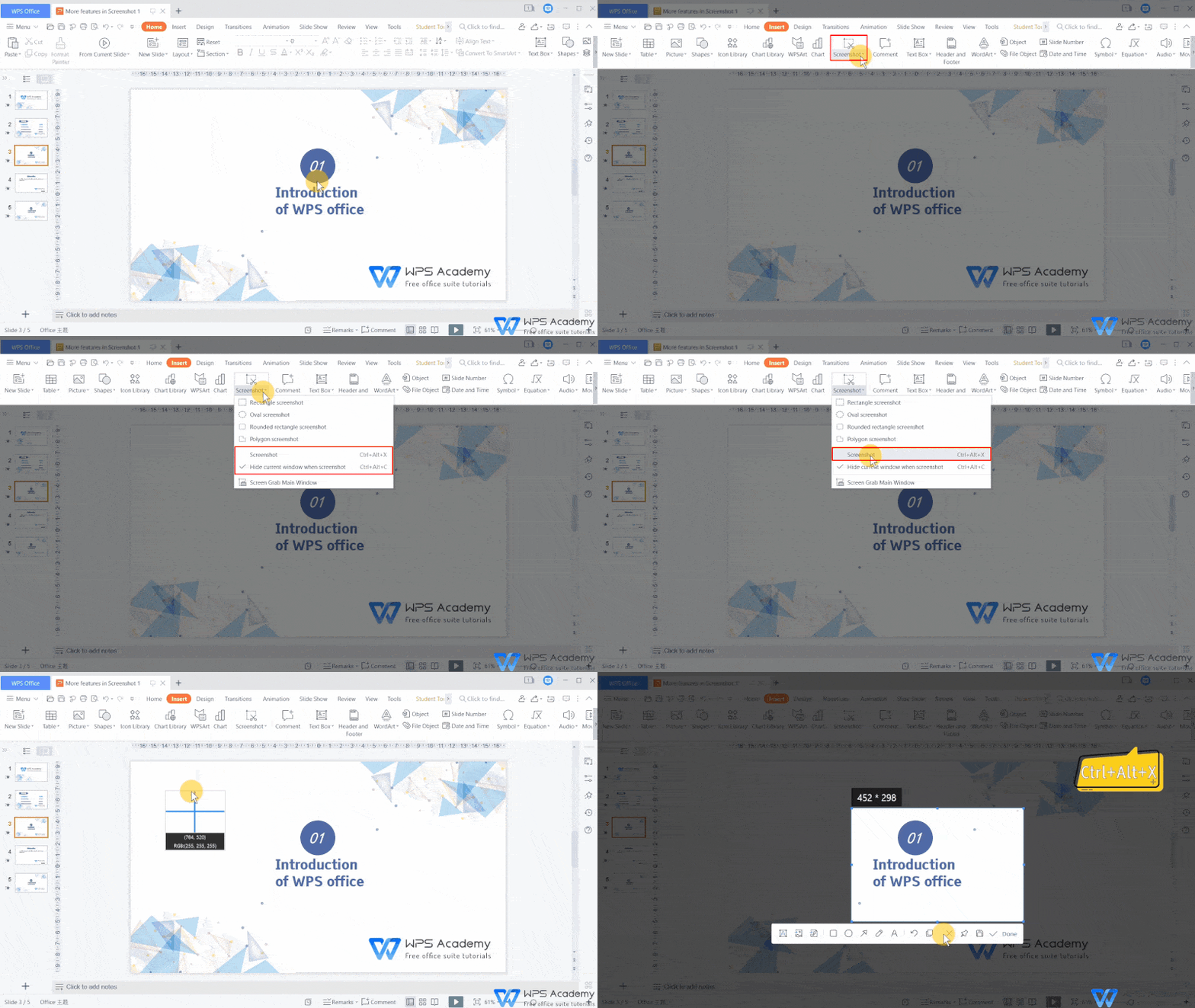
WPS Presentation также содержит инструмент создания скриншотов. Через Insert → Screenshot можно захватить область слайда или скрыть текущее окно и снять область вне презентации. Для захвата внутри рабочей области используется команда Screenshot с сочетанием Ctrl+Alt+X, а для захвата внешней области — Hide current window when screenshot с сочетанием Ctrl+Alt+C. Есть варианты формы снимка: Rectangle screenshot, Oval screenshot, Rounded rectangle screenshot, Polygon screenshot, а после захвата можно закрепить снимок через Pin.
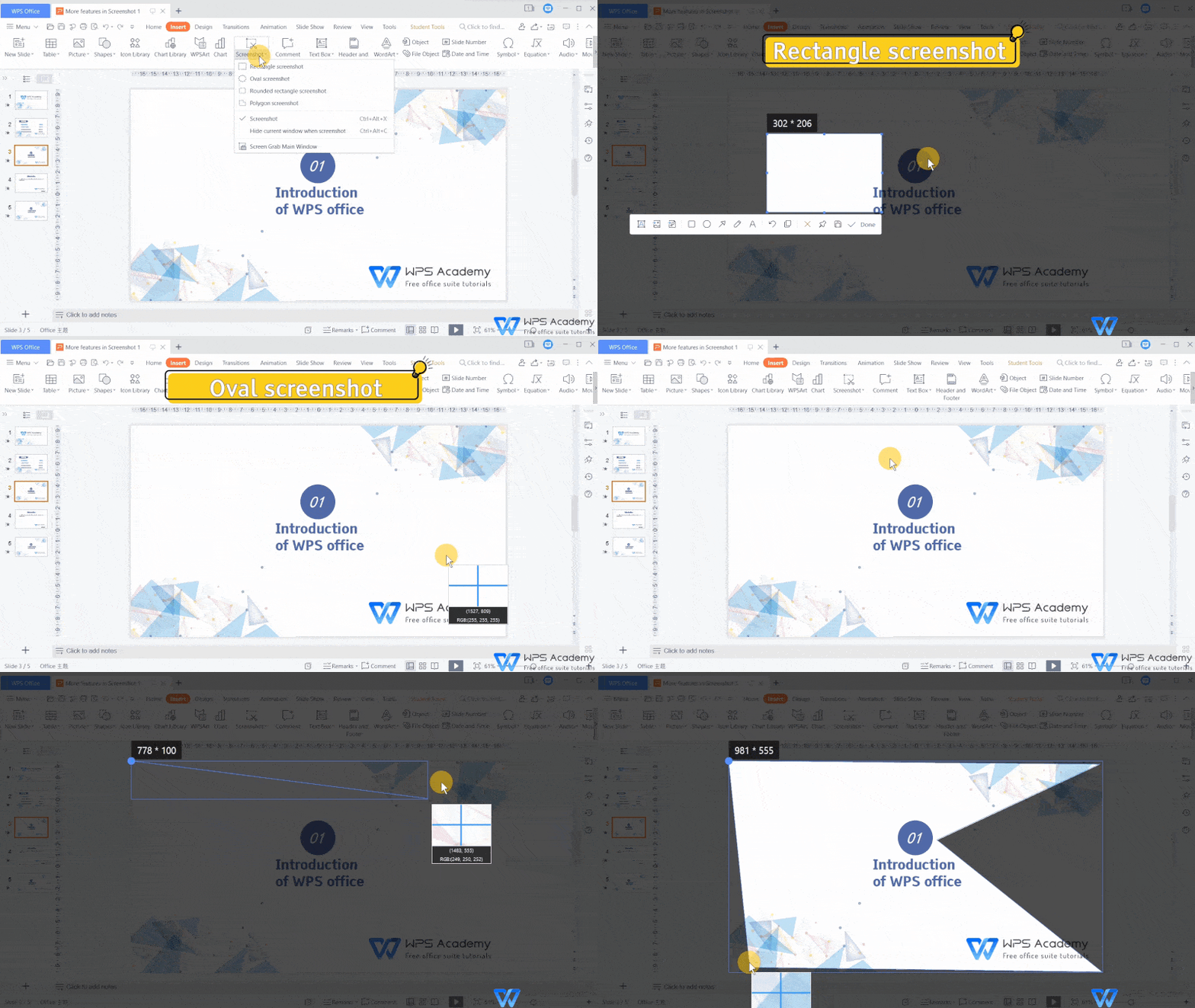
Скриншоты полезны при создании инструкций. Например, если нужно объяснить работу в программе, можно вставить изображение окна, обвести нужную кнопку фигурой, добавить стрелку и подпись. В WPS Presentation это делается прямо на слайде: скриншот вставляется как изображение, поверх него добавляются Shapes, а подписи оформляются через Text Box.
WPSArt и схемы
В WPS Presentation есть инструмент WPSArt, который работает как готовые графические схемы для визуализации отношений, процессов и списков. Команда находится в Insert → WPSArt. После выбора схемы пользователь меняет размеры, вводит данные и настраивает вид блока.
WPSArt удобно использовать для:
-
этапов проекта;
-
структуры отдела;
-
циклических процессов;
-
сравнительных блоков;
-
причинно-следственных схем;
-
дорожных карт;
-
иерархий.
Преимущество WPSArt в том, что такие схемы выглядят аккуратнее, чем вручную нарисованные прямоугольники и стрелки. Но злоупотреблять ими не стоит: если на каждом слайде используются разные типы схем, презентация становится визуально шумной. Лучше выбрать 1–2 подходящих типа и применять их последовательно.
Таблицы и диаграммы
WPS Presentation подходит для презентаций с данными. В редакторе можно вставлять таблицы и диаграммы, а затем оформлять их под общий стиль. Таблицы подходят для точных значений, списков, сравнений по параметрам. Диаграммы лучше использовать там, где важна динамика, соотношение, структура или визуальное сравнение.
Таблицы
Таблица вставляется через Insert → Table. При добавлении задается количество строк и столбцов, затем можно менять ширину, высоту, заливку, границы и стиль. Таблица в презентации должна быть проще, чем таблица в отчете. Если в ней 12 столбцов и 30 строк, аудитория не сможет прочитать ее на слайде.
Хороший вариант для презентации:
| Показатель | Было | Стало | Изменение |
|---|---|---|---|
| Время обработки заявки | 3 дня | 1 день | −67% |
| Количество ошибок | 18 | 6 | −66% |
| Удовлетворенность клиентов | 72% | 89% | +17 п.п. |
Такую таблицу можно прочитать за несколько секунд. Если данных больше, лучше вынести их в приложение или PDF-отчет, а на слайде показать только итог.
Диаграммы
Диаграмма добавляется через Insert → Chart. После выбора типа WPS Presentation создает диаграмму и позволяет редактировать данные. Для круговых и кольцевых диаграмм можно менять подписи, проценты, цвета, заголовок и параметры рядов. Для кольцевой диаграммы доступна настройка Doughnut Hole Size, а подписи можно переключать между значениями и процентами через параметры DATA LABEL OPTIONS.
Диаграммы лучше выбирать по задаче:
| Задача | Подходящий тип |
|---|---|
| Показать структуру | Pie, Doughnut |
| Сравнить категории | Bar, Column |
| Показать динамику | Line |
| Показать доли за два периода | Doughnut с несколькими рядами |
| Показать план/факт | Clustered Column |
Главное правило: диаграмма должна объяснять мысль, а не просто украшать слайд. Если без подписи непонятно, что показывает график, нужно изменить заголовок или упростить данные.
Аудио, видео и фоновая музыка
WPS Presentation поддерживает мультимедиа. Через Insert → Audio доступны четыре варианта: Insert Audio, Link to Sound, Background Music, Link Background Music. Вставка через ссылку означает, что звук подключается как локальная ссылка; при переносе презентации на другое устройство такой файл может не воспроизвестись, если аудио не перенесено вместе с презентацией.
После вставки аудио на слайде появляется значок. При выборе значка открывается вкладка Audio Tools, где можно настроить:
-
Volume: High, Medium, Low, Mute;
-
Trim Audio;
-
Start Time и End Time;
-
Fade in и Fade out;
-
запуск Automatically или On click;
-
воспроизведение через несколько слайдов через Play Across Slides;
-
скрытие значка при показе через Hide During Show.
Аудио полезно в учебных презентациях, демонстрациях продукта, интерактивных уроках и презентациях для выставок. В деловых докладах звук лучше использовать осторожно: фоновая музыка часто мешает речи, особенно если презентация показывается в переговорной.
Видео вставляется через Insert → Video. Его можно разместить на слайде как объект, изменить размер, выровнять, добавить подпись. При работе с видео важно проверять файл на другом устройстве: если видео вставлено ссылкой или зависит от локального пути, при переносе презентации могут возникнуть проблемы.
Переходы между слайдами
Переходы задают эффект смены слайдов. В WPS Presentation они находятся на вкладке Transitions. Пользователь выбирает слайд, открывает вкладку, выбирает эффект и при необходимости меняет параметры через Effect Options. Среди эффектов есть Morph, Wipe, Push, Cube, Airplane и другие варианты.
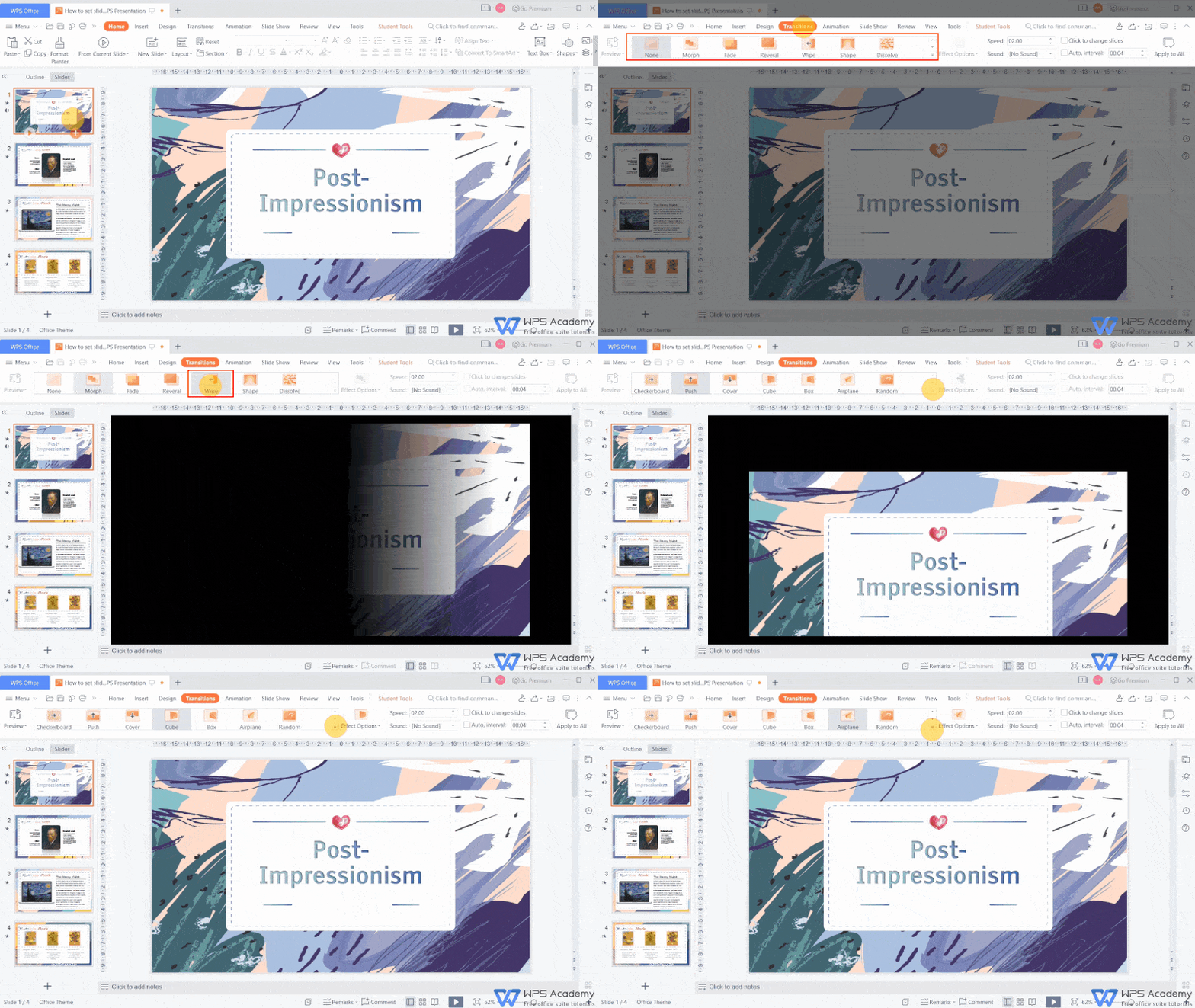
Основные параметры перехода:
| Параметр | Что делает |
|---|---|
| Effect Options | Меняет направление и вариант эффекта |
| Speed | Управляет длительностью перехода |
| Sound | Добавляет звуковой эффект |
| Click to change slide | Переключает слайд по щелчку |
| Auto interval | Переключает слайд автоматически через заданное время |
| Apply to All | Применяет выбранный переход ко всем слайдам |
Для серьезной презентации обычно достаточно одного спокойного перехода на всю работу. Разные эффекты на каждом слайде создают ощущение любительского оформления. Исключение — демонстрационные или учебные материалы, где переход помогает показать изменение состояния.
Анимация объектов
Анимация отличается от переходов тем, что работает не между слайдами, а внутри одного слайда. Например, заголовок может появиться сразу, затем по щелчку выходит первый тезис, потом диаграмма, потом вывод. Такой подход помогает управлять вниманием аудитории.
В WPS Presentation анимацию можно применять к:
-
текстовым блокам;
-
изображениям;
-
фигурам;
-
таблицам;
-
диаграммам;
-
значкам;
-
схемам WPSArt.
Практический пример: слайд объясняет проблему в три шага. Сначала появляется заголовок Почему падает конверсия, затем блок Долгая форма заявки, затем блок Нет автоматического напоминания, затем диаграмма с падением заявок. Без анимации аудитория сразу увидит все элементы и начнет читать не в том порядке. С анимацией докладчик ведет внимание постепенно.
Ошибки при работе с анимацией:
-
слишком много разных эффектов;
-
медленные появления;
-
случайные вращения и вылеты;
-
анимация ради украшения;
-
разный стиль анимации на каждом слайде;
-
важные данные появляются слишком поздно.
Хорошая анимация почти незаметна. Она не должна отвлекать от смысла.
Slide Master и единый стиль презентации
Slide Master — один из самых важных инструментов WPS Presentation для длинных и аккуратных презентаций. Он позволяет задать общий стиль: шрифты, фон, логотип, расположение заголовков, футеры и элементы оформления. После настройки новые слайды создаются уже в нужном формате.
Войти в режим мастер-слайдов можно через View → Slide Master или через Design → Edit Slide Master. В режиме редактирования появляются команды New Slide Master и New Slide Layout. New Slide Master создает новый мастер, а New Slide Layout добавляет новый макет внутри мастера. Изменения на мастер-странице применяются ко всем связанным слайдам, а изменения отдельного макета — только к слайдам, использующим этот макет.
В WPS Presentation для создания собственной темы используется связка Design → Edit Slide Master, затем вкладка Slide Master. В ней доступны New Slide Master, New Slide Layout, Themes, Colors, Fonts, Effects, Background, Preserve Master, Rename и закрытие режима через Close. После выхода мастер можно применить через Design → Involved Template, выбрав Apply All, Apply Current или Apply Master.
Slide Master особенно полезен, если презентация содержит:
-
больше 10–15 слайдов;
-
логотип на каждом слайде;
-
единые заголовки;
-
повторяющийся футер;
-
корпоративные цвета;
-
разные типы слайдов: титульный, раздел, контент, диаграмма, финальный слайд.
Без мастер-слайдов приходится вручную копировать фон, менять шрифты, выравнивать логотипы и следить за каждым слайдом. Это быстро приводит к ошибкам: где-то заголовок на 2 пикселя выше, где-то другой размер шрифта, где-то логотип смещен. Slide Master решает эту проблему системно.
Notes Master, заметки докладчика и Handout Master
WPS Presentation подходит не только для создания слайдов, но и для подготовки выступления. В программе есть заметки докладчика, Notes Master и Handout Master.
Заметки докладчика
Заметки докладчика — это текстовые подсказки, которые помогают выступающему. Они не должны дублировать слайд. Их задача — напомнить цифры, аргументы, порядок объяснения, примеры или вопросы для аудитории.
Заметки можно добавить через область под слайдом или через Slide Show → Speaker Notes. При демонстрации с несколькими экранами заметки видит докладчик, а аудитория видит только слайды. Для этого используется настройка через Set Up Show: выбирается тип Presented by a speaker, затем задается вывод на второй монитор.
Заметки удобно использовать для:
-
лекций;
-
защит проектов;
-
продающих презентаций;
-
публичных выступлений;
-
длинных отчетов;
-
выступлений с большим количеством цифр.
Notes Master
Notes Master задает единый вид страниц заметок. Он открывается через View → Notes Master. В нем можно настроить ориентацию страницы через Notes Page Orientation, выбрать Landscape или Portrait, изменить размер через Slide Size или Custom Size, включить и отключить элементы Header, Slide Image, Footer, Date, Body, Page Number. После завершения настройки используется Close.
Notes Master нужен, если заметки будут печататься или передаваться отдельно. Например, преподаватель может распечатать слайды с пояснениями, а менеджер — подготовить версию для внутренней защиты проекта.
Handout Master
Handout Master используется для раздаточных материалов. Он открывается через View → Handout Master. В нем можно настроить ориентацию через Handout Orientation, выбрать Landscape или Portrait, задать размер слайда, выбрать количество слайдов на странице через Slides Per Page, добавить или убрать Header, Footer, Date, Body, Page Number, вставить изображения или фигуры. После настройки можно открыть печать и выбрать Handouts.
Handout Master полезен для конференций, занятий, совещаний и тренингов, где участникам нужно раздать слайды для заметок.
Режим показа презентации
Режим демонстрации запускается через вкладку Slide Show. Пользователь может начать показ с первого слайда или с текущего. Перед выступлением лучше обязательно открыть презентацию в полноэкранном режиме, потому что в обычном окне не всегда заметны проблемы с размером текста, контрастом и анимацией.
Через Slide Show → Set Up Show настраиваются:
-
Show type;
-
Show options;
-
Multiple monitors;
-
Range of slideshow;
-
способ переключения слайдов.
После изменения параметров настройки подтверждаются кнопкой OK.
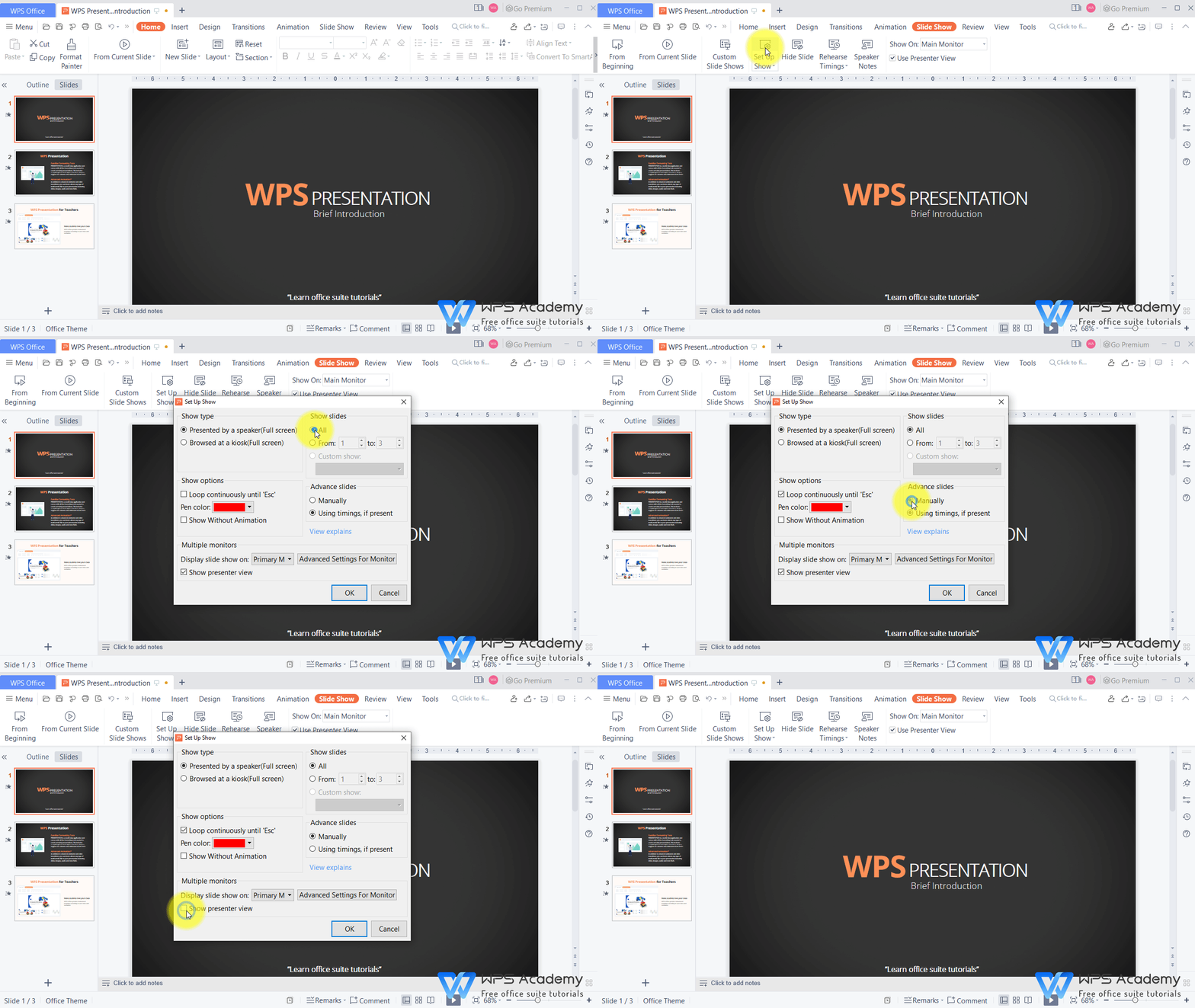
Перед реальным выступлением стоит проверить:
-
запускается ли показ с нужного слайда;
-
правильно ли работают переходы;
-
не задерживаются ли анимации;
-
видны ли заметки докладчика;
-
корректно ли отображается презентация на втором мониторе;
-
не пропали ли изображения, аудио и видео;
-
не заменились ли шрифты;
-
читается ли текст из дальнего конца комнаты.
Custom Slide Shows
Custom Slide Shows — полезная функция для случаев, когда из одной презентации нужно показывать разные версии. Например, в полной презентации 25 слайдов, но для руководителя нужно показать только 8, для клиента — 12, а для технической команды — 18. Удалять слайды или вручную менять порядок не нужно.
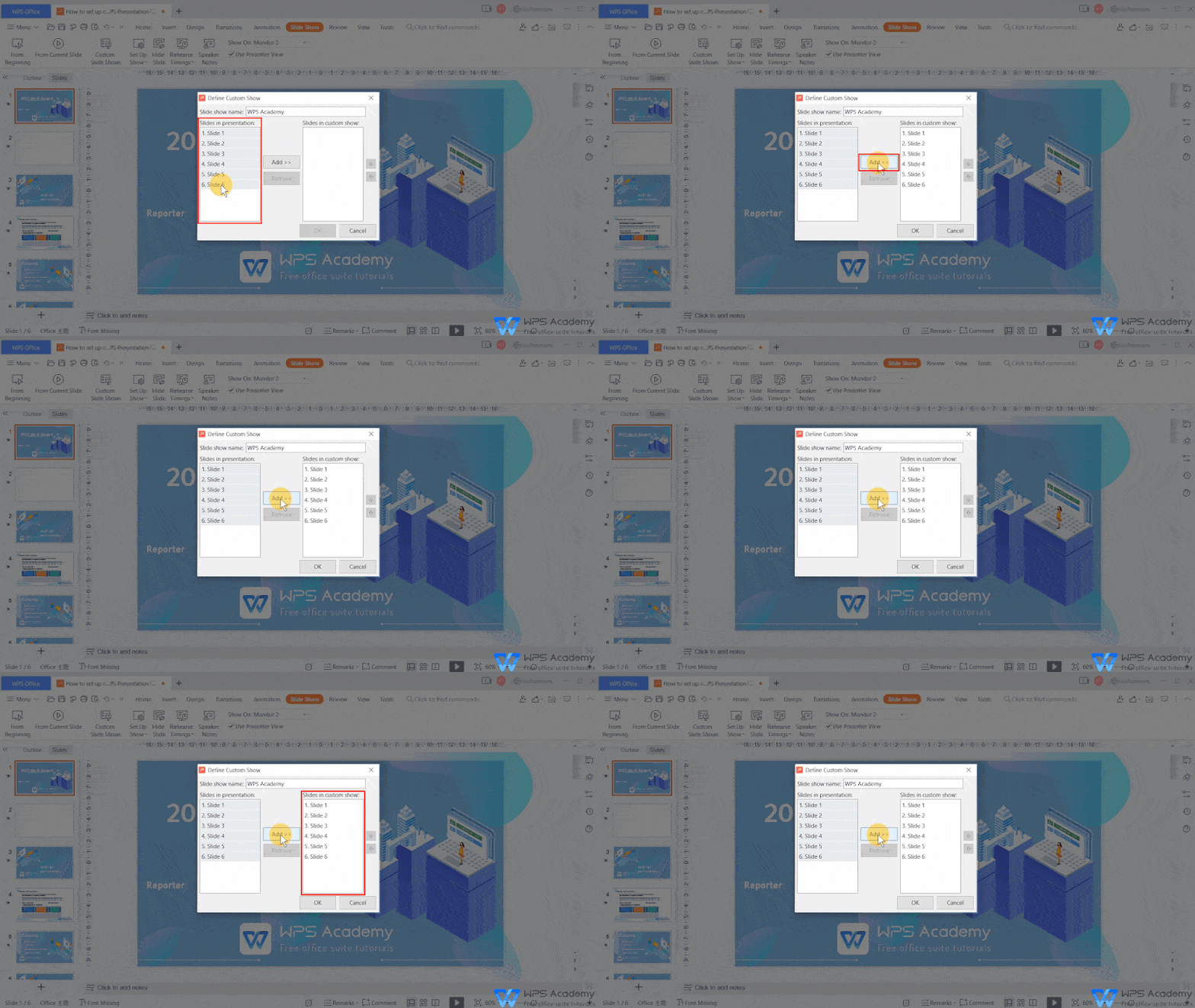
Настройка выполняется через Slide Show → Custom Slide Shows → New. В окне Define Custom Show задается имя в поле Slide show name, затем слайды выбираются в блоке Slides in presentation и добавляются кнопкой Add в Slides in custom show. Слайды можно удалять через Remove, менять порядок стрелками вверх и вниз, затем подтвердить настройки через OK. После этого в окне Custom Slide Show доступны Edit, Copy, Remove и запуск через Show.
Custom Slide Shows особенно полезны для:
-
универсальных коммерческих презентаций;
-
учебных материалов с разным уровнем сложности;
-
отчетов для разных аудиторий;
-
внутренних и внешних версий одного проекта;
-
демонстрации только выбранных кейсов.
Экспорт, сохранение и PDF
WPS Presentation позволяет работать с презентацией как с редактируемым файлом и как с готовым документом для отправки. Для совместной работы обычно сохраняют PPT/PPTX. Для рассылки, печати и финального согласования часто используют PDF, потому что PDF стабильнее отображается на разных устройствах.
Экспорт в PDF выполняется через Tools → Export to PDF. В окне экспорта можно настроить диапазон, добавить файлы, выбрать тип экспорта и открыть Advanced Settings. В расширенных настройках доступны варианты содержимого: Slides, Handouts, Notes Page, Outline View. Если выбрать Slides, каждая страница PDF будет содержать один слайд. Если выбрать Handouts, можно разместить несколько слайдов на одной странице, включая варианты с шестью или девятью слайдами. Если выбрать Notes Page, PDF будет содержать слайд и заметки.
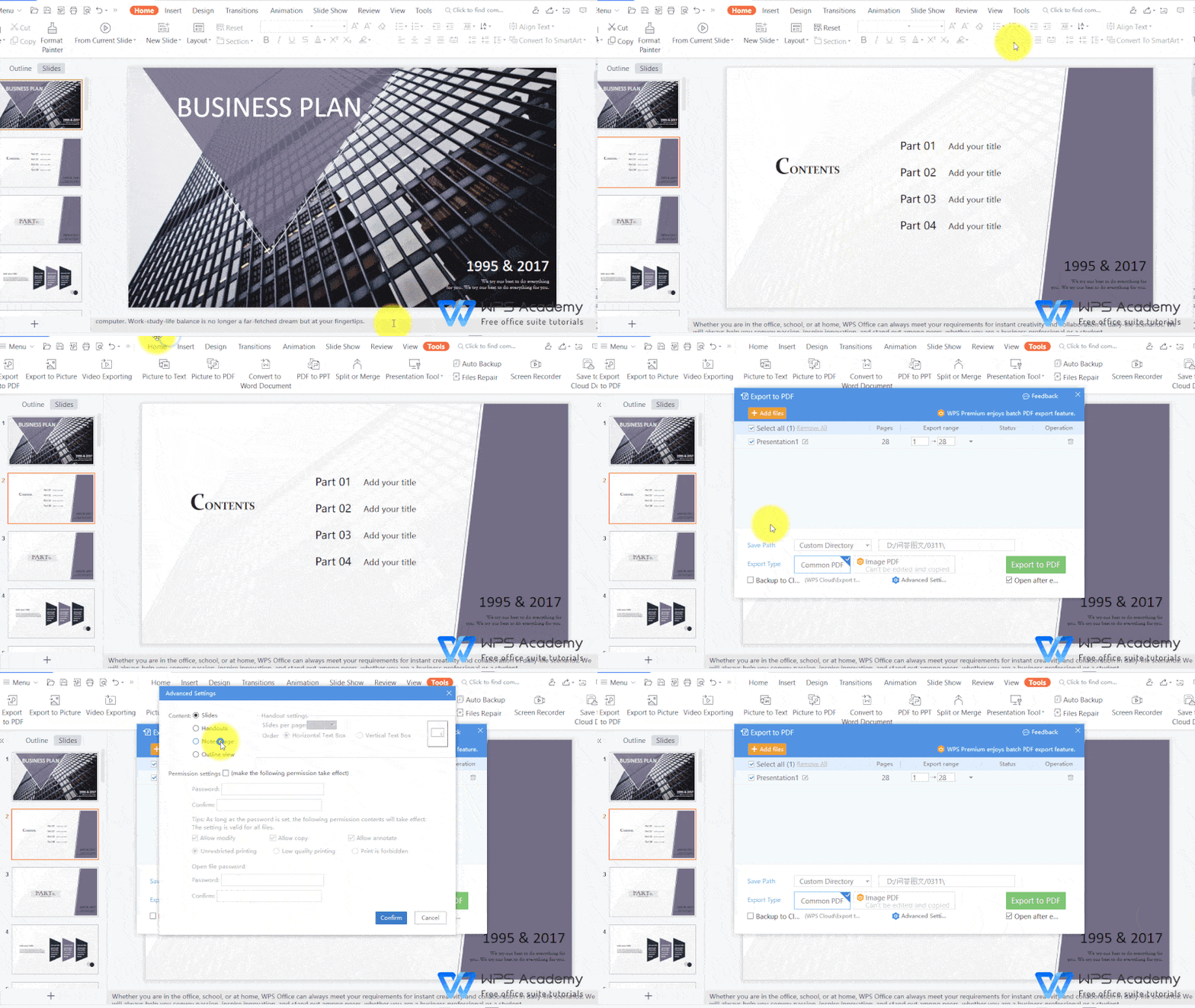
Для печати нескольких слайдов на странице можно использовать печать через Ctrl+P, выбрать Handouts, задать Slides per page, например 4, а порядок расположения установить как Horizontal или Vertical.
PDF-экспорт нужен в нескольких случаях:
-
отправить презентацию человеку, который не будет ее редактировать;
-
сохранить дизайн без риска замены шрифтов;
-
подготовить материалы для печати;
-
приложить презентацию к отчету;
-
передать слайды преподавателю, клиенту или руководителю;
-
сделать версию с заметками докладчика.
При этом редактируемую копию лучше оставлять в исходном формате. PDF удобен для просмотра, но не заменяет рабочий файл презентации.
Совместимость с PowerPoint
WPS Presentation ориентирована на работу с файлами PowerPoint. Это один из главных аргументов в пользу программы: можно открыть PPT/PPTX, внести правки, сохранить файл и отправить его дальше. На практике простые презентации с текстом, картинками, таблицами и базовыми диаграммами обычно переносятся хорошо.
Но в сложных файлах возможны различия. Риск выше, если презентация содержит:
-
нестандартные шрифты;
-
редкие эффекты анимации;
-
сложные переходы;
-
встроенные видео;
-
аудиофайлы по локальным ссылкам;
-
макросы;
-
сложные корпоративные шаблоны;
-
элементы, созданные в специальных надстройках PowerPoint.
Правильный рабочий процесс такой: открыть файл в WPS Presentation, внести изменения, сохранить копию, затем проверить ее в режиме показа. Если файл нужно передать человеку, который будет открывать его в Microsoft PowerPoint, полезно дополнительно экспортировать PDF как контрольную версию внешнего вида.
WPS AI и создание презентаций
В WPS Presentation появились AI-возможности, связанные с генерацией презентаций. AI PPT Maker позволяет создавать слайды по промпту, подбирать структуру, макеты, темы и визуальные идеи. Он также помогает с планом презентации, содержанием и заметками докладчика.
AI-функции лучше воспринимать как черновой ускоритель, а не как замену редактору. Они помогают быстро получить структуру: титульный слайд, блоки темы, основные тезисы, выводы. Но итоговую презентацию все равно нужно проверять вручную.
Что стоит проверять после AI-генерации:
-
фактическую точность;
-
логическую последовательность;
-
дублирование тезисов;
-
стиль текста;
-
соответствие аудитории;
-
качество формулировок;
-
визуальную перегруженность;
-
корректность диаграмм и чисел;
-
единый тон заголовков.
Для учебной презентации AI может быстро набросать план. Для бизнес-презентации он помогает сократить время на черновик. Но финальное сообщение, цифры, кейсы и выводы должны контролироваться автором.
Работа на разных платформах
WPS Presentation входит в WPS Office, который работает на настольных и мобильных платформах. Презентации можно создавать и редактировать на ПК, а затем просматривать или править на мобильном устройстве. WPS Presentation также поддерживает синхронизацию файлов между Windows, Mac, Linux и мобильными устройствами.
Настольная версия лучше подходит для полноценной работы:
-
создание структуры;
-
работа со Slide Master;
-
точная настройка объектов;
-
редактирование диаграмм;
-
подготовка показа;
-
экспорт в PDF;
-
настройка раздаточных материалов.
Мобильная версия удобнее для быстрых задач:
-
открыть презентацию;
-
проверить слайды;
-
исправить опечатку;
-
показать файл;
-
отправить презентацию;
-
внести небольшие правки.
Для серьезного дизайна и точной верстки мобильного экрана недостаточно. Презентацию с большим количеством объектов лучше собирать на компьютере.
Практическая инструкция: как сделать презентацию в WPS Presentation
Ниже — рабочий сценарий создания презентации в WPS Presentation. Он подходит для учебной, деловой или проектной презентации.
Шаг 1. Создать файл и выбрать основу
Откройте WPS Presentation и создайте новую презентацию. Можно начать с пустого файла или выбрать готовый шаблон. Для строгого отчета лучше пустой файл с собственным оформлением. Для быстрого доклада подойдет шаблон, который затем адаптируется под тему.
На первом слайде укажите:
-
название презентации;
-
автора;
-
организацию или учебную группу;
-
дату, если она нужна;
-
короткий подзаголовок.
Шаг 2. Собрать структуру
Добавьте нужное количество слайдов через Home → New Slide. Не начинайте с дизайна. Сначала определите последовательность:
-
титульный слайд;
-
контекст;
-
проблема;
-
данные;
-
решение;
-
преимущества;
-
выводы;
-
финальный слайд.
Такой подход экономит время. Если сначала делать красивые слайды без структуры, потом придется переделывать оформление.
Шаг 3. Выбрать макеты
Для каждого слайда выберите макет через Layout. Не все слайды должны быть одинаковыми. Титульный слайд может быть крупным и визуальным. Слайд с данными — с диаграммой. Слайд с выводом — с большим тезисом и короткой расшифровкой.
Рекомендуемый набор:
| Тип слайда | Макет |
|---|---|
| Титул | Title Slide |
| Раздел | Section Header |
| Основной тезис | Title and Content |
| Сравнение | Two Content |
| Визуальный слайд | Blank |
| Финал | Title Only или Blank |
Шаг 4. Настроить общий стиль
Откройте Design и выберите тему или настройте оформление вручную. Для длинной презентации используйте Design → Edit Slide Master. В Slide Master задайте шрифт заголовков, фоновый цвет, логотип, место для номера слайда и стиль основных блоков.
Так вы получите единый вид: новые слайды будут наследовать фон, шрифты и основные элементы.
Шаг 5. Добавить текст
Заполняйте слайды короткими тезисами. Не превращайте слайд в страницу документа. Хороший слайд помогает говорить, а не заменяет речь.
Пример плохого заголовка:
Анализ ситуации по результатам проведенного исследования и возможные направления дальнейшей оптимизации
Лучше:
Что мешает росту продаж
Заголовок должен сразу давать смысл. Подзаголовок и список раскрывают детали.
Шаг 6. Вставить изображения и схемы
Изображения добавляются через Insert → Pictures, схемы — через Insert → WPSArt, простые блок-схемы — через Insert → Shapes. Если нужно сделать инструкцию, используйте Insert → Screenshot и добавьте стрелки с подписями.
Для каждого изображения проверьте:
-
оно не растянуто по ширине;
-
не размыто;
-
не конфликтует с текстом;
-
имеет понятную подпись;
-
не закрывает важные элементы;
-
выровнено по сетке слайда.
Шаг 7. Добавить таблицу или диаграмму
Если слайд содержит цифры, выберите подходящий формат. Таблица хороша для точных значений, диаграмма — для визуального сравнения. Через Insert → Chart можно создать диаграмму, затем изменить данные через Edit Data и настроить внешний вид через Chart Tools.
Для отчета лучше добавить вывод прямо в заголовок. Не Продажи по кварталам, а Основной рост пришелся на B2B-сегмент. Тогда диаграмма подтверждает мысль, а не заставляет аудиторию искать ее самостоятельно.
Шаг 8. Настроить переходы
Откройте Transitions и выберите спокойный переход. Настройте Speed, при необходимости Effect Options, затем используйте Apply to All, если переход должен быть единым для всей презентации.
Для деловой презентации лучше не использовать резкие эффекты вроде постоянных вращений и перелетов. Они быстро утомляют.
Шаг 9. Добавить анимацию
На вкладке Animation настройте постепенное появление элементов, если это помогает объяснению. Например, на слайде с процессом можно показывать этапы по очереди. На слайде с диаграммой можно сначала показать общий график, затем выделить ключевой вывод.
Анимация должна помогать логике выступления. Если без нее слайд понятнее, анимацию лучше не добавлять.
Шаг 10. Добавить заметки докладчика
В область заметок внесите подсказки: факты, числа, примеры, порядок объяснения. Можно использовать Slide Show → Speaker Notes. Если выступление будет с двумя экранами, настройте показ так, чтобы заметки были видны только докладчику.
Шаг 11. Проверить показ
Запустите Slide Show. Проверьте всю презентацию от начала до конца. Обратите внимание на:
-
скорость переходов;
-
читаемость текста;
-
порядок анимации;
-
корректность изображений;
-
работу видео и аудио;
-
отсутствие лишних пустых слайдов;
-
единый стиль;
-
финальный слайд.
Шаг 12. Сохранить и экспортировать
Сохраните редактируемый файл, затем экспортируйте копию в PDF через Tools → Export to PDF. Если нужно передать заметки, используйте Advanced Settings → Notes Page. Если нужно распечатать раздаточный материал, выберите Handouts.
Примеры задач, которые удобно делать в WPS Presentation
Учебный доклад
WPS Presentation хорошо подходит для школьных и студенческих презентаций. В ней легко создать титульный слайд, добавить изображения, оформить список источников, вставить диаграмму и подготовить короткий доклад. Для защиты проекта полезны заметки докладчика: на слайде остаются тезисы, а подробности хранятся в заметках.
Защита проекта
Для проектной защиты важна структура: проблема, цель, метод, результат, выводы. В WPS Presentation это удобно собирать через одинаковые макеты и Slide Master. Диаграммы помогают показать результаты, а Custom Slide Shows позволяют подготовить короткую и полную версию выступления.
Бизнес-презентация
В деловой презентации важны аккуратность, читаемость и совместимость с PPTX. WPS Presentation позволяет подготовить коммерческое предложение, отчет, презентацию продукта, внутренний документ для совещания. Slide Master помогает выдержать единый корпоративный стиль.
Отчет с данными
Для отчета можно использовать таблицы и диаграммы. На слайдах лучше показывать не весь массив данных, а выводы. Например, не Таблица продаж, а Основной рост пришелся на B2B-сегмент. Под таким заголовком диаграмма становится аргументом.
Инструкция или обучающий материал
Для инструкций важны скриншоты, стрелки, подписи и последовательность шагов. WPS Presentation удобна тем, что в ней есть встроенный инструмент Screenshot, фигуры, текстовые блоки и возможность экспортировать итог в PDF.
Сильные стороны WPS Presentation
Похожая на PowerPoint логика
WPS Presentation легко освоить тем, кто уже работал с PowerPoint. Основные вкладки, принципы слайдов, макетов, переходов и анимации знакомы. Это снижает время обучения.
Работа с PPT и PPTX
Поддержка PowerPoint-форматов делает программу практичной для учебы и работы. Можно открыть презентацию, внести правки, сохранить ее и отправить дальше. Это особенно важно, если файлы приходят от разных людей.
Полный набор базовых инструментов
В программе есть все, что нужно для типовой презентации: текст, изображения, фигуры, таблицы, диаграммы, WPSArt, аудио, видео, переходы, анимация, режим показа, заметки и экспорт.
Slide Master
Slide Master — сильный инструмент для длинных презентаций. Он экономит время и помогает выдержать единый стиль. Для корпоративных отчетов и учебных материалов это особенно важно.
Экспорт в PDF
PDF-экспорт полезен для финальной отправки, печати и согласования. Возможность сохранять слайды, заметки, раздаточные материалы и outline делает WPS Presentation удобной не только для показа, но и для подготовки документов.
Кроссплатформенность
WPS Presentation можно использовать на разных устройствах. Это удобно, если презентация создается на компьютере, проверяется на ноутбуке, а показывается или отправляется с мобильного устройства.
AI-инструменты
AI-модуль помогает быстрее получить черновик структуры и оформления. Он особенно полезен, когда нужно начать с нуля и быстро собрать основу презентации.
Недостатки и ограничения
WPS Presentation не идеальна. Главный риск — совместимость сложных презентаций PowerPoint. Простые файлы обычно открываются корректно, но сложные эффекты, нестандартные шрифты, видео, аудио по ссылкам и необычные шаблоны нужно проверять.
Второй момент — часть функций может зависеть от редакции, аккаунта или платных возможностей. Это особенно относится к AI-инструментам, расширенному PDF-экспорту и некоторым облачным функциям.
Третий момент — WPS Presentation не заменяет профессиональный дизайн. В ней можно сделать аккуратную и сильную презентацию, но хороший результат зависит от автора: структуры, текстов, визуальной дисциплины, работы с данными и понимания аудитории.
Основные ограничения:
-
не всегда идеальное совпадение сложных PPTX-файлов с PowerPoint;
-
возможные различия при переносе шрифтов;
-
риск потери мультимедиа при ссылочной вставке;
-
ограничения отдельных функций;
-
необходимость ручной проверки AI-слайдов;
-
меньше корпоративных стандартов, чем в экосистеме Microsoft 365.
Сравнение с аналогами
WPS Presentation чаще всего сравнивают с Microsoft PowerPoint, Google Slides, LibreOffice Impress, Apple Keynote и Canva Presentations. Это разные программы, и каждая сильна в своем сценарии.
| Критерий | WPS Presentation | Microsoft PowerPoint | Google Slides | LibreOffice Impress | Apple Keynote | Canva Presentations |
|---|---|---|---|---|---|---|
| Основной сценарий | Офисные PPT/PPTX-презентации | Профессиональные и корпоративные презентации | Совместная онлайн-работа | Бесплатная офлайн-презентация | Визуально сильные презентации на Apple | Быстрый дизайн по шаблонам |
| Работа офлайн | Да | Да | Есть офлайн-режим, но сильнее онлайн | Да | Да | Ограниченно |
| Совместимость с PPTX | Хорошая | Нативная | Импорт и работа с PowerPoint-файлами | Есть импорт/экспорт, но возможны расхождения | Есть импорт/экспорт | Есть импорт/экспорт |
| Совместная работа | Через WPS/облако | Сильная через Microsoft 365 | Очень сильная | Ограниченная | Через iCloud | Сильная онлайн |
| Шаблоны | Есть | Много | Есть | Базовые | Хорошие визуальные темы | Очень много |
| Диаграммы и данные | Есть | Очень сильные | Базовые/средние | Есть | Есть | Ограничены относительно офисных пакетов |
| Анимации и переходы | Есть | Самые развитые | Достаточные для онлайн-слайдов | Есть | Хорошие | Проще, чем в офисных редакторах |
| Лучший выбор для | Пользователей, которым нужен PowerPoint-подобный редактор без тяжелой экосистемной зависимости | Корпоративных презентаций и сложных файлов | Командной работы в браузере | Бесплатной офлайн-работы | Красивых презентаций на Mac/iPad | Быстрого визуального результата |
Microsoft PowerPoint
PowerPoint остается главным стандартом для корпоративных презентаций. В нем сильнее развиты профессиональные функции, экосистема Microsoft 365, совместная работа, AI-инструменты Copilot, Designer, Speaker Coach и интеграция с OneDrive/Teams. Microsoft позиционирует PowerPoint как инструмент для создания презентаций с AI-дизайном и совместной работой в реальном времени.
WPS Presentation выигрывает у PowerPoint в простоте входа и как более легкая альтернатива для пользователей, которым не нужны все корпоративные функции Microsoft. Но если компания полностью работает в Microsoft 365, PowerPoint останется более предсказуемым выбором.
Google Slides
Google Slides сильнее всего в совместной онлайн-работе. В нем удобно редактировать презентацию нескольким людям одновременно, оставлять комментарии, управлять доступом, работать через браузер и подключать презентации к Google Workspace. Google Slides поддерживает шаблоны, видео, анимации, переходы, импорт PowerPoint и Canva-презентаций.
WPS Presentation лучше подходит для классической офлайн-работы с PPTX и настольного редактирования. Google Slides лучше выбирать, если главная задача — совместная работа команды в браузере.
LibreOffice Impress
LibreOffice Impress — бесплатный редактор презентаций с открытым исходным кодом. Он входит в LibreOffice и создает презентации в формате ODP, при этом может экспортировать документы в другие форматы. Impress подходит тем, кому нужен полностью бесплатный офлайн-инструмент без привязки к облаку.
WPS Presentation обычно воспринимается как более близкая к PowerPoint программа по интерфейсу и логике работы. LibreOffice Impress силен открытостью и независимостью, но совместимость со сложными PPTX-файлами может требовать проверки.
Apple Keynote
Apple Keynote хорош для пользователей Mac, iPad и iPhone. Он силен визуальными темами, чистым дизайном и удобной работой в экосистеме Apple. Keynote также поддерживает создание, редактирование и совместную работу через браузер с Keynote for iCloud.
WPS Presentation практичнее там, где важнее PPTX-совместимость и работа в смешанной среде Windows/macOS/Linux/Android/iOS. Keynote лучше подходит пользователям Apple, которым важен визуальный стиль и плавная работа внутри экосистемы.
Canva Presentations
Canva Presentations — сильный онлайн-инструмент для быстрого дизайна. В Canva много шаблонов, визуальных элементов и готовых макетов. Она удобна для маркетинговых презентаций, социальных проектов, быстрых визуальных материалов и командной работы над дизайном. Canva предлагает онлайн-презентации, шаблоны и большую медиабиблиотеку.
WPS Presentation лучше подходит для офисных PPTX-файлов, таблиц, диаграмм, мастер-слайдов, заметок докладчика и классической презентационной логики. Canva лучше выбирать, когда главное — быстрый визуальный результат, а не точная офисная совместимость.
Для кого подходит WPS Presentation
WPS Presentation подойдет пользователям, которым нужен практичный редактор презентаций с привычным интерфейсом и поддержкой PowerPoint-файлов. Это хороший вариант для учебы, офисной работы, небольших компаний, фрилансеров, преподавателей, менеджеров и всех, кто регулярно открывает или редактирует PPT/PPTX.
Программа особенно уместна, если нужно:
-
быстро создать презентацию;
-
отредактировать файл PowerPoint;
-
сделать учебный доклад;
-
подготовить отчет;
-
добавить диаграммы и таблицы;
-
использовать шаблоны;
-
экспортировать презентацию в PDF;
-
работать на разных устройствах;
-
не осваивать сложный профессиональный софт.
WPS Presentation также удобна тем, кто уже использует WPS Writer и WPS Spreadsheets. Единая среда снижает переключение между приложениями: документы, таблицы, презентации и PDF находятся в одном офисном пакете.
Для кого WPS Presentation не лучший выбор
WPS Presentation может быть не лучшим вариантом, если пользователь или компания полностью завязаны на Microsoft 365, Teams, SharePoint, корпоративные шаблоны PowerPoint и строгие правила документооборота. В такой среде PowerPoint обычно предсказуемее.
Также программа не всегда оптимальна для дизайнеров, которым важна максимальная визуальная свобода, сложные motion-эффекты, бренд-системы и быстрый доступ к огромной библиотеке графики. Для таких задач Canva или профессиональные дизайн-инструменты могут быть удобнее.
WPS Presentation стоит выбирать осторожно, если презентация содержит:
-
сложные макросы;
-
большое количество встроенного видео;
-
редкие шрифты;
-
корпоративные PowerPoint-надстройки;
-
нестандартную анимацию;
-
сложные схемы с зависимостями;
-
критически важную пиксельную верстку.
В таких случаях нужно тестировать файл в той программе, где он будет показываться.
Практические советы по работе в WPS Presentation
Сначала структура, потом дизайн
Самая частая ошибка — начинать с выбора красивого шаблона. Правильнее сначала определить цель презентации, аудиторию, тезисы и порядок слайдов. Дизайн должен обслуживать смысл.
Используйте Slide Master
Если презентация длиннее 10 слайдов, лучше сразу настроить Slide Master. Это экономит время и предотвращает разнобой в оформлении. Особенно полезно задать единые заголовки, фон, логотип и футер.
Не перегружайте слайды
Один слайд должен передавать одну основную мысль. Если мыслей три, лучше сделать три слайда. В WPS Presentation легко добавлять новые слайды, поэтому не нужно уплотнять все в один экран.
Проверяйте читаемость
Текст должен читаться в режиме Slide Show. Если приходится всматриваться, размер слишком маленький. Для проекторов и переговорных комнат особенно важны контраст и крупные заголовки.
Используйте таблицы только для коротких данных
Большие таблицы плохо работают на слайдах. Лучше показать ключевые значения, а подробности вынести в отдельный документ или приложение.
Экспортируйте PDF-копию
Перед отправкой презентации полезно сделать PDF. Это фиксирует внешний вид, защищает от замены шрифтов и позволяет быстро показать материал даже без редактора презентаций.
Проверяйте мультимедиа
Если в презентации есть аудио или видео, проверьте файл на том устройстве, где будет показ. Особенно внимательно нужно относиться к ссылочным аудио: Link to Sound и Link Background Music зависят от локального файла.
Не злоупотребляйте анимацией
Анимация должна помогать объяснению. Если эффект не добавляет смысла, он лишний. Для деловой презентации обычно достаточно аккуратного появления элементов.
Итоговая оценка WPS Presentation
WPS Presentation — сильный редактор презентаций для повседневной и офисной работы. Он закрывает основные задачи: создание слайдов, редактирование PPT/PPTX, оформление, вставка таблиц и диаграмм, работа с изображениями и фигурами, переходы, анимация, заметки докладчика, мастер-слайды, пользовательские показы и экспорт в PDF.
Главная ценность программы — сочетание привычной PowerPoint-подобной логики и достаточно широкого набора функций. WPS Presentation не пытается быть дизайнерским конструктором вроде Canva и не заменяет PowerPoint в тяжелой корпоративной среде Microsoft 365. Его сильная зона — практичные презентации для учебы, работы, отчетов, проектов, инструкций и выступлений.
Если нужна программа для презентаций, которая открывает PPTX, позволяет быстро собрать слайды, настроить показ, добавить диаграммы, использовать Slide Master и сохранить результат в PDF, WPS Presentation выглядит убедительно. Это не идеальный инструмент для всех сценариев, но для большинства обычных презентационных задач он достаточно функционален, понятен и удобен.
