
WPS Office — это цельный офисный пакет, а не набор разрозненных редакторов. В одной программе собраны Writer для текстов, Spreadsheet для таблиц, Presentation для слайдов и WPS PDF для PDF-документов. Логика у пакета простая: не заставлять пользователя прыгать между разными приложениями, а держать основные рабочие форматы в одном окне, с единым визуальным стилем, общей стартовой страницей, вкладками открытых файлов и привычной ленточной панелью.
Именно поэтому WPS Office имеет смысл рассматривать не как очередной офисный пакет в общем списке, а как конкретную программу со своим характером. У нее есть узнаваемый интерфейс с сильной ориентацией на привычки пользователей Word, Excel и PowerPoint, единое рабочее пространство, вкладочный режим работы с файлами, встроенные шаблоны, облачная синхронизация, инструменты для PDF и отдельные функции, которые ускоряют типовые офисные сценарии — от оформления отчета до подготовки презентации и разметки PDF.
Скачать WPS Office
- Редактирование PDF
- Русский интерфейс
- Просто для новичков
- Реклама в бесплатной версии
- Платные функции
- Зависит от аккаунта
Для домашнего использования, учебы, повседневного офиса и малого бизнеса WPS Office закрывает базовые и среднепродвинутые задачи без ощущения, что перед тобой урезанный просмотрщик. Здесь можно полноценно написать документ, собрать таблицу с формулами, оформить презентацию, открыть PDF, добавить аннотации, выделения, подпись и при необходимости конвертировать файл в другой формат. Именно из-за этого WPS Office давно воспринимается как альтернатива Microsoft Office, но на практике его сильная сторона не в самом факте альтернативности, а в том, что он дает очень широкое покрытие повседневных задач внутри одного приложения.
Что входит в состав WPS Office
У пакета четыре главных рабочих модуля, и каждый из них решает вполне конкретный набор задач.
| Модуль | Для чего нужен | Что можно делать |
|---|---|---|
| WPS Writer | Текстовые документы | Писать статьи, отчеты, договоры, курсовые, инструкции, письма, вставлять таблицы и картинки, работать со стилями, оглавлением, комментариями и рецензированием |
| WPS Spreadsheet | Таблицы и расчеты | Вести бюджеты, отчеты, прайсы, аналитику, использовать формулы, фильтры, сортировку, диаграммы и оформление таблиц |
| WPS Presentation | Слайды и выступления | Делать презентации, применять шаблоны, настраивать анимации, заметки докладчика, показ слайдов и экспорт |
| WPS PDF | Работа с PDF | Читать PDF, выделять текст и области, комментировать, заполнять формы, подписывать документы, конвертировать PDF в Word, Excel, PowerPoint и JPG |
Текстовый модуль Writer используется как Word-совместимый редактор, Spreadsheet — как Excel-совместимый табличный редактор, Presentation — как альтернатива PowerPoint, а WPS PDF — как полноценная среда для чтения, аннотирования, редактирования и конвертации PDF. В сумме это и образует WPS Office как универсальный офисный пакет.
Отдельно стоит подчеркнуть, что WPS Office — это именно all-in-one решение. На стартовом экране и в рабочих окнах видно, что пакет рассчитан как единая экосистема: рядом находятся кнопки создания Document, Spreadsheet, Presentation и PDF, а внутри самого окна используются вкладки открытых файлов, что удобно при параллельной работе с несколькими документами разных типов. Это одна из главных причин, почему программа воспринимается цельнее, чем многие конкуренты, где текст, таблицы и PDF живут в разных логиках и разных оболочках.
Первый запуск, стартовое окно и общая логика интерфейса
После запуска WPS Office открывается как центральный рабочий хаб. Слева находится вертикальная навигация с пунктами вроде Home, New, Open, Team, Templates, WPS Cloud и дополнительными сервисами. В центре — блок быстрого создания новых файлов: Document, Spreadsheets, Presentation, PDF, а также область с недавними файлами. Справа обычно размещаются промо-блоки, подборки шаблонов и сервисные карточки. Уже на первом экране видно, что программа рассчитана не на одноразовое открытие файла, а на регулярную работу с целым набором документов.
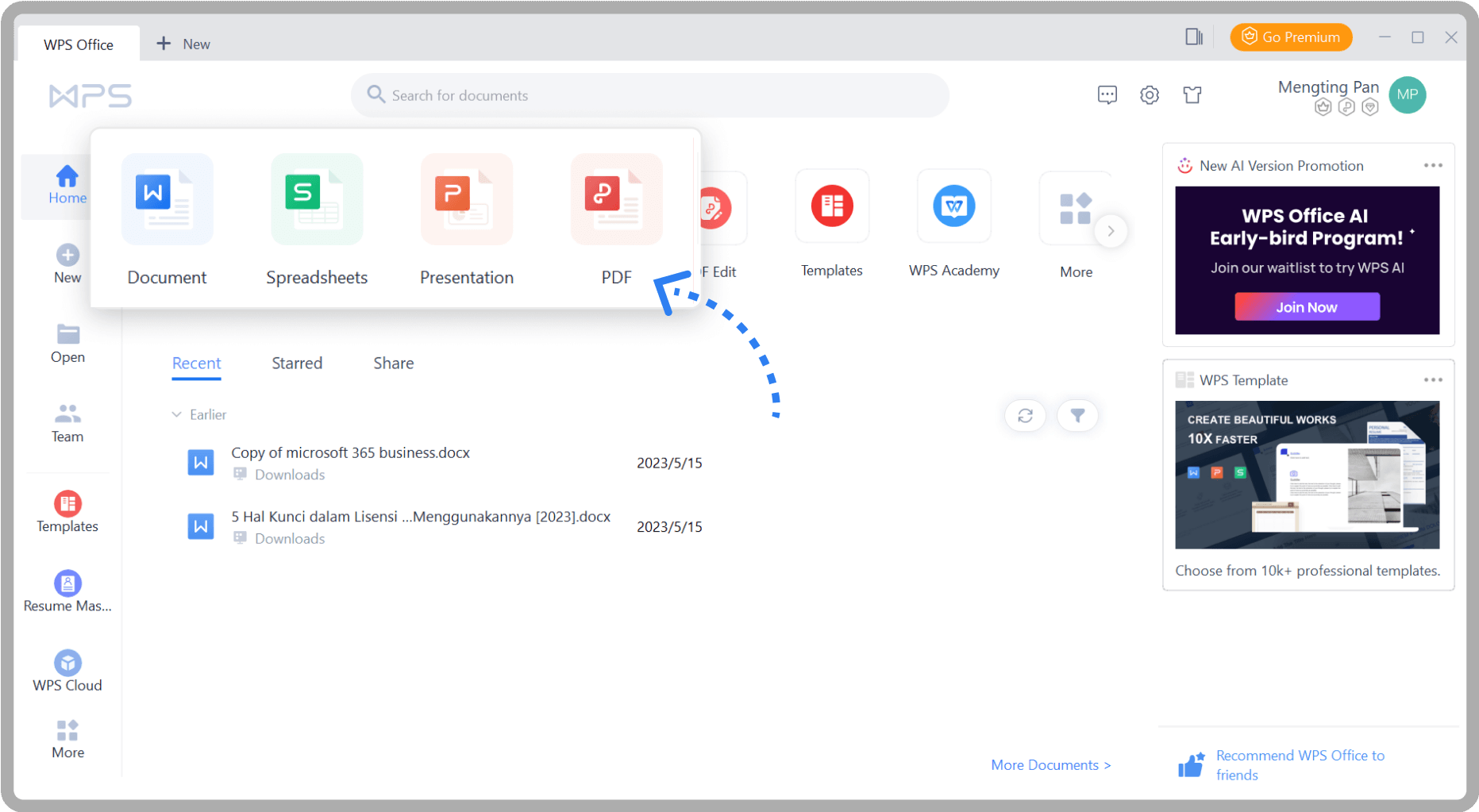
С точки зрения эргономики здесь все построено на узнаваемой схеме: сверху — строка вкладок, ниже — лента с командами, в центре — область документа, внизу — статусная зона. Если открыт текстовый файл, ты попадаешь в Writer; если таблица — в Spreadsheet; если презентация — в Presentation; если PDF — в PDF-модуль. При этом визуально все выглядит как одна программа, а не как четыре отдельных приложения. Это важный момент: именно такая цельность и делает WPS Office удобным для пользователей, которые постоянно работают с разными форматами файлов в течение дня.
Еще одна сильная сторона интерфейса — вкладочный режим. WPS Office умеет держать открытыми сразу несколько файлов в одном окне: документ, таблицу, презентацию и PDF. Для пользователя это означает меньше хаоса на рабочем столе и более быстрые переходы между задачами. В обычной офисной рутине это дает реальную экономию времени: не нужно отдельно искать нужное окно Excel, затем окно Word, затем отдельный PDF-ридер — все лежит в одном рабочем пространстве.
При этом интерфейс не выглядит экзотично. Если человек раньше работал с Microsoft Office, адаптация обычно проходит быстро, потому что логика ленты, распределение команд по вкладкам и названия ключевых элементов остаются привычными. Это касается и Writer, и Spreadsheet, и Presentation. WPS Office не пытается изобрести новый способ редактировать документы; он берет знакомую модель и доводит ее до состояния единой, компактной рабочей среды.
WPS Writer: текстовый редактор для реальной повседневной работы
Как устроен интерфейс WPS Writer
WPS Writer — это текстовый редактор внутри пакета, и именно через него многие впервые оценивают WPS Office. Верхняя часть окна построена по ленточной схеме. На панели видны вкладки Home, Insert, Page Layout, References, Mailings, Review, View, Section, Tools. Уже по этому набору понятно, что Writer рассчитан не только на набор текста, но и на более серьезную работу: верстку страниц, оформление ссылок и оглавления, рассылки, рецензирование и навигацию по структуре документа.
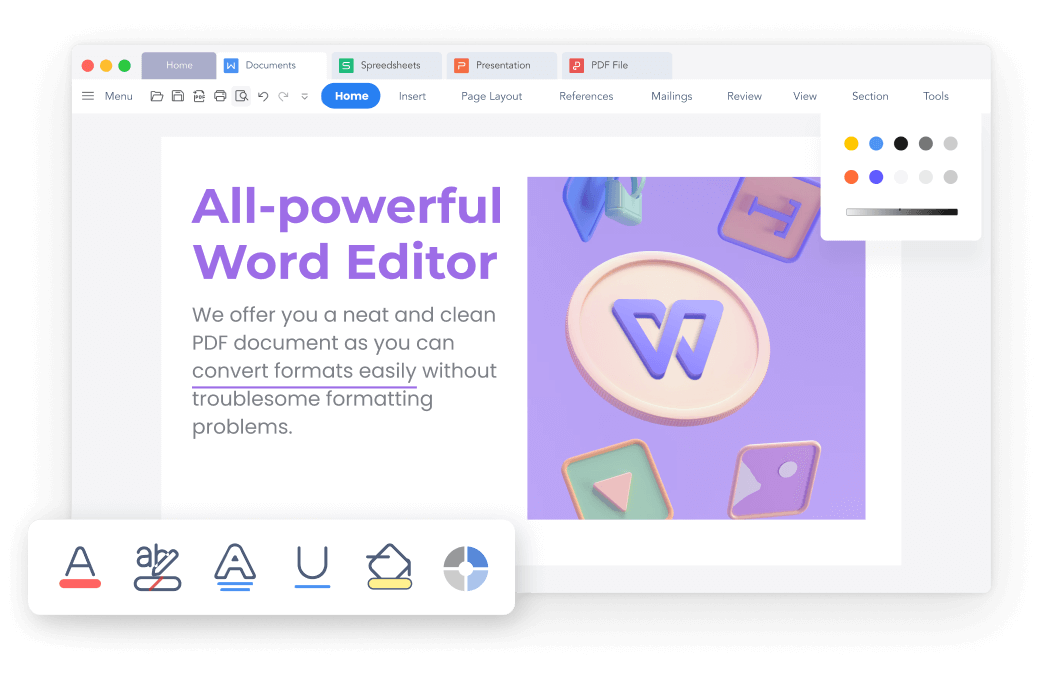
На практике WPS Writer подходит для большинства задач, которые обычно решают в Word: написать статью, собрать отчет, оформить договор, подготовить методичку, сделать учебную работу, служебную записку или коммерческое письмо. Здесь есть стили, вставка таблиц и изображений, нумерация страниц, колонтитулы, работа с оглавлением, комментарии, отслеживание правок и даже сценарии почтовой рассылки через Mail Merge. Для обзора WPS Office это важный момент: Writer — не номинальный модуль, а полноценный рабочий центр для текстовых документов.
Оформление текста, абзацев и стилей
Вкладка Home в Writer — это база повседневной работы. Здесь пользователь форматирует шрифт, абзацы, выравнивание, списки, стили заголовков и базовое оформление текста. Если нужно быстро привести документ в нормальный вид без ручной возни с каждым абзацем, именно стили становятся ключевым инструментом. В WPS Writer это особенно удобно, потому что стили прямо участвуют в дальнейшем создании оглавления и навигации по структуре текста.
Для длинных документов Writer подходит заметно лучше, чем кажется на первом знакомстве. Когда в тексте правильно проставлены Heading 1, Heading 2 и другие уровни, программа начинает работать уже не как простая печатная машинка, а как редактор структурированных материалов. В большом отчете, дипломе, инструкции или техническом документе это экономит очень много времени: заголовки не только задают вид, но и превращаются в каркас всего файла.
Вставка изображений и объектов
Вставка картинок в WPS Writer сделана стандартно и без лишних обходных путей. Открываешь вкладку Insert, нажимаешь Picture, выбираешь файл в окне Insert Picture, подтверждаешь через Open — и изображение оказывается в документе. Это самый типичный сценарий для инструкций, обзоров, учебных работ и коммерческих материалов, где надо показывать интерфейс программы, товар, схему или таблицу в виде рисунка.
Плюс Writer умеет работать не только с готовыми изображениями, но и со скриншотами прямо изнутри редактора. На вкладке Insert есть кнопка Screenshot, а по сочетанию Ctrl+Alt+X запускается встроенный инструмент захвата экрана. В выпадающем меню доступны режимы Rectangle screenshot, Oval screenshot, Rounded rectangle screenshot и Polygon screenshot. Это очень полезно для инструкций, где нужно не просто вставить картинку, а быстро снять фрагмент интерфейса и сразу поместить его в документ без перехода в сторонний редактор.
Еще полезнее то, что инструмент захвата не ограничивается прямым снимком. В нем есть режим Hide current window when screenshot с горячей клавишей Ctrl+Alt+C, а после выделения области снизу появляется панель разметки. В ней можно быстро добавлять пометки, элементы выделения и другие простые аннотации. Отдельная мелочь, которая на практике очень выручает, — кнопка Pin: она позволяет закрепить скриншот вне зоны редактирования, чтобы при наборе текста держать нужный фрагмент перед глазами и не переключаться между окнами. Для людей, которые пишут пошаговые инструкции, это очень сильная функция.
Оглавление и работа со структурой документа
Одна из самых сильных сторон WPS Writer — работа с оглавлением. Если заголовки оформлены через стили, то таблица содержания создается не вручную, а за несколько секунд. Сценарий выглядит так: сначала на вкладке Home назначаются стили вроде Heading 1 и Heading 2, затем курсор ставится в нужное место документа, после чего на вкладке References используется команда Insert TOC или Table of Contents. В открывшемся окне можно настроить Show page numbers, Right align page numbers, Use hyperlinks, а также количество уровней через Show levels. Это уже уровень нормального редактора для больших документов, а не бесплатного офисного приложения на всякий случай.
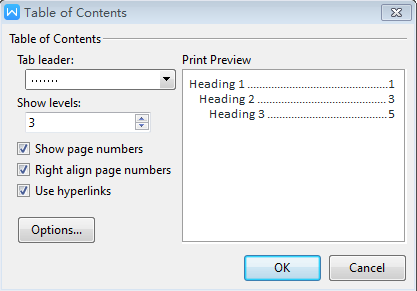
Когда содержание уже вставлено, его не нужно пересобирать с нуля после каждого изменения. В WPS Writer есть команда Update TOC, которая обновляет оглавление после правок в тексте или после изменения нумерации страниц. Для больших документов — учебных, юридических, технических, отчетных — это один из главных аргументов в пользу того, что Writer подходит не только для простого текста, но и для серьезно организованных файлов с реальной структурой.
Навигация по длинному тексту в Writer тоже продумана. Через вкладку View можно открыть Navigation Pane, а через инструменты секций — Section Navigation Pane. В левой панели доступны режимы Content, Section Navigation, Bookmark, Find and Replace. На практике это значит, что в длинной статье, инструкции, отчете или книге можно быстро перепрыгивать между разделами, а не прокручивать документ колесом мыши до нужного места.
Комментарии, отслеживание правок и рецензирование
Если документ проходит через нескольких людей, Writer дает нормальный набор инструментов рецензирования. Во вкладке Review есть Track Changes, а для быстрого включения режима используется Ctrl+Shift+E. После активации программа фиксирует добавления, удаления и изменения форматирования, а внесенные правки можно просматривать отдельно. Для учебных работ, редакторской вычитки, согласования договоров и совместной подготовки текста это не опция для галочки, а реально рабочий механизм.
Комментарии тоже встроены в нормальный рецензентский сценарий. На вкладке Review используется команда New Comment, после чего замечания привязываются к фрагментам текста. В сочетании с Track Changes это превращает Writer в вполне серьезный инструмент для согласования документов, когда одному человеку нужно править, другому — комментировать, а третьему — потом принять или отклонить изменения.
Mail Merge и более деловые сценарии
Для бизнес-задач WPS Writer интересен еще и тем, что у него есть Mail Merge. Через инструменты почтовой рассылки можно собирать письма, бланки, ведомости, платежные документы, ярлыки и другие документы на основе источника данных. Это уже не история про написать документ в текстовом редакторе, а про автоматизацию типовых повторяющихся операций. Если в офисе регулярно оформляются десятки однотипных бумаг, WPS Writer позволяет не копировать шаблон вручную под каждого получателя.
По совокупности возможностей Writer — это сильный и зрелый текстовый редактор. Он годится и для быстрой черновой записи, и для аккуратно оформленного делового документа, и для длинного структурированного текста с оглавлением, стилями, навигацией, рецензированием и встроенными изображениями. Именно здесь особенно хорошо видно, что WPS Office нельзя сводить к фразе еще один бесплатный офис: Writer покрывает слишком много реальных задач, чтобы воспринимать его как второстепенный модуль.
WPS Spreadsheet: таблицы, расчеты, фильтры и диаграммы
Что дает Spreadsheet в составе WPS Office
WPS Spreadsheet — табличный редактор пакета, ориентированный на работу с Excel-форматами и привычную схему построения таблиц. Он открывает и сохраняет электронные таблицы, поддерживает распространенные форматы вроде .xls, .xlsx, .xlsm, .xlt, .csv, .txt и умеет сохранять данные в том числе в PDF. Для пользователя это означает простую вещь: типовые рабочие Excel-файлы, прайсы, сметы, отчеты, бюджеты и аналитические таблицы не требуют перехода в другой продукт.
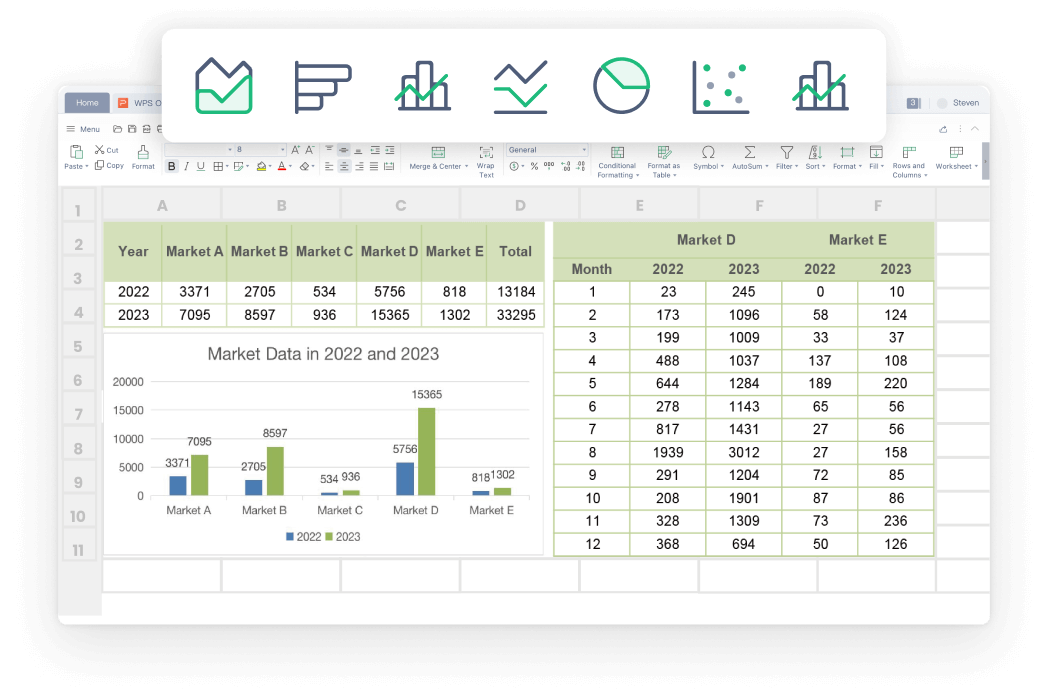
С точки зрения интерфейса Spreadsheet очень узнаваем. На ленте видны вкладки Home, Insert, Page Layout, Formulas, Data, Review, View, Tools. В самой панели быстро читаются базовые команды: Cut, Copy, Format, Merge & Center, Wrap Text, Conditional Formatting, AutoSum, Filter, Rows and Columns, Worksheet. Уже один этот набор показывает, что модуль заточен под повседневную работу с табличными данными, а не просто под ввод значений по ячейкам.
Ввод данных и оформление таблиц
Для простых сценариев — список расходов, база клиентов, график платежей, план задач — Spreadsheet берет привычной логикой. Ты сразу видишь лист, сетку ячеек, строку формул, вкладки листов, ленту и инструменты форматирования. Вкладка Home отвечает за большую часть ежедневной рутины: выравнивание, объединение ячеек, перенос текста, числовые форматы и быстрое оформление таблиц. В реальной работе это закрывает процентов восемьдесят всех обычных офисных задач.
Особенно полезно то, что Spreadsheet позволяет быстро приводить сырые данные в внятный вид. С помощью Format as Table, Conditional Formatting и нормального набора числовых форматов таблицу можно буквально за несколько минут превратить из серого массива цифр в понятный рабочий файл. В отчетности, продажах, финансах и складском учете это имеет значение не меньшее, чем сами формулы: красивее таблица не становится, но читаемее — да, и очень заметно.
Формулы, функции и вычисления
Отдельная сильная сторона WPS Spreadsheet — вкладка Formulas. Она и есть центр вычислительной логики: здесь создаются формулы, настраиваются ссылки, используются встроенные функции и ведется работа с вычислениями. Для типового пользователя это значит, что пакет подходит не только для ручного ввода данных, но и для реальных расчетов — от суммы расходов до статистики по продажам, учета остатков, процентов, средних значений и сложных связей между ячейками.
Есть и более прикладочные мелочи, которые ценятся при постоянной работе. Например, при редактировании ссылок в формулах используется клавиша F4, которая циклически переключает типы ссылок и помогает быстро ставить абсолютные и относительные адреса. Это не экзотическая функция, а именно то, что регулярно используется в таблицах с расчетами, когда одну формулу нужно корректно протянуть по диапазону.
WPS Office также развивает AI-сценарии внутри Spreadsheet. В таблицах доступна вкладка WPS AI, откуда можно запустить AI Formula или вызвать подсказку через ввод знака =. Дальше программа принимает естественный текстовый запрос, генерирует формулу и позволяет вставить ее в ячейку, а затем растянуть через маркер заполнения. Для новичков это полезно как способ получить формулу без ручного конструирования, а для опытных пользователей — как ускорение при нетривиальных расчетах.
Сортировка, фильтры и работа с диапазонами
Если Writer отвечает за структуру текста, то Spreadsheet — за управляемость данных. Вкладка Data и кнопка Filter позволяют быстро включать фильтрацию, а затем отсекать ненужные строки по условиям. Когда речь идет о десятках и сотнях записей, это уже не мелочь, а основа удобной работы. Такого набора достаточно, чтобы из обычного списка сделать рабочую таблицу, с которой можно жить каждый день.
Практический сценарий выглядит так: ты загружаешь отчет, включаешь фильтр, сортируешь по ключевому столбцу, выделяешь проблемные значения через Conditional Formatting, считаешь сумму через AutoSum, а итог визуализируешь диаграммой. И все это делается внутри одного окна, без перехода в сторонние надстройки или аналитику. Для малого бизнеса, самозанятых, бухгалтерии на базовом уровне, отделов продаж и управления задачами этого более чем достаточно.
Диаграммы и визуализация данных
Spreadsheet умеет не только считать, но и показывать результат в наглядной форме. На вкладке Insert доступны диаграммы, а в примерах интерфейса хорошо видно, что модуль ориентирован на сочетание табличной и графической подачи: рядом с диапазонами данных легко строятся столбчатые, круговые и линейные визуализации. Это особенно полезно для отчетов, презентаций, анализа динамики и сравнительных сводок.
Если смотреть на WPS Spreadsheet как на часть WPS Office, его сила в балансе. Это не узкоспециализированная аналитическая система, зато это очень понятный и практичный Excel-совместимый редактор, в котором удобно вести таблицы, использовать формулы, сортировать данные, применять фильтры, строить диаграммы и оформлять итоговые файлы для передачи коллегам или клиентам. Для огромного числа пользователей именно этого набора и нужно.
WPS Presentation: создание слайдов без ощущения урезанности
Интерфейс и общая логика работы
Модуль Presentation нужен для подготовки и редактирования презентаций, и внутри WPS Office он выглядит на удивление цельно. На панели вкладок видны Home, Insert, Design, Animation, Slide Show, Review, View, Tools. Слева находится область миниатюр или Outline, справа и в центре — рабочая зона текущего слайда. Вся базовая логика PowerPoint здесь сохранена, и человеку, который уже делал слайды раньше, ничего не приходится переучивать.
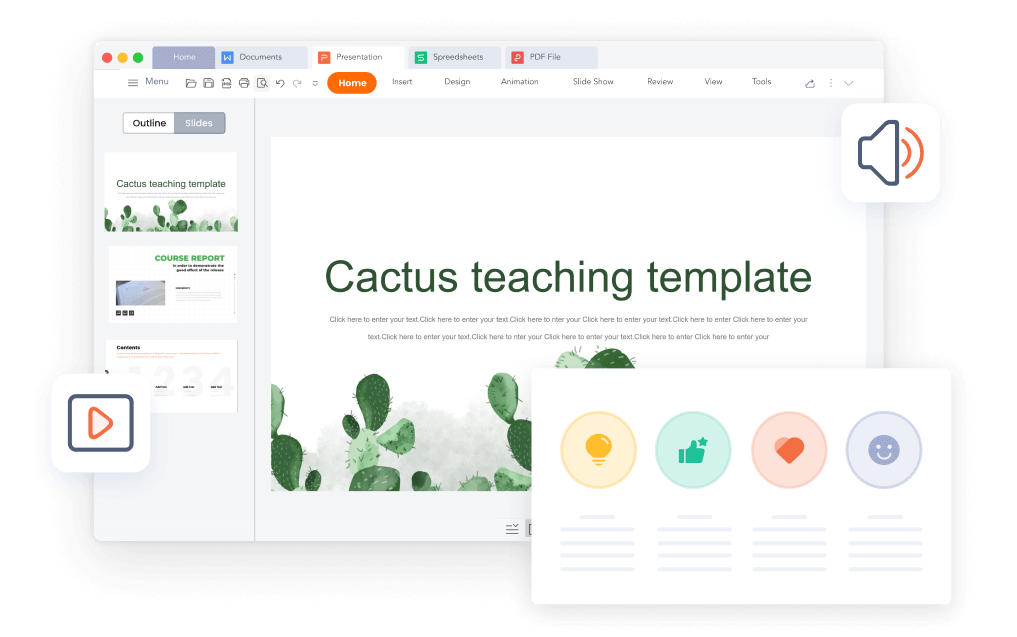
Presentation подходит и для обычных рабочих слайдов, и для более аккуратных выступлений. Здесь есть шаблоны, оформление, объекты, графика, диаграммы, заметки к слайдам, режим показа, анимации, инструменты репетиции и экспорт. Если в WPS Office искать модуль, который мог бы выглядеть слабее остальных, логично было бы подозревать именно презентации, но на практике этого не происходит: Presentation остается полноценной частью пакета, а не приложением для галочки.
Создание презентации и базовое наполнение
Самый типичный сценарий здесь простой: создаешь пустую презентацию или выбираешь шаблон, затем добавляешь слайды, заполняешь их заголовками, текстовыми блоками, изображениями, таблицами и диаграммами. Вкладка Insert отвечает за вставку объектов, Design — за внешний вид и общую стилистику, Home — за базовое редактирование текста и элементов. Для деловых презентаций, учебных выступлений, отчетов, коммерческих предложений и мини-лекций этого набора достаточно с запасом.
Отдельно стоит отметить режим Outline. Он удобен, когда сначала нужно собрать каркас презентации, а уже потом заниматься дизайном. Если ты привык сначала думать логикой, а не цветами, такой режим заметно ускоряет работу: сначала выстраиваешь структуру выступления, затем переходишь к визуальному слою. В WPS Presentation это сделано достаточно прозрачно и без лишнего шума в интерфейсе.
Анимации: не просто есть, а реально настраиваются
С анимациями в WPS Presentation все устроено серьезнее, чем можно ожидать от условно бесплатного пакета. Через вкладку Animation открывается Custom Animation pane справа. В нем можно работать со списком объектов слайда, открывать Selection Pane, скрывать и показывать элементы, переименовывать их, менять порядок через Re-Order, добавлять эффекты через Add Effect и настраивать параметры запуска и скорости. Поддерживаются типы Entrance, Emphasis, Exit, Motion Path и Draw Custom Path.
Это значит, что Presentation годится не только для статичных слайдов. Здесь можно выстроить управляемую логику показа: поэтапно показывать тезисы, выводить графику, акцентировать отдельные объекты и собирать более живую презентацию. Причем настройка не сводится к выбору одного шаблонного эффекта: доступны Start, Direction, Speed, удаление эффекта через Remove, изменение очередности перетаскиванием в панели. Для выступлений, где важна последовательность появления информации, это уже рабочий инструмент, а не декоративная мелочь.
Показ слайдов, заметки и режим докладчика
Во вкладке Slide Show у WPS Presentation сосредоточено все, что связано с самим выступлением. Через Set Up Show можно задать тип показа, диапазон слайдов, поведение на нескольких мониторах и способ смены слайдов. Через Speaker Notes добавляются заметки докладчика, а Use Presenter View включает режим докладчика, в котором на втором экране видно отдельную информацию для ведущего, а аудитория получает только сам слайд.
Для реальных презентаций это критически важно. Красиво собрать слайды недостаточно; нужно еще нормально выступить, видеть свои заметки, понимать последовательность и управлять показом без суеты. WPS Presentation здесь дает вполне взрослый набор функций, позволяющий не просто экспортировать PPTX, а именно пользоваться презентацией в режиме реального выступления.
Есть и дополнительные практические вещи: воспроизведение видео в полный экран через Video Tools, вставка аудио через Insert → Audio, настройка проигрывания звука на нескольких слайдах, запуск эффектов по триггерам. Все это уже выводит модуль за пределы банального редактора слайдов и делает его инструментом для более сложных и живых презентаций.
Если кратко оценивать WPS Presentation, то он хорош именно тем, что не мешает работать. Здесь нет ощущения чуждой логики, а знакомые команды лежат там, где их ожидаешь увидеть. Для пакета, который позиционируется как альтернатива Word, Excel и PowerPoint, это сильное преимущество: WPS Office не ломает привычный сценарий подготовки слайдов, а сохраняет его и дополняет общей экосистемой пакета.
WPS PDF: одна из главных причин выбрать именно этот пакет
Почему PDF-модуль так важен
Одна из самых весомых причин обратить внимание именно на WPS Office, а не просто на очередной офисный пакет, — наличие отдельного WPS PDF. Во многих конкурирующих решениях текст, таблицы и презентации есть, а PDF либо обрабатывается криво, либо требует отдельной программы, либо сводится к простому экспорту. В WPS Office PDF вынесен в самостоятельный модуль с собственными инструментами чтения, редактирования, аннотирования, подписи, заполнения форм и конвертации.
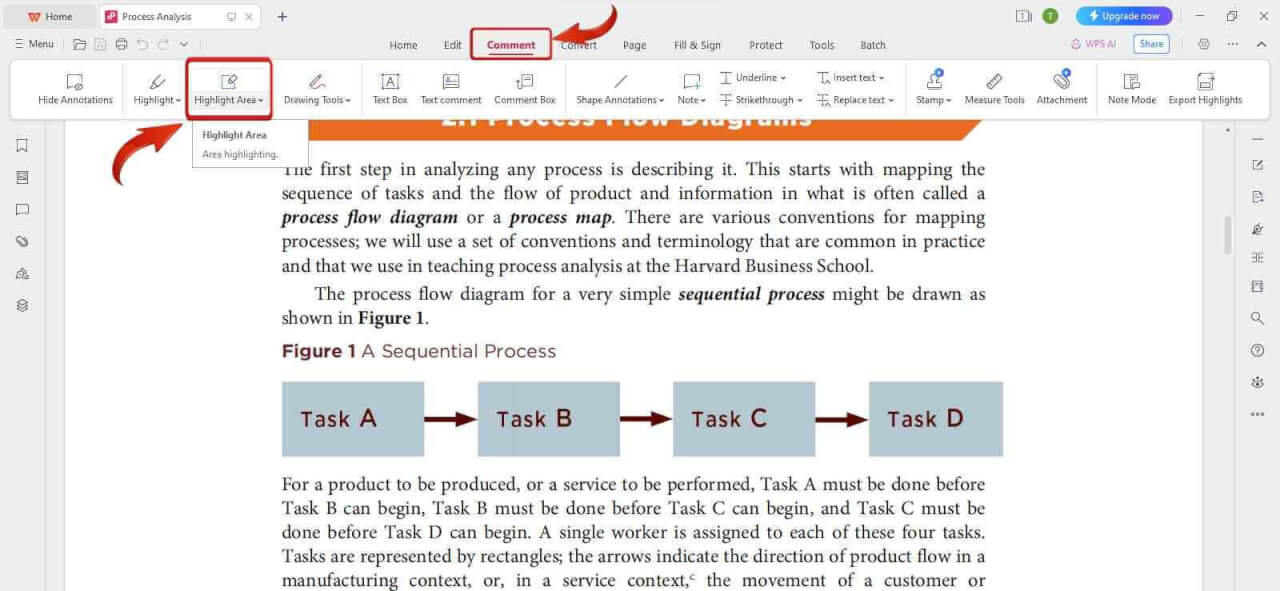
У WPS PDF собственная наборная логика вкладок: в верхней панели видны Home, Edit, Comment, Convert, Page, Fill & Sign, Protect, Tools, Batch. Уже по названиям ясно, что речь идет не о простом просмотре PDF, а о довольно широком наборе сценариев: редактирование текста и объектов, комментарии, пакетные операции, работа со страницами, защита документа и конвертация в другие форматы.
Что можно делать в WPS PDF
На базовом уровне WPS PDF позволяет открывать и читать PDF, выделять текст, писать комментарии, ставить пометки, заполнять формы, добавлять подписи и отправлять файл на печать. На более функциональном уровне доступны преобразования PDF в Word, Excel, PowerPoint и JPG, а также редактирование текста, вставка изображений и нумерации страниц. Для пользователя это особенно удобно в тех случаях, когда документ пришел в PDF, но работать с ним нужно как с обычным рабочим файлом, а не как с финальной неразборной версией.
На практике это закрывает массу типовых задач:
-
согласовать PDF-договор и расставить замечания;
-
выделить важные места в отчете;
-
заполнить форму;
-
подписать контракт;
-
открыть PDF-инструкцию и быстро сделать в ней аннотации;
-
вытащить PDF в Word или Excel для дальнейшей правки.
Как устроены выделение и комментарии
В WPS PDF есть два похожих, но не одинаковых сценария подсветки. Первый — через вкладку Comment и инструмент Highlight Area. Этот режим удобен, когда нужно выделить не отдельные слова, а сразу участок страницы, длинный абзац или, например, схему. Пользователь открывает Comment, выбирает Highlight Area, мышью задает область и при желании раскрывает палитру, чтобы изменить цвет через Other Colors. Такой способ особенно удобен для длинных PDF с диаграммами и плотной версткой.
Второй сценарий — выделение текста как такового. Для него используется вкладка Home и кнопка Highlight. После активации курсор превращается в инструмент подсветки, и дальше достаточно провести по нужной фразе. Цвет тоже можно менять, а для более быстрого использования есть сочетание Ctrl+F2. С практической точки зрения это удобнее для обычного чтения, когда надо помечать термины, тезисы, цитаты или куски договора, а не целые прямоугольные области страницы.
Важно и то, что WPS PDF разводит по смыслу Highlight Area и стандартный Highlight. Первый создает сплошную заливку зоны, второй работает по тексту с более аккуратной типографикой и промежутками между строками. Для пользователя разница не академическая, а вполне практическая: один инструмент лучше для длинных блоков и рисунков, другой — для нормального чтения и точечной разметки документа.
Редактирование, формы и подписи
Помимо аннотирования, WPS PDF дает и более деловой функционал. В пакете предусмотрены заполнение форм и добавление подписи к контрактам, а также инструменты для вставки текста, комментариев и элементов в PDF-документ. Это значит, что пакет закрывает не только сценарий открыть и почитать, но и типовую офисную работу с PDF, где файл нужно дополнять, согласовывать, подписывать и отправлять дальше.
Для многих пользователей именно WPS PDF становится решающим аргументом в пользу всего пакета. Когда офисный набор умеет не только DOCX, XLSX и PPTX, но и дает отдельный PDF-редактор, общая ценность продукта резко растет. В повседневной работе PDF слишком распространен, чтобы относиться к нему как к второстепенному формату, и WPS Office это хорошо понимает.
Совместимость с форматами и обмен файлами
Для офисного пакета совместимость — вопрос не маркетинга, а выживания. Если программа плохо открывает чужие файлы, она выпадает из рабочих процессов. WPS Office делает ставку именно на совместимость с форматами Microsoft Office. В Windows-версии поддерживается работа с .doc, .docx, .docm, .dotm, .xls, .xlsx, .xlsm, .xlt, .csv, .ppt, .pptx, .pptm, а Spreadsheet отдельно понимает широкий список табличных форматов, включая .txt и .pdf в сценариях сохранения и обработки.
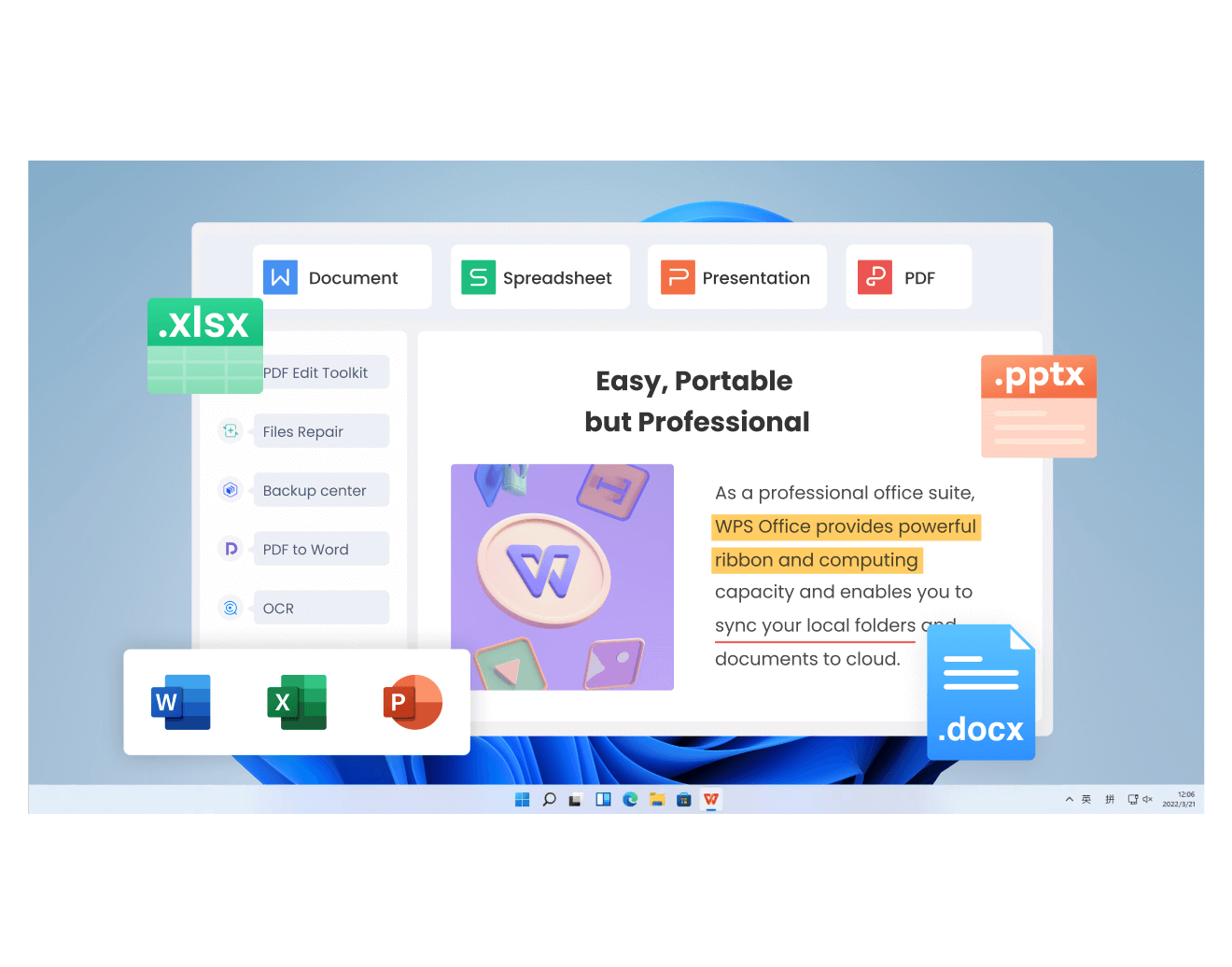
Что это дает на практике? В первую очередь — возможность жить в смешанной среде. Один человек делает документ в Word, второй редактирует его в WPS Writer, третий открывает результат снова в Microsoft Office. То же самое касается таблиц и презентаций. Именно этот сценарий обмена файлами и делает WPS Office реальным рабочим инструментом, а не программой только для своих.
При этом важно понимать разумные пределы. На обычных документах, отчетах, прайсах, слайдах и стандартных таблицах пакет чувствует себя уверенно. Но чем сложнее макет, чем больше нестандартных шрифтов, экзотических объектов, макросов и глубоко специфических офисных функций, тем выше шанс, что итог нужно перепроверить. Это нормальная логика для любого альтернативного офисного пакета. Однако именно по базовой повседневной совместимости WPS Office находится в сильной позиции и явно заточен под обмен файлами с миром Microsoft Office.
Если говорить о том, зачем пользователю вообще нужна совместимость, ответ простой: чтобы не ломать документооборот. WPS Office позволяет использовать привычные расширения файлов и не объяснять каждому коллеге, почему он не может открыть результат твоей работы. Для домашнего пользователя это удобно, для офиса — критично.
Шаблоны, облачные документы и дополнительная экосистема
WPS Office — это не только редакторы, но и обслуживающая среда вокруг них. На стартовом экране пакета видно, что программа завязана на шаблоны, облачные документы, недавние файлы и кроссплатформенную работу. Пакет предлагает большую библиотеку шаблонов для Word-, Excel-, PowerPoint- и PDF-сценариев, а также синхронизацию документов между устройствами через один аккаунт.
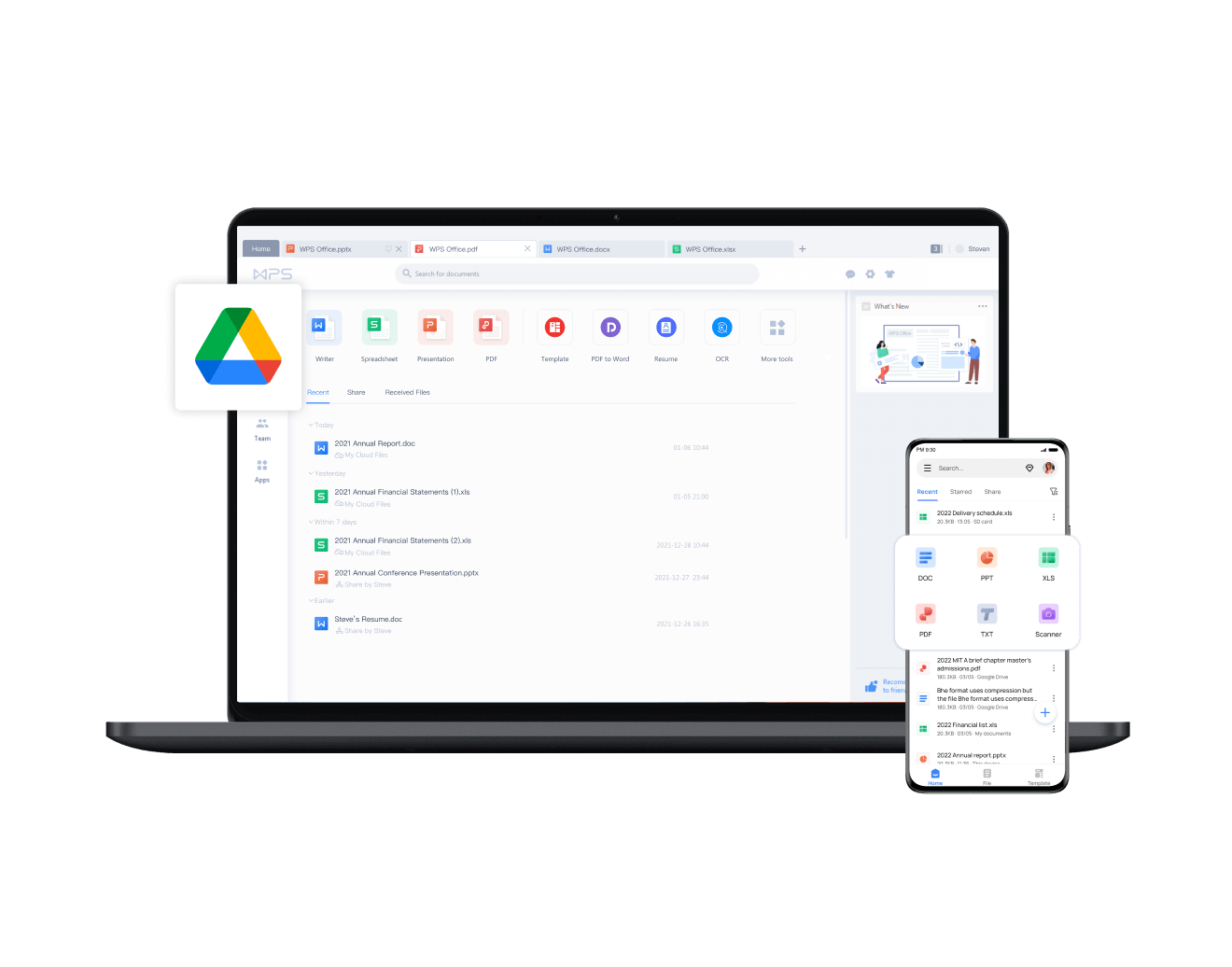
Шаблоны здесь — это не декоративное приложение, а вполне рабочий ускоритель. Когда нужно быстро начать коммерческое предложение, отчет, презентацию, анкету или стандартный документ, шаблон экономит время на сборку структуры и базового дизайна. WPS Office серьезно развивает библиотеку шаблонов как часть пользовательского сценария, а не как раздел для красивой витрины.
Облачная часть тоже полезна не только на словах. Если работать под одной учетной записью, документы можно продолжать редактировать на разных устройствах. Для пользователя это выглядит просто: открыл файл на одном устройстве, потом продолжил на другом, а недавние документы и облачные данные остаются внутри общей среды WPS Office. При смешанном рабочем графике, поездках или простом переключении между настольным ПК и мобильным устройством это очень удобно.
Есть и AI-надстройки, которые WPS развивает в разных модулях. В Spreadsheet это WPS AI и AI Formula, в PDF — сценарии работы с содержимым документа. Полезность этих функций зависит от конкретного стиля работы: кому-то они реально ускоряют задачи, кто-то почти не будет к ним обращаться. Но как часть пакета они выглядят органично, потому что встроены в привычные модули, а не висят отдельным непонятным сервисом.
Повседневный опыт использования: что удобно, а что не идеально
Сильнейшая сторона WPS Office в повседневной работе — цельность. Один пакет закрывает документы, таблицы, презентации и PDF, причем все это организовано в одном визуальном стиле и в одном рабочем окне. Когда в течение дня приходится то править DOCX, то открывать XLSX, то ставить замечания в PDF, такой подход реально снижает трение. Пользователь тратит меньше времени не на сами файлы, а на переключения между инструментами.
Вкладочный режим — еще один сильный аргумент. Он особенно хорошо раскрывается у тех, кто работает с пачками связанных материалов: например, держит одновременно договор, таблицу с расчетами, презентацию для встречи и PDF-версию финального документа. В WPS Office это складывается в единый поток работы, а не в разрозненный набор окон.
Но есть и то, что может раздражать. WPS Office активно показывает экосистему вокруг себя: шаблоны, облако, академию, дополнительные сервисы, промо-плашки. На стартовом экране это видно сразу. Кому-то такой подход нравится, потому что дает быстрый доступ ко всему пакету, а кому-то он покажется перегруженным и слишком витринным. Это не ломает рабочий процесс, но сдержанная минималистичность — не главное качество WPS Office.
Второй важный момент — разграничение бесплатных и продвинутых возможностей. Некоторые расширенные функции и часть премиальных шаблонов привязаны к Premium, а в экосистеме пакета это чувствуется. Поэтому WPS Office хорош прежде всего тем, что уже в базовом виде дает широкий рабочий набор, но если нужен максимум встроенных сервисов и специальных возможностей, внутри пакета есть заметная лестница апгрейда.
В общем опыте использования WPS Office выглядит как практичный рабочий инструмент для тех, кому важны скорость входа, знакомый интерфейс, совместимость с DOCX/XLSX/PPTX и отдельный PDF-модуль. Если формулировать без сглаживания, то его главная ценность не в бесплатности, а в том, что он действительно экономит действия в повседневной офисной работе.
Плюсы и минусы WPS Office
Плюсы
-
Единый офисный пакет, где Writer, Spreadsheet, Presentation и PDF собраны в одной программе.
-
Хорошая совместимость с форматами Microsoft Office, включая DOCX, XLSX и PPTX.
-
Отдельный PDF-модуль, а не просто экспорт в PDF. Есть чтение, комментарии, выделения, подписи, формы и конвертация.
-
Знакомый интерфейс с лентой, благодаря которому переход с Word, Excel и PowerPoint проходит без резкого переучивания.
-
Полноценные инструменты для длинных документов, включая стили, оглавление, навигацию и Track Changes в Writer.
-
Нормальная работа с таблицами, формулами, фильтрами и диаграммами в Spreadsheet.
-
Взрослые функции для презентаций: анимации, заметки докладчика, Presenter View, настройка показа.
-
Шаблоны и синхронизация между устройствами как часть общей экосистемы.
Минусы
-
Интерфейс стартового экрана перегружен экосистемой и промо-блоками, из-за чего пакет местами выглядит менее строгим, чем хотелось бы.
-
Часть функций и шаблонов уходит в Premium, поэтому не весь потенциал пакета одинаково доступен в базовом сценарии.
-
Для сложных документов с нестандартной версткой, шрифтами и специфическими функциями совместимость лучше перепроверять вручную перед финальной отправкой. Это не уникальная проблема WPS Office, но для профессионального документооборота ее нужно учитывать.
Сравнение с аналогами
Ниже важный момент: сравнивать WPS Office нужно не с абстрактным рынком офисных пакетов, а с конкретными программами, которые реально рассматривают вместо него.
| Программа | Что сильнее всего | Где WPS Office выглядит лучше | Где WPS Office уступает |
|---|---|---|---|
| Microsoft 365 | Самая глубокая интеграция экосистемы Microsoft, зрелые Word, Excel и PowerPoint, мощная совместная работа | WPS Office удобнее как единый пакет с отдельным WPS PDF внутри одной программы | Microsoft 365 сильнее по корпоративной экосистеме и глубине зрелости базовых приложений |
| LibreOffice | Свободное ПО, приватность, открытая экосистема, модули Writer, Calc, Impress, Draw, Base, Math | WPS Office выглядит современнее, ближе к интерфейсу Microsoft Office и дает более цельный PDF-сценарий | LibreOffice выигрывает у тех, кому принципиально open source и независимость |
| ONLYOFFICE Desktop Editors | Очень сильная ориентация на совместимость с Microsoft Office, есть документы, таблицы, презентации, формы и PDF | WPS Office мягче по входу, богаче по шаблонам и привычнее для массового пользователя | ONLYOFFICE очень силен именно в строгой офисной совместимости и документах |
| SoftMaker Office | Быстрые модули TextMaker, PlanMaker, Presentations, сильная совместимость | WPS Office выигрывает за счет встроенного PDF-модуля внутри пакета | У SoftMaker аккуратный набор классических офисных модулей, но PDF у него вынесен в отдельный FlexiPDF |
Microsoft 365
Microsoft 365 — это эталонный набор Word, Excel, PowerPoint, OneDrive и других сервисов Microsoft, с очень сильной облачной и корпоративной интеграцией. Именно там по-прежнему самый естественный сценарий для крупных компаний, сложного согласования и стандартов, завязанных на экосистему Microsoft.
На фоне Microsoft 365 WPS Office берет другим. Его преимущество — более цельный all-in-one подход внутри одной программы и наличие выделенного WPS PDF как части офисного пакета. То есть если человеку важнее быстрое ежедневное редактирование документов, таблиц, презентаций и PDF в одном интерфейсе, WPS Office выглядит очень практично. Но если работа глубоко сидит в Microsoft-среде и требует максимальной совместимости как у оригинала, первенство остается за Microsoft 365.
LibreOffice
LibreOffice — это бесплатный и открытый пакет с модулями Writer, Calc, Impress, Draw, Base и Math. Он совместим с Microsoft Office-форматами и ценится теми, кому важны открытый код, независимость и отсутствие привязки к коммерческой экосистеме.
На фоне LibreOffice WPS Office выглядит более современным визуально и гораздо ближе по интерфейсной логике к Microsoft Office. Порог входа у него ниже, особенно для людей, которые годами работали в Word и Excel. Плюс у WPS Office есть отдельный PDF-модуль, тогда как в LibreOffice PDF-сценарии часто связаны с Draw и отдельными обходными действиями. С другой стороны, если для пользователя решающее значение имеют свобода, open source и максимально независимая экосистема, LibreOffice остается очень сильной альтернативой.
ONLYOFFICE Desktop Editors
ONLYOFFICE Desktop Editors позиционируется как пакет с высокой совместимостью с форматами Microsoft Office и включает редакторы документов, таблиц, презентаций, формы и PDF. Это очень серьезный соперник для WPS Office именно в зоне нужен современный альтернативный офисный пакет, который не ломает DOCX/XLSX/PPTX.
Где WPS Office выглядит интереснее? Прежде всего в общей массовой дружелюбности: у него сильная стартовая среда, большая шаблонная часть, привычный риббон-интерфейс и более явная ориентация на универсальный ежедневный офис. Где ONLYOFFICE может быть предпочтительнее? Там, где пользователь особенно требователен к документной совместимости и смотрит на продукт прежде всего как на строгий офисный редактор, а не как на широкий пакет с экосистемой, шаблонами и дополнительными сервисами.
SoftMaker Office
SoftMaker Office строится вокруг трех главных модулей: TextMaker, PlanMaker и Presentations. Для PDF у SoftMaker есть отдельный продукт FlexiPDF, то есть PDF-логика вынесена за пределы самого офисного пакета.
На этом фоне WPS Office выигрывает именно цельностью: текст, таблицы, слайды и PDF живут в одном пакете и в одном пользовательском сценарии. SoftMaker хорош как классический офисный комплект с сильной совместимостью и собственным стилем, но если человеку нужен именно единый пакет, где PDF встроен в ежедневную работу наравне с DOCX, XLSX и PPTX, WPS Office выглядит практичнее.
Кому подойдет WPS Office
WPS Office особенно хорош для нескольких категорий пользователей.
Студентам и преподавателям
Writer хорошо подходит для рефератов, курсовых, методичек и больших учебных текстов за счет стилей, оглавления, навигации, комментариев и Track Changes. Presentation закрывает доклады и защиту проектов, а PDF-модуль удобен для чтения учебных материалов и разметки PDF-конспектов.
Офисным сотрудникам
Если в работе ежедневно встречаются DOCX, XLSX, PPTX и PDF, WPS Office хорошо закрывает рутинный поток: письмо, отчет, смета, презентация, разметка договора. Именно в смешанном режиме пакет раскрывается сильнее всего.
Небольшим компаниям и фрилансерам
Для малого бизнеса важна не теоретическая мощность пакета, а скорость выполнения задач. WPS Office удобен тем, что не дробит рабочий процесс на четыре приложения и позволяет быстро переходить от документа к таблице, от таблицы к презентации, от презентации к PDF. Для коммерческих предложений, договоров, прайсов, счетов, отчетов и инструкций это очень практичный формат.
Тем, кто не хочет жить без PDF
Если PDF — важная часть работы, WPS Office выглядит особенно убедительно. В этом случае пакет выигрывает у тех конкурентов, у которых PDF — только экспорт, вторичный сценарий или отдельная история в другой программе. Здесь PDF встроен в рабочую рутину наравне с Writer, Spreadsheet и Presentation.
Итог
WPS Office — это не просто еще один аналог Microsoft Office, а очень собранный офисный пакет с понятной логикой: один интерфейс, один стартовый центр, единый стиль работы и четыре реально полезных модуля — Writer, Spreadsheet, Presentation и PDF. Он хорош не тем, что обещает заменить все вокруг, а тем, что действительно закрывает повседневные документы, таблицы, презентации и PDF внутри одной программы без мучительного переучивания.
Самый сильный модуль у пакета с точки зрения ценности всего продукта — это, пожалуй, связка привычных офисных редакторов с отдельным WPS PDF. Именно она делает WPS Office особенно практичным: написал текст в Writer, посчитал таблицу в Spreadsheet, подготовил слайды в Presentation, открыл PDF, выделил нужные места, подписал документ и отправил дальше — все без распада на разные приложения.
Если нужен честный вывод без сглаживания, он такой: WPS Office действительно стоит рассматривать как основной офисный пакет, если тебе важны знакомый интерфейс, работа с DOCX/XLSX/PPTX, нормальный текстовый редактор, внятные таблицы, полноценные презентации и встроенная работа с PDF. Он не отменяет того факта, что в самых сложных корпоративных сценариях Microsoft 365 все еще сильнее, а open-source пользователи могут предпочесть LibreOffice. Но как универсальный, понятный и очень практичный офисный пакет для реальной повседневной работы WPS Office выглядит сильно.
