Microsoft PowerPoint for Microsoft 365 — это программа Microsoft для создания презентаций, слайд-шоу, учебных материалов, коммерческих pitch deck, публичных докладов, отчетов, видеопрезентаций и визуальных сценариев для выступлений. Это не просто редактор слайдов: PowerPoint объединяет рабочую область для верстки, инструменты дизайна, анимации, переходы, запись голоса и камеры, режим докладчика, совместную работу, экспорт в разные форматы и AI-функции Microsoft 365.
PowerPoint строится вокруг слайдов. Каждый слайд — отдельная экранная сцена, на которой можно разместить заголовок, текст, изображение, таблицу, диаграмму, фигуры, иконки, SmartArt, видео, аудио, гиперссылки, кнопки действий, заметки докладчика и элементы интерактивной навигации. Программа подходит и для короткой презентации на 5–7 слайдов, и для большого корпоративного документа с единым шаблоном, разделами, диаграммами, иллюстрациями и отдельной версией для печати.
PowerPoint особенно силен там, где важны контроль над слайдами, совместимость с форматом PPTX, точное позиционирование объектов, подготовка к живому выступлению и передача файла другим людям без потери структуры. Презентацию можно показывать на проекторе, отправлять как PDF, записывать как видео, использовать в Teams, редактировать вместе с коллегами и оформлять через встроенные темы, Designer и Copilot. PowerPoint поддерживает создание презентации с нуля через Blank Presentation, работу с готовыми шаблонами, добавление новых слайдов через Home > New Slide и выбор макета через Layout.
Скачать Microsoft PowerPoint
- Слайд-шоу из фото
- Русский интерфейс
- Просто для новичков
- Нужна подписка
- Требует аккаунт Microsoft
- Сложнее новичкам
Для каких задач подходит PowerPoint
PowerPoint используют не только для классических докладов. В программе удобно собирать разные типы визуальных материалов, потому что структура слайдов хорошо подходит для последовательного объяснения идеи: от вводного контекста к фактам, примерам, выводам и призыву к действию.
В бизнесе PowerPoint применяется для коммерческих предложений, отчетов, презентаций продукта, внутренних совещаний, финансовых обзоров, стратегических сессий, инструкций для сотрудников, обучающих модулей и выступлений перед клиентами. Программа позволяет быстро объединить текст, таблицы, диаграммы, изображения, фирменные цвета и заметки докладчика в один файл.
В учебе PowerPoint подходит для докладов, лекций, защиты проектов, методических материалов, визуальных конспектов, интерактивных заданий, объяснения процессов и записи видеолекций. Преподаватель может создать структуру занятия, добавить схемы, вставить экранную запись, настроить переходы и затем экспортировать материал в видео или PDF.
Для публичных выступлений PowerPoint дает инструменты, которых часто не хватает простым онлайн-редакторам: Presenter View, заметки докладчика, таймер, следующий слайд, лазерная указка, рукописные пометки, режим репетиции и запись выступления. Presenter View показывает текущий слайд, следующий слайд и speaker notes, а также дает доступ к навигации, таймеру, увеличению фрагмента слайда и затемнению экрана.
Типичные задачи, которые можно решить в PowerPoint:
-
создать презентацию продукта для клиента;
-
подготовить pitch deck для инвестора;
-
оформить учебный доклад или лекцию;
-
собрать годовой отчет с диаграммами;
-
сделать инструкцию по процессу или продукту;
-
записать презентацию с голосом и камерой;
-
экспортировать слайды в PDF или видео;
-
подготовить интерактивное меню с переходами между разделами;
-
собрать шаблон презентации через Slide Master;
-
провести репетицию выступления через Speaker Coach;
-
совместно редактировать презентацию через Microsoft 365.
PowerPoint хорошо работает как основной редактор презентаций для тех, кто регулярно делает деловые, учебные и публичные материалы. Он не заставляет пользователя ограничиваться только готовыми шаблонами: можно вручную выстроить сетку, настроить размеры, задать фирменные стили, добавить собственные макеты, использовать анимации и контролировать поведение слайдов при показе.
Интерфейс и логика работы
Интерфейс PowerPoint построен вокруг ленты инструментов. В верхней части окна находятся вкладки File, Home, Insert, Draw, Design, Transitions, Animations, Slide Show, Record, Review, View и дополнительные контекстные вкладки, которые появляются при выборе объекта. Например, при выборе изображения открываются инструменты форматирования картинки, при выборе видео — инструменты воспроизведения и оформления, при выборе SmartArt — вкладки для работы со схемой.
В центре расположена рабочая область с активным слайдом. Слева находится панель миниатюр, где видна последовательность слайдов. Снизу — область заметок, куда добавляют текст для докладчика. Внизу окна находится строка состояния с номером слайда, языком проверки, кнопками режимов просмотра и ползунком масштаба. Такая структура делает PowerPoint понятным: слева логика презентации, в центре редактирование, сверху команды, снизу служебные элементы.
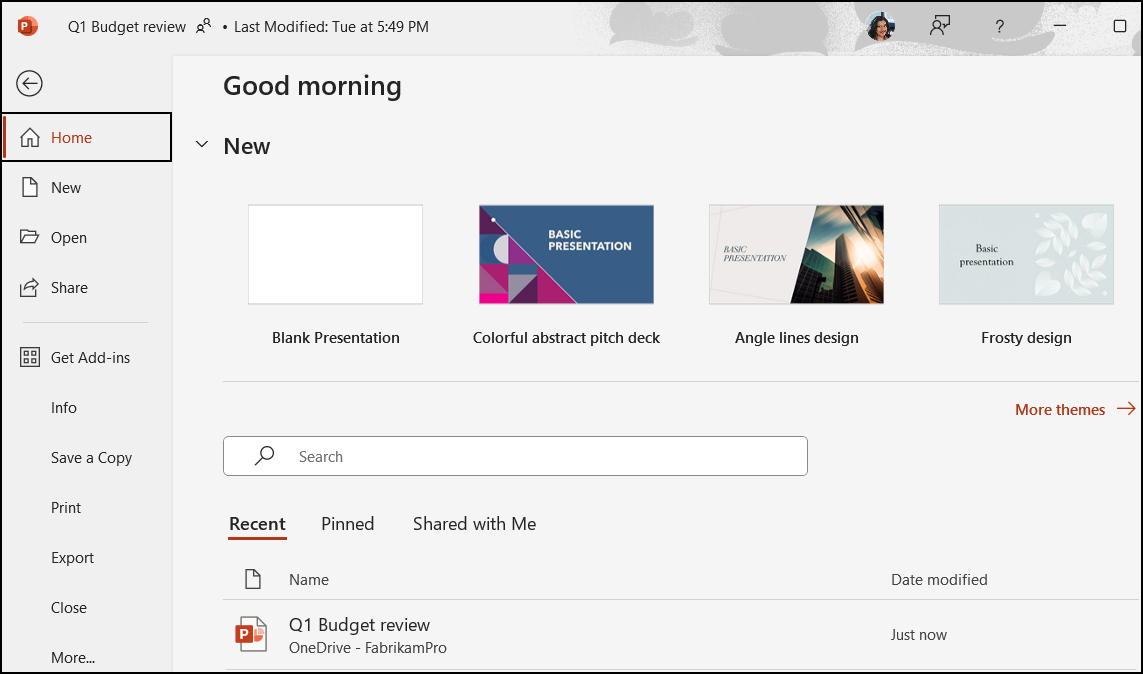
Главная вкладка Home используется чаще всего. На ней находятся команды New Slide, Layout, Reset, Section, инструменты шрифта, абзаца, выравнивания, вставки фигур и базового форматирования. Именно здесь пользователь обычно добавляет слайды, меняет макеты, оформляет заголовки, настраивает списки и выравнивает текст.
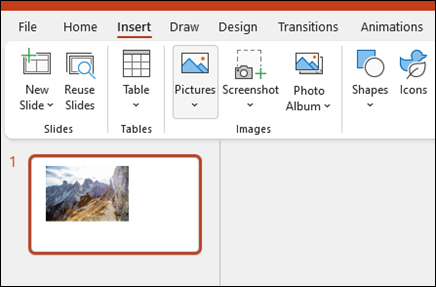
Вкладка Insert отвечает за добавление объектов: таблиц, изображений, скриншотов, фотоальбомов, фигур, иконок, 3D-моделей, SmartArt, диаграмм, ссылок, комментариев, текстовых блоков, колонтитулов, WordArt, символов, видео, аудио и записи экрана. PowerPoint позволяет вставлять картинки с устройства через Insert > Pictures > This Device, стоковые изображения через Pictures > Stock Images и изображения из интернета через Pictures > Online Pictures.
Вкладка Design управляет внешним видом презентации: темы, варианты, размер слайда, фон, Designer или Design Suggestions. Вкладка Transitions задает переходы между слайдами. Animations управляет анимацией отдельных объектов. Slide Show используется для показа, репетиции, настройки мониторов и режима докладчика. Record отвечает за запись презентации, камеры, голоса и рукописных действий. Review включает проверку, комментарии, перевод, сравнение и доступность. View переключает режимы просмотра, показывает направляющие, линейку, сетку и открывает Slide Master.
PowerPoint удобен тем, что большинство задач находятся там, где их ожидаешь найти. Нужно добавить изображение — Insert. Нужно изменить дизайн — Design. Нужно настроить появление объекта — Animations. Нужно подготовить выступление — Slide Show. Такая логика особенно важна в больших презентациях, где слайдов много и нужно быстро перемещаться между редактированием структуры, дизайна и показа.
Создание новой презентации
Создание презентации в PowerPoint начинается с выбора основы. Пользователь открывает программу, выбирает New, затем Blank Presentation для пустого файла или один из шаблонов для готового оформления. Пустая презентация дает максимальную свободу: можно самостоятельно выбрать тему, фон, сетку, шрифты и структуру. Шаблон экономит время, если нужно быстро собрать презентацию в готовой визуальной системе.
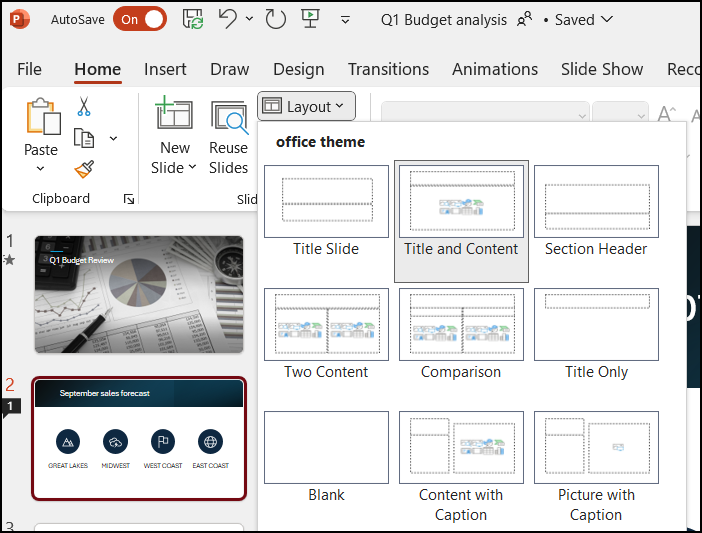
Первый слайд обычно имеет макет Title Slide: крупный заголовок и подзаголовок. В этот слайд вставляют название темы, имя автора, название компании, дату, логотип или ключевое изображение. Затем через Home > New Slide добавляют следующий слайд. PowerPoint сразу предлагает набор макетов, среди которых есть Title and Content, Section Header, Two Content, Comparison, Title Only, Blank, Content with Caption, Picture with Caption и другие варианты.
Практически презентацию лучше собирать не с оформления, а со структуры. Сначала создают последовательность смысловых блоков: титульный слайд, проблема, контекст, решение, доказательства, примеры, план внедрения, выводы, финальный слайд. Затем каждый блок превращается в отдельный слайд или группу слайдов. Такой подход снижает риск получить красивый, но бессвязный файл.
Базовая схема создания презентации:
-
открыть PowerPoint;
-
выбрать New;
-
нажать Blank Presentation или выбрать шаблон;
-
заполнить титульный слайд;
-
добавить следующий слайд через Home > New Slide;
-
выбрать макет через Layout;
-
добавить текст, изображения, таблицы или диаграммы;
-
настроить тему на вкладке Design;
-
проверить показ через Slide Show > From Beginning;
-
сохранить или экспортировать презентацию.
Команда Layout важна не меньше, чем New Slide. Она позволяет сменить структуру уже созданного слайда без ручного перетаскивания всех объектов. Например, если слайд с одним текстовым блоком нужно превратить в сравнение двух вариантов, выбирают макет Comparison. Если нужно оставить только заголовок и свободную область, подходит Title Only. Если нужен полностью свободный холст, выбирают Blank.
PowerPoint поддерживает работу с placeholders — областями-заполнителями. Это пунктирные контейнеры, куда помещают заголовки, основной текст, таблицы, диаграммы, SmartArt, изображения, видео и звук. Макеты содержат не только расположение этих контейнеров, но и цвета, шрифты, эффекты и фон темы.
Работа со слайдами и макетами
Слайды в PowerPoint можно добавлять, удалять, дублировать, скрывать, перемещать и группировать по разделам. Панель миниатюр слева позволяет быстро менять порядок: достаточно перетащить слайд мышью выше или ниже. Команда Duplicate Slide помогает создать копию слайда и изменить только нужные элементы. Это полезно для сравнений, пошаговых схем и перехода Morph, где объект должен присутствовать на двух соседних слайдах.
Макет определяет, где на слайде находятся заголовок, текст, изображение, таблица или диаграмма. Правильный макет экономит время и делает презентацию более аккуратной. Когда пользователь размещает все вручную без макетов, слайды быстро начинают плыть: заголовки оказываются на разной высоте, изображения имеют разные отступы, а таблицы не совпадают по ширине. Использование Layout и Slide Master решает эту проблему.
Основные действия со слайдами:
| Задача | Где находится команда | Что дает |
|---|---|---|
| Добавить слайд | Home > New Slide | Создает новый слайд после выбранного |
| Сменить макет | Home > Layout | Меняет структуру выбранного слайда |
| Вернуть макет к исходному виду | Home > Reset | Восстанавливает расположение заполнителей |
| Создать раздел | Home > Section | Делит презентацию на смысловые блоки |
| Запустить показ | Slide Show > From Beginning | Открывает презентацию с первого слайда |
| Открыть образец | View > Slide Master | Позволяет настроить единый шаблон |
Slide Master — один из самых важных инструментов PowerPoint для больших презентаций. В режиме образца можно настроить оформление не одного слайда, а всей системы макетов. Например, задать единый логотип, фон, шрифты, футер, номера слайдов, расположение заголовков и типовые блоки. После закрытия режима через Close Master View изменения применяются к слайдам, которые используют соответствующие макеты.
В Slide Master можно добавлять placeholders через Slide Master > Insert Placeholder, выбирать тип заполнителя и рисовать область на макете. Заполнители добавляются именно в макеты, а не в отдельные обычные слайды. Это важно: если нужно, чтобы на каждом слайде раздела было место под изображение, лучше создать или изменить макет, чем вручную копировать рамку на каждый слайд.
Для аккуратной презентации полезно придерживаться нескольких правил:
-
не менять положение заголовков от слайда к слайду без причины;
-
использовать одинаковые поля и отступы;
-
не смешивать слишком много макетов;
-
не размещать важные элементы у самого края;
-
держать один визуальный принцип для одного раздела;
-
применять Reset, если слайд отклонился от макета;
-
использовать Slide Master для повторяющихся элементов.
PowerPoint не мешает делать хаотичные слайды, и это одновременно плюс и минус. Свобода редактирования высокая, но ответственность за структуру остается на пользователе. Хороший результат получается не от количества эффектов, а от ясной сетки, понятных макетов и дисциплины оформления.
Текст, заголовки и типографика
Текст в PowerPoint создается через заполнители, Text Box, фигуры с текстом и WordArt. Основной текст лучше помещать в стандартные placeholders макета, потому что они связаны с темой и образцом слайдов. Если использовать случайные текстовые поля, позже будет сложнее менять шрифты, размеры и расположение по всей презентации.
На вкладке Home доступны шрифт, размер, жирное начертание, курсив, подчеркивание, цвет, регистр, межстрочный интервал, выравнивание, маркеры, нумерация, отступы и направление текста. Для списков используются кнопки Bullets и Numbering. Для выравнивания текста внутри блока применяются команды абзаца. Для оформления отдельных текстовых элементов можно использовать Shape Format, если текст находится внутри фигуры.
В PowerPoint лучше работает короткий текст. Презентация не должна превращаться в документ Word, разрезанный на слайды. Один слайд обычно должен передавать одну мысль: тезис, аргумент, визуальное доказательство, сравнение или вывод. Если на слайде слишком много абзацев, аудитория начинает читать, а не слушать докладчика.
Практичная структура текстового слайда:
-
короткий заголовок с главной мыслью;
-
3–5 пунктов вместо длинного абзаца;
-
выделение ключевых чисел или слов;
-
достаточно свободного пространства;
-
единый стиль маркеров;
-
заметки докладчика вместо перегруженного основного текста.
Заголовок должен не просто называть тему, а объяснять смысл слайда. Например, заголовок Продажи слабее, чем Продажи выросли за счет повторных клиентов. PowerPoint позволяет быстро менять формулировки, но именно смысловой заголовок делает презентацию понятной без устного объяснения.
Для типографики важно соблюдать иерархию. Заголовок должен быть заметнее подзаголовка, подзаголовок — заметнее основного текста, а подписи — меньше и спокойнее основных тезисов. Смешение большого количества шрифтов почти всегда ухудшает результат. В большинстве презентаций достаточно одного семейства шрифтов или пары заголовок + основной текст.
PowerPoint поддерживает WordArt, но использовать его нужно осторожно. Эффекты вроде обводки, тени, свечения и отражения могут быть полезны для обложки, но в деловой презентации они быстро делают слайды устаревшими. Гораздо надежнее работают чистая сетка, контраст, крупный заголовок и аккуратные акценты.
Изображения, иконки, видео и мультимедиа
PowerPoint хорошо работает с визуальным контентом. На вкладке Insert можно добавить изображения с компьютера, стоковые изображения, онлайн-картинки, скриншоты, фигуры, иконки, 3D-модели, SmartArt, диаграммы, видео, аудио и запись экрана. Для вставки изображения с устройства используется Insert > Pictures > This Device, для встроенной библиотеки — Insert > Pictures > Stock Images, для поиска в интернете — Insert > Pictures > Online Pictures.
Изображения можно перемещать, обрезать, поворачивать, масштабировать, выравнивать, отправлять назад или вперед, применять стили, рамки, тени, прозрачность, художественные эффекты и коррекцию цвета. Команда Crop позволяет подогнать фото под нужную область. Если нужно сделать карточки одинакового размера, изображение лучше помещать в прямоугольные области и обрезать по единому принципу.
Иконки удобны для объяснения категорий, этапов, преимуществ и интерфейсных действий. Например, иконку календаря можно использовать для сроков, иконку графика — для аналитики, иконку щита — для безопасности. Важно не смешивать разные стили иконок: контурные, залитые, цветные и 3D-иконки на одном слайде часто выглядят несогласованно.
Видео вставляется через Insert > Video. В настольном PowerPoint можно добавить видеофайл с компьютера, настроить начало воспроизведения, обрезать фрагмент, применить стиль рамки и определить, будет ли ролик запускаться автоматически или по клику. Отдельно PowerPoint умеет записывать экран через Insert > Screen Recording: пользователь выбирает область, записывает действия и получает видео прямо на слайде. Запись экрана можно встроить в слайд или сохранить как отдельный файл.
Аудио добавляется через Insert > Audio. Это может быть фоновая музыка, звуковой комментарий, фрагмент интервью или учебное объяснение. Для деловых презентаций звук используется реже, но в обучающих материалах и видеопрезентациях он полезен. При записи презентации PowerPoint сохраняет голос докладчика вместе с таймингами и действиями на слайде.
Главная ошибка при работе с мультимедиа — вставлять изображения и видео без сжатия и отбора. Большие файлы делают презентацию тяжелой, ухудшают отправку по почте и могут замедлять показ. Лучше заранее подготавливать изображения под нужный размер и не вставлять 20-мегапиксельные фотографии, если они отображаются как небольшая карточка.
Таблицы, диаграммы, SmartArt и визуализация данных
PowerPoint позволяет создавать не только красивые слайды, но и содержательные отчеты. Для чисел и сравнений доступны таблицы, диаграммы, SmartArt, фигуры, линии, стрелки и пользовательские схемы. Это делает программу удобной для презентаций с аналитикой, результатами исследований, финансовыми показателями и планами проектов.
Таблица вставляется через Insert > Table. После вставки появляются инструменты оформления: стили таблиц, заливка, границы, выравнивание, объединение ячеек, высота строк и ширина столбцов. Таблицы полезны для компактного сравнения, но на слайде они должны быть короткими. Большая таблица на 20 строк обычно плохо читается с экрана; ее лучше заменить диаграммой, группировкой или вынести в приложение.
Диаграмма добавляется через Insert > Chart. PowerPoint предлагает столбчатые, линейные, круговые, полосовые, областные и другие типы диаграмм. После выбора типа открывается таблица данных, похожая на Excel. Это удобно: пользователь меняет числа, а диаграмма обновляется автоматически. Для отчетов и бизнес-презентаций это один из самых сильных сценариев PowerPoint.
SmartArt используется для процессов, иерархий, циклов, матриц, списков и отношений. Команда находится на вкладке Insert в группе Illustrations. После выбора SmartArt открывается окно Choose a SmartArt Graphic, где можно выбрать тип и макет схемы. Текст вводится прямо в схему или через текстовую панель.
SmartArt хорошо подходит для:
-
этапов процесса;
-
организационной структуры;
-
дорожной карты;
-
причинно-следственной схемы;
-
сравнения вариантов;
-
цикла действий;
-
воронки;
-
матрицы решений;
-
списка преимуществ.
Но SmartArt не всегда дает современный визуальный стиль. В деловых презентациях часто лучше использовать SmartArt как основу, а затем упростить схему: убрать лишние эффекты, выровнять размеры, заменить стандартные цвета на фирменные, сократить текст и добавить понятные подписи.
Для визуализации данных PowerPoint особенно полезен в паре с Excel. Диаграмму можно создать в Excel, затем вставить в PowerPoint с сохранением связи или как статическое изображение. Если данные будут обновляться, связь удобна. Если файл нужно отправить наружу и не раскрывать исходную таблицу, лучше вставлять диаграмму как картинку или независимый объект.
Дизайн презентации и Designer
Вкладка Design отвечает за общий внешний вид презентации. Здесь находятся темы, варианты цветов, формат фона, размер слайда и Designer. Темы задают цветовую палитру, шрифты, эффекты и стили макетов. Если презентация строится на теме, ее легче поддерживать: изменение темы или варианта может быстро обновить внешний вид всех слайдов.
PowerPoint Designer, также называемый Design Suggestions, помогает автоматически создавать профессиональные варианты оформления слайда. Он анализирует картинки, таблицы, диаграммы, списки, даты и предлагает макеты в правой панели. Designer может превратить список, процесс или временную шкалу в более визуальную композицию, подобрать фото для титульного слайда и предложить согласованную цветовую схему.
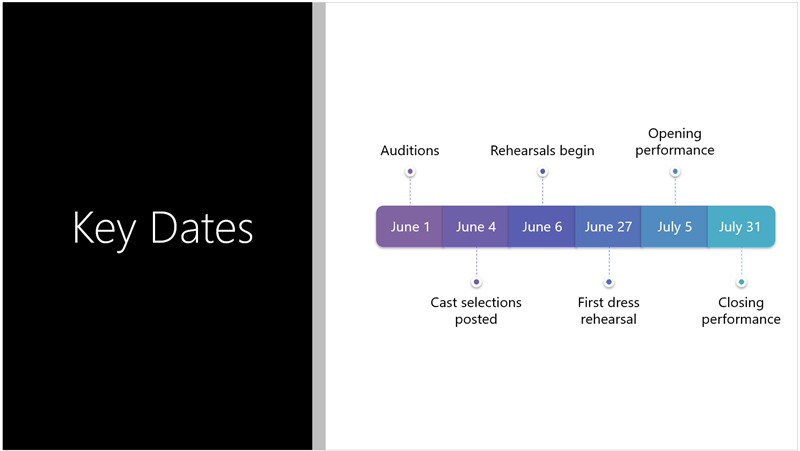
Designer особенно полезен, когда у пользователя есть содержание, но нет готового дизайна. Например, на слайде есть список дат и событий. Вместо обычного маркированного списка PowerPoint может предложить горизонтальную временную шкалу, карточки, схему с иконками или композицию с крупным заголовком и визуальным акцентом. Это ускоряет создание презентации и помогает избежать однообразных текстовых слайдов.
Сильные стороны Designer:
-
быстро предлагает несколько вариантов оформления;
-
помогает с титульными слайдами;
-
превращает списки в визуальные блоки;
-
подбирает композиции для изображений;
-
работает с таблицами, диаграммами и датами;
-
снижает порог входа для пользователей без дизайнерского опыта.
Ограничение Designer в том, что он не заменяет полноценную дизайнерскую логику. Он может предложить красивый слайд, но не проверит, правильный ли смысл у заголовка, достаточно ли сильная аргументация и не перегружена ли вся презентация. Его лучше использовать как помощника по компоновке, а не как автоматического автора готового результата.
Для устойчивого дизайна в PowerPoint важны несколько принципов. Во-первых, нужно выбрать единую цветовую палитру. Во-вторых, использовать одинаковые стили заголовков. В-третьих, повторять сетку и отступы. В-четвертых, не перегружать каждый слайд декоративными элементами. PowerPoint дает много визуальных эффектов, но хороший обзор программы должен прямо сказать: чем больше случайных эффектов, тем слабее выглядит презентация.
Анимация объектов
В PowerPoint анимация применяется не к слайду целиком, а к отдельным объектам: тексту, картинкам, фигурам, иконкам, диаграммам, SmartArt и другим элементам. Вкладка Animations содержит эффекты входа, выделения, выхода и пути перемещения. Команда Add Animation позволяет назначить несколько анимаций одному объекту. Панель Animation Pane показывает порядок всех эффектов на слайде.
Базовые параметры анимации:
| Параметр | Что регулирует |
|---|---|
| Start | запуск по клику, вместе с предыдущим эффектом или после него |
| Duration | длительность анимации |
| Delay | задержка перед началом |
| Effect Options | направление, вариант эффекта или поведение текста |
| Animation Pane | порядок, настройки и список эффектов |
| Trigger | запуск эффекта по нажатию на выбранный объект |
Анимация полезна, когда нужно управлять вниманием аудитории. Например, можно показывать пункты списка по одному, открывать этапы процесса последовательно, подсвечивать нужную часть схемы или демонстрировать изменение объекта. В учебных презентациях анимация помогает объяснять сложную последовательность действий. В коммерческих презентациях она может аккуратно раскрывать аргументы.
Но анимация легко портит презентацию. Избыточные вылеты, вращения, прыжки и звуковые эффекты выглядят непрофессионально. В большинстве деловых материалов лучше работают простые эффекты: Appear, Fade, иногда Wipe. Эффект должен помогать смыслу, а не конкурировать с ним.
Чтобы анимация была аккуратной:
-
используйте один-два типа эффектов на всю презентацию;
-
не анимируйте каждый декоративный элемент;
-
проверяйте порядок в Animation Pane;
-
задавайте умеренную Duration;
-
применяйте Start: On Click для управляемого показа;
-
используйте With Previous для элементов, которые должны появляться одновременно;
-
избегайте звуков при появлении объектов.
PowerPoint позволяет анимировать текст построчно. Для этого можно выделить текстовый блок и настроить параметры появления абзацев. Такой прием хорош для выступления, когда докладчик раскрывает мысль постепенно. Но если презентация будет отправляться как самостоятельный PDF, анимация потеряет смысл, поэтому важные данные должны быть понятны и в статичном виде.
Переходы между слайдами
Переходы настраиваются на вкладке Transitions. Они определяют, как один слайд сменяет другой. В PowerPoint есть простые переходы, динамичные переходы и специальные эффекты. Настраиваются Effect Options, Duration, звук и способ перехода: по щелчку или автоматически через заданное время.
Наиболее практичные переходы для деловых презентаций — None, Fade, Push и Morph. В обычной отчетной презентации часто достаточно Fade или полного отсутствия перехода. Сильные визуальные эффекты вроде резких поворотов и разлетающихся слайдов подходят редко, потому что отвлекают от содержания.
Переход Morph — один из самых выразительных инструментов PowerPoint. Он создает плавное движение объектов между двумя слайдами. Для работы Morph нужно, чтобы на двух слайдах был общий объект: проще всего продублировать слайд, изменить положение, размер, цвет или текст объекта на втором слайде, затем применить Transitions > Morph ко второму слайду. Через Effect Options можно выбрать, как именно будет работать переход.
Morph полезен для:
-
плавного приближения к фрагменту схемы;
-
перемещения объекта по слайду;
-
изменения размера изображения;
-
демонстрации до/после;
-
перестроения элементов;
-
имитации сложной анимации без ручных motion paths;
-
создания эффекта зума между частями презентации.
Главное преимущество Morph — естественность. Вместо того чтобы настраивать несколько путей движения, можно создать два состояния слайда, а PowerPoint сам рассчитает переход между ними. Это особенно удобно при объяснении интерфейсов, карт, схем, продуктовых экранов и дорожных карт.
Автоматические переходы задаются в блоке Timing. Если включить After и указать количество секунд, слайды будут переключаться сами. Такой режим подходит для киосковых презентаций, экранов в зале ожидания, выставочных демонстраций и видеопрезентаций. Для живого выступления лучше оставлять переключение по клику, чтобы докладчик управлял темпом.
Интерактивность, ссылки и Zoom
PowerPoint можно использовать не только как линейное слайд-шоу. В программе есть гиперссылки, кнопки действий, переходы на конкретные слайды, разделы и функции Zoom. Это позволяет создавать нелинейные презентации, интерактивные меню, учебные модули и демонстрационные материалы, где пользователь выбирает путь сам.
Гиперссылка вставляется через Insert > Link. Ею можно связать текст или объект с веб-страницей, адресом электронной почты, файлом или другим слайдом. Внутренние ссылки особенно полезны для презентаций с меню: на первом слайде размещают кнопки Раздел 1, Раздел 2, Кейсы, Тарифы, Контакты, и каждая кнопка ведет к нужному блоку.
Кнопки действий создаются через Insert > Shapes, где есть специальные action buttons. Для кнопки можно задать переход на следующий слайд, предыдущий слайд, первый или последний слайд, конкретный слайд, URL, запуск программы или воспроизведение медиа. Такие элементы полезны в интерактивных инструкциях и учебных тестах.
Функции Zoom позволяют переходить к разделам и слайдам более визуально. Например, можно создать обзорный слайд с миниатюрами разделов, а затем переходить к нужной части презентации. Это делает PowerPoint ближе к интерактивному навигатору, а не только к последовательному докладу.
Интерактивность особенно полезна в таких сценариях:
-
презентация для клиента, где порядок разделов зависит от интереса собеседника;
-
учебный курс с выбором темы;
-
демо продукта с ветками Функции, Цены, Кейсы;
-
внутренняя база знаний;
-
презентация для выставочного стенда;
-
самостоятельная презентация, которую человек просматривает без докладчика.
При этом интерактивные элементы нужно делать очевидными. Кнопка должна выглядеть как кнопка, ссылка должна иметь понятный текст, а путь назад должен быть доступен. Если пользователь не понимает, куда нажимать, интерактивность превращается в помеху.
Запись презентации и экспорт в видео
PowerPoint умеет записывать презентацию как полноценное выступление. В режиме записи можно захватывать голос, рукописные пометки, лазерную указку, тайминги слайдов и видео с камеры. Запись можно делать для всей презентации или для отдельного слайда. Готовую запись можно воспроизводить как слайд-шоу или экспортировать в видеофайл.
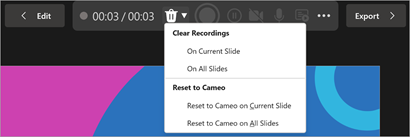
Вкладка Record содержит основные команды записи. Начать запись можно через кнопку Record или через варианты записи с начала и с текущего слайда. Во время записи доступны камера, микрофон, выбор режима просмотра, телесуфлер, переходы между слайдами, инструменты рисования и пауза. Камеру и микрофон можно включать или отключать через соответствующие значки.
Практический процесс записи:
-
подготовить слайды и заметки докладчика;
-
открыть вкладку Record;
-
выбрать запись с начала или с текущего слайда;
-
включить или отключить камеру и микрофон;
-
выбрать режим отображения: Teleprompter, Presenter View или Slide View;
-
нажать Start recording;
-
провести выступление, переключая слайды;
-
использовать лазерную указку, ручку или маркер при необходимости;
-
остановить запись;
-
просмотреть результат через Play;
-
удалить и перезаписать неудачные фрагменты;
-
экспортировать через Export > Export Video.
В режиме записи полезен телесуфлер. Если в презентации есть заметки, они могут отображаться как текст в верхней части экрана. Это помогает записывать учебные материалы и видеопрезентации без отдельной программы для сценария. При этом лучше не читать текст монотонно: запись должна звучать как объяснение, а не как озвученный документ.
PowerPoint позволяет перезаписать отдельный слайд, не трогая всю презентацию. Это удобно, если ошибка была только в одном фрагменте. Команды Delete, Clear и повторная запись помогают заменить неудачный дубль. При необходимости можно вручную настроить тайминги на вкладке Transitions через Advance Slide > After. PowerPoint также умеет автоматически сохранять время, проведенное на каждом слайде, когда пользователь добавляет narrations.
Экспорт выполняется через File > Export. Этот раздел позволяет превратить презентацию в PDF, видео или раздаточные материалы на основе Word. Для видео PowerPoint создает файл, который можно смотреть без открытия PowerPoint.
Режим докладчика и подготовка выступления
Presenter View — один из главных инструментов PowerPoint для живых выступлений. Он показывает докладчику служебный экран, а аудитории — только слайды. На экране докладчика видны текущий слайд, следующий слайд, заметки, таймер, текущее время и инструменты навигации. Это помогает контролировать темп и не терять мысль.
Режим включается на вкладке Slide Show через флажок Use Presenter View. Запуск с начала выполняется командой From Beginning или клавишей F5. Внутри Presenter View можно переходить между слайдами стрелками, увеличивать или уменьшать шрифт заметок, рисовать на экране, включать лазерную указку, смотреть миниатюры всех слайдов, увеличивать часть слайда и временно делать экран черным.
Presenter View особенно полезен, когда презентация содержит больше информации, чем нужно показывать аудитории. Например, на слайде может быть только диаграмма и короткий вывод, а в заметках — пояснение, цифры, аргументы и переход к следующему блоку. Докладчик видит сценарий, но аудитория не перегружена текстом.
Как подготовить презентацию к выступлению:
-
добавить заметки в область notes под каждым слайдом;
-
проверить порядок слайдов в панели миниатюр;
-
настроить разделы, если презентация большая;
-
включить Use Presenter View;
-
проверить монитор или проектор;
-
запустить показ через From Beginning;
-
протестировать видео, аудио и анимации;
-
открыть Presenter View и проверить читаемость заметок;
-
пройти презентацию целиком хотя бы один раз.
Заметки докладчика не должны дублировать весь текст выступления. Лучше записывать тезисы, цифры, формулировки переходов и подсказки. Если заметки превращаются в длинный сценарий, докладчик начинает читать, а контакт с аудиторией ухудшается.
В режиме показа PowerPoint поддерживает клавиатурные команды. F5 запускает показ с начала, Shift+F5 — с текущего слайда, стрелки переключают слайды, Esc завершает показ. Эти горячие клавиши стоит знать, потому что во время выступления они быстрее, чем поиск кнопок мышью.
Speaker Coach и репетиция доклада
Speaker Coach помогает репетировать выступление и получать обратную связь. Он оценивает темп, высоту голоса, слова-паразиты, неформальную речь, эвфемизмы, чувствительные выражения, чрезмерную многословность и чтение текста со слайда. После репетиции формируется отчет со статистикой и рекомендациями.
Функция запускается через Slide Show > Rehearse with Coach. Презентация открывается в полноэкранном режиме, пользователь нажимает Get Started и начинает говорить. Во время репетиции Coach может показывать подсказки в нижней правой части экрана. После завершения появляется Rehearsal Report.
Speaker Coach полезен для тех, кто готовит:
-
защиту диплома или проекта;
-
публичный доклад;
-
вебинар;
-
коммерческую презентацию;
-
внутреннее выступление перед руководством;
-
учебную лекцию;
-
видеопрезентацию.
Главная польза Speaker Coach — не в том, что он оценивает качество мысли, а в том, что он ловит технические проблемы речи. Слишком быстрый темп, постоянные filler words, чтение текста со слайда и монотонность действительно мешают восприятию. PowerPoint помогает увидеть эти проблемы до реального выступления.
Однако Speaker Coach не заменяет живую репетицию. Он не понимает бизнес-контекст, силу аргументов и реакцию аудитории. Его нужно использовать как диагностический инструмент: проверить темп, убрать речевые привычки, настроить длительность и убедиться, что доклад не сводится к чтению слайдов.
Cameo и камера на слайде
Cameo — функция PowerPoint, которая вставляет живой видеопоток с камеры прямо на слайд. Камеру можно оформить как обычный объект: изменить форму, размер, рамку, эффекты, расположение, порядок слоев, анимацию и переходы. Cameo удобно использовать для записанных презентаций, онлайн-выступлений и учебных объяснений, где нужно видеть докладчика рядом с материалом.

Добавление cameo выполняется через Insert > Cameo. На слайде появляется placeholder камеры. Через значок Preview можно включить видеопоток. На вкладке Camera Format доступны Camera Styles, Camera Shape, Camera Border, Camera Effects и другие инструменты оформления. Камеру можно выровнять рядом с текстом, поместить в круг, наложить поверх фонового изображения или встроить в шаблон через Slide Master.
Cameo полезен в таких случаях:
-
преподаватель записывает лекцию;
-
эксперт объясняет схему;
-
менеджер готовит видеопрезентацию для клиента;
-
спикер хочет появляться на отдельных слайдах;
-
команда записывает onboarding-материал;
-
презентация используется в Teams.
Преимущество cameo в том, что видео докладчика становится частью композиции слайда. Оно не выглядит как случайное окно поверх презентации. Камеру можно вписать в дизайн: например, разместить в правом нижнем углу, сделать круглой, добавить рамку и использовать одинаковый стиль на всех слайдах.
В записанных презентациях cameo особенно полезен вместе с Record. Пользователь сначала размещает камеру в нужной зоне, затем записывает слайды с голосом и видео. В результате получается более живой материал, чем обычное слайд-шоу с озвучкой.
Copilot и AI-функции в PowerPoint
Copilot в PowerPoint помогает создавать черновик презентации, перерабатывать содержание, добавлять слайды, работать с файлами-источниками и ускорять подготовку структуры. В PowerPoint можно открыть пустую презентацию, выбрать Copilot на ленте и использовать запрос вроде Create presentation from file. Copilot строит черновую презентацию на основе документа Word, добавляя изображения и speaker notes.
Copilot особенно полезен на ранней стадии работы, когда нужно быстро перейти от материала к структуре. Например, есть документ на 20 страниц, отчет, коммерческий текст или план курса. Вместо ручного переноса пунктов пользователь может попросить Copilot создать черновик слайдов, а затем отредактировать заголовки, доказательства, визуалы и порядок.
Типичные задачи Copilot в PowerPoint:
-
создать структуру презентации по теме;
-
сделать черновик из документа;
-
предложить слайды для разделов;
-
сократить длинный текст;
-
переформулировать заголовки;
-
добавить speaker notes;
-
предложить визуальное оформление;
-
помочь привести презентацию к фирменному стилю.
Copilot не должен восприниматься как замена автору. Он ускоряет первый черновик, но финальная презентация требует проверки фактов, логики, дизайна и соответствия аудитории. Особенно осторожно нужно работать с цифрами, юридическими формулировками, финансовыми выводами и любыми утверждениями, где ошибка может стоить дорого.
В связке с Designer Copilot становится более полезным: один инструмент помогает с содержанием, другой — с визуальной компоновкой. Но хороший результат все равно зависит от того, насколько точно пользователь понимает цель презентации. Если цель размыта, AI создаст внешне аккуратный, но слабый по смыслу файл.
Совместная работа и комментарии
PowerPoint поддерживает совместную работу через Microsoft 365, OneDrive и SharePoint. Несколько человек могут работать над одной презентацией, видеть присутствие других участников, добавлять комментарии, отвечать на обсуждения, отмечать коллег через @упоминания и использовать историю версий. Для командной подготовки презентации это намного удобнее, чем пересылать файлы с названиями final_v7_edited_last_real_final.pptx.
В правой части ленты находится Comments. Через него можно увидеть все комментарии, добавить новый, ответить или закрыть обсуждение. В комментариях можно отметить коллегу через символ @, после чего человек получает уведомление со ссылкой на нужное место в документе.
Совместная работа полезна в типичных командных сценариях:
-
аналитик обновляет диаграммы;
-
дизайнер правит визуальный стиль;
-
руководитель оставляет замечания;
-
менеджер добавляет коммерческий блок;
-
юрист проверяет формулировки;
-
спикер добавляет заметки для выступления.
PowerPoint показывает, где работают другие участники. В верхней правой части окна отображаются значки пользователей, у которых открыт файл. В панели миниатюр может появляться метка на слайде, где сейчас работает другой человек. Это снижает риск одновременного редактирования одного и того же фрагмента.
История версий открывается через File > Info > Version History. Она полезна, если нужно вернуть старую формулировку, посмотреть предыдущий вариант или восстановить удаленный слайд. Для командных презентаций это критически важно: правок много, и без истории легко потерять удачную версию.
При этом совместное редактирование требует дисциплины. Если несколько человек одновременно меняют один и тот же слайд, дизайн и логика могут развалиться. Лучше заранее разделить зоны ответственности: один человек отвечает за структуру, другой — за визуальный стиль, третий — за данные, четвертый — за финальную вычитку.
Проверка, рецензирование и доступность
Вкладка Review используется для проверки и финальной подготовки. Здесь находятся инструменты рецензирования, комментарии, проверка орфографии, перевод, сравнение и проверка доступности. Для деловой презентации этот этап нельзя пропускать: ошибки в тексте, нечитаемые цвета, неправильный порядок объектов и отсутствующие alt text снижают качество материала.
PowerPoint содержит инструменты доступности, которые помогают делать презентации понятными для людей с разными возможностями. Проверка доступности выявляет проблемы с альтернативным текстом, порядком чтения, гиперссылками, цветами, контрастом, таблицами и медиа. Для изображений нужно добавлять alt text, чтобы screen readers могли объяснить, что находится на визуале.
Что стоит проверить перед отправкой презентации:
| Проверка | Зачем нужна |
|---|---|
| Орфография | Убирает опечатки и очевидные ошибки |
| Единые заголовки | Делает структуру понятной |
| Контраст | Повышает читаемость на экране |
| Alt text | Помогает пользователям screen readers |
| Порядок чтения | Делает слайд корректным для доступности |
| Ссылки | Исключает битые или непонятные URL |
| Видео и аудио | Проверяет воспроизведение |
| Анимации | Убирает лишние эффекты |
| Шрифты | Снижает риск некорректного отображения |
Проверка доступности важна не только для формального соответствия требованиям. Она дисциплинирует дизайн. Если слайд нельзя прочитать без зрения, если порядок объектов хаотичен, если ссылка называется нажмите сюда, если таблица слишком сложная, это почти всегда признак слабой структуры.
PowerPoint также позволяет сравнивать презентации и работать с комментариями. Это полезно при согласовании с руководителем или клиентом. Вместо того чтобы принимать правки в переписке, удобнее оставлять замечания прямо на конкретном слайде.
Форматы файлов и экспорт
Основной формат PowerPoint — PPTX. Он сохраняет слайды, темы, макеты, изображения, анимации, переходы, заметки и встроенные объекты. Также используются PPT для старых презентаций, PPSX для файлов показа, POTX для шаблонов, PDF для отправки и печати, MP4 для видео, а также графические форматы для сохранения отдельных слайдов.
Экспорт находится в File > Export. Через этот раздел презентацию можно превратить в PDF, видео или Word-based handouts. PDF удобен для отправки клиенту, печати и просмотра без риска случайного редактирования. Видео подходит для лекций, вебинаров, демороликов и самостоятельных презентаций.
Основные варианты использования форматов:
| Формат | Когда использовать |
|---|---|
| PPTX | Рабочий редактируемый файл |
| Отправка, печать, финальное согласование | |
| MP4 | Видеолекция, запись доклада, автопоказ |
| POTX | Шаблон для повторного использования |
| PPSX | Автоматический запуск как показ |
| JPG/PNG | Экспорт отдельных слайдов как изображений |
| PPT | Совместимость со старыми файлами |
Для PDF в PowerPoint можно выбрать качество: стандартное для публикации и печати или минимальный размер, если важен вес файла. Также можно настроить диапазон страниц, раздаточные материалы, заметки и другие параметры вывода.
Если презентация содержит видео, аудио, сложные анимации и нестандартные шрифты, перед отправкой лучше проверить файл на другом устройстве. PDF сохранит статичный вид, но не сохранит анимации как интерактивный показ. Видео сохранит динамику, голос и тайминги, но уже не будет редактируемой презентацией. PPTX сохранит редактирование, но требует корректной совместимости среды.
PowerPoint для Windows, Mac и веб-версия
PowerPoint существует в настольных версиях для Windows и macOS, в веб-версии и мобильных приложениях. Настольная версия самая функциональная: в ней доступны расширенные инструменты работы с объектами, запись экрана, Presenter View, Slide Master, более глубокие настройки показа, медиа и форматирования. Веб-версия удобна для быстрого редактирования, совместной работы и доступа из браузера.
PowerPoint for the web позволяет создавать, редактировать, показывать и совместно править презентации онлайн. Однако не все настольные возможности доступны в браузере. Например, Outline и Master views доступны только в настольном PowerPoint, Presenter View требует настольной версии, а некоторые расширенные инструменты форматирования изображений и настройки показа ограничены.
Сравнение вариантов PowerPoint:
| Возможность | Windows / Mac | PowerPoint for the web |
|---|---|---|
| Создание и редактирование слайдов | Да | Да |
| Совместная работа | Да | Да |
| Slide Master | Да | Ограничено или недоступно |
| Presenter View | Да | Требуется настольная версия |
| Простые анимации | Да | Да, но не все настройки |
| Сложные настройки показа | Да | Ограничены |
| Вставка видео с компьютера | Да | Ограничена |
| Работа с изображениями | Расширенная | Базовая |
| Быстрый доступ из браузера | Нет, нужна программа | Да |
Для серьезной работы с презентациями лучше использовать настольный PowerPoint. Веб-версия хороша для совместных правок, быстрых изменений, комментариев и просмотра. Оптимальный сценарий: основную структуру и дизайн готовить в настольной версии, а согласование и мелкие правки делать онлайн.
Мобильные версии PowerPoint удобны для просмотра, небольших правок и показа презентации с планшета или телефона. Но собирать сложную презентацию с большим количеством объектов на мобильном устройстве неудобно. Это скорее вспомогательный вариант, а не полноценная замена настольной рабочей среды.
Производительность и работа с тяжелыми презентациями
PowerPoint уверенно работает с обычными презентациями, но тяжелые файлы требуют аккуратности. Если в презентации много видео, изображений высокого разрешения, сложных анимаций, 3D-моделей и встроенных объектов, файл становится большим, дольше открывается и может тормозить на слабых устройствах.
Главные причины тяжелых презентаций:
-
фотографии вставлены в исходном огромном разрешении;
-
много видео внутри файла;
-
используются сложные анимации на каждом слайде;
-
вставлены большие диаграммы и таблицы;
-
есть embedded media без сжатия;
-
используются нестандартные шрифты;
-
в файле много скрытых или неиспользуемых слайдов;
-
изображения дублируются вместо повторного использования шаблона.
Практически PowerPoint лучше всего работает, когда изображения заранее подготовлены под экранный размер, видео сжато, а анимации применяются умеренно. Если презентация нужна для выступления, ее обязательно нужно протестировать на том устройстве, с которого она будет показываться. Особенно это касается файлов с видео, звуком, сложными переходами и ссылками.
Полезные приемы оптимизации:
-
обрезать и сжимать изображения;
-
удалять неиспользуемые слайды;
-
не вставлять видео без необходимости;
-
использовать ссылки на тяжелые видео только там, где это оправдано;
-
избегать десятков анимаций на одном слайде;
-
сохранять финальную версию отдельно от рабочей;
-
экспортировать PDF для статичной отправки;
-
экспортировать MP4 для автономного видеопоказа.
PowerPoint дает большую свободу, но не защищает от нерационального файла. Можно сделать презентацию на 500 МБ из-за нескольких фотографий и видео, хотя по смыслу она могла бы занимать в десять раз меньше. Для профессионального использования важно контролировать не только дизайн, но и вес файла.
Плюсы Microsoft PowerPoint
Microsoft PowerPoint остается одним из самых сильных редакторов презентаций благодаря сочетанию глубины, совместимости и инструментов для выступления. Его сильная сторона — не один отдельный эффект, а вся цепочка работы: создать структуру, оформить слайды, вставить данные, подготовить показ, записать выступление, экспортировать результат и отправить файл команде.
Главные преимущества PowerPoint:
-
высокая совместимость формата PPTX;
-
привычный интерфейс Microsoft Office;
-
мощная работа с макетами и Slide Master;
-
удобное создание слайдов через New Slide и Layout;
-
развитые инструменты текста, изображений, фигур и диаграмм;
-
поддержка SmartArt, таблиц, иконок, 3D-моделей и мультимедиа;
-
сильные анимации и переходы, включая Morph;
-
Presenter View для живых выступлений;
-
запись голоса, камеры, ink gestures и таймингов;
-
экспорт в PDF, видео и другие форматы;
-
совместное редактирование через Microsoft 365;
-
комментарии, @упоминания и история версий;
-
Designer для быстрых макетов;
-
Copilot для черновиков и структуры;
-
Speaker Coach для репетиции;
-
cameo для камеры на слайде;
-
инструменты доступности.
Для бизнеса PowerPoint ценен тем, что он принят как стандартный формат обмена презентациями. Клиенты, партнеры, коллеги и руководители чаще всего ожидают именно PPTX или PDF, созданный из PowerPoint. Это снижает риск несовместимости и ускоряет согласование.
Для обучения PowerPoint удобен благодаря записи, заметкам, видео, экранной записи и экспорту. Преподаватель может создать не только слайды для аудитории, но и самостоятельный учебный материал. Для публичного выступления важны Presenter View, заметки, таймер и управление показом.
PowerPoint также хорош тем, что не ограничивает стиль. В нем можно сделать строгую корпоративную презентацию, лекцию, визуальный отчет, интерактивное меню, видеопрезентацию, демонстрацию продукта и шаблон для команды. Программа подходит и новичку, и опытному пользователю, который работает с образцами, темами, анимациями и экспортом.
Минусы Microsoft PowerPoint
Главный минус PowerPoint — в нем слишком легко сделать плохую презентацию. Программа дает много инструментов, но не заставляет использовать их правильно. Пользователь может перегрузить слайды текстом, вставить несовместимые картинки, добавить агрессивные анимации, выбрать случайные цвета и получить файл, который выглядит хуже, чем простой документ.
Недостатки PowerPoint:
-
часть продвинутых функций зависит от Microsoft 365;
-
веб-версия уступает настольной по возможностям;
-
большие файлы могут тормозить;
-
плохой дизайн легко сделать без ограничений;
-
Designer не всегда предлагает подходящее решение;
-
Copilot требует проверки и редактирования;
-
сложные анимации могут ломать темп выступления;
-
нестандартные шрифты и медиа могут вести себя по-разному на чужих устройствах;
-
презентации с большим количеством объектов требуют аккуратной оптимизации.
Еще одна проблема — иллюзия готового дизайна. Пользователь выбирает тему, добавляет несколько эффектов и считает презентацию профессиональной. Но хорошая презентация строится не на теме, а на структуре, логике, визуальной иерархии и понимании аудитории. PowerPoint помогает оформить материал, но не делает слабый аргумент сильным.
Веб-версия PowerPoint удобна, но ограничена. В браузере можно создавать и редактировать слайды, работать совместно, вставлять изображения и использовать часть функций, но некоторые возможности настольного PowerPoint отсутствуют или работают иначе. Для сложных презентаций с образцом слайдов, медиа, расширенным форматированием и настройками показа настольная версия надежнее.
PowerPoint также не всегда лучший выбор для быстрых визуальных макетов, где важнее шаблонная графика, чем контроль над презентацией. Если нужно сделать постер, карточку для соцсетей или простую инфографику без выступления, специализированные дизайнерские сервисы могут быть быстрее.
Сравнение с аналогами
PowerPoint конкурирует с Google Slides, Apple Keynote, Canva, Prezi и LibreOffice Impress. У каждой программы своя логика. PowerPoint сильнее всего в универсальности, совместимости, настольном редактировании, подготовке к выступлению и глубине инструментов. Но в отдельных сценариях аналоги могут быть удобнее.
| Программа | Где сильнее PowerPoint | Где аналог может быть удобнее |
|---|---|---|
| Google Slides | более развитое настольное редактирование, сильнее работа с анимациями, медиа, Presenter View, Slide Master и экспортом | проще совместная работа в браузере, легче быстро открыть файл без установки |
| Apple Keynote | лучше совместимость с корпоративным PPTX-сценарием, привычнее для офисной среды, больше распространен в бизнесе | Keynote часто дает более чистую визуальную эстетику на macOS и удобные встроенные шаблоны |
| Canva | сильнее для сложных выступлений, отчетов, структуры слайдов, корпоративных файлов, Presenter View и записи | Canva быстрее для визуальных шаблонов, соцсетей, простых презентаций и дизайна без ручной настройки |
| Prezi | точнее для классической слайдовой логики, отчетов, PDF, PPTX и линейного выступления | Prezi удобнее для нелинейных зум-презентаций и эффектной демонстрации больших карт идей |
| LibreOffice Impress | функциональнее в корпоративной среде, лучше поддерживает сложные PPTX-сценарии и привычные процессы Microsoft Office | Impress бесплатен и подходит для базовых презентаций без подписки |
Google Slides выигрывает в простоте совместной работы. Если команда полностью работает в браузере и презентация не требует сложной анимации, Google Slides удобен. Но PowerPoint сильнее для тяжелых презентаций, точного оформления, записи, Presenter View и сложных объектов.
Apple Keynote хорош для пользователей macOS, которым нужны красивые презентации с минимальными усилиями. У Keynote приятная визуальная логика и сильные шаблоны. Но PowerPoint чаще нужен в корпоративной среде, потому что PPTX остается стандартным форматом обмена.
Canva удобна, когда нужно быстро собрать визуально привлекательные слайды из готовых шаблонов. Она проще для маркетинговых макетов, соцсетей и быстрых дизайн-задач. PowerPoint сильнее, когда презентация должна быть рабочим документом: с диаграммами, заметками, записью, структурой, выступлением и корпоративной совместимостью.
Prezi дает нелинейную зум-логику. Это может быть эффектно на конференции или в креативной демонстрации. Но для большинства деловых отчетов, учебных лекций и официальных материалов классическая слайдовая структура PowerPoint понятнее и надежнее.
LibreOffice Impress полезен как бесплатная альтернатива. Он подходит для простых презентаций, но уступает PowerPoint по уровню проработки, совместимости со сложными PPTX, набору современных функций, совместной работе и интеграции с Microsoft 365.
Кому стоит использовать PowerPoint
PowerPoint стоит использовать тем, кто регулярно создает презентации для бизнеса, учебы, публичных выступлений или командной работы. Программа особенно хороша для пользователей, которым важны совместимость, контроль над оформлением, возможность записи и уверенный показ на встрече.
PowerPoint подходит:
-
руководителям и менеджерам;
-
аналитикам и финансистам;
-
маркетологам и sales-специалистам;
-
консультантам;
-
преподавателям;
-
студентам;
-
тренерам;
-
HR-специалистам;
-
product-менеджерам;
-
проектным командам;
-
спикерам конференций;
-
авторам обучающих материалов.
Для руководителя PowerPoint удобен как инструмент структурированного сообщения. Можно быстро собрать позицию, показать цифры, объяснить план и отправить файл команде. Для аналитика важны диаграммы, таблицы и связь с Excel. Для преподавателя — слайды, запись, заметки и экспорт. Для маркетолога — визуальное оформление, шаблоны, изображения, иконки и pitch deck.
PowerPoint также подходит тем, кто работает с корпоративными шаблонами. Через Slide Master можно настроить фирменный стиль, а затем команда будет использовать единые макеты. Это снижает хаос в презентациях и делает документы компании узнаваемыми.
Если презентация должна быть показана на важной встрече, PowerPoint обычно надежнее простых онлайн-редакторов. В нем больше контроля над показом, заметками, таймингом, экраном докладчика, видео и экспортом.
Кому PowerPoint может не подойти
PowerPoint может быть избыточен, если пользователю нужно сделать один простой визуальный файл без выступления, сложной структуры и редактируемого PPTX. В таких случаях быстрее может оказаться Canva или другой шаблонный сервис. Если вся команда работает только в браузере и не использует Microsoft 365, Google Slides может быть проще.
PowerPoint может не подойти, если:
-
нужна полностью бесплатная среда без ограничений;
-
презентация состоит из пары простых слайдов;
-
важнее готовые дизайнерские шаблоны, чем контроль;
-
нет желания разбираться с лентой и макетами;
-
вся работа идет в экосистеме Google;
-
нужен нелинейный зум-формат как основной стиль;
-
презентация фактически является плакатом, а не докладом.
Также PowerPoint не решает проблему содержания. Если у пользователя нет ясной идеи, структуры и понимания аудитории, программа только оформит слабый материал. Designer и Copilot ускоряют работу, но не отменяют необходимости думать над логикой.
Для минималистичных онлайн-презентаций PowerPoint for the web может быть достаточно, но для сложных материалов лучше настольная версия. Если пользователь принципиально не хочет работать с Microsoft 365, стоит рассмотреть альтернативы, но нужно учитывать потерю части совместимости и функций.
Практический пример: как создать презентацию в PowerPoint
Представим, что нужно подготовить презентацию продукта для клиента. Цель — объяснить проблему, показать решение, доказать пользу и завершить конкретным предложением. В PowerPoint такой файл лучше собирать поэтапно.
Шаг 1. Создать файл и выбрать основу
Откройте PowerPoint, выберите New, затем Blank Presentation. Если в компании есть фирменный шаблон, откройте его вместо пустой презентации. На титульном слайде укажите название продукта, короткий подзаголовок, дату и логотип. Не перегружайте обложку: она должна быстро объяснять тему.
Шаг 2. Добавить структуру слайдов
Через Home > New Slide добавьте базовые слайды:
-
титульный слайд;
-
проблема клиента;
-
последствия проблемы;
-
решение;
-
ключевые функции;
-
схема внедрения;
-
результаты или кейсы;
-
стоимость или формат работы;
-
следующие шаги;
-
контакты.
Для каждого слайда выберите подходящий Layout. Например, для проблемы подойдет Title and Content, для сравнения — Comparison, для кейса — Picture with Caption, для разделителя — Section Header.
Шаг 3. Настроить тему и визуальную систему
Перейдите на Design и выберите тему или вариант оформления. Если нужен фирменный стиль, настройте цвета, шрифты и фон через тему или Slide Master. Не меняйте каждый слайд вручную, если элементы повторяются. Лучше один раз задать правило и применять его ко всей презентации.
Шаг 4. Добавить изображения и иконки
На вкладке Insert используйте Pictures, Stock Images, Icons или Shapes. Для слайда с проблемой можно добавить фотографию ситуации клиента, для функций — иконки, для процесса — схему. Изображения обрезайте через Crop, выравнивайте по сетке и не растягивайте непропорционально.
Шаг 5. Вставить диаграмму или таблицу
Для доказательства пользы добавьте диаграмму через Insert > Chart. Если нужно сравнить тарифы или варианты внедрения, используйте Insert > Table. На слайде должна быть не вся аналитика, а вывод из нее. Например: Время обработки заявки сокращается на 32%, а ниже — диаграмма как доказательство.
Шаг 6. Использовать Designer
Если слайд выглядит сухо, откройте Design > Designer или Design Suggestions. Вставьте список, дату, таблицу или изображение и посмотрите предложенные варианты. Выберите тот, который усиливает смысл, а не просто выглядит ярче.
Шаг 7. Настроить анимации
На слайдах с процессом можно добавить последовательное появление этапов через Animations > Add Animation. Для списка используйте простое появление по клику. Проверьте порядок в Animation Pane. Для деловой презентации достаточно сдержанной анимации.
Шаг 8. Настроить переходы
Для большинства слайдов используйте None или Fade. Если нужно показать изменение состояния, продублируйте слайд, измените положение объектов и примените Transitions > Morph ко второму слайду. Так можно красиво показать развитие продукта, перемещение по схеме или изменение интерфейса.
Шаг 9. Добавить заметки докладчика
Внизу каждого слайда заполните область notes. Запишите тезисы, которые нужно сказать устно: объяснение цифр, примеры, переходы между слайдами. Не дублируйте весь текст презентации. Заметки нужны для Presenter View, а не для чтения как сценария.
Шаг 10. Проверить доступность и ошибки
Откройте Review, проверьте орфографию, комментарии и доступность. Убедитесь, что у изображений есть alt text, ссылки имеют понятный текст, цвета читаются, а порядок элементов на сложных слайдах логичный.
Шаг 11. Провести репетицию
Запустите Slide Show > From Beginning и пройдите всю презентацию. Затем включите Presenter View и проверьте заметки. Если нужно, используйте Rehearse with Coach, чтобы оценить темп и речевые привычки.
Шаг 12. Записать презентацию или экспортировать
Если презентацию нужно отправить как видеоматериал, откройте Record, включите микрофон и камеру, нажмите Start recording и запишите показ. После проверки используйте Export > Export Video. Если нужен статичный файл для клиента, экспортируйте PDF через File > Export.
Итоговая оценка Microsoft PowerPoint
Microsoft PowerPoint for Microsoft 365 — сильная и зрелая программа для создания презентаций, которая подходит для бизнеса, учебы, публичных выступлений, видеопрезентаций, отчетов и командной работы. Ее главное преимущество — сочетание привычного интерфейса, глубокой настройки слайдов, формата PPTX, Designer, Copilot, записи, Presenter View, Speaker Coach, cameo, совместного редактирования и экспорта.
PowerPoint особенно хорош, когда презентация должна быть не просто красивой, а рабочей: ее нужно согласовывать, показывать, редактировать, записывать, экспортировать, отправлять клиенту и использовать как часть делового процесса. В этом смысле PowerPoint остается одним из самых универсальных редакторов презентаций.
Недостатки тоже очевидны. PowerPoint не защищает от плохого дизайна, часть возможностей раскрывается только в среде Microsoft 365, веб-версия слабее настольной, а тяжелые файлы требуют аккуратной оптимизации. Но эти минусы не отменяют главного: для серьезной работы со слайдами PowerPoint остается одной из самых надежных программ.
Оптимальная оценка PowerPoint — это инструмент профессионального уровня, который дает максимум результата тем, кто понимает структуру презентации и использует функции осознанно. Если работать через макеты, Slide Master, Designer, Presenter View, запись и проверку доступности, PowerPoint позволяет создавать сильные презентации для реальных задач, а не просто набор красивых слайдов.
