Movavi Slideshow Maker, она же Movavi СлайдШОУ, — программа для создания видеороликов из фотографий, коротких видеоклипов, музыки, титров, переходов и визуальных эффектов. Это не универсальная презентационная среда и не профессиональная монтажная станция в духе Premiere Pro. Ее задача уже: быстро собрать слайд-шоу из фото с музыкой, привести материалы к единому стилю, добавить подписи, аккуратно оформить смену кадров и сохранить результат как полноценное видео.
Программа рассчитана на пользователя, которому нужен понятный путь от папки с фотографиями до готового ролика. В ней есть автоматический сценарий через Slideshow Wizard, ручной режим редактирования, временная шкала, предпросмотр, переходы, титры, встроенная музыка, фильтры, эффекты и экспорт видео. В рабочем процессе нет лишней сложности: пользователь добавляет файлы, выбирает оформление, настраивает звук, проверяет результат и выводит готовый видеоролик.
Скачать Movavi СлайдШОУ
- Слайд-шоу из фото
- Русский интерфейс
- Просто для новичков
- Пробные ограничения
- Платная лицензия
- Мало гибкой анимации
Что такое Movavi Slideshow Maker
Movavi Slideshow Maker — это отдельный инструмент для превращения фотоальбома в видеоряд. В отличие от обычного просмотрщика изображений, программа не просто показывает фотографии одну за другой. Она собирает их в проект, где у каждого слайда есть длительность, порядок, переход, визуальная обработка, подпись и связь с музыкальной дорожкой.
Главная логика программы строится вокруг трех вещей:
-
медиафайлы — фотографии, видеофрагменты, музыка, звуковые записи;
-
оформление — переходы, фильтры, титры, эффекты, шаблоны, заставки;
-
вывод результата — сохранение готового ролика в видеоформате.
Movavi СлайдШОУ хорошо подходит для ситуаций, где исходные материалы уже есть, но они разрознены. Например, после поездки остается 200 фотографий, несколько коротких видео и одна подходящая песня. Без программы это просто папка с файлами. В Movavi из этого можно сделать связный видеоролик: убрать лишние кадры, поставить самые сильные фотографии в начало и финал, добавить плавные переходы, подписать места, наложить музыку и привести длительность слайдов к нормальному темпу.
Важный момент: Movavi Slideshow Maker не заставляет пользователя собирать ролик только вручную. В программе есть Slideshow Wizard — мастер слайд-шоу, который ведет по шагам и помогает быстро собрать основу проекта. При этом ручной режим остается доступным для детальной настройки: можно менять порядок слайдов, переходы, титры, длительность, музыку и визуальные элементы. Такой подход удобен для новичков, потому что программа не требует сразу понимать весь монтажный процесс, но и не ограничивает только шаблоном.
Для каких задач подходит Movavi Slideshow Maker
Movavi Slideshow Maker лучше всего проявляет себя там, где нужен не сложный монтаж, а аккуратное видео из фотографий. Это программа для конкретного результата: взять медиафайлы, оформить их и получить ролик, который можно показать на экране, отправить близким, использовать в учебной или рабочей презентации.
Типичные задачи:
-
семейное слайд-шоу из фотографий;
-
ролик ко дню рождения;
-
свадебное видео из фото и коротких фрагментов;
-
выпускной или школьный клип;
-
видео из отпуска;
-
поздравительный ролик;
-
демонстрация портфолио фотографа;
-
презентация товара или услуги;
-
ролик для соцсетей;
-
фотоистория с музыкой и титрами;
-
архивное видео из старых снимков;
-
короткий памятный фильм из семейного фотоархива.
Программа особенно удобна, когда материал эмоциональный: семья, путешествие, праздник, дети, питомцы, памятное событие. В таких проектах не всегда нужны сложные монтажные приемы. Гораздо важнее ритм, музыка, порядок кадров, аккуратные подписи и отсутствие визуального хаоса.
Например, для семейного ролика можно выбрать спокойный темп: 4–5 секунд на фотографию, мягкие переходы, теплую музыку, короткие подписи с датами и местами. Для динамичного ролика из путешествия лучше подойдут более короткие слайды, активные переходы, движение в кадре и музыка с выраженным ритмом. Для свадебного слайд-шоу важны плавность, единый стиль, отсутствие резких эффектов и хорошо читаемые титры.
Movavi СлайдШОУ не стоит воспринимать как замену профессиональному видеомонтажу. Если нужно монтировать длинный документальный фильм, работать с большим числом видеодорожек, делать сложную цветокоррекцию, сводить звук, использовать профессиональные плагины и точную графику, лучше брать полноценный видеоредактор. Но для задачи создания слайд-шоу из фотографий с музыкой Movavi дает более прямой и быстрый путь.
Интерфейс Movavi Slideshow Maker
Интерфейс Movavi Slideshow Maker построен по привычной для видеоредакторов схеме, но упрощен под задачу слайд-шоу. Основные зоны легко считываются:
-
слева и сверху находятся вкладки с файлами, шаблонами, музыкой и инструментами оформления;
-
справа расположен предпросмотр;
-
снизу находится временная шкала;
-
на таймлайне размещаются фотографии, видео, титры, переходы и звук;
-
в финальной части работы используется кнопка экспорта.
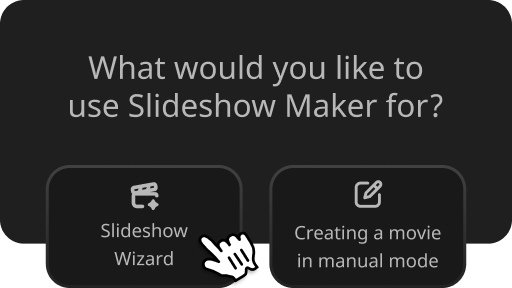
В стартовом сценарии программа предлагает выбрать, как создавать проект: через Slideshow Wizard или вручную. Это важное разделение. Мастер нужен для быстрого результата, ручной режим — для контроля над каждым элементом.
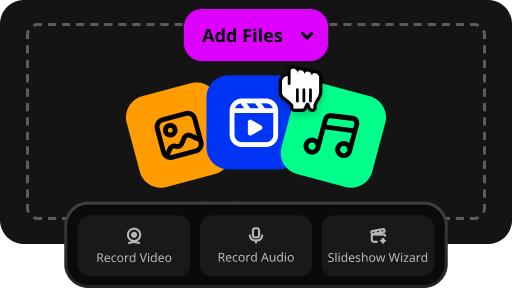
В рабочем процессе заметны основные кнопки и вкладки: Add Files, Files, Templates, Music, Preview, Export. Пользователь сначала добавляет медиа, затем выбирает оформление, настраивает звук, проверяет результат и сохраняет ролик. Такой интерфейс хорош тем, что он не маскирует простую задачу под сложный монтажный проект.
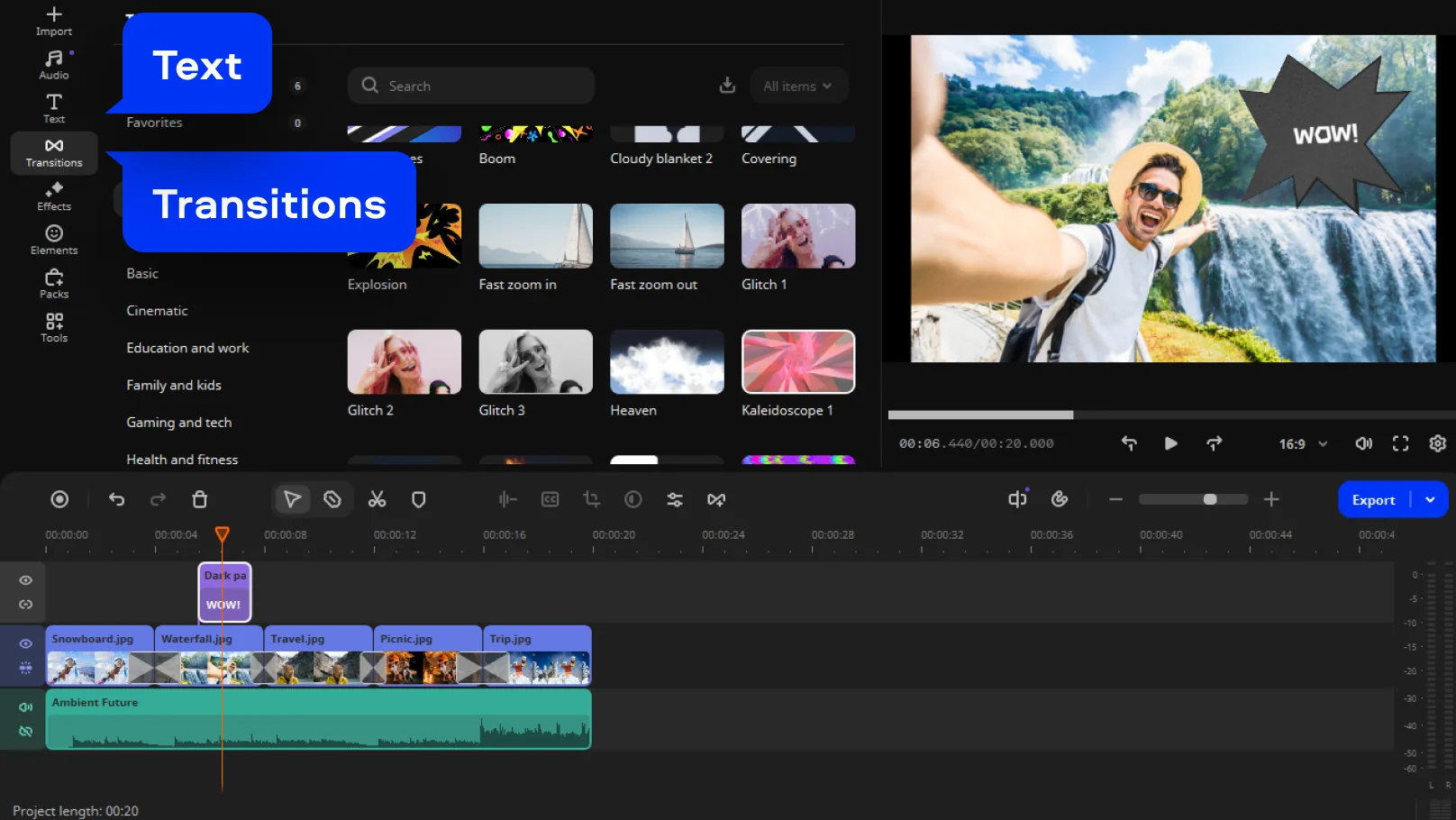
В ручном режиме основная работа происходит на таймлайне. Именно там видно, сколько длится проект, где находится каждый слайд, где стоит переход, как размещена музыка и в каком месте появляется текст. Для слайд-шоу это критично: если смотреть только на список фотографий, невозможно нормально оценить ритм. Таймлайн сразу показывает, где ролик затянут, где кадры сменяются слишком резко, где музыка заканчивается раньше визуального ряда.
Предпросмотр позволяет проверять не отдельный кадр, а весь фрагмент в движении. Это важно для переходов и титров. Статичная фотография может выглядеть нормально, но при смене кадров переход окажется слишком агрессивным, подпись — слишком короткой, а музыка — громче, чем нужно. Поэтому в Movavi Slideshow Maker предпросмотр — не второстепенная функция, а обязательная часть работы.
Режимы создания слайд-шоу
В Movavi СлайдШОУ есть два принципиально разных подхода: автоматическое создание через мастер и ручное редактирование. Это не просто две кнопки на старте, а два разных способа мышления.
Автоматическое создание слайд-шоу
Slideshow Wizard нужен для быстрого результата. Пользователь добавляет фотографии и видео, выбирает стиль оформления, добавляет музыку и получает готовую основу ролика. Мастер хорош, когда нужно быстро собрать видео, не тратя время на каждый переход и каждую длительность слайда.
Автоматический режим особенно удобен в трех случаях:
-
Нужно сделать ролик быстро. Например, подготовить поздравление, семейный клип или видео для показа на мероприятии.
-
Нет опыта монтажа. Пользователь не обязан понимать, как работает таймлайн, дорожки и длительность переходов.
-
Нужен черновик. Мастер может быстро собрать основу, а затем проект можно доработать вручную.
В автоматическом режиме программа берет на себя часть решений: оформление, переходы, общий ритм, начальную структуру. Это не значит, что результат всегда идеален без правки. Хорошее слайд-шоу почти всегда требует просмотра и ручной корректировки. Но Slideshow Wizard экономит время на первом этапе: вместо пустого проекта пользователь получает готовый скелет ролика.
Ручное редактирование
Ручной режим нужен, когда пользователь хочет управлять каждым элементом. Здесь можно самому решать:
-
в каком порядке идут фотографии;
-
сколько секунд показывается каждый слайд;
-
где нужен переход, а где лучше оставить прямую склейку;
-
какие кадры стоит приблизить или кадрировать;
-
где поставить титр;
-
какую музыку использовать;
-
где уменьшить громкость;
-
как оформить начало и финал.
Ручное редактирование особенно важно для эмоциональных роликов. Автоматический режим может собрать технически аккуратное видео, но он не знает, какая фотография действительно важна. Например, в свадебном ролике снимок с родителями может быть важнее красивого общего плана зала. В семейном видео кадр с ребенком может заслуживать большей длительности, чем пейзаж. В презентации товара лучше дольше показывать ключевой объект, а не декоративные кадры.
Movavi Slideshow Maker позволяет начать с мастера, а затем перейти к ручной доработке. Это один из самых удобных сценариев: сначала программа собирает основу, потом пользователь исправляет ритм, текст, музыку и визуальные акценты.
Как добавить фотографии и видео
Добавление материалов — первый практический этап. В Movavi СлайдШОУ это делается через кнопку Add Files или перетаскивание файлов в рабочую область. В проект можно добавлять фотографии, видеоклипы и аудио. Для слайд-шоу это удобно: не нужно заранее превращать все материалы в один формат или вручную подготавливать отдельную структуру проекта.
Базовый порядок работы выглядит так:
-
открыть программу;
-
выбрать создание проекта через мастер или ручной режим;
-
нажать Add Files;
-
выбрать фотографии, видео и музыку;
-
добавить файлы на таймлайн;
-
расставить слайды в нужном порядке;
-
проверить последовательность в предпросмотре.
В слайд-шоу порядок файлов важнее, чем кажется. Плохая последовательность разрушает даже хорошо оформленный ролик. Если фотографии идут хаотично — пляж, затем ресторан, затем аэропорт, затем снова пляж, затем случайный портрет — зритель не понимает историю. Лучше выстроить структуру:
-
вступление;
-
начало события;
-
развитие;
-
самые сильные кадры;
-
спокойный финал.
Для путешествия это может быть хронология: дорога, город, прогулки, люди, детали, закат, финальный общий кадр. Для свадьбы: подготовка, церемония, гости, банкет, танец, финальные кадры. Для товара: общий вид, детали, использование, преимущества, финальный экран.
После добавления файлов на таймлайн пользователь может менять порядок слайдов перетаскиванием. Это простое действие, но именно оно делает программу удобной для сборки видеоролика из фото. Не нужно заново импортировать материалы или создавать проект с нуля: достаточно переместить кадр туда, где он работает лучше.
Важный практический совет: перед импортом стоит удалить явные дубли и технический брак. Movavi помогает оформить слайд-шоу, но она не должна заменять отбор материала. Если добавить в проект 300 похожих фотографий, ролик получится длинным и утомительным. Лучше оставить 40–80 сильных кадров, чем пытаться показать все.
Работа с музыкой и звуком
Музыка в Movavi Slideshow Maker — не декоративная добавка, а основа ритма. Без звука слайд-шоу часто выглядит как обычный автоматический просмотр фотографий. Музыкальная дорожка задает настроение, темп и эмоциональную линию.
В программе можно добавлять музыку в проект и размещать ее на аудиодорожке. Для длинного ролика можно использовать несколько треков, если это оправдано структурой. Например, первая часть свадебного ролика может быть спокойной, а блок с вечеринкой — более динамичным. Для семейного видео обычно лучше один цельный трек, чтобы ролик не распадался на куски.
В рабочем процессе со звуком важны несколько операций:
-
добавить аудиофайл;
-
разместить его на дорожке;
-
проверить, совпадает ли длина музыки с видеорядом;
-
уменьшить громкость, если музыка мешает голосу или титрам;
-
обрезать лишний хвост;
-
подобрать момент окончания так, чтобы финал не обрывался резко.
В Movavi СлайдШОУ полезно смотреть на музыку не как на фон, а как на монтажную сетку. Если трек спокойный, слайды можно делать длиннее. Если музыка активная, кадры лучше менять чаще. Но не стоит превращать ролик в хаотичную нарезку. Даже динамичное слайд-шоу должно оставлять зрителю время рассмотреть фотографию.
Отдельно стоит учитывать громкость. Самая частая ошибка — слишком громкая музыка. Пользователь привыкает к ней при монтаже, но зритель воспринимает ролик иначе. Если в видео есть голосовое сопровождение или важные титры, музыка должна быть тише. Если ролик демонстрируется на мероприятии, слишком резкий звук может испортить впечатление сильнее, чем неудачный переход.
В программе также есть сценарии с записью аудио и работой с музыкальными треками. Для слайд-шоу это полезно, когда нужно добавить голосовой комментарий: рассказ о поездке, поздравление, пояснение к архивным фотографиям или короткое вступление. Возможность добавлять музыку, звуковое сопровождение и визуальный ряд в одном проекте делает Movavi удобной именно как программу для создания слайд-шоу с музыкой.
Переходы между слайдами
Переходы — один из ключевых инструментов Movavi Slideshow Maker. Они отвечают за то, как один слайд сменяет другой. В программе есть разные типы переходов: мягкие, динамичные, геометрические, художественные, с эффектом движения и с визуальной трансформацией.
В интерфейсе доступны переходы и категории вроде Blinds, Circle out, Disintegrate, Fade to black, Ken Burns, Lens, Matrix, а также группы наподобие Artistic, Fade, Blur, Circle, Blocks, Geometric, Ripple, Warp, Wipe, Zoom. Эти названия важны: они показывают, что программа не ограничивается одним стандартным растворением между кадрами.
Переходы нужно выбирать не по принципу чем эффектнее, тем лучше, а по задаче ролика. Для свадебного или семейного видео обычно достаточно мягких смен кадров: fade, crossfade, плавное движение, легкий zoom. Для спортивного ролика или динамичного путешествия можно использовать более активные варианты. Для деловой презентации лучше минимализм: простая смена, легкое растворение, без лишней декоративности.
Практические правила работы с переходами:
-
не использовать все эффекты подряд;
-
не ставить агрессивный переход после каждого кадра;
-
держать единый стиль внутри одного блока;
-
использовать яркий переход только как акцент;
-
проверять переходы в предпросмотре, а не по миниатюре;
-
не делать переход длиннее самого слайда;
-
учитывать музыку и темп ролика.
Хороший переход почти не отвлекает от фотографии. Он помогает сменить кадр, но не становится главным событием. Если зритель запоминает только красивые эффекты, значит, слайд-шоу перегружено. Movavi дает большой выбор, но ответственность за вкус остается на пользователе.
Эффекты, фильтры и оформление
Визуальные эффекты в Movavi СлайдШОУ помогают привести фотографии к единому виду. Это особенно важно, если материалы сняты на разные камеры, в разном освещении и в разное время. В одном проекте могут быть яркие дневные кадры, темные вечерние фотографии, старые снимки с низким качеством и вертикальные изображения. Без обработки такое слайд-шоу выглядит неровно.
В наборе инструментов программы есть кадрирование, улучшение цветов, фильтры, переходы, удаление фона, музыка, эффекты, синхронизация видеоряда с ритмом саундтрека, шаблоны и титры.
Фильтры полезны для стилизации:
-
теплый тон для семейного архива;
-
мягкий контраст для свадебного ролика;
-
более насыщенные цвета для путешествия;
-
черно-белая обработка для памятного видео;
-
легкий винтаж для старых фотографий;
-
нейтральная коррекция для деловой презентации.
Но фильтры легко испортить чрезмерностью. Если каждый кадр обработан по-разному, ролик теряет цельность. Лучше выбрать один визуальный принцип и держать его в рамках всего проекта. Например, не смешивать винтаж, яркий глянец, холодную синеву и резкий контраст в одном семейном слайд-шоу.
Отдельная задача — работа с вертикальными фотографиями. Если вертикальный снимок вставить в горизонтальное видео без подготовки, по бокам появятся пустые полосы. Их можно обыграть фоном, кадрированием, масштабированием или движением. Главное — не растягивать фотографию неестественно. Лучше аккуратно вписать кадр, чем испортить пропорции лиц и объектов.
Эффекты движения, например приближение или панорамирование, делают статичные фотографии живее. Но здесь действует то же правило: умеренность. Если каждый кадр постоянно движется, зритель устает. Лучше применять движение к ключевым фотографиям: общему плану, пейзажу, групповому снимку или кадру, где нужно направить внимание к важной детали.
Титры, текст и подписи
Титры в Movavi Slideshow Maker превращают набор фотографий в понятную историю. Без текста зритель может видеть красивые кадры, но не всегда понимать, где и когда они сняты, кто на фотографии, почему этот момент важен. Текстовые элементы помогают добавить контекст.
В программе титры можно использовать для разных задач:
-
название ролика в начале;
-
дата события;
-
место съемки;
-
подписи к отдельным фотографиям;
-
имена участников;
-
короткие комментарии;
-
разделение ролика на главы;
-
финальная надпись;
-
благодарность или посвящение.
Текст должен быть коротким. Слайд-шоу — не статья и не документ. Если на экране появляется длинный абзац, зритель либо не успевает его прочитать, либо перестает смотреть на фотографии. Хорошая подпись обычно состоит из нескольких слов: Прага, май 2024, Первый день путешествия, Семейный ужин, Наш выпускной, Финальный вечер.
При работе с титрами важно следить за читаемостью:
| Параметр | Как лучше делать |
|---|---|
| Размер текста | Достаточный для просмотра на телевизоре и телефоне |
| Цвет | Контрастный к фону |
| Длительность | Не меньше времени, за которое текст реально читается |
| Положение | Не закрывает лица и важные детали |
| Стиль | Совпадает с настроением ролика |
| Количество | Только там, где текст помогает |
Титры особенно полезны в архивных проектах. Старые фотографии часто требуют пояснений: год, место, имена людей, семейный контекст. Movavi позволяет добавить такие подписи прямо в видеоряд, чтобы ролик был понятен не только автору, но и зрителям.
В праздничных роликах текст работает как эмоциональный акцент. Например, в поздравительном видео можно использовать короткие фразы между блоками фотографий: Ты всегда рядом, Самые теплые моменты, Спасибо за этот год, С днем рождения. Но таких вставок не должно быть слишком много. Если титры появляются каждые несколько секунд, они начинают мешать фотографиям.
Шаблоны и тематические проекты
Шаблоны в Movavi Slideshow Maker нужны для быстрого оформления. Это готовые наборы, которые помогают собрать ролик в выбранном настроении. В программе используются тематические направления вроде Family, Birthday, Love Story, Action, Travel, а также варианты с готовыми переходами, титрами и фоновой музыкой.
Шаблон не делает работу за пользователя полностью. Он задает стиль, но качество слайд-шоу все равно зависит от отбора фотографий, порядка кадров и финальной проверки. Если добавить слабые, повторяющиеся или случайные снимки, даже хороший шаблон не спасет ролик.
Шаблоны полезны в таких случаях:
-
нужно быстро собрать основу;
-
нет опыта оформления;
-
ролик делается к конкретной теме;
-
нужен единый стиль без ручной настройки каждого элемента;
-
проект короткий и не требует сложной драматургии.
В Movavi СлайдШОУ шаблонный подход хорошо работает для поздравлений, семейных клипов, путешествий и небольших презентаций. Например, для поездки можно выбрать более динамичный стиль, для романтического ролика — мягкие переходы и спокойную музыку, для детского видео — яркое оформление и легкие эффекты.
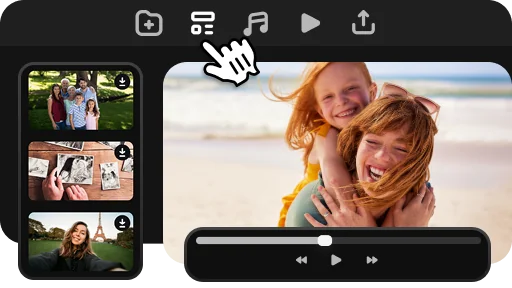
Лучший способ использовать шаблон — не принимать его как окончательный результат. Сначала мастер собирает ролик, затем пользователь просматривает его и исправляет слабые места: убирает лишние кадры, меняет неудачные переходы, добавляет подписи, регулирует длительность, заменяет музыку или корректирует финал.
Пошаговая инструкция: как сделать слайд-шоу в Movavi Slideshow Maker
Ниже — практический сценарий создания слайд-шоу из фотографий с музыкой. Он подходит для домашнего ролика, поздравления, видео из путешествия или простой презентации.
Шаг 1. Подготовить фотографии и видео
Перед запуском программы стоит подготовить материалы. Это скучный, но важный этап. Большинство слабых слайд-шоу портятся еще до монтажа: пользователь добавляет слишком много похожих фотографий, случайные кадры, неудачные дубли и технический брак.
Что лучше сделать заранее:
-
собрать фотографии в одну папку;
-
удалить смазанные снимки;
-
убрать дубли;
-
оставить самые выразительные кадры;
-
отдельно положить видеофрагменты;
-
подготовить музыку;
-
переименовать файлы, если важен порядок;
-
заранее понять примерную длительность ролика.
Для короткого ролика на 2–3 минуты обычно достаточно 30–50 фотографий. Для 5-минутного семейного видео можно взять 60–90 кадров. Если фотографий больше сотни, ролик почти всегда нуждается в строгом отборе. Не каждая фотография должна попасть в финальное видео.
Шаг 2. Создать новый проект
После запуска Movavi Slideshow Maker пользователь выбирает способ работы. Для быстрого результата подойдет Slideshow Wizard. Для более точного контроля — ручной режим. Если это первый проект, удобнее начать с мастера: он помогает пройти процесс последовательно и не потеряться в инструментах.
Стартовый выбор важен не только технически. Он определяет темп работы. В мастере пользователь идет по шагам: файлы, шаблон, музыка, предпросмотр, экспорт. В ручном режиме сразу открывается полноценная рабочая область, где нужно самому управлять последовательностью и оформлением.
Шаг 3. Добавить медиафайлы
На этапе импорта используется кнопка Add Files. Через нее добавляются изображения, видео и музыка. В ручном режиме файлы можно перетаскивать на таймлайн, а затем менять порядок.
Рекомендуемая логика добавления:
-
сначала фотографии;
-
затем короткие видеоклипы;
-
потом музыка;
-
после этого титры и эффекты.
Если добавить все сразу и не структурировать проект, таймлайн быстро станет хаотичным. Лучше сначала построить визуальную последовательность, а потом под нее подбирать музыку и оформление.
Шаг 4. Расставить слайды в нужном порядке
Порядок слайдов — основа восприятия. Даже если фотографии красивые, они должны складываться в историю. В Movavi их можно перемещать на временной шкале, выстраивая нужную последовательность.
Для большинства проектов хорошо работает простая схема:
| Блок | Что в него поставить |
|---|---|
| Вступление | Название, общий кадр, настроение |
| Завязка | Первые фотографии события |
| Основная часть | Лучшие кадры, люди, детали, движение |
| Кульминация | Самые важные и эмоциональные фото |
| Финал | Спокойный кадр, благодарность, итоговая надпись |
Для поездки финал может быть закатом или общим видом города. Для семейного ролика — групповое фото. Для поздравления — надпись и лучший портрет. Для презентации товара — финальный кадр с названием и призывом к действию.
Шаг 5. Настроить длительность слайдов
Длительность слайда зависит от содержания. Простое фото можно показывать 3–4 секунды. Групповой снимок, где много лиц, требует больше времени. Фотография с подписью тоже должна оставаться на экране дольше, иначе зритель не успеет прочитать текст.
Ориентиры:
-
2 секунды — очень быстрый динамичный монтаж;
-
3–4 секунды — стандартный темп;
-
5–6 секунд — спокойный семейный или памятный ролик;
-
7 секунд и больше — важный кадр, титр, архивное фото или финал.
Нельзя делать все слайды одинаковыми механически. Темп должен подчиняться содержанию. Если фотография сильная, ей нужно дать место. Если кадр проходной, его лучше сократить или убрать.
Шаг 6. Настроить переходы
После расстановки слайдов можно переходить к переходам. В Movavi Slideshow Maker они добавляются между клипами и фотографиями. Для быстрого оформления можно использовать набор переходов, а для точной настройки — менять отдельные элементы вручную.

Для первого проекта лучше не смешивать много стилей. Достаточно выбрать один мягкий переход для основной части и 1–2 более заметных перехода для разделения блоков. Например, спокойное растворение между обычными кадрами и более выраженный переход перед финальной частью.
Шаг 7. Добавить музыку
Музыку лучше добавлять после первичной сборки фотографий. Так проще понять, какой трек подходит по настроению и длительности. Если сначала выбрать музыку, а потом пытаться подогнать под нее все фотографии, можно получить неестественный темп.
При добавлении музыки нужно проверить:
-
не слишком ли длинный трек;
-
не обрывается ли он резко;
-
совпадает ли настроение с визуальным рядом;
-
не мешает ли музыка восприятию текста;
-
не слишком ли громкое начало;
-
не нужен ли плавный финал.
В спокойных роликах лучше избегать резких музыкальных перепадов. В динамичных проектах, наоборот, можно подстроить смену слайдов под сильные доли. Movavi Slideshow Maker удобна тем, что музыка и визуальный ряд находятся в одном проекте, поэтому темп можно проверять сразу в предпросмотре.
Шаг 8. Добавить титры и подписи
Титры стоит добавлять после того, как понятна структура ролика. Сначала собирается история, потом текст ее объясняет. Если делать наоборот, можно получить слишком много ненужных подписей.
Минимальный набор титров:
-
вступительный титр с названием;
-
2–5 поясняющих подписей внутри ролика;
-
финальная надпись.
Для семейного видео этого достаточно. Для учебного или делового проекта титров может быть больше, но они все равно должны быть короткими. В Movavi текстовые элементы используются как визуальная часть ролика, поэтому они должны сочетаться с фотографиями и не перекрывать важные объекты.
Шаг 9. Проверить проект в предпросмотре
Перед экспортом нужно просмотреть весь ролик от начала до конца. Не фрагментами, не отдельными слайдами, а полностью. При полном просмотре становятся заметны ошибки, которые не видны во время монтажа.
Проверить нужно:
-
нет ли случайных дублей;
-
не слишком ли быстро меняются кадры;
-
не затянуты ли отдельные участки;
-
читаются ли титры;
-
не закрывает ли текст лица;
-
не раздражают ли переходы;
-
не обрывается ли музыка;
-
совпадает ли финал с настроением ролика;
-
нет ли лишних пустых фрагментов на таймлайне.
Хороший прием — после первого просмотра сделать перерыв на несколько минут, а затем посмотреть ролик заново. При повторном просмотре легче заметить слабые места: лишние фотографии, неудачный переход, слишком длинное вступление или неподходящий текст.
Шаг 10. Экспортировать готовое видео
Финальный этап — экспорт. В Movavi для этого используется кнопка Export, после чего пользователь выбирает параметры сохранения и запускает вывод ролика. В окне экспорта доступны формат, место сохранения, качество и кнопка Start. Для большинства бытовых задач подходит MP4, потому что этот формат удобно воспроизводится на компьютерах, телевизорах, телефонах и в соцсетях.
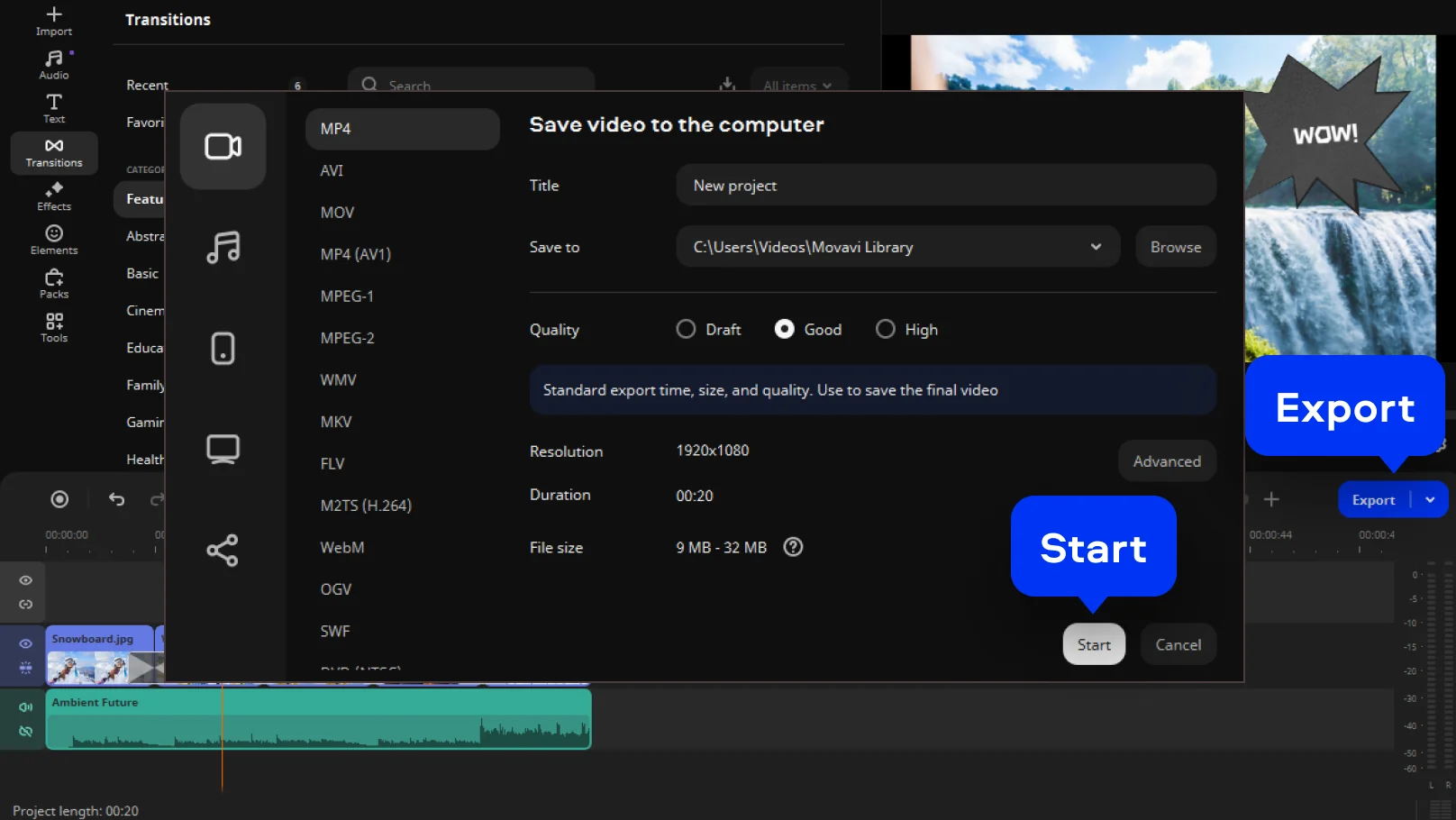
Перед экспортом не стоит менять все параметры без необходимости. Если ролик предназначен для обычного просмотра, важнее выбрать нормальное качество и правильное разрешение. Если проект делается для большого экрана, лучше не экономить на качестве. Если ролик нужен для быстрой отправки, можно выбрать более компактный вариант, но с разумным балансом размера и четкости.
Экспорт и сохранение результата
Экспорт в Movavi Slideshow Maker завершает проект. До этого момента пользователь работает с проектом внутри программы. После экспорта получается самостоятельный видеофайл, который можно воспроизводить без Movavi.
В окне экспорта обычно важны четыре параметра:
| Параметр | Зачем нужен |
|---|---|
| Формат | Определяет тип видеофайла |
| Разрешение | Влияет на четкость картинки |
| Качество | Влияет на размер файла и детализацию |
| Папка сохранения | Определяет, где будет готовый ролик |
MP4 — самый практичный вариант для большинства пользователей. Он подходит для просмотра на компьютере, телевизоре, телефоне, медиаплеере и для публикации в интернете. AVI, MOV и другие форматы стоит выбирать только тогда, когда есть конкретное требование.
Разрешение лучше подбирать под исходные материалы и будущий показ. Если фотографии высокого качества и ролик будут смотреть на большом экране, логично сохранять в Full HD. Если исходные фото старые и маленькие, повышение разрешения само по себе не сделает их детальнее. Оно только увеличит размер файла.
Перед финальным сохранением полезно сделать короткий тестовый экспорт небольшого фрагмента, если проект длинный или тяжелый. Это помогает проверить качество, громкость и читаемость титров без ожидания полного вывода. Такой подход особенно разумен, когда ролик готовится к событию и времени на переделку мало.
Производительность и удобство работы
Movavi Slideshow Maker воспринимается как программа с низким порогом входа. Пользователь не обязан знать профессиональную терминологию монтажа. Основные действия понятны по интерфейсу: добавить файлы, выбрать шаблон, поставить музыку, добавить титры, посмотреть результат, экспортировать.
Удобство программы проявляется в трех вещах.
Во-первых, слайд-шоу собирается визуально. Пользователь видит фотографии на таймлайне и сразу понимает, как они идут друг за другом. Это проще, чем работать со списком файлов или с абстрактными слайдами.
Во-вторых, программа совмещает автоматический и ручной подход. Можно быстро получить черновик через Slideshow Wizard, а потом доработать проект вручную. Для новичка это снижает страх перед пустым проектом.
В-третьих, Movavi ориентирована на готовый результат, а не на бесконечную настройку. В ней есть достаточно инструментов для оформления, но они не превращают работу в сложный профессиональный монтаж.
При большом количестве фотографий производительность зависит от размера файлов, разрешения видео, количества эффектов и мощности компьютера. Если загрузить много тяжелых изображений, добавить эффекты движения, фильтры, музыку и видеовставки, проект станет тяжелее. Это нормально для любого видеоредактора. Практически разумно заранее уменьшить хаос в материалах: не добавлять сотни лишних кадров, не держать в проекте ненужные дубли, не перегружать ролик эффектами.
Преимущества Movavi Slideshow Maker
Главное преимущество Movavi Slideshow Maker — прямой сценарий работы. Программа не пытается быть всем сразу. Она дает инструменты, которые нужны именно для слайд-шоу: фотографии, видеофрагменты, музыка, титры, шаблоны, переходы, фильтры, предпросмотр и экспорт.
К сильным сторонам относятся:
-
понятный интерфейс;
-
режим Slideshow Wizard;
-
ручное редактирование на таймлайне;
-
добавление фото, видео и музыки;
-
встроенные переходы;
-
готовые шаблоны;
-
титры и подписи;
-
фильтры и визуальные эффекты;
-
предпросмотр проекта;
-
экспорт в видеофайл;
-
удобство для новичков;
-
достаточная гибкость для домашнего и полупрофессионального использования.
Особенно сильна программа в бытовых и эмоциональных проектах. Она позволяет быстро сделать слайд-шоу из фотографий с музыкой, не изучая сложный видеоредактор. При этом результат не выглядит как примитивная смена картинок, если пользователь аккуратно работает с переходами, титрами и звуком.
Movavi СлайдШОУ хорошо подходит тем, кто хочет контролировать результат, но не хочет разбираться в профессиональном монтаже. Это важная ниша: многие пользователи не нуждаются в сложной многодорожечной работе, масках, цветовых кривых и профессиональных аудиомикшерах. Им нужно красивое видео из фотографий. Movavi закрывает именно эту задачу.
Недостатки и ограничения
У Movavi Slideshow Maker есть ограничения, и их лучше понимать заранее. Программа удобна, но не универсальна.
Главные слабые места:
-
она не заменяет профессиональный видеоредактор;
-
автоматический режим не всегда дает идеальный ритм;
-
шаблоны требуют ручной проверки;
-
при избытке эффектов ролик легко перегрузить;
-
для сложного монтажа возможностей может быть мало;
-
работа с большим числом тяжелых файлов требует аккуратной организации;
-
качество результата сильно зависит от отбора исходных фотографий.
Самая частая ошибка — ожидать, что программа сама сделает хороший ролик из любого набора файлов. Movavi помогает оформить слайд-шоу, но она не может заменить вкус и отбор. Если добавить слабые фото, хаотичный порядок, неподходящую музыку и много разных переходов, результат будет посредственным.
Вторая проблема — соблазн использовать слишком много эффектов. В программе много переходов, фильтров и декоративных элементов, но это не значит, что их нужно ставить везде. Хорошее слайд-шоу часто выглядит сдержаннее, чем новичок ожидает: мягкая музыка, чистые переходы, короткие титры, сильные фотографии.
Третье ограничение — не все задачи относятся к слайд-шоу. Если нужно монтировать интервью, клип, обзор товара с несколькими видеодорожками, сложными вставками, цветокоррекцией, графикой и обработкой звука, лучше брать более широкий видеоредактор. Movavi Slideshow Maker стоит выбирать тогда, когда основа проекта — фото и простые видеовставки.
Сравнение с аналогами
Movavi Slideshow Maker находится между совсем простыми программами для слайд-шоу и более широкими видеоредакторами. Она проще, чем Adobe Premiere Elements, но гибче, чем базовые slideshow-утилиты. Она удобнее для новичка, чем многие универсальные редакторы, но не такая глубокая, как профессиональные решения.
| Программа | Уровень сложности | Основной сценарий | Музыка | Переходы | Титры | Ручной контроль | Кому подходит |
|---|---|---|---|---|---|---|---|
| Movavi Slideshow Maker | Низкий–средний | Слайд-шоу из фото, видео и музыки | Есть | Есть | Есть | Хороший для своего класса | Домашние ролики, поздравления, путешествия, простые презентации |
| Adobe Premiere Elements | Средний | Видеомонтаж и творческие проекты | Есть | Есть | Есть | Выше | Пользователи, которым нужен шире монтажный набор |
| Icecream Slideshow Maker | Низкий | Быстрое слайд-шоу из фото | Есть | Есть | Есть | Ограниченный | Простые ролики без сложной доработки |
| PhotoStage Slideshow Software | Низкий–средний | Слайд-шоу с фото, видео, музыкой и narration | Есть | Есть | Есть | Хороший | Пользователи, которым важны озвучка и классический slideshow-подход |
| Ashampoo Slideshow Studio | Низкий–средний | Слайд-шоу с мастерами, шаблонами и эффектами | Есть | Есть | Есть | Средний | Пользователи, которым нужны мастера и готовое оформление |
| Microsoft Photos / Clipchamp | Низкий–средний | Простые видеоролики и базовый монтаж | Есть | Есть | Есть | Зависит от задачи | Пользователи Windows, которым нужен быстрый базовый результат |
Adobe Premiere Elements
Adobe Premiere Elements шире как видеоредактор. Он предлагает быстрый и управляемый монтаж, эффекты, переходы, motion titles, музыку, а также режимы редактирования для разного уровня пользователя. Adobe Premiere Elements — программа для видеомонтажа, а не только редактор слайд-шоу.
Movavi выигрывает там, где задача проще и конкретнее: сделать слайд-шоу из фотографий с музыкой. В ней меньше лишнего для такого сценария. Пользователь быстрее попадает к нужным действиям: Add Files, Templates, Music, Preview, Export. Adobe Premiere Elements сильнее, если проект постепенно выходит за пределы слайд-шоу и превращается в полноценный видеомонтаж.
Icecream Slideshow Maker
Icecream Slideshow Maker ориентирован на быстрые слайд-шоу: фотографии, переходы, музыка, текст, простая сборка. Это понятная программа для пользователей, которым нужен минимальный порог входа.
Movavi выглядит сильнее по ощущению цельной монтажной среды. В ней удобнее работать с ручной доработкой, визуальным оформлением, таймлайном, переходом от мастера к самостоятельному редактированию. Icecream хорош для простого результата, но Movavi лучше подходит, когда хочется не просто склеить фотографии, а сделать более аккуратный видеоролик.
PhotoStage Slideshow Software
PhotoStage Slideshow Software также работает с фото, видео, музыкой и narration. У него сильный акцент на классическое создание слайд-шоу, добавление комментариев, настройку длительности, переходы и вывод результата для разных сценариев.
Movavi удобнее для пользователя, которому важен современный визуальный интерфейс и быстрый старт через шаблоны. PhotoStage может быть интереснее тем, кто активно использует озвучку и хочет больше классических slideshow-настроек. Если задача — семейный ролик, поздравление или видео из путешествия с понятным интерфейсом, Movavi воспринимается проще.
Ashampoo Slideshow Studio
Ashampoo Slideshow Studio делает ставку на мастера, шаблоны, переходы, звуковые эффекты, титры и экспорт, включая проекты высокого разрешения. Это близкий по задаче конкурент: он тоже превращает изображения в оформленные видеоролики.
Movavi отличается более прямой логикой работы с медиа и более привычным монтажным таймлайном. Ashampoo может понравиться тем, кто хочет идти через пошаговые мастера и готовые сценарии. Movavi лучше ощущается как гибрид: можно быстро собрать слайд-шоу через мастер, но затем спокойно править детали вручную.
Microsoft Photos / Clipchamp
Microsoft Photos и Clipchamp удобны тем, что часто уже доступны пользователям Windows и подходят для базовых роликов. Но это более общие инструменты. Они не всегда так сфокусированы именно на слайд-шоу из фотографий с музыкой, как Movavi.
Movavi выигрывает за счет специализации. В ней проще мыслить проект как фотоисторию: слайды, музыка, переходы, титры, шаблон, финальный ролик. Clipchamp лучше подходит для коротких универсальных видео, социальных форматов и простого монтажа, но для классического семейного слайд-шоу Movavi часто понятнее.
Кому стоит установить Movavi Slideshow Maker
Movavi Slideshow Maker стоит выбирать тем, кто хочет быстро делать аккуратные видеоролики из фото и музыки без сложного обучения. Программа особенно полезна для пользователей, которым нужен результат, а не профессиональный процесс монтажа.
Она подходит:
-
начинающим пользователям;
-
родителям;
-
студентам и школьникам;
-
преподавателям;
-
фотографам-любителям;
-
организаторам семейных мероприятий;
-
людям, которые делают поздравительные ролики;
-
владельцам небольшого бизнеса;
-
авторам простых презентационных видео;
-
пользователям, которые хотят сохранить фотоархив в виде фильма.
Для родителей Movavi удобна тем, что позволяет быстро собрать ролик из детских фотографий: первый год, день рождения, выпускной, поездка, семейный праздник. Для преподавателя программа подходит для учебных видеопрезентаций из изображений, схем и поясняющих титров. Для малого бизнеса — для простых роликов с товарами, витринами, работами до/после, отзывами, фотографиями интерьера или процесса.
Фотографам-любителям программа полезна как способ показать серию снимков в более выразительной форме. Не просто отправить папку с файлами, а собрать фотоисторию с музыкой, мягкими переходами и финальным титром.
Кому программа не подойдет
Movavi СлайдШОУ не стоит выбирать, если задача выходит далеко за пределы слайд-шоу. Программа не рассчитана на сложные профессиональные проекты, где нужны развитая работа с многокамерным видео, глубокая цветокоррекция, профессиональная обработка звука, сложная графика и тяжелая постобработка.
Она не лучший выбор для:
-
профессиональных монтажеров;
-
видеопродакшена со сложным пайплайном;
-
длинных документальных проектов;
-
многокамерного монтажа;
-
клипов с большим количеством синхронизированных дорожек;
-
сложной анимационной графики;
-
проектов, где нужны профессиональные плагины;
-
пользователей, которым достаточно простого онлайн-инструмента на один раз.
Если нужно просто склеить 5 фотографий и отправить короткое видео, Movavi может оказаться избыточной. Если нужно монтировать серьезный видеопроект, она может оказаться недостаточной. Ее сильная зона — середина: аккуратные слайд-шоу, семейные ролики, поздравления, путешествия, учебные и небольшие презентационные видео.
Практические советы по созданию хорошего слайд-шоу
Хорошее слайд-шоу зависит не только от программы. Movavi дает инструменты, но качество результата определяется решениями пользователя. Ниже — правила, которые реально улучшают итоговый ролик.
Отбирайте фотографии жестко
Не нужно добавлять все. Слабые кадры разбавляют сильные. Если есть десять похожих фотографий с одного места, выберите две лучшие. Если кадр технически плохой, но эмоционально важный, его можно оставить. Если он и технически слабый, и не несет смысла, его лучше удалить.
Держите единый стиль
Не смешивайте слишком много фильтров, переходов и титров. Один ролик должен выглядеть как цельная работа. Для семейного видео подойдет мягкая обработка, для путешествия — более насыщенная, для делового проекта — нейтральная.
Не злоупотребляйте переходами
Переход должен помогать смене кадра, а не отвлекать. Если каждый слайд появляется с новым эффектом, ролик начинает выглядеть любительски. Лучше использовать 1–3 типа переходов на весь проект.
Подбирайте музыку под настроение
Музыка должна соответствовать фотографиям. Веселый трек плохо работает с памятным архивом, а слишком медленная музыка может убить динамику ролика из путешествия. Если сомневаетесь, выбирайте нейтральный трек без резких перепадов.
Следите за длительностью
Большинство домашних слайд-шоу лучше держать в пределах 2–5 минут. Длинный ролик требует сильной структуры. Если видео длится 15 минут и состоит только из фотографий, зрители почти наверняка устанут.
Делайте текст коротким
Титры должны помогать, а не превращать видео в чтение. Одна короткая строка лучше, чем три длинные. Если нужно много пояснений, лучше разбить их на несколько отдельных слайдов.
Проверяйте ролик целиком
Нельзя оценивать слайд-шоу только по отдельным кадрам. Его нужно смотреть в движении, со звуком, от начала до конца. Только так видно, работает ли ритм.
Частые ошибки при работе с Movavi Slideshow Maker
Даже простая программа не защищает от плохих решений. Ниже — типичные ошибки, которые встречаются при создании слайд-шоу.
Слишком много фотографий
Это самая распространенная проблема. Пользователь хочет показать все и в итоге получает затянутый ролик. Слайд-шоу должно быть отобранной историей, а не архивом без фильтра.
Хаотичный порядок кадров
Если фотографии идут без логики, зритель быстро теряет интерес. Лучше выстроить последовательность: начало, развитие, кульминация, финал.
Одинаковая длительность для всех слайдов
Не все фотографии равны. Важные кадры должны оставаться на экране дольше. Проходные — короче или вообще удаляться.
Избыток переходов
Переходы в Movavi Slideshow Maker выглядят привлекательно, но слишком большое их количество портит ролик. Особенно плохо, когда подряд используются разные эффектные переходы без единого стиля.
Нечитаемые титры
Мелкий текст, плохой контраст, слишком короткая длительность — все это делает титры бесполезными. Текст должен читаться с первого раза.
Слишком громкая музыка
Музыка не должна давить на зрителя. Особенно если ролик показывают на телевизоре или проекторе. Перед финальным экспортом громкость нужно проверить.
Черные полосы и разные пропорции
Фотографии с разным соотношением сторон могут создавать пустые области. Их нужно обрабатывать аккуратно: кадрировать, добавлять фон или использовать движение.
Экспорт без финального просмотра
Это технически простая, но опасная ошибка. После экспорта пользователь обнаруживает лишний кадр, обрезанную подпись или резкий звук. Полный предпросмотр перед сохранением обязателен.
Разбор рабочего процесса на примере семейного ролика
Допустим, нужно сделать семейное слайд-шоу на 3 минуты. Есть 70 фотографий, 4 коротких видео и музыкальный трек. В Movavi Slideshow Maker такой проект удобно собрать по этапам.
Сначала стоит отобрать 45–50 лучших фотографий. Затем разложить их по смыслу: вступление, дом, прогулка, праздник, портреты, финал. После этого добавить файлы через Add Files и разместить их на таймлайне.
Дальше нужно выбрать спокойные переходы. Для семейного ролика достаточно мягкой смены кадров и легкого движения. Яркие геометрические эффекты лучше оставить для динамичных проектов. Затем добавляется музыка. Если трек длиннее ролика, его можно обрезать. Если короче — либо сократить видеоряд, либо подобрать другой трек.
Титры стоит использовать умеренно: название в начале, несколько дат или мест внутри, финальная надпись. После этого ролик просматривается полностью. Если какие-то фотографии задерживают темп, их удаляют или сокращают. Если важный кадр пролетает слишком быстро, ему добавляют секунду-другую.
В результате получается не просто набор изображений, а небольшая фотоистория. Именно здесь Movavi показывает свою сильную сторону: она помогает быстро перейти от сырого архива к готовому эмоциональному видео.
Разбор рабочего процесса на примере ролика из путешествия
Для путешествия темп обычно выше. Здесь хорошо работают короткие слайды, динамичная музыка, движение по фото, переходы с ощущением маршрута и подписи с названиями мест.
Структура может быть такой:
| Блок | Содержание |
|---|---|
| Вступление | Карта, дорога, первый общий кадр |
| Город | Улицы, архитектура, люди |
| Детали | Еда, вывески, транспорт, предметы |
| Природа | Пейзажи, панорамы, закаты |
| Люди | Портреты, эмоции, групповые фото |
| Финал | Лучший кадр поездки и короткая надпись |
В Movavi Slideshow Maker для такого ролика уместны переходы с движением, но без хаоса. Можно использовать приближение, панорамирование, мягкие wipe-переходы, иногда более заметный эффект для смены главы. Музыка должна поддерживать ощущение дороги и движения.
Здесь важно не делать все фотографии одинаковыми по длительности. Панорамы требуют больше времени. Детали можно показывать быстрее. Видео лучше вставлять короткими фрагментами, чтобы они не ломали ритм.

Хороший ролик из путешествия не обязан показывать каждую достопримечательность. Он должен передавать ощущение поездки. Movavi помогает собрать такой ролик за счет сочетания фото, музыки, переходов, титров и движения.
Разбор рабочего процесса на примере поздравительного видео
Поздравительный ролик требует другой логики. Здесь главное — не маршрут и не хронология, а эмоция. Для дня рождения, юбилея или памятной даты лучше выбрать фотографии, где человек выглядит естественно, где есть близкие люди, важные моменты и узнаваемые события.
Структура поздравительного ролика:
-
короткое вступление с именем;
-
детские или ранние фотографии, если они есть;
-
семейные кадры;
-
друзья и важные события;
-
лучшие портреты;
-
финальная надпись.
В Movavi для такого проекта хорошо подходят мягкие титры, спокойные переходы и музыка без резких акцентов. Текст можно использовать чаще, чем в обычном ролике, но он должен быть коротким. Например: Самые теплые моменты, С нами всегда весело, Спасибо за твою доброту, С днем рождения.
Чего не стоит делать:
-
добавлять неловкие фотографии;
-
использовать слишком шуточные эффекты без уверенности;
-
делать ролик слишком длинным;
-
ставить громкую музыку;
-
перегружать видео надписями;
-
использовать разные стили титров в каждом блоке.
Поздравительное видео должно выглядеть аккуратно. Movavi позволяет быстро собрать такой проект, но хороший результат зависит от уважительного отбора фотографий и сдержанного оформления.
Разбор рабочего процесса на примере презентации товара
Movavi Slideshow Maker можно использовать не только для семейных задач. Программа подходит и для простых коммерческих роликов, если нужно показать товар, услугу, интерьер, портфолио или результат работы.
Например, для презентации товара можно собрать:
-
общий вид;
-
крупные планы;
-
детали;
-
варианты использования;
-
преимущества;
-
финальный кадр с названием.
Здесь важна чистота. Не нужны романтические переходы, декоративные сердечки, случайные эффекты и длинные музыкальные вступления. Лучше использовать нейтральные переходы, краткие подписи и хорошую структуру.
Пример титров:
-
Компактный корпус;
-
Матовая поверхность;
-
Подходит для ежедневного использования;
-
3 варианта цвета;
-
Готово к работе.
Для коммерческого ролика Movavi удобна тем, что не требует полноценной монтажной подготовки. Можно быстро собрать аккуратный видеоряд из фотографий товара, добавить фоновую музыку, подписи и сохранить видео. Но если нужен рекламный ролик с профессиональной графикой, анимацией логотипа, сложным звуком и продвинутой цветокоррекцией, лучше использовать более мощный инструмент.
Как работать с ритмом слайд-шоу
Ритм — один из главных факторов качества. Он складывается из длительности слайдов, переходов, музыки и плотности информации. В Movavi Slideshow Maker ритм легко регулировать через таймлайн: видно, где слайды стоят слишком долго, где музыка заканчивается, где титр появляется на короткое время.
Есть несколько рабочих схем.
Спокойный ритм
Подходит для семейного архива, памятного видео, свадьбы, романтического ролика. Слайды длятся 4–6 секунд, переходы мягкие, музыка ровная, титры редкие.
Средний ритм
Подходит для путешествий, выпускных, школьных проектов, портфолио. Слайды длятся 3–4 секунды, переходы умеренные, иногда используется движение.
Быстрый ритм
Подходит для коротких роликов в соцсетях, спортивных событий, динамичных нарезок. Слайды могут длиться 1,5–3 секунды, но такой темп требует хорошей музыки и сильного отбора кадров.
Главное правило: ритм должен соответствовать содержанию. Нельзя делать быстрый монтаж из архивных семейных фотографий, где зрителю нужно рассмотреть лица. Нельзя растягивать динамичную поездку до медленного просмотра, если материал сам по себе энергичный.
Как работать с фотографиями разного качества
В реальных проектах фотографии почти всегда разные. Часть снята на телефон, часть на фотоаппарат, часть прислана из мессенджеров, часть отсканирована. Movavi помогает привести их к более цельному виду, но полностью исправить плохой исходник не может.
Что можно сделать:
-
кадрировать лишнее;
-
увеличить важную часть кадра;
-
добавить легкую цветокоррекцию;
-
применить общий фильтр;
-
скрыть пустые поля фоном;
-
не ставить слабые фотографии рядом с самыми качественными;
-
группировать старые фото в отдельный блок.
Если в ролике есть старые архивные снимки, лучше оформить их как отдельную часть. Например, добавить вступительный титр Архивные фотографии, использовать более спокойную музыку и единый визуальный стиль. Тогда разница в качестве будет выглядеть как осознанный прием, а не как случайная проблема.
Как использовать видеофрагменты внутри слайд-шоу
Movavi Slideshow Maker позволяет работать не только с фотографиями, но и с видеоклипами. Это полезно: короткое видео оживляет слайд-шоу и делает его менее однообразным. Но видеовставки нужно использовать аккуратно.
Лучшие типы видеовставок:
-
короткий смех или эмоция;
-
движение в путешествии;
-
танец;
-
фрагмент церемонии;
-
общий план места;
-
действие с товаром;
-
момент поздравления.
Не стоит вставлять длинные видео без обрезки. Если в фото-слайд-шоу внезапно появляется двухминутный фрагмент, ролик теряет темп. Лучше выбрать 5–15 секунд самого выразительного момента.
Видеофрагменты должны совпадать по настроению с фотографиями. Если они сняты вертикально, нужно аккуратно решить вопрос с форматом кадра. Если звук в видео не нужен, его можно приглушить, чтобы он не конфликтовал с музыкой.
Как добиться аккуратного финала
Финал слайд-шоу важнее, чем кажется. Зритель запоминает не только начало, но и последнее впечатление. Плохой финал часто выглядит так: музыка резко обрывается, последняя фотография исчезает случайно, титр мелькает слишком быстро, видео заканчивается без паузы.
Хороший финал можно сделать так:
-
выбрать сильную последнюю фотографию;
-
дать ей немного больше времени;
-
добавить короткую финальную надпись;
-
сделать плавный уход музыки;
-
не ставить резкий переход в самом конце;
-
оставить ощущение завершенности.
Для семейного видео финалом может быть общий кадр. Для путешествия — красивый пейзаж. Для поздравления — портрет человека и теплая надпись. Для делового ролика — логотип, название проекта или контактная информация, если это уместно.
Movavi позволяет контролировать финал через таймлайн и предпросмотр. Нужно просто не лениться смотреть последние 20–30 секунд отдельно и проверять, нет ли резкого обрыва.
Итоговая оценка Movavi Slideshow Maker
Movavi Slideshow Maker — удачная программа для пользователей, которым нужно создавать слайд-шоу из фотографий, видео и музыки без сложного обучения. Ее сильная сторона — понятный рабочий процесс: добавить файлы, выбрать шаблон или ручной режим, настроить переходы, добавить титры, поставить музыку, проверить в предпросмотре и экспортировать готовый ролик.
Программа хорошо подходит для семейных видео, поздравлений, свадебных слайд-шоу, путешествий, учебных проектов, простых презентаций и небольших коммерческих роликов. Она дает больше контроля, чем самые простые slideshow-утилиты, но не перегружает пользователя так, как полноценные профессиональные видеоредакторы.
Movavi СлайдШОУ особенно хороша для тех, кто хочет получить аккуратный результат быстро, но готов потратить немного времени на ручную проверку. Лучший сценарий работы — не полагаться полностью на автоматический мастер, а использовать его как основу: собрать проект, затем исправить ритм, убрать лишние кадры, настроить музыку, проверить титры и только после этого экспортировать видео.
Главный вывод простой: Movavi Slideshow Maker стоит использовать, когда нужна именно программа для создания слайд-шоу, а не универсальный монтажный комплекс. В своей нише она дает удобный баланс простоты, шаблонов, ручного контроля, переходов, музыки, титров и финального экспорта.
