
ВидеоМОНТАЖ — это русскоязычный видеоредактор для Windows, рассчитанный на быстрый и понятный монтаж без долгого входа в профессиональную экосистему. Программа умеет собирать ролики из видео, фотографий, заставок и титров, обрезать и соединять фрагменты, накладывать эффекты, добавлять музыку и озвучку, работать с хромакеем, улучшать изображение, стабилизировать кадр и сохранять результат в десятки форматов. По своему позиционированию это не тяжелая монтажная станция для киностудии, а конкретный инструмент, который закрывает типовые задачи домашнего монтажа, блогинга, учебных видео, поздравлений, обзоров, презентаций и простого коммерческого контента.
Сильная сторона программы — сочетание понятного интерфейса и широкого набора встроенных средств. В одном проекте можно собрать исходники с разных устройств, выстроить их на монтажном столе, разрезать ролики, убрать неудачные дубли, наложить переходы, вставить надписи, логотипы и графику, скорректировать цвет, записать комментарий с микрофона и затем вывести готовое видео под ПК, интернет, устройства или один из популярных файловых форматов. За счет этого ВидеоМОНТАЖ часто рассматривают как программу для монтажа видео для начинающих, но по факту она подходит не только для первых шагов: набор инструментов здесь шире, чем у многих предельно упрощенных редакторов.
Скачать ВидеоМОНТАЖ
- ✓Интуитивно понятный интерфейс, удобный для новичков
- ✓Полностью на русском языке с поддержкой пользователей
- ✓Встроенные фильтры и инструменты для улучшения и ретуши фото
Что представляет собой программа
ВидеоМОНТАЖ работает как универсальный редактор видео на русском языке. Он закрывает несколько сценариев сразу. Первый — обычная склейка видео: объединить клипы, обрезать лишнее, подправить цвет, добавить музыку и сохранить итог. Второй — создание роликов из фото и видео, когда в проекте комбинируются статичные изображения, видеовставки, заставки, титры и переходы. Третий — подготовка контента для YouTube, соцсетей, презентаций и бытовых архивов. Четвертый — быстрая сборка поздравительных, учебных и рекламных роликов, когда важны шаблоны, эффекты, текст и скорость сборки.
Программа ориентирована на пользователей Windows 11, 10, 8 и 7. Это важный момент: ВидеоМОНТАЖ не распыляется на мультиплатформенность, а концентрируется именно на настольной Windows-среде, поэтому структура интерфейса, логика меню и сценарии экспорта выстроены под привычный десктопный монтаж. Для пользователя это означает предсказуемую работу с файлами, локальными папками, внешними накопителями, DVD-источниками и веб-камерой.
По набору функций ВидеоМОНТАЖ занимает промежуточную, но очень практичную нишу. Он заметно сильнее самых простых редакторов, где есть только нарезка и склейка, но при этом не перегружает пользователя многоуровневыми профессиональными панелями, характерными для сложных монтажных пакетов. Здесь сделан акцент не на абстрактную профессиональность, а на то, чтобы конкретные задачи — обрезка видео, создание клипа, наложение текста на видео, вставка музыки в видео, переходы, заставки, титры, стабилизация и сохранение в нужный формат — выполнялись быстро и без лишних действий.
Интерфейс ВидеоМОНТАЖа
Интерфейс программы построен так, чтобы пользователь видел основную логику монтажа сразу: слева расположены панели с содержимым и инструментами, справа — окно предпросмотра, внизу — таймлайн, где собирается ролик. Такой подход удобен для тех, кто хочет сразу перейти к редактированию, а не тратить время на изучение системы вкладок и вложенных технических панелей. На скриншотах интерфейса видно, что ключевые разделы вынесены в понятные блоки: Файлы, Титры, Клипарт, Переходы, Эффекты, а в верхнем меню присутствуют стандартные пункты вроде Файл, Правка, Проект, Видео, Инструменты и Справка.
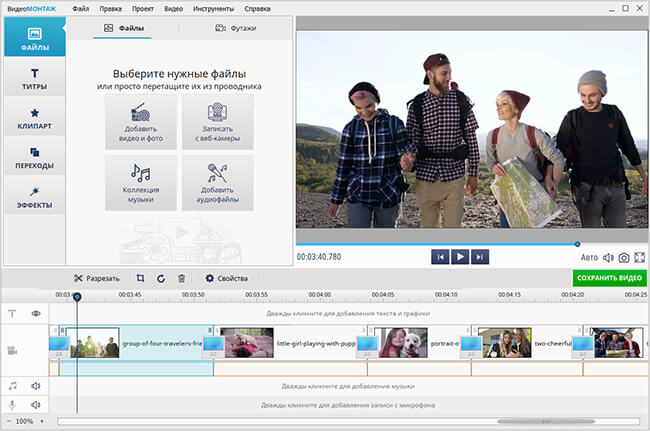
Главное окно действительно устроено рационально. Область предпросмотра показывает, как будет выглядеть ролик после каждого изменения. Под ней расположены кнопки управления воспроизведением. Монтажный стол занимает нижнюю часть окна: сюда добавляются клипы, фото, титры и музыка. На таймлайне удобно отслеживать порядок сцен, длительность фрагментов, места разрезов и участки, где применяются переходы. Для базового монтажа этого достаточно, чтобы быстро собрать проект без ощущения хаоса.
Отдельный плюс — визуальная наглядность. Когда пользователь открывает разделы с титрами, переходами или эффектами, он видит не безликий список параметров, а готовые варианты оформления в виде миниатюр. Это ускоряет работу: вместо ручной настройки каждого перехода с нуля можно быстро подобрать нужный вариант, оценить его на предпросмотре и сразу вставить в ролик. Для программы, которая рассчитана на быстрый видеомонтаж, такой подход оправдан полностью.
Первый рабочий сценарий: как устроен монтаж в программе
Логика работы в ВидеоМОНТАЖе последовательная: сначала создается проект, затем добавляются материалы, после чего идет редактирование, оформление и сохранение результата. Пользователь может выбрать новый проект, задать соотношение сторон — например, 16:9 или 4:3, а затем начать наполнять монтажный стол исходниками. Источниками могут быть файлы с компьютера, мобильного устройства, DVD-диска или запись с веб-камеры. Такая схема делает программу удобной и для клипов из готовых файлов, и для более прикладных задач вроде записи с камеры и немедленной последующей обработки.
После добавления файлов начинается классический монтаж. Клипы выстраиваются в нужной последовательности, лишние куски обрезаются, фрагменты при необходимости делятся на части, а длительность каждого элемента корректируется под конкретную задачу. В результате ВидеоМОНТАЖ выступает не просто как программа для склейки роликов, а как полноценный инструмент, где можно управлять ритмом повествования: ускорять начало, убирать затянутые эпизоды, сокращать паузы, усиливать динамику переходами и текстом.
Особенно удобно, что базовые действия укладываются в понятные бытовые задачи. Нужно убрать неудачный дубль — разрезаете клип и удаляете ненужный кусок. Нужно собрать семейный ролик из телефона и фотографий — добавляете оба типа материалов в один проект. Нужно превратить длинную запись в короткий ролик для публикации — обрезаете, кадрируете, ставите титры и сохраняете. Нужно сделать видео из фото с эффектами, музыкой, титрами и анимированными переходами — эта связка тоже предусмотрена в стандартном рабочем процессе программы.
Добавление файлов, монтажный стол и базовое редактирование
ВидеоМОНТАЖ позволяет добавлять в проект видеофайлы, фотографии, заставки и полнокадровые титры. Это важная деталь, потому что многие пользователи работают не только с видеоклипами, но и со смешанными проектами, где ролик собирается из разных типов контента. На практике это может быть слайд-шоу с видеофрагментами, поздравительный ролик, обзор товара, обучающее видео с вставками скриншотов или интервью, в которое добавлены заставки и текстовые блоки.
На таймлайне материалы располагаются в хронологическом порядке. Пользователь видит длину каждого фрагмента, может менять их местами, подрезать начало и конец, вставлять между ними переходы и настраивать структуру ролика буквально визуально. Для новичка это комфортный режим: не нужно мыслить абстрактными параметрами — достаточно смотреть на монтажную последовательность и двигать элементы так, как должен идти будущий ролик.
Обрезка видео в ВидеоМОНТАЖе — одна из базовых и реально востребованных функций. Она используется постоянно: убрать паузу перед началом речи, удалить момент, когда оператор включал запись, вырезать неудачный кусок с лишним движением камеры, сократить слишком длинный общий план. В связке с разрезанием клипа на части эта функция превращает длинную исходную запись в компактный и чистый ролик. В этом и заключается практическая ценность редактора видео на русском языке: не в количестве сложных терминов, а в том, насколько быстро он позволяет превратить сырой материал в понятный итоговый продукт.
Кроме обрезки и соединения, программа умеет поворачивать клипы, кадрировать изображение и убирать черные полосы. Это критично для исходников, снятых на разные устройства. Телефонное видео, вертикальные ролики, старые записи, материалы из разных камер — все это часто имеет разное соотношение сторон и неидеальное заполнение кадра. ВидеоМОНТАЖ позволяет привести подобный набор в единый вид без перехода в другой софт.
Кадрирование, соотношение сторон и работа с композицией кадра
Кадрирование в ВидеоМОНТАЖе — не второстепенная опция, а один из основных рабочих инструментов. Когда в исходном ролике есть лишние поля, ненужные элементы по краям, случайно попавшие объекты или просто неудачная композиция, кадрирование позволяет быстро сконцентрировать внимание на главном. В программе можно растянуть область выделения и оставить только нужную часть изображения, а при необходимости воспользоваться готовыми пропорциями. Это полезно и для обычной чистки кадра, и для адаптации видео под конкретные площадки и форматы.
Кадрирование тесно связано с задачей привести проект к единому визуальному стандарту. Когда одно видео снято широко, другое — чуть уже, а третье вообще имеет старое соотношение сторон, ролик без правок выглядит рвано. ВидеоМОНТАЖ решает эту проблему без отдельного пакета для постобработки: можно выровнять композицию, убрать черные полосы и собрать более аккуратный видеоряд. Для роликов в интернет, обзоров и презентаций это особенно важно, потому что зритель сразу замечает визуальную небрежность.
Улучшение видео, цветокоррекция и стабилизация
Одна из сильных сторон программы — наличие отдельного блока улучшений. ВидеоМОНТАЖ позволяет править яркость, контраст, насыщенность и цветовой тон, а также использовать комплексное улучшение и коррекцию с помощью кривых. Это означает, что пользователь может работать и в упрощенном режиме, когда нужно быстро оживить тусклый ролик, и в более точном режиме, когда требуется вручную корректировать каналы и тональность изображения. Для домашнего и прикладного монтажа такой набор выглядит удачно: функций достаточно, но интерфейс не превращается в профессиональную лабораторию цветокоррекции.
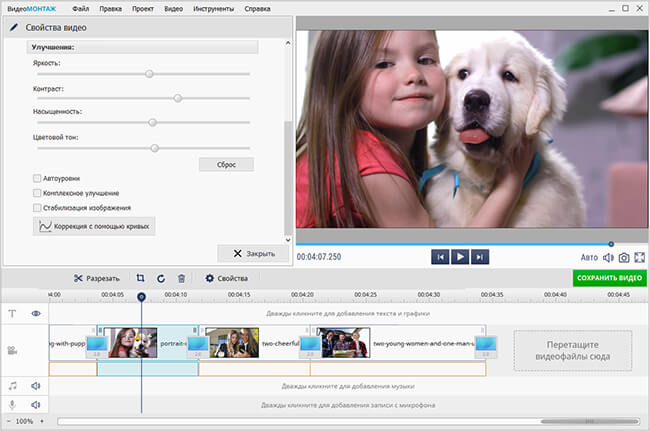
Комплексное улучшение полезно в тех случаях, когда исходный материал снят в неидеальных условиях: недостаток света, выцветшие цвета, слабый контраст. Быстрое улучшение изображения особенно востребовано в повседневном монтаже, когда пользователь не хочет вручную выстраивать каждую кривую, а просто стремится сделать картинку чище и насыщеннее. Если же требуется более тонкая коррекция, помогают кривые, где можно работать по каналам и точнее управлять визуальным характером кадра.
Отдельно стоит стабилизация изображения. Дрожание кадра — типичная проблема для роликов, снятых с рук, на ходу, из автомобиля или в бытовых условиях без штатива. ВидеоМОНТАЖ решает такую задачу через инструмент Стабилизация изображения. Для многих бытовых и полупрофессиональных сценариев это одна из самых полезных функций в принципе: зритель спокойно относится к неидеальному свету, но плохо переносит постоянную тряску. Поэтому наличие встроенной стабилизации существенно повышает практическую ценность программы для редактирования видео.
Наличие улучшений и стабилизации особенно важно еще и потому, что эти функции встроены прямо в монтажный процесс. Пользователю не нужно сначала выгружать ролик, потом открывать отдельную утилиту, улучшать кадр и возвращаться обратно. Все делается внутри одного проекта, а значит быстрее, логичнее и без лишних промежуточных файлов. Для домашнего пользователя, преподавателя, малого бизнеса или блогера начального уровня это заметная экономия времени.
Эффекты и фильтры
Эффекты в ВидеоМОНТАЖе размещены в понятной структуре. После добавления файлов на таймлайн достаточно перейти во вкладку Редактировать и открыть раздел Эффекты. На левой панели появляется каталог фильтров, которые можно применять к ролику или изображению. Логика работы здесь предельно наглядна: выбираете пресет, кликаете по нему, результат сразу отображается в плеере справа. Такой формат удобен именно для визуального монтажа, где хочется быстро сравнить варианты и сразу увидеть, насколько эффект улучшает сцену.
В программе предусмотрены тематические категории фильтров: Черно-белое кино, Винтаж, Кинопленки, Романтика, Пейзаж, Детское. Это не декоративная мелочь, а реальный инструмент стилистики. Одно дело — собрать нейтральный учебный ролик, другое — оформить семейный фильм в мягкой романтической подаче, третье — придать travel-видео более яркий пейзажный характер, четвертое — стилизовать материал под старую пленку. Для пользователя это означает, что программа для монтажа видео ВидеоМОНТАЖ способна не только резать и склеивать, но и задавать роликам визуальное настроение.
Эффекты особенно полезны там, где исходный материал нужно не просто почистить, а сделать выразительнее. Например, видео из путешествия нередко выглядит плоско без дополнительного цвета; детский ролик выигрывает от более живой палитры; поздравительное видео становится теплее и эмоциональнее после удачно выбранного фильтра. При этом важен баланс: ВидеоМОНТАЖ удобен тем, что позволяет работать через готовые пресеты и не перегружать проект чрезмерной обработкой.
Титры, текст, графика и логотипы
Работа с текстом — одна из областей, где ВидеоМОНТАЖ ощущается особенно прикладным. Программа позволяет добавлять титры, графику и логотипы поверх редактируемого видео. В проектах, где нужно подписывать спикеров, делать заголовки, вставлять заставки, собирать обучающие ролики или добавлять фирменные элементы, это критически важно. Многие пользователи ищут не абстрактный видеоредактор, а именно программу, где можно быстро добавить текст на видео без сложной анимационной системы — и ВидеоМОНТАЖ как раз закрывает этот запрос.
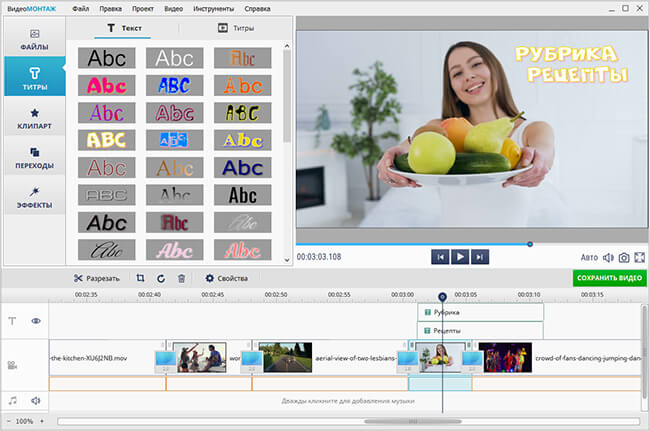
Раздел с титрами построен как библиотека готовых вариантов. Пользователь выбирает стиль, видит предпросмотр и сразу понимает, как текст будет смотреться в ролике. Это удобно для быстрых задач: сделать вступительный кадр, вставить подпись к рубрике, оформить заголовок рецепта, отметить имя героя, добавить финальные титры. Такая подача снижает порог входа: не нужно отдельно осваивать систему сложной типографики, достаточно выбрать подходящий шаблон и адаптировать его под свою задачу.
Практическая ценность титров в ВидеоМОНТАЖе особенно заметна в нескольких типах контента. В обучающих видео текст помогает структурировать тему и делать акценты. В обзорах и инструкциях он удерживает внимание и подчеркивает важные шаги. В семейных роликах и поздравлениях титры задают настроение. В роликах для малого бизнеса текст и логотипы помогают сохранить фирменный стиль даже в простом монтажном проекте. Поэтому работа с надписями в программе — не украшение, а базовый элемент сборки осмысленного видео.
Кроме текста, программа умеет добавлять клипарт, стикеры и графические элементы. На главной странице среди новых возможностей также показано расширение набора стикеров и музыкальных треков, что подтверждает курс разработчиков на более насыщенное оформление роликов. Для пользователя это означает, что ВидеоМОНТАЖ остается не просто инструментом нарезки, а полноценным конструктором визуального контента.
Переходы между сценами
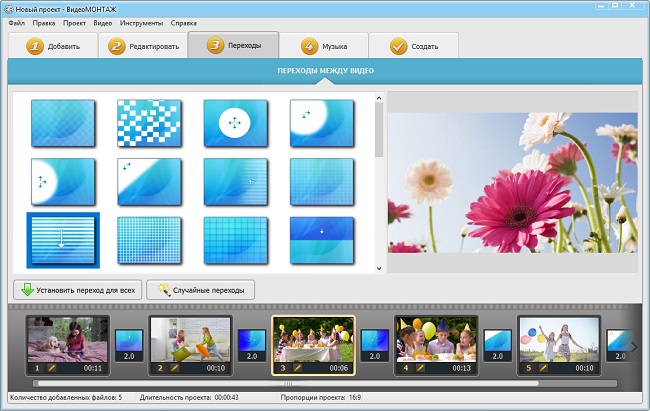
Переходы — одна из самых заметных составляющих программы. ВидеоМОНТАЖ предлагает библиотеку анимированных переходов между клипами, а в интерфейсе они вынесены в отдельный раздел. Пользователь может выбрать стиль смены сцен, перетащить его в нужное место на таймлайне, настроить длительность, а также применить случайные переходы или установить один вариант сразу для всех стыков. Это ускоряет монтаж, особенно когда ролик собирается из большого числа коротких фрагментов.
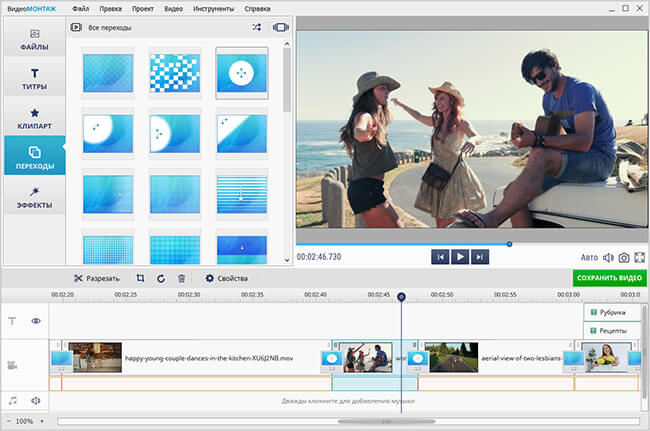
У переходов в ВидеоМОНТАЖе есть четкая практическая роль. Они помогают смягчить смену сцен в слайд-шоу, travel-видео, поздравительных роликах, семейных фильмах и презентациях. Однако программа остается полезной и тем, что не заставляет использовать переходы везде подряд. Наоборот, когда таймлайн собирается осмысленно, пользователь может применять анимацию точечно: где нужно отделить эпизоды, сменить локацию, показать временной сдвиг или сделать красивый визуальный акцент.
Для роликов в интернете особенно важно, что переходы можно сочетать с общей динамикой монтажа. Короткие, быстрые вставки удобны для обзоров и блогового контента; более мягкие и плавные — для фотофильмов и памятных видео. Благодаря регулировке длительности сцены не склеиваются механически, а получают нужный темп. В результате видеомонтаж для начинающих в этой программе не превращается в хаотичную анимацию, а остается управляемым и понятным.
Музыка, озвучка и работа со звуком
Звук в ВидеоМОНТАЖе — это не остаточный функционал, а полноценная часть редактора. Программа позволяет добавлять аудиофайлы, коллекции музыки, записывать озвучку с микрофона и настраивать звуковое сопровождение ролика. Для обычного пользователя это означает, что можно не только подставить готовый трек, но и сделать комментарий поверх видео, озвучить инструкцию, записать пояснение к слайд-шоу или создать голосовое сопровождение презентации.
Наличие встроенной музыкальной библиотеки и дополнительных треков заметно упрощает монтаж. Когда нужен фон для семейного ролика, рецепта, обзора или поздравления, удобнее выбрать музыку прямо внутри привычной среды, чем тратить время на поиск и последующий импорт. Одновременно программа поддерживает и добавление собственных аудиофайлов, поэтому пользователь не ограничен внутренними заготовками.
Отдельно стоит подчеркнуть запись с микрофона. Для обучающих материалов, разборов, презентаций и простых блоговых видео это одна из самых практичных функций. В реальной работе часто требуется не просто смонтировать картинку, а объяснить происходящее: прокомментировать шаги на экране, описать продукт, рассказать историю поверх видеоряда. Когда программа для обработки видео умеет делать это без дополнительных приложений, рабочий процесс становится заметно короче.
Также в программе появились настройки усиления громкости и другие параметры для аудио и видео, что дополнительно расширяет возможности звуковой обработки. Это полезно для случаев, когда исходная запись получилась тихой, а озвучку или музыку нужно подтянуть по уровню без ручной пересборки проекта в стороннем редакторе.
Хромакей, замена фона и дополнительные инструменты
ВидеоМОНТАЖ поддерживает эффект хромакей — замену фона у видео. Эта возможность переводит программу из категории простая склейка в более универсальный редактор. Хромакей нужен не только для классического зеленого экрана в студийном смысле. На практике его используют для простых говорящих голов, обучающих роликов, обзоров, презентаций и контента, где нужно заменить однотонный фон на изображение, видеофон или тематическую подложку.
Также программа поддерживает запись видео с веб-камеры. В сочетании с хромакеем это открывает понятный сценарий: записать материал, сразу поместить его на таймлайн, добавить фон, вставить текст и музыку, а затем сохранить как готовый ролик. Для преподавателей, спикеров, сотрудников малого бизнеса и начинающих блогеров такая связка особенно полезна, потому что она позволяет делать учебный и презентационный контент в одной среде.
К дополнительным возможностям программы относится и вырезание кадра из видео. В интерфейсе есть значок камеры, по нажатию на который можно сохранить текущий кадр как отдельное изображение. Это полезно для обложек, превью, иллюстраций к статье, карточек товара, учебных материалов и просто для извлечения удачного стоп-кадра из ролика без запуска стороннего редактора изображений.
Создание ролика в ВидеоМОНТАЖе: пошаговая инструкция
Ниже — практический сценарий, который хорошо показывает, как пользоваться ВидеоМОНТАЖем в обычной работе. Допустим, нужно собрать короткий ролик из нескольких видеофрагментов и фотографий, добавить заголовок, переходы, музыку и вывести готовый файл.
Шаг 1. Создайте проект
После запуска программы создается новый проект. На старте задаются пропорции кадра — например, 16:9 для широкоформатного видео. Это фундамент будущего ролика: если сразу выбрать правильное соотношение сторон, дальше будет проще выстраивать кадрирование и подгонку материалов. Если проект собирается для современных площадок и обычного просмотра на ПК, широкоформатный формат остается самым универсальным.
Шаг 2. Добавьте исходники
Во вкладке добавления материалов можно импортировать видео и фото с компьютера, подключенного устройства, DVD-источника или записать материал с веб-камеры. После импорта элементы отправляются на монтажный стол, где уже можно менять их местами, выстраивать в нужной последовательности и задавать общую структуру будущего видео. Этот этап определяет логику ролика: вступление, основная часть, финал, заставки и титры.
Шаг 3. Обрежьте лишнее и разрежьте фрагменты
На этом этапе удаляются неудачные дубли, паузы, технические куски и все, что не работает на итоговую композицию. Если в исходном видео есть лишний старт, длинное ожидание перед действием или затянутый финал, их лучше убрать сразу. При необходимости клип разрезается на части, чтобы оставить только удачные эпизоды. Именно здесь сырой набор исходников начинает превращаться в готовый видеоряд.
Шаг 4. При необходимости выполните кадрирование и улучшение
Если у какого-то фрагмента есть лишние края, неудачная композиция, черные полосы или общая тусклость, его стоит доработать до вставки эффектов и текста. Во вкладке улучшений можно скорректировать яркость, контраст, насыщенность и цветовой тон, воспользоваться комплексным улучшением, а в более точных случаях — кривыми. Если исходник дрожит, сразу включается стабилизация изображения. Такой порядок логичен: сначала привести кадр в технически аккуратное состояние, потом уже оформлять его стилистически.
Шаг 5. Добавьте эффекты
Когда ролик уже собран по структуре, можно переходить к стилистике. Во вкладке Редактировать > Эффекты выбираются фильтры, которые меняют характер изображения. Здесь важно не перегружать монтаж: для обзора или инструкции обычно достаточно мягкой коррекции или нейтрального усиления картинки, а для travel-видео, поздравлений и фотофильмов можно использовать более выразительные стили. Хороший подход — подбирать эффекты не по принципу чтобы было заметно, а так, чтобы они усиливали жанр ролика.
Шаг 6. Вставьте заголовки и подписи
Далее проект получает текстовое оформление. В разделе титров можно выбрать стиль надписи, добавить заголовок ролика, подписи к сценам, имя героя, название рубрики или финальные титры. Если видео предназначено для интернета, текст особенно полезен в начале: он быстро объясняет, о чем ролик, и помогает удержать внимание. В учебных и обзорных видео подписи работают еще и как навигация внутри сюжета.
Шаг 7. Поставьте переходы между сценами
Если проект состоит из нескольких сцен, особенно снятых в разное время или в разных местах, между ними удобно поставить переходы. В отдельном разделе выбирается стиль смены сцен, после чего переход перетаскивается в нужное место. Длительность можно скорректировать в зависимости от темпа ролика. Для быстрой сборки доступны и автоматические варианты вроде случайной анимации или установки одного перехода на все стыки.
Шаг 8. Добавьте музыку или запишите озвучку
После сборки изображения и текста проекту нужен звук. Можно загрузить готовый аудиофайл, выбрать музыку из встроенной коллекции или записать озвучку с микрофона. Для поздравительного ролика обычно достаточно фоновой мелодии. Для инструкции, обзора или презентации лучше работает голосовой комментарий. На этом этапе важно следить, чтобы музыка не забивала речь, а озвучка была достаточно разборчивой по громкости.
Шаг 9. Сохраните ролик
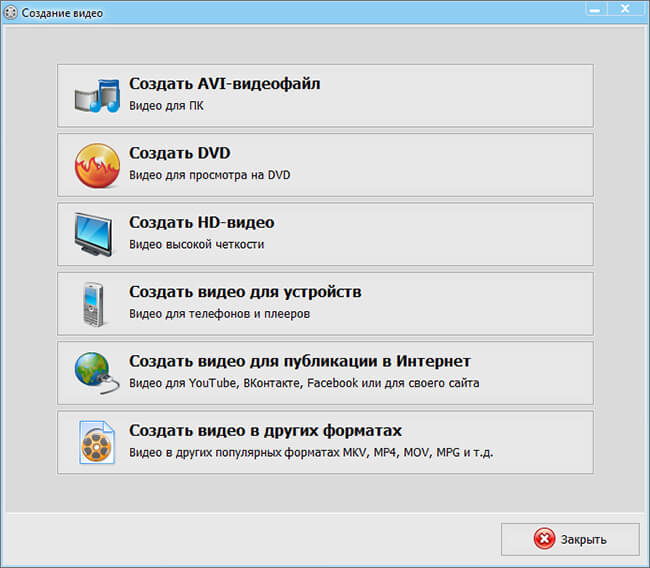
После финальной проверки проект отправляется на экспорт. ВидеоМОНТАЖ предлагает несколько направлений вывода: видео для ПК, HD-видео, видео для устройств, публикацию в интернет и сохранение в другие форматы. Это удобно, потому что пользователь выбирает не просто абстрактный контейнер, а понятный сценарий использования результата. При необходимости можно сохранить ролик и в один из популярных форматов вроде MKV, MP4, MOV, MPG и других.
Экспорт и сохранение видео
Экспорт в ВидеоМОНТАЖе построен вокруг реальных пользовательских задач. Вместо того чтобы оставлять человека один на один с непонятными параметрами кодирования, программа предлагает понятные направления: сделать AVI-видеофайл для ПК, создать HD-видео, подготовить ролик для устройств, собрать файл для публикации в интернет или сохранить видео в других популярных форматах. Это снижает количество ошибок на финальном этапе, особенно у тех, кто не занимается монтажом ежедневно.
Поддержка 50+ форматов и сохранение в HD делает программу достаточно гибкой для повседневного использования. Если нужен универсальный вариант для большинства задач, логичным выбором остается MP4. Если важна совместимость с конкретной техникой или архивом, можно подобрать другой формат. Главное, что пользователь не упирается в один-два шаблона вывода, а получает реальный выбор под разные способы просмотра и публикации.
На практике именно экспорт часто показывает зрелость программы. Если монтаж сделан быстро, а сохранить результат сложно, общее впечатление от продукта падает. В ВидеоМОНТАЖе этот участок рабочего процесса организован удачно: финишный вывод встроен в общую логику программы и воспринимается как естественное продолжение монтажа, а не как отдельная техническая процедура, в которой легко ошибиться.
Производительность, удобство и общий пользовательский опыт
ВидеоМОНТАЖ создавался как простой и удобный редактор, поэтому основной упор сделан на ясную структуру рабочего пространства и быстрое выполнение типовых операций. Пользователь не блуждает между десятками специализированных страниц: добавление материалов, монтаж, титры, переходы, эффекты, улучшение, музыка и сохранение находятся в обозримом наборе разделов. За счет этого программа хорошо подходит тем, кто хочет быстро освоить монтаж видео на ПК и сразу получать результат.
Особенно заметно это на примере рутинных задач. Добавить несколько клипов, подписать их, поставить музыку, сделать переходы и экспортировать файл можно без ощущения, что редактор требует отдельного курса подготовки. В этом смысле ВидеоМОНТАЖ выгодно отличается от более сложных систем, где пользователю приходится изучать многодорожечную логику, отдельные панели эффектов, специализированные окна колор-грейдинга и громоздкие настройки экспорта даже для самых простых роликов.
При этом программу нельзя назвать примитивной. Наличие хромакея, кривых, стабилизации, эффектов, титров, заставок, футажей, звуковой обработки и работы с разными типами исходников показывает, что это не одноразовый конвертер и не игрушечный редактор. Это именно программа для монтажа видео ВидеоМОНТАЖ, ориентированная на разумный баланс между доступностью и функциональностью.
Преимущества программы
Первое преимущество — интерфейс. ВидеоМОНТАЖ дает понятную, наглядную и последовательную структуру работы. Пользователь не ищет элементарные команды по скрытым меню, а сразу видит разделы для файлов, титров, переходов, эффектов и монтажа. Для русскоязычной аудитории это особенно удобно, потому что вся базовая логика редактора читается без адаптации к англоязычному профессиональному софту.
Второе — широкое покрытие типовых сценариев. Склейка роликов, создание видео из фото, добавление текста, переходов, музыки, озвучки, графики, логотипов, улучшение качества видео, стабилизация и замена фона в видео — все это находится внутри одной программы. Пользователю не нужно собирать цепочку из нескольких утилит под каждую отдельную задачу.
Третье — скорость результата. ВидеоМОНТАЖ хорошо подходит для ситуаций, где важно быстро собрать ролик без многочасовой подготовки: поздравление, учебный материал, короткий обзор, ролик для соцсетей, слайд-шоу, видео из отпуска, презентация продукта. За счет библиотек готовых переходов, титров и эффектов монтаж ускоряется, а не превращается в бесконечную ручную настройку.
Четвертое — вменяемый экспорт. Поддержка множества форматов и сценариев сохранения избавляет от ощущения, что после монтажа начинается отдельная техническая головоломка. Пользователь завершает проект там же, где его собирал, и это делает общий рабочий цикл более цельным.
Недостатки и ограничения
Главное ограничение ВидеоМОНТАЖа связано с позиционированием. Это не монтажная система уровня крупных профессиональных пакетов, где упор сделан на глубоко кастомизируемые пайплайны, расширенные системы коллаборации, сложный моушн-дизайн, тяжелый композитинг и индустриальные цепочки постпродакшна. Если пользователю нужна именно такая среда, он обычно смотрит в сторону другого класса решений. Это не недостаток как ошибка разработки, а естественная граница продукта, который оптимизирован под понятный, быстрый и прикладной монтаж.
Второй момент — привязка к Windows. Для целевой аудитории это, скорее, нейтральный факт, но для тех, кто хочет единую среду сразу на Windows, macOS и Linux, ВидеоМОНТАЖ не будет универсальным вариантом, поскольку официально ориентирован на Windows 11, 10, 8 и 7. Здесь уже все зависит от того, нужна ли пользователю кроссплатформенность или он работает только на ПК под Windows.
Третье ограничение — акцент на готовые сценарии и встроенные библиотеки. Это удобно для массового пользователя, но тем, кто предпочитает выстраивать сложные кастомные цепочки с максимальной свободой настройки каждого перехода, фильтра и анимации, ближе могут оказаться редакторы другого класса. Впрочем, для большинства бытовых и прикладных задач это скорее не минус, а плата за скорость и простоту.
Сравнение с аналогами
Movavi Video Editor
Movavi Video Editor тоже ориентирован на простой и быстрый монтаж. У него сильная сторона — масштабная библиотека эффектов, переходов, титров и музыкальных материалов, а в актуальной линейке отдельно подчеркиваются one-click AI tools вроде автосубтитров и шумоподавления. Это делает Movavi очень привлекательным для пользователей, которым нужны современные автоматизированные функции и большой магазин визуальных дополнений.
На стороне ВидеоМОНТАЖа — более локализованный и прямолинейный русскоязычный сценарий работы. Если задача состоит в том, чтобы быстро смонтировать ролик на Windows, добавить титры, эффекты, переходы, музыку, хромакей и сохранить результат без погружения в экосистему дополнительных пакетов, ВидеоМОНТАЖ выглядит очень практичным вариантом. Movavi ощущается более витринным и ориентированным на расширяемость через эффекты и AI-инструменты, а ВидеоМОНТАЖ — более прикладным редактором для быстрого производства роликов внутри одной понятной среды.
Wondershare Filmora
Filmora — один из самых популярных редакторов в сегменте между новичком и продвинутым пользователем. У нее интуитивный drag-and-drop интерфейс, обширная библиотека шаблонов, эффектов и переходов, а также большое число AI-функций, включая AI Smart Cutout, AI Speech-To-Text, AI Text-To-Speech, перевод видео и другие современные инструменты. По уровню технологической насыщенности Filmora заметно агрессивнее и шире.
На этом фоне ВидеоМОНТАЖ выигрывает там, где нужна не максимальная модность набора функций, а более прямой и спокойный рабочий процесс. В нем нет ощущения, что монтаж постоянно обрастает сложной AI-надстройкой. Программа сильна в классическом наборе: монтаж видео и фото, переходы, заставки, титры, хромакей, стабилизация, улучшение картинки, музыка и озвучка. Если Filmora больше тяготеет к универсальному современному медиакомбайну, то ВидеоМОНТАЖ удобнее воспринимается как конкретный видеоредактор для Windows, который быстро решает типовые монтажные задачи на русском языке.
Shotcut
Shotcut — это бесплатный редактор с открытым исходным кодом, у которого сильны гибкость и техническая свобода. На официальной странице функций отмечены overlap-переходы на таймлайне, fade in/out, работа с разными аудиоконфигурациями, запись озвучки прямо на таймлайн и развитая система фильтров. Плюс Shotcut предоставляет большое число обучающих материалов, включая отдельные руководства по переходам, фильтрам, ключевым кадрам и добавлению текста.
Но именно здесь становится заметна разница в целевой аудитории. Shotcut гибок, однако требует более внимательного освоения. ВидеоМОНТАЖ проще и быстрее в повседневных задачах, где пользователю нужен не открытый конструктор с высокой степенью ручной настройки, а программа, в которой уже есть наглядные библиотеки переходов, титров и эффектов. Для новичка, семейного архива, учебного ролика, обзора или поздравления ВидеоМОНТАЖ обычно оказывается более дружелюбным стартом. Shotcut выигрывает гибкостью, ВидеоМОНТАЖ — скоростью входа и визуальной предсказуемостью интерфейса.
OpenShot
OpenShot позиционируется как кроссплатформенный видеоредактор для Linux, Mac и Windows, поддерживает множество форматов и предлагает curve-based key frame animations. У него сильная сторона — мультиплатформенность и общая доступность. Для пользователя, который работает сразу на нескольких операционных системах, это серьезный аргумент.
ВидеоМОНТАЖ, напротив, сфокусирован на Windows и на прямой логике редактирования внутри одной среды. Если кроссплатформенность не нужна, а требуется именно удобный видеоредактор для Windows на русском языке с готовыми титрами, переходами, эффектами, хромакеем, улучшением и внятным экспортом, то ВидеоМОНТАЖ выглядит более прикладным и менее абстрактным инструментом. OpenShot хорош как свободный и универсальный редактор, но по части собрать ролик быстро и без лишней возни ВидеоМОНТАЖ для многих пользователей оказывается проще.
ВидеоМОНТАЖ и профессиональный сегмент
Если сравнивать ВидеоМОНТАЖ с решениями уровня более сложных монтажных пакетов, разница прежде всего проявляется в философии продукта. Профессиональный сегмент ориентирован на масштабируемые пайплайны, продвинутый контроль над множеством параметров, глубокую интеграцию с эффектами, цветом, звуком и VFX. ВидеоМОНТАЖ решает другую задачу: не строить промышленную студию на домашнем ПК, а дать пользователю понятный, быстрый и насыщенный по базовому функционалу инструмент монтажа.
В этом и заключается его сила. Он не пытается копировать профессиональные пакеты в уменьшенном и перегруженном виде. Вместо этого программа отдает приоритет конкретным вещам: быстро добавить материалы, обрезать, кадрировать, улучшить картинку, поставить переходы, вставить текст, записать голос, заменить фон и сохранить результат. Для очень большого числа реальных задач этого более чем достаточно.
Кому подойдет ВидеоМОНТАЖ
ВидеоМОНТАЖ хорошо подходит новичкам, которым нужна программа для монтажа видео без сложного порога входа. Здесь достаточно понятная архитектура, чтобы уже в первый вечер собрать ролик из нескольких клипов, фотографий и музыки. Пользователь быстро видит результат, а не тонет в теории монтажа и технических параметрах.
Программа подходит и для семейных пользователей. Слайд-шоу, архивные видео, ролики из отпуска, поздравления, школьные и домашние проекты — все это естественная среда для ВидеоМОНТАЖа. Наличие эффектов, титров, переходов и музыки помогает делать такие ролики не сырыми, а оформленными.
Еще одна очевидная аудитория — преподаватели, студенты, небольшие команды, авторы инструкций и малого коммерческого контента. Там, где нужно быстро делать понятные видеообъяснения, презентации, обзоры, обучающие ролики и простые рекламные материалы, программа работает особенно уместно. Здесь важнее не максимально глубокий продакшн, а скорость сборки, наличие текста, озвучки, логотипов, замены фона и удобного вывода.
Менее подходящим выбором ВидеоМОНТАЖ будет для тех, кто сознательно ищет максимально гибкую кроссплатформенную среду с более широким набором AI-инструментов или профессионально ориентированным пайплайном. В таких случаях логичнее смотреть в другие категории редакторов. Но это не отменяет главного: в своей нише программа очень точно попадает в запрос на удобный и содержательно насыщенный видеоредактор для Windows.
Итог
ВидеоМОНТАЖ — это удачно собранная программа для редактирования видео, в которой сделан правильный акцент на реальную практику. Она умеет все, что требуется большинству пользователей в повседневном монтаже: добавлять видео и фото, собирать фильм на таймлайне, обрезать и соединять клипы, кадрировать, убирать черные полосы, улучшать изображение, использовать кривые, стабилизировать кадр, накладывать эффекты, вставлять титры и графику, применять переходы, добавлять музыку, записывать озвучку, работать с хромакеем и сохранять ролики в разные форматы.
Главное достоинство программы в том, что все эти функции собраны не ради списка возможностей, а ради быстрого и понятного результата. ВидеоМОНТАЖ не заставляет пользователя учиться профессии монтажера, чтобы просто сделать хороший ролик. При этом он не скатывается в примитивный набор обрезать и сохранить, а дает достаточно инструментов для осмысленного оформления видео. Именно поэтому программа выглядит сильным выбором для тех, кому нужен монтаж видео на ПК без перегруза, но и без функциональной бедности.
Если смотреть на программу трезво, то ее лучший сценарий — это широкий пласт реальных задач между совсем простым конвертером и тяжеловесным профессиональным пакетом. Там, где нужно быстро, наглядно и по-русски смонтировать ролик, добавить текст, музыку, переходы, эффекты и вывести готовый результат, ВидеоМОНТАЖ работает именно так, как от него и ждут.
