
Movavi Slideshow Maker — это программа для создания слайд-шоу из фотографий, коротких видеоклипов, музыки, титров, переходов и визуальных эффектов. Ее логика построена не вокруг сложного кинопроизводства, а вокруг понятной задачи: взять набор снимков, расставить их в нужном порядке, добавить музыкальное сопровождение, оформить начало и финал, поставить переходы между кадрами и сохранить результат как готовый видеоролик.
Это не просто склейщик фотографий. В программе есть два разных подхода к работе: быстрый мастер Slideshow Wizard и ручной режим Create a movie in manual mode. Первый подходит, когда нужно быстро сделать слайд-шоу с музыкой и готовым оформлением. Второй нужен, когда важны точные переходы, отдельная работа с титрами, таймлайном, эффектами, звуком и длительностью каждого фрагмента.
Главная особенность Movavi Slideshow Maker — сочетание простого интерфейса и набора инструментов, который закрывает почти все бытовые и полупрофессиональные задачи: семейный фотофильм, свадебный ролик, поздравление, видео из отпуска, небольшую презентацию товара, ролик для YouTube или клип из фото под музыку.
Программа воспринимается именно как редактор слайд-шоу, а не как перегруженный видеомонтажный комбайн. Здесь не нужно собирать проект с нуля из множества дорожек, если задача простая. Но при этом есть ручной режим, где можно контролировать порядок кадров, переходы, музыку, титры, стикеры, фильтры, наложения и экспорт.
Скачать Movavi Slideshow Maker
- Слайд-шоу из фото
- Русский интерфейс
- Просто для новичков
- Пробный период
- Платная лицензия
- Водяной знак в пробной
Для каких задач подходит Movavi Slideshow Maker
Movavi Slideshow Maker лучше всего подходит для задач, где основной материал — фотографии, а итог нужен в формате видеоролика. Типичный сценарий выглядит так: пользователь выбирает папку с фото, добавляет музыкальный трек, задает стиль переходов, прописывает вступительный и финальный текст, проверяет результат в окне предпросмотра и экспортирует готовый файл.
Программа хорошо подходит для следующих задач:
| Задача | Как это решается в Movavi Slideshow Maker |
|---|---|
| Семейное слайд-шоу | Фото добавляются через Add Files или +Files, затем расставляются в нужном порядке |
| Поздравительный ролик | Используются титры, музыка, переходы, стикеры и готовые темы |
| Свадебное видео из фото | Подходят темы, плавные переходы, музыка и ручная настройка длительности кадров |
| Фотоотчет из поездки | Можно смешивать фото и короткие видеофрагменты, добавлять надписи и музыку |
| Ролик для YouTube | Проект сохраняется в видеофайл или готовится для публикации |
| Мини-презентация товара | Используются титры, логотип, overlay-эффекты, музыка и аккуратные переходы |
| Видео из фото и клипов | В ручном режиме фото и видео можно размещать на таймлайне вместе |
Для личных проектов программа особенно удобна потому, что не заставляет пользователя изучать сложную монтажную терминологию. Большая часть действий очевидна: добавить файлы, выбрать тему, добавить музыку, посмотреть результат, сохранить видео. Для более аккуратной работы есть ручная настройка: можно заменить переходы, подрезать клипы, поставить титры в конкретное место, изменить цвет и размер текста, добавить стикеры или наложения.
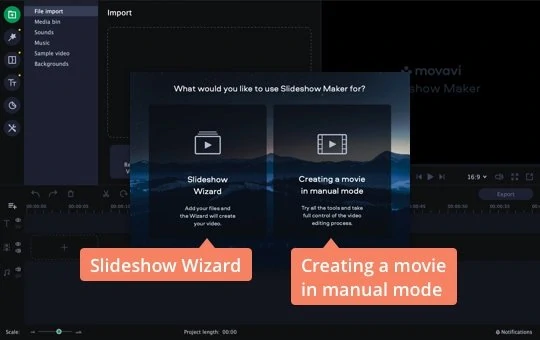
На стартовом экране программа сразу предлагает два сценария: Slideshow Wizard и Creating a movie in manual mode. Это важная развилка. Если нужно быстро собрать ролик без глубокого монтажа, выбирается мастер. Если требуется управлять каждым элементом, лучше открывать ручной режим.
Интерфейс Movavi Slideshow Maker
Интерфейс Movavi Slideshow Maker построен по классической схеме видеоредактора, но упрощен под создание слайд-шоу. В рабочем окне есть зона импорта, окно предпросмотра, панель инструментов, таймлайн и отдельные разделы для музыки, титров, переходов, фильтров, стикеров и других элементов.
В ручном режиме пользователь работает с несколькими ключевыми зонами:
| Элемент интерфейса | Назначение |
|---|---|
| Media bin / File import | Область для добавления фото, видео, музыки и других файлов |
| Preview | Окно предпросмотра результата |
| Timeline | Нижняя монтажная шкала, где располагаются фото, видео, титры и аудио |
| Audio Track | Дорожка для музыкального сопровождения |
| Transitions | Раздел с переходами между слайдами |
| Titles | Раздел с шаблонами титров и надписей |
| Stickers | Декоративные и информационные элементы поверх кадра |
| Filters | Визуальная обработка изображения |
| Export | Сохранение готового проекта в видеофайл |
Визуально программа использует темную рабочую область. Это удобно при обработке фотографий: предпросмотр не теряется на ярком фоне, а таймлайн хорошо отделяется от панели инструментов. Основные кнопки находятся там, где их ожидаешь увидеть: добавление файлов — в зоне импорта, воспроизведение — под окном предпросмотра, экспорт — в правой части рабочей области.
Movavi Slideshow Maker не прячет базовые операции в сложные меню. Добавление файлов, переходов, музыки и титров выполняется через вкладки и перетаскивание. Благодаря этому программа подходит тем, кто раньше не работал с видеоредакторами, но хочет получить не набор картинок, а полноценный видеоролик с музыкой и оформлением.
Два режима работы: Slideshow Wizard и ручной режим
В Movavi Slideshow Maker есть два основных режима работы.
Slideshow Wizard — это пошаговый мастер. Он ведет пользователя по этапам: добавление файлов, выбор темы, добавление музыки, предпросмотр и экспорт. Этот режим подходит, когда нужно быстро сделать слайд-шоу из фотографий без ручной настройки каждого перехода.
Create a movie in manual mode — это ручной режим. В нем доступен таймлайн, отдельные вкладки с эффектами, переходами, титрами, стикерами, музыкой и настройками. Этот вариант нужен, когда требуется не просто автоматическая сборка, а полноценное редактирование ролика.
Разница между режимами хорошо видна на практике:
| Критерий | Slideshow Wizard | Ручной режим |
|---|---|---|
| Скорость создания | Максимальная | Ниже, потому что больше ручных действий |
| Контроль над проектом | Ограниченный | Подробный |
| Подходит новичкам | Да | Да, но требует больше времени |
| Работа с таймлайном | Минимальная | Полная |
| Настройка переходов | Через тему или базовые параметры | Через вкладку Transitions и ручное размещение |
| Титры | Вступительные и финальные поля | Отдельные шаблоны, размещение и редактирование |
| Музыка | Добавление на этапе Music | Добавление на аудиодорожку |
| Лучший сценарий | Быстрый фотофильм | Аккуратный ролик с индивидуальным монтажом |
Практически это означает следующее: если нужно за несколько минут собрать ролик из фотографий с музыкой, достаточно мастера. Если нужно сделать слайд-шоу для клиента, семейного события, YouTube или бизнеса, лучше использовать ручной режим, потому что он позволяет точнее контролировать результат.
Создание слайд-шоу в Slideshow Wizard
Slideshow Wizard — самый простой путь для создания слайд-шоу с музыкой. Он работает как последовательная цепочка шагов. Пользователь не думает о таймлайне и монтажных дорожках, а проходит через понятные вкладки: Files, Templates, Music, Preview, Export.
Выбор Slideshow Wizard
После запуска Movavi Slideshow Maker появляется окно с выбором режима. Для быстрого создания фотофильма выбирается Slideshow Wizard. Программа открывает мастер, где первый этап связан с добавлением фотографий и видео.
Этот режим особенно удобен, если все материалы уже подготовлены: например, есть папка с фотографиями со свадьбы, путешествия, дня рождения или семейного праздника. В этом случае не нужно вручную выстраивать проект на таймлайне — достаточно загрузить файлы, выбрать оформление и проверить результат.
Добавление фотографий и видео
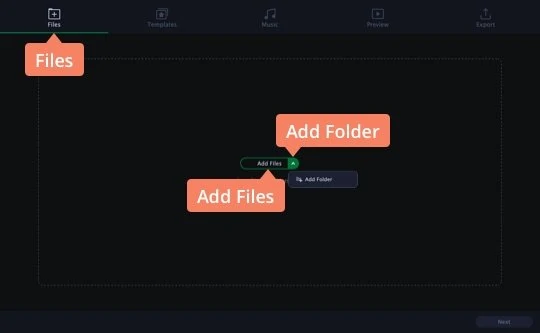
В мастере используется вкладка Files. На ней можно добавить отдельные изображения через Add Files или загрузить целую папку через Add Folder. После добавления файлы появляются в рабочей области мастера. Их можно перетаскивать мышью, меняя порядок кадров. Ненужные изображения удаляются прямо из списка слайдов.
Этот этап лучше не проходить механически. От порядка фотографий зависит логика ролика. Если это видео из поездки, снимки стоит выстроить по маршруту. Если это свадебное слайд-шоу, обычно лучше начинать с подготовки, затем переходить к церемонии, прогулке, гостям и финальным кадрам. Если это поздравительный ролик, первые кадры должны сразу объяснять повод, а не начинаться с случайной фотографии.
Важный плюс Movavi Slideshow Maker в том, что фото и видео можно использовать вместе. Это делает слайд-шоу живее: например, после серии статичных снимков можно вставить короткий видеоклип с танцем, тостом, морем, городским видом или моментом праздника.
Выбор темы
После добавления файлов можно выбрать готовую тему. Тема — это не просто фон. Она объединяет переходы, музыкальное сопровождение и оформление титров. В Movavi Slideshow Maker встречаются темы для семейных роликов, романтических историй, дней рождения, путешествий и других популярных сценариев. В мастере можно выбрать готовый стиль или нажать No Theme, если пользователь хочет сам подобрать музыку, переходы и подписи.
Готовые темы экономят время, но их не стоит выбирать автоматически. Для спокойного семейного ролика лучше подойдут мягкие переходы и ненавязчивая музыка. Для динамичной поездки — более быстрый темп. Для свадебной истории — плавная смена кадров, аккуратные титры и минимум резких эффектов.
Если цель — сделать слайд-шоу с более индивидуальным стилем, лучше выбирать No Theme. Тогда проект не будет выглядеть как стандартная заготовка, а оформление можно собрать вручную.
Добавление музыки
На вкладке Music добавляется звуковое сопровождение. Можно загрузить собственный аудиофайл через Add Files или выбрать один из встроенных треков. Музыка играет ключевую роль: она задает темп и эмоциональный тон всего слайд-шоу.
Для семейного архива подойдет спокойная мелодия. Для детского дня рождения — более легкая и подвижная. Для путешествия — трек с движением, но без чрезмерной агрессии. Для презентации товара лучше использовать нейтральную музыку, которая не отвлекает от изображения.
Ошибка многих пользователей — сначала настроить все слайды, а музыку добавить в конце. В Movavi Slideshow Maker лучше делать наоборот: добавить музыку до финальной проверки длительности. Тогда проще понять, где кадры нужно ускорить, где задержать, а где добавить акцентный переход.
Предпросмотр проекта
На вкладке Preview проверяется готовое слайд-шоу. Здесь можно добавить вступительные и финальные титры, подогнать длительность ролика под музыку и убрать черные боковые полосы, если фотографии имеют разное соотношение сторон. Проект воспроизводится прямо в окне предпросмотра.
Предпросмотр — обязательный этап. Даже если мастер собрал ролик автоматически, его нужно просмотреть целиком. На этом этапе обычно видны проблемы:
-
одинаковые фото стоят рядом;
-
некоторые кадры задерживаются слишком долго;
-
музыка заканчивается раньше видеоряда;
-
вступительный титр слишком длинный;
-
фотографии разного формата создают черные полосы;
-
переходы не соответствуют настроению ролика;
-
финальный кадр обрывается слишком резко.
Movavi Slideshow Maker позволяет исправить эти моменты до экспорта. Это экономит время, потому что после сохранения видео придется возвращаться в проект и экспортировать ролик заново.
Экспорт результата
На вкладке Export готовый ролик сохраняется как видео. В мастере используется кнопка Save the video. После этого можно перейти к параметрам сохранения и получить готовый файл для просмотра на компьютере, отправки родственникам, публикации в интернете или показа на телевизоре.
Экспорт — это финальный этап, но перед ним стоит проверить три вещи: правильно ли написаны титры, нет ли случайных кадров, совпадает ли музыка с длиной ролика. В слайд-шоу с фотографиями ошибки особенно заметны, потому что зритель успевает рассмотреть каждый кадр.
Ручной режим монтажа
Ручной режим Movavi Slideshow Maker нужен для тех случаев, когда автоматического мастера недостаточно. Здесь пользователь сам управляет проектом: размещает фото и видео на таймлайне, добавляет переходы между конкретными кадрами, ставит музыку на аудиодорожку, редактирует титры, применяет фильтры, настраивает наложения и экспорт.
Ручной режим не делает программу сложной, но требует более внимательной работы. Он особенно полезен, если слайд-шоу должно выглядеть не как автоматическая сборка, а как аккуратно смонтированный ролик.
Импорт файлов
В ручном режиме файлы добавляются через Add Files или Add Media Files. После выбора фотографий и видео они попадают в проект и могут быть размещены на таймлайне. Пользователь может добавлять не только изображения, но и видеоклипы, аудиофайлы, фоны, интро и другие элементы.
На этом этапе важно не загружать в проект все подряд. Лучше заранее отобрать материал. Хорошее слайд-шоу почти всегда строится не на количестве фотографий, а на ритме и последовательности. Тридцать сильных кадров с правильной музыкой работают лучше, чем сто случайных снимков без отбора.
Работа с таймлайном
Таймлайн — основная зона ручного монтажа. На нем видно, в каком порядке идут фотографии, где стоят видеоклипы, где начинается музыка, где размещены титры и какие элементы накладываются поверх кадра.
На таймлайне можно:
-
менять порядок слайдов;
-
удалять лишние фрагменты;
-
изменять длительность показа;
-
добавлять переходы между кадрами;
-
размещать титры;
-
добавлять аудиодорожку;
-
синхронизировать монтаж с музыкой;
-
проверять проект по временной шкале.
Для фотофильма длительность каждого кадра особенно важна. Если слайд держится слишком долго, зритель теряет внимание. Если слишком коротко — не успевает рассмотреть изображение. Для простого семейного ролика обычно хорошо работают кадры средней длительности, а для динамичного клипа можно чаще менять фотографии и использовать более короткие фрагменты.
Добавление переходов
Переходы находятся во вкладке Transitions. Пользователь выбирает подходящий стиль и перетаскивает его между двумя клипами на таймлайне. В программе есть разные типы переходов: мягкие растворения, размытия, перелистывания, параллакс, затемнение и другие варианты. Среди примеров переходов для Movavi Slideshow Maker используются fade to black, blur in, crossfade, page burn, parallax.
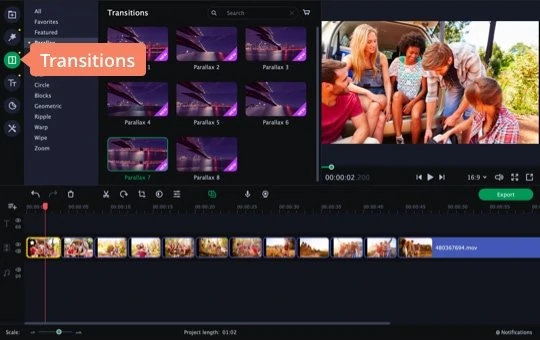
С переходами важно не переусердствовать. Новички часто ставят разные эффекты между каждым кадром, из-за чего ролик выглядит перегруженным. В большинстве случаев лучше выбрать один-два типа перехода и использовать их последовательно. Например, для семейного ролика достаточно crossfade, для драматичного финала — fade to black, для динамичного блока — более заметный переход, но не на каждом стыке.
Добавление музыки в ручном режиме
Музыка добавляется через импорт файлов и размещается на Audio Track. В ручном режиме пользователь видит аудиодорожку на таймлайне и может точнее подстроить видеоряд под трек. Это удобнее, чем в мастере, если у музыки есть выраженные акценты: вступление, припев, пауза, кульминация.
Хороший прием — начинать ролик не сразу с яркой фотографии, а с вступительного титра или спокойного кадра под начало музыки. Когда трек набирает темп, можно ускорить смену кадров. В финале лучше оставить сильный кадр или короткий текст, чтобы ролик не заканчивался случайно.
Добавление титров
Титры находятся во вкладке Titles. Выбранный шаблон перетаскивается на таймлайн. После этого текст можно редактировать в окне предпросмотра: изменить содержание, шрифт, размер, цвет и другие параметры. Для подтверждения изменений используется кнопка Apply.
В слайд-шоу титры нужны не только для названия. С их помощью можно:
-
обозначить дату события;
-
подписать место съемки;
-
выделить имя человека;
-
добавить короткое поздравление;
-
разделить ролик на части;
-
сделать финальную благодарность;
-
оформить вступление и окончание.
Но титры должны быть короткими. Большой текст плохо смотрится поверх фотографий. Лучше использовать фразы на 3–8 слов. Например: «Лето в Сочи», «День рождения Анны», «Наша семейная поездка», «Свадебный день», «Спасибо за этот вечер».
Экспорт из ручного режима
В ручном режиме экспорт запускается через кнопку Export. Далее можно выбрать сохранение видео на компьютер, подготовку для устройства или публикацию. В окне экспорта встречаются варианты вроде Save Video File, Save for Devices, Upload to YouTube. Для сохранения используется кнопка Start. Среди форматов в интерфейсе сохранения встречаются MP4, AVI, MOV, MPEG и другие варианты.
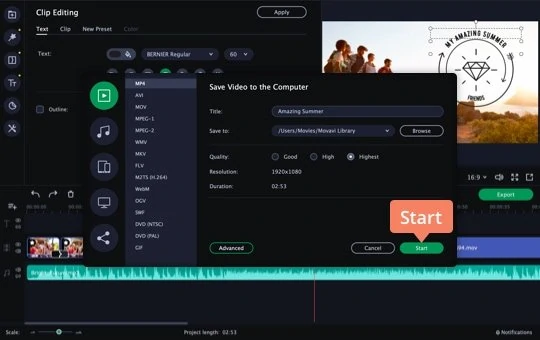
Для большинства задач лучше выбирать MP4. Этот формат удобно отправлять, хранить, смотреть на телевизоре, загружать в соцсети и открывать на смартфоне. Если ролик готовится для конкретного устройства, можно использовать профиль сохранения под устройство. Если нужен файл для дальнейшей обработки в другом редакторе, стоит выбрать параметры с меньшей потерей качества.
Эффекты и визуальные инструменты
Movavi Slideshow Maker не ограничивается простым показом фотографий. В программе есть фильтры, переходы, титры, стикеры, цветокоррекция, overlay-эффекты, панорамирование и масштабирование, анимация, инструменты выделения и скрытия, chroma key и замедление видео. Часть этих инструментов ближе к видеоредактору, но в контексте слайд-шоу они помогают сделать фотофильм более живым.
Фильтры
Фильтры меняют визуальный стиль изображения. В Movavi Slideshow Maker доступно более 150 фильтров для обработки фотографий и видео. Они могут менять тон, цветовую температуру, контраст, стилизацию и общее настроение кадра. Среди примеров встречаются motion blur, old movie vignette, glass mosaic, glowing edges и другие варианты.
Фильтры полезны, когда фотографии сняты в разных условиях. Например, часть кадров сделана на телефон в помещении, часть — на камеру на улице, часть — вечером. Без обработки они могут выглядеть слишком разнородно. Один общий фильтр помогает визуально связать материал.
Но фильтры нужно применять умеренно. Если свадебные фотографии обработать слишком агрессивным эффектом, ролик быстро устареет визуально. Для семейных и памятных проектов лучше выбирать мягкую коррекцию, а не декоративную стилизацию.
Переходы
Переходы управляют тем, как один кадр сменяет другой. В Movavi Slideshow Maker доступно более 100 переходов. Они помогают избежать резкой смены изображений и задают темп. В спокойных роликах хорошо работают растворения и плавные затемнения. В динамичных проектах можно использовать более заметные переходы, но дозированно.
Переходы особенно важны в слайд-шоу из фотографий, потому что сами кадры статичны. Если переходы подобраны правильно, ролик воспринимается как единое видео. Если переходы случайные, проект выглядит как набор эффектов ради эффектов.
Титры
В Movavi Slideshow Maker есть более 40 шаблонов титров. Они настраиваются под конкретный проект: можно менять текст, размер, цвет, расположение и стиль.
Титры лучше использовать как смысловые маркеры. Например, в ролике о путешествии можно разделить видео на города: «Прага», «Вена», «Будапешт». В семейном фильме — на годы или события. В свадебном ролике — на этапы дня: «Утро невесты», «Церемония», «Первый танец».
Стикеры
Стикеры добавляют поверх кадра декоративные или информационные элементы. В программе есть стрелки, значки, тематические изображения и анимированные элементы. Они помогают выделить объект, добавить юмор или подчеркнуть настроение.
Стикеры хорошо работают в поздравительных роликах, детских видео, travel-клипах и коротких неформальных проектах. В более строгих презентациях их лучше использовать минимально: например, стрелку для указания детали или небольшой значок рядом с текстом.
Цветокоррекция
Цветокоррекция нужна для выравнивания изображения. В Movavi Slideshow Maker можно улучшать яркость, контрастность, насыщенность и общий вид кадра. Для фотографий это особенно важно: даже хорошее слайд-шоу будет выглядеть небрежно, если одни кадры слишком темные, другие пересвечены, а третьи сильно отличаются по цвету.
Цветокоррекция помогает решить несколько типичных проблем:
-
темные фотографии из помещения;
-
слишком бледные снимки;
-
кадры с холодным или желтым оттенком;
-
слабый контраст;
-
разный вид фотографий с разных устройств;
-
невыразительные пейзажи.
Для слайд-шоу не всегда нужна глубокая обработка. Часто достаточно немного поднять яркость, выровнять контраст и сделать цвета аккуратнее.
Overlay
Overlay-эффекты позволяют накладывать один визуальный элемент поверх другого. В Movavi Slideshow Maker доступны варианты вроде picture-in-picture, logo, trio, side by side. Это дает возможность показывать несколько изображений одновременно, размещать логотип, делать коллаж или использовать дополнительный визуальный слой.
Overlay особенно полезен для:
-
сравнений «до и после»;
-
демонстрации товара;
-
семейных коллажей;
-
вставки логотипа;
-
показа двух кадров рядом;
-
динамичных заставок;
-
видеопоздравлений.
Если использовать overlay аккуратно, слайд-шоу выглядит богаче. Если перегрузить кадр несколькими слоями, зрителю будет трудно понять, куда смотреть.
Pan and Zoom
Pan and Zoom оживляет статичные фотографии. Вместо неподвижного кадра программа создает движение: плавное приближение, отдаление или перемещение по изображению. Такой эффект часто используется в фотофильмах, потому что он превращает статичный снимок в более кинематографичный фрагмент.
Pan and Zoom особенно хорошо работает с:
-
групповыми фотографиями;
-
пейзажами;
-
архитектурой;
-
портретами;
-
детальными снимками;
-
старыми архивными фото.
Например, на групповом фото можно плавно приблизиться к центральным людям. На пейзаже — провести движение от общего вида к важной детали. На свадебном снимке — сделать медленное приближение к лицам.
Animation
Анимация в Movavi Slideshow Maker бывает простой и более гибкой. Простые анимации выбираются как готовые шаблоны. Продвинутый вариант позволяет создавать движение точнее, используя настройки анимации.
Анимация нужна не только для красоты. Она помогает управлять вниманием зрителя. Например, текст может появиться после фотографии, стрелка — указать на деталь, а логотип — аккуратно выйти в финале. В презентационном ролике это полезнее, чем просто показывать статичные кадры.
Highlight and Conceal
Highlight and Conceal позволяет выделять одну область изображения или скрывать ненужные детали. Можно подсветить важную часть кадра, размыть фон, закрыть личную информацию или замаскировать объект.
Этот инструмент полезен, когда в кадре есть:
-
лица людей, которых не нужно показывать;
-
номера автомобилей;
-
адреса и документы;
-
лишние объекты на фоне;
-
важная деталь, которую нужно подчеркнуть;
-
товар или элемент интерфейса в обучающем видео.
Для обзоров, инструкций и презентаций это особенно полезная функция. Она делает слайд-шоу не просто красивым, а информативным.
Chroma Key
Chroma Key работает как инструмент замены однотонного фона. Пользователь выбирает цвет, который нужно сделать прозрачным, после чего может подставить другой фон или создать композицию с наложением.
Для классического семейного слайд-шоу chroma key нужен нечасто. Но для творческих роликов, поздравлений, презентаций и контента для соцсетей это полезный инструмент. Например, можно снять человека на однотонном фоне и поместить его поверх праздничной заставки или тематической сцены.
Slow motion
Инструмент замедления применяется к видеоклипам внутри проекта. Он позволяет выделить важный момент: бросок букета, танец, движение воды, спортивный фрагмент, детскую эмоцию. В слайд-шоу, где есть не только фото, но и видео, slow motion помогает сделать ролик более выразительным.
Замедление не стоит применять ко всем видеофрагментам. Лучше выбрать один-два момента, где оно действительно усиливает впечатление.
Работа со звуком
Музыка в Movavi Slideshow Maker — не второстепенный элемент, а основа восприятия слайд-шоу. Даже хороший набор фотографий может выглядеть скучно без правильного звукового сопровождения. И наоборот: грамотно подобранная музыка делает простой фотофильм эмоциональным.
В программе можно добавлять собственные аудиофайлы и использовать встроенную музыку. В мастере это делается на вкладке Music, в ручном режиме — через добавление файла на аудиодорожку.
Что можно делать со звуком
В рамках создания слайд-шоу важны несколько операций:
| Операция | Практический смысл |
|---|---|
| Добавление музыкального трека | Создает настроение ролика |
| Подгонка длительности слайдов | Помогает синхронизировать фото с музыкой |
| Использование встроенных треков | Ускоряет создание проекта |
| Добавление собственного аудио | Позволяет использовать конкретную песню или запись |
| Работа с аудиодорожкой | Дает контроль в ручном режиме |
| Проверка громкости | Музыка не должна заглушать смысловые элементы |
Если в ролике используются титры, музыка не должна быть слишком агрессивной. Зритель должен успевать читать текст. Если в проекте есть видеоклипы со звуком, нужно следить, чтобы музыка не конфликтовала с исходным аудио.
Как выбирать музыку
Для слайд-шоу лучше выбирать музыку по типу проекта:
| Тип проекта | Подходящая музыка |
|---|---|
| Свадебное слайд-шоу | Плавная, романтичная, без резких ударных |
| Детский день рождения | Легкая, яркая, веселая |
| Путешествие | Ритмичная, но не слишком плотная |
| Семейный архив | Спокойная, теплая |
| Корпоративный ролик | Нейтральная, деловая, без вокала |
| Презентация товара | Чистая фоновая музыка, не отвлекающая от деталей |
Музыка с вокалом не всегда удачна. Если в слайд-шоу много титров, слова в песне могут мешать чтению. Для презентаций и инструкций лучше подходит инструментальная музыка.
Шаблоны и готовые темы
Готовые темы в Movavi Slideshow Maker помогают быстро оформить ролик. Они объединяют переходы, титры и музыку в один стиль. Это удобно, если пользователь не хочет вручную подбирать каждый элемент.
Готовые темы особенно полезны для типовых сценариев:
-
день рождения;
-
свадьба;
-
семейный праздник;
-
романтическая история;
-
путешествие;
-
детский ролик;
-
поздравление;
-
сезонный фотофильм.
Кроме тем, в программе есть отдельные элементы оформления: титры, переходы, музыка, стикеры, фоны, рамки, intro и outro. В наборе творческих элементов программы есть overlays, titles, LUTs, music, transitions, stickers, intros and outros, backgrounds, frames.
Важно понимать разницу между темой и отдельными элементами. Тема оформляет проект целиком. Отдельные элементы позволяют собрать стиль вручную. Если нужен быстрый результат — подойдет тема. Если нужен индивидуальный ролик — лучше использовать отдельные титры, переходы и музыку.
Экспорт и публикация
Экспорт в Movavi Slideshow Maker организован через отдельное окно сохранения. В ручном режиме пользователь нажимает Export, затем выбирает параметры. В интерфейсе доступны варианты сохранения на компьютер, подготовки для устройств и загрузки на YouTube. В окне экспорта используется кнопка Start.
Основные варианты экспорта
| Вариант | Когда использовать |
|---|---|
| Save Video File | Нужно получить обычный видеофайл |
| Save for Devices | Ролик готовится для просмотра на конкретном устройстве |
| Upload to YouTube | Проект нужно опубликовать на YouTube |
| MP4 | Универсальный вариант для большинства задач |
| MOV / AVI | Подходят для отдельных сценариев совместимости |
| MPEG | Может использоваться для старых устройств и специфических задач |
MP4 — самый практичный вариант для обычного пользователя. Такой файл удобно отправлять, хранить, воспроизводить на смартфоне, телевизоре и компьютере. Для YouTube и соцсетей MP4 также остается рациональным выбором.
Перед экспортом стоит проверить:
-
правильно ли идет порядок фотографий;
-
нет ли случайных дублей;
-
все ли титры написаны без ошибок;
-
не обрезается ли важная часть кадра;
-
нет ли черных полос там, где они мешают;
-
не слишком ли громкая музыка;
-
хватает ли времени прочитать текст;
-
не перегружен ли ролик переходами;
-
хорошо ли выглядит финальный кадр.
Экспортировать проект лучше после полного просмотра от начала до конца. В слайд-шоу частая ошибка — заметить проблему только после сохранения: например, неправильную дату в титре или лишний кадр в середине.
Качество результата
Качество готового слайд-шоу в Movavi Slideshow Maker зависит не только от программы, но и от подготовки материалов. Если фотографии размытые, плохо обрезанные или хаотичные, программа не сделает из них сильный ролик автоматически. Но если исходники хорошие, Movavi Slideshow Maker позволяет собрать аккуратный видеофильм без сложного монтажа.
Сильнее всего на результат влияют пять факторов:
-
Отбор фотографий. Лучше меньше кадров, но сильнее.
-
Порядок слайдов. Ролик должен иметь начало, развитие и финал.
-
Музыка. Она задает темп и настроение.
-
Переходы. Они должны быть последовательными, а не случайными.
-
Титры. Текст должен помогать, а не перегружать.
Movavi Slideshow Maker хорошо справляется с плавными семейными роликами, поздравительными видео, презентациями из фото и travel-слайдшоу. Особенно удачно выглядят проекты, где пользователь не пытается применить все эффекты сразу, а выбирает спокойный стиль.
Слабее программа раскрывается там, где требуется сложный монтаж с большим количеством дорожек, профессиональная цветокоррекция, точная работа со звуком, сложная графика или нестандартные композиции. В таких случаях лучше использовать полноценный видеоредактор. Но для своей основной задачи — сделать видео из фото с музыкой — Movavi Slideshow Maker подходит хорошо.
Производительность и удобство работы
Movavi Slideshow Maker рассчитан на пользователей, которым нужен быстрый результат без долгого обучения. Программа не заставляет строить сложную монтажную структуру, если проект простой. При этом ручной режим дает достаточно контроля, чтобы не упираться в ограничения мастера.
Удобство работы особенно заметно в следующих деталях:
-
режим Slideshow Wizard снижает количество ручных действий;
-
кнопки Add Files, Add Folder, Music, Preview, Export понятны по назначению;
-
переходы и титры добавляются перетаскиванием;
-
таймлайн показывает структуру проекта;
-
предпросмотр позволяет проверять ролик до сохранения;
-
экспорт вынесен в отдельное понятное окно;
-
есть встроенные темы, музыка и шаблоны.
При работе с большим количеством фотографий лучше заранее разложить исходники по папкам и удалить неудачные кадры. Чем чище подготовлен материал, тем быстрее идет сборка. Если загрузить в проект сотни фотографий без отбора, работа станет медленнее не только технически, но и организационно: будет сложнее найти нужные кадры, выстроить логику и проверить результат.
Преимущества Movavi Slideshow Maker
Movavi Slideshow Maker сильнее всего проявляет себя как программа для быстрого и понятного создания слайд-шоу. Ее преимущества связаны не с отдельным эффектом, а с общей логикой работы.
Быстрый старт
Пользователь может начать с Slideshow Wizard и получить готовый ролик без изучения монтажной шкалы. Это важно для тех, кому нужно сделать видео к событию, а не осваивать видеомонтаж.
Есть ручной режим
Если мастер не подходит, можно перейти к ручной сборке. Это делает программу гибче: она не ограничивает пользователя только автоматическими шаблонами.
Удобное добавление фото и видео
Файлы добавляются через Add Files, Add Folder или импорт в ручном режиме. Фото и видео можно использовать вместе, что делает проект живее.
Переходы и эффекты
Более 100 переходов и более 150 фильтров дают достаточно вариантов для оформления разных проектов: от спокойного семейного фильма до динамичного ролика для соцсетей.
Титры и стикеры
Титры помогают структурировать ролик, а стикеры добавляют декоративные или смысловые акценты. Для поздравлений, детских роликов и travel-видео это полезно.
Работа с музыкой
Можно добавлять свои треки или использовать встроенную музыку. В мастере есть отдельная вкладка Music, а в ручном режиме — аудиодорожка.
Понятный экспорт
Кнопка Export, варианты сохранения и кнопка Start делают финальный этап очевидным. Пользователь получает готовый видеофайл без необходимости разбираться в сложной системе рендера.
Недостатки Movavi Slideshow Maker
У программы есть ограничения, и их нужно учитывать до начала работы.
Это не профессиональный видеоредактор
Movavi Slideshow Maker подходит для слайд-шоу и простых видеороликов, но не заменяет полноценный редактор для сложного монтажа. Если нужны многодорожечные проекты, сложная графика, глубокая цветокоррекция и профессиональная работа со звуком, лучше выбирать другой инструмент.
Шаблоны могут выглядеть узнаваемо
Готовые темы экономят время, но при частом использовании делают ролики похожими друг на друга. Для важного проекта лучше доработать тему вручную или собрать оформление самостоятельно.
Эффекты легко переборщить
Большое количество переходов, фильтров и стикеров — это плюс, но только при умеренном использовании. Если применять разные эффекты между каждым кадром, ролик быстро становится визуально шумным.
Для хорошего результата все равно нужен отбор фото
Программа не заменяет редакторское решение. Пользователь должен сам выбрать сильные кадры, убрать дубли, расставить фотографии в логичном порядке и проверить финальный результат.
Ручной режим требует времени
Ручной режим заметно гибче мастера, но быстрым его назвать нельзя. Если настраивать каждый титр, переход, длительность и музыку, проект потребует внимательной работы.
Сравнение с аналогами
Movavi Slideshow Maker находится между совсем простыми программами для фото + музыка и более тяжелыми решениями для сложных фотофильмов. Его сильная сторона — баланс: мастер для быстрого результата и ручной режим для доработки.
| Программа | Сильная сторона | Чем отличается от Movavi Slideshow Maker |
|---|---|---|
| Movavi Slideshow Maker | Быстрое создание слайд-шоу, Slideshow Wizard, ручной режим, переходы, титры, музыка, эффекты | Баланс между простотой и гибкостью |
| PhotoStage Slideshow Software | Слайд-шоу из фото, видео и музыки, переходы, панорамирование, озвучка, YouTube/DVD | Больше ощущается как классическая утилита для слайд-шоу, интерфейс менее современный |
| Icecream Slideshow Maker | Простое создание слайд-шоу с фото, музыкой, текстом и переходами | Лучше для совсем простых проектов, но менее гибок по визуальному монтажу |
| MAGIX Photostory Deluxe | Слайд-шоу с фото, видео, музыкой, эффектами, шаблонами и более расширенным набором инструментов | Сильнее для продвинутых фотопроектов, но сложнее для новичка |
| Ashampoo Slideshow Studio HD | Мастера, шаблоны, переходы, звуковые эффекты, экспорт до 4K | Хорош для быстрых фотофильмов, но выглядит более специализированным и менее универсальным |
Movavi Slideshow Maker и PhotoStage Slideshow Software
PhotoStage Slideshow Software тоже ориентирован на создание слайд-шоу из фотографий, видео и музыки. В нем есть переходы, эффекты, панорамирование, масштабирование, подписи, озвучка и варианты сохранения. Это сильный конкурент для тех, кто хочет именно программу для слайд-шоу, а не большой видеоредактор.
Movavi Slideshow Maker выглядит более современно и дружелюбно для новичка. Его Slideshow Wizard проще воспринимается как пошаговый сценарий: добавить файлы, выбрать тему, музыку, посмотреть результат, экспортировать. PhotoStage больше напоминает классический инструмент NCH Software: функциональный, но менее визуально современный.
Icecream Slideshow Maker
Icecream Slideshow Maker делает ставку на простоту. В нем можно объединять фотографии, добавлять переходы, музыку, текст и получать видеопрезентации без сложного интерфейса.
По сравнению с ним Movavi Slideshow Maker сильнее в ручном редактировании и визуальных инструментах. Если задача — быстро собрать очень простой ролик, Icecream может быть достаточным. Если хочется больше контроля над таймлайном, титрами, эффектами и оформлением, Movavi выглядит предпочтительнее.
MAGIX Photostory Deluxe
MAGIX Photostory Deluxe — более насыщенное решение для фотопрезентаций. Оно рассчитано на создание анимированных слайд-шоу из фото, видео и музыки, включает эффекты, титры, шаблоны, а также дополнительные инструменты для организации и оформления проектов.
Movavi Slideshow Maker проще. Это плюс, если пользователь не хочет долго разбираться в программе. MAGIX может быть интереснее тем, кто регулярно делает крупные фотопроекты и хочет больше возможностей. Но для обычного слайд-шоу из фото с музыкой Movavi быстрее приводит к результату.
Ashampoo Slideshow Studio HD
Ashampoo Slideshow Studio HD ориентирован на создание фотофильмов через мастера, шаблоны, переходы, эффекты, титры и звуковое оформление. Программа поддерживает создание слайд-шоу в высоком разрешении и делает акцент на простом пошаговом процессе.
Movavi Slideshow Maker воспринимается более универсально за счет сочетания мастера и ручного режима. Ashampoo хорош для быстрых проектов по шаблону, но Movavi удобнее, когда нужно доработать ролик в стиле видеоредактора: изменить отдельные переходы, поставить титры, добавить overlay, использовать стикеры и точнее настроить финальный ролик.
Практический пример: делаем слайд-шоу из фото с музыкой
Ниже — рабочий сценарий создания обычного слайд-шоу из фотографий. Он подходит для семейного ролика, видео из отпуска, поздравления или памятного фотофильма.
Шаг 1. Подготовить фотографии
Перед запуском программы лучше собрать фотографии в одну папку. Не нужно добавлять все подряд. Оптимально выбрать лучшие кадры и сразу удалить дубли, смазанные снимки, случайные скриншоты и фотографии без смысла.
Хорошая структура для семейного ролика:
-
Вступительный кадр.
-
Несколько общих фотографий события.
-
Основные моменты.
-
Крупные планы людей.
-
Детали.
-
Финальный эмоциональный кадр.
Шаг 2. Открыть Slideshow Wizard
Для быстрого проекта выбирается Slideshow Wizard. Этот режим подходит, если нужно сделать слайд-шоу с музыкой без ручной настройки каждого элемента.
Шаг 3. Добавить фото через Files
На вкладке Files нужно нажать Add Files или Add Folder. После добавления фотографии появятся в рабочей области. Их можно перетаскивать, меняя порядок. Если фото попало в проект случайно, его можно удалить из списка.
Шаг 4. Выбрать тему или No Theme
Если ролик нужен быстро, можно выбрать готовую тему. Если требуется более аккуратный и индивидуальный результат, лучше выбрать No Theme и вручную настроить музыку, титры и переходы.
Шаг 5. Добавить музыку
На вкладке Music добавляется трек. Можно выбрать встроенную музыку или загрузить свой аудиофайл. После этого нужно примерно оценить, совпадает ли настроение музыки с фотографиями.
Шаг 6. Проверить Preview
На вкладке Preview нужно просмотреть проект. Здесь добавляются вступительные и финальные титры, а также проверяется, нет ли черных полос и проблем с длительностью.
Шаг 7. Перейти в Export
После проверки открывается Export. В мастере используется кнопка Save the video, в ручном режиме — Export. Далее выбирается формат и запускается сохранение через Start.
Шаг 8. Просмотреть готовый файл
После экспорта нужно открыть итоговое видео и посмотреть его как зритель. Проверять нужно не только картинку, но и звук: нет ли слишком громкой музыки, резкого начала, обрыва финала или слишком длинных пауз.
Как сделать слайд-шоу лучше
Movavi Slideshow Maker дает достаточно инструментов, но качество результата зависит от решений пользователя. Несколько правил помогают сделать ролик аккуратнее.
Не использовать все переходы подряд
Лучше выбрать один основной переход и один дополнительный. Например, crossfade для большинства стыков и fade to black для финала. Это выглядит спокойнее и профессиональнее, чем случайная смена эффектов.
Следить за длительностью слайдов
Фотография должна оставаться на экране достаточно долго, чтобы зритель понял кадр. Но если слайд висит слишком долго, ролик становится медленным. Особенно это заметно в слайд-шоу с большим количеством похожих фотографий.
Не перегружать титрами
Титры должны быть короткими. Если нужно дать много информации, лучше разделить ее на несколько кадров или оставить только самое важное.
Подбирать музыку до финальной настройки
Музыка задает темп. Если добавить ее в конце, придется переделывать длительность кадров. Лучше сначала выбрать трек, а затем подгонять монтаж.
Использовать Pan and Zoom осторожно
Pan and Zoom оживляет фото, но не должен качать каждый кадр. Если все фотографии постоянно двигаются, зритель устает. Лучше применять эффект к важным снимкам.
Проверять кадрирование
Фотографии с разным соотношением сторон могут давать черные полосы. Иногда это нормально, особенно для архивных кадров. Но если полосы мешают, их стоит убрать или скорректировать кадр.
Делать ролик короче
Для семейного просмотра длинное слайд-шоу часто кажется утомительным. Лучше сделать ролик на 3–5 минут с сильными кадрами, чем на 15 минут с повторами.
Кому стоит использовать Movavi Slideshow Maker
Movavi Slideshow Maker подходит пользователям, которым нужен понятный инструмент для создания слайд-шоу без долгого обучения. Особенно хорошо программа подходит тем, кто хочет сделать видеоролик из фотографий, но не хочет осваивать сложный видеоредактор.
Новичкам
Новичкам подойдет Slideshow Wizard. Он снижает риск запутаться в интерфейсе и позволяет быстро получить первый результат.
Семьям
Для семейных архивов, дней рождения, школьных праздников, выпускных и путешествий программа подходит хорошо. Фото можно быстро собрать в ролик, добавить музыку, подписи и сохранить видео.
Фотографам
Фотограф может использовать Movavi Slideshow Maker для быстрых демонстрационных роликов: например, показать клиенту серию снимков в виде короткого видео с музыкой.
Малому бизнесу
Программа подходит для простых презентаций товара, отзывов, фотоотчетов с мероприятий, роликов для соцсетей и небольших промоматериалов.
Авторам контента
Movavi Slideshow Maker можно использовать для YouTube, коротких тематических роликов, подборок фотографий, travel-видео и визуальных историй.
Кому программа не подойдет
Movavi Slideshow Maker не стоит рассматривать как универсальный профессиональный редактор. У него другая задача.
Программа не подойдет тем, кто:
-
монтирует сложные фильмы с большим количеством дорожек;
-
делает профессиональную цветокоррекцию;
-
работает с тяжелой графикой и композитингом;
-
создает сложные рекламные ролики;
-
нуждается в точной обработке звука;
-
хочет полностью контролировать каждый технический параметр видео;
-
делает не слайд-шоу, а полноценный видеомонтаж.
Если задача — смонтировать интервью, рекламный клип, музыкальное видео или сложный ролик с большим количеством сцен, лучше использовать полноценный видеоредактор. Если задача — сделать слайд-шоу из фотографий с музыкой, Movavi Slideshow Maker подходит гораздо лучше, потому что не перегружает процесс лишними инструментами.
Частые вопросы
Можно ли сделать слайд-шоу с музыкой?
Да. Музыка добавляется в мастере на вкладке Music, а в ручном режиме — через импорт аудиофайла на аудиодорожку. Можно использовать собственный трек или встроенную музыку.
Можно ли добавить видео вместе с фото?
Да. Movavi Slideshow Maker позволяет использовать не только фотографии, но и видеоклипы. Это удобно для travel-роликов, свадебных видео, семейных событий и презентаций.
Чем Slideshow Wizard отличается от ручного режима?
Slideshow Wizard ведет пользователя по шагам и быстро собирает фотофильм. Create a movie in manual mode дает больше контроля: таймлайн, переходы, титры, стикеры, эффекты, музыку и точную настройку проекта.
Можно ли добавить титры?
Да. В мастере можно добавить вступительные и финальные титры на этапе предпросмотра. В ручном режиме титры выбираются во вкладке Titles, перетаскиваются на таймлайн и редактируются в окне предпросмотра.
Можно ли убрать черные полосы?
Да. В Preview есть настройка, связанная с удалением черных боковых полос. Это полезно, когда фотографии имеют разное соотношение сторон.
Есть ли переходы между фото?
Да. Переходы доступны во вкладке Transitions. Их можно добавлять между слайдами вручную, выбирая нужный стиль.
Можно ли сделать видео для YouTube?
Да. В параметрах экспорта есть вариант публикации или подготовки ролика для YouTube. Также можно сохранить видеофайл и загрузить его отдельно.
Какой формат лучше выбрать?
Для большинства задач лучше выбрать MP4. Это универсальный формат для компьютеров, смартфонов, телевизоров, YouTube и социальных сетей.
Подходит ли программа для поздравительного ролика?
Да. Для поздравлений особенно полезны темы, музыка, титры, стикеры и плавные переходы. Можно быстро собрать ролик из фотографий и добавить финальный текст.
Подходит ли программа для бизнеса?
Да, если задача не требует сложного монтажа. Movavi Slideshow Maker можно использовать для простых презентационных роликов, фотоотчетов, демонстрации товаров и контента для соцсетей.
Итоговая оценка
Movavi Slideshow Maker — удачная программа для тех, кому нужно сделать слайд-шоу из фотографий, видео и музыки без сложного видеомонтажа. Ее сильная сторона — понятная структура: быстрый Slideshow Wizard для автоматической сборки и ручной режим для более точной настройки.
Программа хорошо подходит для семейных роликов, свадебных и праздничных слайд-шоу, фотофильмов из путешествий, поздравлений, небольших презентаций и контента для соцсетей. В ней есть все основные инструменты: добавление фото и видео, музыка, титры, переходы, фильтры, стикеры, overlay, Pan and Zoom, предпросмотр и экспорт.
Главное — использовать программу по назначению. Movavi Slideshow Maker не должен заменять профессиональный видеоредактор, если нужен сложный монтаж. Но как программа для слайд-шоу с музыкой она работает уверенно: быстро запускает пользователя в процесс, дает понятные инструменты и позволяет получить готовый видеоролик без лишней сложности.
