VEGAS Pro 23 (ранее известный как Sony Vegas Pro) — это нелинейный видеоредактор, который ценят за быстрый монтаж на таймлайне, понятную дорожечную логику, сильные инструменты композитинга и реально рабочий звук без обязательного ухода в отдельные приложения. Здесь удобно собирать ролики для YouTube и соцсетей, монтировать интервью и подкасты, делать клипы и рекламные нарезки, а при необходимости — строить многослойные композиции с масками, кейфреймами и аккуратной цветокоррекцией прямо в одном проекте.
Ниже — подробный обзор VEGAS Pro 23: от интерфейса и первых шагов до эффектов, аудио, экспорта и сравнения с ближайшими аналогами.
VEGAS Pro 23 в реальной работе: характер программы и сильные стороны
У VEGAS Pro есть свой почерк. Он не заставляет вас жить в жёстко заданном сценарии медиатека → сборка → отдельная вкладка цветокора → отдельная вкладка аудио. Вместо этого большинство действий делается прямо на таймлайне, а окна инструментов открываются по месту — на конкретном клипе (event), на дорожке (track) или на мастере. Это ощущается особенно приятно в быстрых задачах: нарезке, склейках, кроссфейдах, простых motion-элементах, чистке речи и финальном рендере.
Ключевые преимущества, которые вы почувствуете буквально в первые дни:
-
Скоростной монтаж руками: split, trim, перетаскивания, ripple-логика, группировки аудио+видео, нормальная работа с перекрытиями и переходами.
-
Чёткое разделение уровней: эффекты на event / track / bus / master, понятная цепочка обработки и предсказуемый результат при экспорте.
-
Композиции и анимация без боли: Event Pan/Crop, Track Motion, маски, кейфреймы параметров, композиционные режимы дорожек, родительские/дочерние треки.
-
Аудио — не для галочки: шины, посылы, автоматизация, и удобный Modern Equalizer для тонкой работы с частотами прямо в проекте.
-
Экспорт под задачу: Render As с шаблонами, избранным, быстрым доступом к настройкам через Customize Template, плюс запекание сложных участков через Render to New Track.
Скачать Sony Vegas Pro
- Монтаж видео
- Эффекты и титры
- Просто новичкам
- Платная лицензия
- Сложно новичкам
- Требует мощный ПК
Установка и старт без лишних движений: подготовка среды под монтаж
VEGAS Pro 23 рассчитан на современную Windows-среду и уверенно чувствует себя на 64-битной системе. В практическом плане это означает простую установку и корректную работу с большим количеством медиа, эффектов и тяжёлых проектов — при условии, что вы сразу приводите настройки в порядок.
Что важно сделать сразу после первого запуска
-
Проверить GPU-ускорение рендера и обработки
-
Откройте: Options → Preferences → Video
-
Найдите параметр GPU acceleration of video processing
-
Выберите вашу видеокарту и перезапустите VEGAS Pro
Это базовая настройка, которая влияет на отзывчивость предпросмотра и скорость обработки эффектов.
-
Уточнить декодирование и работу с файлами
-
Откройте: Options → Preferences → File I/O
-
Здесь обычно настраивается аппаратное декодирование (в зависимости от вашей конфигурации) и поведение при импорте некоторых форматов.
Эта часть важна, если вы часто работаете с H.264/H.265, экшен-камерами или материалом со смартфона.
-
Системные ожидания под 4K и тяжёлые проекты
VEGAS Pro 23 ориентирован на современное железо; особенно это чувствуется, если вы работаете в 4K, используете многослойные композиции, маски и активный color grading.
Интерфейс VEGAS Pro 23: из чего состоит рабочее пространство и как оно думает
VEGAS Pro — это программа, где интерфейс действительно помогает скорости. Самое ценное — вы можете собрать рабочее место под себя: закрепить панели (dock), вынести их на второй монитор, сохранить layout и переключаться между рабочими сценариями монтаж, цвет, звук, экспорт.
Главные окна и их роль
Ниже — карта ключевых панелей, с которыми вы будете работать постоянно.
| Окно | Где искать | Зачем нужно |
|---|---|---|
| Project Media | View → Window → Project Media | Медиатека проекта: клипы, изображения, звук, сортировка, поиск, свойства |
| Explorer / Unified Explorer | View → Window → Explorer | Быстрый доступ к папкам, дискам, избранному, медиа-источникам |
| Trimmer | View → Window → Trimmer | Предмонтаж: отметить In/Out, нарезать фрагменты, делать subclip и отправлять на таймлайн |
| Video Preview | В правой части интерфейса | Предпросмотр, качество предпросмотра, оверлеи, сравнение, полноэкранный просмотр |
| Timeline (Track View) | Нижняя часть | Сердце монтажа: дорожки, события, переходы, автоматизация, keyframes, маркеры |
На практике вы быстро привыкаете к двум центрам тяжести:
-
Timeline — всё, что про сборку, склейки, ритм, эффекты по месту.
-
Video Preview — контроль результата, качество, оверлеи, позиционирование, проверка кадра.
Unified Explorer: быстрый доступ к медиа и чистая организация проекта
В VEGAS Pro 23 ощутимо удобнее стало работать с источниками медиа: Unified Explorer объединяет привычный файловый доступ, избранные папки и быстрые категории, чтобы вы меньше щёлкали по системе и больше монтировали.
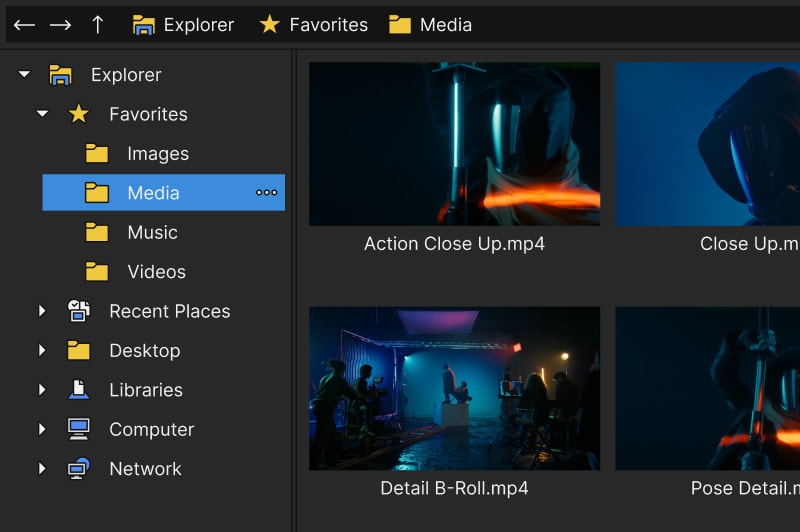
Что здесь реально полезно:
-
Favorites — закрепляете рабочие папки с проектами, музыкой, b-roll, графикой.
-
Recent Places — быстро возвращает в недавно используемые пути.
-
Поиск в панели — ускоряет работу, когда проект разросся.
Практический совет: заведите структуру Footage / Audio / Graphics / Exports и закрепите эти папки в Favorites. Это экономит минуты каждый день — особенно если вы делаете серию роликов или ведёте канал.
Таймлайн и треки: базовые понятия, на которых держится весь workflow
В VEGAS терминология очень прикладная:
-
Track — дорожка (видео или аудио).
-
Event — событие на дорожке (фрагмент клипа/аудио/картинки).
-
Envelope — огибающая (автоматизация параметров: громкость, панорама, композитный уровень, FX и т.д.).
Заголовок дорожки (Track Header): что вы будете нажимать постоянно
На видеодорожке обычно рядом и/или в More / hamburger-menu находятся:
-
Mute (приглушить дорожку)
-
Solo (оставить только эту дорожку)
-
Track FX (эффекты дорожки)
-
Compositing Mode (режим наложения)
-
Track Motion (движение/масштаб/поворот для всей дорожки)
-
Automation Settings / Show Envelopes (управление автоматизацией)
На аудиодорожке — похожая логика, плюс акцент на:
-
уровень громкости дорожки,
-
панораму,
-
track FX и автоматизацию.
Главная мысль: VEGAS позволяет настраивать обработку на нужном уровне, чтобы вы не лепили всё в одну кучу. Если нужно поправить только один клип — используете Event FX. Если хотите общую коррекцию для всей дорожки — Track FX. Если нужно свести всё в финал — Bus/Master.
Быстрый старт: проект от импорта до первой версии ролика
Ниже — нормальный, рабочий сценарий, как чаще всего делают монтаж в VEGAS Pro 23.
1) Создайте проект и настройте свойства
-
Откройте Project Properties (обычно кнопка над превью или через меню проекта).
-
Установите разрешение, fps и прогрессивную развёртку под ваш материал.
-
Проверьте Pixel aspect ratio (обычно 1.000 для большинства современных файлов).
Важно: если вы собираете ролики под несколько платформ, сразу решите, какой базовый формат у проекта — 16:9, 9:16 или 1:1. Дальше будет проще работать с кадрированием и экспортом.
2) Импортируйте медиа в Project Media
-
Перетащите файлы в окно Project Media или на таймлайн.
-
Дайте клипам нормальные имена (если они пришли как C0001.MP4 и т.д.).
-
Разложите по бин-логике (папки/коллекции внутри окна), если проект больше пары минут.
3) Соберите черновой монтаж на таймлайне
Классическая схема:
-
видео — на верхних дорожках,
-
звук (речь/музыка/шумы) — на отдельных аудиодорожках,
-
графика/титры — ещё выше.
Монтаж на таймлайне: что в VEGAS Pro 23 сделано особенно удобно
Разрезание, тримминг, перестановки
Самая частая команда в VEGAS — Split. Вы ставите курсор и режете событие, дальше выкидываете лишнее, двигаете остатки, делаете кроссфейды.
Типовая механика:
-
выделили event,
-
поставили курсор в нужный кадр,
-
сделали split,
-
удалили хвост или середину,
-
включили Auto Ripple, если нужно автоматически схлопывать разрывы.
Перекрытия и кроссфейды
В VEGAS кроссфейд — это не отдельный режим. Вы просто перекрываете два события на одной дорожке, и переход появляется автоматически. Дальше вы:
-
регулируете длину перекрытия,
-
меняете кривую (fade curve) прямо на event,
-
при желании добавляете Transition как явный эффект перехода.
Это один из моментов, где VEGAS Pro монтажно очень быстрый: минимум кликов, максимум контроля.
Маркеры и структура
Когда проект длиннее пары минут, вы начинаете ценить:
-
Markers на таймлайне (структурные точки: интро, куплет, вставка B-roll, призыв, эндскрин),
-
Loop Region (выделение области для проверки/зацикленного просмотра),
-
быстрый zoom таймлайна, чтобы работать то в секунды, то в кадры.
Event Pan/Crop: точная работа с кадрированием и Ken Burns анимацией
Event Pan/Crop в VEGAS Pro 23 — это инструмент, который вы реально используете постоянно: подгонить кадр под 9:16, убрать лишнее по краям, сделать аккуратный наезд на лицо в интервью, оживить фотографию, поставить панораму по статике.
Где находится кнопка Pan/Crop и как она выглядит
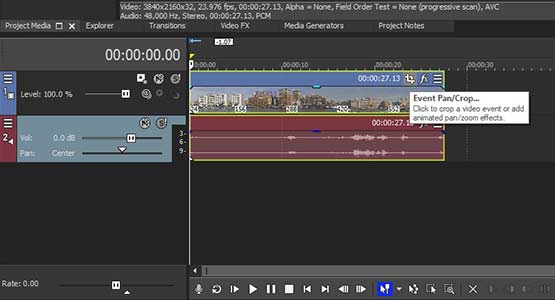
На каждом видео-event на таймлайне есть маленькая иконка Event Pan/Crop. Нажали — открылось окно, где вы управляете рамкой, поворотом и кейфреймами.
Как устроено окно Pan/Crop (и почему оно кажется не как у всех)
Важная особенность: в Pan/Crop вы часто двигаете рамку, а не саму картинку. Поэтому первые полчаса ощущение всё движется в противоположную сторону — это нормально. Потом это становится преимуществом: вы точно контролируете, что попадает в кадр, а что остаётся за его пределами.
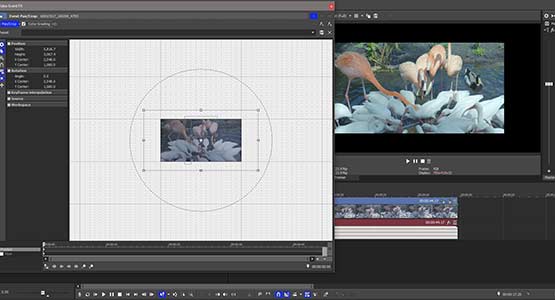
Практическая инструкция: сделать Ken Burns на фото
-
Поставьте фото на видеодорожку.
-
Откройте Event Pan/Crop.
-
На первом кадре выставьте рамку так, чтобы фото было шире кадра (обычно лёгкое приближение).
-
На нижней мини-линейке Pan/Crop создайте keyframe ближе к концу события.
-
На втором keyframe измените рамку: немного сместите фокус и/или приблизьте (или наоборот отъедьте).
-
В превью вы увидите плавный наезд/панорамирование.
Секрет аккуратного результата: делайте изменения небольшими. Слишком сильный зум превращает Ken Burns в грубую тряску.
Подгонка под выходной формат: Match Output Aspect
Когда вам нужно быстро привести клип к формату проекта (например, сделать, чтобы фото заполнило кадр 16:9 без чёрных полос), в Pan/Crop обычно используют контекстные команды на рамке (правый клик по рамке), включая подгонку под соотношение сторон выходного кадра. Это заметно ускоряет массовую работу с фотографиями.
Track Motion: трансформации для всей дорожки и эффектные компоновки
Track Motion в VEGAS Pro 23 — это когда вы хотите двигать/масштабировать/вращать всё, что лежит на дорожке, как единый слой. Это идеально для:
-
split-screen (2–4 окна в кадре),
-
картинка-в-картинке (picture-in-picture),
-
анимированных коллажей,
-
обвязки графики вокруг основного видео.
Как открыть Track Motion
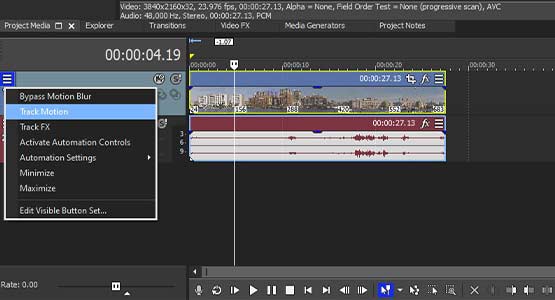
В заголовке дорожки бывает кнопка Track Motion. Если её нет — откройте меню дорожки (hamburger-menu в левом верхнем углу заголовка трека) и выберите Track Motion.
Почему Track Motion часто удобнее, чем Pan/Crop
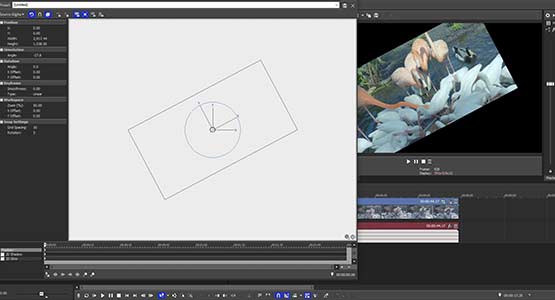
В Track Motion логика более прямая: вы уменьшаете рамку — картинка уменьшается, поворачиваете — она поворачивается в ту же сторону. Это особенно приятно при компоновке нескольких источников в кадре.
Практический кейс: split-screen из двух видео за 2–3 минуты
-
Положите два видео на две разные видеодорожки (верхняя — будет перекрывать нижнюю).
-
Откройте Track Motion для верхней дорожки.
-
Уменьшите рамку и сместите верхнее видео в правую половину кадра.
-
Откройте Track Motion для нижней дорожки.
-
Уменьшите рамку и сместите нижнее видео в левую половину.
-
Если нужен разделитель — добавьте на верхнюю дорожку простой shape/цветной Solid (через Media Generators) и растяните по длине композиции.
В результате у вас аккуратная двухоконка, и вы можете менять клипы внутри дорожек — компоновка останется.
Эффекты и композитинг: уровни FX, цепочки и предсказуемый результат
Одна из сильнейших сторон VEGAS Pro — как он организует эффекты. Вам не приходится гадать, что куда применилось: почти всё делится на уровни.
Уровни эффектов (FX) в VEGAS Pro
-
Event FX — эффект на конкретном клипе (видео/аудио событие).
-
Track FX — эффект на всю дорожку.
-
Bus FX — эффект на шину (группа дорожек).
-
Master FX — финальная обработка перед выходом.
Это удобно не только по философии, но и по делу. Например:
-
шумодав речи — на Event FX (только где надо),
-
лёгкая компрессия и эквализация для всей речи — на Audio Bus,
-
лимитер на мастер — на Master FX.
Видеокомпозитинг: композиционные режимы и порядок дорожек
VEGAS Pro работает по классическому принципу слоёв:
-
что выше на таймлайне — то перед,
-
что ниже — фон.
Когда включаете Compositing Mode на дорожке, вы получаете типовые режимы наложения (умножение, экран, и т.п.), которые помогают делать:
-
текстуры,
-
световые блики,
-
цветовые overlays,
-
стилизацию под клипы/тизеры.
Маски: быстро вырезать объект и работать локально
В VEGAS Pro маскирование живёт в нескольких местах:
-
в инструментах события (через Pan/Crop с Mask-режимом),
-
в OFX-плагинах масок (когда нужно сложнее, чем простая форма).
Рабочий сценарий для простого маска-выреза:
-
Откройте Event Pan/Crop.
-
Включите Mask.
-
Создайте контур вокруг объекта.
-
При необходимости — анимируйте точки маски кейфреймами.
Это даёт очень практичные вещи: затемнить фон, подсветить лицо, локально усилить резкость, спрятать лишнее в кадре.
Цветокоррекция и color grading в VEGAS Pro 23: быстро, точно и без прыжков по вкладкам
В VEGAS Pro 23 цветокоррекция ощущается как часть монтажа, а не как отдельный мир. Вы можете править цвет и тут же видеть результат в превью и на таймлайне, не ломая темп работы.
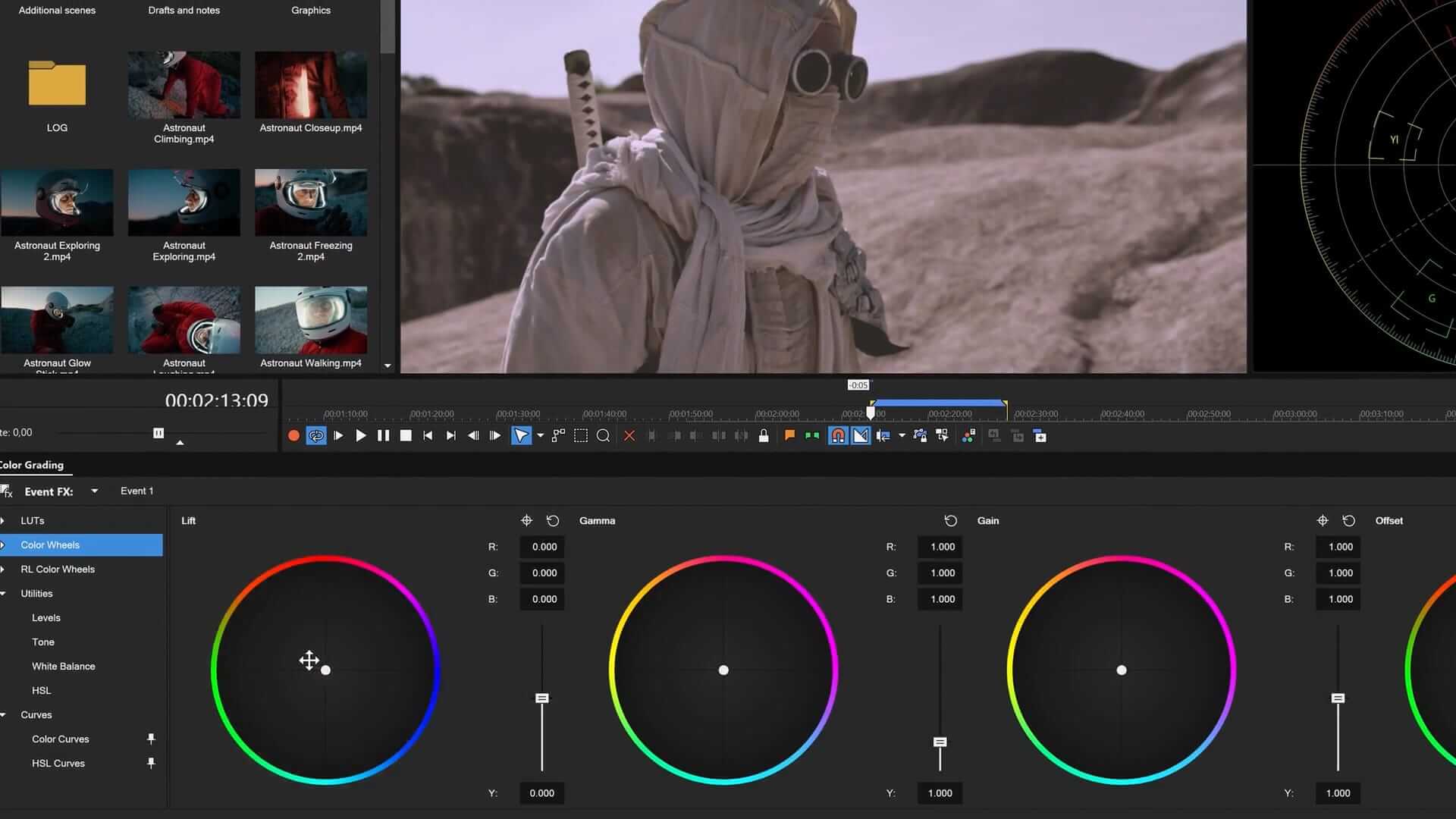
Типовой workflow: от починить к покрасить
-
Баланс белого и экспозиция
-
сначала приводите материал в норму: чтобы кожа не была зелёной, а белое было белым,
-
выравниваете экспозицию и контраст.
-
Тональная структура
-
поджимаете тени, поднимаете середину, контролируете хайлайты,
-
следите, чтобы картинка не сыпалась в чёрный и не клиппилась в белом.
-
Творческая часть
-
лёгкий сдвиг теней в холод, хайлайтов в тепло (или наоборот),
-
насыщенность по зонам, мягкая виньетка, акцент на объекте.
LUT-подход
VEGAS Pro активно используют с LUT-ами: сначала технический LUT (если вы снимаете в log), потом творческий, потом ручная доводка. Важно, что VEGAS позволяет держать LUT и ручные коррекции в одной логике событий/дорожек, не превращая проект в хаос.
Аудио в VEGAS Pro 23: монтаж, чистка речи, музыка и финальный микс
VEGAS Pro давно любят за то, что звук здесь не приложение к видео. Если вы монтируете интервью, курсы, обзоры, подкасты или клипы — вы оцените шинную структуру, FX-уровни и удобную автоматизацию.
Modern Equalizer: быстро навести порядок в частотах
Modern Equalizer — один из самых удобных инструментов для взрослого звучания речи и музыки. Он открывается как обычный FX на аудиособытии, и вы сразу видите спектр, точки и кривую.
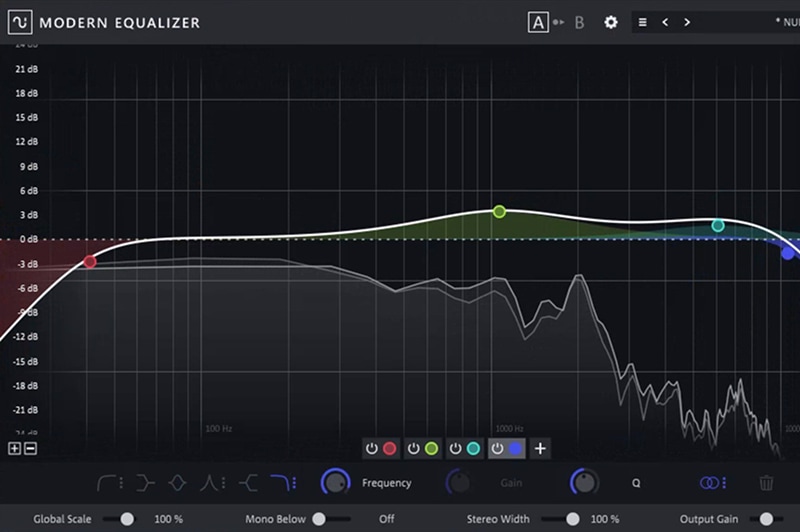
Как вы его используете на практике (речь/озвучка):
-
срез низа (low cut), чтобы убрать гул и попы,
-
лёгкое снятие мутной середины,
-
аккуратный подъём разборчивости,
-
контроль сибилянтов — точечно, без фанатизма.
Открытие Modern Equalizer и его добавление на аудио-event делается через кнопку Event FX на аудиособытии или через путь Tools → Audio → Audio Event FX.
Автоматизация громкости: как сделать музыку вежливой
В VEGAS Pro вы обычно делаете так:
-
речь идёт на отдельной дорожке,
-
музыка — на отдельной,
-
на музыке рисуется envelope громкости (Volume envelope), чтобы под речь музыка уходила вниз,
-
на концах участков — плавные ручки фейда.
Это быстрее и чище, чем гонять музыку через компрессор наугад. Плюс у вас всегда визуальный контроль на таймлайне.
Титры, заставки и генераторы медиа: без перегруза, но с нормальным контролем
В VEGAS Pro титры и простая графика делаются без ощущения, что вы запускаете отдельную программу. Стандартная практика такая:
-
простые текстовые вставки и подписи — через генераторы текста,
-
подложки, плашки, цветные фоны — через Media Generators,
-
анимация появления/движения — через keyframes, Track Motion и/или Event Pan/Crop.
Если вам нужно быстро и аккуратно (подкаст, обзор, обучающее видео) — VEGAS Pro закрывает это без лишних плагинов.
Экспорт и рендер: Render As, шаблоны и предсказуемая выдача
Экспорт в VEGAS Pro устроен так, что вы быстро создаёте правильный шаблон и потом просто повторяете его из проекта в проект.
Render As: где всё начинается
Основной путь:
-
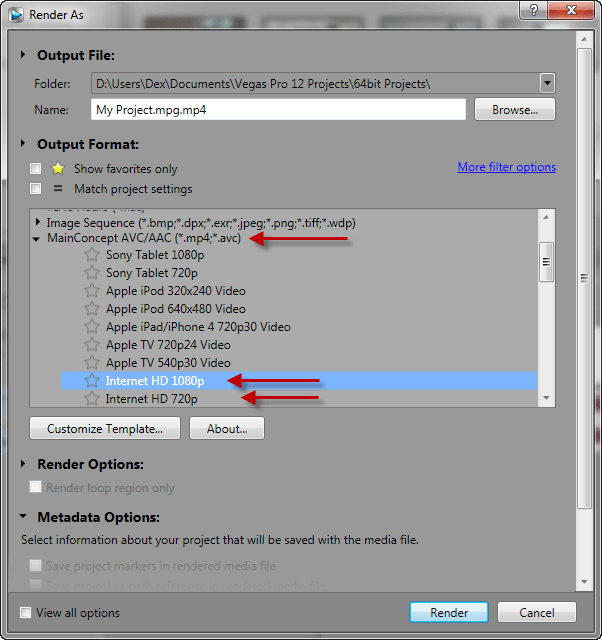
File → Render As
-
выбираете формат и шаблон
-
при необходимости нажимаете Customize Template…
-
запускаете рендер кнопкой Render
Ниже — классический вид окна Render As (логика и элементы узнаваемы: выбор формата, список шаблонов, избранное, Customize Template).
Что стоит настроить один раз и сохранить как пресет
-
кодек/контейнер под вашу платформу,
-
битрейт и профиль,
-
частоту кадров (чтобы совпадала с проектом),
-
аудио: частоту дискретизации и битрейт,
-
имя шаблона понятным способом:
YT_1080p_25fps_H264илиReels_1080x1920_30fps.
Это превращает экспорт из раздражающей стадии в чистую формальность.
Render to New Track: запечь сложный кусок и разгрузить проект
Когда проект тяжёлый (много треков, масок, сложные FX, композитинг), вы используете Tools → Render to New Track. VEGAS сводит выбранную часть/дорожки в новый файл и кладёт результат на новую дорожку в проекте — оригиналы остаются нетронутыми.
Это идеальная практика для:
-
сложных композитных сцен,
-
финального bake эффектов,
-
ускорения предпросмотра на слабой машине,
-
подготовки промежуточного мастер-слоя перед финальным Render As.
Автоматизация и расширяемость: скрипты, повторяемые действия, ускорение рутины
VEGAS Pro умеет исполнять скрипты и поддерживает сценарии, которые реально экономят время: разложить клипы по дорожкам, массово подрезать хвосты, применить пресеты, экспортировать пачкой, создать маркеры по шаблону.
Меню, где живёт эта история:
-
Tools → Scripting
Скриптовый движок поддерживает распространённые языки (C#, JScript, Visual Basic), а логика работы построена так, что вам не обязательно быть программистом, чтобы пользоваться готовыми скриптами.
Практические сценарии: что именно делают в VEGAS Pro 23 (и как это выглядит по шагам)
Сценарий 1: монтаж интервью с B-roll и чисткой речи
-
Видео интервью — на V1, звук речи — на A1.
-
Музыка — на A2, шумы/атмосфера — на A3.
-
Нарезка по смыслу: split, удаление пауз, склейки.
-
B-roll — на V2 поверх интервью, короткими вставками.
-
На речи:
-
лёгкая эквализация (Modern Equalizer),
-
контроль уровней,
-
при необходимости автоматизация громкости.
-
-
На музыке — envelope, чтобы она уходила вниз под речь.
-
Финальный Render As по сохранённому шаблону.
Сценарий 2: вертикальный ролик 9:16 из горизонтального 16:9
-
Проект сразу создаёте в 9:16.
-
Клип кладёте на таймлайн.
-
Открываете Event Pan/Crop и кадрируете под вертикальный формат.
-
Делаете keyframes, если объект движется по кадру (легкое ведение).
-
Добавляете титры/плашки (Media Generators).
-
Экспортируете пресетом под вертикальное видео.
Сценарий 3: клип с split-screen и поворотами/масштабами
-
Два исходника — на двух дорожках.
-
Track Motion на каждой дорожке — размещаете окна.
-
Если нужно выделение — добавляете drop shadow/glow через FX дорожки.
-
Для точной подгонки отдельных фрагментов — Pan/Crop на уровне event.
-
Если композиция тяжёлая — Render to New Track и дальше монтаж уже по запечённому слою.
Сравнение с аналогами
VEGAS Pro 23 обычно выбирают не потому что он есть, а потому что он закрывает конкретный стиль работы: быстрый монтаж на таймлайне + сильная обработка звука и эффектов без постоянных переходов между модулями. Но у каждого конкурента — своя философия и свои сильные зоны.
Adobe Premiere Pro
Где VEGAS выигрывает в повседневном монтаже
-
Скорость действий на таймлайне: резать, двигать, кроссфейдить, быстро править event-уровень.
-
Более прямой подход к эффектам по уровням event/track/bus — меньше путаницы, что где применилось.
-
Звук внутри проекта часто удобнее доводить именно в VEGAS: шины, обработка, автоматизация — всё под рукой.
Где Premiere сильнее
-
Более привычные корпоративные пайплайны и совместимость в командах (особенно если вокруг уже экосистема Adobe).
-
Много готовых интеграций под продакшен-процессы из коробки.
Итог: если вы делаете контент регулярно и цените скорость сборки и правок, VEGAS Pro 23 часто ощущается более быстрым руками.
DaVinci Resolve
Где VEGAS удобнее
-
Монтажный темп и лёгкость правок на дорожках.
-
Уровневая логика FX и композитинга без перегрузки интерфейса.
-
Многие задачи контента (YouTube/соцсети) делаются быстрее без перехода в отдельные страницы.
Где Resolve объективно силён
-
Цветокоррекция как отдельная дисциплина: если вы живёте в сложных нодовых схемах и делаете пост-продакшен с упором в цвет, Resolve — мощнейший стандарт.
Итог: VEGAS Pro 23 хорош как универсальный редактор от монтажа до выдачи, Resolve часто выбирают как цветовой стандарт и пост-станцию.
Final Cut Pro
Главное отличие — философия таймлайна
Final Cut Pro строится вокруг магнитной таймлайн-логики, которая кому-то кажется гениальной, а кому-то мешает. VEGAS Pro 23 — классическая дорожечная модель: вы контролируете слои, порядок, перекрытия и поведение клипов как кирпичиков.
Где VEGAS сильнее по ощущению контроля
-
Явное управление дорожками, композитингом и уровнем эффектов.
-
Привычная логика для тех, кто работает со слоями и компоновками.
Где Final Cut часто выигрывает
-
Очень цельный опыт на macOS и высокая отзывчивость в рамках своей платформы.
Итог: если вы мыслите дорожками и слоями — VEGAS Pro ближе и понятнее. Если вы любите магнит и строите монтаж вокруг него — Final Cut даёт другой, специфический workflow.
Avid Media Composer
Avid — это дисциплина, командная среда и телевизионно-кинопроизводственные традиции. VEGAS Pro 23 — это универсальный редактор, который даёт скорость и инструменты для самостоятельного производства и небольших команд.
-
Avid часто выбирают под строгие продакшен-процессы.
-
VEGAS Pro 23 выбирают, когда нужна скорость, гибкость, эффектный композитинг и сильный звук в одной программе без сложного входа.
Плюсы и минусы VEGAS Pro 23 в честной эксплуатации
Плюсы
-
Очень быстрый таймлайн-монтаж, удобные склейки и перекрытия.
-
Сильные инструменты трансформаций: Event Pan/Crop и Track Motion закрывают огромный пласт задач контента.
-
Понятные уровни FX: event/track/bus/master дают порядок в проекте.
-
Реально удобная работа со звуком: Modern Equalizer, автоматизация, структура микса.
-
Render to New Track — практичная функция для сложных сцен и ускорения предпросмотра.
-
Гибкая настройка рабочего пространства: докинг, layout’ы, работа на двух мониторах.
Минусы (то, что важно учитывать)
-
У некоторых инструментов (особенно Pan/Crop) есть своя логика, к которой нужно привыкнуть — зато потом это становится быстрым и точным инструментом.
-
Чтобы получить максимально плавный предпросмотр на тяжёлом материале, важно правильно настроить GPU-ускорение и не спорить с предпочтениями программы по обработке медиа.
-
Часть продвинутых вещей удобнее делать через дисциплину проекта: порядок треков, уровни FX, сохранённые пресеты и шаблоны рендера — без этого можно легко захламить проект.
Вывод: кому VEGAS Pro 23 подходит идеально
VEGAS Pro 23 — отличный выбор, если вам нужен профессиональный видеоредактор для Windows, в котором:
-
монтаж делается быстро и прямо на таймлайне,
-
эффекты и композитинг не превращаются в отдельную сложную религию,
-
звук можно довести до аккуратного, взрослого результата внутри проекта,
-
экспорт и промежуточные рендеры работают предсказуемо.
Если вы ищете программу для регулярного производства роликов, клипов, интервью, обучающего контента и проектов, где важны скорость правок, контроль слоёв и нормальный аудио-workflow, VEGAS Pro 23 закрывает эти задачи уверенно и без лишней суеты.
