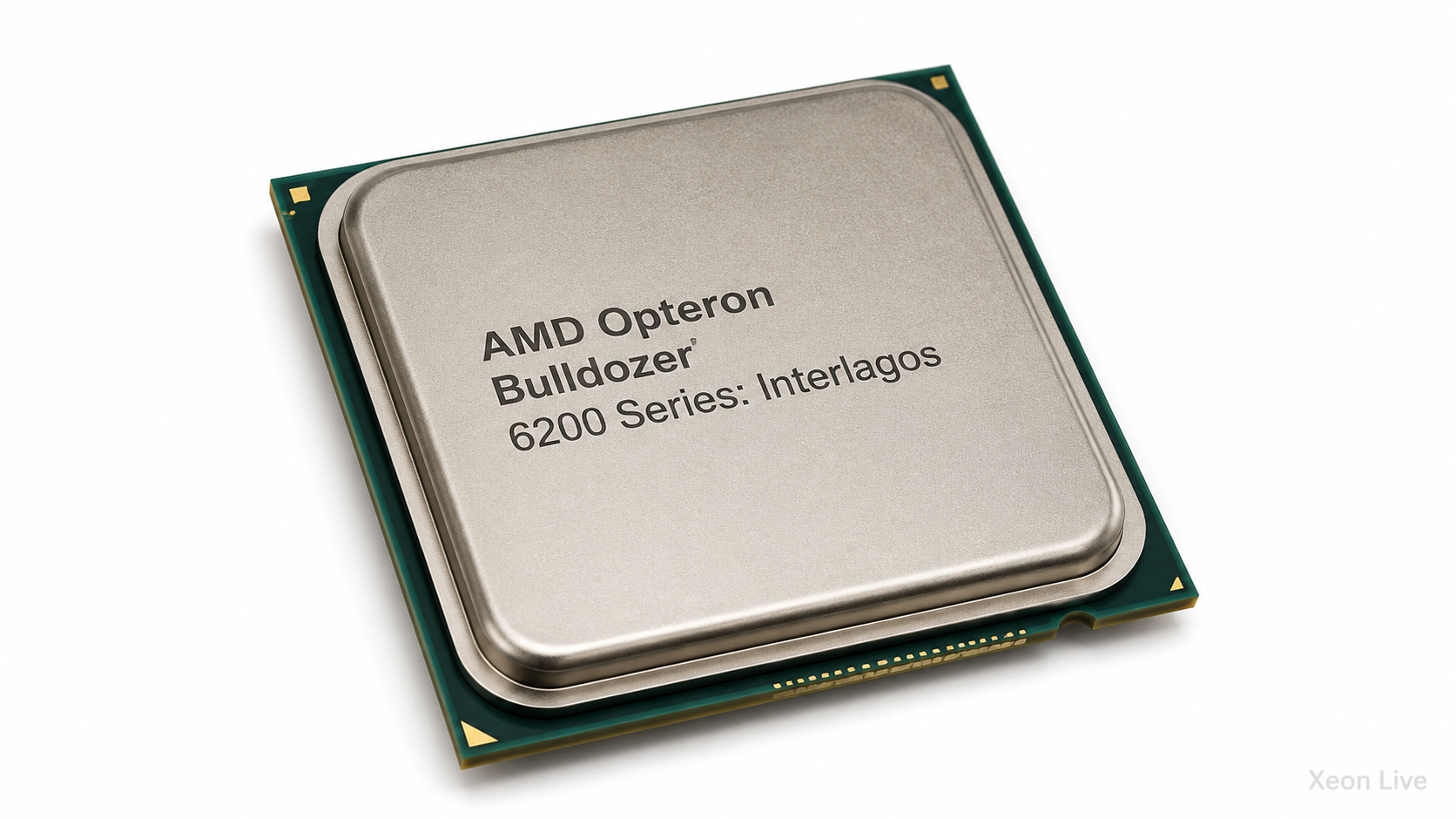
|
AMD Opteron 6200 Series с кодовым названием Interlagos занимает особое место в истории серверных процессоров. Это первое семейство Opteron на микроархитектуре Bulldozer, первая массовая серверная линейка AMD с конфигурациями до 16 вычислительных ядер на корпус и один из последних крупных продуктов компании для двух- и четырёхсокетных систем до появления EPYC. Процессоры вышли в ноябре 2011 года и предназначались для виртуализации, баз данных, высокопроизводительных вычислений, серверов приложений, корпоративных облаков и задач с большим количеством одновременно работающих потоков. Позднее семейство расширили более быстрыми Opteron 6278 и 6284 SE. Interlagos сохранил Socket G34 и совместимость с частью платформ Opteron 6100 после обновления BIOS, поэтому владельцы серверов Magny-Cours получали возможность модернизации без полной замены системной платы и оперативной памяти. |
- Категория: AMD Opteron Bulldozer 4200 Series: Valencia
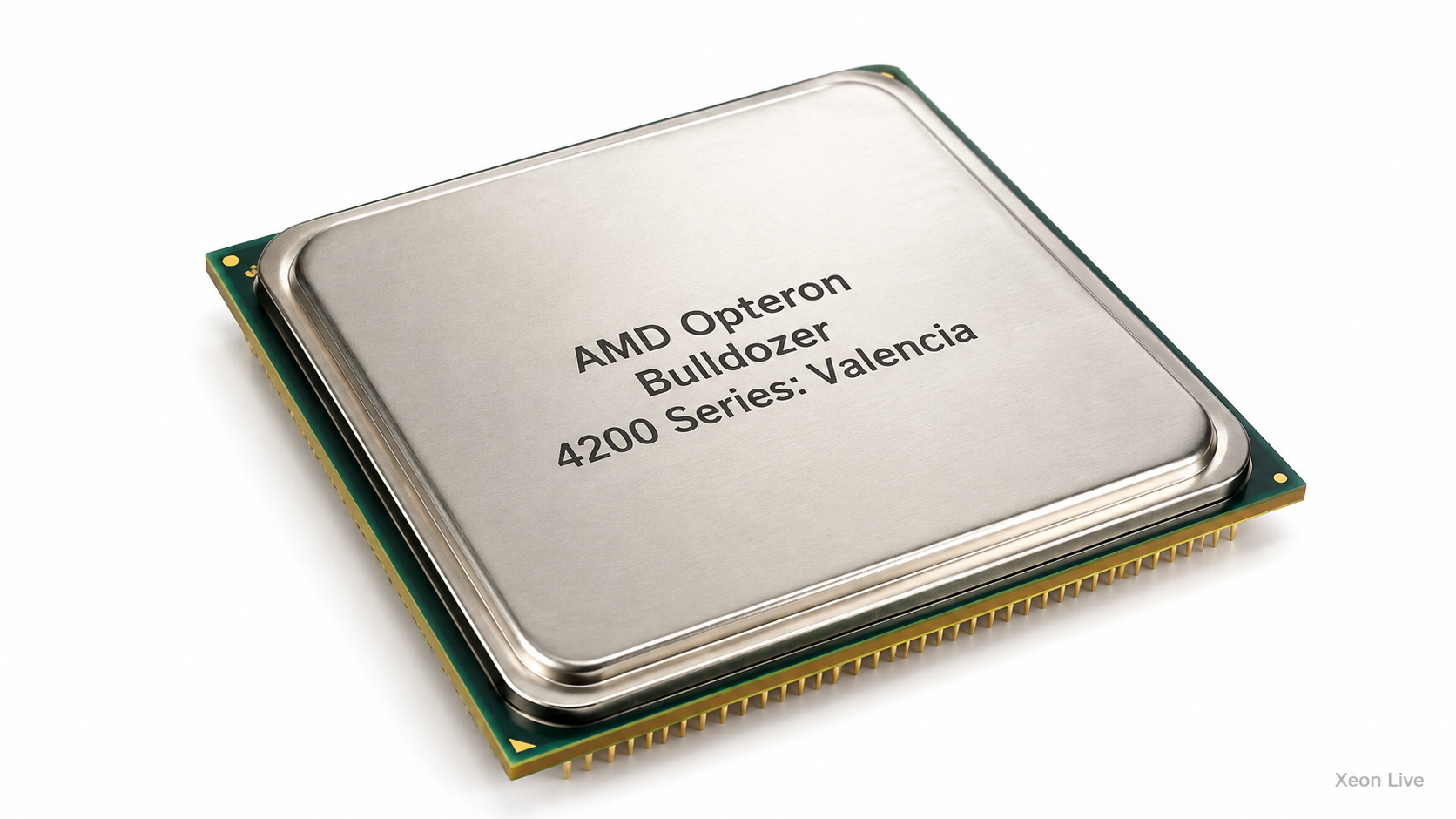
|
AMD Opteron 4200 Series Valencia — семейство серверных процессоров 2011–2012 годов, построенное на первой версии модульной архитектуры Bulldozer. Линейка предназначалась для одно- и двухсокетных серверов среднего класса, использовала Socket C32 и стала прямым развитием шестиядерных Opteron 4100 Lisbon. Серия объединяет модели с четырьмя, шестью и восемью целочисленными ядрами, тепловыми пакетами от 35 до 95 Вт и базовыми частотами от 1,6 до 3,4 ГГц. Все процессоры Valencia получили общий кэш L3 объёмом 8 МБ, двухканальный контроллер DDR3, поддержку ECC, HyperTransport 3.0, AMD-V, AES, AVX, XOP и FMA4. Старшие модели работают в двухпроцессорных конфигурациях, где сервер получает до 16 целочисленных ядер и два независимых контроллера памяти. |
- Категория: AMD Opteron Bulldozer 3200 Series: Zurich
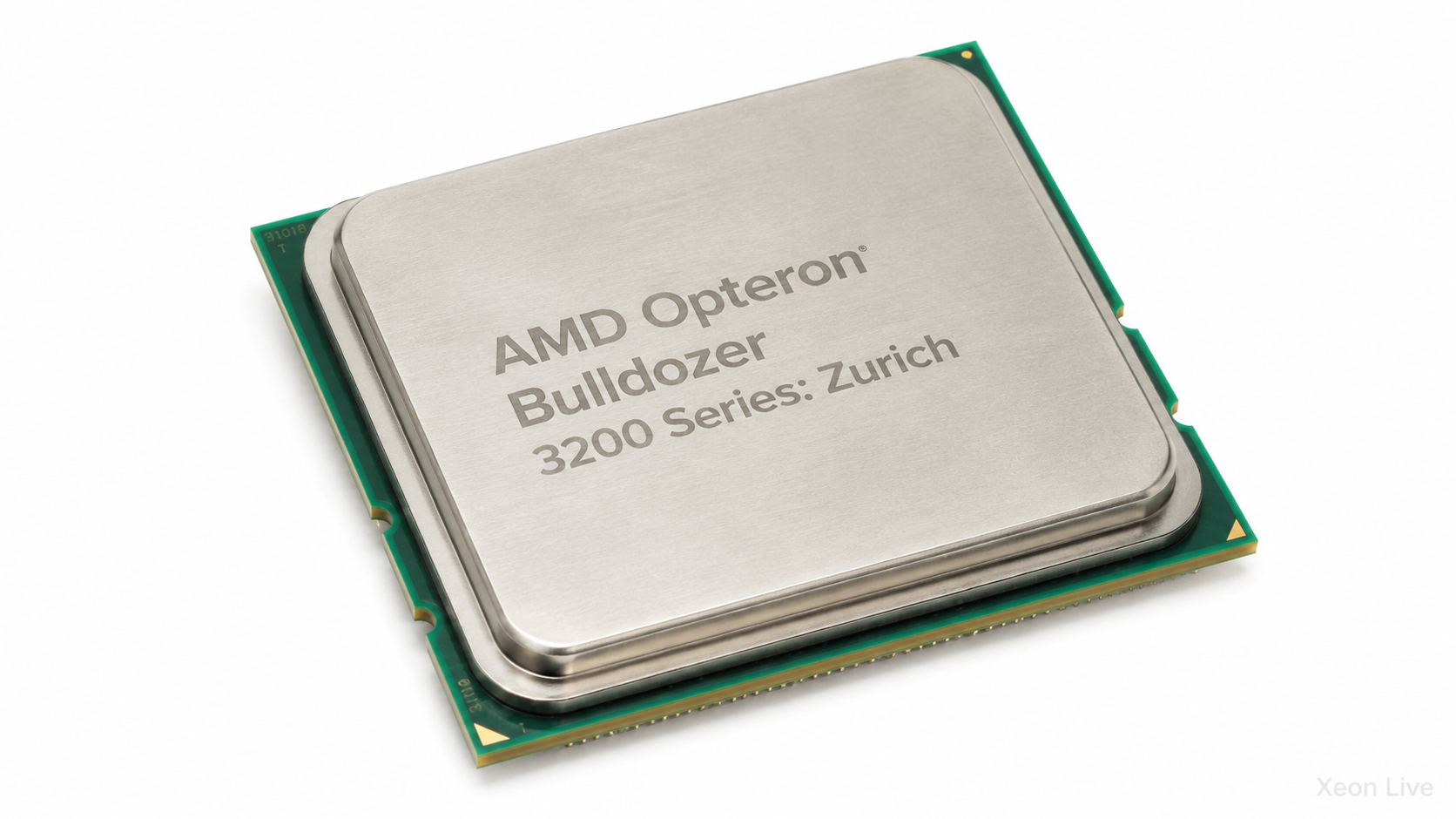
|
AMD Opteron 3200 Series с кодовым обозначением Zurich — семейство односокетных серверных процессоров начального уровня, представленное 20 марта 2012 года. Оно стало младшей ветвью первого поколения серверных Opteron на микроархитектуре Bulldozer и заняло нишу между обычными настольными платформами AM3+ и более дорогими серверными системами на Opteron 4200 и 6200. |
- Категория: AMD Opteron Bulldozer
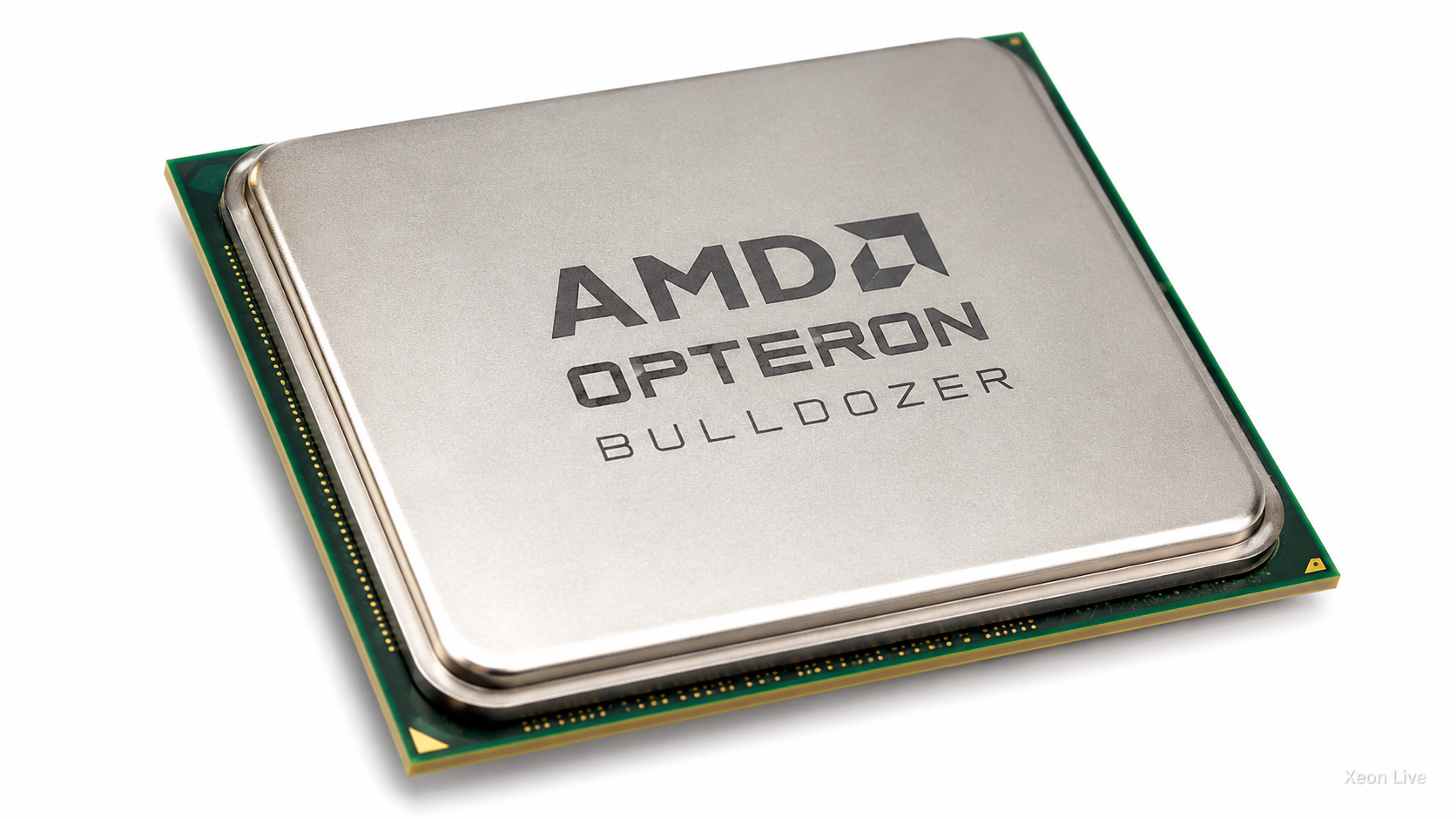
|
AMD Opteron Bulldozer — первое поколение серверных процессоров AMD, построенное на полностью переработанной модульной микроархитектуре Bulldozer. К нему относятся односокетные Opteron 3200 с кодовым именем Zurich, одно- и двухсокетные Opteron 4200 Valencia, а также наиболее крупные двух- и четырёхсокетные Opteron 6200 Interlagos. Эти процессоры появились в 2011–2012 годах. Модели Valencia и Interlagos были представлены 14 ноября 2011 года, а экономичная односокетная платформа Zurich вышла 20 марта 2012 года. Серии различались не только количеством вычислительных ядер, но и сокетами, подсистемой памяти, числом межпроцессорных соединений, поддерживаемым количеством процессоров в системе и целевыми сценариями эксплуатации. |
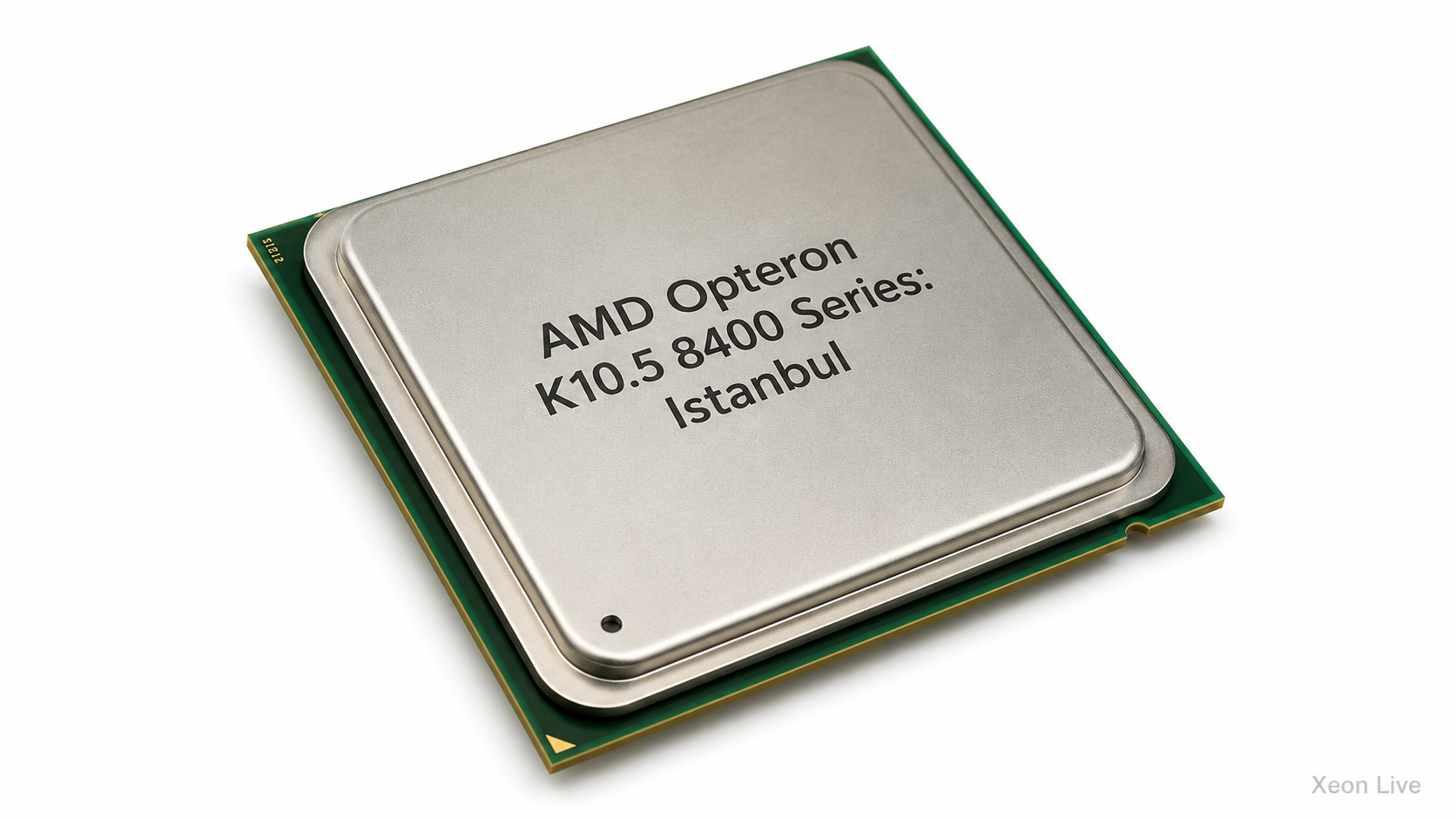
- Категория: AMD Opteron K10.5 8400 Series: Istanbul
|
AMD Opteron 8400 Series с кодовым именем Istanbul — семейство шестиядерных серверных процессоров 2009 года, рассчитанное на системы с четырьмя и восемью физическими сокетами. Эта серия стала завершающим крупным этапом развития платформы Socket F перед переходом AMD к Opteron 6100, разъёму G34, памяти DDR3 и архитектуре Magny-Cours. |
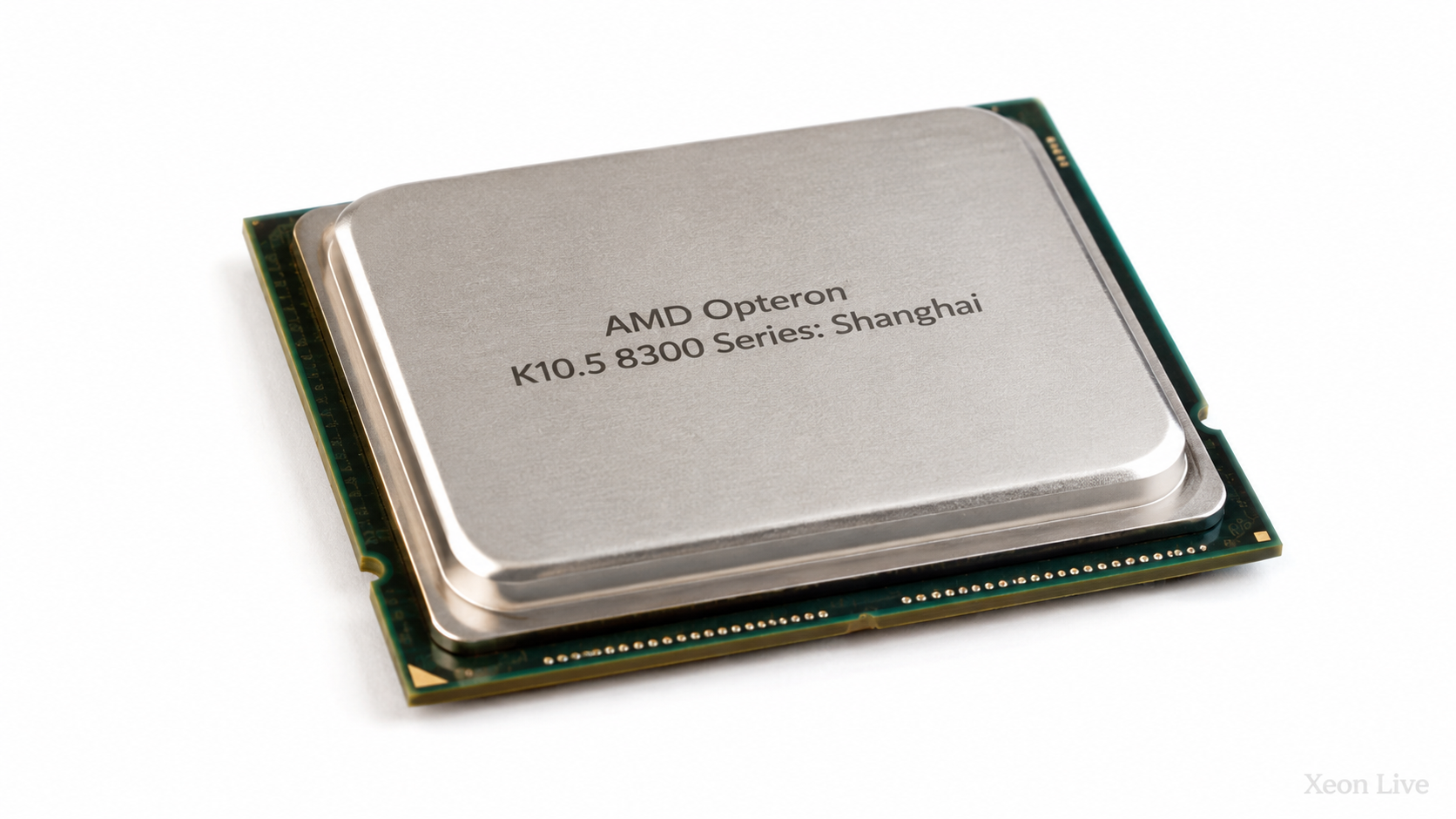
- Категория: AMD Opteron K10.5 8300 Series: Shanghai
|
AMD Opteron K10.5 8300 Series Shanghai: полный обзор 45-нм четырёхъядерных серверных процессоров Socket F для систем с четырьмя и восемью сокетами AMD Opteron 8300 Series Shanghai относится к тому периоду развития серверной техники, когда увеличение количества процессоров в системе ещё оставалось основным способом масштабирования крупных баз данных, виртуализированных сред и корпоративных приложений. Вместо одного вычислительного узла с десятками ядер производители создавали серверы с четырьмя, шестью или восемью физическими разъёмами, отдельными банками памяти и сложной топологией межпроцессорных соединений. |
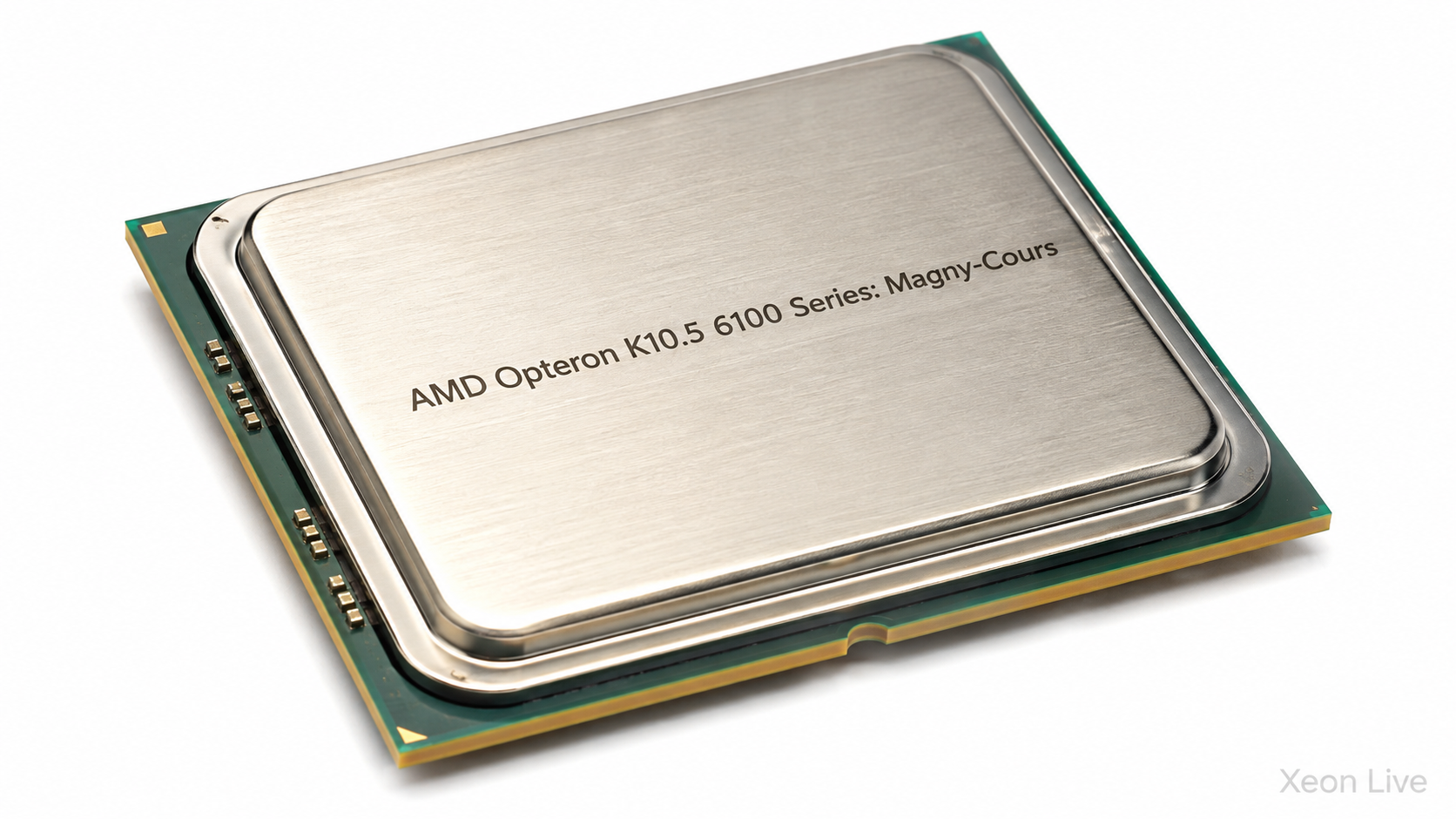
- Категория: AMD Opteron K10.5 6100 Series: Magny-Cours
|
AMD Opteron 6100 Series с кодовым именем Magny-Cours стала одной из наиболее необычных серверных линеек начала 2010-х годов. Вместо погони за максимальной частотой одного ядра AMD сосредоточилась на плотности вычислений, пропускной способности памяти и масштабировании многопроцессорных систем. Старшие представители семейства объединяли двенадцать полноценных физических ядер, четыре канала DDR3 и четыре линии HyperTransport 3.0, а два процессора в одном сервере давали 24 ядра и восемь каналов памяти. Архитектурно Magny-Cours представляет собой многокристальный модуль из двух шестиядерных кристаллов Istanbul. Такая компоновка позволила AMD быстро удвоить количество ядер на сокет, перейти на новую платформу Socket G34 и предложить одинаковые процессоры для двух- и четырёхсокетных систем. Подход оказался особенно эффективным в виртуализации, рендеринге, научных расчётах, базах данных и серверных приложениях с большим количеством параллельных потоков. Однопоточная производительность оставалась слабой стороной серии, особенно на фоне Intel Xeon 5600 с архитектурой Westmere. |
Страница 2 из 655