- Категория: Intel Xeon E3 v3
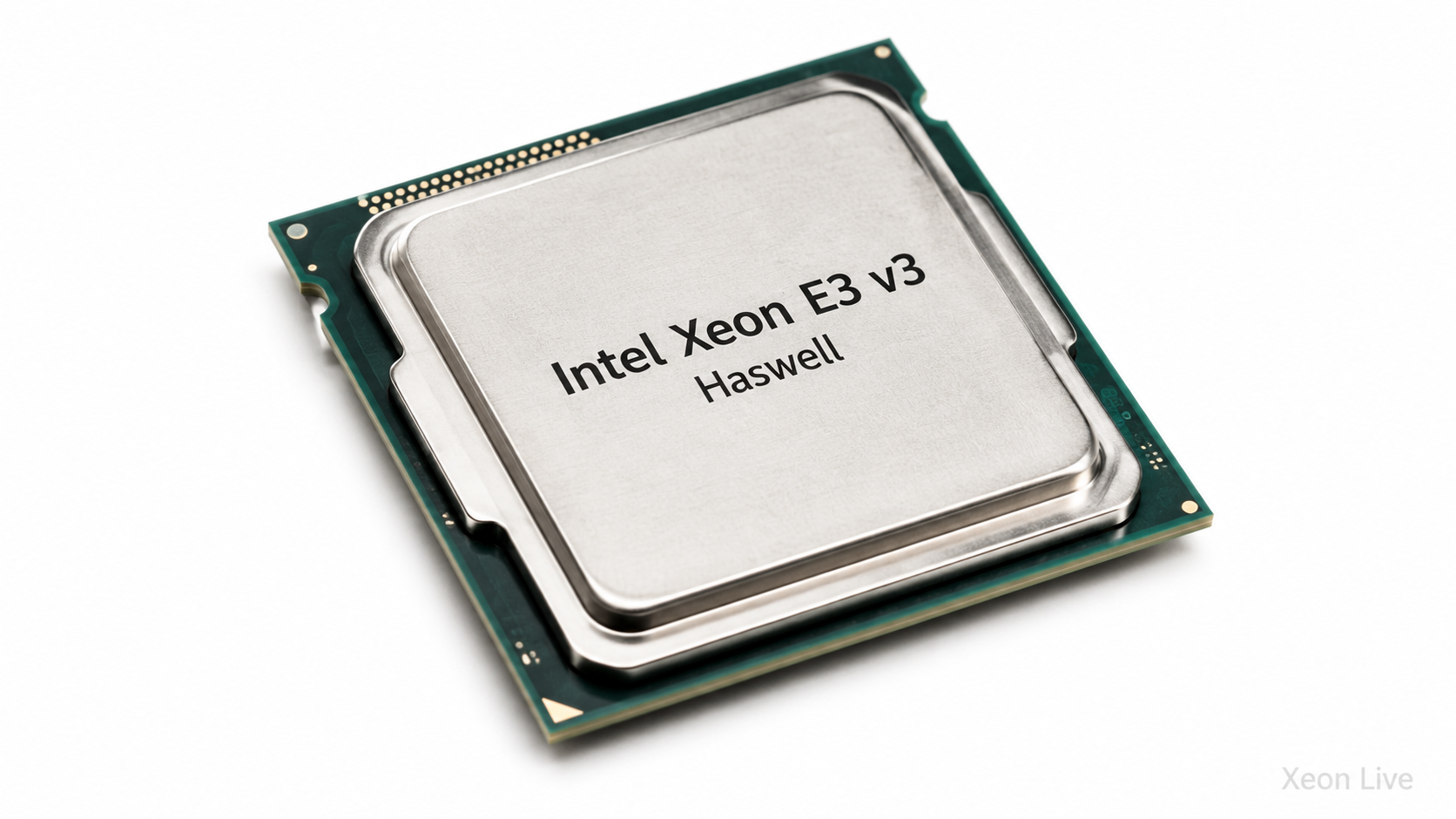
|
Intel Xeon E3-1240L v3 — редкий энергоэффективный серверный процессор поколения Haswell, выпущенный для односокетных систем LGA1150. Он объединяет четыре физических ядра, восемь потоков, 8 МБ кэш-памяти третьего уровня, поддержку ECC, аппаратную виртуализацию и тепловой пакет всего 25 Вт. Низкое энергопотребление достигнуто заметным уменьшением рабочих частот: базовое значение составляет 2,0 ГГц, а максимальный Turbo Boost — 3,0 ГГц. Поэтому модель существенно отличается от обычного Xeon E3-1240 v3 с частотами 3,4–3,8 ГГц и TDP 80 Вт. |
- Категория: Intel Xeon E3 v3
|
Intel Xeon E3-1241 v3 — четырёхъядерный восьмипоточный процессор семейства Haswell Refresh, выпущенный во втором квартале 2014 года для односокетных серверов и рабочих станций. Модель работает на базовой частоте 3,5 ГГц, разгоняется средствами Turbo Boost до 3,9 ГГц, располагает 8 МБ кэша третьего уровня и устанавливается в сокет LGA1150. По внутреннему устройству и фактической производительности это близкий родственник настольных Core i7-4770 и Core i7-4771, но без встроенного графического ядра и с поддержкой ECC-памяти на подходящей серверной платформе. Процессор относится к семейству Intel Xeon E3 v3, для которого на XeonLive предусмотрен отдельный раздел. |
- Категория: Intel Xeon E3 v3
|
Intel Xeon E3-1245 v3 — четырёхъядерный восьмипоточный процессор поколения Haswell, выпущенный во втором квартале 2013 года для односокетных серверов начального уровня и профессиональных рабочих станций. Он работает на частоте 3,4 ГГц, разгоняется технологией Turbo Boost до 3,8 ГГц, располагает 8 Мбайт кэша третьего уровня и оснащён встроенной графикой Intel HD Graphics P4600. По устройству процессор близок к настольному Core i7-4770. Обе модели получили четыре ядра Haswell, Hyper-Threading, 8 Мбайт общего кэша, двухканальный контроллер DDR3 и встроенное графическое ядро класса GT2. Основное отличие Xeon заключается в поддержке памяти ECC, серверных функций управления и совместимости с платами на Intel C222, C224 и C226. Одновременно E3-1245 v3 сохраняет возможность работы в ряде обычных плат LGA1150. |
- Категория: Intel Xeon E3 v3
|
Intel Xeon E3-1246 v3 — четырёхъядерный восьмипоточный процессор поколения Haswell Refresh для односокетных плат LGA1150. Модель вышла во втором квартале 2014 года, получила базовую частоту 3,5 ГГц, Turbo Boost до 3,9 ГГц, 8 МБ общего кэша третьего уровня и встроенную графику Intel HD Graphics P4600. По внутреннему устройству и реальной скорости этот Xeon близок к настольному Core i7-4790, но отличается серверным позиционированием, поддержкой ECC UDIMM и набором функций управления и виртуализации. Сегодня E3-1246 v3 интересен в трёх сценариях. Первый — недорогой апгрейд уже имеющегося компьютера LGA1150. Второй — восстановление рабочей станции HP Z230, HP Z1 G2 или совместимой системы Dell и Lenovo. Третий — сборка компактного домашнего сервера, NAS или узла виртуализации на серверной плате с чипсетом C222, C224 либо C226. Покупка всей платформы с нуля оправдана только при низкой суммарной стоимости процессора, платы и DDR3: современный бюджетный комплект обеспечивает более высокую производительность, больше памяти и заметно лучший запас обновления. |
- Категория: Intel Xeon E3 v3
|
Intel Xeon E3-1265L v3 — четырёхъядерный восьмипоточный процессор поколения Haswell, выпущенный во втором квартале 2013 года для односокетных серверов начального уровня, компактных рабочих станций и систем с ограниченным тепловым бюджетом. Он работает на базовой частоте 2,5 ГГц, разгоняет отдельные ядра до 3,7 ГГц, располагает 8 МБ кеша третьего уровня и укладывается в TDP 45 Вт. |
- Категория: Intel Xeon E3 v3
|
Intel Xeon E3-1268L v3 представляет собой редкую низковольтную модель поколения Haswell, выпущенную для встраиваемых и компактных однопроцессорных систем. В отличие от большинства распространённых Xeon E3-1200 v3, этот процессор сочетает четыре ядра, восемь потоков, встроенную графику, поддержку ECC и тепловой пакет 45 Вт. Такая комбинация делает его интересным для домашнего сервера, NAS, медиасервера, компактной рабочей станции и недорогого компьютера на уже имеющейся платформе LGA1150. Процессор поступил на рынок во втором квартале 2013 года. Сейчас модель снята с производства, а обновление сервисной документации завершилось 30 июня 2021 года. Основным источником экземпляров остаётся вторичный рынок: демонтированные процессоры, складские остатки и восстановленные серверные комплектующие. |
- Категория: Intel Xeon E3 v3
|
Intel Xeon E3-1270 v3 — серверный процессор поколения Haswell, выпущенный во втором квартале 2013 года для односокетных систем LGA1150. Модель получила четыре физических ядра, восемь вычислительных потоков, базовую частоту 3,5 ГГц и максимальную частоту Turbo Boost 3,9 ГГц. Объём общего кэша третьего уровня составляет 8 Мбайт, а расчётная тепловая мощность равна 80 Вт. По устройству вычислительной части E3-1270 v3 очень близок к Core i7-4770. Оба процессора относятся к Haswell, имеют конфигурацию 4/8, 8 Мбайт L3 и частоту до 3,9 ГГц. Главное практическое отличие Xeon заключается в отсутствии встроенной графики. Одновременно серверная модель поддерживает память с коррекцией ошибок ECC, VT-d и набор функций, рассчитанных на рабочие станции и небольшие серверы. |
Страница 126 из 655