- Категория: Intel Xeon E3 v2
|
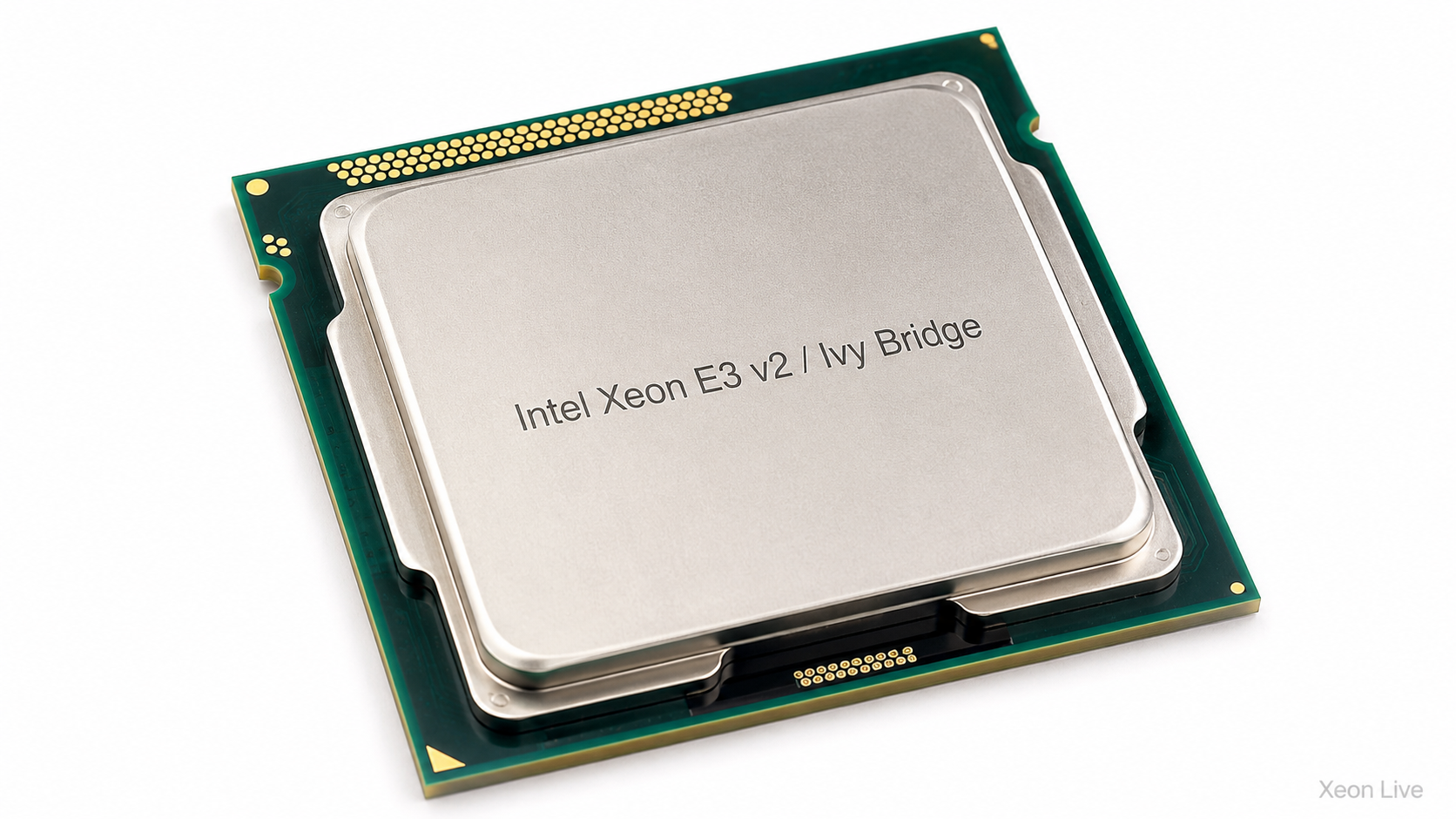
Intel Xeon E3-1240 v2 — четырёхъядерный восьмипоточный процессор поколения Ivy Bridge, выпущенный во втором квартале 2012 года для односокетных серверов и рабочих станций. Модель работает на базовой частоте 3,4 ГГц, разгоняется средствами Turbo Boost до 3,8 ГГц, располагает 8 Мбайт кеша третьего уровня и имеет расчётную тепловую мощность 69 Вт. Встроенного графического ядра у неё нет. По вычислительной конфигурации E3-1240 v2 близок к настольному Core i7-3770. Оба процессора относятся к Ivy Bridge, получают четыре физических ядра, Hyper-Threading и 8 Мбайт общего кеша. Xeon рассчитан на серверный сегмент, поддерживает память с коррекцией ошибок и не содержит интегрированной графики. Core i7-3770 располагает видеоядром и работает на 100 МГц быстрее в максимальном режиме Turbo. |
- Категория: Intel Xeon E3 v2
|
Intel Xeon E3-1265L v2 — четырёхъядерный восьмипоточный серверный процессор поколения Ivy Bridge, выпущенный во втором квартале 2012 года. Модель рассчитана на односокетные серверы начального уровня, компактные рабочие станции, сетевые хранилища и другие системы, где важны умеренное тепловыделение, поддержка ECC и полноценная аппаратная виртуализация. |
- Категория: Intel Xeon E3 v2
|
Intel Xeon E3-1270 v2 относится к тому редкому типу старых процессоров, которые сохраняют практическую ценность значительно дольше первоначального жизненного цикла. Модель появилась во втором квартале 2012 года, получила четыре ядра, восемь потоков, базовую частоту 3,5 ГГц и ускорение до 3,9 ГГц. По своей вычислительной части она почти повторяет Core i7-3770K, но ориентирована на односокетные серверы и рабочие станции, поддерживает ECC-память и VT-d, лишена встроенной графики и не предоставляет свободный разгон множителем. В 2026 году Intel Xeon E3-1270 v2 не относится к современным процессорам. Он заметно отстаёт от недорогих актуальных моделей по производительности одного ядра, количеству вычислительных блоков, энергоэффективности и возможностям платформы. При этом модель остаётся рациональным обновлением исправного компьютера LGA1155, особенно при переходе с Core i3, Pentium, Celeron или четырёхъядерного Core i5 без Hyper-Threading. |
- Категория: Intel Xeon E3 v2
|
Intel Xeon E3-1275 v2 — четырёхъядерный восьмипоточный процессор поколения Ivy Bridge, выпущенный для односокетных серверов и рабочих станций. Он работает на базовой частоте 3,5 ГГц, поднимает её до 3,9 ГГц через Turbo Boost 2.0, располагает 8 МБ кэша третьего уровня и содержит встроенную профессиональную графику Intel HD Graphics P4000. Модель относится к семейству Intel Xeon E3 v2. |
- Категория: Intel Xeon E3 v2
|
Intel Xeon E3-1280 v2 — высокочастотный серверный процессор поколения Ivy Bridge, выпущенный во втором квартале 2012 года. Модель получила четыре физических ядра, восемь вычислительных потоков, базовую частоту 3,6 ГГц, автоматическое ускорение до 4,0 ГГц, 8 Мбайт общего кэша третьего уровня и тепловой пакет 69 Вт. Процессор устанавливается в разъём LGA1155 и рассчитан только на односокетные системы. На момент выхода E3-1280 v2 занимал одно из верхних мест в семействе Xeon E3-1200 v2. Он превосходил большинство представителей серии по штатной частоте, уступая по этому параметру только E3-1290 v2. При этом модель сохраняла умеренный TDP, поддержку ECC-памяти, Intel VT-d, AES-NI и других серверных функций. |
- Категория: Intel Xeon E3 v2
|
Intel Xeon E3-1290 v2 — старшая четырёхъядерная модель семейства Xeon E3-1200 v2 для односокетных серверов и рабочих станций на платформе LGA1155. Процессор построен на архитектуре Ivy Bridge, изготовлен по 22-нм техпроцессу и работает на базовой частоте 3,70 ГГц. Технология Intel Turbo Boost 2.0 поднимает частоту до 4,10 ГГц. Четыре физических ядра с Hyper-Threading обрабатывают восемь потоков, а общий кэш третьего уровня имеет объём 8 МБ. По стандартам LGA1155 это очень быстрый процессор. Высокая частота одного ядра выгодно отличает его от младших Xeon E3 v2, а восемь потоков обеспечивают более устойчивую работу в архиваторах, средствах кодирования видео, виртуальных машинах и современных многозадачных сценариях, чем у четырёхъядерных Core i5 того же поколения. Одновременно модель сохраняет характерные серверные возможности: поддержку памяти ECC, Intel VT-x, VT-d, Extended Page Tables, AES-NI, Trusted Execution и Demand Based Switching. |
- Категория: Intel Xeon E3 v1
|
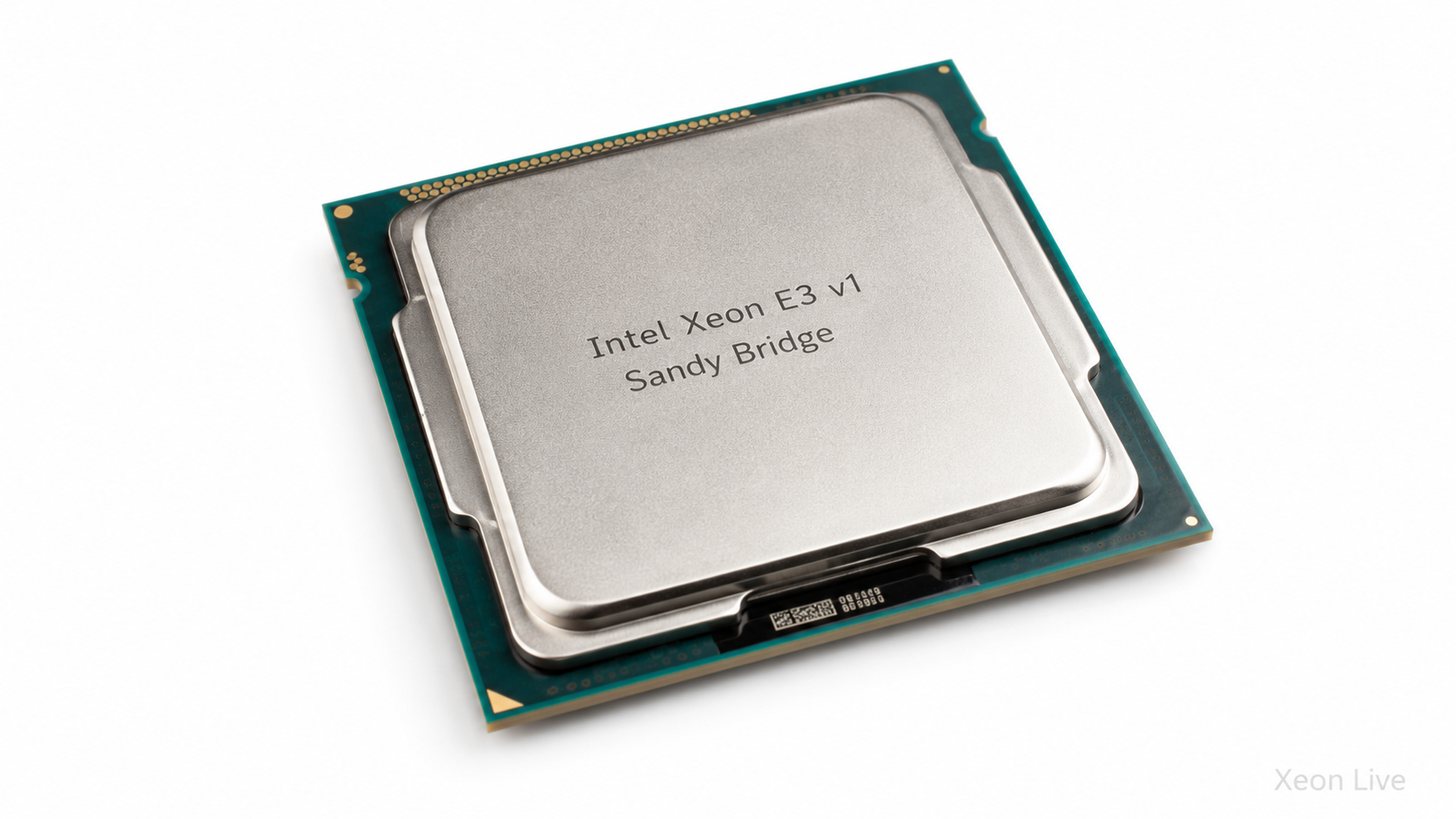
Intel Xeon E3-1105C — редкий встраиваемый серверный процессор семейства Xeon E3, выпущенный для коммуникационных и промышленных платформ, а не для обычных настольных ПК. Это конкретная модель с 4 ядрами, 8 потоками, базовой частотой 1,00 ГГц, 6 МБ кэша L3 и теплопакетом 25 Вт. В спецификациях Intel процессор относится к платформе Gladden, вертикальному сегменту Embedded и условиям применения Communications. Главное отличие Intel Xeon E3-1105C от привычных Xeon E3-12xx заключается в корпусе FCBGA1284. Такой процессор не устанавливается в сокет вручную, а распаивается на плате. Поэтому обзор Intel Xeon E3-1105C нельзя рассматривать как инструкцию по апгрейду обычной домашней системы: модель интересна прежде всего как часть готового модуля, сетевого сервера, промышленной платы или компактной платформы для маршрутизации, виртуализации и инфраструктурных служб. Intel указывает для него размер корпуса 37,5 × 37,5 мм и предельную температуру Tjunction 100 °C. |
Страница 129 из 655