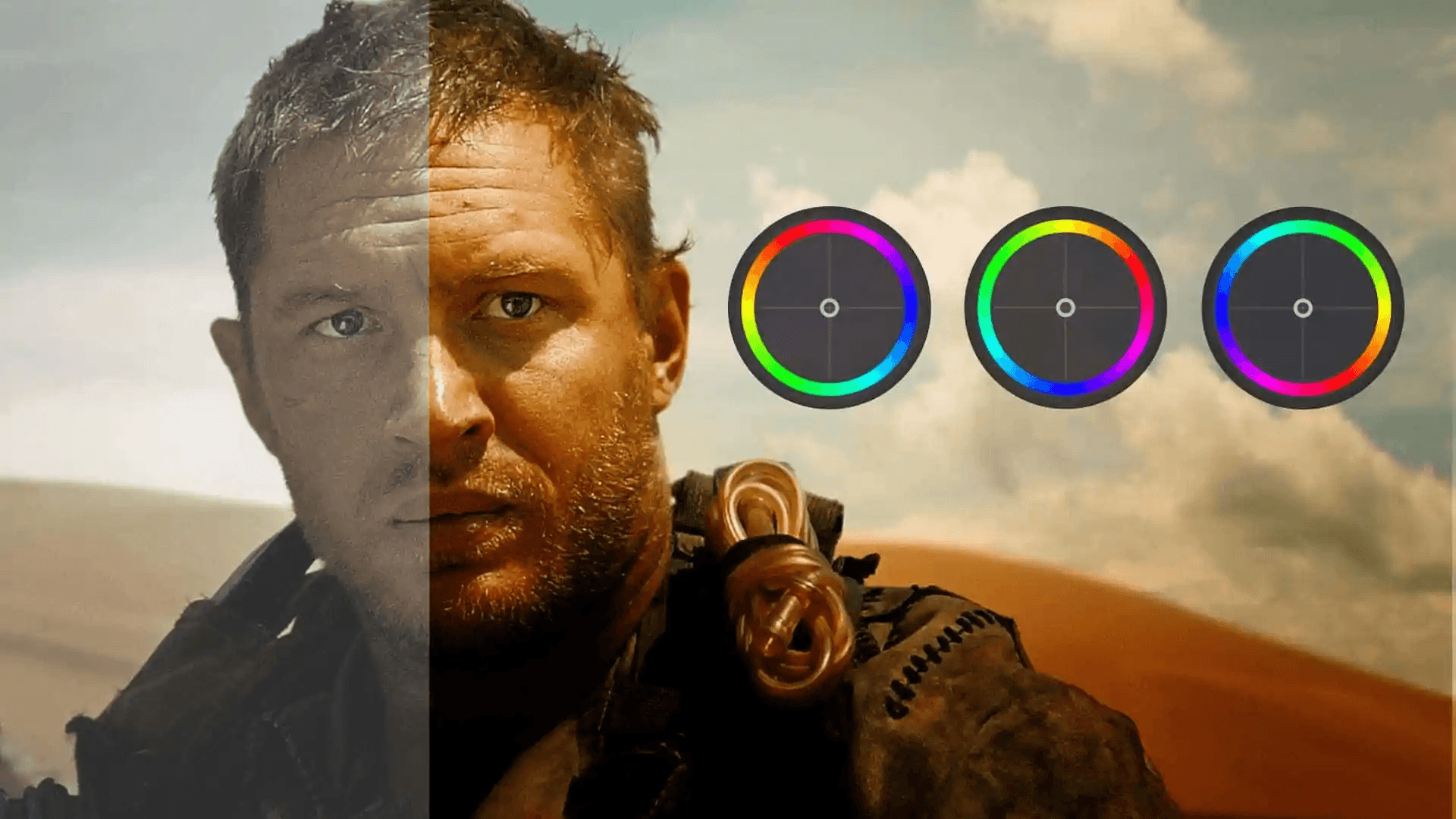
Цветокоррекция — это настройка цвета, света и тонального баланса изображения. В фотографии она помогает убрать лишнюю синеву, желтизну, красноту, пересветы, серую вялость и неестественные оттенки. В видео цветокоррекция дополнительно приводит разные фрагменты к единому виду, чтобы ролик не распадался на куски, снятые в разное время, на разные камеры или при разном освещении.
Главная задача цветокоррекции — сделать изображение понятным, аккуратным и управляемым. Кадр после обработки сохраняет детали в светлых и тёмных участках, лица выглядят естественно, белые объекты не уходят в синий или жёлтый, а цвет помогает раскрыть сюжет. При этом цветокоррекция не равна простому наложению фильтра. Фильтр меняет картинку целиком по готовому шаблону, а коррекция цвета выстраивает баланс: что осветлить, что затемнить, где убрать паразитный оттенок, где усилить выразительность, а где оставить всё спокойно.
Мы будем разбирать цветокоррекцию не как набор случайных ползунков, а как систему: сначала исправляется техническая база, затем выравнивается цвет, после этого добавляется стиль.
Что такое цветокоррекция простыми словами
Цветокоррекция меняет не сам объект в кадре, а то, как камера или программа передаёт его цвет и освещение. Белая рубашка остаётся белой, но перестаёт выглядеть синей. Лицо остаётся тем же лицом, но кожа уходит от красного или серого оттенка к естественному тону. Пейзаж остаётся тем же пейзажем, но небо, трава, снег, вода и тени получают правильный баланс.
Камера не видит сцену так, как её воспринимает человек. Автоматика оценивает освещение математически: ищет яркие и тёмные участки, пытается определить нейтральный серый, подбирает баланс белого, сжимает широкий диапазон яркости в возможности матрицы. В сложных условиях автоматика ошибается. Лампы накаливания дают тёплый жёлтый сдвиг, пасмурное небо и снег добавляют синеву, зелёные стены и трава окрашивают кожу, смешанный свет создаёт конфликт оттенков.
Цветокоррекция решает эти проблемы. Она приводит кадр к нормальному состоянию: выравнивает свет, убирает цветовой сдвиг, делает изображение читаемым. После этого начинается творческая часть: тёплый семейный снимок, холодный драматичный портрет, мягкая пастельная обработка, контрастный тревел-ролик, киношный кадр с тёплыми светами и холодными тенями.
Хорошая цветокоррекция не бросается в глаза. Зритель видит красивое фото или аккуратное видео, но не думает о ползунках. Плохая коррекция заметна сразу: кожа становится оранжевой, снег синим, трава ядовито-зелёной, тени проваливаются в чёрный, небо превращается в белое пятно, а все цвета выглядят одинаково громкими.
Цветокоррекция, ретушь и грейдинг: в чём разница
Цветокоррекцию часто смешивают с ретушью и грейдингом, хотя это разные этапы обработки.
| Этап | Что меняет | Главная цель | Пример |
|---|---|---|---|
| Цветокоррекция | Свет, баланс белого, оттенки, насыщенность, контраст | Исправить изображение и сделать цвет естественным | Убрать желтизну в комнате, осветлить тени, выровнять лицо |
| Ретушь | Детали объекта, кожу, дефекты, лишние элементы | Очистить кадр и улучшить внешний вид объекта | Убрать прыщ, синяк, пятно на одежде, случайный мусор |
| Грейдинг | Общий художественный стиль цвета | Создать настроение и визуальную атмосферу | Сделать ролик похожим на кино, добавить холодную драму или тёплый винтаж |
Цветокоррекция отвечает за техническую основу. Она исправляет ошибки съёмки и подготавливает материал к дальнейшей стилизации. Ретушь работает с содержанием кадра: кожей, объектами, фоном, мелкими дефектами. Грейдинг отвечает за художественное впечатление: тёплый, холодный, мрачный, пастельный, контрастный, винтажный или рекламный стиль.
В реальной обработке эти этапы идут рядом. Портрет сначала выравнивают по экспозиции и балансу белого, затем аккуратно ретушируют кожу, после этого добавляют лёгкое тонирование. Видео сначала приводят к единому виду по свету и цвету, затем задают общую палитру сцены.
Базовые параметры цветокоррекции
Перед пошаговыми инструкциями важно понимать, за что отвечают основные параметры. Большая часть ошибок новичков связана не с отсутствием программы, а с тем, что человек двигает ползунки без понимания их роли.
Баланс белого
Баланс белого определяет, как программа воспринимает нейтральные цвета. При правильном балансе белого белая бумага, снег, серый бетон и белая одежда выглядят без синего, жёлтого, зелёного или красного сдвига.
При тёплом освещении кадр уходит в жёлто-оранжевый оттенок. При холодном освещении появляется синева. При люминесцентных лампах часто появляется зелёный или грязно-серый оттенок. Исправление баланса белого обычно стоит в начале обработки, потому что остальные настройки строятся уже на нормальной цветовой базе.
Температура и оттенок
Температура отвечает за движение между тёплым и холодным. В сторону тепла добавляется жёлто-оранжевое ощущение, в сторону холода — синее. Оттенок помогает компенсировать зелёный или пурпурный сдвиг. Эти два параметра особенно важны для портретов, снега, белых стен, предметной съёмки и видео из помещений.
Экспозиция
Экспозиция управляет общей светлотой кадра. При низкой экспозиции изображение выглядит тёмным, при высокой светлые зоны теряют детали. В фотографии сильная правка экспозиции лучше работает с RAW-файлами, потому что в них сохраняется больше данных. JPG выдерживает меньше агрессивных изменений: при сильном вытягивании теней появляются шум, полосы, грязные оттенки и потеря плавных переходов.
Контраст
Контраст усиливает разницу между светлыми и тёмными областями. Низкий контраст делает кадр плоским и серым. Высокий контраст добавляет объём, но быстро уничтожает детали в тенях и светах. Для портрета высокий контраст подчёркивает морщины, тени под глазами и неровности кожи. Для пейзажа умеренный контраст помогает показать рельеф, облака, листву, архитектуру и фактуру земли.
Насыщенность и сочность
Насыщенность усиливает все цвета сразу. Сочность работает мягче: она активнее поднимает слабые цвета и меньше затрагивает уже насыщенные участки. В портретах сочность обычно безопаснее, потому что кожа быстрее всего становится неестественной при грубом повышении насыщенности.
Слишком высокая насыщенность — самая частая ошибка. Яркие цвета не всегда делают изображение красивее. Кислотная трава, оранжевая кожа и неоновое небо выглядят дешево и быстро утомляют.
Тени, света и полутона
Тени — тёмные участки изображения. Света — самые яркие области. Полутона — средняя зона между ними. Цветокоррекция часто работает не со всем кадром сразу, а отдельно с этими диапазонами. Например, тени делают холоднее, света теплее, а полутона оставляют нейтральными. Такой подход создаёт объём и стиль без грубого фильтра.
Гистограмма
Гистограмма показывает распределение яркости. Левая часть отвечает за тёмные области, правая — за светлые, середина — за полутона. При сильном смещении графика влево кадр недосвечен. При упоре вправо появляются пересветы. Гистограмма не заменяет глаз, но помогает увидеть технические проблемы: проваленные тени, выбитые света и отсутствие нормального тонального диапазона.
RGB-каналы и кривые
RGB — цветовая модель, основанная на красном, зелёном и синем каналах. При смешивании этих каналов формируется цвет на экране. Кривые управляют яркостью и цветом через график: нижняя часть влияет на тени, верхняя — на света, средняя — на полутона.
При работе с отдельными каналами действует парная логика:
| Канал | Усиление канала добавляет | Ослабление канала добавляет |
|---|---|---|
| Красный | Красный | Голубой |
| Зелёный | Зелёный | Пурпурный |
| Синий | Синий | Жёлтый |
Эта связь особенно полезна при исправлении паразитных оттенков. Снимок слишком синий — синий канал приглушают или добавляют жёлтую теплоту. Кожа слишком красная — красный канал аккуратно ослабляют в нужном диапазоне. Тени выглядят зелёными — зелёный канал уменьшают в тенях.
Основные ошибки цвета
Пересвет
Пересвет появляется, когда яркие участки становятся почти белыми и теряют фактуру. В портрете это лоб, нос, щёки, белая одежда. В пейзаже — небо, снег, вода, облака. Цветокоррекция восстанавливает часть светлых деталей через снижение светов, работу с кривой и аккуратное уменьшение экспозиции. Полностью выбитая область не содержит информации, поэтому её нельзя вернуть без заметной реконструкции.
Недосвет
Недосвет делает кадр тёмным, мутным и шумным. При сильном осветлении в тенях проявляются цифровой шум, пятна и грязные цвета. Правильная обработка не сводится к подъёму общей яркости: сначала оценивают гистограмму, затем поднимают тени, выравнивают полутона и контролируют контраст.
Жёлтый оттенок
Жёлтый оттенок часто появляется в помещении при лампах накаливания, тёплых светильниках, свечах, гирляндах. В семейных фото такая теплота иногда выглядит уютно, но в портрете, предметной съёмке и документах она портит естественность. Исправление начинается с температуры: её снижают в сторону холода. При грязном жёлто-зелёном свете дополнительно корректируют оттенок.
Синий оттенок
Синева появляется на снегу, в тени, в пасмурную погоду, при съёмке у окна и при неправильном балансе белого. Особенно заметна она на коже и белой одежде. Исправление строится через повышение температуры или работу с синим каналом в кривых.
Зелёный оттенок
Зелёный оттенок часто дают трава, деревья, окрашенные стены, витрины, люминесцентные лампы. На лице он выглядит болезненно. Для исправления используют параметр оттенка, цветовой баланс и точечную коррекцию зелёного диапазона.
Слишком высокая насыщенность
Перенасыщение выглядит эффектно только на маленьком экране. На большом мониторе быстро становятся заметны кислотные оттенки, потеря деталей и неестественная кожа. Цвет усиливают дозированно, особенно в портретах и свадебных сериях.
Разный цвет у кадров одной серии
Эта проблема характерна для репортажей, фотосессий и видеомонтажа. Один кадр снят у окна, второй под лампой, третий на улице, четвёртый в тени. Цветокоррекция приводит серию к единой базе: одинаковая температура, близкая яркость, совместимый контраст и похожая насыщенность.
Цветокоррекция в фотографии
В фотографии цветокоррекция решает две задачи: исправить технические ошибки и подчеркнуть смысл снимка. Для портрета важны естественная кожа, мягкие переходы и отсутствие грязных оттенков. Для пейзажа — объём, небо, свет, глубина и натуральность зелени. Для предметной съёмки — точная цветопередача, особенно при продаже товаров. Для семейных фото — чистый свет, приятная теплота и отсутствие слишком резкой обработки.
Фотография даёт больше времени на точную работу, чем видео. Один кадр удобно проверить по гистограмме, сравнить до и после, отдельно поправить лицо, небо, траву, одежду и фон. Поэтому в фотообработке чаще используют более детальные инструменты: цветовой баланс, кривые, оттенки, локальные правки, маски, ретушь.
RAW-файл сохраняет максимум информации с матрицы. Он лучше переносит изменение экспозиции, баланса белого и светов. JPG уже обработан камерой и сжат, поэтому сильная правка быстрее приводит к артефактам. Для бытовой обработки JPG подходит, но экстремальное вытягивание тёмных зон и спасение пересветов на нём ограничены.
Способ 1. Быстрая цветокоррекция фото в ФотоМАСТЕР через автоматическое улучшение
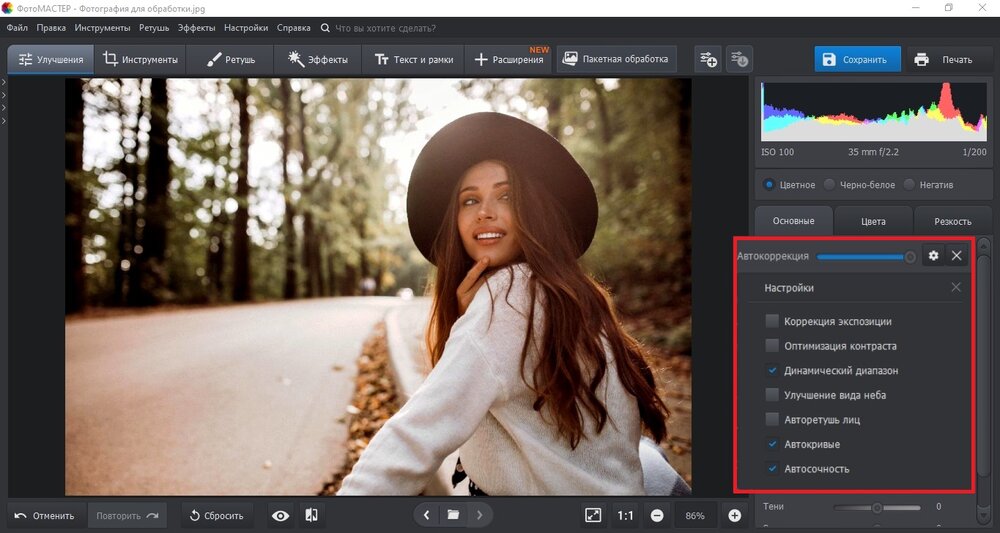
Автоматическое улучшение подходит для снимков, где нет сложной художественной задачи, но нужно быстро привести изображение в порядок. Это удобный первый этап для домашней фотографии, тревел-снимков, кадров из отпуска, фото для соцсетей и серий, где нужно быстро обработать много похожих файлов.
В ФотоМАСТЕР работа начинается с открытия изображения. На верхней панели доступен раздел Улучшения, справа находится панель настройки. Для быстрой обработки используется пункт Автоматическое улучшение. После включения автокоррекции открывается значок настройки, где отмечаются параметры Динамический диапазон, Автокривые и Автосочность.
Динамический диапазон выравнивает светлые и тёмные участки. Снимок получает больше деталей в тенях, а света становятся аккуратнее. Автокривые корректируют тональный баланс и контраст через автоматическое перераспределение яркости. Автосочность усиливает цвет мягче, чем обычная насыщенность, поэтому результат выглядит естественнее.
Такой способ удобен как стартовая точка. Сначала программа выправляет базу, затем результат доводится вручную: немного убирается лишняя насыщенность, корректируется температура, поднимаются тени или приглушаются слишком яркие области. Автоулучшение особенно хорошо работает на снимках с лёгкой мутностью, слабым контрастом и умеренным цветовым сдвигом.
Порядок действий:
-
Откройте фотографию в ФотоМАСТЕР.
-
Перейдите в раздел Улучшения.
-
На правой панели включите Автоматическое улучшение.
-
Нажмите значок настройки рядом с автокоррекцией.
-
Отметьте Динамический диапазон, Автокривые и Автосочность.
-
Сравните изображение до и после через кнопку просмотра исходника.
-
Ослабьте или дополните результат ручными настройками.
Плюсы:
-
быстро исправляет типичные ошибки цвета и света;
-
подходит новичкам;
-
хорошо работает как первый этап обработки;
-
экономит время при большом количестве снимков;
-
помогает увидеть направление дальнейшей ручной коррекции.
Минусы:
-
не учитывает авторский замысел;
-
на сложном свете оставляет паразитный оттенок;
-
иногда усиливает контраст сильнее нужного;
-
не заменяет ручную работу с кожей, небом и тенями;
-
серия фотографий после автоулучшения всё равно требует выравнивания.
Способ 2. Ручная цветокоррекция фото через цветовой баланс в ФотоМАСТЕР
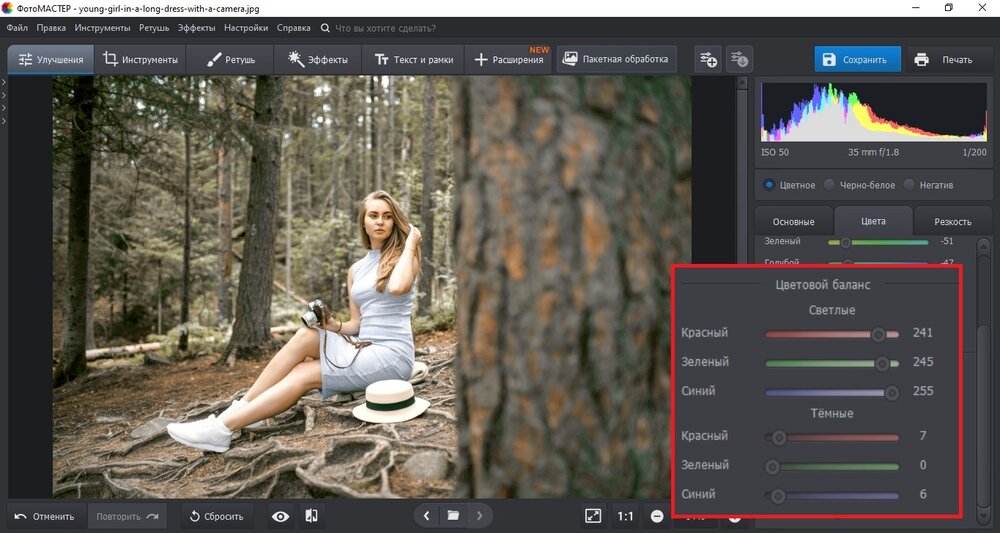
Ручная настройка цветового баланса нужна при заметном оттеночном перекосе. Автоматическое улучшение делает общую правку, а цветовой баланс позволяет отдельно управлять красным, зелёным и синим в светлых и тёмных частях фотографии.
В ФотоМАСТЕР для такой работы используется раздел Улучшения, вкладка Цвета, блок Цветовой баланс. На панели доступны отдельные шкалы для светлых и тёмных областей. Такой подход полезен, когда светлые участки выглядят нормально, а тени уходят в синеву, зелень или красноту. Ещё один типичный пример — портрет в лесу: лицо получает зелёный рефлекс от травы и листвы, а фон при этом выглядит естественно.
Цветовой баланс не стоит двигать резко. Маленькое изменение часто даёт заметный результат. Для кожи особенно важна аккуратность: красный и жёлтый быстро создают эффект перегрева, зелёный делает лицо болезненным, синий добавляет мёртвый холодный оттенок.
При ручной коррекции удобно мыслить парами. Много синего — добавляется теплота. Много красного — баланс смещается в сторону голубого. Много зелёного — добавляется пурпурный. В программе это делается через регулировку соответствующих цветовых шкал.
Порядок действий:
-
Откройте снимок.
-
Перейдите в Улучшения.
-
Выберите вкладку Цвета.
-
Найдите блок Цветовой баланс.
-
Сначала исправьте светлые области.
-
Затем отдельно настройте тёмные области.
-
Проверьте кожу, белые объекты и серые участки.
-
Вернитесь к общей яркости и контрасту после исправления цвета.
Для портретов ориентиром служит кожа. Она не обязана быть идеально одинаковой на каждом снимке, но должна оставаться живой: без серости, морковного оттенка, зелени и синевы. Для пейзажа ориентиры другие: снег не должен быть грязно-синим, трава не должна светиться кислотным зелёным, небо не должно превращаться в однотонную синюю заливку.
Плюсы:
-
даёт точный контроль над цветовым сдвигом;
-
подходит для портретов, пейзажей и предметной съёмки;
-
позволяет отдельно править тёмные и светлые области;
-
помогает сохранить естественную цветопередачу;
-
хорошо дополняет автоматическое улучшение.
Минусы:
-
требует внимательности;
-
сильные движения шкал быстро портят кожу;
-
без сравнения до и после легко уйти в новый оттеночный перекос;
-
сложный смешанный свет требует нескольких этапов правки;
-
на сильно сжатом JPG результат ограничен качеством исходника.
Способ 3. Цветокоррекция фото через кривые в ФотоМАСТЕР
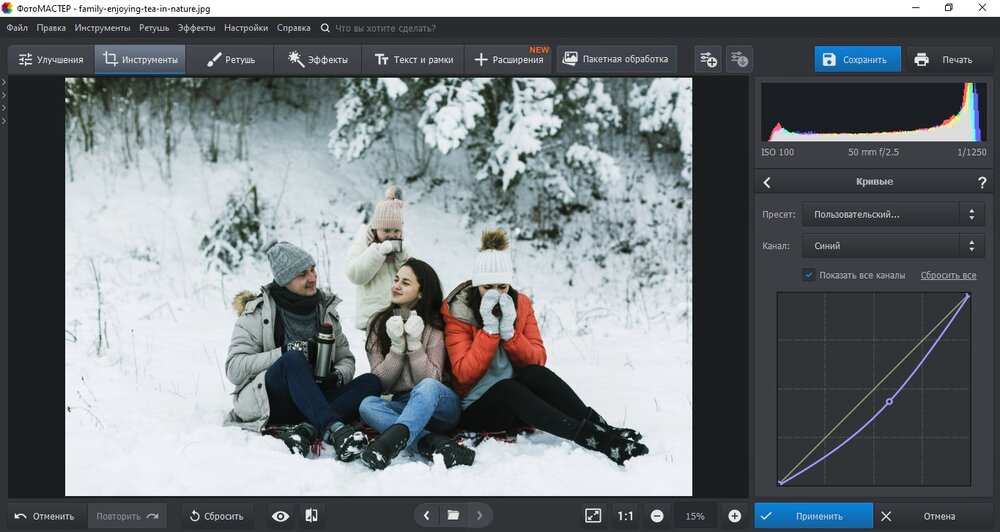
Кривые — один из самых гибких инструментов цветокоррекции. Они управляют не только яркостью, но и цветом в отдельных диапазонах. Через кривые удобно исправлять холодные зимние снимки, желтизну в помещении, зелёные тени, плоский контраст и невыразительные полутона.
В ФотоМАСТЕР инструмент находится в разделе Инструменты по пути Кривые. После активации справа появляется координатная плоскость с кривой RGB и выбором канала. Вертикальное движение точки вверх делает выбранный диапазон ярче или усиливает выбранный цветовой канал. Движение вниз уменьшает яркость или ослабляет выбранный канал.
Кривая читается так:
| Область графика | За что отвечает |
|---|---|
| Нижняя часть | тени и самые тёмные участки |
| Средняя часть | полутона |
| Верхняя часть | света и самые яркие участки |
Для общей тональной коррекции используется канал RGB. Лёгкая S-образная форма увеличивает контраст: тени становятся глубже, света выразительнее, полутона получают объём. Для цветовой коррекции выбирается отдельный канал: красный, зелёный или синий.
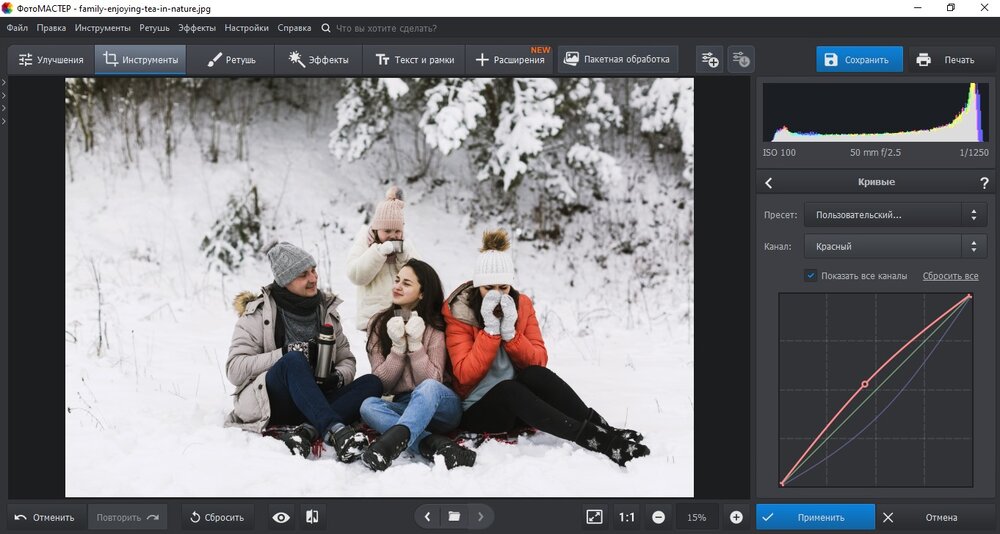
При работе с цветом важно помнить противоположные пары. Снижение синего в светах добавляет жёлтую теплоту. Усиление красного в полутонах делает кадр теплее. Снижение зелёного в тенях убирает болотный оттенок и добавляет пурпурную компенсацию. Эти движения выполняются очень аккуратно, потому что кривые меняют изображение сильнее обычных ползунков.
Для холодного зимнего снимка порядок обработки выглядит так: сначала выбирается синий канал, затем в средних и светлых областях синяя кривая немного опускается. Снимок становится теплее. После этого выбирается красный канал, и его кривая слегка поднимается в полутонах. Кожа и одежда получают более живой оттенок. В конце выбирается RGB, где общая кривая немного осветляет полутона или усиливает контраст.
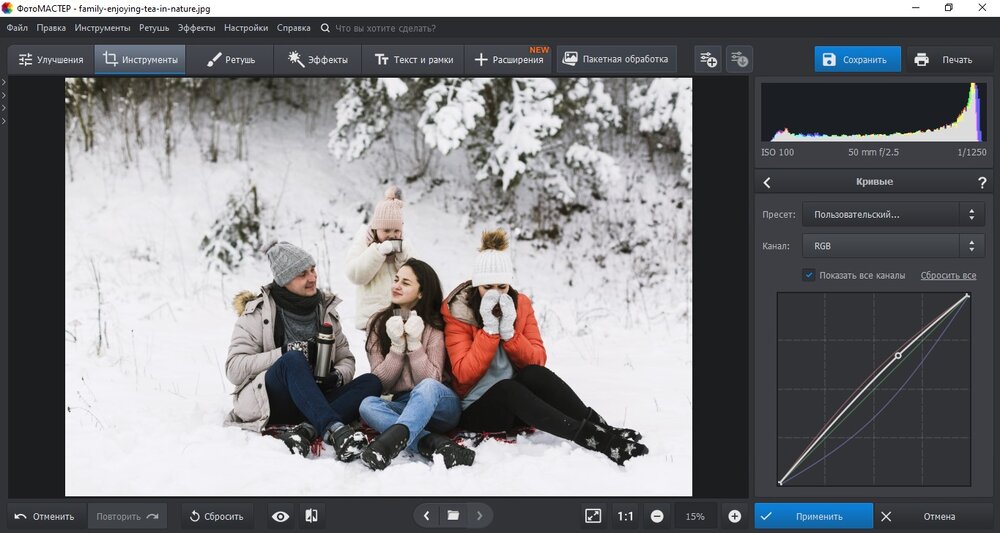
Кривые хорошо работают не только для исправления ошибок, но и для мягкого тонирования. Тени делают чуть холоднее, света чуть теплее, а полутона оставляют нейтральными. Так получается более объёмная картинка без агрессивного фильтра. Для портрета этот приём особенно ценен: лицо остаётся естественным, а фон получает стиль.
Порядок действий:
-
Откройте фото.
-
Перейдите в Инструменты.
-
Выберите Кривые.
-
Начните с канала RGB и выровняйте общую яркость.
-
Перейдите к синему каналу для исправления холода или желтизны.
-
Перейдите к красному каналу для настройки тепла кожи и света.
-
Используйте зелёный канал для устранения зелёного или пурпурного сдвига.
-
Нажмите Применить после проверки результата.
Плюсы:
-
самый гибкий способ настройки цвета и света;
-
позволяет отдельно работать с тенями, полутонами и светами;
-
подходит для сложных оттеночных проблем;
-
помогает создавать аккуратное тонирование;
-
даёт контроль над RGB-каналами.
Минусы:
-
требует понимания графика;
-
грубые движения создают грязный цвет;
-
без опыта легко потерять естественные оттенки;
-
портреты требуют особенно мягкой настройки;
-
на слабом исходнике быстро проявляются шум и артефакты.
Способ 4. Киношная цветокоррекция фотографии
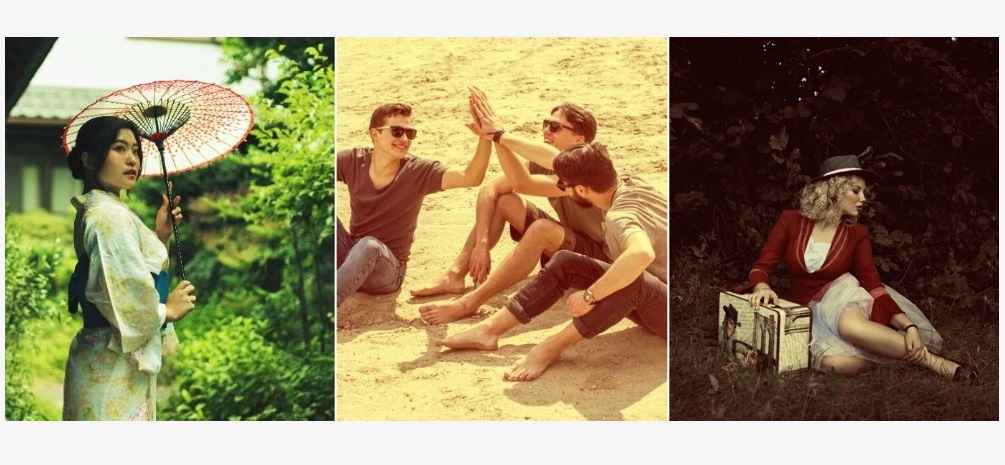
Киношная цветокоррекция — это не отдельная магическая кнопка, а набор приёмов. Кадр получает выразительную палитру: тёплые света, холодные тени, мягкий контраст, приглушённую насыщенность, глубокие чёрные участки или, наоборот, воздушные пастельные полутона. Стиль зависит от сюжета: романтический портрет требует мягкости, драматичная сцена — плотного контраста, тревел-фото — чистого света и объёмного цвета.
В ФотоМАСТЕР для такой обработки используются кривые, цветовой баланс и встроенный каталог эффектов. В каталоге доступны стили, имитирующие популярные кинообразы. Готовый стиль ускоряет работу, но финальный результат всё равно проверяется вручную: кожа, белые объекты, тени и насыщенные цвета не должны выглядеть чужеродно.
Самый безопасный подход: сначала выполнить техническую коррекцию, затем добавить стиль. При обратном порядке фильтр усиливает ошибки исходника. Жёлтая фотография становится ещё желтее, тёмная ещё тяжелее, синяя ещё холоднее. Поэтому перед киношным тонированием выравнивают экспозицию, баланс белого и контраст.
Практическая схема киношной обработки:
-
Исправьте баланс белого.
-
Уберите явные пересветы и провалы в тенях.
-
Настройте контраст через кривую RGB.
-
Добавьте лёгкий цветовой акцент в тенях.
-
Добавьте противоположный оттенок в светах.
-
Ослабьте насыщенность слишком ярких цветов.
-
Проверьте кожу и белые объекты.
-
Сравните результат с исходником.
Киношный стиль держится на ограниченной палитре. В кадре не должны одновременно спорить ярко-синий, кислотно-зелёный, оранжевый, фиолетовый и красный. Лучше выбрать два-три доминирующих цвета и подчинить им остальные оттенки. Классический контраст синего и оранжевого работает потому, что холодные тени и тёплая кожа хорошо отделяются друг от друга.
Плюсы:
-
быстро создаёт выразительное настроение;
-
помогает объединить серию снимков;
-
делает обычный кадр визуально дороже;
-
хорошо подходит для портретов, тревел-фото и лавстори;
-
сочетается с кривыми и ручным цветовым балансом.
Минусы:
-
готовый стиль не подходит одинаково ко всем кадрам;
-
сильное тонирование портит кожу;
-
избыточная стилизация быстро старит обработку;
-
фильтр подчёркивает ошибки исходника;
-
серия требует одинаковой силы обработки.
Цветокоррекция портрета
Портретная цветокоррекция строится вокруг кожи. В кадре допустимы разные художественные решения, но лицо должно оставаться живым. Красная кожа выглядит раздражённой, жёлтая — болезненной, зелёная — неестественной, серая — уставшей, слишком оранжевая — искусственной.
Начинать портрет лучше с баланса белого. Белки глаз, зубы, белая одежда, серые стены и нейтральный фон помогают оценить оттенок. После этого настраивают экспозицию: лицо должно читаться, но светлые участки кожи не должны превращаться в плоские белые пятна. Затем корректируют контраст. Слишком высокий контраст подчёркивает поры, морщины и тени под глазами. Слишком низкий делает лицо плоским.
Цветовой баланс в портрете двигают малыми шагами. Красный канал влияет на теплоту кожи, синий отвечает за холод и желтизну, зелёный борется с рефлексами от окружения. При съёмке в лесу лицо часто получает зелёный оттенок. При съёмке в комнате появляются жёлтые и оранжевые рефлексы. При съёмке у окна кожа становится холодной.
Ретушь и цветокоррекция в портрете идут рядом, но не заменяют друг друга. Цветом нельзя аккуратно убрать прыщ, а ретушью нельзя выстроить нормальный баланс белого. Сначала изображение приводится к правильному свету и цвету, затем удаляются дефекты, после этого выполняется финальная цветовая доводка.
Чек-лист портретной цветокоррекции:
| Проверка | Правильный результат |
|---|---|
| Лицо | естественный оттенок без красноты, зелени и серости |
| Глаза | белки не синие и не жёлтые |
| Зубы | светлые, но не светятся искусственно |
| Тени | не провалены в чёрный |
| Света | лоб, нос и щёки сохраняют фактуру |
| Фон | не спорит с лицом по насыщенности |
| Одежда | цвет не перетянут сильнее лица |
Цветокоррекция пейзажа
Пейзажная обработка больше связана с объёмом и атмосферой. Тут важны небо, земля, вода, зелень, снег, облака, дальний план и направление света. Ошибка новичка — поднять насыщенность всего кадра сразу. Такой подход делает траву ядовитой, небо пластиковым, а тени грязными.
Пейзаж сначала выравнивается по свету. Небо часто требует снижения светов, земля — подъёма теней, средний план — усиления контраста. После этого настраивается цвет. Небо не должно быть слишком синим, зелень не должна уходить в неон, снег должен сохранять белизну, закат — теплоту без оранжевой заливки всего кадра.
Для леса важна работа с зелёным. Слишком яркий зелёный быстро выглядит дешево. Его лучше немного приглушить, а контраст и свет построить через полутона. Для гор и моря важна глубина синего, но без потери деталей в тени. Для снега главный ориентир — баланс между лёгкой прохладой и чистым белым.
Чек-лист пейзажной обработки:
-
оцените небо и пересветы;
-
восстановите тени без чрезмерного осветления;
-
настройте контраст в полутонах;
-
проверьте естественность зелени;
-
уберите лишнюю синеву со снега;
-
сохраните детали в облаках;
-
усиливайте цвет локально, а не по всему кадру.
Цветокоррекция в видео
Видео сложнее фотографии, потому что зритель видит не один кадр, а последовательность. Даже красиво обработанный отдельный фрагмент выглядит плохо, когда соседние куски отличаются по яркости, температуре и насыщенности. Поэтому цветокоррекция видео всегда связана с монтажом.
Сначала выполняется первичная цветокоррекция. Она исправляет технические параметры: экспозицию, баланс белого, контраст, насыщенность, тени и света. После этого идёт выравнивание между фрагментами. Кадры из одной сцены получают одинаковую яркость и температуру. В финале добавляется художественный стиль: фильтр, кривые, LUT, тонирование или эффект.
Видеоряд не стоит перегружать цветом. То, что выглядит эффектно на одном стоп-кадре, в движении быстро начинает раздражать. Слишком сильная насыщенность, резкий контраст, агрессивный фильтр и проваленные тени создают усталость. Хорошая коррекция в видео держит внимание на сюжете.
Способ 1. Базовая цветокоррекция видео в ВидеоМОНТАЖ
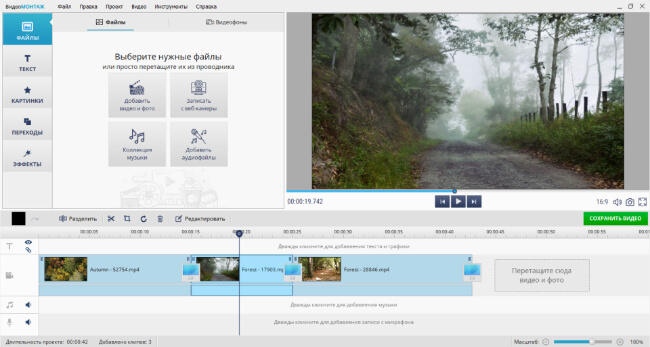
ВидеоМОНТАЖ подходит для базовой цветокоррекции роликов на Windows. Работа начинается с создания проекта и добавления медиафайлов. В разделе Файлы загружаются видеоролики, фотографии и другие материалы. После добавления клипы размещаются на временной шкале, где их удобно нарезать, переставлять и обрабатывать.
Для ручной настройки цвета выделите клип на таймлайне и нажмите Редактировать. Далее откройте вкладку Изображение. В этом разделе регулируются яркость, контраст и цветовой тон. Эти параметры закрывают большую часть бытовых задач: осветлить тёмный ролик, убрать плоскую серость, сделать кадр теплее или холоднее, привести фрагменты к похожему виду.
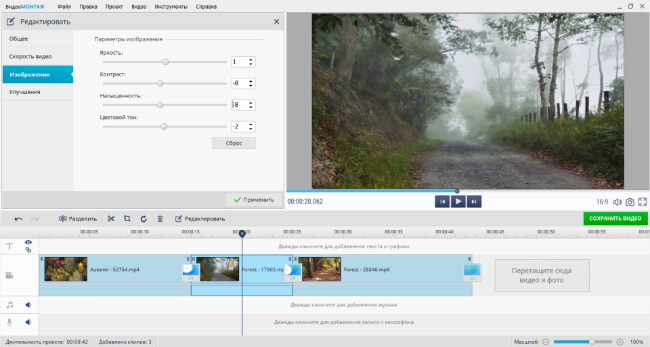
Базовая коррекция видео строится в таком порядке. Сначала выравнивается яркость: объект должен читаться, а светлые области не должны терять детали. Затем регулируется контраст: плоский кадр получает объём, но тени остаются различимыми. После этого корректируется цветовой тон. При съёмке в помещении кадр часто уходит в желтизну, при съёмке на улице в тени — в синеву.
При монтаже нескольких фрагментов обрабатывайте каждый клип отдельно. Один общий эффект на весь ролик не решает проблему разных условий съёмки. Сначала выравниваются отдельные куски, затем добавляется общий стиль.
Порядок действий:
-
Создайте проект в ВидеоМОНТАЖ.
-
Откройте раздел Файлы.
-
Добавьте ролики в проект.
-
Выделите нужный клип на временной шкале.
-
Нажмите Редактировать.
-
Перейдите во вкладку Изображение.
-
Настройте яркость, контраст и цветовой тон.
-
Просмотрите фрагмент в движении.
-
Повторите коррекцию для остальных клипов.
Плюсы:
-
простой порядок работы;
-
подходит для новичков;
-
быстро исправляет тёмные и плоские ролики;
-
позволяет обрабатывать клипы отдельно;
-
удобно совмещается с монтажом, титрами и переходами.
Минусы:
-
базовые ползунки не заменяют точную коррекцию кривыми;
-
каждый фрагмент требует отдельной проверки;
-
сильная правка ухудшает сжатое видео;
-
автоматического художественного стиля недостаточно для сложного проекта;
-
цвет нужно оценивать на всём ролике, а не на одном кадре.
Способ 2. Улучшения и уровни в ВидеоМОНТАЖ
В блоке Улучшения доступны автоматические опции для комплексного улучшения и регулировки уровней. Этот способ полезен, когда ролик выглядит тусклым, снят в сложном свете или требует быстрого технического выравнивания перед ручной доводкой.
Автоулучшение в видео работает как подготовительный этап. Оно поднимает общую читаемость кадра, но финальная проверка остаётся обязательной. Алгоритм оценивает изображение целиком, а сюжетные акценты определяет человек. Например, программа выравнивает тёмный кадр, но лицо при этом остаётся слишком холодным. Или контраст становится выше, но детали в чёрной одежде теряются. Поэтому после автоматического улучшения ролик проверяется вручную.
Уровни помогают распределить тёмные, средние и светлые зоны. При правильной настройке кадр перестаёт быть серым: чёрные участки получают глубину, светлые остаются чистыми, полутона становятся выразительнее. Этот инструмент особенно полезен для видео с низким контрастом, снятого в пасмурную погоду, в комнате или на телефон при слабом освещении.
Практический порядок:
-
Выделите клип на временной шкале.
-
Откройте Редактировать.
-
Перейдите к настройкам изображения.
-
Найдите блок Улучшения.
-
Примените комплексное улучшение или настройку уровней.
-
Проверьте лицо, белые объекты и тёмные участки.
-
Ослабьте результат через ручные параметры при чрезмерном контрасте.
-
Сравните обработанный клип с соседними фрагментами.
Улучшения особенно хорошо работают в начале обработки. После них уже проще настраивать цветовой тон, кривые и эффекты. Такой порядок защищает от ситуации, когда на недосвеченный ролик сразу накладывают фильтр, а затем получают грязные тени и перенасыщенные цвета.
Плюсы:
-
ускоряет первичную правку;
-
помогает новичку получить нормальную базу;
-
улучшает тусклый и серый видеоряд;
-
сочетается с ручной коррекцией;
-
полезно для роликов из разных источников.
Минусы:
-
автоматическая обработка не понимает замысел сцены;
-
сильное улучшение создаёт жёсткий контраст;
-
на лице появляются лишние тени при чрезмерной настройке;
-
соседние клипы всё равно нужно выравнивать;
-
ролик после улучшения требует просмотра целиком.
Способ 3. Кривые RGB в ВидеоМОНТАЖ
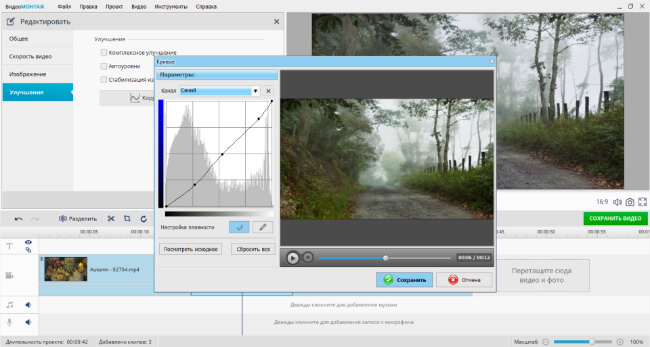
Кривые в видео работают по тому же принципу, что и в фотографии, но требуют большей осторожности. Любая резкая правка заметна в движении: тени начинают мерцать, кожа прыгает по оттенку, небо теряет плавность, сжатие подчёркивает цветовые полосы. Поэтому кривые используют мягко и проверяют результат не только на стоп-кадре, но и на воспроизведении.
В ВидеоМОНТАЖ в блоке улучшений доступны кривые красного, зелёного и синего каналов. Нижняя часть графика отвечает за тёмные области, верхняя — за светлые. При перемещении прямой красного канала вниз участок становится синее, при подъёме — краснее. Для зелёного канала движение вверх усиливает зелёный оттенок, движение вниз добавляет пурпурный. Противоположный тон синего — жёлтый.
Такой инструмент нужен для роликов со сложным оттенком. Например, вечернее видео на улице выглядит слишком холодным. Сначала слегка уменьшается синий канал в полутонах, затем добавляется немного красного в светах. Ролик становится теплее, но не превращается в оранжевую заливку. Для видео из комнаты под лампами, наоборот, синий канал поднимается или красно-жёлтая составляющая приглушается через баланс.
Сценарии работы с кривыми:
| Проблема | Действие |
|---|---|
| Ролик слишком холодный | уменьшить синий в полутонах или добавить красный |
| Тени уходят в зелень | уменьшить зелёный в нижней части графика |
| Кожа красноватая | ослабить красный в полутонах |
| Кадр плоский | сделать мягкую S-кривую в общем тональном канале |
| Света желтят | добавить немного синего в верхней части графика |
Кривые лучше использовать после базовой настройки яркости и контраста. Сначала кадр приводится к нормальному свету, затем исправляется оттенок. При обратном порядке цветовая правка ломается после изменения экспозиции.
Плюсы:
-
позволяет точно исправлять оттенки;
-
работает с тенями, полутонами и светами отдельно;
-
подходит для выравнивания сложных фрагментов;
-
помогает создавать аккуратное тонирование;
-
даёт больше контроля, чем простые ползунки.
Минусы:
-
требует аккуратности;
-
резкая правка заметна в движении;
-
на сжатом видео усиливает артефакты;
-
сложно быстро применить одинаково ко всем клипам;
-
результат требует проверки на полном воспроизведении.
Способ 4. Быстрая стилизация видео через эффекты в ВидеоМОНТАЖ
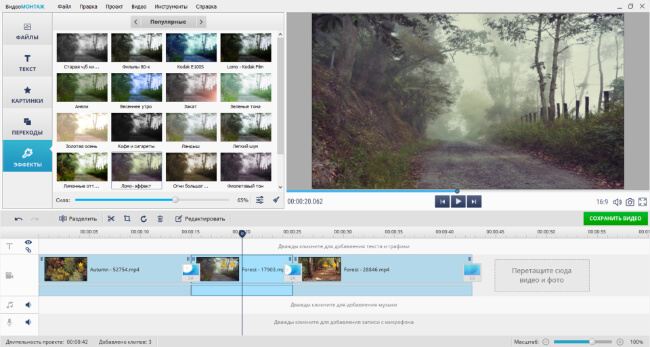
Эффекты используются после технической коррекции. В ВидеоМОНТАЖ для этого открывается раздел Эффекты, где представлены базовые и чёрно-белые фильтры цветокоррекции, варианты стилизации под старину, киноплёнку, кинофильм и динамичные спецэффекты. Подходящий элемент перетаскивается на таймлайн, затем настраивается сила пресета.
Главное правило — эффект не должен исправлять технические ошибки. Он задаёт стиль. Сначала ролик приводится к нормальной яркости и балансу белого, затем добавляется художественная обработка. При таком порядке фильтр ложится чисто и не усиливает грязные оттенки.
Сила эффекта важнее его названия. Один и тот же пресет при 100 процентах выглядит грубо, а при умеренном значении создаёт аккуратное настроение. Для семейного ролика достаточно лёгкой теплоты. Для тревел-видео подойдёт чистый контраст и умеренная насыщенность. Для драматичной сцены используются холодные тени и более плотная тональность. Для ретро-стиля уместны приглушённые цвета, мягкий контраст и лёгкая винтажная палитра.
Порядок действий:
-
Завершите базовую коррекцию клипа.
-
Перейдите в раздел Эффекты.
-
Выберите подходящую группу фильтров.
-
Перетащите эффект на таймлайн.
-
Настройте силу пресета.
-
Проверьте ролик в движении.
-
Сравните обработанный фрагмент с соседними клипами.
-
Ослабьте эффект при потере естественных оттенков.
Эффекты удобны для быстрого единого стиля. Но они не заменяют выравнивание отдельных фрагментов. В одном ролике клипы из помещения, улицы и тени сначала приводятся к единой базе, а затем получают общий фильтр. Иначе эффект одинаковый, а исходные различия всё равно видны.
Плюсы:
-
быстро создаёт настроение;
-
удобно для роликов в соцсети, семейных видео и тревел-монтажа;
-
сила пресета регулируется;
-
легко применить к нескольким фрагментам;
-
помогает сохранить единый визуальный стиль.
Минусы:
-
сильный фильтр выглядит грубо;
-
эффект усиливает ошибки исходника;
-
разные клипы перед применением нужно выравнивать;
-
чёрно-белая стилизация требует контроля контраста;
-
динамичные спецэффекты быстро перегружают ролик.
Способ 5. Финальная проверка и экспорт видео в ВидеоМОНТАЖ
Финальная проверка цвета нужна перед сохранением. На этом этапе ролик просматривается целиком, а не фрагментами. Важно увидеть, как сцены переходят друг в друга: не прыгает ли яркость, не меняется ли кожа с тёплой на синюю, не выглядит ли один клип слишком контрастным рядом с другим, не потерялись ли детали в светах и тенях.
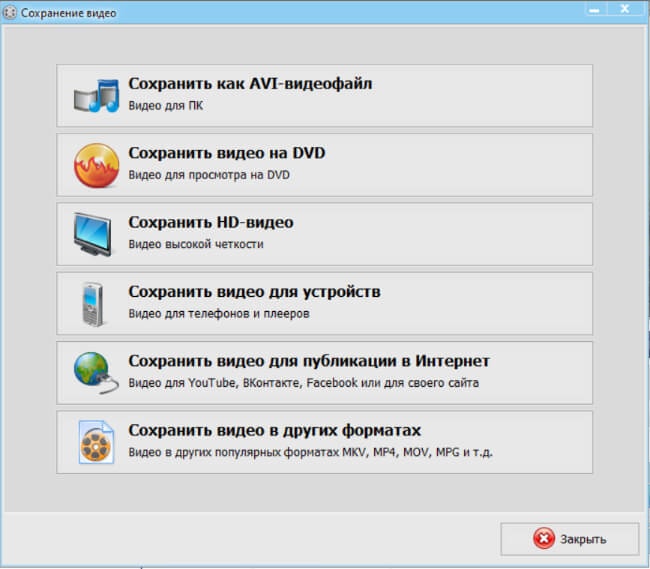
В ВидеоМОНТАЖ для вывода используется кнопка Сохранить видео. После этого выбирается подходящий вариант: сохранение для просмотра на компьютере, подготовка для устройств, публикации в интернете или других сценариев. Перед экспортом важно проверить не только разрешение и формат, но и итоговую яркость. Сжатие иногда делает тени плотнее, а насыщенные области грубее.
Финальный контроль лучше проводить на нескольких сценах: самый светлый фрагмент, самый тёмный фрагмент, портретный кадр, общий план, участок с насыщенными цветами. Так быстрее обнаруживаются ошибки, которые не заметны на одном стоп-кадре.
Порядок действий:
-
Просмотрите ролик от начала до конца.
-
Отметьте клипы, которые выбиваются по яркости.
-
Проверьте кожу, белые объекты, небо и тени.
-
Ослабьте чрезмерные эффекты.
-
Сравните соседние сцены.
-
Нажмите Сохранить видео.
-
Выберите подходящий вариант вывода.
-
Проверьте готовый файл после экспорта.
Плюсы:
-
помогает поймать скачки цвета между клипами;
-
снижает риск пересветов и проваленных теней;
-
позволяет оценить обработку в движении;
-
помогает подготовить ролик под конкретную площадку;
-
защищает от чрезмерной стилизации.
Минусы:
-
занимает дополнительное время;
-
требует просмотра всего ролика;
-
ошибки часто обнаруживаются уже после пробного экспорта;
-
разные экраны показывают цвет по-разному;
-
сильно сжатый исходник ограничивает итоговое качество.
Цветовые схемы в фото и видео
Цветокоррекция связана не только с исправлением ошибок, но и с построением гармонии. Цветовая схема помогает понять, почему одни кадры выглядят цельно, а другие кажутся хаотичными.
Дополнительные цвета
Дополнительные цвета находятся напротив друг друга на цветовом круге. Самый известный пример — синий и оранжевый. В кино и видео эта пара часто используется для разделения холодного фона и тёплой кожи. Оранжевая кожа на холодном синем фоне хорошо читается, кадр получает глубину.
Похожие цвета
Похожие цвета расположены рядом. Например, жёлтый, оранжевый и красный создают тёплую гамму. Синий, голубой и зелёный дают холодную спокойную палитру. Такая схема подходит для мягких портретов, природы, минималистичных сцен и спокойных роликов.
Триада
Триада строится на трёх цветах, расположенных на равном расстоянии. Она даёт более активную композицию. В фотографии и видео триаду используют осторожно, потому что три ярких цвета легко начинают спорить. Один цвет делают главным, второй поддерживающим, третий акцентным.
Тёплый кадр
Тёплая палитра ассоциируется с уютом, солнцем, вечерним светом, домашней атмосферой, романтикой, воспоминаниями. Тёплая коррекция хорошо подходит для семейных фотографий, портретов на закате, кафе, огней города, осенних пейзажей.
Холодный кадр
Холодная палитра создаёт ощущение дистанции, свежести, драмы, технологичности, зимы, одиночества или напряжения. Она подходит для городских сцен, зимних пейзажей, драматичных портретов, спортивных роликов и минималистичных проектов.
Контраст тёплого и холодного
Комбинация тёплых светов и холодных теней делает кадр объёмным. Свет выглядит живым, тени уходят в глубину, объект лучше отделяется от фона. Этот приём часто используют в киношной обработке, но сила эффекта должна оставаться умеренной.
Практические сценарии цветокоррекции
Фото снято в помещении и стало жёлтым
Сначала уменьшите температуру, затем проверьте кожу. При жёлто-зелёном свете добавьте коррекцию оттенка в сторону пурпурного. После этого немного поднимите яркость лица и ослабьте насыщенность оранжевого диапазона. Белые стены, рубашка, бумага или посуда помогут оценить результат.
Фото снято в тени и стало синим
Поднимите температуру в сторону тепла. При работе через кривые слегка уменьшите синий канал в полутонах и светах. Затем проверьте красный канал, чтобы кожа стала живее. В зимних снимках оставьте лёгкую прохладу, иначе снег станет жёлтым.
Лицо получилось красным
Сначала оцените экспозицию: краснота усиливается при пересвете и высоком контрасте. Затем ослабьте красный в полутонах или добавьте лёгкую компенсацию в цветовом балансе. Не убирайте красный полностью: кожа станет серой и неживой.
Небо стало белым
Снизьте света и проверьте гистограмму. При полном пересвете детали не восстанавливаются, поэтому задача обработки — сделать переход аккуратнее и не испортить остальной кадр. Для пейзажа дополнительно поднимите контраст в полутонах и осторожно усиливайте синий только в небе, а не во всём изображении.
Видео снято на разные камеры
Сначала выберите эталонный фрагмент. Обычно это клип с правильной кожей и нормальной экспозицией. Остальные фрагменты подгоните под него по яркости, температуре и контрасту. После выравнивания добавьте общий стиль через эффекты или кривые.
Ролик слишком тёмный
Поднимите яркость или экспозицию, затем отдельно проверьте шум в тенях. Не вытягивайте тени до серого состояния. Лучше оставить часть глубины, чем получить мутный кадр. После осветления добавьте умеренный контраст и проверьте кожу.
Цвета выглядят слишком ядовито
Снизьте насыщенность, затем проверьте отдельные цвета. Часто достаточно приглушить зелёный, оранжевый или синий диапазон, не трогая всю картинку. В видео дополнительно ослабьте силу эффекта или фильтра.
Кадр стал плоским после сжатия
Добавьте мягкий контраст через кривую RGB, поднимите микроконтраст в средних тонах, немного усилите сочность. Не делайте резкую S-кривую: сжатые файлы быстро показывают полосы, шум и грубые переходы.
Как понять, что цветокоррекция сделана правильно
Правильная цветокоррекция не означает одинаково яркую картинку во всех случаях. Тёмная драматичная сцена остаётся тёмной, зимний кадр сохраняет прохладу, закат остаётся тёплым. Главное — цвет выглядит осознанным, а не случайным.
Проверяйте результат по нескольким признакам:
| Признак | Что должно получиться |
|---|---|
| Белые объекты | выглядят белыми или сохраняют оправданный оттенок освещения |
| Кожа | естественная, без красноты, зелени, серости и оранжевой заливки |
| Тени | глубокие, но с деталями |
| Света | яркие, но не выбитые |
| Насыщенность | подчёркивает кадр, а не спорит с ним |
| Серия фото | выглядит единообразно |
| Видео | сцены переходят друг в друга без скачков цвета |
После обработки полезно отойти от экрана на несколько минут и вернуться к кадру свежим взглядом. Перенасыщение и чрезмерная теплота часто становятся заметны именно после паузы. Ещё один приём — уменьшить изображение. На маленьком размере быстро видно, не спорит ли цвет с главным объектом.
Частые ошибки новичков
Слишком высокая насыщенность
Новичок часто пытается сделать кадр красивее через насыщенность. Цвета становятся громче, но не лучше. Особенно страдают кожа, зелень, небо и красная одежда. Правильнее работать с сочностью, отдельными оттенками и контрастом.
Сильный контраст без контроля теней
Контраст добавляет объём, но легко проваливает тени. В портрете это делает лицо грубым, в пейзаже уничтожает детали в деревьях и земле, в видео создаёт тяжёлую картинку. Контраст нужно проверять вместе с тенями и светами.
Перекрученные кривые
Кривые дают мощный результат, поэтому маленькое движение уже заметно. Резкие изгибы создают грязные цвета, разрывы тонов и неестественную яркость. Для естественной обработки лучше использовать плавные линии.
Один фильтр на все кадры без выравнивания
Готовый эффект не приводит разные исходники к одному виду. Клип из комнаты, кадр на улице и сцена в тени требуют первичного выравнивания. Только после этого общий фильтр выглядит цельно.
Игнорирование баланса белого
Баланс белого — основа. При неправильной температуре все остальные правки строятся на ошибке. Жёлтый кадр после повышения насыщенности становится ещё желтее, синий после контраста выглядит ещё холоднее.
Работа без сравнения до и после
Во время обработки глаз привыкает к новому цвету. Сравнение с исходником помогает увидеть, насколько далеко ушёл результат. Особенно это важно при портретах: кожа быстро становится слишком тёплой или слишком гладко-серой.
Экспорт без проверки
Видео нужно проверять после сохранения. Готовый файл иногда выглядит иначе из-за сжатия, проигрывателя и экрана. Перед публикацией откройте экспортированный ролик и просмотрите самые сложные фрагменты.
Памятка по цветокоррекции фотографии
-
Оцените баланс белого.
-
Исправьте общую экспозицию.
-
Восстановите света и тени.
-
Настройте контраст.
-
Проверьте кожу или главный объект.
-
Уберите паразитный оттенок через цветовой баланс.
-
Используйте кривые для точной доводки.
-
Усиливайте насыщенность умеренно.
-
Добавляйте стиль только после технической коррекции.
-
Сравнивайте результат до и после.
Памятка по цветокоррекции видео
-
Выберите эталонный фрагмент.
-
Выровняйте яркость каждого клипа.
-
Настройте баланс белого.
-
Подгоните контраст между сценами.
-
Исправьте оттенки через цветовой тон или кривые.
-
Проверьте лица и белые объекты.
-
Добавьте общий стиль через эффекты.
-
Ослабьте фильтр при чрезмерной насыщенности.
-
Просмотрите ролик целиком.
-
Проверьте готовый файл после экспорта.
Что выбрать новичку
Для фотографии самый удобный старт — автоматическое улучшение в ФотоМАСТЕР, затем ручная доводка через Цветовой баланс и Кривые. Такой порядок даёт быстрый результат и постепенно учит понимать цвет.
Для видео удобная базовая схема — импорт клипа в ВидеоМОНТАЖ, настройка во вкладке Изображение, проверка блока Улучшения, затем кривые или эффект для стилизации. Главное отличие видео — обязательное выравнивание фрагментов между собой.
Новичку не нужно сразу стремиться к сложному киношному стилю. Сначала важно научиться видеть базовые проблемы: жёлтый или синий оттенок, пересвет, недосвет, плоский контраст, слишком громкую насыщенность. После этого кривые, эффекты и грейдинг становятся понятными инструментами, а не случайным набором настроек.
Итоги
Цветокоррекция — это управляемая настройка света и цвета, которая делает фото и видео естественными, выразительными и цельными. В фотографии она помогает исправить баланс белого, вытянуть детали, сохранить кожу и подчеркнуть атмосферу кадра. В видео она дополнительно выравнивает фрагменты, снятые в разных условиях, и создаёт единый визуальный стиль.
Базовый порядок одинаков для большинства задач: сначала техническая правка, затем ручная коррекция оттенков, после этого художественная стилизация. Автоматические инструменты ускоряют старт, цветовой баланс исправляет паразитные оттенки, кривые дают точный контроль, эффекты добавляют настроение. Хороший результат держится не на силе обработки, а на умеренности: белое остаётся белым, кожа живой, тени глубокими, света чистыми, а цвет работает на смысл кадра.

Чтобы оставить комментарий, авторизуйтесь или зарегистрируйтесь.