Большое видео редко проходит через электронную почту как обычное вложение. У почтовых сервисов есть ограничения на размер письма, а ролики с телефона, камеры, экрана компьютера или видеоредактора быстро занимают сотни мегабайт и гигабайты. Поэтому правильная схема выглядит так: ролик подготавливается, загружается в облако или файловый сервис, затем получателю отправляется письмо со ссылкой и понятной инструкцией.
Главное правило простое: небольшое видео отправляют вложением, среднее — через облако, очень большое — через сервис передачи файлов или после сжатия. Gmail ограничивает вложения личных аккаунтов 25 МБ и автоматически заменяет слишком крупное вложение ссылкой Google Drive. Outlook.com работает с вложениями до 25 МБ, а файлы OneDrive в письме поддерживаются до 2 ГБ. Почта Mail отправляет файлы до 200 МБ в одном письме, файлы больше 25 МБ временно загружает в Облако и хранит такие ссылки 180 дней, а отправка до 100 ГБ доступна через Mail Space. Яндекс Почта обычно загружает вложения больше 25 МБ на Диск в папку Почтовые вложения, стандартный максимум вложения составляет 1 ГБ, а письма с вложениями на ящик Яндекса принимаются до 30 МБ. Mail Drop в Apple отправляет вложения до 5 ГБ.
Перед отправкой проверьте четыре вещи: вес файла, формат, права доступа и срок хранения. Вес видно в свойствах файла: в Windows через правую кнопку мыши и пункт Свойства, на macOS через Command + I, на Android и iPhone через сведения о файле или экран Поделиться. Самый удобный формат для пересылки — MP4 с кодеком H.264 или H.265. MOV с iPhone, AVI с камеры наблюдения и MKV с записью экрана часто весят больше, чем нужно для простой пересылки.
| Размер видео | Лучший способ отправки |
|---|---|
| До 20–25 МБ | Обычное вложение в письме |
| 25–200 МБ | Почтовый сервис с автоматической загрузкой в облако |
| 200 МБ – 2 ГБ | Google Диск, Яндекс Диск, OneDrive, Облако Mail |
| 2–5 ГБ | Mail Drop, Dropbox Transfer, Filemail, облачная ссылка |
| Больше 5 ГБ | Сервис передачи файлов, облако с тарифом, сжатие или разделение архива |
Как переслать большое видео по почте на Windows
ВидеоМАСТЕР: сжать видео перед отправкой по почте
ВидеоМАСТЕР лучше ставить первым способом на Windows, потому что он решает самую частую проблему: ролик слишком большой ещё до загрузки в почту. После сжатия одно и то же видео часто становится удобнее для Gmail, Яндекс Почты, Mail.ru, Outlook и любого облака. Программа работает с конвертацией, выбором формата, настройкой качества, обрезкой лишних фрагментов и подготовкой ролика для просмотра на разных устройствах.
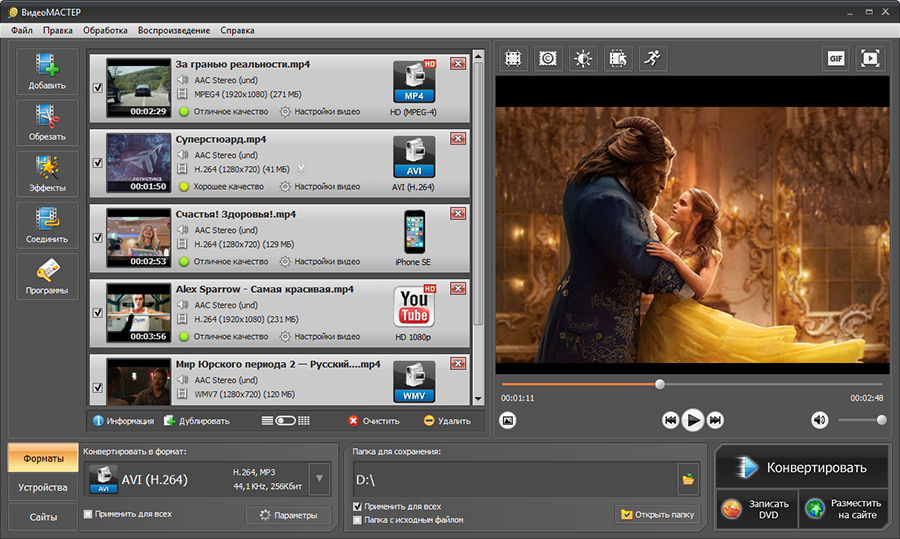
Рабочий вариант для почты — MP4. Формат читается на Windows, macOS, Android, iPhone, в браузере, в большинстве телевизоров и медиаплееров. Для ролика, который просто нужно показать родственникам, заказчику или коллеге, чаще всего достаточно 720p. Для демонстрации деталей интерфейса, товара, документа или учебного материала лучше оставить 1080p. 4K для пересылки по почте оставляют только тогда, когда получателю нужен исходник без упрощения.
Пошаговая схема:
-
Запустите ВидеоМАСТЕР.
-
Нажмите Добавить.
-
Выберите большой видеофайл на диске.
-
В нижней части окна откройте список форматов.
-
Выберите MP4 или H.264 MP4.
-
Нажмите Параметры.
-
Установите разрешение 1280×720 или 1920×1080.
-
Уменьшите битрейт видео. Для обычного Full HD часто хватает 4–8 Мбит/с, для 720p — 2–4 Мбит/с.
-
Укажите папку для сохранения.
-
Нажмите Конвертировать.
-
После завершения проверьте размер нового файла.
-
Прикрепите файл к письму или загрузите в облако и отправьте ссылку.
Сильное сжатие всегда требует проверки глазами. Откройте готовый MP4, пролистайте начало, середину и конец, посмотрите на мелкий текст, лица, движение камеры и звук. Когда артефакты видны сразу, лучше поднять битрейт или оставить 1080p вместо 720p. Когда ролик снят со статичной камеры, размер уменьшается легче. Когда в кадре много движения, воды, листвы, снега, интерфейсных мелких деталей или записи игры, файл требует большего битрейта.
Для отправки видео по почте удобно заранее сделать две версии: лёгкую для просмотра и исходную для скачивания. В письме можно написать: первая ссылка — компактный вариант для быстрого просмотра, вторая ссылка — исходник для монтажа или архива. Такой подход особенно полезен, когда получатель смотрит файл с телефона и не хочет скачивать несколько гигабайт.
Плюсы:
-
снижает размер видео до отправки;
-
помогает уложиться в лимит почты или облака;
-
сохраняет ролик в универсальном MP4;
-
позволяет обрезать лишнее начало и конец;
-
подходит для пакетной обработки нескольких файлов;
-
работает локально на компьютере, без загрузки исходника в браузер.
Минусы:
-
перекодирование занимает время;
-
слишком сильное сжатие портит детализацию;
-
нужен свободный объём на диске для новой копии;
-
после изменения настроек результат нужно проверять вручную.
HandBrake: бесплатное сжатие MP4 на Windows
HandBrake подходит тем, кто хочет бесплатно уменьшить видео перед отправкой. Программа особенно удобна для перекодирования MOV, MKV, AVI и больших MP4 в более компактный MP4. В ней есть готовые пресеты, настройка качества, выбор кодека, частоты кадров, разрешения и контейнера.

Для почты выбирайте пресет Fast 720p30 или Fast 1080p30. Вкладка Summary отвечает за контейнер, вкладка Video — за кодек и качество. Контейнер лучше оставить MP4, видеокодек — H.264 или H.265. H.264 даёт максимальную совместимость, H.265 сильнее уменьшает размер, но старые устройства открывают его хуже.
Пошаговая схема:
-
Откройте HandBrake.
-
Нажмите File и выберите исходное видео.
-
В блоке Preset выберите Fast 720p30 или Fast 1080p30.
-
На вкладке Summary установите Format: MP4.
-
На вкладке Video выберите Video Encoder: H.264.
-
В Quality используйте RF 22–26 для обычного видео. Чем выше число RF, тем меньше файл и ниже качество.
-
Внизу укажите путь сохранения через Browse.
-
Нажмите Start Encode.
-
После обработки сравните размер исходника и результата.
-
Отправьте новый MP4 вложением или ссылкой.
Для демонстрации экрана, презентаций и текста не ставьте слишком высокий RF. Мелкие буквы и линии интерфейса быстро становятся размытыми. Для семейного ролика, поздравления или короткого видео с прогулки допустимо сжимать сильнее: получатель чаще оценивает содержание, а не пиксельную точность.
Плюсы:
-
бесплатная программа;
-
гибкая настройка качества;
-
хорошие пресеты для 720p и 1080p;
-
подходит для Windows, macOS и Linux;
-
хорошо уменьшает MOV и большие MP4.
Минусы:
-
интерфейс требует внимательности;
-
нет встроенной отправки по почте;
-
сильное сжатие нужно проверять вручную;
-
H.265 не всегда удобно отправлять неподготовленному получателю.
Gmail и Google Диск на Windows
Gmail удобен, когда получатель привык к Google-сервисам. Для маленького ролика достаточно обычной скрепки, для большого — значка Google Диска в окне письма. При превышении лимита Gmail не отправляет тяжёлое видео как классическое вложение, а добавляет ссылку на файл в Google Drive. Для получателя это выглядит как письмо с карточкой файла и кнопкой открытия.
Пошаговая схема через Gmail:
-
Откройте Gmail в браузере.
-
Нажмите Написать.
-
Введите адрес получателя.
-
Напишите тему письма.
-
Нажмите значок Google Диска в нижней панели окна письма.
-
Откройте вкладку Загрузка.
-
Нажмите Выбрать файлы с устройства.
-
Выберите видео.
-
Дождитесь загрузки.
-
Добавьте файл в письмо.
-
Нажмите Отправить.
-
На экране настройки доступа выберите подходящий вариант.
Самый важный этап — доступ. Когда файл открыт только владельцу, получатель видит ошибку или экран с просьбой запросить доступ. Для простой пересылки выбирайте вариант доступа по ссылке и роль Просмотр. Роль Редактор для видео почти никогда не нужна. Роль Комментатор также лишняя, когда задача сводится к скачиванию ролика.
Для деловой переписки лучше не отправлять пустую ссылку. В письме укажите размер файла, содержание ролика, срок актуальности и действие, которое должен выполнить получатель. Хороший текст выглядит так: Отправляю видео по ссылке на Google Диск. Доступ открыт на просмотр и скачивание. Файл весит 1,4 ГБ, лучше скачать его через Wi-Fi.
Плюсы:
-
встроенная связка Gmail и Google Диска;
-
получатель открывает файл из письма;
-
не нужно вручную искать сторонний сервис;
-
удобно отправлять несколько видео одной папкой;
-
права доступа меняются после отправки.
Минусы:
-
при закрытом доступе получатель не скачает видео;
-
большой файл занимает место в Google Drive;
-
загрузка через браузер зависит от стабильности интернета;
-
корпоративные почтовые системы иногда ограничивают доступ к Google Drive.
Outlook и OneDrive на Windows
Outlook хорошо подходит для рабочих писем, особенно когда организация использует Microsoft 365. Маленькое видео прикрепляется как файл, большое отправляется через OneDrive. В письме остаётся ссылка, а файл лежит в облаке. Получатель получает доступ на просмотр или редактирование в зависимости от настроек отправителя.
Пошаговая схема:
-
Откройте Outlook в браузере или новое приложение Outlook.
-
Нажмите Новое письмо.
-
Введите адрес получателя.
-
Нажмите Прикрепить.
-
Выберите вариант загрузки и отправки через OneDrive.
-
Укажите видео на компьютере.
-
Дождитесь загрузки.
-
Проверьте, что файл добавлен в письмо как облачный объект.
-
Откройте параметры доступа.
-
Поставьте разрешение на просмотр.
-
Напишите пояснение в теле письма.
-
Нажмите Отправить.
В корпоративной среде чаще всего используется доступ только конкретным людям. Это безопаснее публичной ссылки, но требует точного адреса получателя. Когда письмо пересылают внутри компании, доступ сохраняется. Когда получатель внешний, администратор организации иногда блокирует открытие облачных ссылок. В таких случаях лучше заранее уточнить, принимает ли компания ссылки OneDrive.
Плюсы:
-
удобен для рабочих аккаунтов Microsoft;
-
OneDrive хорошо интегрирован в Outlook;
-
можно ограничить доступ конкретными адресами;
-
ссылка остаётся в письме, а не отдельным сообщением;
-
подходит для совместной работы с файлами.
Минусы:
-
внешние получатели иногда сталкиваются с ограничениями доступа;
-
большой файл занимает место в OneDrive;
-
интерфейс Outlook отличается в веб-версии и приложении;
-
для личной пересылки Gmail и облака часто проще.
Яндекс Почта и Яндекс Диск на Windows
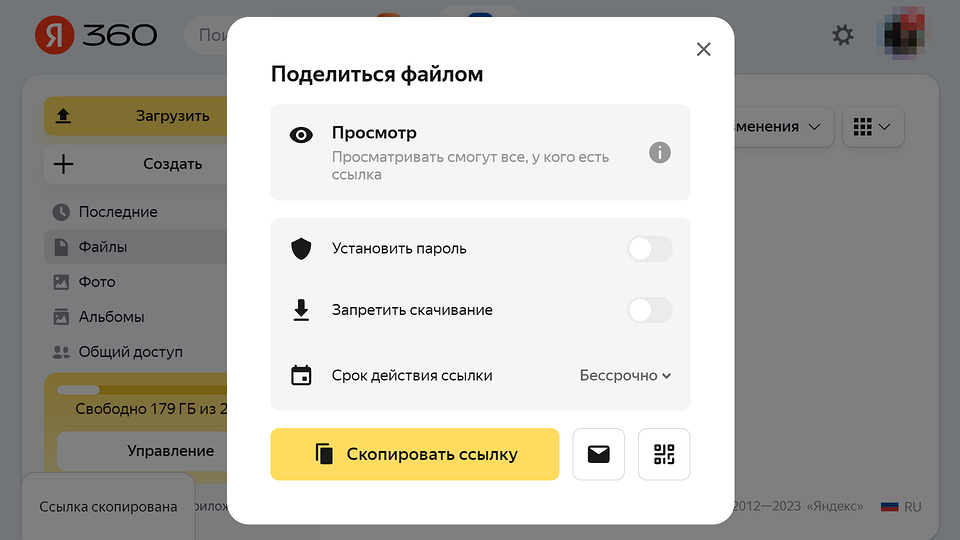
Яндекс Почта удобна для русскоязычной переписки: большой файл отправляется через Яндекс Диск, а получатель видит ссылку в письме. Вложение больше 25 МБ обычно уходит на Диск автоматически, а в письмо вставляется ссылка. Для ручной отправки можно сначала загрузить видео на Яндекс Диск, затем скопировать ссылку и вставить её в письмо.
Пошаговая схема через Яндекс Почту:
-
Откройте Яндекс Почту.
-
Нажмите Написать.
-
Введите адрес получателя.
-
Нажмите кнопку прикрепления файла.
-
Выберите видео на компьютере.
-
Дождитесь загрузки.
-
Проверьте, что большой файл добавлен как ссылка на Диск.
-
Напишите, что видео отправлено ссылкой.
-
Отправьте письмо.
Пошаговая схема через Яндекс Диск:
-
Откройте Яндекс Диск.
-
Нажмите Загрузить.
-
Выберите видео.
-
Дождитесь завершения загрузки.
-
Нажмите правой кнопкой мыши по файлу.
-
Выберите Поделиться.
-
Скопируйте ссылку.
-
Вставьте ссылку в письмо.
-
Отправьте получателю.
При отправке на другой почтовый сервис лучше использовать ручной вариант через Диск. Так проще проверить ссылку, открыть файл в новом окне браузера и убедиться, что видео доступно получателю. Для частной записи семейного характера доступ по ссылке лучше отключить после скачивания. Для рабочих материалов удобно хранить ролик в отдельной папке проекта и отправлять ссылку именно на файл, а не на весь каталог.
Плюсы:
-
хорошо подходит для пользователей Яндекс 360;
-
крупные вложения автоматически уходят на Диск;
-
можно отправлять письмо привычным способом;
-
ссылка вставляется прямо в текст письма;
-
удобно отправлять несколько файлов из одной папки.
Минусы:
-
большой ролик занимает место на Диске;
-
файлы больше стандартных лимитов требуют тарифа;
-
доступ нужно проверять перед отправкой;
-
у получателя на другом сервисе бывают ограничения на приём тяжёлых писем.
Mail.ru и Облако Mail на Windows
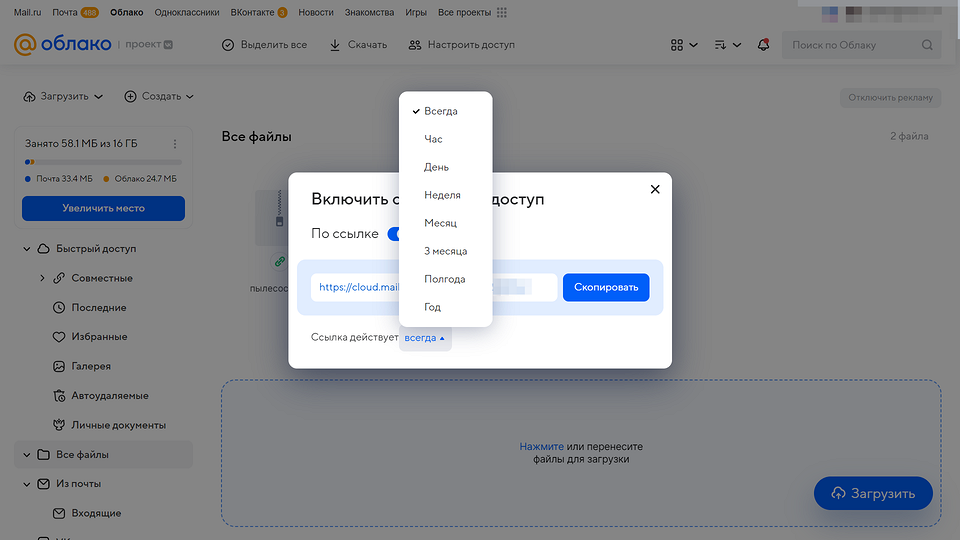
Почта Mail удобна тем, что при отправке больших файлов сама использует Облако. Файлы больше 25 МБ временно загружаются и приходят получателю как ссылка. Для длительного хранения лучше загрузить видео в своё Облако Mail вручную и вставить ссылку в письмо: так файл не исчезает автоматически вместе с временным вложением.
Пошаговая схема через Почту Mail:
-
Откройте почтовый ящик Mail.
-
Нажмите Написать письмо.
-
Укажите получателя и тему.
-
Нажмите Прикрепить файл.
-
Выберите видео.
-
Дождитесь загрузки.
-
Проверьте, что файл добавлен в виде ссылки.
-
Добавьте пояснение для получателя.
-
Нажмите Отправить.
Пошаговая схема через Облако Mail:
-
Откройте Облако Mail.
-
Нажмите Загрузить.
-
Выберите видеофайл.
-
Дождитесь окончания загрузки.
-
Выделите файл.
-
Нажмите Получить ссылку или Скопировать ссылку.
-
Вставьте ссылку в письмо.
-
Укажите срок хранения и размер файла.
-
Отправьте письмо.
Mail.ru особенно удобен для отправки файла человеку, который не хочет разбираться в облаках. В письме нужно написать: нажмите на ссылку, затем выберите Скачать. Когда ссылка имеет срок действия, обязательно укажите дату. Получатель не должен обнаружить просроченную ссылку в день, когда файл срочно понадобился.
Плюсы:
-
крупные файлы автоматически отправляются через облако;
-
есть ручная отправка ссылкой из Облака;
-
удобно для русскоязычных получателей;
-
ссылка понятна неподготовленному пользователю;
-
при подписке доступна отправка очень тяжёлых файлов.
Минусы:
-
временные вложения удаляются через установленный срок;
-
файл занимает место в Облаке при ручной загрузке;
-
перед отправкой нужно проверить срок действия ссылки;
-
для очень больших файлов требуется подходящий тариф.
WinRAR и 7-Zip: разделить видео на части перед отправкой
Архиватор не всегда сильно уменьшает видео. MP4, MOV и MKV уже сжаты видеокодеком, поэтому обычный ZIP или RAR часто даёт небольшую экономию. Но архиватор полезен в другом случае: один большой файл можно разделить на части по 20, 50, 100 или 200 МБ и отправить несколькими письмами либо загрузить на сервис, где есть ограничение на один файл.
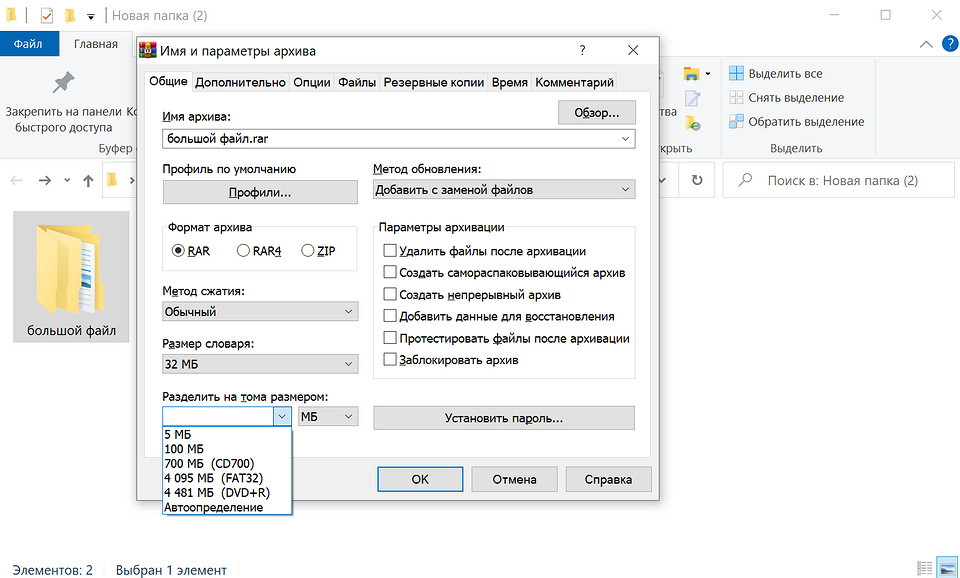
Пошаговая схема в WinRAR:
-
Нажмите правой кнопкой мыши по видео.
-
Выберите Добавить в архив.
-
В поле Формат архива выберите RAR или ZIP.
-
В поле Разделить на тома размером укажите размер части.
-
Для Gmail ставьте меньше 25 МБ с запасом.
-
Для Mail.ru можно ставить части крупнее.
-
Нажмите ОК.
-
Дождитесь создания частей.
-
Отправьте все части получателю.
-
В письме объясните, что для распаковки нужны все файлы архива.
Пошаговая схема в 7-Zip:
-
Нажмите правой кнопкой мыши по видео.
-
Откройте 7-Zip.
-
Выберите Добавить к архиву.
-
Укажите формат 7z или zip.
-
В поле Разбить на тома укажите размер.
-
Нажмите ОК.
-
Отправьте получателю все части.
-
Напишите, что распаковка начинается с первого файла.
Такой способ подходит для ситуаций, когда почта и облака недоступны, а получатель умеет работать с архивами. Для обычного пользователя этот вариант сложнее облачной ссылки. Ошибка в одной части делает весь архив бесполезным. Поэтому деление на части стоит использовать только тогда, когда ссылка на облако не подходит по правилам компании или условиям передачи.
Плюсы:
-
позволяет обойти ограничение на размер одного файла;
-
работает без регистрации в облаке;
-
можно поставить пароль на архив;
-
удобно для передачи набора файлов одной структурой;
-
подходит для закрытых рабочих сред.
Минусы:
-
видео почти не уменьшается от архивации;
-
получателю нужны все части архива;
-
одна повреждённая часть ломает распаковку;
-
несколько писем легко перепутать;
-
для неподготовленного получателя способ неудобен.
Как отправить большое видео по почте на macOS
Mail Drop в Apple Mail
Mail Drop — самый простой способ отправить большое видео из экосистемы Apple. Функция работает в приложении Почта на Mac, iPhone, iPad и через iCloud Mail. Вложение отправляется не как обычный файл внутри письма, а через iCloud. Получатель получает ссылку для скачивания. Файл не занимает место в iCloud Drive отправителя, что удобно для разовой передачи. Mail Drop поддерживает вложения до 5 ГБ.
Пошаговая схема на Mac:
-
Откройте приложение Почта.
-
Создайте новое письмо.
-
Введите адрес получателя.
-
Нажмите значок скрепки.
-
Выберите видео.
-
Дождитесь добавления файла.
-
При появлении предложения использовать Mail Drop выберите этот вариант.
-
Напишите пояснение в тексте письма.
-
Нажмите Отправить.
Mail Drop удобен, когда видео снято на iPhone и уже находится в Фото или Файлах. Для получателя не требуется Apple-устройство: ссылка открывается в браузере. Этот способ особенно хорош для семейных роликов, видео с мероприятия, записи с камеры и материалов, которые нужно передать без регистрации в стороннем сервисе.
Важная деталь: Mail Drop не заменяет полноценное облако для длительного хранения. Это именно передача. Когда файл должен лежать месяцами, лучше использовать iCloud Drive, Google Drive, Яндекс Диск, OneDrive или Dropbox. В письме напишите, что файл доступен по ссылке, и попросите скачать его заранее.
Плюсы:
-
встроен в Apple Mail;
-
отправляет файлы до 5 ГБ;
-
получателю не нужен Apple ID;
-
вложение не занимает место в iCloud Drive;
-
хорошо подходит для видео с iPhone.
Минусы:
-
это временная передача, а не архив;
-
для очень больших роликов выше 5 ГБ нужен другой способ;
-
медленная загрузка зависит от канала интернета;
-
корпоративные фильтры иногда блокируют внешние ссылки.
iCloud Drive на Mac
iCloud Drive удобнее Mail Drop, когда видео нужно хранить дольше и отправлять разным людям. Файл загружается в iCloud Drive, после этого создаётся ссылка. Такой вариант подходит для повторной отправки, командной работы и ситуации, когда письмо нужно отправить сейчас, а доступ отключить позже вручную.
Пошаговая схема:
-
Откройте Finder.
-
Перейдите в iCloud Drive.
-
Перетащите видео в нужную папку.
-
Дождитесь загрузки в облако.
-
Нажмите по файлу правой кнопкой мыши.
-
Выберите Поделиться.
-
Настройте доступ.
-
Скопируйте ссылку.
-
Вставьте ссылку в письмо.
-
Отправьте получателю.
Для личного видео оставляйте доступ только выбранным людям. Для нейтрального материала, например записи вебинара или демонстрации товара, часто достаточно ссылки на просмотр. После скачивания файл можно оставить в облаке, переместить в архивную папку или удалить.
Плюсы:
-
файл остаётся в облаке после отправки;
-
ссылку можно пересылать повторно;
-
доступ управляется отдельно от письма;
-
удобно для пользователей Mac и iPhone;
-
хорошо работает с приложением Файлы.
Минусы:
-
занимает место в iCloud Drive;
-
доступ нужно настроить вручную;
-
получатель должен понимать, как скачать файл по ссылке;
-
для больших архивов требуется достаточно места в iCloud.
Gmail и Google Диск на macOS
На macOS Gmail работает так же, как на Windows: создаётся письмо, видео загружается в Google Drive, затем ссылка вставляется в письмо. Разница только в выборе файла через Finder и в том, что ролики с iPhone часто лежат в Фото. Перед отправкой их лучше экспортировать как файл MP4 или MOV в папку, а уже затем прикреплять к письму.
Пошаговая схема:
-
Откройте Gmail в Safari, Chrome или другом браузере.
-
Нажмите Написать.
-
Нажмите значок Google Диска.
-
Откройте вкладку Загрузка.
-
Выберите видео через Finder.
-
Дождитесь загрузки.
-
Добавьте файл в письмо.
-
Настройте доступ на просмотр.
-
Отправьте письмо.
Для ролика из приложения Фото сначала выделите видео, затем используйте Файл — Экспортировать — Экспортировать видео. После этого файл появится в выбранной папке, и Gmail загрузит именно его. Такой порядок снижает путаницу: отправитель видит вес, имя и формат ролика до отправки.
Плюсы:
-
универсально для получателей на любых платформах;
-
удобно отправлять видео с Mac в рабочей переписке;
-
доступ можно изменить после отправки;
-
ссылка открывается в браузере;
-
файл не нужно дополнительно архивировать.
Минусы:
-
видео занимает место в Google Drive;
-
доступ по ссылке нужно проверять;
-
экспорт из Фото добавляет лишний шаг;
-
загрузка больших файлов через браузер требует стабильного соединения.
Как переслать большой видеофайл по почте на Android
Gmail на Android
На Android проще всего отправлять видео из Gmail или сразу из Галереи через меню Поделиться. Маленький файл уйдёт как вложение. Большой ролик лучше отправлять через Google Диск: так письмо не застрянет из-за лимита, а получатель получит ссылку.
Пошаговая схема через Gmail:
-
Откройте Gmail.
-
Нажмите Написать.
-
Укажите адрес получателя.
-
Нажмите значок скрепки.
-
Выберите Прикрепить файл или Вставить с Диска.
-
Выберите видео.
-
Дождитесь загрузки.
-
Проверьте права доступа.
-
Добавьте пояснение в текст письма.
-
Нажмите Отправить.
Пошаговая схема через Галерею:
-
Откройте Галерею или Google Фото.
-
Выберите видео.
-
Нажмите Поделиться.
-
Выберите Gmail.
-
Проверьте размер вложения.
-
Для большого файла выберите Google Диск.
-
Отправьте письмо со ссылкой.
На телефоне важно учитывать мобильный интернет. Ролик на 2–3 ГБ легко потратит пакет трафика и долго будет загружаться. Перед отправкой подключитесь к Wi-Fi, поставьте телефон на зарядку и не закрывайте приложение до окончания загрузки. Для длинного видео с камеры лучше заранее переименовать файл: вместо VID_20260506_184533.mp4 напишите, например, видео_с_мероприятия_часть_1.mp4.
Плюсы:
-
отправка доступна прямо с телефона;
-
Gmail и Google Диск встроены в большинство Android-смартфонов;
-
ссылку можно отправить без компьютера;
-
удобно пересылать ролики из Google Фото;
-
доступ меняется после отправки.
Минусы:
-
большой файл долго загружается по мобильной сети;
-
автоматическая синхронизация иногда создаёт путаницу с копиями;
-
получатель без доступа к ссылке не откроет видео;
-
на телефоне сложнее проверить качество сжатого файла.
Google Диск на Android
Google Диск на Android удобнее, когда видео заранее большое. Сначала файл загружается в облако, затем ссылка вставляется в любое письмо. Этот способ надёжнее обычного прикрепления в Gmail, потому что отправитель контролирует загрузку и доступ ещё до создания письма.
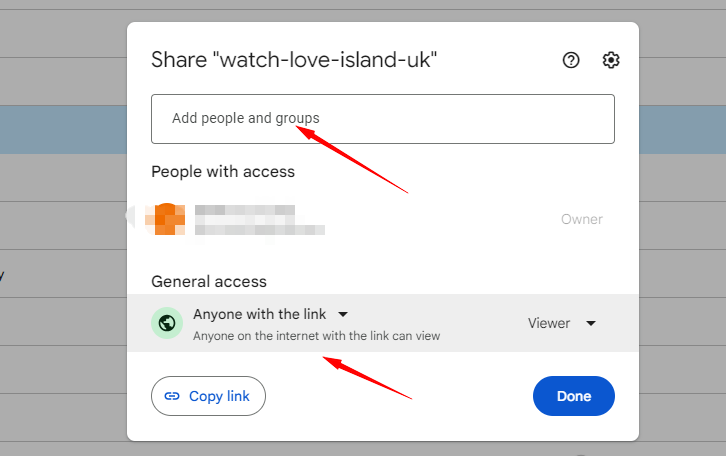
Пошаговая схема:
-
Откройте приложение Google Диск.
-
Нажмите плюс.
-
Выберите Загрузить.
-
Найдите видео в памяти телефона.
-
Дождитесь завершения загрузки.
-
Нажмите три точки рядом с файлом.
-
Откройте Управление доступом.
-
Включите доступ по ссылке или добавьте конкретного получателя.
-
Нажмите Копировать ссылку.
-
Откройте Gmail или другую почту.
-
Вставьте ссылку в письмо.
-
Отправьте сообщение.
Для конфиденциальных роликов лучше добавлять конкретный адрес получателя, а не включать открытый доступ по ссылке. Для обычной пересылки родственникам и друзьям доступ по ссылке быстрее. В письме стоит написать, что файл большой и его лучше скачивать по Wi-Fi.
Плюсы:
-
удобная загрузка прямо со смартфона;
-
подходит для очень длинных видео;
-
ссылку можно отправить в любой почте;
-
доступ меняется в любой момент;
-
можно хранить видео в папках.
Минусы:
-
файл занимает место в Google Drive;
-
первая загрузка длится долго;
-
нужен стабильный Wi-Fi;
-
получатель иногда не видит кнопку скачивания на маленьком экране.
Яндекс Диск на Android
Яндекс Диск на Android удобен для пользователей Яндекс Почты и Яндекс 360. Сначала ролик загружается в приложение Диск, затем создаётся ссылка. После этого её можно отправить через Яндекс Почту, Gmail, Outlook или любой другой почтовый клиент.
Пошаговая схема:
-
Откройте Яндекс Диск.
-
Нажмите плюс или кнопку загрузки.
-
Выберите видео из Галереи.
-
Дождитесь окончания загрузки.
-
Нажмите три точки рядом с файлом.
-
Выберите Поделиться.
-
Скопируйте ссылку.
-
Откройте почту.
-
Вставьте ссылку в письмо.
-
Добавьте пояснение.
-
Отправьте письмо.
С телефона лучше отправлять не сразу после съёмки, а после короткой проверки ролика. Откройте видео, убедитесь, что оно не прерывается, звук записался, ориентация экрана правильная, лишних дублей нет. Когда видео слишком длинное, выгоднее сначала обрезать его в редакторе телефона, а затем загружать в Диск.
Плюсы:
-
удобен для Яндекс Почты;
-
подходит для отправки ссылки на любой email;
-
понятный интерфейс на русском языке;
-
можно хранить видео в отдельной папке;
-
удобно отключать ссылку после скачивания.
Минусы:
-
размер зависит от свободного места и тарифа;
-
загрузка с телефона занимает время;
-
открытый доступ нужно контролировать;
-
получатель должен скачать файл до удаления из облака.
Telegram как промежуточный способ с последующей отправкой по почте
Telegram не является почтой, но помогает быстро передать видео себе на компьютер или получить ссылку на файл. На Android можно отправить ролик в Избранное, затем открыть Telegram Desktop на Windows или macOS, скачать файл и уже отправить его по почте через облако. Также Telegram используют, когда получатель согласен принять файл в мессенджере, а письмо нужно только для формальной фиксации передачи.
Пошаговая схема:
-
Откройте Telegram.
-
Перейдите в Избранное или чат с получателем.
-
Нажмите скрепку.
-
Выберите Файл, а не Галерея, когда нужно сохранить исходное качество.
-
Отправьте видео.
-
На компьютере откройте Telegram Desktop.
-
Скачайте видео.
-
Загрузите его в облако.
-
Отправьте ссылку по почте.
Для отправки без потери качества важен выбор Файл. Когда отправлять ролик как видео из галереи, мессенджер применяет собственную обработку. Для семейного просмотра это удобно, для рабочего исходника — нет. В деловой переписке лучше отправить письмо со ссылкой, а Telegram оставить как вспомогательный канал.
Плюсы:
-
удобно перекидывать видео с телефона на компьютер;
-
быстро работает для личной передачи;
-
можно отправлять как файл без сжатия мессенджера;
-
подходит для промежуточного переноса;
-
получатель быстро получает уведомление.
Минусы:
-
это не полноценная почтовая отправка;
-
ограничения зависят от аккаунта и приложения;
-
в переписке сложнее контролировать срок хранения;
-
для официальной передачи лучше письмо со ссылкой;
-
получатель должен пользоваться Telegram.
Как отправить большой видеофайл по почте на iOS и iPhone
Mail Drop на iPhone
На iPhone Mail Drop — самый естественный способ отправить длинное видео по почте без компьютера. Пользователь выбирает ролик, создаёт письмо, а система отправляет тяжёлое вложение через iCloud. Получатель получает письмо со ссылкой на скачивание. Способ подходит для видео из Фото и файлов, сохранённых в приложении Файлы.
Пошаговая схема:
-
Откройте Фото.
-
Выберите видео.
-
Нажмите Поделиться.
-
Выберите Почта.
-
Укажите адрес получателя.
-
Напишите тему письма.
-
Нажмите Отправить.
-
При предложении использовать Mail Drop выберите этот вариант.
-
Дождитесь завершения отправки.
Для длинного ролика iPhone иногда предлагает выбрать размер отправляемого видео. Когда получателю нужен исходник, выбирайте вариант с максимальным качеством или отправку файлом через iCloud. Когда требуется просто показать событие, можно выбрать меньший размер, чтобы отправка прошла быстрее.
Перед отправкой проверьте, что устройство подключено к Wi-Fi и не разряжается. Загрузка большого видео в iCloud занимает время. Не закрывайте экран отправки сразу после нажатия кнопки: дождитесь завершения процесса. Для рабочих материалов лучше продублировать ссылку отдельным сообщением или попросить получателя подтвердить скачивание.
Плюсы:
-
встроен в iPhone и iPad;
-
отправляет видео без отдельного файлового сервиса;
-
получателю не нужен iPhone;
-
удобно для роликов из Фото;
-
работает прямо из приложения Почта.
Минусы:
-
ограничение Mail Drop составляет 5 ГБ;
-
ссылка временная;
-
загрузка длинного видео требует Wi-Fi;
-
для постоянного хранения нужен iCloud Drive или другое облако.
iCloud Drive и приложение Файлы на iPhone
iCloud Drive лучше использовать, когда видео нужно не просто отправить один раз, а оставить доступным. Ролик сохраняется в Файлах, загружается в iCloud Drive, после чего отправитель копирует ссылку и вставляет её в письмо. Это удобный вариант для учебных материалов, семейных архивов, съёмок с мероприятия и рабочих файлов.
Пошаговая схема:
-
Откройте Фото.
-
Выберите видео.
-
Нажмите Поделиться.
-
Выберите Сохранить в Файлы.
-
Укажите папку iCloud Drive.
-
Дождитесь загрузки.
-
Откройте приложение Файлы.
-
Нажмите и удерживайте видео.
-
Выберите Поделиться.
-
Настройте доступ.
-
Скопируйте ссылку.
-
Вставьте её в письмо.
Для отправки нескольких видео создайте папку. Назовите её понятно: видео_свадьба_май или запись_вебинара_части. Загрузите туда файлы, затем отправьте ссылку на папку. Получателю будет проще скачать всё из одного места, а не искать несколько ссылок в письме.
Плюсы:
-
удобно для хранения и повторной отправки;
-
работает через стандартное приложение Файлы;
-
можно отправлять папки с несколькими роликами;
-
доступ контролируется после отправки;
-
подходит для пользователей iPhone и Mac.
Минусы:
-
занимает место в iCloud;
-
настройка доступа требует внимательности;
-
большие видео долго синхронизируются;
-
при слабом интернете отправка затягивается.
Google Диск на iPhone
Google Диск на iPhone полезен, когда получатель работает с Gmail, Android или Google Workspace. Схема такая же, как на Android: видео загружается в Drive, доступ открывается на просмотр, ссылка вставляется в письмо.
Пошаговая схема:
-
Установите и откройте Google Диск.
-
Нажмите плюс.
-
Выберите Загрузить.
-
Откройте Фото и видео.
-
Выберите ролик.
-
Дождитесь загрузки.
-
Нажмите три точки у файла.
-
Откройте Управление доступом.
-
Включите доступ по ссылке или добавьте адрес получателя.
-
Скопируйте ссылку.
-
Вставьте её в письмо.
-
Отправьте сообщение.
Этот способ особенно удобен, когда отправитель пользуется iPhone, а получатель — Android или Windows. Видео не привязано к Apple-сервисам, открывается через браузер и легко скачивается. Для отправки исходника лучше не использовать автоматическое уменьшение размера при пересылке через обычное приложение Почта, а загрузить файл напрямую в Google Диск.
Плюсы:
-
удобно для получателей с Gmail;
-
работает на iPhone без компьютера;
-
ссылка открывается на любой платформе;
-
можно отправить несколько роликов папкой;
-
доступ меняется после отправки.
Минусы:
-
видео занимает место в Google Drive;
-
первая загрузка требует времени;
-
на iPhone сложнее контролировать исходный файл;
-
получателю нужно правильно открыть ссылку.
Как пересылать большое видео по почте онлайн
Dropbox Transfer и Dropbox-ссылка
Dropbox подходит для отправки видео ссылкой, когда не хочется прикреплять ролик к письму. Есть два режима: обычная ссылка на файл из Dropbox и Dropbox Transfer. Обычная ссылка удобна для файлов, которые остаются в облаке. Transfer удобен именно для передачи: получатель скачивает копию, а отправитель контролирует срок и параметры передачи. В Dropbox Transfer лимит зависит от тарифа: Basic — 2 ГБ, Family и Plus — 50 ГБ, ряд рабочих тарифов — 100 ГБ, Business Plus и Enterprise — 250 ГБ.
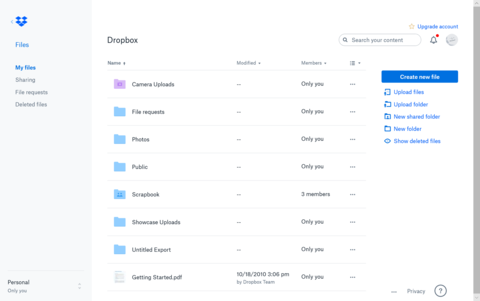
Пошаговая схема через обычную ссылку:
-
Откройте Dropbox.
-
Загрузите видео.
-
Дождитесь окончания загрузки.
-
Нажмите Share.
-
Настройте доступ.
-
Скопируйте ссылку.
-
Вставьте ссылку в письмо.
-
Отправьте получателю.
Пошаговая схема через Dropbox Transfer:
-
Откройте раздел Transfer.
-
Нажмите Create transfer.
-
Добавьте видео.
-
Укажите срок действия.
-
При необходимости поставьте пароль.
-
Создайте передачу.
-
Скопируйте ссылку.
-
Отправьте её по почте.
Для деловой пересылки Transfer выглядит аккуратнее обычной папки. Получатель получает понятную страницу скачивания, а отправитель не открывает доступ к своему рабочему хранилищу. Для постоянного совместного доступа лучше обычная папка Dropbox.
Плюсы:
-
удобен для больших видео;
-
есть отдельный режим передачи файлов;
-
можно контролировать срок действия;
-
рабочие тарифы поддерживают очень крупные передачи;
-
получателю не нужно получать письмо с тяжёлым вложением.
Минусы:
-
лимит зависит от тарифа;
-
бесплатный вариант ограничен;
-
нужно отдельно следить за доступом;
-
для постоянного хранения требуется место в Dropbox.
WeTransfer
WeTransfer удобен для разовой отправки видео человеку, который не хочет регистрироваться в облаке. Пользователь загружает файл, указывает email получателя или получает ссылку, затем отправляет её письмом. Сервис особенно полезен для дизайнеров, фотографов, монтажёров, преподавателей и всех, кому нужно быстро передать большой ролик без настройки папок.
Пошаговая схема:
-
Откройте WeTransfer.
-
Нажмите Add files или Upload files.
-
Выберите видео.
-
Укажите email получателя или переключитесь на получение ссылки.
-
Введите свой email.
-
Добавьте короткое сообщение.
-
Нажмите Transfer.
-
Дождитесь загрузки.
-
Скопируйте ссылку или проверьте отправленное письмо.
Для почтовой переписки удобнее получать ссылку самостоятельно и вставлять её в своё письмо. Так письмо выглядит аккуратнее: в нём есть тема, контекст, срок, описание файла и подпись отправителя. Автоматическое письмо сервиса проще, но в деловой среде оно иногда теряется или попадает в папку с уведомлениями.
Плюсы:
-
удобен для разовой передачи;
-
получателю не нужно разбираться в облачных папках;
-
можно отправить ссылку по почте;
-
интерфейс минималистичный;
-
хорошо подходит для творческих файлов.
Минусы:
-
срок хранения ограничен условиями сервиса;
-
часть функций зависит от тарифа;
-
конфиденциальные файлы требуют аккуратного обращения;
-
при нестабильном интернете загрузка большого видео прерывается.
Send Anywhere
Send Anywhere хорошо подходит для быстрой передачи между устройствами и отправки файла по ссылке. Сервис использует код или ссылку, поэтому его удобно применять, когда видео нужно передать без привязки к конкретному облаку. В почтовой схеме лучше создать ссылку, затем вставить её в письмо с пояснением.
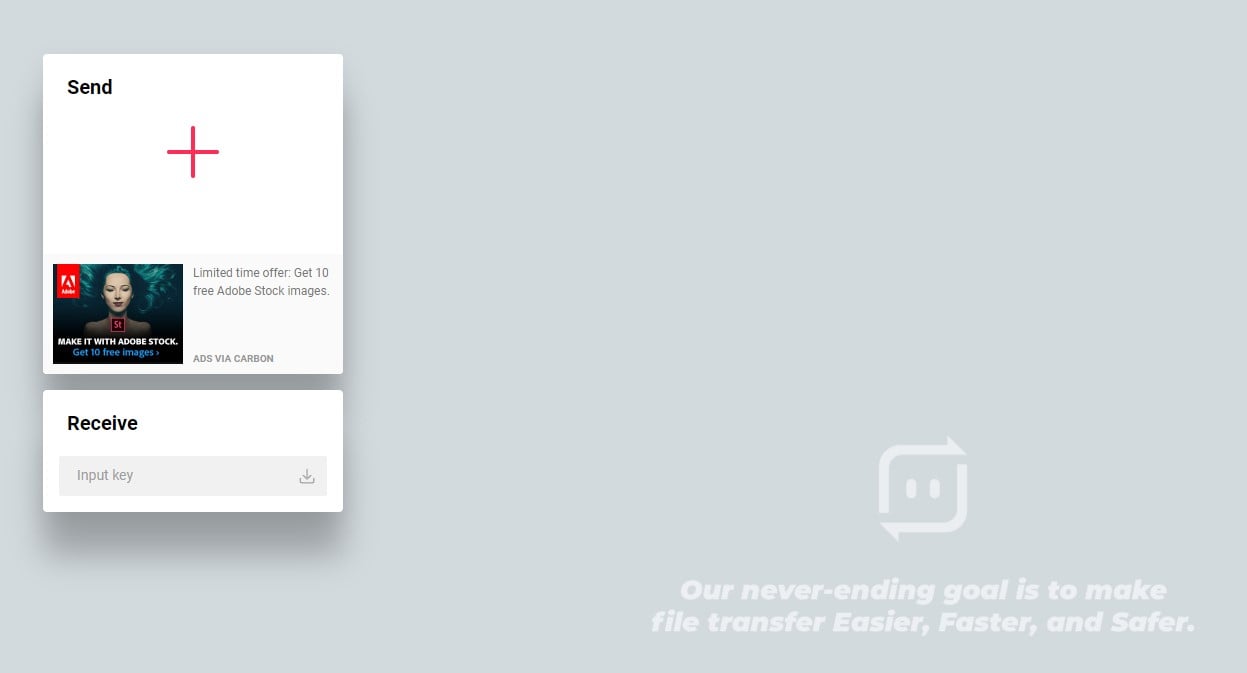
Пошаговая схема:
-
Откройте Send Anywhere.
-
Нажмите Send.
-
Добавьте видео.
-
Выберите передачу по ссылке.
-
Дождитесь загрузки файла.
-
Скопируйте ссылку.
-
Откройте почтовый сервис.
-
Вставьте ссылку в письмо.
-
Укажите срок действия передачи.
-
Отправьте получателю.
Send Anywhere удобен для бытовых задач: отправить ролик с телефона на компьютер, передать файл между коллегами, быстро дать доступ к видео без настройки облачного хранилища. Для долгого хранения и повторной рассылки лучше выбрать Google Drive, Яндекс Диск, OneDrive или Dropbox.
Плюсы:
-
быстрая передача без сложной настройки;
-
есть отправка по ссылке;
-
удобно для обмена между устройствами;
-
получатель получает прямой путь к файлу;
-
подходит для разовой пересылки.
Минусы:
-
ссылка действует ограниченное время;
-
сервис не заменяет постоянное облако;
-
для больших файлов нужна стабильная сеть;
-
получателю нужно скачать видео до истечения срока.
Filemail
Filemail ориентирован на передачу крупных файлов. Сервис удобен, когда видео слишком тяжёлое для обычной почты и облачных лимитов. Рабочая схема простая: добавляете файл, указываете получателя, отправляете письмо через сервис или копируете ссылку и вставляете её в своё сообщение.
Пошаговая схема:
-
Откройте Filemail.
-
Выберите режим отправки файла.
-
Добавьте видео.
-
Укажите email получателя или получите ссылку.
-
Напишите короткое сообщение.
-
Запустите загрузку.
-
Дождитесь завершения передачи.
-
Отправьте ссылку получателю.
Filemail удобно использовать для исходников съёмки, архивов проектов, длинных вебинаров, записей конференций и файлов, которые уже поздно сжимать. Получателю в письме нужно объяснить, что файл большой, скачивание лучше запускать с компьютера, а не с мобильной сети.
Плюсы:
-
подходит для очень больших файлов;
-
можно отправлять ссылкой или через email;
-
интерфейс рассчитан именно на передачу;
-
удобно для профессиональных видео;
-
не требует дробить файл на архивы.
Минусы:
-
условия размера и срока зависят от тарифа;
-
для конфиденциальных файлов нужны дополнительные меры;
-
большая загрузка требует стабильного интернета;
-
сервис не заменяет долгосрочный архив.
DropMeFiles
DropMeFiles часто используют для быстрой передачи больших файлов без долгой настройки. Этот способ постоянно встречается в отзывах пользователей с облаками и архиваторами, потому что он понятен: перетащили видео в окно браузера, получили ссылку, отправили её по почте. Важное преимущество — настройка срока хранения и пароля.
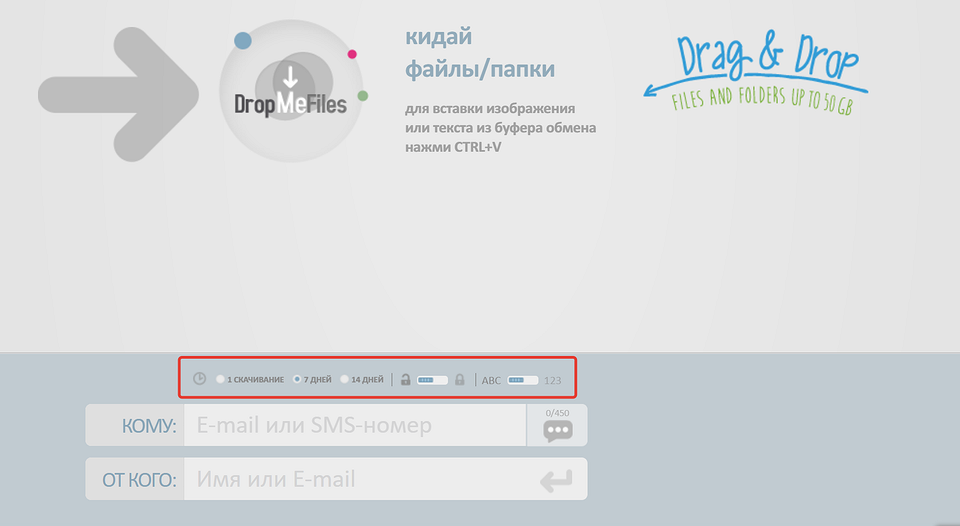
Пошаговая схема:
-
Откройте DropMeFiles.
-
Перетащите видео в окно загрузки.
-
Дождитесь окончания загрузки.
-
Выберите срок хранения.
-
При необходимости добавьте пароль.
-
Скопируйте ссылку.
-
Откройте почту.
-
Вставьте ссылку в письмо.
-
Отдельно отправьте пароль получателю.
-
Попросите подтвердить скачивание.
Пароль лучше отправлять не в том же письме, где лежит ссылка, а отдельным каналом. Например, ссылку отправить по почте, а пароль — в мессенджере. Для обычного семейного ролика пароль не всегда нужен, но для документов, съёмки с частного мероприятия, коммерческого проекта или персональных данных это правильная мера.
Плюсы:
-
быстро создаёт ссылку на большой файл;
-
не требует сложной настройки облака;
-
можно выбрать срок хранения;
-
можно поставить пароль;
-
хорошо подходит для разовой отправки.
Минусы:
-
файл хранится временно;
-
после истечения срока ссылка перестаёт работать;
-
получатель должен скачать видео вовремя;
-
сервис не подходит для постоянного архива.
Как правильно написать письмо с большим видео
Письмо должно объяснять, что именно отправлено, как скачать файл и до какого срока ссылка доступна. Получатель не должен угадывать, почему вместо вложения пришла ссылка. Особенно это важно в работе, учёбе, юридических вопросах, передаче исходников и отправке видео заказчику.
Хороший шаблон для деловой отправки:
Добрый день. Отправляю видео по ссылке. Файл весит 1,8 ГБ, поэтому он загружен в облако. Доступ открыт на просмотр и скачивание. Лучше скачать файл через Wi-Fi или проводное подключение. Ссылка будет актуальна до 20 мая. После скачивания, пожалуйста, подтвердите получение.
Шаблон для отправки родственникам:
Привет. Отправляю видео ссылкой, потому что обычным вложением оно не помещается в письмо. Нажми на ссылку, затем выбери Скачать. Лучше делать это дома через Wi-Fi.
Шаблон для заказчика:
Здравствуйте. По ссылке доступны видеофайлы по проекту: компактная версия для просмотра и исходник для дальнейшей работы. Доступ открыт только на просмотр и скачивание. После загрузки файлов сообщите, пожалуйста, что всё открылось корректно.
Шаблон для архива частями:
Отправляю видео архивом в нескольких частях. Для распаковки скачайте все файлы в одну папку и откройте первый файл архива. До получения всех частей распаковка не начнётся.
Как выбрать способ отправки
| Сценарий | Лучшее решение |
|---|---|
| Видео весит до 25 МБ | Обычное вложение |
| Видео нужно слегка уменьшить | ВидеоМАСТЕР или HandBrake |
| Получатель пользуется Gmail | Google Диск |
| Получатель в Microsoft 365 | OneDrive |
| Получатель пользуется Яндексом | Яндекс Диск |
| Получатель пользуется Mail.ru | Облако Mail |
| Видео снято на iPhone | Mail Drop или iCloud Drive |
| Нужно отправить без регистрации получателя | Mail Drop, WeTransfer, DropMeFiles |
| Нужен пароль и срок хранения | DropMeFiles, Dropbox Transfer |
| Видео очень большое | Filemail, Dropbox Transfer, облако с подходящим тарифом |
| Облака запрещены правилами компании | Архив по частям |
Ошибки при отправке большого видео
Самая частая ошибка — пытаться прикрепить исходный ролик прямо к письму. Видео с телефона в 4K, запись экрана, ролик с камеры и экспорт из видеоредактора быстро превышают лимиты. Почта возвращает ошибку, письмо не уходит, получатель видит пустое сообщение или не может скачать файл.
Вторая ошибка — отправить ссылку без доступа. Отправитель видит файл, потому что вошёл в свой аккаунт, а получатель открывает письмо и видит запрет. Перед отправкой откройте ссылку в приватном окне браузера или проверьте настройки доступа.
Третья ошибка — удалять файл сразу после отправки. Когда видео лежит в облаке, письмо содержит только ссылку. Удаление файла ломает эту ссылку. Держите ролик в облаке до подтверждения скачивания.
Четвёртая ошибка — отправлять ролик без пояснения. Получатель должен понимать, что это за файл, сколько он весит, как долго ссылка действует и что делать после открытия.
Пятая ошибка — использовать мессенджер для исходников. Мессенджеры удобны для просмотра, но часто применяют сжатие или меняют параметры видео. Для монтажа, юридической фиксации, архива или публикации лучше отправлять исходный файл через облако.
Безопасность и приватность
Видео часто содержит лица, голос, интерьер квартиры, документы, номер автомобиля, экран компьютера, рабочие материалы и личные данные. Поэтому открытая ссылка подходит не всегда. Для личного и рабочего видео лучше ограничивать доступ конкретными адресами, ставить пароль на передачу или удалять файл после подтверждения скачивания.
Для конфиденциального материала используйте такую схему:
-
Загрузите файл в облако или сервис передачи.
-
Ограничьте доступ конкретным получателем.
-
Не давайте права редактирования.
-
Поставьте пароль, когда сервис поддерживает эту функцию.
-
Отправьте пароль отдельным каналом.
-
Укажите срок действия ссылки.
-
После скачивания отключите доступ или удалите файл.
Не отправляйте публичной ссылкой видео с паспортами, договорами, банковскими документами, медицинскими материалами, личными беседами и внутренними рабочими файлами. Для таких файлов лучше использовать корпоративное хранилище, защищённый обмен или зашифрованный архив.
Частые вопросы
Почему видео не прикрепляется к письму?
Размер ролика превышает лимит почтового сервиса. Почта работает с письмами ограниченного размера, а видео часто весит сотни мегабайт. Используйте облачную ссылку, Mail Drop, файловый сервис или сжатие.
Как отправить видео больше 25 МБ?
Загрузите файл в Google Диск, Яндекс Диск, OneDrive, Облако Mail, iCloud Drive, Dropbox Transfer, Filemail или DropMeFiles. Затем вставьте ссылку в письмо и проверьте доступ.
Что лучше: сжать видео или отправить исходник?
Для просмотра лучше сжать. Для монтажа, печати кадров, архива, юридической фиксации и дальнейшей обработки лучше отправить исходник ссылкой. Для удобства можно отправить две версии: компактную и исходную.
Как отправить видео без потери качества?
Не отправляйте ролик через режим сжатия в мессенджере. Загрузите исходный файл в облако или сервис передачи и отправьте ссылку. Формат и качество файла сохраняются, когда получатель скачивает именно оригинал.
Почему получатель не может открыть ссылку?
Чаще всего доступ закрыт, файл удалён, срок действия ссылки истёк или получатель открыл письмо с другого аккаунта. Проверьте настройки доступа, срок хранения и наличие файла в облаке.
Как отправить видео с телефона на почту?
На Android используйте Gmail, Google Диск или Яндекс Диск. На iPhone используйте Mail Drop, iCloud Drive или Google Диск. Перед отправкой подключитесь к Wi-Fi и дождитесь окончания загрузки.
Можно ли отправить несколько видео сразу?
Да. Удобнее создать папку в облаке, загрузить все видео и отправить ссылку на папку. Для архивации можно упаковать файлы в ZIP или RAR, но для видео это редко даёт сильное уменьшение размера.
Как отправить видео человеку без аккаунта Google?
Используйте доступ по ссылке в Google Диске или выберите сервис, который не требует входа: Mail Drop, WeTransfer, DropMeFiles, Filemail. В письме обязательно напишите, какую кнопку нажать для скачивания.
Как долго хранить видео после отправки?
Файл должен оставаться доступным до подтверждения скачивания. Для рабочих материалов безопасно держать ссылку несколько дней после дедлайна. Для временных сервисов укажите срок действия прямо в письме.
Итог
Самый универсальный способ — загрузить видео в облако и отправить ссылку по почте. Для Windows первым шагом лучше сжать ролик в ВидеоМАСТЕР или HandBrake, когда файл слишком тяжёлый для быстрой загрузки. Для Gmail используйте Google Диск, для Outlook — OneDrive, для Яндекс Почты — Яндекс Диск, для Mail.ru — Облако Mail. На iPhone самый простой встроенный путь — Mail Drop, а для долгого доступа — iCloud Drive.
Для больших рабочих исходников лучше использовать облако или сервис передачи файлов, не мессенджер. Для личных видео проверяйте доступ и срок хранения. Для конфиденциальных файлов закрывайте публичный доступ, ставьте пароль и удаляйте ссылку после скачивания.

Чтобы оставить комментарий, авторизуйтесь или зарегистрируйтесь.