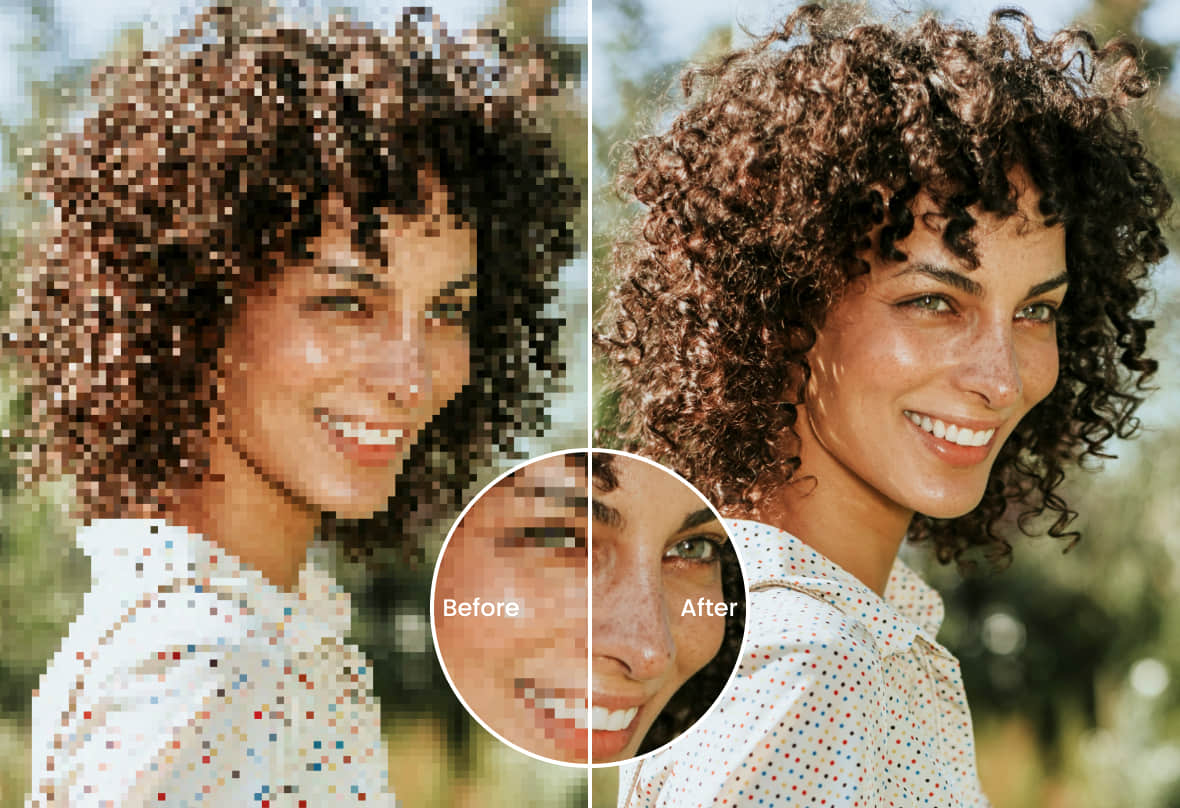
Пикселизация на снимке выглядит по-разному. Иногда фото распадается на заметные квадраты после сильного увеличения. Иногда проблема маскируется под мыло, рыхлые контуры, рваные края волос, распавшуюся текстуру кожи или грубые JPEG-артефакты на однотонных участках. На практике задача почти всегда состоит не в одном действии, а в комбинации из трех этапов: сначала нужно снизить шум и артефакты, затем аккуратно восстановить контуры, а после этого сохранить файл без повторного разрушения качества. Именно такой подход дают лучшие инструменты для распикселивания, повышения четкости и увеличения разрешения.
Сразу важно зафиксировать главный принцип. Полностью вернуть реальные мелкие детали в крошечный, пережатый и многократно пересохраненный JPEG нельзя. Зато можно очень заметно улучшить вид изображения: сгладить грубые пиксели, убрать цифровой шум, уменьшить артефакты компрессии, сделать границы объектов аккуратнее и подготовить файл к публикации, отправке или печати. Современные AI-сервисы и редакторы делают это лучше старых фильтров, но ручная коррекция по-прежнему нужна там, где важно сохранить фактуру лица, текст, тонкие линии и естественные переходы.
Что именно портит качество и что с этим делать
| Что вы видите на фото | Что это обычно означает | Что помогает лучше всего |
|---|---|---|
| Крупные квадраты по всему кадру | Слишком маленькое исходное разрешение или сильное увеличение | AI-апскейл, мягкое шумоподавление, локальная резкость |
| Рыхлые контуры и «грязь» вокруг краев | JPEG-сжатие, повторные сохранения | Удаление артефактов, затем умеренная резкость |
| Шероховатая кожа, цветная крупа, зерно | Шум от плохого света или высокой чувствительности | Шумоподавление, затем детальная подстройка резкости |
| Мыло вместо деталей | Избыточное подавление шума или слабый исходник | Выборочное усиление контуров, AI-улучшение |
| Рваный текст, лесенки на линиях | Низкое разрешение, пересжатие | Апскейл и аккуратная доработка вручную |
| Плохое лицо на старом фото | Малый размер лица, шум, смаз | Нейросеть для восстановления, затем ручная правка |
Почему фото становится пиксельным
Пикселизация обычно появляется из-за одной из пяти причин. Первая — маленький исходник, который потом растянули сильнее, чем он способен выдержать. Вторая — агрессивное JPEG-сжатие, особенно после пересылки через мессенджеры, соцсети и повторного сохранения. Третья — съемка в плохом свете, где вместе с изображением поднимается шум. Четвертая — слишком сильная резкость или неудачная обработка, когда вокруг контуров появляются ореолы и «ступеньки». Пятая — попытка вырезать маленький фрагмент и превратить его в большой кадр.
Отсюда и практический вывод: чтобы убрать пиксели на фото, редко достаточно просто нажать одну кнопку Повысить четкость. Правильная схема выглядит так:
-
уменьшить шум и компрессионные артефакты;
-
вернуть контуры без перешарпа;
-
при необходимости увеличить разрешение;
-
сохранить файл в подходящем формате и не пережимать его повторно.
Как выбрать способ под свою задачу
Перед тем как переходить к программам, полезно определить сценарий:
-
нужно быстро улучшить обычное фото с телефона — лучше работают ФотоМАСТЕР, Picsart, Nero AI;
-
нужен максимально управляемый результат — лучше Photoshop;
-
нужно бесплатно обработать снимок на компьютере — стоит начать с PhotoScape X;
-
нужно убрать пикселизацию без установки программы — удобнее онлайн-сервисы;
-
нужно срочно распикселить снимок на смартфоне — выручает BlurBuster;
-
нужно увеличить старый маленький кадр — оптимальна связка AI-апскейла и ручной правки.
Как убрать пиксели на фото в Windows и macOS
ФотоМАСТЕР
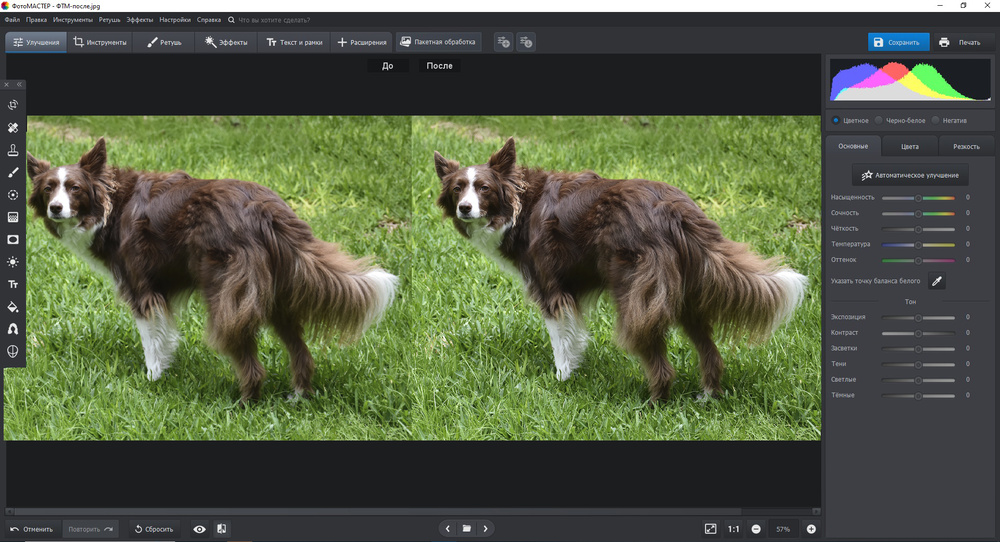
ФотоМАСТЕР — один из самых удобных вариантов для тех, кому нужно убрать пиксели на фото без долгого освоения сложного профессионального редактора. Программа ориентирована на улучшение снимков, ретушь, шумоподавление, повышение резкости и работу с деталями. На официальной странице заявлены AI-инструменты улучшения, удаление объектов, замена фона и настольные версии для Windows и Mac.
Когда этот способ подходит лучше всего
ФотоМАСТЕР особенно хорош в четырех случаях:
-
когда снимок просто стал рыхлым и шумным после съемки в помещении;
-
когда нужно убрать квадратные пиксели на лице, одежде или фоне без ручной возни со слоями;
-
когда важно быстро сделать фото четче и сразу сохранить итог;
-
когда пользователь хочет понятный пошаговый интерфейс на русском языке.
Какие инструменты использовать
Внутри программы для такой задачи полезны три группы инструментов:
-
шумоподавление;
-
резкость;
-
мягкое размытие или локальное сглаживание в небольшом объеме.
Именно эта связка работает лучше, чем попытка сразу выкрутить резкость на максимум. Если сначала убрать зернистость и компрессионную грязь, а уже потом усиливать контуры, результат получается заметно чище и натуральнее.
Пошагово: как убрать пиксели в ФотоМАСТЕРе
-
Запустите программу и откройте исходный файл.
-
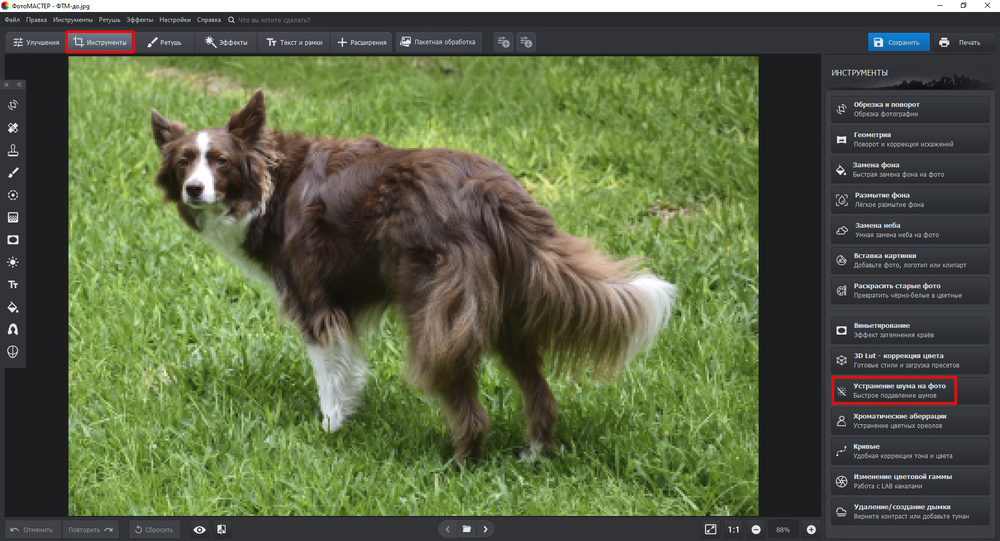
Перейдите в раздел Инструменты.
-
Выберите пункт Устранение шума на фото.
-
Подберите силу шумоподавления так, чтобы мелкая цветная крупа и цифровая грязь ушли, но текстуры кожи, ткани и волос не превратились в пластик.
-
Нажмите Применить.
-
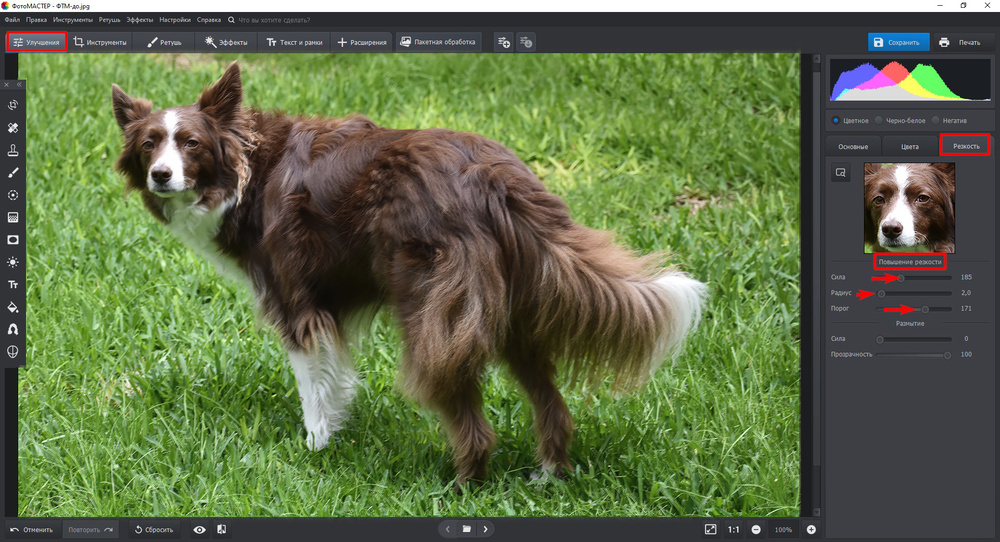
Затем откройте раздел Улучшения.
-
Перейдите к блоку Резкость.
-
Настройте параметры так, чтобы вернуть четкость по границам объектов, но не создать светлые ореолы по контуру.
-
Если отдельные участки все еще выглядят грубо, добавьте очень мягкое сглаживание только там, где это действительно нужно.
-
Сохраните файл в хорошем качестве.
Как настраивать параметры без ошибки
Здесь пользователи чаще всего ошибаются в двух местах. Первая ошибка — слишком сильное шумоподавление. Картинка становится гладкой, но теряет объем, кожу и фактуру. Вторая ошибка — попытка компенсировать это чрезмерной резкостью. Тогда вокруг лица, букв, веток и волос появляются грубые края.
Рабочая схема выглядит так:
-
сначала убираете только явный шум и квадратные артефакты;
-
потом добавляете умеренную резкость;
-
дальше смотрите фото в масштабе 100%, а не только в уменьшенном окне;
-
после этого сохраняете итог и сравниваете с исходником.
Что в этом способе особенно удобно
ФотоМАСТЕР хорош тем, что не заставляет пользователя строить сложную цепочку из фильтров, слоев и масок. В бытовой и полупрофессиональной задаче это часто дает более быстрый и предсказуемый результат, чем тяжелый профессиональный редактор. Для фото после мессенджеров, старых кадров с телефона, снимков из семейного архива и неидеальных портретов это действительно удобный рабочий вариант.
Плюсы
-
понятный русскоязычный интерфейс;
-
удобно убрать пикселизацию на изображении без долгой подготовки;
-
хорошо подходит для шумных и слабых кадров;
-
дает быстрый результат в несколько действий;
-
есть настольная версия для Windows и Mac;
-
кроме распикселивания, программа закрывает и другие задачи обработки.
Минусы
-
для очень сложных случаев возможностей тонкой ручной локальной коррекции меньше, чем в Photoshop;
-
сильное подавление шума требует аккуратной настройки;
-
мелкие текстовые элементы и очень тонкие линии удобнее доводить в более продвинутом редакторе.
Вердикт
Если вам нужно быстро убрать пиксели на фото, повысить четкость изображения и не тратить время на профессиональную ручную ретушь, это один из самых удачных настольных вариантов. Для бытовой фотографии и большинства домашних задач ФотоМАСТЕР закрывает проблему быстрее многих конкурентов.
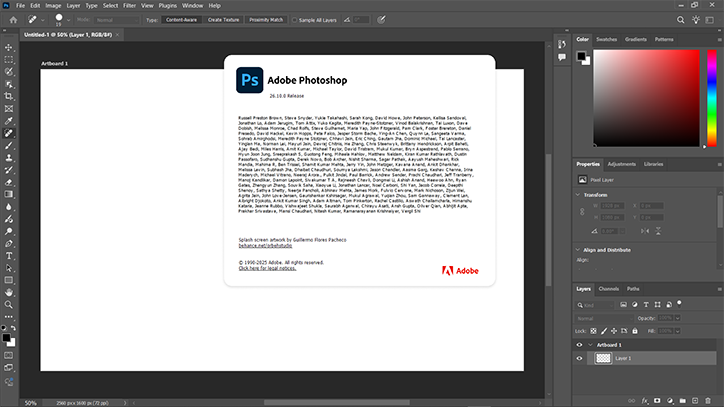
Adobe Photoshop
Photoshop остается лучшим выбором там, где нужен не просто быстрый автокорректор, а точная ручная настройка результата. В официальной документации Adobe для борьбы с подобными дефектами используются Reduce Noise и Smart Sharpen. В Reduce Noise есть отдельная опция Remove JPEG Artifacts, а в Smart Sharpen доступны Amount, Radius, Reduce Noise и выбор типа удаления размытия, включая Gaussian Blur.
Когда стоит брать именно Photoshop
Этот способ оправдан в трех сценариях:
-
нужно восстановить портрет или важный кадр максимально аккуратно;
-
требуется работать по слоям и делать несколько версий результата;
-
на снимке одновременно есть и пикселизация, и шум, и смаз, и артефакты JPEG.
Какие инструменты реально работают
Для задачи убрать пиксели на фото в Photoshop лучше всего работает такая последовательность:
-
дубликат слоя;
-
Filter → Noise → Reduce Noise;
-
при необходимости включение Remove JPEG Artifacts;
-
затем Filter → Sharpen → Smart Sharpen;
-
контроль результата по глазам, волосам, краям предметов и мелкому тексту.
Пошагово: рабочий сценарий без лишних действий
-
Откройте файл.
-
Сразу сделайте копию слоя сочетанием Ctrl + J.
-
Перейдите в Filter → Noise → Reduce Noise.
-
Начните с умеренных значений, не размывайте картинку сразу слишком сильно.
-
Если на изображении заметны типичные JPEG-ступеньки и цветная грязь вокруг контуров, включите Remove JPEG Artifacts.
-
Примените фильтр.
-
Затем откройте Filter → Sharpen → Smart Sharpen.
-
Настройте Amount и Radius так, чтобы вернуть читаемость контуров, но не получить ореолы.
-
При необходимости слегка поднимите Reduce Noise прямо в Smart Sharpen.
-
Оцените результат в масштабе 100%.
-
Если резкость переборщила, уменьшите непрозрачность слоя или используйте маску и оставьте эффект только на важных участках.
Как не испортить кадр в Photoshop
Самая частая ошибка в Photoshop — превращать задачу распикселивания в агрессивную заточку картинки. После этого контуры становятся грубыми, лицо — неестественным, фон — грязным. Для нормального результата всегда следите за тремя зонами:
-
глаза, ресницы, волосы;
-
края букв, мелких надписей и геометрии;
-
однотонные участки, где особенно заметны JPEG-артефакты.
Если хотя бы в одной из этих зон изображение начинает разваливаться, параметры уже завышены.
Где Photoshop выигрывает у простых редакторов
У Photoshop два ключевых преимущества. Первое — точный контроль. Второе — возможность выборочной работы. Вы можете убрать пикселизацию на фоне сильнее, а лицо оставить детальнее. Или восстановить резкость только на главном объекте, не поднимая шум в тенях. Именно поэтому Photoshop остается лучшим вариантом для важных кадров, которые потом будут публиковаться, печататься или идти в макет.
Плюсы
-
лучший контроль над результатом;
-
есть инструменты против JPEG-артефактов;
-
удобно работать по слоям и маскам;
-
легко сочетать шумоподавление, локальную резкость и выборочную правку;
-
подходит для сложных случаев, где одного фильтра мало.
Минусы
-
заметно выше порог входа;
-
на обработку уходит больше времени;
-
неправильные настройки быстро делают картинку неестественной;
-
для простых бытовых задач часто избыточен.
Вердикт
Если нужен максимально управляемый способ убрать пикселизацию на изображении и вы готовы работать внимательно, Photoshop дает самый гибкий результат. Для быстрых бытовых правок он не всегда удобен, но для ответственных кадров это один из лучших инструментов.
PhotoScape X
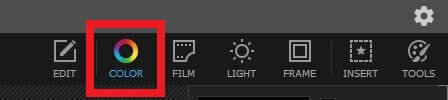
PhotoScape X — многофункциональный редактор с модулем Editor, пакетной обработкой, инструментами коррекции и базовыми средствами улучшения снимка. Он подходит тем, кто хочет бесплатно или почти бесплатно привести в порядок обычное фото без тяжелого профессионального пакета. На официальной странице продукт позиционируется как all-in-one photo editor с редактором, пакетной обработкой, коллажами и дополнительными модулями.
Когда PhotoScape X действительно уместен
Этот способ стоит выбирать, когда:
-
пиксели выражены умеренно;
-
фото не требует глубокой реставрации;
-
нужно быстро обработать несколько кадров;
-
нужен простой редактор с понятной логикой работы.
Что использовать внутри программы
В PhotoScape X для такой задачи обычно хватает трех действий:
-
открыть фото в Editor;
-
применить сглаживание шума или деспекл;
-
затем добавить аккуратную резкость.
Такой подход близок по логике к Photoshop, но выполняется быстрее и проще.
Пошаговый сценарий
-
Откройте вкладку Editor.
-
Загрузите изображение.
-
Найдите инструменты коррекции и сглаживания шума.
-
Примените обработку так, чтобы убрать грубую крупу и рыхлость на контуре.
-
Затем откройте инструмент резкости.
-
Увеличивайте силу постепенно, следя за глазами, волосами, линиями и буквами.
-
Проверьте картинку в масштабе 100%.
-
Сохраните итоговый файл отдельно от исходника.
Что важно учитывать
PhotoScape X не рассчитан на сверхточную реставрацию совсем плохих кадров. Он хорошо справляется с задачей сделать фото четче и аккуратнее, когда исходник изначально не полностью разрушен. Если же снимок очень маленький, сильно замыленный и пережатый, без нейросетевого апскейла или более серьезной ручной обработки результат будет ограничен.
Плюсы
-
простой вход без долгого обучения;
-
удобно для базового улучшения качества фото;
-
подходит для обычных снимков и быстрой пакетной работы;
-
меньше риск запутаться, чем в Photoshop;
-
есть полноценный редактор, а не только один фильтр.
Минусы
-
меньше тонкого контроля, чем у Photoshop;
-
слабее подходит для сложной реставрации;
-
для совсем маленьких и убитых JPEG возможности ограничены.
Вердикт
PhotoScape X — хороший компромисс между простотой и результатом. Это удачный вариант, если нужно распикселить фото на компьютере, но не хочется тратить время на профессиональный редактор.
Как убрать пиксели на фото онлайн и в нейросетях
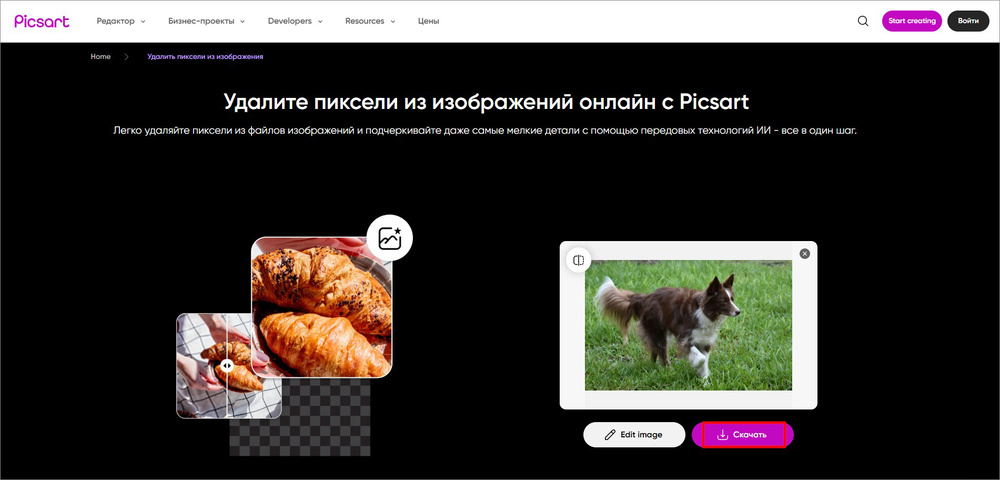
Picsart
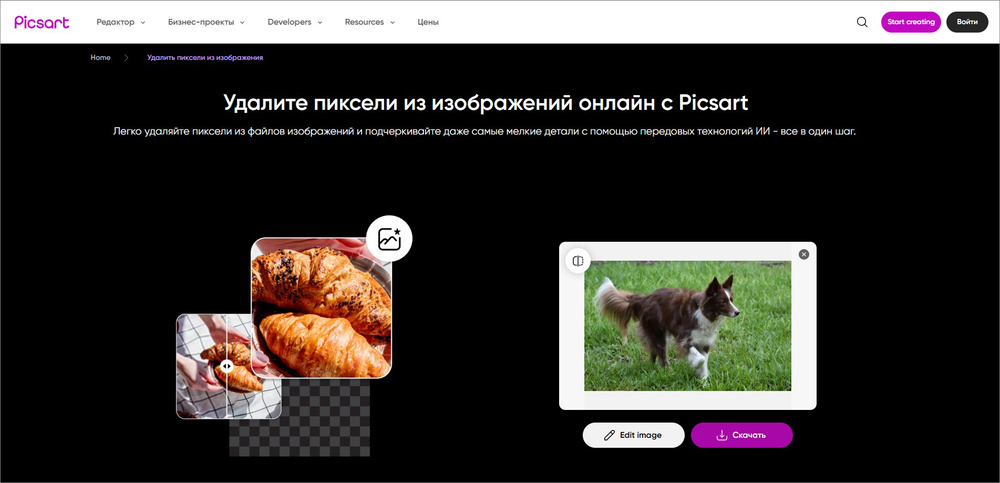
Picsart — один из самых известных онлайн-инструментов, где AI-улучшение, sharpen, upscale и восстановление размытых кадров объединены в одну экосистему. На сервисе доступны функции для unpixelate, enhance и sharpen, поэтому он удобен, когда нужно быстро повысить разрешение фото и улучшить его без установки программы.
Когда Picsart особенно удобен
Этот сервис лучше всего использовать, если:
-
вы работаете с ноутбука или чужого компьютера без установки софта;
-
нужно быстро убрать пиксели на фото в браузере;
-
после восстановления вы хотите сразу добавить другие правки;
-
вам важна простая логика загрузки и выгрузки результата.
Пошаговый сценарий
-
Откройте онлайн-инструмент улучшения.
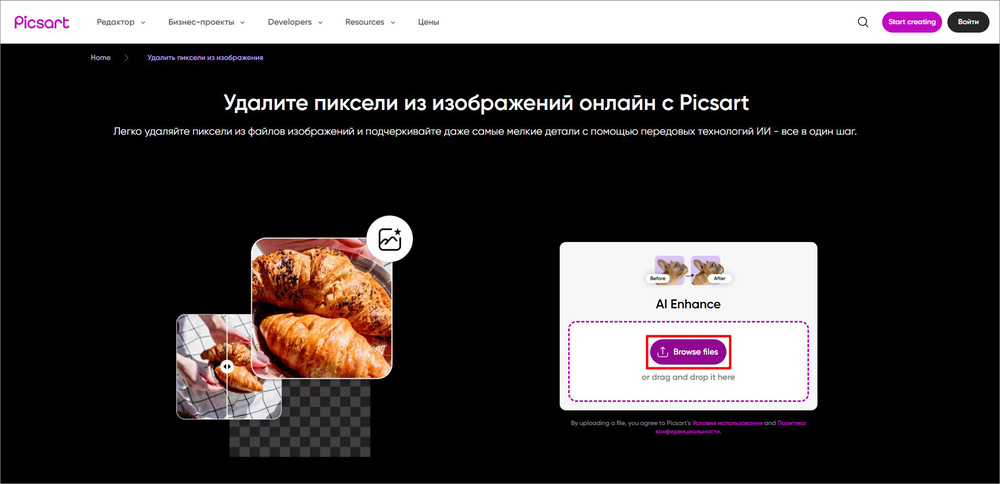
-
Нажмите кнопку загрузки файла.
-
Дождитесь обработки AI-модулем.
-
Сравните исходник и результат.
-
Скачайте итоговую версию.
Что сервис делает лучше всего
Picsart хорошо отрабатывает типичный пользовательский сценарий: маленькое фото после соцсетей, немного смазанный портрет, пережатое изображение для поста, аватар или картинка для карточки товара. Он не всегда дает самый деликатный результат на сложной фактуре, но как быстрый веб-вариант справляется очень достойно.
Где стоит быть внимательнее
Онлайн-автоматика любит делать картинку слишком «красивой». На лице это иногда выглядит как чрезмерное сглаживание, на волосах — как подрисованные контуры, а на тексте — как неидеальное восстановление мелких символов. Поэтому итог всегда полезно проверять на полном размере.
Плюсы
-
работает прямо в браузере;
-
есть AI-инструменты для unpixelate, sharpen и enhance;
-
удобно для быстрого результата;
-
после обработки можно продолжить редактирование в той же экосистеме;
-
подходит для обычных пользовательских сценариев.
Минусы
-
тонкого ручного контроля меньше, чем в десктопных редакторах;
-
на сложных фактурах возможна избыточная «пластика»;
-
итог нужно обязательно проверять в полном размере.
Вердикт
Если нужен быстрый способ убрать пикселизацию на изображении онлайн, Picsart — один из самых удобных и универсальных вариантов.
Nero AI Image Denoiser и Image Upscaler
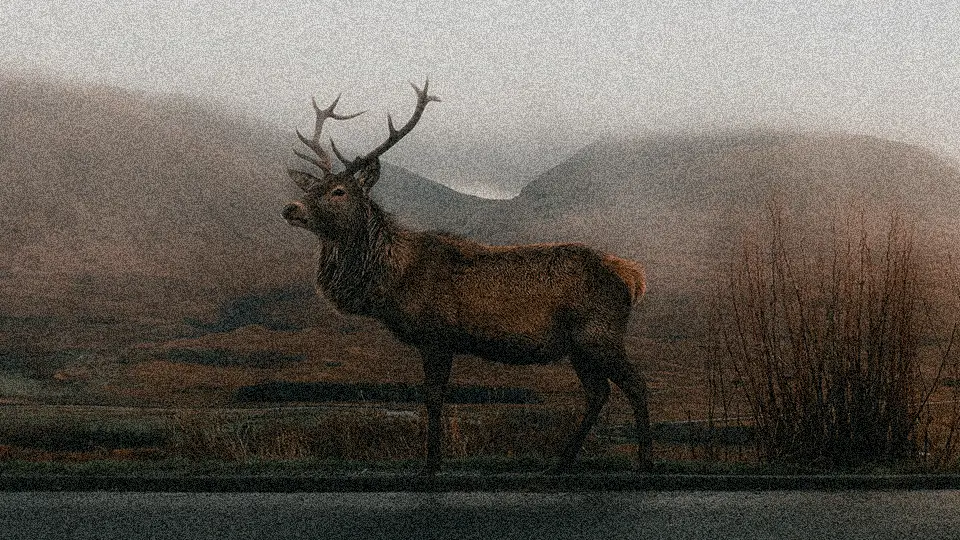
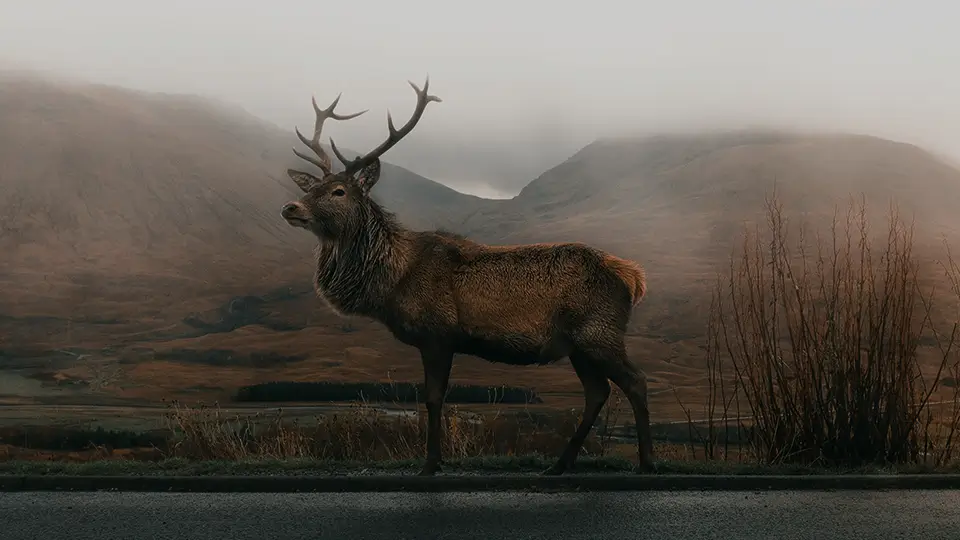
У Nero есть два особенно полезных инструмента для нашей задачи: AI Image Denoiser и AI Image Upscaler. На официальных страницах заявлены пакетная обработка, поддержка популярных форматов, режимы улучшения и увеличение изображения вплоть до 400% в апскейлере. Для случаев, где фото не просто пиксельное, а еще и шумное, такой набор особенно полезен.
Когда этот вариант работает лучше всего
Nero особенно полезен в таких ситуациях:
-
фото снято в темноте и сильно шумит;
-
изображение нужно не только очистить, но и увеличить;
-
требуется обработать несколько кадров подряд;
-
важен именно AI-подход, а не ручное редактирование.
Какой порядок действий выбрать
Если снимок маленький и шумный одновременно, используйте такой порядок:
-
сначала Image Denoiser;
-
затем Image Upscaler;
-
после этого оценка результата на полном размере.
Это важный момент. Если сначала увеличить очень шумный кадр, вы просто получите больше шумных пикселей. Сначала нужно очистить файл, и только потом поднимать размер.
Что Nero делает особенно хорошо
У Nero заметно сильная сторона в сюжетах с темными фото, уличными кадрами, архивными снимками и кадрами с телефона, где вместе с низким качеством присутствует явный цифровой шум. В таких случаях обычная резкость только подчеркивает проблему, а AI-очистка дает более чистую основу для последующего апскейла.
Плюсы
-
есть и шумоподавление, и увеличение разрешения;
-
поддерживаются популярные форматы;
-
заявлена пакетная обработка;
-
хорошо подходит для шумных кадров;
-
удобно использовать без сложной ручной настройки.
Минусы
-
результат зависит от типа кадра и исходного качества;
-
интерфейс ориентирован именно на автоматическую обработку, а не на детальный ручной контроль;
-
на некоторых изображениях после AI-улучшения возможна легкая искусственность мелких деталей.
Вердикт
Если вам нужно одновременно убрать зернистость и артефакты, а потом повысить разрешение фото, Nero — очень сильный онлайн-вариант. Он особенно хорош там, где проблема состоит не только в пикселях, но и в шуме.
Pokecut
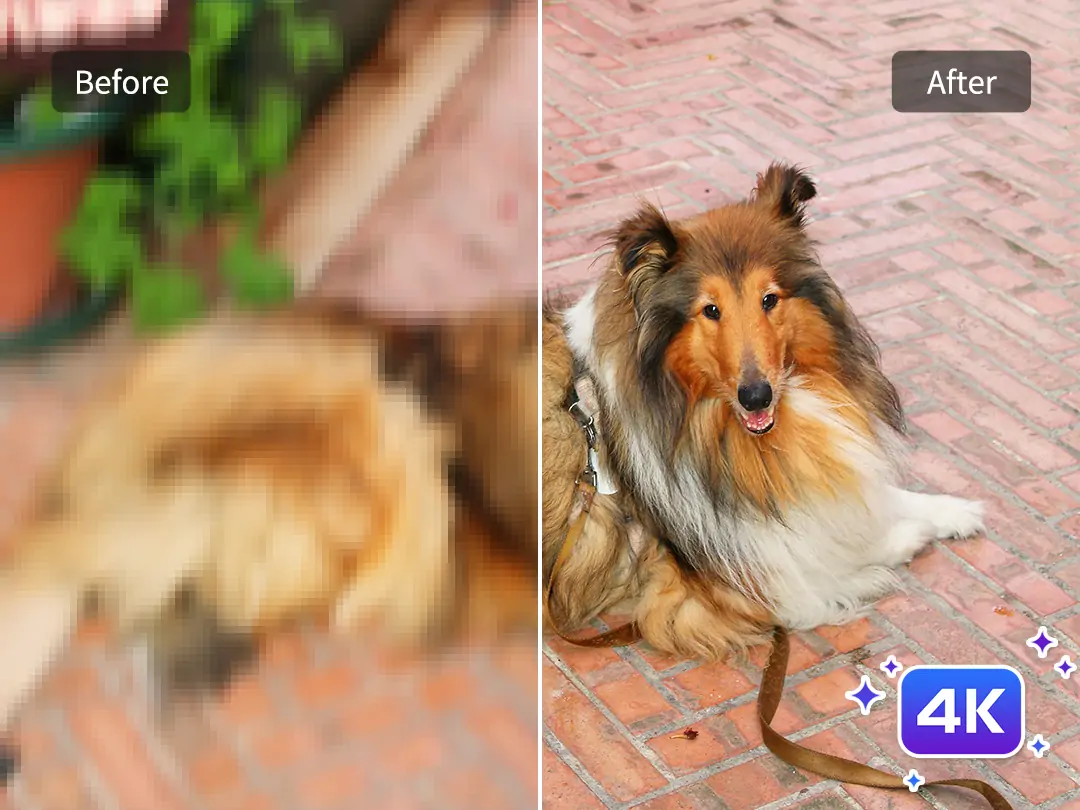
Pokecut предлагает AI Depixelate Image и позиционируется как сервис для восстановления четкости, удаления пикселизации и повышения качества картинки. На странице инструмента заявлены поддерживаемые форматы JPEG, JPG, PNG, WebP и BMP, а также сценарии для фото, текстов, логотипов и других изображений.
Когда Pokecut стоит попробовать
Сервис особенно удобен в двух случаях:
-
у вас маленькая картинка, которую нужно быстро привести в более презентабельный вид;
-
нужно улучшить не только фото, но и простую графику, логотип или изображение с крупными контурами.
Как пользоваться
-
Откройте инструмент depixelate.
-
Загрузите исходный файл.
-
Дождитесь AI-обработки.
-
Сравните результат.
-
Скачайте итог в нужном формате.
Что важно понимать перед обработкой
Pokecut лучше показывает себя на изображениях, где есть читаемая структура: предмет, портрет, логотип, понятные контуры. На очень рыхлых и темных кадрах без текстуры результат может быть менее убедительным. Зато для аватаров, карточек товара, миниатюр и визуалов для публикаций он часто дает заметное улучшение буквально за минуту.
Плюсы
-
работает прямо в браузере;
-
есть отдельный сценарий depixelate;
-
поддерживает распространенные форматы;
-
подходит не только для фото, но и для простой графики;
-
дает быстрый результат без сложной настройки.
Минусы
-
результат зависит от типа исходника;
-
ручных точных настроек немного;
-
на сложных изображениях AI может переинтерпретировать мелкие детали.
Вердикт
Pokecut — хороший быстрый сервис, когда нужно убрать квадратные пиксели, сделать изображение более четким и получить готовый файл без установки программы.
Как убрать пикселизацию фото на смартфонах Android и iOS
BlurBuster
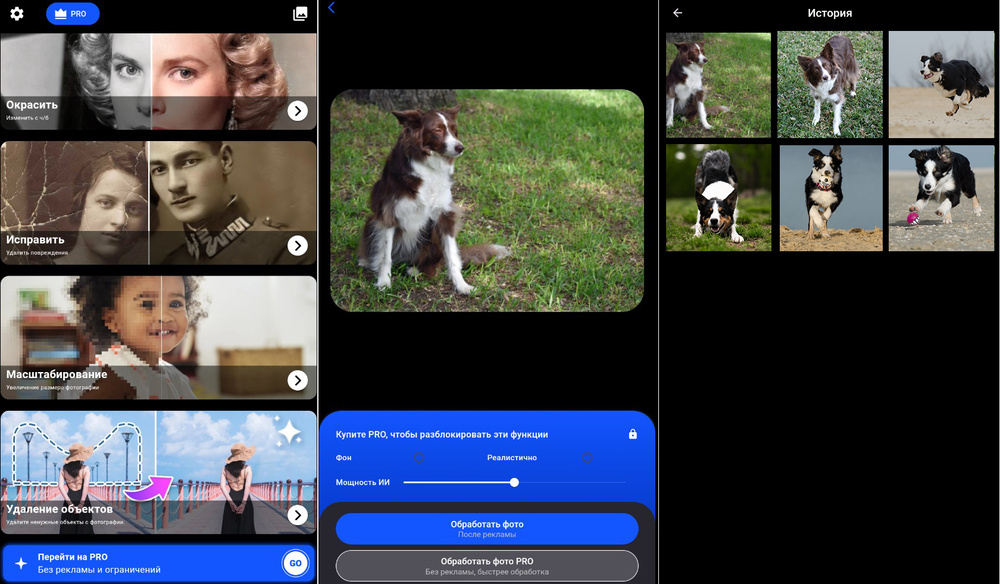
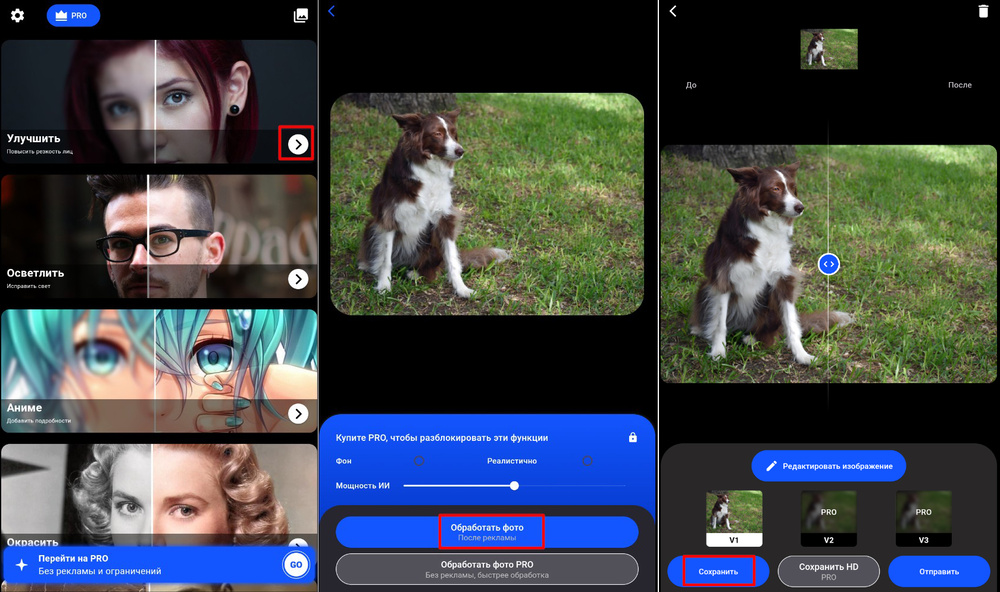
BlurBuster доступен и в App Store, и в Google Play как мобильный AI-инструмент для улучшения фото. На страницах приложений заявлены сценарии unblur, sharpen, denoise, restore old photos, before/after compare и автоматическое улучшение изображения. В Google Play также указаны миллионы установок и регулярные обновления приложения.
Когда мобильный вариант уместен
BlurBuster нужен тогда, когда:
-
фото уже лежит в телефоне и его надо быстро улучшить без ПК;
-
нужно сделать кадр аккуратнее перед отправкой или публикацией;
-
важно получить результат буквально в несколько касаний.
Как обработать фото
-
Откройте приложение.
-
Выберите режим улучшения.
-
Загрузите нужный снимок.
-
Запустите обработку.
-
Сравните до и после.
-
Сохраните итоговую версию в память телефона.
Что приложение делает лучше всего
BlurBuster хорошо подходит для типовых мобильных сценариев: чуть смазанный кадр, пиксельное лицо, неудачное фото из мессенджера, архивный снимок родственников, слабое селфи. Для мгновенной коррекции на телефоне это действительно удобный вариант.
Ограничения мобильной обработки
На смартфоне важно не ждать чудес от очень маленьких и сильно разрушенных файлов. Приложение может заметно улучшить вид снимка, но если лицо занимает буквально несколько десятков пикселей, восстановление останется ограниченным. Лучше всего мобильные инструменты работают на кадрах, где основной объект уже различим.
Плюсы
-
быстрый сценарий без компьютера;
-
есть версии для iPhone и Android;
-
рассчитан именно на AI-улучшение, unblur и sharpen;
-
удобно сравнивать до и после;
-
подходит для обычных повседневных фото.
Минусы
-
меньше контроля, чем в настольных редакторах;
-
результат сильно зависит от исходника;
-
для важных кадров все равно лучше перепроверять итог на большом экране.
Вердикт
BlurBuster — лучший вариант, когда нужно быстро убрать пиксели на фото прямо на телефоне и не тратить время на перенос файла в компьютер.
Что еще можно использовать на телефоне
На смартфоне есть и другие рабочие варианты. Fixela в Google Play позиционируется как инструмент для старых, размытых, пиксельных и плохо сжатых фото, а также указывает бесплатный дневной лимит и многоязычный интерфейс. PhotoFix в App Store ориентирован на iPhone и заявляет sharpen, denoise, upscale, восстановление старых фото, устранение царапин и улучшение портретов. Для мобильного сценария это хорошие альтернативы, если хочется сравнить несколько AI-движков на одном и том же кадре.
Сводное сравнение способов
| Способ | Где работает | Для чего подходит лучше всего | Насколько просто | Кому рекомендовать |
|---|---|---|---|---|
| ФотоМАСТЕР | Windows, Mac | Быстрое улучшение фото, шум, рыхлость, слабая пикселизация | Очень просто | Большинству пользователей |
| Adobe Photoshop | Windows, Mac | Сложные случаи, важные кадры, выборочная правка | Сложнее | Тем, кому нужен максимальный контроль |
| PhotoScape X | Windows, Mac | Базовая правка и легкое улучшение | Просто | Тем, кто хочет простой настольный редактор |
| Picsart | Онлайн | Быстрый AI-результат без установки | Очень просто | Тем, кому нужен браузерный вариант |
| Nero AI | Онлайн | Шумные кадры и одновременное увеличение | Просто | Для плохих снимков с шумом |
| Pokecut | Онлайн | Быстрый depixelate и улучшение маленьких картинок | Просто | Для аватаров, карточек, простой графики |
| BlurBuster | Телефон | Срочное улучшение фото на смартфоне | Очень просто | Для мобильной обработки |
Какой способ выбрать под конкретную задачу
Если фото с телефона стало рыхлым и зернистым
Начинайте с ФотоМАСТЕРа или Nero. В первом случае вы быстрее получите аккуратный ручной результат, во втором — сильнее поможет AI на шумном кадре.
Если это важный портрет
Лучше Photoshop. Он дает возможность отдельно обработать кожу, волосы, глаза и фон, а не применять один и тот же эффект ко всему снимку.
Если нужен самый быстрый вариант без установки
Подойдут Picsart и Pokecut. Первый универсальнее, второй особенно удобен, когда задача — именно распикселить небольшую картинку.
Если файл нужно улучшить прямо на ходу
Тогда разумнее BlurBuster. Он проще всего для сценария открыть фото на телефоне, улучшить и сразу отправить.
Если нужно увеличить картинку перед публикацией
Берите Nero AI Upscaler, Picsart или Pokecut. Но сначала оцените, есть ли в исходнике хоть какая-то фактура. Апскейл не создает из пустоты настоящую деталь, он улучшает то, что хотя бы частично сохранилось.
Практические правила, которые реально улучшают результат
1. Не начинайте с резкости
Это самая частая ошибка. Люди видят мыло и сразу выкручивают резкость. В итоге шум, пиксели и артефакты JPEG становятся еще заметнее. Сначала убирают грязь, потом возвращают контуры.
2. Проверяйте фото на масштабе 100%
В уменьшенном окне почти любой перешарп выглядит «эффектно». На реальном размере становятся видны ореолы, лесенки и мертвые текстуры.
3. Сохраняйте результат отдельно
Не перезаписывайте исходник. Часто после первого экспорта хочется сделать вторую, более мягкую версию.
4. Не пересохраняйте JPEG по многу раз
Каждое дополнительное сохранение в сжатом формате способно усиливать деградацию.
5. Не ждите чуда от слишком маленького исходника
Если лицо на фото состоит из нескольких десятков пикселей, ни один редактор не превратит это в настоящий детальный портрет. Улучшение будет заметным, но не магическим.
6. Сравнивайте не по эффектности, а по естественности
Лучший результат — не тот, который сильнее «хрустит», а тот, где снимок выглядит чище, но остается натуральным.
Как не допустить пикселизации в будущем
Чтобы потом не приходилось спасать снимок, соблюдайте несколько правил:
-
снимайте в максимальном доступном разрешении;
-
не кадрируйте слишком маленький фрагмент ради сильного увеличения;
-
не пересылайте важные фото через сервисы, которые сильно сжимают изображения;
-
храните оригинал отдельно от обработанной версии;
-
не выкручивайте резкость и структуру без необходимости;
-
для важных кадров сохраняйте итог в хорошем качестве и не делайте цепочку повторных экспортов.
Частые вопросы
Можно ли полностью убрать пиксели на фото
Полностью — не всегда. Но заметно улучшить качество, сгладить квадраты, убрать артефакты и сделать изображение более четким можно очень часто.
Что лучше: нейросеть или ручная обработка
Для быстрого результата удобнее нейросеть. Для сложного и ответственного кадра лучше сочетание AI и ручной правки.
Что делать с фото после мессенджера
Сначала убрать шум и JPEG-артефакты, потом осторожно вернуть резкость. Для этого особенно удобны ФотоМАСТЕР, Photoshop и Nero.
Чем отличается увеличение разрешения от реального улучшения
Увеличение размера добавляет пиксели в файл. Улучшение качества старается очистить изображение и сделать детали более читаемыми. Лучше всего работает сочетание обоих подходов.
Какой формат лучше для сохранения после обработки
Если вы планируете еще редактировать изображение, лучше сохранять промежуточную версию без лишнего пережатия. Финальную версию под публикацию уже можно экспортировать отдельно.
Итог
Если нужен самый понятный и быстрый десктопный способ убрать пиксели на фото, логичнее всего начинать с ФотоМАСТЕРа. Если требуется максимальный контроль — берите Photoshop. Для более легкой компьютерной обработки подойдет PhotoScape X. В браузере удобнее всего работают Picsart, Nero AI и Pokecut. На смартфоне самый практичный вариант — BlurBuster, а в запасе остаются Fixela и PhotoFix.
Главное правило во всех случаях одно: не пытайтесь лечить пикселизацию только резкостью. Сначала убирайте шум и компрессионную грязь, потом возвращайте контуры, затем оценивайте натуральность результата. Именно так вы получите не просто более резкое, а действительно более чистое и аккуратное изображение.

Чтобы оставить комментарий, авторизуйтесь или зарегистрируйтесь.