Увеличить разрешение фото — задача, с которой сталкиваются постоянно: нужно подготовить снимок к печати, сделать обложку, вытянуть маленькое изображение для карточки товара, восстановить старый JPEG, поднять детализацию у аватара, обрезать фрагмент и не получить кашу вместо нормальной картинки. На практике здесь легко ошибиться уже на первом шаге, потому что люди часто смешивают три разные операции: изменение физического размера при печати, увеличение количества пикселей и простое масштабирование интерфейсом просмотра.
Именно поэтому вопрос как увеличить разрешение фото нельзя сводить к одной кнопке. Один сценарий требует только корректно изменить размер и DPI, другой — пересчитать изображение с качественным ресемплингом, а третий — запустить полноценный AI-апскейл, который не просто растягивает кадр, а пытается восстановить границы, текстуры и мелкие детали. В Photoshop для этого используется окно Image Size, а в экосистеме Adobe для повышения детализации отдельно применяется Super Resolution. В ФотоМАСТЕРе задача решается через команду Файл → Изменить размер и сохранить с предустановками под печать, монитор и соцсети, плюс с ручной настройкой DPI.
Что именно вы хотите увеличить на самом деле
Перед выбором программы нужно понять, какой результат нужен на выходе.
| Задача | Что меняется | Что подходит лучше |
|---|---|---|
| Подготовить фото к печати | DPI, размер отпечатка, иногда и пиксели | ФотоМАСТЕР, Photoshop, BenVista PhotoZoom Pro |
| Увеличить маленький JPEG для сайта или карточки товара | Количество пикселей и читаемость деталей | Vance AI Image Enlarger, BenVista PhotoZoom Pro, Photoshop |
| Вытянуть обрезанный фрагмент | Нужен именно апскейл, а не обычный ресайз | Vance AI Image Enlarger, Photoshop |
| Быстро поднять визуальную четкость на телефоне | Локальная детализация, резкость, экспорт | Snapseed, Picsart |
| Получить Photoshop-подобный результат без установки | Масштабирование через браузерный редактор | Photopea |
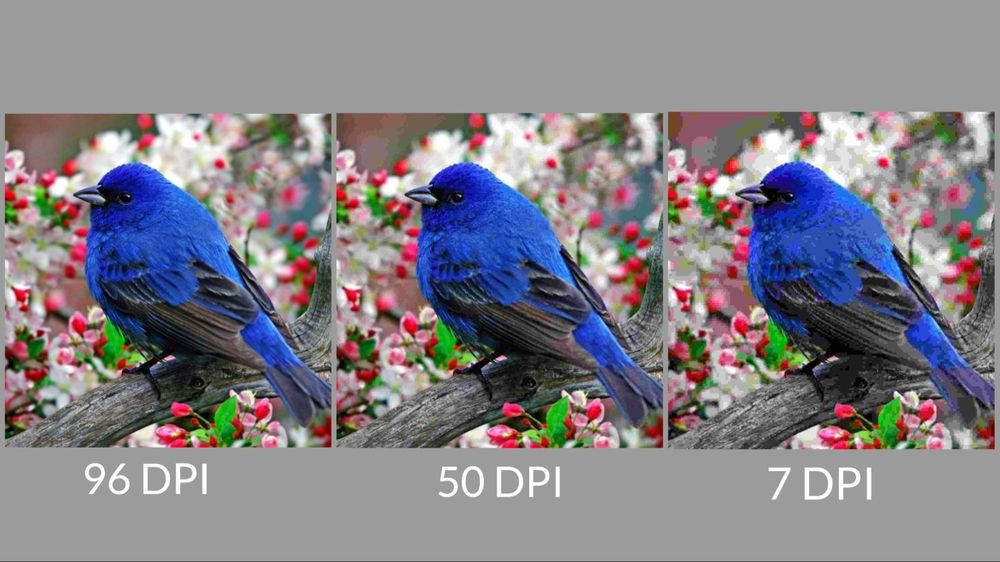
Самая частая ошибка выглядит так: пользователь открывает крошечный файл 800 × 600 пикселей, ставит 300 DPI и считает, что получил качественное фото для печати. Это не так. Само по себе изменение DPI не добавляет реальных деталей в изображение. Оно меняет логику вывода на печать и влияет на физический размер отпечатка, но не создаёт новую фактуру в кадре. Новые пиксели появляются только после ресамплинга или AI-апскейла. Именно поэтому маленькая картинка после формального перевода в 300 DPI не становится автоматически качественной для крупного формата. Логика подготовки к печати и логика увеличения изображения — это две разные операции.
Есть и вторая типовая ошибка: сначала растянуть фото, потом агрессивно поднять резкость. Такой путь почти всегда даёт ореолы по краям, шум в тенях, «песок» на коже и грубую ломку текстур. Гораздо лучше работает другой порядок: сначала выбрать правильный способ увеличения, затем оценить результат в масштабе 100%, и только после этого аккуратно усиливать резкость локально или через умеренные параметры.
Когда достаточно обычного изменения размера, а когда нужен AI-апскейл
Обычное изменение размера подходит тогда, когда исходник уже достаточно качественный, а увеличить его надо умеренно. Например, фотография с камеры 4000+ пикселей по длинной стороне спокойно переживает подготовку к печати, к публикации на сайте или к адаптации под конкретный макет. Здесь важны грамотный ресамплинг, правильный DPI и аккуратное сохранение.
AI-апскейл нужен тогда, когда исходник изначально слабый: маленький JPEG, фрагмент из мессенджера, старый скан, сильный кроп, превью низкого разрешения, картинка из каталога, иллюстрация для баннера. В этом сценарии стандартное масштабирование почти сразу показывает слабые места файла: мягкие контуры, ступеньки, шум, распад текстур и текст, который перестаёт читаться.
Отдельно стоит запомнить простое правило. Для предметной фотографии, портретов и обычных JPEG лучше сначала смотреть в сторону Photoshop, ФотоМАСТЕРа, BenVista PhotoZoom Pro и Vance AI Image Enlarger. Для быстрых мобильных задач хорошо работают Snapseed и Picsart. Для браузерной работы без установки удобен Photopea, потому что он даёт ручной контроль через классическое окно Image Size и не заставляет переходить в тяжёлый десктопный пакет.
Как увеличить разрешение фото на Windows и macOS
ФотоМАСТЕР
ФотоМАСТЕР я ставлю первым способом для Windows, потому что для этой задачи он удобен именно в практическом бытовом сценарии: открыть снимок, изменить размер, выбрать вариант экспорта под печать или экран, вручную выставить DPI и сохранить без блуждания по сложным панелям. В учебных материалах по программе изменение размера выполняется через Файл → Изменить размер и сохранить, а в этом окне уже доступны готовые предустановки для дальнейшей обработки, печати, просмотра на мониторе и социальных сетей. Там же настраивается DPI, причём рабочий диапазон, который программа рекомендует для большинства задач, лежит между 72 и 300. У ФотоМАСТЕРа есть версия для Windows и отдельная версия для macOS.
Платформа: Windows, macOS
Лучший сценарий: подготовка фото к печати, изменение разрешения без сложного порога входа, домашняя и рабочая обработка без перехода в тяжёлые профессиональные пакеты.
Что делает этот способ хорошо
ФотоМАСТЕР удобен там, где нужно не «поиграться» с апскейлом, а стабильно и быстро довести фото до рабочего состояния. У него внятная логика: сначала вы открываете файл, потом выбираете способ экспорта, затем задаёте размер, DPI и сохраняете результат. Такая схема особенно хороша, когда нужно за вечер подготовить пачку фотографий для типографии, фотокниги, резюме, листовки, карточки товара или сайта.
Ещё один плюс заключается в том, что увеличение размера в ФотоМАСТЕРе не отделено от остальной обработки. После ресайза вы сразу остаетесь в редакторе и можете поправить свет, цвет, шум, резкость или мелкие дефекты. Это важный момент, потому что после увеличения очень часто требуется финальный штрих: где-то подсобрать микроконтраст, где-то убрать лишний шум, а где-то чуть оживить мягкий файл.
Пошагово: как увеличить разрешение фото в ФотоМАСТЕРе
-
Запустите программу и нажмите Открыть фото на стартовом экране.
-
После загрузки снимка перейдите в верхнее меню Файл.
-
Выберите команду Изменить размер и сохранить.
-
В появившемся окне выберите, для чего готовится файл:
-
для дальнейшей обработки;
-
печати;
-
просмотра на мониторе;
-
социальных сетей.
-
-
Установите новый размер. Здесь важно не угадывать, а отталкиваться от реальной задачи:
-
для веба обычно критична ширина в пикселях;
-
для печати — сочетание размера и DPI;
-
для дальнейшей работы — запас по пикселям без агрессивного пережатия.
-
-
В поле DPI задайте нужное значение. Для экрана обычно достаточно низкого значения, для печати используют более плотный вывод. В материалах по программе прямо рекомендуется диапазон 72–300 DPI.
-
Подтвердите параметры и сохраните файл в нужную папку.
Как получить лучший результат, а не просто большой файл
Когда вы увеличиваете изображение в ФотоМАСТЕРе, не надо сразу гнаться за максимальным значением. Гораздо лучше работает умеренный прирост, после которого вы отдельно оцениваете, не потерялась ли фактура. Если исходник уже слабый, огромный скачок размеров быстро выявляет его предел: лицо становится мягким, ресницы расплываются, ткань теряет структуру, а тонкие линии начинают ломаться.
Правильный подход выглядит так:
-
сначала увеличьте фото до реально нужного размера, а не «на всякий случай побольше»;
-
затем посмотрите файл в масштабе 100%;
-
после этого при необходимости слегка добавьте резкость или локальную коррекцию.
Для печати особенно важно не перепутать две вещи: пиксельный размер и плотность вывода. Если исходника мало, одно только увеличение DPI не спасёт. В таком случае сначала нужен запас по пикселям, а потом уже настройка параметров печати.
Плюсы
-
понятный маршрут по интерфейсу;
-
готовые предустановки под печать, монитор и соцсети;
-
ручная настройка DPI в одном окне;
-
быстрый порог входа для новичка;
-
можно сразу после ресайза перейти к базовой обработке.
Минусы
-
это не специализированный нейросетевой апскейлер;
-
при очень слабом исходнике чудесного восстановления фактуры не будет;
-
для экстремального увеличения AI-сервисы и узкие апскейлеры работают сильнее.
Вердикт
ФотоМАСТЕР — один из самых практичных способов решить задачу в духе «нужно увеличить разрешение изображения без лишней возни». Для печати, домашней обработки, рабочих макетов и обычных фотографий это действительно удобный стартовый инструмент.
Adobe Photoshop
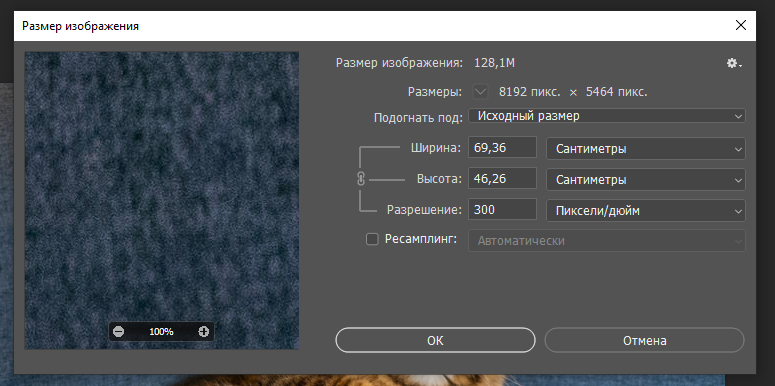
Photoshop остаётся эталоном там, где нужен не просто результат, а контроль над тем, как именно изображение увеличивается. Базовая операция выполняется через Image → Image Size, где можно менять размеры документа, разрешение и логику пересчёта. Adobe отдельно указывает и второй сценарий — Super Resolution, который используется в их фотопотоке для более серьёзного повышения детализации.
Платформа: Windows, macOS
Лучший сценарий: профессиональная подготовка к печати, работа с макетами, осторожное увеличение качественного исходника и более продвинутый сценарий через Super Resolution.
Почему Photoshop хорош именно для этой задачи
Главная сила Photoshop — не в том, что он «умеет всё», а в том, что здесь можно чётко разделить несколько разных операций:
-
изменить размер изображения;
-
изменить размер холста;
-
увеличить отдельный слой или объект;
-
поднять детализацию через Super Resolution в Adobe-потоке;
-
отдельно обработать результат после увеличения.
Такая структура особенно важна, когда вы работаете не с одной фоткой «для себя», а с реальным макетом: постером, разворотом, полиграфией, рекламным баннером или карточкой товара. В простом редакторе все эти действия часто свалены в одну кнопку, а в Photoshop они разделены правильно.
Пошагово: классическое увеличение через Image Size
-
Откройте изображение в Photoshop.
-
Перейдите в меню Image.
-
Выберите Image Size.
-
В открывшемся окне проверьте:
-
ширину и высоту;
-
единицы измерения;
-
разрешение;
-
включён ли пересчёт пикселей.
-
-
Задайте новый размер изображения.
-
Сохраняйте пропорции, чтобы не деформировать кадр.
-
Подтвердите изменение и только после этого переходите к резкости, шумоподавлению или локальной коррекции.
Когда в Photoshop достаточно обычного ресайза
Обычный ресайз через Image Size отлично работает, когда исходник сам по себе сильный. Например, у вас есть камера-файл, хорошая предметка, приличный студийный портрет или крупный рекламный кадр, которому не хватает совсем немного до нужного размера. В таком случае Photoshop даёт чистый, контролируемый результат без лишней автоматической «магии».
Слабое место этого сценария начинается там, где исходник маленький и уже пережатый. Тогда программа честно пересчитает пиксели, но сама фактура от этого богаче не станет. То есть размер увеличится, а детализация может остаться бедной.
Когда имеет смысл идти в Super Resolution
Adobe отдельно советует использовать Super Resolution, когда нужен именно скачок по детализации, а не обычное изменение размеров. Это уже другой сценарий: не просто пересчитать существующие пиксели, а более агрессивно восстановить картинку в фотопотоке Adobe. Именно поэтому Super Resolution особенно полезен для старых снимков, кропов и файлов, которым не хватает реального запаса по разрешению.
Что ещё важно учесть
В Photoshop очень легко испортить результат банальной спешкой. Типичный неверный порядок выглядит так:
-
сильно увеличить кадр;
-
сразу применить резкость;
-
сохранить в агрессивный JPEG.
Такой путь почти гарантированно создаёт ореолы, ломает полутоновую фактуру и усиливает мусор на границах. Правильный порядок другой:
-
увеличить изображение;
-
оценить качество в 100%;
-
при необходимости отдельно обработать шум;
-
очень умеренно усилить резкость;
-
сохранить результат в адекватном качестве.
Плюсы
-
точный контроль размеров и разрешения;
-
правильное разделение Image Size, Canvas Size и трансформации слоёв;
-
сильная интеграция с фотопотоком Adobe;
-
отдельный сценарий через Super Resolution;
-
лучший выбор для профессиональной подготовки к печати.
Минусы
-
высокий порог входа;
-
для бытовой задачи интерфейс часто избыточен;
-
при слабом JPEG обычный ресайз не заменяет AI-апскейл.
Вердикт
Photoshop — лучший вариант, когда нужна не просто кнопка увеличить качество изображения, а полноценный контроль над процессом. Для серьёзной печати, макетов и аккуратной работы с сильным исходником он остаётся одним из самых надёжных инструментов.
BenVista PhotoZoom Pro
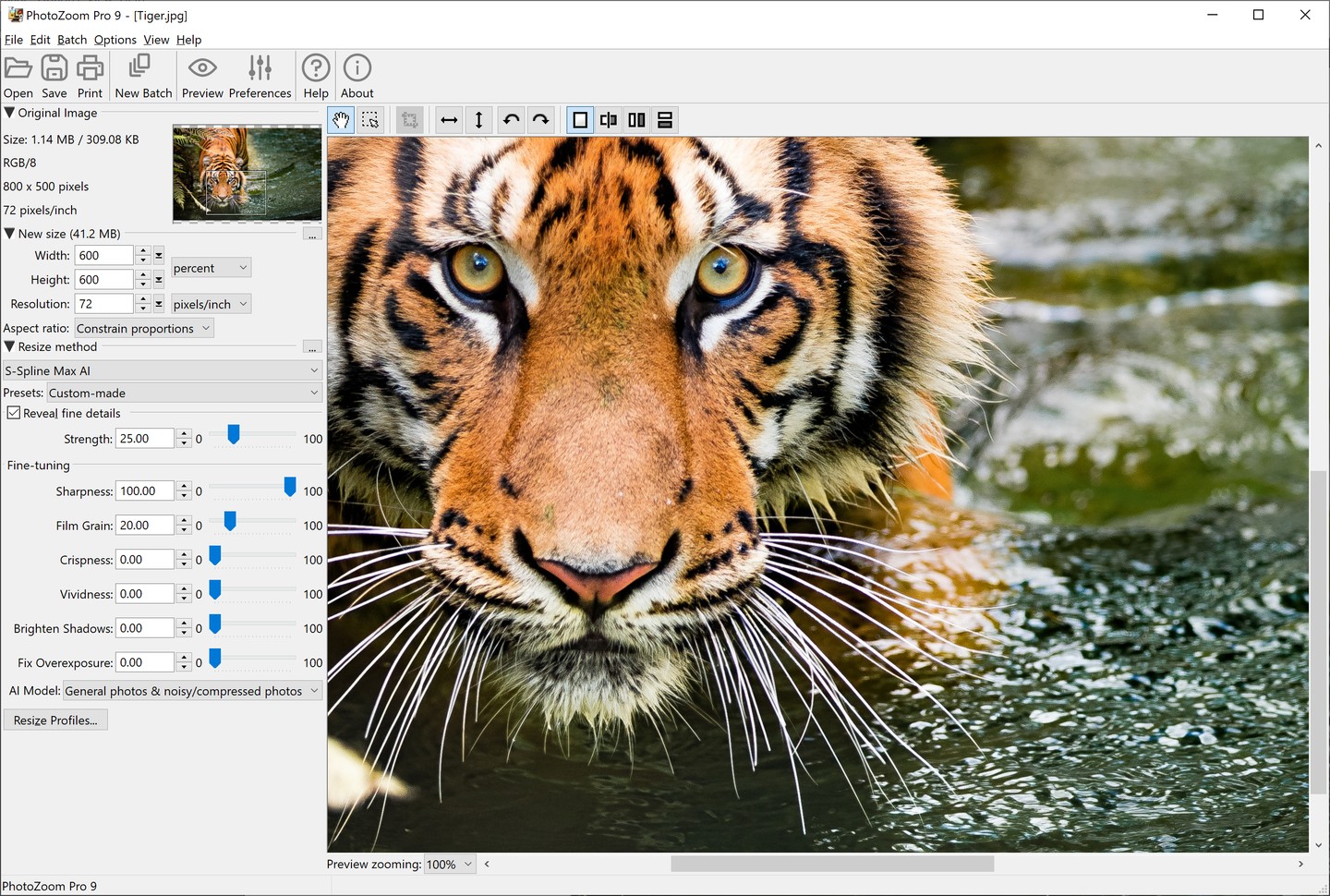
BenVista PhotoZoom Pro — узкоспециализированный инструмент под одну ключевую задачу: качественное масштабирование изображения. На официальной стороне продукта акцент сделан на увеличении и уменьшении изображений, технологии S-Spline Max AI, split-screen preview и пакетной обработке. На странице xeonlive хорошо видно и саму рабочую логику программы: слева параметры размера и метода масштабирования, справа крупный предпросмотр, сверху команды Open, Save, Print и New Batch.
Платформа: Windows, macOS
Лучший сценарий: подготовка фото и графики к печати, качественный апскейл без грубой AI-дорисовки, аккуратная работа с мелкими деталями и краями.
Что здесь принципиально отличается от обычного ресайза
PhotoZoom Pro не пытается быть универсальным фоторедактором. В этом и есть его сильная сторона. Когда универсальная программа умеет «всё понемногу», специализированный масштабировщик концентрируется на одном: удержать текстуру, края, мелкие детали и общую читаемость после увеличения.
На xeonlive-подробнике по программе прямо описана структура интерфейса:
-
блок Original Image с характеристиками исходника;
-
блок New Size;
-
параметр Aspect ratio;
-
выбор метода в Resize method;
-
пресеты;
-
блок Fine-tuning для ручной подгонки.
То есть программа не просто растягивает картинку. Она даёт предсказуемый пайплайн: задать размер, выбрать метод, затем отдельно подправить резкость, подавление артефактов и характер детализации.
Пошагово: как увеличить изображение в PhotoZoom Pro
-
Нажмите Open на верхней панели.
-
Выберите исходное изображение.
-
Посмотрите на блок Original Image, чтобы сразу понять стартовый запас по пикселям.
-
В разделе New Size задайте новый размер — в пикселях или процентах.
-
Проверьте параметр Aspect ratio, чтобы не сломать пропорции.
-
В Resize method выберите основной метод масштабирования. Для актуальной версии ключевым режимом выступает S-Spline Max AI.
-
При необходимости примените Presets под тип задачи.
-
Перейдите к Fine-tuning и вручную подберите баланс между резкостью, фактурой и артефактами.
-
Посмотрите предпросмотр в рабочем масштабе.
-
Сохраните результат через Save.
Где PhotoZoom Pro особенно хорош
Этот инструмент очень силён в трёх сценариях.
Во-первых, печать. Когда нужно вытянуть кадр до крупного формата без грязных ступенек и размазанной фактуры, PhotoZoom Pro даёт более аккуратный результат, чем банальный ресайз.
Во-вторых, графика и иллюстрации. Логотипы, интерфейсные элементы, рисунки, изображения с контрастными краями и чёткой структурой часто масштабируются здесь чище.
В-третьих, пакетная работа. Если надо подготовить сразу серию файлов под конкретный формат, наличие batch-режима экономит много времени. На официальной странице PhotoZoom Pro пакетная обработка обозначена как штатная функция.
Где он слабее нейросетевых сервисов
PhotoZoom Pro работает иначе, чем генеративные AI-апскейлеры. Он не делает ставку на эффектную дорисовку. Его задача — аккуратная реконструкция и удержание структуры. Поэтому, когда исходник совсем бедный, сильно замыленный или вырезан из крошечного превью, Vance AI Image Enlarger и похожие сервисы иногда дают более впечатляющий прирост визуальной плотности. Зато PhotoZoom чаще выглядит естественнее и предсказуемее на печати и на графике.
Плюсы
-
узкая специализация под масштабирование;
-
удобный split-screen и большой предпросмотр;
-
S-Spline Max AI как основной режим увеличения;
-
тонкая ручная подгонка результата;
-
пакетная обработка;
-
хорошая пригодность для печати и графики.
Минусы
-
платный инструмент;
-
не заменяет полноценный редактор;
-
не так эффектен на крайне слабых JPEG, как агрессивные AI-апскейлеры.
Вердикт
BenVista PhotoZoom Pro — один из лучших инструментов в классе «мне нужен именно качественный апскейл, а не ещё один универсальный редактор». Для печати, иллюстраций и управляемого увеличения это очень сильный вариант.
Как увеличить разрешение фотографии онлайн
Vance AI Image Enlarger
Vance AI Image Enlarger — специализированный браузерный AI-апскейлер для увеличения изображения. На его карточке xeonlive описана логика сервиса: он работает именно как инструмент повышения разрешения с упором на восстановление читаемости контуров, текстур и мелких деталей. На стороне самого сервиса заявлен апскейл до 8x в веб-версии и более тяжёлые режимы в десктопной линейке.

Платформа: браузер
Лучший сценарий: быстро увеличить маленький JPEG, вытянуть вырезанный фрагмент, подготовить графику или карточку товара, когда обычный ресайз уже не справляется.
Как работает этот класс инструментов
Vance AI Image Enlarger не просто растягивает картинку по пикселям. В этом и состоит смысл AI-апскейла: сервис анализирует содержимое изображения и пытается восстановить недостающую визуальную информацию так, чтобы итог выглядел плотнее и чище. На своей карточке xeonlive сервис прямо описывается как решение не для примитивного resize, а для апскейла с реконструкцией контуров и текстур.
На практике это особенно заметно на:
-
старых JPEG;
-
маленьких каталоговых картинках;
-
скриншотах;
-
портретах из соцсетей;
-
превью низкого качества;
-
товарных фото, которым не хватает размера для витрины или баннера.
Пошагово: как увеличить фото в Vance AI Image Enlarger
-
Откройте страницу сервиса.
-
Нажмите Upload Image.
-
Загрузите исходник.
-
Выберите коэффициент увеличения. Для веб-версии доступны 2x, 4x и 8x.
-
Запустите обработку.
-
Сравните исходник и результат.
-
Скачайте готовый файл.
Какой масштаб выбирать
Здесь важно не работать по принципу «раз доступно 8x, значит всегда беру 8x». На практике:
-
2x подходит для аккуратного улучшения нормального файла;
-
4x уже даёт заметный прирост и часто оказывается лучшим компромиссом;
-
8x нужен тогда, когда исходник совсем маленький и нужен явный скачок по размеру.
Слишком агрессивное увеличение даже в хорошем AI-сервисе иногда начинает переусердствовать с микрофактурой. Поэтому для портретов, мягких сюжетов и старых фото очень полезно делать две версии — 2x и 4x — и сравнивать их в реальном масштабе.
Где сервис показывает лучший результат
Лучше всего Vance ведёт себя там, где исходник уже читается, но ему не хватает размера. То есть композиция в кадре нормальная, объект понятен, а проблема именно в малом разрешении. В таких ситуациях AI-апскейл действительно даёт ощущение более дорогой, более плотной картинки.
Когда файл испорчен глубже — сильный шум, тяжёлая компрессия, смаз, выбитые света, грязные тени — один только апскейл не решает всё сразу. Он увеличивает изображение и может улучшить детализацию, но не превращает плохой исходник в безупречный студийный кадр.
Плюсы
-
быстрый запуск прямо в браузере;
-
понятный рабочий сценарий;
-
масштабирование 2x, 4x и 8x;
-
хороший эффект на маленьких JPEG и вырезанных фрагментах;
-
удобно для e-commerce, презентаций, публикаций и баннеров.
Минусы
-
нужен интернет;
-
бесплатный режим ограничен;
-
при экстремальном увеличении важна ручная проверка результата.
Вердикт
Vance AI Image Enlarger — один из самых удобных онлайн-способов, когда нужно не просто изменить размер картинки, а реально поднять её визуальную плотность и пригодность к работе. Для слабых исходников он часто заметно сильнее стандартного ресайза.
Photopea
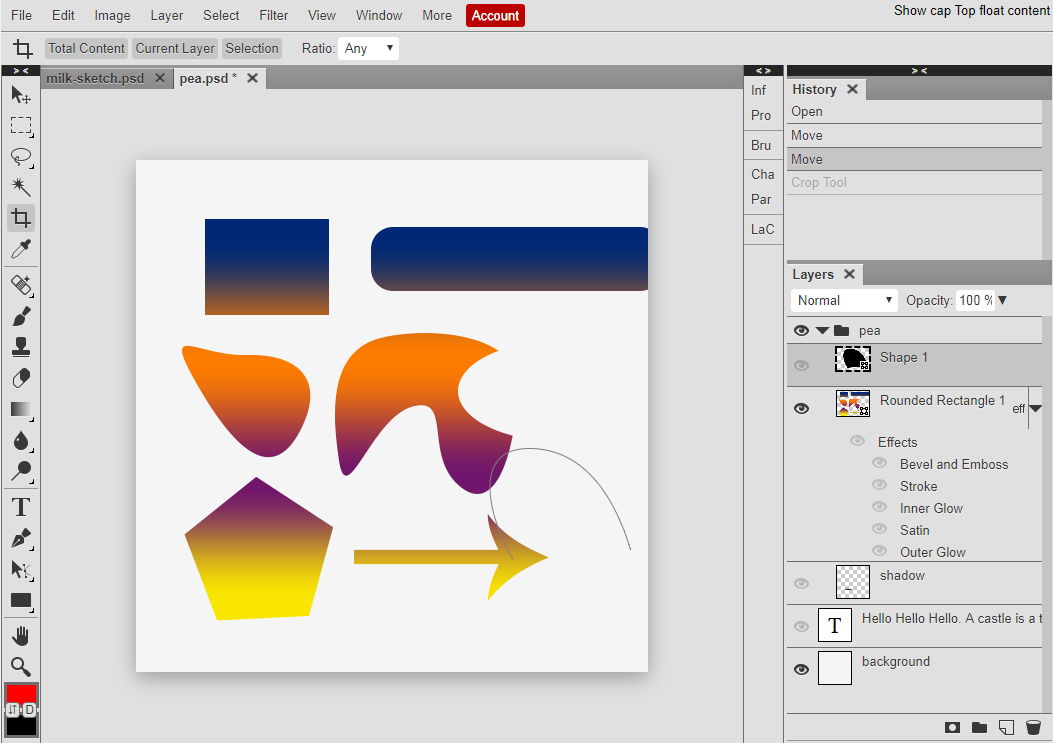
Photopea — браузерный редактор Photoshop-подобного типа. На странице xeonlive у него прямо описана классическая рабочая логика: верхнее меню File, Edit, Image, Layer, слева панель инструментов, справа панели, а изменение размера изображения выполняется через Image → Image Size. То есть это не «сервис одной кнопки», а полноценный онлайн-редактор, в котором можно вручную контролировать увеличение изображения.
Платформа: браузер
Лучший сценарий: нужен Photoshop-подобный контроль без установки, работа через компьютер, ручное изменение размеров, подготовка файлов для веба и дизайна.
В чём его реальная сила
Photopea хорош не тем, что обгоняет Photoshop по качеству пересчёта. Он хорош тем, что открывается сразу в браузере, не требует установки тяжёлого пакета и при этом сохраняет нормальную профессиональную логику:
-
можно открыть файл;
-
перейти в Image;
-
выбрать Image Size;
-
задать размеры;
-
потом доработать картинку слоями, масками, коррекцией или ретушью;
-
экспортировать результат.
Это особенно полезно в сценарии «нужно быстро увеличить фото на рабочем ноутбуке, где ничего не установлено».
Пошагово: как увеличить изображение в Photopea
-
Откройте Photopea в браузере.
-
Загрузите файл через File → Open.
-
Перейдите в Image.
-
Нажмите Image Size.
-
Задайте новую ширину и высоту.
-
Сохраните пропорции.
-
Подтвердите изменение.
-
При необходимости отдельно обработайте изображение через Levels, Curves, Sharpen или ретуширующие инструменты.
-
Экспортируйте через File → Export As в нужный формат.
Когда Photopea действительно удобен
Этот способ хорош, когда нужен именно ручной контроль, но установка десктопного редактора не входит в задачу. Например:
-
вы работаете на чужом компьютере;
-
нужно открыть проект в браузере;
-
надо быстро увеличить исходник и сразу экспортировать PNG или JPG;
-
требуется поправить не только размер, но и цвет, слои, текст, вырезание объекта.
Photopea закрывает огромный процент реальных рабочих задач и особенно хорош для макетов, баннеров, обложек, карточек товаров и обычной веб-графики.
Чего от него не ждать
Photopea не заменяет специализированный AI-апскейлер. Он даёт ручной контроль, но не строит вокруг увеличения изображения отдельную нейросетевую механику. Поэтому для очень слабых маленьких JPEG Vance AI Image Enlarger часто окажется эффективнее. Зато если важно не только увеличить фото, но и тут же поправить слои, текст, маски и экспорт — Photopea выигрывает по универсальности.
Плюсы
-
работает прямо в браузере;
-
Photoshop-подобная логика меню;
-
ручной контроль через Image Size;
-
можно сразу продолжить обработку;
-
хорошо подходит для веба, макетов и быстрого дизайна.
Минусы
-
нужен интернет;
-
интерфейс не рассчитан на совсем неподготовленного пользователя;
-
это не специализированный нейросетевой апскейлер.
Вердикт
Photopea — лучший вариант в онлайне, когда нужен не сервис одной кнопки, а нормальный редактор с классическим управлением размером изображения.
Как увеличить разрешение картинки на Android и iPhone
Snapseed
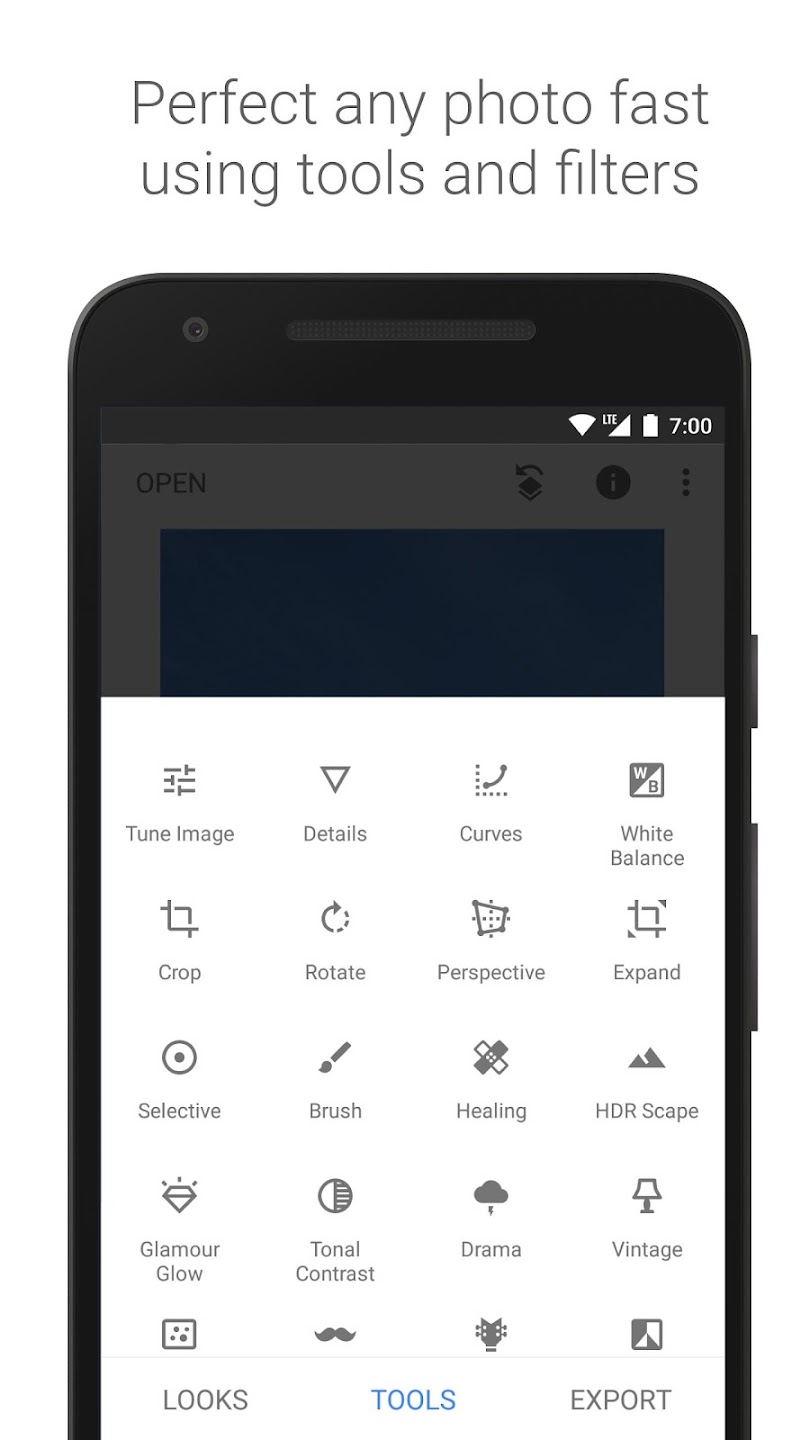
Snapseed — мобильный редактор, который не обещает магическое превращение маленького файла в огромный 8K-баннер, зато очень хорошо решает другую задачу: сделать фото визуально более чистым, более резким и аккуратным перед экспортом. На странице xeonlive подробно разобран интерфейс приложения с вкладками Looks / Tools / Export, а в официальной справке Google отдельно описан инструмент Details, где вертикальный свайп переключает между Structure и Sharpening, а горизонтальный меняет значение. Google также указывает, что Snapseed сохраняет фото в исходном разрешении до предела устройства.
Платформа: Android, iPhone
Лучший сценарий: быстро подготовить фото со смартфона, улучшить perceived detail, усилить читаемость, выровнять геометрию и аккуратно экспортировать результат.
Почему Snapseed вообще попал в статью про разрешение
Потому что в реальной жизни вопрос «как увеличить качество фотографии» часто означает не только добавить пиксели, но и сделать изображение визуально более чётким. На телефоне это особенно актуально. Человек не всегда печатает снимок формата А3 — часто ему надо привести кадр в порядок для публикации, портфолио, карточки или переписки.
Snapseed даёт для этого сильную связку:
-
Tune Image;
-
Details;
-
Crop / Rotate / Perspective;
-
Selective / Brush / Healing;
-
аккуратный экспорт.
Итоговый файл не становится чудом AI-реконструкции, но часто начинает выглядеть заметно лучше.
Пошагово: как улучшить детализацию в Snapseed
-
Откройте фото в приложении.
-
Перейдите в Tools.
-
Сначала зайдите в Tune Image и приведите в порядок базовую экспозицию, света и тени.
-
Затем откройте Details.
-
Вертикальным свайпом переключитесь между Structure и Sharpening.
-
Горизонтальным свайпом выставьте силу эффекта.
-
Не завышайте параметры на портретах. Для лица структура быстро делает кожу грубой.
-
При необходимости зайдите в Perspective и Crop, чтобы сначала выровнять кадр, а потом усиливать детализацию.
-
Экспортируйте результат через Export.
Что делает Snapseed особенно хорошо
У Snapseed очень сильная геометрия и локальные правки. И это напрямую связано с ощущением качества. Иногда кадр выглядит слабым не потому, что в нём мало пикселей, а потому что:
-
завален горизонт;
-
тени провалены;
-
детали в нужной зоне не читаются;
-
главный объект визуально тонет в фоне.
Когда вы исправляете перспективу, слегка вытягиваете тени и аккуратно усиливаете Details, фото начинает выглядеть заметно дороже. Именно поэтому Snapseed уместен в статье: он хорошо решает задачу повысить визуальную резкость и аккуратность кадра со смартфона.
Ограничение метода
Snapseed не заменяет настоящий AI-апскейл. Если у вас крошечный файл и нужна именно прибавка по пикселям для печати или большого баннера, мобильной детализации будет мало. Но если задача — быстро улучшить фото, сохранить исходное разрешение и не убить картинку агрессивным перешарпом, Snapseed работает отлично.
Плюсы
-
мощный мобильный набор инструментов;
-
удобный Details с Structure и Sharpening;
-
сильные геометрические правки;
-
сохраняет исходное разрешение;
-
быстро работает на телефоне.
Минусы
-
не является полноценным AI-апскейлером;
-
для крупной печати и экстремального увеличения недостаточен;
-
чрезмерный Structure быстро портит портреты.
Вердикт
Snapseed — лучший мобильный вариант, когда нужно не просто нажать «улучшить», а реально вручную собрать аккуратную, чистую и визуально более детализированную фотографию прямо на телефоне.
Picsart
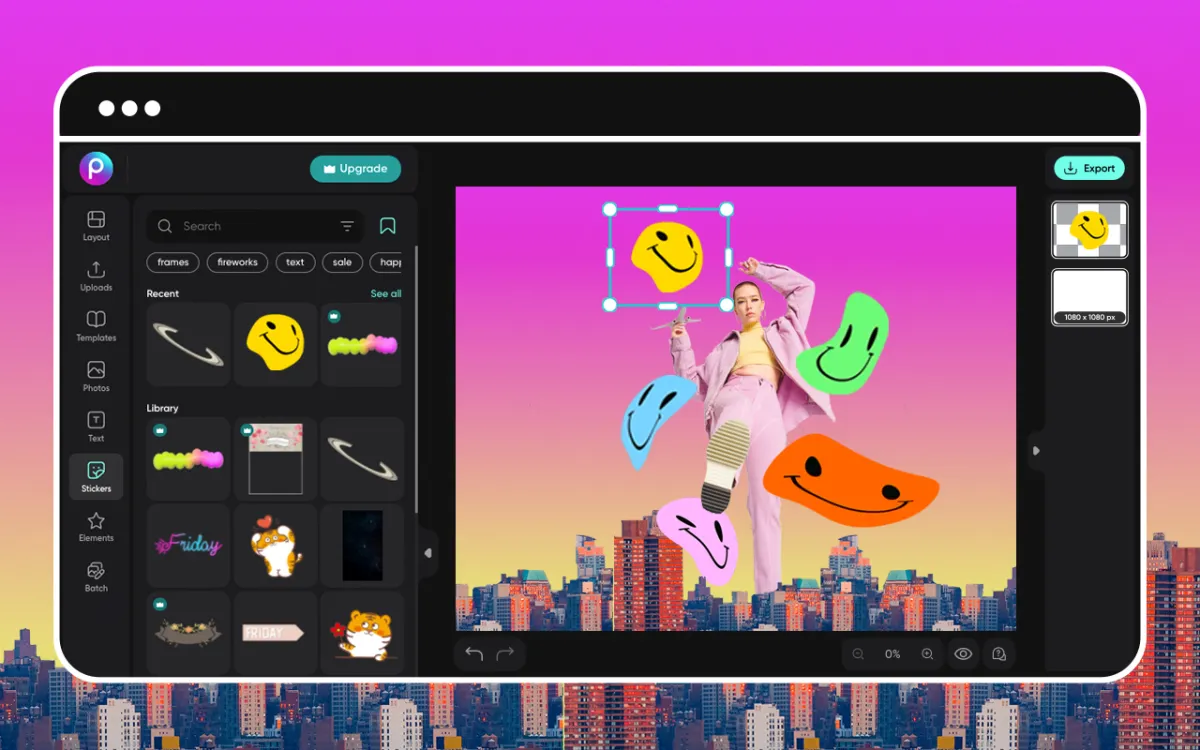
Picsart полезен тем, что соединяет обычный мобильный редактор и AI-инструменты. В мобильном интерфейсе у него есть привычная нижняя панель с Tools, Effects, Retouch, а в продуктах Picsart отдельно вынесены AI-функции для увеличения и улучшения изображения. В официальных материалах по сервису описан путь Tools → Resize для изменения размеров, а в AI-инструментах заявлен апскейл изображений до 4x с загрузкой файла через Browse files. На xeonlive-подробнике по программе отдельно разобран мобильный интерфейс: холст, нижняя панель, Apply и Save/Export.
Платформа: Android, iPhone, браузер
Лучший сценарий: быстро увеличить картинку для контента, подправить фото на смартфоне, сразу собрать баннер, превью, сторис или карточку.
Где Picsart особенно удобен
Главное достоинство Picsart — скорость. Это приложение не заставляет долго думать о пайплайне. Вы открываете фото, быстро заходите в нужный инструмент, делаете правку, подтверждаете через Apply, экспортируете и двигаетесь дальше. Для контентных задач это очень сильная сторона.
Именно поэтому Picsart хорош не только как «фоторедактор», но и как средство быстро привести изображение в рабочее состояние:
-
увеличить размер;
-
усилить четкость;
-
убрать фон;
-
добавить текст;
-
собрать визуал для публикации.
Пошагово: как увеличить изображение в Picsart
Есть два рабочих пути.
Вариант 1. Классическое изменение размера в приложении
-
Откройте фотографию.
-
Нажмите Tools.
-
Выберите Resize.
-
Введите нужные размеры.
-
Подтвердите изменение.
Вариант 2. AI-увеличение
-
Перейдите в AI-инструмент улучшения или апскейла.
-
Загрузите файл через Browse files.
-
Запустите обработку.
-
Сравните исходник и результат.
-
Скачайте итог. В материалах Picsart заявлен AI-апскейл до 4x.
Когда стоит выбрать Picsart вместо Snapseed
Snapseed лучше там, где нужен спокойный, «фотографический» контроль: геометрия, тон, локальная детализация, чистая правка без лишнего дизайна.
Picsart лучше в другом сценарии:
-
нужно быстро получить контентный результат;
-
кроме улучшения качества надо ещё добавить текст, стикеры, фон или шаблон;
-
изображение сразу идёт в соцсети, обложку, карточку товара или рекламу.
То есть Picsart сильнее как мобильный комбайн для контента, а Snapseed — как мобильный редактор для аккуратной фотообработки.
Ограничение метода
Как и любой быстрый мобильный инструмент, Picsart требует проверки результата глазами. Когда исходник слабый, AI-инструменты иногда начинают чересчур сглаживать фактуру или, наоборот, переусиливать края. Поэтому после увеличения полезно увеличить изображение на экране и посмотреть, не стали ли волосы, кожа, мелкий текст и тонкие линии слишком искусственными.
Плюсы
-
быстрый мобильный workflow;
-
Resize и AI-инструменты в одном экране задач;
-
удобно для контента и соцсетей;
-
можно сразу после апскейла продолжить дизайн;
-
работает и как приложение, и как веб-инструмент.
Минусы
-
часть AI-функций ограничена;
-
для серьёзной печати нужен контроль на компьютере;
-
результат AI-улучшения надо обязательно проверять вручную.
Вердикт
Picsart — очень сильный вариант, когда нужно быстро увеличить размер фото, подтянуть его визуально и тут же использовать в контентной задаче без перехода между разными приложениями.
Сравнение способов
| Способ | Платформа | Тип увеличения | Подходит для печати | Подходит для слабых JPEG | Скорость | Уровень контроля |
|---|---|---|---|---|---|---|
| ФотоМАСТЕР | Windows, macOS | ресайз + подготовка к экспорту | Да | Средне | Высокая | Средний |
| Photoshop | Windows, macOS | Image Size + Adobe-поток Super Resolution | Да | Хорошо | Средняя | Очень высокий |
| BenVista PhotoZoom Pro | Windows, macOS | специализированный апскейл | Да | Хорошо | Средняя | Высокий |
| Vance AI Image Enlarger | браузер | AI-апскейл 2x/4x/8x | Частично, после проверки | Очень хорошо | Высокая | Низкий–средний |
| Photopea | браузер | ручной Image Size | Ограниченно | Средне | Высокая | Средний |
| Snapseed | Android, iPhone | визуальное усиление деталей и экспорт | Нет | Средне | Очень высокая | Средний |
| Picsart | Android, iPhone, браузер | Resize + AI-улучшение | Ограниченно | Хорошо | Очень высокая | Средний |
Если сформулировать совсем практично, выбор выглядит так:
-
для печати и аккуратной подготовки — ФотоМАСТЕР, Photoshop, BenVista PhotoZoom Pro;
-
для слабых маленьких файлов — Vance AI Image Enlarger;
-
для работы в браузере с ручным контролем — Photopea;
-
для быстрой мобильной доводки — Snapseed;
-
для контента и быстрого результата на телефоне — Picsart.
Частые ошибки при увеличении разрешения фото
1. Путать DPI и пиксели
Это самая распространённая ошибка. DPI влияет на вывод, а не создаёт новые детали сам по себе. Если маленький файл просто перевести в 300 DPI, качество не вырастет автоматически. Для реального роста нужно либо увеличить пиксельный размер, либо использовать AI-апскейл.
2. Сразу выбирать максимальный масштаб
И в Photoshop, и в AI-сервисах, и в мобильных редакторах слишком агрессивный рост чаще портит картинку, чем помогает. Лучше сделать две версии — умеренную и сильную — и сравнить их в реальном масштабе.
3. Усиливать резкость до апскейла
Так вы закрепляете дефекты исходника. Сначала увеличение, потом анализ результата, и только после этого умеренная резкость.
4. Работать с уже пережатым JPEG как с качественным исходником
Мессенджерные фото, старые файлы из почты и превью из каталога часто уже потеряли массу информации. Их можно улучшить, но нельзя считать полноценной базой для крупной печати.
5. Смотреть результат только в маленьком окне
Увеличенный файл надо проверять в масштабе 100%. Именно там становятся видны ореолы, «песок», сломанные волосы, шум и пластиковая кожа.
Какой способ выбрать под вашу задачу
Нужно быстро и без возни подготовить фото к печати — берите ФотоМАСТЕР.
Нужен максимальный контроль и профессиональный пайплайн — Photoshop.
Нужен специализированный инструмент именно под масштабирование — BenVista PhotoZoom Pro.
Есть слабый маленький JPEG, нужен заметный скачок по размеру — Vance AI Image Enlarger.
Нужен Photoshop-подобный редактор без установки — Photopea.
Работаете со смартфона и хотите чисто улучшить кадр — Snapseed.
Работаете со смартфона и сразу делаете контентный визуал — Picsart.
FAQ
Как увеличить разрешение фото без потери качества совсем?
Совсем без потери качества работает только мягкое увеличение сильного исходника. Любое серьёзное увеличение — это компромисс. Задача не в том, чтобы избежать изменений полностью, а в том, чтобы получить максимально чистый результат без мыла, лесенок и лишнего шума.
Что лучше для печати: AI-апскейл или обычный ресайз?
Для печати сильного исходника лучше обычный контролируемый ресайз в ФотоМАСТЕРе, Photoshop или BenVista PhotoZoom Pro. Для слабого файла сначала нужен AI-апскейл, а уже потом подготовка к печати.
Можно ли увеличить фото на телефоне так, чтобы его хватило для большого постера?
Для большого постера мобильных редакторов обычно недостаточно. Телефонные приложения хороши для улучшения визуальной чёткости и небольшого увеличения, но серьёзную печатную задачу надёжнее решать на компьютере.
Почему после увеличения лицо стало пластиковым?
Потому что были слишком сильно подняты резкость, структура или агрессивный AI-режим. Это особенно часто происходит на портретах.
Какой способ лучше всего для старых фотографий?
Если фото маленькое и слабое, сначала Vance AI Image Enlarger. Потом — спокойная доработка в Photoshop или ФотоМАСТЕРе.
Что выбрать вместо Photoshop, если ничего не хочется устанавливать?
Photopea. Это самый логичный браузерный вариант с понятной профессиональной структурой.
Итог
Увеличение разрешения фото — это не одна кнопка, а выбор правильного сценария.
Когда нужен быстрый и понятный десктопный способ, лучше всего начинать с ФотоМАСТЕРа. Когда нужен профессиональный контроль — Photoshop. Когда в приоритете именно качественный масштабировщик — BenVista PhotoZoom Pro. Когда исходник маленький и слабый — Vance AI Image Enlarger. Когда работа идёт в браузере — Photopea. Когда задача решается со смартфона — Snapseed и Picsart закрывают мобильную часть очень уверенно.
Самое важное правило одно: не увеличивайте фото сильнее, чем этого требует реальная задача. Правильный размер, аккуратная проверка в масштабе 100% и умеренная финальная доводка почти всегда дают результат лучше, чем максимальный апскейл «на всякий случай».

Чтобы оставить комментарий, авторизуйтесь или зарегистрируйтесь.