PhotoScape X давно вышел за рамки статуса простого бесплатного редактора фото. Это не узкий инструмент для одной операции и не облегчённый просмотрщик с парой фильтров, а цельный комбайн для повседневной обработки изображений: от быстрого кадрирования и цветокоррекции до пакетного редактирования, создания коллажей, удаления фона, сборки GIF, печати и склейки кадров в HDR или focus stacking. Внутри одной программы собраны модули Viewer, Editor, Cut Out, Batch, Collage, Combine, GIF Creator, Print, Screen Capture, Color Picker, Rename, Split, Photo Merge и Macro, а также поддержка RAW.
Главная особенность PhotoScape X в том, что программа не заставляет пользователя выбирать между совсем примитивным редактором и тяжёлым профессиональным пакетом с высоким порогом входа. Здесь интерфейс устроен так, чтобы базовые действия выполнялись быстро, а более сложные функции открывались по мере необходимости: сначала можно просто выровнять горизонт и подправить цвет, а затем перейти к Curves, Levels, White Balance, Spot Healing Brush, Clone Stamp, Liquify, Text Warp или локальной маске.
Если нужен PhotoScape X обзор без рекламной шелухи, то короткий вывод такой: это один из самых удобных универсальных редакторов для тех, кому важны скорость, понятный интерфейс, пакетная обработка фотографий, работа с коллажами и прикладные задачи вроде вырезания объекта, подготовки изображений для маркетплейсов, соцсетей, блогов и карточек товаров. При этом программа не пытается копировать Lightroom как каталогизатор и не превращается в клон Photoshop с многослойной сложностью на каждом шаге. Она решает конкретные задачи быстро и прямолинейно.
Скачать PhotoScape X
- Ретушь фото
- Русский интерфейс
- Просто новичкам
- Платные функции
- Тяжёлый интерфейс
- Требует ПК
Что такое PhotoScape X и кому он действительно подходит
PhotoScape X — это универсальный редактор фотографий для Windows и macOS, построенный вокруг модульной логики. В одной оболочке пользователь получает просмотрщик изображений, редактор, режим вырезания фона, пакетную обработку, создание коллажей, объединение изображений, GIF-конструктор, печать, инструменты захвата экрана, пипетку, пакетное переименование, нарезку изображения на части, модуль склейки кадров и запись макросов. Такой набор делает программу особенно сильной в повседневной рабочей рутине, когда нужен не один магический фильтр, а десятки небольших действий, которые надо выполнять быстро и без переключения между разными приложениями.
PhotoScape X одинаково логично смотрится в руках нескольких категорий пользователей. Во-первых, это новички, которым нужен понятный редактор фото без тяжёлого старта. Во-вторых, контент-менеджеры, SMM-специалисты, владельцы интернет-магазинов и маркетплейсов, которым важны быстрые операции: изменить размер, выровнять, обрезать, убрать фон, собрать коллаж, добавить текст, выгрузить серию файлов в нужном формате. В-третьих, фотографы и ретушёры, которым не требуется полная экосистема Lightroom/Photoshop, но нужна удобная среда для пакетного редактирования, цветокоррекции, RAW и локальных правок.
PhotoScape X хорошо попадает в нишу универсальный редактор на каждый день. Это не программа для сложной допечатной подготовки, не полноценный многослойный композинг-комбайн уровня Photoshop и не каталогизатор масштаба Lightroom. Но в классе быстро открыть, поправить, собрать, экспортировать, обработать пачку, сделать коллаж, убрать фон она выглядит очень сильно, потому что закрывает длинный список сценариев из одного окна.
Интерфейс PhotoScape X: как устроена программа
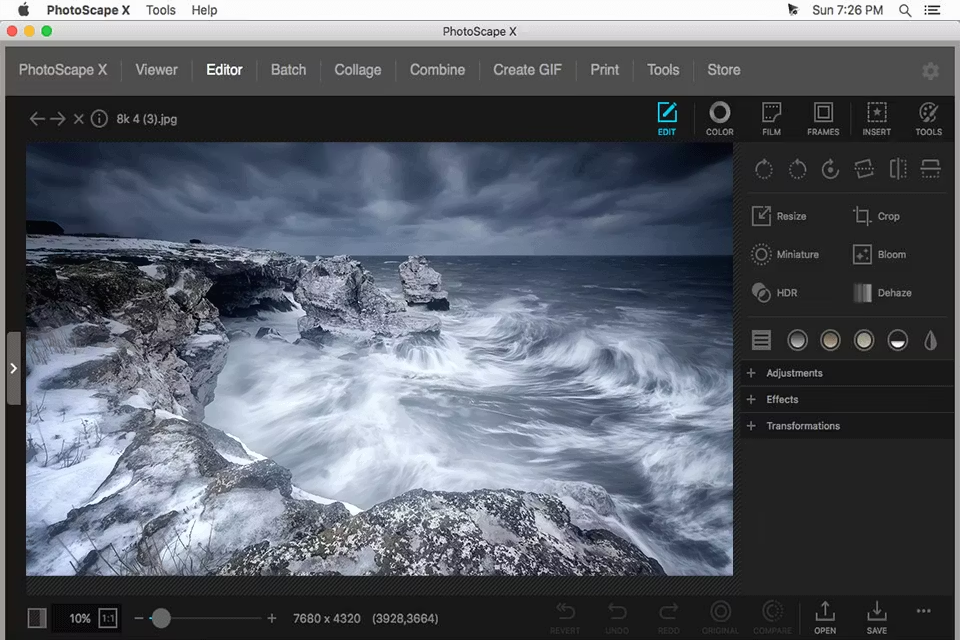
Логика интерфейса у PhotoScape X модульная. Сверху расположена основная навигация между разделами: PhotoScape X / Viewer / Editor / Batch / Collage / Combine / Create GIF / Print / Tools / Store. В режиме Cut Out в верхней панели появляется отдельный одноимённый раздел, а внутри конкретных модулей доступны свои панели инструментов и параметров. Центр окна занимает область предпросмотра, слева или сбоку — файловая структура и миниатюры, справа — рабочие параметры активного инструмента. Внизу размещены кнопки управления вроде Revert, Undo, Redo, Original, Compare, Open, Save, More и масштаб просмотра.
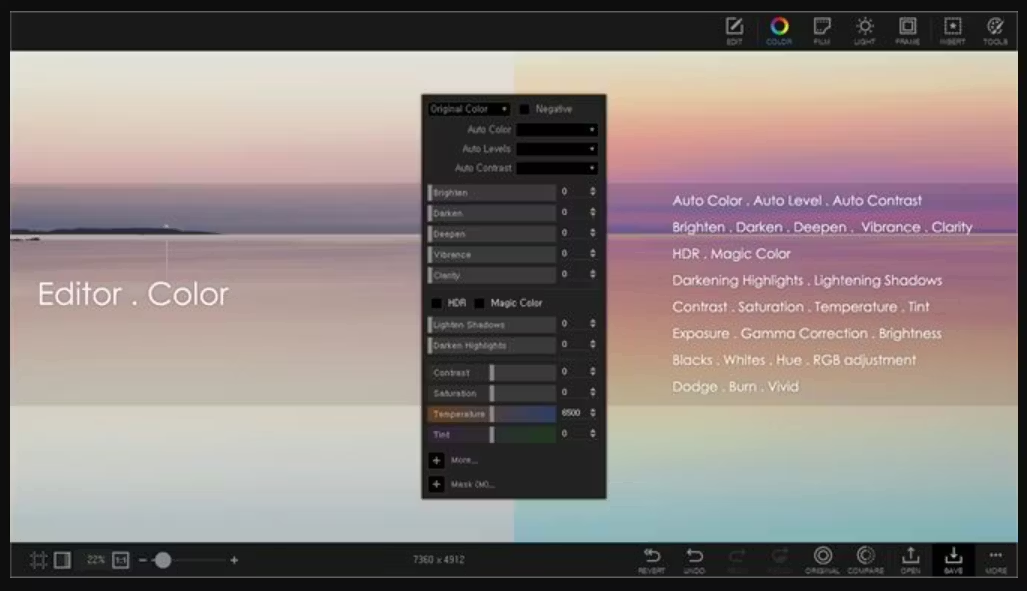
Именно эта раскладка делает программу удобной для быстрой работы. В PhotoScape X не приходится долго искать базовые функции. Кадрирование, изменение размера, HDR, Dehaze, Miniature и другие прикладные инструменты вынесены сразу в правую рабочую панель. Цветовые операции тоже не размазаны по подменю: в режиме COLOR доступны Auto Color, Auto Levels, Auto Contrast, а ниже — блоки вроде Brighten, Darken, Deepen, Vibrance, Clarity, Lighten Shadows, Darken Highlights, Contrast, Saturation, Temperature, Tint, Blacks, Whites и RGB-коррекция.
Это один из тех случаев, когда интерфейс не выглядит ультрасовременно, но работает быстро и предсказуемо. У программы тёмная рабочая тема, крупная центральная зона просмотра и логичная верхняя группировка инструментов: EDIT, COLOR, FILM, FRAMES, INSERT, TOOLS. Такая компоновка помогает не только новичкам, но и тем, кто ежедневно делает однотипные задачи и ценит короткий путь к нужной функции.
С практической точки зрения интерфейс PhotoScape X удачно разделяет программу на два уровня. Первый — быстрые правки, когда нужно буквально за минуту подготовить картинку. Второй — углублённая обработка, когда пользователь идёт в более тонкие настройки цвета, кривые, уровни, маски, кисти, штамп, текстовые объекты или Cut Out. За счёт этого программа одинаково удобна и для редактора фото на каждый день, и для более требовательного сценария, когда нужно сделать что-то аккуратнее, чем в условном онлайн-сервисе на три кнопки.
Viewer: просмотр, отбор и первичная подготовка фотографий
Модуль Viewer в PhotoScape X — это не декоративное приложение чтобы открыть картинку, а полноценная рабочая зона для первичного отбора и организации серии. В нём есть Photo Browser, Loupe View, Full Screen, Flag, Star Rating, Batch Rename, Batch Resize, Batch Format Change, Lossless Rotate, Share, Exif Viewer. Для многих пользователей уже один этот список заменяет отдельный просмотрщик изображений и часть рутинных операций, которые обычно выполняются вне редактора.
Практический смысл Viewer особенно хорошо раскрывается на большом наборе фотографий. Допустим, есть съёмка товара, серия снимков для блога, несколько десятков кадров из поездки или каталог изображений для интернет-магазина. В обычном сценарии пользователь сначала открывает файлы в просмотрщике, потом отдельно переименовывает, отдельно поворачивает, отдельно переводит формат или меняет размер. В PhotoScape X эти шаги сжимаются: кадры можно быстро просмотреть, отметить, присвоить рейтинг, открыть метаданные через Exif Viewer, сделать Lossless Rotate без лишних перекодирований, а затем тут же перейти к пакетным операциям.
Функции Flag и Star Rating в Viewer удобны именно как инструмент отбора, а не как формальная галочка в списке возможностей. Они позволяют быстро отсеять брак, пометить удачные дубли, выбрать лучшие варианты под публикацию или подготовить серию для дальнейшей обработки. Это особенно полезно там, где PhotoScape X используют как лёгкую альтернативу громоздким фотоменеджерам: программа не строит огромную медиатеку, но для рабочего отбора справляется уверенно.
Отдельно стоит отметить Loupe View. Это не просто увеличение картинки, а удобный способ быстро проверять резкость, мелкие дефекты, контуры объекта, артефакты шумоподавления или точность предметной съёмки. Когда задача — быстро отсмотреть десятки файлов и понять, какие кадры годятся для ретуши или публикации, такой инструмент реально экономит время.
Editor: сердце программы и главный рабочий модуль
Если Viewer отвечает за просмотр и отбор, то Editor — это центр всей программы. Именно здесь раскрывается PhotoScape X как полноценный редактор фото, а не просто пакет с эффектами. Внутри Editor доступны операции Rotate, Straighten, Resize, Flip, Crop, Circular Crop, Perspective Crop, Border, большой набор цветовых и световых коррекций, фильтры, текстовые и графические объекты, кисти, ретуширующие инструменты и локальные правки через маску.
Сильная сторона Editor в том, что он не навязывает только один способ работы. Можно открыть изображение и ограничиться базовым редактированием, а можно углубиться в ручную настройку цвета, тонов, контраста, резкости, убрать мелкие дефекты, добавить текст, вставить объект, построить простую композицию из нескольких слоёв и экспортировать итог без перехода в другую программу.
Базовые операции: кадрирование, выравнивание, изменение размера
В PhotoScape X базовый блок редактирования устроен рационально. Rotate и Flip нужны для элементарного поворота и отражения кадра, Straighten — для исправления заваленного горизонта, Resize — для изменения размера под публикацию, Crop — для обычного кадрирования, Circular Crop — для круглых аватаров и иконок, Perspective Crop — для выравнивания документов, экранов, карточек, фасадов и предметов, снятых под углом.
На практике именно Perspective Crop делает PhotoScape X особенно удобным в прикладных задачах. В редакторах начального уровня обычно есть только прямоугольная обрезка. Здесь же можно быстро привести к фронтальному виду фотографию визитки, листа бумаги, постера, меню, экрана ноутбука или упаковки товара. Для контентной и товарной работы это очень полезно: вместо долгой ручной трансформации пользователь делает корректное выравнивание на месте.
Resize в PhotoScape X тоже не ограничивается одной командой сделать картинку меньше. История развития программы показывает, что внутри редактора уделено внимание качеству масштабирования. Это важно для тех, кто постоянно готовит изображения под разные площадки: сайт, маркетплейс, карточки товара, соцсети, презентации, баннеры и e-mail-рассылки.
Цвет и тон: от автоисправлений до кривых и уровней
Цветокоррекция в PhotoScape X устроена гораздо серьёзнее, чем можно ожидать от простого фоторедактора. В распоряжении пользователя есть Auto Color, Auto Levels, Auto Contrast, ручные ползунки Brightness, Contrast, Saturation, Temperature, Tint, а также полноценные Curves, Levels, Color Balance, Hue/Saturation, White Balance, Sepia, Grayscale, Black & White, Negative. Отдельно доступны Whites, Blacks, коррекция светов и теней, RGB-правка и другие тональные операции.
Это значит, что PhotoScape X подходит не только для поверхностного сделать поярче. Например, можно быстро выровнять баланс белого на снимке интерьера, вернуть естественную температуру коже на портрете, приглушить перенасыщенность предметной съёмки, вытянуть проваленные тени, успокоить выбитые света или вручную собрать нужный цветовой характер через Curves и Levels. В пользовательском сценарии это особенно удобно тем, что рядом с автоматикой всегда есть ручной уровень контроля.
В режиме COLOR сама структура панели помогает мыслить по шагам: сначала быстрые автооперации, потом тональные корректировки, затем температура, оттенок и расширенные настройки. За счёт этого PhotoScape X остаётся дружелюбным для начинающих, но при этом не упирается в потолок после первого месяца использования. Когда пользователь начинает понимать логику цвета, программа не заставляет менять редактор.
Световые эффекты, резкость и атмосферные фильтры
Отдельная сильная сторона Editor — световые и атмосферные инструменты. В программу входят Backlight Correction, Bloom, HDR, Dehaze, Vignetting, Sharpen, Blur, а также широкий набор стилизаций, рамок, плёночных эффектов и декоративных режимов.
Для реальной обработки фотографий это значит следующее. Backlight Correction полезен, когда объект снят против света. Bloom даёт мягкое свечение и может пригодиться в портретной или атмосферной обработке. HDR здесь не сводится только к склейке нескольких кадров — есть и фильтр для усиления локального контраста в одном изображении. Dehaze помогает вытащить воздух из пейзажей, архитектуры и городских кадров, где есть дымка или общая мутность. Vignetting легко притягивает внимание к центру композиции, а Sharpen и Blur закрывают базовые задачи по микроконтрасту и смягчению.
Важный момент: PhotoScape X умеет быть и аккуратным рабочим инструментом, и редактором с ярко выраженными декоративными возможностями. Внутри одного проекта можно сначала выстроить нормальную базовую обработку, а затем уже решать, нужны ли Film Effect, Light Leaks, Lens Flares, Old Photos, Overlays, Textures, Dirt & Scratches. Это удобно, потому что программа не смешивает художественную стилизацию с базовой коррекцией цвета и света.
Ретушь: Spot Healing Brush, Clone Stamp, Red Eye Correction
PhotoScape X не позиционируется как узкопрофессиональный ретушёрский пакет, но для большинства практических задач инструментарий здесь достаточный. В редактор встроены Spot Healing Brush, Clone Stamp, Red Eye Correction, Mixer Brush, а также набор кистей и эффект-кистей. Spot Healing Brush подходит для быстрой зачистки прыщей, пылинок, мелкого мусора на фоне, царапин на предмете, точечных дефектов скана или пятен на студийном фоне. Clone Stamp нужен там, где автоматическое заживление не даёт аккуратного результата и приходится вручную переносить соседние участки.
Для товарной и контентной обработки этот блок особенно полезен. В интернет-магазине почти всегда нужно убрать пыль, соринку, царапину, неровность на фоне, блик на упаковке или дефект поверхности. Для портретов — подправить временные дефекты кожи и убрать красные глаза. Для блоговой графики — быстро подчистить небольшой мусор перед дальнейшим оформлением. PhotoScape X делает это без ощущения, что надо открывать тяжёлый редактор ради трёх кликов.
Paint Brush, Paint Bucket, Mosaic Brush и локальная работа
Помимо ретуши, программа предлагает инструменты локального воздействия: Paint Brush, Paint Bucket, Effect Brushes, Mosaic Brush и локальные маски. Это делает PhotoScape X полезным не только для коррекции фото, но и для простых графических задач: закрасить участок, выделить область, сделать пикселизацию, добавить ручной штрих, быстро создать оформление для поста или карточки товара.
Для человека, который ведёт контент, это означает, что PhotoScape X может заменить сразу несколько мелких утилит. Не нужно отдельно искать софт для мозаики лица, для рисования поверх изображения, для выделения области и вставки простого графического элемента. Всё это уже находится внутри Editor и включается по мере необходимости.
Текст, объекты, вставки и оформление
PhotoScape X очень удобен для прикладной графики благодаря объектной модели. В редакторе есть Text Object, Text Warp, Image Object, Magnifier Object, стили обводки, тени, свечения, градиенты, рамки, фигуры, паттерны, стикеры, текстуры, засветки и декоративные эффекты.
Именно поэтому PhotoScape X так часто используют не только как редактор фото, но и как инструмент для баннеров, превью, обложек, афиш, промо-картинок и визуалов для соцсетей. Можно открыть фотографию, сделать базовую коррекцию, добавить надпись, подложку, иконку, стрелку, фигуру, увеличительное стекло или другое изображение — и сразу получить готовый макет. В Photoshop это тоже возможно, но для многих повседневных задач PhotoScape X быстрее за счёт меньшей инерции интерфейса.
Отдельно стоит выделить Text Warp. Это не мелкая декоративная функция, а полезный инструмент для оформления: текст можно изгибать дугой, по кругу, делать арки, выпуклости, флаг, волну и другие формы. Для заголовков на превью, акцентных стикеров, промо-баннеров и карточек в соцсетях такой инструмент реально удобен и экономит время.
Liquify, Transform, Warp и геометрия
В PhotoScape X есть не только базовые фильтры, но и инструменты деформации. Среди них — Liquify, Transform, Warp, а также 3D-эффекты и фильтры вроде Perspective, Stretch, Tiny Planet, Wave, Swirl, Zoom Blur, Radial Blur и другие.
На практике Liquify полезен и для лёгкой коррекции портретов, и для предметной съёмки, и для дизайна. Им можно немного подправить форму одежды, сгладить неровный край объекта, ослабить деформацию от оптики или поправить мелкие геометрические огрехи. Warp и Transform удобны для стилизованных и коллажных работ, когда нужно не только исправить снимок, но и изменить его визуальный характер. PhotoScape X не превращает эти функции в отдельный сложный модуль: они интегрированы в общий поток редактирования.
Проекты, сравнение и повтор операций
Одна из сильных черт программы — внимание к повторяемой работе. В Editor есть Save Project, в Batch — Load/Save Settings, в программе доступны Filter Favorites, Macro, а сравнение результата с оригиналом реализовано прямо в интерфейсе через Original и Compare. Для ежедневной обработки это важнее, чем может показаться. Когда один и тот же тип правок приходится применять снова и снова, PhotoScape X начинает работать как действительно производственный инструмент, а не как разовый редактор.
Быстрый сценарий редактирования одного фото
Если нужен простой и рабочий алгоритм обработки кадра в PhotoScape X, он выглядит так.
-
Открыть файл во Viewer и перейти в Editor.
-
В режиме EDIT выровнять кадр через Straighten, затем подрезать лишнее через Crop или Perspective Crop.
-
В режиме COLOR запустить Auto Color, Auto Levels или Auto Contrast, а затем вручную уточнить Contrast, Saturation, Temperature, Tint, Whites, Blacks и, если нужно, перейти к Curves или Levels.
-
Вернуться в EDIT и при необходимости добавить HDR, Dehaze, Bloom, Sharpen или Vignetting.
-
Использовать Spot Healing Brush или Clone Stamp для удаления точечных дефектов.
-
Проверить разницу через Compare и сохранить результат.
Этот поток удобен тем, что в нём нет лишних действий. PhotoScape X последовательно ведёт от композиции к цвету, от цвета к деталям, от деталей к экспорту. Для повседневной обработки фотографий такой маршрут работает очень эффективно.
Cut Out: удаление фона и вырезание объекта
Модуль Cut Out — один из самых прикладных в PhotoScape X. Он предназначен для удаления фона и предлагает три основных инструмента: Magic Eraser, Lasso tool и Brush tool. В интерфейсе этого режима видны параметры Tolerance, флажок Contiguous, кнопка Apply, настройки Anti-alias (Smooth Edges), Trim Transparent Pixels, а также команда Invert Mask. Такой набор делает вырезание не одношаговой игрушкой, а контролируемой операцией.
Magic Eraser хорошо работает по однотонным или близким по тону фонам. Это классический сценарий для предметной съёмки, логотипов, иконок, изображений на белом фоне и простых изолированных объектов. Tolerance помогает управлять захватом похожих цветов, Contiguous определяет, работать ли с соседними областями или выбирать одинаковые цвета шире по изображению, а Anti-alias смягчает край, чтобы вырезание не выглядело рваным.
Lasso tool и Brush tool нужны там, где автоматике нельзя полностью доверять. Если объект сложный, фон неоднородный или вокруг много близких по цвету зон, ручная доработка через лассо и кисть позволяет быстро довести маску до приемлемого состояния. Это особенно полезно в электронной коммерции, для карточек товаров, а также для простых коллажей, аватаров, превью и баннеров, где требуется прозрачный фон или чистый вырезанный объект.

Как убрать фон в PhotoScape X пошагово
Практический порядок работы в Cut Out удобен и понятен.
-
Открыть изображение и перейти в Cut Out.
-
Если фон достаточно однородный, начать с Magic Eraser.
-
Подобрать Tolerance так, чтобы удалялись только нужные участки, без разрушения объекта.
-
При необходимости переключить Contiguous, если фон состоит из нескольких похожих зон.
-
После основного вырезания перейти к Lasso или Brush и вручную дочистить сложные края.
-
Оставить включённым Anti-alias (Smooth Edges) для более мягкого контура.
-
Если нужна компактная финальная область, использовать Trim Transparent Pixels.
-
Проверить результат через Compare и сохранить файл в формате с прозрачностью.
По качеству Cut Out в PhotoScape X лучше всего чувствует себя в бытовых и рабочих сценариях: товар на светлом фоне, простая вырезка объекта для баннера, подготовка иконки, обтравка несложного предмета, быстрый монтаж для контентной графики. Для волос, полупрозрачных тканей, сложной меховой фактуры или студийного композитинга программа не превращается в специализированный экстрактор уровня дорогих профессиональных решений. Но в большинстве обычных задач функция отрабатывает быстро и удобно.
Batch: пакетная обработка фотографий
Модуль Batch — одна из причин, по которым PhotoScape X используют не как развлекательный редактор, а как производственный инструмент. Он предназначен для пакетного редактирования нескольких фотографий сразу.
Смысл Batch не в том, чтобы бездумно наложить одинаковый фильтр на сто файлов. Главное достоинство — скорость повторяемых операций. Например, можно одним проходом уменьшить целую папку изображений под маркетплейс, конвертировать форматы, применить одинаковую цветовую коррекцию к серии, добавить рамку или поля, слегка поднять резкость, привести баланс белого, убрать избыточный шум и выгрузить всё в согласованном виде. Для тех, кто работает с однотипным визуальным контентом, это огромная экономия времени.
Особенно удачно Batch работает там, где есть повторяемые серии: съёмка товаров на одном фоне, каталог изображений, миниатюры для блога, снимки недвижимости, фотографии для меню, обзоры техники, картинки для карточек товара. Один раз настраивается логика обработки, затем пресет или набор параметров сохраняется, и следующая серия прогоняется по тому же сценарию. В этом смысле пакетная обработка фото в PhotoScape X — один из самых полезных модулей всей программы.
PhotoScape X не пытается сделать из Batch сложный workflow-конструктор, как в крупных профессиональных пакетах. И это плюс. Порог входа остаётся низким: открыл серию, выбрал операции, сохранил настройки, выгрузил результат. Для малого бизнеса, блогинга, SMM и рабочих задач этого более чем достаточно.
Collage, Combine и Print: три похожих раздела с разной логикой
Пользователи часто путают Collage и Combine, хотя это два разных сценария работы. В Collage PhotoScape X собирает несколько изображений в рамочную сетку. Пользователь выбирает макет, регулирует структуру ячеек, отступы, скругление, фон, размеры и размещает фотографии по заданной схеме. В Combine всё устроено проще: изображения прикрепляются вертикально или горизонтально в одну общую полосу или последовательность. Print отвечает уже за подготовку к печати, раскладку, подписи и параметры листа.
Если задача — создать красивый фотоколлаж с разными блоками, неодинаковыми ячейками и аккуратной сеткой, нужен именно Collage. Этот модуль хорош для подборок, карточек до и после, moodboard-изображений, промо-коллажей, подборок интерьеров, рецептов, туров, обучающих постов и визуалов для маркетплейсов.
Если же нужно просто приклеить несколько картинок друг к другу без сложной сетки — например, собрать длинный скрин, сделать вертикальную инструкцию, объединить несколько кадров товара в одну обзорную ленту или подготовить наглядное сравнение, то логичнее использовать Combine. В этом режиме важна скорость: добавил изображения, выбрал направление, получил единый файл. Для блоговых инструкций, чек-листов и контентных материалов Combine часто даже удобнее Collage.
Модуль Print выглядит менее эффектно, чем Editor или Cut Out, но в прикладной работе он полезен. Здесь можно гибко разложить фотографии, подписать их и подготовить лист под конкретный формат использования.
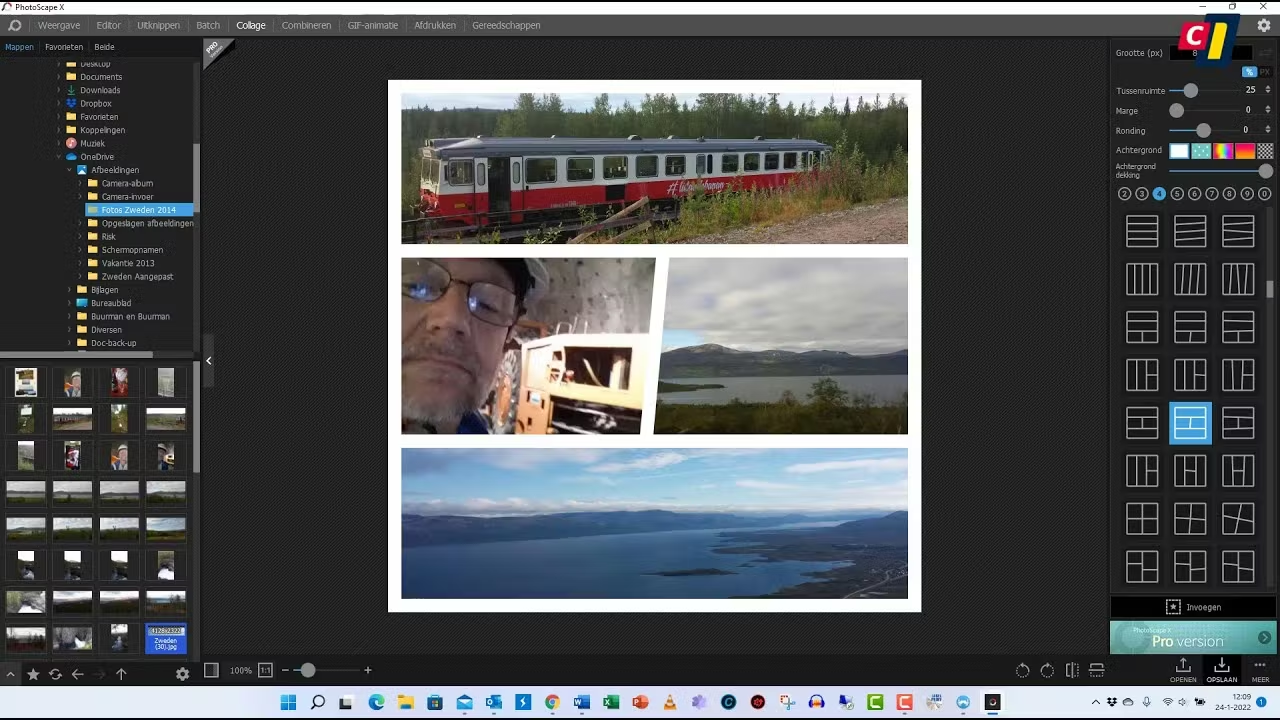
В реальном использовании разница между Collage и Combine становится очевидной уже через несколько минут. Collage — это композиция и дизайн. Combine — это быстрая техническая склейка. Благодаря разделению двух режимов PhotoScape X избавляет пользователя от постоянных компромиссов, когда один и тот же инструмент пытаются приспособить сразу под всё.
GIF Creator, Split, Screen Capture, Color Picker и Rename
В PhotoScape X много дополнительных модулей, которые на бумаге выглядят второстепенными, а на практике регулярно оказываются полезными. GIF Creator отвечает за создание анимированных GIF из серии изображений. Пользователь может собрать анимацию из подготовленных кадров, подстроить размер и темп, а затем сохранить результат как готовый GIF. Для обучающих материалов, визуализации шагов, баннеров и простых анимаций это вполне рабочий инструмент без необходимости открывать отдельный софт.
Split нужен для нарезки изображения на несколько частей. Это полезно при подготовке больших визуалов к публикации кусками, для нестандартной печати, для оформления каруселей в соцсетях и в целом для любой ситуации, где одно изображение нужно поделить на логичные секции. Важно, что Split — это отдельный модуль, а не скрытая функция в глубине меню. PhotoScape X в целом силён именно такими точечными прикладными инструментами.
Screen Capture и Color Picker — ещё два примера практичного подхода. Первый позволяет сделать снимок экрана и сразу сохранить его, второй — приблизить изображение и выбрать нужный цвет. Для дизайна, контента, быстрых инструкций, согласования палитры и подготовки визуалов это очень удобно. Во многих сценариях пользователю не нужно отдельное приложение для скриншотов и отдельная пипетка: PhotoScape X уже держит их под рукой.
Rename закрывает пакетное переименование файлов. Функция кажется мелочью, пока не приходится разложить сотню изображений по понятной системе имён. Для каталогов товаров, серии контента, выгрузки медиаматериалов или архива съёмки это крайне полезно. Особенно хорошо, что Rename существует рядом с Viewer и Batch, то есть программа последовательно помогает пройти путь от просмотра файлов до их подготовки и экспорта.
Photo Merge и Macro: недооценённые сильные стороны программы
Многие знают PhotoScape X по фильтрам, коллажам и пакетной обработке, но недооценивают модули Photo Merge и Macro. Между тем именно они показывают, что программа ориентирована не только на новичков, но и на пользователей с более техническим рабочим сценарием. В Photo Merge доступны Focus Stacking и Merge to HDR. Macro позволяет записывать последовательность действий и затем воспроизводить её целиком.
Focus Stacking полезен в макросъёмке, предметной фотографии и в любой ситуации, где один кадр не даёт достаточной глубины резкости. Вместо того чтобы вручную собирать резкие области из нескольких снимков, можно воспользоваться встроенной склейкой. Merge to HDR нужен там, где серия экспозиций должна превратиться в изображение с более широким динамическим диапазоном. Для пейзажей, архитектуры, интерьеров и контрастных сцен это очень полезно.
Macro — ещё более практичная вещь для постоянной работы. Если пользователь регулярно повторяет один и тот же набор действий, например меняет размер, поднимает контраст, добавляет рамку, усиливает резкость и сохраняет результат, то макрос снимает эту рутину. В PhotoScape X это не выглядит как тяжёлая автоматизация для инженеров — наоборот, функция встроена в общую логику программы и остаётся доступной обычному пользователю.
Для небольших студий, интернет-магазинов и людей, которые постоянно готовят визуальный контент сериями, связка Batch + Macro + Save Project + сохранение настроек делает PhotoScape X особенно ценной. Здесь редактор перестаёт быть просто набором фильтров и становится системой ускорения типовых задач.
Форматы, RAW и совместимость с современными файлами
PhotoScape X поддерживает RAW и хорошо подходит для работы не только с JPG или PNG, но и с более серьёзными фотоматериалами.
С точки зрения реального использования это означает, что PhotoScape X не ограничивается бытовым редактированием скриншотов и интернет-картинок. Программу можно встроить в поток обработки фотографий с камеры, быстро отбирать снимки, делать базовую или продвинутую коррекцию, а затем экспортировать результат в нужный формат. Для многих фотографов и контентщиков этого уже достаточно, чтобы программа закрывала большой процент рабочих задач.
Важно и то, что программа нормально чувствует себя в окружении современных графических форматов и подходит для повседневной совместимости с актуальными файлами, а не застряла в эпохе JPG плюс пара фильтров. Для массовой контентной работы это серьёзный аргумент в пользу программы.
Удобство в реальной работе
У PhotoScape X есть редкое для такого класса программ качество: она быстро приносит результат уже в первый день использования, но при этом не надоедает через неделю. Обычно редакторы делятся на два типа. Первый — очень простые сервисы, в которых через пару дней упираешься в потолок. Второй — тяжёлые системы, где даже базовая задача требует слишком много шагов. PhotoScape X находится посередине: простая по входу, но достаточно широкая по глубине.
Для единичной обработки программа удобна из-за структуры Viewer → Editor → Save. Для массовой работы — из-за Batch, Rename, Format Change, макросов и сохранения настроек. Для контентной графики — из-за объектов, текста, Text Warp, коллажей, Combine и GIF. Для товарной съёмки — из-за Cut Out, Perspective Crop, Spot Healing Brush и пакетного экспорта. Для блогов и инструкций — из-за Split, Combine, Screen Capture и Color Picker. Такой набор очень редко встречается в одном приложении без явного ощущения перегруза.
При этом интерфейс не выстроен как обучающий лабиринт. В PhotoScape X многие функции называются буквально по делу: Crop, Resize, Batch Rename, Merge to HDR, Magic Eraser, Color Picker. За счёт этого порог входа у программы заметно ниже, чем у более сложных конкурентов. Это одна из ключевых причин, почему PhotoScape X так часто выбирают как редактор фотографий для начинающих и для рабочих повседневных задач.
Преимущества PhotoScape X
Главное преимущество программы — цельность. Здесь нет ощущения, что разработчики собрали несколько случайных функций и назвали это фоторедактором. PhotoScape X действительно охватывает весь бытовой и полупрофессиональный цикл работы с изображением: просмотр, отбор, редактирование, вырезание фона, пакетную обработку, коллажи, склейку, анимацию, печать, переименование, захват экрана и склейку кадров в HDR или focus stacking.
Второй сильный плюс — скорость. Базовые операции в программе выполняются быстро, без ощущения, что нужно бороться с интерфейсом. Открыл кадр, выровнял, обрезал, поправил цвет, убрал дефект, сравнил с оригиналом, сохранил. Для большинства повседневных задач этого более чем достаточно, и именно здесь PhotoScape X часто выигрывает у тяжёлых аналогов.
Третий плюс — большой набор прикладных модулей. Cut Out, Batch, Collage, Combine, GIF Creator, Screen Capture, Color Picker, Rename и Split делают программу удобной не только для фотографии, но и для контента, маркетинга, обучения, электронной коммерции и визуального сопровождения проектов. Это расширяет аудиторию PhotoScape X намного сильнее, чем обычный набор яркость, контраст, фильтры.
Четвёртое достоинство — баланс между автоматикой и ручным контролем. В программе есть быстрые автоисправления, но также есть Curves, Levels, White Balance, Color Balance, локальные маски, кисти, штамп, Liquify и ручные параметры Cut Out. Это важный баланс: программа помогает работать быстро, но не отбирает контроль у пользователя.
Недостатки и ограничения
При всех достоинствах у PhotoScape X есть предел. Программа не заменяет полноценные профессиональные пакеты в сложной многослойной компоновке, глубокой коммерческой ретуши, продвинутой цветовой работе и комплексной студийной постобработке больших проектов. Она сильна как универсальный редактор, но не претендует на роль абсолютного центра тяжёлого продакшена. Это ограничение ощущается прежде всего в сложных задачах, а не в повседневной рутине.
Второй момент — некоторая визуальная старомодность интерфейса. Он функциональный, логичный и быстрый, но местами выглядит утилитарно. Для одних это плюс, потому что ничего не мешает работать. Для других — минус, потому что программа не производит впечатления современного дизайнерского продукта. Однако на скорость работы это почти не влияет.
Третье ограничение касается Cut Out и сложной ретуши. Когда фон неоднородный, контур объекта очень тонкий, есть волосы, полупрозрачные участки, мелкая фактура или тяжёлый композитинг, возможностей PhotoScape X уже может не хватить для безупречного результата. Программа отлично справляется с типовыми прикладными случаями, но не превращается в специализированный инструмент вырезания и композитинга.
Сравнение с аналогами
Photopea
Photopea — это браузерный редактор с полноценной логикой слоёв, масок и широкой поддержкой форматов, включая PSD. Он ближе к Photoshop по модели работы и сильнее там, где нужно открывать и сохранять PSD, работать в браузере, строить многослойный макет и использовать интерфейс, напоминающий классический профессиональный редактор.
PhotoScape X выигрывает у Photopea в другом. Во-первых, у него более удобный прикладной модульный поток: Viewer, Batch, Cut Out, Collage, Combine, GIF Creator, Screen Capture, Rename и Photo Merge в одной программе. Во-вторых, для типовой повседневной обработки фото PhotoScape X быстрее по маршруту действий. В Photopea удобнее строить документ и работать как в Photoshop. В PhotoScape X удобнее закрывать серию практических задач без лишнего конструирования проекта.
Итог по сравнению с Photopea простой. Если нужен браузерный редактор с PSD-ориентированным мышлением и интерфейсом почти Photoshop, Photopea сильнее. Если нужен универсальный настольный инструмент для фото, пакетной обработки, коллажей, вырезания фона и быстрой рутинной работы, PhotoScape X выглядит удобнее.
GIMP
GIMP — это более тяжёлый и более глубокий редактор изображений. Он свободный, кроссплатформенный, поддерживает развитую систему инструментов, слоёв, каналов, масок, плагинов и сценариев. На уровне архитектуры GIMP всё же ближе к серьёзному редактору изображений общего назначения, чем PhotoScape X.
Но именно из-за этой глубины GIMP сложнее в повседневной рабочей рутине. Если задача — быстро просмотреть серию, поставить рейтинг, пакетно переименовать, изменить формат, удалить фон, собрать коллаж, сделать GIF, снять скриншот и выгрузить серию файлов, PhotoScape X оказывается практичнее и быстрее. GIMP сильнее как мощный редактор. PhotoScape X сильнее как универсальный рабочий комбайн для ежедневных задач.
Поэтому выбор между ними зависит не от абстрактной мощности, а от сценария. GIMP разумнее брать, если нужен глубокий контроль, активная работа со слоями и масками, более широкий технический запас. PhotoScape X разумнее брать, если нужен быстрый редактор фото с готовыми прикладными модулями и минимальной потерей времени на интерфейс.
Paint.NET
Paint.NET — лёгкий Windows-редактор, который делает ставку на слои, историю действий, эффекты, корректировки и поддержку плагинов.
PhotoScape X превосходит Paint.NET по ширине встроенных прикладных модулей. У него из коробки есть просмотрщик, Cut Out, пакетное редактирование, коллажи, Combine, GIF Creator, Split, Screen Capture, Color Picker, Rename, Photo Merge и Macro. Paint.NET ощущается как хороший компактный редактор. PhotoScape X ощущается как экосистема повседневной обработки изображений в одном приложении.
Если пользователю нужен именно лёгкий слоевой редактор с историей и плагинами, Paint.NET очень хорош. Но если задачи шире, чем просто редактирование одного изображения, и регулярно включают пакетную обработку фотографий, вырезание фона, склейку и коллажи, PhotoScape X даёт более цельный набор инструментов.
Pixlr
Pixlr делает сильный упор на облачную работу, AI-функции, быстрый редактор в браузере, шаблоны, дизайн и коллажи. Это делает Pixlr удобным для быстрых интернет-задач, когда важны облачная доступность, шаблонный дизайн и современный веб-подход.
PhotoScape X выигрывает у Pixlr там, где нужна автономная настольная логика и более развитый именно фотоориентированный набор модулей внутри одного десктопного интерфейса. Его сильная сторона — не шаблонность и не AI-витрина, а рабочий процесс с Viewer, Batch, Cut Out, Collage, Combine, Rename, Screen Capture, Photo Merge и Macro. Pixlr удобнее как быстрый облачный инструмент. PhotoScape X удобнее как настольный универсальный редактор для повторяемой работы с фотографиями.
Где PhotoScape X выглядит лучше всего
В сравнении с конкретными аналогами PhotoScape X особенно хорош в трёх сценариях. Первый — когда нужна универсальность без перегруза. Второй — когда много прикладных задач вокруг фото, а не только само редактирование. Третий — когда важна скорость рутинной работы: от просмотра и отбора до пакетного экспорта, вырезания, коллажа и финального сохранения. Именно здесь программа выглядит особенно убедительно и не растворяется среди более громких конкурентов.
Кому PhotoScape X подойдёт лучше всего
PhotoScape X особенно хорош для новичков, которые хотят получить редактор фотографий для начинающих, но не готовы мириться с потолком возможностей через неделю. Он удобен для блогеров и контент-менеджеров, потому что позволяет быстро готовить превью, карточки, подборки, обложки, простые промо-баннеры, коллажи и GIF. Он логичен для малого бизнеса и интернет-магазинов за счёт пакетной обработки, вырезания фона, изменения размера, конвертации форматов и наведения порядка в серии изображений.
Фотографам PhotoScape X подойдёт как быстрый универсальный инструмент, особенно если не нужен тяжёлый каталогизатор и сложный продакшен. Он хорошо работает в роли редактора для повседневной постобработки: открыть RAW, отобрать, поправить цвет, убрать мелкие дефекты, собрать HDR, сделать focus stacking, прогнать серию через Batch и выгрузить результат.
Тем, кто строит сложные композиты, глубоко сидит в многослойной ретуши и привык к экосистеме Photoshop, программа может показаться ограниченной. Но это не её слабость, а правильная специализация. PhotoScape X ценен именно тем, что он не пытается быть всем сразу и в большинстве реальных рабочих сценариев остаётся быстрым, понятным и прикладным.
Итог
PhotoScape X — это сильный универсальный редактор фото, который закрывает значительно больше задач, чем обычно ждут от программы такого класса. Его основа — грамотная модульная архитектура: Viewer для просмотра и отбора, Editor для обработки, Cut Out для удаления фона, Batch для серийных задач, Collage и Combine для сборки изображений, GIF Creator для анимации, Print для печати, Screen Capture и Color Picker для вспомогательной работы, Rename и Split для организации файлов, Photo Merge для HDR и focus stacking, Macro для автоматизации.
Сильнее всего PhotoScape X проявляет себя в повседневной и рабочей рутине: обработка фотографий, пакетное редактирование, вырезание объекта, подготовка визуалов для маркетплейсов и соцсетей, сборка коллажей, быстрое оформление изображений, лёгкая ретушь и экспорт. Это не замена всем профессиональным системам сразу, но одна из самых удачных программ в классе много задач — одно приложение — быстрый результат.
Если оценивать программу без лишних обещаний, то PhotoScape X — это один из наиболее практичных вариантов для тех, кому нужен не просто бесплатный редактор фото, а действительно универсальный инструмент с реальными рабочими модулями и понятной логикой. Именно поэтому PhotoScape X остаётся востребованным и как фоторедактор для начинающих, и как полезный ежедневный инструмент для тех, кто давно работает с изображениями.
