
HiBit Startup Manager — бесплатный менеджер автозагрузки Windows, который показывает программы, службы, задачи планировщика и другие элементы, запускающиеся вместе с системой. Это не просто замена вкладки Startup в диспетчере задач Windows: программа собирает в одном интерфейсе несколько источников автозапуска, показывает команду запуска, путь к файлу, издателя, влияние на старт системы, статус проверки через VirusTotal и дает быстрые действия для отключения, задержки, редактирования или удаления записи.
Главная идея HiBit Startup Manager — дать пользователю ручной контроль над тем, что происходит после входа в Windows. Многие программы добавляют себя в автозагрузку незаметно: мессенджеры, апдейтеры, облачные клиенты, лаунчеры игр, панели драйверов, помощники принтеров, компоненты аудио, updater-службы и фоновые агенты. Часть из них действительно нужна, часть просто замедляет старт рабочего стола, а часть остается после удаления основной программы.
HiBit Startup Manager подходит для трех типовых задач:
-
ускорить запуск Windows, убрав лишние startup programs;
-
проверить подозрительные записи, которые появились в автозагрузке;
-
навести порядок в системных точках автозапуска, включая планировщик, службы и контекстное меню.
При этом программу не стоит воспринимать как магический ускоритель. Она не чинит Windows одной кнопкой и не заменяет антивирус. Ее сила именно в том, что она показывает конкретные записи, конкретные команды запуска и конкретные места в системе, где эти записи зарегистрированы.
Скачать HiBit Startup Manager
- Оптимизация системы
- Очистка мусора
- Ускорение ПК
- Только автозагрузка
- Старый интерфейс
- Нет очистки системы
Основные возможности программы
HiBit Startup Manager работает как компактный набор инструментов для обслуживания автозагрузки. Внутри одной программы собраны модули для startup entries, процессов, служб, драйверов, задач планировщика, контекстного меню, точек восстановления, проверки файлов и мониторинга изменений.
Ключевые возможности:
| Возможность | Что делает в HiBit Startup Manager |
|---|---|
| Управление автозагрузкой | Добавление, редактирование, отключение и удаление программ, запускающихся вместе с Windows |
| Delay startup | Отложенный запуск выбранных приложений после входа в систему |
| Startup Monitor | Контроль появления новых элементов автозагрузки |
| Backup Manager | Резервное копирование конфигурации автозагрузки |
| Process Manager | Просмотр и управление запущенными процессами |
| Services Manager | Работа со службами Windows и сторонних программ |
| Scheduler Task Manager | Просмотр и управление задачами планировщика |
| Context Menu Manager | Отключение и редактирование пунктов контекстного меню Windows |
| System Restore Manager | Управление точками восстановления системы |
| VirusTotal Scanner | Проверка подозрительных файлов через VirusTotal |
| File Information | Просмотр подробной информации о файле |
| File Checksum | Получение контрольных сумм файла |
Главное отличие HiBit Startup Manager от стандартных инструментов Windows — концентрация действий в одном окне. В Windows для похожей проверки обычно приходится открывать Task Manager, Task Scheduler, Services, редактор реестра, папку автозагрузки и свойства файлов. Здесь эти задачи собраны в одном интерфейсе, поэтому программа удобна для быстрой диагностики.
Интерфейс HiBit Startup Manager
Главное окно HiBit Startup Manager построено вокруг таблицы автозагрузки. В верхней части отображается название программы, сведения о компьютере и кнопка Tools, через которую открываются дополнительные модули. Рядом находится About, а также цветовые переключатели темы оформления. В некоторых вариантах интерфейса справа видна строка Search..., которая помогает быстро найти запись по названию, издателю или команде запуска.
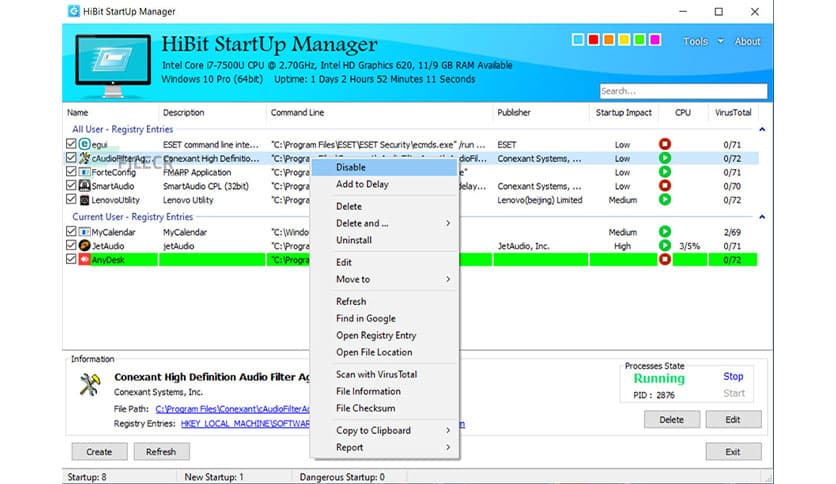
Основная таблица разделена на группы. В ней можно увидеть записи из реестра для всех пользователей, записи текущего пользователя, элементы папки Startup и другие источники автозапуска. Такая группировка полезна: программа не смешивает всё в один хаотичный список, а показывает, откуда именно берется запуск конкретного приложения.
В таблице используются такие колонки:
| Колонка | Что показывает |
|---|---|
| Name | Имя записи автозагрузки |
| Description / FileDescription | Описание файла или компонента |
| Command Line | Полная команда запуска |
| Publisher / CompanyName | Издатель или компания-разработчик |
| Startup Impact | Влияние на запуск Windows |
| CPU | Использование процессора для связанного процесса |
| VirusTotal | Результат проверки или количество срабатываний |
| State | Состояние записи: включена или отключена |
Нижняя панель Information показывает сведения о выбранной записи. Там видны название компонента, издатель, путь к файлу, ссылка на расположение в реестре и состояние связанного процесса. Если процесс сейчас запущен, программа может показывать блок Processes State со статусом Running, PID и кнопками управления вроде Stop и Start.
Внизу главного окна расположены кнопки:
-
Create или Add — добавить новую запись автозагрузки;
-
Refresh — обновить список;
-
Delete — удалить выбранную запись;
-
Edit — изменить параметры записи;
-
Enable / Disable — включить или отключить элемент;
-
Exit — закрыть программу.
Правая кнопка мыши по записи открывает контекстное меню. Именно оно делает работу с HiBit Startup Manager быстрой: не нужно искать действие в разных разделах, нужные операции находятся рядом с выбранным элементом.
В контекстном меню доступны команды:
-
Disable;
-
Add to Delay;
-
Run;
-
Delete;
-
Delete and ...;
-
Uninstall;
-
Edit;
-
Move to;
-
Refresh;
-
Find in Google или Search Online;
-
Open Registry Entry;
-
Open File Location;
-
Scan with VirusTotal;
-
File Information;
-
File Checksum;
-
Copy to Clipboard;
-
Report.
Набор команд логичный: сначала идут действия с автозапуском, затем операции с программой, потом проверка, переход к файлу и копирование информации. Для ручной чистки Windows это удобнее, чем открывать свойства файла, реестр и браузер отдельно.
Как программа показывает автозагрузку Windows
HiBit Startup Manager отображает не только очевидные программы из папки автозагрузки. Он показывает registry startup entries, startup folder entries, задачи планировщика и связанные системные элементы, которые могут запускаться при входе пользователя или старте системы. Благодаря этому программа помогает увидеть то, что обычно не видно в стандартной вкладке Startup диспетчера задач.
Записи в таблице часто сгруппированы по таким разделам:
Local Machine / All Users Registry Entries
Это элементы автозапуска, зарегистрированные для всех пользователей компьютера. Обычно они находятся в системных ветках реестра и запускаются независимо от того, кто вошел в Windows. В этом разделе часто встречаются:
-
компоненты Microsoft;
-
панели драйверов;
-
updater-службы;
-
антивирусные агенты;
-
фоновые модули принтеров и сканеров;
-
облачные клиенты;
-
лаунчеры и синхронизаторы.
Такие записи требуют особой осторожности. Если запись находится в разделе для всех пользователей, она может быть связана с драйвером, защитным ПО или системной интеграцией.
Current User Registry Entries
Это автозагрузка текущего пользователя. Здесь чаще находятся программы, которые пользователь устанавливал сам: мессенджеры, облачные клиенты, заметки, медиаплееры, менеджеры буфера обмена, утилиты скриншотов, игровые клиенты.
Для оптимизации Windows именно этот раздел часто дает наибольший эффект. Если в нем десять приложений, которые не нужны сразу после входа в систему, их можно отключить или отправить в отложенный запуск.
Current User — Startup Folder
Это элементы из пользовательской папки автозагрузки. Они проще для понимания, потому что обычно представляют собой ярлыки. Но их тоже нужно проверять: ярлык может запускать не только обычный .exe, но и скрипт, батник или команду с параметрами.
Scheduled Tasks
Задачи планировщика — отдельный важный источник автозапуска. Многие программы используют планировщик вместо прямой записи в Run-раздел реестра. Через Scheduled Tasks могут запускаться обновления, проверки лицензии, телеметрия, фоновые агенты и служебные процессы.
HiBit Startup Manager полезен тем, что не заставляет пользователя вручную открывать Task Scheduler и искать задачу по библиотеке. Он выводит такие элементы в своем менеджере задач планировщика и дает быстрые действия для отключения или удаления.
Как читать таблицу автозагрузки
Таблица HiBit Startup Manager дает больше информации, чем просто включено / отключено. Для правильной оценки записи нужно смотреть не на один параметр, а на комбинацию признаков.
Name
Name — имя записи, а не всегда имя самой программы. Иногда оно совпадает с названием приложения, например OneDrive, Dropbox, Everything, Discord. Иногда выглядит как технический компонент: SecurityHealth, IgfxTray, Persistence, HotKeysCmds. А иногда имя может быть непонятным или маскироваться под системное.
Само по себе имя не доказывает безопасность. Важнее проверить путь, издателя и команду запуска.
Description / FileDescription
Описание помогает понять, к чему относится файл. Например, аудиодрайвер может иметь описание, связанное с Conexant, Realtek или Intel, а компонент видеодрайвера — с NVIDIA или Intel Graphics. Если описание пустое, это не всегда опасно, но такой элемент требует проверки внимательнее.
Command Line
Command Line — одна из самых важных колонок. Она показывает, что именно запускается. В нормальной записи обычно виден путь вида:
C:\Program Files\...
или
C:\Program Files (x86)\...
Более подозрительно выглядят элементы, которые запускаются из временных папок, случайных каталогов в профиле пользователя или используют цепочку через cmd.exe, powershell.exe, wscript.exe, mshta.exe. Такие записи не нужно сразу удалять, но их обязательно надо проверить через Open File Location, File Information, File Checksum, Find in Google и Scan with VirusTotal.
Publisher / CompanyName
Издатель показывает, кто подписал или выпустил файл. У известных программ здесь обычно видно Microsoft Corporation, Apple Inc., Adobe Systems, Intel Corporation, NVIDIA, Dropbox, Discord Inc. и другие понятные названия.
Пустой издатель — повод присмотреться. Это не означает, что файл вредоносный, но у нормального коммерческого ПО часто есть цифровая подпись или хотя бы понятное описание.
Startup Impact
Startup Impact помогает понять, насколько запись влияет на старт Windows. Если программа имеет высокий startup impact, она может заметно замедлять вход в систему. В первую очередь стоит смотреть именно такие элементы: они дают больший эффект при отключении или задержке.
CPU
Колонка CPU полезна, когда связанный процесс уже работает. Если программа в автозагрузке постоянно использует процессор после входа в Windows, это явный кандидат на проверку. Иногда проблема не в самом автозапуске, а в том, что приложение зависает, обновляется, сканирует файлы или конфликтует с другим ПО.
VirusTotal
Колонка VirusTotal показывает результат проверки или соотношение срабатываний. Формат вроде 0/71 означает, что файл проверен большим числом движков и не получил срабатываний. Если видны срабатывания, нужно смотреть на контекст: один-два слабых детекта могут быть ложными, а массовые срабатывания — серьезный сигнал.
Управление программами автозагрузки
Основная работа в HiBit Startup Manager строится вокруг нескольких действий: отключить, задержать, удалить, изменить, открыть файл, открыть запись реестра, проверить через интернет-сервисы.
Отключение через Disable
Команда Disable выключает выбранную запись автозагрузки. Это самый безопасный первый шаг при чистке. Запись остается в системе, но больше не запускается автоматически. Если после перезагрузки выяснится, что программа нужна, ее можно включить обратно.
Отключать лучше по одному или небольшими группами. Правильный подход такой:
-
Выбрать очевидно лишнюю запись.
-
Нажать Disable.
-
Перезагрузить Windows.
-
Проверить, что нужные функции работают.
-
Перейти к следующей группе записей.
Такой метод медленнее, чем массовое удаление, но он безопаснее. Особенно это важно на рабочих компьютерах, ноутбуках с фирменными драйверами и системах, где установлены корпоративные агенты.
Удаление через Delete
Delete удаляет запись автозапуска. Это более жесткое действие. После удаления элемент исчезает из списка, а восстановить его может быть сложнее. Использовать Delete стоит тогда, когда запись точно лишняя: например, она указывает на файл, которого уже нет, относится к давно удаленной программе или создает ошибку при запуске Windows.
Типичный пример — запись с пометкой File Not Found в колонке Command Line. Это значит, что Windows пытается запустить файл, но файла по указанному пути уже нет. Такая запись не приносит пользы и может только замедлять старт или создавать ошибки.
Delete and ...
Команда Delete and ... предназначена для расширенного удаления, когда нужно не просто убрать запись, но и выполнить дополнительное действие. В зависимости от контекста это может быть удаление с остановкой связанного процесса или удаление дополнительного элемента. Использовать этот пункт нужно осторожно: если непонятно, что именно будет удалено, лучше сначала применить Disable.
Uninstall
Uninstall запускает удаление связанной программы, если HiBit Startup Manager может определить, к какому приложению относится запись. Это удобно, когда в автозагрузке обнаружен ненужный updater, старый клиент или программа, которая больше не используется.
Но Uninstall не стоит применять к драйверам, антивирусам, компонентам Microsoft и неизвестным системным модулям. Для таких элементов сначала нужно открыть расположение файла и проверить издателя.
Edit
Edit позволяет изменить параметры записи автозагрузки. Это нужно, если команда запуска неправильная, путь изменился или требуется поправить параметры запуска. Обычному пользователю этот пункт нужен редко, но для ручной настройки он полезен.
Редактирование особенно уместно в таких случаях:
-
путь к программе изменился после переустановки;
-
нужно убрать лишний параметр запуска;
-
ярлык или запись указывает на старую папку;
-
программа запускается, но с ошибочной командой;
-
требуется перенести запись в другой источник автозагрузки.
Run
Run запускает выбранный элемент вручную. Это удобно для проверки: можно понять, что именно стартует, появляется ли окно, запускается ли процесс и не возникает ли ошибка. Если после ручного запуска ничего не происходит, нужно смотреть процесс, путь к файлу и журнал событий Windows.
Move to
Move to переносит запись между источниками автозапуска. Эта функция полезна для аккуратной организации записей. Например, элемент можно переместить из одного раздела автозагрузки в другой, если требуется изменить область действия: только для текущего пользователя или для всех пользователей.
Для обычной оптимизации Windows этот пункт не обязателен, но он показывает, что HiBit Startup Manager работает не только как выключатель, а как полноценный startup manager.
Open Registry Entry
Open Registry Entry открывает место в реестре, где зарегистрирована запись. Это полезно, когда нужно точно понять источник автозапуска. Команда экономит время: не нужно вручную запускать редактор реестра и копировать длинный путь.
Использовать этот пункт нужно только для просмотра, если нет уверенности в ручных правках. Ошибка в реестре может привести к проблемам с запуском программы или компонента Windows.
Open File Location
Open File Location открывает папку с исполняемым файлом. Это один из самых полезных пунктов при проверке. По расположению файла часто понятно, нормальная это программа или подозрительный объект.
Нормальные пути:
-
C:\Program Files\... -
C:\Program Files (x86)\... -
C:\Windows\System32\...— только для настоящих системных компонентов; -
папка установленной программы с понятным названием.
Подозрительные признаки:
-
запуск из
%Temp%; -
случайные символы в имени папки;
-
путь в глубине
AppDataбез понятного названия программы; -
файл с системным именем вне системной папки;
-
отсутствие описания и издателя;
-
команда запуска через скриптовый интерпретатор.
Find in Google / Search Online
Find in Google или Search Online помогает быстро найти сведения о названии файла или записи. Это удобно для компонентов, которые выглядят непонятно: например, аудиодрайверов, helper-процессов, updater-модулей.
Но искать нужно не только имя записи. Лучше проверять:
-
имя файла;
-
полный путь;
-
название издателя;
-
описание файла;
-
хэш файла, если есть подозрения.
Scan with VirusTotal
Scan with VirusTotal отправляет файл на проверку через VirusTotal Scanner. В интерфейсе HiBit Startup Manager это встроено как отдельное действие, поэтому не нужно вручную открывать сайт, загружать файл и ждать результат. Наличие такой проверки удобно именно для startup programs: элементы автозагрузки часто являются первым местом, где видны нежелательные или вредоносные программы.
VirusTotal нельзя воспринимать как окончательный приговор. Нулевой результат не гарантирует абсолютную безопасность, а единичное срабатывание не всегда означает вирус. Но как быстрый фильтр для подозрительных записей эта функция полезна.
File Information
File Information показывает сведения о файле: описание, версию, издателя, путь и другие свойства. Это помогает отличить нормальный компонент программы от случайного исполняемого файла.
File Checksum
File Checksum считает контрольные суммы. Хэш удобно использовать для проверки файла в интернете, сравнения с известным образцом или передачи специалисту. Для обычного пользователя это дополнительная функция, а для диагностики подозрительных startup entries — полезный инструмент.
Задержка запуска программ через Add to Delay
Add to Delay — одна из самых практичных функций HiBit Startup Manager. Она не отключает программу полностью, а переносит ее запуск на более поздний момент. Это полезно для приложений, которые нужны пользователю, но не обязаны стартовать в первые секунды после входа в Windows.
Например, не всегда нужно мгновенно запускать:
-
облачный клиент;
-
мессенджер;
-
игровой лаунчер;
-
менеджер заметок;
-
updater сторонней программы;
-
клиент синхронизации;
-
утилиту скриншотов;
-
приложение для периферии, если оно не критично.
Задержка запуска помогает разгрузить первые секунды после входа в систему. Вместо ситуации, когда десять программ одновременно открывают файлы, проверяют обновления и создают процессы, часть нагрузки переносится на более спокойный момент.
Команда Add to Delay особенно полезна для программ со средним или высоким Startup Impact. Если приложение нужно, но мешает быстрому появлению рабочего стола, задержка лучше полного отключения.
Не стоит отправлять в delay:
-
антивирусные компоненты;
-
защитные агенты;
-
драйверные службы;
-
панели тачпада и клавиатуры, если они отвечают за горячие клавиши;
-
компоненты шифрования;
-
корпоративные агенты безопасности;
-
службы VPN, если они нужны сразу после входа.
Для таких элементов безопаснее оставить автозапуск без изменений или сначала проверить назначение.
Меню Tools и дополнительные модули
Кнопка Tools открывает набор встроенных инструментов. Это делает HiBit Startup Manager шире, чем обычный менеджер автозагрузки. Через это меню доступны мониторинг, резервные копии, процессы, службы, задачи, контекстное меню, точки восстановления, VirusTotal Scanner, File Information и File Checksum.
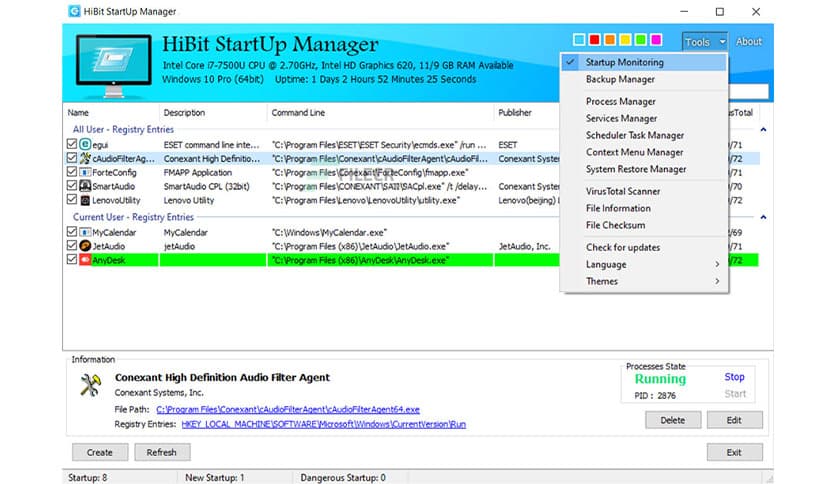
В меню Tools видны следующие пункты:
-
Startup Monitor;
-
Backup Manager;
-
Process Manager;
-
Services Manager;
-
Scheduler Task Manager;
-
Context Menu Manager;
-
System Restore Manager;
-
VirusTotal Scanner;
-
File Information;
-
File Checksum;
-
Check for updates;
-
Language;
-
Themes.
Структура меню хорошая: сначала идут модули управления системой, затем проверочные инструменты, потом настройки обновления, языка и темы.
Startup Monitor: контроль новых записей автозагрузки
Startup Monitor отслеживает появление новых элементов автозапуска. Это важная функция для тех, кто часто устанавливает программы и хочет понимать, что именно они добавляют в Windows. Мониторинг может отслеживать startup locations, задачи планировщика, а также дополнительные области вроде служб и контекстного меню. При обнаружении новой записи появляется предупреждение с кнопками разрешения или блокировки.
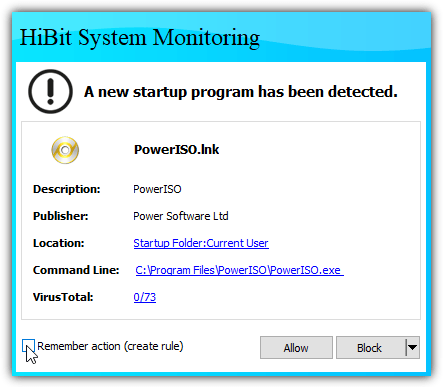
В предупреждении HiBit System Monitoring отображаются:
-
название новой записи;
-
описание;
-
издатель;
-
расположение;
-
command line;
-
результат VirusTotal;
-
опция Remember action (create rule);
-
кнопка Allow;
-
кнопка Block.
Опция Remember action (create rule) особенно полезна. Если пользователь выбирает действие и запоминает его, программа может применить такое же решение при повторном появлении аналогичной записи. Это удобно для навязчивых updater-модулей и программ, которые после каждого запуска снова пытаются добавить себя в автозагрузку.
Типичный сценарий:
-
Пользователь устанавливает программу.
-
HiBit Startup Monitor обнаруживает новую запись.
-
В окне видно имя, издателя и команду запуска.
-
Пользователь выбирает Allow, если автозапуск нужен.
-
Пользователь выбирает Block, если программа не должна стартовать вместе с Windows.
-
При необходимости включается Remember action (create rule).
Это полезнее, чем чистить автозагрузку раз в несколько месяцев. Проблема ловится в момент появления, а не тогда, когда Windows уже заметно замедлилась.
Backup Manager: резервная копия автозагрузки
Backup Manager нужен для сохранения конфигурации автозагрузки. Перед массовой чисткой стоит сделать резервную копию: если после отключения или удаления записей что-то перестанет работать, настройки можно вернуть.
Резервная копия особенно важна в таких ситуациях:
-
перед отключением большого числа startup entries;
-
перед удалением записей с File Not Found;
-
перед экспериментами с Add to Delay;
-
перед чисткой задач планировщика;
-
перед изменением служб;
-
после настройки чистой системы, когда автозагрузка приведена в нормальное состояние.
Правильная логика работы простая: сначала backup, потом действия. Это занимает меньше времени, чем восстановление системы после неудачной чистки.
Backup Manager не заменяет полноценную резервную копию Windows и не сохраняет личные файлы. Его задача уже: сохранить состояние автозагрузки. Но именно для HiBit Startup Manager этого достаточно, потому что большинство действий в программе связано с запуском программ и служб.
Process Manager
Process Manager показывает активные процессы и позволяет выполнять типовые действия: завершать, приостанавливать, обновлять список, открывать расположение файла, удалять связанный элемент или запускать дополнительные проверки. В Process Manager доступны действия вроде terminate, end, suspend, refresh и uninstall.
Этот модуль полезен, когда запись автозагрузки уже запущена и нужно понять, как она ведет себя в системе. Например, в главном окне видно, что процесс Running, но непонятно, что он делает. Тогда можно перейти к процессам, посмотреть PID, CPU, память, путь и описание.
Process Manager особенно удобен в связке с автозагрузкой:
-
сначала пользователь находит запись в Startup Manager;
-
затем смотрит, запущен ли связанный процесс;
-
если процесс активен, проверяет его в Process Manager;
-
при необходимости завершает процесс;
-
после этого отключает или удаляет запись автозапуска.
Важно понимать: завершение процесса не удаляет программу из автозагрузки. Если просто остановить процесс, он может снова появиться после перезагрузки. Поэтому для полноценного результата нужно работать с самой записью автозапуска.
Services Manager: управление службами Windows
Services Manager в HiBit Startup Manager показывает службы Windows и сторонних программ. Через этот модуль можно анализировать службы, проверять их путь, описание, издателя и состояние. Services Manager позволяет работать со службами, останавливать их, удалять, запускать удаление связанной программы и добавлять новую службу; также доступна отдельная вкладка для running drivers.
Службы — более рискованная область, чем обычная автозагрузка. Если отключить мессенджер, максимум он не откроется после входа. Если отключить важную службу, может перестать работать сеть, звук, печать, обновления, защита, VPN, драйвер устройства или корпоративное ПО.
В Services Manager стоит проверять:
| Что смотреть | Почему важно |
|---|---|
| Название службы | Помогает понять назначение |
| Описание | Часто объясняет, к какой программе относится служба |
| Путь к файлу | Показывает реальный исполняемый файл |
| Издатель | Помогает отличить Microsoft/Intel/NVIDIA/Adobe от неизвестного файла |
| Состояние | Показывает, запущена служба или нет |
| Тип запуска | Помогает понять, стартует ли служба автоматически |
Обычно можно рассматривать к отключению службы, относящиеся к давно удаленным программам, лишним updater-модулям, старым игровым лаунчерам, неиспользуемым облачным клиентам, неактуальным помощникам принтеров. Но службы Microsoft, драйверов, антивирусов и производителя ноутбука лучше не трогать без проверки.
Безопасный подход:
-
Не удалять службу сразу.
-
Сначала проверить путь и издателя.
-
Найти сведения через Search Online.
-
При сомнениях создать точку восстановления.
-
Остановить или отключить только понятную стороннюю службу.
-
Перезагрузить Windows и проверить работу системы.
-
Удалять только явные остатки старого ПО.
Scheduler Task Manager: задачи планировщика
Scheduler Task Manager показывает задачи, которые запускаются по расписанию, при входе пользователя, при простое системы или при определенном событии. Задачи планировщика часто используются программами вместо обычной автозагрузки. Поэтому чистка только вкладки Startup в диспетчере задач не всегда дает результат: программа может не быть в Startup, но запускаться через Task Scheduler.
В HiBit Startup Manager задачи планировщика можно просматривать и обрабатывать в отдельном модуле. Для scheduled tasks доступны действия run, disable, delete, uninstall и другие операции.
Через планировщик часто запускаются:
-
проверки обновлений;
-
телеметрия;
-
фоновые maintenance-задачи;
-
updater-процессы браузеров;
-
игровые сервисы;
-
драйверные помощники;
-
задачи облачных клиентов;
-
проверки лицензии;
-
повторный запуск отключенных агентов.
Для анализа задачи важны три вещи:
-
что запускается;
-
когда запускается;
-
откуда запускается файл.
Если задача запускает нормальный файл из папки известной программы, это может быть обычный updater. Если задача запускает файл из временной папки, случайного каталога или через скрипт, ее нужно проверять внимательнее.
Нельзя бездумно удалять задачи Microsoft. В планировщике много системных задач, связанных с обслуживанием Windows, обновлениями, диагностикой, индексированием, Defender и приложениями Microsoft Store. Удаление таких задач может привести к нестабильной работе системы.
Context Menu Manager
Context Menu Manager управляет пунктами контекстного меню Windows — теми командами, которые появляются при правом клике по файлу, папке, диску, рабочему столу или фону каталога. Это отдельная сильная сторона HiBit Startup Manager: программа помогает не только ускорить Windows startup, но и убрать перегруженность правого клика.
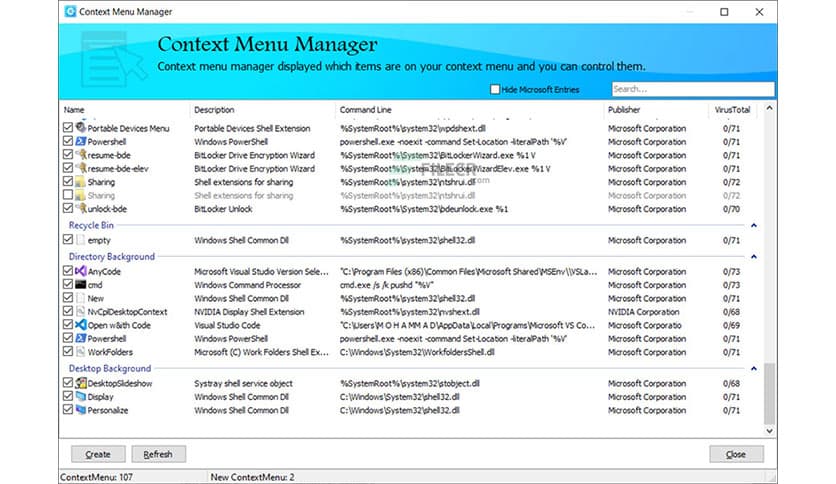
В Context Menu Manager таблица устроена похоже на главный список. В ней видны:
-
Name;
-
Description;
-
Command Line;
-
Publisher;
-
VirusTotal;
-
группы контекстного меню;
-
строка Search...;
-
чекбокс Hide Microsoft Entries;
-
кнопки Create, Refresh, Close.
Пункты сгруппированы по областям, например:
-
контекстное меню файлов;
-
меню папок;
-
меню дисков;
-
Directory Background;
-
Desktop Background;
-
Recycle Bin.
Это удобно, потому что разные пункты правого клика появляются в разных местах. Команда для архива может быть в меню файла, команда терминала — в фоне папки, команда видеодрайвера — на рабочем столе.
Чаще всего через Context Menu Manager убирают:
-
лишние пункты архиваторов;
-
команды облачных клиентов;
-
устаревшие пункты медиаплееров;
-
лишние команды редакторов;
-
пункты отправки в программу;
-
элементы старых драйверов;
-
записи программ, которые уже удалены;
-
дублирующиеся пункты.
Лучше сначала отключать пункт, а не удалять. Если после отключения правый клик стал чище и ничего важного не пропало, запись можно оставить выключенной. Удаление имеет смысл только для явных остатков старого ПО.
System Restore Manager
System Restore Manager используется для работы с точками восстановления Windows. Для программы такого типа это важное дополнение: HiBit Startup Manager позволяет менять автозагрузку, службы, задачи планировщика и контекстное меню, а такие действия желательно страховать.
Точка восстановления особенно нужна перед:
-
массовым отключением служб;
-
удалением задач планировщика;
-
чисткой неизвестных startup entries;
-
удалением пунктов контекстного меню;
-
изменением системных компонентов;
-
чисткой после вредоносного или нежелательного ПО.
Точка восстановления не является полной резервной копией диска. Она не гарантирует возврат личных файлов и не заменяет backup. Но она помогает откатить системные изменения, если после чистки появились проблемы: не запускается программа, пропала функция драйвера, перестал работать компонент Windows.
В контексте HiBit Startup Manager правильная схема такая:
-
Создать точку восстановления.
-
Создать backup автозагрузки через Backup Manager.
-
Отключать, а не удалять сомнительные записи.
-
Проверять систему после перезагрузки.
-
Только потом удалять явные остатки.
VirusTotal Scanner
VirusTotal Scanner в HiBit Startup Manager нужен для быстрой проверки файлов, связанных с автозагрузкой. Он доступен как отдельный инструмент в меню Tools и как действие Scan with VirusTotal в контекстном меню записи. Встроенная интеграция экономит время при анализе подозрительных элементов.
Проверять через VirusTotal стоит записи с такими признаками:
-
неизвестный издатель;
-
пустое описание;
-
странное имя;
-
запуск из
AppData,Tempили случайной папки; -
команда через скрипт;
-
высокий startup impact без понятной причины;
-
недавно появившаяся запись;
-
файл не находится в папке установленной программы;
-
элемент появился после установки сомнительного ПО.
Результат нужно читать аккуратно. 0/71 или похожий показатель — хороший знак, но не абсолютная гарантия. Несколько срабатываний требуют дополнительной проверки. Массовые срабатывания — повод изолировать файл, отключить запись и проверить систему антивирусом.
File Information и File Checksum
File Information и File Checksum — небольшие, но полезные инструменты. Они особенно нужны тогда, когда по названию записи нельзя понять, что именно запускается.
File Information помогает посмотреть свойства файла: описание, версию, компанию, путь и другие сведения. Это полезно для компонентов драйверов, updater-модулей и системных helper-процессов.
File Checksum нужен для получения контрольной суммы. Хэш можно использовать для поиска в интернете или сравнения с известным образцом. При анализе подозрительных файлов это надежнее, чем искать только имя, потому что вредоносные файлы часто используют обычные названия.
Практическая инструкция: как ускорить запуск Windows через HiBit Startup Manager
Оптимизация автозагрузки в HiBit Startup Manager должна быть последовательной. Цель — не отключить максимум, а оставить только то, что действительно нужно при старте Windows.
Шаг 1. Открыть главный список автозагрузки
После запуска HiBit Startup Manager показывает список startup entries. Сразу стоит посмотреть группы записей: Local Machine, Current User, Startup Folder. Это дает понимание, насколько система перегружена.
В нижней строке видны счетчики вроде:
-
общее количество startup entries;
-
новые записи;
-
потенциально опасные записи.
Если новых записей много, стоит разобраться, какие программы недавно добавлялись в систему.
Шаг 2. Отсортировать или просмотреть Startup Impact
Сначала имеет смысл смотреть элементы с заметным влиянием на запуск. Если программа имеет высокий Startup Impact, она сильнее влияет на скорость появления рабочего стола.
Кандидаты на отключение или delay:
-
мессенджеры;
-
игровые лаунчеры;
-
облачные клиенты;
-
updater сторонних программ;
-
медиаплееры;
-
офисные помощники;
-
программы, которые пользователь запускает вручную;
-
утилиты, не нужные сразу после входа.
Шаг 3. Проверить издателя и путь
Перед действием нужно посмотреть:
-
Publisher;
-
Command Line;
-
File Path;
-
Registry Entries;
-
FileDescription.
Если видно известную программу, решение простое. Если запись непонятная, лучше не отключать вслепую, а открыть Open File Location, затем File Information и Scan with VirusTotal.
Шаг 4. Отключить лишнее через Disable
Для большинства записей первый безопасный выбор — Disable. Это обратимое действие. Если после перезагрузки стало понятно, что программа нужна, ее можно включить обратно.
Не стоит сразу использовать Delete для всего подряд. Удаление оправдано для мусорных записей, старых хвостов и элементов с отсутствующим файлом.
Шаг 5. Использовать Add to Delay для нужных программ
Если программа нужна, но не сразу, используйте Add to Delay. Это хороший компромисс для облачных клиентов, мессенджеров и updater-модулей.
Пример:
| Программа | Лучшее действие |
|---|---|
| Антивирус | Оставить включенным |
| OneDrive или Dropbox | Add to Delay, если синхронизация не нужна мгновенно |
| Discord / Telegram / Skype | Disable или Add to Delay |
| Adobe updater | Disable или Delay, в зависимости от сценария |
| Драйверная панель видеокарты | Проверить назначение, часто оставить |
| Старый updater удаленной программы | Delete после проверки |
Шаг 6. Перезагрузить Windows
После изменений нужно перезагрузить Windows. Оценивать результат без перезагрузки бессмысленно: автозагрузка проявляется именно при новом входе.
После перезагрузки нужно проверить:
-
быстрее ли появился рабочий стол;
-
нет ли ошибок;
-
работает ли интернет;
-
работает ли звук;
-
работают ли горячие клавиши ноутбука;
-
запускаются ли нужные программы;
-
не пропала ли синхронизация, если она нужна.
Шаг 7. Вернуть нужные записи
Если что-то перестало работать, запись можно включить обратно. Именно поэтому Disable лучше, чем Delete на первом этапе.
Практическая инструкция: как проверить подозрительную запись
Подозрительная запись — это не обязательно вирус. Это может быть updater, драйверный модуль, компонент удаленного ПО или легитимная программа с плохим описанием. Но проверять ее нужно методично.
Шаг 1. Выделить запись
Кликните по записи в таблице. В нижней панели Information появится информация о файле и месте регистрации.
Шаг 2. Посмотреть Command Line
Команда запуска показывает реальный файл. Если путь обрезан в таблице, его можно увидеть в нижней панели или скопировать через Copy to Clipboard.
Шаг 3. Открыть файл через Open File Location
Команда Open File Location показывает папку. Если файл находится в папке известной программы, риск ниже. Если путь странный — нужна глубокая проверка.
Шаг 4. Открыть запись через Open Registry Entry
Open Registry Entry показывает, где именно закреплен автозапуск. Это помогает понять, запись системная, пользовательская или добавлена сторонней программой.
Шаг 5. Проверить File Information
Через File Information можно посмотреть свойства файла. Наличие понятного описания и издателя снижает риск. Отсутствие информации не доказывает вредоносность, но усиливает необходимость проверки.
Шаг 6. Проверить через VirusTotal
Выберите Scan with VirusTotal. Если результат чистый, это хороший знак. Если есть срабатывания, нужно искать дополнительные сведения.
Шаг 7. Найти сведения через Search Online
Команда Find in Google или Search Online помогает найти информацию по имени файла. Лучше искать не только имя записи, а именно имя .exe и издателя.
Шаг 8. Принять решение
Возможные решения:
| Ситуация | Действие |
|---|---|
| Известная программа, нужна при старте | Оставить |
| Известная программа, не нужна сразу | Add to Delay |
| Известная программа, не нужна вообще | Disable |
| Остаток удаленной программы | Delete |
| File Not Found | Delete после проверки |
| Подозрительный файл | Disable, VirusTotal, антивирусная проверка |
| Системный компонент Microsoft | Не трогать без причины |
| Драйверный компонент | Проверить назначение, обычно не удалять |
Практическая инструкция: как убрать лишний пункт из контекстного меню
Контекстное меню Windows часто разрастается после установки архиваторов, облачных клиентов, редакторов, медиаплееров, IDE, драйверов и утилит. HiBit Startup Manager позволяет убрать лишнее через Context Menu Manager.
Шаг 1. Открыть Tools → Context Menu Manager
Через кнопку Tools выберите Context Menu Manager. Откроется отдельное окно со списком пунктов правого клика.
Шаг 2. Включить Hide Microsoft Entries
Если задача — убрать мусор от сторонних программ, включите Hide Microsoft Entries. Так проще не трогать системные пункты Windows.
Шаг 3. Найти пункт по названию
Используйте Search... или просмотрите группы. Обращайте внимание на Publisher и Command Line.
Шаг 4. Отключить пункт
Лучше сначала снять активность пункта, а не удалять его. После этого нужно проверить правый клик в Проводнике.
Шаг 5. Удалить только явные остатки
Если пункт относится к удаленной программе или указывает на отсутствующий файл, его можно удалить. Но системные и драйверные пункты лучше оставлять, если нет точного понимания их роли.
Сценарии использования HiBit Startup Manager
Очистка автозагрузки после покупки ноутбука
На новых ноутбуках часто много предустановленных утилит: помощники производителя, updater, пробные сервисы, облачные клиенты, программы регистрации, панели поддержки. HiBit Startup Manager помогает быстро увидеть, что стартует вместе с Windows, и отключить то, что не нужно.
При этом нельзя бездумно убирать всё от производителя ноутбука. Некоторые компоненты отвечают за функциональные клавиши, режимы питания, тачпад, звук, обновления BIOS и фирменные профили.
Поиск причины долгой загрузки Windows
Если рабочий стол появляется быстро, но система еще несколько минут думает, причина часто в автозагрузке. В HiBit Startup Manager нужно смотреть Startup Impact, CPU, процессы со статусом Running и программы, которые запускаются одновременно.
Лучшие кандидаты на задержку:
-
облачные клиенты;
-
мессенджеры;
-
игровые лаунчеры;
-
программы обновления;
-
менеджеры периферии;
-
вспомогательные агенты.
Чистка после удаления программ
После удаления программ в автозагрузке иногда остаются записи с отсутствующими файлами. В таблице это видно по File Not Found или пустому пути. Такие записи можно удалять, если понятно, что основная программа уже не установлена.
Проверка после установки бесплатного ПО
Бесплатные программы часто добавляют updater, helper-процесс или задачу планировщика. Startup Monitor помогает поймать это сразу. Если новая запись не нужна, ее можно заблокировать.
Диагностика подозрительного процесса
Если в автозагрузке появился неизвестный файл, HiBit Startup Manager дает все базовые действия в одном месте: открыть папку, открыть реестр, проверить свойства, посчитать хэш, отправить в VirusTotal, найти сведения в интернете.
Упрощение контекстного меню
Context Menu Manager полезен, когда правый клик стал слишком длинным. Через него можно убрать лишние команды без удаления самой программы.
Преимущества HiBit Startup Manager
Много источников автозапуска в одном окне
Главное преимущество программы — она не ограничивается одной папкой Startup. HiBit Startup Manager показывает разные источники, включая реестр, службы, задачи планировщика и контекстное меню. Это делает обзор автозагрузки Windows более полным.
Удобное контекстное меню действий
Команды Disable, Add to Delay, Delete, Uninstall, Edit, Open Registry Entry, Open File Location, Scan with VirusTotal расположены рядом с записью. Это ускоряет ручную диагностику.
Delay startup
Отложенный запуск — практичная функция. Она позволяет не выбирать между запускать сразу и не запускать вообще. Для многих программ delay — лучший вариант.
Startup Monitor
Мониторинг новых записей помогает держать автозагрузку под контролем постоянно, а не чистить ее только тогда, когда Windows уже стала медленной.
Backup Manager
Резервная копия конфигурации автозагрузки снижает риск неудачных правок.
Интеграция с VirusTotal
Проверка через VirusTotal прямо из контекстного меню полезна при анализе неизвестных файлов.
Context Menu Manager
Управление правым кликом редко встречается в простых startup manager-программах. В HiBit Startup Manager этот модуль встроен и работает в том же стиле, что основной список.
Process Manager и Services Manager
Наличие процессов и служб в одном наборе инструментов удобно для диагностики. Можно увидеть не только запись автозагрузки, но и то, что реально работает в системе.
Недостатки и ограничения
Требуется понимание Windows
HiBit Startup Manager не должен использоваться как кнопка удалить всё лишнее. Программа дает доступ к важным областям системы, поэтому ошибочные действия могут привести к проблемам.
Интерфейс утилитарный
Интерфейс простой и функциональный, но не современный. Он ориентирован на таблицы, контекстные меню и системные параметры. Для опытного пользователя это плюс, для новичка — возможный барьер.
Нет идеальной автоматической рекомендации
Программа показывает данные, но решение принимает пользователь. Она не всегда может однозначно сказать, что безопасно отключить. Это нормально для такого класса инструментов: универсальной безопасной логики для всех компьютеров не существует.
Работа со службами рискованна
Services Manager полезен, но именно в нем легче всего ошибиться. Отключение важной службы может вызвать проблемы с сетью, звуком, обновлениями, печатью, безопасностью или драйверами.
VirusTotal не заменяет антивирус
Проверка через VirusTotal — вспомогательный инструмент. Она не заменяет установленную защиту и не гарантирует полную безопасность файла.
Сравнение с аналогами
HiBit Startup Manager находится между простыми менеджерами автозагрузки и тяжелыми профессиональными инструментами. Он заметно функциональнее стандартной вкладки Startup в Windows Task Manager, но проще и менее перегружен, чем Sysinternals Autoruns.
Autoruns
Autoruns for Windows от Microsoft Sysinternals — более глубокий инструмент для аудита автозапуска. Он показывает огромное количество точек автозапуска: драйверы, кодеки, shell extensions, browser helper objects, scheduled tasks, services, logon entries и многое другое. Для администратора и специалиста по безопасности Autoruns мощнее.
HiBit Startup Manager удобнее для повседневной чистки. Его интерфейс проще, действия понятнее, есть встроенные модули вроде Context Menu Manager, Services Manager, Scheduler Task Manager, Startup Monitor и Backup Manager. Для пользователя, который хочет управлять startup programs без перегруза техническими вкладками, HiBit Startup Manager комфортнее.
Вывод: Autoruns лучше для глубокого аудита, HiBit Startup Manager лучше для регулярной ручной настройки автозагрузки и связанных элементов.
CCleaner
CCleaner умеет управлять автозагрузкой, задачами планировщика и некоторыми элементами контекстного меню, но это не его основной профиль. CCleaner — комплексный cleaner: временные файлы, браузеры, cookies, реестр, инструменты удаления программ.
HiBit Startup Manager сфокусирован именно на автозагрузке и связанных системных областях. В нем удобнее анализировать command line, publisher, startup impact, VirusTotal, registry entry и file location.
Вывод: CCleaner удобен как универсальный cleaner, HiBit Startup Manager сильнее как специализированный startup manager.
Glary Utilities Startup Manager
Glary Utilities включает менеджер автозагрузки как часть набора системных утилит. Он подходит для базового отключения программ, но HiBit Startup Manager дает больше ручного контроля и лучше раскрывает детали записи.
Glary удобен для пользователей, которые хотят комплексное обслуживание системы. HiBit Startup Manager лучше подходит тем, кто хочет точно видеть источники автозапуска, задачи, службы, контекстное меню и подозрительные файлы.
Вывод: Glary проще как часть большого пакета, HiBit Startup Manager точнее для работы с автозагрузкой.
AnVir Task Manager
AnVir Task Manager объединяет процессы, автозагрузку, службы и системный мониторинг. Это более насыщенный инструмент, но его интерфейс может быть тяжелее для восприятия. Он подходит тем, кто хочет постоянно наблюдать за системой и процессами.
HiBit Startup Manager компактнее и прямолинейнее. Он лучше воспринимается как инструмент периодической чистки: открыл, проверил, отключил, настроил delay, закрыл.
Вывод: AnVir Task Manager сильнее как расширенный системный монитор, HiBit Startup Manager удобнее как легкий менеджер автозагрузки.
Windows Task Manager
Стандартный Task Manager Windows показывает базовый список startup apps и позволяет включать или отключать элементы. Для простой задачи этого достаточно: если нужно убрать один мессенджер из автозагрузки, открывать отдельную программу необязательно.
Но Task Manager показывает меньше источников, не дает такого удобного доступа к реестру, не работает с контекстным меню, не объединяет службы, задачи, backup и VirusTotal в одном интерфейсе.
Вывод: Task Manager подходит для простейшего отключения, HiBit Startup Manager — для полноценной проверки автозагрузки Windows.
Таблица сравнения
| Программа | Сильная сторона | Слабая сторона | Кому подходит |
|---|---|---|---|
| HiBit Startup Manager | Баланс функций: автозагрузка, delay, службы, задачи, контекстное меню, VirusTotal | Требует ручного анализа | Пользователям, которым нужен контроль автозагрузки без перегруза |
| Autoruns | Максимальная глубина аудита автозапуска | Сложнее для новичков | Администраторам, специалистам, продвинутым пользователям |
| CCleaner | Универсальное обслуживание системы | Автозагрузка не главный модуль | Тем, кто хочет cleaner с базовым startup manager |
| Glary Utilities | Набор утилит в одном пакете | Меньше фокуса на деталях автозагрузки | Пользователям, которым нужен общий оптимизатор |
| AnVir Task Manager | Мониторинг процессов и автозагрузки | Перегруженный интерфейс | Тем, кто хочет постоянно следить за системой |
| Windows Task Manager | Уже встроен в Windows | Показывает мало источников | Для быстрого отключения пары программ |
Безопасность использования
HiBit Startup Manager дает доступ к областям, которые напрямую влияют на запуск Windows. Поэтому безопасная работа строится на трех принципах: проверять, отключать вместо удаления, делать резервные копии.
Что можно отключать чаще всего
Обычно безопаснее рассматривать:
-
мессенджеры;
-
игровые лаунчеры;
-
облачные клиенты;
-
updater сторонних программ;
-
помощники офисных приложений;
-
утилиты скриншотов;
-
медиаплееры;
-
старые агенты удаленных программ;
-
записи с отсутствующими файлами.
Но даже здесь лучше смотреть путь и издателя.
Что не стоит трогать без проверки
Не нужно сразу отключать:
-
антивирус;
-
firewall;
-
Windows Security;
-
компоненты Microsoft;
-
драйверы видеокарты;
-
аудиодрайверы;
-
службы тачпада;
-
компоненты производителя ноутбука;
-
VPN и корпоративные агенты;
-
службы шифрования;
-
драйверные сервисы принтеров, если принтер используется.
Disable безопаснее Delete
Disable оставляет возможность возврата. Delete удаляет запись. При первой чистке лучше почти всегда использовать Disable.
Отключать по одному
Массовое отключение мешает понять, что именно вызвало проблему. Если отключить десять записей и после перезагрузки перестанет работать звук, придется искать виновника среди десяти. Если отключать по одной группе, диагностика проще.
Проверять после перезагрузки
Автозагрузка проверяется только после нового входа в Windows. После каждого набора изменений нужно перезагрузиться и проверить систему.
Кому подойдет HiBit Startup Manager
Программа подойдет тем, кто хочет видеть больше, чем показывает стандартный Task Manager, но не хочет сразу погружаться в сложность Autoruns.
HiBit Startup Manager особенно полезен:
-
пользователям Windows 10 и Windows 11 с медленным стартом системы;
-
тем, кто часто устанавливает и удаляет программы;
-
владельцам ноутбуков с большим числом предустановленных утилит;
-
пользователям, которые хотят контролировать startup programs;
-
тем, кто хочет отключать лишние элементы без удаления приложений;
-
специалистам, которым нужен быстрый portable startup manager;
-
пользователям, которым важно управлять не только автозагрузкой, но и контекстным меню;
-
тем, кто хочет быстро проверять подозрительные файлы через VirusTotal.
Кому лучше выбрать другой инструмент
HiBit Startup Manager не всегда лучший выбор.
Если нужно провести максимально глубокий аудит всех точек автозапуска, лучше подойдет Autoruns. Если нужно просто выключить один мессенджер, хватит стандартного Task Manager. Если нужна комплексная чистка временных файлов, истории браузеров и мусора, логичнее смотреть в сторону CCleaner или похожих cleaner-пакетов.
Также программа не идеальна для пользователей, которые хотят полностью автоматическое решение. HiBit Startup Manager показывает информацию и дает инструменты, но не должен принимать все решения вместо пользователя.
Итоговая оценка
HiBit Startup Manager — удачный бесплатный менеджер автозагрузки Windows с набором функций, который заметно шире стандартного Task Manager. Он показывает разные источники автозапуска, дает быстрые команды Disable, Add to Delay, Delete, Edit, Open Registry Entry, Open File Location, Scan with VirusTotal, а также включает модули Startup Monitor, Backup Manager, Process Manager, Services Manager, Scheduler Task Manager, Context Menu Manager и System Restore Manager.
Сильнее всего программа раскрывается при ручной настройке Windows: найти лишние startup entries, отложить запуск тяжелых программ, убрать старые записи, проверить подозрительные файлы, почистить контекстное меню и проконтролировать новые элементы автозагрузки.
Главное ограничение — необходимость понимать, что именно отключается. HiBit Startup Manager не должен использоваться как инструмент бездумного удаления. При аккуратном подходе он дает хороший контроль над запуском Windows и помогает поддерживать систему в более чистом состоянии.
FAQ
Что такое HiBit Startup Manager?
HiBit Startup Manager — программа для управления автозагрузкой Windows. Она показывает программы, задачи, службы и другие элементы, которые запускаются вместе с системой, и позволяет отключать, задерживать, редактировать или удалять их.
Чем HiBit Startup Manager лучше диспетчера задач Windows?
Диспетчер задач показывает только базовые startup apps. HiBit Startup Manager дает больше источников автозапуска, показывает command line, publisher, VirusTotal, registry entry, file location и содержит дополнительные модули для служб, задач планировщика и контекстного меню.
Что делает Add to Delay?
Add to Delay переносит запуск выбранной программы на более поздний момент. Программа не отключается полностью, но не нагружает систему сразу после входа в Windows.
Чем отличается Disable от Delete?
Disable отключает запись, но оставляет возможность вернуть ее обратно. Delete удаляет запись автозагрузки. При сомнениях лучше использовать Disable.
Можно ли отключить все неизвестные записи?
Нет. Неизвестная запись не обязательно вредная. Сначала нужно проверить путь, издателя, описание, VirusTotal и сведения в интернете. Особенно осторожно нужно работать с драйверами, службами и компонентами Microsoft.
Может ли HiBit Startup Manager удалить вирус?
Программа может помочь найти подозрительную запись, отключить автозапуск, открыть файл и проверить его через VirusTotal. Но это не полноценный антивирус и не замена защитному ПО.
Что делать с File Not Found?
Если запись указывает на отсутствующий файл, она обычно является остатком удаленной программы. После проверки такую запись можно удалить через Delete.
Нужно ли создавать резервную копию?
Да, перед массовыми изменениями стоит использовать Backup Manager и создать точку восстановления через System Restore Manager. Это снижает риск неудачной чистки.
Стоит ли трогать службы через Services Manager?
Только если понятно, к чему относится служба. Обычные сторонние updater-службы можно проверять и отключать, но службы Microsoft, драйверов, антивирусов и корпоративного ПО лучше не изменять без точного понимания.
Что выбрать: HiBit Startup Manager или Autoruns?
Для глубокой технической проверки лучше Autoruns. Для повседневного управления автозагрузкой, delay, мониторинга новых записей, задач, служб и контекстного меню удобнее HiBit Startup Manager.
