
PowerToys Registry Preview — это специализированная утилита из набора Microsoft PowerToys для работы с файлами реестра Windows. Она нужна не для абстрактной оптимизации системы, а для конкретной задачи: открыть .reg-файл, увидеть его содержимое в понятном виде, проверить ключи и значения, при необходимости отредактировать файл и только после этого применить изменения к Windows Registry. Утилита показывает файл не просто как набор строк, а как структуру: слева отображается текст REG-файла, справа — дерево ключей, ниже — значения выбранной ветки. Такой подход особенно полезен, когда файл содержит несколько путей, длинные ветки HKEY_CURRENT_USER, HKEY_LOCAL_MACHINE, параметры REG_SZ, REG_DWORD и другие данные, которые в обычном текстовом редакторе приходится читать вручную.
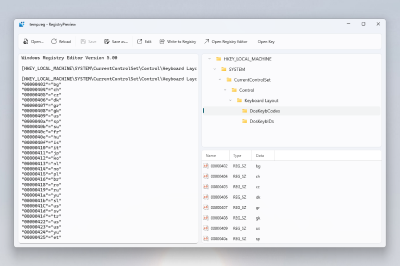
Главная идея Registry Preview — дать пользователю возможность не импортировать REG-файл вслепую. Обычный двойной щелчок по .reg сразу ведет к добавлению данных в реестр после системного предупреждения. Registry Preview меняет сценарий: сначала просмотр, затем анализ, затем редактирование или применение. Программа позволяет просматривать содержимое .reg в структурированном виде, перемещаться по ключам через дерево, редактировать файл, записывать данные в реестр через Write to Registry и открывать выбранное место в классическом Registry Editor через Open Key или Open Registry Editor.
Registry Preview появилась в PowerToys как утилита для визуализации и редактирования Windows Registry files. Она не пытается заменить весь Registry Editor и не превращает работу с реестром в безопасную игру без последствий. Реестр Windows остается системной базой настроек, и неверные изменения могут повлиять на работу Windows, приложений, служб и пользовательской среды. Но программа делает важную вещь: она уменьшает риск случайного импорта непонятного файла, потому что показывает, какие именно ветки и параметры будут затронуты до записи данных в систему.
PowerToys Registry Preview
- Оптимизация системы
- Очистка мусора
- Ускорение ПК
- Только REG-файлы
- Нужен PowerToys
- Нет очистки системы
Что такое PowerToys Registry Preview
Registry Preview — это визуальный редактор и просмотрщик .reg-файлов. Программа открывает Registration Entries, показывает исходный текст файла и одновременно строит понятное дерево ключей Windows Registry. Пользователь видит не только строки вида:
Windows Registry Editor Version 5.00[HKEY_CURRENT_USER\Software\Microsoft\Office\16.0\Common]"ExampleValue"="false"но и структуру веток, похожую на привычное дерево в Registry Editor. За счет этого проще понять, куда именно будет внесено изменение: в пользовательскую ветку HKEY_CURRENT_USER, в системную ветку HKEY_LOCAL_MACHINE, в параметры конкретного приложения или в настройки оболочки Windows.
В обычном Блокноте .reg-файл остается линейным текстом. Registry Preview добавляет второй слой восприятия: программа разбирает файл, показывает ключи как папки, а значения выбранного ключа — в таблице с колонками Name, Type, Value. Такой формат удобен, если нужно быстро проверить, какие значения меняет твик, не пропущены ли лишние ключи, нет ли неожиданной ветки, не затрагиваются ли системные области, которые пользователь не собирался менять.
Фактически Registry Preview занимает промежуточное место между Notepad и Regedit:
| Инструмент | Что делает хорошо | Где уступает Registry Preview |
|---|---|---|
| Notepad | Показывает и редактирует текст .reg |
Не строит дерево ключей и не показывает значения в отдельной таблице |
| Notepad++ / Visual Studio Code | Удобны для ручного редактирования больших текстов | Не понимают REG-файл как структуру реестра без дополнительной настройки |
| Registry Editor | Работает с текущим реестром Windows | Не так удобен для предварительного анализа отдельного .reg-файла |
| Registry Preview | Показывает REG-файл как текст и как дерево | Не является полноценным менеджером живого реестра |
Registry Preview особенно полезна именно на этапе посмотреть перед применением. Она помогает отличить понятный REG-файл от подозрительного: например, файл обещает включить один параметр интерфейса, а внутри дополнительно содержит ветки автозагрузки, политики, настройки безопасности или параметры другого приложения.
Для кого предназначена программа
Registry Preview рассчитана на пользователей, которые регулярно сталкиваются с файлами реестра Windows. Это не массовый инструмент для ежедневного открытия документов, а утилита для тех случаев, когда .reg-файл действительно нужно проверить, изменить или применить.
Для системных администраторов Registry Preview полезна при подготовке небольших конфигурационных файлов. Перед отправкой REG-файла пользователям или применением на тестовой машине администратор может открыть его, проверить структуру ключей, убедиться, что ветки соответствуют нужной политике или приложению, и только затем использовать файл дальше.
Для продвинутых пользователей Windows программа удобна при работе с твиками. В интернете часто встречаются REG-файлы для отключения отдельных функций, изменения поведения Проводника, настройки контекстного меню, параметров панели задач, офисных приложений и системных компонентов. Registry Preview позволяет не доверять названию файла, а посмотреть фактическое содержимое.
Для авторов инструкций программа полезна как инструмент проверки. Когда в статье или внутренней документации приводится REG-файл, важно убедиться, что путь ключа, имя значения и тип данных соответствуют описываемому действию. В Registry Preview это видно быстрее, чем при ручном чтении длинного текста.
Для тестировщиков и разработчиков Registry Preview удобна при проверке конфигурационных сценариев. Если приложение использует Windows Registry для хранения параметров, тестировщик может быстро открыть экспортированный файл, увидеть нужные ветки и сверить значения.
Для обычного пользователя программа тоже может быть полезна, но при одном условии: пользователь понимает, что реестр Windows — это не папка с обычными настройками, а системная база. Registry Preview помогает читать .reg, но не отменяет необходимость осторожности.
Основные возможности Registry Preview
Главная возможность Registry Preview — предварительный просмотр REG-файла перед импортом. Программа показывает содержимое файла и строит по нему визуальную структуру. Это особенно заметно на файлах, где есть несколько веток и много значений: вместо сплошного текста пользователь видит дерево, где каждый путь раскрывается по уровням.
Ключевые задачи, которые можно выполнить в Registry Preview:
| Возможность | Что делает в программе | Практический смысл |
|---|---|---|
Открытие .reg-файла |
Загружает файл в окно Registry Preview | Можно изучить файл до применения |
| Просмотр текста | Показывает исходный REG-текст слева | Видны реальные строки, кавычки, типы, данные |
| Визуальное дерево | Строит структуру ключей справа | Легче понять, какие ветки затронуты |
| Таблица значений | Показывает значения выбранного ключа | Видны имя, тип и данные параметра |
| Редактирование файла | Позволяет изменить текст REG-файла | Можно исправить значение или удалить лишнюю строку |
| Сохранение | Сохраняет изменения в файл | Можно подготовить корректный REG-файл |
| Save as | Создает копию с другим именем | Удобно делать безопасный вариант без перезаписи оригинала |
| Reload | Перечитывает файл с диска | Полезно после внешнего редактирования |
| Edit | Открывает файл в Notepad | Удобно для привычной правки текста |
| Write to Registry | Записывает данные в Windows Registry | Применяет изменения после проверки |
| Open Key | Открывает выбранный ключ в Registry Editor | Позволяет сразу перейти к нужной ветке живого реестра |
| Назначение по умолчанию | Делает Registry Preview просмотрщиком .reg |
Двойной щелчок открывает предпросмотр вместо прямого импорта |
Программа ограничена файлами реестра и не пытается быть универсальным редактором всех системных настроек. Это ее сильная сторона: интерфейс не перегружен десятками функций, а сосредоточен на одной цепочке действий — открыть, проверить, при необходимости изменить, сохранить или применить.
Интерфейс программы
Окно Registry Preview устроено достаточно просто, но в нем есть несколько важных зон. Верхняя часть занята панелью команд. Ниже окно делится на левую и правую области. Слева находится текстовый редактор REG-файла. Справа сверху отображается дерево ключей, справа снизу — таблица значений выбранного ключа. Такая компоновка позволяет одновременно видеть исходный текст и его интерпретацию.
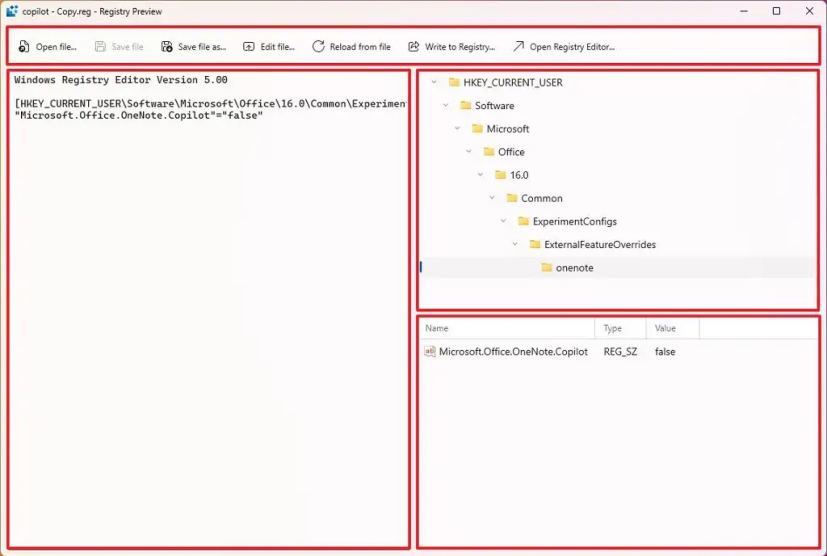
Верхняя панель команд
На панели команд находятся основные действия с файлом и реестром. В интерфейсе используются команды вроде Open file..., Save file, Save file as..., Edit file..., Reload from file, Write to Registry..., Open Registry Editor.... В разных отображениях PowerToys названия могут быть слегка сокращены, но логика остается той же: открыть файл, сохранить файл, открыть во внешнем редакторе, перечитать с диска, записать в реестр или перейти в редактор реестра.
Open file... открывает диалог выбора REG-файла. Это основной способ загрузить файл прямо из окна Registry Preview. Команда удобна, когда программа уже открыта и нужно быстро проверить другой файл.
Save file сохраняет текущие изменения в уже открытый файл. Если пользователь изменил текст слева, дерево справа обновляется по содержимому, а сохранение фиксирует изменения на диске.
Save file as... сохраняет результат под новым именем. Это полезнее, чем простая перезапись, если нужно оставить оригинал без изменений. Например, можно открыть скачанный settings.reg, удалить лишние строки и сохранить исправленный вариант как settings_checked.reg.
Edit file... открывает REG-файл в Notepad. Это удобно, когда нужно использовать привычный текстовый редактор, быстро заменить несколько строк или выполнить правку вне окна Registry Preview. После внешнего изменения используется Reload from file.
Reload from file перечитывает файл с диска. Команда важна, если файл был изменен в Notepad или другом редакторе. После перезагрузки обновляются и текстовая область, и визуальное дерево.
Write to Registry... применяет данные из REG-файла к Windows Registry. Это не сохранение файла, а запись в системный реестр. После нажатия появляется стандартное подтверждение Registry Editor, потому что операция может добавить, изменить или удалить значения.
Open Registry Editor... открывает классический редактор реестра Windows. Если выбран конкретный ключ, сценарий становится особенно полезным: можно перейти из предварительного просмотра файла к соответствующей ветке живого реестра и проверить текущее состояние.
Левая область: текст REG-файла
Левая часть окна — это встроенный текстовый редактор. Здесь отображается содержимое файла в формате .reg: заголовок, пути ключей в квадратных скобках, строки значений, типы данных, кавычки и данные параметров.
Эта зона нужна не только для чтения, но и для правки. Пользователь может исправить имя значения, поменять данные строки, удалить лишнюю секцию, добавить новый ключ. Registry Preview обновляет визуальное дерево при изменении содержимого, поэтому можно сразу увидеть, как текст преобразуется в структуру.
Правая верхняя область: дерево ключей
Дерево ключей — главная визуальная часть Registry Preview. Оно показывает ветки реестра как иерархию: HKEY_CURRENT_USER, затем Software, затем производитель или приложение, затем конкретный раздел. Для длинных путей это намного нагляднее, чем одна строка в квадратных скобках.
Например, строка:
[HKEY_CURRENT_USER\Software\Microsoft\Office\16.0\Common\ExperimentConfigs\ExternalFeatureOverrides\onenote]в дереве превращается в последовательность раскрываемых узлов. Пользователь сразу видит, что изменение относится к HKEY_CURRENT_USER, находится внутри Software, затрагивает Microsoft, затем Office, затем 16.0, затем конкретную ветку Office.
Правая нижняя область: таблица значений
Когда пользователь выбирает ключ в дереве, ниже отображаются значения этого ключа. Таблица обычно содержит колонки Name, Type, Value. Это особенно удобно для проверки типов данных. Например, строковое значение будет отображаться как REG_SZ, DWORD-параметр — как REG_DWORD.
Именно эта таблица помогает быстро ответить на вопрос: что конкретно изменит файл. Не только в какой ветке, но и какое имя параметра, какого типа и с каким значением.
Как включить Registry Preview в Microsoft PowerToys
Registry Preview включается в настройках PowerToys. В окне PowerToys Settings нужно открыть раздел Registry Preview и активировать переключатель Enable Registry Preview. После включения становится доступен запуск самой утилиты и интеграция с .reg-файлами.
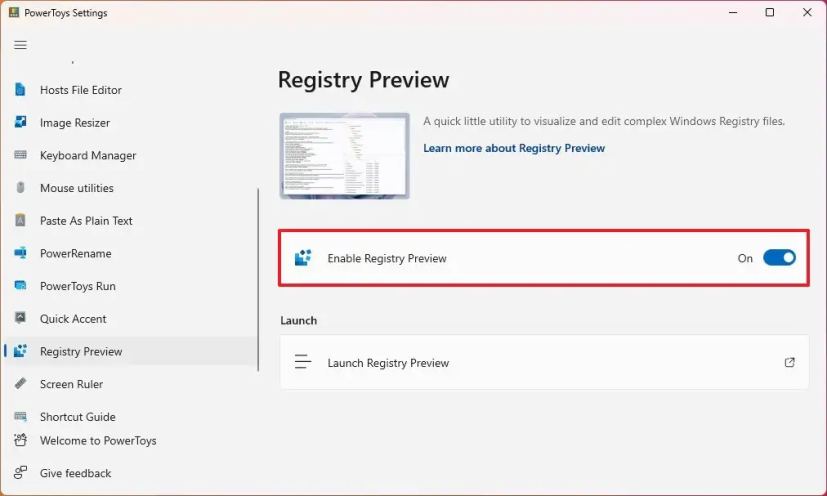
Обычный порядок действий выглядит так:
-
Открыть PowerToys Settings.
-
Перейти к разделу Registry Preview.
-
Включить переключатель Enable Registry Preview.
-
Использовать кнопку Launch Registry Preview для запуска окна утилиты.
-
При необходимости включить настройку, которая делает Registry Preview приложением по умолчанию для
.reg-файлов.
После включения программа становится частью рабочего сценария PowerToys: .reg-файлы можно открывать через контекстное меню Проводника, а саму утилиту — из настроек PowerToys. В настройках также есть параметр, позволяющий назначить Registry Preview просмотрщиком REG-файлов по умолчанию; по умолчанию эта опция отключена.
Важно понимать различие между включением утилиты и назначением ее приложением по умолчанию. Включение Enable Registry Preview просто активирует функцию. Назначение по умолчанию меняет поведение .reg-файлов при открытии: вместо привычного сценария импорта пользователь получает предварительный просмотр. Для тех, кто часто проверяет REG-файлы, это заметно безопаснее и удобнее.
Как открыть REG-файл через Registry Preview
Registry Preview поддерживает два основных сценария открытия REG-файла: через Проводник Windows и через кнопку открытия внутри самой программы.
Самый быстрый способ — контекстное меню файла. Пользователь выбирает .reg, нажимает правой кнопкой мыши и выбирает Preview. В Windows 11 классическое расширенное меню может быть скрыто за пунктом Show more options, поэтому в некоторых случаях сначала нужно раскрыть полное контекстное меню, а затем выбрать Preview. После этого файл открывается в Registry Preview, где его можно изучить до импорта.
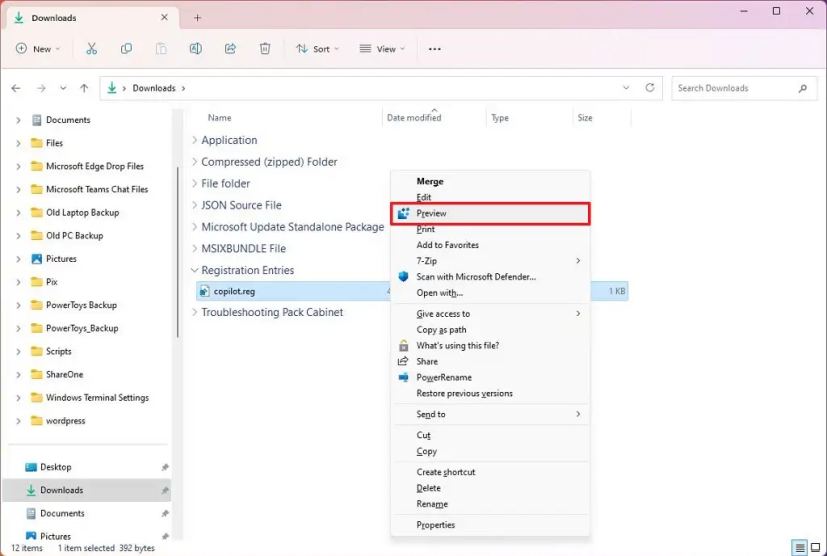
Пошаговый сценарий через Проводник:
-
Открыть папку с
.reg-файлом. -
Выделить файл.
-
Нажать правой кнопкой мыши.
-
В Windows 11 при необходимости выбрать Show more options.
-
Нажать Preview.
-
Проверить текст, дерево ключей и таблицу значений в Registry Preview.
Второй способ — открыть файл из самой программы:
-
Запустить Registry Preview.
-
Нажать Open file... или Open.
-
Выбрать нужный
.reg. -
Дождаться построения дерева ключей.
-
Выбрать интересующий ключ и проверить значения в нижней таблице.
Для повседневной проверки скачанных или подготовленных REG-файлов контекстное меню удобнее. Для последовательной работы с несколькими файлами удобнее держать Registry Preview открытой и пользоваться Open file....
Как читать REG-файл в Registry Preview
Registry Preview особенно полезна тем, что помогает читать REG-файл не как хаотичный текст, а как карту изменений. Формат .reg обычно начинается со строки:
Windows Registry Editor Version 5.00После нее идут секции ключей в квадратных скобках. Каждая секция указывает путь в реестре, например:
[HKEY_CURRENT_USER\Software\Example\App]Ниже располагаются значения:
"Enabled"=dword:00000001"Mode"="Compact"Такая запись означает, что в указанной ветке создаются или изменяются параметры Enabled и Mode. Значение Enabled имеет тип DWORD, а Mode — строковое значение. REG-файлы используются для добавления, изменения и удаления ключей и значений; при запуске содержимое файла объединяется с локальным реестром.
В Registry Preview это читается проще:
| Элемент REG-файла | Как выглядит в тексте | Как воспринимается в Registry Preview |
|---|---|---|
| Заголовок | Windows Registry Editor Version 5.00 |
Показывает, что это REG-файл современного формата |
| Путь ключа | [HKEY_CURRENT_USER\Software\Example\App] |
Отображается как дерево папок |
| Имя значения | "Enabled" |
Появляется в колонке Name |
| Тип значения | dword: или строка без явного типа |
Появляется в колонке Type |
| Данные | 00000001, "Compact" |
Появляются в колонке Value |
При чтении REG-файла в Registry Preview важно смотреть не только на значение, но и на корневую ветку:
-
HKEY_CURRENT_USERотносится к текущему пользователю. -
HKEY_LOCAL_MACHINEобычно затрагивает настройки компьютера. -
HKEY_CLASSES_ROOTчасто связан с ассоциациями файлов, COM-компонентами и типами объектов. -
HKEY_USERSсодержит профили пользователей. -
HKEY_CURRENT_CONFIGотносится к текущей аппаратной конфигурации.
Если файл обещает изменить настройку одного приложения, но содержит ветки HKEY_LOCAL_MACHINE\Software\Microsoft\Windows\CurrentVersion\Run, это повод остановиться и внимательно проверить назначение параметров. Registry Preview делает такие несоответствия заметными, потому что дерево ключей сразу показывает область вмешательства.
Редактирование REG-файлов
Registry Preview позволяет редактировать REG-файл прямо в левой части окна. Это не просто просмотрщик: пользователь может изменить текст, сохранить файл, сохранить копию, открыть файл во внешнем редакторе и затем обновить представление.
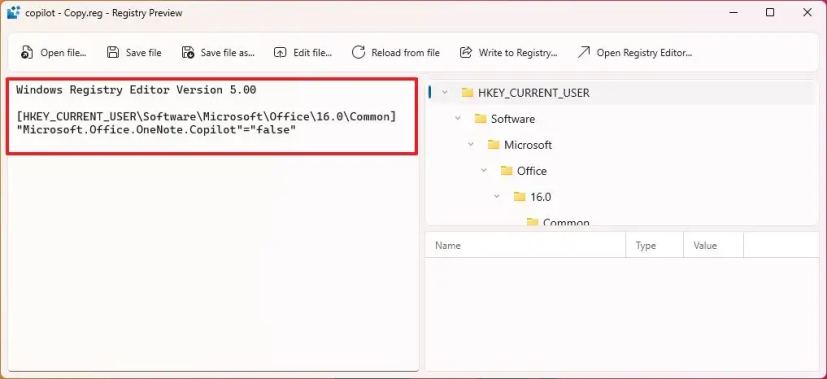
Типичные задачи редактирования:
Изменить значение параметра
Например, в файле есть строка:
"FeatureEnabled"=dword:00000000Если нужно включить параметр, значение можно заменить на:
"FeatureEnabled"=dword:00000001После изменения дерево и таблица помогают проверить, что параметр остался в той же ветке, а тип данных не был случайно изменен.
Исправить строковое значение
Строковые значения в REG-файле записываются в кавычках:
"DisplayMode"="Compact"Если нужно изменить режим, можно заменить значение:
"DisplayMode"="Expanded"Registry Preview удобна тем, что после такой правки значение отображается в таблице, и пользователь видит результат не только в тексте.
Удалить лишний ключ или параметр
Если файл содержит несколько секций, можно удалить ненужный блок целиком. Например, если пользователь хочет применить только настройки текущего пользователя, но файл дополнительно содержит системную ветку, лишнюю секцию можно удалить и сохранить файл под новым именем через Save file as....
Проверить кавычки и синтаксис
REG-файлы чувствительны к структуре. Ошибка в квадратной скобке, кавычке, имени значения или типе данных может привести к некорректному импорту. Registry Preview показывает сообщение, если файл содержит недопустимое содержимое, а также обновляет дерево на основе текущего текста. Встроенный предпросмотр помогает быстрее заметить, что после правки ветка не построилась так, как ожидалось.
Использовать Edit file... и Reload from file
Команда Edit file... открывает файл в Notepad. Это удобно, если нужно выполнить более привычное текстовое редактирование. После сохранения изменений во внешнем редакторе в Registry Preview используется Reload from file — программа заново считывает файл и перестраивает визуальное дерево. Команды Edit и Reload прямо предусмотрены для такого сценария: открыть файл в Notepad и перечитать содержимое, если оно изменилось вне Registry Preview.
Запись изменений в реестр через Write to Registry
Кнопка Write to Registry... — самая ответственная команда в Registry Preview. Она не сохраняет файл на диск, а применяет данные из REG-файла к Windows Registry. После нажатия появляется стандартное предупреждение Registry Editor, где Windows сообщает, что добавление информации может изменить или удалить значения и повлиять на работу компонентов.
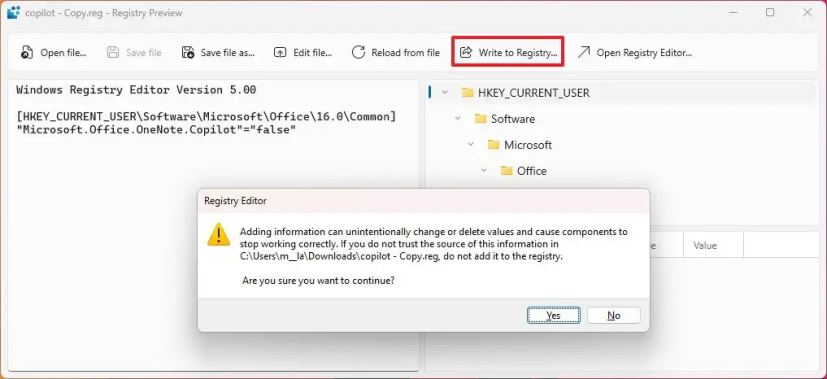
Сценарий применения выглядит так:
-
Открыть
.reg-файл в Registry Preview. -
Проверить текст слева.
-
Проверить дерево ключей справа.
-
Выбрать важные ветки и посмотреть значения в таблице.
-
При необходимости отредактировать файл.
-
Сохранить исправленный вариант через Save file или Save file as....
-
Нажать Write to Registry....
-
Подтвердить операцию в окне Registry Editor только после проверки.
Это важное различие: Save file меняет файл, а Write to Registry... меняет реестр. Можно сохранить файл сколько угодно раз, не затрагивая систему. Но запись в реестр — уже системное действие. Registry Preview передает данные в механизм Registry Editor, и перед записью появляется подтверждение.
При работе с Write to Registry... следует учитывать несколько практических моментов:
-
если файл меняет ветку текущего пользователя, эффект обычно касается текущего профиля;
-
если файл меняет
HKEY_LOCAL_MACHINE, могут потребоваться права администратора; -
если параметр уже существует, REG-файл может перезаписать его значение;
-
если в REG-файле предусмотрено удаление значения или ключа, действие может быть необратимым без резервной копии;
-
не все изменения проявляются мгновенно: иногда нужно перезапустить приложение, Проводник Windows, службу или сеанс пользователя.
Registry Preview не показывает полноценную симуляцию последствий. Она показывает структуру и содержимое, но не анализирует, что конкретный параметр сделает с поведением Windows. Поэтому правильный рабочий подход такой: сначала понять ключ и значение, затем проверить файл в Registry Preview, затем сохранить резервную копию затрагиваемой ветки, и только после этого использовать Write to Registry....
Открытие ключа в Registry Editor
Registry Preview умеет открывать выбранное место в классическом Registry Editor. Это одна из самых удобных функций, когда нужно не только прочитать REG-файл, но и сравнить его с текущим состоянием системы.
Сценарий простой:
-
Открыть REG-файл.
-
В дереве справа выбрать нужный ключ.
-
Нажать Open Key или Open Registry Editor....
-
Registry Editor откроется в нужной области или позволит перейти к выбранной ветке.
-
В классическом редакторе можно посмотреть, существует ли ключ сейчас, какие значения уже заданы и отличаются ли они от REG-файла.
Эта связка особенно полезна при диагностике. Например, REG-файл должен изменить параметр приложения, но после применения поведение не поменялось. В Registry Preview можно выделить нужную ветку, перейти в Registry Editor и проверить, записалось ли значение. Если значение отсутствует, причина может быть в правах, неправильной ветке, политике, переопределении параметра приложением или в том, что приложение использует другой путь.
Registry Preview и Registry Editor в этом сценарии не конкурируют, а дополняют друг друга:
| Задача | Лучше подходит Registry Preview | Лучше подходит Registry Editor |
|---|---|---|
| Проверить REG-файл до импорта | Да | Частично |
| Посмотреть структуру файла как дерево | Да | Нет, если файл еще не импортирован |
| Проверить текущее значение в системе | Частично через переход | Да |
| Вручную создать новый ключ в живом реестре | Нет | Да |
| Сравнить файл с текущим состоянием | Удобно как стартовая точка | Удобно для проверки факта |
| Открыть выбранную ветку | Да, через команду перехода | Да, как основное место редактирования |
Практические сценарии использования
Проверка скачанного REG-твика
Это самый распространенный сценарий. Пользователь скачивает .reg-файл, который обещает включить или отключить определенную функцию Windows. Вместо двойного щелчка файл открывается через Preview. В Registry Preview сразу видно, какие ветки он изменяет.
Правильная проверка выглядит так:
-
Посмотреть корневые ветки.
-
Проверить, нет ли неожиданных областей вроде автозагрузки, политик или системных служб.
-
Выбрать каждый ключ в дереве.
-
Проверить таблицу значений.
-
Сравнить имена параметров с описанием твика.
-
Применять только после понимания содержимого.
Если файл называется disable_widget.reg, а внутри находится изменение для другого приложения или ветка автозагрузки, Registry Preview помогает быстро это заметить.
Подготовка корпоративного REG-файла
В корпоративной среде REG-файлы часто используются для настройки приложений, параметров профиля, экспериментальных функций, путей, политик или совместимости. Registry Preview удобна для финальной проверки перед передачей файла в работу.
Например, администратор готовит файл для изменения параметра Office в ветке текущего пользователя. В Registry Preview он проверяет:
-
путь начинается с нужного корневого раздела;
-
внутри дерева нет лишних веток;
-
имя параметра написано без ошибки;
-
тип значения соответствует ожидаемому;
-
строка не содержит лишних кавычек;
-
файл сохранен в корректном формате.
Для небольших файлов это быстрее, чем импортировать на тестовую машину и потом искать изменения вручную.
Сравнение инструкции с реальным файлом
Иногда инструкция содержит REG-блок, а пользователь получает отдельный .reg-файл. Registry Preview помогает сверить их: открыть файл, посмотреть путь, имя значения и данные, затем сравнить с текстом инструкции.
Особенно полезно это при длинных путях. Ошибка в одном сегменте, например Policies вместо Policy, приведет к тому, что значение будет создано, но нужного эффекта не даст. В дереве Registry Preview такие ошибки виднее, потому что путь разбивается на уровни.
Исправление пути ключа
Если REG-файл подготовлен вручную, в нем может быть ошибка в пути. В Registry Preview это заметно по дереву: ключ появляется не там, где ожидалось. Пользователь исправляет строку в левой области, и дерево перестраивается.
Например, было:
[HKEY_CURRENT_USER\Software\ExampleApp\Setings]Нужно:
[HKEY_CURRENT_USER\Software\ExampleApp\Settings]Одна пропущенная буква создала бы отдельную неправильную ветку. Registry Preview помогает увидеть результат до применения.
Создание простого REG-файла
Registry Preview можно использовать и для создания небольшого REG-файла. Пользователь вводит заголовок, путь ключа и нужные значения, после чего проверяет, как программа построила дерево. Если дерево сформировалось корректно, файл можно сохранить.
Пример простого файла:
Windows Registry Editor Version 5.00[HKEY_CURRENT_USER\Software\ExampleApp]"Mode"="Compact""Enabled"=dword:00000001В таблице значений выбранного ключа должны появиться Mode с типом строки и Enabled с типом DWORD. Такой способ удобен для проверки структуры перед передачей файла другому пользователю или перед импортом на своей системе.
Проверка REG_SZ и REG_DWORD
В REG-файлах часто встречаются строковые и DWORD-значения. Registry Preview показывает типы в отдельной колонке, поэтому легче заметить ошибку. Например, параметр должен быть REG_DWORD, а в файле записан как строка "1". В тексте это можно пропустить, но в таблице тип будет виден сразу.
Разница принципиальна:
"Enabled"=dword:00000001и
"Enabled"="1"Это разные типы значений. Приложение или компонент Windows может читать только один из них. Registry Preview не решит за пользователя, какой тип правильный, но наглядно покажет фактический тип.
Быстрый переход в нужную ветку
Если REG-файл содержит длинный путь, вручную раскрывать его в Registry Editor неудобно. Registry Preview ускоряет переход: выбрать ключ в дереве и открыть его через соответствующую команду. Это особенно удобно при анализе файлов с глубокими путями Software\Microsoft\Windows\CurrentVersion\....
Безопасность и ограничения
Registry Preview делает работу с REG-файлами понятнее, но не превращает любые изменения в безопасные. Программа показывает содержимое файла, структуру ключей и значения, но не гарантирует, что конкретный параметр полезен, нужен или безопасен для системы.
Утилита имеет ограничение на размер открываемого REG-файла: файл реестра не должен превышать 10 МБ. Если содержимое файла некорректно, программа показывает сообщение об ошибке. Это важное ограничение для больших экспортов, например при попытке открыть объемный экспорт крупной ветки реестра.
Основные правила безопасной работы:
-
Не применять REG-файл, если непонятно, какие ключи он меняет.
-
Проверять корневые ветки:
HKEY_CURRENT_USERиHKEY_LOCAL_MACHINEимеют разный уровень влияния. -
Сохранять резервную копию затрагиваемой ветки.
-
Не использовать Write to Registry... сразу после открытия неизвестного файла.
-
Не доверять названию файла: смотреть содержимое.
-
Проверять типы значений, особенно
REG_DWORD,REG_SZ,REG_BINARY. -
Использовать Save file as... для исправленного варианта, не затирая оригинал.
-
Не применять файл, если в нем есть лишние ветки, не относящиеся к задаче.
Для ручного резервного копирования ветки используется Registry Editor: нужно выбрать ключ или подраздел, затем использовать File > Export, выбрать место сохранения и имя файла. Такой экспорт создает резервный .reg, который можно использовать для восстановления выбранной ветки.
Registry Preview особенно хорошо снижает риск слепого импорта. Но если пользователь видит ключ и не понимает его назначения, безопаснее остановиться. Программа показывает, что будет записано, но не всегда объясняет, зачем этот параметр существует и как конкретное приложение его интерпретирует.
Производительность и удобство в повседневной работе
Registry Preview ориентирована на небольшие и средние .reg-файлы, с которыми пользователи сталкиваются в реальной работе: твики, настройки приложений, экспорт отдельных веток, корпоративные параметры, тестовые конфигурации. На таких файлах программа удобна именно скоростью понимания. Открытие файла сразу дает три представления: исходный текст, дерево и таблицу значений.
В повседневной работе удобнее всего выглядят три сценария:
-
быстро открыть файл через Preview из контекстного меню;
-
проверить структуру без запуска импорта;
-
сохранить исправленную копию через Save file as....
Особенно заметна разница с обычным текстовым редактором. В Notepad пользователь должен глазами разбирать длинные пути и сопоставлять значения. В Registry Preview путь превращается в дерево, а значения — в таблицу. Это снижает нагрузку при проверке файлов с несколькими ключами.
Удобство программы хорошо проявляется и при внешнем редактировании. Например, пользователь открыл файл в Notepad через Edit file..., внес крупную правку, сохранил, вернулся в Registry Preview и нажал Reload from file. После этого программа заново отображает актуальное содержимое и перестраивает дерево. Такой сценарий хорош, когда нужно совместить привычный текстовый редактор и визуальный просмотрщик реестра.
Преимущества Registry Preview
Визуальное дерево вместо сплошного текста
Главное преимущество Registry Preview — визуализация. Даже простой REG-файл становится понятнее, когда путь отображается как дерево. Для длинных веток это особенно важно: пользователь видит уровни, корневой раздел, приложение, подраздел и конкретный ключ.
Одновременный просмотр текста и структуры
Программа не скрывает исходный REG-текст. Это важно: пользователь видит реальные строки файла и одновременно видит, как они интерпретируются. Если нужно проверить кавычки, синтаксис или тип значения, текст остается доступным. Если нужно понять структуру, есть дерево.
Таблица значений выбранного ключа
Нижняя правая область с колонками Name, Type, Value экономит время. Вместо ручного чтения строк можно выбрать ключ и сразу увидеть параметры. Это удобно для проверки типов REG_SZ, REG_DWORD и фактических данных.
Интеграция с контекстным меню
Пункт Preview в контекстном меню делает Registry Preview частью привычной работы в Проводнике. Пользователю не нужно сначала запускать отдельную программу и искать файл через диалог. Достаточно нажать правой кнопкой мыши на .reg.
Редактирование и сохранение в одном окне
Registry Preview позволяет не только просматривать, но и редактировать файл. Это удобно для мелких исправлений: поменять значение, удалить лишний блок, исправить путь, сохранить копию. Команды Save file и Save file as... закрывают базовый сценарий подготовки файла.
Связка с Registry Editor
Команда открытия ключа в Registry Editor превращает Registry Preview в удобную стартовую точку для диагностики. Можно открыть REG-файл, выбрать ветку, перейти в реальный реестр и проверить текущее состояние.
Бесплатность и интеграция в PowerToys
Registry Preview входит в PowerToys — набор бесплатных open-source-утилит для опытных пользователей и разработчиков Windows. PowerToys объединяет инструменты для настройки и ускорения работы в Windows, а Registry Preview занимает в этом наборе узкую, но полезную нишу — работу с файлами реестра.
Недостатки Registry Preview
Registry Preview не является полноценным профессиональным менеджером реестра. Это важно учитывать, чтобы не ожидать от программы функций, для которых она не предназначена.
Нет глубокого анализа последствий
Программа показывает, какие ключи и значения будут записаны, но не объясняет, как конкретный параметр повлияет на систему. Например, она покажет DWORD-значение в ветке приложения, но не скажет, включит ли оно функцию, отключит ли телеметрию, изменит ли интерфейс или не даст никакого эффекта.
Нет полноценного сравнения с текущим реестром
Registry Preview показывает содержимое файла. Она не является инструментом глубокого diff-сравнения файла с текущим состоянием Windows Registry. Для проверки текущего значения нужно переходить в Registry Editor или использовать другие инструменты.
Не заменяет Registry Editor
В Registry Preview удобно анализировать REG-файлы, но не редактировать живой реестр напрямую как в Regedit. Если нужно создать ключ в текущем реестре, изменить разрешения, просмотреть существующие ветки или экспортировать раздел, классический Registry Editor остается основным инструментом.
Ограничение размера файла
Ограничение 10 МБ делает программу менее подходящей для больших экспортов. Для обычных твиков и небольших конфигураций этого достаточно, но для огромных REG-файлов, созданных экспортом больших веток, ограничение становится заметным.
Узкая специализация
Registry Preview работает именно с файлами реестра. Это плюс для простоты, но минус для тех, кто ищет большой набор функций: резервное копирование, сравнение снимков реестра, удаленное редактирование, массовый поиск и замена, многоуровневый откат.
Сравнение с аналогами
Registry Preview корректнее сравнивать не со всеми чистильщиками реестра, а с конкретными инструментами, которые действительно работают с Windows Registry или REG-файлами. Утилита PowerToys занимает отдельную нишу: быстрый просмотр и редактирование .reg перед применением. Она проще профессиональных редакторов, но удобнее обычного текстового просмотра.
| Программа | Главное назначение | Сильная сторона | Где Registry Preview удобнее | Где уступает |
|---|---|---|---|---|
| Windows Registry Editor / regedit.exe | Штатное редактирование текущего реестра | Встроен в Windows, работает с живыми ключами | Удобнее для предварительного просмотра .reg до импорта |
Не заменяет полноценное ручное редактирование живого реестра |
| RegCool | Расширенный редактор реестра | Поиск и замена, удаленное редактирование, сравнение, backup/restore, многоуровневый undo | Проще для быстрой проверки REG-файла из Проводника | Уступает по продвинутым функциям управления реестром |
| Registrar Registry Manager | Профессиональный менеджер реестра | Мониторинг, быстрый поиск и замена, backup/restore, advanced compare, bookmarks | Легче и понятнее для разового предпросмотра .reg |
Слабее как комплексный административный инструмент |
| O&O RegEditor | Альтернативный редактор реестра | Портативность, поиск, работа с избранным, импорт и экспорт REG | Удобнее как встроенная утилита PowerToys для просмотра файла перед записью | Меньше функций классического редактора реестра |
| Registry Workshop | Продвинутый редактор реестра | Undo/redo, поиск, замена, сравнение | Бесплатнее и проще для базовой проверки REG-файла | Уступает в профессиональных возможностях редактирования |
Windows Registry Editor
Registry Editor — штатный инструмент Windows для работы с текущим реестром. Он нужен, когда пользователь уже находится внутри живой базы Windows Registry: создает ключ, меняет значение, экспортирует ветку, импортирует файл, ищет параметр. REG-файлы используются Regedit.exe для импорта и экспорта подразделов и значений реестра.
Registry Preview сильнее в другом: она показывает REG-файл до импорта. В Regedit пользователь обычно работает с тем, что уже есть в системе, а Registry Preview — с тем, что только собирается попасть в систему. Поэтому эти инструменты лучше использовать вместе: Registry Preview для проверки файла, Registry Editor для анализа текущего состояния.
RegCool
RegCool — более мощный редактор реестра. У него есть быстрый поиск и замена, удаленное редактирование, импорт и экспорт ключей, сравнение ключей, RegShot-функции, backup/restore и многоуровневый undo.
На фоне RegCool утилита PowerToys выглядит проще, но это не всегда минус. Если задача — быстро открыть .reg, посмотреть дерево и решить, применять или нет, Registry Preview быстрее и понятнее. Если задача — длительное администрирование реестра, сравнение снимков, поиск по большому количеству веток, откат изменений и расширенное управление, RegCool функциональнее.
Registrar Registry Manager
Registrar Registry Manager — инструмент для опытных пользователей и администраторов. В нем есть registry monitoring, быстрый search and replace, backup and restore, advanced compare, bookmarks, редактор ссылок на файлы, CLSID-утилита и другие функции.
Registry Preview не пытается конкурировать с таким набором. Она выигрывает в простоте: открыть REG-файл, увидеть структуру, проверить значения, нажать Write to Registry... только после просмотра. Registrar Registry Manager лучше подходит для комплексного управления, а Registry Preview — для точечного безопасного предпросмотра.
O&O RegEditor
O&O RegEditor — альтернативный редактор Windows Registry с упором на удобную работу и портативность. Он поддерживает стандартные действия с ключами, поиск, список результатов, избранное, импорт и экспорт REG-файлов, а также может использоваться без установки.
Registry Preview выигрывает в интеграции с PowerToys и контекстным меню .reg. Она удобнее, когда пользователь не хочет открывать отдельный полноценный редактор, а хочет просто проверить файл. O&O RegEditor уместнее, если нужен именно альтернативный Regedit с расширенными возможностями навигации и работы с текущим реестром.
Registry Workshop
Registry Workshop — продвинутый редактор реестра с функциями multiple undo and redo, search and replace, сравнением и другими инструментами.
Registry Preview проще и легче по сценарию. Она не дает такого набора профессиональных функций, но для базовой проверки REG-файла этого и не требуется. Пользователь открывает файл, видит дерево, смотрит значения, сохраняет правку или применяет изменения. Registry Workshop нужен там, где работа с реестром становится отдельной регулярной задачей.
Registry Preview против Notepad, Notepad++ и Visual Studio Code
Текстовые редакторы остаются полезными для работы с REG-файлами. В Notepad можно быстро открыть файл, посмотреть строки и внести простую правку. В Notepad++ или Visual Studio Code удобнее редактировать большие тексты, искать совпадения, выделять блоки, работать с несколькими файлами.
Но у текстового редактора есть ограничение: он не показывает REG-файл как структуру Windows Registry. Он не строит дерево, не выделяет ключи в отдельную навигационную область, не показывает значения выбранного ключа в таблице. Пользователь сам должен читать каждый путь и мысленно раскладывать его по уровням.
Registry Preview решает именно эту проблему. Она не пытается быть лучшим текстовым редактором, но делает то, чего обычный редактор не делает: визуализирует файл как будущую структуру реестра.
Пример:
[HKEY_CURRENT_USER\Software\Microsoft\Windows\CurrentVersion\Explorer\Advanced]"Hidden"=dword:00000001"ShowSuperHidden"=dword:00000000В текстовом редакторе это две строки в длинной секции. В Registry Preview пользователь видит ветку Explorer\Advanced, выбирает ее и в таблице видит два параметра с типом REG_DWORD. Для проверки это быстрее.
Оптимальный подход такой:
-
для первичного анализа использовать Registry Preview;
-
для массовой текстовой правки можно использовать Notepad++ или Visual Studio Code;
-
после внешней правки возвращаться в Registry Preview и нажимать Reload from file;
-
применять изменения только после проверки дерева и таблицы значений.
Советы по безопасной работе
Работа с Registry Preview должна строиться вокруг проверки, а не вокруг быстрого применения. Программа полезна именно потому, что вставляет дополнительный этап между файлом и системным реестром.
Проверяйте корневой раздел
Перед применением смотрите, где находится ключ. Изменение в HKEY_CURRENT_USER обычно относится к текущему пользователю. Изменение в HKEY_LOCAL_MACHINE может влиять на всю систему и потребовать прав администратора. Ветка HKEY_CLASSES_ROOT часто связана с ассоциациями файлов и COM-регистрацией. Такие изменения нельзя применять без понимания.
Смотрите не только на путь, но и на значения
Название ключа может выглядеть нормально, но значение внутри может быть неожиданным. Поэтому в Registry Preview нужно выделять каждый ключ и смотреть таблицу значений. Особенно внимательно проверяются параметры с именами вроде Disable, Enable, No..., Policy, Run, Shell, Command.
Сохраняйте копию перед изменением
Если вы редактируете скачанный REG-файл, лучше не перезаписывать оригинал. Используйте Save file as... и сохраняйте исправленную копию. Так всегда можно вернуться к исходному варианту и сравнить изменения.
Делайте экспорт затрагиваемой ветки
Перед записью важных изменений стоит открыть соответствующую ветку в Registry Editor и выполнить экспорт через File > Export. Это создает резервный .reg для восстановления.
Не применяйте непонятные файлы
Если Registry Preview показывает ключи, назначение которых неизвестно, не нужно нажимать Write to Registry... только потому, что файл выглядит похожим на нормальный. Хороший REG-файл должен быть понятен: какой ключ, какое значение, какой тип данных, зачем это меняется.
Учитывайте права доступа
Некоторые ветки требуют административных прав. Если изменение не применилось, причина может быть не в Registry Preview, а в правах доступа, политике Windows, защите компонента или том, что приложение перезаписывает параметр при запуске.
Проверяйте результат после применения
После записи в реестр можно использовать Open Key или Open Registry Editor..., чтобы перейти к нужной ветке и проверить фактическое значение. Для настроек приложений часто нужно перезапустить само приложение. Для настроек оболочки Windows иногда требуется перезапуск Проводника или выход из учетной записи.
Частые проблемы и решения
В контекстном меню нет пункта Preview
Сначала нужно проверить, включена ли утилита в PowerToys Settings через Enable Registry Preview. В Windows 11 также нужно учитывать сокращенное контекстное меню: пункт может находиться внутри Show more options. Если Registry Preview не назначена приложением по умолчанию для .reg, двойной щелчок может вести к стандартному сценарию импорта, а не к предпросмотру.
REG-файл не открывается
Причин может быть несколько: файл слишком большой, файл поврежден, имеет некорректное содержимое или фактически не является REG-файлом. Registry Preview ограничивает открытие файлов реестра размером 10 МБ и показывает сообщение при недопустимом содержимом.
Дерево не соответствует ожиданиям
Если дерево построилось не так, как нужно, проблема часто находится в тексте файла: ошибка в пути, лишняя скобка, неправильная кавычка, неверная секция. Нужно проверить левую область, исправить текст и посмотреть, как обновится дерево.
Изменения внесены в текст, но файл не сохранился
После правки нужно нажать Save file или Save file as.... Если просто изменить текст в окне и закрыть программу без сохранения, правка может не попасть в файл. Для безопасной работы лучше сохранять исправленный вариант под новым именем.
Файл изменили в Notepad, но Registry Preview показывает старое содержимое
После внешнего редактирования нужно нажать Reload from file. Эта команда перечитывает файл с диска и обновляет как текстовую область, так и визуальное дерево.
При Write to Registry появляется предупреждение
Это нормальное поведение. Registry Editor просит подтверждение перед записью данных в реестр. Предупреждение означает, что операция уже не ограничивается просмотром файла и может изменить системные значения. Нажимать подтверждение стоит только после проверки содержимого.
Изменение не дало эффекта
Возможные причины:
-
изменена не та ветка;
-
выбран неправильный тип значения;
-
приложение читает параметр только при запуске;
-
нужна перезагрузка приложения или сеанса;
-
параметр переопределяется политикой;
-
не хватило прав для записи;
-
файл применился, но программа использует другой путь реестра.
Registry Preview помогает проверить файл, но диагностика эффекта часто требует проверки живого значения в Registry Editor и понимания конкретного приложения.
Итоговая оценка
PowerToys Registry Preview — удачная узкоспециализированная утилита для пользователей Windows, которые работают с .reg-файлами и не хотят импортировать их вслепую. Ее главная ценность — не в количестве функций, а в правильной организации процесса: открыть файл, увидеть текст, увидеть дерево ключей, проверить значения, отредактировать, сохранить и только затем применить через Write to Registry....
Программа особенно хороша для проверки скачанных твиков, подготовки небольших REG-файлов, анализа инструкций, исправления путей, сверки типов данных и быстрого перехода к нужной ветке в Registry Editor. Она не заменяет профессиональные редакторы реестра вроде RegCool, Registrar Registry Manager или Registry Workshop, но и не должна их заменять. Ее ниша — безопасный и наглядный предпросмотр REG-файлов.
Registry Preview стоит использовать всем, кто хотя бы иногда открывает .reg-файлы. Даже если файл кажется простым, визуальная проверка через дерево и таблицу значений занимает меньше минуты и может предотвратить ошибочный импорт. Для постоянного ручного редактирования живого реестра лучше подходит Registry Editor или расширенные аналоги, но для задачи посмотреть, что именно сделает этот REG-файл, Registry Preview является одним из самых удобных вариантов в экосистеме Windows PowerToys.
FAQ
Можно ли заменить Registry Editor на Registry Preview?
Нет. Registry Preview предназначена прежде всего для просмотра и редактирования .reg-файлов перед применением. Registry Editor нужен для полноценной работы с текущим реестром Windows: просмотра существующих веток, ручного создания ключей, изменения значений, экспорта разделов и проверки реального состояния системы.
Можно ли редактировать живой реестр напрямую в Registry Preview?
Registry Preview редактирует содержимое REG-файла, а не живой реестр напрямую. Изменения попадают в Windows Registry только после использования Write to Registry... и подтверждения операции.
Безопасно ли нажимать Write to Registry?
Безопасно только тогда, когда пользователь понимает содержимое файла. Кнопка Write to Registry... применяет данные к реестру Windows. Перед этим нужно проверить ключи, значения, типы данных и желательно сохранить резервную копию затрагиваемой ветки.
Работает ли Registry Preview с Windows 10 и Windows 11?
Registry Preview относится к PowerToys и используется в современной среде Windows. Практический сценарий одинаковый: включить утилиту в PowerToys Settings, открыть .reg через Preview или через Open file..., проверить содержимое и при необходимости применить изменения.
Можно ли сделать Registry Preview просмотрщиком REG-файлов по умолчанию?
Да. В настройках Registry Preview есть параметр, который позволяет сделать утилиту приложением по умолчанию для .reg-файлов. По умолчанию эта настройка отключена.
Что лучше: открыть REG-файл в Notepad или Registry Preview?
Для простой ручной правки Notepad подходит. Для понимания структуры лучше Registry Preview, потому что она показывает дерево ключей и таблицу значений. Оптимально использовать оба инструмента: редактировать текст там, где удобнее, а проверять структуру в Registry Preview.
Что делать перед импортом REG-файла?
Перед импортом нужно открыть файл в Registry Preview, проверить корневые ветки, выбрать ключи в дереве, посмотреть значения в таблице, убедиться в корректности типов данных, сохранить резервную копию затрагиваемой ветки и только после этого использовать Write to Registry....
