
Microsoft PowerToys — это пакет системных инструментов, который расширяет стандартные возможности Windows 10 и Windows 11. Его идея простая: не устанавливать десятки разрозненных мелких программ, а собрать в одном месте набор утилит для ускорения работы, автоматизации рутины и тонкой настройки поведения системы.
Главное, что отличает PowerToys от «комбайнов-оптимизаторов», — фокус на продуктивности и удобстве. Здесь нет псевдочистильщиков «в один клик» и сомнительных ускорителей. Вместо этого — аккуратные, понятные модули: менеджер раскладок окон, переименование файлов по шаблону, расширенный буфер обмена, быстрые лаунчеры, инструменты для мыши, OCR-извлечение текста с экрана, предпросмотр файлов и многое другое.
Скачать PowerToys
- Оптимизация системы в 95% случаев
- Надежный российский разработчик
- Подходит начинающим пользователям
- Полный функционал в платной версии
- Плохая совместимость с Windows 11
- Интерфейс труден для новичков
Для кого подходит PowerToys
PowerToys одинаково полезен нескольким категориям пользователей:
-
Тем, кто много работает с окнами: дизайнеры, аналитики, разработчики, тестировщики, операторы колл-центров, контент-менеджеры.
-
Тем, кто часто переименовывает и сортирует файлы: фотографы, монтажёры, офисные сотрудники, администраторы.
-
Тем, кто любит горячие клавиши и быстрые команды: если вы часто запускаете приложения с клавиатуры и переключаетесь между задачами.
-
Тем, кто настраивает Windows «под себя»: раскладки, сочетания клавиш, визуальные подсказки, режимы сна и питания.
-
Тем, кто работает на нескольких мониторах: PowerToys особенно хорошо раскрывается в многоэкранных конфигурациях.
Установка и обновления
PowerToys ставится как обычная программа для Windows. Вариантов установки несколько:
-
установщик (exe/msi);
-
установка через Microsoft Store;
-
установка через пакетные менеджеры (например, WinGet).
Для WinGet используется команда:
winget install --id Microsoft.PowerToys
После установки PowerToys запускается в фоне и добавляет значок в системный трей. Большинство модулей работают именно как фоновые сервисы: утилита включена — горячая клавиша активна, расширение проводника доступно, контекстное меню появляется. Выключили модуль в настройках — функциональность исчезла без «хвостов» и перезагрузок.
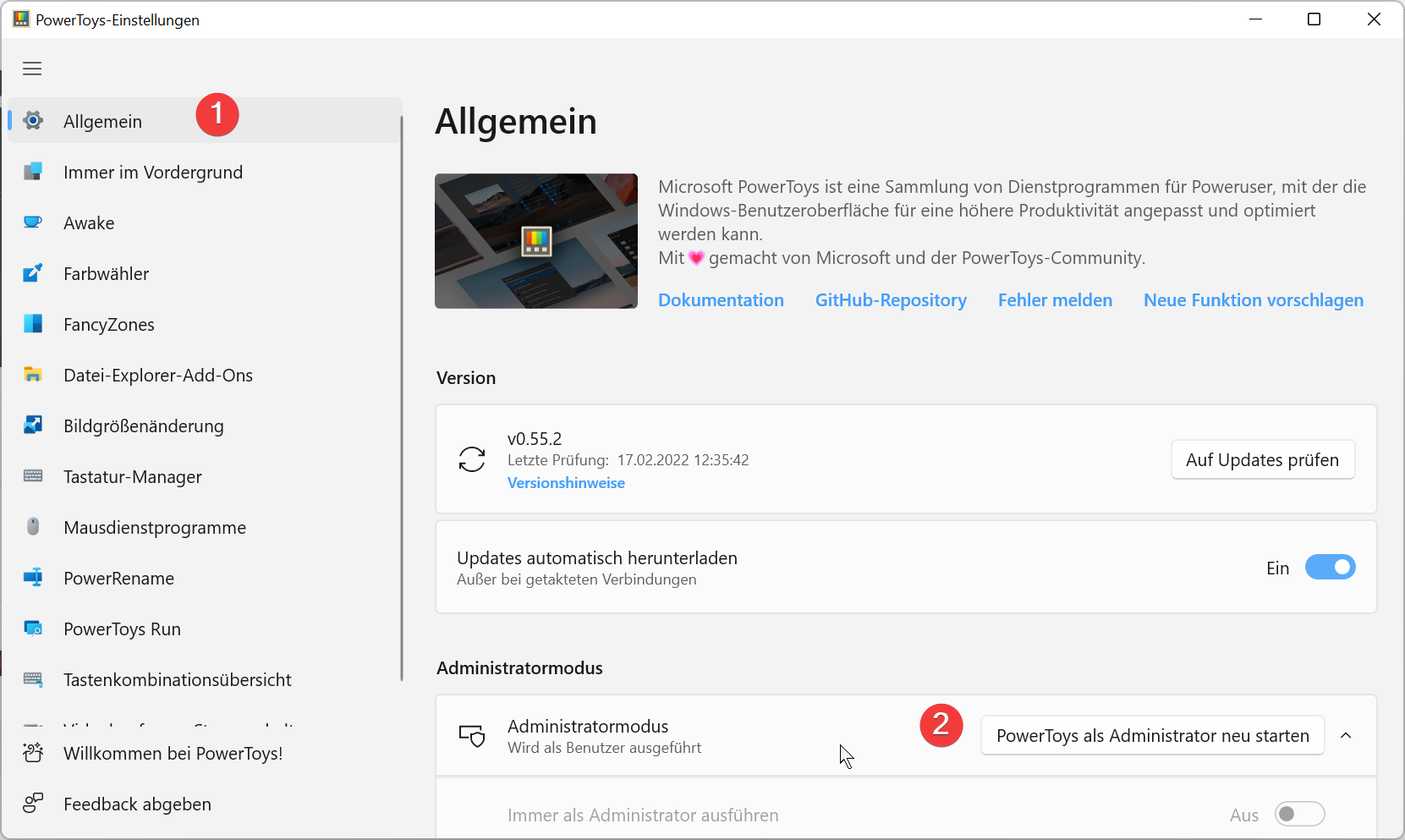
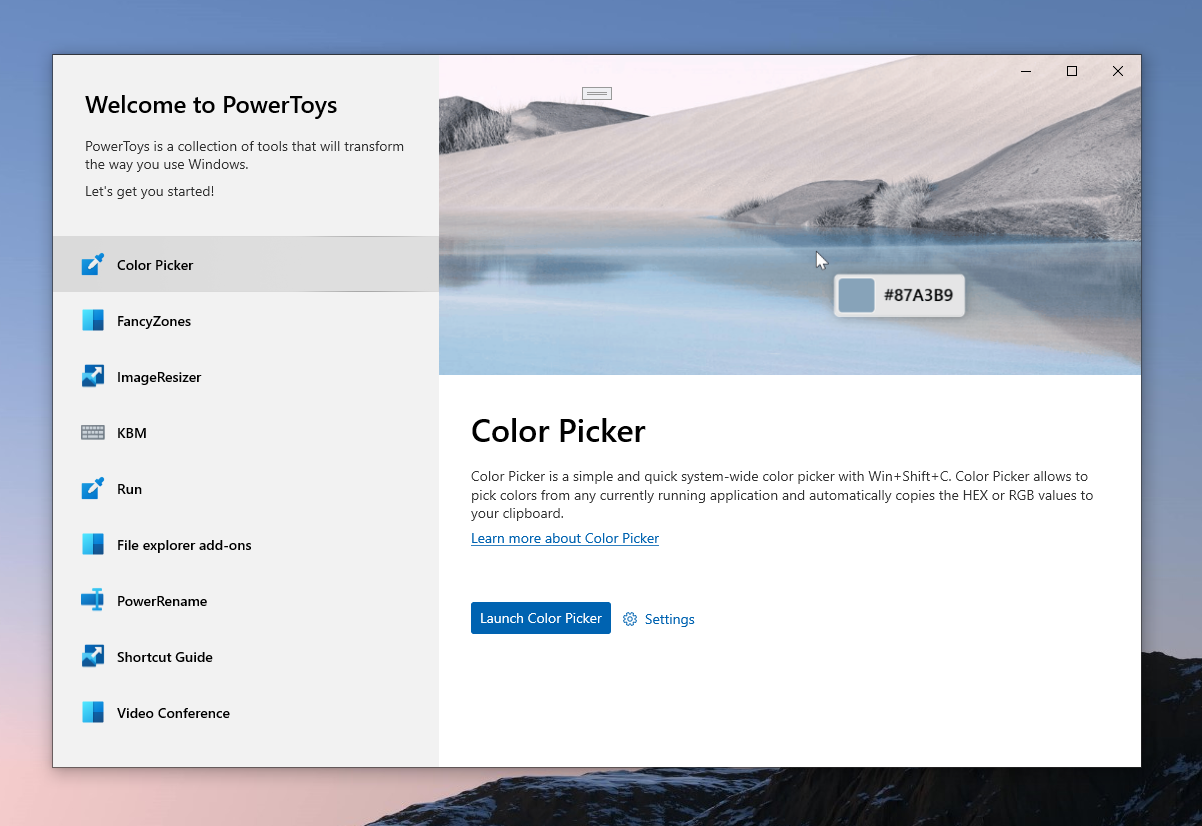
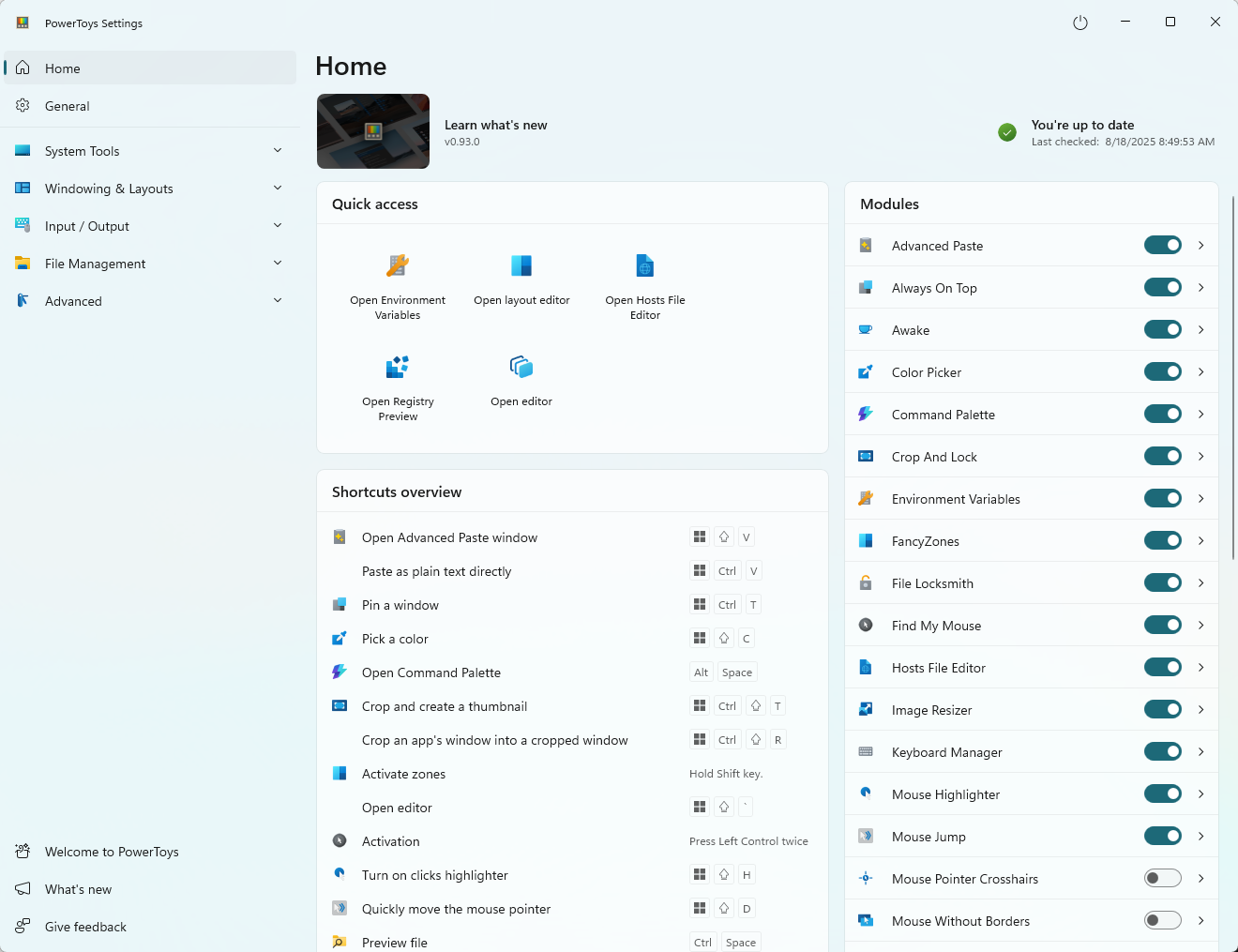
Первое знакомство: окно PowerToys Settings
Центр управления PowerToys — это приложение PowerToys Settings. В нём:
-
домашняя страница (часто называется Home/Dashboard) со списком модулей и быстрыми переключателями;
-
левое меню со всеми инструментами;
-
внутри каждого инструмента — свой набор параметров и горячих клавиш.
Типовой принцип одинаков для большинства компонентов:
-
Открываете PowerToys Settings.
-
Выбираете модуль слева.
-
Включаете переключатель Enable … (например, Enable Peek, Enable File Locksmith).
-
Настраиваете горячие клавиши, поведение и исключения.
Удобно то, что PowerToys не прячет настройки в десятках окон: все параметры собраны логично, разделены по утилитам, а многие горячие клавиши можно менять прямо кликом по полю.
Ключевая логика PowerToys: модульность и «включается только нужное»
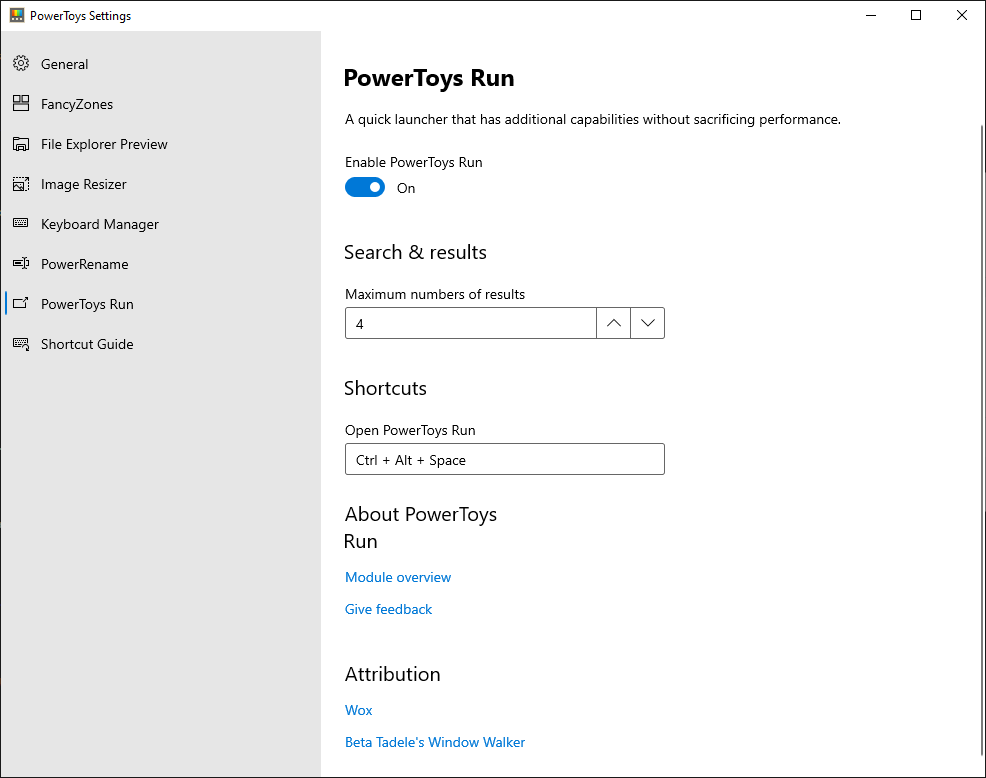
PowerToys не заставляет держать активным весь набор сразу. Если вам нужен только FancyZones и PowerRename — включаете их, остальное выключаете. Это важно по двум причинам:
-
меньше фоновых обработчиков и конфликтов горячих клавиш;
-
проще держать систему «чистой»: активны только реальные рабочие инструменты.
FancyZones: продвинутое управление окнами и раскладками
FancyZones — один из самых сильных модулей PowerToys. Это менеджер зон: вы создаёте макет (сетку/области), а затем окна приложений «прилипают» к этим зонам.
Как открыть редактор макетов
Редактор запускается двумя способами:
-
кнопкой Open layout editor в настройках FancyZones;
-
горячей клавишей Win + Shift + ` (клавиша back-tick / accent grave).
После открытия редактора вы выбираете монитор, тип макета и создаёте зоны.
Что даёт FancyZones на практике
-
фиксированная раскладка для 2–3 приложений (браузер + таблицы + мессенджер);
-
«монтажная» компоновка (таймлайн, предпросмотр, панели);
-
работа на ультрашироких мониторах: не один огромный рабочий стол, а нормальные области.
Типовой сценарий настройки
-
Открываете Open layout editor.
-
Выбираете готовый макет (например, колонки) или создаёте свой.
-
Сохраняете.
-
Перетаскиваете окно, удерживая нужный модификатор (зависит от настроек), и размещаете его в зоне.
Полезные советы
-
Делайте отдельные макеты под разные задачи: «работа», «видеозвонки», «монтаж», «почта».
-
Если вы часто меняете разрешение/док-станцию, держите несколько вариантов макета под разные конфигурации мониторов.
-
FancyZones особенно хорош вместе с Workspaces (см. ниже): сначала «поднимаете» набор программ, затем PowerToys раскладывает окна.
Command Palette: быстрый запуск команд, приложений и действий
PowerToys Command Palette — быстрый лаунчер нового поколения и прямой преемник PowerToys Run. Открывается сочетанием Win + Alt + Space и позволяет запускать приложения, искать файлы, выполнять команды и пользоваться режимами ввода.
Основные возможности
Command Palette объединяет несколько сценариев:
-
поиск и запуск приложений;
-
поиск файлов и папок;
-
системные команды;
-
переключение между открытыми окнами;
-
калькулятор;
-
веб-поиск;
-
режимы через специальные префиксы.
Режимы и префиксы, которые реально ускоряют работу
-
>— режим команд (например,> cmdзапускает командную строку; также работают shell-страницы вроде> Shell:startupдля перехода в папку автозагрузки). -
??— веб-поиск (вводите запрос, открывается браузер). -
=— режим калькулятора (можно вводить выражение напрямую, например23*47илиsqrt(256)). -
$— быстрый переход к страницам настроек Windows (пример:$ displayоткрывает настройки дисплея). -
встроенный поиск WinGet: находите приложение в каталоге WinGet из интерфейса.
Настройки Command Palette, которые стоит проверить
В настройках есть целый блок параметров поведения:
-
Activation key — сочетание для вызова/скрытия.
-
Use low-level keyboard hook — низкоуровневый перехват горячей клавиши (повышает отзывчивость, но важен контроль совместимости).
-
Ignore shortcut in fullscreen mode — игнорировать горячую клавишу в полноэкранных приложениях.
-
Go home when activated — возвращать на главную при каждом вызове.
-
Highlight search on activate — выделять предыдущий запрос при открытии.
-
Preferred monitor position — монитор появления (по умолчанию монитор с курсором).
-
Show app details — автопоказ деталей результата.
-
Backspace goes back — Backspace возвращает на предыдущую страницу.
-
Single-click activation — запуск результата одним кликом.
-
Show system tray icon — отдельная иконка в трее.
-
Disable animations — выключение анимаций.
-
Enable external reload — разрешение внешней перезагрузки командой
x-cmdpal://reload.
Когда Command Palette особенно полезен
-
быстрый старт приложений без мыши;
-
переход в системные папки и страницы настроек;
-
работа разработчика: команды, поиск, переключение окон, быстрые вычисления.
PowerToys Run: классический быстрый лаунчер
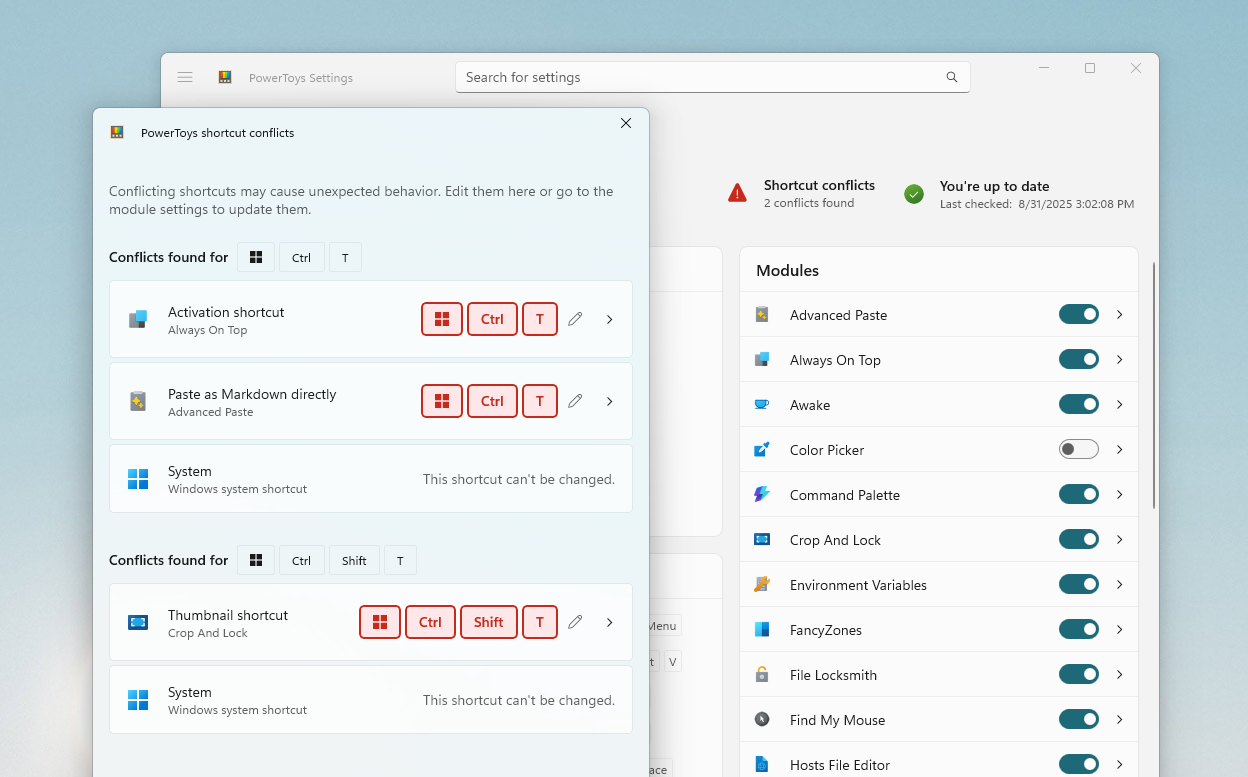
PowerToys Run — «старшая» версия лаунчера, которая остаётся актуальной. Запускается по Alt + Space. По ощущению это лёгкий, быстрый поиск по приложениям/файлам с поддержкой плагинов и команд.
Если вы привыкли к Alt+Space и не хотите менять привычку, PowerToys Run остаётся удобным вариантом, а Command Palette можно включать параллельно и постепенно переносить сценарии.
Keyboard Manager: переназначение клавиш и сочетаний
Keyboard Manager решает две частые задачи:
-
переназначить клавишу на другую;
-
переназначить сочетание клавиш на другое сочетание.
Где настраивается
В PowerToys Settings открываете Keyboard Manager. Там есть две кнопки:
-
Remap a key
-
Remap a shortcut
Remap a key: переназначение одной клавиши
Алгоритм выглядит так:
-
Нажимаете Remap a key.
-
В пустом списке выбираете Add key remapping.
-
Появляется строка с двумя колонками:
-
Select — исходная клавиша
-
To send — что отправлять вместо неё
-
-
Выбираете клавишу и назначение.
Можно не только переназначать клавишу на клавишу, но и на:
-
сочетание клавиш;
-
текст (для этого в To send выбирается тип Text и вводится строка).
Remap a shortcut: переназначение сочетаний
Работает похожим образом:
-
Нажимаете Remap a shortcut.
-
Выбираете Add shortcut remapping.
-
В Select задаёте исходное сочетание.
-
В To send задаёте новое.
Есть важные правила для ярлыков:
-
сочетание начинается с модификатора (Ctrl/Shift/Alt/Win);
-
заканчивается «действующей» клавишей (буква, цифра и т. п.);
-
длина сочетания ограничена;
-
поддерживаются «аккорды» (chords): это когда сочетание состоит из модификаторов и двух последовательных клавиш. Для этого в окне записи включается переключатель Allow chords.
Практические сценарии
-
поменять местами Caps Lock и Ctrl;
-
перенести неудобные сочетания в более эргономичную схему;
-
сделать «кнопку-пасту» текста (шаблоны, подписи, часто повторяемые фразы);
-
убрать конфликтующие горячие клавиши в нескольких программах.
PowerRename: массовое переименование файлов с шаблонами
PowerRename добавляет мощный инструмент пакетного переименования прямо в проводник. Это типичный «рабочий» сценарий, где особенно важны предварительный просмотр и контроль того, что произойдёт с именами файлов.
Как запускается
Вы выделяете файлы/папки, вызываете контекстное меню и открываете PowerRename. Дальше появляется окно с полями и списком результатов.
Логика работы
-
Вводите, что искать (шаблон).
-
Вводите, на что заменить.
-
Настраиваете опции (регистрозависимость, регулярные выражения, обработка совпадений).
-
Смотрите предварительный просмотр.
-
Применяете изменения.
Где PowerRename незаменим
-
фотографии с камеры (переименовать по дате, проекту, номеру);
-
документы (единый формат названий);
-
музыка/видеофайлы (шаблонное приведение к стандарту);
-
папки проектов (подготовить структуру к архивированию).
Image Resizer: изменение размера изображений из контекстного меню
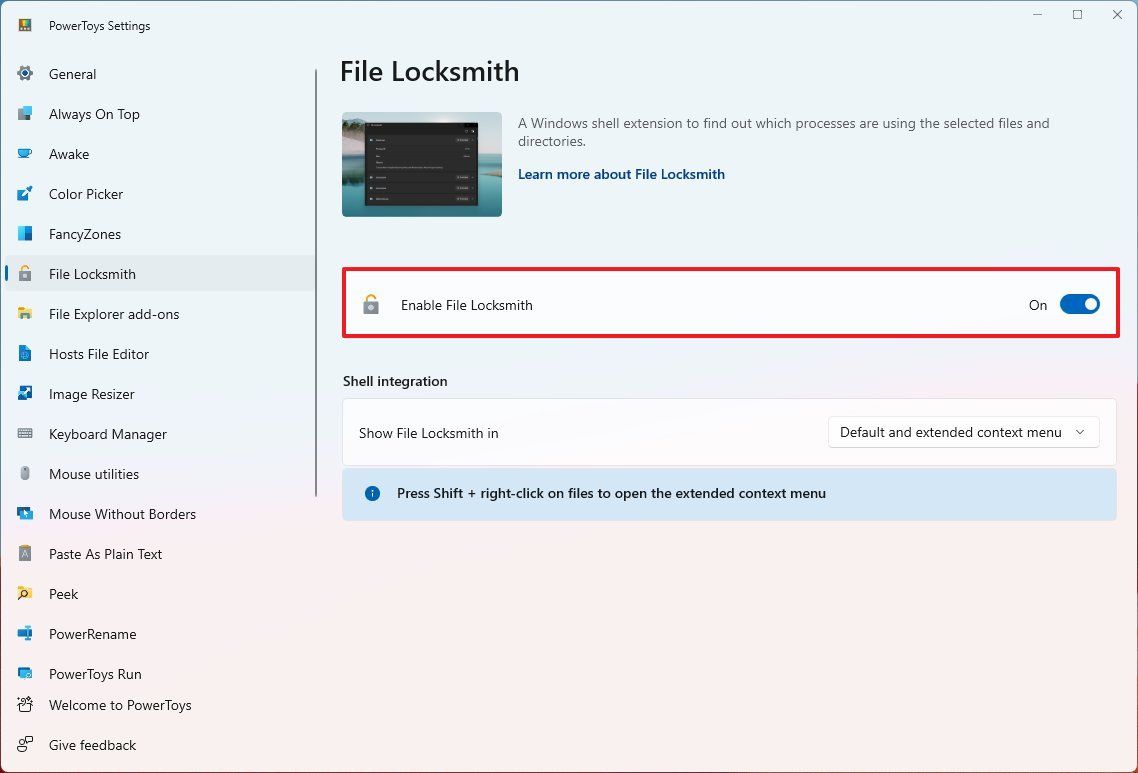
Image Resizer добавляет в проводник команду изменения размера изображений без открытия редактора.
Типичный сценарий
-
Выделяете изображения в проводнике.
-
Вызываете контекстное меню и выбираете команду ресайза.
-
Выбираете пресет или задаёте параметры.
-
Получаете уменьшенные/подготовленные версии файлов.
Для чего чаще всего используют
-
подготовка фото для сайтов и маркетплейсов;
-
уменьшение для отправки по почте/мессенджерам;
-
создание копий под конкретные размеры (например, 1920 px по ширине).
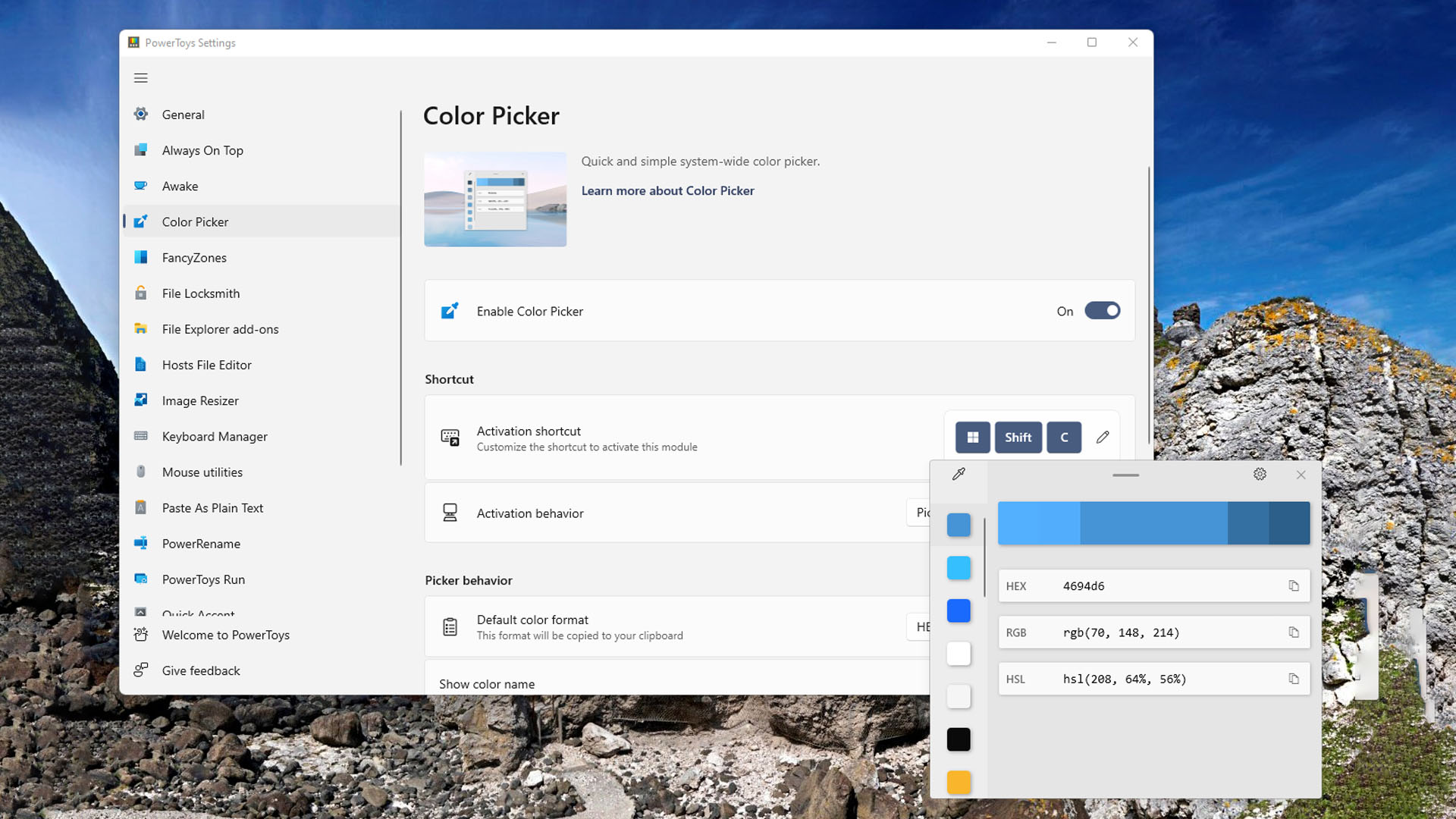
Color Picker: пипетка цвета по всему экрану
Color Picker — системная пипетка цвета с историей, форматами экспорта и редактором. Запускается по Win + Shift + C.
Как работает
-
Нажимаете Win + Shift + C.
-
Наводите курсор на нужную область.
-
Щёлкаете — цвет копируется в буфер обмена в выбранном формате (по умолчанию HEX).
-
При необходимости открываете редактор и работаете с историей.
Важные детали поведения
-
При активации выбирается Activation behavior:
-
Open editor — сразу открыть редактор (история + выбор/тонкая настройка).
-
Pick a color first — сначала выбрать цвет с экрана, затем выполнить действие.
-
-
При выборе цвета доступно увеличение: прокрутка колеса мыши приближает область под курсором.
Действия кнопок мыши по умолчанию
-
Left click — Pick a color and open editor (копирует, добавляет в историю, открывает редактор).
-
Scroll wheel click — Pick a color and close (копирует, добавляет в историю, закрывает).
-
Right click — Close (закрывает без копирования).
Редактор и история
Редактор хранит историю (до 20 цветов), позволяет:
-
копировать значения в разных форматах;
-
тонко менять цвет (HSV/RGB/HEX);
-
добавлять вариант в историю через Select;
-
удалять цвет через контекстное меню Remove;
-
выгружать историю через Export (с группировкой по цветам или форматам).
Управление форматами
В настройках есть Color formats: форматы можно включать/выключать, менять порядок. Для перестановки используется кнопка ••• и команды Move up / Move down.
Screen Ruler: измерение расстояний и размеров в пикселях
Screen ruler — инструмент для измерения пикселей на экране с технологией определения границ. Запускается по Win + Ctrl + Shift + M.
Режимы измерений
В панели выбирается режим:
-
Bounds (иконка пунктирного квадрата): рамка, которую вы растягиваете мышью.
-
Spacing (╋): измерение горизонтали и вертикали одновременно.
-
Horizontal (━): только горизонтальное расстояние.
-
Vertical (┃): только вертикальное расстояние.
Управление и копирование результата
-
Закрытие: Esc или кнопка ╳ в панели.
-
Копирование: при клике основной кнопкой мыши измерение копируется в буфер.
-
Быстрый выбор инструмента: Ctrl + 1 / 2 / 3 / 4.
-
Тонкая настройка поиска границ: прокрутка колеса меняет порог различия пикселей (полезно, когда граница «не цепляется»).
Text Extractor: извлечение текста с экрана (OCR)
Text Extractor — утилита, которая выделяет область на экране и превращает изображение текста в копируемый текст. Это быстрый способ «вытянуть» фрагмент из PDF, скриншота, видеоплеера, удалённого рабочего стола или любого места, где копирование обычным способом недоступно.
Обычно Text Extractor используют как «сканер выделения»: вызвали горячую клавишу, выделили прямоугольник, получили текст в буфере обмена.
Peek: быстрый предпросмотр файлов в проводнике
Peek — системный предпросмотр файлов без открытия приложений. По поведению напоминает Quick Look: выделили файл — нажали клавишу — увидели превью. В PowerToys Peek это делается сочетанием по умолчанию Space.
Что Peek умеет показывать
Peek отображает содержимое разных типов:
-
изображения;
-
документы (включая офисные);
-
видео;
-
веб-страницы;
-
Markdown;
-
текстовые файлы и «developer files» (конфиги, исходники);
-
для папок показывается сводная информация.
Управление предпросмотром
-
Открыть/закрыть: Space (по умолчанию).
-
Переход по файлам в папке: стрелки Left/Right или Up/Down.
-
Если выделено несколько файлов, перелистывание идёт только по выделенным.
-
Открыть текущий файл стандартной программой: Open with или клавиша Enter.
-
Дополнительная информация: достаточно навести курсор на область превью — показываются сведения (размер, тип, дата изменения).
Фиксация окна (pinning)
У Peek есть «пин» — кнопка закрепления позиции и размера окна предпросмотра. Когда закрепление включено, окно сохраняет текущие размер и положение. При повторном нажатии закрепление отключается, и Peek возвращается к стандартному поведению.
Удаление файлов прямо из Peek
-
Нажимаете Delete — файл отправляется в корзину.
-
По умолчанию появляется подтверждение удаления.
-
В диалоге есть чекбокс Don't show this warning again.
-
В настройках Peek есть переключатель Ask for confirmation before deleting files, который отвечает за подтверждение.
Advanced Paste: расширенный буфер обмена и преобразование вставки
Advanced Paste — один из самых «практичных» модулей PowerToys. Он превращает вставку из буфера в управляемый процесс: можно вставить «как есть», как чистый текст, как Markdown, как JSON или даже как файл.
Запуск
Окно Advanced Paste открывается по умолчанию сочетанием Win + Shift + V.
Базовые возможности без лишней магии
Advanced Paste умеет:
-
вставлять plain text (снятие форматирования);
-
вставлять как Markdown;
-
вставлять как JSON;
-
сохранять в файл (например, вставить как
.txt,.png,.html); -
извлекать текст из изображения (Image to Text);
-
транскодировать медиа в
.mp3или.mp4 (H.264/AAC).
Ключевые настройки Advanced Paste
В настройках модуля есть понятные пункты:
-
Enable Paste with AI — включение режима AI-вставки.
-
Model providers — список провайдеров моделей; добавление через кнопку Add model.
-
Clipboard history — сохранение истории буфера обмена.
-
Automatically close the Advanced Paste window after it loses focus — автозакрытие при потере фокуса.
-
Custom format preview — предварительный просмотр пользовательского формата до вставки.
-
Actions (Create and manage Advanced Paste custom actions) — создание пользовательских действий, именование и назначение клавиатурных команд.
Отдельно выделен блок горячих клавиш:
-
Open Advanced Paste window shortcut
-
Paste as plain text directly shortcut
-
Paste as Markdown directly shortcut
-
Paste as JSON directly shortcut
Есть и дополнительные действия, которые включаются/выключаются и тоже получают свои сочетания:
-
Additional actions | Image to Text
-
Additional actions | Paste as file (Paste as .txt file, Paste as .png file, Paste as .html file)
-
Additional actions | Transcode audio / video
-
Additional actions | Transcode to .mp3
-
Additional actions | Transcode to .mp4 (H.264/AAC)
Полезная деталь: отмена длинных операций
В окне обработки есть кнопка отмены X — она прерывает длительные операции (например, транскодирование или AI-обработку). Для медиа отображается прогресс (кольцо выполнения), что удобно, когда вы работаете с крупными файлами.
New+: шаблоны файлов и папок прямо из контекстного меню
New+ добавляет создание новых объектов по вашим шаблонам. По смыслу это расширение стандартного пункта «Создать», только управляемое, расширяемое и «под ваши привычки».
Как создать файл/папку по шаблону
-
Открываете папку в проводнике.
-
Кликаете правой кнопкой по пустому месту.
-
Выбираете пункт New+.
-
Выбираете нужный шаблон.
Где лежат шаблоны
По умолчанию папка шаблонов находится здесь:
%localappdata%\Microsoft\PowerToys\NewPlus\Templates
Шаблонами могут быть:
-
файлы любых типов;
-
папки;
-
ярлыки.
Пункт Open templates открывает папку Templates, где вы добавляете и редактируете содержимое.
Важные настройки отображения
-
Hide template filename extensions — скрывать расширения в списке шаблонов (включено по умолчанию).
-
Hide template filename starting digits, spaces and dots — скрывать начальные цифры/пробелы/точки (полезно для управления сортировкой).
Переменные в именах шаблонов
Есть отдельная настройка поведения:
-
Replace variables in template filename — замена переменных в имени шаблона при копировании (по умолчанию выключено).
Поддерживаются переменные дат и времени (чувствительны к регистру), например:
-
$YYYY,$YY,$MM,$DD,$hh,$mm,$ss,$fffи т. д.
Есть специальные переменные:
-
$PARENT_FOLDER_NAME— имя родительской папки (работает в подкаталогах шаблонов).
Поддерживаются переменные окружения в формате %VARIABLE% (регистр не важен), например %USERNAME%.
Если значение переменной содержит недопустимые символы имени файла, такие символы заменяются пробелами.
File Locksmith: кто держит файл и как быстро освободить доступ
File Locksmith показывает, какие процессы удерживают файл или папку, и позволяет закрыть блокирующий процесс. Это тот случай, когда Windows часто ограничивается сообщением «файл используется другой программой», а PowerToys даёт конкретику.
Как включить и открыть
-
В PowerToys Settings включаете Enable File Locksmith.
-
В проводнике выделяете файл или папку.
-
Правой кнопкой мыши → Show more options.
-
Команда Unlock with File Locksmith.
Если выбран каталог, File Locksmith сканирует и файлы, и вложенные папки.
Что вы увидите в окне File Locksmith
После сканирования появляется список процессов. Для управления используются конкретные кнопки:
-
Restart as administrator — повторный запуск с правами администратора для доступа к большему числу процессов (иначе процессы другого пользователя могут отсутствовать).
-
End task — завершение выбранного процесса.
-
Reload — обновление списка.
Также есть раскрывающийся элемент (expander), который показывает дополнительную информацию о процессе. Завершённые процессы File Locksmith убирает из списка автоматически — даже если вы закрыли их не через это окно.
Командная строка (CLI)
У File Locksmith есть CLI с параметрами:
-
<path>— один или несколько путей (через пробел). -
--kill— завершить все процессы, которые удерживают указанные файлы. -
--json— вывести результат в JSON. -
--wait— ждать, пока файлы не будут освобождены.
Light Switch: автоматическое переключение светлой и тёмной темы Windows
Light Switch автоматизирует смену темы между light/dark по времени. Это удобно, когда днём вы работаете в светлой теме, а вечером хотите тёмную без ручных переключений.
Основные настройки Light Switch
-
Enable Light Switch — включение модуля.
-
Theme toggle shortcut — горячая клавиша ручного переключения.
-
Schedule Mode — режим расписания:
-
Sunset to Sunrise (по местоположению),
-
Fixed hours (вручную по часам),
-
Off (расписание выключено, но горячая клавиша остаётся).
-
-
Location — координаты вручную или через сервис геолокации.
-
Offset in minutes — смещение времени переключения относительно восхода/заката.
-
Turn on dark mode — время включения тёмной темы (в ручном режиме).
-
Turn on light mode — время включения светлой темы (в ручном режиме).
-
Apply dark mode to — применять к System, Apps или одновременно.
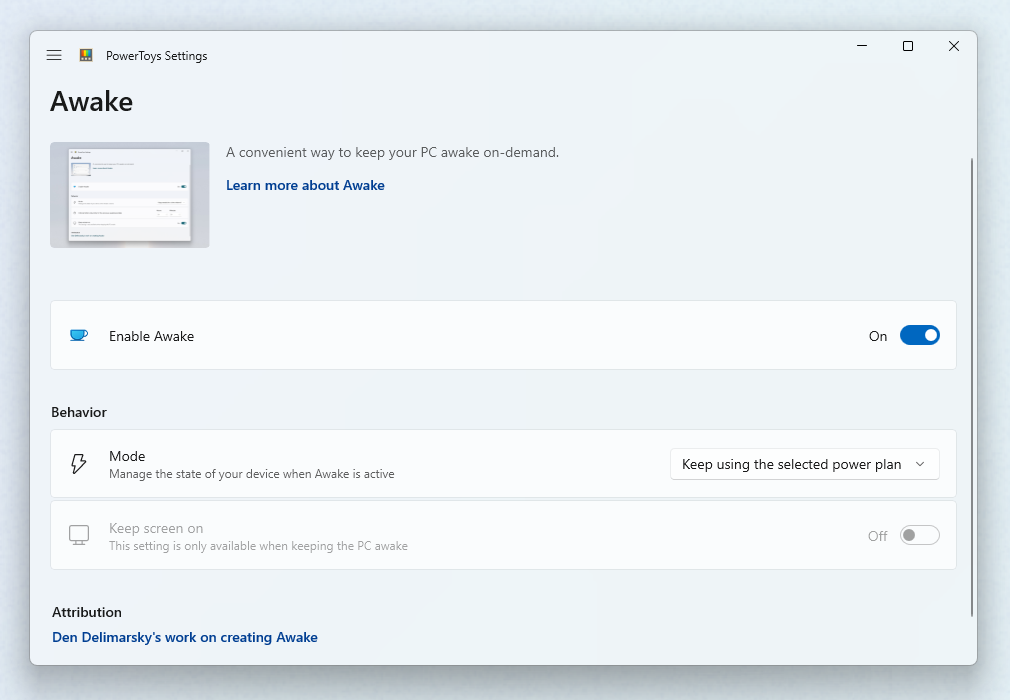
Awake: держит компьютер «бодрствующим» без правки схем питания
Awake временно переопределяет поведение схемы питания, чтобы компьютер не уходил в сон. Это удобнее, чем лазить в параметры питания ради одной длинной задачи.
Как включить
В настройках Awake включаете переключатель Enable Awake — после этого модуль начинает управлять состоянием сна/экрана в выбранном режиме.
Режимы Awake
Awake поддерживает несколько режимов:
-
Keep using the selected power plan — PowerToys работает в фоне, но не меняет состояние сна.
-
Keep awake indefinitely — держит компьютер бодрствующим до выключения/отключения.
-
Keep awake for a time interval — удержание бодрствования на интервал (таймер сбрасывается при изменении часов/минут).
-
Keep awake until expiration — удержание до указанной даты и времени.
Keep screen on
Отдельный переключатель Keep screen on удерживает включёнными дисплеи. Без него компьютер остаётся активным, но экран может гаснуть по настройкам.
Важное ограничение
Awake не работает на экране блокировки: когда система в lock screen контексте, модуль не удерживает power request. Если нужно «не спать» именно в заблокированном состоянии, это решается настройками схемы питания Windows.
Управление из трея
У Awake есть значок в системном трее. Через него выбираются режимы, а подсказка (tooltip) показывает текущий статус.
CLI и конфигурация
Awake запускается и как отдельный файл PowerToys.Awake.exe. Поддерживаются параметры:
-
--use-pt-config -
--display-on true|false -
--time-limit(в секундах) -
--expire-at(время/дата) -
--pid,--use-parent-pid
Файл настроек Awake хранится в:%HomePath%\AppData\Local\Microsoft\PowerToys\Awake\
Workspaces: запуск набора приложений и восстановление «рабочего состояния»
Workspaces помогает сохранять и запускать группы приложений как единое рабочее пространство. Идея похожа на «профиль рабочего стола»: вы открываете нужные программы, раскладываете их, сохраняете, а затем одним действием поднимаете весь комплект.
Как это выглядит в реальности
-
«Рабочий набор»: браузер + почта + мессенджер + документы.
-
«Разработка»: IDE + терминал + документация + браузер + трекер.
-
«Монтаж»: редактор + файловый менеджер + справочник + чат.
Важная техническая деталь
PowerToys не заставляет приложение стартовать сразу в нужной позиции. Сначала приложение запускается, затем PowerToys отдаёт команду на перемещение и изменение размера — поэтому на экране видно «процесс раскладки». Для этого при запуске показывается диалог со статусом запуска.
Для позиционирования Workspaces использует механизм FancyZones. При этом «снэп» (snap) на уровне Windows не входит в возможности движка, поэтому сохранённые «прилипшие» окна после чистого запуска могут не быть snapped так же, как при сохранении.
Закрепление на панели задач
Workspaces напрямую не закрепляется на таскбар. Используется практичный обходной путь: вы создаёте ярлык на рабочем столе и закрепляете его.
Настройка
В параметрах есть Activation shortcut — горячая клавиша запуска/управления.
Mouse Utilities: набор инструментов для курсора и кликов
Mouse utilities — это целая коллекция функций, которые улучшают работу с мышью и курсором. Особенно полезно на больших мониторах, при демонстрациях экрана и на презентациях.
CursorWrap
CursorWrap «заворачивает» курсор по краям экрана: ушли за правую границу — курсор появляется слева (и аналогично по вертикали). Это сокращает «пробег» мыши на больших рабочих столах.
Find My Mouse
Find My Mouse подсвечивает позицию курсора «прожектором». Активируется:
-
двойным нажатием Ctrl (левый или правый — выбирается);
-
собственной горячей клавишей (Custom shortcut);
-
встряхиванием мыши (Shake mouse).
Закрытие подсветки: клик мышью или любая клавиша. Есть режим прозрачного прожектора с отдельными настройками прозрачности фона и круга.
Ключевые настройки Find My Mouse:
-
Activation method (Press Left Ctrl twice / Press Right Ctrl twice / Shake mouse / Custom shortcut)
-
Minimum distance to shake
-
Activation shortcut
-
Do not activate when Game Mode is on
-
Overlay opacity
-
Background color (по умолчанию #000000, поддерживается прозрачность)
-
Spotlight color (по умолчанию #FFFFFF, поддерживается прозрачность)
-
Spotlight radius (по умолчанию 100px)
-
Spotlight initial zoom
-
Animation duration (по умолчанию 500ms)
-
Excluded apps (список исключений по имени приложения, поддерживаются частичные совпадения и точное совпадение по .exe)
Mouse Highlighter
Подсветка кликов мыши: показывает визуальные индикаторы левой и правой кнопки. По умолчанию включается/выключается по Win + Shift + H.
Настройки:
-
Activation shortcut
-
Primary button highlight color
-
Secondary button highlight color
-
Always highlight color
-
Highlight mode (Spotlight или Circle highlight)
-
Radius
-
Fade delay
-
Fade duration
Mouse Jump
Позволяет быстро перемещать указатель на большие расстояния внутри одного экрана или между мониторами. Настройки:
-
Activation shortcut
-
Thumbnail Size (по умолчанию максимум 1600×1200)
-
Appearance (цвета, границы, отступы и др.)
Mouse Pointer Crosshairs
Рисует перекрестие по центру курсора. Есть полезный режим gliding cursor:
-
активация gliding cursor: Win + Alt + .
-
отмена: Esc или клик мышью.
Настройки перекрестия:
-
Activation shortcut
-
Color
-
Opacity (по умолчанию 75%)
-
Center radius (по умолчанию 20px)
-
Crosshairs thickness (по умолчанию 5px)
-
Border color
-
Border size
-
Orientation (Horizontal / Vertical / Vertical and Horizontal)
-
Automatically hide crosshairs when the mouse pointer is hidden
Сводная таблица горячих клавиш по умолчанию
Ниже — набор сочетаний, которые чаще всего используют в PowerToys «из коробки». В настройках многие из них переназначаются.
| Инструмент | Действие | Горячая клавиша по умолчанию |
|---|---|---|
| Command Palette | Открыть палитру | Win + Alt + Space |
| PowerToys Run | Открыть лаунчер | Alt + Space |
| FancyZones | Открыть редактор макета | Win + Shift + ` |
| Color Picker | Вызов пипетки | Win + Shift + C |
| Advanced Paste | Открыть окно вставки | Win + Shift + V |
| Screen Ruler | Открыть линейку | Win + Ctrl + Shift + M |
| Peek | Предпросмотр файла | Space |
| Mouse Highlighter | Подсветка кликов | Win + Shift + H |
| Mouse Crosshairs (gliding cursor) | Режим «скольжения» | Win + Alt + . |
Совместимость, конфликты горячих клавиш и практическая настройка
PowerToys активно использует глобальные сочетания клавиш. На практике это означает:
-
горячие клавиши иногда пересекаются с функциями приложений (особенно у IDE, графических редакторов и утилит для геймеров);
-
часть модулей удобнее включать точечно, а не держать весь набор активным.
Рабочий подход:
-
Включить только 3–6 реально нужных инструментов.
-
Проверить хоткеи на конфликты.
-
Для «спорных» сочетаний сразу переназначить в настройках PowerToys.
-
Для чувствительных сценариев (игры, полноэкранные приложения) включить опции игнорирования или отключить модуль.
Плюсы
-
Отличная модульность: включается только то, что нужно.
-
Мощные инструменты для реальной работы: FancyZones, Command Palette, Advanced Paste, Keyboard Manager, PowerRename.
-
Удобная панель настроек: почти у каждого модуля есть понятный Enable-переключатель и управление горячими клавишами.
-
Интеграция с проводником: Peek, New+, Image Resizer, File Locksmith работают в привычных местах.
-
Хорошая «производственная» мелочёвка: Screen Ruler, Color Picker, Mouse utilities заметно ускоряют повседневные задачи.
Минусы
-
Возможны конфликты горячих клавиш с профессиональными приложениями — требуется первичная настройка.
-
При большом числе активных модулей растёт «плотность» фоновых обработчиков — разумнее включать выборочно.
-
Некоторые функции завязаны на ограничения Windows (например, Workspaces сначала запускает приложения, потом раскладывает — это видно пользователю).
-
Peek на Space в проводнике требует привыкания и иногда вмешивается в сценарии переименования — решается переназначением горячей клавиши.
Итог: стоит ли ставить PowerToys
PowerToys — один из самых полезных наборов утилит для Windows 11 и Windows 10, если вы действительно работаете за компьютером, а не просто «иногда открываете браузер». Он даёт:
-
управляемые раскладки окон;
-
быстрые команды и запуск приложений;
-
мощную работу с буфером обмена;
-
ремап клавиатуры;
-
ускорение файловых операций в проводнике.
Лучший способ внедрения — поставить PowerToys и за один вечер настроить базовый комплект: FancyZones, Command Palette или PowerToys Run, Keyboard Manager, PowerRename, Peek и Advanced Paste. После этого PowerToys перестаёт быть «набором утилит» и становится частью повседневного рабочего процесса.
