
Microsoft PowerToys Run — это быстрый лаунчер для Windows, встроенный в набор Microsoft PowerToys. Его задача проста: заменить длинный путь через меню Пуск, Проводник, системные настройки и отдельные утилиты одной строкой поиска, которая вызывается с клавиатуры. Пользователь нажимает Alt + Space, вводит название программы, файла, команды, настройки или выражения, выбирает результат и сразу получает действие. PowerToys Run работает как центр быстрого запуска: открывает приложения, ищет файлы и папки, считает выражения, конвертирует единицы, запускает shell-команды, ищет открытые окна, управляет службами Windows и выполняет системные команды.
Главная ценность PowerToys Run — скорость. Это не отдельный файловый менеджер и не замена всей панели задач, а компактная клавиатурная панель для повседневных действий. Она особенно удобна, когда на компьютере много установленных программ, открыто несколько десятков окон, а пользователь не хочет каждый раз тянуться к мыши, открывать меню Пуск или искать нужный пункт в настройках Windows.

Что такое PowerToys Run
PowerToys Run — это модуль PowerToys, рассчитанный на быстрый запуск действий через строку ввода. По принципу работы он похож на Spotlight в macOS, Alfred, Launchy, Wox или Flow Launcher, но ориентирован именно на Windows и тесно связан с системными функциями: поиском Windows, настройками, службами, окнами, shell-командами и другими утилитами PowerToys.
Базовый сценарий выглядит так:
-
Пользователь нажимает
Alt+Space. -
Появляется компактное окно PowerToys Run.
-
В строку вводится запрос: название приложения, часть имени файла, команда, математическое выражение, адрес сайта или префикс нужного плагина.
-
В списке появляются результаты.
-
Нажатие
Enterзапускает выбранный результат.
PowerToys Run работает только при запущенном PowerToys и включенном модуле Run. Это важно: если сам PowerToys закрыт или модуль отключен в настройках, сочетание Alt + Space не откроет лаунчер.
Программа не пытается быть поиском всего подряд в грубом смысле. Ее логика другая: дать быстрый доступ к самым частым действиям. В одном окне можно открыть Visual Studio Code, перейти к системной странице Add/Remove Programs, выполнить Shell:startup, найти окно Outlook, скопировать путь к файлу, открыть папку результата, получить IP-адрес, посчитать выражение или сгенерировать GUID.
Скачать PowerToys Run
- Оптимизация системы
- Очистка мусора
- Ускорение ПК
- Только запуск приложений
- Нет очистки системы
- Нужна PowerToys
Для кого подходит PowerToys Run
PowerToys Run лучше всего раскрывается у пользователей, которые работают с клавиатуры и часто переключаются между задачами. Это не обязательно разработчики или системные администраторы. Быстрый лаунчер Windows полезен и обычному пользователю, если он постоянно открывает одни и те же программы, ищет документы, управляет окнами и регулярно заходит в настройки системы.
Программа особенно уместна для таких сценариев:
-
быстрый запуск приложений без меню Пуск;
-
поиск файлов и папок по названию;
-
открытие расположения найденного файла;
-
копирование пути к файлу или папке;
-
запуск программ от имени администратора;
-
поиск открытых окон;
-
выполнение системных команд Windows;
-
запуск shell-команд;
-
поиск разделов настроек;
-
быстрые вычисления;
-
конвертация единиц измерения;
-
генерация GUID, UUID, хэшей и Base64;
-
работа с профилями Windows Terminal;
-
поиск ранее выбранных результатов через историю.
PowerToys Run не навязывает новый рабочий процесс. Он просто сокращает цепочки действий. Вместо открыть меню, ввести название, дождаться результатов, проверить лишние совпадения, открыть папку или приложение пользователь вызывает Run и сразу вводит запрос в отдельную строку, где результаты можно сузить через прямые команды активации.
Интерфейс PowerToys Run
Интерфейс PowerToys Run состоит из строки поиска и списка результатов. Внешне это минималистичная панель: поле ввода сверху, ниже — найденные элементы с иконками, названиями, дополнительной информацией и кнопками действий. Окно появляется поверх рабочего стола и не требует перехода в отдельное приложение.
В результатах отображаются разные типы объектов:
| Тип результата | Что можно сделать |
|---|---|
| Приложение | открыть, запустить от имени администратора, открыть расположение |
| Файл | открыть, открыть содержащую папку, скопировать путь |
| Папка | открыть, скопировать путь |
| Системная команда | выполнить действие, например выключение или блокировку |
| Открытое окно | переключиться, закрыть или завершить процесс |
| Служба Windows | найти, запустить, остановить или перезапустить |
| Настройка Windows | открыть нужную страницу параметров |
| Веб-запрос | открыть поиск в браузере |
| URI | открыть ссылку, mailto: или ms-settings: |
| Вычисление | получить результат выражения |
| Конвертация | получить пересчет единиц |
| GUID, хэш, Base64 | сгенерировать или преобразовать значение |
Кнопки действий рядом с результатом важны не меньше, чем сам список. PowerToys Run позволяет не только открыть найденный объект, но и выполнить дополнительное действие: открыть папку, запустить приложение с повышенными правами, скопировать путь, перейти к расположению. Это превращает строку поиска в рабочий инструмент, а не просто в замену меню Пуск.
Горячие клавиши
PowerToys Run рассчитан на управление с клавиатуры. Мышь можно использовать, но основная скорость появляется именно при работе через сочетания клавиш.
| Сочетание | Действие |
|---|---|
Alt + Space |
показать или скрыть PowerToys Run |
Esc |
скрыть окно PowerToys Run |
Enter |
открыть выбранный результат |
Ctrl + Shift + Enter |
открыть выбранное приложение от имени администратора |
Ctrl + Shift + U |
открыть выбранное приложение от имени другого пользователя |
Ctrl + Shift + E |
открыть папку, где находится выбранное приложение или файл |
Ctrl + C |
скопировать путь к выбранному файлу или папке |
Tab |
перемещаться по результатам и кнопкам контекстных действий |
Эти сочетания закрывают большинство повседневных задач. Например, для запуска редактора от имени администратора не нужно искать ярлык, открывать контекстное меню и выбирать пункт Запуск от имени администратора. Достаточно найти приложение в PowerToys Run и нажать Ctrl + Shift + Enter.
Поиск и запуск приложений
Запуск приложений — основной сценарий PowerToys Run. Пользователь вводит название программы или его часть, а лаунчер показывает совпадения. Плагин Program ищет Win32-программы, packaged apps, исполняемые файлы, ярлыки .lnk и .url в типичных местах установки, включая меню Пуск и рабочие столы, доступные текущему пользователю.
Пример обычного запуска:
codeили через прямую команду плагина Program:
. codeТочка используется как прямой префикс для поиска программ. Это удобно, когда глобальный поиск выдает слишком много файлов, папок, настроек или других совпадений. Запрос . code сразу ограничивает поиск программами и ярлыками, поэтому Visual Studio Code, если он есть в системе и доступен через индекс плагина Program, окажется среди основных результатов.
PowerToys Run умеет передавать аргументы приложению при запуске. Это полезно для программ, которые поддерживают параметры командной строки. Например, Visual Studio Code можно открыть сразу с нужной папкой:
Visual Studio Code -- C:\myFolderА если нужно сравнить два файла через параметры Visual Studio Code, используется формат:
Visual Studio Code -d C:\foo.txt C:\bar.txtЕсли плагин Program исключен из глобальных результатов, можно вызвать его напрямую:
.Visual Studio Code -- C:\myFolderТакой сценарий важен для разработчиков, администраторов и пользователей, которые часто запускают приложения с параметрами. PowerToys Run в этом случае работает как быстрый графический интерфейс к командной строке запуска, но без необходимости открывать терминал.
Поиск файлов и папок
PowerToys Run умеет искать файлы и папки через Windows Search. Это означает, что качество файлового поиска зависит от индексирования Windows: если файл находится в индексируемой области, результат появляется быстро; если нужная папка не индексируется, PowerToys Run может не показать ее сразу или выдать предупреждение о неполном индексировании.
Для поиска через Windows Search можно использовать прямой префикс ?:
? roadmapТакой запрос ориентирует PowerToys Run именно на файловый поиск. Например, если в индексируемой области есть файл roadmap.txt, он может появиться в результатах. В обычном глобальном поиске этот же запрос может смешиваться с приложениями, настройками, историей и другими плагинами, поэтому прямой префикс помогает снизить шум.
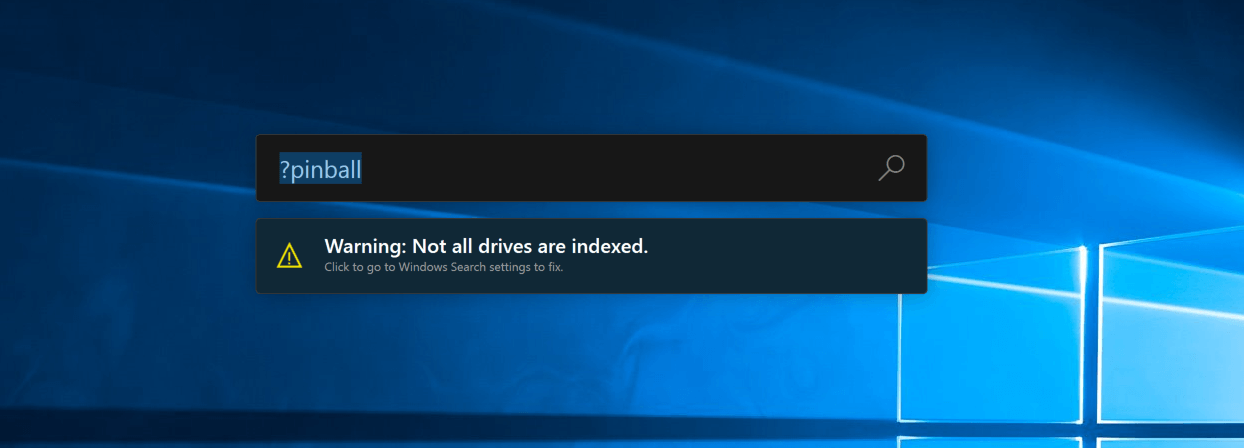
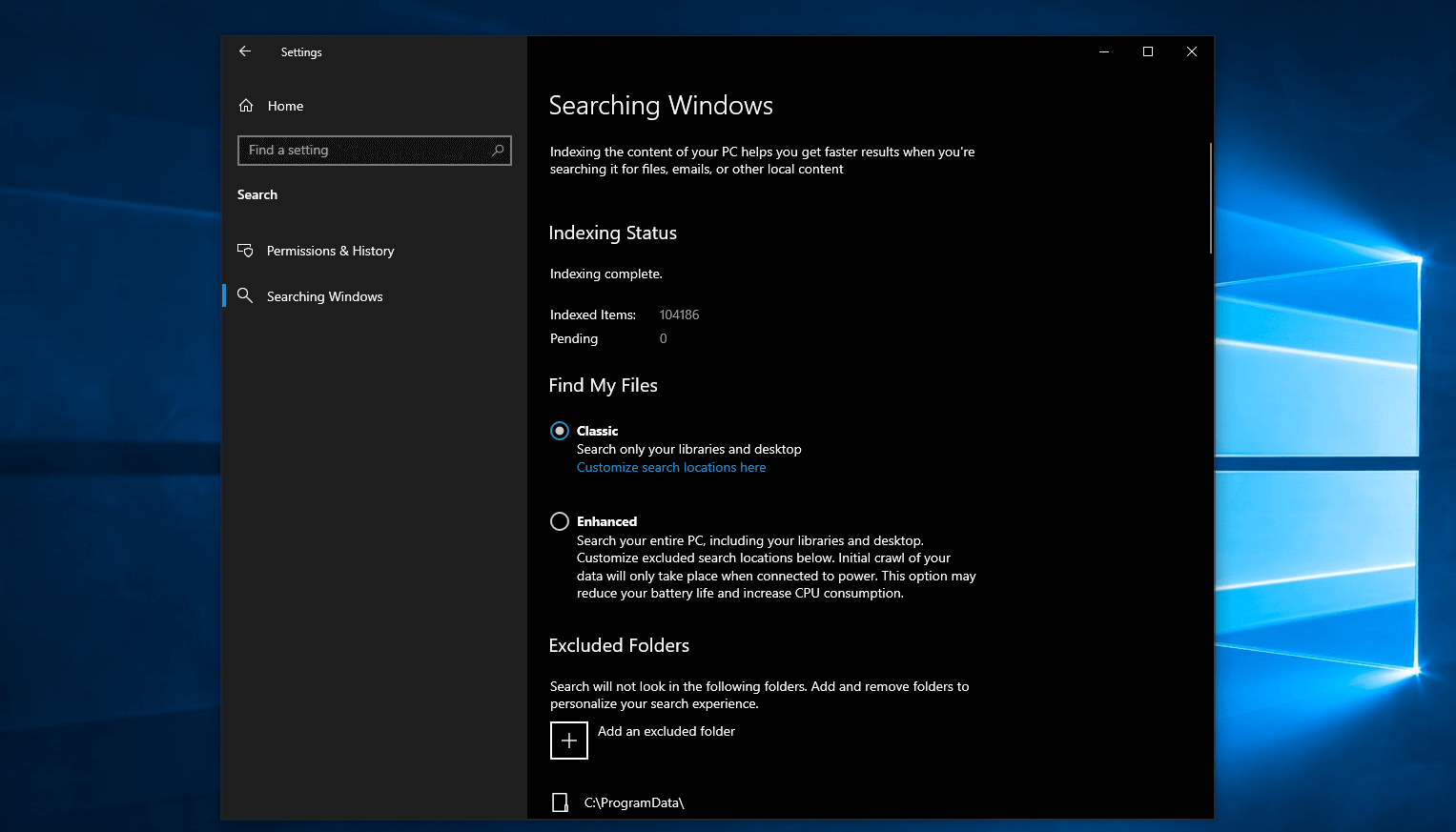
Предупреждение об индексировании не является ошибкой самой программы. Оно показывает, что Windows Search не охватывает все диски или нужные области. В настройках Windows можно выбрать расширенный режим индексирования, исключить отдельные папки или открыть расширенные параметры индексатора. Для PowerToys Run это критично: он не создает собственный полноценный файловый индекс, а использует возможности Windows Search для соответствующего плагина.
При работе с файлами особенно полезны два действия:
-
Ctrl+Shift+E— открыть папку, где находится файл; -
Ctrl+C— скопировать путь к файлу или папке.
Это экономит время при работе с документами, архивами, проектами и вложенными папками. Например, можно найти файл по части имени, скопировать путь и вставить его в терминал, редактор, письмо или форму загрузки.
Навигация по папкам
PowerToys Run поддерживает отдельную логику работы с папками. Folder plugin позволяет переходить по директориям и фильтровать результаты с помощью специальных символов.
Примеры:
C:\Users\Ivan\Documents\>Такой формат используется для поиска внутри указанной папки.
C:\Users\Ivan\Documents\*.docТак можно искать файлы по маске.
C:\Users\Ivan\Documents\>*.docТакой запрос ищет файлы по маске внутри конкретной папки.
Эта возможность не заменяет полноценный файловый менеджер, но хорошо подходит для быстрого перехода в известные директории. Если пользователь помнит путь или его начало, PowerToys Run позволяет быстро добраться до нужной папки без ручного раскрытия дерева в Проводнике.
Калькулятор в PowerToys Run
Калькулятор — одна из самых удобных функций PowerToys Run, потому что он работает прямо в строке запуска. Не нужно открывать отдельное приложение Калькулятор или браузер. Достаточно вызвать PowerToys Run и ввести выражение.
Пример:
= 2+2Плагин Calculator поддерживает сложение, вычитание, умножение, деление, остаток от деления, степень, округление, квадратный корень, модуль, логарифмы, тригонометрические функции, факториал, min, max, rand, randi, pi и другие операции. Он также понимает некоторые неявные умножения, например 2(3+4) или (1+2)(3+4).
Примеры запросов:
= sqrt(144)= 15*27= round(12.75)= min(12, 8, 31)Калькулятор учитывает региональные настройки числа в Windows. Это важно для пользователей, у которых десятичный разделитель отличается от английского формата. В некоторых системах десятичная дробь и разделитель списка могут конфликтовать, поэтому для функций с несколькими аргументами иногда нужны пробелы между значениями и разделителями.
Конвертация единиц измерения
Unit Converter превращает PowerToys Run в быстрый конвертер единиц. Прямой префикс плагина — %%.
Пример:
%% 10 ft to mВ запросах можно использовать to и in, поэтому запись читается естественно. Плагин поддерживает разные типы единиц: ускорение, угол, площадь, длительность, энергию, информационные единицы, длину, массу, мощность, давление, скорость, температуру и объем.
Примеры практических запросов:
%% 100 km/h to m/s%% 25 c to f%% 2 gb to mb%% 5 kg to lbДля квадратных единиц можно использовать префикс sq, например sqm вместо m². Это удобно, потому что не нужно искать специальные символы на клавиатуре.
Системные команды Windows
PowerToys Run умеет выполнять системные команды. Это один из блоков, где программа выходит за рамки обычного лаунчера. Через строку можно вызвать выключение, перезагрузку, выход из учетной записи, блокировку компьютера, сон, гибернацию, корзину, переход в параметры UEFI, отображение IP-адресов и MAC-адресов.
| Команда | Действие |
|---|---|
Shutdown |
выключает компьютер |
Restart |
перезагружает компьютер |
Sign Out |
завершает сеанс текущего пользователя |
Lock |
блокирует компьютер |
Sleep |
переводит компьютер в спящий режим |
Hibernate |
переводит компьютер в гибернацию |
Recycle Bin |
открывает корзину |
Empty Recycle Bin |
очищает корзину |
UEFI Firmware Settings |
перезагружает компьютер в параметры UEFI |
IP address |
показывает IP-адреса сетевых подключений |
MAC address |
показывает MAC-адреса сетевых адаптеров |
Системные команды требуют аккуратности. Lock безопасна и предсказуема, а Shutdown, Restart, Empty Recycle Bin и UEFI Firmware Settings уже меняют состояние системы. PowerToys Run не должен использоваться для таких действий на автомате: запрос нужно читать перед нажатием Enter.
Команда UEFI Firmware Settings доступна только на системах с UEFI и требует прав администратора. Команды IP и MAC могут выполняться не мгновенно, потому что PowerToys Run должен получить сетевую информацию из системы.
Shell-команды
Shell plugin позволяет выполнять команды через префикс >. Это один из самых практичных плагинов для тех, кто часто открывает системные папки, сетевые команды, специальные URI Windows или встроенные shell-расположения.
Пример открытия папки автозагрузки:
> Shell:startupТакой запрос открывает папку автозагрузки Windows. Это быстрее, чем искать ее вручную через %AppData%, Проводник или системные диалоги.
Другой пример:
> ping localhostShell-команды удобны для быстрых проверок, но их нужно вводить осознанно. PowerToys Run не превращается в полноценный терминал с историей команд, вкладками и сложной интерактивной работой. Его задача — быстро выполнить короткое действие или открыть нужную системную область.
Веб-поиск и открытие сайтов
PowerToys Run умеет открывать веб-страницы, URI-ссылки и поисковые запросы. Для этого используются разные префиксы.
| Префикс | Назначение | Пример |
|---|---|---|
// |
открыть URI или сайт | // learn.microsoft.com |
?? |
выполнить веб-поиск | ?? What is the answer to life |
mailto: |
открыть почтовый обработчик | mailto:Адрес электронной почты защищен от спам-ботов. Для просмотра адреса в вашем браузере должен быть включен Javascript. |
ms-settings: |
открыть системный URI настроек | ms-settings: |
Префикс // открывает адрес в браузере или соответствующем обработчике. Если ввести только //, откроется браузер по умолчанию. Префикс ?? запускает веб-поиск через поисковый механизм браузера по умолчанию.
PowerToys Run удобен для веб-поиска тем, что не требует сначала открывать браузер. Пользователь вызывает лаунчер, вводит запрос и сразу получает страницу поиска.
Поиск настроек Windows
Windows Settings plugin позволяет находить страницы системных настроек по названию или расположению. Прямой префикс — $.
Пример:
$ Add/Remove ProgramsТак можно открыть страницу управления установленными приложениями.
Другие примеры:
$ Device:$ control>system>adminПервый запрос показывает настройки, связанные с областью Device, второй — настройки по пути Control Panel > System and Security > Administrative Tools.
Это одна из тех функций, которые особенно полезны в Windows 10 и Windows 11: системные параметры распределены между новым приложением Параметры, классической панелью управления, отдельными диалогами и административными оснастками. PowerToys Run не решает всю фрагментацию Windows, но позволяет быстрее попасть в нужный раздел.
Поиск открытых окон через Window Walker
Window Walker — плагин для поиска открытых окон. Прямой префикс — <.
Пример:
< outlookPowerToys Run ищет совпадение по заголовку окна и имени процесса. Это удобно, когда открыто много окон одного типа: несколько окон браузера, Проводника, редакторов, терминалов, документов, почтовых клиентов. Вместо переключения через Alt + Tab пользователь вводит часть названия и сразу выбирает нужное окно.
Window Walker умеет:
-
переключаться на найденное окно;
-
закрывать окно;
-
завершать процесс окна, если оно зависло.
Функция завершения процесса требует осторожности. Если завершить процесс UWP-приложения, могут закрыться все окна этого приложения, потому что они связаны с одним процессом. Elevated-процессы можно завершать только при наличии административных прав. Для Проводника есть отдельное ограничение: завершение возможно только при настройке запуска окон папок в отдельных процессах.
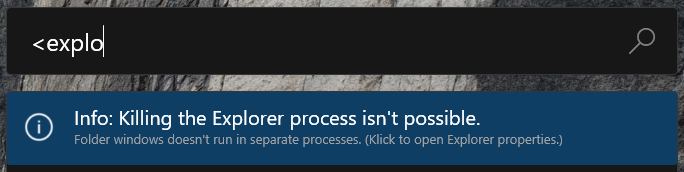
Window Walker особенно полезен на больших мониторах и многомониторных рабочих местах. Когда окно скрыто за другими приложениями или находится на другом дисплее, проще найти его по названию через PowerToys Run, чем визуально искать миниатюру на панели задач.
Управление службами Windows
Service plugin позволяет искать, запускать, останавливать и перезапускать службы Windows прямо из PowerToys Run. Прямой префикс — !.
Пример поиска службы:
! algПример поиска служб с автоматическим запуском:
!startup:automaticПример вывода работающих служб:
!status:runningЭтот блок ориентирован на более опытных пользователей. Службы Windows влияют на сеть, печать, обновления, безопасность, учетные записи, фоновые процессы и работу приложений. PowerToys Run делает доступ к ним быстрым, но не отменяет необходимости понимать, что именно запускается или останавливается.
Для администратора или продвинутого пользователя это удобнее, чем каждый раз открывать services.msc, искать службу в длинном списке, открывать контекстное меню и выбирать действие. Для обычного пользователя этот плагин лучше оставить включенным только при реальной необходимости.
История результатов
History plugin хранит ранее выбранные результаты из других плагинов и позволяет быстро вернуться к ним. Прямой префикс — !!.
Пример:
!! carТак можно найти ранее выбранный результат, где встречалось car. История работает не только с приложениями, но и с путями, URL, ключами реестра, расчетами и другими результатами, которые пользователь уже открывал через PowerToys Run.
Практический смысл истории простой: если пользователь однажды открыл длинный путь, URL или системную область, в следующий раз достаточно вспомнить фрагмент. Например, после открытия ссылки вида:
https://github.com/microsoft/PowerToys/pull/123333ее можно найти через:
!! 123333Если в истории есть расчет:
= 1245+6789его можно найти по части выражения или результата. Это удобно, когда PowerToys Run используется как ежедневная рабочая панель, а не как случайный запускатель приложений.
Дата и время
Time and Date plugin показывает текущую дату и время, преобразует дату в разные форматы и поддерживает пользовательские форматы. Прямой префикс — ).
Примеры:
) time) 3/27/2022) calendar week::3/27/2022) unix epoch::3/27/2022 10:30:45 AMПлагин учитывает системные настройки формата даты и времени. Для глобальных запросов первое слово должно совпадать полностью, поэтому прямой префикс часто удобнее: он сразу сообщает PowerToys Run, что пользователь хочет получить дату, время или преобразование формата.
Пользовательские форматы задаются в настройках плагина. Формат пишется по схеме:
НазваниеФормата=шаблонили для UTC:
НазваниеФормата=UTC:шаблонПример:
MyFormat=dd-MMMM-yyyyЭто полезно для тех, кто часто вставляет даты в документацию, отчеты, тикеты, имена файлов или журналы изменений.
Генерация GUID, UUID, хэшей, Base64 и URL-кодирование
Value Generator — один из самых мощных встроенных плагинов PowerToys Run. Его прямой префикс — #. Он генерирует GUID/UUID, рассчитывает хэши, кодирует и декодирует Base64, выполняет URL-encoding и URL-decoding, а также работает с экранированием строк.
Примеры генерации GUID:
# guid# uuid# uuidv4# guidv7Поддерживаются GUID/UUID разных типов: временные, случайные, namespace-based и time-ordered random. Для версий 3 и 5 можно использовать предопределенные пространства имен ns:DNS, ns:URL, ns:OID и ns:X500.
Пример namespace-based GUID:
# guid3 ns:URL www.microsoft.comПримеры хэшей:
# md5 abc# sha1 abc# sha256 abcПример кодирования Base64:
# base64 abcПример декодирования Base64:
# base64d SGVsbG8gV29ybGQ=Пример URL-кодирования:
# url https://bing.com/?q=My Test queryПример URL-декодирования:
# urld https://bing.com/?q=My+Test+queryДля разработчика это экономит десятки мелких переходов в браузерные генераторы и онлайн-калькуляторы. Для администратора полезны хэши и Base64. Для автора документации или тестировщика удобны GUID и URL-encoding.
Поиск в реестре
Registry command позволяет искать ключи реестра. Прямой префикс — :.
Пример:
: hkcuТакой запрос ищет HKEY_CURRENT_USER. Работа с реестром требует понимания последствий: PowerToys Run помогает найти объект быстрее, но не превращает редактирование реестра в безопасное действие. Ошибочные изменения в реестре могут повлиять на приложения, профиль пользователя и системные параметры.
На практике этот плагин полезен тем, кто часто проверяет ветки реестра при диагностике, настройке приложений, разработке, администрировании рабочих станций или анализе конфигурации Windows.
Поиск OneNote
Плагин OneNote ищет страницы в локальных записных книжках OneNote. Прямой префикс — o:.
Пример:
o: powertoysФункция рассчитана на пользователей, которые ведут заметки в OneNote и хотят быстро находить страницы без открытия самого приложения и ручной навигации по записным книжкам. Плагин требует установленного настольного приложения OneNote, потому что работает с локальными записными книжками.
Поиск рабочих областей Visual Studio Code
Плагин Visual Studio Code Workspaces ищет ранее открытые рабочие области, удаленные машины и контейнеры, где в путях встречается введенный запрос. Прямой префикс — {.
Пример:
{ powertoysЭто полезно, когда Visual Studio Code используется как основной редактор для нескольких проектов. Вместо открытия Code, выбора Recent, поиска нужной папки или workspace-файла можно вызвать PowerToys Run и сразу найти рабочую область.
Профили Windows Terminal
Windows Terminal profiles plugin помогает искать профили терминала. Прямой префикс — _.
Пример:
_ powershellТакой запрос выводит профили, в названии которых есть powershell. Это удобно, если в Windows Terminal настроено несколько окружений: PowerShell, Command Prompt, WSL-дистрибутивы, Azure Cloud Shell, профили с разными цветами или рабочими директориями.
Плагины PowerToys Run
PowerToys Run построен на системе плагинов. Именно плагины отвечают за разные типы результатов: приложения, файлы, настройки, службы, окна, вычисления, историю, URI, веб-поиск и генераторы значений. В настройках PowerToys Run есть Plugin manager, где можно включать и отключать плагины, менять прямые команды активации, управлять появлением плагина в глобальных результатах и настраивать дополнительные параметры.
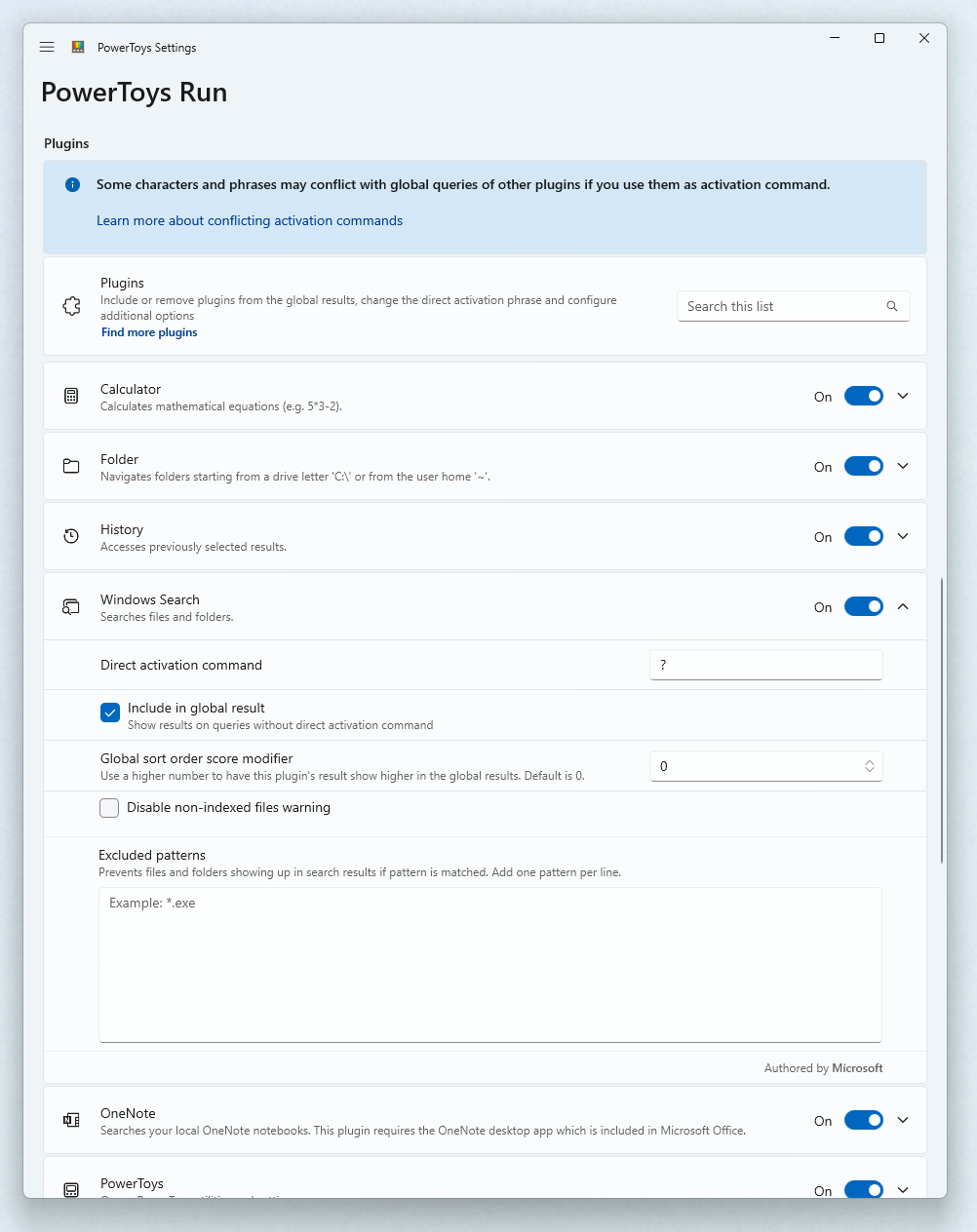
Встроенные плагины PowerToys Run:
| Плагин | Назначение |
|---|---|
| Calculator | вычисления в строке поиска |
| Folder | навигация по папкам |
| History | ранее выбранные результаты |
| Windows Search | поиск файлов и папок через индекс Windows |
| OneNote | поиск страниц в локальных записных книжках OneNote |
| PowerToys | запуск утилит PowerToys |
| Program | поиск и запуск приложений |
| Registry | поиск ключей реестра |
| Service | поиск и управление службами Windows |
| Shell | запуск shell-команд |
| Time and date | дата, время и форматы |
| Unit converter | конвертация единиц |
| URI-handler | открытие URI и ссылок |
| Value Generator | GUID, UUID, хэши, Base64, URL-кодирование |
| Visual Studio Code Workspaces | поиск рабочих областей VS Code |
| Web search | поисковые запросы в браузере |
| Windows settings | поиск системных настроек |
| Windows Terminal profiles | запуск профилей Windows Terminal |
| Window Walker | поиск открытых окон |
Plugin manager нужен не только для включения и отключения возможностей. Через него PowerToys Run настраивается под конкретный рабочий стиль. Если пользователь не работает со службами, Service можно отключить. Если не нужен OneNote, его результаты можно убрать. Если файловый поиск дает слишком много шума, Windows Search можно вызывать только через прямой префикс. Если важно быстро считать, Calculator можно оставить в глобальных результатах.
Прямые команды активации
Прямые команды активации — одна из главных причин, почему PowerToys Run удобнее обычного поиска Windows. Они позволяют явно указать, какой плагин должен обработать запрос. Это снижает количество лишних результатов и ускоряет работу.
| Префикс | Плагин | Пример | Что делает |
|---|---|---|---|
= |
Calculator | = 2+2 |
считает выражение |
!! |
History | !! report |
ищет в истории выбранных результатов |
? |
Windows Search | ? roadmap |
ищет файл или папку |
o: |
OneNote | o: powertoys |
ищет страницы OneNote |
@ |
PowerToys | @ color picker |
ищет и запускает утилиту PowerToys |
. |
Program | . code |
ищет приложение |
: |
Registry | : hkcu |
ищет ключ реестра |
! |
Service | !status:running |
ищет службы Windows |
> |
Shell | > Shell:startup |
выполняет shell-команду |
) |
Time and date | ) time |
показывает дату и время |
%% |
Unit converter | %% 10 ft to m |
конвертирует единицы |
// |
URI-handler | // learn.microsoft.com |
открывает сайт или URI |
# |
Value Generator | # sha1 abc |
генерирует значения и хэши |
{ |
Visual Studio Code Workspaces | { project |
ищет workspace VS Code |
?? |
Web search | ?? windows search |
ищет в интернете |
$ |
Windows settings | $ Add/Remove Programs |
открывает настройки Windows |
_ |
Windows Terminal profiles | _ powershell |
ищет профиль терминала |
< |
Window Walker | < outlook |
ищет открытое окно |
Префиксы можно менять в Plugin manager, но не каждый символ подходит одинаково хорошо. Символы путей, математические операторы и некоторые короткие последовательности могут конфликтовать с обычными запросами. Например, если выбрать неудачный префикс для плагина, он может мешать расчетам, файловым путям или глобальному поиску.
Настройки PowerToys Run
Настройки PowerToys Run позволяют изменить поведение лаунчера под конкретный сценарий. Это не перегруженная панель с десятками непонятных параметров, а набор практических опций, влияющих на запуск, скорость, внешний вид, выдачу результатов и работу плагинов.
| Настройка | Что делает |
|---|---|
Activation shortcut |
задает сочетание клавиш для показа и скрытия PowerToys Run |
Use centralized keyboard hook |
помогает при проблемах с фокусом и сочетанием клавиш |
Ignore shortcuts in full-screen mode |
отключает вызов Run в полноэкранном режиме |
Input smoothing |
добавляет задержку перед запуском поиска |
Immediate plugins |
задает ожидание для плагинов, которые блокируют показ результатов |
Background execution plugins |
задает ожидание для фоновых плагинов |
Number of results shown before scrolling |
определяет число результатов без прокрутки |
Clear the previous query on opening |
очищает предыдущий запрос при открытии |
Results order tuning |
настраивает порядок результатов |
Selected item weight |
ускоряет подъем ранее выбранных результатов |
Wait for slower plugin results before selecting top item in results |
ждет медленные плагины перед выбором верхнего результата |
Tab through context buttons |
включает переход по кнопкам действий через Tab |
Use Pinyin |
включает экспериментальный поиск по Pinyin |
Generate thumbnails from files |
создает миниатюры файлов в результатах |
Preferred monitor position |
выбирает дисплей для открытия окна Run |
Theme |
меняет тему PowerToys Run |
Plugin hints |
управляет подсказками плагинов в пустой строке |
Text size (pt) |
меняет размер текста результатов и поискового запроса |
Для большинства пользователей достаточно изменить только несколько параметров: горячую клавишу, число результатов, тему, поведение предыдущего запроса и список активных плагинов. Остальные настройки полезны при тонкой настройке производительности и поведения выдачи.
Как быстро открыть программу
Самый простой сценарий PowerToys Run — запуск приложения.
-
Нажмите
Alt+Space. -
Начните вводить название приложения.
-
Выберите результат стрелками или оставьте верхний результат.
-
Нажмите
Enter.
Пример:
notepadЕсли результатов слишком много, используйте прямой префикс Program:
. notepadТакой способ особенно удобен для программ, которые редко закрепляют на панели задач. Не нужно держать десятки иконок перед глазами: PowerToys Run становится универсальным запускателем.
Как открыть программу от имени администратора
-
Нажмите
Alt+Space. -
Найдите приложение.
-
Выберите нужный результат.
-
Нажмите
Ctrl+Shift+Enter.
Этот сценарий удобен для терминалов, редакторов конфигураций, системных утилит, PowerShell, Command Prompt и программ, которым нужны повышенные права.
Важно различать запуск от имени администратора и обычное открытие. Если приложение не требует elevated-режима, лучше запускать его обычным способом. Повышенные права нужны только тогда, когда программа должна изменять защищенные системные области.
Как найти файл и открыть его папку
-
Нажмите
Alt+Space. -
Введите часть имени файла.
-
Если нужно сузить поиск до файлов и папок, используйте
?. -
Выберите результат.
-
Нажмите
Ctrl+Shift+E.
Пример:
? invoiceПосле выбора результата Ctrl + Shift + E откроет содержащую папку в Проводнике. Это удобнее, чем открывать сам файл, если нужно скопировать его рядом с другими документами, переименовать, отправить, архивировать или посмотреть соседние файлы.
Как скопировать путь к файлу или папке
-
Откройте PowerToys Run.
-
Найдите файл или папку.
-
Выберите результат.
-
Нажмите
Ctrl+C.
Путь попадет в буфер обмена. Это полезно для командной строки, скриптов, писем, баг-репортов, документации и рабочих чатов.
Пример использования после копирования:
C:\Users\Ivan\Documents\report.xlsxPowerToys Run здесь работает быстрее, чем Проводник: не нужно открывать свойства файла или использовать контекстное меню Копировать как путь.
Как открыть папку автозагрузки
Папка автозагрузки Windows открывается через Shell plugin:
> Shell:startup-
Нажмите
Alt+Space. -
Введите
> Shell:startup. -
Нажмите
Enter.
Такой способ подходит, когда нужно проверить ярлыки автозагрузки текущего пользователя. PowerToys Run сокращает путь к системной папке до одной команды.
Как найти открытое окно
-
Нажмите
Alt+Space. -
Введите префикс
<. -
Добавьте часть названия окна или процесса.
-
Выберите результат.
-
Нажмите
Enter.
Пример:
< chromeили:
< outlookЭто особенно удобно, если открыто много окон браузера, документов или редакторов. Alt + Tab показывает визуальный список, но при большом числе окон он становится медленным. PowerToys Run позволяет перейти к окну по текстовому запросу.
Как найти и проверить работающие службы
-
Нажмите
Alt+Space. -
Введите запрос с префиксом
!. -
Выберите службу.
-
Используйте доступное действие.
Пример вывода работающих служб:
!status:runningПример служб с автоматическим запуском:
!startup:automaticЭтот сценарий лучше подходит опытным пользователям. Остановка системной службы без понимания ее назначения может нарушить работу сети, печати, обновлений, безопасности или приложений.
Как открыть настройки Windows
-
Нажмите
Alt+Space. -
Введите
$. -
Добавьте название нужной настройки.
-
Нажмите
Enter.
Пример:
$ Add/Remove ProgramsТак можно быстро попасть в управление установленными приложениями. PowerToys Run полезен именно потому, что пользователь не обязан помнить точный путь в интерфейсе Windows. Достаточно знать примерное название раздела.
Как выполнить веб-поиск
-
Нажмите
Alt+Space. -
Введите
??. -
Добавьте поисковый запрос.
-
Нажмите
Enter.
Пример:
?? PowerToys Run pluginsЗапрос откроется в браузере по умолчанию. Такой формат удобен, когда браузер закрыт или пользователь находится в другом приложении.
Как открыть сайт или URI
Для прямого открытия сайта используется //.
Пример:
// learn.microsoft.comДля открытия системных URI можно использовать ms-settings::
ms-settings:Для почтовых ссылок — mailto::
mailto:Адрес электронной почты защищен от спам-ботов. Для просмотра адреса в вашем браузере должен быть включен Javascript.PowerToys Run здесь работает как быстрый обработчик ссылок и URI. Пользователь не обязан сначала открывать браузер, почтовый клиент или параметры Windows.
Производительность и скорость работы
PowerToys Run воспринимается быстрым именно потому, что работает как отдельная короткая команда, а не как тяжелый интерфейс. Но итоговая скорость зависит от настроек и включенных плагинов. Чем больше плагинов участвует в глобальной выдаче, тем больше вариантов PowerToys Run должен обработать и отсортировать.
На производительность влияют:
-
количество включенных плагинов;
-
участие плагинов в глобальных результатах;
-
состояние Windows Search Index;
-
включенная генерация миниатюр файлов;
-
число результатов до прокрутки;
-
задержки
Immediate pluginsиBackground execution plugins; -
ожидание медленных плагинов перед выбором верхнего результата;
-
история ранее выбранных результатов.
Если PowerToys Run выдает слишком много лишнего, лучший способ ускорить работу — отключить ненужные плагины или убрать их из глобальных результатов, оставив прямые префиксы. Например, Service, Registry, OneNote и Visual Studio Code Workspaces нужны не всем. Если они не используются, их можно отключить или вызывать только явно.
Отдельно стоит контролировать Generate thumbnails from files. Миниатюры делают результаты визуально понятнее, но могут влиять на скорость и стабильность, особенно при большом количестве файловых результатов.
Точность результатов
PowerToys Run не всегда показывает то, что пользователь ожидает первым. Это нормально для лаунчера с несколькими источниками данных. Один и тот же запрос может совпасть с приложением, файлом, страницей настроек, историей, веб-поиском, папкой и открытым окном.
Чтобы повысить точность, нужно использовать три приема:
| Прием | Что дает |
|---|---|
| Прямой префикс | ограничивает поиск конкретным плагином |
| Отключение лишних плагинов | уменьшает шум в глобальной выдаче |
| История выбора | поднимает часто выбираемые результаты выше |
Например, запрос settings может дать много разных результатов. Но $ display сразу отправляет запрос в настройки Windows, а < settings будет искать открытые окна. Запрос code может найти приложение, папки проектов и историю, а . code фокусируется на программе.
Безопасность использования
PowerToys Run безопасен как инструмент, но не все действия внутри него одинаково безопасны. Лаунчер может выполнять команды, которые меняют состояние системы: выключать компьютер, очищать корзину, останавливать службы, завершать процессы, открывать параметры UEFI, запускать приложения с повышенными правами.
Опасность появляется не из-за самого PowerToys Run, а из-за неправильного выбора действия. Если пользователь вводит Shutdown и нажимает Enter, компьютер выключится. Если через Window Walker завершить процесс приложения, несохраненные данные могут быть потеряны. Если остановить важную службу, часть функций Windows может перестать работать до повторного запуска службы или перезагрузки.
Практическое правило простое: PowerToys Run хорошо подходит для быстрых действий, но системные команды, службы и завершение процессов нужно выполнять только тогда, когда результат понятен заранее.
Ограничения PowerToys Run
PowerToys Run не стоит воспринимать как идеальную замену всем системным инструментам. У него есть понятные ограничения.
Во-первых, файловый поиск зависит от Windows Search. Если нужная папка не индексируется, результат может не появиться или появиться не так быстро. Для пользователей, которым нужен максимально быстрый поиск по всем именам файлов на диске, отдельный индексатор вроде Everything остается сильнее.
Во-вторых, глобальные результаты могут быть шумными. PowerToys Run объединяет приложения, файлы, настройки, историю, окна, службы и команды. Это мощно, но без настройки плагинов выдача иногда становится перегруженной.
В-третьих, часть прямых префиксов требует привыкания. ?, !!, %%, $, #, <, > и другие команды нужно запомнить. Без них PowerToys Run остается удобным запускателем, но раскрывается не полностью.
В-четвертых, системные действия требуют осторожности. Быстрое выполнение команд — преимущество только тогда, когда пользователь понимает, что делает.
В-пятых, Microsoft развивает Command Palette как развитие идеи PowerToys Run. Это не делает Run бесполезным, но показывает направление: новая командная палитра постепенно забирает роль более современной и расширяемой панели команд.
Сравнение с аналогами
PowerToys Run находится между стандартным поиском Windows и продвинутыми сторонними лаунчерами. Его сильная сторона — баланс: он официальный, встроен в PowerToys, хорошо работает с системными командами Windows и не требует сложной настройки для базовых задач.
меню Пуск Windows
Меню Пуск подходит для обычного запуска приложений, но PowerToys Run быстрее в клавиатурных сценариях. Alt + Space, короткий запрос и Enter часто занимают меньше времени, чем открытие меню, ожидание поиска и выбор результата.
PowerToys Run также умеет то, что меню Пуск не делает так удобно: выполнять shell-команды, искать открытые окна, управлять службами, генерировать GUID, считать выражения, конвертировать единицы и вызывать плагины через префиксы.
Меню Пуск выигрывает простотой. Оно не требует запоминать префиксы и привычно большинству пользователей. PowerToys Run выигрывает скоростью и глубиной действий.
PowerToys Command Palette
Command Palette — более новая командная палитра PowerToys. Она запускается через Win + Alt + Space и рассчитана на запуск приложений, выполнение команд, поиск файлов, веб-поиск, управление службами, работу с расширениями и другие действия из единого интерфейса.
PowerToys Run проще и привычнее для тех, кто уже использует Alt + Space. Он хорошо подходит для классических сценариев: открыть программу, найти файл, выполнить расчет, открыть настройку, переключиться на окно. Command Palette перспективнее как новая расширяемая платформа, но PowerToys Run остается понятным и быстрым инструментом.
| Критерий | PowerToys Run | Command Palette |
|---|---|---|
| Основная идея | быстрый лаунчер и поиск | расширяемая командная палитра |
| Горячая клавиша | Alt + Space |
Win + Alt + Space |
| Простота | выше для старого сценария Run | требует привыкания |
| Расширяемость | через плагины Run | через новую модель команд и расширений |
| Лучший сценарий | быстрые повседневные действия | более широкая командная среда |
Flow Launcher
Flow Launcher — близкий аналог PowerToys Run: быстрый поиск, запуск приложений, файловый поиск, настраиваемая горячая клавиша и развитая система плагинов. В Flow Launcher по умолчанию используется Alt + Space, а каталог плагинов закрывает много дополнительных сценариев.
PowerToys Run сильнее как официальный инструмент Microsoft для Windows и как часть PowerToys. Его проще рекомендовать пользователю, который уже использует FancyZones, PowerRename, Color Picker или другие утилиты PowerToys. Flow Launcher интереснее тем, кому нужна большая экосистема сторонних плагинов и более гибкая среда запуска.
| Критерий | PowerToys Run | Flow Launcher |
|---|---|---|
| Происхождение | Microsoft PowerToys | самостоятельный лаунчер |
| Плагины | встроенные плагины Run | большой каталог расширений |
| Системная интеграция Windows | сильная | зависит от плагинов |
| Простота старта | высокая | высокая, но с большим полем настройки |
| Лучший сценарий | системные команды и быстрый запуск | расширяемый лаунчер с плагинами |
Wox
Wox — один из идейных предшественников современных лаунчеров для Windows. PowerToys Run прямо наследует часть подхода: строка поиска, плагины, быстрый запуск, фокус на клавиатуре. Wox развивается как open-source лаунчер для локального поиска, расширения через плагины и легкого запуска из одного исполняемого файла.
PowerToys Run выглядит более естественно для пользователя Windows, потому что он связан с PowerToys и системными функциями. Wox интересен тем, кто хочет отдельный кроссплатформенный лаунчер с собственной философией и расширениями.
Launchy
Launchy — классический лаунчер, который индексирует программы, документы, папки и закладки, позволяя запускать их несколькими нажатиями клавиш. Он делает ставку на простоту: вызвать строку, ввести запрос, открыть результат.
PowerToys Run современнее для Windows-сценариев. Он не ограничивается запуском программ и документов: у него есть системные команды, Windows Settings, Service plugin, Window Walker, Value Generator, Unit Converter и другие встроенные возможности. Launchy легче концептуально, но PowerToys Run функционально шире.
Listary
Listary — сильный инструмент для поиска файлов и запуска приложений. Он особенно полезен тем, кто работает с файловой системой, Проводником и диалогами открытия/сохранения. Listary делает акцент на быстром поиске файлов и системной интеграции в файловые сценарии.
PowerToys Run шире как универсальная командная строка-лаунчер. Он умеет искать файлы, но не специализируется только на них. Если главная задача — быстрый поиск документов и папок, Listary может быть удобнее. Если нужен единый доступ к приложениям, командам, настройкам, окнам, службам и вычислениям, PowerToys Run выглядит универсальнее.
Everything
Everything — один из самых быстрых инструментов для поиска файлов и папок по имени. Он известен быстрым индексированием, минимальным потреблением ресурсов, простым интерфейсом и обновлением результатов в реальном времени.
PowerToys Run не конкурирует с Everything как чистый файловый индексатор. Он использует Windows Search для соответствующего сценария и поэтому зависит от настроек индексирования Windows. Everything лучше, если пользователь ищет тысячи файлов по имени и хочет мгновенную выдачу. PowerToys Run лучше, если поиск файлов — только одна из задач наряду с запуском программ, командами, настройками и окнами.
Fluent Search
Fluent Search — более широкий инструмент поиска по ПК: файлы, вкладки браузера, история, приложения, открытые окна и другие объекты из единого интерфейса. Он рассчитан на комплексный поиск и глубокую навигацию по рабочей среде.
PowerToys Run проще. Он не пытается построить полноценную поисковую платформу поверх всего рабочего пространства. Его сила — быстрые конкретные действия. Fluent Search подойдет тем, кто хочет расширенный поиск по множеству источников. PowerToys Run лучше для пользователя, которому нужна понятная строка запуска без превращения поиска в отдельную систему.
Сводная таблица сравнения
| Программа | Главное назначение | Сильные стороны | Ограничения |
|---|---|---|---|
| PowerToys Run | быстрый лаунчер, поиск и системные команды Windows | Microsoft, PowerToys, плагины, Alt + Space, системные действия |
зависит от PowerToys и Windows Search |
| Command Palette | новая командная палитра PowerToys | расширяемость, современная командная модель | требует привыкания после Run |
| Flow Launcher | лаунчер с развитой системой плагинов | большой каталог расширений, гибкость | сторонняя экосистема |
| Wox | open-source лаунчер с плагинами | легкая модель, локальный поиск, расширяемость | меньше встроенной Windows-интеграции |
| Launchy | классический запускатель приложений и документов | простота, минимализм | меньше современных системных функций |
| Listary | файловый поиск и запуск приложений | сильные файловые сценарии | не такой широкий системный лаунчер |
| Everything | быстрый поиск файлов по имени | скорость индексирования и выдачи | не заменяет командную палитру |
| Fluent Search | расширенный поиск по ПК | много источников и глубокий поиск | сложнее, чем PowerToys Run |
Плюсы PowerToys Run
PowerToys Run хорош тем, что объединяет много мелких действий в одной строке. Его не нужно открывать как отдельную тяжелую программу, изучать как IDE или настраивать как сложную оболочку. Основная механика понятна сразу: вызвал, ввел, открыл.
Главные преимущества:
-
быстрый запуск через
Alt+Space; -
поиск приложений, файлов, папок, настроек, окон и служб;
-
прямые команды активации для точного поиска;
-
запуск приложений от имени администратора;
-
открытие папки найденного файла;
-
копирование пути к файлу или папке;
-
встроенный калькулятор;
-
конвертация единиц измерения;
-
системные команды Windows;
-
shell-команды;
-
поиск открытых окон через Window Walker;
-
управление службами Windows;
-
генерация GUID/UUID, хэшей и Base64;
-
веб-поиск и открытие URI;
-
настройка плагинов;
-
возможность убрать лишние источники результатов;
-
хорошая интеграция с Windows и другими утилитами PowerToys.
Самый сильный плюс — универсальность без перегруза. PowerToys Run не выглядит как сложный комбайн, но закрывает много повседневных действий, которые обычно разбросаны по Windows.
Минусы PowerToys Run
Недостатки PowerToys Run связаны не с плохой реализацией, а с самой природой такого инструмента.
Главные минусы:
-
файловый поиск зависит от Windows Search Index;
-
без настройки плагины могут давать слишком много результатов;
-
прямые префиксы нужно запоминать;
-
некоторые префиксы могут конфликтовать с обычными запросами;
-
системные команды требуют осторожности;
-
управление службами не подходит неопытным пользователям;
-
Window Walker может завершить процесс с потерей несохраненных данных;
-
генерация миниатюр файлов может влиять на скорость;
-
при большом числе источников выдача может прыгать, если медленные плагины возвращают результаты позже;
-
развитие Command Palette постепенно смещает фокус PowerToys в сторону новой панели команд.
Для обычного пользователя главный минус — необходимость привыкнуть. Если использовать PowerToys Run только как замену меню Пуск, он полезен, но не раскрывается полностью. Настоящая сила появляется после освоения префиксов ?, ., $, <, >, =, %%, #, !!.
Оптимальная настройка для повседневного использования
Для большинства пользователей разумная конфигурация выглядит так:
| Настройка или плагин | Рекомендация |
|---|---|
| Activation shortcut | оставить Alt + Space, если нет конфликта |
| Clear the previous query on opening | включить, если каждый запуск должен начинаться с пустой строки |
| Number of results shown before scrolling | выставить комфортное число, чтобы не прокручивать короткие запросы |
| Generate thumbnails from files | включать только при необходимости визуального поиска файлов |
| Program | оставить включенным |
| Windows Search | оставить включенным, но использовать ? для точного файлового поиска |
| Calculator | оставить включенным |
| Unit converter | оставить включенным, если часто нужны пересчеты |
| Window Walker | оставить включенным при работе с множеством окон |
| Service | отключить, если не управляете службами |
| Registry | отключить, если не работаете с реестром |
| OneNote | отключить, если OneNote не используется |
| Visual Studio Code Workspaces | включить, если VS Code используется как рабочий редактор |
| History | оставить включенным |
Такой подход делает PowerToys Run быстрее и чище. В глобальной выдаче остаются нужные действия, а редкие плагины не мешают обычным запросам.
Типичные проблемы и способы решения
| Проблема | Причина | Что сделать |
|---|---|---|
| PowerToys Run не открывается | PowerToys не запущен или Run выключен | проверить работу PowerToys и включение модуля |
Alt + Space конфликтует |
сочетание занято другим приложением | изменить Activation shortcut |
| Файлы не находятся | папки не индексируются Windows Search | настроить индексирование Windows |
| Слишком много лишних результатов | включено много плагинов в глобальной выдаче | отключить лишние плагины или использовать префиксы |
| Верхний результат меняется | медленные плагины возвращают данные позже | настроить ожидание медленных результатов |
| Поиск файлов замедляется | включены миниатюры или много файловых результатов | отключить миниатюры или сузить поиск |
| Окно не появляется поверх elevated-приложения | проблема с фокусом и правами | использовать centralized keyboard hook или запуск PowerToys с нужными правами |
| Системная команда сработала не так, как ожидалось | выбран не тот результат | внимательно читать действие перед Enter |
PowerToys Run требует небольшой настройки под пользователя. После этого он становится стабильным рабочим инструментом, а не случайной панелью поиска.
Кому стоит использовать PowerToys Run
PowerToys Run стоит включить тем, кто хочет ускорить работу в Windows без перехода на тяжелые сторонние оболочки. Он хорошо подходит:
-
пользователям, которые часто запускают программы;
-
тем, кто работает с клавиатуры;
-
разработчикам;
-
системным администраторам;
-
техническим специалистам;
-
пользователям Windows Terminal и Visual Studio Code;
-
тем, кто часто открывает системные настройки;
-
тем, кто работает с большим количеством окон;
-
пользователям, которым нужен быстрый поиск файлов и папок;
-
тем, кто уже использует другие модули PowerToys.
Для ноутбуков PowerToys Run особенно удобен: меньше движений по тачпаду, меньше переходов в меню и меньше визуального поиска по панели задач.
Кому PowerToys Run может быть не нужен
PowerToys Run не обязателен для всех. Если пользователь открывает 5–7 закрепленных программ на панели задач и почти не пользуется системными командами, выгода будет небольшой.
Программа может быть лишней, если:
-
достаточно меню Пуск;
-
все нужные приложения уже закреплены на панели задач;
-
не хочется запоминать префиксы;
-
нужен только файловый поиск по имени — тогда Everything обычно сильнее;
-
нужна расширенная поисковая среда по вкладкам, истории браузера и объектам рабочего пространства — тогда у Fluent Search больше подходящих функций;
-
пользователь уже перешел на Command Palette и не нуждается в классическом PowerToys Run.
Практический вывод
PowerToys Run — одна из самых полезных утилит PowerToys для ежедневной работы в Windows. Она не пытается заменить весь рабочий стол, Проводник, терминал и системные настройки. Ее задача точнее: дать быстрый путь к частым действиям. В этом PowerToys Run работает убедительно.
Лучшие сценарии программы:
-
открыть приложение за секунду;
-
найти файл и сразу открыть его папку;
-
скопировать путь к документу;
-
запустить приложение от имени администратора;
-
выполнить короткую shell-команду;
-
открыть страницу настроек Windows;
-
найти открытое окно;
-
проверить службу;
-
посчитать выражение;
-
конвертировать единицы;
-
сгенерировать GUID или хэш;
-
выполнить веб-поиск без ручного открытия браузера.
PowerToys Run особенно хорош после настройки плагинов и освоения прямых команд. Без этого он остается быстрым запускателем приложений. С этим он превращается в компактную командную панель Windows, которая заметно сокращает количество лишних кликов и переходов между окнами.
