
RegCool — это не очередная утилита для автоматической чистки Windows и не оптимизатор с одной кнопкой. Это полноценный продвинутый редактор реестра Windows, который расширяет привычную модель Regedit и добавляет функции, которых часто не хватает при реальной административной работе: быстрый поиск и замена, вкладки, история действий, Undo/Redo, сравнение ключей, RegShot, резервное копирование, восстановление, работа с удалённым реестром, офлайн-редактирование .REG и .HIVE-файлов, а также инструменты обслуживания локального реестра. RegCool сохраняет знакомую логику стандартного редактора: слева дерево разделов, справа значения выбранного ключа, сверху меню и адресная строка. Но по возможностям это уже более гибкий инструмент для опытного пользователя, администратора, тестировщика и специалиста поддержки.
Главная идея RegCool — дать больше контроля над Windows Registry без необходимости постоянно переключаться между Regedit, командной строкой, отдельными утилитами для снимков реестра и ручным экспортом веток. В программе можно просматривать ветки HKEY_CLASSES_ROOT, HKEY_CURRENT_USER, HKEY_LOCAL_MACHINE, HKEY_USERS, HKEY_CURRENT_CONFIG, редактировать значения, искать данные по всему реестру, сравнивать состояние до и после установки программы, создавать резервные копии и возвращаться к часто используемым ключам через избранное. Для задач, где стандартный Regedit становится медленным и неудобным, RegCool работает как более практичная альтернатива.
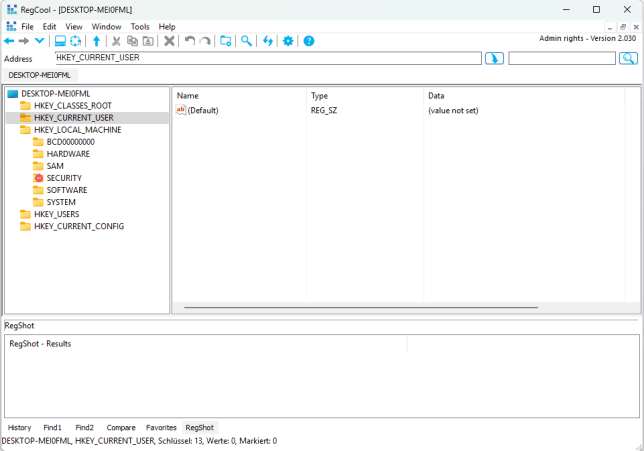
На скриншоте видно базовую структуру интерфейса: меню File, Edit, View, Window, Tools, Help, адресная строка, дерево реестра, область значений и нижняя панель с вкладками History, Find1, Find2, Compare, Favorites, RegShot. Такая компоновка делает RegCool похожим на Regedit, но с заметно более насыщенным рабочим пространством.
Скачать RegCool
- Оптимизация системы
- Очистка мусора
- Ускорение ПК
- Только реестр
- Сложно новичкам
- Нужна осторожность
Назначение RegCool
RegCool нужен для ручной работы с реестром Windows. Он подходит для задач, где важно не просто открыть ключ и изменить значение, а быстро найти нужную запись, сравнить несколько веток, проверить изменения после установки софта, подготовить .REG-файл, восстановить состояние после ошибки или исследовать настройки приложения.
Типичные сценарии использования RegCool:
-
поиск ключей, значений и данных в реестре;
-
массовая замена найденных фрагментов;
-
создание, переименование, изменение и удаление ключей;
-
импорт и экспорт
.REG-файлов; -
копирование, вырезание и вставка ключей и значений;
-
сравнение двух веток реестра;
-
сравнение снимков реестра через RegShot;
-
анализ изменений после установки программы или драйвера;
-
резервное копирование и восстановление локального реестра;
-
работа с удалённым реестром по сети;
-
открытие скрытых или защищённых ключей при повышенных правах;
-
редактирование
.REGи.HIVE-файлов в офлайн-режиме; -
сохранение избранных ключей и быстрый возврат к ним.
В отличие от утилит, которые обещают автоматически удалить ошибки реестра, RegCool не делает вид, что знает за пользователя, какие записи нужно стереть. Он даёт инструменты для точной ручной работы: найти, открыть, сравнить, экспортировать, изменить, откатить, восстановить. Поэтому программа особенно ценна там, где важна проверяемость действий.
Для кого предназначена программа
RegCool рассчитан на пользователей, которые понимают, что такое системный реестр, зачем нужны ветки HKCU и HKLM, чем отличается строковое значение от DWORD, почему перед изменением ключей желательно делать резервную копию и какие последствия может иметь удаление неизвестной записи.
Программа хорошо подходит нескольким категориям пользователей.
Системные администраторы
Администратору RegCool полезен как рабочий инструмент для обслуживания Windows-компьютеров. Через него удобно проверять настройки, искать следы политик, сравнивать параметры на разных машинах, подключаться к удалённому реестру и быстро экспортировать нужные ветки. В стандартном Regedit эти задачи часто требуют больше ручных действий, а некоторые операции удобнее выполнять через отдельные инструменты. RegCool объединяет их в одном интерфейсе.
Специалисты технической поддержки
Для поддержки важна диагностика. RegCool помогает понять, где хранится проблемная настройка, какие значения изменились после обновления, почему приложение продолжает видеть старый путь, где остались ключи удалённой программы и какие параметры нужно перенести на другой компьютер. Нижние вкладки с результатами поиска и историей действий делают работу более контролируемой.
Тестировщики программ
RegShot в RegCool особенно полезен при тестировании установщиков. Можно сделать первый снимок реестра, установить приложение, изменить настройки, сделать второй снимок и сравнить изменения. Так видно, какие ключи появились, какие значения были изменены, какие записи создал инсталлятор и что осталось после удаления программы. RegShot сравнивает два снимка реестра после системных изменений или установки программного продукта.
Опытные пользователи Windows
Опытному пользователю RegCool пригодится для тонкой настройки Windows, исправления ошибочных путей, удаления остаточных записей, анализа автозапуска, проверки ассоциаций файлов и работы с параметрами приложений. При этом программа не превращает реестр в безопасную песочницу: если изменить важное системное значение неправильно, последствия будут такими же серьёзными, как и в Regedit.
Кому RegCool не подойдёт
RegCool не стоит воспринимать как программу для новичка, который хочет ускорить компьютер без понимания, что происходит. В ней нет безопасной универсальной кнопки, которая сама выберет ненужные записи. Основные инструменты программы требуют внимательности: поиск и замена, удаление ключей, редактирование Hive-файлов, запуск с полным доступом и дефрагментация реестра должны использоваться осознанно.
Первый запуск и общая логика работы
При запуске RegCool открывает окно с классической двухпанельной структурой. Слева находится дерево реестра, справа — список значений выбранного ключа. В верхней части расположены меню, панель инструментов, адресная строка и поле быстрого поиска. Внизу находится рабочая область с вкладками, где отображается история, результаты поиска, сравнение, избранное и RegShot.
Такая компоновка удобна тем, что пользователь не теряет контекст. В Regedit после поиска приходится переходить от найденного элемента к следующему и держать в голове, что уже проверено. В RegCool результаты могут оставаться в отдельной вкладке, а работа с ключами продолжается в основном дереве. Для повторяющихся операций это заметно ускоряет процесс.
Интерфейс ориентирован на привычные действия:
| Зона интерфейса | Для чего используется |
|---|---|
| Дерево реестра слева | Переход по веткам и подразделам |
| Правая панель значений | Просмотр и редактирование параметров выбранного ключа |
| Address | Быстрый переход по полному пути ключа |
| Панель инструментов | Доступ к частым действиям без меню |
| Нижние вкладки | История, поиск, сравнение, избранное, RegShot |
| Меню File | Импорт, экспорт, подключение реестра, офлайн-режим |
| Меню Tools | RegShot, Compare Registries, Backup/Restore, System Restore, Defragment, Settings |
Особенно удобно, что в RegCool можно работать с несколькими локальными окнами реестра. Это важно при сравнении веток, переносе параметров и проверке разных областей системы. Функция Multiple opening позволяет открывать несколько локальных реестровых окон.
Интерфейс RegCool
Интерфейс RegCool выглядит строго и функционально. Это не дизайнерская оболочка для начинающих, а рабочая среда для точного редактирования. Основная логика полностью совпадает с тем, как устроен Windows Registry: ветки, ключи, значения, типы данных и содержимое.
Верхнее меню
Верхнее меню состоит из разделов File, Edit, View, Window, Tools, Help. Каждый раздел отвечает за отдельный набор действий.
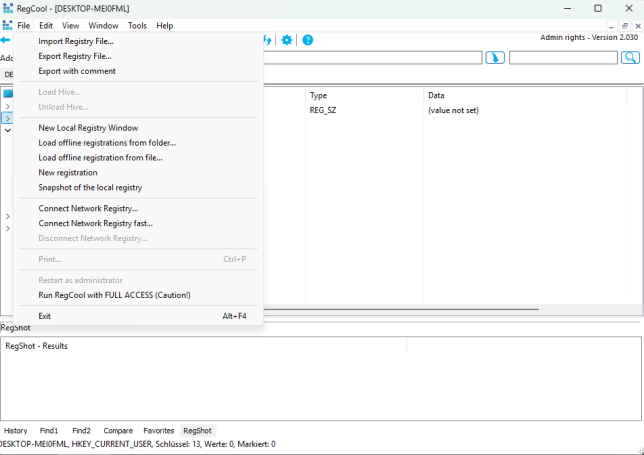
В меню File собраны операции с файлами, подключениями и окнами реестра:
-
Import Registry File... — импорт
.REG-файла; -
Export Registry File... — экспорт выбранного ключа или ветки;
-
Export with comment — экспорт с комментарием;
-
Load Hive... — загрузка Hive-файла;
-
Unload Hive... — выгрузка Hive;
-
New Local Registry Window — новое окно локального реестра;
-
Load offline registration from folder... — загрузка офлайн-реестра из папки;
-
Load offline registration from file... — загрузка офлайн-реестра из файла;
-
New registration — открытие новой регистрации;
-
Snapshot of the local registry — снимок локального реестра;
-
Connect Network Registry... — подключение сетевого реестра;
-
Connect Network Registry fast... — быстрое подключение сетевого реестра;
-
Disconnect Network Registry... — отключение сетевого реестра;
-
Print... — печать;
-
Restart as administrator — перезапуск с правами администратора;
-
Run RegCool with FULL ACCESS (Caution!) — запуск с полным доступом;
-
Exit — выход.
Меню Tools содержит наиболее сильные дополнительные функции:
-
RegShot;
-
Compare Registries;
-
Backup and Restore local registry...;
-
System Restore;
-
Defragment local registry...;
-
RegEdit;
-
Settings.
Именно из этого меню запускаются сценарии, которые отличают RegCool от обычного редактора реестра: сравнение, снимки, резервные копии, восстановление и обслуживание локального реестра.
Дерево реестра
Слева отображается древовидная структура Windows Registry. В ней находятся основные корневые разделы:
-
HKEY_CLASSES_ROOT; -
HKEY_CURRENT_USER; -
HKEY_LOCAL_MACHINE; -
HKEY_USERS; -
HKEY_CURRENT_CONFIG.
Ветви раскрываются стандартно: можно идти от корневого раздела к подразделам, переходить к нужному ключу вручную или вставлять путь в строку Address. Для глубоко вложенных настроек адресная строка особенно важна: вместо ручного раскрытия десятков папок можно сразу перейти к нужному пути.
Правая панель значений
Правая часть окна показывает значения выбранного ключа. Таблица обычно содержит колонки Name, Type, Data. В Name видно имя параметра, в Type — тип данных, в Data — содержимое.
RegCool работает с основными типами значений реестра, включая:
| Тип значения | Назначение |
|---|---|
REG_SZ |
Обычная строка |
REG_EXPAND_SZ |
Расширяемая строка с переменными окружения |
REG_DWORD |
32-битное числовое значение |
REG_BINARY |
Двоичные данные |
REG_MULTI_SZ |
Многострочное значение |
RegCool поддерживает типы REG_BINARY, REG_DWORD, REG_EXPAND_SZ, REG_MULTI_SZ и REG_SZ, а также стандартные операции создания ключей и значений через меню Edit.
Нижние вкладки
Нижняя область — одно из ключевых отличий RegCool от Regedit. В ней есть вкладки:
-
History — история действий;
-
Find1 и Find2 — результаты поиска;
-
Compare — результаты сравнения;
-
Favorites — избранные ключи;
-
RegShot — результаты работы со снимками.
Такой подход удобен при длительном анализе. Например, можно выполнить поиск по названию программы, открыть найденный ключ, посмотреть соседние ветки, затем вернуться к результатам во вкладке Find1. Можно параллельно использовать Find2 для второго запроса, не теряя первый список.
Работа с ключами и значениями
RegCool позволяет выполнять стандартные операции с ключами и значениями: создавать, переименовывать, изменять, удалять, копировать путь, экспортировать ветки и переносить элементы. В этом смысле программа сохраняет привычную модель Regedit, но добавляет больше удобных действий вокруг неё.
Создание нового ключа
Чтобы создать новый раздел, нужно выбрать родительский ключ в дереве реестра, затем использовать команду Edit → New Key. После этого вводится имя нового ключа и подтверждается клавишей Enter. Такой сценарий используется, когда нужно вручную добавить ветку настроек приложения, создать параметр политики или подготовить структуру для импорта.
Создание нового значения
Для добавления значения выбирается ключ, внутри которого должен появиться параметр. Затем используется Edit → New Value, после чего выбирается тип значения: String, Binary, DWORD, Multi-String Value или Expandable String Value. Далее вводится имя параметра и его данные.
Изменение значения
Для изменения параметра нужно выбрать запись в правой панели и открыть команду Edit → Modify. В поле Value data вводится новое содержимое, после чего изменение подтверждается кнопкой OK. Такой сценарий используется, например, для изменения пути, числового флага, имени обработчика, параметра автозапуска или пользовательской настройки приложения.
Переименование
Команда Edit → Rename позволяет переименовать ключ или значение. Это полезно при подготовке тестовых веток, временном отключении параметра, переносе настроек или исправлении ошибочного имени записи.
Удаление
Команда Edit → Delete удаляет выбранный ключ или значение. Перед удалением желательно экспортировать ветку или создать резервную копию. Удаление в реестре — не та операция, которую стоит выполнять по принципу потом восстановлю как-нибудь. RegCool поддерживает Undo/Redo, но это не заменяет резервное копирование перед серьёзными изменениями.
Копирование имени ключа
Команда Copy Key Name нужна для переноса полного пути ключа в документ, инструкцию, тикет поддержки или скрипт. Это особенно удобно при составлении отчётов: вместо ручного переписывания длинной ветки можно скопировать точный путь.
Cut, Copy, Paste и Drag and Drop
Обычный Regedit ограничен в удобстве переноса элементов. RegCool даёт более гибкую работу с ключами и значениями: можно вырезать, копировать, вставлять, а также использовать перетаскивание. Программа поддерживает Cut, Copy & Paste для ключей и значений, а также Drag and Drop для быстрого перемещения или копирования.
Это важно в нескольких ситуациях:
-
нужно перенести группу значений из одной ветки в другую;
-
требуется создать копию тестового ключа;
-
нужно подготовить похожую структуру для другого приложения;
-
необходимо быстро восстановить часть параметров из соседней ветки;
-
пользователь сравнивает две конфигурации и вручную переносит отличающиеся значения.
Горячие клавиши тоже соответствуют привычной логике:
| Действие | Клавиши |
|---|---|
| Копировать выбранные ключи и значения | Ctrl+C |
| Вырезать выбранные ключи и значения | Ctrl+X |
| Вставить выбранные ключи и значения | Ctrl+V |
| Экспортировать текущий ключ или реестр | Ctrl+E |
| Переключаться между открытыми вкладками реестра | F6 |
Поддержка таких операций делает RegCool удобным не только для разового редактирования, но и для продолжительной работы с большим количеством веток.
Импорт и экспорт REG-файлов
Импорт и экспорт — базовые операции при работе с реестром, но в RegCool они вписаны в более широкий сценарий. Через File → Export Registry File... можно сохранить выбранную ветку в .REG-файл. Через File → Import Registry File... можно импортировать подготовленный файл обратно.
Экспорт нужен в нескольких случаях:
-
сохранить ветку перед изменением;
-
перенести настройки приложения на другой компьютер;
-
подготовить файл для ручного применения;
-
зафиксировать состояние ключа до теста;
-
приложить ветку к обращению в поддержку;
-
сравнить содержимое с другой конфигурацией.
Импорт используется, когда нужно применить готовые параметры. Но импорт .REG-файлов требует такой же осторожности, как и ручное редактирование. Файл может изменить системные ключи, ассоциации файлов, параметры служб, политики, настройки приложений и другие чувствительные области.
RegCool также поддерживает экспорт с комментарием через команду Export with comment. Это полезно, когда .REG-файл должен быть не просто набором параметров, а понятной заготовкой: например, с пояснением, для какого приложения, профиля или сценария он подготовлен.
Офлайн-редактирование REG и HIVE-файлов
Одна из сильных возможностей RegCool — работа с .REG и .HIVE-файлами вне активного системного реестра. Программа умеет редактировать такие файлы в офлайн-режиме, то есть пользователь может открыть файл как отдельную структуру, просмотреть ключи, изменить значения и сохранить результат, не затрагивая текущий рабочий реестр.
Офлайн-режим особенно полезен для задач восстановления и анализа:
-
проверка Hive-файла из другой установки Windows;
-
исправление параметров в системном файле реестра;
-
анализ пользовательского
ntuser.dat; -
изучение настроек без загрузки их в активную систему;
-
подготовка правок для последующего применения;
-
работа с файлами реестра из резервной копии.
RegCool может рассматривать набор файлов Hive как отдельный автономный реестр. При загрузке папки программа распознаёт стандартные имена файлов: ntuser.dat, SAM, Security, Software, System, DEFAULT; они подключаются к соответствующим областям вроде HKEY_CURRENT_USER, HKEY_LOCAL_MACHINE и HKEY_USERS.
Практически это означает, что RegCool подходит не только для правки живой системы, но и для анализа реестра вне текущего Windows-сеанса. Для специалиста поддержки или администратора это важное отличие от простого редактора, который работает только с текущим реестром.
Поиск в RegCool
Поиск — одна из самых востребованных функций в любом редакторе реестра. В RegCool он реализован более удобно, чем в стандартном Regedit, потому что результаты можно анализировать в отдельном списке, сортировать и использовать для последующей замены. Программа ищет по ключам, значениям и данным; в результатах поиска найденный термин можно заменить другим.
Что можно искать
В RegCool можно искать:
-
имена ключей;
-
имена значений;
-
данные внутри значений;
-
полные или частичные совпадения;
-
строки с учётом регистра;
-
конкретные пути;
-
упоминания программ, драйверов, служб, папок и расширений файлов.
Например, после удаления приложения можно найти все упоминания его имени. После переноса программы в другую папку можно найти старый путь. При диагностике ассоциаций файлов можно искать расширение, CLSID, ProgID или имя обработчика.
Как выполнить поиск
Типовой сценарий выглядит так:
-
Открыть нужную область реестра или оставить поиск по широкой области.
-
Перейти в Edit → Find.
-
В поле Find what ввести строку поиска.
-
Отметить нужные параметры: Keys, Values, Data, Match entire string.
-
Запустить поиск.
-
Дождаться формирования списка результатов.
-
Открывать найденные элементы из нижней вкладки результатов.
После завершения поиска RegCool выводит результаты в список. Его можно сортировать по имени, ключу или типу, что удобнее последовательного перебора совпадений.
Чем поиск RegCool удобнее стандартного поиска
В Regedit поиск работает последовательно: нашёл одно совпадение, пользователь посмотрел, нажал поиск дальше, получил следующее. При большом количестве совпадений такой подход быстро превращается в рутину. RegCool даёт список результатов, поэтому можно сначала оценить масштаб, затем открыть только релевантные ключи.
Это особенно полезно при поиске:
-
остатков удалённой программы;
-
старого пути установки;
-
записей автозагрузки;
-
параметров драйвера;
-
ассоциаций файлов;
-
политик Windows;
-
следов тестируемого установщика;
-
ссылок на несуществующие файлы.
Замена найденных данных
Функция замены в реестре требует особой осторожности, но в некоторых задачах она незаменима. RegCool позволяет заменить найденный термин другим прямо в результатах поиска. В диалоге Replace задаётся исходная строка и строка замены, а также выбираются области поиска: Search Keys, Search Values, Search Data, Match Case, Match entire string. Двоичные значения при этом не заменяются.
Замена полезна, когда нужно:
-
заменить старый путь установки на новый;
-
исправить имя сервера в настройках программы;
-
обновить путь к сетевой папке;
-
заменить устаревший домен;
-
поправить ссылку на перемещённый каталог;
-
привести тестовые параметры к рабочему виду.
Но массовую замену нельзя запускать без проверки. Одинаковая строка может встречаться в разных контекстах: где-то это путь приложения, где-то часть CLSID, где-то пользовательская настройка, где-то бинарные данные или служебный параметр. Лучший подход — сначала выполнить поиск, отсортировать результаты, исключить лишнее, экспортировать ветку и только потом заменять.
RegShot в RegCool
RegShot — один из самых практичных инструментов RegCool. Он позволяет сделать снимок реестра, затем сделать второй снимок после изменения системы и сравнить их между собой. Такой подход показывает, какие ключи были созданы, изменены или удалены. Функция ориентирована на анализ действий установщиков, обновлений, драйверов, твиков и ручных изменений.
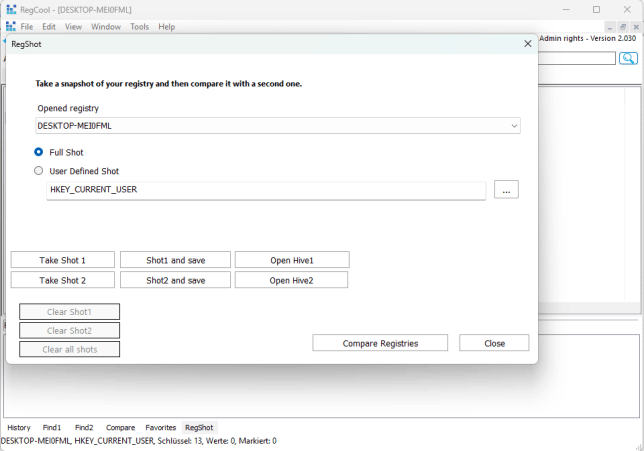
В окне RegShot есть понятная структура:
-
Opened registry — выбранный открытый реестр;
-
Full Shot — полный снимок;
-
User Defined Shot — снимок выбранной ветки;
-
поле с выбранным ключом;
-
кнопка выбора ветки через ...;
-
Take Shot 1 — сделать первый снимок;
-
Shot1 and save — сделать и сохранить первый снимок;
-
Open Hive1 — открыть первый Hive;
-
Take Shot 2 — сделать второй снимок;
-
Shot2 and save — сделать и сохранить второй снимок;
-
Open Hive2 — открыть второй Hive;
-
Clear Shot1 — очистить первый снимок;
-
Clear Shot2 — очистить второй снимок;
-
Clear all shots — очистить все снимки;
-
Compare Registries — сравнить снимки;
-
Close — закрыть окно.
Как использовать RegShot для анализа установки программы
Практический сценарий:
-
Открыть RegCool.
-
Перейти в Tools → RegShot.
-
В поле Opened registry выбрать локальный реестр.
-
Выбрать Full Shot, если нужно отследить весь реестр.
-
Выбрать User Defined Shot, если нужна только конкретная ветка, например
HKEY_CURRENT_USER\Software. -
Нажать Take Shot 1.
-
Установить программу или изменить настройку.
-
Вернуться в RegCool.
-
Нажать Take Shot 2.
-
Нажать Compare Registries.
-
Изучить изменения во вкладке RegShot или Compare.
Такой метод удобен для тестировщика и администратора. Он показывает не только очевидные записи в Software, но и менее заметные изменения: параметры служб, автозагрузку, ассоциации файлов, COM-регистрацию, пользовательские настройки, изменения в политике или системных компонентах.
Когда выбирать Full Shot
Full Shot подходит, когда неизвестно, где именно программа создаёт ключи. Это хороший выбор для анализа установщика, драйвера или системного компонента. Минус очевиден: полный снимок может содержать много фоновых изменений, которые не относятся к тестируемому действию. Windows постоянно пишет в реестр, поэтому в результатах могут появиться записи, созданные параллельными процессами.
Когда выбирать User Defined Shot
User Defined Shot лучше использовать, когда понятна область анализа. Например:
-
HKEY_CURRENT_USER\Software— пользовательские настройки приложений; -
HKEY_LOCAL_MACHINE\SOFTWARE— машинные настройки программ; -
HKEY_LOCAL_MACHINE\SYSTEM— службы, драйверы и системные параметры; -
конкретная ветка производителя или приложения.
Ограничение области делает отчёт чище и быстрее. Если задача — отследить настройки одной программы, разумнее сравнивать конкретную ветку, а не весь реестр.
Compare Registries
Функция Compare Registries предназначена для сравнения двух веток реестра. В отличие от RegShot, который работает по сценарию снимок до и снимок после, Compare Registries сравнивает выбранные ключи между открытыми реестрами или разными областями. Это полезно при проверке расхождений между компьютерами, профилями или Hive-файлами.
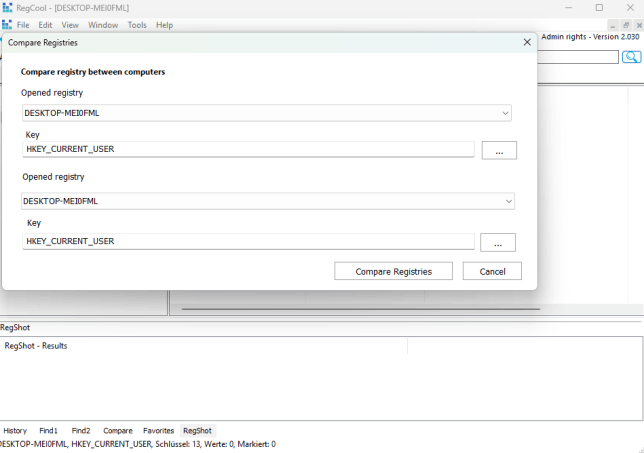
В окне Compare Registries видны два блока выбора:
-
Opened registry — первый открытый реестр;
-
Key — первый ключ;
-
Opened registry — второй открытый реестр;
-
Key — второй ключ;
-
кнопки ... для выбора веток;
-
Compare Registries — запуск сравнения;
-
Cancel — отмена.
Сценарий сравнения:
-
Открыть Tools → Compare Registries.
-
В первом поле Opened registry выбрать первый реестр.
-
В поле Key указать первую ветку.
-
Во втором блоке выбрать второй реестр.
-
Указать вторую ветку.
-
Нажать Compare Registries.
-
Изучить различия в нижней вкладке Compare.
Сравнение полезно в нескольких ситуациях:
-
две рабочие станции настроены по-разному, и нужно найти отличие;
-
одна программа работает у одного пользователя и не работает у другого;
-
после применения политики нужно проверить, какие ключи изменились;
-
требуется сравнить сохранённый Hive с активным реестром;
-
нужно понять, чем тестовая конфигурация отличается от рабочей;
-
администратор переносит настройки между компьютерами.
RegCool поддерживает сравнение ключей разных компьютеров, что делает функцию особенно полезной в сетевом администрировании.
История действий, Undo и Redo
Редактирование реестра опасно не потому, что каждая операция обязательно сломает Windows, а потому что последствия ошибки могут быть неочевидны. Неверно изменённый параметр может проявиться только после перезагрузки, запуска приложения, входа пользователя или обновления политики. Поэтому многоуровневый откат — важная функция для редактора такого уровня.
RegCool поддерживает многократные Undo и Redo, а история отката может сохраняться на диск и загружаться при старте.
Практический смысл Undo/Redo:
-
можно отменить ошибочное удаление значения;
-
можно вернуть старое содержимое параметра;
-
можно откатить переименование;
-
можно восстановить состояние после серии мелких правок;
-
можно спокойнее тестировать изменения в неопасных ветках.
Но Undo/Redo не стоит воспринимать как абсолютную страховку. Если изменения затронули важные системные параметры, лучше заранее сделать экспорт ветки или полноценный backup. Undo удобен для оперативного отката, а резервная копия — для восстановления после более серьёзного сбоя.
Backup & Restore
В RegCool есть отдельный инструмент Backup and Restore local registry.... Он запускается из меню Tools и предназначен для резервного копирования и восстановления локального реестра. Для создания копии нужно открыть Tools → Backup & Restore Local Registry, нажать Create Backup, выбрать Hive для резервного копирования и подтвердить действие; для восстановления нужно выбрать созданную копию и нажать Restore.
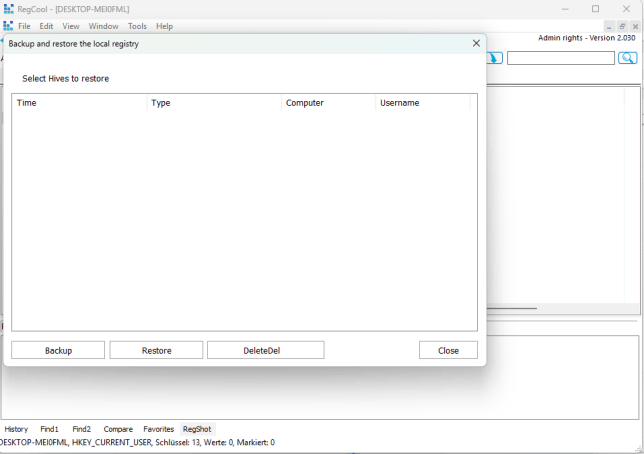
В окне резервного копирования видны:
-
список резервных копий;
-
колонки Time, Type, Computer, Username;
-
кнопка Backup;
-
кнопка Restore;
-
кнопка DeleteDel;
-
кнопка Close.
Когда делать резервную копию
Резервную копию стоит делать перед любыми действиями, которые затрагивают важные ветки:
-
массовая замена строк;
-
удаление ключей после деинсталляции;
-
изменение параметров служб;
-
правка ветки
HKEY_LOCAL_MACHINE\SYSTEM; -
импорт
.REG-файла из неизвестного источника; -
изменение политик;
-
редактирование системных ассоциаций файлов;
-
работа с защищёнными ключами;
-
запуск действий с полным доступом.
Чем backup отличается от экспорта ветки
Экспорт .REG-файла удобен, если нужно сохранить конкретный ключ. Backup шире: он используется как механизм восстановления состояния реестра. В рабочей практике лучше сочетать оба подхода. Перед точечной правкой достаточно экспортировать ветку. Перед сложной серией операций разумно создать резервную копию через Backup and Restore local registry....
System Restore в RegCool
В меню Tools есть пункт System Restore. Он открывает окно управления точками восстановления системы. В нём доступны действия, связанные с восстановлением состояния Windows.
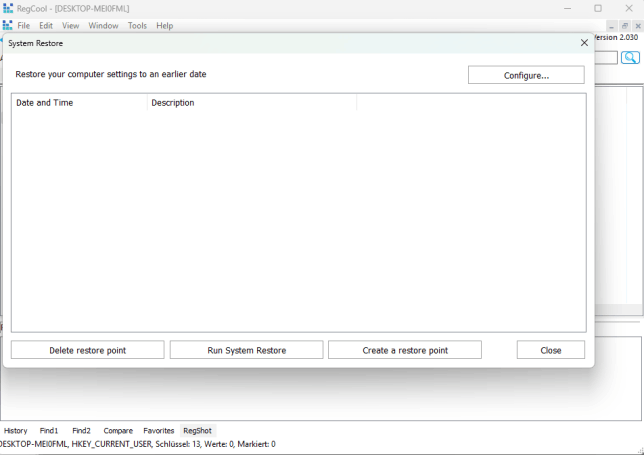
В окне видны:
-
список точек восстановления с колонками Date and Time и Description;
-
кнопка Configure...;
-
Delete restore point;
-
Run System Restore;
-
Create a restore point;
-
Close.
Этот инструмент полезен, когда изменения в реестре могут повлиять не только на одну программу, но и на работу системы в целом. Точка восстановления не заменяет экспорт конкретной ветки, но даёт дополнительный уровень защиты перед рискованными действиями.
Практически правильный подход выглядит так:
-
Создать точку восстановления через System Restore.
-
Сделать backup через Backup and Restore local registry....
-
Экспортировать конкретную ветку, которую планируется менять.
-
Выполнить правку.
-
Проверить результат.
-
При необходимости использовать Undo, импорт
.REG, Restore или System Restore.
Такой порядок может показаться избыточным, но при работе с критичными ветками он экономит гораздо больше времени, чем попытки восстановить систему после неудачного изменения.
Defragment local registry
В RegCool есть функция Defragment local registry.... Она находится в меню Tools и предназначена для сканирования и оптимизации локального реестра за счёт удаления пустот и неиспользуемого пространства. После дефрагментации требуется перезапуск компьютера.
Важно понимать назначение этой функции правильно. Дефрагментация реестра — это не волшебное ускорение Windows и не универсальное лекарство от всех проблем. Она относится к обслуживанию структуры реестра. Использовать её стоит тогда, когда есть понимание, зачем это делается, а не как регулярный ритуал после каждой установки программы.
Разумные правила:
-
не запускать дефрагментацию без резервной копии;
-
не считать её заменой поиску ошибок;
-
не использовать её как чистку;
-
выполнять только при стабильной системе;
-
не прерывать процесс;
-
учитывать необходимость перезагрузки.
Favorites Management и закладки
В RegCool есть управление избранным. Это одна из функций, которая кажется второстепенной только до тех пор, пока не приходится постоянно открывать длинные ветки вроде HKEY_LOCAL_MACHINE\SOFTWARE\Microsoft\Windows\CurrentVersion\....
Избранное позволяет:
-
сохранять часто используемые ключи;
-
быстро возвращаться к глубоким веткам;
-
структурировать рабочие области;
-
добавлять заметки к важным ключам;
-
ускорять повторяющуюся диагностику.
Bookmark editor в RegCool выделяет ключи и позволяет добавлять короткие заметки, чтобы потом было проще возвращаться к труднодоступным веткам.
Примеры ключей, которые удобно хранить в избранном:
| Сценарий | Пример области |
|---|---|
| Автозагрузка пользователя | HKEY_CURRENT_USER\Software\Microsoft\Windows\CurrentVersion\Run |
| Автозагрузка компьютера | HKEY_LOCAL_MACHINE\SOFTWARE\Microsoft\Windows\CurrentVersion\Run |
| Настройки приложения | HKEY_CURRENT_USER\Software\Название_программы |
| Службы | HKEY_LOCAL_MACHINE\SYSTEM\CurrentControlSet\Services |
| Ассоциации файлов | HKEY_CLASSES_ROOT |
| Политики пользователя | HKEY_CURRENT_USER\Software\Microsoft\Windows\CurrentVersion\Policies |
Встроенные вкладки Favorites и History делают RegCool удобным для постоянной работы: можно не искать одну и ту же ветку каждый раз заново.
Настройки RegCool
Окно Settings открывается из меню Tools. Оно разделено на вкладки General, Prompt, Display, Recent History. На вкладке General собраны основные параметры поведения программы.
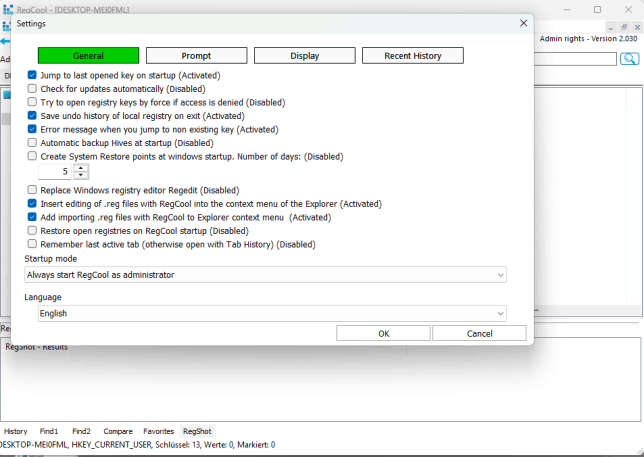
В настройках доступны параметры:
-
Jump to last opened key on startup — переход к последнему открытому ключу при запуске;
-
Check for updates automatically — автоматическая проверка обновлений;
-
Try to open registry keys by force if access is denied — попытка открыть ключи принудительно при отказе доступа;
-
Save undo history of local registry on exit — сохранение истории отката локального реестра при выходе;
-
Error message when you jump to non existing key — сообщение об ошибке при переходе к несуществующему ключу;
-
Automatic backup Hives at startup — автоматическое резервное копирование Hive при запуске;
-
Create System Restore points at windows startup. Number of days — создание точек восстановления при запуске Windows с заданным интервалом;
-
Replace Windows registry editor Regedit — замена стандартного редактора Regedit;
-
Insert editing of .reg files with RegCool into the context menu of the Explorer — добавление редактирования
.REG-файлов через RegCool в контекстное меню Проводника; -
Add importing .reg files with RegCool to Export context menu — добавление импорта
.REGчерез RegCool в контекстное меню; -
Restore open registries on RegCool startup — восстановление открытых реестров при запуске RegCool;
-
Remember last active tab — запоминание последней активной вкладки;
-
Startup mode — режим запуска;
-
Language — язык интерфейса.
Особенно важен параметр Startup mode. В RegCool можно настроить поведение запуска: без прав администратора, с правами администратора или с системными правами. При системных правах открываются все ключи, поэтому такой режим требует максимальной осторожности.
Запуск с правами администратора и FULL ACCESS
Не все ветки реестра доступны обычному пользователю. Многие ключи защищены, часть требует прав администратора, а некоторые области могут быть недоступны даже при стандартном повышении. RegCool учитывает это и предлагает несколько режимов запуска.
В меню File есть команды:
-
Restart as administrator;
-
Run RegCool with FULL ACCESS (Caution!).
Режим администратора нужен для большинства системных правок. FULL ACCESS — более серьёзный режим, при котором RegCool получает расширенный доступ к защищённым областям. Использовать его следует только тогда, когда обычных прав недостаточно и пользователь точно понимает, какой ключ нужно открыть.
Риск полного доступа в том, что защита Windows перестаёт быть барьером от ошибки. Если удалить или изменить критичный ключ в таком режиме, последствия могут быть серьёзнее, чем при обычной работе. Поэтому правильный порядок такой: сначала поиск и экспорт ветки, затем backup, затем изменение, затем проверка.
Hidden Registry Keys
RegCool умеет открывать скрытые ключи. Эта возможность важна для диагностических сценариев, когда стандартный редактор не показывает нужную область или не даёт открыть защищённую ветку.
Скрытые и защищённые ключи могут использоваться системными компонентами, драйверами, службами безопасности, корпоративными агентами, средствами защиты от удаления и некоторыми низкоуровневыми программами. Работать с ними нужно аккуратно: сам факт, что ключ скрыт или защищён, часто означает, что он не рассчитан на обычное ручное редактирование.
Удалённое редактирование реестра
RegCool поддерживает подключение к сетевому реестру. В меню File есть команды Connect Network Registry... и Connect Network Registry fast.... Для подключения нужно открыть File → Connect to Network Registry, затем в диалоге выбора компьютера указать имя машины, к реестру которой нужно подключиться.
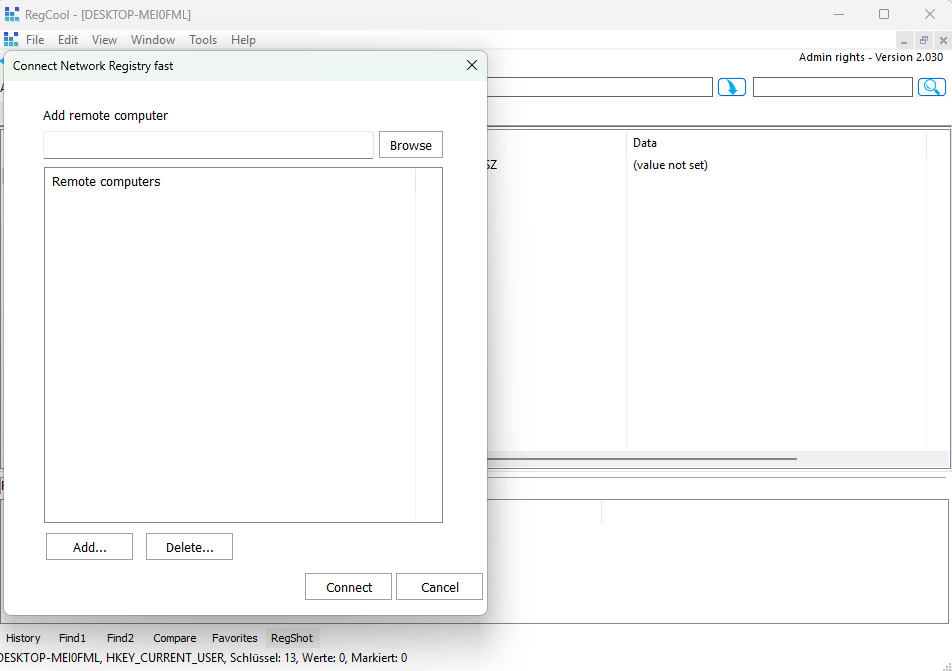
В окне Connect Network Registry fast видны:
-
поле Add remote computer;
-
кнопка Browse;
-
список Remote computers;
-
кнопка Add...;
-
кнопка Delete...;
-
кнопка Connect;
-
кнопка Cancel.
Удалённое редактирование полезно для администратора, который обслуживает несколько Windows-компьютеров. Можно подключиться к машине, проверить ключи, сравнить настройки, экспортировать нужные параметры или быстро найти расхождения. Но для такой работы должны быть корректно настроены права, сеть и доступ к удалённому реестру.
Практическая инструкция: как найти ключ или значение в RegCool
Поиск в RegCool удобнее выполнять не вслепую, а по заранее определённому сценарию.
Пример задачи
Пользователь удалил программу, но она всё ещё появляется в настройках, контекстном меню или списке компонентов. Нужно найти остаточные записи в реестре.
Порядок действий
-
Открыть RegCool.
-
Выбрать корневую область поиска. Если неизвестно, где искать, можно начинать с верхнего уровня.
-
Открыть Edit → Find.
-
В поле Find what ввести название программы, производителя или путь установки.
-
Отметить Keys, если нужно искать в именах разделов.
-
Отметить Values, если нужно искать в именах параметров.
-
Отметить Data, если нужно искать внутри данных.
-
При необходимости включить Match entire string.
-
Запустить поиск.
-
Дождаться списка результатов.
-
Просмотреть результаты во вкладке Find1 или Find2.
-
Открывать только те ключи, которые действительно относятся к программе.
-
Перед удалением экспортировать ветку через File → Export Registry File....
-
Удалять только проверенные записи.
Что важно проверять
Не всякое совпадение означает, что ключ можно удалить. Название программы может встречаться:
-
в списке недавно открытых файлов;
-
в истории поиска;
-
в путях установщика;
-
в кэше Windows Installer;
-
в системных журналах;
-
в ассоциациях файлов;
-
в настройках другого приложения;
-
в политике безопасности.
RegCool даёт список результатов, но решение всё равно принимает пользователь.
Практическая инструкция: как заменить старый путь в реестре
Иногда программа переносится из одной папки в другую, а в реестре остаются старые пути. RegCool позволяет найти старый путь и заменить его новым.
Пример
Старый путь:
C:\OldApp\
Новый путь:
D:\Programs\OldApp\
Порядок действий
-
Создать резервную копию через Tools → Backup and Restore local registry....
-
Экспортировать ветку, где предположительно находятся параметры приложения.
-
Открыть Edit → Find.
-
Ввести старый путь в поле Find what.
-
Отметить Data, потому что путь чаще всего хранится в данных значения.
-
Выполнить поиск.
-
Проверить список результатов.
-
Исключить ключи, где путь не должен меняться.
-
Нажать Replace в результатах поиска.
-
Ввести старую и новую строку.
-
Убедиться, что выбраны правильные области: Search Data, при необходимости Match Case.
-
Выполнить замену.
-
Перезапустить приложение и проверить результат.
Массовая замена по всему реестру допустима только после анализа результатов. В системном реестре одинаковая строка может встречаться в неожиданных местах.
Практическая инструкция: как сделать снимок реестра до и после установки программы
RegShot в RegCool хорошо подходит для анализа установщика.
Порядок действий
-
Запустить RegCool.
-
Открыть Tools → RegShot.
-
В поле Opened registry выбрать локальный реестр.
-
Выбрать Full Shot, если нужно отслеживать всё.
-
Или выбрать User Defined Shot и указать ветку, например
HKEY_LOCAL_MACHINE\SOFTWARE. -
Нажать Take Shot 1.
-
Установить программу.
-
Запустить установленную программу хотя бы один раз, если нужно увидеть пользовательские настройки.
-
Вернуться в RegCool.
-
Нажать Take Shot 2.
-
Нажать Compare Registries.
-
Изучить результаты сравнения.
-
Сохранить важные выводы или экспортировать нужные ветки.
Что искать в результатах
После сравнения стоит обращать внимание на:
-
новые ключи в
Software; -
параметры автозапуска;
-
изменения в
Services; -
COM/CLSID-записи;
-
ассоциации файлов;
-
пути установки;
-
параметры лицензирования;
-
пользовательские настройки;
-
записи деинсталлятора.
RegShot особенно полезен, когда программа не документирует, где хранит свои настройки.
Практическая инструкция: как сравнить настройки двух веток
Сравнение веток удобно, если одна программа работает в одном профиле, но не работает в другом.
Порядок действий
-
Открыть RegCool.
-
Перейти в Tools → Compare Registries.
-
В первом блоке выбрать первый открытый реестр.
-
В поле Key указать первую ветку.
-
Во втором блоке выбрать второй открытый реестр.
-
Указать вторую ветку.
-
Нажать Compare Registries.
-
Открыть результаты во вкладке Compare.
-
Найти отличающиеся значения.
-
При необходимости экспортировать одну из веток или вручную перенести параметр.
Пример
Можно сравнить:
-
HKEY_CURRENT_USER\Software\Vendor\Appу двух пользователей; -
ветку приложения до и после изменения настроек;
-
локальный реестр и подключённый Hive;
-
настройки тестовой и рабочей машины;
-
экспортированную структуру и активный реестр.
Практическая инструкция: как создать резервную копию перед изменениями
Перед серьёзной правкой лучше сделать не один, а несколько уровней защиты.
Минимальный безопасный сценарий
-
Найти нужный ключ.
-
Выбрать его в дереве.
-
Открыть File → Export Registry File....
-
Сохранить
.REG-файл. -
Выполнить изменение.
-
Проверить результат.
Более надёжный сценарий
-
Открыть Tools → System Restore.
-
Нажать Create a restore point.
-
Открыть Tools → Backup and Restore local registry....
-
Нажать Backup.
-
Выбрать нужные Hive.
-
Экспортировать конкретную ветку через File → Export Registry File....
-
Выполнить правку.
-
Проверить результат.
Когда нужен расширенный сценарий
Он нужен перед:
-
массовой заменой;
-
удалением множества найденных ключей;
-
изменением
SYSTEM; -
изменением служб;
-
импортом чужого
.REG; -
дефрагментацией;
-
работой с защищёнными ключами;
-
запуском RegCool с FULL ACCESS.
Практическая инструкция: как открыть офлайн-реестр
Офлайн-редактирование используется, когда нужно посмотреть или изменить реестр вне активной системы.
Порядок действий
-
Открыть RegCool.
-
Перейти в меню File.
-
Выбрать Load offline registration from folder... или Load offline registration from file....
-
Указать папку или файл Hive.
-
Дождаться загрузки автономной структуры.
-
Работать с ней как с отдельным реестром.
-
Внести нужные изменения.
-
Сохранить результат.
-
Закрыть или выгрузить подключённый Hive.
Когда это полезно
Офлайн-режим пригодится, если:
-
Windows не загружается, но есть доступ к диску;
-
нужно проверить пользовательский профиль;
-
нужно извлечь настройки из резервной копии;
-
требуется сравнить старую конфигурацию с текущей;
-
нужно исправить параметр, который мешает запуску системы;
-
проводится анализ после сбоя.
Примеры задач, которые можно решить в RegCool
RegCool полезен не абстрактно, а в конкретных рабочих ситуациях. Ниже — типовые задачи, где программа раскрывается лучше всего.
Найти остатки удалённой программы
После деинсталляции в реестре могут остаться настройки, пути, ключи лицензирования, записи автозапуска или ассоциации файлов. Через поиск RegCool можно найти название программы, производителя, путь установки и связанные CLSID. Затем результаты анализируются, экспортируются и только после этого удаляются.
Проверить, что изменил установщик
RegShot позволяет зафиксировать состояние до установки, сделать второй снимок после установки и увидеть изменения. Это помогает понять, какие ветки использует программа, что она добавляет в систему и какие записи могут остаться после удаления.
Перенести настройки приложения
Если программа хранит конфигурацию в HKEY_CURRENT_USER\Software или HKEY_LOCAL_MACHINE\SOFTWARE, нужную ветку можно экспортировать через RegCool и применить на другом компьютере. Перед переносом важно понимать, нет ли внутри уникальных путей, SID, имён компьютера или пользовательских данных.
Исправить старый путь
После переноса приложения или каталога RegCool помогает найти старый путь и заменить его новым. Это удобно, когда настройки разбросаны по нескольким значениям.
Сравнить два профиля пользователя
Если приложение работает в одном профиле и не работает в другом, можно сравнить соответствующие ветки HKEY_USERS или загруженные ntuser.dat. Отличия часто показывают, какой параметр отвечает за проблему.
Проверить автозагрузку
RegCool можно использовать для проверки ключей автозапуска. Поиск по имени файла или пути помогает найти, где именно прописана программа.
Проанализировать службу или драйвер
Ветка HKEY_LOCAL_MACHINE\SYSTEM\CurrentControlSet\Services содержит параметры служб и драйверов. RegCool позволяет быстро искать имя службы, просматривать параметры и экспортировать ветку перед изменениями.
Подготовить REG-файл с настройками
Через экспорт можно создать .REG-файл для повторного применения настроек. Функция Export with comment помогает сделать файл понятнее.
Проверить изменения после твика
Перед применением твика можно сделать RegShot, затем применить настройку, сделать второй снимок и сравнить. Так становится видно, что именно изменилось.
Преимущества RegCool
RegCool заметно сильнее стандартного Regedit в повседневной работе с реестром. Его главное преимущество — не отдельная функция, а сочетание нескольких инструментов в одном интерфейсе.
Быстрый поиск и список результатов
Поиск в RegCool удобен тем, что результаты отображаются списком. Пользователь может сортировать совпадения, переходить к нужным ключам и выполнять замену. Это серьёзное улучшение по сравнению с последовательным поиском в Regedit.
Поиск и замена
RegCool умеет не только искать, но и заменять найденные данные. Для администратора это важно при миграции путей, переименовании серверов, исправлении конфигураций и подготовке шаблонов.
RegShot
Встроенный RegShot избавляет от необходимости держать отдельную утилиту для снимков реестра. Сценарий до и после становится частью редактора.
Compare Registries
Сравнение веток помогает находить отличия между системами, пользователями, Hive-файлами и состояниями. Это полезно при диагностике сложных проблем.
Undo/Redo
Многоуровневый откат повышает безопасность ручной работы. Ошибку легче исправить сразу, не восстанавливая всю ветку из файла.
Backup & Restore
Встроенное резервное копирование локального реестра делает RegCool более надёжным рабочим инструментом, особенно перед рискованными изменениями.
Офлайн-редактирование Hive
Работа с .REG и .HIVE-файлами вне активного реестра делает RegCool полезным для восстановления, анализа и миграции настроек.
Избранное и история
Favorites и History экономят время при повторяющейся работе. Пользователь может быстро возвращаться к нужным ключам и видеть, какие действия выполнялись.
Работа с удалённым реестром
Подключение к сетевому реестру полезно администраторам, которые обслуживают несколько компьютеров.
Недостатки и ограничения
RegCool мощнее Regedit, но это не значит, что он подходит всем.
Требует понимания реестра
Программа не скрывает сложность Windows Registry. Пользователь видит реальные ключи, типы данных, системные ветки и защищённые области. Без понимания структуры реестра можно ошибиться.
Не является автоматическим чистильщиком
RegCool не должен использоваться как программа для случайного удаления мусора. Он не принимает решения за пользователя. Это редактор, а не оптимизатор.
Массовая замена опасна без проверки
Функция замены экономит время, но может повредить настройки, если применить её слишком широко. Перед заменой нужно анализировать результаты поиска.
FULL ACCESS повышает риск
Режим полного доступа нужен только в отдельных случаях. Он открывает больше возможностей, но одновременно снижает защиту от ошибочных действий.
Интерфейс функциональный, но не упрощённый
RegCool выглядит как профессиональный инструмент. Пользователь, привыкший к мастерам и подсказкам, может посчитать интерфейс перегруженным.
Дефрагментация не заменяет диагностику
Функция дефрагментации обслуживает структуру реестра, но не исправляет логику неправильных настроек и не должна восприниматься как обязательная процедура ускорения Windows.
Безопасность работы с RegCool
Редактирование реестра требует дисциплины. Даже самый удобный редактор не отменяет базовые правила безопасности.
Правило 1. Сначала экспорт, потом изменение
Перед правкой ключа его нужно экспортировать. Это занимает несколько секунд, но даёт возможность быстро вернуть состояние.
Правило 2. Для сложных действий нужен Backup
Если планируется серия изменений, массовая замена или работа с системными ветками, нужно использовать Backup and Restore local registry....
Правило 3. Не удалять ключи только по названию
Совпадение по названию программы не всегда означает, что запись можно удалить. Нужно смотреть путь, данные, соседние значения и назначение ветки.
Правило 4. Не использовать FULL ACCESS без причины
Если ключ открывается в обычном режиме или с правами администратора, полный доступ не нужен.
Правило 5. Проверять ветку перед импортом
.REG-файл может содержать изменения для разных областей реестра. Перед импортом его нужно открыть и проверить.
Правило 6. Использовать RegShot для контроля
Если нужно понять, что изменилось, лучше сделать снимок до и после, чем гадать по памяти.
Правило 7. Не делать массовую замену по всему реестру без списка результатов
Сначала поиск, потом анализ, потом замена. Не наоборот.
Сравнение с аналогами
RegCool занимает удачное место между стандартным Regedit и тяжёлыми профессиональными менеджерами реестра. Он заметно функциональнее встроенного редактора Windows, но не перегружен так сильно, как некоторые комплексные корпоративные решения.
| Программа | Основной сценарий | Поиск и замена | Снимки реестра | Сравнение | Backup/Restore | Офлайн Hive | Для кого лучше |
|---|---|---|---|---|---|---|---|
| RegCool | Расширенное ручное редактирование, анализ изменений, сравнение, backup | Да | Да, RegShot | Да | Да | Да | Опытные пользователи, администраторы, тестировщики |
| Windows Registry Editor / Regedit | Базовое редактирование реестра | Ограниченно | Нет | Нет в интерфейсе | Ручной экспорт/импорт | Ограниченно через системные механизмы | Разовые простые правки |
| Registry Workshop | Профессиональный редактор с расширенными функциями | Да | Нет как центральная функция RegShot | Да | Да | Да | Пользователи, которым нужен коммерческий продвинутый редактор |
| Registrar Registry Manager | Комплексный менеджер реестра с мониторингом, безопасностью и администрированием | Да | Нет как основной сценарий | Да, advanced compare | Да | Да | Администраторы и power users с потребностью в глубокой настройке |
| O&O RegEditor | Портативная альтернатива Regedit с удобным поиском и избранным | Да, но проще | Нет | Нет как ключевая функция | Есть backup-функции | Нет как основной акцент | Пользователи, которым нужен лёгкий Regedit+ |
| NirSoft RegScanner | Быстрый поиск по реестру | Поиск сильный, редактирование ограниченное | Нет | Нет | Нет | Нет | Поиск значений и экспорт найденного |
| Regshot | Сравнение снимков реестра | Нет | Да | Да, через снимки | Нет | Нет | Узкая задача до и после |
Regedit
Regedit остаётся стандартным инструментом Windows. Он подходит для простых задач: открыть ключ, изменить значение, экспортировать ветку, импортировать .REG. Резервное копирование через Registry Editor выполняется через выбор ключа, команду File → Export, сохранение файла, а восстановление — через File → Import.
RegCool удобнее Regedit, когда работа выходит за пределы одной простой правки. У него есть нижние вкладки результатов, список найденных совпадений, замена, RegShot, сравнение веток, Undo/Redo, backup/restore и офлайн-редактирование. Поэтому Regedit лучше для быстрой точечной операции, а RegCool — для анализа, диагностики и повторяющейся административной работы.
Registry Workshop
Registry Workshop — другой продвинутый редактор реестра, который тоже ориентирован на замену Regedit и добавляет Undo/Redo, поиск и замену, сравнение, работу с ключами и более эффективные операции редактирования. Его сильная сторона — зрелая профессиональная модель редактора с расширенными возможностями управления.
RegCool выглядит привлекательнее там, где нужен бесплатный и достаточно мощный набор функций без избыточной сложности. Встроенный RegShot делает его особенно удобным для тестирования установщиков и анализа изменений. Registry Workshop ближе к классическому коммерческому редактору, а RegCool — к универсальному набору практических инструментов вокруг реестра.
Registrar Registry Manager
Registrar Registry Manager — более тяжёлый и комплексный менеджер. В нём есть registry monitoring, быстрый search and replace, backup and restore, advanced compare, bookmarks, file reference editor, CLSID utility и другие инструменты. Он также поддерживает локальные и удалённые реестры, редактирование registry files и расширенную работу с безопасностью.
На фоне Registrar Registry Manager программа RegCool проще и легче воспринимается. Она не пытается быть огромным административным центром, но закрывает самые востребованные задачи: редактирование, поиск, замена, сравнение, RegShot, резервное копирование, восстановление и офлайн-Hive. Если нужен мониторинг обращений к реестру, расширенная безопасность, file reference editor и CLSID-инструменты, Registrar Registry Manager сильнее. Если нужен удобный редактор с практичными функциями на каждый день, RegCool выглядит рациональнее.
O&O RegEditor
O&O RegEditor — бесплатная портативная альтернатива Regedit. Он делает работу с реестром удобнее за счёт портативности, поиска, списка результатов, копирования ключей и работы с избранным. O&O RegEditor не требует установки и хранит настройки в профильном файле, что удобно для использования на разных компьютерах.
RegCool функционально шире. У него есть RegShot, Compare Registries, Backup & Restore, Undo/Redo, офлайн-редактирование .REG и .HIVE, запуск с расширенными правами и инструменты обслуживания. O&O RegEditor хорош как лёгкий Regedit+, а RegCool лучше там, где нужны анализ изменений и более глубокая работа.
NirSoft RegScanner
RegScanner от NirSoft — не полноценная замена Regedit, а узкая утилита для поиска. Она сканирует реестр по заданным критериям, показывает найденные значения в одном списке, позволяет перейти к нужному значению в Regedit и экспортировать найденные значения в .REG-файл.
RegScanner хорош, когда главная задача — быстро найти. RegCool сильнее, когда после поиска нужно сразу редактировать, заменять, сравнивать, делать backup, использовать RegShot или работать с Hive-файлами. В практической работе RegScanner можно воспринимать как быстрый поисковик, а RegCool — как полноценную рабочую среду.
Regshot
Regshot — отдельная небольшая утилита для сравнения снимков реестра. Она делает первый снимок, затем второй снимок после изменения системы и формирует отчёт о различиях.
RegCool включает аналогичный сценарий в состав полноценного редактора. Это удобнее, потому что после сравнения можно сразу перейти к найденным ключам, экспортировать ветки, изменить значения, сравнить дополнительные области и сохранить результаты. Если нужна только одна задача снимок до и после, Regshot достаточно. Если нужен редактор реестра с этой функцией внутри, RegCool практичнее.
Производительность и удобство в работе
RegCool хорошо ощущается в тех задачах, где стандартный редактор заставляет делать слишком много повторяющихся действий. Быстрый поиск, вкладки результатов, история, избранное и адресная строка уменьшают количество ручной навигации. Возможность держать результаты поиска в нижней панели особенно важна при анализе больших веток.
Пример: нужно найти все упоминания старого сетевого пути. В Regedit пользователь идёт от совпадения к совпадению. В RegCool можно получить список, отсортировать его, открыть несколько релевантных веток, заменить часть значений и оставить остальные без изменений.
Ещё один пример: нужно сравнить настройки двух пользователей. В Regedit это превращается в ручное открытие двух веток и визуальное сопоставление. В RegCool можно использовать Compare Registries и увидеть отличия в отдельной вкладке.
Для длительной работы важны мелочи:
-
адресная строка экономит время на переходах;
-
вкладки Find1 и Find2 позволяют держать два поиска;
-
History помогает видеть выполненные действия;
-
Favorites ускоряет возврат к частым веткам;
-
RegShot встроен в тот же интерфейс;
-
Backup and Restore находится рядом с инструментами редактирования;
-
Settings позволяют настроить поведение запуска и историю.
Частые ошибки пользователей
Ошибка 1. Использовать RegCool как чистильщик
RegCool — редактор реестра, а не автоматическая чистка. Если пользователь открывает программу и начинает удалять всё, что кажется лишним, это прямой путь к проблемам.
Ошибка 2. Не делать экспорт перед удалением
Даже если ключ кажется очевидным, перед удалением нужно экспортировать ветку. Это особенно важно для HKLM, SYSTEM, Services, Classes и политик.
Ошибка 3. Путать HKCU и HKLM
HKEY_CURRENT_USER относится к текущему пользователю, а HKEY_LOCAL_MACHINE — к настройкам компьютера. Если программа хранит часть параметров в пользовательской ветке, изменение HKLM может не дать результата. Если параметр общий для системы, изменение HKCU затронет только конкретный профиль.
Ошибка 4. Делать замену по всему реестру
Массовая замена без предварительного просмотра опасна. Одна строка может встречаться в сотнях мест, не все из которых относятся к нужной задаче.
Ошибка 5. Запускать FULL ACCESS без необходимости
Полный доступ нужен редко. Если использовать его постоянно, можно случайно изменить ключ, который обычно защищён именно для предотвращения таких действий.
Ошибка 6. Сравнивать весь реестр и не фильтровать результат
Полный RegShot может дать много фоновых изменений. Для чистого анализа лучше ограничивать область, если понятно, где программа хранит настройки.
Ошибка 7. Доверять только Undo
Undo удобен, но резервная копия надёжнее. Перед серьёзными операциями нужен backup.
Вопросы и ответы
Чем RegCool отличается от Regedit?
RegCool делает всё, что обычно требуется от редактора реестра, но добавляет быстрый поиск и замену, список результатов, сравнение ключей, RegShot, резервное копирование, восстановление, Undo/Redo, избранное, удалённое подключение и офлайн-редактирование Hive-файлов. Regedit проще, но заметно беднее по возможностям.
Можно ли пользоваться RegCool новичку?
Можно, если новичок понимает риск и работает только по точной инструкции. Но RegCool не рассчитан на бездумное удаление ключей. Это инструмент для осознанной ручной работы.
Это чистильщик реестра?
Нет. RegCool — редактор реестра Windows. Он не предназначен для автоматического поиска мусора и массового удаления записей без участия пользователя.
Для чего нужен RegShot?
RegShot нужен для сравнения состояния реестра до и после изменений. Например, можно сделать снимок, установить программу, сделать второй снимок и увидеть, какие ключи изменились.
Можно ли отменить изменения?
Да, RegCool поддерживает многоуровневые Undo и Redo. История отката может сохраняться на диск и загружаться при старте. Но перед серьёзными изменениями всё равно нужно делать backup.
Можно ли редактировать Hive-файлы?
Да. RegCool поддерживает офлайн-редактирование .REG и .HIVE-файлов, а также работу с набором Hive-файлов как с отдельным автономным реестром.
Можно ли сравнить настройки двух компьютеров?
Да. Функция Compare Registries позволяет сравнивать ключи, в том числе между компьютерами. Для сетевой работы используется подключение к удалённому реестру.
Можно ли заменить стандартный Regedit?
В настройках RegCool есть параметр Replace Windows registry editor Regedit. Он позволяет использовать RegCool вместо стандартного редактора в соответствующих сценариях.
Безопасна ли дефрагментация реестра?
Она требует такой же осторожности, как и другие операции обслуживания. Перед дефрагментацией нужно сделать резервную копию и учитывать, что после процедуры требуется перезапуск.
Что лучше: RegCool или отдельный Regshot?
Если нужна только разовая проверка до и после, отдельный Regshot справится. Если нужно после сравнения сразу работать с найденными ключами, редактировать, экспортировать, сравнивать ветки и делать backup, удобнее RegCool.
Итоговая оценка
RegCool — сильный редактор реестра Windows для тех, кому стандартного Regedit уже недостаточно. Его главные преимущества — быстрый поиск и замена, удобные результаты, RegShot, сравнение ключей, Backup & Restore, многоуровневые Undo/Redo, избранное, удалённая работа и офлайн-редактирование Hive-файлов. Программа особенно полезна администраторам, тестировщикам, специалистам поддержки и опытным пользователям, которые часто работают с реестром и хотят видеть больше, чем позволяет стандартный инструмент.
RegCool не стоит использовать как автоматический оптимизатор и не стоит открывать в нём защищённые ветки без понимания задачи. Но при аккуратной работе он делает редактирование реестра более контролируемым: можно найти нужные данные, сохранить ветку, сделать снимок, сравнить изменения, откатить действие и восстановить состояние. Именно это и отличает хороший редактор реестра от простой оболочки для просмотра ключей.
