
CodeStuff Starter — небольшая системная утилита для Windows, предназначенная для ручного управления автозагрузкой, запущенными процессами и службами. Это не очиститель в общем смысле и не автоматический оптимизатор, который сам решает, что удалить. Логика программы другая: она показывает пользователю, какие элементы запускаются вместе с Windows, откуда именно они берутся, какие процессы работают в текущей сессии и какие службы присутствуют в системе. После этого пользователь сам выбирает действие: временно отключить запись, вернуть ее обратно, отредактировать, удалить, добавить новую, открыть свойства файла, запустить элемент вручную или завершить процесс.
Главная ценность CodeStuff Starter — в прямом доступе к тем зонам автозапуска Windows, которые не всегда удобно просматривать штатными средствами. Программа перечисляет записи из Startup Folders, Registry и INI Files, показывает подкатегории для текущего пользователя, всех пользователей и стандартного профиля, а в таблице выводит имя записи, значение, секцию и описание. Помимо автозагрузки, Starter работает с вкладками Processes и Services, где можно смотреть расширенную информацию о процессах и управлять службами.
CodeStuff Starter хорошо подходит для ситуаций, когда Windows загружается медленно, в области уведомлений появляется слишком много фоновых программ, после удаления приложения остается хвост в автозагрузке или нужно быстро проверить, какие процессы и службы сейчас активны. Программа ориентирована на ручной контроль: она не скрывает системные детали за упрощенными советами, а показывает конкретные записи, пути, секции и доступные команды.
Скачать Starter
- Оптимизация системы
- Очистка мусора
- Ускорение ПК
- Только автозагрузка
- Старый интерфейс
- Нет очистки мусора
Назначение программы
CodeStuff Starter решает три основные задачи:
-
Управление программами, которые стартуют вместе с Windows.
-
Просмотр и завершение запущенных процессов.
-
Просмотр и управление службами Windows.
В отличие от простого списка автозагрузки в Диспетчере задач Windows, Starter показывает автозапуск как набор источников. Пользователь видит не только название программы, но и место, где закреплена запись: папка автозагрузки, ключ реестра или INI-файл. Такая структура особенно полезна, когда нужно понять, почему приложение продолжает запускаться после перезагрузки, хотя ярлыка в обычной папке автозагрузки уже нет.
Программа полезна не только для отключения лишнего. В ней можно:
-
быстро проверить, из какого пути запускается конкретный файл;
-
увидеть, к какому разделу автозагрузки относится запись;
-
временно снять флажок с элемента без удаления;
-
удалить ненужную запись окончательно;
-
создать новую запись автозапуска;
-
отредактировать существующий запуск;
-
вручную запустить выбранный элемент;
-
открыть свойства файла;
-
перейти к папке файла;
-
открыть ключ или секцию, где хранится запись;
-
посмотреть список процессов;
-
завершить выбранный процесс;
-
изучить модули, память, потоки и приоритет процесса;
-
проверить службы и драйверы по группам.
Starter не пытается заменить все системные инструменты Windows сразу. Его сила в том, что три часто связанные области — автозагрузка, процессы и службы — собраны в одном окне. Это удобно при диагностике: сначала пользователь видит, что запускается вместе с системой, затем проверяет, какие процессы уже работают, а после этого смотрит связанные службы.
Интерфейс CodeStuff Starter
Интерфейс CodeStuff Starter выполнен в классическом стиле системных утилит Windows. Он состоит из верхнего меню, панели кнопок, вкладок, дерева разделов, основной таблицы и нижней информационной панели. В программе нет сложной навигации: основные зоны сразу видны после запуска.
В верхней части окна расположено меню:
-
File
-
Edit
-
Configuration
-
Help
Под меню находится панель инструментов с кнопками:
-
Exit
-
New
-
Edit
-
Delete
-
Refresh
-
Launch
-
Properties
-
Options
-
About
Ниже расположены три основные вкладки:
-
Startups
-
Processes
-
Services
Вкладка Startups открывает список автозагрузки. Вкладка Processes показывает запущенные процессы. Вкладка Services используется для работы со службами. В правой части окна отображается таблица с найденными элементами, а слева находится дерево секций, через которое удобно переключаться между источниками автозагрузки.
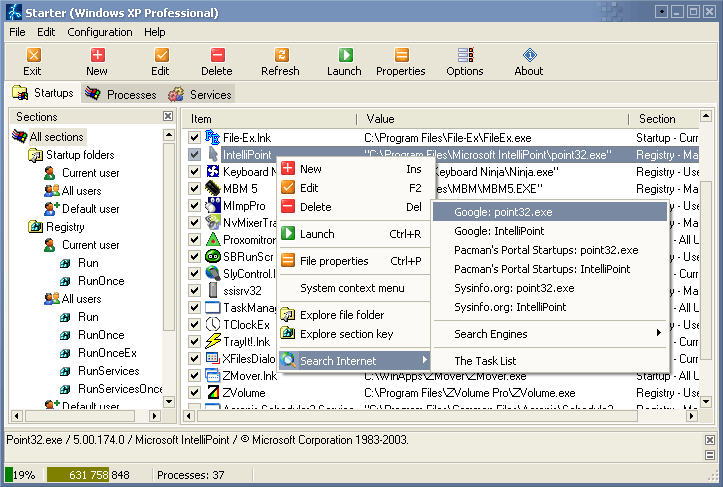
На скриншоте хорошо видна ключевая логика Starter: слева находятся All sections, Startup folders, Registry и пользовательские подразделы, а справа — таблица с конкретными записями. В контекстном меню доступны команды New, Edit, Delete, Launch, File properties, System context menu, Explore file folder, Explore section key и Search Internet. Такой набор команд делает программу удобной не только для отключения автозапуска, но и для анализа происхождения записи.
Верхняя панель кнопок
Кнопки на панели инструментов работают как быстрый доступ к самым частым операциям.
| Кнопка | Для чего используется |
|---|---|
| Exit | Закрывает программу. |
| New | Создает новую запись автозагрузки. |
| Edit | Открывает редактирование выбранной записи. |
| Delete | Удаляет выбранную запись из автозагрузки. |
| Refresh | Обновляет список элементов. |
| Launch | Запускает выбранную запись вручную. |
| Properties | Открывает свойства выбранного файла или элемента. |
| Options | Открывает настройки программы. |
| About | Показывает сведения о программе. |
Панель полезна тем, что избавляет от постоянного использования контекстного меню. Например, если пользователь проверяет несколько записей автозагрузки подряд, он может выделить элемент, нажать Properties, посмотреть путь и свойства файла, затем вернуться и нажать Edit или Delete.
Вкладки Startups, Processes и Services
Три вкладки отражают три рабочих режима Starter.
| Вкладка | Что показывает | Основной сценарий |
|---|---|---|
| Startups | Записи автозагрузки Windows | Отключить, включить, удалить, добавить или отредактировать автозапуск. |
| Processes | Запущенные процессы | Посмотреть активные процессы, изучить свойства, завершить выбранный процесс. |
| Services | Службы и драйверы | Проверить службы, их состояние и группировку, выполнить базовое управление. |
Такое разделение удобно: пользователь не смешивает автозапуск и текущие процессы. Программа может быть в автозагрузке, но в данный момент не работать; процесс может быть запущен вручную и не иметь записи автозапуска; служба может стартовать отдельно от обычного пользовательского приложения. Starter показывает эти сущности отдельно, что снижает риск ошибочного вывода.
Работа с автозагрузкой
Вкладка Startups — основная часть CodeStuff Starter. Именно здесь программа показывает все элементы, которые могут запускаться вместе с Windows. Она группирует их по источникам и отображает каждую запись в таблице. Для менеджера автозагрузки Windows это важнее красивого интерфейса: пользователь должен видеть не только название приложения, но и точку привязки.
Starter делит автозапуск на три крупные категории:
-
Startup Folders
-
Registry
-
INI Files
Внутри категорий есть подкатегории. Например, в Startup Folders можно увидеть записи для Current user, All users и Default user. В Registry отображаются подразделы вроде Run, RunOnce, RunOnceEx, RunServices и RunServicesOnce. Такая детализация помогает понять, запускается ли программа только у текущего пользователя или прописана системно для всех пользователей.
Что отображается в таблице Startups
В правой части окна находится таблица записей. В ней используются понятные столбцы:
| Столбец | Что означает |
|---|---|
| Item | Название элемента автозагрузки. |
| Value | Команда запуска, путь к файлу или параметры запуска. |
| Section | Источник записи: папка автозагрузки, раздел реестра или другой источник. |
| Enabled | Состояние записи: включена или отключена. |
| Description | Описание файла или программы, если оно доступно. |
Особенно важен столбец Value. По нему видно, какой именно файл стартует, из какой папки он запускается и какие параметры передаются при запуске. Например, если в названии записи указано знакомое приложение, но путь ведет в подозрительную временную папку, такую запись нужно проверять особенно внимательно.
Столбец Section помогает отличать обычный ярлык из папки автозагрузки от записи в реестре. Это важно при чистке после удаления программ. Некоторые приложения удаляют ярлык, но оставляют ключ в реестре; другие, наоборот, используют только папку автозагрузки.
Флажки включения и отключения
В Starter рядом с элементами автозагрузки есть флажки. Это быстрый способ временно отключить запись без удаления. Когда флажок снят, элемент больше не должен запускаться вместе с Windows. Когда флажок возвращен, запись снова становится активной.
Этот подход безопаснее, чем немедленное удаление. Если пользователь сомневается, нужна ли программа при старте системы, лучше сначала отключить ее через флажок, перезагрузить компьютер и проверить результат. Если после отключения все работает нормально, запись можно оставить выключенной или удалить окончательно.
Типичные элементы, которые часто отключают через Starter:
-
вспомогательные панели обновления;
-
автозапуск медиаплееров;
-
фоновые агенты мессенджеров;
-
быстрый запуск офисных компонентов;
-
вспомогательные утилиты принтеров;
-
программы, которые не нужны сразу после входа в Windows;
-
остаточные записи от уже удаленных приложений.
При этом не стоит бездумно отключать:
-
компоненты антивируса;
-
драйверные панели видеокарты и звука;
-
службы синхронизации, если они реально используются;
-
элементы резервного копирования;
-
программы шифрования;
-
системные компоненты оборудования;
-
записи, назначение которых неизвестно.
Контекстное меню во вкладке Startups
Одно из удобных мест в Starter — контекстное меню записи. Оно вызывается правой кнопкой мыши по выбранному элементу. В нем доступны команды, которые позволяют быстро перейти от простого просмотра к действию.
Основные команды:
| Команда | Назначение |
|---|---|
| New | Создать новую запись автозагрузки. |
| Edit | Отредактировать выбранную запись. |
| Delete | Удалить выбранный элемент. |
| Launch | Запустить выбранную программу вручную. |
| File properties | Открыть свойства файла. |
| System context menu | Вызвать стандартное контекстное меню Windows для файла. |
| Explore file folder | Открыть папку, где расположен файл. |
| Explore section key | Перейти к месту хранения записи. |
| Search Internet | Выполнить поиск информации по выбранному элементу. |
Команды Explore file folder и Explore section key особенно полезны. Первая помогает быстро открыть папку исполняемого файла, вторая — увидеть место, где хранится сама запись автозапуска. Это удобно, когда нужно отличить нормальную программу от остатка после деинсталляции.
Как отключить программу из автозагрузки
Самый частый сценарий использования CodeStuff Starter — отключение лишней программы при запуске Windows.
Последовательность действий:
-
Открыть вкладку Startups.
-
В левой панели выбрать All sections, если нужно увидеть все записи сразу.
-
Найти нужный элемент в таблице.
-
Проверить столбцы Item, Value, Section и Description.
-
Снять флажок в столбце Enabled.
-
Нажать Refresh, если нужно обновить отображение.
-
Перезагрузить Windows и проверить, исчез ли автозапуск.
Лучше не начинать с удаления. Отключение через флажок позволяет быстро вернуть запись обратно, если после перезагрузки выяснится, что программа нужна. Например, пользователь может отключить утилиту синхронизации, а затем заметить, что файлы перестали автоматически обновляться. В таком случае достаточно снова включить флажок.
Как удалить запись автозагрузки
Удаление подходит для записей, которые точно больше не нужны. Например, программа уже удалена, путь в Value указывает на несуществующий файл, а запись продолжает висеть в автозагрузке.
Порядок действий:
-
Открыть Startups.
-
Выбрать запись.
-
Проверить путь в Value.
-
Открыть File properties или Explore file folder, если нужно убедиться, что файл действительно отсутствует или не нужен.
-
Нажать Delete на панели инструментов или в контекстном меню.
-
Обновить список через Refresh.
Удаление отличается от отключения тем, что запись исчезает из списка. Вернуть ее простым флажком уже нельзя. Поэтому удалять стоит только понятные элементы: остатки старых программ, дубли, несуществующие пути, рекламные автозапуски или записи, созданные приложениями, которые пользователь больше не использует.
Как отредактировать запись
Команда Edit применяется, когда запись нужна, но ее параметры требуют изменения. Например, можно исправить путь, убрать лишний параметр запуска или изменить имя элемента.
Типичный порядок:
-
Выделить запись в Startups.
-
Нажать Edit.
-
Проверить имя элемента.
-
Проверить путь запуска.
-
Изменить параметры, если это необходимо.
-
Сохранить изменения.
-
Нажать Refresh.
Редактирование полезно для опытных пользователей. Новичкам безопаснее ограничиваться отключением. Ошибка в пути или параметре может привести к тому, что нужная программа перестанет запускаться.
Как добавить программу в автозагрузку
Starter позволяет не только отключать, но и создавать новые элементы автозапуска. Для этого используется кнопка New.
Сценарий:
-
Открыть вкладку Startups.
-
Выбрать нужный раздел в дереве слева.
-
Нажать New.
-
Указать имя записи.
-
Указать путь к исполняемому файлу.
-
При необходимости добавить параметры запуска.
-
Сохранить запись.
-
Проверить, появилась ли она в таблице.
Добавление удобно, если пользователь хочет, чтобы определенная утилита стартовала вместе с Windows: например, менеджер буфера обмена, программа раскладки клавиатуры, локальный сервер разработки, агент резервного копирования или инструмент мониторинга.
При добавлении записи важно понимать разницу между автозапуском для текущего пользователя и автозапуском для всех пользователей. Если программа нужна только одному профилю, логичнее добавлять ее в раздел текущего пользователя. Если она должна стартовать у всех, выбирается общий раздел.
Работа с процессами
Вкладка Processes превращает CodeStuff Starter в простой диспетчер процессов. Она показывает активные процессы Windows и дает возможность посмотреть по ним расширенную информацию. Это удобно, когда после анализа автозагрузки нужно понять, какие процессы реально работают прямо сейчас.
Starter показывает не только список процессов, но и технические сведения: используемые DLL, память, количество потоков, приоритет, модули, handles, размер и полный путь. Также программа позволяет завершить выбранный процесс, если у пользователя есть достаточные права.
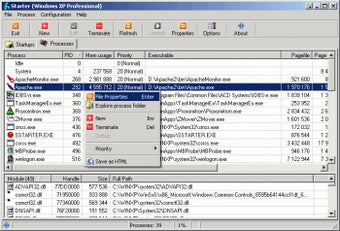
На вкладке Processes пользователь видит процессы в виде таблицы. В примерах интерфейса отображаются такие типичные системные процессы, как System, smss.exe, svchost.exe, explorer.exe, а также пользовательские приложения. В нижней части окна показываются дополнительные сведения по выбранному процессу, включая связанные модули и пути.
Какие данные полезны во вкладке Processes
В процессах важны не только названия. Название svchost.exe само по себе мало что объясняет, потому что таких процессов может быть несколько. Поэтому в Starter нужно смотреть дополнительные поля.
На практике полезны следующие сведения:
| Параметр | Зачем смотреть |
|---|---|
| Name | Позволяет быстро найти процесс по имени. |
| PID | Помогает отличать процессы с одинаковыми именами. |
| Memory usage | Показывает потребление памяти. |
| Priority | Отражает приоритет выполнения. |
| Executable | Показывает исполняемый файл. |
| Full Path | Позволяет понять, где расположен файл. |
| Module | Показывает связанные модули. |
| Handle | Помогает при расширенной диагностике. |
Для обычного пользователя чаще всего важны Name, Memory usage, Executable и Full Path. Именно они помогают понять, что это за процесс, где находится файл и не выглядит ли путь подозрительно.
Как найти лишний или подозрительный процесс
Starter не является антивирусом, но он удобен для первичного анализа. Если в системе работает неизвестный процесс, пользователь может:
-
Открыть вкладку Processes.
-
Найти процесс по имени.
-
Посмотреть путь к исполняемому файлу.
-
Проверить описание в нижней панели.
-
Открыть свойства файла через Properties или контекстное меню.
-
Посмотреть связанные модули.
-
При необходимости завершить процесс.
Нормальный путь к известной программе обычно находится в папке установленного приложения, например внутри Program Files. Подозрительно выглядят случайные имена файлов, запуск из временных каталогов, неизвестные EXE в нестандартных папках профиля пользователя и процессы без понятного описания.
При этом нельзя считать процесс вредным только потому, что его имя непонятно. Многие драйверы, системные компоненты и службы используют короткие технические имена. Starter помогает увидеть детали, но окончательное решение требует проверки назначения файла.
Завершение процесса
Для завершения процесса используется команда Terminate или соответствующее действие в интерфейсе вкладки Processes. Эта функция нужна, когда приложение зависло, не закрывается обычным способом или продолжает работать в фоне после выхода.
Правильный порядок:
-
Найти процесс.
-
Проверить путь и описание.
-
Убедиться, что это не системный критический процесс.
-
Выделить процесс.
-
Использовать команду завершения.
-
Проверить, исчез ли процесс из списка.
-
Нажать Refresh, если список не обновился автоматически.
Нельзя без необходимости завершать системные процессы Windows. Принудительное завершение важных процессов может привести к потере данных, сбоям интерфейса, перезапуску оболочки или аварийному завершению сеанса.
Когда вкладка Processes особенно полезна
Вкладка Processes полезна после работы с автозагрузкой. Например, пользователь отключил программу во вкладке Startups, но хочет проверить, не остался ли ее процесс уже запущенным в текущей сессии. В этом случае он переходит в Processes, ищет имя программы или путь к файлу и завершает процесс вручную.
Еще один сценарий — зависший фоновой агент. Программа может не отображаться обычным окном, но ее процесс есть в списке. Starter позволяет найти его, посмотреть путь и завершить.
Третий сценарий — проверка нагрузки. Если система работает медленно, можно отсортировать процессы по памяти и посмотреть, какие приложения занимают больше ресурсов. Starter не заменяет полноценный монитор ресурсов, но для быстрой проверки его достаточно.
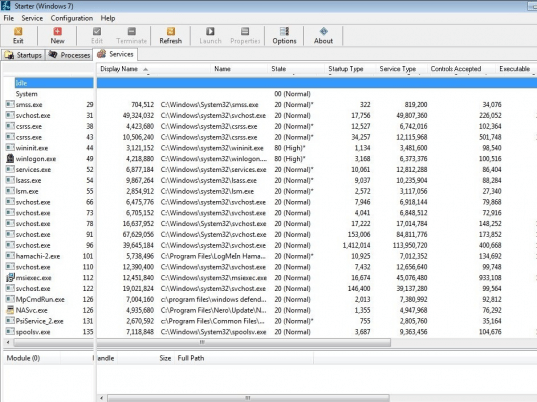
На таком виде вкладки Processes хорошо заметно, что Starter показывает не только имена процессов, но и путь к исполняемому файлу, числовые параметры, состояние и дополнительные столбцы. Это делает программу удобнее простого списка задач, когда нужно понять происхождение процесса.
Работа со службами Windows
Вкладка Services предназначена для просмотра и управления службами Windows и драйверами. Служба отличается от обычной программы тем, что может работать в фоне без видимого окна и запускаться независимо от действий пользователя. Многие службы стартуют при загрузке системы, другие запускаются по требованию.
Starter показывает службы в группах, что помогает быстрее ориентироваться в списке. Такой подход удобнее сплошной таблицы, особенно когда в системе много драйверов, компонентов оборудования, сетевых служб и служб сторонних приложений.
Что можно делать во вкладке Services
Во вкладке Services пользователь решает задачи другого уровня, чем во вкладке Startups. Здесь речь идет не о ярлыках и ключах автозагрузки приложений, а о фоновых системных компонентах.
Типичные действия:
-
просмотреть список служб;
-
определить службу сторонней программы;
-
проверить состояние службы;
-
посмотреть имя, описание и связанный исполняемый файл;
-
остановить ненужную службу;
-
запустить нужную службу;
-
изменить параметры работы службы;
-
проверить драйверные компоненты;
-
оценить, почему программа запускается даже без записи в обычной автозагрузке.
Службы требуют большей осторожности. Если отключить обычную программу из автозагрузки, чаще всего ее можно просто включить обратно. Если отключить важную службу, могут перестать работать сеть, звук, обновления, печать, шифрование, подключение устройств или функции безопасности.
Чем служба отличается от записи автозагрузки
Запись автозагрузки обычно запускает пользовательское приложение после входа в систему. Служба может стартовать раньше, до входа пользователя, и работать в фоновом режиме. Поэтому некоторые программы продолжают запускаться даже после удаления обычной записи из Startups. В таких случаях нужно проверить вкладку Services.
Пример: пользователь удалил автозапуск панели программы, но ее фоновый агент продолжает работать. Причина может быть в службе, которая запускается независимо от ярлыка. Starter позволяет посмотреть обе стороны: пользовательскую запись во вкладке Startups и сервисную часть во вкладке Services.
Какие службы стоит проверять
В CodeStuff Starter имеет смысл проверять:
-
службы удаленных программ;
-
службы старых драйверов;
-
службы обновления приложений;
-
сетевые агенты;
-
службы синхронизации;
-
компоненты виртуальных приводов;
-
службы принтеров и сканеров;
-
службы VPN-клиентов;
-
службы программ резервного копирования;
-
службы антивирусов и защитных решений.
Но отключать нужно только то, что понятно. Системные службы Windows лучше не трогать без явной причины. Особенно осторожно нужно относиться к службам, связанным с сетью, безопасностью, учетными записями, дисками, драйверами, обновлениями и оборудованием.
Практическая инструкция: как почистить автозагрузку через Starter
Правильная чистка автозагрузки в CodeStuff Starter должна быть последовательной. Не стоит открывать программу и сразу удалять все незнакомое. Гораздо надежнее пройти записи по группам, проверить пути и сначала отключить лишнее.
Шаг 1. Открыть общий список
На вкладке Startups выбрать All sections. Так Starter покажет сводный список записей из разных источников. Это удобно для первичного обзора: пользователь сразу видит, сколько всего элементов стартует вместе с Windows.
На этом этапе стоит обратить внимание на:
-
повторяющиеся записи;
-
программы, которые пользователь уже не использует;
-
записи с пустым или странным описанием;
-
элементы с путями к удаленным папкам;
-
файлы, запускающиеся из временных каталогов;
-
программы, которые не должны стартовать автоматически.
Шаг 2. Проверить источник записи
После первичного просмотра нужно смотреть столбец Section. Он показывает, где закреплена запись. Если элемент находится в Startup - Current User, он относится к текущему профилю. Если в Registry - Machine Run, он прописан на уровне компьютера. Если в Startup - All Users, он относится ко всем пользователям.
Это важно при многопользовательской системе. Например, отключение записи текущего пользователя не уберет автозапуск для другого профиля. А удаление общей записи затронет всех.
Шаг 3. Проверить путь
Путь в Value — главный технический ориентир. По нему видно, какой файл запускается. Если путь ведет в папку установленной программы и имя файла совпадает с назначением приложения, запись выглядит нормально. Если путь ведет в несуществующую папку, запись можно считать остаточной.
Перед отключением стоит открыть File properties. Свойства файла помогают увидеть описание, производителя, версию файла и другие сведения. Если файл отсутствует, команда свойств может не дать полезной информации, но сам факт отсутствия файла уже говорит о проблеме записи.
Шаг 4. Отключить, а не удалить
Для первичной чистки лучше снять флажок Enabled. Это дает обратимость. После перезагрузки нужно проверить:
-
стала ли Windows загружаться быстрее;
-
исчезли ли лишние значки в трее;
-
не перестали ли работать нужные функции;
-
не появились ли ошибки при входе;
-
запускаются ли нужные программы вручную.
Если после нескольких перезагрузок проблем нет, запись можно оставить отключенной или удалить.
Шаг 5. Удалить явные остатки
Удалять стоит только записи, которые не нужны и не указывают на существующие полезные файлы. Чаще всего это:
-
остатки деинсталлированных программ;
-
битые пути;
-
дублирующиеся записи;
-
старые агенты обновления;
-
записи, ведущие к временным файлам;
-
автозапуск программ, которые пользователь намеренно удалил.
Команда Delete удаляет запись из источника автозагрузки. После удаления нужно нажать Refresh и убедиться, что элемент исчез из списка.
Практическая инструкция: как проверить процесс
Если система тормозит или работает неизвестная программа, вкладка Processes помогает быстро провести первичный разбор.
Шаг 1. Найти процесс
Процесс можно искать по имени приложения или по знакомой части пути. Если пользователь не знает точного имени, можно отсортировать список по памяти или внимательно просмотреть активные процессы.
Шаг 2. Проверить путь
Полный путь важнее названия. Одинаковое имя файла может встречаться в разных местах. Легитимный компонент обычно лежит в системной папке Windows или в каталоге установленной программы. Необычный путь требует проверки.
Шаг 3. Посмотреть связанные данные
Starter показывает расширенную информацию о процессе: память, потоки, приоритет, модули и полный путь. Эти данные помогают понять, является ли процесс обычным приложением, системным компонентом или служебным процессом.
Шаг 4. Завершить только понятный процесс
Завершать стоит только тот процесс, назначение которого понятно. Например, зависшее приложение, оставшийся после закрытия программы агент или ненужный пользовательский процесс. Системные процессы лучше не завершать.
Шаг 5. Проверить автозагрузку
Если процесс появляется снова после перезагрузки, нужно вернуться на вкладку Startups и проверить, есть ли у него запись автозапуска. Если в автозагрузке ничего нет, нужно проверить вкладку Services.
Практическая инструкция: как найти остатки удаленной программы
Один из самых полезных сценариев CodeStuff Starter — поиск записей, которые остались после удаления приложения.
Порядок действий:
-
Открыть Startups.
-
Включить просмотр All sections.
-
Найти записи по названию удаленной программы.
-
Проверить Value и Description.
-
Если путь ведет к удаленной папке, выделить запись.
-
Использовать Delete.
-
Перейти во вкладку Processes и проверить, не работает ли связанный процесс.
-
Перейти во вкладку Services и проверить, нет ли службы с тем же названием.
-
Обновить списки через Refresh.
Такой подход позволяет убрать не только видимый автозапуск, но и фоновые компоненты. Особенно это важно для программ, которые устанавливают службы обновления, агенты мониторинга или драйверные элементы.
Практическая инструкция: как добавить нужную программу в автозагрузку
Добавление записи через CodeStuff Starter удобно, когда пользователь хочет запускать программу автоматически, но не хочет вручную создавать ярлык или редактировать реестр.
Последовательность:
-
Открыть Startups.
-
Выбрать подходящий раздел.
-
Нажать New.
-
Указать имя записи.
-
Выбрать исполняемый файл.
-
Добавить параметры запуска, если они нужны.
-
Сохранить запись.
-
Проверить, появилась ли она в таблице.
-
Перезагрузить Windows и убедиться, что программа стартует.
Добавлять в автозагрузку стоит только те программы, которые действительно нужны сразу после входа в систему. Чем больше элементов стартует одновременно, тем выше нагрузка на диск, процессор и память при запуске Windows.
Полезные сценарии применения
Windows долго загружается
Если после включения компьютера приходится долго ждать, CodeStuff Starter помогает увидеть, какие программы стартуют вместе с системой. На вкладке Startups нужно открыть All sections, отсортировать записи и отключить необязательные элементы.
Часто ускорение дает отключение:
-
программ быстрого запуска;
-
фоновых обновляторов;
-
медиапомощников;
-
автозапуска мессенджеров;
-
старых утилит оборудования;
-
программ, которые пользователь запускает вручную раз в неделю.
В трее слишком много значков
Многие значки в области уведомлений появляются из-за автозагрузки. Starter позволяет найти такие элементы и временно снять флажок Enabled. После перезагрузки лишний значок исчезает, но сама программа остается установленной.
Программа запускается после удаления
Если приложение удалено, но при старте Windows появляется ошибка или всплывает окно отсутствующего файла, нужно проверить Startups. В столбце Value часто будет путь к уже несуществующему EXE. Такую запись можно удалить.
Нужно временно отключить автозапуск
Для временного отключения лучше использовать флажок, а не Delete. Это удобно перед диагностикой: можно отключить несколько сторонних программ, перезагрузиться и проверить, исчезла ли проблема. Если причина не найдена, записи легко включить обратно.
Нужно проверить неизвестный процесс
Вкладка Processes показывает активные процессы и их пути. Если пользователь видит странное имя, он может открыть свойства файла, перейти в папку и проверить связанные модули. Это не заменяет защитное ПО, но помогает понять, что именно работает.
Нужно проверить службу сторонней программы
Если программа продолжает работать без обычной записи автозагрузки, причина часто в службе. Вкладка Services позволяет найти связанную службу и оценить ее состояние.
Детальный разбор элементов интерфейса
Левая панель Sections
Левая панель Sections — один из главных элементов Starter. Она показывает дерево источников автозагрузки. Пользователь может выбрать общий список или конкретную ветку.
Типичная структура:
-
All sections
-
Startup folders
-
Current user
-
All users
-
Default user
-
-
Registry
-
Current user
-
Run
-
RunOnce
-
-
All users
-
Run
-
RunOnce
-
RunOnceEx
-
RunServices
-
RunServicesOnce
-
-
-
INI Files
Такая навигация помогает отделить пользовательские записи от системных. Например, если нужно проверить только автозапуск текущего профиля, достаточно открыть Startup folders → Current user и Registry → Current user.
Правая таблица
Правая таблица — рабочая зона. В ней выполняются выбор, анализ и действия. Starter использует привычную табличную модель: строки — это записи, столбцы — параметры.
Работать с таблицей удобно так:
-
сначала смотреть Item;
-
затем проверять Value;
-
после этого смотреть Section;
-
затем оценивать Enabled;
-
в конце читать Description.
Описание помогает быстро узнать знакомые программы, но полагаться только на него нельзя. Самый надежный ориентир — путь к файлу.
Нижняя информационная панель
В нижней части окна Starter отображает дополнительные сведения о выбранном элементе. Эта панель удобна при быстром просмотре: пользователь щелкает по записи и сразу видит пояснение, не открывая отдельные окна.
Для процессов нижняя область может показывать связанные модули и дополнительные технические детали. Для автозапуска — описание и сведения о выбранной записи.
Контекстный поиск
Команда Search Internet в контекстном меню полезна при проверке неизвестных элементов. Пользователь может искать информацию по имени файла, процессу или записи автозагрузки. Это особенно удобно для коротких имен вроде point32.exe, jusched.exe, qttask.exe и подобных компонентов, которые не всегда понятны по названию.
Сравнение с аналогами
CodeStuff Starter лучше рассматривать рядом с конкретными инструментами, которые решают похожие задачи: Microsoft Autoruns, Диспетчер задач Windows, CCleaner Startup, Glarysoft Quick Startup, AnVir Task Manager Free и Process Explorer. У каждого инструмента своя логика: одни глубже анализируют автозапуск, другие удобнее для процессов, третьи встроены в комплексные программы обслуживания.
| Программа | Автозагрузка | Процессы | Службы | Удобство для новичка | Сильная сторона |
|---|---|---|---|---|---|
| CodeStuff Starter | Да | Да | Да | Среднее | Три области в одном простом окне. |
| Microsoft Autoruns | Да, очень глубоко | Нет как основной режим | Да, как часть автозапуска | Ниже среднего | Максимальная детализация автозапуска. |
| Диспетчер задач Windows | Да, базово | Да | Да, базово | Высокое | Уже встроен в Windows. |
| CCleaner Startup | Да | Нет как главный сценарий | Ограниченно | Высокое | Удобен внутри набора обслуживающих функций. |
| Glarysoft Quick Startup | Да | Нет как главный сценарий | Ограниченно | Высокое | Отключение и задержка автозапуска. |
| AnVir Task Manager Free | Да | Да | Да | Среднее/ниже среднего | Расширенный мониторинг процессов и автозапуска. |
| Process Explorer | Нет как главный сценарий | Да, очень глубоко | Частично через процессы | Ниже среднего | Подробный анализ процессов, DLL и handles. |
Microsoft Autoruns
Autoruns — более мощный инструмент для анализа автозапуска. Он показывает очень много точек автозапуска: папки Startup, ключи Run и RunOnce, расширения Explorer, службы, драйверы, Winsock providers, codecs, AppInit DLLs, Winlogon notifications и другие категории. Autoruns лучше подходит для максимально глубокого аудита автозапуска Windows.
На фоне Autoruns программа Starter проще. Она не пытается вывести абсолютно все возможные точки закрепления. Ее преимущество — понятная структура и наличие рядом вкладок Processes и Services. Autoruns лучше для глубокого аудита системы, а CodeStuff Starter удобнее для ручной чистки обычной автозагрузки и быстрой проверки процессов.
Когда лучше Starter:
когда нужно быстро отключить обычные программы из автозагрузки, проверить процессы и службы без перегруженного интерфейса.
Когда лучше Autoruns:
когда требуется максимально глубокая проверка всех механизмов автозапуска Windows, включая расширения оболочки, драйверы, кодеки и редкие системные точки.
Диспетчер задач Windows
Диспетчер задач Windows удобен тем, что уже встроен в систему. Он показывает процессы, производительность, пользователей, подробности, службы и вкладку автозагрузки. В современных версиях Windows вкладка автозагрузки позволяет включать и отключать программы, которые стартуют при входе.
Starter выигрывает в другом: он показывает источники автозапуска в виде дерева и отдельно выделяет Startup Folders, Registry и INI Files. В Диспетчере задач пользователь обычно видит более простой список, без такого акцента на точное место хранения записи.
Когда лучше Starter:
когда нужно понять, где именно прописана запись автозагрузки, открыть папку файла или перейти к секции.
Когда лучше Диспетчер задач:
когда нужно быстро отключить очевидный автозапуск без установки дополнительных утилит и без анализа реестра.
CCleaner Startup
В CCleaner есть раздел для управления автозапускаемыми программами. Он находится в инструментах обслуживания и позволяет работать с элементами автозагрузки, а также переключаться между связанными категориями вроде браузерных компонентов и запланированных задач.
CodeStuff Starter более сфокусирован на системной картине запуска, процессов и служб. Он не занимается очисткой мусора, кэша браузеров или удалением временных файлов. Поэтому Starter воспринимается как специализированный менеджер автозагрузки, а CCleaner — как программа обслуживания, где автозагрузка является одной из функций.
Когда лучше Starter:
когда нужна отдельная легкая утилита именно для автозагрузки, процессов и служб.
Когда лучше CCleaner Startup:
когда пользователь уже применяет CCleaner для других задач обслуживания и хочет отключить автозапуск в том же интерфейсе.
Glarysoft Quick Startup
Glarysoft Quick Startup ориентирован на ускорение загрузки Windows через управление автозапуском. В нем есть список стартовых записей, подробная информация, возможность добавлять, редактировать, удалять элементы, отключать или задерживать запуск.
Главное отличие Starter — наличие вкладок Processes и Services в том же окне. Quick Startup удобнее для тех, кто хочет простое управление автозагрузкой и задержкой запуска. Starter лучше подходит, когда нужно связать автозапуск с текущими процессами и службами.
Когда лучше Starter:
когда нужно не только отключить автозагрузку, но и сразу проверить активные процессы и службы.
Когда лучше Quick Startup:
когда важна задержка запуска программ и более ориентированный на ускорение загрузки интерфейс.
AnVir Task Manager Free
AnVir Task Manager Free также работает с процессами, службами и автозагрузкой. Он ориентирован на более широкое наблюдение за системой: процессы, службы, startup programs, CPU, HDD и дополнительные показатели.
Starter проще и спокойнее по интерфейсу. В AnVir больше функций мониторинга и оценки, но из-за этого он может восприниматься более тяжелым для пользователя, которому нужно только отключить пару программ из автозагрузки. Starter выигрывает лаконичностью.
Когда лучше Starter:
когда нужен простой менеджер автозагрузки с процессами и службами без большого количества дополнительных индикаторов.
Когда лучше AnVir Task Manager Free:
когда требуется расширенный мониторинг системы, больше информации по процессам и дополнительные инструменты наблюдения.
Process Explorer
Process Explorer — сильный инструмент для анализа процессов. Он показывает, какие handles и DLL открыты или загружены процессами, и дает глубокий взгляд на внутреннюю структуру работающих приложений.
Starter проще. В нем есть просмотр процессов и расширенной информации, но его главная роль — не глубокий анализ каждого процесса, а связка автозагрузки, процессов и служб. Process Explorer лучше для расследования зависаний, DLL, дескрипторов и поведения процессов. Starter лучше для управления запуском.
Когда лучше Starter:
когда нужно управлять автозагрузкой и параллельно смотреть процессы.
Когда лучше Process Explorer:
когда нужно подробно исследовать процесс, его DLL, handles, дерево процессов и технические детали выполнения.
Плюсы CodeStuff Starter
Простая логика работы
Starter легко понять: есть вкладка автозагрузки, вкладка процессов и вкладка служб. Пользователь не ходит по длинным разделам настроек и не ищет нужный модуль. Все основные действия находятся на верхней панели и в контекстном меню.
Видны источники автозапуска
Программа показывает, откуда берется запись: Startup Folders, Registry или INI Files. Это важное преимущество по сравнению с простыми списками автозагрузки. Пользователь видит не только факт запуска, но и механизм.
Можно отключать без удаления
Флажок Enabled позволяет временно отключить запись. Это удобно и безопасно: можно проверить, что изменится после перезагрузки, и вернуть элемент обратно.
Есть редактирование и создание записей
Starter позволяет не только удалять лишнее, но и создавать новые записи автозагрузки. Это удобно для пользователей, которые хотят вручную настроить запуск нужных утилит.
Есть работа с процессами
Вкладка Processes помогает проверить, работает ли программа сейчас. Это особенно полезно после отключения автозагрузки или при поиске зависшего фонового процесса.
Есть работа со службами
Вкладка Services помогает увидеть службы и драйверы. Это закрывает важный пробел: многие фоновые компоненты запускаются не через обычный автозапуск, а как службы.
Есть быстрые команды анализа
Команды File properties, Explore file folder, Explore section key и Search Internet помогают быстро перейти от строки в таблице к реальному файлу, месту хранения записи или поиску информации.
Минусы CodeStuff Starter
Интерфейс выглядит старомодно
Starter использует классический интерфейс Windows-утилит. Он понятный, но визуально не похож на современные приложения. Для опытного пользователя это не проблема, но новичкам интерфейс может показаться сухим.
Нет автоматической оценки безопасности
Программа показывает данные, но не выносит полноценный вердикт. Она не сообщает уверенно, что можно отключить, а что нельзя. Пользователь сам принимает решение.
Нет глубины Autoruns
По охвату точек автозапуска Starter уступает Autoruns. Для обычной чистки этого достаточно, но для детального аудита системы лучше использовать более специализированный инструмент.
Требуется аккуратность
Удаление записей, завершение процессов и изменение служб могут повлиять на работу системы. Starter дает прямой доступ к важным элементам, поэтому пользоваться им нужно внимательно.
Не заменяет антивирус
Starter помогает увидеть подозрительные элементы, но не лечит систему и не выполняет полноценную проверку на вредоносные программы. Если в автозагрузке найден подозрительный файл, его нужно дополнительно проверять защитными средствами.
Безопасность при работе
CodeStuff Starter дает пользователю контроль, но контроль требует дисциплины. Главный принцип: сначала понять запись, потом отключать, и только после проверки удалять.
Безопасный порядок действий
-
Посмотреть название.
-
Проверить путь.
-
Открыть свойства файла.
-
Проверить описание.
-
Найти источник в Section.
-
Сначала отключить флажком.
-
Перезагрузить Windows.
-
Проверить работу системы.
-
Удалять только очевидно ненужные записи.
Что нельзя делать без понимания
Не стоит удалять или отключать:
-
компоненты антивирусной защиты;
-
драйверы оборудования;
-
службы сетевого подключения;
-
системные процессы Windows;
-
службы шифрования;
-
службы резервного копирования;
-
компоненты видеодрайвера, если они нужны;
-
службы программ, от которых зависит работа оборудования;
-
элементы, назначение которых неизвестно.
Как отличить обычную лишнюю запись
Обычная лишняя запись часто имеет понятное имя и относится к программе, которую пользователь не хочет видеть при старте. Например, приложение можно запускать вручную, но оно прописало себя в автозагрузку. В таком случае безопаснее снять флажок и проверить результат.
Как отличить остаточную запись
Остаточная запись часто ведет к файлу, которого уже нет. В Value указан путь к удаленной папке, а при открытии свойств файл не находится. Такие записи можно удалять после проверки.
Как работать с неизвестными именами
Если имя непонятно, нельзя сразу удалять запись. Нужно открыть File properties, посмотреть путь, описание, производителя и выполнить поиск через Search Internet. Иногда короткое имя принадлежит легитимному компоненту драйвера или оборудования.
Для кого подходит CodeStuff Starter
CodeStuff Starter подходит пользователям, которым нужен ручной менеджер автозагрузки Windows с дополнительным контролем процессов и служб.
Лучше всего программа подходит:
-
пользователям, которые понимают, что такое автозагрузка;
-
тем, кто хочет видеть источники записей;
-
тем, кто чистит систему после удаления программ;
-
тем, кто хочет временно отключать автозапуск без удаления;
-
тем, кто работает со старыми или классическими системными утилитами;
-
специалистам, которым нужен быстрый первичный осмотр автозагрузки;
-
пользователям, которым недостаточно простого списка в Диспетчере задач;
-
тем, кто хочет видеть рядом автозапуск, процессы и службы.
Программа особенно удобна для ручной диагностики. Она не делает вид, что все решит автоматически, а дает таблицу, контекстные команды и доступ к конкретным системным точкам.
Кому лучше выбрать другое решение
Starter не является лучшим выбором для всех. Есть сценарии, где удобнее использовать другие инструменты.
Новичкам без опыта системных настроек
Если пользователь не понимает разницы между процессом, службой и записью автозагрузки, лучше начинать с Диспетчера задач Windows. Там меньше риск случайно удалить важную запись.
Для глубокого аудита автозапуска
Если нужна максимально подробная карта всех точек автозапуска Windows, лучше использовать Autoruns. Он показывает намного больше категорий, включая расширения оболочки, драйверы, кодеки, Winsock-компоненты и другие системные зоны.
Для глубокого анализа процессов
Если задача — исследовать DLL, handles, дерево процессов и техническое поведение приложений, лучше подойдет Process Explorer. Starter показывает расширенную информацию, но не является самым глубоким процессным анализатором.
Для автоматических рекомендаций
Если пользователь хочет подсказки, рейтинги безопасности или рекомендации можно отключить, лучше смотреть в сторону инструментов, которые специально добавляют такие оценки. Starter больше полагается на самостоятельное решение пользователя.
Типичные ошибки при использовании Starter
Удаление вместо отключения
Самая частая ошибка — сразу нажать Delete. Правильнее сначала снять флажок Enabled. Если после перезагрузки все нормально, можно решать вопрос об удалении.
Ориентация только на название
Название записи может быть неполным, сокращенным или похожим на системное. Нужно смотреть Value и путь к файлу.
Отключение служб без проверки
Службы работают глубже обычных приложений. Отключение службы может повлиять на оборудование, сеть или безопасность. Во вкладке Services нужно действовать особенно осторожно.
Завершение системных процессов
Во вкладке Processes нельзя завершать все, что кажется лишним. Процессы Windows часто имеют непонятные имена, но отвечают за критические функции.
Удаление записей антивируса
Компоненты защиты часто запускаются вместе с Windows. Их отключение снижает безопасность системы. Если нужно временно отключить защиту, это лучше делать средствами самого защитного приложения.
Итоговая оценка
CodeStuff Starter — практичная утилита для ручного управления автозагрузкой Windows, процессами и службами. Ее сильная сторона — простая структура: Startups, Processes, Services. На вкладке Startups пользователь видит источники автозапуска, включая Startup Folders, Registry и INI Files; на вкладке Processes получает список активных процессов с расширенной информацией; на вкладке Services проверяет службы и драйверы.
Программа особенно полезна, когда нужно быстро убрать лишние программы из автозагрузки, найти остатки удаленных приложений, проверить путь запуска, отключить элемент без удаления, посмотреть активный процесс или найти связанную службу. Starter не навязывает автоматических решений и не подменяет собой антивирус, но дает удобный прямой доступ к важным системным спискам.
Главная причина использовать CodeStuff Starter — контроль. Пользователь видит конкретную запись, конкретный путь, конкретную секцию и конкретное состояние. Для аккуратной ручной оптимизации запуска Windows этого достаточно. Для глубокого аудита автозапуска лучше использовать Autoruns, для анализа процессов — Process Explorer, но для повседневной проверки автозагрузки, процессов и служб CodeStuff Starter остается понятным и удобным инструментом.
