
Startup Delayer — это специализированная программа для управления автозагрузкой Windows, которая делает акцент не на чистке системы, а на контроле порядка запуска приложений после входа пользователя в систему. Её главная задача — убрать ситуацию, когда сразу после появления рабочего стола одновременно стартуют облачные клиенты, мессенджеры, апдейтеры, драйверные панели, вспомогательные агенты и десятки мелких утилит. Вместо хаотичной нагрузки Startup Delayer выстраивает запуск программ в очередь: часть приложений можно оставить в обычной автозагрузке, часть перенести в отложенный запуск, а ненужные элементы — отключить.
Программа полезна именно тогда, когда нужно не просто удалить лишние элементы автозапуска, а аккуратно распределить их по времени. Например, антивирус, драйверные компоненты и критичные рабочие агенты могут стартовать сразу, а Dropbox, Google Update, медиаплеер, мессенджер, программа для принтера или лаунчер игры — позже. Благодаря этому рабочий стол становится отзывчивее быстрее, а процессор и диск не получают резкий пик нагрузки в первые секунды после входа в Windows.
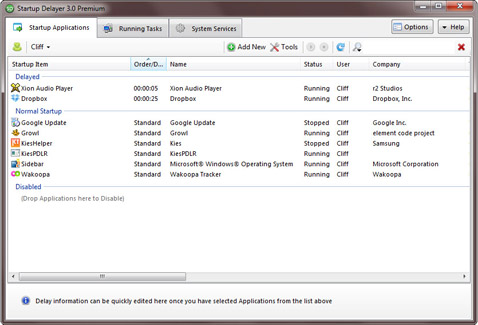
Startup Delayer построен вокруг понятной схемы: все приложения автозагрузки распределяются по группам Delayed, Normal Startup и Disabled. Такой подход удобнее, чем обычный список с переключателями включено и отключено, потому что пользователь сразу видит, какие программы запускаются с задержкой, какие стартуют стандартно, а какие полностью исключены из автозагрузки. Перенос элементов между группами выполняется через drag-and-drop или через контекстное меню, где доступна команда Delay Selected. Порядок запуска отложенных программ отображается в колонке Order, и его также можно менять перетаскиванием.
Скачать Startup Delayer
- Оптимизация системы
- Очистка мусора
- Ускорение ПК
- Только автозагрузка
- Платные функции
- Нет очистки мусора
Для чего нужна Startup Delayer
Startup Delayer нужен для контроля автозапуска приложений в Windows. В отличие от стандартного раздела автозагрузки, который обычно ограничивается включением и отключением элементов, эта программа даёт более гибкую схему: приложение можно оставить в автозапуске, но запускать его позже, когда система уже стала свободнее.
Типичный сценарий выглядит так: пользователь входит в Windows, рабочий стол появился, но компьютер ещё несколько минут думает. Открытие браузера тормозит, меню Пуск реагирует с задержкой, диск активно загружен, а в трее постепенно появляются значки программ. Причина часто не в самой Windows, а в количестве приложений, которые одновременно стартуют после входа. Startup Delayer решает именно эту проблему: он не запрещает нужным программам запускаться, а меняет момент их запуска.
Программа подходит для таких задач:
-
отложенный запуск программ Windows после входа пользователя;
-
оптимизация запуска Windows без полного отключения нужных приложений;
-
настройка порядка автозагрузки;
-
перенос второстепенных программ в группу Delayed;
-
отключение лишних элементов через группу Disabled;
-
просмотр запущенных процессов во вкладке Running Tasks;
-
просмотр и управление системными службами во вкладке System Services;
-
создание разных профилей автозагрузки;
-
резервное копирование конфигурации автозапуска;
-
анализ журнала запуска и поведения отложенных приложений.
Главное отличие Startup Delayer от простого менеджера автозагрузки — наличие логики задержки. Приложение может запускаться не только через заданное количество секунд, но и тогда, когда компьютер становится более свободным по CPU и дисковой активности. В программе есть автоматический механизм задержки: он запускает приложения в указанном порядке в подходящий момент, когда система находится в более свободном состоянии.
Общая логика работы программы
Startup Delayer работает как промежуточный диспетчер между Windows и приложениями, которые должны стартовать при входе пользователя. Если программа оставлена в Normal Startup, она продолжает запускаться обычным способом. Если она перенесена в Delayed, её запуск берёт на себя Startup Delayer. Если элемент перемещён в Disabled, он не стартует автоматически.
В программе есть три базовых состояния элемента автозагрузки:
| Состояние | Что означает | Когда использовать |
|---|---|---|
| Delayed | Приложение запускается Startup Delayer позже, по заданным условиям или времени | Для облаков, мессенджеров, апдейтеров, лаунчеров, вспомогательных утилит |
| Normal Startup | Приложение стартует стандартным способом вместе с Windows | Для компонентов, которые нужны сразу после входа |
| Disabled | Приложение отключено из автозагрузки | Для ненужных агентов, лишних апдейтеров, старых записей, программ, которые пользователь запускает вручную |
Такое разделение делает настройку автозагрузки менее рискованной. Пользователь не обязан сразу удалять запись или отключать программу навсегда. Можно сначала перенести элемент в Delayed, проверить загрузку Windows после перезапуска, а потом уже решать, стоит ли оставлять приложение в автозагрузке.
Startup Delayer особенно удобен на компьютерах, где автозагрузка разрослась годами. Многие программы любят добавлять свои агенты в старт Windows: облачные клиенты, программы обновления, панели драйверов, менеджеры периферии, лаунчеры, модули синхронизации, офисные помощники. Не все они нужны в первые секунды после входа. Startup Delayer позволяет оставить их автоматический запуск, но убрать конфликт за ресурсы в самый чувствительный момент загрузки.
Интерфейс Startup Delayer
Интерфейс Startup Delayer выполнен в классическом стиле Windows-приложения. Он не перегружен визуальными эффектами и построен вокруг вкладок, таблиц и контекстных команд. Основная рабочая зона разделена на несколько крупных частей.
В верхней части окна расположены основные вкладки:
-
Startup Applications;
-
Running Tasks;
-
System Services.
Вкладка Startup Applications — главная. В ней находится список программ автозагрузки, распределённых по группам Delayed, Normal Startup и Disabled. Именно здесь выполняется основная работа: перенос программ, изменение задержек, отключение элементов, редактирование свойств и настройка порядка запуска.
Вкладка Running Tasks показывает текущие запущенные процессы. Она помогает увидеть, какие приложения уже находятся в памяти, сколько ресурсов они занимают, кто их издатель и есть ли у процесса активное окно. Из этой вкладки можно перейти к подробностям процесса или добавить задачу в автозагрузку.
Вкладка System Services предназначена для работы со службами Windows. Она показывает список известных системных служб, их состояние, тип запуска, издателя и описание. Службы можно запускать, останавливать, перезапускать и приостанавливать через контекстное меню или окно свойств, но такие действия требуют прав администратора.
В панели управления также видны элементы:
-
Active User — выбор активного пользователя;
-
Startup Profiles — работа с профилями автозагрузки;
-
Backup & Restore — резервные копии и восстановление;
-
Add New — добавление нового приложения в автозагрузку;
-
Tools — дополнительные команды;
-
Options — настройки программы;
-
Help — справочная информация.
Такой интерфейс удобен тем, что Startup Delayer не прячет управление автозапуском за мастерами и пошаговыми окнами. Основная логика находится перед глазами: список программ, их статус, порядок запуска и группы.
Вкладка Startup Applications
Startup Applications — центральный раздел Startup Delayer. В нём отображаются приложения, которые запускаются при входе пользователя в Windows. Список разбит на три зоны: Delayed, Normal Startup и Disabled.
В группе Delayed находятся программы, которые запускает Startup Delayer. Для них можно настроить задержку, порядок, режим запуска, приоритет, условия ожидания, запуск по дням и дополнительные правила.
В группе Normal Startup находятся приложения, которые продолжают запускаться стандартно. Обычно здесь оставляют то, что должно быть готово сразу: компоненты безопасности, драйверные утилиты, критичные рабочие агенты, VPN-клиенты, если соединение нужно с самого начала сеанса.
В группе Disabled находятся элементы, отключённые из автозагрузки. Программа не удаляется с компьютера и не перестаёт работать вообще — она просто не запускается автоматически при входе.
Колонки в списке помогают быстро оценить элемент автозагрузки. В основном окне видны такие данные, как название Startup Item, порядок запуска, имя приложения, статус, пользователь и компания. Благодаря этому можно отличить понятные пользовательские программы от служебных компонентов и подозрительных записей без явного издателя.
Работа с элементами простая: программу можно перетащить мышью из Normal Startup в Delayed, из Delayed в Disabled, из Disabled обратно в Normal Startup. Это быстрее, чем открывать свойства каждого элемента по отдельности. Для точной настройки используется окно Application Properties.
Active User и Common
В Startup Delayer есть понятие Active User. Этот переключатель определяет, чьи элементы автозагрузки сейчас отображаются во вкладке Startup Applications. Если на компьютере несколько учётных записей, программа может показывать автозагрузку выбранного пользователя.
Дополнительно используется список Common. В него попадают элементы, которые запускаются для любого пользователя компьютера. Такие записи отличаются от личной автозагрузки конкретной учётной записи: они стартуют независимо от того, кто вошёл в систему. Startup Delayer показывает эти элементы отдельно, чтобы пользователь понимал, какие программы относятся к общему запуску, а какие — к выбранному профилю пользователя.
Это важная деталь для семейного компьютера, рабочего ноутбука или машины, где есть администраторская и обычная учётная запись. Например, мессенджер может быть привязан только к личному пользователю, а драйверная панель или корпоративный агент — к общему запуску. Если перепутать эти области, можно случайно изменить автозагрузку не там, где нужно.
Как отложить запуск программы
Самая частая операция в Startup Delayer — перенос приложения из обычной автозагрузки в отложенную. Делается это через вкладку Startup Applications.
Порядок действий:
-
Откройте Startup Delayer.
-
Перейдите на вкладку Startup Applications.
-
Найдите нужное приложение в группе Normal Startup.
-
Перетащите его мышью в группу Delayed.
-
Проверьте колонку Order — она покажет порядок запуска.
-
При необходимости перетащите элемент выше или ниже внутри группы Delayed.
-
Откройте свойства элемента двойным щелчком.
-
Перейдите к настройкам Delay, Wait или Advanced, если нужна точная логика запуска.
-
Нажмите Save.
После переноса приложение не исчезает из автозагрузки. Оно просто перестаёт стартовать сразу вместе с Windows и начинает запускаться через Startup Delayer. Если позже нужно вернуть всё обратно, элемент переносится в Normal Startup.
В контекстном меню можно использовать команду Delay Selected. Это удобно, если пользователь не хочет перетаскивать элемент мышью или работает с несколькими записями. После задержки элемента список обновляется, а приложение появляется в группе Delayed.
Практический пример настройки
Допустим, в автозагрузке есть такие элементы:
| Программа | Рекомендуемое действие | Причина |
|---|---|---|
| Антивирус | Оставить в Normal Startup | Должен быть активен сразу |
| VPN-клиент | Оставить в Normal Startup или задержать минимально | Зависит от того, нужен ли интернет через VPN сразу |
| Dropbox / Google Drive | Перенести в Delayed | Синхронизация не нужна в первую секунду после входа |
| Мессенджер | Перенести в Delayed | Может стартовать через 30–60 секунд |
| Игровой лаунчер | Перенести в Delayed или Disabled | Обычно не нужен при каждом входе |
| Updater | Перенести в Delayed | Обновления не должны конкурировать с загрузкой системы |
| Утилита принтера | Перенести в Delayed | Нужна редко и не критична сразу |
Такой подход не ломает привычный сценарий работы. Пользователь всё равно получает нужные приложения, но не одновременно. Windows быстрее выходит в рабочее состояние, потому что Startup Delayer распределяет нагрузку.
Окно Application Properties
Окно Application Properties открывается двойным щелчком по элементу автозагрузки или через контекстное меню. Это главный экран тонкой настройки конкретной программы. В верхней части окна отображается имя приложения, ниже — вкладки и параметры запуска.
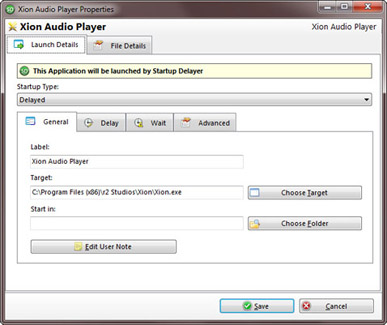
В окне свойств есть две крупные вкладки верхнего уровня:
-
Launch Details;
-
File Details.
В Launch Details редактируются параметры запуска. Именно здесь задаётся тип автозагрузки, путь к файлу, рабочая папка, задержка, условия ожидания и расширенные правила.
В File Details отображаются сведения о целевом файле. Этот раздел нужен для проверки того, что именно запускает запись автозагрузки: исполняемый файл, издатель, путь, свойства файла. Любое свойство можно скопировать в буфер обмена через контекстное меню.
В окне также есть кнопка Show in Explorer. Она открывает Проводник Windows и выделяет целевой файл. Это полезно при проверке сомнительных записей: можно быстро посмотреть, где находится исполняемый файл — в папке установленной программы, в системном каталоге, во временной директории или в необычном месте.
Вкладка Launch Details
Launch Details содержит общие настройки запуска. В верхней части находится Startup Type — выпадающий список, через который выбирается тип автозагрузки:
-
Delayed;
-
Normal;
-
Disabled.
Под выпадающим списком Startup Delayer показывает поясняющую строку: запускается ли приложение самой программой Startup Delayer или стандартным механизмом Windows. Это важно, потому что расширенные настройки и параметры ожидания требуют, чтобы запуском управлял Startup Delayer. Если пользователь изменяет параметры Advanced или Wait, элемент автоматически переводится в Delayed, даже если изначально он не был явно отложен.
Внутри Launch Details находятся вкладки:
-
General;
-
Delay;
-
Wait;
-
Advanced.
Внизу окна расположены кнопки Save и Cancel. Save сохраняет изменения, Cancel закрывает окно без применения новых настроек.
Вкладка General
Вкладка General используется для базовых свойств элемента автозагрузки. Здесь находятся поля:
-
Label;
-
Target;
-
Start in;
-
Choose Target;
-
Choose Folder;
-
Edit User Note.
Label — это отображаемое имя элемента. Обычно оно берётся из ярлыка или записи автозагрузки. Менять его без необходимости не стоит: существующие приложения могут использовать исходное название для самоидентификации. Если нужно оставить комментарий для себя, лучше применять User Note, а не переименовывать элемент.
Target — путь к запускаемому файлу. Здесь же могут быть параметры командной строки. Например, некоторые приложения стартуют не просто через .exe, а с дополнительными ключами. Startup Delayer позволяет редактировать Target, но делать это нужно аккуратно: неверный путь или неправильный параметр приведёт к тому, что приложение не запустится.
Start in — рабочая папка приложения. Если поле пустое, используется папка, в которой находится целевой файл. Это важно для программ, которые зависят от относительных путей, локальных конфигурационных файлов или вспомогательных компонентов.
Choose Target открывает выбор исполняемого файла. Choose Folder позволяет выбрать рабочую папку. Edit User Note открывает окно для заметки пользователя.
Когда полезны User Notes
User Notes — это встроенные пользовательские заметки к элементам автозагрузки. Их удобно использовать, когда автозагрузка большая и нужно помнить, почему программа была задержана или отключена.
Примеры заметок:
-
Отложено на 60 секунд, чтобы не грузило диск после входа.
-
Не отключать: требуется для VPN.
-
Проверить через неделю, возможно удалить.
-
Оставлено для рабочего профиля.
-
Запускается вручную, автозагрузка не нужна.
Заметка отображается в колонке User Note и в строке состояния при выборе элемента. Текст заметки также учитывается быстрым фильтром, поэтому через него можно искать собственные пометки.
Вкладка Delay
Вкладка Delay отвечает за саму задержку запуска. Здесь выбирается тип задержки: автоматическая или ручная.
Automatic delay — предпочтительный режим для большинства пользователей. В этом режиме Startup Delayer сам определяет подходящий момент запуска по состоянию компьютера. Он ориентируется на простои CPU и диска, поэтому приложение стартует тогда, когда система уже меньше занята. Это особенно удобно на разных по скорости компьютерах: старый ноутбук с HDD и современный ПК с SSD загружаются с разной скоростью, а автоматическая задержка подстраивается под фактическую нагрузку.
Manual delay — ручная задержка по времени. Пользователь задаёт конкретный интервал ожидания перед запуском приложения. Например, можно указать, что мессенджер должен запускаться через 30 секунд, облачный клиент — через минуту, а игровой лаунчер — через три минуты. Такой режим прост и предсказуем, но он не учитывает реальную загрузку компьютера: если Windows в конкретный день загружается дольше, приложение всё равно стартует по таймеру.
Как выбрать между Automatic delay и Manual delay
Для большинства программ лучше использовать Automatic delay. Он подходит для приложений, которые не обязаны стартовать строго по расписанию:
-
облачные клиенты;
-
мессенджеры;
-
апдейтеры;
-
медиаплееры;
-
утилиты периферии;
-
лаунчеры;
-
заметочники;
-
вспомогательные агенты.
Manual delay удобен, когда нужен понятный порядок по времени. Например:
| Приложение | Пример ручной задержки | Логика |
|---|---|---|
| Мессенджер | 30 секунд | Пользователь уже видит рабочий стол, но мессенджер не мешает старту |
| Облачный клиент | 60 секунд | Синхронизация начинается после первичной загрузки |
| Утилита принтера | 90 секунд | Не нужна сразу после входа |
| Игровой лаунчер | 180 секунд | Может стартовать последним или вообще быть отключён |
| Updater | 120–300 секунд | Проверка обновлений не конкурирует с загрузкой Windows |
При настройке ручных задержек лучше не ставить всем программам одинаковые 30 секунд. Если пять приложений стартуют одновременно через полминуты, проблема просто переносится с момента входа на более поздний момент. Смысл Startup Delayer — именно распределить запуск, а не создать второй пик нагрузки.
Вкладка Wait
Вкладка Wait задаёт поведение Startup Delayer после запуска конкретного приложения. Она отвечает не за то, когда приложение стартует, а за то, должен ли Startup Delayer ждать перед переходом к следующему элементу.
Во вкладке доступны варианты:
-
Wait for this Application to terminate;
-
Wait for User confirmation;
-
Don't Wait.
Wait for this Application to terminate заставляет Startup Delayer ждать, пока приложение завершится. Это полезно для скриптов, командных файлов, установочных задач, синхронизационных операций или вспомогательных процессов, которые должны полностью отработать до запуска следующей программы.
Wait for User confirmation останавливает очередь запуска до подтверждения пользователя. Такой режим нужен редко, но он полезен для диагностических сценариев: например, когда нужно проверить поведение одной программы перед запуском следующих.
Don't Wait отключает ожидание. Startup Delayer запускает приложение и сразу переходит к следующему элементу очереди, если условия запуска позволяют. Это нормальный вариант для большинства обычных программ: мессенджеров, облачных клиентов, утилит и лаунчеров.
Где Wait особенно полезен
Сценарии, где вкладка Wait действительно раскрывает потенциал Startup Delayer:
-
запуск скрипта подготовки окружения перед рабочими программами;
-
ожидание завершения сетевого подключения;
-
запуск утилиты, которая должна создать файл или инициализировать каталог;
-
ручная проверка программы перед продолжением автозагрузки;
-
последовательный запуск зависимых приложений.
Например, если рабочее ПО зависит от предварительного запуска VPN или корпоративного агента, можно настроить порядок так, чтобы Startup Delayer не запускал второе приложение раньше первого. Это аккуратнее, чем просто поставить случайные задержки в секундах.
Вкладка Advanced
Вкладка Advanced содержит расширенные параметры запуска. Это раздел для тех случаев, когда мало просто задержать программу. Здесь можно управлять режимом окна, приоритетом процесса, расписанием запуска, повторными экземплярами и правами.
Основные параметры:
-
Run mode;
-
Priority;
-
Launch on specific days;
-
Choose Days;
-
Don't Launch if an instance of this Application is already running;
-
Launch with highest privileges;
-
Automatically remove duplicates of this Application.
Run mode определяет, как приложение должно открываться: Normally, Minimized или Maximized. Некоторые программы корректно подчиняются этому параметру, некоторые игнорируют его и запускаются так, как заложено разработчиком.
Priority задаёт приоритет процесса при запуске. Это не ускоритель в прямом смысле, а способ подсказать Windows, как относиться к процессу по сравнению с другими задачами. Завышать приоритет всем приложениям не нужно: это может ухудшить общую отзывчивость системы.
Launch on specific days позволяет запускать приложение только в выбранные дни. Через Choose Days задаются нужные дни недели. Это полезно для программ, которые нужны только в рабочие дни, только по выходным или только в определённые смены.
Don't Launch if an instance of this Application is already running запрещает запускать второй экземпляр, если приложение уже работает. Это полезно для программ, которые иногда остаются в памяти после сна, гибернации или смены пользователя.
Launch with highest privileges запускает приложение с повышенными правами текущего пользователя. При включённом UAC такой запуск может вызвать запрос администратора.
Automatically remove duplicates of this Application проверяет, не добавила ли программа себя обратно в автозагрузку. Если дубликат найден, Startup Delayer может автоматически удалить повторную запись. Это особенно полезно для приложений, которые после обновления снова включают собственный автозапуск.
Добавление приложения в автозагрузку через Startup Delayer
Startup Delayer умеет не только управлять уже найденными элементами, но и добавлять новые приложения. Для этого используется команда Add Application. После выбора этой команды открывается окно выбора файла, где можно указать поддерживаемый исполняемый тип: .exe, .bat или .com. После выбора файла открывается Application Properties, где приложение настраивается перед добавлением.
Добавление вручную полезно в нескольких ситуациях:
-
программа не добавляет себя в автозагрузку, но пользователь хочет запускать её автоматически;
-
нужно запускать
.bat-скрипт после входа в систему; -
нужно добавить утилиту, которая должна стартовать только после других приложений;
-
нужно заменить автозапуск самой программы на запуск через Startup Delayer;
-
нужно создать аккуратный порядок старта рабочих инструментов.
Важный момент: если приложение продолжает запускаться раньше Startup Delayer, нужно отключить его собственную опцию автозапуска внутри самой программы. Обычно она называется Start with Windows, Launch at Startup, Run at Windows startup или похожим образом. Иначе программа может добавлять себя обратно в стандартную автозагрузку, а Startup Delayer будет запускать ещё один экземпляр позже.
Running Tasks
Вкладка Running Tasks показывает текущие процессы, которые уже работают в системе. Это не основной раздел для настройки автозагрузки, но он помогает понять, что реально запущено после входа в Windows.
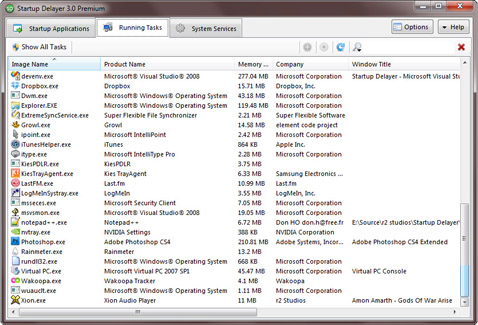
В таблице Running Tasks видны колонки:
-
Image Name;
-
Product Name;
-
Memory;
-
Company;
-
Window Title.
По этим колонкам удобно отличать системные процессы от пользовательских программ. Например, можно увидеть, что запущен Dropbox.exe, iTunesHelper.exe, Photoshop.exe, notepad++.exe, Explorer.EXE или другой процесс. В колонке Memory отображается потребление памяти, в Company — издатель, в Window Title — заголовок окна, если он есть.
Из Running Tasks можно открыть свойства процесса. В свойствах доступны вкладки:
-
Task Details;
-
Task Modules;
-
File Details;
-
Digital Signature.
Такой набор полезен для диагностики. Если пользователь видит в автозагрузке непонятный элемент, он может сопоставить его с реально запущенным процессом, посмотреть путь, свойства файла, подпись и издателя. Вкладка также позволяет завершать задачи или добавлять их в автозагрузку через контекстное меню.
System Services
Вкладка System Services показывает службы Windows. Это более чувствительная область, чем обычные приложения автозагрузки. Службы могут отвечать за сеть, обновления, безопасность, устройства, драйверы, печать, звук, удалённый доступ, планировщик, компоненты Microsoft и сторонние сервисы.
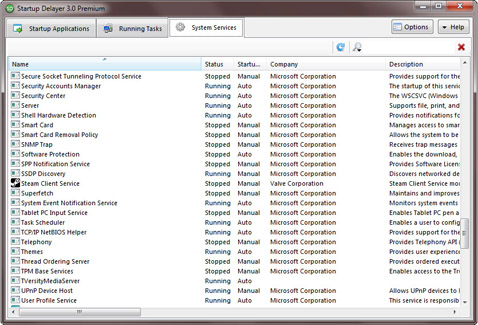
В списке служб отображаются такие данные, как:
-
Name;
-
Status;
-
тип запуска;
-
Company;
-
Description.
Startup Delayer позволяет просматривать службы, открывать их свойства, запускать, останавливать, перезапускать и приостанавливать. Управление службами требует администраторского доступа.
Работать с этим разделом нужно осторожно. Обычная оптимизация автозагрузки почти всегда должна начинаться с пользовательских приложений, а не со служб. Массовое отключение служб ради ускорения часто приводит к обратному эффекту: перестаёт работать сеть, ломается обновление, исчезают устройства, сбивается печать или появляются ошибки в приложениях.
Что можно смотреть в System Services
Вкладка полезна не только для управления, но и для анализа:
-
какие службы находятся в состоянии Running;
-
какие службы остановлены;
-
какие службы относятся к Microsoft, а какие — к сторонним программам;
-
какие сервисы добавлены драйверами, антивирусами, VPN, облачными клиентами;
-
какие службы имеют непонятное описание или отсутствующего издателя.
Для обычной настройки Startup Delayer лучше не начинать с отключения служб. Сначала стоит привести в порядок Startup Applications, затем посмотреть Running Tasks, и только после этого осторожно анализировать System Services.
Options: основные настройки Startup Delayer
Окно Options управляет общим поведением Startup Delayer. В нём есть вкладки General и Launch Process.
Во вкладке General находятся параметры:
-
Enable at Startup;
-
Active Language;
-
Default Idle Values;
-
Interface Skin;
-
Backup Location;
-
Startup Profiles Location;
-
Auto Refresh Tasks and Services.
Enable at Startup определяет, будет ли Startup Delayer запускать отложенные приложения при старте компьютера. Если снять этот флажок, отложенные приложения не будут запускаться через Startup Delayer.
Active Language отвечает за язык интерфейса.
Default Idle Values задаёт значения простоя по умолчанию для автоматической задержки. Эти значения применяются к приложениям, если для них не заданы индивидуальные параметры.
Interface Skin меняет оформление интерфейса.
Backup Location и Startup Profiles Location задают расположение резервных копий и профилей автозагрузки. Рядом используется кнопка Reset, которая возвращает путь по умолчанию.
Auto Refresh Tasks and Services автоматически обновляет списки задач и служб, когда открыты соответствующие вкладки. Это удобно для отслеживания памяти, статусов процессов и состояния служб.
Launch Process: окно запуска и уведомления
Вкладка Launch Process в Options управляет тем, как Startup Delayer ведёт себя во время запуска отложенных приложений.
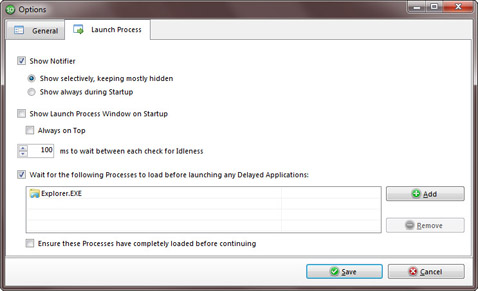
Здесь находятся параметры:
-
Show Notifier;
-
Show selectively, keeping mostly hidden;
-
Show always during Startup;
-
Show Launch Process Window on Startup;
-
Always on Top;
-
интервал проверки простоя;
-
Wait for the following Processes to load before launching any Delayed Applications;
-
Add;
-
Remove;
-
Ensure these Processes have completely loaded before continuing.
Show Notifier включает или отключает окно уведомления, которое появляется во время процесса запуска. Если уведомление включено, Startup Delayer может показывать, какое приложение сейчас ожидает запуска или запускается.
Show selectively, keeping mostly hidden делает уведомление менее навязчивым: оно появляется только тогда, когда запуск следующего приложения занимает заметное время или требуется действие пользователя.
Show always during Startup показывает уведомление всегда во время процесса запуска.
Show Launch Process Window on Startup открывает окно процесса запуска сразу после начала работы Startup Delayer. В нём видно, какие приложения уже запущены, какие ожидают очереди и что выполняется сейчас.
Always on Top закрепляет окно запуска поверх других окон.
Параметр Wait for the following Processes to load before launching any Delayed Applications позволяет указать процессы, которые должны быть запущены до старта отложенных приложений. Через Add открывается окно выбора процесса, через Remove запись удаляется. Startup Delayer может выполнять частичное сопоставление имени процесса, если не указан полный путь.
Launch Process Window
Launch Process Window — это окно контроля текущего процесса запуска. Оно доступно, пока Startup Delayer запускает отложенные приложения после входа пользователя. По умолчанию оно скрыто, но его можно принудительно показывать через Options.
В окне есть вкладки:
-
Startup List;
-
Launch Log.
Startup List показывает, что уже запущено и что ещё ожидает запуска. В правой верхней части доступен флажок Pause Startup Process, который ставит процесс автозапуска на паузу. Для текущего элемента доступны кнопки Skip и Launch Now.
Skip пропускает текущий элемент или текущее ожидание. Launch Now запускает приложение немедленно, даже если таймер ещё не истёк или компьютер пока не перешёл в свободное состояние. Полностью отменить оставшийся запуск можно через Cancel Launch Process now — после этого новые приложения из очереди не запускаются, а Startup Delayer закрывает процесс запуска.
Launch Log содержит журнал текущей сессии. Он обновляется в реальном времени и помогает понять, почему программа ждала: из-за простоя компьютера, условий запуска, пользовательского подтверждения или очереди приложений.
Notifier Window
Notifier Window — компактное уведомление Startup Delayer во время запуска. Оно появляется, если в Options включён флажок Show Notifier.
В уведомлении доступны две важные кнопки:
-
Skip;
-
Launch Now.
Skip пропускает текущее действие. Если Startup Delayer ждёт подтверждения пользователя, кнопка переводит очередь к следующему приложению. Если программа ждёт простоя CPU или диска, Skip отменяет запуск текущего приложения и переходит дальше.
Launch Now принудительно запускает приложение сразу, даже если компьютер ещё занят или заданная задержка не закончилась.
Notifier удобен тем, что не требует открывать главное окно программы. Пользователь может вмешаться в процесс автозагрузки прямо в момент запуска: ускорить нужную программу, пропустить лишнюю или посмотреть, почему очередь остановилась.
Startup Profiles
Startup Profiles — одна из сильных возможностей Startup Delayer. Профили позволяют создать разные наборы автозагрузки и переключаться между ними. Это не просто список включённых программ, а полноценная конфигурация того, какие приложения должны запускаться в конкретном сценарии.
Типовые профили:
| Профиль | Что запускать | Что не запускать |
|---|---|---|
| Рабочий | Почта, офисные приложения, VPN, облако, корпоративный мессенджер | Игровые лаунчеры, медиаплееры, лишние апдейтеры |
| Игровой | Драйверная панель, аудиоутилита, игровой лаунчер | Почтовые клиенты, офисные агенты, синхронизация |
| Минимальный | Только критичные компоненты | Всё второстепенное |
| Диагностический | Минимум программ для проверки загрузки | Мессенджеры, облака, фоновые агенты |
| Ноутбук | Экономичный набор приложений | Тяжёлые синхронизации и лишние фоновые процессы |
Профиль создаётся через пункт Create New Startup Profile в меню Startup Profiles. Он формируется из текущего списка приложений активного пользователя. Для каждого приложения можно указать, включать его в профиль или нет с помощью флажка.
Управление профилями выполняется через Manage Startup Profiles. В этом окне существующие профили отображаются во вкладке Profiles, а список приложений выбранного профиля показывается справа. Для применения профиля используется кнопка Apply now. Перед заменой текущей автозагрузки Startup Delayer создаёт снимок в разделе Snapshots, чтобы можно было откатиться.
Backup & Restore
Раздел Backup & Restore нужен для резервного копирования настроек автозагрузки. Это важная функция, потому что работа с автозапуском всегда связана с риском: можно случайно отключить нужный элемент, удалить запись или настроить слишком агрессивную задержку.
Startup Delayer позволяет создать резервную копию для всех пользователей и их приложений. При создании бэкапа открывается окно со списком известных пользователей компьютера. Флажок рядом с пользователем означает, что его элементы Delayed, Disabled и Normal Startup будут включены в резервную копию. Бэкапу можно присвоить имя, чтобы позже легко понять, к какому состоянию он относится.
Восстановление выполняется через Manage Backups в меню Backup and Restore. В списке выбирается нужная копия, после чего нажимается Restore. Важно понимать: восстановление полностью удаляет текущие Startup Applications и заменяет их содержимым выбранной резервной копии.
Когда обязательно делать резервную копию
Бэкап стоит создавать перед любыми массовыми изменениями:
-
перед переносом большого числа программ в Delayed;
-
перед отключением элементов через Disabled;
-
перед редактированием нескольких записей автозагрузки;
-
перед экспериментами с профилями;
-
перед изменениями в автозагрузке другого пользователя;
-
перед удалением старых или непонятных записей;
-
перед работой со службами.
Startup Delayer также имеет механизм восстановления удалённых приложений: удалённые элементы попадают в окно Deleted Applications, откуда их можно вернуть. Это работает как аналог корзины для записей автозагрузки и снижает риск случайной потери настройки.
Launch Log и Performance Graph
Startup Delayer не только запускает приложения, но и помогает анализировать результат. Для этого используются Launch Log и Performance Graph.
Launch Log показывает журнал последнего запуска. В нём видно, когда Startup Delayer ожидал простоя компьютера, какое приложение запускал и каких условий ждал. Окно журнала открывается через меню Logs. Слева отображается список пользователей, что позволяет просматривать журналы по разным учётным записям.
Performance Graph показывает график последнего запуска. Он визуализирует процесс старта через показатели свободного состояния. Зелёные полосы обозначают моменты запуска приложений во время Startup Process. По графику можно увидеть, насколько загружен был компьютер и в какие моменты Startup Delayer смог запускать отложенные приложения.
Эти инструменты полезны после настройки. Без журнала пользователь видит только субъективное ощущение стало быстрее или не стало быстрее. С журналом и графиком можно понять, какие приложения действительно запускались позже, где была пауза, что было пропущено и не слишком ли плотной получилась очередь.
Как правильно настроить автозагрузку в Startup Delayer
Эффективная настройка начинается не с массового отключения всего подряд, а с классификации программ. В Startup Delayer лучше двигаться поэтапно.
Шаг 1. Оставить критичные элементы в Normal Startup
Сразу должны стартовать программы, без которых работа компьютера может быть неполной или небезопасной:
-
антивирус и компоненты защиты;
-
драйверные службы и панели, если они нужны для оборудования;
-
корпоративные агенты безопасности;
-
VPN, если сеть должна подниматься сразу;
-
менеджеры клавиатуры, тачпада, горячих клавиш, если без них неудобно работать;
-
приложения резервного копирования, если они должны отслеживать изменения с самого начала.
Эти элементы лучше не переносить без понимания. Startup Delayer позволяет управлять ими, но наличие такой возможности не означает, что все системные и защитные компоненты нужно задерживать.
Шаг 2. Перенести второстепенные программы в Delayed
В Delayed хорошо подходят:
-
Dropbox, Google Drive, OneDrive и другие синхронизаторы;
-
Telegram, Skype, Discord, Slack и другие мессенджеры;
-
игровые лаунчеры;
-
медиаплееры и их агенты;
-
утилиты принтеров и сканеров;
-
вспомогательные панели периферии;
-
программы обновления;
-
заметочники;
-
клиенты облачного хранения;
-
инструменты, которые нужны не сразу после входа.
Этим программам обычно не принципиально стартовать в первые 5–10 секунд. Они могут открыться позже, когда Windows уже готова к работе.
Шаг 3. Отключить явно ненужное
В Disabled можно переносить элементы, которые не нужны автоматически:
-
старые апдейтеры удалённых программ;
-
лаунчеры, которыми пользователь пользуется редко;
-
рекламные агенты;
-
помощники приложений, запускаемых вручную;
-
дублирующиеся записи;
-
элементы с отсутствующим или неверным Target;
-
программы, которые постоянно возвращают себя в автозагрузку без необходимости.
Отключение не равно удалению. Программа останется установленной, но перестанет стартовать вместе с Windows.
Шаг 4. Проверить результат после перезагрузки
После настройки нужно перезагрузить компьютер и проверить:
-
насколько быстро реагирует рабочий стол;
-
нет ли ошибок при входе;
-
запустились ли критичные программы;
-
появились ли отложенные приложения позже;
-
не стартует ли какая-то программа дважды;
-
не возвращает ли приложение себя в обычную автозагрузку;
-
не слишком ли длинные задержки заданы для важных инструментов.
При необходимости корректируется порядок в Delayed, режим Automatic delay или ручные интервалы.
Какие программы лучше задерживать
Startup Delayer особенно полезен для программ, которые нужны пользователю, но не обязаны быть готовы сразу. Правильный кандидат на отложенный запуск — это приложение, отсутствие которого в первые минуты после входа не мешает работе Windows.
Хорошие кандидаты:
| Категория | Почему можно задержать |
|---|---|
| Облачные клиенты | Синхронизация может стартовать после первичной загрузки |
| Мессенджеры | Уведомления важны, но не всегда нужны в первые секунды |
| Игровые лаунчеры | Обычно не нужны при каждом входе |
| Апдейтеры | Проверка обновлений может подождать |
| Утилиты принтера | Нужны только при печати или сканировании |
| Медиаплееры и помощники | Не критичны для старта системы |
| Панели периферии | Часто можно запускать позже, если базовые драйверы работают |
| Заметочники и органайзеры | Удобны, но не обязательны сразу |
| Приложения синхронизации фото | Часто создают нагрузку на диск и сеть |
Особенно заметный эффект получается на старых ноутбуках с медленным диском, большим количеством программ в трее и ограниченным объёмом оперативной памяти. Но даже на быстрых системах Startup Delayer помогает навести порядок: пользователь видит, что именно стартует при входе и в каком порядке.
Какие элементы не стоит трогать без необходимости
Startup Delayer даёт доступ к важным областям автозагрузки, поэтому работать нужно осознанно. Не стоит переносить или отключать всё подряд только ради красивого списка.
С осторожностью нужно относиться к таким категориям:
-
антивирусы;
-
межсетевые экраны;
-
компоненты шифрования;
-
корпоративные агенты контроля;
-
драйверные службы;
-
сетевые клиенты;
-
VPN;
-
менеджеры тачпада и клавиатуры;
-
службы звука;
-
службы печати, если принтер нужен постоянно;
-
приложения резервного копирования;
-
системные службы Microsoft;
-
элементы с неизвестным назначением.
Если программа непонятна, лучше сначала открыть File Details, посмотреть Company, путь к файлу, цифровую подпись, затем найти информацию через встроенный поиск или проверить свойства файла. Отключать неизвестный элемент сразу — плохая практика.
Типичные сценарии использования Startup Delayer
Сценарий 1. Ускорить готовность рабочего стола
Проблема: после входа в Windows рабочий стол виден, но система ещё 1–3 минуты плохо реагирует.
Решение:
-
Открыть Startup Applications.
-
Оставить защитные и драйверные компоненты в Normal Startup.
-
Перенести облака, мессенджеры, апдейтеры и лаунчеры в Delayed.
-
Для большинства элементов включить Automatic delay.
-
Проверить запуск через перезагрузку.
-
Если несколько программ стартуют слишком плотно, изменить порядок в Order.
Результат: Windows быстрее становится пригодной для работы, потому что второстепенные программы стартуют после снижения нагрузки.
Сценарий 2. Настроить рабочий профиль
Проблема: в рабочие дни нужны почта, VPN, мессенджер, облако и офисные приложения, а в выходные этот набор не нужен.
Решение:
-
Настроить список приложений в Startup Applications.
-
Через Startup Profiles создать профиль для работы.
-
Включить в профиль рабочие приложения.
-
Создать отдельный минимальный профиль.
-
Переключаться между профилями через Manage Startup Profiles и Apply now.
Результат: автозагрузка становится ситуативной. Компьютер не запускает один и тот же набор программ для разных задач.
Сценарий 3. Убрать повторный автозапуск надоедливой программы
Проблема: приложение после обновления снова добавляет себя в автозагрузку.
Решение:
-
Перенести программу в Delayed или Disabled.
-
Открыть Application Properties.
-
Перейти в Advanced.
-
Включить Automatically remove duplicates of this Application.
-
Проверить, нет ли в самой программе опции Start with Windows или Launch at Startup.
Результат: Startup Delayer контролирует повторные записи и помогает избежать дубликатов.
Сценарий 4. Запускать приложение только в определённые дни
Проблема: программа нужна только по будням или только в отдельные дни.
Решение:
-
Открыть свойства приложения.
-
Перейти в Advanced.
-
Включить Launch on specific days.
-
Нажать Choose Days.
-
Отметить нужные дни.
-
Сохранить через Save.
Результат: приложение остаётся в автозагрузке, но запускается только по нужному расписанию.
Сценарий 5. Принудительно контролировать старт во время диагностики
Проблема: нужно понять, какая программа тормозит загрузку.
Решение:
-
Перенести подозрительные приложения в Delayed.
-
Для одного из элементов включить Wait for User confirmation.
-
В Options включить Show Launch Process Window on Startup.
-
Перезагрузить компьютер.
-
Во время запуска использовать Launch Now, Skip и Pause Startup Process.
-
Проверить Launch Log после загрузки.
Результат: пользователь видит процесс автозапуска пошагово и может понять, где возникает задержка.
Ошибки при использовании Startup Delayer
Ошибка 1. Отложить всё подряд
Если перенести в Delayed абсолютно все элементы, можно получить нестабильное поведение: поздно поднимется VPN, не стартует нужный агент, задержится драйверная панель, сломается привычный порядок работы. Startup Delayer нужен для разумной настройки, а не для механического переноса всего списка.
Ошибка 2. Ставить одинаковую задержку всем приложениям
Если всем программам задать ручную задержку 60 секунд, через минуту после входа система снова получит одновременный запуск нескольких приложений. Правильнее распределять задержки или использовать Automatic delay.
Ошибка 3. Отключать службы вместо приложений
Вкладка System Services выглядит похожей на список приложений, но это другой уровень системы. Службы нельзя отключать так же свободно, как мессенджеры или апдейтеры.
Ошибка 4. Игнорировать собственные настройки приложений
Некоторые программы имеют встроенную опцию запуска вместе с Windows. Если оставить её включённой и одновременно добавить программу в Startup Delayer, можно получить двойной запуск. Поэтому после переноса в Startup Delayer стоит проверить настройки самой программы.
Ошибка 5. Не делать Backup
Перед серьёзной настройкой нужно использовать Backup & Restore. Это особенно важно, если изменяются элементы нескольких пользователей, создаются профили или удаляются записи.
Ошибка 6. Путать ускорение загрузки Windows с ускорением запуска всех программ
Startup Delayer не делает все приложения быстрее. Он меняет порядок и момент их запуска. Рабочий стол может стать отзывчивым быстрее, но отложенные программы всё равно запустятся позже. Это не магическое ускорение, а грамотное распределение нагрузки.
Standard и Premium
Startup Delayer существует в редакциях Standard и Premium. Standard рассчитана на базовое управление автозагрузкой и содержит основные возможности программы. Premium добавляет расширенные функции для более гибкой настройки запуска, профилей, резервного копирования, работы с задачами, службами и дополнительными условиями.
Возможности, которые важны при сравнении редакций:
| Функция | Значение для пользователя |
|---|---|
| Задержка приложений на конкретное время | Позволяет задавать ручной порядок запуска |
| Настройка Run type | Запуск окна нормально, свёрнуто или развёрнуто |
| Drag-and-drop организация | Быстрое перемещение между группами |
| Автоматический запуск по состоянию системы | Запуск при снижении нагрузки CPU и диска |
| User Notes | Собственные заметки к элементам автозагрузки |
| Performance Graph | Анализ последнего процесса запуска |
| Quick Filter | Быстрый поиск нужных элементов |
| Advanced Wait options | Более точная очередь зависимых приложений |
| Running Tasks | Работа с текущими процессами |
| Services | Просмотр и управление службами |
| Highest privileges | Запуск с повышенными правами |
| Remove duplicates | Удаление повторных записей |
| Startup Profiles | Разные конфигурации автозагрузки |
| Backup and Restore | Резервное копирование и восстановление |
Для домашнего пользователя часто достаточно базового сценария: перенести часть программ в Delayed, отключить лишнее в Disabled, оставить важное в Normal Startup. Продвинутые функции раскрываются тогда, когда автозагрузка действительно сложная: несколько пользователей, разные рабочие профили, зависимые приложения, скрипты, диагностика, управление службами и необходимость отката.
Сравнение с аналогами
Startup Delayer стоит сравнивать не с абстрактными ускорителями Windows, а с конкретными инструментами, которые тоже работают с автозагрузкой. У каждого подход разный: одни программы глубоко анализируют все точки автозапуска, другие просто включают и отключают элементы, третьи добавляют задержку.
| Программа | Главный акцент | Задержка запуска | Глубина анализа автозапуска | Удобство для новичка | Лучший сценарий |
|---|---|---|---|---|---|
| Startup Delayer | Очередь и условия запуска приложений | Да | Средняя | Хорошая | Отложенный запуск и порядок старта |
| Autoruns | Максимально глубокий анализ автозапуска | Нет как основная функция | Очень высокая | Низкая/средняя | Диагностика всех точек автозапуска |
| Autorun Organizer | Управление автозагрузкой и ускорение старта | Да | Средняя/высокая | Хорошая | Современное управление автозапуском |
| Glary Quick Startup | Быстрое отключение и задержка | Да | Средняя | Высокая | Простая оптимизация для обычного пользователя |
| CCleaner Startup | Включение, отключение и удаление записей | Нет как основная специализация | Средняя | Высокая | Быстрое управление автозапуском внутри CCleaner |
| Диспетчер задач Windows | Базовое включение/отключение | Нет | Низкая/средняя | Очень высокая | Отключить пару лишних программ |
Autoruns
Autoruns от Microsoft Sysinternals — гораздо более глубокий инструмент для анализа автозапуска. Он показывает множество точек автозагрузки, умеет скрывать подписанные записи Microsoft через Hide Signed Microsoft Entries, поддерживает просмотр автозапуска других учётных записей и имеет консольный вариант Autorunsc с выводом в CSV.
Но Autoruns — это прежде всего диагностический инструмент. Он отлично подходит, когда нужно найти подозрительную запись, проверить драйвер, расширение оболочки, службу, планировщик, AppInit, Winlogon и другие зоны автозапуска. Startup Delayer работает иначе: он ориентирован на повседневенное управление приложениями, которые стартуют после входа пользователя. Его сильная сторона — не глубина forensic-анализа, а удобная очередь запуска.
Если нужно понять, что вообще прописалось в системе, лучше Autoruns. Если нужно сделать так, чтобы Dropbox запускался через минуту, мессенджер — после простоя диска, а рабочий набор — по профилю, удобнее Startup Delayer.
Autorun Organizer
Autorun Organizer тоже работает с автозагрузкой и умеет откладывать запуск программ. Он показывает диаграмму времени загрузки Windows, проверяет элементы через VirusTotal, уведомляет о новых записях автозапуска, ищет ошибочные записи и позволяет переключаться между разными разделами автозагрузки.
По сравнению с ним Startup Delayer выглядит более классически и менее современно, но у него сильная сторона — детальная логика очереди: Delay, Wait, Advanced, Launch Process Window, Notifier Window, Startup Profiles, Backup & Restore. Startup Delayer особенно удобен, когда пользователь хочет руками выстроить порядок старта и задать условия для конкретных приложений.
Autorun Organizer больше подходит тем, кто хочет современную оболочку с оценкой автозагрузки и проверкой записей. Startup Delayer лучше раскрывается у пользователей, которым нужна управляемая последовательность запуска.
Glary Quick Startup
Glary Quick Startup — более простой менеджер автозагрузки. Он рассчитан на быстрое отключение и задержку программ, чтобы ускорить старт Windows. В нём удобно работать пользователю, которому нужна простая схема без большого количества условий.
Startup Delayer глубже в части настройки. В нём есть Wait for User confirmation, Wait for this Application to terminate, запуск по конкретным дням, режим окна, приоритет, проверка дубликатов, профили и журнал запуска. Если задача простая — отключить или задержать несколько программ, Glary Quick Startup может быть быстрее. Если нужно построить полноценную очередь автозагрузки, Startup Delayer даёт больше контроля.
CCleaner Startup
CCleaner содержит раздел для управления автозапускающимися программами. В нём можно включать, отключать и удалять элементы автозагрузки. Для предотвращения автоматического старта используется кнопка Disable, для удаления записи — Delete, для возврата автозапуска — Enable.
CCleaner удобен, если пользователь уже использует его как универсальную утилиту обслуживания системы и хочет быстро отключить лишнюю запись. Но Startup Delayer не является дополнительной вкладкой в комбайне — это отдельный инструмент именно для автозагрузки. Он лучше подходит для сценариев, где нужно не удалить элемент, а управлять моментом запуска.
Диспетчер задач Windows
Диспетчер задач Windows удобен для базовой задачи: открыть вкладку автозагрузки и отключить ненужное. Для большинства простых случаев этого достаточно. Но встроенный инструмент не даёт такой логики, как Startup Delayer: нельзя выстроить очередь, задать Automatic delay, настроить Wait, создать профили, управлять журналом запуска или запускать приложение по условиям.
Диспетчер задач — минимальный инструмент. Startup Delayer — специализированный менеджер автозагрузки Windows с задержкой запуска программ.
Плюсы Startup Delayer
Гибкая задержка запуска
Главное преимущество Startup Delayer — возможность отложить программу, а не просто отключить её. Это особенно важно для приложений, которые нужны каждый день, но не нужны в первые секунды после входа.
Понятная структура Delayed / Normal Startup / Disabled
Группы хорошо отражают логику автозагрузки. Пользователь не смотрит на одно большое полотно записей, а сразу видит состояние каждого элемента.
Drag-and-drop управление
Перенос приложений между группами мышью делает настройку быстрой. Не нужно открывать свойства каждого элемента, чтобы изменить базовое состояние.
Точные свойства приложения
Окно Application Properties даёт доступ к General, Delay, Wait, Advanced, File Details и Launch Details. Это позволяет настроить запуск конкретной программы намного точнее, чем в простых менеджерах автозагрузки.
Автоматический запуск по состоянию системы
Automatic delay учитывает загрузку CPU и диска. Это практичнее, чем фиксированные задержки, особенно на системах с разной скоростью загрузки.
Startup Profiles
Профили позволяют не привязываться к одному набору автозагрузки. Для работы, игр, диагностики и минимального режима можно использовать разные конфигурации.
Backup & Restore
Резервное копирование снижает риск ошибок. Перед масштабными изменениями можно сохранить текущее состояние и откатиться.
Running Tasks и System Services
Startup Delayer не ограничивается списком автозагрузки. Он показывает текущие процессы и службы, что помогает анализировать систему шире.
Launch Log и Performance Graph
Журнал и график дают обратную связь. Можно увидеть, как именно проходил Startup Process, где были задержки и какие приложения стартовали.
Минусы Startup Delayer
Интерфейс старого типа
Startup Delayer выглядит как классическое Windows-приложение. В нём много таблиц, вкладок, контекстных меню и технических терминов. Для опытного пользователя это плюс, но новичку интерфейс может показаться сухим.
Требует понимания автозагрузки
Программа даёт много контроля, но не решает за пользователя, что безопасно отключать. Если бездумно переносить элементы или менять службы, можно ухудшить работу системы.
Не заменяет глубокую диагностику Autoruns
Startup Delayer удобен для порядка запуска, но не является максимально глубоким анализатором всех автозапускающихся точек Windows. Для расследования подозрительных записей Autoruns сильнее.
Не ускоряет сами приложения
Если программа тяжёлая, она останется тяжёлой. Startup Delayer не делает её быстрее, а только переносит запуск на более подходящий момент.
Возможны конфликты с собственным автозапуском программ
Если приложение постоянно включает Start with Windows в своих настройках, его нужно отдельно контролировать. Иначе оно может запускаться напрямую Windows и дополнительно через Startup Delayer.
Для кого подходит Startup Delayer
Startup Delayer особенно хорошо подходит пользователям, которые хотят управлять автозагрузкой точнее, чем это позволяет Windows.
Программа будет полезна:
-
владельцам старых ПК и ноутбуков;
-
пользователям с большим количеством программ в трее;
-
тем, у кого после входа Windows долго приходит в себя;
-
пользователям, которым нужны облачные клиенты, но не сразу;
-
тем, кто хочет запускать мессенджеры позже;
-
администраторам домашних и небольших рабочих систем;
-
пользователям, которым нужны разные профили автозагрузки;
-
тем, кто хочет видеть порядок запуска и журнал;
-
тем, кто не хочет полностью отключать нужные программы.
Startup Delayer хорошо подходит для аккуратной оптимизации: не выключить всё, а разложить автозапуск по приоритетам.
Кому лучше выбрать другой инструмент
Startup Delayer не всегда лучший выбор.
Другой инструмент лучше выбрать, если:
-
нужно расследовать все точки автозапуска Windows — подойдёт Autoruns;
-
нужно отключить 1–2 приложения — хватит Диспетчера задач;
-
нужен максимально современный интерфейс — стоит смотреть Autorun Organizer;
-
нужен простой менеджер без расширенных условий — подойдёт Glary Quick Startup;
-
пользователь уже работает в CCleaner и хочет быстро отключить запись — можно использовать его раздел Startup;
-
нет понимания, какие элементы можно трогать — лучше ограничиться встроенными средствами Windows.
Startup Delayer раскрывается именно тогда, когда нужна задержка, порядок, условия, профили и журнал запуска.
Практическая схема настройки
Для большинства пользователей можно использовать такую схему:
| Группа | Что помещать |
|---|---|
| Normal Startup | Антивирус, драйверные компоненты, VPN при необходимости, корпоративные агенты, важные системные утилиты |
| Delayed 15–30 секунд | Мессенджеры, быстрые облачные клиенты, заметочники |
| Delayed 60–120 секунд | Синхронизация файлов, апдейтеры, утилиты принтеров, панели периферии |
| Delayed 180+ секунд | Игровые лаунчеры, медиасервисы, редко нужные фоновые помощники |
| Disabled | Лишние апдейтеры, дубликаты, старые агенты, программы, которые запускаются вручную |
Если используется Automatic delay, точные секунды можно не задавать. Тогда важнее правильно расположить элементы в очереди Order и не смешивать критичные программы со второстепенными.
Частые вопросы
Startup Delayer ускоряет загрузку Windows?
Startup Delayer ускоряет не саму Windows как ядро системы, а практическую готовность рабочего стола. Он уменьшает одновременный старт приложений после входа, поэтому система быстрее становится отзывчивой. Отложенные программы всё равно запустятся, но позже и более упорядоченно.
Можно ли просто отключить все лишние программы?
Можно, но это не всегда удобно. Некоторые программы нужны каждый день: облако, мессенджер, рабочий агент, утилита периферии. Их лучше не отключать полностью, а перенести в Delayed.
Чем Startup Delayer лучше стандартной автозагрузки Windows?
Стандартный инструмент обычно даёт только включение и отключение. Startup Delayer добавляет задержку, автоматический запуск по состоянию системы, порядок, ожидание, профили, журнал, график и расширенные свойства приложения.
Что делать, если программа после задержки не запускается?
Нужно открыть Application Properties и проверить Target, Start in, Startup Type, параметры Delay, Wait и Advanced. Также стоит убедиться, что файл существует, путь указан верно, а сама программа не требует повышенных прав.
Почему приложение запускается дважды?
Чаще всего причина в том, что собственная опция автозапуска внутри приложения осталась включённой. Нужно отключить в самой программе параметр вроде Start with Windows или Launch at Startup, а запуск оставить через Startup Delayer. Также можно использовать Automatically remove duplicates of this Application.
Можно ли задерживать антивирус?
Обычно не стоит. Антивирус и компоненты безопасности лучше оставлять в Normal Startup, если нет точного понимания последствий.
Можно ли отключать службы через Startup Delayer?
Можно управлять службами во вкладке System Services, но делать это нужно осторожно. Службы — не обычные приложения. Их остановка или отключение может повлиять на сеть, безопасность, обновления, оборудование и системные функции.
Что лучше: Automatic delay или Manual delay?
Для большинства пользователей лучше Automatic delay, потому что он учитывает состояние компьютера. Manual delay удобен, когда нужен жёсткий сценарий по времени.
Нужно ли использовать Startup Profiles?
Если компьютер используется в разных режимах — работа, игры, диагностика, минимальный старт — профили очень полезны. Если сценарий всегда один, можно обойтись обычной настройкой Delayed / Normal Startup / Disabled.
Нужно ли делать Backup?
Да, перед серьёзными изменениями. Backup & Restore позволяет вернуть прежнюю конфигурацию, если после настройки что-то пошло не так.
Итоговая оценка
Startup Delayer — это продуманный менеджер автозагрузки Windows для пользователей, которым недостаточно простого переключателя включить и отключить. Программа помогает выстроить порядок запуска приложений, убрать одновременную нагрузку после входа, отложить второстепенные программы, сохранить важные элементы в обычной автозагрузке и контролировать процесс через журнал, график, уведомления и окно запуска.
Её сильная сторона — точность. Здесь можно не просто отключить Dropbox, мессенджер или апдейтер, а задать, когда и при каких условиях они должны стартовать. Можно использовать Automatic delay, ручную задержку, Wait, запуск по дням, режим окна, приоритет, защиту от дубликатов и разные профили автозагрузки.
Startup Delayer особенно хорош на системах, где после входа в Windows одновременно стартует слишком много приложений. Он не превращает слабый компьютер в мощный, но делает старт более управляемым. Это именно тот случай, когда правильный порядок запуска даёт заметно более комфортную работу.
Финальный вердикт
Startup Delayer стоит использовать, если нужна не грубая чистка автозагрузки, а аккуратная настройка запуска программ Windows. Он подходит для пользователей, которые хотят оставить нужные приложения в автозапуске, но убрать их одновременный старт. Программа хорошо справляется с задачами отложенного запуска, сортировки автозагрузки, настройки профилей, резервного копирования и анализа процесса запуска.
Для простого отключения пары программ достаточно встроенного инструмента Windows. Для глубокой диагностики всех точек автозапуска лучше Autoruns. Но если главная задача — сделать запуск приложений после входа в Windows последовательным, контролируемым и менее тяжёлым для системы, Startup Delayer остаётся одним из самых точных инструментов в своей категории.
