PGWARE SuperRam 7 — это узкоспециализированная программа для оптимизации оперативной памяти Windows. Она работает не как универсальный чистильщик системы, а как отдельный RAM optimizer: отслеживает свободную и занятую физическую память, показывает состояние page file, запускает освобождение памяти при заданном пороге и дает пользователю ручной контроль над тем, сколько RAM поддерживать свободной и сколько высвобождать при срабатывании оптимизации.
Главная идея SuperRam простая: когда оперативной памяти становится мало, Windows активнее использует файл подкачки, а доступ к данным на диске медленнее, чем работа с физической RAM. SuperRam вмешивается именно в этот участок работы системы — контролирует низкий порог свободной памяти, освобождает память обратно для активных задач и помогает тяжелым приложениям получать больше доступной физической памяти. Программа работает в фоне, может освобождать память без ручного участия и поддерживает настройку условий, при которых оптимизация выполняется или пропускается.
SuperRam стоит рассматривать как инструмент для конкретной задачи: освободить RAM, проследить за ее использованием, выставить пороги автоматической очистки и проверить скорость памяти через встроенный benchmark. Это не средство удаления мусора, не менеджер автозагрузки, не антивирус и не комплексная программа обслуживания Windows. Ее ценность именно в контроле оперативной памяти.
Скачать SuperRam
- Оптимизация системы
- Очистка мусора
- Ускорение ПК
- Только память
- Платная лицензия
- Нет очистки мусора
Назначение программы
SuperRam создана для пользователей, которым нужно управлять оперативной памятью без глубокого погружения в системные утилиты Windows. Программа показывает, сколько памяти свободно, сколько занято, какой процент процессора свободен или используется, а затем предлагает три главных действия: открыть настройки, выполнить тест памяти или посмотреть статистику.
В реальной работе PGWARE SuperRam полезна в нескольких ситуациях:
-
на старом компьютере с небольшим объемом RAM;
-
на ноутбуке, где браузер, офисные программы и мессенджеры быстро заполняют память;
-
на системе, которая долго работает без перезагрузки;
-
при запуске старых программ с утечками памяти;
-
на компьютере, где при нехватке RAM заметно активируется файл подкачки;
-
при необходимости держать определенный процент памяти свободным;
-
при ручной настройке поведения оптимизатора под игры, видео или работу от батареи.
SuperRam не обещает заменить физическое увеличение оперативной памяти. Если у компьютера 2–4 ГБ RAM и одновременно открыты современный браузер, офисный пакет, графический редактор и несколько фоновых приложений, программа может помочь снизить давление на память, но она не превратит ограниченный объем RAM в полноценный запас. Ее задача — перераспределять и высвобождать ресурсы, а не добавлять новые.
Интерфейс главного окна SuperRam
После запуска пользователь попадает в главное окно SuperRam - Make your computer run faster. Интерфейс построен по классической схеме PGWARE: слева находится вертикальная панель задач, по центру — информационный блок, справа — визуальная диаграмма использования памяти. Внизу отображается служебная зона программы, включая строку регистрации и кнопку проверки обновлений.
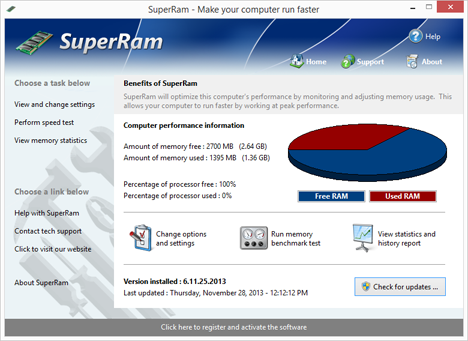
В левой панели Choose a task below находятся основные пункты:
-
View and change settings— переход к настройкам оптимизации памяти; -
Perform speed test— запуск теста скорости оперативной памяти; -
View memory statistics— открытие окна статистики и истории использования памяти.
Ниже расположен блок Choose a link below, где находятся вспомогательные пункты:
-
Help with SuperRam; -
Contact tech support; -
Click to visit our website; -
About SuperRam.
Центральная часть начинается с блока Benefits of SuperRam. Здесь программа кратко объясняет свое назначение: она оптимизирует производительность компьютера за счет мониторинга и регулирования использования памяти. Ниже расположен раздел Computer performance information, который показывает текущее состояние системы:
| Элемент в интерфейсе | Что показывает |
|---|---|
Amount of memory free |
объем свободной оперативной памяти |
Amount of memory used |
объем занятой оперативной памяти |
Percentage of processor free |
свободный процент ресурсов CPU |
Percentage of processor used |
текущую загрузку процессора |
диаграмма Free RAM / Used RAM |
визуальное соотношение свободной и занятой RAM |
В нижней части центрального блока находятся крупные кнопки действий:
-
Change options and settings; -
Run memory benchmark test; -
View statistics and history.
Такой интерфейс удобен тем, что основные задачи не спрятаны в меню. Пользователь сразу видит, сколько памяти свободно, сколько уже занято, и может перейти либо к настройкам, либо к тесту, либо к статистике. Для программы такого класса это правильная структура: SuperRam не перегружает стартовый экран лишними инструментами, а концентрируется на RAM.
Как работает оптимизация памяти в SuperRam
SuperRam постоянно отслеживает уровень свободной оперативной памяти. Когда доступный объем опускается до заданного пользователем порога, программа запускает освобождение памяти обратно в систему. В настройках задаются два ключевых параметра: сколько памяти нужно поддерживать свободной и сколько памяти освобождать при срабатывании оптимизации.
Логика работы выглядит так:
-
SuperRam работает в фоне.
-
Программа наблюдает за текущим объемом свободной RAM.
-
Пользователь заранее задает порог
Memory to maintain. -
Когда свободная память падает до этого уровня или ниже, SuperRam запускает освобождение.
-
Объем освобождаемой памяти определяется параметром
Memory to free. -
Дополнительные условия из advanced settings решают, можно ли выполнять очистку в конкретный момент.
Такой подход отличается от ручных RAM-чистильщиков, где пользователь нажимает одну кнопку и сразу получает очистку. В SuperRam акцент сделан на автоматическом режиме с условиями. Программа не просто предлагает освободить память сейчас, а позволяет создать правило: при каком остатке RAM вмешиваться, какой объем освобождать, при какой загрузке CPU не трогать память, нужно ли пропускать очистку во время игр и стоит ли отключать оптимизацию при питании от батареи.
Настройки Change options and settings
Главный раздел настройки открывается через пункт View and change settings в левой панели или через кнопку Change options and settings на стартовом экране. Окно называется SuperRam options and settings, а его основной блок — Memory performance settings.
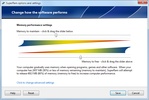
В этом окне находятся два ключевых ползунка:
| Параметр | Назначение |
|---|---|
Memory to maintain - click & drag the slider below |
объем или процент памяти, который SuperRam старается поддерживать свободным |
Memory to free - click & drag the slider below |
объем или процент памяти, который программа освобождает при достижении порога |
Ползунок Memory to maintain отвечает за момент срабатывания. Чем выше значение, тем раньше SuperRam начнет вмешиваться. Если выставить слишком высокий порог, программа будет пытаться освобождать память чаще, даже когда в этом нет необходимости. Если выставить слишком низкий порог, SuperRam будет включаться только в моменты сильной нехватки RAM.
Ползунок Memory to free отвечает за агрессивность очистки. При высоком значении программа будет освобождать больше памяти за один проход. Это может быть полезно на старом ПК с тяжелыми приложениями, но слишком агрессивная настройка иногда приводит к тому, что Windows вскоре снова загружает часть данных обратно в RAM. Поэтому оптимальная настройка — не максимальная, а сбалансированная.
Внизу окна находятся кнопки:
-
Help— справка по текущему разделу; -
Reset— сброс настроек; -
Save— сохранение выбранных параметров; -
Click to change advanced settings— переход к расширенным параметрам.
Для большинства пользователей именно это окно является главным. Здесь настраивается поведение SuperRam как автоматического оптимизатора памяти. Если компьютер регулярно замедляется при открытии браузера, офисных документов и нескольких фоновых программ, стоит выставить умеренный порог поддержания свободной RAM и не делать очистку чрезмерно частой.
Как правильно выставлять Memory to maintain
Memory to maintain — это один из самых важных параметров SuperRam. Он определяет, какой минимум свободной памяти программа старается сохранить для активных задач. Если свободная RAM падает ниже заданного значения, SuperRam начинает освобождение.
Для офисного компьютера разумна мягкая настройка. Не нужно требовать, чтобы постоянно оставалась огромная доля свободной памяти. Windows использует RAM не только для открытых программ, но и для кеширования данных, поэтому полностью пустая память не всегда означает лучшую производительность. Хорошая логика — держать достаточно свободного места для новых приложений, но не заставлять оптимизатор вмешиваться каждые несколько минут.
Для старого ноутбука с малым объемом RAM порог можно сделать выше. Если в системе 2–4 ГБ памяти, браузер и мессенджеры быстро создают давление на RAM. В таком сценарии SuperRam имеет смысл запускать раньше, пока Windows не начала активно обращаться к файлу подкачки.
Для игрового режима порог лучше не завышать. В играх важна стабильность кадра, а не постоянные фоновые операции. Поэтому для игр полезнее включить advanced-настройку, которая запрещает освобождение памяти, когда foreground-приложение работает в полноэкранном режиме.
Как правильно выставлять Memory to free
Memory to free определяет, сколько памяти SuperRam освобождает после срабатывания порога. Этот параметр не нужно ставить на максимум без причины. Если программа каждый раз пытается высвободить слишком много RAM, Windows может начать заново подгружать данные, которые недавно были вытеснены. В результате пользователь иногда получает не ускорение, а лишние фоновые операции.
Оптимальная настройка зависит от сценария:
| Сценарий | Подход к Memory to free |
|---|---|
| офисная работа | умеренное значение, чтобы не мешать активным приложениям |
| старый ПК | значение выше среднего, если памяти постоянно мало |
| игры | осторожная настройка плюс запрет очистки в full screen |
| ноутбук от батареи | мягкая очистка или отключение очистки на батарее |
| длительная работа без перезагрузки | регулярное, но не слишком частое высвобождение памяти |
Главная ошибка — воспринимать SuperRam как кнопку сделать максимум свободной памяти. Цель программы не в том, чтобы RAM всегда была пустой, а в том, чтобы активным приложениям было достаточно физической памяти в момент нагрузки.
Расширенные настройки Advanced memory performance settings
Расширенные настройки открываются через ссылку Click to change advanced settings. Окно называется SuperRam advanced settings и содержит параметры, которые делают SuperRam более гибкой, чем простые RAM-чистильщики с одной кнопкой.
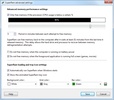
В верхней части находится блок Advanced memory performance settings. Здесь можно настроить, при каких условиях программа вообще имеет право освобождать память. Самый важный пункт — Only free memory if the processor (CPU) usage is below a certain %. Он ограничивает работу SuperRam по загрузке процессора. Если CPU занят тяжелой задачей, программа не будет добавлять дополнительную нагрузку очисткой памяти.
Рядом используется ползунок процента CPU. На скриншоте видно значение 85%: это означает, что SuperRam освобождает память только если загрузка процессора ниже выбранного уровня. Такой параметр особенно полезен при рендеринге, архивировании, запуске игр, работе с большими таблицами и других задачах, где процессор уже занят.
Ниже находится параметр Period in minutes between each attempt to free memory. Он задает интервал между попытками освобождения памяти. Если выставить слишком короткий интервал, программа будет слишком часто вмешиваться в работу системы. Если выставить слишком длинный, эффект автоматической оптимизации будет слабее. Для обычного ПК удобен умеренный интервал: SuperRam должна помогать, а не превращаться в постоянный фоновый процесс очистки.
Еще ниже расположены два важных флажка:
-
Do not free memory when the computer is running on battery power; -
Do not free memory when the foreground application is running full screen (games, movie).
Первый пункт нужен ноутбукам. При работе от батареи фоновые операции лучше ограничивать, особенно если пользователь хочет сохранить заряд. Второй пункт важен для игр, фильмов и полноэкранных приложений. Во время full screen-сценария внезапная очистка памяти может привести к рывку, микрозадержке или временной просадке плавности. SuperRam позволяет это предотвратить.
В блоке SuperRam loading and tray icon settings находятся параметры запуска и значка в системном трее:
-
Automatically run SuperRam when Windows starts; -
Show the animated SuperRam tray icon.
Первый пункт включает автоматический запуск SuperRam вместе с Windows. Это логично, если пользователь хочет постоянный мониторинг памяти без ручного запуска программы. Второй пункт управляет анимированным значком в трее. Он нужен тем, кто хочет видеть, что программа активна, но не хочет держать главное окно открытым.
Также в этом окне доступны цветовые настройки:
-
Background color; -
Grid color; -
Bar color.
Они отвечают за визуальное оформление графиков и индикаторов. Это не влияет на оптимизацию, но помогает сделать статистику более читаемой, особенно если пользователь часто открывает окно мониторинга.
Внизу находятся кнопки:
-
Help; -
Save; -
Cancel.
После изменения advanced-настроек важно нажать Save, иначе выбранные ограничения не будут применены.
Мониторинг памяти и статистика
Раздел статистики открывается через View memory statistics на левой панели или через кнопку View statistics and history. Окно называется SuperRam statistics and history, а основной блок — Detailed computer memory statistics.
В этом окне SuperRam показывает не только текущие цифры, но и график изменения доступной памяти. На графике используются линии Memory available и Memory to maintain. Первая показывает фактическую доступную память, вторая — порог, который пользователь задал в настройках. Благодаря этому можно быстро понять, как часто система приближается к критическому уровню и насколько корректно выставлен порог оптимизации.
В статистике отображаются:
| Показатель | Что означает |
|---|---|
Total physical memory |
общий объем установленной физической RAM |
Available physical memory |
доступная физическая память |
Total page file memory |
общий объем памяти файла подкачки |
Available page file memory |
доступный объем page file |
| строка времени работы | сколько компьютер работает без перезагрузки |
Раздел статистики полезен не только для наблюдения, но и для настройки. Если график показывает, что Memory available почти всегда намного выше линии Memory to maintain, значит SuperRam почти не вмешивается, и текущие параметры достаточно мягкие. Если линия доступной памяти часто падает ниже порога, стоит проверить, какие приложения занимают RAM, и аккуратно изменить Memory to maintain или Memory to free.
Отдельно важно смотреть на соотношение физической памяти и page file. Если Available physical memory постоянно низкая, а файл подкачки используется интенсивно, компьютер может заметно тормозить при переключении между программами. SuperRam помогает удерживать больше физической памяти доступной, но если нехватка RAM постоянная, правильным решением остается увеличение объема памяти.
Тест памяти Run memory benchmark test
SuperRam включает отдельный тест оперативной памяти. Он запускается через пункт Perform speed test или кнопку Run memory benchmark test на главном экране. Окно называется SuperRam memory benchmark test.
Тест состоит из нескольких этапов:
-
Determining small memory block access speed; -
Determining large memory block access speed; -
Testing alternating small/large memory block access speed; -
Testing stepped memory block access speed; -
Calculating final score.
Смысл benchmark — дать ориентировочную оценку скорости и стабильности работы памяти в сценариях, где важен доступ к разным блокам RAM. Программа показывает итоговый результат по шкале от 0 до 10; чем выше оценка, тем быстрее память справляется с тестовыми операциями.
Этот тест не заменяет профессиональную диагностику памяти и не является аналогом длительных стресс-тестов. Его задача проще: быстро показать, как SuperRam оценивает скорость доступа к RAM на конкретном компьютере. Для пользователя это дополнительный ориентир: можно проверить систему до настройки, после изменения параметров, после установки новых модулей памяти или после устранения проблем с производительностью.
Проверка обновлений внутри программы
В главном окне SuperRam есть кнопка Check for updates.... Она относится к обслуживанию самой программы и позволяет проверить наличие обновлений через интерфейс, не покидая приложение. В контексте обзора это важно как элемент удобства: пользователь не ищет пункт в сложном меню, а видит кнопку прямо на стартовом экране.
В рабочем сценарии это выглядит так:
-
открыть главное окно SuperRam;
-
нажать
Check for updates...; -
дождаться результата проверки;
-
при необходимости выполнить дальнейшие действия через появившееся окно обновления.
Для повседневной оптимизации памяти эта кнопка не обязательна. Она не участвует в освобождении RAM, не меняет пороги и не влияет на статистику. Это служебный элемент, который дополняет основную функцию программы.
Пошаговая настройка SuperRam после установки
Шаг 1. Открыть главное окно
После запуска SuperRam нужно открыть главное окно SuperRam - Make your computer run faster. На первом экране сразу видно текущее состояние памяти: Amount of memory free, Amount of memory used, диаграмму Free RAM / Used RAM, а также процент свободного и занятого CPU.
На этом этапе не нужно сразу менять параметры. Лучше сначала посмотреть, как ведет себя система в обычном состоянии: сколько памяти свободно после загрузки Windows, сколько остается после открытия браузера, офисных программ, мессенджера и других привычных приложений.
Шаг 2. Перейти в настройки
Для изменения порогов нужно нажать View and change settings в левой панели или Change options and settings в центральной части окна. Откроется окно SuperRam options and settings.
Здесь находятся два главных ползунка: Memory to maintain и Memory to free. Именно они определяют базовое поведение программы.
Шаг 3. Настроить Memory to maintain
Если компьютер работает стабильно, но иногда начинает тормозить при большом числе открытых программ, можно выставить средний уровень поддержания памяти. SuperRam будет вмешиваться только тогда, когда свободная RAM действительно подойдет к нижней границе.
Если памяти мало постоянно, порог можно сделать выше. Это заставит программу раньше реагировать на снижение доступной RAM. Но не нужно выставлять слишком высокий уровень без причины: Windows сама использует память для кеша, и чрезмерно агрессивная очистка может ухудшить плавность работы.
Шаг 4. Настроить Memory to free
После выбора порога нужно выставить, сколько памяти SuperRam должна освобождать при срабатывании. Для большинства сценариев лучше использовать умеренное значение. Оно даст программе возможность помогать системе, но не будет слишком часто вытеснять данные, которые Windows может снова запросить.
Для старых ПК с маленьким объемом RAM допустимо более высокое значение, но его стоит проверять на практике: открыть привычные программы, поработать 30–60 минут, затем посмотреть статистику и субъективную плавность переключения окон.
Шаг 5. Открыть advanced settings
Далее нужно нажать Click to change advanced settings. Это важный шаг, потому что именно расширенные параметры защищают систему от неудачного момента очистки.
В advanced settings рекомендуется проверить:
-
включено ли ограничение по CPU;
-
какой выставлен процент загрузки процессора;
-
какой задан интервал между попытками очистки;
-
запрещена ли очистка на батарее;
-
запрещена ли очистка в полноэкранных приложениях;
-
включен ли запуск вместе с Windows.
Шаг 6. Включить ограничение по CPU
Пункт Only free memory if the processor (CPU) usage is below a certain % лучше держать включенным. Он предотвращает ситуацию, когда SuperRam начинает освобождать память во время и без того тяжелой нагрузки. Это особенно важно для слабых систем, где любое дополнительное фоновое действие заметно.
Шаг 7. Настроить full screen-исключение
Пункт Do not free memory when the foreground application is running full screen (games, movie) полезен почти всем. Игры, видеоплееры, презентации и полноэкранные редакторы чувствительны к микрозадержкам. Если SuperRam будет пропускать очистку во время full screen, риск рывков ниже.
Шаг 8. Проверить режим батареи
Для ноутбука стоит включить Do not free memory when the computer is running on battery power. При питании от батареи пользователь обычно хочет снизить фоновые операции. Если же ноутбук работает как стационарный ПК и почти всегда подключен к сети, этот параметр будет срабатывать редко, но все равно полезен как защита.
Шаг 9. Включить автозапуск
Если SuperRam используется постоянно, нужно включить Automatically run SuperRam when Windows starts. Тогда программа начнет мониторинг памяти вместе с системой. Если SuperRam нужна только время от времени, автозапуск можно не включать.
Шаг 10. Сохранить настройки
После изменения параметров нужно нажать Save. Это относится и к основному окну настроек, и к advanced settings. Если нажать Cancel в расширенном окне, изменения не применятся.
Как выполнить тест памяти
Тест памяти запускается через Perform speed test в левой панели или через кнопку Run memory benchmark test на главном экране. После запуска SuperRam последовательно выполняет проверки доступа к малым и большим блокам памяти, чередующимся блокам и ступенчатым операциям.
Порядок действий:
-
закрыть лишние тяжелые приложения;
-
открыть главное окно SuperRam;
-
нажать
Perform speed test; -
дождаться прохождения всех этапов;
-
посмотреть итоговый score;
-
при необходимости повторить тест в тех же условиях после изменения настроек или перезагрузки.
Важно выполнять сравнения в одинаковых условиях. Если первый тест запускается сразу после загрузки Windows, а второй — во время работы браузера, антивирусной проверки и установки обновлений, результат будет отражать не только скорость памяти, но и текущую нагрузку системы. Для честного сравнения нужно закрывать лишние приложения и не запускать параллельно тяжелые задачи.
Как наблюдать за свободной памятью
Раздел View memory statistics нужен для понимания, помогает ли SuperRam в конкретной конфигурации. Смотреть только на главное окно недостаточно: оно показывает текущий момент, а статистика и история позволяют оценить поведение системы во времени.
Практический сценарий:
-
открыть
View memory statistics; -
посмотреть
Total physical memory; -
проверить
Available physical memory; -
сравнить график
Memory availableс линиейMemory to maintain; -
открыть привычные приложения;
-
через некоторое время снова проверить график;
-
при необходимости вернуться в
Change options and settingsи скорректировать пороги.
Если доступная память редко опускается к заданному порогу, SuperRam будет почти не вмешиваться. Это нормальная ситуация: программа не должна очищать RAM ради самого факта очистки. Если доступная память часто падает ниже порога, а компьютер начинает тормозить, стоит сделать настройки немного активнее или разобраться, какое приложение занимает память.
Что SuperRam действительно может улучшить
SuperRam лучше всего проявляет себя в ситуациях, где нехватка RAM уже заметна. Например, пользователь работает на старом ноутбуке, держит открытым браузер с большим числом вкладок, текстовый редактор, почтовый клиент и мессенджер. Через несколько часов Windows начинает активнее использовать файл подкачки, переключение между окнами становится медленнее, а запуск новых программ занимает больше времени. В таком сценарии SuperRam может помочь освободить часть памяти и поддерживать более удобный запас.
Еще один типичный сценарий — длительная работа без перезагрузки. Некоторые приложения со временем накапливают занятые ресурсы, особенно старые программы, утилиты в трее, устаревшие драйверные панели и тяжелые браузерные процессы. SuperRam не исправляет утечки памяти в коде этих программ, но может снижать последствия, возвращая часть памяти системе.
На офисном ПК SuperRam полезна как страховка от нехватки RAM. Пользователь может не понимать, почему компьютер стал медленнее, но видит диаграмму Free RAM / Used RAM, строку Amount of memory free и график статистики. Это делает проблему более наглядной.
Что SuperRam не исправляет
SuperRam не должна восприниматься как универсальное ускорение компьютера. Она не решает все причины медленной работы Windows. Если система тормозит из-за перегрева, слабого процессора, поврежденного диска, вирусов, тяжелой автозагрузки, устаревших драйверов или нехватки места на накопителе, освобождение RAM даст ограниченный эффект.
Программа также не увеличивает физический объем оперативной памяти. Если приложению нужно 8 ГБ, а в компьютере установлено 4 ГБ, оптимизация не заменит апгрейд. SuperRam может помочь системе распоряжаться доступной памятью, но не отменяет аппаратные ограничения.
Не стоит ждать стабильного роста FPS в играх только от RAM-оптимизатора. Если игра упирается в видеокарту или процессор, освобождение оперативной памяти не устранит основной bottleneck. В играх SuperRam полезнее как средство предотвращения нехватки RAM перед запуском, а не как инструмент прямого повышения кадровой частоты.
Ограничения RAM-оптимизаторов
Современная Windows умеет самостоятельно управлять памятью: кеширует данные, освобождает страницы при необходимости, использует файл подкачки и перераспределяет ресурсы между процессами. Поэтому RAM-оптимизаторы нужно настраивать аккуратно. Агрессивная очистка может привести к тому, что система повторно загружает данные, которые недавно были вытеснены из памяти.
SuperRam выигрывает не тем, что всегда очищает больше, а тем, что дает пользователю контроль. В отличие от примитивной кнопки очистки, здесь есть пороги, интервал, CPU-ограничение, запрет работы на батарее и пропуск full screen-приложений. Именно эти параметры делают программу более управляемой.
Правильная стратегия — не максимальная очистка, а стабильность:
-
не завышать
Memory to maintain; -
не ставить слишком большой
Memory to free; -
включить ограничение по CPU;
-
запретить очистку во время полноэкранных задач;
-
наблюдать за статистикой после изменения параметров;
-
сравнивать поведение системы в одинаковых условиях.
Производительность и влияние на систему
SuperRam работает в фоне, поэтому сама программа тоже использует часть ресурсов. Это нормальная особенность любого мониторингового инструмента. Вопрос не в том, использует ли программа ресурсы вообще, а в том, насколько разумно она настроена.
При мягких настройках SuperRam почти незаметна. Она отслеживает состояние RAM, показывает данные в интерфейсе и вмешивается только при достижении порога. При слишком агрессивных параметрах программа может чаще запускать освобождение памяти, и пользователь будет видеть больше фоновой активности.
На слабых компьютерах особенно важен параметр CPU. Если очистка памяти будет запускаться, когда процессор уже загружен, общий отклик системы может ухудшиться. Поэтому Only free memory if the processor (CPU) usage is below a certain % — не второстепенная галочка, а важный элемент стабильной настройки.
На ноутбуках важна настройка батареи. При автономной работе лучше минимизировать фоновые действия. Если SuperRam запрещено освобождать память при работе от аккумулятора, пользователь получает более предсказуемое поведение системы.
Удобство использования
Интерфейс SuperRam нельзя назвать современным в визуальном смысле, но он понятен. Главное окно сразу показывает состояние памяти, основные действия вынесены крупными кнопками, а левые пункты меню позволяют быстро перейти к нужному разделу. Пользователь не блуждает между десятками вкладок, как в комплексных оптимизаторах.
Сильная сторона интерфейса — конкретность. На экране видны не абстрактные ускорить ПК и почистить систему, а именно показатели памяти и CPU. Кнопки тоже названы понятно: Change options and settings, Run memory benchmark test, View statistics and history.
Слабая сторона — англоязычная оболочка. Пользователю нужно понимать базовые термины:
-
physical memory;
-
page file memory;
-
memory available;
-
memory to maintain;
-
memory to free;
-
CPU usage;
-
foreground application;
-
full screen.
Если эти понятия незнакомы, настройка может быть выполнена слишком агрессивно. Поэтому перед изменением параметров лучше понять, что именно делает каждый ползунок.
Безопасность использования
SuperRam не удаляет пользовательские документы, не чистит реестр и не занимается удалением системных файлов. Она работает с оперативной памятью и параметрами оптимизации. Это снижает риск по сравнению с программами, которые массово удаляют записи реестра или мусорные файлы без понятного объяснения.
Но осторожность все равно нужна. Память — чувствительная часть работы системы. Если программа слишком часто вмешивается, пользователь может получить лишние задержки. Поэтому безопасное использование SuperRam строится на умеренных значениях, включенных ограничениях и проверке статистики.
Практическое правило простое: после изменения настроек нужно поработать в привычном режиме и посмотреть, стало ли лучше. Если система стала чаще подтормаживать, нужно снизить агрессивность очистки, увеличить интервал или включить дополнительные запреты.
Практические профили настройки
Офисный компьютер
Для офисного ПК SuperRam лучше настраивать мягко. Обычно здесь открыты браузер, почта, текстовые документы, таблицы, мессенджеры и иногда PDF. Резкие очистки памяти не нужны, важнее стабильность.
Рекомендуемый подход:
-
Memory to maintain— средний уровень; -
Memory to free— умеренный; -
CPU-ограничение включено;
-
интервал между попытками очистки не слишком короткий;
-
автозапуск включен, если программа используется постоянно.
Такой профиль помогает удерживать запас памяти без лишнего вмешательства.
Старый ноутбук
На старом ноутбуке с малым объемом RAM SuperRam можно настроить активнее. Здесь нехватка памяти возникает быстрее, а файл подкачки особенно заметен, если накопитель медленный.
Рекомендуемый подход:
-
Memory to maintain— выше среднего; -
Memory to free— средний или выше среднего; -
очистка на батарее отключена;
-
full screen-исключение включено;
-
CPU-ограничение обязательно включено.
Такой профиль помогает снизить зависания при многозадачности, но не должен превращаться в постоянную принудительную очистку.
Игровой режим
Для игр SuperRam нужно использовать осторожно. Полезнее освободить память до запуска игры, а не вмешиваться в процессе.
Рекомендуемый подход:
-
перед запуском игры проверить свободную RAM;
-
не завышать
Memory to maintain; -
включить
Do not free memory when the foreground application is running full screen (games, movie); -
включить CPU-ограничение;
-
не использовать слишком короткий интервал очистки.
В игровом сценарии стабильность важнее красивой цифры свободной памяти.
Работа от батареи
На ноутбуке при питании от батареи SuperRam лучше ограничить. Фоновая оптимизация не должна расходовать ресурс тогда, когда пользователь хочет автономности.
Рекомендуемый подход:
-
включить
Do not free memory when the computer is running on battery power; -
оставить мягкие пороги;
-
использовать автозапуск только при необходимости;
-
чаще смотреть статистику, а не принудительно чистить память.
Длительная работа без перезагрузки
Если компьютер работает сутками, SuperRam может быть полезна как фоновый контроллер памяти. В таком режиме важны не разовые очистки, а стабильные правила.
Рекомендуемый подход:
-
включить автозапуск;
-
настроить умеренный интервал между попытками очистки;
-
включить CPU-ограничение;
-
включить full screen-исключение;
-
периодически проверять
View memory statistics.
Плюсы SuperRam
SuperRam имеет несколько сильных сторон, которые отличают ее от простых RAM-чистильщиков.
| Плюс | Почему это важно |
|---|---|
| Узкая специализация на RAM | программа не распыляется на десятки функций |
| Автоматическая работа в фоне | пользователь не обязан вручную запускать очистку |
| Настраиваемый порог памяти | можно задать, когда именно вмешиваться |
| Настраиваемый объем очистки | можно регулировать агрессивность |
| Учет загрузки CPU | очистка не запускается во время тяжелой нагрузки |
| Запрет очистки на батарее | полезно для ноутбуков |
| Запрет очистки в full screen | важно для игр и видео |
| Статистика и история | можно оценивать работу программы не на глаз |
| Встроенный benchmark | есть быстрая проверка скорости памяти |
| Автозапуск с Windows | SuperRam может работать как постоянный монитор |
Главное преимущество программы — контроль. Пользователь не просто нажимает одну кнопку, а задает правила поведения оптимизатора.
Минусы SuperRam
Недостатки у SuperRam тоже есть. Часть из них связана с самой категорией RAM-оптимизаторов, часть — с особенностями интерфейса.
| Минус | Комментарий |
|---|---|
| Устаревший внешний вид | интерфейс функциональный, но визуально старомодный |
| Английский интерфейс | неподготовленному пользователю сложнее разобраться |
| Эффект зависит от конфигурации ПК | на современных системах с большим объемом RAM прирост может быть незаметен |
| Нужна аккуратная настройка | агрессивные значения могут мешать работе |
| Не заменяет апгрейд памяти | программа не добавляет физическую RAM |
| Не решает проблемы диска, CPU и драйверов | это инструмент только для памяти |
| Возможны лишние фоновые операции | при слишком частой очистке система может работать менее плавно |
SuperRam лучше всего оценивать не по обещанию ускорить компьютер, а по тому, насколько удобно она помогает управлять памятью на конкретной системе.
Сравнение с аналогами
SuperRam конкурирует с несколькими реальными программами для работы с оперативной памятью: Wise Memory Optimizer, CleanMem, RAMMap, Mem Reduct и отдельными модулями комплексных оптимизаторов вроде Glary Utilities. У каждой программы своя логика.
| Программа | Основной подход | Автоматическая очистка | Ручная очистка | Статистика | Benchmark | Для кого лучше |
|---|---|---|---|---|---|---|
| PGWARE SuperRam | пороги Memory to maintain и Memory to free, фоновые правила |
да | косвенно через настройки | да | да | пользователи, которым нужен управляемый RAM optimizer |
| Wise Memory Optimizer | простая оптимизация RAM, порог доступной памяти, указание объема освобождения | да | да | базовая | нет | пользователи, которым нужна простая кнопка оптимизации |
| CleanMem | автоматический запуск через Windows Task Scheduler | да | ограниченно | минимальная | нет | те, кто хочет set it and forget it без сложного интерфейса |
| RAMMap | глубокий анализ распределения физической памяти Windows | нет в стиле SuperRam | да, через меню Empty | очень подробная | нет | опытные пользователи и администраторы |
| Mem Reduct | легкий мониторинг и очистка системных списков памяти | да | да | да | нет | пользователи, которым нужна компактная утилита |
| Glary Utilities Memory Optimizer | часть набора системных инструментов | да | да | базовая | нет | пользователи, которым нужен комплексный пакет обслуживания |
Wise Memory Optimizer ближе всего к SuperRam по идее автоматической RAM-оптимизации: программа позволяет задавать порог доступной памяти и автоматически освобождать RAM, когда она падает ниже выбранного уровня. Но Wise Memory Optimizer выглядит проще и больше ориентирован на быстрый результат, тогда как SuperRam подробнее настраивает условия срабатывания и включает benchmark.
CleanMem работает иначе. Его ключевая идея — автоматический запуск через планировщик Windows с периодическим освобождением памяти. Это удобный вариант для тех, кто не хочет постоянно взаимодействовать с интерфейсом. SuperRam в сравнении выглядит более визуальной и управляемой: есть диаграмма, пороги, advanced settings, full screen-исключение и встроенный тест памяти.
RAMMap от Microsoft Sysinternals — не прямой конкурент в бытовом смысле, а более профессиональный инструмент анализа памяти. Он показывает, как Windows распределяет физическую память, сколько занимает кеш файлов, ядро, драйверы и другие категории. RAMMap подходит тем, кто хочет понять структуру использования RAM, а SuperRam — тем, кто хочет настроить автоматическое освобождение памяти без глубокого ручного анализа.
Mem Reduct занимает промежуточную позицию. Это легкая утилита для мониторинга и очистки системной памяти, которая использует низкоуровневые возможности Windows для очистки системного кеша, standby page lists, modified page lists и working sets. Она компактная и подходит пользователям, которым нужна минималистичная программа. SuperRam выглядит более коммерчески оформленной и делает упор на понятные ползунки, статистику, график и benchmark.
Glary Utilities Memory Optimizer стоит рассматривать как часть комплексного набора. Если пользователю нужны очистка диска, обслуживание реестра, автозагрузка и другие системные инструменты, комплексный пакет может быть удобнее. Но если задача только в RAM, SuperRam проще сфокусировать и настроить.
Кому подойдет SuperRam
SuperRam подойдет пользователям, которым нужна отдельная программа для освобождения RAM и контроля оперативной памяти. Особенно уместна она на системах, где нехватка памяти реально ощущается.
Программа хорошо подходит:
-
владельцам старых ПК;
-
пользователям ноутбуков с небольшим объемом RAM;
-
тем, кто долго не перезагружает компьютер;
-
пользователям Windows, которые хотят видеть график свободной памяти;
-
тем, кто запускает много фоновых программ;
-
пользователям, которым нужен автоматический RAM optimizer с порогами;
-
тем, кто хочет проверить скорость памяти через простой benchmark;
-
владельцам систем, где файл подкачки заметно влияет на отклик.
SuperRam особенно полезна тем, кто хочет не просто нажать кнопку очистки, а настроить поведение программы: когда очищать, сколько освобождать, при какой загрузке CPU пропускать очистку и что делать в full screen.
Кому SuperRam не нужен
SuperRam не обязательна на современных системах с большим запасом RAM, быстрым SSD и правильно настроенной автозагрузкой. Если компьютер имеет 16–32 ГБ оперативной памяти, пользователь не запускает тяжелые задачи и не сталкивается с нехваткой RAM, программа может почти не влиять на субъективную скорость.
SuperRam вряд ли решит проблему, если:
-
тормоза вызваны слабым процессором;
-
игра упирается в видеокарту;
-
диск перегружен или имеет ошибки;
-
Windows заражена вредоносным ПО;
-
в автозагрузке слишком много тяжелых программ;
-
ноутбук перегревается и снижает частоты;
-
системе физически не хватает RAM для рабочих задач;
-
браузер потребляет много памяти из-за десятков вкладок и расширений.
В таких случаях SuperRam может быть вспомогательным инструментом, но не главным решением.
Частые ошибки пользователей
Слишком высокий Memory to maintain
Пользователь выставляет высокий порог свободной памяти, потому что кажется, что чем больше свободной RAM, тем лучше. На практике Windows использует RAM для кеширования и ускорения работы. Если заставлять систему постоянно освобождать память, можно получить обратный эффект: данные будут чаще вытесняться и снова загружаться.
Слишком большой Memory to free
Если SuperRam освобождает слишком много памяти за один раз, система может вскоре снова заполнить RAM нужными данными. Это создает лишние циклы очистки. Лучше начать с умеренных значений и проверять статистику.
Отключение CPU-ограничения
Если очистка запускается во время высокой загрузки процессора, пользователь может заметить задержки. Пункт Only free memory if the processor (CPU) usage is below a certain % лучше оставлять включенным.
Очистка во время игр
SuperRam умеет пропускать full screen-приложения. Эту настройку стоит использовать. Во время игры важна стабильность, а не фоновое высвобождение RAM в самый неподходящий момент.
Ожидание прироста FPS
SuperRam может помочь, если игре не хватает оперативной памяти или если перед запуском нужно освободить RAM. Но она не заменяет видеокарту, процессор и увеличение физической памяти.
Отсутствие проверки статистики
Некоторые пользователи меняют настройки, но не смотрят View memory statistics. Это ошибка. Именно статистика показывает, как часто память падает до порога и насколько корректно программа вмешивается.
Рекомендации по использованию
Для стабильной работы SuperRam лучше придерживаться нескольких правил:
-
Начинать с умеренных настроек.
-
Не выставлять максимальные значения ради красивой цифры свободной RAM.
-
Всегда включать CPU-ограничение.
-
Для ноутбука включать запрет очистки при работе от батареи.
-
Для игр и видео включать запрет очистки в full screen.
-
После изменения параметров проверять
View memory statistics. -
Не сравнивать производительность в разных условиях.
-
Не ждать от RAM-оптимизатора решения всех системных проблем.
SuperRam лучше использовать как фоновый контроллер памяти, а не как агрессивный ускоритель. Ее сильная сторона — аккуратная автоматизация.
Итоговая оценка
PGWARE SuperRam 7 — конкретная утилита для оптимизации оперативной памяти Windows, которая делает акцент на автоматическом освобождении RAM, настройке порогов, контроле условий срабатывания и мониторинге памяти. Программа показывает свободную и занятую память, визуализирует состояние RAM, позволяет настроить Memory to maintain и Memory to free, учитывает загрузку CPU, умеет не вмешиваться при работе от батареи и во время полноэкранных приложений, а также содержит встроенный тест скорости памяти.
Сильнее всего SuperRam раскрывается на старых и ограниченных по RAM системах. Там, где память регулярно заканчивается, а Windows активно использует файл подкачки, программа может сделать работу более предсказуемой. На современных компьютерах с большим объемом RAM эффект будет меньше, но SuperRam все равно может быть полезна как мониторинг и инструмент ручной настройки поведения памяти.
Главный вывод: SuperRam стоит использовать тогда, когда нужна не абстрактная чистка компьютера, а именно управление оперативной памятью. Это не универсальный ремонт Windows, а RAM optimizer с понятными настройками, графиком, advanced-условиями и встроенным benchmark.
FAQ
Что делает SuperRam?
SuperRam отслеживает состояние оперативной памяти Windows и освобождает RAM, когда свободный объем падает до заданного пользователем порога. Программа также показывает статистику памяти и включает тест скорости RAM.
Что означает Memory to maintain?
Memory to maintain — это уровень памяти, который SuperRam старается поддерживать свободным. Когда доступная RAM падает до этого значения или ниже, программа может запустить освобождение.
Что означает Memory to free?
Memory to free — это объем памяти, который SuperRam освобождает после срабатывания порога. Этот параметр определяет агрессивность оптимизации.
Как открыть настройки SuperRam?
Нужно нажать View and change settings в левой панели или кнопку Change options and settings на главном экране.
Как открыть расширенные настройки?
В окне SuperRam options and settings нужно нажать ссылку Click to change advanced settings.
Зачем нужен пункт Only free memory if the processor (CPU) usage is below a certain %?
Он не дает SuperRam освобождать память, когда процессор уже занят тяжелой задачей. Это помогает избежать лишних задержек.
Нужно ли включать Do not free memory when the foreground application is running full screen (games, movie)?
Да, особенно если пользователь играет, смотрит видео или работает с полноэкранными приложениями. Этот параметр снижает риск рывков во время full screen-сценариев.
Полезна ли SuperRam на ноутбуке?
Да, особенно на ноутбуках с небольшим объемом RAM. Для автономной работы стоит включить Do not free memory when the computer is running on battery power.
Может ли SuperRam ускорить игры?
SuperRam может помочь, если игре не хватает оперативной памяти или если перед запуском нужно освободить RAM. Но она не увеличивает производительность видеокарты и процессора, поэтому не гарантирует рост FPS.
Заменяет ли SuperRam увеличение оперативной памяти?
Нет. SuperRam помогает управлять доступной памятью, но не добавляет физическую RAM. Если памяти объективно мало, апгрейд остается лучшим решением.
Как запустить тест памяти?
Нужно нажать Perform speed test в левой панели или Run memory benchmark test в главном окне.
Что показывает View memory statistics?
Этот раздел показывает график доступной памяти, порог Memory to maintain, общий и доступный объем физической RAM, а также данные по page file memory.
Чем SuperRam отличается от Wise Memory Optimizer?
Wise Memory Optimizer проще и больше ориентирован на быструю очистку RAM. SuperRam подробнее настраивает условия работы, содержит advanced settings и встроенный benchmark.
Чем SuperRam отличается от RAMMap?
RAMMap — инструмент глубокого анализа распределения физической памяти Windows. SuperRam — программа для автоматического освобождения RAM и настройки порогов оптимизации.
Стоит ли включать автозапуск SuperRam?
Если программа используется постоянно, стоит включить Automatically run SuperRam when Windows starts. Если SuperRam нужна только иногда, автозапуск можно не включать.
