
Sysinternals DiskMon — небольшая техническая утилита для Windows, которая показывает активность жесткого диска в реальном времени: операции чтения, операции записи, номер физического диска, сектор, длину запроса и длительность выполнения. В отличие от универсальных мониторов производительности, DiskMon не пытается быть центром управления системой. Его задача уже и точнее: быстро показать, что накопитель действительно работает, какие read/write-события идут сейчас и как часто система обращается к диску. DiskMon также умеет работать как индикатор активности диска в области уведомлений: зеленый цвет соответствует чтению, красный — записи.
Программа относится к семейству Sysinternals и рассчитана на пользователей, которым нужен не красивый график, а сухая трассировка дискового ввода-вывода. В окне Disk Monitor отображается поток событий, где каждая строка — отдельная дисковая операция. Такой подход удобен, когда нужно не просто увидеть высокую загрузку диска, а понять, что именно сейчас происходит на уровне физических обращений к накопителю: чтение, запись, повторяющиеся короткие запросы, всплески активности после запуска программы, системное обслуживание или фоновая запись.
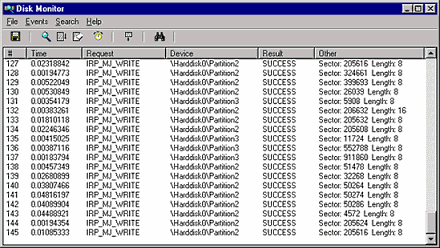
DiskMon особенно полезен как быстрый дисковый индикатор и минималистичный журнал активности. Он не перегружает пользователя десятками вкладок, диаграмм и фильтров, а показывает именно то, ради чего запускается: события чтения и записи на диске. Поэтому программа хорошо подходит для коротких диагностических сессий: открыть, очистить журнал, выполнить действие, посмотреть поток операций, оценить частоту и характер обращений.
Скачать Sysinternals DiskMon
- Оптимизация системы
- Очистка мусора
- Ускорение ПК
- Только мониторинг диска
- Нет очистки мусора
- Для опытных пользователей
Для чего нужна Sysinternals DiskMon
Главная задача Sysinternals DiskMon — мониторинг активности диска в реальном времени. Программа помогает увидеть, что Windows или запущенные приложения прямо сейчас обращаются к накопителю, даже если пользователь визуально ничего не делает. На практике это важно в ситуациях, когда компьютер внезапно начинает шуметь жестким диском, индикатор активности постоянно мигает, приложения открываются с задержкой, а пользователь хочет понять, есть ли фактическая дисковая активность.
DiskMon показывает не общую оценку состояния ПК, а поток конкретных дисковых операций. В таблице видны события Read и Write, номер диска, сектор, длина операции и время выполнения. Благодаря этому можно наблюдать, как меняется активность при запуске браузера, установщика, архивации, копировании файлов, антивирусной проверке, обновлении системы или открытии тяжелого приложения.
Программа пригодится для следующих задач:
-
проверить, идет ли чтение или запись на диск в данный момент;
-
увидеть всплеск активности после запуска конкретной программы;
-
сравнить поведение системы до и после выполнения действия;
-
быстро очистить журнал и зафиксировать только нужный короткий интервал;
-
наблюдать за фоновыми обращениями к накопителю;
-
использовать иконку в трее как программный индикатор активности HDD или SSD;
-
сохранить отображаемые события в текстовый файл для дальнейшего анализа;
-
оценить, насколько часто система выполняет мелкие read/write-операции;
-
отличить простой системы от скрытой активности накопителя.
DiskMon особенно хорошо подходит для короткого технического наблюдения. Например, пользователь закрывает все видимые приложения, открывает DiskMon и видит, что поток Write все равно продолжается. Это еще не говорит, какая именно программа пишет данные, но подтверждает сам факт записи. После этого уже можно переходить к Process Monitor, Resource Monitor или Диспетчеру задач, если нужно найти конкретный процесс.
Кому подойдет Disk Monitor
Sysinternals DiskMon не рассчитан на полностью начинающего пользователя, которому нужен простой ответ в стиле эта программа грузит диск. Утилита показывает низкоуровневую картину, поэтому ее сильнее оценят те, кто понимает разницу между физической активностью диска, файловыми операциями, кэшированием и загрузкой накопителя в процентах.
DiskMon подойдет нескольким категориям пользователей.
Системным администраторам. Программа помогает быстро проверить, есть ли реальная активность накопителя на рабочей станции или тестовой машине. Она удобна, когда нужно без тяжелой диагностики посмотреть, что диск не простаивает или, наоборот, постоянно получает запросы.
Специалистам технической поддержки. DiskMon можно использовать как вспомогательный инструмент при жалобах на постоянно работающий диск, медленный запуск приложений, зависания во время обновлений или подозрительную фоновую активность.
Продвинутым пользователям Windows. Утилита помогает увидеть, насколько активно система обращается к HDD или SSD после запуска браузера, игры, редактора, архиватора, установщика или службы синхронизации.
Тестировщикам и инженерам. DiskMon удобен для коротких сравнительных проверок: до действия журнал пустой, после действия появляется поток операций. Такой подход помогает фиксировать момент, когда приложение действительно вызывает дисковый ввод-вывод.
Пользователям старых компьютеров с HDD. На механических дисках фоновая активность заметнее: слышен шум головок, система может притормаживать, индикатор корпуса мигает постоянно. DiskMon дает программный способ увидеть, что диск действительно занят.
При этом DiskMon не стоит воспринимать как замену полноценному анализатору производительности. Он не строит комплексную картину нагрузки, не показывает удобный список процессов и не анализирует здоровье накопителя. Это инструмент точечного наблюдения за дисковыми операциями.
Главная идея программы
DiskMon работает как журнал sector-level hard disk activity. Он показывает события, связанные с физическим диском, а не только логические файловые операции. В этом его принципиальное отличие от Process Monitor, который фиксирует файловую, реестровую и процессную активность на более высоком уровне. DiskMon для каждой операции показывает номер диска, сектор, объем операции и длительность выполнения.
Проще говоря, DiskMon отвечает на вопрос: что сейчас происходит с диском на уровне чтения и записи?
Он не отвечает напрямую на вопрос: какой процесс открыл этот файл?
Эта узкая специализация делает программу одновременно полезной и ограниченной. Пользователь получает очень быстрый поток дисковых событий, но не получает имя файла, путь к объекту и процесс-инициатор. Поэтому DiskMon хорошо работает как первый диагностический слой: сначала подтверждаем наличие активности, затем при необходимости используем более детальные инструменты.
Интерфейс Sysinternals DiskMon
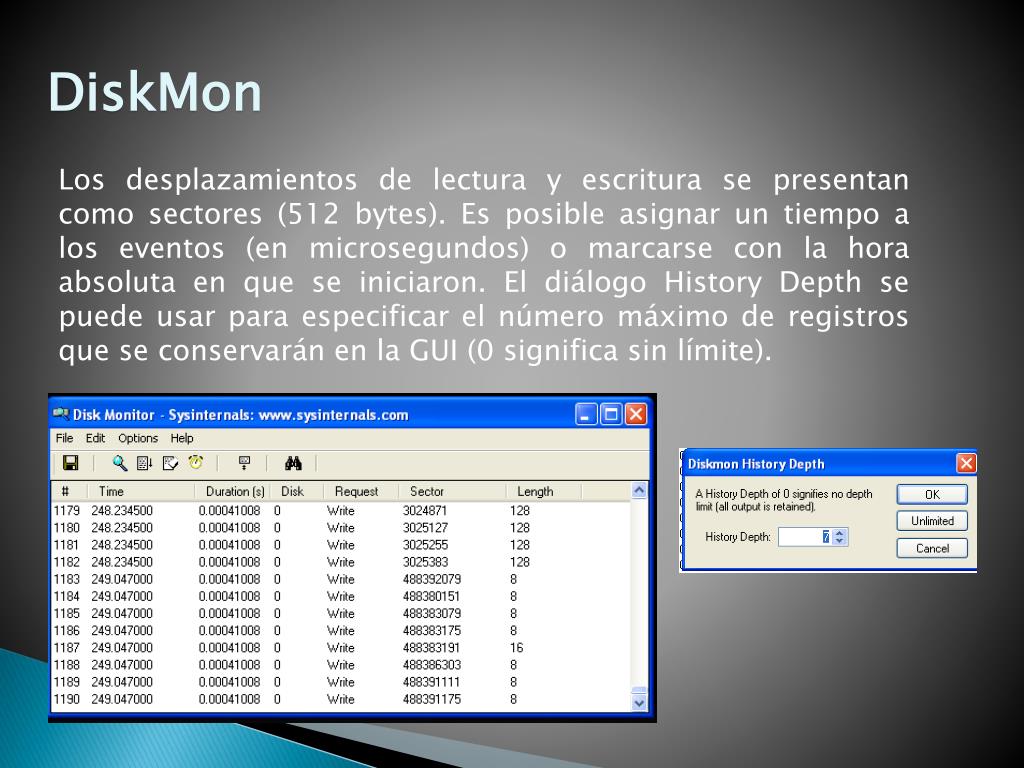
Интерфейс DiskMon минималистичный. Главное окно называется Disk Monitor - Sysinternals: www.sysinternals.com. В верхней части расположено классическое меню Windows-приложения: File, Edit, Options, Help. Ниже находится панель инструментов с кнопками для основных действий: управление захватом событий, сохранение, очистка, поиск, автопрокрутка и связанные функции. Основную часть окна занимает таблица событий.
В таблице используются следующие колонки:
| Колонка | Что показывает | Как использовать при анализе |
|---|---|---|
| # | Порядковый номер события | Помогает видеть последовательность операций и замечать возможные пропуски при экстремально высокой активности |
| Time | Время события | Позволяет сопоставлять операцию с действием пользователя или моментом запуска программы |
| Duration (s) | Длительность операции в секундах | Помогает отличать быстрые операции от более долгих обращений к диску |
| Disk | Номер физического диска | Показывает, какой диск участвовал в операции |
| Request | Тип запроса: Read или Write | Главное поле для понимания: идет чтение или запись |
| Sector | Номер сектора | Указывает область диска, к которой был запрос |
| Length | Длина операции в секторах | Позволяет оценивать размер операции на уровне секторных блоков |
Номер диска в колонке Disk — это номер физического диска с отсчетом от нуля, а не буква раздела и не номер тома. Один физический диск может содержать несколько разделов и томов, поэтому значение 0 не означает диск C: напрямую. Колонка Length показывает количество секторов, которые были прочитаны или записаны. Для большинства классических дисков секторная величина в такой логике рассматривается как 512 байт.
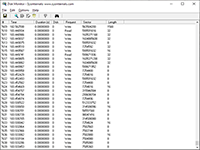
Визуально DiskMon выглядит как старые системные утилиты Sysinternals: строгая таблица, короткая панель инструментов, минимум декоративных элементов. Такой интерфейс может показаться устаревшим, но для диагностической программы это плюс: все пространство отдано событиям, а не графическим украшениям.
Что показывает таблица событий
Таблица событий — центральная часть DiskMon. Каждая строка соответствует операции чтения или записи. При активной системе строки могут появляться очень быстро, особенно если включена автопрокрутка и Windows выполняет фоновые операции. В спокойном состоянии событий может быть мало, но полностью пустой журнал на современной системе встречается не всегда: службы, кэш, индексирование, журналирование файловой системы и антивирусные компоненты могут периодически обращаться к накопителю.
Колонка
Колонка # показывает порядковый номер события. Это не просто декоративный счетчик. Если система выполняет очень много операций и внутренние буферы не успевают удерживать поток, в последовательности номеров могут появляться пропуски. Такой разрыв показывает, что часть событий не попала в отображаемый поток из-за экстремальной активности.
Для обычной диагностики это поле удобно использовать как ориентир: если после очистки журнала за несколько секунд появились сотни или тысячи строк, диск явно активен. Если после запуска программы появилось всего несколько событий, значит действие не вызвало значимого потока операций на физическом диске.
Колонка Time
Колонка Time показывает момент, когда запрос был инициирован. В стандартном режиме это время, прошедшее от начала трассировки. После очистки результатов отсчет начинается заново, поэтому удобно нажимать очистку перед каждым тестом. Тогда первые строки после действия будут относиться именно к проверяемому интервалу.
Через меню Options можно переключить отображение времени на локальное время часов. Дополнительно можно включить миллисекунды, если нужно точнее сопоставлять события с конкретным действием пользователя. Для коротких тестов удобнее относительное время после очистки, для сопоставления с системными журналами — clock time.
Колонка Duration (s)
Duration (s) показывает, сколько времени заняла операция чтения или записи. Значения часто очень маленькие, особенно на SSD. На HDD отдельные обращения могут занимать больше времени, особенно при случайном доступе, высокой очереди запросов или параллельной нагрузке.
Важно не делать выводы по одной строке. Длительность отдельной операции зависит от кэша, типа накопителя, режима работы контроллера, нагрузки системы и характера запроса. Полезнее смотреть на картину в целом: много ли операций, повторяются ли длинные задержки, есть ли всплеск после конкретного действия.
Колонка Disk
Disk показывает физический диск, участвующий в операции. Значение 0 обычно относится к первому физическому диску, но DiskMon не показывает букву тома рядом с событием. Поэтому при нескольких накопителях нужно помнить, что один физический диск может содержать несколько разделов, а буквы C:, D: и E: не равны напрямую значениям в колонке Disk.
Если в системе один накопитель, интерпретация проще: почти все события идут по диску 0. Если накопителей несколько, DiskMon помогает увидеть, что активность идет не просто где-то в системе, а на конкретном физическом диске.
Колонка Request
Request — одно из ключевых полей. Здесь отображается тип операции:
-
Read — чтение данных с диска;
-
Write — запись данных на диск.
Чередование Read и Write нормально для большинства задач. Например, запуск приложения может сопровождаться чтением исполняемых файлов и библиотек, а параллельно система может писать журналы, кэш, временные данные или обновлять служебные структуры файловой системы. Постоянный поток Write при отсутствии видимых действий может указывать на фоновую службу, индексатор, антивирус, браузерный кэш, синхронизацию или системное обслуживание.
Колонка Sector
Sector показывает номер сектора, к которому обращается операция. Для обычного пользователя это поле выглядит абстрактно, но для технического анализа оно важно. Если операции идут по близким секторам, это может быть признаком последовательного доступа. Если номера сильно скачут, картина больше похожа на случайные обращения.
DiskMon не превращает эти данные в красивую карту диска. Он показывает исходный поток, а интерпретация остается за пользователем. Для визуальной карты размещения данных больше подходит DiskView, но DiskView решает другую задачу: показывает графическую карту диска и помогает определить, где расположен файл или какой файл занимает конкретный кластер.
Колонка Length
Length показывает размер операции в секторах. Если значение небольшое, операция короткая; если значение больше, запрос охватывает больше данных. При чтении больших файлов можно увидеть более крупные операции, при фоновой системной активности — множество маленьких записей.
Для приблизительной оценки можно помнить, что секторная логика DiskMon исходит из 512-байтных секторов. Например, длина 8 секторов соответствует небольшому блоку, а длина 512 секторов уже указывает на более крупный запрос. Но DiskMon не предназначен для удобного подсчета мегабайт в секунду: он показывает события, а не строит итоговую статистику пропускной способности.
Меню и элементы управления
У DiskMon мало пунктов меню, но каждый из них связан с практической диагностикой. Программа не перегружена настройками, поэтому освоить ее можно быстро.
Меню File
Меню File используется для работы с результатами. В нем доступны команды сохранения отображаемого журнала. DiskMon позволяет записать содержимое списка в текстовый файл. Результат сохраняется как tab-delimited text file, то есть текст с разделителями табуляцией.
Практически это означает, что журнал можно открыть в текстовом редакторе или импортировать в таблицу для дальнейшей сортировки и анализа. Для короткой проверки достаточно сохранить только нужный фрагмент: сначала очистить окно, затем воспроизвести действие, затем сохранить результат.
Меню Edit
Меню Edit связано с действиями над текущими строками журнала. В работе с DiskMon особенно важны:
-
очистка отображаемых результатов;
-
копирование выделенных строк;
-
удаление строк из текущего списка;
-
поиск текста в результатах;
-
повтор поиска.
Для очистки результатов используется команда очистки или сочетание Ctrl+X. Для включения и выключения захвата событий используется Ctrl+E. Поиск запускается через Ctrl+F, повтор поиска — через F3. Выделенные строки можно скопировать через Ctrl+C, а удалить из текущего отображения — клавишей Del.
Очистка журнала перед тестом — один из самых важных приемов. Если этого не сделать, новые события смешаются со старыми, и анализ станет менее точным. Правильный порядок работы простой: очистить, выполнить действие, дождаться завершения всплеска, смотреть только свежие строки.
Меню Options
Меню Options отвечает за поведение окна и формат отображения. В нем используются настройки, которые делают DiskMon удобнее для разных сценариев:
| Настройка | Что дает |
|---|---|
| Autoscroll | Автоматически прокручивает журнал к новым событиям |
| Clock Time | Показывает локальное время вместо относительного времени трассировки |
| Show Milliseconds | Добавляет миллисекунды к отображению времени |
| History Depth | Ограничивает количество событий, удерживаемых в интерфейсе |
| Always On Top | Держит окно DiskMon поверх других окон |
| Font | Позволяет изменить шрифт таблицы |
| Minimize To Tray Disk Light | Переводит DiskMon в режим индикатора активности в трее |
Особенно полезны Autoscroll, History Depth и Minimize To Tray Disk Light. Первая настройка помогает наблюдать поток событий в реальном времени. Вторая не дает интерфейсу бесконечно разрастаться. Третья превращает программу в компактный индикатор активности, когда главное окно не нужно держать открытым.
Меню Help
Меню Help служит для справочной информации о программе. В повседневном использовании оно почти не требуется: DiskMon достаточно прост, чтобы работать с ним через таблицу, панель инструментов и основные команды меню.
Панель инструментов
Панель инструментов дублирует основные команды меню. Она нужна для быстрого управления мониторингом, когда пользователь наблюдает активность и не хочет каждый раз раскрывать меню.
Главные кнопки панели:
| Действие | Зачем нужно |
|---|---|
| Включить или выключить захват | Пауза потока событий, когда нужно спокойно изучить уже собранные строки |
| Очистить журнал | Начать тест с пустого окна |
| Сохранить журнал | Записать результаты в файл |
| Включить автопрокрутку | Следить за последними событиями |
| Найти текст | Быстро перейти к нужному значению, например Read, Write или номеру сектора |
| Настроить глубину истории | Ограничить количество строк в окне |
В работе с DiskMon удобно держать палец на двух действиях: очистка и пауза захвата. Очистка помогает выделить проверяемый интервал, а пауза фиксирует результат после всплеска активности. Иначе новые события быстро вытесняют визуальное внимание, особенно если система активно пишет данные.
Запуск и первый старт
DiskMon не требует сложной установки. Его рабочая модель типична для небольших утилит Sysinternals: распаковать, запустить исполняемый файл, принять лицензионное соглашение при первом старте и приступить к наблюдению. Для корректного доступа к системной дисковой активности программе нужны административные права.
После запуска пользователь видит главное окно Disk Monitor. Если захват событий включен, таблица начинает заполняться строками. Если система в этот момент активно обращается к накопителю, строки появляются почти непрерывно. Если активность небольшая, журнал пополняется эпизодически.
Для первого теста лучше выполнить простую последовательность:
-
Открыть DiskMon.
-
Нажать очистку журнала.
-
Убедиться, что захват событий включен.
-
Запустить приложение или открыть файл.
-
Посмотреть, какие события появились.
-
При необходимости выключить захват, чтобы спокойно изучить результат.
-
Сохранить журнал, если данные нужно сравнить позже.
Такой порядок делает наблюдение чистым: в таблице остаются события, связанные с конкретным действием, а не длинный смешанный поток за весь сеанс работы.
Базовая настройка перед наблюдением
Перед серьезной проверкой DiskMon лучше настроить под конкретный сценарий. В большинстве случаев достаточно трех параметров: очистка журнала, автопрокрутка и формат времени.
Если нужно смотреть поток здесь и сейчас, включается Autoscroll. Тогда DiskMon автоматически держит внизу последние события. Это удобно при живом наблюдении, но мешает изучать старые строки: таблица постоянно сдвигается. Поэтому при анализе уже собранного фрагмента автопрокрутку лучше отключить.
Если нужно сопоставить события с реальным временем, включается Clock Time и при необходимости Show Milliseconds. Это полезно, когда пользователь записывает: в 14:35:12 я нажал кнопку установки, а затем ищет соответствующий всплеск в журнале. Если же важен короткий тест после очистки, относительное время удобнее: оно сразу показывает, через сколько секунд после начала трассировки появилась активность.
Если планируется оставить DiskMon открытым надолго, стоит настроить History Depth. Эта опция ограничивает максимальное количество записей, которые остаются в интерфейсе. Значение 0 означает отсутствие лимита.
History Depth: зачем ограничивать глубину истории
History Depth — одна из самых важных настроек DiskMon при длительном мониторинге. Она задает, сколько записей программа будет хранить в графическом интерфейсе. Если указать ограниченное число, старые события постепенно удаляются из окна, а новые продолжают добавляться. Если указать 0, лимит отключается.
Эта настройка нужна не для фильтрации, а для управляемости. При активном диске событий может быть очень много. Если оставить журнал без ограничений на длительное время, окно будет заполняться тысячами и десятками тысяч строк. Смотреть такой массив неудобно, а интерфейс может стать менее отзывчивым.
Практические рекомендации по History Depth:
| Сценарий | Рекомендуемый подход |
|---|---|
| Короткий тест на 10–30 секунд | Можно оставить большой лимит или временно не думать о нем |
| Наблюдение несколько минут | Лучше ограничить глубину истории, чтобы видеть последние события |
| Использование как фоновый индикатор | Лучше перейти в tray-режим, а не копить большой журнал |
| Подготовка лога для анализа | Очистить окно перед тестом и сохранить только нужный фрагмент |
| Поиск редкого всплеска | Настроить разумный лимит и периодически сохранять результаты вручную |
Главное правило: DiskMon удобнее использовать короткими сессиями. Он не является серверной системой долгосрочного мониторинга, поэтому не стоит превращать его окно в бесконечный архив событий.
Использование DiskMon как индикатора активности диска
DiskMon можно свернуть в системный трей и использовать как программный индикатор активности накопителя. Для этого используется пункт Options | Minimize To Tray Disk Light. Также программа поддерживает запуск с параметром /l, который сразу переводит ее в режим disk light. В этом режиме значок в области уведомлений отображает состояние дисковой активности: серый при отсутствии активности, зеленый при чтении и красный при записи. Чтобы вернуть полное окно DiskMon, нужно дважды щелкнуть по значку в области уведомлений.
Этот режим особенно удобен на компьютерах, где нет физического индикатора HDD, или когда корпус стоит далеко, а пользователь хочет видеть, происходит ли чтение или запись. На ноутбуках и современных системах такой программный индикатор часто полезнее физического: он виден прямо на экране.
Важно понимать особенность tray-режима: когда DiskMon работает как индикатор в области уведомлений, он не ведет детальный захват событий для отображения в главном окне. Для просмотра полноценного журнала нужно вернуть окно двойным щелчком по значку.
Практически tray-режим используется так:
-
Запустить DiskMon.
-
В меню Options выбрать Minimize To Tray Disk Light.
-
Наблюдать за цветом значка.
-
При подозрительной активности дважды щелкнуть по значку.
-
Вернуться к полному окну и продолжить захват событий.
Как отследить всплеск дисковой активности
Один из лучших сценариев для DiskMon — проверка всплеска после конкретного действия. Например, нужно понять, насколько активно диск работает при запуске приложения, открытии проекта, распаковке архива или старте обновления.
Правильная последовательность:
-
Закрыть лишние программы, которые могут мешать наблюдению.
-
Запустить DiskMon с административными правами.
-
Включить Autoscroll, если нужно смотреть последние события.
-
Очистить журнал через кнопку очистки или Ctrl+X.
-
Выполнить действие: открыть программу, запустить установщик, начать копирование.
-
Дождаться, пока поток событий уменьшится.
-
Остановить захват через Ctrl+E, если нужно зафиксировать картину.
-
Изучить типы запросов Read и Write.
-
Сохранить журнал через File | Save или File | Save As, если результат нужен для сравнения.
После такого теста можно оценить несколько вещей: сколько событий появилось, преобладает чтение или запись, идут ли операции на одном физическом диске, есть ли длинные задержки в Duration (s), повторяются ли обращения к близким секторам.
Например, при запуске большой программы обычно появляется серия Read-операций. При установке или обновлении чаще будет смешанная картина: чтение исходных файлов, запись новых данных, обновление служебных структур. При работе браузера может быть много небольших записей из-за кэша, истории, базы профиля и временных файлов.

Как использовать DiskMon для быстрой диагностики постоянной активности диска
Ситуация диск постоянно активен встречается часто. Пользователь ничего не делает, но накопитель шумит, индикатор мигает, а система периодически подтормаживает. DiskMon помогает быстро отделить ощущение от факта: если в журнале постоянно появляются строки, активность действительно есть.
Порядок диагностики:
-
Запустить DiskMon.
-
Очистить журнал.
-
Ничего не делать 30–60 секунд.
-
Посмотреть, появляются ли новые события.
-
Оценить, преобладает Read или Write.
-
Если события идут постоянно, зафиксировать время и характер активности.
-
Перейти к Process Monitor или Resource Monitor, если нужно найти конкретный процесс.
DiskMon не покажет имя процесса, но он даст важный первичный ответ: активность есть или ее нет. Если журнал пустой или почти пустой, проблема может быть не в реальном дисковом вводе-выводе, а в другом компоненте системы. Если журнал растет непрерывно, стоит искать процесс или службу, которая вызывает обращения.
Для такой проверки лучше использовать два режима:
-
главное окно — когда нужен поток событий;
-
tray disk light — когда нужно долго наблюдать за самим фактом активности.
Если при простое постоянно мигает красный индикатор записи, это повод проверить фоновые службы, индексирование, синхронизацию, антивирус, обновления, браузерные процессы и журналы приложений. Но вывод о виновнике нужно делать уже с помощью инструмента, который показывает процессы.
Работа с журналом: как читать поток операций
Журнал DiskMon не нужно читать как обычный текстовый отчет сверху вниз. Его лучше воспринимать как временную ленту низкоуровневых операций. Важны не только отдельные строки, но и паттерны.
Частые мелкие записи
Много маленьких Write-операций может появляться при работе системных журналов, браузеров, служб синхронизации, индексирования, антивирусных компонентов и приложений, которые постоянно обновляют небольшие файлы. Такие записи не всегда означают проблему. Важен контекст: когда они начались, связаны ли с действием пользователя, продолжаются ли после закрытия приложения.
Серии чтения
Серии Read-операций часто появляются при запуске программ, загрузке библиотек, открытии больших файлов, сканировании каталогов или чтении базы данных. Если чтения идут долго и сопровождаются задержками, на HDD это может ощущаться как медленное открытие приложения.
Чередование Read и Write
Смешанный поток Read и Write характерен для установки программ, обновлений, распаковки архивов, копирования, работы браузеров и многих системных задач. Не стоит ожидать, что действие будет состоять только из чтения или только из записи.
Длинные задержки
Если в Duration (s) регулярно встречаются заметно большие значения, стоит обратить внимание на состояние накопителя, нагрузку системы и тип операций. Но DiskMon сам по себе не диагностирует неисправность HDD или SSD. Он показывает длительность операций, а не SMART-атрибуты, температуру, переназначенные сектора или ресурс NAND.
Большое количество строк после очистки
Если после очистки журнала за несколько секунд появляется огромный поток строк, это говорит о высокой активности. Для поиска источника нужно использовать Process Monitor или Resource Monitor, потому что DiskMon не связывает событие с конкретным процессом или файлом.
Сохранение результатов
DiskMon позволяет сохранить содержимое текущего списка в текстовый файл. Это удобно, когда нужно сравнить несколько сценариев или передать результат специалисту. Сохранять лучше не весь долгий сеанс, а короткий чистый фрагмент.
Хорошая схема сохранения:
-
Очистить журнал.
-
Выполнить только одно проверяемое действие.
-
Дождаться завершения всплеска.
-
Остановить захват.
-
Сохранить результат.
-
Назвать файл так, чтобы было понятно, что проверялось.
Например, можно сохранить отдельные логи для запуска браузера, открытия проекта, старта игры, распаковки архива и простоя системы. После этого их можно сравнивать по количеству строк, типам операций, длительности и характеру запросов.
Формат с табличными разделителями удобен для дальнейшей обработки: строки можно открыть в редакторе или импортировать в электронную таблицу. Но DiskMon не строит сводные графики сам, поэтому для статистической обработки потребуется внешний инструмент или ручная работа.
Что можно сделать в DiskMon на практике
Несмотря на простоту, DiskMon закрывает несколько конкретных задач.
Проверить активность после запуска программы
Пользователь очищает журнал, запускает программу и смотрит, сколько событий появилось. Если поток Read длинный, приложение активно читает данные. Если сразу появляется много Write, программа или связанные службы что-то записывают.
Проверить, идет ли запись во время простоя
Очищается журнал, пользователь ничего не делает, затем смотрит, появляются ли Write-события. Если они идут регулярно, значит какая-то системная или пользовательская активность продолжает писать на диск.
Сравнить два действия
Например, открыть один и тот же проект в двух разных программах или запустить приложение с включенным и отключенным плагином. DiskMon покажет, в каком случае дисковых операций больше.
Быстро увидеть, какой физический диск активен
Если в системе несколько накопителей, колонка Disk показывает номер физического диска. Это помогает понять, что активность идет не обязательно на системном диске.
Сохранить короткий лог для анализа
После очистки и выполнения действия журнал можно сохранить. Такой лог пригодится для повторного просмотра, сравнения или передачи другому специалисту.
Использовать программный индикатор диска
Режим Minimize To Tray Disk Light превращает DiskMon в маленький индикатор. Это удобно, когда полная таблица не нужна, но хочется видеть факт чтения или записи.
Практические сценарии использования
Проверка активности после загрузки Windows
После входа в систему Windows часто выполняет фоновые задачи: запускает службы, обновляет кэш, проверяет состояние компонентов, индексирует файлы, применяет политики, запускает автозагрузку. DiskMon позволяет увидеть, когда активность реально стихает.
Порядок действий:
-
Подождать появления рабочего стола.
-
Запустить DiskMon.
-
Очистить журнал.
-
Наблюдать несколько минут.
-
Отметить момент, когда поток событий становится редким.
На старых HDD это особенно полезно: пользователь может визуально понять, когда система перестала активно обращаться к диску и стала готова к комфортной работе.
Проверка установки программы
При установке обычно идет смешанный поток: чтение установочных файлов, запись новых файлов, обновление системных каталогов, создание временных данных. DiskMon показывает интенсивность этой активности. Если после завершения установки записи продолжаются долго, стоит проверить фоновые процессы уже другими средствами.
Проверка антивирусного сканирования
Антивирусное сканирование часто генерирует много чтений. DiskMon покажет плотный поток Read-операций. Если антивирус обновляет базы или пишет отчеты, могут появляться Write-события. DiskMon не скажет, какой именно файл проверяется, но покажет сам факт интенсивной работы накопителя.
Проверка браузера
Современный браузер активно работает с профилем, кэшем, историей, базами данных, временными файлами. При запуске можно увидеть чтение, при работе — периодические записи. DiskMon помогает проверить, насколько часто браузер пишет на диск даже без явного скачивания файлов.
Проверка копирования файлов
Во время копирования DiskMon показывает операции чтения с исходного диска и записи на целевой диск. Если копирование идет между разными физическими накопителями, в колонке Disk можно видеть активность разных дисков. Если копирование идет внутри одного физического диска, операции чтения и записи будут относиться к одному номеру диска.
Проверка тишины системы
Иногда нужно убедиться, что перед выключением, извлечением внешнего диска или запуском тяжелой задачи система не выполняет интенсивные операции. DiskMon можно открыть, очистить журнал и подождать. Если событий мало, накопитель относительно спокоен. Если идет поток записей, лучше сначала выяснить причину.
Сравнение с аналогами
DiskMon не существует в вакууме. В Windows и Sysinternals есть несколько инструментов, которые частично пересекаются с ним по задаче, но работают на других уровнях. Правильный выбор зависит от вопроса, который нужно решить.
| Программа | Основная задача | Сильная сторона DiskMon | Где DiskMon уступает |
|---|---|---|---|
| Sysinternals Process Monitor | Мониторинг файловой системы, реестра, процессов и потоков в реальном времени | DiskMon проще и быстрее для просмотра физической read/write-активности | Process Monitor показывает процесс, путь, операцию, результат, фильтры и намного больше контекста |
| Windows Resource Monitor | Просмотр использования ресурсов, включая дисковую активность по процессам | DiskMon компактнее и показывает поток sector-level событий | Resource Monitor удобнее, когда нужно найти процесс с высокой дисковой активностью |
| Windows Task Manager | Общий контроль процессов и производительности | DiskMon показывает отдельные read/write-события, а не только процент загрузки | Task Manager понятнее обычному пользователю и показывает процессы |
| Sysinternals DiskView | Графическая карта размещения файлов и кластеров | DiskMon показывает активность в реальном времени | DiskView лучше для понимания, где расположен файл на диске |
| CrystalDiskInfo | SMART-состояние и здоровье накопителя | DiskMon показывает текущие операции чтения и записи | CrystalDiskInfo показывает состояние, температуру и SMART, чего нет в DiskMon |
| Hard Disk Sentinel | Диагностика состояния HDD/SSD и предупреждения | DiskMon проще для моментального наблюдения активности | Hard Disk Sentinel глубже анализирует здоровье накопителя |
| HD Tune | Тесты скорости, ошибки поверхности, базовая диагностика | DiskMon не требует запускать тест, он наблюдает реальную работу системы | HD Tune лучше для бенчмарков и проверки поверхности |
Process Monitor — главный аналог внутри Sysinternals по диагностике активности, но это не замена один к одному. Process Monitor показывает real-time file system, Registry и process/thread activity, то есть дает гораздо более богатый контекст. DiskMon, наоборот, проще: он показывает дисковые операции и не требует настраивать фильтры, если нужно просто увидеть активность накопителя.
Resource Monitor и Task Manager полезнее, когда нужно понять, какой процесс потребляет ресурсы. В Windows Task Manager можно открыть через Ctrl+Shift+Esc, а на вкладках процессов и производительности смотреть использование CPU, памяти, диска и сети. Но Task Manager не показывает секторный журнал операций, поэтому DiskMon остается полезным как специализированный read/write-монитор.
DiskView решает совершенно другую задачу. Он показывает графическую карту диска и помогает определить, где расположен файл или какой файл занимает конкретный кластер. DiskMon же не отображает карту размещения данных, зато показывает live-поток операций.
Process Monitor
DiskMon и Process Monitor часто воспринимают как родственные инструменты, потому что оба относятся к Sysinternals и оба помогают анализировать активность Windows. Но их уровень наблюдения разный.
DiskMon показывает физические дисковые события. Он отвечает на вопросы:
-
идет чтение или запись;
-
на каком физическом диске идет операция;
-
какой сектор участвует;
-
какова длина запроса;
-
сколько длилась операция.
Process Monitor показывает логические системные события. Он отвечает на вопросы:
-
какой процесс выполнил операцию;
-
какой файл или ключ реестра затронут;
-
какой результат вернула операция;
-
какой путь использовался;
-
какие фильтры можно применить;
-
что происходило до и после события.
Если пользователь видит в DiskMon постоянные Write-операции, следующим шагом часто становится Process Monitor. В Process Monitor можно отфильтровать файловые операции, найти процесс, путь к файлу и результат. DiskMon же нужен для быстрого подтверждения факта дисковой активности и наблюдения за физическим read/write-потоком.
Грубо говоря:
-
DiskMon — диск сейчас читает или пишет;
-
Process Monitor — кто, что, куда и с каким результатом делает.
Именно поэтому DiskMon удобнее для короткой проверки, а Process Monitor — для расследования.
Resource Monitor
Windows Resource Monitor показывает дисковую активность в более пользовательском виде: процессы, файлы, чтение, запись, очереди и графики. Он полезен, когда нужно понять, какой процесс создает нагрузку. DiskMon показывает другой слой данных: последовательность read/write-запросов по физическому диску.
Resource Monitor удобнее при вопросе: какая программа грузит диск?
DiskMon удобнее при вопросе: есть ли физические операции чтения и записи прямо сейчас?
В диагностике они хорошо дополняют друг друга. Сначала DiskMon показывает, что диск действительно активен. Затем Resource Monitor помогает найти процесс. После этого Process Monitor может показать конкретные файлы и операции.
SMART-мониторов
DiskMon не является программой проверки здоровья HDD или SSD. Он не показывает температуру, количество переназначенных секторов, ошибки интерфейса, износ SSD, ресурс записи, состояние SMART и предупреждения о деградации накопителя.
SMART-мониторы отвечают на вопрос: накопитель исправен?
DiskMon отвечает на вопрос: накопитель сейчас читает или пишет?
Эти задачи нельзя смешивать. Если в DiskMon видно много операций, это не означает, что диск неисправен. Если в DiskMon операции иногда выполняются долго, это тоже не является окончательным диагнозом. Для проверки состояния накопителя нужны специализированные программы, работающие со SMART и диагностическими атрибутами.
Ограничения DiskMon
DiskMon полезен именно благодаря узкой специализации, но эта же специализация создает ограничения.
Не показывает процесс-инициатор
Главное ограничение: DiskMon не показывает, какой процесс вызвал чтение или запись. В таблице нет имени процесса, PID, пути к файлу и имени приложения. Поэтому если пользователь хочет найти, кто грузит диск, DiskMon даст только первый слой ответа. Для поиска виновника нужен Process Monitor, Resource Monitor или Task Manager.
Не показывает имя файла
В журнале есть сектор, диск и тип запроса, но нет файлового пути. Пользователь не увидит, что запись идет в конкретный файл профиля браузера, базу антивируса или системный журнал. Это принципиальное отличие от Process Monitor.
Не строит графики
DiskMon не показывает красивые графики скорости чтения и записи. В нем нет временной диаграммы, процентной загрузки диска, средней скорости, пикового значения, очереди запросов и визуальной аналитики. Это текстовый поток событий.
Не анализирует здоровье накопителя
Программа не является SMART-диагностикой. Она не предупреждает о скорой поломке диска, не показывает температуру, не оценивает ресурс SSD и не проверяет поверхность.
Не подходит для долгосрочного мониторинга
DiskMon лучше использовать короткими сессиями. При длительном наблюдении журнал может стать слишком большим, поэтому нужно настраивать History Depth или сохранять короткие фрагменты.
Не является средством оптимизации
DiskMon ничего не ускоряет и не исправляет. Он только наблюдает. В программе нет кнопки оптимизировать диск, очистить систему, исправить ошибки или остановить процесс. Это диагностическая утилита, а не оптимизатор.
Безопасность и надежность
DiskMon — утилита наблюдения. Она не предназначена для изменения пользовательских файлов, удаления данных, дефрагментации, очистки реестра или вмешательства в структуру разделов. Основные действия пользователя внутри программы связаны с отображением, очисткой текущего списка, сохранением журнала и переключением режима работы.
Тем не менее запускать DiskMon лучше с административными правами, потому что программа работает с системной активностью диска. Административные права нужны не для ускорения, а для корректного доступа к событиям.
С точки зрения практики безопасной диагностики важно соблюдать три правила:
-
Не путать очистку журнала DiskMon с очисткой диска. Команда очистки удаляет строки из окна, а не файлы с накопителя.
-
Не делать вывод о неисправности накопителя только по большому количеству операций.
-
Не запускать непроверенные копии системных утилит из сомнительных наборов.
DiskMon сам по себе не выполняет разрушительных операций с файлами. Его риск связан в основном с неправильной интерпретацией результатов.
Производительность и влияние на систему
DiskMon легкий, но любой мониторинг событий имеет цену. Когда диск активен, программа получает и отображает поток операций. При очень интенсивной активности строк может быть много, а интерфейс будет постоянно обновляться. Поэтому при долгих сессиях важно использовать History Depth и отключать захват, когда нужный фрагмент уже собран.
Для большинства коротких проверок влияние DiskMon минимально. Но если система и так перегружена дисковым вводом-выводом, бесконечный поток событий в окне может мешать удобному анализу. В такой ситуации лучше:
-
очистить журнал перед конкретным действием;
-
наблюдать короткий интервал;
-
остановить захват через Ctrl+E;
-
сохранить результат;
-
не держать безлимитную историю часами.
Режим tray disk light удобен именно потому, что не заставляет пользователя постоянно работать с растущей таблицей. Он показывает факт активности цветом значка и не требует держать большое окно на экране.
Подробная инструкция: проверка активности конкретного приложения
Допустим, нужно понять, вызывает ли конкретное приложение интенсивную активность диска при запуске.
Подготовка
Закройте лишние программы, дождитесь относительного простоя системы, запустите DiskMon. Включите отображение времени, которое подходит задаче. Для короткой проверки можно оставить относительное время. Для сопоставления с другими журналами лучше включить Clock Time и Show Milliseconds.
Очистка
Перед запуском приложения очистите журнал. Это ключевой шаг. Если оставить старые события, будет сложно понять, какие строки относятся к проверяемой программе.
Запуск действия
Запустите приложение и не выполняйте лишних действий. Чем меньше параллельных операций, тем чище результат. Если в этот момент Windows запускает обновление или антивирусное сканирование, тест лучше повторить позже.
Наблюдение
Смотрите на поток событий. Если преобладает Read, приложение активно загружает данные. Если много Write, приложение или система записывает настройки, кэш, базы, логи или временные файлы. Если события идут на другом физическом диске, это будет видно по колонке Disk.
Фиксация
Когда всплеск закончится, остановите захват. Теперь таблица не будет сдвигаться новыми событиями, и можно спокойно просмотреть строки.
Сохранение
Если нужно сравнить несколько запусков, сохраните журнал. Для объективного сравнения повторяйте один и тот же порядок: очистка, действие, остановка, сохранение.
Подробная инструкция: проверка фоновой записи
Фоновая запись — один из самых частых поводов запускать DiskMon. Пользователь видит, что диск активен, но не понимает почему.
Порядок:
-
Запустите DiskMon.
-
Закройте крупные приложения.
-
Очистите журнал.
-
Ничего не делайте 1–2 минуты.
-
Следите за колонкой Request.
-
Если появляются регулярные Write, зафиксируйте время и длительность.
-
Перейдите к инструменту, который показывает процессы.
В этой задаче DiskMon не должен быть последним инструментом. Он нужен для подтверждения: запись действительно идет. Если запись подтверждена, дальше нужна детализация по процессам и файлам.
Подробная инструкция: использование DiskMon вместе с другими инструментами
Оптимальная диагностическая цепочка выглядит так:
-
DiskMon — подтвердить физическую активность диска.
-
Task Manager — посмотреть общую загрузку и процессы.
-
Resource Monitor — увидеть дисковую активность по процессам и файлам.
-
Process Monitor — детально отфильтровать операции и найти конкретные пути.
-
SMART-монитор — проверить здоровье накопителя, если есть подозрение на аппаратную проблему.
Такой подход экономит время. DiskMon быстро отвечает на базовый вопрос. Если активности нет, не нужно сразу открывать тяжелую трассировку. Если активность есть, можно двигаться глубже.
Типичные ошибки пользователей
Ожидать, что DiskMon покажет виновную программу
DiskMon не показывает процесс. Если в таблице много Write, нельзя по одному DiskMon сказать, что виноват браузер, антивирус или Windows Update. Нужно использовать дополнительные инструменты.
Считать любую запись проблемой
Windows постоянно выполняет служебные операции. Небольшие записи нормальны. Проблемой становится не сам факт Write, а непрерывная интенсивная активность, задержки, зависания или связь с нежелательным поведением.
Путать физический диск с буквой тома
Колонка Disk показывает физический диск, а не букву C: или D:. Если в системе несколько разделов на одном накопителе, они могут относиться к одному номеру физического диска.
Не очищать журнал перед тестом
Без очистки новые события смешиваются со старыми. Это самая простая и самая частая ошибка. Перед каждым тестом журнал нужно очищать.
Считать DiskMon средством проверки здоровья HDD/SSD
DiskMon не анализирует SMART и не делает выводы о состоянии накопителя. Большой поток операций не означает поломку.
Оставлять безлимитный журнал на длительное время
Если History Depth не ограничен, окно может накапливать слишком много строк. Для длительного наблюдения лучше задавать лимит или работать через tray-режим.
Плюсы Sysinternals DiskMon
DiskMon ценен не количеством функций, а точностью назначения. Его преимущества особенно заметны в коротких диагностических сценариях.
| Плюс | Почему это важно |
|---|---|
| Узкая специализация | Программа показывает именно активность диска, без лишних разделов |
| Реальное время | События появляются сразу во время работы системы |
| Простая таблица | Данные легко читать и сохранять |
| Read/Write-разделение | Сразу видно, идет чтение или запись |
| Секторная информация | Можно видеть физический характер обращений |
| Tray disk light | Можно использовать как программный индикатор активности |
| Быстрый старт | Не нужно строить проект мониторинга или настраивать сложные графики |
| Сохранение журнала | Результаты можно записать в текстовый файл |
| Подходит для коротких тестов | Идеален для проверки до и после |
Особенно сильная сторона DiskMon — скорость проверки. Открыл, очистил, выполнил действие, увидел результат. Для многих задач этого достаточно.
Минусы Sysinternals DiskMon
Ограничения программы также нужно учитывать заранее.
| Минус | Как проявляется |
|---|---|
| Нет процессов | Нельзя сразу понять, какая программа вызвала операцию |
| Нет путей к файлам | Журнал не показывает конкретный файл |
| Нет графиков | Нельзя визуально оценить скорость и пики на диаграмме |
| Нет SMART | Нельзя проверять здоровье накопителя |
| Устаревший интерфейс | Внешний вид ближе к классическим системным утилитам |
| Не для долгосрочного мониторинга | Журнал может быстро разрастаться |
| Нужна интерпретация | Пользователь должен понимать смысл read/write-событий |
| Не оптимизирует систему | Программа только наблюдает, но не исправляет проблемы |
Эти минусы не делают DiskMon плохой программой. Они показывают, что у нее конкретная роль. Если нужна детализация по процессам — нужен Process Monitor. Если нужна диагностика здоровья — нужен SMART-монитор. Если нужен простой live-индикатор — DiskMon подходит отлично.
Рекомендации по использованию
Для эффективной работы с DiskMon лучше соблюдать несколько правил.
Всегда очищайте журнал перед тестом. Это главный способ получить чистую картину.
Используйте короткие интервалы. DiskMon удобнее для наблюдения на десятки секунд или несколько минут, чем для многочасового логирования.
Останавливайте захват после всплеска. Так новые события не будут мешать анализу.
Смотрите на паттерны, а не на одну строку. Одна длинная операция не всегда говорит о проблеме. Важна повторяемость.
Не ищите процесс в DiskMon. Если нужен процесс, переходите к Process Monitor или Resource Monitor.
Настраивайте History Depth. При длительном наблюдении это сохраняет управляемость интерфейса.
Используйте tray-режим для фонового контроля. Если нужен только индикатор активности, не держите большое окно открытым.
Не делайте аппаратных выводов без SMART. DiskMon показывает операции, а не здоровье накопителя.
Когда DiskMon особенно полезен
DiskMon стоит запускать, когда нужно быстро проверить сам факт дисковой активности. Например:
-
диск шумит, но непонятно, работает ли он реально;
-
система кажется занятой после загрузки;
-
приложение долго стартует, и нужно увидеть поток чтения;
-
после закрытия программы продолжаются записи;
-
нужно сравнить поведение двух приложений;
-
нужно понять, есть ли активность на втором физическом диске;
-
нужен простой индикатор read/write в трее;
-
нужно сохранить короткий журнал операций.
В этих сценариях DiskMon дает быстрый и конкретный результат. Он не заставляет пользователя разбираться с десятками фильтров, но и не скрывает технические детали.
Когда лучше выбрать другую программу
DiskMon не стоит использовать как основной инструмент, если задача другая.
Если нужно найти процесс, который грузит диск, лучше открыть Resource Monitor или Process Monitor.
Если нужно увидеть путь к файлу, лучше использовать Process Monitor.
Если нужно проверить здоровье HDD или SSD, лучше использовать SMART-диагностику.
Если нужно построить график скорости чтения и записи, лучше использовать монитор производительности или специализированный бенчмарк.
Если нужно понять размещение файла на диске, лучше использовать DiskView.
Правильный вопрос определяет правильный инструмент. DiskMon хорош тогда, когда вопрос связан с живой активностью диска.
Итоговый вывод
Sysinternals DiskMon — узкая, быстрая и полезная утилита для мониторинга активности диска в Windows. Она показывает поток операций Read и Write, номер физического диска, сектор, длину запроса и длительность выполнения. Программа хорошо подходит для короткой диагностики, проверки всплесков, наблюдения за фоновыми обращениями и использования в качестве программного индикатора диска в системном трее.
Главная сила DiskMon — простота. Он не заменяет Process Monitor, Resource Monitor, Task Manager, DiskView или SMART-мониторы, но отлично дополняет их. DiskMon быстро показывает, что накопитель действительно читает или пишет данные. После этого пользователь уже решает, нужен ли более глубокий анализ процессов, файлов, производительности или состояния диска.
Для системного администратора, специалиста поддержки или продвинутого пользователя DiskMon остается удобным инструментом первого взгляда на дисковый ввод-вывод. Он не украшает данные, не делает лишних выводов и не пытается исправлять систему. Он просто показывает активность диска так, как это нужно для технической диагностики: быстро, прямо и в реальном времени.
