
Sysinternals Disk Usage (DU) — это консольная утилита для Windows, которая показывает, сколько дискового пространства занимает выбранный каталог. Она проверяет указанную папку, рекурсивно учитывает вложенные каталоги и выводит сводку по количеству файлов, количеству папок, общему размеру данных и фактическому размеру на диске. DU особенно удобна там, где нужно быстро понять, почему заканчивается место на диске, какой пользовательский профиль разросся сильнее остальных, какая папка на сервере занимает больше всего пространства и какой каталог нужно проверять дальше.
Главная особенность Sysinternals DU в том, что программа не пытается быть визуальным анализатором диска. У нее нет графического дерева, цветной карты, кнопок очистки и панели с фильтрами. Это инструмент командной строки: запускается команда, указывается путь, задаются параметры, после чего пользователь получает точный текстовый отчет. Такой формат хорошо подходит для системного администрирования, диагностики, скриптов, регламентных проверок и ситуаций, когда графический интерфейс либо неудобен, либо вообще не нужен.
Скачать Sysinternals DU
- Оптимизация системы
- Очистка мусора
- Ускорение ПК
- Нет интерфейса
- Только анализ папок
- Сложно новичкам
DU не удаляет файлы, не переносит данные и не оптимизирует диск. Она показывает использование дискового пространства. Благодаря этому ее можно применять как безопасный диагностический инструмент: сначала измерить, затем принять решение, что именно проверять, архивировать, переносить или очищать штатными средствами Windows и самих приложений.
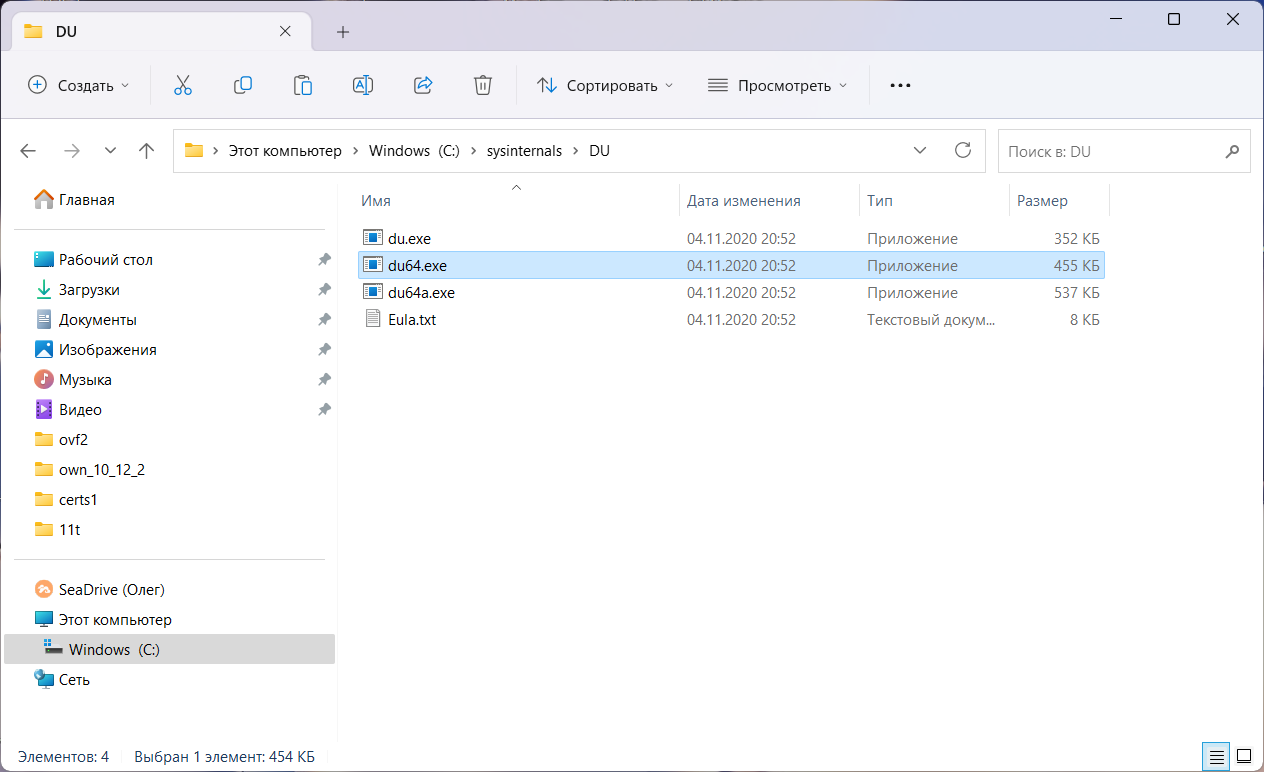
На скриншоте видно рабочую папку DU: рядом находятся du.exe, du64.exe, du64a.exe и Eula.txt. Для пользователя это означает простую модель работы: открыть консоль в нужной папке или добавить каталог с утилитой в переменную PATH, после чего запускать DU из Command Prompt, PowerShell или Windows Terminal.
Назначение программы и основные задачи
Sysinternals Disk Usage нужна для точного ответа на вопрос: какая папка занимает место и сколько именно. В Windows можно открыть свойства папки через Проводник, но это медленно, неудобно для десятков каталогов и плохо подходит для отчетности. DU решает задачу иначе: она выводит данные в консоль, а при необходимости формирует CSV-отчет, который можно сохранить в файл и обработать дальше.
С помощью DU можно выполнять несколько типичных задач.
| Задача | Как помогает DU |
|---|---|
| Проверить размер одной папки | Показывает количество файлов, директорий, общий размер и размер на диске |
| Найти крупные каталоги внутри раздела | Параметр -l ограничивает глубину и помогает смотреть верхние уровни дерева |
| Проверить пользовательские профили | Команда по C:\Users быстро показывает, какие профили занимают больше места |
| Подготовить отчет | Параметры -c и -ct выводят данные в CSV или табличный формат |
| Использовать в скриптах | Тихий режим -q и скрытие баннера через -nobanner убирают лишний текст |
| Проверить сетевую папку | DU принимает обычные пути и UNC-пути, если есть права доступа |
| Сравнить обычный размер и размер на диске | В отчете есть строки Size и Size on disk |
| Учесть hard links | Параметр -u считает каждый экземпляр файла с жесткой ссылкой |
DU полезна не только для разовой проверки домашнего компьютера. В рабочих сценариях она помогает обследовать файловые серверы, папки профилей, каталоги приложений, директории сборок, архивы проектов, временные папки и сетевые шары. Программа хорошо вписывается в обслуживание Windows-систем, потому что ее можно запускать из уже привычной командной строки и получать повторяемый результат.
Место DU в наборе Sysinternals
DU относится к утилитам Sysinternals — набору инструментов для управления, диагностики и устранения проблем в Windows-среде. Sysinternals появился как площадка для продвинутых системных утилит Марка Руссиновича, а сейчас входит в экосистему Microsoft Learn. Сам набор ориентирован на администраторов, разработчиков и специалистов, которым нужно глубже видеть поведение системы, процессов, файлов, дисков и сети.
Внутри Sysinternals DU находится среди файловых и дисковых инструментов. Ее роль узкая, но важная: она не показывает состояние SMART, не дефрагментирует файлы, не мониторит операции ввода-вывода и не отображает карту диска. Она отвечает именно за размер директорий. Поэтому DU часто используют рядом с другими инструментами: сначала выясняют, какая папка разрослась, затем уже проверяют файлы, процессы, права доступа или журналы приложений.
Такой подход соответствует философии Sysinternals: небольшая утилита делает одну задачу хорошо, без перегруженного интерфейса и лишней автоматизации. Для DU это особенно заметно: программа запускается одной командой, быстро проходит по файловому дереву и возвращает сухие цифры.
Рабочая модель DU: без установки, без графического интерфейса
Sysinternals Disk Usage — не классическая программа с установщиком, мастером настройки и ярлыком на рабочем столе. Она работает как исполняемый файл командной строки. Пользователь открывает консоль, переходит в папку с DU или запускает файл по полному пути, затем указывает каталог для анализа.
Типичный запуск выглядит так:
du C:\Usersили так:
du64.exe "C:\Program Files"Кавычки нужны, когда путь содержит пробелы. Например, C:\Program Files без кавычек будет разобран командной строкой неправильно: первая часть воспримется как один аргумент, а Files — как другой. Поэтому для путей с пробелами безопасный вариант всегда такой:
du "C:\Program Files"Утилиту можно запускать из разных оболочек:
| Оболочка | Пример запуска |
|---|---|
| Command Prompt | du C:\Users |
| PowerShell | .\du64.exe C:\Users |
| Windows Terminal с профилем CMD | du64.exe C:\Users |
| Windows Terminal с профилем PowerShell | .\du64.exe "C:\Program Files" |
В PowerShell для запуска файла из текущей папки обычно используется префикс .\, поэтому команда выглядит как .\du64.exe. В CMD можно запускать du.exe или du64.exe напрямую из текущего каталога.
Первый запуск и лицензионное окно
При первом запуске DU появляется окно Du License Agreement. В нем отображается текст SYSINTERNALS SOFTWARE LICENSE TERMS, а внизу находятся кнопки Print, Agree и Decline. Чтобы начать пользоваться программой в интерактивном режиме, нужно нажать Agree. Кнопка Decline закрывает окно и не продолжает запуск, а Print отправляет лицензионный текст на печать.
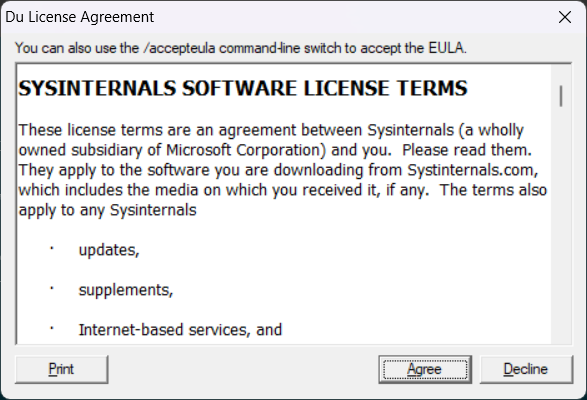
В верхней части окна также видно подсказку про ключ /accepteula. Этот ключ используют в автоматизированных сценариях, когда нужно заранее принять лицензию для запуска без ручного нажатия кнопки. В обычной работе достаточно один раз принять соглашение под тем пользователем, который будет запускать DU.
Важно понимать, что принятие лицензии относится к контексту пользователя. Если DU запускается под другим аккаунтом, например из задания планировщика, от имени службы или под администраторской учетной записью, лицензионное окно может появиться снова уже для этого контекста.
Интерфейс программы: какие элементы есть у DU
У DU нет графического интерфейса в привычном виде. Поэтому в обзоре программы важно правильно понимать, что именно является ее интерфейсом. Утилита взаимодействует с пользователем через командную строку, а основными элементами управления выступают параметры запуска.
Ключевые элементы DU:
| Элемент | Что означает |
|---|---|
du.exe, du64.exe, du64a.exe |
Исполняемые файлы для запуска утилиты |
| Командная строка | Основное место работы с программой |
| Путь к каталогу | Объект анализа, например C:\Users или D:\Data |
| Параметры | Ключи вроде -l, -c, -q, -u, которые меняют режим вывода |
Строка Files |
Количество файлов в анализируемой области |
Строка Directories |
Количество каталогов |
Строка Size |
Общий логический размер файлов |
Строка Size on disk |
Размер, фактически занятый на диске |
| CSV-вывод | Структурированный отчет для обработки в таблицах и скриптах |
| Баннер | Стартовая информация DU, которую можно скрыть |
Этот интерфейс минималистичен, но он удобен для повторяемой диагностики. Команда легко копируется в инструкцию, скрипт, тикет поддержки или регламент. Результат легко сохранить в файл. При этом DU не заставляет пользователя проходить по окнам, нажимать кнопки и вручную экспортировать данные.
Синтаксис команды DU
Базовая форма команды очень простая:
du <directory>Например:
du C:\UsersПолный синтаксис выглядит так:
du [-c[t]] [-l <levels> | -n | -v] [-u] [-q] [-nobanner] <directory>DU принимает путь к каталогу и набор параметров. Параметры можно комбинировать, если они не противоречат друг другу. Например, можно одновременно использовать тихий режим и ограничение глубины:
du -q -l 1 C:\UsersМожно добавить CSV-вывод:
du -c -q -l 2 C:\UsersМожно скрыть баннер:
du -nobanner -l 1 C:\UsersКлючи -l, -n и -v относятся к режиму обхода и детализации. Их не стоит бездумно смешивать в одной команде, потому что каждый задает свой способ вывода: -l ограничивает глубину информации по подкаталогам, -n отключает рекурсию, а -v показывает размеры промежуточных директорий. Набор поддерживаемых параметров DU включает -c, -ct, -l, -n, -v, -u, -q и -nobanner; CSV-вывод имеет фиксированный набор полей для дальнейшей обработки.
Базовый сценарий: проверка размера одной папки
Самый простой сценарий — проверить одну папку и получить итоговую сводку:
du C:\WindowsВ ответ DU выводит несколько строк. Типичный результат выглядит так:
DU - Directory disk usage reporterSysinternals - www.sysinternals.comFiles: 89189Directories: 47084Size: 1912446484142 bytesSize on disk: 1932500094920 bytesСтрока Files показывает количество файлов, найденных в анализируемой области. Строка Directories показывает количество каталогов. Size — суммарный размер файлов. Size on disk — объем, который эти данные фактически занимают на диске с учетом особенностей файловой системы, размера кластера, разреженных файлов, сжатия, жестких ссылок и других факторов.
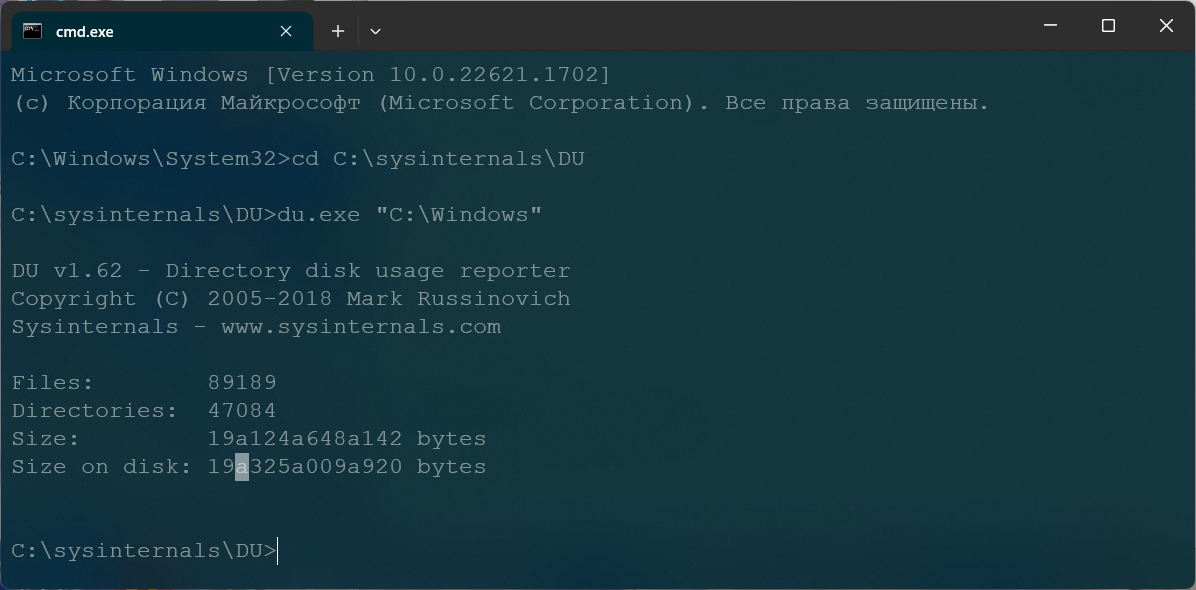
На скриншоте видно классический формат работы DU: пользователь находится в каталоге C:\sysinternals\DU, запускает команду du.exe "C:\Windows" и получает сводку по папке Windows. Никаких дополнительных окон после принятия лицензии не открывается: весь результат находится прямо в консоли.
Такой формат удобен для быстрой проверки. Например, если системный диск почти заполнен, можно начать с верхних папок:
du C:\Usersdu C:\ProgramDatadu C:\WindowsПосле этого становится понятно, куда двигаться дальше. Если больше всего занимает C:\Users, нужно смотреть профили пользователей. Если разрослась C:\ProgramData, стоит проверять данные приложений, кэши, журналы и временные файлы. Если крупной выглядит C:\Windows, нужно анализировать аккуратно, потому что системные каталоги нельзя очищать вручную без понимания последствий.
Параметр -l: анализ вложенных папок по уровням
Параметр -l <levels> задает глубину отображения информации по подкаталогам. Это один из самых полезных ключей DU, потому что он позволяет не просто узнать общий размер папки, а увидеть распределение по вложенным директориям.
Пример:
du -l 1 C:\UsersТакая команда показывает верхний уровень внутри C:\Users. Это удобно, когда нужно понять, какой пользовательский профиль занимает больше всего места.
Если нужно провалиться глубже, используется второй уровень:
du -l 2 C:\UsersНа практике это помогает быстро перейти от общего вопроса почему занят диск C: к конкретному какая папка внутри профиля пользователя занимает место.
Разница между уровнями:
| Команда | Что показывает |
|---|---|
du C:\Users |
Итоговую сводку по каталогу |
du -l 1 C:\Users |
Сводку по C:\Users и ближайшим вложенным папкам |
du -l 2 C:\Users |
Сводку на два уровня вложенности |
du -l 3 C:\Users |
Более глубокий отчет, который может быть заметно длиннее |
Хорошая практика — начинать с малого уровня. Например:
du -q -l 1 C:\Если видно, что больше всего места занимает C:\Users, следующий запуск выполняется уже по этой папке:
du -q -l 1 C:\UsersЕсли крупным оказался профиль конкретного пользователя:
du -q -l 1 "C:\Users\Ivan"Затем можно углубиться:
du -q -l 2 "C:\Users\Ivan"Такой пошаговый подход намного удобнее, чем сразу запускать максимально глубокий анализ всего диска. На больших дисках с миллионами файлов подробный вывод может быть слишком длинным, а обход займет больше времени.
Параметр -n: проверка без рекурсии
Ключ -n отключает рекурсивный обход. Это означает, что DU не будет проходить по всем вложенным каталогам. Такой режим нужен, когда требуется посмотреть только текущий уровень или быстро оценить сам каталог без полного погружения в его поддерево.
Команда выглядит так:
du -n C:\TempРазница между обычным запуском и -n особенно заметна на больших папках. Если в каталоге D:\Projects лежат сотни вложенных директорий, обычная команда будет учитывать их все:
du D:\ProjectsА команда с -n ограничит обход:
du -n D:\ProjectsПараметр -n полезен в трех случаях:
-
Нужно быстро проверить каталог, не тратя время на глубокий обход.
-
Нужно сравнить текущую папку с рекурсивной оценкой.
-
Нужно понять, лежат ли крупные файлы прямо в указанном каталоге или место занято вложенными структурами.
Например, если без -n папка занимает десятки гигабайт, а с -n показывает совсем небольшой размер, значит основная масса данных находится глубже. Тогда логично продолжить анализ через -l 1 или -l 2.
Параметр -v: подробный вывод промежуточных директорий
Ключ -v включает более подробный режим. DU показывает размер промежуточных директорий в килобайтах. Этот режим полезен, когда нужно видеть не только итог, но и структуру распределения места по дереву каталогов.
Пример:
du -v D:\Data-v удобен для технической диагностики, но в повседневной работе он может давать слишком длинный вывод. Если каталог большой, консоль быстро заполнится строками. Поэтому для первичной проверки часто лучше использовать -l, а -v включать уже тогда, когда область поиска сузилась.
Практическая схема может быть такой:
du -q -l 1 D:\Datadu -q -l 2 D:\Data\Archivedu -v D:\Data\Archive\2025Сначала определяется крупная ветка, затем анализ углубляется, и только после этого включается подробный режим.
Параметры -c и -ct: CSV и табличный вывод
DU умеет выводить отчет в структурированном виде. Для этого используется ключ -c:
du -c C:\UsersТакой режим нужен, когда результат должен быть не просто прочитан в консоли, а сохранен, передан, обработан или открыт в табличном редакторе. CSV-вывод DU содержит поля:
Path, CurrentFileCount, CurrentFileSize, FileCount, DirectoryCount, DirectorySize, DirectorySizeOnDiskЭти поля позволяют видеть путь, количество файлов на текущем уровне, размер файлов текущего уровня, общее количество файлов, количество директорий, полный размер директории и размер директории на диске. Формат CSV и состав полей фиксированы для вывода DU.
Если вместо запятых нужен разделитель табуляцией, используется -ct:
du -ct C:\UsersРазница между -c и -ct:
| Параметр | Формат | Когда использовать |
|---|---|---|
-c |
CSV с запятыми | Для импорта, скриптов, стандартной обработки CSV |
-ct |
Значения с табуляцией | Для удобного открытия в некоторых таблицах и текстовых редакторах |
CSV-режим особенно полезен при регулярных проверках. Например, администратор может раз в неделю собирать отчет по файловой шаре и сравнивать, какие каталоги выросли сильнее всего.
Сохранение результата в файл
DU выводит данные в консоль, но результат легко сохранить в файл средствами командной строки. Для этого используется перенаправление >.
Пример CSV-отчета по пользовательским профилям:
du -c -l 2 C:\Users > users-du-report.csvПример отчета с табуляцией:
du -ct -l 1 D:\Data > data-report.tsvПример тихого отчета без баннера:
du -q -c -l 2 D:\Shares > shares-usage.csvФайл можно открыть в Excel, LibreOffice Calc, текстовом редакторе или обработать скриптом. В технической поддержке такой отчет удобен тем, что его можно приложить к заявке: вместо расплывчатого диск занят появляется конкретный список каталогов и размеров.
Полезная схема имени файла:
du -q -c -l 2 D:\Shares > D:\Reports\du-shares-2026-05-07.csvВ имени отчета лучше указывать объект проверки и дату. Тогда через несколько недель не придется угадывать, к какому диску или каталогу относится CSV.
Параметры -q и -nobanner: чистый вывод для скриптов
По умолчанию DU выводит стартовый баннер: название, описание, авторскую строку и информацию Sysinternals. Для ручной работы это не мешает, но в скриптах лишние строки неудобны. Они могут попасть в CSV, нарушить обработку или просто засорить отчет.
Для сокращения вывода используется -q:
du -q C:\UsersДля скрытия баннера используется -nobanner:
du -nobanner C:\UsersВ практической работе эти ключи часто используются вместе с экспортом:
du -q -c -l 1 C:\Users > C:\Reports\users.csvили так:
du -nobanner -c -l 1 C:\Users > C:\Reports\users.csvЕсли нужен максимально чистый файл для последующей обработки, баннер лучше отключать. Особенно это важно для автоматизации, когда отчет будет читать не человек, а другой скрипт.
Параметр -u: учет hard links
Ключ -u включает подсчет каждого экземпляра hardlinked-файла. В NTFS жесткая ссылка позволяет нескольким именам файлов указывать на одни и те же данные. Из-за этого оценка размера может отличаться от того, что пользователь ожидает увидеть в свойствах папки или в другом анализаторе.
Команда выглядит так:
du -u C:\WindowsНа практике -u особенно важен при анализе системных областей, где жесткие ссылки встречаются чаще. Без понимания hard links пользователь может решить, что один инструмент ошибается, хотя на самом деле инструменты просто по-разному считают одни и те же физические данные.
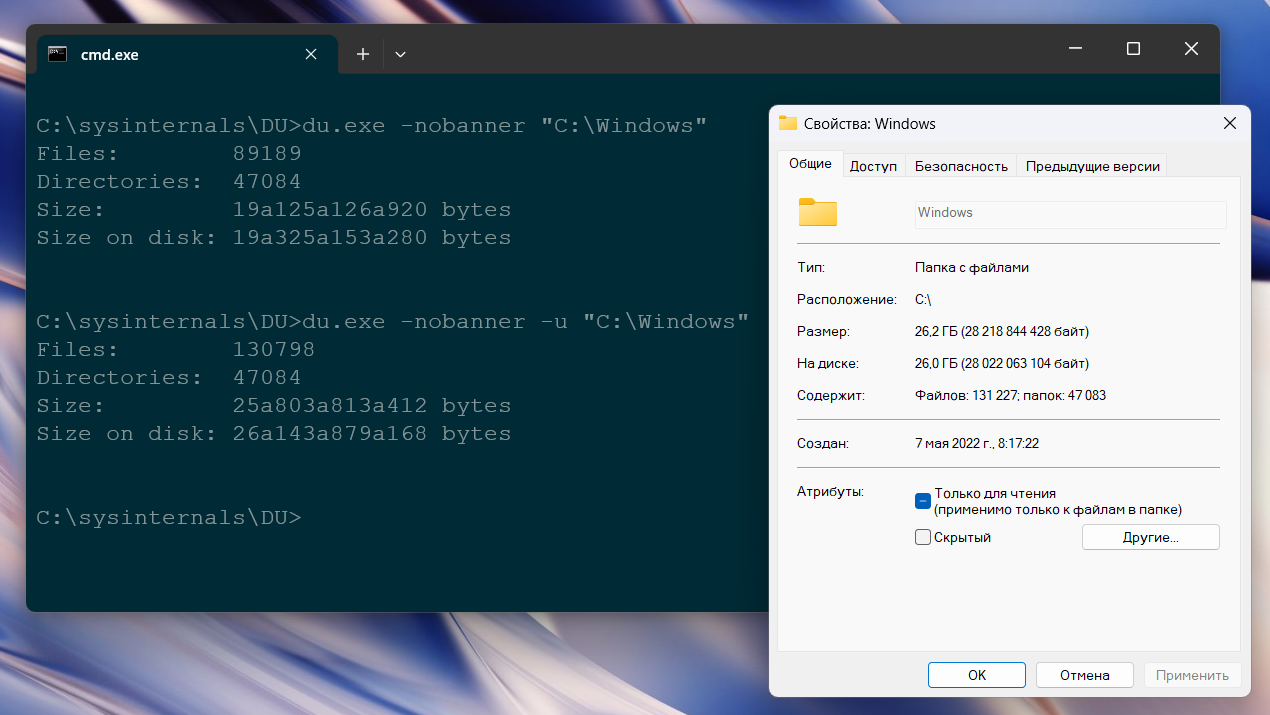
На скриншоте показана важная особенность: результат обычного запуска DU, запуск с -u и окно свойств папки Windows могут давать разные цифры. Это не делает DU бесполезной. Наоборот, параметр -u помогает явно выбрать модель подсчета, когда в каталоге есть файлы с жесткими ссылками.
Для повседневного анализа пользовательских папок -u обычно не нужен. Для C:\Windows, компонентных хранилищ, системных каталогов и специальных рабочих наборов его стоит держать в голове.
Практическая инструкция: поиск крупных папок в C:\Users
Одна из самых частых задач — понять, какой профиль пользователя занимает место на системном диске. Для этого удобно начать с команды:
du -q -l 1 C:\UsersЭта команда показывает размер папки C:\Users и ближайших вложенных каталогов. Обычно внутри находятся профили пользователей, например:
C:\Users\PublicC:\Users\IvanC:\Users\AnnaC:\Users\AdminПосле запуска нужно смотреть на самые крупные строки. Если один профиль занимает значительно больше остальных, анализ продолжается уже внутри него:
du -q -l 1 "C:\Users\Ivan"На следующем уровне обычно проверяются типичные пользовательские папки:
DesktopDocumentsDownloadsPicturesVideosAppDataОсобое внимание часто привлекают Downloads, Videos и AppData. В Downloads могут годами лежать ISO-образы, архивы, установщики и дубликаты. В Videos — крупные записи экрана и медиафайлы. В AppData — кэши браузеров, мессенджеров, IDE, игровых клиентов и приложений.
Для более глубокого анализа:
du -q -l 2 "C:\Users\Ivan"Если крупной оказалась папка AppData, лучше не удалять ее целиком. Правильный подход — определить конкретное приложение:
du -q -l 2 "C:\Users\Ivan\AppData"Затем уже проверять штатные настройки приложения: очистку кэша, удаление временных файлов, перенос рабочих каталогов, очистку старых профилей или архивов.
DU здесь выступает как инструмент навигации. Она показывает, куда смотреть, но не принимает решение за пользователя.
Практическая инструкция: анализ C:\ProgramData
Папка C:\ProgramData часто остается незаметной, потому что она не находится внутри профиля конкретного пользователя. При этом именно там многие программы хранят общие данные, кэши, базы, журналы, установочные пакеты, временные файлы и служебные каталоги.
Начать удобно так:
du -q -l 1 C:\ProgramDataЕсли верхний уровень слишком общий, можно углубиться:
du -q -l 2 C:\ProgramDataDU поможет увидеть, какой поставщик или приложение занимает больше всего места. Например, крупными могут оказаться каталоги антивируса, систем управления обновлениями, средств резервного копирования, баз данных, контейнеров, виртуализации или корпоративных агентов.
При анализе C:\ProgramData важно соблюдать осторожность. Эта папка используется приложениями, поэтому удаление вручную может привести к повреждению настроек, потере кэша, сбоям обновления или проблемам службы. DU показывает размер, но очищать такие данные лучше через интерфейс соответствующей программы, ее сервисные команды или штатные средства Windows.
Практическая инструкция: проверка папки проекта
DU хорошо подходит для рабочих каталогов разработчика, дизайнера, монтажера, инженера или администратора. Например, папка D:\Projects может разрастаться из-за сборок, зависимостей, артефактов, логов, временных файлов и архивов.
Начальный запуск:
du -q -l 1 D:\ProjectsЕсли крупным оказался конкретный проект:
du -q -l 1 D:\Projects\ProjectAДля более детального анализа:
du -q -l 2 D:\Projects\ProjectAТипичные крупные каталоги в рабочих проектах:
| Каталог | Почему может расти |
|---|---|
node_modules |
Зависимости JavaScript-проектов |
bin / obj |
Сборочные артефакты |
target |
Результаты сборки Java/Rust-проектов |
.gradle |
Кэш сборки |
.venv |
Виртуальная среда Python |
logs |
Журналы приложения |
dist / build |
Готовые сборки |
cache |
Промежуточные данные |
DU не знает семантику проекта, но быстро показывает, какие директории фактически занимают место. После этого пользователь уже решает, что можно пересобрать, удалить, перенести или добавить в политику очистки.
Практическая инструкция: проверка сетевой папки
DU можно использовать для анализа сетевых путей, если у пользователя есть права доступа. UNC-путь указывается в кавычках:
du -q -l 1 "\\server\share"Если нужно проверить конкретную папку внутри шары:
du -q -l 2 "\\server\share\Departments"При работе с сетевыми папками нужно учитывать несколько особенностей:
-
скорость зависит от сети, сервера и количества файлов;
-
обход миллионов мелких файлов может идти долго;
-
часть каталогов может быть недоступна из-за прав;
-
результат зависит от того, какие данные видит текущий пользователь;
-
сетевой анализ лучше начинать с небольшой глубины
-l 1.
Для файлового сервера полезен CSV-отчет:
du -q -c -l 2 "\\server\share" > C:\Reports\share-usage.csvТакой файл удобно передать владельцам данных. Вместо общего сообщения шара переполнена они получают конкретный отчет: какие папки занимают больше всего места и где нужно проводить ревизию.
Практическая инструкция: отчет для администратора
DU отлично подходит для ситуации, когда нужно не просто посмотреть размер, а подготовить артефакт для дальнейшей работы. Например, есть диск D:\Shares, где хранятся общие папки отделов. Нужно получить отчет по двум уровням вложенности:
du -q -c -l 2 D:\Shares > D:\Reports\shares-usage.csvТакой отчет можно использовать для:
-
планирования миграции данных;
-
оценки заполнения файлового сервера;
-
поиска отделов с самым большим потреблением;
-
подготовки разговора с владельцами данных;
-
контроля перед расширением хранилища;
-
проверки результата после очистки;
-
сравнения состояния до и после переноса.
Если проверка выполняется регулярно, удобно включать дату в имя файла:
du -q -c -l 2 D:\Shares > D:\Reports\shares-usage-2026-05-07.csvДля повторяемой диагностики можно держать набор стандартных команд. Например:
du -q -c -l 1 C:\Users > C:\Reports\users-l1.csvdu -q -c -l 2 C:\ProgramData > C:\Reports\programdata-l2.csvdu -q -c -l 2 D:\Shares > C:\Reports\shares-l2.csvТакой подход делает проверку дискового пространства управляемой. Вместо ручного кликанья по свойствам папок появляется единый формат отчетов.
Работа в PowerShell
DU можно запускать из PowerShell так же, как любую консольную программу. Если файл находится в текущей папке, используется .\:
.\du64.exe C:\UsersДля пути с пробелами нужны кавычки:
.\du64.exe "C:\Program Files"Сохранение отчета работает через стандартное перенаправление:
.\du64.exe -q -c -l 2 C:\Users > .\users-report.csvМожно использовать переменные:
$Path = "C:\Users"$Report = "C:\Reports\users-report.csv".\du64.exe -q -c -l 2 $Path > $ReportPowerShell удобен, когда DU является частью более крупной процедуры. Например, можно сначала создать папку отчетов, затем запустить анализ:
New-Item -ItemType Directory -Force -Path "C:\Reports".\du64.exe -q -c -l 2 "C:\Users" > "C:\Reports\users.csv"При этом не нужно заменять DU полностью PowerShell-скриптом. Конечно, PowerShell умеет обходить файлы через Get-ChildItem, использовать -Recurse и -Depth, выводить объекты и считать размеры, но для простой задачи получить размер папок DU короче и быстрее в применении. Get-ChildItem остается более гибким инструментом для кастомной логики, фильтрации и сложной обработки.
Работа в CMD и Windows Terminal
В классической командной строке запуск максимально прямой:
du64.exe C:\UsersЕсли папка с DU добавлена в PATH, команду можно выполнять из любого каталога:
du -q -l 1 C:\Если не добавлена, нужно либо перейти в папку с программой:
cd C:\sysinternals\DUdu64.exe C:\Usersлибо указать полный путь:
C:\sysinternals\DU\du64.exe C:\UsersWindows Terminal в этом смысле не меняет саму DU. Он просто дает более удобную оболочку: вкладки, профили CMD и PowerShell, копирование текста, масштабирование, современное окно. Команды остаются теми же, а различия зависят от выбранного профиля. В CMD можно писать du64.exe, в PowerShell из текущей папки — .\du64.exe.
Разбор строк отчета DU
Чтобы правильно пользоваться DU, нужно понимать каждую строку результата.
| Строка | Значение |
|---|---|
Files |
Количество файлов, найденных при анализе |
Directories |
Количество каталогов |
Size |
Суммарный логический размер файлов |
Size on disk |
Фактически занятое место на диске |
Size и Size on disk могут различаться. Это нормальная ситуация. Файл размером в несколько байт может занимать на диске целый кластер. Сжатые, разреженные и жестко связанные файлы тоже влияют на различия. Поэтому при оценке свободного места важнее смотреть не только на логический размер, но и на фактическое занятие диска.
Пример:
Size: 45,638,983 bytesSize on disk: 45,686,784 bytesЗдесь фактический размер на диске немного больше логического. Для множества мелких файлов разница может быть заметнее. Для некоторых системных областей ситуация может быть сложнее из-за hard links.
Типичные ошибки запуска и их исправление
Команда не распознана
Ошибка:
'du' is not recognized as an internal or external commandПричина: Windows не видит du.exe в текущем каталоге или в PATH.
Что делать:
cd C:\sysinternals\DUdu.exe C:\Usersили указать полный путь:
C:\sysinternals\DU\du64.exe C:\UsersПуть содержит пробелы
Неправильно:
du C:\Program FilesПравильно:
du "C:\Program Files"Любой путь с пробелами нужно брать в кавычки.
Нет прав доступа
Если DU не может пройти в часть каталогов, причина часто в правах. Например, обычный пользователь может не видеть содержимое некоторых системных или чужих пользовательских папок. Для административной диагностики консоль лучше запускать с повышенными правами, но даже это не означает, что нужно вручную удалять найденные данные.
Слишком большой вывод
Команда с большой глубиной может вывести тысячи строк:
du -l 5 C:\Лучше начать с меньшей глубины:
du -q -l 1 C:\Затем анализировать только найденную крупную ветку.
Отчет содержит лишний баннер
Если CSV-файл начинается не с заголовков, а с служебных строк, нужно включить тихий режим или скрыть баннер:
du -q -c -l 2 C:\Users > users.csvили:
du -nobanner -c -l 2 C:\Users > users.csvПапка анализируется слишком долго
Причина обычно не в DU, а в количестве файлов, скорости диска, сетевой задержке, антивирусной проверке, правах доступа или очень глубокой структуре каталогов. Для больших деревьев лучше использовать -l 1, затем постепенно сужать область.
Производительность и ограничения
DU обходит файловую структуру. Поэтому время работы зависит от количества объектов, а не только от общего размера данных. Папка с несколькими большими файлами может анализироваться быстрее, чем папка с миллионами маленьких файлов, даже если общий размер у них похожий.
На производительность влияют:
-
количество файлов;
-
количество каталогов;
-
глубина вложенности;
-
скорость диска;
-
состояние файловой системы;
-
работа антивируса;
-
сетевой путь;
-
права доступа;
-
наличие hard links;
-
включенный подробный вывод.
DU не является монитором в реальном времени. Она показывает состояние на момент обхода. Если во время анализа программа, служба или пользователь активно создает и удаляет файлы, результат будет отражать состояние, которое DU увидела во время прохода по дереву. Для большинства диагностических задач этого достаточно, но для высоконагруженных серверов результат нужно воспринимать как снимок, а не как непрерывную метрику.
Еще одно ограничение — отсутствие встроенной сортировки. DU выводит отчет в своем формате, а если нужно отсортировать строки по размеру, удобнее использовать CSV и обработать его отдельно. В этом смысле DU не заменяет полноценные визуальные анализаторы вроде TreeSize Free, WizTree или WinDirStat, но превосходит их в простоте командной автоматизации.
Безопасность использования
Sysinternals DU безопасна как инструмент диагностики, потому что она не удаляет файлы, не меняет настройки и не очищает диск. Ее задача — посчитать и показать. Это делает утилиту удобной для первичной проверки: можно запускать ее на системных каталогах, пользовательских профилях, рабочих папках и сетевых шарах, не опасаясь, что сама команда что-то изменит.
Однако результаты DU могут подтолкнуть пользователя к неверным действиям. Например, крупная папка C:\Windows\WinSxS или каталог внутри C:\ProgramData не означает, что его можно удалить вручную. DU показывает размер, но не определяет, безопасны ли файлы для удаления. Решение об очистке должно приниматься через понимание назначения данных.
Правильная последовательность такая:
-
Запустить DU и найти крупные каталоги.
-
Определить, какому приложению или компоненту принадлежит папка.
-
Проверить штатный способ очистки.
-
Сделать резервную копию важных данных, если требуется.
-
Очистить через приложение, настройки Windows, системную утилиту или регламентную процедуру.
-
Повторно запустить DU и сравнить результат.
Такой подход снижает риск случайного удаления нужных данных.
Чем DU отличается от свойств папки Windows
В Windows можно открыть контекстное меню папки, выбрать Свойства и дождаться подсчета размера. Для одной папки этот способ понятен и удобен. Но если нужно проверить десятки каталогов, сравнить несколько уровней вложенности или сохранить отчет, свойства папки становятся медленным инструментом.
DU выигрывает в таких ситуациях:
| Сценарий | Свойства папки | Sysinternals DU |
|---|---|---|
| Проверить одну папку | Удобно | Удобно |
| Проверить много папок | Неудобно | Удобно через -l |
| Сохранить отчет | Нужно делать вручную | Достаточно > report.csv |
| Запустить в скрипте | Практически не подходит | Подходит |
| Проверить сетевую папку | Можно, но медленно и вручную | Можно из консоли |
| Сравнить результаты во времени | Неудобно | Удобно через CSV |
| Использовать без GUI | Нельзя | Можно |
Свойства папки хороши для обычного пользователя, который хочет быстро посмотреть размер одного каталога. DU лучше подходит для диагностики, администрирования и повторяемой проверки.
Чем DU отличается от графических анализаторов диска
Графические анализаторы диска показывают структуру занятого пространства визуально. Они строят дерево папок, диаграммы, treemap-карту, сортировку и интерактивный просмотр. DU делает другое: она выдает компактный текстовый отчет.
Это не недостаток, а специализация. DU удобнее там, где нужна командная строка:
-
сервер без активной работы с GUI;
-
удаленная сессия;
-
автоматический отчет;
-
скрипт;
-
тикет поддержки;
-
быстрая проверка конкретного пути;
-
вывод в CSV;
-
повторяемая команда.
Графические анализаторы удобнее там, где пользователь хочет увидеть диск глазами: какие блоки самые большие, какие типы файлов занимают место, какие папки можно раскрывать мышью и сортировать в интерфейсе.
Сравнение с аналогами
DU корректнее сравнивать не с абстрактным очистителем диска, а с реальными инструментами анализа занятого пространства. Ближайшие аналоги по задаче — TreeSize Free, WinDirStat, WizTree, встроенные команды Windows и PowerShell.
| Инструмент | Тип | Сильные стороны | Где DU удобнее | Где аналог удобнее |
|---|---|---|---|---|
| Sysinternals Disk Usage | Консольная утилита | Быстрый текстовый отчет, CSV, запуск из скриптов, минимализм | Командная диагностика, серверы, отчеты, повторяемые проверки | Не лучший выбор для визуального поиска |
| TreeSize Free | Графический анализатор диска | Дерево папок, визуализация, удобная ручная навигация | Легче автоматизировать, проще запускать в консоли | Удобнее для интерактивного анализа и очистки |
| WinDirStat | Графический просмотр статистики диска | Directory list, treemap и extension list помогают видеть крупные области | Компактнее, проще для CSV и командной строки | Нагляднее показывает распределение места |
| WizTree | Быстрый графический анализатор | Быстро сканирует NTFS через MFT, показывает крупные файлы и папки | Удобнее для скриптов и текстовых отчетов | Быстрее и нагляднее для интерактивного поиска на NTFS |
dir |
Встроенная команда CMD | Есть в Windows без дополнительных файлов | DU лучше считает каталоги как объект анализа | dir хорош для простого списка файлов |
Get-ChildItem |
PowerShell-командлет | Гибкая фильтрация, объекты, пайплайн, условия | DU проще для готовой сводки размера каталогов | PowerShell лучше для сложной логики |
TreeSize ориентирован на визуальное управление дисковым пространством и помогает быстро понять, куда ушло место, через графический интерфейс. WinDirStat позиционируется как viewer статистики использования диска и cleanup assistant, при запуске читает дерево каталогов и показывает несколько представлений, включая treemap. WizTree делает упор на скорость и при анализе NTFS читает Master File Table напрямую, что дает очень быстрый интерактивный результат.
DU на фоне этих программ выглядит проще, но именно в этом ее преимущество. Она не требует визуального анализа, не привязана к ручной работе мышью и легко становится частью административного сценария. Если нужно отправить пользователю одну команду для проверки папки, DU удобнее. Если нужно глазами разобрать диск и сразу переходить по крупным цветным блокам, лучше использовать графический анализатор.
Сильные стороны Sysinternals DU
У DU несколько сильных сторон, которые делают ее полезной даже на фоне более красивых и функциональных программ.
Минимализм
DU решает одну задачу: показывает использование дискового пространства по каталогу. Нет встроенной рекламы, лишних панелей, сложных настроек и режимов, которые нужно изучать часами.
Работа из командной строки
Командная строка — главное преимущество DU. Команду можно скопировать, отправить коллеге, вставить в инструкцию, добавить в скрипт или выполнить в удаленной сессии.
CSV-вывод
Параметр -c делает DU удобной для отчетности. Результат можно сохранить, открыть в таблице, отсортировать, приложить к заявке или сравнить с предыдущим отчетом.
Управление глубиной
Параметр -l позволяет быстро двигаться по дереву каталогов. Сначала верхний уровень, затем более глубокий уровень только в найденной крупной папке. Это дисциплинирует анализ и экономит время.
Тихий режим
-q и -nobanner полезны для скриптов. Они убирают лишний текст и помогают получать чистый результат.
Учет hard links
Параметр -u важен при анализе системных областей и каталогов с жесткими ссылками. Он помогает понимать, почему разные способы подсчета могут показывать разные значения.
Переносимость
DU работает как отдельный исполняемый файл. Это удобно для администраторов, которые держат набор диагностических инструментов в отдельной папке и запускают их по необходимости.
Недостатки и ограничения DU
У DU есть ограничения, и они напрямую связаны с ее консольной природой.
| Ограничение | Что это значит на практике |
|---|---|
| Нет графического интерфейса | Пользователю нужно уметь работать с командной строкой |
| Нет визуальной карты диска | Нельзя быстро увидеть плитки крупных файлов |
| Нет встроенного удаления | Очистку нужно выполнять другими средствами |
| Нет интерактивной сортировки | Для сортировки удобнее сохранять CSV и обрабатывать отдельно |
| На больших деревьях нужно ждать | Обход миллионов файлов занимает время |
| Вывод может быть длинным | Нужны -l, -q, CSV и перенаправление в файл |
| Требуется аккуратность с системными папками | Большой размер не означает, что папку можно удалять |
Эти недостатки не делают DU слабой программой. Они просто определяют ее область применения. DU — это не визуальный комбайн для очистки, а точный консольный измеритель размера каталогов.
Для кого подойдет DU
Sysinternals Disk Usage хорошо подходит нескольким категориям пользователей.
Системные администраторы
Администратор может быстро проверить серверные папки, пользовательские профили, сетевые шары, каталоги приложений и подготовить CSV-отчет. DU удобна в регламентных процедурах и разовых диагностиках.
Инженеры технической поддержки
DU помогает быстро получить объективные данные от пользователя. Вместо просьбы посмотрите, что у вас занимает место можно дать конкретную команду и получить отчет.
DevOps и инфраструктурные специалисты
В инфраструктурных сценариях часто нужно проверить рабочие каталоги, директории сборок, артефакты, логи и временные данные. DU легко запускается из консоли и не требует визуального интерфейса.
Продвинутые пользователи Windows
Если пользователь уверенно работает с CMD или PowerShell, DU становится быстрым способом найти крупные папки без установки тяжелого анализатора.
Владельцы файловых хранилищ
На сетевых папках DU помогает понять, какие отделы, проекты или архивы занимают больше всего места. CSV-отчет можно передать владельцам данных.
Для кого DU не лучший выбор
DU не подойдет пользователям, которые хотят полностью визуальную программу. Если нужен интерфейс с деревом папок, сортировкой мышью, цветной картой и быстрым переходом по крупным файлам, лучше выбрать TreeSize Free, WizTree или WinDirStat.
DU также не лучший выбор, если пользователь ожидает от программы кнопки Очистить, автоматического поиска мусора, удаления временных файлов, анализа дубликатов и рекомендаций по освобождению места. DU ничего не удаляет и не советует. Она показывает данные.
Если задача звучит как быстро увидеть, что занимает диск, и руками пройтись по самым большим блокам, графический анализатор удобнее. Если задача звучит как получить точный отчет по каталогу, сохранить его и использовать в диагностике, DU подходит лучше.
Лучшие команды DU для повседневной работы
Ниже — набор практических команд, которые покрывают большинство сценариев.
Проверить размер папки
du C:\UsersПроверить системный диск по верхнему уровню
du -q -l 1 C:\Проверить пользовательские профили
du -q -l 1 C:\UsersУглубиться в профиль пользователя
du -q -l 2 "C:\Users\Ivan"Проверить ProgramData
du -q -l 2 C:\ProgramDataПроверить папку без рекурсивного обхода
du -n C:\TempВключить подробный вывод
du -v D:\ProjectsСформировать CSV-отчет
du -q -c -l 2 D:\Data > D:\Reports\data-usage.csvСформировать TSV-отчет
du -q -ct -l 2 D:\Data > D:\Reports\data-usage.tsvПроверить сетевую шару
du -q -l 1 "\\server\share"Проверить каталог с учетом hard links
du -u C:\WindowsСкрыть баннер
du -nobanner -l 1 C:\UsersРекомендации по использованию
Самая эффективная стратегия работы с DU — двигаться от общего к частному. Не нужно сразу запускать глубокий анализ всего диска. Лучше начать с верхнего уровня:
du -q -l 1 C:\Затем выбрать самую крупную папку и проверить ее:
du -q -l 1 C:\UsersПотом углубиться еще на один уровень:
du -q -l 2 "C:\Users\Ivan"Такой подход экономит время и делает вывод читаемым. Если сразу запустить слишком глубокий анализ, можно получить огромный поток строк, в котором сложно ориентироваться.
Для отчетов лучше использовать CSV:
du -q -c -l 2 C:\Users > users.csvДля ручного просмотра лучше начинать с -q -l 1. Для системных каталогов нужно помнить о -u. Для сетевых папок лучше ограничивать глубину, потому что сеть и права доступа могут замедлить проверку.
Еще одна полезная привычка — сохранять отчеты до и после очистки. Например:
du -q -c -l 2 D:\Shares > before.csvПосле ревизии:
du -q -c -l 2 D:\Shares > after.csvТак появляется измеримый результат: сколько места было занято, сколько стало, какие папки изменились.
Типовой сценарий диагностики заполненного диска
Представим, что диск C: почти заполнен. Работать с DU можно по следующей схеме.
Сначала верхний уровень:
du -q -l 1 C:\Допустим, больше всего занимают C:\Users, C:\ProgramData и C:\Windows.
Проверяем пользователей:
du -q -l 1 C:\UsersНаходим крупный профиль:
du -q -l 1 "C:\Users\Ivan"Если крупная папка — Downloads, проверяем ее:
du -q -l 1 "C:\Users\Ivan\Downloads"Если крупная папка — AppData, углубляемся осторожно:
du -q -l 2 "C:\Users\Ivan\AppData"Отдельно проверяем ProgramData:
du -q -l 2 C:\ProgramDataЕсли нужно зафиксировать результат:
du -q -c -l 2 C:\Users > C:\Reports\users.csvdu -q -c -l 2 C:\ProgramData > C:\Reports\programdata.csvПосле этого уже можно принимать решение: очистить загрузки, удалить старые архивы, настроить приложение, очистить кэш штатным способом или перенести данные.
Работа с результатами CSV
CSV-отчет DU особенно полезен, когда данных много. Его можно открыть в табличном редакторе и отсортировать по полю DirectorySizeOnDisk. Так быстро находятся самые тяжелые каталоги.
Типичный процесс:
-
Создать отчет:
du -q -c -l 2 D:\Data > D:\Reports\data.csv-
Открыть файл в таблице.
-
Найти колонку
DirectorySizeOnDisk. -
Отсортировать по убыванию.
-
Проверить верхние строки.
-
Передать владельцам данных только релевантные папки.
CSV хорош тем, что превращает консольный вывод в управляемые данные. Его можно архивировать, сравнивать, импортировать в BI-инструменты или обрабатывать скриптами. Для администратора это намного практичнее, чем скриншоты свойств папок.
Как интерпретировать крупные папки
DU показывает цифры, но пользователь должен понимать, что делать дальше. Не каждая крупная папка является проблемой.
| Папка | Как интерпретировать |
|---|---|
C:\Users\<user>\Downloads |
Часто содержит старые установщики, архивы и временные файлы |
C:\Users\<user>\Videos |
Может занимать много места из-за записей экрана и медиа |
C:\Users\<user>\AppData |
Требует осторожности, данные принадлежат приложениям |
C:\ProgramData |
Общие данные программ, удалять вручную рискованно |
C:\Windows |
Системная область, чистить только штатными средствами |
D:\Backups |
Может быть нормальным крупным каталогом резервных копий |
D:\Logs |
Может разрастаться из-за приложений и служб |
D:\Projects |
Часто содержит сборки, зависимости и артефакты |
Большой размер — это не диагноз. Это повод проверить назначение данных. DU помогает локализовать проблему, но не заменяет понимание файловой структуры.
Почему DU полезна в корпоративной среде
В корпоративной среде дисковое пространство редко заканчивается из-за одной очевидной папки. Чаще это набор факторов: пользовательские профили, временные файлы, логи, резервные копии, кэши приложений, устаревшие архивы и сетевые каталоги без владельца.
DU помогает сделать анализ формальным. Команда запускается одинаково на разных машинах, результат имеет одинаковый формат, отчет можно сохранить и приложить к задаче. Это особенно полезно для первой линии поддержки, когда нужно собрать данные до передачи инцидента инженеру.
Пример инструкции для пользователя или техника:
du -q -c -l 1 C:\Users > C:\Temp\users.csvdu -q -c -l 2 C:\ProgramData > C:\Temp\programdata.csvПосле этого специалист получает не субъективное описание, а конкретные измерения.
Чем DU хороша именно как Sysinternals-утилита
У Sysinternals-инструментов есть характерная черта: они не маскируют системную реальность под красивый мастер. Они показывают техническую информацию напрямую и дают пользователю контроль. DU полностью соответствует этому подходу.
Она не пытается угадать, что является мусором. Она не рекламирует очистку. Она не предлагает удалить файлы одной кнопкой. Она просто измеряет использование дискового пространства по директориям и делает это в формате, который удобно использовать в администрировании.
Для опытного пользователя это преимущество. Когда утилита ничего не удаляет и не меняет, ее можно смело применять в диагностике. Когда результат текстовый, его можно автоматизировать. Когда параметры короткие и понятные, команду можно легко повторить.
Итоги обзора
Sysinternals Disk Usage (DU) — точная, компактная и практичная утилита для анализа занятого места по каталогам в Windows. Она показывает количество файлов, количество директорий, общий размер и размер на диске, умеет ограничивать глубину вывода через -l, отключать рекурсию через -n, показывать подробные данные через -v, формировать CSV через -c, использовать табуляцию через -ct, работать в тихом режиме через -q, скрывать баннер через -nobanner и учитывать hard links через -u.
DU сильна в командной строке, отчетах, скриптах, серверной диагностике и быстрых проверках конкретных директорий. Она хорошо подходит администраторам, инженерам поддержки, DevOps-специалистам и продвинутым пользователям Windows. Ее стоит использовать, когда нужен измеримый результат, а не визуальная карта диска.
При этом DU не заменяет TreeSize Free, WinDirStat и WizTree в интерактивном визуальном анализе. Если нужно глазами увидеть крупные блоки, раскрывать дерево мышью и быстро ориентироваться по графике, удобнее графические аналоги. Если нужен короткий, точный и повторяемый отчет из консоли, Sysinternals DU остается одним из самых удобных инструментов для проверки использования дискового пространства в Windows.
