
Sysinternals Registry Usage, чаще называемая просто RU, — это узкоспециализированная консольная утилита из набора Microsoft Sysinternals для анализа использования пространства в реестре Windows. Ее задача не в том, чтобы чистить реестр, исправлять ошибки, ускорять систему или заменять Registry Editor. RU делает более конкретную и технически понятную работу: показывает, сколько места занимает выбранный ключ реестра вместе с его значениями и подразделами.
Программа полезна именно тогда, когда нужно получить числовую картину по ветке реестра: сколько внутри ключей, сколько значений, какой суммарный размер занимает анализируемый участок и как эти данные можно сохранить для дальнейшего разбора. По умолчанию RU рекурсивно проходит по подразделам выбранного ключа и показывает общий размер ключа вместе с дочерней структурой. В синтаксисе утилиты также есть режим CSV, ограничение глубины, отключение рекурсии, подробный вывод по подразделам и работа с отдельным hive-файлом реестра.
Скачать Sysinternals Registry Usage
- Оптимизация системы
- Очистка мусора
- Ускорение ПК
- Нет интерфейса
- Только анализ реестра
- Сложно новичкам
RU особенно хорошо вписывается в администраторские сценарии, где графический интерфейс не нужен или даже мешает: проверка пользовательских профилей, анализ разрастания HKCU, оценка крупных веток HKLM\SOFTWARE, сбор отчета с нескольких машин, подготовка данных для тикета, сравнение состояния до и после установки программного обеспечения. Это не универсальный менеджер реестра, а компактный инструмент для измерения.
Что такое Sysinternals Registry Usage
Registry Usage — это консольная программа для Windows, которая принимает путь к ключу реестра и возвращает отчет о занимаемом пространстве. На практике она отвечает на простой вопрос: насколько большая эта ветка реестра и сколько внутри нее ключей и значений.
В обычном Registry Editor можно увидеть структуру реестра, названия ключей, параметры, типы значений и данные. Но штатный редактор реестра не показывает суммарный размер выбранной ветки, не считает общее количество ключей и не формирует готовый CSV-отчет. RU закрывает именно этот пробел.
Логика работы программы напоминает файловую утилиту для подсчета размера каталогов, только вместо папок и файлов используются ключи, подразделы и значения реестра. Пользователь передает путь, например:
ru HKCUили:
ru HKEY_LOCAL_MACHINE\SOFTWAREПосле выполнения команда выводит количество значений, количество ключей и размер в байтах. Если включить CSV-режим, RU дополнительно показывает структурированный набор колонок, удобный для сортировки, фильтрации и сравнения.
Важная особенность RU — узкая специализация. Она не пытается быть чистильщиком реестра и не предлагает автоматических исправлений. Программа ничего не оценивает с точки зрения хорошо или плохо, не помечает записи как мусорные, не удаляет их и не выдает рекомендаций по оптимизации. Она предоставляет измеримые данные, а решение принимает администратор или специалист, который анализирует результат.
Назначение программы
Главное назначение Sysinternals Registry Usage — анализ использования пространства реестра Windows. Это особенно важно в ситуациях, когда обычного просмотра через regedit.exe недостаточно.
RU помогает решать несколько практических задач.
Во-первых, утилита показывает размер веток реестра. Это удобно, когда нужно понять, какая часть реестра занимает больше места: пользовательская ветка, программная ветка в HKLM\SOFTWARE, служебные разделы Windows или остатки старого программного обеспечения.
Во-вторых, программа считает количество ключей и значений. Это важно не только для оценки размера, но и для понимания сложности структуры. Бывает, что ветка занимает умеренный объем, но содержит огромное количество мелких подразделов. Для ручного анализа такая структура неудобна, а RU сразу дает числовую сводку.
В-третьих, Registry Usage умеет выводить результат в CSV. Это делает программу полезной для отчетности и автоматизации. Данные можно сохранить в файл, открыть в Excel, LibreOffice Calc, импортировать в PowerShell или использовать в сравнительном анализе.
В-четвертых, RU поддерживает анализ hive-файлов. Такой режим полезен при офлайн-диагностике, когда нужно проверить отдельный файл куста реестра, а не только загруженный в текущей системе раздел. Параметр -h загружает указанный hive-файл, выполняет расчет размера, затем выгружает его и сжимает.
В-пятых, утилита помогает разбирать нестандартные случаи с разросшимся реестром. Например, при анализе пользовательского профиля можно проверить NTUSER.DAT или соответствующую ветку пользователя, найти крупные участки и понять, где сосредоточены данные.
Для кого предназначена RU
Sysinternals Registry Usage рассчитана не на начинающего пользователя, который впервые открыл реестр Windows. Это инструмент для людей, которые понимают, что такое ключи реестра, hive-файлы, HKCU, HKLM, HKEY_USERS, командная строка и перенаправление вывода в файл.
Системные администраторы
Для администратора RU удобна как диагностическая утилита. С ее помощью можно быстро проверить, насколько сильно разрослась ветка конкретного пользователя, приложения или системного компонента. В корпоративной среде это полезно при анализе профилей, терминальных серверов, VDI, пользовательских сессий и машин с долгой историей эксплуатации.
Инженеры технической поддержки
Специалисту поддержки RU помогает подготовить понятный отчет. Вместо описания, что в реестре много записей, можно показать конкретные цифры: количество ключей, количество значений, размер ветки, дату последней записи в CSV-выводе. Такой отчет проще передать разработчику, администратору инфраструктуры или второй линии поддержки.
Специалисты по диагностике Windows
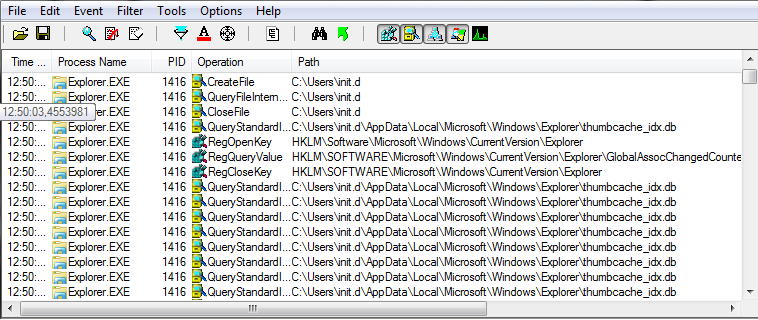
Для диагностики Windows утилита полезна как быстрый измерительный инструмент. Она не заменяет Process Monitor, Autoruns или Registry Explorer, но отлично дополняет их. Process Monitor показывает события обращения к реестру в реальном времени, Autoruns показывает точки автозапуска, Registry Explorer помогает изучать hive-файлы через расширенный интерфейс, а RU отвечает за статический подсчет размера ключей.
Пользователи командной строки
RU хорошо подходит тем, кто предпочитает работать через cmd.exe, PowerShell или Windows Terminal. Программа не требует навигации по окнам и не отвлекает интерфейсом. Команда запускается, результат появляется в консоли, при необходимости сохраняется в файл.
Авторы скриптов
CSV-вывод и тихий режим делают RU удобной для скриптов. Ее можно встроить в проверку, которая собирает размер нужной ветки, пишет результат в лог, сравнивает несколько запусков или формирует набор отчетов по нескольким системам.
Формат работы и запуск
Registry Usage работает как классическая command-line utility. У нее нет графического окна, меню, кнопок, вкладок и диалогов. Весь интерфейс — это командная строка, параметры запуска и текстовый вывод.
Типовая рабочая схема выглядит так:
-
пользователь открывает Command Prompt, PowerShell или Windows Terminal;
-
переходит в папку, где находится исполняемый файл RU;
-
вводит команду с путем к ключу реестра;
-
получает отчет в консоли;
-
при необходимости добавляет параметры
-c,-l,-n,-v,-qили-h; -
сохраняет результат в файл через перенаправление вывода.
Пример простого запуска:
ru HKCUПример запуска по полному пути:
ru HKEY_CURRENT_USER\SoftwareПример анализа крупной системной ветки:
ru HKEY_LOCAL_MACHINE\SOFTWAREКомандная строка здесь является полноценным интерфейсом программы. Поэтому вместо названий кнопок важно знать названия параметров: -c, -ct, -h, -l, -n, -q, -v.
Интерфейс программы
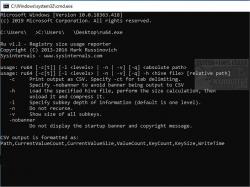
У RU нет графического интерфейса, поэтому обзор интерфейса нужно рассматривать через элементы консольного взаимодействия.
Имя исполняемого файла
В работе обычно используется исполняемый файл ru.exe или 64-разрядный вариант ru64.exe. В команде имя файла указывается первым, а после него добавляются параметры и путь к реестру.
Пример:
ru64.exe HKEY_CURRENT_USER\SoftwareЕсли папка с утилитой добавлена в переменную PATH, команду можно вызывать из любого каталога. Если не добавлена, нужно либо перейти в папку с файлом, либо указать полный путь к исполняемому файлу.
Командная строка
RU можно запускать в:
-
Command Prompt;
-
Windows Terminal с профилем Command Prompt;
-
Windows Terminal с профилем PowerShell;
-
классическом PowerShell;
-
административной консоли, если анализируемая ветка требует повышенных прав.
Для большинства пользовательских веток вроде HKCU повышенные права не обязательны. Для некоторых системных веток, защищенных ключей и офлайн-сценариев права администратора могут понадобиться.
Путь к ключу реестра
Главный аргумент программы — путь к ключу. Он может быть указан через полное имя улья или через короткую форму, если она корректно распознается в текущем контексте.
Примеры полных путей:
HKEY_CURRENT_USER\SoftwareHKEY_LOCAL_MACHINE\SOFTWAREHKEY_USERS\.DEFAULTHKEY_CLASSES_ROOTДля путей с пробелами или сложными символами удобнее использовать кавычки:
ru "HKEY_LOCAL_MACHINE\SOFTWARE\Microsoft\Windows NT\CurrentVersion"Кавычки не вредят даже там, где пробелов нет. В административной практике их часто используют сразу, чтобы избежать ошибок при копировании путей из Registry Editor.
Параметры запуска
Параметры меняют формат вывода, глубину анализа и режим работы:
ru -c HKCUru -l 2 HKLM\SOFTWAREru -n HKCU\Softwareru -v HKCUru -q -c HKLM\SOFTWAREПараметры можно комбинировать, если это не противоречит синтаксису. Например, можно одновременно включить CSV и тихий режим:
ru -q -c HKEY_CURRENT_USER\SoftwareВывод в консоли
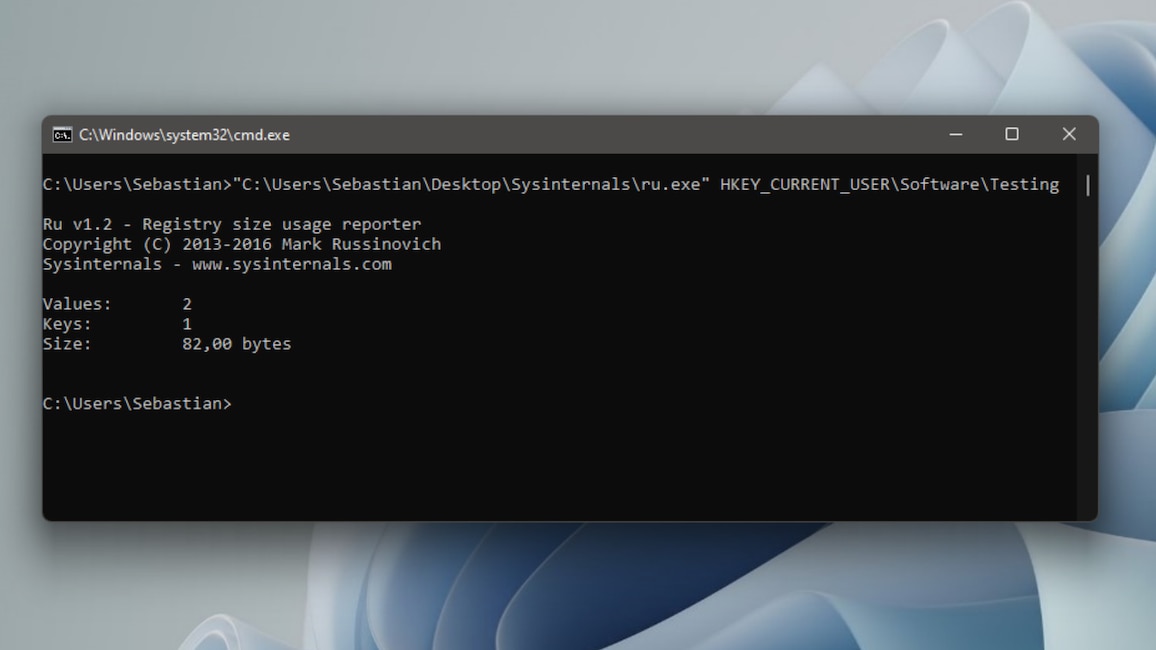
В обычном режиме RU показывает краткую сводку:
Values: ...Keys: ...Size: ... bytesЭто удобно, когда нужен быстрый ответ без дальнейшей обработки.
CSV-вывод
CSV-режим включает структурированные поля:
Path,CurrentValueCount,CurrentValueSize,ValueCount,KeyCount,KeySize,WriteTimeТакой формат использует RU, и он удобен для обработки в табличных редакторах или скриптах.
Синтаксис Sysinternals Registry Usage
У RU две основные формы запуска.
Первая форма используется для анализа ключа, который уже доступен в текущем реестре Windows:
ru [-c[t]] [-l <levels> | -n | -v] [-q] <absolute path>Вторая форма используется для анализа отдельного hive-файла:
ru [-c[t]] [-l <levels> | -n | -v] [-q] -h <hive file> [relative path]Обе формы важны. Первая нужна для повседневной диагностики загруженного реестра. Вторая — для офлайн-анализа файла куста.
Разберем логику синтаксиса по частям.
ru
Это запуск самой программы. Если используется 64-разрядный исполняемый файл, команда может выглядеть так:
ru64или:
ru64.exe[-c[t]]
Эта часть отвечает за CSV-вывод. Параметр -c печатает результат как CSV, а вариант -ct использует табуляцию вместо запятой. Табличный режим полезен, когда в путях или данных потенциально могут встречаться символы, усложняющие разбор через запятую.
[-l <levels> | -n | -v]
Эта группа задает, как глубоко и подробно RU должна показывать подразделы:
-
-l <levels>ограничивает глубину отображаемой информации; -
-nотключает рекурсию; -
-vпоказывает размер всех подразделов.
Вертикальная черта в синтаксисе означает выбор одного из режимов в этой группе.
[-q]
Параметр -q включает тихий режим без баннера. Он особенно полезен при сохранении отчета в файл, чтобы в CSV не попадала лишняя служебная строка.
<absolute path>
Это абсолютный путь к ключу реестра. Например:
HKEY_LOCAL_MACHINE\SOFTWARE-h <hive file> [relative path]
Параметр -h работает с отдельным hive-файлом. После имени файла можно указать относительный путь внутри загруженного куста.
Пример общей формы:
ru -h C:\Users\User\NTUSER.DAT SoftwareЗдесь анализируется не текущий HKCU, а конкретный файл NTUSER.DAT, а Software — относительная ветка внутри него.
Подробный разбор параметров RU
Параметр -c
-c переводит вывод в CSV-формат:
ru -c HKEY_CURRENT_USER\SoftwareОбычный вывод удобен для чтения глазами, но плохо подходит для сортировки. CSV решает эту проблему. В нем каждая строка содержит путь и набор числовых полей. Такой вывод можно сохранить:
ru -c HKEY_CURRENT_USER\Software > hkcu_software_ru.csvПосле этого файл можно открыть в табличном редакторе и отсортировать по размеру, количеству ключей или количеству значений.
На практике -c применяют в отчетах, повторяемых проверках и автоматизированной диагностике. Если нужно один раз посмотреть размер ветки, достаточно обычного режима. Если нужно сравнивать, архивировать и пересылать результат, лучше сразу использовать CSV.
Параметр -ct
-ct похож на -c, но разделителем становится табуляция:
ru -ct HKEY_LOCAL_MACHINE\SOFTWAREЭтот режим удобен, когда результат будет вставляться в таблицу или обрабатываться инструментом, которому проще работать с TSV-форматом. Визуально такой вывод может выглядеть аккуратнее при открытии в некоторых редакторах.
Практический пример сохранения:
ru -ct HKEY_LOCAL_MACHINE\SOFTWARE > hklm_software_ru.tsvФайл с расширением .tsv затем можно открыть в Excel или LibreOffice Calc как таблицу с разделителем табуляции.
Параметр -h
-h — один из самых ценных параметров RU для диагностики профилей и офлайн-систем:
ru -h C:\Users\Alex\NTUSER.DATЭтот режим загружает указанный hive-файл, выполняет расчет размера, затем выгружает его и сжимает.
Применение:
ru -h C:\Users\Alex\NTUSER.DAT SoftwareТакой запуск анализирует ветку Software внутри файла NTUSER.DAT.
Сценарии, где это полезно:
-
проверка пользовательского профиля без входа под этим пользователем;
-
анализ профиля на другом диске;
-
диагностика офлайн-копии Windows;
-
сравнение размера пользовательских hive-файлов;
-
поиск причины резкого роста
NTUSER.DAT.
Нужно понимать важную деталь: работа с hive-файлом требует аккуратности. Анализировать файл профиля лучше тогда, когда он не используется активной сессией пользователя. Для системных hive-файлов также важны права доступа и корректное состояние файла.
Параметр -l <levels>
-l задает глубину информации по подразделам:
ru -l 1 HKEY_CURRENT_USER\Softwareru -l 2 HKEY_CURRENT_USER\Softwareru -l 3 HKEY_LOCAL_MACHINE\SOFTWAREЭто один из самых удобных параметров для пошагового анализа. Если запустить подробный вывод сразу по огромной ветке, можно получить слишком много строк. Гораздо практичнее сначала ограничить глубину одним или двумя уровнями, найти крупные участки и только потом углубляться в конкретный подраздел.
Пример рабочего подхода:
ru -l 1 HKEY_CURRENT_USER\SoftwareЕсли видно, что крупная часть находится в определенной ветке, следующий шаг:
ru -l 2 "HKEY_CURRENT_USER\Software\VendorName"Так анализ остается управляемым. Не нужно прокручивать огромный вывод и вручную искать нужную строку.
Параметр -n
-n отключает рекурсивный обход:
ru -n HKEY_CURRENT_USER\SoftwareВ этом режиме RU не уходит в дочерние подразделы. Это полезно, когда нужно оценить только сам текущий ключ: сколько значений находится именно в нем и какой размер относится непосредственно к выбранному уровню.
-n хорошо подходит для сравнения сам ключ против ключ вместе со всем деревом. Например:
ru HKEY_CURRENT_USER\Softwareи затем:
ru -n HKEY_CURRENT_USER\SoftwareЕсли обычный запуск показывает большой размер, а -n — маленький, значит основная масса данных находится в дочерних ветках. Если оба значения близки, значит крупные данные лежат непосредственно в самом ключе.
Параметр -q
-q отключает баннер:
ru -q HKEY_CURRENT_USERДля ручного просмотра баннер не мешает. Но при автоматизации и CSV-отчетах лишние строки нежелательны. Поэтому в скриптах часто используют:
ru -q -c HKEY_CURRENT_USER\Software > report.csvТак в файл попадает только полезный вывод без стартовой информации о программе.
Параметр -v
-v показывает размер всех подразделов:
ru -v HKEY_CURRENT_USER\SoftwareЭто режим подробного анализа. Он нужен, когда требуется не просто итог по ветке, а полный разбор дерева. На небольших участках реестра -v очень удобен. На больших ветках он может дать много строк, поэтому его лучше применять осознанно: либо к ограниченной ветке, либо после первичного анализа через -l.
Пример:
ru -v "HKEY_CURRENT_USER\Software\Microsoft\Windows\CurrentVersion"Такой запуск позволяет увидеть, какие подразделы внутри выбранной ветки занимают больше места.
Что показывает результат сканирования
Результат RU можно рассматривать в двух режимах: кратком и CSV.
Краткий вывод
Краткий вывод обычно содержит три ключевые строки:
Values: 2Keys: 1Size: 82 bytesВ этом виде RU отвечает на основные вопросы:
-
сколько значений найдено;
-
сколько ключей учтено;
-
какой суммарный размер получился.
Такой формат хорош для быстрого просмотра. Например, если нужно просто проверить одну ветку, нет смысла включать CSV.
CSV-вывод
CSV-режим использует поля:
Path,CurrentValueCount,CurrentValueSize,ValueCount,KeyCount,KeySize,WriteTimeКаждая колонка имеет практический смысл.
| Поле | Что означает | Как использовать |
|---|---|---|
Path |
Путь к ключу реестра | Позволяет понять, какая строка относится к какой ветке |
CurrentValueCount |
Количество значений непосредственно в текущем ключе | Помогает отличать данные самого ключа от дочернего дерева |
CurrentValueSize |
Размер значений непосредственно в текущем ключе | Полезно для поиска ключей, где данные лежат на одном уровне |
ValueCount |
Общее количество значений с учетом рекурсии | Показывает насыщенность ветки параметрами |
KeyCount |
Количество ключей | Помогает оценить масштаб структуры |
KeySize |
Размер ключа или дерева ключей | Главная колонка для поиска крупных веток |
WriteTime |
Время последней записи | Полезно для диагностики активности и сравнения изменений |
CSV-формат особенно удобен при анализе нескольких веток. Например, можно сформировать отчеты по HKCU, HKLM\SOFTWARE, HKU\.DEFAULT, затем открыть их в таблице и сравнить размер, количество ключей и последнюю активность.
Как пользоваться Sysinternals Registry Usage
Рабочий процесс с RU проще, чем кажется. Главное — правильно указать путь и выбрать подходящий режим вывода.
Шаг 1. Открыть командную строку
Для обычной проверки пользовательских веток подойдет стандартный Command Prompt. Для системных веток лучше открыть консоль с повышенными правами.
В Windows можно использовать:
cmdили Windows Terminal.
Если анализируется защищенная системная ветка, консоль лучше запускать от имени администратора. Это снижает риск получить неполный результат из-за ограничений доступа.
Шаг 2. Перейти в папку с утилитой
Если исполняемый файл находится в отдельной папке, нужно перейти туда командой cd:
cd C:\Tools\SysinternalsПосле этого можно проверить запуск:
ruили:
ru64Если команда вызвана без корректного пути, RU показывает справку с синтаксисом и параметрами.
Шаг 3. Выполнить базовую команду
Самый простой пример:
ru HKCUОн показывает размер ветки текущего пользователя. Для анализа программной ветки пользователя:
ru HKEY_CURRENT_USER\SoftwareДля анализа программной ветки системы:
ru HKEY_LOCAL_MACHINE\SOFTWAREШаг 4. Использовать кавычки для сложных путей
Если в пути есть пробелы, кавычки обязательны:
ru "HKEY_LOCAL_MACHINE\SOFTWARE\Microsoft\Windows NT\CurrentVersion"Даже если пробелов нет, кавычки можно применять как безопасную привычку:
ru "HKEY_CURRENT_USER\Software\Microsoft"Шаг 5. Ограничить глубину при большом выводе
Для крупных веток лучше начинать с -l:
ru -l 1 HKEY_LOCAL_MACHINE\SOFTWAREЗатем можно углубиться:
ru -l 2 "HKEY_LOCAL_MACHINE\SOFTWARE\Microsoft"Такой подход экономит время и делает вывод понятнее.
Шаг 6. Сохранить отчет в CSV
Для отчета:
ru -q -c HKEY_CURRENT_USER\Software > hkcu_software.csvКлюч -q убирает баннер, -c включает CSV, а > перенаправляет вывод в файл.
Для табличного формата с табуляцией:
ru -q -ct HKEY_CURRENT_USER\Software > hkcu_software.tsvШаг 7. Открыть результат в таблице
После сохранения CSV или TSV-файла его можно открыть в Excel, LibreOffice Calc или другом табличном редакторе. Дальше обычно сортируют по KeySize, фильтруют по Path, смотрят ValueCount и KeyCount.
Примеры команд для типичных задач
Проверить размер ветки текущего пользователя
ru HKCUЭтот запуск дает общую картину по ветке текущего пользователя. Он полезен для первичной оценки, особенно если есть подозрение на разросшийся пользовательский профиль.
Проверить HKEY_CURRENT_USER\Software
ru HKEY_CURRENT_USER\SoftwareВетка Software часто содержит настройки пользовательских приложений. Если профиль пользователя стал необычно большим, именно эта ветка часто оказывается одной из первых для проверки.
Проверить HKEY_LOCAL_MACHINE\SOFTWARE
ru HKEY_LOCAL_MACHINE\SOFTWAREЭта команда анализирует системную программную ветку. Она полезна после длительной эксплуатации Windows, большого количества установок и удалений программ, миграций, обновлений и корпоративных агентов.
Показать только верхний уровень
ru -l 1 HKEY_LOCAL_MACHINE\SOFTWAREКоманда показывает информацию с ограничением глубины. Это хороший старт для поиска крупного подраздела.
Показать два уровня
ru -l 2 HKEY_LOCAL_MACHINE\SOFTWAREТакой вариант дает больше деталей, но еще не превращает вывод в слишком длинный список.
Отключить рекурсию
ru -n HKEY_CURRENT_USER\SoftwareКоманда показывает данные без обхода дочерних подразделов. Это помогает понять, лежит ли объем непосредственно в выбранном ключе.
Показать все подразделы
ru -v HKEY_CURRENT_USER\SoftwareРежим -v подходит для детального анализа. Его лучше использовать на относительно ограниченных ветках.
Сохранить CSV-отчет
ru -q -c HKEY_CURRENT_USER\Software > hkcu_software.csvТакой отчет удобно отправить коллеге, приложить к тикету или сохранить для сравнения.
Сохранить TSV-отчет
ru -q -ct HKEY_LOCAL_MACHINE\SOFTWARE > hklm_software.tsvTSV удобен для табличного импорта, потому что разделителем является табуляция.
Проанализировать hive-файл
ru -h C:\Users\User\NTUSER.DATКоманда анализирует файл пользовательского куста. Для конкретной ветки внутри hive-файла:
ru -h C:\Users\User\NTUSER.DAT SoftwareСравнить состояние до и после установки программы
До установки:
ru -q -c HKEY_CURRENT_USER\Software > before_hkcu_software.csvru -q -c HKEY_LOCAL_MACHINE\SOFTWARE > before_hklm_software.csvПосле установки:
ru -q -c HKEY_CURRENT_USER\Software > after_hkcu_software.csvru -q -c HKEY_LOCAL_MACHINE\SOFTWARE > after_hklm_software.csvЗатем файлы можно сравнить в таблице или скриптом. Такой подход полезен при тестировании программ, которые активно пишут настройки в реестр.
Анализ большого раздела реестра
Большие ветки реестра лучше анализировать поэтапно. Ошибка многих пользователей — сразу запускать максимально подробный вывод по крупному разделу и затем пытаться вручную разобраться в сотнях или тысячах строк. RU позволяет работать аккуратнее.
Правильная последовательность
Сначала выбирается крупная ветка:
ru -l 1 HKEY_LOCAL_MACHINE\SOFTWAREНа этом этапе нужно найти подразделы с заметным размером. Затем выбирается один из них:
ru -l 1 "HKEY_LOCAL_MACHINE\SOFTWARE\Microsoft"Если внутри снова есть крупные участки, глубина увеличивается:
ru -l 2 "HKEY_LOCAL_MACHINE\SOFTWARE\Microsoft"И только когда область поиска стала понятной, включается подробный режим:
ru -v "HKEY_LOCAL_MACHINE\SOFTWARE\Microsoft\SelectedBranch"Такой подход похож на диагностику дискового пространства: сначала смотрят верхний уровень, затем переходят к крупной папке, затем к ее подпапкам. В RU вместо папок — ключи реестра.
Что считать подозрительным
Сам по себе большой размер ветки не означает проблему. У некоторых приложений, служб и компонентов Windows может быть много настроек. Важно смотреть на контекст:
-
ветка резко выросла после установки конкретной программы;
-
размер пользовательского
NTUSER.DATстал непропорционально большим; -
в одной ветке слишком много однотипных подразделов;
-
внутри пользовательской ветки накопились старые данные давно удаленных программ;
-
CSV показывает большое количество значений в неожиданном месте;
-
WriteTimeуказывает на активное обновление ветки, которая не должна часто меняться.
RU не ставит диагноз, но дает цифры, на основе которых можно двигаться дальше.
Как не утонуть в выводе
Для крупных веток лучше придерживаться правил:
-
не начинать с
-vна корневых ульях; -
сначала использовать
-l 1; -
сохранять результат в CSV;
-
сортировать по размеру в таблице;
-
повторять анализ на более узкой ветке;
-
фиксировать команды, которыми получены отчеты;
-
не делать выводы только по одной цифре без контекста.
Работа с CSV-выводом
CSV — один из самых сильных режимов RU. Он превращает консольную утилиту в инструмент для отчетности.
Создание CSV
Базовая команда:
ru -q -c HKEY_CURRENT_USER\Software > hkcu_software.csvКлюч -q здесь важен. Без него в файл может попасть баннер, который помешает корректному импорту как таблицы.
Создание TSV
ru -q -ct HKEY_CURRENT_USER\Software > hkcu_software.tsvФормат с табуляцией часто удобнее, если результат планируется открывать как таблицу без сложной настройки разделителей.
Что делать в таблице
После открытия отчета можно:
-
отсортировать строки по
KeySize; -
отфильтровать
Pathпо имени производителя или приложения; -
найти ветки с большим
ValueCount; -
найти ветки с большим
KeyCount; -
сравнить
WriteTime; -
сохранить отфильтрованный результат как отдельный отчет;
-
построить сводную таблицу по верхним уровням пути.
Пример аналитической таблицы
| Задача | Какая колонка важна | Что смотреть |
|---|---|---|
| Найти крупные ветки | KeySize |
Самые большие значения |
| Найти ветки с большим количеством параметров | ValueCount |
Необычно высокое число значений |
| Найти сложную структуру | KeyCount |
Много подразделов |
| Понять, где данные лежат прямо в ключе | CurrentValueSize |
Большой размер текущих значений |
| Проверить активность | WriteTime |
Последнее изменение |
Сравнение двух CSV
Если нужно сравнить состояние до и после, важно использовать одинаковую команду. Например:
ru -q -c HKEY_CURRENT_USER\Software > before.csvи после изменения системы:
ru -q -c HKEY_CURRENT_USER\Software > after.csvСравнивать такие файлы можно несколькими способами:
-
открыть оба в таблице и отсортировать по
Path; -
использовать PowerShell для сопоставления строк;
-
применить инструмент сравнения CSV;
-
импортировать в базу или BI-инструмент, если речь о большом количестве машин.
Работа с hive-файлами
Hive-файл — это файл, в котором хранится часть реестра. Для пользовательского профиля важным примером является NTUSER.DAT. RU умеет анализировать такой файл напрямую через параметр -h.
Когда нужен -h
Режим -h полезен в нескольких ситуациях:
-
пользователь не вошел в систему, но нужно проверить его профиль;
-
профиль лежит на подключенном диске;
-
анализируется офлайн-копия Windows;
-
нужно проверить резервную копию hive-файла;
-
требуется оценить размер ветки без загрузки профиля как обычного пользователя.
Базовый пример
ru -h C:\Users\User\NTUSER.DATКоманда анализирует весь файл куста.
Анализ относительной ветки
ru -h C:\Users\User\NTUSER.DAT SoftwareТакой запуск ограничивается веткой Software внутри загруженного hive.
Почему это удобно
Без RU офлайн-анализ hive-файла часто требует ручной загрузки через Registry Editor или команды reg load, затем просмотра нужных веток, затем выгрузки. RU автоматизирует этот сценарий: загружает файл, считает размер, выгружает и сжимает.
Осторожность при работе с hive
Несмотря на то что RU предназначена для анализа, а не редактирования, с hive-файлами нужно работать аккуратно:
-
не анализировать файл, который активно используется системой или пользователем;
-
делать копию перед проверкой критичных файлов;
-
не выполнять параллельно ручную загрузку того же hive;
-
запускать консоль с правами, достаточными для доступа к файлу;
-
не путать путь к файлу с путем к ключу реестра.
Какие задачи можно решить с помощью Registry Usage
Найти разросшиеся ветки
RU помогает быстро понять, какая ветка занимает больше места. Например, если пользовательский профиль стал слишком большим, можно проверить:
ru HKEY_CURRENT_USERru HKEY_CURRENT_USER\SoftwareЗатем использовать:
ru -l 1 HKEY_CURRENT_USER\SoftwareТак становится понятно, какие подразделы требуют дальнейшего анализа.
Оценить размер пользовательского профиля в реестре
Пользовательские настройки хранятся не только в файлах профиля, но и в пользовательском кусте реестра. Если профиль долго использовался, в нем могли накопиться записи приложений, расширений, старых компонентов и корпоративных агентов.
RU позволяет получить количественную оценку:
ru HKCUили для офлайн-профиля:
ru -h C:\Users\User\NTUSER.DATПроверить следы старого ПО
После удаления программ в реестре могут оставаться ветки с настройками. RU не определяет, являются ли они ненужными, но показывает их размер и структуру.
Пример:
ru -l 2 HKEY_CURRENT_USER\SoftwareЕсли видны крупные ветки старого приложения, их можно отдельно изучить через Registry Editor или другой инструмент. Удалять такие ветки без понимания нельзя: они могут использоваться общей библиотекой, драйвером, профилем, лицензированием или компонентом, который все еще присутствует.
Сравнить состояние до и после установки
RU полезна при тестировании программ. До установки создается отчет, после установки — второй отчет. Разница показывает, какие ветки увеличились.
Такой подход помогает:
-
понять, где приложение хранит настройки;
-
оценить объем записей;
-
увидеть изменение
HKCUиHKLM; -
подготовить документацию для упаковки приложения;
-
определить, какие ключи попадают в пользовательскую часть, а какие — в системную.
Подготовить отчет для администратора
Вместо расплывчатого описания можно подготовить CSV:
ru -q -c HKEY_CURRENT_USER\Software > user_registry_usage.csvТакой файл легко приложить к заявке. В нем есть путь, количество значений, количество ключей, размер и время записи.
Проверить структуру перед миграцией
Перед переносом профилей или анализом проблем с профилем можно использовать RU для оценки пользовательского куста. Если один профиль заметно отличается по размеру от других, это повод изучить его глубже.
Быстро получить числовую картину без Regedit
Registry Editor хорош для просмотра и редактирования. RU хороша для измерения. Эти инструменты не конфликтуют, а дополняют друг друга:
-
RU показывает, где искать;
-
Registry Editor позволяет открыть конкретную ветку;
-
Process Monitor показывает, кто обращается к ключам;
-
Autoruns показывает автозапуск;
-
PowerShell автоматизирует дополнительные проверки.
Чего RU не делает
Чтобы правильно оценивать Registry Usage, важно понимать ее ограничения.
RU не редактирует реестр
Программа не создает ключи, не меняет значения и не удаляет данные. Она анализирует и выводит отчет.
RU не является чистильщиком реестра
Она не ищет ошибки, мусор, битые ссылки или ненужные записи. Если какая-то ветка большая, это не означает, что ее нужно удалять.
RU не заменяет Registry Editor
В regedit.exe можно просматривать ключи, изменять параметры, экспортировать ветки, импортировать .reg-файлы. RU этого не делает. Она показывает размер и количество.
RU не показывает историю изменений
Программа может показать WriteTime в CSV-выводе, но это не журнал изменений. Она не сообщает, какой процесс изменил ключ, что именно было записано и когда происходили предыдущие изменения.
RU не мониторит реестр в реальном времени
Для real-time мониторинга используется Process Monitor. Он показывает активность файловой системы, реестра и процессов в реальном времени. RU же выполняет статический расчет по выбранному ключу.
RU не определяет безопасность ключей
Если ветка большая или недавно изменялась, RU не делает вывод, вредоносно это или нормально. Для анализа безопасности нужны другие инструменты и контекст.
RU не строит графики
Вывод текстовый. Графики, диаграммы и визуальные панели можно сделать позже на основе CSV.
Безопасность использования
Сама по себе RU безопасна в том смысле, что ее основная функция — чтение и расчет. Но работа с реестром Windows всегда требует дисциплины.
Нельзя воспринимать найденный большой размер как прямую рекомендацию к удалению. В реестре могут храниться настройки программ, лицензии, данные профиля, политики, параметры служб, сведения драйверов и системные конфигурации. Ошибочное удаление может привести к сбоям приложений или Windows.
Практические правила
Перед любыми действиями после анализа RU стоит соблюдать несколько правил:
-
не удалять ключи только потому, что они большие;
-
сначала определить, какой программе или компоненту принадлежит ветка;
-
экспортировать ключ через Registry Editor перед изменением;
-
проверять наличие зависимых служб и приложений;
-
делать резервную копию профиля или системы перед серьезными изменениями;
-
не применять найденные в интернете команды без понимания;
-
различать анализ и очистку.
Когда нужны повышенные права
Для чтения многих пользовательских веток достаточно обычной консоли. Но для системных разделов, чужих профилей, некоторых защищенных ключей и hive-файлов могут потребоваться права администратора.
Если команда возвращает неполный результат или ошибку доступа, нужно проверить:
-
запущена ли консоль с нужными правами;
-
существует ли указанный ключ;
-
не заблокирован ли hive-файл;
-
правильно ли указан путь;
-
нет ли ошибки в кавычках.
Сравнение с аналогами
RU имеет смысл сравнивать не с абстрактными программами для реестра, а с реальными инструментами, которые используются при диагностике Windows.
| Инструмент | Основная задача | Где сильнее RU | Где уступает RU |
|---|---|---|---|
| Registry Editor / Regedit | Просмотр и ручное редактирование реестра | Удобен для навигации, экспорта, импорта и точечного редактирования | Не показывает суммарный размер веток и не формирует отчет о размере |
| reg.exe | Командные операции с реестром: query, add, delete, export, import и другие | Встроен в Windows, подходит для скриптов и управления ключами | Не специализируется на подсчете размера веток |
| PowerShell Registry Provider | Работа с реестром как с иерархическим пространством через PowerShell | Гибкая автоматизация, фильтрация, сценарии | Для подсчета размера нужно писать дополнительные конструкции |
| NirSoft RegScanner | Поиск ключей и значений по условиям | Быстро ищет нужные значения, показывает найденное списком, позволяет перейти в Regedit | Основной фокус — поиск, а не отчет о размере дерева |
| Registry Explorer | Расширенный просмотр hive-файлов и анализ структуры | Сильный GUI-инструмент для глубокого просмотра, поиска и multi-hive-сценариев | Для быстрого консольного измерения RU проще |
| Process Monitor | Мониторинг обращений к реестру, файлам и процессам в реальном времени | Показывает, какой процесс обращается к ключу и с каким результатом | Не предназначен для статического подсчета размера веток |
| Autoruns | Анализ точек автозапуска | Отлично показывает автозапуск из реестра и файловой системы | Не измеряет размер веток реестра |
RU и Registry Editor
Registry Editor — стандартный инструмент для просмотра и редактирования реестра. Через него удобно открыть конкретный ключ, посмотреть значения, экспортировать .reg-файл или внести изменение. Regedit использует .reg-файлы для импорта и экспорта подразделов и значений реестра.
Но если нужно узнать размер ветки, Regedit неудобен. Он не показывает суммарный размер ключа и всех подразделов. RU в этом сценарии точнее и быстрее.
Оптимальная связка:
-
RU показывает крупную ветку.
-
Regedit открывает ее для ручного просмотра.
-
При необходимости ключ экспортируется перед изменением.
RU и reg.exe
reg.exe — встроенная командная утилита Windows для операций с реестром. Набор команд reg включает добавление, сравнение, копирование, удаление, экспорт, импорт, загрузку, запрос, сохранение, восстановление и выгрузку разделов. Команда reg query возвращает следующий уровень подразделов и записей указанного ключа.
reg.exe хорош, когда нужно управлять реестром из сценариев. Например:
reg query HKCU\SoftwareНо reg query не заменяет RU, потому что не считает размер дерева реестра. Можно написать сложный скрипт, который обойдет ключи и подсчитает данные, но RU делает это сразу.
RU и PowerShell Registry Provider
PowerShell Registry Provider позволяет работать с реестром из PowerShell: получать, добавлять, изменять, очищать и удалять ключи, записи и значения. Реестр представлен как иерархическое пространство с дисками вроде HKLM: и HKCU:.
Например:
Get-ChildItem HKCU:\SoftwarePowerShell сильнее RU в гибкой автоматизации. Но если нужна именно оценка размера ветки, RU проще: одна команда — и есть готовый результат. В PowerShell придется дополнительно писать обход, учитывать значения, типы, вложенность и формат результата.
RU и NirSoft RegScanner
RegScanner — это небольшая утилита для поиска в реестре. Она сканирует Registry по заданным критериям, показывает найденные значения списком, позволяет переходить к найденному элементу в Regedit двойным щелчком и экспортировать найденные значения в .reg-файл.
RegScanner полезен, когда нужно найти конкретное имя, строку, тип значения или фрагмент данных. RU нужна для другого: понять размер ветки и количество элементов. Эти инструменты хорошо дополняют друг друга. Например, RU показывает крупную ветку, а RegScanner помогает найти внутри нее конкретные значения.
RU и Registry Explorer
Registry Explorer — расширенный просмотрщик реестра с поиском, поддержкой нескольких hive-файлов, плагинами и работой с заблокированными файлами.
Registry Explorer удобен для глубокого анализа, особенно в форензике и офлайн-разборе hive-файлов. Но если задача звучит как быстро посчитать размер ветки и получить CSV, RU проще. Ее не нужно открывать как полноценное GUI-приложение, не нужно загружать интерфейс, выбирать панели и выполнять навигацию. Команда запускается прямо из терминала.
RU и Process Monitor
Process Monitor показывает активность файловой системы, реестра и процессов в реальном времени. Он нужен, когда важно увидеть, какой процесс читает, создает, открывает или изменяет ключи.
RU не отвечает на вопрос кто изменил ключ. Она отвечает на вопрос сколько занимает ключ. Поэтому эти инструменты решают разные задачи:
-
RU — статический размер и структура;
-
Process Monitor — динамическая активность и события.
RU и Autoruns
Autoruns показывает настроенные приложения автозапуска и список мест в реестре и файловой системе, которые используются для автозапуска. Он охватывает logon entries, Explorer add-ons, Browser Helper Objects, AppInit DLLs, image hijacks, Boot Execute, Winlogon notifications, службы Windows, Winsock providers, codecs и другие категории.
RU не показывает автозапуск как категорию. Но она может измерить размер ветки, где находятся настройки автозапуска, если это нужно для диагностики.
Преимущества Sysinternals Registry Usage
Точная специализация
Главное преимущество RU — она делает одну задачу и не размывает функциональность. Пользователь не получает лишних модулей, рекламных рекомендаций, кнопок ускорить, исправить или оптимизировать. Только отчет по размеру реестра.
Консольный формат
Командная строка удобна для специалистов. Она позволяет быстро запускать одинаковые проверки, сохранять результат, документировать команды и повторять анализ.
CSV и TSV
Наличие CSV и табличного разделителя делает RU полезной не только для разового просмотра, но и для отчетов. Результат можно сортировать, фильтровать, сравнивать, импортировать.
Работа с глубиной
Параметр -l помогает контролировать детализацию. Это особенно важно на крупных ветках, где полный вывод может быть слишком большим.
Отключение рекурсии
-n позволяет отделить размер текущего ключа от размера всего дерева. Это полезно для точной диагностики.
Подробный режим
-v показывает размер всех подразделов и помогает провести детальный разбор выбранного участка.
Hive-файлы
Параметр -h делает RU полезной для офлайн-анализа. Это важное преимущество для диагностики профилей, подключенных дисков и резервных копий.
Подходит для скриптов
Тихий режим -q и CSV-вывод позволяют использовать RU в пакетных файлах и PowerShell-сценариях.
Не вмешивается в систему
RU не выполняет очистку и не принимает решений за пользователя. Это преимущество для профессиональной диагностики: инструмент предоставляет данные, не навязывая опасные автоматические действия.
Недостатки и ограничения
Нет графического интерфейса
Для новичка отсутствие GUI может быть минусом. Нет окна, кнопок, дерева ключей, панели результатов и визуальной сортировки. Нужно знать командную строку.
Нужно знать путь к ключу
RU не помогает выбрать ветку мышью. Пользователь должен сам указать путь. Если путь неправильный, команда не даст нужного результата.
Нет интерактивной сортировки
В консоли нельзя удобно отсортировать строки по размеру. Для этого нужно CSV или TSV и внешний инструмент.
Нет визуальной карты
RU не строит диаграмму и не показывает карту реестра. Если нужен визуальный анализ, результат придется обрабатывать отдельно.
Не объясняет, что можно удалить
Большой размер ветки не означает, что ее можно удалить. RU не дает рекомендаций по очистке, потому что это не ее задача.
Требует интерпретации
Числа нужно понимать. ValueCount, KeyCount, KeySize, CurrentValueSize и WriteTime полезны только тогда, когда пользователь знает, что с ними делать.
Не заменяет мониторинг
Если проблема связана с тем, что процесс постоянно пишет в реестр, RU покажет итоговый размер, но не покажет сам процесс. Для этого нужен Process Monitor.
Практические сценарии использования
Сценарий 1. Анализ пользовательского профиля
Проблема: профиль пользователя стал большим, вход выполняется дольше, синхронизация профиля занимает больше времени.
Действия:
ru HKCUru -l 1 HKCUru -l 1 HKCU\SoftwareЕсли пользователь не вошел в систему:
ru -h C:\Users\User\NTUSER.DATru -h C:\Users\User\NTUSER.DAT SoftwareЧто смотреть:
-
общий размер;
-
крупные подразделы;
-
количество ключей;
-
количество значений;
-
необычно активные ветки по
WriteTime.
Сценарий 2. Проверка HKLM\SOFTWARE после удаления программы
Проблема: программа удалена, но есть подозрение, что в системной программной ветке остались крупные данные.
Действия:
ru -l 1 HKEY_LOCAL_MACHINE\SOFTWAREЗатем проверяется ветка производителя:
ru -l 2 "HKEY_LOCAL_MACHINE\SOFTWARE\VendorName"Если нужно сохранить отчет:
ru -q -c "HKEY_LOCAL_MACHINE\SOFTWARE\VendorName" > vendor_registry_usage.csvRU не говорит, можно ли удалять найденную ветку. Она только показывает ее размер. Удаление возможно только после проверки принадлежности и резервного копирования.
Сценарий 3. Сравнение до и после установки приложения
Перед установкой:
ru -q -c HKEY_CURRENT_USER\Software > before_hkcu.csvru -q -c HKEY_LOCAL_MACHINE\SOFTWARE > before_hklm.csvПосле установки:
ru -q -c HKEY_CURRENT_USER\Software > after_hkcu.csvru -q -c HKEY_LOCAL_MACHINE\SOFTWARE > after_hklm.csvЗадача — увидеть, какие ветки появились или выросли. Такой сценарий полезен при упаковке приложений, тестировании корпоративного ПО и подготовке документации для развертывания.
Сценарий 4. Офлайн-диагностика профиля
Проблема: профиль пользователя нельзя загрузить обычным способом, но нужно понять, насколько велик его пользовательский hive.
Команда:
ru -h D:\Users\User\NTUSER.DATДля ветки программ:
ru -h D:\Users\User\NTUSER.DAT SoftwareТак можно проверить профиль, лежащий на подключенном диске или в копии системы.
Сценарий 5. Подготовка данных для тикета
Проблема: нужно передать разработчику или администратору данные о размере ветки.
Команда:
ru -q -c "HKEY_CURRENT_USER\Software\ApplicationName" > application_registry_usage.csvВ тикет можно приложить CSV и указать команду, которой он был получен. Это лучше, чем скриншот дерева Registry Editor, потому что CSV содержит количественные данные.
Сценарий 6. Поиск ветки с большим количеством однотипных ключей
Команда:
ru -q -c HKEY_CURRENT_USER\Software > hkcu_software.csvВ таблице сортируем по KeyCount. Если одна ветка содержит необычно много подразделов, ее стоит изучить отдельно:
ru -l 2 "HKEY_CURRENT_USER\Software\SuspiciousBranch"Сценарий 7. Проверка размера автозапусковых веток
RU не анализирует автозапуск как Autoruns, но может измерить конкретные ветки:
ru "HKEY_CURRENT_USER\Software\Microsoft\Windows\CurrentVersion\Run"ru "HKEY_LOCAL_MACHINE\SOFTWARE\Microsoft\Windows\CurrentVersion\Run"Это не замена Autoruns, но полезное дополнение, если нужно оценить размер и количество значений в конкретном ключе.
Советы по эффективной работе
Начинать с верхнего уровня
Не нужно сразу анализировать глубокую ветку, если непонятно, где проблема. Лучше начать с:
ru -l 1 HKCUили:
ru -l 1 HKLM\SOFTWAREЗатем постепенно углубляться.
Использовать -l вместо хаотичного -v
-v дает много информации. Для первичной диагностики часто лучше:
ru -l 1 ...или:
ru -l 2 ...Это делает вывод читаемым.
Сохранять результаты
Для важных проверок лучше сразу писать в файл:
ru -q -c HKCU\Software > report.csvКонсольный вывод легко потерять, а файл можно сравнить, отправить и архивировать.
Подписывать отчеты
Практично включать в имя файла дату, имя машины или имя пользователя:
ru -q -c HKCU\Software > PC01_UserA_HKCU_Software_2026-05-07.csvТак проще не перепутать отчеты.
Не путать размер с проблемой
Крупная ветка — это повод для анализа, но не доказательство ошибки. У некоторых программ много настроек, кэша, списков, политик или служебных данных.
Проверять путь
Если команда дает неожиданный результат, сначала нужно проверить путь. Ошибка в одной букве может привести к анализу другой ветки или к ошибке.
Использовать кавычки
Безопасный стиль:
ru "HKEY_LOCAL_MACHINE\SOFTWARE\Microsoft\Windows NT\CurrentVersion"Кавычки особенно важны при копировании путей из Regedit.
Комбинировать RU с другими инструментами
RU хорошо отвечает на вопрос, где много данных. После этого можно использовать:
-
Regedit для просмотра;
-
RegScanner для поиска;
-
Process Monitor для активности;
-
Autoruns для автозапуска;
-
PowerShell для автоматизации;
-
Registry Explorer для offline/hive-разбора.
Частые ошибки пользователей
Ошибка 1. Ожидание графического окна
RU не открывает окно. Если пользователь запускает ru.exe двойным щелчком, консоль может быстро появиться и закрыться. Работать с утилитой нужно из командной строки.
Ошибка 2. Неправильный путь
Например:
ru HKEY_CURRENTUSER\SoftwareПравильно:
ru HKEY_CURRENT_USER\SoftwareВ короткой форме:
ru HKCU\SoftwareОшибка 3. Отсутствие кавычек
Неправильно:
ru HKEY_LOCAL_MACHINE\SOFTWARE\Microsoft\Windows NT\CurrentVersionПуть содержит пробел в Windows NT, поэтому надежнее так:
ru "HKEY_LOCAL_MACHINE\SOFTWARE\Microsoft\Windows NT\CurrentVersion"Ошибка 4. Запуск без нужных прав
Если анализируется защищенная системная ветка или hive-файл, обычных прав может не хватить. Решение — открыть консоль от имени администратора и повторить команду.
Ошибка 5. Слишком подробный вывод
Команда:
ru -v HKEY_LOCAL_MACHINE\SOFTWAREможет дать слишком большой результат. Лучше начать с:
ru -l 1 HKEY_LOCAL_MACHINE\SOFTWAREОшибка 6. Использование RU как чистильщика
RU ничего не чистит и не должна использоваться как основание для автоматического удаления. Если ветка большая, сначала нужно понять ее назначение.
Ошибка 7. Неверное понимание CurrentValueSize
CurrentValueSize относится к значениям текущего ключа, а не ко всему дереву. Для суммарной оценки нужно смотреть KeySize и учитывать режим запуска.
Ошибка 8. Сохранение CSV без -q
Если сохранить CSV без тихого режима, в файле могут оказаться лишние строки баннера. Для чистого CSV лучше:
ru -q -c HKCU\Software > report.csvОшибка 9. Сравнение разных команд
Нельзя корректно сравнивать отчеты, если они сделаны разными режимами. Например, один файл создан через -l 1, а другой через -v. Для сравнения команды должны быть одинаковыми.
Ошибка 10. Анализ занятого hive-файла
Если файл профиля используется активной сессией, анализ может быть некорректным или недоступным. Лучше работать с неактивной копией или офлайн-профилем.
Детальный пример рабочего анализа
Представим задачу: нужно понять, почему пользовательская ветка реестра стала крупнее обычного.
Первый запуск
ru HKCUКоманда дает общий размер. Если размер выглядит необычно, переходим к детализации.
Верхний уровень
ru -l 1 HKCUЗдесь нужно посмотреть, какая крупная ветка выделяется. Часто интерес представляет Software.
Анализ Software
ru -l 1 HKCU\SoftwareТеперь видны поставщики и приложения. Если одна ветка заметно крупнее остальных, анализируем ее.
Углубление
ru -l 2 "HKCU\Software\VendorName"Если найден конкретный подраздел:
ru -v "HKCU\Software\VendorName\ProductName"Сохранение результата
ru -q -c "HKCU\Software\VendorName\ProductName" > product_registry_usage.csvИнтерпретация
Если KeySize большой из-за множества подразделов, смотрим KeyCount. Если размер большой при небольшом количестве ключей, смотрим CurrentValueSize и ValueCount. Если ветка недавно активно менялась, смотрим WriteTime в CSV-отчете.
Как RU вписывается в диагностику Windows
RU лучше воспринимать не как самостоятельный универсальный инструмент, а как точный измерительный компонент в цепочке диагностики.
Типовая цепочка может выглядеть так:
-
RU показывает, где в реестре сосредоточен объем.
-
Registry Editor позволяет открыть найденную ветку.
-
RegScanner помогает найти конкретные значения или строки.
-
Process Monitor показывает, какой процесс обращается к ветке.
-
Autoruns проверяет, не относится ли ветка к автозапуску.
-
PowerShell автоматизирует сбор и сравнение результатов.
-
Registry Explorer помогает глубже разобрать hive-файл.
Такой подход особенно полезен в профессиональной среде. Не нужно пытаться заставить один инструмент делать всё. RU сильна именно там, где нужен размер, количество и структурированный отчет.
Практическая оценка удобства
Скорость работы
RU запускается быстро и не требует загрузки интерфейса. На небольших ветках результат появляется почти сразу. На крупных ветках время зависит от глубины и количества подразделов.
Простота команд
Команд немного, и они логичны:
-
-c— CSV; -
-ct— CSV с табуляцией; -
-h— hive-файл; -
-l— глубина; -
-n— без рекурсии; -
-q— тихий режим; -
-v— все подразделы.
После нескольких запусков запомнить их несложно.
Читаемость вывода
Краткий вывод читается легко. Подробный вывод лучше сохранять в файл. CSV-режим делает результат пригодным для нормального анализа.
Удобство для новичков
Для новичка RU может быть непривычной из-за отсутствия GUI. Но сама логика простая: команда, путь, результат. Если пользователь умеет работать с cmd.exe, освоить RU несложно.
Удобство для профессионалов
Для администратора или инженера поддержки RU удобна именно своей прямолинейностью. Нет лишнего интерфейса, нет сомнительных рекомендаций, нет автоматического удаления. Есть измерение и отчет.
Итоговая оценка
Sysinternals Registry Usage — это точная, компактная и полезная консольная утилита для анализа размера веток реестра Windows. Она не пытается заменить Registry Editor, PowerShell, RegScanner, Process Monitor или Registry Explorer. Ее задача уже и конкретнее: посчитать использование пространства в выбранной ветке реестра, показать количество ключей и значений, дать CSV-вывод и помочь специалисту понять, где сосредоточены данные.
Сильнее всего RU раскрывается в администрировании, диагностике профилей, офлайн-анализе hive-файлов, сравнении состояния реестра до и после установки программ, подготовке отчетов и поиске крупных веток. Она особенно полезна там, где нужен не визуальный редактор, а воспроизводимая команда и числовой результат.
Главный плюс программы — честная специализация. RU не обещает ускорить Windows, не предлагает опасную автоматическую очистку и не маскирует анализ под исправление ошибок. Она показывает данные, а дальше специалист принимает решение сам. Для профессиональной работы с реестром это правильный подход: сначала измерить, потом изучить, затем уже решать, нужно ли что-то менять.
