
WPD — Windows Privacy Dashboard — это компактная портативная программа для настройки приватности Windows, отключения телеметрии, управления блокирующими правилами и удаления встроенных приложений Microsoft Store. Она не относится к классическим оптимизаторам, которые обещают ускорить компьютер одной кнопкой, чистить реестр или автоматически повышать FPS. WPD решает более конкретную задачу: дает пользователю удобную панель управления теми компонентами Windows, которые связаны с диагностикой, сбором данных, рекламной персонализацией, фоновыми службами, разрешениями приложений и сетевой активностью системных модулей.
Главная идея программы проста: многие параметры конфиденциальности Windows разбросаны по разным местам системы. Часть находится в приложении Параметры, часть — в локальных групповых политиках, часть — в службах, планировщике заданий, системном реестре, списке UWP-приложений и правилах брандмауэра. WPD собирает эти настройки в одном интерфейсе и показывает их в виде понятных переключателей, карточек и списков. Пользователь не ищет вручную каждый параметр, а открывает один dashboard и работает с нужными разделами последовательно.
Скачать WPD
- Оптимизация системы
- Очистка мусора
- Ускорение ПК
- Только приватность Windows
- Нужна осторожность
- Нет очистки мусора
Программа особенно полезна после установки Windows 10 или Windows 11, когда нужно быстро привести систему к более приватному состоянию: отключить ненужные диагностические функции, убрать рекламный идентификатор, ограничить Cortana, запретить фоновый доступ приложений к камере, микрофону, контактам и местоположению, заблокировать телеметрические соединения и удалить предустановленные Store-приложения. При этом WPD не навязывает сложный мастер настройки: интерфейс построен так, чтобы пользователь мог сразу перейти к разделам Privacy, Blocker и Apps.
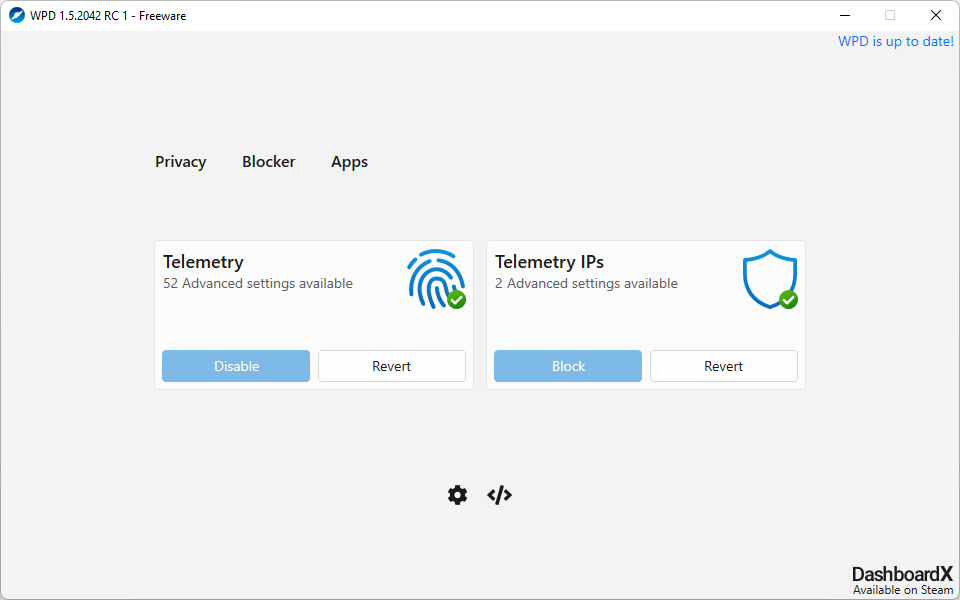
На главном экране WPD видны две ключевые зоны: Telemetry и Telemetry IPs. Первая отвечает за отключение системных параметров телеметрии и приватности, вторая — за блокировку сетевых направлений, связанных с телеметрией. Ниже расположены кнопки настроек и дополнительных возможностей. Такой подход хорошо отражает философию Windows Privacy Dashboard: не превращать программу в перегруженный твикер, а оставить быстрый доступ к основным задачам.
Для чего нужна программа WPD
WPD нужна тем, кто хочет управлять конфиденциальностью Windows без ручного редактирования политик, служб и реестра. Windows сама по себе дает часть настроек приватности, но они распределены по множеству экранов. Кроме того, некоторые параметры вообще удобнее менять через политики или системные ключи, а не через стандартное окно настроек. WPD закрывает этот разрыв: пользователь открывает программу, видит конкретный список функций и отключает то, что не нужно.
Типичные задачи, для которых используют WPD:
-
отключение телеметрии Windows;
-
ограничение диагностических служб;
-
отключение Windows Customer Experience Improvement Program;
-
отключение Internet Explorer Customer Experience Improvement Program;
-
отключение Windows Error Reporting;
-
отключение Steps Recorder;
-
отключение Inventory Collector;
-
отключение Advertising ID;
-
отключение Cortana;
-
запрет использования геолокации поиском и Cortana;
-
отключение автоматического обучения рукописного ввода;
-
ограничение онлайн-распознавания речи;
-
отключение фоновой активности UWP-приложений;
-
запрет доступа приложений к камере, микрофону, контактам, календарю, сообщениям и другим данным;
-
блокировка телеметрических IP-адресов через сетевые правила;
-
блокировка соединений для сторонних Microsoft-сервисов вроде Skype, Bing, Live, Outlook, NCSI и Microsoft Office;
-
блокировка Windows Update, когда пользователь осознанно хочет временно закрыть этот канал;
-
удаление предустановленных Microsoft Store apps.
Важно понимать: WPD не является антивирусом, файрволом полного цикла, средством анонимности или заменой системного администрирования. Она не скрывает пользователя в интернете, не шифрует трафик и не делает Windows невидимой. Ее задача — локальная настройка Windows и отключение тех компонентов, которые пользователь считает лишними с точки зрения приватности.
Общая концепция Windows Privacy Dashboard
WPD построена вокруг трех основных модулей:
| Раздел | Назначение | Что делает пользователь |
|---|---|---|
| Privacy | Настройки конфиденциальности Windows | Отключает политики, службы, задания, разрешения приложений и дополнительные privacy-параметры |
| Blocker | Сетевая блокировка телеметрии | Включает правила для блокировки Telemetry, Extra и Update |
| Apps | Удаление встроенных приложений | Удаляет ненужные Microsoft Store-приложения для всех пользователей ПК |
Такое разделение делает программу логичной. Все, что связано с системными переключателями, находится в Privacy. Все, что связано с сетевой блокировкой, вынесено в Blocker. Все, что связано с удалением UWP-приложений, находится в Apps. Благодаря этому WPD не смешивает разные задачи в один бесконечный список и не заставляет пользователя угадывать, где искать нужную функцию.
При этом внутри разделов программа не скрывает реальные названия параметров. Пользователь видит не абстрактные формулировки вроде улучшить приватность или защитить Windows, а конкретные элементы: Allow Cortana, Windows Error Reporting, Steps Recorder, Telemetry, Advertising ID, Let Windows apps access the camera, Let Windows apps access the microphone, Windows Update, Block Windows Spy / Telemetry. Это удобно для тех, кто хочет понимать, какие именно изменения применяются.
WPD работает как portable utility: ее не нужно устанавливать в систему как обычную программу. Такой формат удобен для администраторов, мастеров по настройке ПК и пользователей, которые не хотят добавлять в Windows еще одно постоянное приложение. Запуск выполняется напрямую из исполняемого файла, а для применения большинства изменений требуются права администратора.
Интерфейс WPD
Интерфейс WPD выполнен в минималистичном стиле. В нем нет сложной ленты, рекламных баннеров, всплывающих помощников и многостраничных мастеров. Основная навигация строится вокруг крупных карточек и боковой панели. В разных экранах используются узнаваемые иконки: отпечаток пальца для приватности, щит для блокировки, плитки для приложений, стрелка назад для возврата, шестеренка для настроек.
В стартовом окне пользователь видит основные блоки программы. В классическом интерфейсе это карточки:
-
Privacy — Manage privacy settings;
-
Blocker — Block Windows telemetry IPs;
-
Apps — Uninstall Microsoft Store apps.
В более новом главном экране акцент сделан на быстрых действиях:
-
Telemetry — блок с кнопками Disable и Revert;
-
Telemetry IPs — блок с кнопками Block и Revert.
Кнопка Disable используется для отключения набора privacy-параметров. Кнопка Block включает блокировку телеметрических IP-адресов. Кнопка Revert возвращает соответствующий блок в исходное состояние. Такой вариант особенно удобен для быстрого применения базового сценария: отключить телеметрию и заблокировать сетевые обращения.
В боковой панели разделов встречаются такие элементы:
-
стрелка назад — возвращение на предыдущий экран;
-
отпечаток пальца — переход к настройкам Privacy;
-
щит — переход к Blocker;
-
сетка плиток — переход к Apps;
-
шестеренка — настройки программы;
-
значок кода — дополнительные или командные возможности.
У отдельных пунктов есть маленькие значки справки. Они помогают понять, за что отвечает конкретный параметр. Это важно, потому что некоторые настройки очевидны по названию, а некоторые требуют пояснения. Например, Allow Cortana понятна сразу, а Inventory Collector, PerfTrack или Microsoft Support Diagnostic Tool лучше отключать, понимая их назначение.
Раздел Privacy: управление конфиденциальностью Windows
Раздел Privacy — главный модуль WPD. В нем собраны переключатели, отвечающие за системную телеметрию, диагностику, персонализацию, пользовательский опыт, доступ приложений к данным и фоновые функции Windows. По сути, это центр управления приватностью Windows, где многие скрытые и полуразбросанные параметры собраны в один список.
На экране Base privacy settings видна группа Local Group Policy. Это один из самых важных блоков WPD, потому что он управляет настройками, которые часто приходится искать через редактор локальной групповой политики или менять вручную через реестр. В интерфейсе каждый пункт представлен переключателем On/Off, названием параметра и значком справки.
Ключевые параметры в группе Local Group Policy:
| Параметр в WPD | Что означает |
|---|---|
| Windows Customer Experience Improvement Program | Отключает участие Windows в программе улучшения качества на основе пользовательских данных |
| Internet Explorer Customer Experience Improvement Program | Отключает аналогичный механизм для Internet Explorer |
| Windows Messenger Customer Experience Improvement Program | Отключает сбор данных для старого компонента Windows Messenger |
| Use OneDrive for file storage | Ограничивает использование OneDrive как системного хранилища файлов |
| Allow Cortana | Управляет разрешением на работу Cortana |
| Allow search and Cortana to use location | Запрещает поиску и Cortana использовать геолокацию |
| Throttle additional data | Ограничивает дополнительную передачу диагностических данных |
| Windows Error Reporting | Отключает отправку отчетов об ошибках |
| Steps Recorder | Отключает средство записи действий пользователя |
| Inventory Collector | Отключает сбор инвентаризационной информации о системе и приложениях |
| Telemetry | Управляет уровнем телеметрии |
| Handwriting automatic learning | Отключает автоматическое обучение рукописного ввода |
| Allow users to enable online speech recognition services | Запрещает онлайн-распознавание речи |
| Improve inking and typing recognition | Отключает улучшение распознавания рукописного ввода и набора текста |
| PerfTrack | Отключает механизмы отслеживания производительности пользовательского опыта |
| Microsoft Support Diagnostic Tool | Отключает диагностический инструмент поддержки Microsoft |
| Advertising ID | Отключает рекламный идентификатор |
| Search Companion | Ограничивает вспомогательные функции поиска |
| Microsoft consumer experiences | Отключает потребительские рекомендации и навязанные элементы Microsoft |
Главное преимущество WPD в этом разделе — конкретика. Пользователь видит не один общий переключатель выключить слежку, а набор отдельных системных параметров. Это позволяет настроить Windows аккуратно: отключить рекламный идентификатор и отчеты об ошибках, но оставить, например, те компоненты, которые нужны для рабочих сценариев или корпоративной среды.
Как работают переключатели Privacy
В WPD переключатель рядом с параметром показывает текущее состояние настройки. Пользователь переводит его в нужное положение, и программа применяет изменение к соответствующему системному механизму. В зависимости от пункта это может быть политика, служба, задание планировщика, параметр реестра или разрешение для UWP-приложений.
Практический смысл такого интерфейса в том, что он избавляет от ручной цепочки действий. Например, чтобы ограничить Cortana и связанный с ней доступ к местоположению, не нужно отдельно открывать параметры поиска, параметры конфиденциальности и редактор политик. Достаточно открыть Privacy, найти Allow Cortana и Allow search and Cortana to use location, затем переключить их в нужное состояние.
Дополнительные группы настроек
Помимо Local Group Policy, в WPD используются и другие группы параметров. Они закрывают разные области приватности Windows:
-
службы, связанные с синхронизацией и пользовательскими данными;
-
задания планировщика;
-
разрешения приложений;
-
фоновые приложения;
-
дополнительные системные параметры;
-
настройки Windows Update;
-
параметры персонализации и рекомендаций.
В группе разрешений приложений встречаются настройки, управляющие доступом Windows apps к данным и устройствам:
| Разрешение | Что можно запретить |
|---|---|
| Let Windows apps access account information | Доступ к сведениям учетной записи |
| Let Windows apps access the calendar | Доступ к календарю |
| Let Windows apps access call history | Доступ к журналу вызовов |
| Let Windows apps access the camera | Доступ к камере |
| Let Windows apps access contacts | Доступ к контактам |
| Let Windows apps access email | Доступ к электронной почте |
| Let Windows apps access location | Доступ к местоположению |
| Let Windows apps access messaging | Доступ к сообщениям |
| Let Windows apps access microphone | Доступ к микрофону |
| Let Windows apps access notifications | Доступ к уведомлениям |
| Let Windows apps control radios | Управление радиомодулями |
| Let Windows apps run in background | Работа приложений в фоне |
| Let Windows apps activate with voice | Активация голосом |
| Let Windows apps take screenshots of various windows or displays | Программный захват изображения окон и экранов |
Эти настройки особенно полезны на домашних компьютерах и ноутбуках, где пользователь хочет минимизировать доступ приложений к камере, микрофону, местоположению и личным данным. Вместо того чтобы открывать каждую категорию в стандартном приложении Параметры, можно централизованно пройтись по списку в WPD.
Отключение телеметрии в WPD
Телеметрия — одна из главных тем, ради которых пользователи открывают Windows Privacy Dashboard. В Windows под телеметрией обычно понимают диагностические данные, сведения о работе системы, ошибках, компонентах, совместимости, использовании функций и некоторых пользовательских сценариях. Полностью превращать Windows в систему без какой-либо диагностической активности невозможно обычной пользовательской настройкой, но WPD позволяет заметно ограничить множество связанных механизмов.
В программе телеметрия отключается не одной условной галочкой, а через набор параметров:
-
Telemetry;
-
Windows Error Reporting;
-
Inventory Collector;
-
PerfTrack;
-
Customer Experience Improvement Program;
-
Microsoft Support Diagnostic Tool;
-
связанные задания планировщика;
-
часть служб;
-
параметры рекламной и пользовательской персонализации.
Базовый сценарий выглядит так:
-
Открыть WPD от имени администратора.
-
Перейти в Privacy.
-
Найти блок Base privacy settings.
-
Проверить группу Local Group Policy.
-
Отключить Telemetry.
-
Отключить Windows Error Reporting, если не нужна отправка отчетов об ошибках.
-
Отключить Inventory Collector, если не нужен сбор сведений об установленном ПО и системе.
-
Отключить PerfTrack, если не требуется отслеживание пользовательской производительности.
-
Отключить Advertising ID, если не нужна рекламная персонализация.
-
Перейти в Blocker и включить блокировку телеметрических направлений.
WPD удобна тем, что позволяет не только отключать, но и возвращать часть изменений. Для некоторых групп есть кнопка Revert, а отдельные переключатели можно вернуть в прежнее состояние вручную. Это делает программу практичнее, чем набор разрозненных PowerShell-команд, которые пользователь мог выполнить и забыть.
Раздел Blocker: блокировка телеметрии и сетевых соединений
Раздел Blocker отвечает за сетевую часть приватности. Если Privacy меняет системные параметры Windows, то Blocker работает с блокировкой соединений. В этом модуле пользователь управляет карточками Telemetry, Extra и Update.
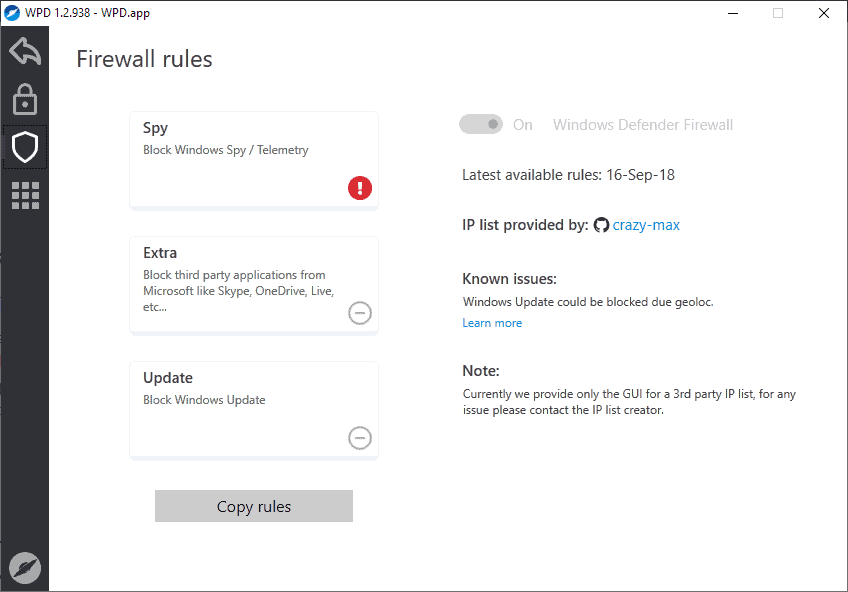
В интерфейсе Blocker видно три основных блока:
| Блок | Назначение |
|---|---|
| Telemetry | Блокирует Windows Spy / Telemetry |
| Extra | Блокирует сторонние приложения и сервисы Microsoft, включая Skype, Bing, Live, Outlook, NCSI, Microsoft Office |
| Update | Блокирует Windows Update |
Справа находится панель Blocking method. В ней отображаются варианты метода блокировки:
-
Windows Defender Firewall;
-
Windows Filtering Platform.
В типичном сценарии пользователь включает Windows Defender Firewall как метод блокировки, затем активирует нужные карточки. У включенных правил появляется визуальное состояние, по которому понятно, что блок активен. Если нужно отменить блокировку, пользователь возвращается в этот же раздел и отключает соответствующую карточку.
Telemetry
Карточка Telemetry предназначена для блокировки телеметрических направлений Windows. Это логичное дополнение к разделу Privacy. Даже если системные политики отключены, часть сетевой активности может сохраняться на уровне служб, компонентов или приложений. Блок Telemetry добавляет сетевой уровень ограничения.
Этот пункт подходит пользователям, которые хотят не только выключить диагностические параметры, но и ограничить обращения к известным направлениям телеметрии. На практике его часто включают после применения базовых privacy-настроек.
Extra
Карточка Extra шире, чем обычная блокировка Windows Spy / Telemetry. Она касается дополнительных Microsoft-сервисов и приложений, среди которых в интерфейсе WPD прямо перечисляются Skype, Bing, Live, Outlook, NCSI, Microsoft Office. Этот пункт нужно использовать внимательнее, потому что блокировка может повлиять на привычные сетевые функции.
Например, если пользователь активно работает с Microsoft Office, Outlook, синхронизацией учетной записи Microsoft или сервисами Microsoft 365, включение Extra может привести к неудобствам. Если же задача — максимально ограничить ненужную фоновую сетевую активность на отдельной домашней машине, блок может быть полезен.
Update
Карточка Update блокирует Windows Update. Это самый спорный пункт в Blocker. Он может быть нужен в редких сценариях: например, когда пользователь временно не хочет получать обновления, тестирует систему, настраивает стенд или хочет избежать автоматической загрузки крупных пакетов. Но для постоянного использования этот пункт требует осторожности.
Блокировка Windows Update может привести к тому, что система не будет получать исправления безопасности, обновления драйверов, компоненты Microsoft Defender и исправления ошибок. Поэтому Update лучше включать только тогда, когда пользователь понимает последствия и имеет собственную схему обслуживания системы.
Настройки метода блокировки
В WPD есть два подхода к сетевой блокировке: через Windows Defender Firewall и через Windows Filtering Platform. Для обычного пользователя проще и понятнее первый вариант. Он использует штатный брандмауэр Windows и создает правила, которые можно потом контролировать или удалить.
Windows Defender Firewall удобен тем, что он уже встроен в систему. Пользователь не устанавливает отдельный файрвол и не добавляет постоянный сетевой фильтр от стороннего производителя. WPD лишь применяет правила для известных направлений. Если нужно отменить действие, соответствующий блок отключается в интерфейсе программы.
Windows Filtering Platform — более низкоуровневый механизм фильтрации, на котором построены многие сетевые возможности Windows. Он может использоваться для более прямой фильтрации трафика, но для большинства пользователей достаточно метода через Windows Defender Firewall.
В правой панели раздела Blocker также отображаются служебные сведения:
-
состояние выбранного метода блокировки;
-
дата набора доступных правил;
-
ссылка на список IP;
-
предупреждение о возможных проблемах;
-
примечание о стороннем списке IP.
Это важная часть интерфейса. WPD не делает вид, что блокировка телеметрических адресов всегда проходит без последствий. Например, для Windows Update прямо указывается риск блокировки из-за геолокации и пересечения сетевых адресов. Поэтому Blocker лучше использовать не как включить все, а как инструмент осознанной настройки.
Раздел Apps: удаление встроенных приложений Windows
Раздел Apps предназначен для удаления Microsoft Store-приложений. Это не универсальный деинсталлятор для любых программ Windows. WPD не заменяет Программы и компоненты, не удаляет классические Win32-приложения и не чистит хвосты обычных установщиков. Ее задача — показать список UWP/Store-приложений и дать возможность удалить выбранные элементы.

В разделе Uninstall WPD показывает список приложений. Внизу расположены кнопки:
-
Delete selected — удалить выбранное приложение или выбранные приложения;
-
Delete all — удалить все доступные приложения из списка.
В верхней части окна есть предупреждение: при удалении Windows app, например приложения из Store, оно удаляется для всех пользователей на компьютере. Это важный момент. Если на ПК несколько учетных записей, удаление через WPD затрагивает не только текущего пользователя, но и систему в целом.
В списке могут отображаться как приложения Microsoft, так и некоторые установленные Store-компоненты. Примеры приложений, которые встречаются в интерфейсе WPD:
-
App Installer;
-
Feedback Hub;
-
Get Help;
-
Groove Music;
-
HEIF Image Extensions;
-
Mail and Calendar;
-
Microsoft Messaging;
-
Microsoft Photos;
-
Microsoft Solitaire Collection;
-
Microsoft Sticky Notes;
-
Microsoft People;
-
Microsoft Phone;
-
3D Builder;
-
Candy Crush Soda Saga;
-
App connector;
-
Get Office.
Логика работы простая: пользователь выделяет ненужное приложение и нажимает Delete selected. Если задача — максимально очистить систему от предустановленных UWP-компонентов, можно использовать Delete all, но это крайний вариант. Массовое удаление может затронуть приложения, которые позже понадобятся: например, Фотографии, Почта и календарь, компоненты расширений изображений или служебные Store-пакеты.
Когда полезен раздел Apps
Раздел Apps полезен в нескольких сценариях:
-
после чистой установки Windows;
-
на новом ноутбуке с большим количеством предустановленных приложений;
-
при подготовке минималистичной рабочей среды;
-
когда пользователь не использует Microsoft Store-приложения;
-
когда нужно убрать рекламные игры и потребительские приложения;
-
когда стандартное меню удаления не показывает нужный компонент.
Особенно удобно, что WPD показывает Store-приложения в одном списке. Не нужно открывать PowerShell, узнавать имена пакетов, вводить команды удаления и проверять, для какого пользователя они применяются. Все делается через графический интерфейс.
Чего Apps не делает
Важно не завышать ожидания. Раздел Apps не предназначен для следующих задач:
-
удаления обычных desktop-приложений;
-
удаления драйверов;
-
удаления системных компонентов WinSxS;
-
очистки временных файлов;
-
чистки реестра;
-
поиска дубликатов;
-
удаления вирусов;
-
восстановления удаленных Store-приложений внутри самой программы.
Если пользователь удалил нужное приложение, восстанавливать его придется через Microsoft Store, PowerShell, системные компоненты Windows или точку восстановления. Поэтому перед массовым удалением лучше не использовать Delete all без проверки списка.
Создание точки восстановления перед изменениями
Перед серьезной настройкой Windows через WPD лучше создать точку восстановления. Программа работает с системными параметрами, а не просто меняет внешний вид или отключает уведомления. Она затрагивает политики, службы, фоновые задачи, доступ приложений к данным, правила блокировки и предустановленные приложения. Поэтому безопасный порядок действий начинается с резервной точки.
В интерфейсе WPD есть панель настроек с пунктом Restore point и кнопкой Create. Ее назначение — создать системную точку восстановления перед применением изменений.
Правильная последовательность такая:
-
Запустить WPD от имени администратора.
-
Открыть панель настроек через значок шестеренки.
-
Найти блок Restore point.
-
Нажать Create.
-
Дождаться создания точки восстановления.
-
После этого переходить к Privacy, Blocker и Apps.
Точка восстановления особенно важна, если пользователь собирается включать сетевую блокировку, отключать Windows Update, удалять встроенные приложения или массово применять параметры Privacy. В большинстве случаев достаточно аккуратно вернуть отдельные переключатели, но системная точка восстановления дает дополнительный уровень безопасности.
Пошаговая инструкция по использованию WPD
Шаг 1. Подготовить программу к запуску
WPD работает в портативном формате, поэтому после распаковки ее можно запускать напрямую. Для корректного применения системных изменений нужны права администратора. Если запустить программу без повышенных прав, часть функций может не сработать или будет недоступна.
Порядок действий:
-
Распаковать архив с программой в отдельную папку.
-
Найти исполняемый файл WPD.
-
Нажать правой кнопкой мыши.
-
Выбрать Run as administrator.
-
Подтвердить запрос контроля учетных записей Windows.
Запуск от имени администратора важен не формально. WPD меняет политики, правила, службы и приложения, а такие действия обычная учетная запись без прав администратора выполнять не должна.
Шаг 2. Создать точку восстановления
После запуска не нужно сразу нажимать Disable или Block. Сначала стоит открыть настройки и создать точку восстановления через Restore point — Create. Это особенно актуально на рабочем компьютере, где важна стабильность.
Если после настройки появятся проблемы с обновлениями, Microsoft Store, Office, поиском, Cortana, синхронизацией или приложениями, пользователь сможет вернуть систему к предыдущему состоянию штатными средствами Windows.
Шаг 3. Открыть Privacy
После подготовки нужно перейти в Privacy. На старте пользователь видит список групп настроек. Самый важный блок — Base privacy settings и группа Local Group Policy. Именно здесь находятся базовые параметры, связанные с телеметрией, отчетами, Cortana, Advertising ID и программами улучшения качества.
Рекомендуемый порядок настройки:
-
Открыть Privacy.
-
Пройти группу Local Group Policy сверху вниз.
-
Не отключать все автоматически, а читать названия пунктов.
-
Отключить очевидно ненужные компоненты:
-
Advertising ID;
-
Steps Recorder;
-
Windows Error Reporting;
-
Inventory Collector;
-
Windows Customer Experience Improvement Program;
-
Internet Explorer Customer Experience Improvement Program;
-
Handwriting automatic learning.
-
-
Отдельно решить, нужна ли Cortana.
-
Отдельно решить, нужно ли отключать OneDrive file storage.
-
Проверить настройки разрешений приложений.
Шаг 4. Ограничить доступ приложений к данным
Внутри Privacy стоит пройти настройки доступа Windows apps к устройствам и данным. Для домашнего ПК часто имеет смысл ограничить:
-
доступ к камере;
-
доступ к микрофону;
-
доступ к местоположению;
-
доступ к контактам;
-
доступ к календарю;
-
доступ к электронной почте;
-
доступ к сообщениям;
-
работу приложений в фоне;
-
активацию голосом.
Здесь важно учитывать реальные сценарии. Если пользователь часто пользуется видеосвязью, мессенджерами, диктовкой, картами или приложениями календаря, нельзя бездумно отключать все разрешения. WPD дает инструмент, но решение остается за пользователем.
Шаг 5. Перейти в Blocker
После настройки Privacy можно открыть Blocker. Этот шаг отвечает за сетевую блокировку. В типовом варианте пользователь включает Telemetry, а Extra и Update оценивает отдельно.
Рекомендуемый сценарий:
-
Открыть Blocker.
-
В блоке Blocking method выбрать Windows Defender Firewall.
-
Включить Telemetry.
-
Проверить, не нужны ли Microsoft-сервисы, которые может затронуть Extra.
-
Не включать Update, если нет четкой причины блокировать Windows Update.
-
Перезагрузить систему и проверить работу сети, Store, Office, обновлений и учетной записи Microsoft.
Шаг 6. Удалить ненужные встроенные приложения
Далее можно перейти в Apps. Этот шаг не обязателен для приватности, но помогает очистить систему от лишних Store-приложений.
Порядок работы:
-
Открыть Apps.
-
Просмотреть список приложений.
-
Выделить ненужные элементы.
-
Нажать Delete selected.
-
Не нажимать Delete all, если нет уверенности в последствиях.
-
После удаления перезагрузить компьютер.
Практически безопаснее удалять только те приложения, которые точно не используются: игры, рекламные компоненты, дублирующие сервисы. Системные расширения изображений, компоненты Store, Фотографии, Почта и календарь и служебные пакеты лучше трогать осторожнее.
Шаг 7. Проверить результат
После применения настроек нужно проверить:
-
открывается ли Microsoft Store;
-
работают ли нужные UWP-приложения;
-
работает ли поиск Windows;
-
не пропала ли нужная синхронизация;
-
приходят ли обновления, если Windows Update не блокировался;
-
работает ли Office и Outlook;
-
нет ли проблем с камерой и микрофоном;
-
не нарушилась работа учетной записи Microsoft.
Если какая-то функция перестала работать, нужно вернуться в WPD и откатить конкретный параметр через переключатель или кнопку Revert. Если проблема серьезная и непонятно, какой пункт ее вызвал, используется точка восстановления.
Практические сценарии использования WPD
Настройка нового компьютера
Один из лучших сценариев для WPD — настройка нового ПК или ноутбука. После первой загрузки Windows обычно включает множество функций персонализации, диагностики, рекомендаций, фоновых приложений и предустановленных Store-компонентов. WPD позволяет быстро привести систему к более чистому состоянию.
На новом компьютере обычно делают так:
-
создают точку восстановления;
-
отключают Advertising ID;
-
отключают Customer Experience Improvement Program;
-
отключают лишние диагностические функции;
-
ограничивают Cortana;
-
запрещают приложениям доступ к камере, микрофону и местоположению без необходимости;
-
включают блокировку Telemetry;
-
удаляют ненужные Store-приложения.
Такой сценарий не превращает Windows в урезанную сборку, но убирает много лишнего без установки тяжелого оптимизатора.
Уменьшение фоновой телеметрии
Если пользователь замечает постоянные фоновые обращения системы и хочет снизить объем диагностической активности, WPD помогает объединить две стратегии: отключить системные настройки в Privacy и включить сетевую блокировку Telemetry в Blocker. Это более комплексный подход, чем простое выключение одного параметра в стандартных настройках Windows.
Отключение рекламной персонализации
Для этой задачи важен пункт Advertising ID. Рекламный идентификатор используется приложениями для персонализации рекламы и связанного пользовательского опыта. В WPD он отключается отдельным переключателем, без поиска нужного экрана в параметрах Windows.
Дополнительно можно отключить:
-
Microsoft consumer experiences;
-
Tailored experiences;
-
Let Windows track app launches to improve Start and search results;
-
доступ приложений к данным учетной записи.
Ограничение Cortana и поиска
Пункты Allow Cortana и Allow search and Cortana to use location подходят тем, кто не пользуется Cortana и не хочет, чтобы поиск работал с геолокацией. Это особенно актуально на рабочих станциях, где локальный поиск нужен только для файлов, программ и системных компонентов.
Удаление предустановленных Store-приложений
Раздел Apps полезен для удаления приложений, которые пользователь не запускал и не собирается запускать. Например, игровые компоненты, рекламные приложения, дублирующие сервисы и предустановленные пакеты. Такой сценарий помогает сделать меню Пуск чище и уменьшить количество фоновых UWP-компонентов.
Подготовка рабочей среды
На рабочем компьютере WPD можно использовать аккуратно, без радикальных блокировок. Подходящий набор:
-
отключить Advertising ID;
-
отключить Steps Recorder;
-
отключить Customer Experience Improvement Program;
-
ограничить доступ приложений к микрофону, камере и контактам;
-
оставить Windows Update включенным;
-
не удалять служебные приложения, которые могут понадобиться;
-
не включать Extra, если используются Microsoft 365, Outlook или Teams-подобные сервисы.
Такой режим дает прирост приватности без лишнего риска.
Что можно отключать без особого риска
Некоторые настройки WPD обычно не являются критичными для базовой работы Windows. Их часто отключают первыми:
| Параметр | Почему его часто отключают |
|---|---|
| Advertising ID | Не нужен для работы системы, влияет на рекламную персонализацию |
| Steps Recorder | Средство записи действий пользователя редко используется в быту |
| Customer Experience Improvement Program | Связано с программами улучшения качества |
| Internet Explorer Customer Experience Improvement Program | Актуальность минимальна для большинства пользователей |
| Handwriting automatic learning | Не нужно тем, кто не использует рукописный ввод |
| Improve inking and typing recognition | Необязательно для обычного набора текста |
| Inventory Collector | Не нужен домашнему пользователю в повседневной работе |
| PerfTrack | Не критичен для запуска Windows |
| Microsoft consumer experiences | Часто отвечает за рекомендации и потребительские элементы |
При этом без особого риска не означает без последствий вообще. Любая настройка может влиять на определенную функцию. Просто перечисленные пункты реже ломают базовую работу системы, чем блокировка Windows Update или удаление важных приложений.
С чем нужно быть осторожнее
Windows Update
Блокировка Update в разделе Blocker — один из самых чувствительных пунктов. Windows Update отвечает не только за крупные обновления функций, но и за исправления безопасности, обновления компонентов защиты, драйверы и системные исправления. Если полностью заблокировать обновления и забыть об этом, система может долго оставаться без важных патчей.
Использовать блокировку Update разумно только временно и осознанно. Например, когда нужно отложить обновление на тестовой машине или предотвратить автоматическую загрузку в конкретный период.
Extra
Блок Extra может затрагивать Skype, Bing, Live, Outlook, NCSI, Microsoft Office и другие связанные направления. Это полезно для жесткого ограничения фоновой активности, но может мешать нормальной работе Microsoft-сервисов. Если пользователь активно работает с Outlook, Office, учетной записью Microsoft или облачными функциями, этот блок нужно включать с осторожностью.
OneDrive
Пункт Use OneDrive for file storage нужно трогать только тем, кто не использует OneDrive. Если пользователь хранит рабочие документы в облаке, синхронизирует рабочий стол, документы или изображения, отключение OneDrive может привести к путанице с файлами и синхронизацией.
Store-приложения
Удаление приложений через Apps необратимо внутри интерфейса WPD. Программа удаляет Store-приложения, но не является менеджером восстановления. Поэтому удалять лучше выборочно. Особенно осторожно нужно относиться к компонентам, которые выглядят не как обычные приложения, а как расширения, служебные пакеты или системные зависимости.
Разрешения камеры и микрофона
Запрет доступа приложений к камере и микрофону повышает приватность, но может нарушить работу видеосвязи, записи голоса, браузерных приложений, мессенджеров и корпоративных коммуникаций. После отключения этих пунктов нужно проверить программы, которые реально используют устройства ввода.
Плюсы WPD
WPD сильна именно как узкоспециализированный инструмент. Ее преимущества особенно заметны на фоне перегруженных твикеров Windows.
Основные плюсы:
-
портативный формат;
-
небольшой размер;
-
быстрый запуск;
-
отсутствие установки;
-
понятная структура из разделов Privacy, Blocker и Apps;
-
конкретные названия параметров;
-
возможность отключать отдельные настройки, а не только применять общий профиль;
-
наличие кнопок Disable, Block, Revert;
-
отдельный модуль сетевой блокировки;
-
отдельный модуль удаления Microsoft Store apps;
-
работа с Windows Defender Firewall;
-
поддержка Windows Filtering Platform;
-
настройка разрешений приложений;
-
доступ к параметрам локальных политик из одного окна;
-
возможность создать точку восстановления через Restore point — Create;
-
отсутствие лишней визуальной перегрузки;
-
удобство для portable-наборов администратора;
-
нет привязки к установщику и постоянному фоновому процессу.
Главное достоинство программы — баланс между простотой и точностью. WPD не превращает настройку приватности в бесконечный список непонятных твиков, но и не скрывает реальные параметры за одной большой кнопкой.
Минусы WPD
У WPD есть ограничения, и их лучше понимать до использования.
Основные минусы:
-
программа требует понимания последствий;
-
часть параметров может быть непонятна новичку без чтения подсказок;
-
массовое отключение настроек может повлиять на функции Windows;
-
блокировка Update может оставить систему без обновлений;
-
блокировка Extra может мешать сервисам Microsoft;
-
удаленные через Apps приложения не восстанавливаются одной кнопкой внутри WPD;
-
интерфейс не всегда подробно объясняет системные зависимости;
-
нет полноценного мастера безопасная настройка для новичка;
-
нет глубокой диагностики последствий перед применением каждого пункта;
-
программа не заменяет комплексный файрвол;
-
программа не заменяет антивирус;
-
программа не является средством анонимности.
Главный риск WPD — не сама программа, а чрезмерно агрессивное использование. Если нажимать все подряд, можно получить проблемы с обновлениями, Store, Office, поиском, синхронизацией или приложениями. Если же идти по разделам осознанно, Windows Privacy Dashboard остается удобным и аккуратным инструментом.
Сравнение с аналогами
WPD конкурирует не с классическими очистителями системы, а с privacy-твикерами и debloat-инструментами для Windows. Ближайшие аналоги — O&O ShutUp10++, W10Privacy, Privatezilla, Win10 Spy Disabler, O&O AppBuster и Chris Titus Tech Windows Utility. Все они решают похожие задачи, но делают это по-разному.
| Программа | Сильная сторона | Чем отличается от WPD |
|---|---|---|
| O&O ShutUp10++ | Очень подробные privacy-переключатели, рекомендации, понятные уровни безопасности | Сильнее как справочник по privacy-настройкам, но WPD проще по структуре и объединяет Privacy, Blocker и Apps в одном компактном dashboard |
| W10Privacy | Большое количество твиков и детальная настройка Windows | Более насыщенный и перегруженный интерфейс; WPD выглядит легче и быстрее для базового сценария |
| Privatezilla | Проверка состояния privacy-настроек и применение выбранных параметров | Хорош для quick privacy check, но WPD удобнее за счет отдельного Blocker и удаления Store-приложений |
| Win10 Spy Disabler | Быстрое отключение tracking-компонентов и некоторых системных функций | Более простой и прямолинейный инструмент; WPD дает более современный dashboard-подход и явные разделы |
| O&O AppBuster | Удаление встроенных и скрытых Windows-приложений | Сильнее именно как менеджер приложений, но не заменяет Privacy и Blocker из WPD |
| Chris Titus Tech Windows Utility | Широкий набор задач: debloat, твики, установка программ, настройки Windows | Значительно шире по назначению; WPD точнее сфокусирована на приватности, телеметрии и Store-приложениях |
O&O ShutUp10++
O&O ShutUp10++ подходит пользователям, которым нужен максимально подробный список настроек конфиденциальности с рекомендациями. В нем сильная справочная логика: пользователь видит, какие параметры считаются рекомендуемыми, условно рекомендуемыми или спорными. Это удобно для новичков и тех, кто хочет больше пояснений.
WPD выигрывает компактностью. В ней меньше ощущения огромной панели администрирования, а основные задачи разделены на три понятных модуля. Если нужно быстро отключить телеметрию, заблокировать Telemetry IPs и удалить Store-приложения, WPD воспринимается проще.
W10Privacy
W10Privacy — более плотный инструмент. В нем много вкладок и настроек, включая параметры конфиденциальности, приложений, служб, Edge, OneDrive, задач, телеметрии и других компонентов. Он подходит опытным пользователям, которые хотят контролировать максимальное количество пунктов.
WPD меньше перегружает. Она лучше подходит, когда нужна понятная структура без десятков экранов. Ее подход ближе к открыл — настроил приватность — включил блокировку — удалил лишние приложения.
Privatezilla
Privatezilla строится вокруг проверки privacy-настроек и применения конфигурации. Он удобен как инструмент аудита: показывает, какие параметры настроены, а какие нет. Но WPD сильнее в трехмодульной логике. В ней есть не только privacy-твики, но и отдельный Blocker, а также Apps для удаления Microsoft Store-приложений.
Win10 Spy Disabler
Win10 Spy Disabler рассчитан на быстрое отключение шпионящих и tracking-компонентов Windows 10. Это более старый и прямой по концепции инструмент. Он может быть удобен, если пользователь хочет быстро отключить набор функций без глубокого анализа.
WPD выглядит аккуратнее и нагляднее: пользователь видит конкретные блоки, переключатели, карточки блокировки и список приложений. Для обзора и ручного контроля WPD удобнее.
O&O AppBuster
O&O AppBuster не является полноценным аналогом WPD, но пересекается с ней в задаче удаления встроенных приложений. AppBuster удобнее, когда нужно именно управлять приложениями Windows 10 и Windows 11, видеть скрытые приложения и безопасно работать с ними.
WPD лучше, когда удаление приложений — только часть общей настройки приватности. В одном окне пользователь получает Privacy, Blocker и Apps, а не отдельную программу только для Store-компонентов.
Chris Titus Tech Windows Utility
Chris Titus Tech Windows Utility — это широкий инструмент для настройки Windows. Он может применяться для debloat, установки программ, изменения системных параметров, отключения компонентов и автоматизации обслуживания. По охвату он гораздо шире WPD.
Но именно в этом и разница. WPD не пытается быть универсальным комбайном. Она легче, проще и сфокусирована на приватности. Если нужна комплексная настройка Windows с установкой софта и множеством твиков, подойдет Windows Utility. Если нужна конкретная настройка privacy, telemetry blocker и удаление Store apps, WPD выглядит более точным выбором.
Для кого подходит WPD
WPD подходит пользователям, которые хотят получить больше контроля над Windows без ручного редактирования десятков системных разделов.
Основная аудитория:
-
пользователи Windows 10 и Windows 11, которым важна приватность;
-
владельцы домашних ПК;
-
пользователи ноутбуков, желающие отключить лишние фоновые функции;
-
администраторы, которым нужен portable-инструмент;
-
мастера, настраивающие компьютеры после установки Windows;
-
пользователи, которым не нужны Cortana, Advertising ID и потребительские рекомендации;
-
те, кто хочет удалить предустановленные Store-приложения;
-
те, кто хочет включить блокировку телеметрических направлений через брандмауэр;
-
опытные пользователи, которым неудобно делать все через политики и реестр.
Лучше всего WPD раскрывается в сценарии чистая настройка системы. Пользователь устанавливает Windows, запускает WPD, создает точку восстановления, отключает лишние privacy-компоненты, включает блокировку Telemetry и удаляет ненужные приложения. После этого система остается обычной Windows, но с более строгими настройками приватности.
Кому WPD лучше не использовать
WPD не стоит использовать без понимания, что именно отключается. Новичок может увидеть много переключателей и решить, что нужно выключить все. Это неправильный подход. Некоторые параметры действительно полезно отключить, но некоторые могут повлиять на обновления, синхронизацию, магазин приложений, офисные сервисы, камеру, микрофон, поиск и диагностические функции.
WPD лучше не использовать агрессивно в следующих случаях:
-
компьютер принадлежит работодателю;
-
устройство находится в домене;
-
политики управляются системным администратором;
-
используется Microsoft 365 с корпоративной учетной записью;
-
важны Windows Update и управляемые обновления;
-
активно используется OneDrive;
-
часто используются Microsoft Store-приложения;
-
пользователь не понимает, что такое Firewall rules, Group Policy и Windows services;
-
нет точки восстановления;
-
нет доступа к учетной записи администратора.
На корпоративных машинах WPD может конфликтовать с политиками организации. Если администратор настроил обновления, телеметрию, Office, Defender, Store или учетные записи через централизованное управление, локальное вмешательство может быть нежелательным.
Частые проблемы и способы решения
WPD не применяет изменения
Чаще всего причина в отсутствии прав администратора. Нужно закрыть программу и снова запустить ее через Run as administrator. Без повышенных прав WPD не сможет корректно менять политики, правила и системные настройки.
После блокировки не работает Windows Update
Нужно открыть Blocker и проверить карточку Update. Если она включена, блокировку следует отключить. После этого желательно перезагрузить компьютер и снова проверить обновления. Если проблема сохраняется, нужно проверить правила брандмауэра и точку восстановления.
Перестали работать Microsoft Store или приложения Microsoft
Причина может быть в блоке Extra или удалении Store-компонентов через Apps. Нужно открыть Blocker и отключить Extra, затем проверить работу Store, Outlook, Office и связанных сервисов. Если приложение было удалено, его придется восстановить через Microsoft Store или системные средства Windows.
Не работает камера или микрофон в приложениях
Нужно проверить настройки Privacy, связанные с разрешениями приложений:
-
Let Windows apps access the camera;
-
Let Windows apps access microphone;
-
фоновые разрешения;
-
доступ классических приложений в параметрах Windows.
Если WPD запретила доступ UWP-приложениям, видеосвязь, запись голоса или мессенджеры могут перестать видеть устройство.
Исчезло нужное встроенное приложение
Если приложение удалено через Apps, WPD не восстанавливает его отдельной кнопкой. Нужно установить его заново через Microsoft Store, PowerShell или восстановить систему через точку восстановления, если приложение было важным и вернуть его иначе неудобно.
После настройки перестала работать синхронизация
Нужно проверить параметры, связанные с OneDrive, учетной записью Microsoft, доступом приложений к account information и фоновыми службами синхронизации. Если включалась блокировка Extra, ее тоже стоит отключить для проверки.
Изменения не заметны сразу
Некоторые изменения применяются мгновенно, но часть параметров требует перезагрузки. После настройки Privacy и Blocker лучше перезагрузить компьютер. Особенно это актуально для служб, задач планировщика, политик и правил сетевой блокировки.
Нужно вернуть все обратно
Сначала стоит использовать Revert в тех блоках, где она доступна. Затем вручную вернуть отдельные переключатели в Privacy. Если непонятно, какая настройка вызвала проблему, используется точка восстановления, созданная перед настройкой.
Безопасность использования WPD
WPD меняет чувствительные параметры Windows, поэтому безопасное использование строится на трех правилах:
-
Не запускать программу из случайных перепакованных сборок.
-
Перед изменениями создавать точку восстановления.
-
Не отключать все подряд без понимания.
Сама по себе WPD не является вредоносной логикой: она показывает конкретные параметры и дает инструменты управления. Риск возникает тогда, когда пользователь применяет слишком много ограничений за один раз. Например, одновременно отключает телеметрию, блокирует Extra, блокирует Update, удаляет все Store-приложения и запрещает приложениям доступ ко всем данным. После такого подхода неудивительно, если часть функций Windows перестанет работать ожидаемым образом.
Грамотный подход другой: сначала базовая приватность, затем проверка системы, потом Blocker, снова проверка, затем выборочное удаление приложений. Такой порядок позволяет понять, какой именно блок влияет на поведение Windows.
Рекомендованные настройки для обычного пользователя
Для домашнего пользователя, который хочет улучшить приватность без радикального вмешательства, подойдет умеренный профиль.
Можно отключить:
-
Advertising ID;
-
Windows Customer Experience Improvement Program;
-
Internet Explorer Customer Experience Improvement Program;
-
Windows Messenger Customer Experience Improvement Program;
-
Steps Recorder;
-
Inventory Collector;
-
PerfTrack;
-
Handwriting automatic learning;
-
Improve inking and typing recognition;
-
Microsoft consumer experiences;
-
Allow search and Cortana to use location;
-
Allow Cortana, если Cortana не используется.
Можно ограничить:
-
доступ приложений к камере;
-
доступ приложений к микрофону;
-
доступ приложений к местоположению;
-
доступ приложений к контактам;
-
доступ приложений к календарю;
-
доступ приложений к сообщениям;
-
работу приложений в фоне.
Можно включить:
-
Telemetry в разделе Blocker.
Лучше не включать без необходимости:
-
Update;
-
Extra, если используются Office, Outlook, Microsoft Store, Microsoft account или другие сервисы Microsoft.
Лучше удалять выборочно:
-
игры;
-
рекламные приложения;
-
ненужные предустановленные Store apps;
-
приложения, которые пользователь точно не открывает.
Рекомендованные настройки для опытного пользователя
Опытный пользователь может настраивать WPD глубже. Помимо базовых пунктов, можно пройти дополнительные группы:
-
Advanced privacy settings;
-
Advanced services;
-
Scheduler;
-
App permissions;
-
Miscellaneous;
-
Windows Update.
В таком сценарии важно фиксировать изменения. Например, сначала отключить группу Local Group Policy, перезагрузиться и проверить систему. Потом отдельно отключить ненужные службы. Потом отдельно настроить разрешения приложений. Потом включить Blocker. Такой подход позволяет избежать ситуации, когда изменено сразу пятьдесят параметров и непонятно, какой из них повлиял на нужную функцию.
Опытный пользователь может использовать WPD как визуальный интерфейс к тем действиям, которые иначе выполнялись бы через gpedit.msc, services.msc, taskschd.msc, PowerShell и Windows Defender Firewall. Это экономит время и снижает вероятность ошибки при ручной настройке.
Чем WPD отличается от обычных настроек Windows
В стандартных параметрах Windows тоже есть разделы конфиденциальности. Там можно управлять местоположением, камерой, микрофоном, диагностикой, речью, персонализацией рукописного ввода и рекламным идентификатором. Но стандартный интерфейс не показывает многие параметры в одном окне и не объединяет их с firewall-блокировкой и удалением Store apps.
WPD отличается тем, что:
-
собирает много privacy-настроек в одном списке;
-
показывает названия политик и системных компонентов;
-
дает быстрый доступ к отключению телеметрии;
-
добавляет сетевой слой через Blocker;
-
позволяет удалить Microsoft Store apps;
-
работает без установки;
-
подходит для быстрого применения на нескольких ПК;
-
имеет функцию отката для отдельных блоков.
Стандартные настройки Windows удобнее для мягкой пользовательской конфигурации. WPD удобнее для тех, кто хочет более прямой контроль и не хочет искать параметры в разных местах системы.
Почему WPD не стоит считать обычным оптимизатором
Многие программы для Windows используют слово оптимизация слишком широко. Они обещают ускорение, очистку, исправление ошибок и приватность одновременно. WPD устроена иначе. Она не делает вид, что может автоматически улучшить все аспекты системы. Ее фокус — приватность, телеметрия, блокировка и встроенные приложения.
WPD не занимается:
-
дефрагментацией;
-
чисткой реестра;
-
удалением временных файлов;
-
оптимизацией игр;
-
настройкой автозагрузки;
-
управлением драйверами;
-
разгоном;
-
мониторингом температуры;
-
удалением вирусов;
-
анализом диска;
-
восстановлением удаленных файлов.
Именно поэтому обзор WPD нужно рассматривать не как обзор программы для ускорения Windows, а как обзор конкретного privacy dashboard. Она полезна не потому, что делает компьютер быстрее, а потому что делает настройки приватности управляемыми и наглядными.
Детальный разбор кнопок и элементов интерфейса
Disable
Кнопка Disable применяется для отключения выбранного набора параметров. На главном экране она связана с блоком Telemetry. При нажатии WPD отключает соответствующие расширенные настройки приватности. Это быстрый вариант для пользователя, который хочет применить базовый набор без ручного прохода по каждому пункту.
Block
Кнопка Block связана с блоком Telemetry IPs. Она включает сетевую блокировку телеметрических направлений. По смыслу это не то же самое, что Disable. Disable меняет системные параметры, а Block ограничивает сетевые обращения.
Revert
Кнопка Revert возвращает блок в прежнее состояние. Она важна, потому что изменения приватности и блокировки должны быть обратимыми. Если после применения настроек что-то работает не так, пользователь может вернуться к соответствующему блоку и нажать Revert.
Delete selected
Кнопка Delete selected используется в разделе Apps. Она удаляет только выделенные приложения. Это предпочтительный вариант, потому что пользователь контролирует список и не удаляет лишнее.
Delete all
Кнопка Delete all удаляет все доступные приложения из списка. Это радикальная команда. Ее стоит использовать только при полном понимании, какие пакеты будут удалены и как потом восстановить нужные компоненты.
Create
Кнопка Create в блоке Restore point создает точку восстановления. Это первая кнопка, которую стоит нажать перед серьезной настройкой системы.
Language
В настройках WPD есть выбор языка. После смены языка может потребоваться перезапуск программы. Это не влияет на сами privacy-настройки, но делает интерфейс удобнее для пользователя.
Как WPD влияет на производительность
WPD не предназначена для прямого ускорения системы, но некоторые изменения могут косвенно уменьшить фоновую активность. Если отключить ненужные диагностические задачи, фоновые приложения, рекламную персонализацию и часть служб синхронизации, Windows может выполнять меньше фоновых обращений и задач. На слабых ноутбуках это иногда ощущается как более спокойная работа системы.
Но ждать от WPD резкого прироста производительности не стоит. Она не заменяет увеличение оперативной памяти, SSD, чистку автозагрузки, обновление драйверов или грамотную настройку питания. Ее эффект — не ускорение, а контроль. Система становится менее навязчивой, более предсказуемой и менее насыщенной фоновыми privacy-сценариями.
Как WPD влияет на приватность
WPD повышает приватность за счет нескольких уровней:
-
Отключает системные программы улучшения качества.
-
Ограничивает диагностические параметры.
-
Отключает рекламный идентификатор.
-
Ограничивает Cortana и поиск.
-
Запрещает приложениям доступ к личным данным.
-
Ограничивает фоновые приложения.
-
Блокирует известные телеметрические направления.
-
Позволяет удалить лишние Store-приложения.
Самый сильный эффект достигается, когда пользователь сочетает Privacy и Blocker. Первый раздел уменьшает источники данных внутри системы, второй ограничивает сетевые обращения. Раздел Apps дополняет эту схему удалением приложений, которые не нужны и потенциально могут работать в фоне.
Итоговая оценка WPD
WPD — это один из самых компактных и прямых инструментов для настройки приватности Windows. Его сильная сторона не в количестве обещаний, а в ясной специализации. Программа дает три практических модуля: Privacy для системных настроек, Blocker для сетевой блокировки телеметрии и Apps для удаления Microsoft Store-приложений. Этого достаточно, чтобы после установки Windows быстро убрать лишние privacy-компоненты, отключить рекламную персонализацию, ограничить Cortana, уменьшить диагностическую активность, заблокировать телеметрические направления и очистить список предустановленных приложений.
Лучше всего WPD подходит пользователям, которые хотят управлять Windows осознанно. Она не заставляет слепо доверять одной кнопке и не прячет реальные параметры. В интерфейсе видны конкретные названия: Telemetry, Windows Error Reporting, Steps Recorder, Inventory Collector, Advertising ID, Allow Cortana, Block Windows Spy / Telemetry, Delete selected. Благодаря этому обзор WPD сводится к понятному выводу: это не универсальный оптимизатор и не магическая защита, а удобный Windows Privacy Dashboard для точной настройки приватности.
Использовать WPD лучше поэтапно: сначала создать точку восстановления, затем настроить Privacy, после этого включить нужные правила в Blocker, и только в конце удалить лишние приложения через Apps. При таком подходе программа дает хороший контроль над Windows и не превращает настройку системы в хаотичное отключение всего подряд.
