Microsoft Store редко удаляют просто из любопытства. Обычно причина вполне конкретная: магазин не нужен на рабочем ПК, мешает в учебной среде, вызывает ошибки, открывается сам, ломается после неудачного обновления, тянет за собой нежелательные приложения или просто не вписывается в схему, где пользователь хочет держать систему под жёстким ручным контролем. Проблема в том, что Microsoft Store не является обычной программой из раздела Программы и компоненты. Это встроенный пакет Windows, и из-за этого удаление Microsoft Store требует другого подхода.
Ниже — не короткая инструкция на две команды, а полный разбор. Сначала разберёмся, когда Microsoft Store лучше отключать, а не удалять, потом пройдём все встроенные способы, после этого разберём ошибки и восстановление, а в конце посмотрим, какие программы удобнее стандартных инструментов Windows, если хочется упростить себе жизнь.
Сразу важная мысль: в обычной домашней системе самый безопасный вариант — не удаление, а отключение доступа к магазину и запрет его запуска. Полное удаление Microsoft Store имеет смысл тогда, когда вы точно понимаете последствия и готовы при необходимости вернуть пакет обратно через PowerShell.
Что такое Microsoft Store и зачем его вообще удаляют
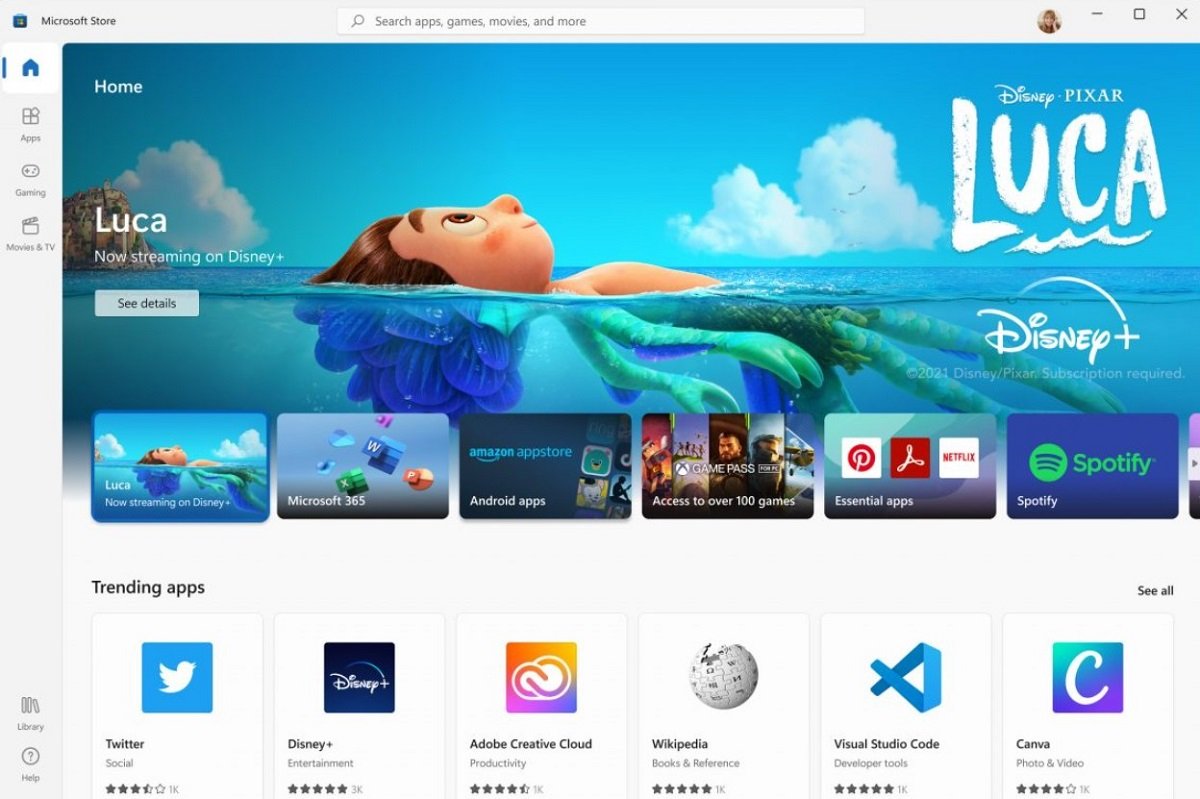
Microsoft Store — это встроенный магазин приложений Windows. Через него ставятся UWP-приложения, некоторые системные компоненты, игры, мультимедийные пакеты и часть фирменных утилит Microsoft. На Windows 11 магазин по-прежнему остаётся частью системы, хотя для многих пользователей он нужен только эпизодически.
Удаляют его по нескольким сценариям:
-
на рабочем компьютере, где пользователю не нужно самостоятельно ставить приложения
-
на школьном или домашнем ПК, где надо ограничить установку игр и развлекательного софта
-
после сбоев магазина, когда он зависает, вылетает или не открывается
-
при желании минимизировать количество встроенных компонентов Windows
-
при подготовке эталонной системы под ограниченный набор программ
Важно понимать, что удаляется именно приложение магазина, а не вся инфраструктура Windows. Но вместе с этим вы лишаете систему привычного канала установки и обновления store-приложений. Именно поэтому перед тем как убрать Microsoft Store, надо решить, что вам реально нужно: скрыть доступ, заблокировать запуск или физически убрать пакет из текущей системы.
Быстрый выбор способа
| Задача | Лучший вариант | Уровень риска | Обратимость |
|---|---|---|---|
| Просто запретить пользоваться магазином | Локальная политика или реестр | Низкий | Очень высокая |
| Убрать Microsoft Store у текущего пользователя | PowerShell для текущего профиля | Средний | Высокая |
| Убрать Microsoft Store у всех пользователей | PowerShell с параметром AllUsers | Средний/высокий | Средняя |
| Удалить программу и сразу подчистить следы | Сторонний деинсталлятор | Средний | Зависит от программы |
| Вернуть Store после неудачного удаления | Повторная регистрация пакета | Средний | Да |
Что нужно сделать перед удалением Microsoft Store
Перед любыми действиями с Microsoft Store надо подготовить систему. Этот пункт многие пропускают, а потом тратят время на восстановление. Встроенные пакеты Windows удаляются не так, как обычные EXE-программы, поэтому откат здесь особенно важен.
Сделайте четыре вещи.
1. Убедитесь, что у вас есть права администратора
Большинство действий с Microsoft Store требуют запуска PowerShell или Windows Terminal от имени администратора. Без этого часть команд просто не сработает, а часть выполнится только для ограниченного контекста.
2. Определите, что вам нужно: отключить или удалить
Это ключевой момент.
Отключение подходит, когда нужно:
-
запретить запуск магазина
-
закрыть доступ пользователю
-
сохранить возможность отката за пару минут
-
не лезть в удаление системного пакета
Удаление подходит, когда нужно:
-
реально убрать пакет магазина из профиля
-
почистить систему жёстче
-
исключить его из списка встроенных приложений
-
добиться того, чтобы иконка и сам пакет исчезли из пользовательского окружения
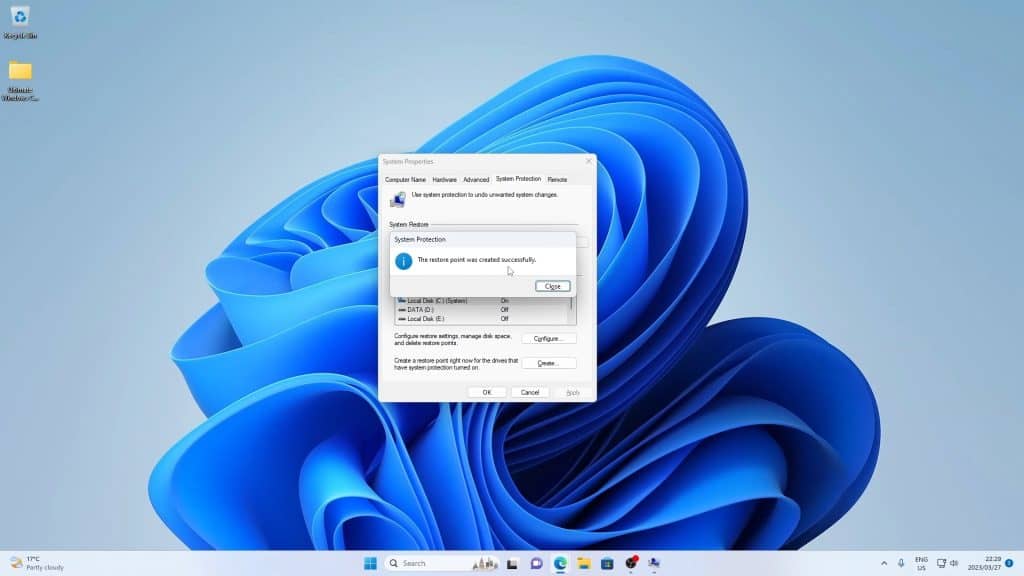
3. Создайте точку восстановления
Самый простой путь:
-
Нажмите
Win + S. -
Введите Создание точки восстановления.
-
Откройте одноимённый результат.
-
На вкладке Защита системы выберите системный диск.
-
Нажмите Создать.
-
Дайте точке понятное имя, например
Перед удалением Microsoft Store.
4. Проверьте, нет ли у вас более мягкого решения
Если магазин не нужен только из-за ошибок, часто хватает такого маршрута:
-
Пуск→Параметры. -
Приложения. -
Найдите Microsoft Store.
-
Откройте Дополнительные параметры или Параметры приложения.
-
Выполните Завершить, затем Восстановить, а если не помогло — Сбросить.
Это не удаление Microsoft Store, но в ряде случаев именно оно решает проблему без тяжёлых манипуляций.
Почему Microsoft Store почти никогда не удаляется обычным способом
Когда пользователь впервые пытается удалить Microsoft Store, он обычно идёт в стандартный раздел удаления программ. И почти всегда упирается в то, что кнопка удаления отсутствует, неактивна или не даёт результата.
Причина простая: Microsoft Store — не классическая Win32-программа, установленная через обычный инсталлятор. Это пакет Appx, встроенный в Windows. Поэтому логика удаления здесь другая.
В стандартной Windows есть три важных особенности:
-
встроенные приложения нередко не удаляются из окна Установленные приложения
-
классическая панель Программы и компоненты Store не показывает как обычную программу
-
для системных пакетов применяется PowerShell, а не типовой деинсталлятор
Из-за этого раздел в Параметрах полезен скорее как диагностическая точка, а не как основной способ удаления Microsoft Store.
Где это проверять
В Windows 11:
-
Пуск→Параметры→Приложения→Установленные приложения
В Windows 10:
-
Пуск→Параметры→Приложения→Приложения и возможности
Если напротив Microsoft Store нет нормального пункта Удалить, это штатная ситуация.
Что из этого следует на практике
Если ваша задача — полностью удалить Microsoft Store, не тратьте время на круги по стандартным меню. Рабочая логика такая:
-
для блокировки используйте политику или реестр
-
для удаления используйте PowerShell
-
для более удобной оболочки используйте сторонний деинсталлятор
Когда Microsoft Store лучше отключить, а не удалять
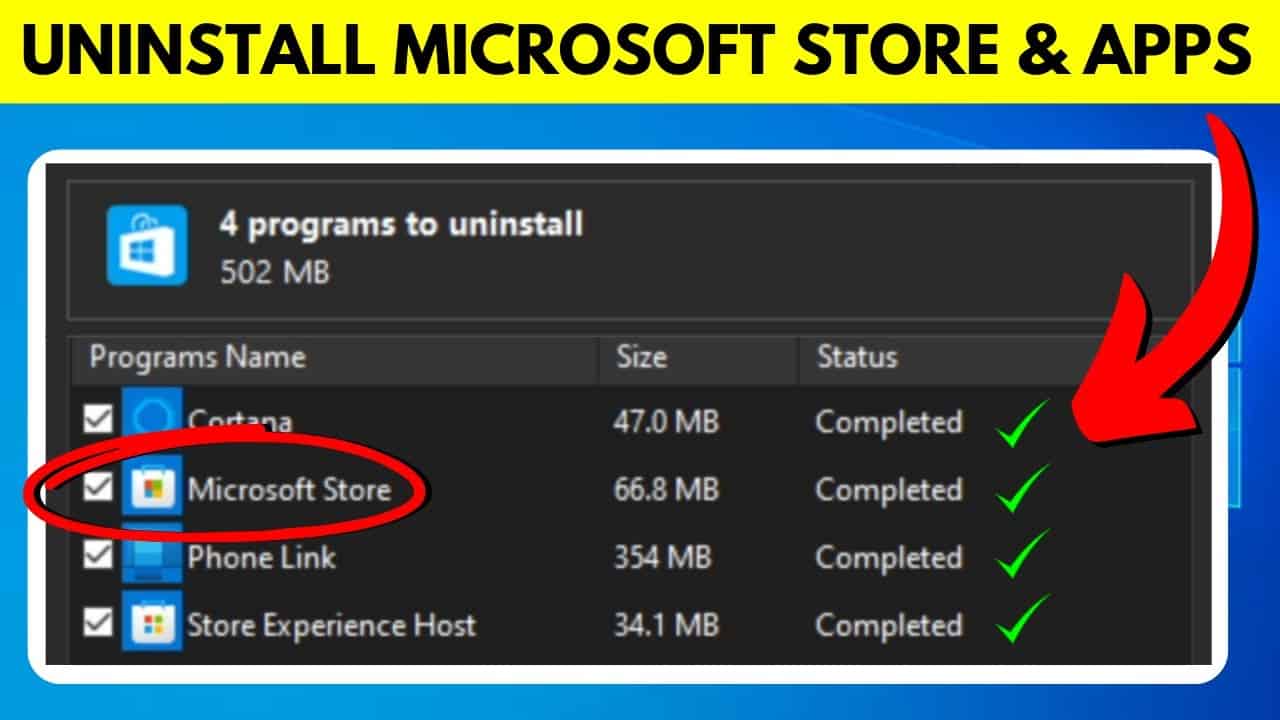
Полное удаление Microsoft Store выглядит решительно, но не всегда оно разумно. Во многих сценариях правильнее отключить доступ к магазину и оставить сам пакет в системе.
Отключение — лучший выбор в таких случаях:
-
компьютером пользуются несколько человек
-
магазин иногда нужен администратору, но не нужен обычному пользователю
-
вы настраиваете корпоративную машину
-
вы хотите сохранить обновляемость некоторых встроенных компонентов
-
вы не хотите потом заново собирать магазин через PowerShell
Удаление — правильный вариант в других сценариях:
-
система готовится под строго ограниченный набор ПО
-
Microsoft Store уже сломан, и вы хотите убрать пакет, а затем переустановить его начисто
-
вы вручную обслуживаете систему и осознанно отказываетесь от store-экосистемы
-
на ПК нет зависимости от приложений, которые ставятся через магазин
Что вы теряете при удалении
После удаления Microsoft Store вы можете столкнуться со следующими последствиями:
-
пропадает привычная установка store-приложений
-
часть встроенных компонентов перестаёт обновляться обычным путём
-
возникают вопросы с повторной установкой зависимых приложений
-
может понадобиться ручная регистрация пакета или ремонтная установка Windows
Что вы получаете при отключении
У отключения свои плюсы:
-
магазин перестаёт быть доступным пользователю
-
сама система остаётся ближе к штатному состоянию
-
откат делается быстро
-
риск побочных эффектов заметно ниже
Если вам нужен мой практический совет, он простой: домашнему пользователю без особой причины безопаснее отключить Microsoft Store, а не удалять. Полное удаление стоит делать тогда, когда вы действительно понимаете, зачем именно это делаете.
Как отключить Microsoft Store через локальную групповую политику
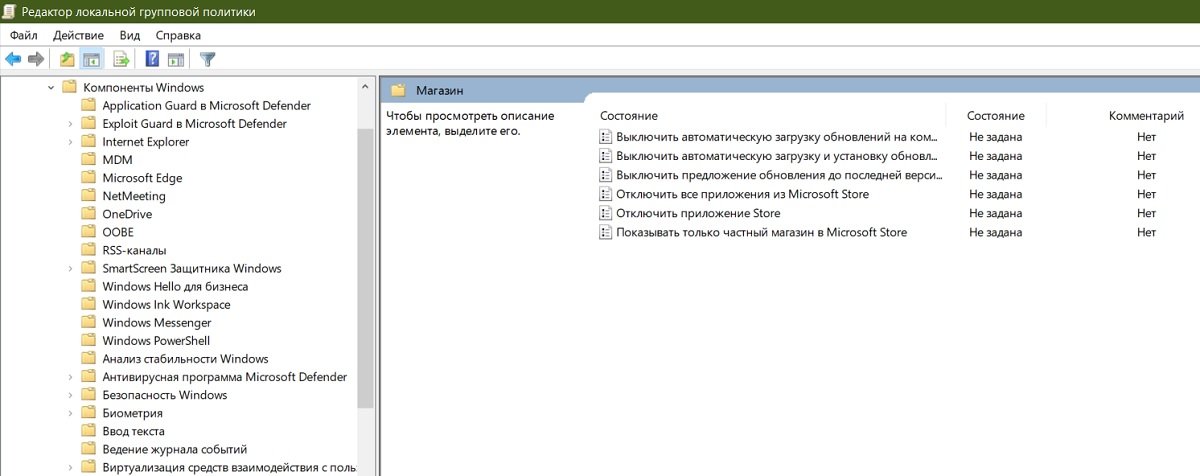
Это самый аккуратный способ, когда задача — не физически удалить Microsoft Store, а запретить его использование.
Сразу важная оговорка: для локальной политики этот сценарий нормально подходит не для всех редакций Windows. На Home редактор групповой политики отсутствует. На Pro рассчитывать на этот механизм как на универсальный и одинаково жёсткий способ блокировки не стоит. Для управляемой среды этот подход лучше всего работает в Enterprise и Education.
Пошагово
-
Нажмите
Win + R. -
Введите
gpedit.msc. -
Нажмите
Enter. -
Перейдите в одну из веток:
-
Конфигурация компьютера→Административные шаблоны→Компоненты Windows→Store -
или
Конфигурация пользователя→Административные шаблоны→Компоненты Windows→Store
-
-
Найдите параметр Turn off the Store application или его русскую локализованную версию.
-
Откройте этот параметр двойным щелчком.
-
Установите состояние Включено.
-
Нажмите Применить и ОК.
-
Перезапустите компьютер или выполните команду:
gpupdate /force
Что произойдёт после этого
После применения политики пользователь лишается доступа к Microsoft Store. Магазин перестаёт запускаться как штатное приложение. Это именно блокировка доступа, а не удаление пакета.
Когда этот способ особенно хорош
-
на рабочем ПК
-
на компьютере ребёнка
-
в учебном классе
-
когда надо быстро вернуть всё назад
Как отменить ограничение
Снова откройте тот же параметр и переведите его в состояние:
-
Не задано
-
или Отключено
После обновления политик Microsoft Store снова станет доступен.
Плюсы способа
-
не ломает структуру пакетов Windows
-
быстро включается и выключается
-
удобен для администрирования
-
не требует удаления системного приложения
Минусы способа
-
не подходит для Home
-
на Pro не всегда даёт тот уровень контроля, который от него ждут
-
сам пакет Microsoft Store остаётся в системе
Как отключить Microsoft Store через редактор реестра
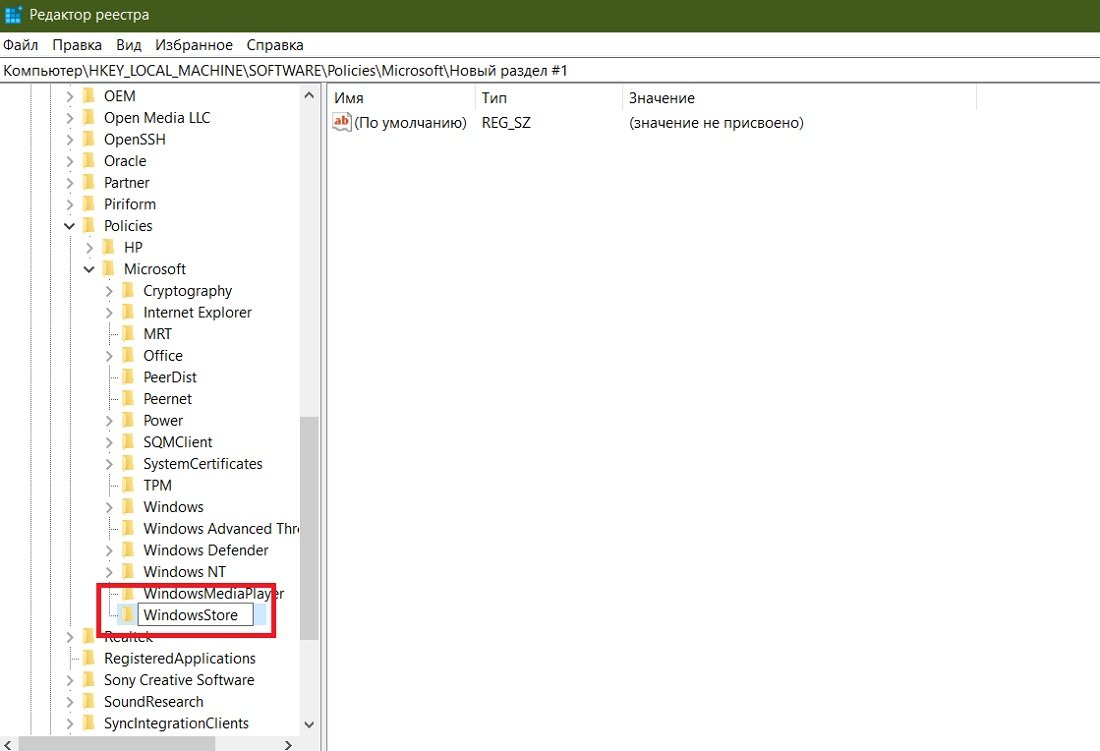
Если gpedit.msc недоступен или вы предпочитаете работать напрямую с параметрами системы, блокировку магазина можно задать через реестр.
Это тоже не удаление Microsoft Store, а именно запрет доступа.
Пошаговая инструкция
-
Нажмите
Win + R. -
Введите
regedit. -
Нажмите
Enter. -
Перейдите по пути:
HKEY_LOCAL_MACHINE\SOFTWARE\Policies\Microsoft -
Если раздела WindowsStore нет, создайте его:
-
правый клик по
Microsoft -
Создать → Раздел
-
имя:
WindowsStore
-
-
Внутри раздела
WindowsStoreсоздайте параметр:-
тип: DWORD (32 бита)
-
имя:
RemoveWindowsStore
-
-
Откройте его и задайте значение:
1 -
Перезагрузите систему.
Готовый REG-файл
Windows Registry Editor Version 5.00

[HKEY_LOCAL_MACHINE\SOFTWARE\Policies\Microsoft\WindowsStore]
"RemoveWindowsStore"=dword:00000001
Как вернуть всё обратно
Есть два варианта:
-
удалить параметр
RemoveWindowsStore -
или присвоить ему значение
0
Готовый вариант:
Windows Registry Editor Version 5.00

[HKEY_LOCAL_MACHINE\SOFTWARE\Policies\Microsoft\WindowsStore]
"RemoveWindowsStore"=dword:00000000
Когда выбирать реестр
Этот способ хорош, если:
-
у вас Home
-
не хочется возиться с политиками
-
нужно быстро раскатать одинаковую настройку вручную
Плюсы способа
-
работает быстро
-
не требует стороннего ПО
-
легко автоматизируется через
.reg
Минусы способа
-
легко ошибиться в ветке
-
не даёт физического удаления пакета
-
на некоторых редакциях Windows магазин может вести себя не так жёстко, как ожидается
Как удалить Microsoft Store через PowerShell для текущего пользователя

Это уже основной встроенный способ, если нужна не блокировка, а реальное удаление Microsoft Store из текущего пользовательского профиля.
Что делает команда
PowerShell работает с Appx-пакетами. Microsoft Store внутри системы имеет имя Microsoft.WindowsStore, поэтому сначала пакет можно найти, а затем удалить.
Шаг 1. Откройте PowerShell или Терминал от имени администратора
Самый быстрый путь:
-
Нажмите
Win + X. -
Выберите:
-
Терминал (Администратор) в Windows 11
-
или Windows PowerShell (Администратор) в Windows 10
-
Шаг 2. Проверьте наличие пакета
Get-AppxPackage Microsoft.WindowsStore
Если пакет есть, PowerShell покажет его свойства, включая Name, Publisher, PackageFullName и InstallLocation.
Шаг 3. Удалите Microsoft Store из текущего профиля
Get-AppxPackage Microsoft.WindowsStore | Remove-AppxPackage
После выполнения команда обычно возвращает вас на новую строку без отдельного окна мастера. Это нормально.
Шаг 4. Проверьте результат
Снова выполните:
Get-AppxPackage Microsoft.WindowsStore
Если команда ничего не вернула, в текущем профиле Microsoft Store удалён.
Что делать после команды
-
выйдите из системы и войдите заново
-
либо перезагрузите компьютер
-
проверьте меню Пуск, поиск Windows и раздел приложений
Иногда после удаления плитка или запись в меню ещё какое-то время остаётся визуально. После повторного входа в систему это исчезает.
Плюсы способа
-
это встроенный штатный инструмент
-
не нужен сторонний софт
-
работает быстро
-
позволяет удалить Microsoft Store при отсутствии кнопки Удалить в настройках
Минусы способа
-
удаление затрагивает только текущий профиль
-
другим пользователям Store может остаться доступен
-
новичкам неудобно работать с консолью
Как удалить Microsoft Store для всех пользователей
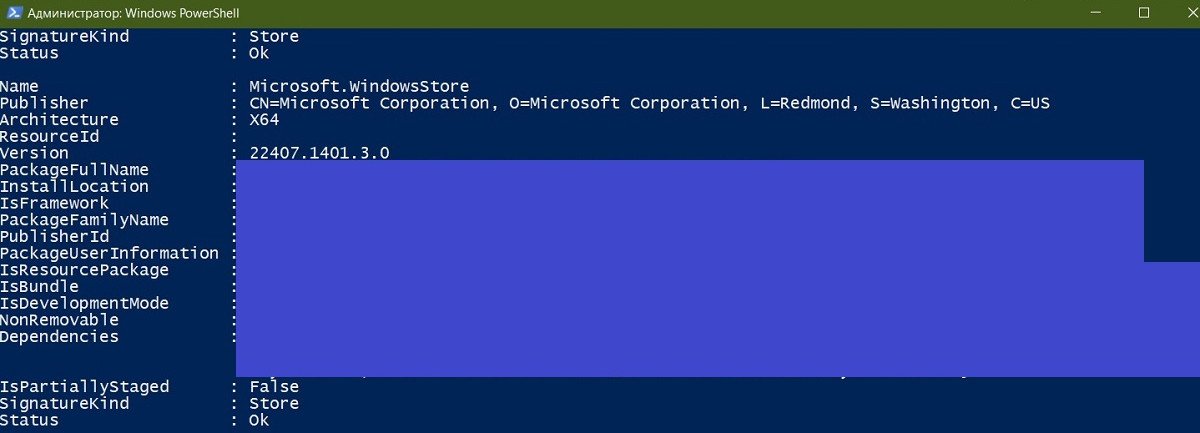
Если на компьютере несколько учётных записей, удаления из одного профиля недостаточно. Тогда нужен сценарий для всех пользователей.
Важная разница
Есть три уровня:
-
удалить Microsoft Store у текущего пользователя
-
удалить Microsoft Store у всех существующих пользователей
-
запретить или убрать его в среде развертывания так, чтобы он не появлялся как часть стандартного окружения
Для обычного ПК чаще всего хватает второго варианта.
Проверка пакета у всех пользователей
Get-AppxPackage -AllUsers Microsoft.WindowsStore
Если пакет найден, можно переходить к удалению.
Команда удаления для всех пользователей
Get-AppxPackage -AllUsers Microsoft.WindowsStore | Remove-AppxPackage -AllUsers
Если PowerShell ругается на тип пакета, используйте более точный вариант:
Get-AppxPackage -AllUsers -PackageTypeFilter Bundle Microsoft.WindowsStore | Remove-AppxPackage -AllUsers
Повторная проверка
Get-AppxPackage -AllUsers Microsoft.WindowsStore
Если вывода нет, пакет удалён из набора профилей, которые видел PowerShell в системе.
Что важно понимать
Удаление Microsoft Store для всех пользователей — это уже более серьёзное действие. Здесь особенно важно иметь точку восстановления и понимать, что вы убираете встроенный компонент Windows.
Когда этот способ оправдан
-
на одном ПК несколько локальных пользователей
-
вы готовите общий семейный или офисный компьютер
-
вам надо убрать Microsoft Store сразу для всей машины, а не только для своего профиля
Плюсы способа
-
охватывает все существующие профили
-
решает проблему на многопользовательском ПК
-
не требует сторонних утилит
Минусы способа
-
выше риск побочных эффектов
-
возвращать Store потом чуть сложнее
-
новичку проще ошибиться
Как очистить остатки после удаления Microsoft Store
Удаление пакета и очистка следов — не одно и то же. Даже после успешной деинсталляции в системе могут оставаться кэш, пользовательские данные и записи профиля.
Сразу главное правило: не трогайте вручную папку C:\Program Files\WindowsApps. Это системный каталог с особыми правами доступа. Пытаться вычищать его вручную — плохая идея.
Что можно проверить безопасно
1. Остался ли пакет в системе
Get-AppxPackage -AllUsers Microsoft.WindowsStore
2. Остались ли данные профиля
Проверьте папку:
%localappdata%\Packages
Ищите каталог с именем вроде:
Microsoft.WindowsStore_8wekyb3d8bbwe
Если магазин уже удалён и вы уверены, что возвращать его не собираетесь, имеет смысл почистить только пользовательский кэш внутри профиля. Обычно достаточно удалить содержимое LocalCache, а не трогать всё подряд.
3. Временные файлы
Можно дополнительно очистить системный мусор:
-
Нажмите
Win + R. -
Введите:
cleanmgr -
Выберите системный диск.
-
Отметьте временные файлы и другие безопасные для очистки пункты.
4. Кэш Microsoft Store
Если магазин ещё не удалён окончательно, а вы сначала хотите исключить проблему кэша, используйте:
wsreset.exe
После запуска откроется пустое консольное окно, через короткое время оно закроется, а Microsoft Store перезапустится с очищенным кэшем.
Что удалять вручную не надо
-
WindowsApps -
случайные ключи из реестра без понимания, что это
-
системные папки внутри
Program Files -
сервисные файлы TrustedInstaller
Правильная очистка после удаления Microsoft Store — это проверка пакета, очистка пользовательского кэша и, при необходимости, аккуратная работа деинсталлятором, а не ручное вскрытие системных каталогов.
Как удалить Microsoft Store в Windows 11

На Windows 11 последовательность действий почти всегда одна и та же: сначала пользователь идёт в Параметры, убеждается, что нормальной кнопки удаления нет, а потом переходит в Терминал.
Рабочий порядок действий для Windows 11
-
Нажмите
Win + X. -
Выберите Терминал (Администратор).
-
Если открылся не PowerShell, переключите профиль на PowerShell.
-
Выполните команду проверки:
Get-AppxPackage Microsoft.WindowsStore -
Выполните удаление:
Get-AppxPackage Microsoft.WindowsStore | Remove-AppxPackage -
Перезагрузите компьютер.
-
Проверьте:
-
меню Пуск
-
поиск Windows
-
Параметры→Приложения→Установленные приложения
-
Когда в Windows 11 лучше не удалять, а блокировать
На Windows 11 Microsoft Store тесно связан с привычной моделью доставки приложений, поэтому если задача — просто закрыть доступ пользователю, блокировка через политику или реестр обычно логичнее полного удаления.
Практический совет именно для Windows 11
Если магазин нужен редко, но иногда нужен, не спешите удалять пакет. Сначала попробуйте:
-
отключить доступ через политику или реестр
-
выполнить
wsreset.exe -
открыть Параметры приложения для Microsoft Store и нажать Восстановить или Сбросить
Полное удаление Store в Windows 11 оправдано только тогда, когда вы осознанно строите систему без него.
Как удалить Microsoft Store в Windows 10
В Windows 10 логика та же, но интерфейс отличается. Вместо Установленных приложений здесь привычнее раздел Приложения и возможности, а через меню Win + X часто сразу открывается именно Windows PowerShell.
Рабочий путь для Windows 10
-
Нажмите
Win + X. -
Выберите Windows PowerShell (Администратор).
-
Выполните:
Get-AppxPackage Microsoft.WindowsStore -
Затем:
Get-AppxPackage Microsoft.WindowsStore | Remove-AppxPackage -
Перезапустите систему.
-
Проверьте результат через:
-
Пуск -
поиск
-
Параметры→Приложения→Приложения и возможности
-
Что важно учитывать именно на Windows 10
Windows 10 давно ведёт себя стабильнее в плане классических настроек, но Microsoft Store там всё равно остаётся встроенным пакетом, а не обычной программой. Поэтому надеяться на удаление через стандартное окно приложений тоже не стоит.
Если у вас Windows 10 на старом домашнем компьютере и Microsoft Store не нужен совсем, вариант с PowerShell обычно оказывается самым прямым.
Что делать, если Microsoft Store не удаляется
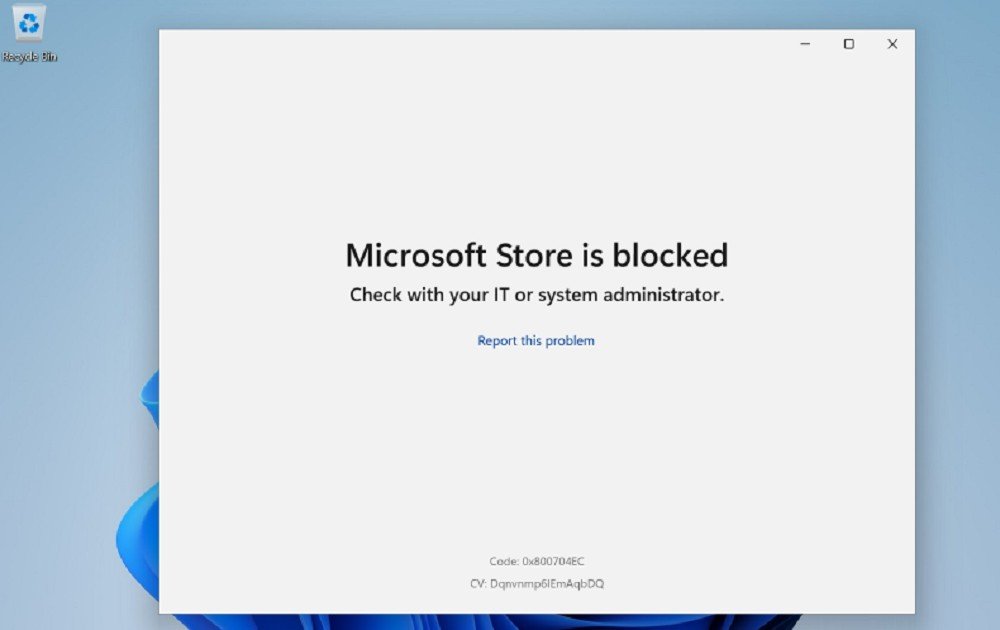
Это один из самых неприятных сценариев: команда выполняется, но Store остаётся, или PowerShell выдаёт ошибку.
Разберём типовые случаи.
Ошибка 1. Недостаточно прав
Симптом:
-
команда не выполняется как надо
-
появляется ошибка доступа
-
пакет не удаляется
Решение:
-
закрыть окно
-
открыть Терминал (Администратор) или Windows PowerShell (Администратор)
-
повторить команду
Ошибка 2. Пакет не найден
Симптом:
-
Get-AppxPackage Microsoft.WindowsStoreничего не возвращает
Это означает одно из двух:
-
пакет уже удалён из текущего профиля
-
вы работаете не в том контексте и надо проверять с
-AllUsers
Проверьте так:
Get-AppxPackage -AllUsers Microsoft.WindowsStore
Ошибка 3. Microsoft Store удалился только частично
Симптом:
-
в одном профиле магазина нет
-
в другом он есть
-
иконка пропала, но следы остались
Решение:
-
использовать сценарий
-AllUsers -
после этого перезайти в систему
-
проверить наличие кэша и остаточных профилей
Ошибка 4. Store возвращается после входа под другим пользователем
Значит, вы удалили пакет только из текущего профиля. Нужен общий сценарий удаления или блокировка через политику.
Ошибка 5. Команда PowerShell идёт без результата
Сделайте сначала диагностику:
Get-AppxPackage -AllUsers | Where-Object Name -like "*Store*"
Так вы увидите, как именно пакет фигурирует в системе на вашем ПК.
Ошибка 6. Система после удаления ведёт себя странно
Тогда проверьте целостность Windows.
Сначала:
sfc /scannow
Потом:
DISM /Online /Cleanup-Image /RestoreHealth
После завершения перезагрузите компьютер.
Ошибка 7. Магазин не удаляется, потому что вам нужен не PowerShell, а более удобная оболочка
Это частая история у новичков. Формально метод встроенный, но на практике иногда быстрее открыть сторонний деинсталлятор, выбрать Microsoft Store как Windows-приложение и выполнить удаление из графического интерфейса.
Как восстановить Microsoft Store после удаления

Восстановление Microsoft Store — обязательная часть полного гайда, потому что удаление встроенных пакетов без пути назад — плохая практика. Вернуть магазин можно, и в большинстве случаев это делается без переустановки Windows.
Способ 1. Повторная регистрация пакета через PowerShell
Откройте PowerShell или Терминал от имени администратора и выполните:
Get-AppxPackage -AllUsers *WindowsStore* | ForEach-Object {
    Add-AppxPackage -DisableDevelopmentMode -Register "$($_.InstallLocation)\AppXManifest.xml"
}
После этого перезагрузите компьютер.
Что делает эта команда
Она заново регистрирует пакет Microsoft Store по его манифесту в системе. Это основной путь, когда магазин удалён или повреждён, но сам пакет ещё можно поднять штатной регистрацией.
Способ 2. Repair и Reset, если магазин не удалён окончательно, а просто сломан
-
Нажмите
Win + S. -
Найдите Microsoft Store.
-
Выберите Параметры приложения.
-
Нажмите:
-
Завершить
-
Восстановить
-
затем Сбросить
-
Способ 3. Очистка кэша
wsreset.exe
Способ 4. Проверка службы Microsoft Store Install Service
-
Нажмите
Win + S. -
Введите
services.msc. -
Найдите Microsoft Store Install Service.
-
Если служба отключена, переведите её в рабочее состояние.
-
Если она запущена, выполните перезапуск.
Способ 5. Проверка системных файлов
sfc /scannow
DISM /Online /Cleanup-Image /RestoreHealth
Способ 6. Ремонтная установка Windows
Это крайний вариант. Он нужен, когда:
-
Microsoft Store удалён слишком глубоко
-
пакет не находится
-
повторная регистрация не помогает
-
система повреждена сильнее, чем казалось
Как понять, что восстановление прошло успешно
Проверьте:
-
магазин снова находится через поиск
-
открывается без ошибки
-
в
Get-AppxPackage -AllUsers Microsoft.WindowsStoreснова есть запись -
через него можно открыть карточку приложения
Программы для удаления Microsoft Store на замену стандартным средствам Windows
Встроенные средства Windows справляются не всегда. Особенно когда речь идёт о Store-приложениях, пакетах, остатках после удаления и мусоре в профилях. Поэтому разумно держать под рукой один удобный деинсталлятор.
Ускоритель Компьютера

Ускоритель Компьютера удобен в тех случаях, когда нужно не только убрать программу, но и сразу пройтись по хвостам: временным файлам, мусорным данным, остаткам автозапуска и следам после деинсталляции. Это хороший вариант для пользователя, который не хочет после каждого удаления вручную добирать очистку ещё тремя системными утилитами.
Плюсы:
-
понятный интерфейс
-
удобно совмещать удаление и общую очистку системы
-
подходит тем, кто не любит PowerShell
-
помогает поддерживать Windows в аккуратном состоянии после деинсталляции
Минусы:
-
это не узкоспециализированный инструмент только под Appx-пакеты
-
для совсем тонкой работы со Store-приложениями PowerShell остаётся точнее
-
опытному пользователю часть функций покажется избыточной
Когда выбирать Ускоритель Компьютера: когда задача шире, чем просто удалить Microsoft Store, и после удаления хочется сразу привести систему в порядок.
HiBit Uninstaller
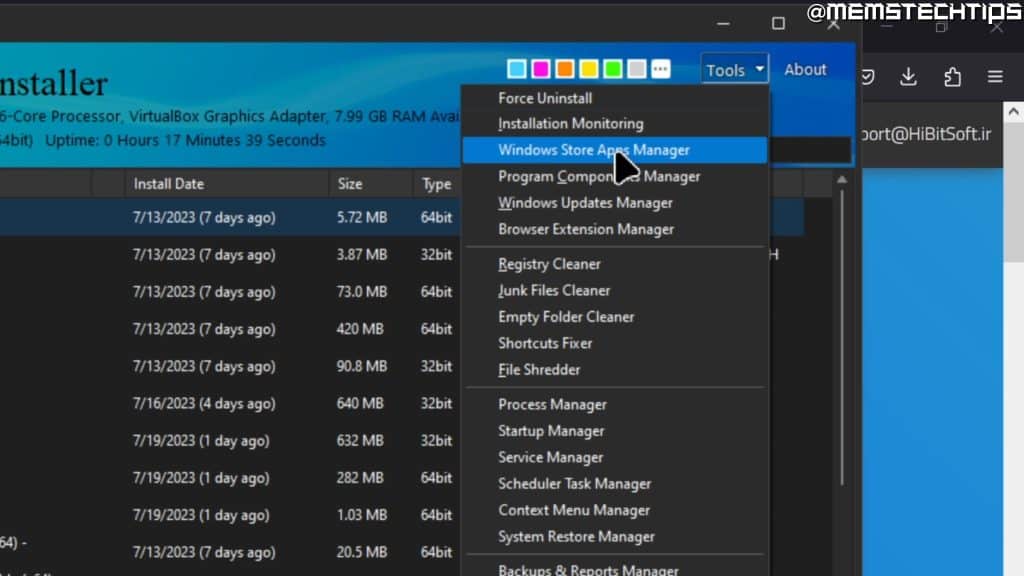
HiBit Uninstaller силён тем, что у него есть отдельный режим для Windows Store Apps Manager. Это значит, что он работает не только с обычными программами, но и с магазинными приложениями. Для Microsoft Store такой инструмент удобен тем, что даёт графическую оболочку поверх задач, которые иначе пришлось бы решать консолью.
Плюсы:
-
есть режим работы с Store-приложениями
-
простой сценарий удаления
-
хорошо подходит новичкам
-
есть портативный вариант
Минусы:
-
не у всех сборок Windows ведёт себя одинаково
-
встроенный PowerShell всё равно остаётся более прямым способом
-
часть пользователей предпочитает более известные деинсталляторы
HiBit Uninstaller особенно полезен, если вы не хотите держать в голове команды PowerShell и предпочитаете работать мышкой.
Revo Uninstaller
Revo Uninstaller давно держится в числе самых удобных деинсталляторов за счёт агрессивного поиска остатков после удаления. Когда после деинсталляции остаются папки, записи и мусорные хвосты, Revo умеет дочищать систему аккуратнее стандартного механизма.
Плюсы:
-
сильный поиск остатков
-
удобен для последовательной чистки системы
-
хорошо подходит для сложных деинсталляций
-
экономит время на ручном поиске хвостов
Минусы:
-
для встроенных пакетов Windows всё равно не всегда заменяет PowerShell на 100%
-
опытный режим требует внимательности
-
при слишком агрессивной ручной чистке можно удалить лишнее
Revo хорош, когда Microsoft Store — это лишь часть общей задачи, а после него вам ещё нужно убрать другие программы и следы от них.
IObit Uninstaller
IObit Uninstaller удобен тем, что сочетает понятный интерфейс, пакетное удаление и поиск следов после деинсталляции. Для новичка это один из самых простых переходов со стандартных средств Windows на более функциональный инструмент.
Плюсы:
-
простой интерфейс
-
удобное пакетное удаление
-
поиск остатков после деинсталляции
-
подходит для регулярной чистки лишнего ПО
Минусы:
-
ориентирован в первую очередь на массовую работу с программами, а не на точечную админскую работу с системными пакетами
-
часть пользователей не любит избыточность экосистемы IObit
-
для Microsoft Store PowerShell всё равно даёт самый прозрачный результат
IObit Uninstaller хорош, когда вам нужен универсальный помощник по программам, а не только способ удалить Microsoft Store.
Bulk Crap Uninstaller
Bulk Crap Uninstaller — выбор тех, кто любит контроль и не боится более технического интерфейса. Эта программа особенно хороша там, где нужно пакетно убирать много предустановленного софта, в том числе сложные и нестандартные записи.
Плюсы:
-
очень гибкая настройка
-
удобен для массового удаления
-
хорошо работает в системах с большим количеством лишнего ПО
-
нравится опытным пользователям и администраторам
Минусы:
-
интерфейс дружелюбен не для всех
-
для новичка программа перегружена деталями
-
требует внимательного чтения того, что именно удаляется
Bulk Crap Uninstaller стоит брать тогда, когда вы чистите систему основательно и хотите видеть максимум деталей.
Uninstall Tool
Uninstall Tool — добротный классический деинсталлятор без лишнего шума. Он хорош там, где нужна быстрая и понятная работа с установленными программами без перегруженного интерфейса.
Плюсы:
-
лёгкий и быстрый
-
удобен в повседневной работе
-
показывает список установленного ПО понятнее стандартного окна Windows
-
не перегружен лишними модулями
Минусы:
-
меньше акцента на Store-приложения, чем у некоторых конкурентов
-
не так гибок для глубокой системной чистки
-
PowerShell для Microsoft Store всё равно прямее
Сравнение встроенных способов и сторонних программ

Ниже — практическое сравнение. Оно помогает быстро понять, что выбрать именно в вашем случае.
| Способ | Что делает | Сложность | Риск | Подходит новичку | Легко вернуть назад |
|---|---|---|---|---|---|
| Групповая политика | Блокирует доступ | Низкая | Низкий | Да | Да |
| Реестр | Блокирует доступ | Средняя | Низкий/средний | Скорее да | Да |
| PowerShell для текущего пользователя | Удаляет пакет из профиля | Средняя | Средний | Не всем | Да |
| PowerShell для всех пользователей | Удаляет пакет шире | Выше средней | Средний/высокий | Скорее нет | Да, но сложнее |
| Сторонний деинсталлятор | Даёт графическую оболочку и иногда чистит хвосты | Низкая/средняя | Средний | Да | Зависит от программы |
Что выбрать в реальной жизни
Выберите отключение, если:
-
магазин просто не должен запускаться
-
нужен быстрый откат
-
вы настраиваете рабочий или семейный ПК
Выберите PowerShell, если:
-
нужен именно факт удаления Microsoft Store
-
вы умеете работать с консолью
-
нужен встроенный способ без стороннего ПО
Выберите деинсталлятор, если:
-
вам неудобна консоль
-
вы хотите удалять не только Microsoft Store, но и другое ПО
-
вы хотите дочистить следы после удаления
Практические сценарии: какой способ выбрать именно вам

Теория полезна, но на практике люди чаще задают другой вопрос: какой способ выбрать в моём конкретном случае? Ниже — готовые решения по типовым сценариям.
Сценарий 1. Домашний компьютер, магазин не нужен, но систему ломать не хочется
Берите реестр или групповую политику. Это самый аккуратный путь. Microsoft Store перестанет быть доступным, а если он вдруг понадобится, вы включите его обратно за пару минут.
Сценарий 2. Нужно полностью удалить Microsoft Store из своего профиля
Берите PowerShell для текущего пользователя. Это оптимальный встроенный метод.
Сценарий 3. На ПК несколько учётных записей
Берите PowerShell с -AllUsers или комбинируйте удаление с блокировкой. Иначе магазин исчезнет только у вас, а остальные пользователи продолжат им пользоваться.
Сценарий 4. Нужен удобный графический способ без консоли
Используйте HiBit Uninstaller, IObit Uninstaller или Revo Uninstaller. Для новичка это комфортнее.
Сценарий 5. Магазин не нужен только из-за ошибок и сбоев
Не начинайте с удаления. Сначала:
-
wsreset.exe -
Восстановить
-
Сбросить
-
проверка службы Microsoft Store Install Service
-
sfc /scannow -
DISM /Online /Cleanup-Image /RestoreHealth
Удаление Microsoft Store как первый шаг — это слишком грубо, если ваша реальная проблема всего лишь в том, что магазин перестал открываться.
Частые вопросы
Можно ли удалить Microsoft Store навсегда
Да, пакет можно убрать из профиля и из контекста всех пользователей. Но в любой момент может понадобиться его восстановление, поэтому точнее говорить не про навсегда, а про полное удаление с возможностью обратной регистрации.
Можно ли удалить Microsoft Store без PowerShell
Да. Для этого подходят сторонние деинсталляторы, которые умеют работать с Windows Store Apps. Но встроенный и самый прозрачный путь всё равно лежит через PowerShell.
Влияет ли удаление Microsoft Store на Windows Update
Обычные обновления Windows через Windows Update продолжают работать. Но обновление store-приложений и установка части пакетов, завязанных на магазин, становятся неудобнее или пропадают как привычный сценарий.
Можно ли вернуть Microsoft Store без переустановки Windows
Да, в большинстве случаев достаточно повторной регистрации через PowerShell. Если система повреждена глубже, нужен ремонтный запуск Windows поверх существующей установки.
Что лучше — отключить Microsoft Store или удалить
Для большинства пользователей лучше отключить. Удаление нужно тогда, когда вы точно хотите убрать пакет, понимаете последствия и готовы при необходимости вернуть его вручную.
Почему Microsoft Store не удаляется из окна приложений
Потому что это встроенный пакет Windows, а не обычная программа с традиционным деинсталлятором.
Можно ли удалять папку WindowsApps вручную
Нет. Это плохая практика. Так вы быстрее испортите систему, чем добьётесь чистоты.
Итоги
Удалить Microsoft Store можно несколькими путями, но выбирать способ надо по цели, а не по эмоции.
Если нужен самый безопасный путь, берите блокировку через политику или реестр.
Если нужен самый прямой встроенный путь, используйте PowerShell.
Если нужен самый понятный путь без консоли, берите деинсталлятор.
Если магазин просто сломался, сначала лечите его, а не удаляйте.
Короткий финальный алгоритм
-
Создайте точку восстановления.
-
Решите, что вам нужно — отключение или удаление.
-
Для блокировки используйте:
-
gpedit.msc -
или
RemoveWindowsStoreв реестре
-
-
Для удаления используйте:
Get-AppxPackage Microsoft.WindowsStore | Remove-AppxPackage -
Для всех пользователей:
Get-AppxPackage -AllUsers Microsoft.WindowsStore | Remove-AppxPackage -AllUsers -
После удаления проверьте остатки и при необходимости очистите профильный кэш.
-
Если передумали — восстановите Microsoft Store через:
Get-AppxPackage -AllUsers *WindowsStore* | ForEach-Object {
    Add-AppxPackage -DisableDevelopmentMode -Register "$($_.InstallLocation)\AppXManifest.xml"
}
Если смотреть на вопрос без лишней романтики, то лучший практический ответ такой: встроенные инструменты Windows справляются, но для большинства людей оптимальная стратегия — сначала отключить Microsoft Store, а удалять его только тогда, когда мягкие методы уже не подходят.

Чтобы оставить комментарий, авторизуйтесь или зарегистрируйтесь.