1998 Cam — приложение для фото в стиле пленочной камеры, рассчитанное на быструю стилизацию снимков и видео под любительскую аналоговую съемку конца 1990-х. Его задача состоит не в том, чтобы сделать изображение максимально чистым и технически безупречным. Напротив, приложение добавляет те особенности, которые цифровая камера смартфона обычно старается устранить: заметное зерно, случайные засветки, пыль, мягкие цветовые переходы, слегка выцветшие оттенки и штамп даты в углу кадра.
Главная особенность 1998 Cam заключается в сочетании камеры и редактора. Можно открыть приложение, выбрать пленочный пресет и сразу снять фотографию с нужным характером. Можно поступить иначе: импортировать изображение из галереи, подобрать фильтр, настроить свет, цвет и визуальные дефекты пленки, после чего сохранить готовый результат. Тот же подход применяется к коротким видеороликам.
Скачать 1998 Cam
- Ретушь фото
- Русский интерфейс
- Просто для новичков
- Нет версии Windows
- Больше для ретро-фильтров
- Есть платные функции
Приложение не требует сложной подготовки. Пользователю не нужно разбираться в кривых, цветовых профилях, масках или многослойной обработке. При этом 1998 Cam нельзя назвать примитивной камерой с одним фиксированным ретро-фильтром. Внутри есть более 100 пресетов, ручные настройки изображения, предпросмотр эффектов в реальном времени, кадрирование, исправление наклона, зернистость, пыль, случайные засветки, дата и инструменты для работы с видео.
Такой подход удобен в повседневной съемке. Вместо длительной обработки каждого кадра пользователь получает узнаваемый визуальный стиль за несколько действий. Фотографии выглядят так, будто их сняли на недорогую пленочную камеру, проявили и спустя годы отсканировали для публикации в интернете.
Что представляет собой 1998 Cam
1998 Cam работает сразу в нескольких ролях:
-
как пленочная камера на телефон;
-
как приложение для винтажных фото;
-
как редактор фотографий из галереи;
-
как камера со штампом даты и времени;
-
как инструмент для быстрой обработки портретов;
-
как редактор коротких видео с ретро-эффектами;
-
как способ оформить серию снимков в едином стиле.
Название приложения точно передает его концепцию. Визуальная стилизация напоминает фотографии из семейных альбомов конца 1990-х и начала 2000-х: немного теплые или выцветшие цвета, мягкая резкость, неровные засветки по краям, зернистая поверхность изображения и оранжевая дата в нижней части кадра. Результат намеренно отличается от обычного снимка со смартфона.
В 1998 Cam можно использовать два основных рабочих сценария.
Первый сценарий — съемка непосредственно внутри приложения. Пользователь видит изображение с камеры, выбирает режим PHOTO или VIDEO, при необходимости меняет фильтр и эффекты, а затем нажимает большую кнопку спуска. Такой способ подходит для прогулок, путешествий, встреч с друзьями, портретов и быстрых кадров, которые хочется сразу получить в ретро-стиле.
Второй сценарий — обработка готового материала. Пользователь открывает медиатеку, выбирает фотографию или видео, применяет пленочный фильтр, добавляет зерно, пыль, light leak и дату, затем корректирует яркость, контрастность, насыщенность, экспозицию и другие параметры. Этот вариант удобен, когда исходные кадры уже сняты обычной камерой смартфона, но их нужно привести к общему визуальному оформлению.
Приложение не пытается заменить профессиональный редактор. Его сильная сторона — специализация. Все основные инструменты собраны вокруг конкретной задачи: сделать цифровую фотографию похожей на кадр с пленочной камеры, одноразового фотоаппарата или компактной камеры из домашнего архива.
Чем 1998 Cam отличается от обычной камеры смартфона
Современная мобильная камера автоматически повышает резкость, выравнивает экспозицию, уменьшает цифровой шум и старается сохранить как можно больше деталей. Для повседневной съемки это удобно, но результат часто получается слишком гладким. Особенно заметно это на фотографиях, которые должны передавать настроение, а не только фиксировать объект.
1998 Cam действует в противоположном направлении. Вместо стерильного изображения приложение добавляет контролируемую неидеальность:
| Особенность | Что меняется в кадре |
|---|---|
| Пленочный фильтр | Формируется общий цветовой характер изображения |
| Grain | Появляется зернистая фактура, напоминающая пленку |
| Dust | На изображении возникают мелкие частицы и следы пыли |
| Light Leak | По краям или внутри кадра появляются световые засветки |
| Date Stamp | В углу размещается дата, похожая на отметку пленочной камеры |
| Fade | Контраст становится мягче, а черные участки — менее глубокими |
| Warmth | Кадр уходит в теплые или холодные оттенки |
| Blur | Резкость немного смягчается |
| VHS и 8mm | Видео приобретает характер старой любительской записи |
Важен не каждый эффект по отдельности, а их сочетание. Обычный снимок можно сделать убедительно винтажным даже без агрессивной обработки. Достаточно выбрать подходящий пресет, немного снизить контрастность, добавить умеренное зерно и оставить дату в углу. Если же использовать сразу интенсивную засветку, сильное размытие, крупную пыль и насыщенный цветовой фильтр, изображение будет выглядеть скорее как декоративный коллаж.
1998 Cam дает пользователю возможность выбрать степень стилизации. Приложение подходит и для спокойной имитации пленки, и для более заметного ретро-эффекта.
Для каких задач подходит 1998 Cam
Повседневные фотографии
Приложение хорошо работает с обычными сценами: прогулками, кафе, улицами, витринами, поездками в транспорте, встречами с друзьями и фотографиями дома. Именно такие сюжеты органично сочетаются с эстетикой любительской пленочной камеры. Кадр не обязан быть идеально выстроенным. Небольшая случайность композиции только усиливает впечатление моментального снимка.
Портреты и селфи
При обработке портретов 1998 Cam помогает уйти от слишком четкого цифрового изображения. Мягкая резкость, умеренное зерно и теплая цветовая температура делают фотографию менее формальной. Для лица лучше выбирать спокойные фильтры и не злоупотреблять контрастностью. Сильная пыль и крупные засветки могут закрывать детали кожи, глаз и волос.
Для селфи удобно использовать предпросмотр эффектов в реальном времени. Пользователь сразу видит, как фильтр влияет на оттенок кожи, яркость фона и общий баланс кадра.
Уличная съемка
Городские сцены — один из наиболее подходящих сюжетов для приложения. Вывески, велосипеды, припаркованные машины, остановки, дома, вечерний свет, витрины и случайные прохожие хорошо смотрятся с цветовым сдвигом, зернистостью и штампом даты. В таких фотографиях не требуется идеально ровное освещение. Напротив, контраст между тенями и яркими участками помогает проявить характер фильтра.
Фотографии путешествий
В поездках 1998 Cam можно использовать как отдельную камеру для небольшого визуального дневника. Серия кадров с единой датой, зерном и похожей цветовой палитрой выглядит более цельно, чем случайный набор фотографий, обработанных разными фильтрами.
Особенно удачно приложение подходит для:
-
старых улиц;
-
рынков;
-
железнодорожных станций;
-
прибрежных городов;
-
небольших кафе;
-
вечерних прогулок;
-
поездок на автомобиле;
-
снимков из окна;
-
фотографий дорожных деталей.
Контент для социальных сетей
1998 Cam удобно использовать, когда нужен узнаваемый визуальный стиль без длительной обработки. Приложение позволяет подготовить одиночный кадр, серию фотографий или короткий ролик. Штамп даты и пленочные дефекты делают результат заметным, но не требуют добавления рамок, сложных шаблонов или декоративного текста.
Обработка старых снимков
Иногда фотографию не нужно снимать заново. Достаточно открыть изображение из галереи и придать ему более выраженный пленочный характер. Это полезно для кадров, которые были сделаны обычной камерой смартфона и выглядят слишком нейтрально. Один и тот же набор параметров можно использовать для нескольких снимков, чтобы визуально объединить их в серию.
Короткие видеоролики
Видеорежим позволяет использовать ретро-фильтры не только для статичных изображений. VHS, 8mm, зернистость, пыль и цветовые пресеты особенно подходят для небольших атмосферных роликов: прогулок, концертов, поездок, вечерних улиц, съемки интерьера и фрагментов повседневной жизни.
Интерфейс камеры
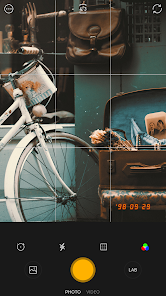
Основной экран 1998 Cam построен вокруг области предпросмотра. Большая часть пространства отведена изображению с камеры. В нижней части расположена панель управления съемкой. Пользователь может быстро переключаться между фото и видео, открывать медиатеку и переходить в LAB.
Основные элементы экрана съемки
| Элемент | Для чего используется |
| Область предпросмотра | Показывает будущий кадр с выбранным стилем |
| Сетка | Помогает выстроить композицию и горизонт |
| Большая круглая кнопка спуска | Создает фотографию или запускает запись |
| PHOTO | Переключает приложение в режим фотосъемки |
| VIDEO | Переключает приложение в режим записи видео |
| LAB | Открывает сохраненные внутри приложения материалы |
| Миниатюра изображения | Дает доступ к медиатеке и ранее снятым кадрам |
| Значок палитры | Открывает выбор цветового оформления и фильтров |
| Значок таймера | Включает задержку перед съемкой |
| Служебные значки в верхней части | Используются для дополнительных параметров камеры |
На экране предпросмотра сразу видна дата. Она размещается внутри будущего снимка, поэтому пользователь заранее понимает, как штамп будет выглядеть в финальной фотографии. Это удобнее, чем добавлять дату после съемки вслепую.
Сетка делит изображение на прямоугольные зоны и помогает не завалить горизонт. Для архитектуры, интерьеров и городских сцен это особенно полезно. Если кадр все же получился неровным, его можно поправить позднее с помощью инструментов кадрирования и выравнивания.
Переключение между PHOTO и VIDEO
Режимы PHOTO и VIDEO находятся рядом с кнопкой спуска. Переключение выполняется без перехода в отдельный раздел. В режиме PHOTO круглая кнопка создает снимок. В режиме VIDEO она запускает и останавливает запись ролика.
При выборе режима важно заранее оценить интенсивность эффектов. На фотографии слишком заметную засветку можно исправить после съемки. В видео сильный light leak, чрезмерная зернистость или плотная пыль будут присутствовать на протяжении всего фрагмента и могут отвлекать от сюжета.
LAB
Раздел LAB выполняет роль рабочей области для снятых и обработанных материалов. После съемки кадр не теряется: его можно открыть, посмотреть, дополнительно отредактировать, сохранить или отправить в другое приложение. Такой подход удобен для серии фотографий. Необязательно доводить каждый снимок до финального вида сразу после нажатия кнопки спуска.
Как сделать фотографию в 1998 Cam
Процесс съемки занимает несколько действий, но результат заметно зависит от того, насколько аккуратно выбраны фильтр и дополнительные эффекты.
Шаг 1. Открыть экран камеры
После запуска пользователь попадает в режим съемки. В центре находится изображение с камеры, поверх него отображается сетка, а в нижней части — элементы управления. Для фотографии нужно оставить активным режим PHOTO.
Шаг 2. Определить композицию
До выбора эффектов стоит посмотреть на сам сюжет. Приложение не исправляет слабую композицию автоматически. Оно придает кадру характер, но не заменяет работу с ракурсом.
Для более выразительного результата полезно:
-
не размещать главный объект строго по центру в каждом кадре;
-
использовать линии улиц, окон, перил и фасадов;
-
оставлять вокруг человека немного свободного пространства;
-
обращать внимание на яркие источники света;
-
проверять горизонт по сетке;
-
не перегружать фотографию большим количеством мелких деталей.
Шаг 3. Выбрать фильтр
Фильтр формирует базовое настроение кадра. Один вариант усиливает теплые оттенки, другой делает фотографию более выцветшей, третий добавляет контрастность или уводит изображение в холодную цветовую гамму. Перед съемкой полезно пролистать несколько вариантов и остановиться на том, который подходит к освещению.
Для солнечного дня обычно достаточно мягкого теплого пресета. Для пасмурной улицы можно выбрать более контрастный вариант. Для портрета лучше избегать слишком сильного зеленого или красного сдвига, если он заметно меняет тон кожи.
Шаг 4. Настроить пленочные эффекты
После выбора цветового фильтра можно добавить зерно, пыль и light leak. Эти эффекты не должны конкурировать друг с другом.
Практичная последовательность выглядит так:
-
Выбрать базовый фильтр.
-
Оценить цвет и экспозицию.
-
Добавить зерно.
-
При необходимости включить пыль.
-
Выбрать умеренную засветку.
-
Проверить, не закрывает ли эффект главный объект.
-
Посмотреть, насколько органично выглядит дата.
Шаг 5. Использовать таймер при необходимости
Таймер пригодится для групповых фотографий, автопортретов и кадров, сделанных с опоры. Он дает несколько секунд на подготовку перед съемкой. При обычной уличной фотографии его можно не включать, чтобы не потерять случайный момент.
Шаг 6. Нажать кнопку спуска
Большая круглая кнопка в нижней части экрана отвечает за создание кадра. После нажатия снимок сохраняется и становится доступен для просмотра и дальнейшего редактирования.
Шаг 7. Проверить результат
После съемки стоит оценить не только сюжет, но и эффект:
-
не получилась ли фотография слишком темной;
-
не перекрывает ли light leak лицо или важную деталь;
-
достаточно ли заметно зерно;
-
не выглядит ли дата слишком яркой;
-
не стал ли фильтр чрезмерно насыщенным;
-
не требуется ли выровнять горизонт;
-
не нужно ли обрезать лишнюю часть кадра.
Если изображение требует корректировки, его можно открыть в редакторе и изменить параметры без повторной съемки.
Фильтры и пленочные эффекты
1998 Cam предлагает более 100 вариантов обработки. Они охватывают несколько направлений: пленочные пресеты, винтажные фильтры, черно-белые стили, кинематографические варианты, портретные решения, цветовые эффекты, FX, mood-настройки, ландшафтные варианты и усиление цвета.
Такое количество фильтров не означает, что для каждой фотографии нужно искать совершенно новый стиль. На практике удобнее выбрать несколько любимых пресетов и использовать их как основу. Серия снимков с одинаковой цветовой логикой выглядит цельнее, чем набор кадров с заметно отличающейся обработкой.
Пленочный фильтр как основа обработки
Базовый фильтр влияет на:
-
баланс теплых и холодных оттенков;
-
глубину теней;
-
яркость светлых участков;
-
насыщенность;
-
мягкость контраста;
-
общий характер кожи в портретах;
-
цвет неба, растительности и городских поверхностей.
При выборе фильтра полезно оценивать не только красивый эффект, но и читаемость объекта. Например, насыщенный оранжевый пресет может удачно подчеркнуть закат, но сделать дневной портрет слишком желтым. Холодный вариант хорошо смотрится на дождливой улице, но может ухудшить впечатление от фотографии в помещении.
Grain: зернистость пленки
Grain добавляет заметную фактуру. Это один из главных элементов пленочной стилизации. Без него фотография может выглядеть как обычный цифровой кадр с наложенным цветовым фильтром.
Умеренная зернистость делает изображение живее. Особенно хорошо она работает:
-
на вечерних улицах;
-
в тенях;
-
на однотонных стенах;
-
на небе;
-
на снимках с мягким светом;
-
в черно-белой обработке.
Слишком сильное зерно может скрыть мелкие детали. Это особенно заметно на лице, тексте, архитектурных элементах и фотографиях с небольшим разрешением. Для портретов лучше использовать зернистость аккуратно. Для атмосферных уличных кадров можно выбрать более выраженный эффект.
Dust: пыль и следы старой пленки
Dust создает впечатление, будто кадр был снят на пленку, долго хранился, а затем оказался в цифровом виде. На изображении появляются мелкие частицы, точки и следы поверхности.
Этот эффект лучше всего использовать дозированно. Пыль должна восприниматься как часть фактуры, а не как главный объект. Если частицы слишком крупные или плотные, фотография начинает выглядеть искусственно состаренной.
Dust особенно подходит для:
-
снимков старых зданий;
-
фотографий кафе и интерьеров;
-
уличных сцен;
-
черно-белых кадров;
-
фотографий автомобилей;
-
кадров с винтажной одеждой;
-
изображений с приглушенными цветами.
Light Leak: световые засветки
Light Leak имитирует попадание света на пленку. В результате появляются цветные пятна, полосы и плавные градиенты. Они могут располагаться у края фотографии или заходить внутрь кадра.
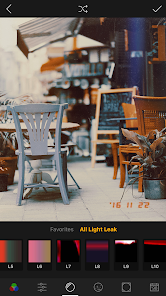
В редакторе засветки собраны в отдельную группу. На панели видны категории Favorites и All Light Leak, а сами варианты обозначены короткими индексами, например L5, L6, L7, L8, L9 и L10. Пользователь может быстро пролистывать их и смотреть результат на фотографии.
Засветки подходят не для каждого кадра. Лучше всего они работают, когда в сцене уже есть источник света: солнце, окно, фонарь, витрина или яркое небо. Тогда эффект воспринимается естественнее. Если фотография снята в равномерно освещенном помещении, слишком заметный light leak может выглядеть как случайная декоративная накладка.
При выборе засветки нужно проверить три момента:
-
Не перекрывает ли она лицо.
-
Не скрывает ли главный объект.
-
Сочетается ли ее цвет с общей палитрой.
Красная или оранжевая засветка обычно хорошо выглядит на теплых кадрах. Холодный световой эффект может подойти для вечерней улицы, серого неба или фотографии с синеватыми тенями.
Date Stamp: дата и время на снимке
Штамп даты — одна из самых узнаваемых деталей 1998 Cam. Он имитирует отметку, которую оставляли пленочные камеры. Дата обычно располагается в нижней части изображения и становится частью композиции.
Эффект хорошо работает в повседневной фотографии, потому что превращает обычный снимок в визуальную запись конкретного момента. Даже если кадр сделан сегодня, оформление напоминает архивную фотографию.
Дата особенно уместна:
-
в фотографиях путешествий;
-
в сериях с прогулки;
-
в снимках друзей;
-
в семейных кадрах;
-
в фотографиях автомобилей;
-
в уличной съемке;
-
в изображениях интерьеров;
-
в визуальных дневниках.
Необязательно добавлять дату к каждому изображению. В некоторых минималистичных портретах или пейзажах она может отвлекать. Но для выраженной стилизации под бытовую пленочную камеру штамп работает очень убедительно.
Fade: выцветание
Fade делает изображение менее контрастным. Черные области становятся мягче, а общая картинка приобретает слегка выцветший вид. Этот инструмент полезен, когда фильтр кажется слишком жестким или современным.
Fade подходит для фотографий:
-
на ярком солнце;
-
в помещении с мягким светом;
-
с пастельными оттенками;
-
с большим количеством теней;
-
с архитектурой;
-
с винтажными предметами.
Если увеличить fade слишком сильно, кадр потеряет объем. Поэтому лучше добавлять эффект постепенно и периодически сравнивать результат с исходным изображением.
Blur: размытие
Blur помогает слегка смягчить цифровую резкость. Его не следует использовать как способ исправить неудачную фотографию. Сильное размытие ухудшит изображение. Небольшое значение может сделать портрет или вечерний кадр более органичным.
Bokeh
Эффект боке добавляет световые элементы и помогает усилить атмосферу вечерней фотографии. Он хорошо подходит для гирлянд, фонарей, кафе и ночных улиц. На дневном пейзаже или минималистичном портрете искусственное боке может выглядеть лишним.
VHS и 8mm
VHS и 8mm связаны прежде всего с видео. Они помогают сделать ролик похожим на старую запись с любительской камеры. В зависимости от выбранного оформления изображение может получить шум, менее чистый цвет, характерное размытие и эффект архивного материала.
Такие варианты подходят для коротких фрагментов, где важнее настроение, чем техническая точность:
-
концерт;
-
вечерняя прогулка;
-
поездка;
-
съемка из окна;
-
небольшая домашняя сцена;
-
фрагмент вечеринки;
-
движение по городу;
-
прогулка у моря.
Редактор фотографий
После съемки или импорта изображения пользователь может перейти к ручной обработке. Редактор 1998 Cam не перегружен сложными профессиональными панелями, но содержит все основные параметры, которые нужны для пленочной стилизации.
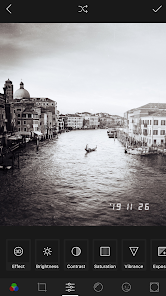
На панели редактирования видны инструменты Effect, Brightness, Contrast, Saturation, Vibrance и Exposure. Остальные параметры доступны при прокрутке панели. Настройки применяются к открытому кадру, поэтому пользователь сразу видит изменения.
Effect
Раздел Effect отвечает за визуальные эффекты и общую стилизацию. Через него можно подобрать дополнительные пленочные элементы и изменить характер изображения. При работе с фотографией лучше начинать именно с базового эффекта, а затем переходить к ручной коррекции.
Brightness
Brightness меняет общую яркость кадра. Этот параметр полезен, если фотография выглядит слишком темной или, наоборот, излишне светлой.
Яркость нужно повышать аккуратно. Если сильно осветлить изображение, светлые участки потеряют детали. Если чрезмерно затемнить кадр, зерно и пыль станут заметнее, а лица могут потеряться в тенях.
Contrast
Contrast управляет разницей между светлыми и темными областями. Повышение контрастности делает изображение выразительнее, но может убрать мягкость, характерную для старой пленки. Снижение контраста создает более спокойную, выцветшую картинку.
Для уличной съемки можно немного усилить контраст. Для портретов и интерьеров часто лучше оставить его умеренным.
Saturation
Saturation отвечает за насыщенность цветов. Слишком высокая насыщенность превращает ретро-фотографию в яркую цифровую открытку. Слишком низкая делает изображение серым и безжизненным.
При работе с винтажной стилизацией не нужно стремиться к максимально сочным оттенкам. Более убедительно выглядят слегка приглушенные цвета, особенно в тенях.
Vibrance
Vibrance помогает менять интенсивность менее насыщенных цветов мягче, чем обычная насыщенность. Этот инструмент полезен, когда хочется оживить кадр, не делая оттенки кожи слишком яркими.
В портретах разумно сначала попробовать vibrance и только затем переходить к saturation.
Exposure
Exposure корректирует экспозицию изображения. Параметр помогает восстановить баланс, если фотография получилась слишком темной или светлой. В отличие от обычной яркости, экспозиция сильнее влияет на общее восприятие света в кадре.
При работе с вечерними фотографиями не стоит полностью вытягивать темные участки. Часть атмосферы строится именно на глубоких тенях и локальных источниках света.
Fade
Fade уменьшает глубину темных участков и делает изображение мягче. Инструмент хорошо сочетается с зерном и легкой теплой тонировкой.
Warmth
Warmth меняет цветовую температуру. Увеличение значения делает изображение теплее, уменьшение — холоднее.
Теплые оттенки подходят для:
-
солнечных прогулок;
-
фотографий интерьеров;
-
снимков еды;
-
портретов;
-
летних путешествий;
-
вечернего света.
Холодные оттенки хорошо работают:
-
в пасмурную погоду;
-
на фотографиях бетона и стекла;
-
на вечерних улицах;
-
в кадрах с дождем;
-
в зимних сюжетах;
-
в минималистичных городских сценах.
Tone
Tone помогает смещать общий оттенок изображения. Его полезно использовать для точной доводки после настройки температуры. Если фотография стала слишком желтой, зеленой или пурпурной, tone помогает сделать цвет более естественным или, наоборот, подчеркнуть выбранную стилизацию.
Sharpness
Sharpness отвечает за резкость. Повышать ее стоит умеренно. Задача 1998 Cam не в том, чтобы превратить снимок в технически идеальное изображение с подчеркнутыми контурами. Небольшая мягкость часто выглядит убедительнее.
Grain
Grain в редакторе позволяет управлять зернистостью после съемки. Это удобно, если выбранный фильтр оказался слишком гладким или, наоборот, чрезмерно шумным.
Практичный порядок обработки
Для большинства фотографий подойдет следующая последовательность:
-
Открыть снимок.
-
Выбрать фильтр.
-
Исправить экспозицию.
-
Настроить яркость.
-
Подобрать контрастность.
-
Отрегулировать насыщенность и vibrance.
-
Изменить warmth и tone.
-
Добавить fade.
-
Настроить sharpness.
-
Добавить grain.
-
Выбрать dust и light leak.
-
Проверить дату.
-
Выполнить кадрирование.
-
Сохранить результат.
Такой порядок помогает избежать лишних действий. Если сначала добавить плотную засветку и крупное зерно, а затем сильно менять экспозицию и цвет, визуальные дефекты могут начать выглядеть неестественно.
Кадрирование и выравнивание
1998 Cam позволяет не только наложить фильтр, но и исправить композицию. Инструменты кадрирования особенно полезны при обработке фотографий из галереи. Исходное изображение можно обрезать, выровнять и подготовить для публикации.
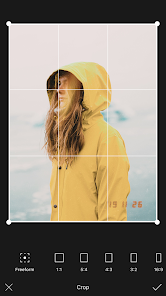
На панели Crop доступны варианты:
| Формат | Когда использовать |
| Freeform | Когда нужно свободно выбрать границы кадра |
| 1:1 | Для квадратной фотографии |
| 4:3 | Для универсального горизонтального или вертикального кадра |
| 3:4 | Для вертикальной фотографии |
| 2:3 | Для более вытянутого формата |
| 3:2 | Для классического горизонтального кадра |
| 16:9 | Для широкого изображения |
Как правильно обрезать фотографию
Перед кадрированием стоит определить главный объект. Если это человек, не нужно обрезать изображение слишком близко к голове и плечам, если такой прием не задуман специально. Для уличной фотографии важно сохранить окружающее пространство: вывески, фасады, свет и детали часто формируют настроение не меньше, чем основной объект.
При кадрировании полезно:
-
убрать случайные края;
-
выровнять горизонт;
-
не оставлять отвлекающие детали у границы изображения;
-
проверить, не упирается ли объект в край;
-
сохранить достаточно пространства вокруг лица;
-
учитывать положение штампа даты;
-
не обрезать важные световые акценты;
-
проверить, как засветка взаимодействует с новой композицией.
Если дата располагается в нижней части фотографии, после кадрирования нужно убедиться, что она не конфликтует с важными деталями. На слишком тесном кадре штамп может закрыть объект или оказаться визуально тяжелым.
Исправление наклона
Инструменты выравнивания пригодятся для архитектуры, интерьеров, горизонта, окон и городских улиц. Небольшой наклон иногда можно оставить как часть живой композиции. Но если фотография выглядит случайно заваленной, лучше исправить ее до применения финальных эффектов.
Как обработать фотографию из галереи
1998 Cam подходит не только для съемки внутри приложения. Фотографию можно выбрать из медиатеки и превратить в пленочный кадр позднее.
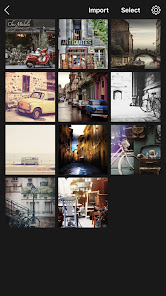
В верхней части экрана импорта находятся элементы Import и Select. Основную часть занимает сетка миниатюр. Пользователь видит доступные фотографии и может выбрать нужный кадр для обработки.
Пошаговая инструкция
-
Открыть медиатеку из интерфейса 1998 Cam.
-
Перейти к экрану Import.
-
Найти нужную фотографию по миниатюре.
-
Выбрать изображение.
-
Открыть редактор.
-
Подобрать базовый фильтр.
-
Настроить яркость, контрастность и экспозицию.
-
Скорректировать saturation и vibrance.
-
Выбрать warmth и tone.
-
Добавить grain.
-
При необходимости использовать dust и light leak.
-
Проверить положение даты.
-
Выполнить кадрирование.
-
Сохранить результат.
Какие фотографии лучше импортировать
Убедительный пленочный эффект проще получить, если исходный кадр не перегружен цифровой обработкой. Слишком сильная резкость, агрессивный HDR и неестественно яркие цвета могут конфликтовать с ретро-фильтрами.
Лучше всего подходят:
-
обычные фотографии со смартфона;
-
портреты при естественном свете;
-
городские кадры;
-
пейзажи;
-
фотографии интерьеров;
-
снимки с мягкими тенями;
-
вечерние фотографии;
-
кадры с простым фоном;
-
фотографии с небольшим количеством ярких цветов.
Как привести серию снимков к единому стилю
Если нужно обработать несколько фотографий для одной публикации, полезно придерживаться стабильного набора параметров:
-
использовать один базовый фильтр;
-
выбрать одинаковую степень зернистости;
-
оставить похожую цветовую температуру;
-
не менять резко контрастность от кадра к кадру;
-
использовать один тип даты;
-
выбрать одну или две засветки;
-
избегать слишком разных рамок и декоративных эффектов.
Серия выглядит цельнее, если обработка не пытается продемонстрировать весь набор возможностей приложения одновременно.
Как использовать light leak без перегрузки кадра
Засветки — один из самых заметных инструментов 1998 Cam. Из-за этого их легко использовать слишком интенсивно.
Когда light leak выглядит естественно
Засветка хорошо работает, если:
-
идет от края изображения;
-
совпадает с направлением света;
-
не закрывает главный объект;
-
поддерживает теплую или холодную палитру;
-
остается дополнительной деталью;
-
не делает фотографию нечитаемой.
Когда от эффекта лучше отказаться
Light leak не нужен, если:
-
в кадре уже много ярких деталей;
-
лицо находится у края изображения;
-
фотография построена на минимализме;
-
важен текст на вывеске;
-
пейзаж требует чистого горизонта;
-
фотография и без того выглядит выразительно;
-
засветка конфликтует с датой.
Пример аккуратной обработки
Для фотографии летней улицы можно выбрать теплый фильтр, добавить умеренное зерно, немного снизить контрастность и выбрать оранжевую засветку у края кадра. Для портрета в помещении лучше использовать мягкий пресет, небольшое зерно и минимальную пыль, а от интенсивного light leak отказаться.
Работа со штампом даты
Дата в 1998 Cam — не просто декоративный текст. Она влияет на восприятие фотографии и должна учитываться при композиции.
Почему дата меняет характер изображения
Обычная цифровая фотография воспринимается как современный кадр, даже если поверх нее наложен винтажный фильтр. Дата сразу добавляет контекст. Она напоминает о пленочных камерах, где отметка становилась частью фотографии еще в момент съемки.
Штамп хорошо работает именно потому, что выглядит немного утилитарно. Он не похож на дизайнерскую подпись или декоративный заголовок. Это функциональная деталь, которая со временем стала визуальным символом эпохи.
Где дата смотрится лучше всего
Наиболее удачное место — нижний угол, где нет важных объектов. При съемке полезно заранее проверить, не окажется ли там лицо, рука, колесо велосипеда, деталь одежды или текст на вывеске.
Когда дату лучше отключить
Дата может быть лишней:
-
в минималистичном портрете;
-
в изображении с важными деталями у нижнего края;
-
в пейзаже с чистой композицией;
-
в фотографии, где нужен нейтральный пленочный эффект;
-
в серии, где дата будет повторяться слишком часто.
При этом именно дата помогает сильнее всего подчеркнуть стилизацию под камеру 90-х. Если нужен узнаваемый эффект 1998 Cam, отказываться от нее во всех кадрах не стоит.
Видеорежим
1998 Cam позволяет снимать и редактировать не только фотографии, но и видео. Пользователь может переключиться с PHOTO на VIDEO прямо на основном экране камеры.
Видеорежим подходит для коротких атмосферных фрагментов. Приложение не ориентировано на сложный монтаж с большим количеством дорожек и переходов. Его задача — быстро придать ролику визуальный характер старой записи.
Какие эффекты подходят для видео
Для видеороликов полезны:
-
пленочные фильтры;
-
зерно;
-
пыль;
-
light leak;
-
VHS;
-
8mm;
-
размытие;
-
теплая цветовая коррекция;
-
выцветание;
-
кинематографические пресеты.
Какие сюжеты снимать
Наиболее выразительно выглядят:
-
движение автомобиля;
-
вечерние улицы;
-
поездка в поезде;
-
люди на прогулке;
-
концерт;
-
морское побережье;
-
огни города;
-
кафе;
-
съемка из окна;
-
короткие домашние сцены;
-
гирлянды и витрины;
-
солнечные блики;
-
кадры с движением камеры.
Как не испортить ролик эффектами
Видео чувствительнее к перегрузке, чем фотография. На одном снимке сильная засветка может выглядеть интересно. В длинном ролике она быстро начинает отвлекать. Лучше выбирать менее интенсивные эффекты и проверять результат на протяжении всего фрагмента.
Перед сохранением стоит посмотреть ролик полностью и убедиться, что:
-
фильтр не делает темные участки полностью неразличимыми;
-
зерно не выглядит чрезмерно плотным;
-
световые пятна не закрывают лица;
-
дата не перекрывает важные детали;
-
размытие не мешает восприятию движения;
-
цветовая температура не меняет оттенки кожи слишком сильно.
Сохранение и отправка результата
После обработки фотографию можно сохранить и передать в другое приложение. 1998 Cam не добавляет к результату фирменный водяной знак. Это важно для публикации: на готовом изображении остается только выбранная пользователем стилизация, включая дату, зерно и световые эффекты.
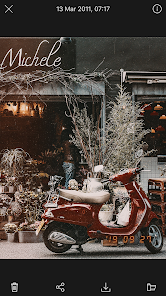
На экране просмотра доступны действия с готовым кадром. В нижней части расположены значки удаления, отправки и сохранения. Снимок можно оставить в рабочей области, экспортировать или передать дальше.
Что проверить перед сохранением
Перед финальным экспортом стоит увеличить фотографию и обратить внимание на несколько деталей:
-
Не слишком ли сильное зерно.
-
Не перекрывает ли пыль лицо или текст.
-
Не выглядит ли засветка случайной.
-
Не потерялись ли детали в тенях.
-
Не выбиты ли светлые области.
-
Правильно ли выровнен горизонт.
-
Не осталось ли лишнего пространства по краям.
-
Уместна ли дата.
-
Не выглядит ли цвет кожи неестественно.
-
Сочетается ли фотография с остальными снимками серии.
Автосохранение
Приложение умеет автоматически сохранять фотографии в галерею. Это удобно при активной съемке: не нужно подтверждать экспорт после каждого кадра. При этом обработанный материал остается доступен в рабочем пространстве, поэтому к нему можно вернуться позднее.
HD-экспорт
Для публикации и хранения изображений доступен экспорт в высоком качестве. Если фотография будет использоваться не только в небольшой ленте социальной сети, но и на большом экране, лучше сохранять результат с достаточной детализацией.
Практические схемы обработки
Спокойный пленочный портрет
Для портрета при дневном свете подойдет следующая схема:
-
Выбрать теплый, но не слишком желтый фильтр.
-
Немного снизить contrast.
-
Скорректировать brightness.
-
Слегка увеличить vibrance.
-
Добавить небольшое значение grain.
-
Использовать минимальную пыль.
-
Выбрать очень мягкий light leak или отказаться от него.
-
Проверить оттенок кожи.
-
Обрезать лишнее пространство.
-
Оставить дату только в том случае, если она поддерживает задуманный стиль.
Результат должен выглядеть как удачный бытовой снимок, а не как демонстрация всех ретро-эффектов одновременно.
Уличная фотография в солнечный день
Для улицы с яркими тенями:
-
Выбрать пленочный фильтр с теплой палитрой.
-
Немного снизить exposure, если светлые участки слишком яркие.
-
Добавить grain средней интенсивности.
-
Использовать оранжевый или красноватый light leak у края.
-
Оставить штамп даты.
-
Проверить горизонт.
-
Выбрать формат 3:2 или 4:3.
Такая обработка хорошо подходит для велосипедов, вывесок, фасадов, машин и уличных кафе.
Пасмурный городской кадр
Для серого неба и холодной улицы:
-
Выбрать нейтральный или слегка холодный фильтр.
-
Увеличить contrast умеренно.
-
Немного снизить saturation.
-
Добавить grain.
-
Использовать dust.
-
Не применять яркую теплую засветку, если она не сочетается со сценой.
-
При необходимости добавить fade.
-
Проверить архитектурные линии.
Вечерняя фотография
Для фонарей и витрин:
-
Не осветлять кадр слишком сильно.
-
Сохранить глубокие тени.
-
Добавить умеренное зерно.
-
Выбрать теплый фильтр.
-
Использовать bokeh или мягкий light leak.
-
Проверить, не закрыты ли лица.
-
Оставить дату для эффекта архивного снимка.
Черно-белая обработка
Для черно-белой фотографии:
-
Выбрать соответствующий пресет.
-
Настроить contrast.
-
Не делать тени полностью черными.
-
Добавить зерно.
-
Использовать пыль умеренно.
-
Проверить резкость.
-
Отказаться от цветной засветки или выбрать наиболее сдержанный вариант.
-
Обрезать кадр так, чтобы композиция оставалась читаемой без цвета.
Как собрать серию фотографий
1998 Cam особенно удобен не для одиночного кадра, а для небольшой серии. Несколько фотографий с похожей цветовой палитрой воспринимаются как фрагменты одного визуального дневника.
Шаг 1. Выбрать тему
Серия может быть посвящена:
-
одному дню;
-
поездке;
-
прогулке;
-
определенному району;
-
кафе;
-
концерту;
-
морю;
-
автомобилю;
-
интерьеру;
-
встрече с друзьями;
-
предметам на рабочем столе;
-
вечернему городу.
Шаг 2. Определить общий стиль
Лучше заранее решить:
-
будет ли дата на всех фотографиях;
-
какой фильтр станет основным;
-
насколько заметным будет grain;
-
нужна ли пыль;
-
допустимы ли засветки;
-
будут ли фотографии квадратными или прямоугольными;
-
насколько теплой должна быть палитра.
Шаг 3. Не повторять один и тот же ракурс
Для серии полезно снять:
-
общий план;
-
средний план;
-
крупную деталь;
-
кадр с человеком;
-
предмет;
-
световой акцент;
-
фотографию пространства;
-
случайный момент.
Шаг 4. Обрабатывать последовательно
Не нужно делать каждый кадр одинаковым до мельчайших деталей. Но заметные различия в цветовой температуре и контрастности могут разрушить единство серии. Лучше сохранять похожую основу и менять только те эффекты, которые зависят от конкретного изображения.
Преимущества 1998 Cam
Специализация на пленочной эстетике
Приложение не пытается охватить все виды обработки. Оно сосредоточено на понятной задаче: сделать фотографию похожей на снимок с пленочной камеры. Благодаря этому интерфейс не перегружен инструментами, которые большинству пользователей не понадобятся.
Более 100 фильтров
Большой набор пресетов позволяет подобрать оформление для разных сюжетов: портретов, улиц, пейзажей, вечерних кадров, черно-белых фотографий и видео. Пользователь не ограничен одним фиксированным стилем.
Предпросмотр в реальном времени
Фильтр можно оценить еще до нажатия кнопки спуска. Это удобно при съемке людей, интерьеров и городских сцен. Не приходится делать несколько кадров только для того, чтобы понять, как эффект взаимодействует с освещением.
Камера и редактор в одном приложении
1998 Cam работает и с новыми снимками, и с файлами из галереи. Можно использовать приложение как основную ретро-камеру или открывать его только для обработки выбранных фотографий.
Ручная коррекция изображения
Наличие brightness, contrast, saturation, vibrance, exposure, fade, warmth, tone, sharpness и grain делает результат управляемым. Пользователь не зависит полностью от готового фильтра.
Световые эффекты и фактура
Dust, grain и light leak помогают уйти от ощущения обычного цифрового фильтра. Именно небольшие дефекты делают кадр более похожим на пленочную фотографию.
Дата на снимке
Штамп даты сразу формирует узнаваемый образ камеры конца 1990-х. Его не нужно добавлять вручную в отдельном редакторе.
Работа с видео
Приложение подходит не только для фотографий. Ретро-эффекты можно использовать для роликов, создавая короткие атмосферные записи.
Кадрирование и выравнивание
Перед сохранением можно исправить композицию, выбрать подходящее соотношение сторон и выровнять изображение.
Экспорт без водяного знака
На сохраненной фотографии не появляется посторонняя подпись приложения. Это важно для публикации и хранения готовых кадров.
Недостатки и ограничения
Часть инструментов относится к Pro-возможностям
Базовыми функциями можно пользоваться без обязательной оплаты, но полный набор фильтров, эффектов, инструментов и отдельных вариантов экспорта открывается в рамках Pro-доступа. Перед длительной обработкой серии стоит проверить, какие пресеты доступны.
В бесплатном режиме встречается реклама
Реклама и предложения перейти на расширенный доступ могут отвлекать, особенно если пользователь часто переключается между снимками и редактирует большую серию.
Большое количество фильтров требует отбора
Более 100 вариантов — преимущество, но одновременно и причина потратить лишнее время на перебор. Для постоянной работы лучше выбрать несколько основных пресетов.
Эффекты легко использовать чрезмерно
Сильное зерно, плотная пыль, яркий light leak, дата, боке и размытие могут перегрузить фотографию. Убедительная пленочная обработка чаще строится на умеренности.
Приложение не заменяет профессиональный редактор
В 1998 Cam есть основные настройки, но нет необходимости использовать его для сложной ретуши, детальной локальной коррекции и многослойного монтажа. Это специализированный инструмент для стилизации.
Ретро-эффект подходит не каждому сюжету
Для предметной съемки товаров, документов, деловых портретов и фотографий, где важна точная передача деталей, пленочная стилизация может оказаться лишней.
Сравнение с аналогами
1998 Cam относится к приложениям, которые имитируют пленочную и ретро-съемку, но отличается от многих аналогов сочетанием камеры, редактора и ручной настройки эффектов.
| Приложение | Основной подход | Сильная сторона | Чем отличается 1998 Cam |
| 1998 Cam | Камера и редактор с пленочными эффектами | Более 100 фильтров, grain, dust, light leak, дата, ручная коррекция, фото и видео | Позволяет не только снимать, но и подробно дорабатывать импортированные изображения |
| Huji Cam | Быстрая съемка с ощущением фотографии из 1998 года | Простая узнаваемая стилизация и эффект случайного пленочного кадра | 1998 Cam дает больше контроля над фильтрами и ручными параметрами |
| NOMO CAM | Выбор виртуальных камер и съемка без длительной постобработки | Атмосфера использования отдельных аналоговых камер | 1998 Cam удобнее, если нужно редактировать готовые снимки и вручную управлять эффектами |
| Dazz Cam | Быстрое создание винтажных фото и видео | Разные типы ретро-камер и акцент на съемке в одно действие | 1998 Cam сильнее ориентирован на последовательную настройку фильтра, засветок и параметров изображения |
| OldRoll | Имитация разных видов пленочных и цифровых ретро-камер | Большой выбор камер: disposable, instant, fisheye, Super 8mm и другие варианты | 1998 Cam проще воспринимать как единый редактор с общей эстетикой конца 1990-х |
| FIMO | Съемка с визуальной логикой пленочного рулона | Фактура старой пленки, царапины, засветки и ретро-цвет | 1998 Cam предлагает более прямой путь к ручной обработке и импорту файлов |
1998 Cam и Huji Cam
Huji Cam делает ставку на простоту и эффект случайности. Пользователь открывает камеру, снимает момент и получает фотографию, которая выглядит так, будто была сделана в 1998 году. Такой подход нравится тем, кто не хочет долго редактировать изображение.
1998 Cam подходит для более управляемого результата. Здесь можно выбирать фильтры, менять интенсивность эффектов, настраивать зерно, корректировать яркость, контрастность и насыщенность, импортировать готовые снимки и работать с видео.
Huji Cam логично выбрать для быстрого эксперимента с минимальным количеством действий. 1998 Cam удобнее, когда требуется серия фотографий в едином стиле и возможность корректировать результат после съемки.
1998 Cam и NOMO CAM
NOMO CAM строится вокруг идеи виртуальных камер. Пользователь выбирает камеру и сосредотачивается на съемке, а не на длительной постобработке. Такой интерфейс создает более выраженное ощущение использования отдельного фотоаппарата.
1998 Cam действует как универсальная ретро-камера и редактор. В нем проще открыть готовую фотографию, изменить фильтр, настроить цвет, выбрать light leak и выполнить кадрирование.
NOMO CAM интереснее тем, кому нравится сам процесс выбора камер. 1998 Cam практичнее, если нужен понятный набор фильтров и ручных инструментов для обработки конкретного кадра.
1998 Cam и Dazz Cam
Dazz Cam ориентирован на создание винтажных фото и видео за одно действие. Приложение вдохновлено классическими пленочными камерами и делает акцент на съемке без лишнего редактирования.
1998 Cam предлагает более подробную доводку изображения. Пользователь может изменить brightness, contrast, saturation, vibrance, exposure, fade, warmth, tone, sharpness и grain, а затем добавить нужную засветку и дату.
Dazz Cam подходит для тех, кто хочет быстро переключаться между моделями ретро-камер. 1998 Cam лучше выбрать для последовательной ручной стилизации и обработки файлов из галереи.
1998 Cam и OldRoll
OldRoll имитирует использование разных типов камер. Внутри представлены disposable camera, instant camera, fisheye и Super 8mm video cam. Основное впечатление строится вокруг выбора конкретной камеры и ее визуального поведения.
1998 Cam воспринимается как более универсальный инструмент. Пользователь не обязан разбираться в большом наборе камер. Можно выбрать фильтр, настроить изображение и получить нужную степень ретро-эффекта.
OldRoll интереснее для экспериментов с разными камерами. 1998 Cam удобнее, когда нужен предсказуемый рабочий процесс и единая эстетика.
Что выбрать
1998 Cam стоит выбрать, если важны:
-
съемка и редактирование в одном приложении;
-
обработка фотографий из галереи;
-
ручная настройка изображения;
-
зерно, пыль и light leak;
-
дата на снимке;
-
работа с видео;
-
кадрирование и выравнивание;
-
экспорт без водяного знака;
-
возможность создавать цельные серии фотографий.
Huji Cam подойдет для максимально простого эффекта камеры из 1998 года. NOMO CAM — для тех, кому нравится логика виртуальных камер. Dazz Cam — для быстрого переключения между ретро-форматами фото и видео. OldRoll — для экспериментов с разными типами камер и более выраженной имитацией устройств.
Кому подойдет 1998 Cam
Начинающим пользователям
Приложение не требует опыта в цветокоррекции. Можно выбрать фильтр, сделать снимок и сохранить результат. По мере необходимости пользователь постепенно осваивает ручные параметры.
Любителям пленочной фотографии
1998 Cam подходит тем, кому нравится визуальный язык аналоговой съемки, но не хочется покупать пленку, проявлять кадры и сканировать отпечатки. Приложение не заменяет реальный фотоаппарат, но позволяет быстро получить похожее настроение.
Авторам контента
Для социальных сетей приложение удобно благодаря единой стилистике. Несколько фотографий с похожими фильтрами, зерном и датой легко объединяются в серию.
Пользователям, которые снимают на обычную камеру смартфона
Необязательно делать все фотографии через 1998 Cam. Можно снимать привычным способом, а затем импортировать только лучшие кадры и обработать их позднее.
Любителям видео
Для коротких атмосферных роликов доступны VHS, 8mm и другие ретро-эффекты. Приложение подойдет для небольших фрагментов, где важны цвет, движение и настроение.
Тем, кто не хочет долго разбираться в сложном редакторе
В 1998 Cam достаточно настроек для уверенной обработки, но интерфейс остается понятным. Пользователь работает с конкретными параметрами, а не с профессиональной системой слоев и масок.
Кому лучше выбрать другой инструмент
1998 Cam не всегда является оптимальным вариантом.
Другое приложение или более нейтральный редактор лучше выбрать, если требуется:
-
точная цветопередача товара;
-
ретушь кожи;
-
удаление объектов;
-
локальная коррекция отдельных областей;
-
работа со слоями;
-
сложный монтаж;
-
подготовка изображений для печати;
-
обработка документов;
-
нейтральная деловая фотография;
-
детальная настройка каждого участка кадра.
1998 Cam полезен именно как приложение для обработки фото под пленку. Он не должен решать задачи, для которых создаются полноценные фоторедакторы.
Советы по съемке
Не пытайтесь сделать каждый кадр идеальным
Пленочная эстетика хорошо сочетается со случайностью. Небольшой наклон, неожиданная тень или неполностью попавший в кадр объект иногда делают фотографию живее.
Используйте естественный свет
Солнечный свет, окно, фонарь и витрина помогают фильтрам раскрыться. Засветки выглядят убедительнее, если в сцене есть реальный источник света.
Не перегружайте портреты
Для лица достаточно мягкого фильтра, небольшого grain и аккуратной цветовой коррекции. Сильную пыль и яркий light leak лучше оставить для более экспериментальных кадров.
Следите за нижним краем изображения
Там располагается штамп даты. Не помещайте в эту область важную деталь, если собираетесь сохранить дату.
Чередуйте общие планы и детали
Серия из одних широких уличных кадров быстро становится однообразной. Добавляйте крупные планы: чашку кофе, вывеску, дверную ручку, велосипед, фрагмент одежды, окно, билет или тень.
Не повышайте резкость без необходимости
Мягкость — часть ретро-стиля. Излишняя sharpness делает изображение современным и усиливает цифровой характер фотографии.
Используйте light leak как акцент
Засветка должна поддерживать композицию, а не заменять ее. Если эффект становится первым, что замечает зритель, его интенсивность стоит уменьшить.
Обрабатывайте серию одним фильтром
Для нескольких фотографий лучше выбрать один базовый пресет и немного корректировать его под каждый кадр. Это создает узнаваемый визуальный язык.
Итоги
1998 Cam — специализированная пленочная камера и редактор для тех, кто хочет получить фотографии в эстетике конца 1990-х без сложной обработки. Приложение превращает обычный кадр со смартфона в изображение с зерном, пылью, мягкими цветами, случайными засветками и характерным штампом даты.
Главное преимущество 1998 Cam — сочетание простоты и управляемости. Для быстрого результата достаточно выбрать фильтр и нажать кнопку спуска. Для более точной работы доступны brightness, contrast, saturation, vibrance, exposure, fade, warmth, tone, sharpness, grain, кадрирование, исправление наклона и дополнительные пленочные эффекты.
Приложение подходит для портретов, прогулок, путешествий, уличной фотографии, визуальных дневников, публикаций в социальных сетях и коротких видео. Оно особенно полезно, когда нужно оформить серию кадров в едином стиле и избежать ощущения слишком чистой цифровой съемки.
Использовать все эффекты одновременно не требуется. Самые убедительные фотографии обычно получаются при умеренной обработке: подходящий пресет, немного зерна, аккуратная цветовая коррекция, одна спокойная засветка и дата, которая не мешает композиции. В таком режиме 1998 Cam работает не как набор декоративных накладок, а как удобная камера для создания цельных и атмосферных ретро-снимков.
