NOMO CAM — приложение для мобильной фотографии, построенное вокруг простой идеи: пользователь выбирает виртуальную аналоговую камеру, наводит видоискатель на сцену и нажимает кнопку затвора, а программа самостоятельно формирует законченный пленочный кадр. Вместо длинной панели коррекции, десятков ползунков и ручной настройки каждого эффекта здесь используется подход point-and-shoot: сначала съемка, затем готовый результат с характерной цветопередачей, зернистостью, виньетированием, засветками и небольшими случайными дефектами.
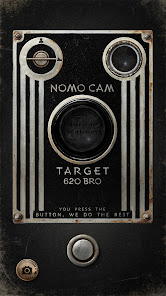
Главная особенность NOMO CAM заключается не только в пленочных фильтрах. Приложение имитирует сам процесс работы с разными камерами. После переключения модели меняется оформление экрана, форма корпуса, расположение кнопки затвора, размер видоискателя, набор доступных органов управления и визуальный характер снимков. Одна камера напоминает компактный пленочный фотоаппарат, другая — моментальную камеру, третья — игрушечную модель, четвертая — экспериментальный аппарат с необычным соотношением сторон кадра.
Скачать NOMO CAM
- Ретушь фото
- Русский интерфейс
- Просто для новичков
- Нет версии Windows
- Больше для ретро-съёмки
- Есть платные камеры
Программа подходит пользователям, которым нужен не универсальный фоторедактор, а камера с пленочными эффектами для повседневной съемки. В NOMO CAM можно быстро сделать портрет, сохранить атмосферу прогулки, снять вечерний город со вспышкой, получить моментальную фотографию с белой рамкой или собрать сюрреалистичный кадр в режиме двойной экспозиции. При этом не требуется вручную добавлять зерно, подбирать интенсивность засветки и настраивать цветовые кривые после каждого нажатия на затвор.
Что представляет собой NOMO CAM
NOMO CAM можно назвать виртуальным набором аналоговых камер внутри смартфона. Пользователь не выбирает один абстрактный фильтр из списка, а переключается между самостоятельными моделями. Каждая модель имеет собственное оформление, визуальную логику и стиль обработки. Поэтому смена камеры влияет не только на цветовой тон готового изображения, но и на сам способ съемки.
В обычном мобильном фоторедакторе рабочий процесс выглядит линейно: сначала пользователь делает фотографию, затем открывает изображение, выбирает пресет, меняет интенсивность, добавляет зерно, корректирует экспозицию и сохраняет результат. В NOMO CAM большая часть этих действий выполняется автоматически в момент нажатия на затвор. Приложение добавляет набор аналоговых эффектов без необходимости собирать рецепт обработки вручную.
После съемки программа может использовать:
-
цветовые кривые;
-
пленочную зернистость;
-
частицы пыли;
-
случайные световые засветки;
-
затемнение по краям кадра;
-
повышение резкости;
-
характерные рамки;
-
небольшие различия между отдельными снимками.
Благодаря элементу случайности серия кадров не выглядит как набор фотографий с абсолютно одинаковым фильтром. Два снимка, сделанные одной камерой в похожих условиях, могут немного отличаться по распределению зерна, выраженности засветки и общему впечатлению. Этот подход особенно хорошо работает в прогулочной фотографии, где важна не стерильная предсказуемость, а ощущение живого пленочного материала.
NOMO CAM не пытается заменить профессиональную камеру с полным набором ручных настроек. Программа решает другую задачу: помогает быстро получить выразительный ретро-эффект без долгой постобработки. Она превращает смартфон в небольшую коллекцию виртуальных фотоаппаратов, каждый из которых подходит для определенного сюжета и настроения.
Чем NOMO CAM отличается от обычного набора фильтров
Фильтр меняет готовое изображение. Виртуальная камера меняет подход к съемке еще до создания кадра. Это важное различие.
При использовании NOMO CAM пользователь заранее выбирает визуальный инструмент и принимает его особенности. У конкретной камеры может быть небольшой видоискатель, крупная виртуальная кнопка затвора, переключатель вспышки, отдельная настройка экспозиции или ограниченное соотношение сторон. В результате фотограф начинает внимательнее относиться к композиции и свету.
Такой подход близок к реальной аналоговой фотографии. Пленочный фотоаппарат не предлагает бесконечное количество вариантов коррекции после каждого нажатия на кнопку. Фотограф выбирает камеру, пленку и условия съемки, а затем работает в рамках этих ограничений. NOMO CAM переносит эту логику в мобильное приложение, сохраняя удобство смартфона.
Для каких задач подходит приложение
NOMO CAM удобно использовать в ситуациях, когда требуется быстро получить атмосферный кадр:
| Задача | Что дает NOMO CAM |
|---|---|
| Повседневные фотографии | Готовая пленочная обработка без ручной коррекции |
| Портреты друзей | Мягкая цветопередача, зерно, легкие дефекты и эффект случайного снимка |
| Прогулочная фотография | Быстрое переключение виртуальных камер под разные сцены |
| Вечерние кадры | Выразительная работа со вспышкой и засветками |
| Моментальные фотографии | Рамки и имитация проявки снимков в камерах семейства INS |
| Творческие эксперименты | Режим двойной экспозиции с наложением двух изображений |
| Публикации в социальных сетях | Законченный ретро-эффект без отдельного редактора |
| Обработка старых фотографий | Импорт изображения из медиатеки с применением стиля выбранной камеры |
Первый запуск и подготовка к съемке
После первого запуска NOMO CAM открывает экран виртуальной камеры. Интерфейс намеренно не похож на стандартное приложение смартфона. Вместо большого полноэкранного изображения пользователь видит корпус фотоаппарата с отдельным видоискателем и физически понятными элементами управления.
Для съемки программе требуется доступ к камере устройства. Для сохранения кадров и импорта готовых изображений понадобится доступ к медиатеке. После выдачи разрешений можно сразу переходить к работе: сложной первоначальной настройки в приложении нет.
Перед первой фотографией полезно выполнить четыре действия:
-
Посмотреть, какая виртуальная камера выбрана сейчас.
-
Найти кнопку затвора и значок вспышки.
-
Проверить расположение кнопки Camera или CAMERAS.
-
Сделать тестовый кадр при хорошем дневном освещении.
Тестовый снимок помогает понять характер текущей камеры. Некоторые модели создают спокойный пленочный эффект с умеренным зерном, другие используют заметные рамки, выраженные засветки или необычную цветопередачу. Привыкать к каждой камере проще через несколько коротких серий, а не по одному случайному кадру.
Почему экран может выглядеть непривычно
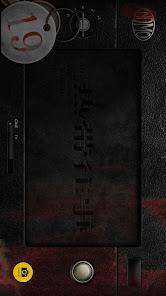
NOMO CAM использует скевоморфный интерфейс: экран повторяет внешний вид физического фотоаппарата. Видоискатель не всегда занимает всю площадь дисплея. В отдельных моделях он может быть компактным и располагаться внутри крупного виртуального корпуса.
Такое оформление сначала кажется менее удобным, чем стандартная мобильная камера, но именно оно формирует характер приложения. Пользователь не просто применяет пленочный фильтр, а взаимодействует с цифровой имитацией конкретного устройства. Небольшой видоискатель, виртуальный затвор и отдельные кнопки заставляют снимать медленнее и внимательнее.
Интерфейс NOMO CAM
Интерфейс программы меняется после выбора другой камеры, но базовые элементы остаются узнаваемыми. В большинстве моделей можно найти видоискатель, кнопку затвора, переключатель вспышки, переход к медиатеке и кнопку выбора камер.
Точное расположение элементов зависит от корпуса. У одной модели затвор находится в нижней части экрана, у другой — сбоку, у третьей — ближе к центру. Некоторые камеры рассчитаны на вертикальное положение смартфона, другие визуально удобнее воспринимаются в горизонтальной ориентации.
Основные элементы экрана съемки
| Элемент | Назначение |
| Видоискатель | Показывает будущую композицию кадра |
| Крупная круглая кнопка затвора | Создает фотографию |
| Значок вспышки | Включает или отключает вспышку |
| Кнопка медиатеки | Открывает отснятые фотографии и доступ к импорту |
| Переключатель основной и фронтальной камеры | Позволяет перейти к селфи или вернуться к основной камере |
| Кнопка Camera или CAMERAS | Открывает список виртуальных камер |
| Кнопка двойной экспозиции | Активирует съемку двух кадров с последующим наложением |
| Регулятор экспозиции | Позволяет осветлить или затемнить будущий кадр в моделях, где такая возможность предусмотрена |
Не все органы управления присутствуют во всех камерах одновременно. NOMO CAM сохраняет индивидуальность виртуальных моделей: у простых вариантов интерфейс минималистичен, а у более сложных встречаются дополнительные переключатели и регуляторы.
Видоискатель
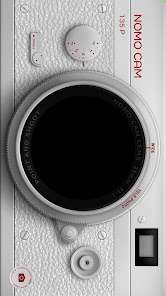
Видоискатель — центральная часть экрана, но его размер может заметно отличаться от одной камеры к другой. В NOMO CAM не всегда используется полноэкранное превью. Иногда область изображения намеренно уменьшена, чтобы напоминать реальный оптический видоискатель компактного фотоаппарата.
При съемке через небольшой видоискатель стоит внимательно контролировать края кадра. Если важный объект расположен слишком близко к границе, лучше немного отойти или изменить композицию. Это особенно полезно при съемке портретов, архитектуры и предметов на столе.
У компактного видоискателя есть и творческое преимущество. Пользователь меньше отвлекается на техническую точность и чаще снимает сцену целиком. Кадры начинают выглядеть более естественно: в них остается воздух, случайные детали окружения и ощущение живого момента.
Кнопка затвора
Кнопка затвора обычно выполнена в виде крупного круглого элемента. Она располагается на корпусе виртуальной камеры и визуально напоминает физическую кнопку настоящего фотоаппарата.
Нажатие на затвор запускает съемку и применение аналогового пресета. В зависимости от выбранной камеры результат появляется сразу или проходит через имитацию проявки. При работе с моментальными камерами задержка является частью сценария использования: приложение предлагает не просто получить файл, а пережить короткий процесс ожидания снимка.
Вспышка
Значок вспышки чаще всего изображен в виде молнии. Вспышка полезна не только в темноте. В NOMO CAM она становится художественным инструментом.
При дневной съемке на близком расстоянии вспышка может сделать портрет более резким и контрастным. В помещении она помогает получить характерный эффект компактной пленочной камеры: лицо или предмет освещаются ярче, а задний план становится темнее. Ночью вспышка подчеркивает зерно, отражающие поверхности, дорожные знаки, витрины и детали одежды.
Использовать вспышку особенно удобно в следующих случаях:
-
портреты в помещении;
-
фотографии на вечеринке;
-
предметы на расстоянии вытянутой руки;
-
вечерние прогулки;
-
съемка деталей на темном фоне;
-
кадры с зеркалами и блестящими поверхностями.
Слишком близко расположенный объект может оказаться пересвеченным. Если лицо или предмет занимает почти весь кадр, лучше сделать шаг назад и повторить съемку.
Переключение между основной и фронтальной камерой
Переключатель основной и фронтальной камеры позволяет снимать селфи без выхода из выбранной виртуальной модели. Его внешний вид зависит от интерфейса конкретной камеры. В одной модели это отдельный значок, в другой — небольшой переключатель рядом с затвором.
Фронтальная камера подходит для автопортретов и групповых фотографий. Однако пленочный эффект лучше раскрывается при хорошем освещении. Если света недостаточно, стоит повернуться лицом к окну или использовать мягкий источник света перед собой.
Регулировка экспозиции
В некоторых виртуальных камерах доступна компенсация экспозиции. Регулятор позволяет сделать кадр светлее или темнее еще до нажатия на затвор. Это не полноценный ручной режим с большим количеством параметров, а простой способ скорректировать результат под конкретную сцену.
Экспозицию стоит уменьшить, если:
-
в кадре много яркого неба;
-
снимается белая стена или светлая одежда;
-
лицо освещено прямым солнцем;
-
вспышка дает слишком яркий результат;
-
требуется сохранить детали в светлых областях.
Экспозицию можно увеличить, если:
-
объект находится в тени;
-
снимается интерьер с недостатком света;
-
требуется более мягкий портрет;
-
важные детали теряются на темном фоне.
Главное правило — не пытаться сделать каждую фотографию идеально ровной. NOMO CAM лучше раскрывается, когда в изображении остается легкая непредсказуемость: затемненный угол, яркая засветка, контрастная вспышка или небольшая потеря деталей.
Выбор камер и раздел Shop
Коллекция виртуальных камер — центральная часть NOMO CAM. Для перехода к выбору используется желтая кнопка Camera или CAMERAS. После ее нажатия открывается список доступных моделей. Из этого же раздела можно перейти в Shop. В отдельных экранах магазин может быть подписан как STORE.
Внутри каталога отображаются карточки камер с названием, небольшим изображением корпуса, кратким описанием и кнопкой действия. По состоянию карточки легко понять, что можно сделать с выбранной моделью:
| Надпись | Значение |
| GET | Камеру можно добавить в коллекцию |
| USE | Камера уже доступна и может быть выбрана для съемки |
| FREE | Модель доступна без отдельного приобретения |
| PRO | Камера входит в набор возможностей NOMO PRO |
| Sign In | Переход к авторизации |
| Restore Purchase | Восстановление ранее полученного доступа |
Интерфейс магазина не перегружен сложными фильтрами. Пользователь прокручивает список, смотрит на внешний вид камеры и читает краткое описание ее характера. Такой формат подходит для неторопливого изучения коллекции, но при большом количестве моделей поиск конкретного варианта может занимать время.
Как выбрать подходящую камеру
Не стоит оценивать виртуальную камеру только по внешнему виду корпуса. Основной критерий — результат съемки. Удобнее всего сделать небольшую тестовую серию из нескольких кадров:
-
Портрет при дневном свете.
-
Сцену с ярким небом и тенями.
-
Фотографию в помещении.
-
Вечерний кадр со вспышкой.
-
Крупный план предмета.
-
Один снимок с заметным цветовым акцентом.
После такой серии становится понятно, насколько камера подходит для людей, улицы, интерьеров и темных сцен. Некоторые модели универсальны, другие лучше использовать как специальный инструмент для определенного настроения.
Почему камеры ощущаются по-разному
В NOMO CAM камера — это не просто цветовой профиль. Виртуальные модели различаются сразу по нескольким параметрам:
-
дизайну корпуса;
-
размеру видоискателя;
-
расположению затвора;
-
доступным кнопкам;
-
типу рамки;
-
выраженности зерна;
-
характеру засветок;
-
контрастности;
-
цветовой температуре;
-
насыщенности оттенков;
-
имитации моментальной или пленочной фотографии;
-
дополнительным творческим возможностям.
Одна камера подходит для спокойных семейных кадров. Другая делает изображение более грубым и контрастным. Третья создает заметную рамку и напоминает моментальный снимок. Четвертая рассчитана на эксперименты и может использовать необычные пропорции кадра.
Тематические и экспериментальные модели
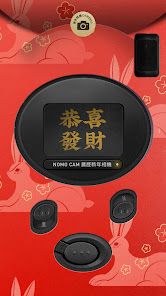
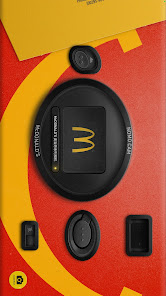
В каталоге NOMO CAM встречаются не только классические черные и серебристые корпуса. Некоторые модели выполнены в ярком тематическом стиле. Например, камера Lunar Rabbits использует красный фон, декоративные элементы и необычное расположение органов управления. Она выглядит как самостоятельный визуальный объект, а не как стандартный фильтр внутри фоторедактора.
В приложении присутствуют и модели с фирменным оформлением, где интерфейс строится вокруг узнаваемой цветовой схемы. Такие камеры полезны не только ради необычного дизайна. Они меняют настроение съемки: пользователь начинает искать сцены, которые будут сочетаться с выбранным визуальным стилем.
Как организовать собственный набор камер
Необязательно постоянно переключаться между всеми моделями. Для повседневной съемки удобнее выбрать несколько камер под конкретные задачи:
| Тип камеры | Когда использовать |
| Универсальная пленочная камера | Прогулки, путешествия, семейные кадры |
| Моментальная камера INS | Портреты, домашние фотографии, снимки с белой рамкой |
| Контрастная камера со вспышкой | Вечеринки, концерты, ночные улицы |
| Камера с мягкой цветопередачей | Люди, кафе, спокойные сцены |
| Экспериментальная камера | Необычные композиции, отражения, двойная экспозиция |
| Тематическая модель | Серии фотографий с единым визуальным настроением |
Такой подход экономит время. Вместо бесконечного выбора перед каждым снимком пользователь заранее понимает, какую камеру открыть для определенной ситуации.
Как снимать фотографии в NOMO CAM
Базовая съемка в NOMO CAM устроена просто, но хороший результат зависит от правильного выбора камеры и внимания к свету. Приложение не требует сложной подготовки, однако несколько привычек заметно повышают качество кадров.
Пошаговая съемка обычной фотографии
-
Откройте NOMO CAM.
-
Посмотрите на выбранный виртуальный корпус.
-
При необходимости нажмите желтую кнопку Camera или CAMERAS.
-
Выберите подходящую модель.
-
Вернитесь к экрану съемки.
-
Постройте композицию через видоискатель.
-
Решите, нужна ли вспышка.
-
При наличии регулятора экспозиции скорректируйте яркость сцены.
-
Нажмите крупную кнопку затвора.
-
Откройте медиатеку внутри приложения и оцените результат.
Не стоит сразу удалять кадр из-за небольшой засветки или заметного зерна. В NOMO CAM такие особенности являются частью эстетики. Лучше оценивать фотографию целиком: передает ли она настроение сцены, хорошо ли расположен главный объект, работает ли цвет и не мешают ли случайные дефекты восприятию.
Как снимать портреты
Для портретов особенно важен свет. Лучший базовый вариант — разместить человека рядом с окном, но не под прямыми солнечными лучами. Мягкий боковой свет создает объем и не перегружает лицо резкими тенями.
При съемке портрета:
-
оставляйте немного пространства вокруг головы;
-
не располагайте лицо слишком близко к краю видоискателя;
-
проверяйте, не попадает ли яркое окно прямо за спину;
-
используйте вспышку осознанно;
-
снимайте короткими сериями;
-
меняйте расстояние до человека;
-
пробуйте как вертикальную, так и горизонтальную композицию.
Для естественного результата не обязательно просить человека позировать. NOMO CAM особенно хорошо работает с живыми сценами: разговором, движением, смехом, взглядом в сторону и случайными жестами.
Как снимать в помещении
В помещении пленочная обработка становится заметнее. Зерно, контраст и работа вспышки сильнее влияют на итоговый кадр.
Чтобы получить выразительное изображение:
-
Найдите главный источник света.
-
Разместите объект ближе к окну или лампе.
-
Сделайте один кадр без вспышки.
-
Включите вспышку и повторите съемку.
-
Сравните результаты.
-
Выберите вариант, который лучше передает атмосферу.
Снимок без вспышки может получиться мягким и спокойным. Кадр со вспышкой будет более прямолинейным, резким и похожим на фотографию с вечеринки или семейного архива.
Как снимать вечером и ночью
Ночная съемка подходит для NOMO CAM, но требует правильного выбора сюжета. Не стоит пытаться равномерно осветить весь пейзаж. Лучше искать отдельные яркие элементы:
-
вывески;
-
витрины;
-
фонари;
-
дорожные знаки;
-
отражения на мокром асфальте;
-
свет в окнах;
-
транспорт;
-
лица на близком расстоянии;
-
металлические поверхности;
-
цветные лампы в помещении.
В темноте полезно сделать несколько вариантов одного кадра: без вспышки, со вспышкой, с более темной экспозицией и с другим расстоянием до объекта. Пленочная эстетика позволяет оставить часть пространства в тени. Иногда именно темные области делают фотографию убедительной.
Как использовать вспышку как художественный прием
Вспышка в NOMO CAM не должна восприниматься только как аварийная функция для недостатка света. Она помогает создавать узнаваемый ретро-эффект.
Попробуйте следующие сюжеты:
| Сюжет | Что получится |
| Портрет на темном фоне | Яркое лицо и глубокий фон |
| Блестящая упаковка или стекло | Контрастные отражения |
| Зеркало | Прямой эффект компактной камеры |
| Уличный знак ночью | Выразительный объект на затемненном окружении |
| Компания людей в помещении | Атмосфера случайного архивного снимка |
| Цветы или предметы на близком расстоянии | Резкий передний план и мягкий фон |
Если вспышка делает объект слишком плоским, увеличьте расстояние до него или добавьте в композицию фоновые детали.
Как снимать короткими сериями
Аналоговая стилизация не означает, что нужно ограничиваться одним нажатием на затвор. NOMO CAM лучше использовать короткими сериями по три–пять кадров. При этом стоит менять не только положение телефона, но и саму сцену:
-
сделать шаг ближе;
-
немного отойти;
-
опустить камеру ниже;
-
снять объект сбоку;
-
включить вспышку;
-
отключить вспышку;
-
поменять ориентацию смартфона;
-
оставить больше свободного пространства.
Из-за случайных пленочных эффектов один кадр может выглядеть особенно удачно. Серия повышает шанс получить выразительную засветку, подходящее распределение зерна и хорошую композицию.
Аналоговые эффекты и характер изображения
NOMO CAM создает эффект аналоговой камеры не одним универсальным пресетом, а сочетанием нескольких визуальных приемов. Именно их совместная работа делает фотографии похожими на кадры, снятые на пленку или моментальную камеру.
Цветовые кривые
Цветовые кривые формируют основу изображения. Они влияют на контраст, плотность теней, яркость светлых участков и общий баланс оттенков. В зависимости от камеры фотография может выглядеть теплой, прохладной, приглушенной или насыщенной.
У одних моделей кожа становится мягче и теплее. У других заметнее зеленоватые, красноватые или желтые оттенки. Важно выбирать камеру не только по внешнему виду интерфейса, но и по тому, как она работает с конкретным освещением.
Зернистость пленки
Зерно добавляет изображению фактуру. На однотонных поверхностях оно заметнее, чем на сложном фоне. Особенно хорошо зернистость проявляется:
-
на стенах;
-
в небе;
-
на темной одежде;
-
в тенях;
-
на коже;
-
в вечерних кадрах;
-
на размытом фоне.
Зерно не следует путать с цифровым шумом. В NOMO CAM оно используется как художественный компонент. Его задача — убрать излишнюю стерильность мобильной фотографии и добавить ощущение физического носителя.
Пыль и мелкие дефекты
Частицы пыли, царапины и небольшие следы имитируют несовершенство старых пленочных снимков. Они не должны становиться главным объектом изображения. Хороший аналоговый эффект работает на уровне общего впечатления: пользователь замечает живую текстуру, но не воспринимает фотографию как искусственно состаренную картинку.
Наиболее убедительно такие дефекты выглядят в повседневных сюжетах: домашних фотографиях, прогулках, портретах друзей и снимках городской среды.
Световые засветки
Light leak, или световая засветка, напоминает проникновение света внутрь пленочной камеры. Она может появляться у края кадра, создавать теплое свечение или частично менять цвет изображения.
Засветки особенно хорошо работают:
-
при съемке против света;
-
в вечерних сценах;
-
в кадрах с яркими окнами;
-
рядом с фонарями;
-
в портретах на улице;
-
в фотографиях с большим количеством свободного пространства.
Случайный характер засветок делает изображения менее однообразными. Однако не каждый кадр обязан иметь сильный световой дефект. Иногда спокойная обработка выглядит убедительнее, чем максимально заметный эффект.
Виньетирование
Виньетка затемняет края изображения и направляет внимание к центру. В портретах она помогает выделить лицо. В предметной съемке — подчеркнуть главный объект. В уличной фотографии — создать ощущение кадра из старого архива.
Если главный объект расположен у края, выраженная виньетка может мешать. В такой ситуации лучше изменить композицию или выбрать другую камеру.
Рамки
Рамки играют важную роль в камерах, имитирующих моментальную фотографию. Белая область вокруг изображения сразу меняет восприятие кадра. Фотография начинает выглядеть как физический отпечаток, а не как обычный файл из медиатеки смартфона.
Рамки особенно подходят для:
-
портретов;
-
домашних сцен;
-
снимков еды;
-
фотографий домашних животных;
-
путешествий;
-
небольших серий из нескольких связанных кадров.
Почему результат не всегда нужно исправлять
Смысл NOMO CAM заключается в принятии ограничений. Если после каждого снимка пытаться сделать изображение идеально ровным, убрать зерно, выровнять свет и удалить все дефекты, исчезает сама идея приложения.
Иногда удачный кадр может содержать:
-
затемненный угол;
-
пересвеченный участок;
-
небольшую засветку;
-
плотные тени;
-
яркую вспышку;
-
мягкую резкость;
-
необычный оттенок кожи;
-
заметную рамку.
Оценивать стоит не отдельный дефект, а общую атмосферу фотографии.
Двойная экспозиция
Режим двойной экспозиции позволяет объединить два кадра в одном изображении. В аналоговой фотографии такой эффект возникает, когда пленка экспонируется повторно. NOMO CAM переносит эту механику в мобильную съемку: пользователь активирует соответствующую кнопку, делает первый снимок, затем снимает второй слой.
Как сделать двойную экспозицию
-
Выберите камеру, в интерфейсе которой доступна кнопка двойной экспозиции.
-
Нажмите кнопку активации режима.
-
Снимите первый кадр.
-
Измените сцену или композицию.
-
Сделайте второй кадр.
-
Откройте результат в медиатеке приложения.
-
Оцените баланс двух слоев.
Двойная экспозиция редко получается идеально с первой попытки. Нужно учитывать, что два изображения накладываются друг на друга. Если оба кадра перегружены деталями, итоговая фотография будет слишком плотной и нечитаемой.
Какие сюжеты подходят для первого слоя
В качестве первого кадра удобно использовать:
-
силуэт человека;
-
профиль лица;
-
окно;
-
дерево;
-
архитектурную форму;
-
темный предмет на светлом фоне;
-
фигуру в дверном проеме;
-
отражение в зеркале;
-
контрастную тень.
Первый слой задает основу композиции. Чем проще его форма, тем легче встроить второй кадр.
Какие сюжеты подходят для второго слоя
Второй кадр может заполнить свободное пространство и добавить текстуру:
-
облака;
-
листья;
-
цветы;
-
неоновые вывески;
-
огни города;
-
вода;
-
фасад здания;
-
ткань;
-
узор;
-
отражения;
-
свет от окна.
Удачный результат часто строится на контрасте: темный силуэт и светлая текстура, спокойный портрет и насыщенные огни, архитектурная форма и природный рисунок.
Как избежать перегруженного результата
При двойной экспозиции полезно соблюдать несколько правил:
-
не снимайте два одинаково ярких кадра;
-
оставляйте свободное пространство;
-
используйте простой фон хотя бы в одном слое;
-
не пытайтесь включить в композицию слишком много объектов;
-
делайте несколько вариантов;
-
меняйте порядок съемки;
-
следите за направлением света;
-
экспериментируйте с вертикальной и горизонтальной ориентацией.
Если итог выглядит слишком темным, попробуйте заменить один слой более светлой сценой. Если изображение распадается на случайные детали, упростите первый кадр.
Камеры INS и имитация проявки
Отдельное место в NOMO CAM занимают камеры семейства INS. Они имитируют моментальную фотографию: после съемки изображение не появляется мгновенно в полностью готовом виде, а проходит через процесс проявки.
Такой подход влияет на поведение пользователя. Вместо непрерывной съемки десятков почти одинаковых кадров появляется пауза. Фотограф делает снимок, ждет результат и только затем решает, нужно ли повторять сцену.
Как работает проявка снимка
После нажатия на затвор фотография постепенно становится видимой. Этот процесс напоминает ожидание моментального отпечатка. Для ускорения проявки можно встряхнуть смартфон. Движение превращается в часть взаимодействия с приложением и усиливает ощущение работы с физической фотографией.
Проявка не является обязательным способом обработки для всех камер NOMO CAM. Она относится именно к моделям семейства INS и другим вариантам, ориентированным на моментальную фотографию.
Когда лучше использовать INS-камеры
Камеры INS хорошо подходят для спокойных сюжетов:
-
портретов;
-
домашних фотографий;
-
встреч с друзьями;
-
кафе;
-
поездок;
-
снимков домашних животных;
-
предметов на столе;
-
кадров с цветами;
-
небольших визуальных дневников.
Моментальная рамка делает даже простой бытовой сюжет более цельным. Фотография выглядит как сохраненное воспоминание, а не как случайный файл из стандартной камеры.
Как снимать портреты в стиле моментальной фотографии
Для выразительного портрета:
-
Выберите INS-камеру.
-
Найдите мягкий источник света.
-
Оставьте пространство вокруг человека.
-
Не располагайте лицо слишком близко к краям кадра.
-
Сделайте снимок.
-
Дождитесь проявки или ускорьте ее встряхиванием смартфона.
-
Оцените рамку и цвет кожи.
-
При необходимости повторите съемку с другим расстоянием.
В моментальных кадрах особенно хорошо работают простые композиции. Один человек, спокойный фон и мягкий свет часто выглядят убедительнее, чем сложная сцена с большим количеством деталей.
Импорт готовых фотографий
NOMO CAM можно использовать не только для съемки новых кадров. В составе возможностей NOMO PRO доступен импорт изображений из медиатеки. Это полезно, когда фотография уже сделана стандартной камерой смартфона, но ей требуется пленочный характер выбранной модели.
Импорт особенно удобен в нескольких ситуациях:
-
снимок был сделан до знакомства с NOMO CAM;
-
нужно обработать фотографию из поездки;
-
важно сохранить исходное изображение;
-
сцена была снята быстро и не было времени выбирать виртуальную камеру;
-
требуется сравнить несколько вариантов пленочной стилизации;
-
нужно добавить аналоговый эффект к старому портрету;
-
готовится единая серия публикаций.
Как работать с импортом
Общая последовательность выглядит так:
-
Выберите виртуальную камеру, стиль которой подходит для изображения.
-
Откройте медиатеку через соответствующую кнопку интерфейса.
-
Перейдите к импорту.
-
Найдите нужную фотографию.
-
Примените обработку выбранной камеры.
-
Оцените рамку, зерно, засветки и цветопередачу.
-
Сохраните подходящий вариант.
Пиктограмма медиатеки может выглядеть по-разному в зависимости от камеры, но она располагается рядом с основными органами управления.
Какие фотографии лучше подходят для импорта
Наиболее удачно обрабатываются изображения с понятной композицией и хорошим базовым светом:
-
портреты возле окна;
-
уличные сцены;
-
пейзажи;
-
кадры с яркими цветами;
-
вечерние фотографии с отдельными источниками света;
-
предметы на простом фоне;
-
снимки из кафе;
-
фотографии с большим количеством воздуха.
Если исходное изображение слишком темное, сильно пересвеченное или перегружено деталями, пленочный эффект может подчеркнуть недостатки. В таком случае лучше выбрать более спокойную камеру или другое фото.
Почему NOMO CAM не заменяет полноценный редактор
Импорт не превращает NOMO CAM в сложный фоторедактор. Программа по-прежнему ориентирована на готовый стиль виртуальной камеры, а не на детальную ручную коррекцию.
Для точной работы с экспозицией, локальными масками, цветовым балансом и отдельными областями изображения удобнее использовать специализированный редактор. NOMO CAM решает другую задачу: быстро превращает обычный кадр в атмосферную пленочную фотографию.
NOMO PRO
NOMO PRO расширяет базовый сценарий использования приложения. Подписка открывает доступ к полной коллекции виртуальных камер и дополнительным инструментам.
К основным возможностям NOMO PRO относятся:
-
неограниченное использование камер из расширенной коллекции;
-
доступ к моделям с пометкой PRO;
-
импорт готовых фотографий;
-
отключение ожидания проявки в камерах INS;
-
использование дополнительных возможностей, связанных с отдельными камерами.
Кому достаточно базового набора
Бесплатного режима достаточно, если приложение используется время от времени и пользователь снимает в одном или двух любимых стилях. Для повседневных портретов, прогулок и экспериментов со вспышкой не обязательно сразу открывать всю коллекцию.
Полезно сначала изучить доступные камеры, сделать несколько серий и определить, насколько подход NOMO CAM соответствует привычкам фотографа.
Когда NOMO PRO оправдан
Расширенный доступ имеет смысл, если:
-
NOMO CAM используется регулярно;
-
требуется больше визуальных стилей;
-
важен импорт старых снимков;
-
хочется быстро переключаться между разными пленочными образами;
-
камеры INS используются часто;
-
пользователь снимает тематические серии;
-
нужны необычные модели для творческих экспериментов.
Главная ценность NOMO PRO заключается не в одном отдельном эффекте, а в разнообразии виртуальных камер. Пользователь получает набор самостоятельных инструментов под разные задачи.
Практические сценарии использования
NOMO CAM легко встроить в повседневную мобильную фотографию. Приложение не требует отдельной подготовки, но лучше раскрывается, когда камера выбирается под конкретную сцену.
Прогулка по городу
Для городской прогулки подойдет универсальная пленочная камера с умеренной обработкой. Не стоит постоянно менять модель: лучше снять небольшую серию в одном стиле.
Обращайте внимание на:
-
отражения в витринах;
-
старые вывески;
-
лестницы;
-
дворы;
-
тени от зданий;
-
транспорт;
-
прохожих;
-
дорожные знаки;
-
цветовые акценты;
-
окна;
-
архитектурные детали.
Пленочная стилизация хорошо работает с обычными городскими сценами. Даже простая фотография фасада может выглядеть выразительно благодаря зерну, виньетке и легкой засветке.
Путешествие
Во время поездки NOMO CAM удобно использовать как визуальный дневник. Вместо бесконечного количества случайных фотографий можно заранее выбрать две камеры:
-
одну универсальную для улиц и пейзажей;
-
одну моментальную для людей, еды и небольших деталей.
Так серия будет разнообразной, но сохранит цельность. Важно снимать не только достопримечательности. Хороший дорожный фотоархив складывается из мелочей: билетов, вывесок, окон, столиков в кафе, теней, упаковок, остановок и случайных портретов.
Домашние фотографии
Домашние сцены особенно хорошо сочетаются с эффектом моментальной камеры. Мягкий свет, знакомые предметы и простые композиции создают ощущение семейного архива.
Можно снимать:
-
завтрак;
-
книги;
-
рабочий стол;
-
комнатные растения;
-
домашних животных;
-
детали интерьера;
-
гостей;
-
вечерний свет;
-
отражения в зеркале;
-
руки;
-
цветы;
-
посуду.
Для таких кадров не нужна постановка. Главное — сохранить естественность.
Вечеринка и встреча с друзьями
На вечеринке стоит выбрать камеру, которая хорошо работает со вспышкой. Не пытайтесь сделать каждый снимок технически идеальным. Важнее сохранить движение, эмоции и случайные жесты.
Полезные приемы:
-
снимайте с небольшого расстояния;
-
используйте вспышку;
-
не просите людей долго позировать;
-
делайте кадры во время разговора;
-
включайте в композицию фон;
-
снимайте отражения в зеркалах;
-
пробуйте горизонтальную ориентацию;
-
оставляйте часть сцены в темноте.
Яркая вспышка, зерно и плотные тени создают атмосферу компактной пленочной камеры.
Портретная серия
Для небольшой портретной серии лучше выбрать одну камеру и не менять ее до конца съемки. Это создаст единый стиль.
Снимите несколько вариантов:
-
Крупный портрет.
-
Портрет по пояс.
-
Человека у окна.
-
Профиль.
-
Кадр в движении.
-
Отражение в зеркале.
-
Деталь одежды.
-
Руки.
-
Силуэт.
-
Один портрет со вспышкой.
После съемки выберите три–пять кадров, которые хорошо смотрятся вместе.
Предметная съемка
NOMO CAM подходит для небольших предметных композиций:
-
еды;
-
напитков;
-
книг;
-
украшений;
-
цветов;
-
упаковок;
-
косметики;
-
одежды;
-
техники;
-
винтажных вещей.
Лучше использовать простой фон и направленный свет. Пленочная текстура помогает сделать кадр менее рекламным и более живым.
Серия для социальных сетей
Чтобы публикации выглядели цельно, не нужно применять один и тот же фильтр ко всем фотографиям. Достаточно соблюдать несколько правил:
-
использовать одну или две камеры;
-
выбирать похожее освещение;
-
не смешивать слишком много рамок;
-
чередовать портреты и детали;
-
оставлять свободное пространство;
-
избегать чрезмерно сильных эффектов в каждом кадре;
-
учитывать цветовую гамму серии.
NOMO CAM помогает сформировать узнаваемый визуальный стиль без сложной обработки.
Советы по съемке
Не переключайте камеры слишком часто
Большая коллекция провоцирует постоянные эксперименты. Однако при съемке конкретного события лучше выбрать одну модель и использовать ее хотя бы для десяти кадров подряд. Так проще понять особенности камеры и собрать связную серию.
Делайте тестовый кадр перед важной съемкой
Перед портретом или групповой фотографией снимите простой объект в похожем освещении. Это позволит проверить:
-
яркость;
-
поведение вспышки;
-
размер видоискателя;
-
рамку;
-
цвет кожи;
-
контраст;
-
выраженность зерна.
Используйте ограничения как часть стиля
Небольшой видоискатель, задержка проявки и случайные засветки могут казаться неудобными. Но именно они отличают NOMO CAM от обычного редактора. Не пытайтесь полностью устранить ограничения. Лучше подобрать камеру, ограничения которой подходят конкретной сцене.
Следите за светом
Даже хороший пленочный пресет не исправит неудачное освещение. Самые надежные условия:
-
мягкий свет от окна;
-
облачная погода;
-
вечернее солнце;
-
отдельные источники света ночью;
-
яркая вспышка на близком расстоянии;
-
отраженный свет;
-
боковое освещение.
Не перегружайте композицию
Пленочные дефекты добавляют изображению фактуру. Если в кадре уже слишком много деталей, результат может стать визуально тяжелым. Оставляйте свободное пространство и выбирайте один главный объект.
Сохраняйте не только идеальные кадры
Иногда фотография с небольшим смазом, пересветом или случайной засветкой лучше передает момент, чем технически безупречный снимок. NOMO CAM особенно хорошо подходит для живых, неформальных сцен.
Сильные стороны NOMO CAM
NOMO CAM выделяется среди приложений для пленочных фото несколькими особенностями.
Виртуальные камеры вместо однотипных фильтров
Каждая модель воспринимается как отдельный инструмент. После переключения меняется не только обработка, но и оформление экрана. Благодаря этому коллекция не выглядит как длинный список почти одинаковых пресетов.
Выразительный скевоморфный дизайн
Виртуальные корпуса, круглая кнопка затвора, переключатели и небольшие видоискатели создают ощущение взаимодействия с физическим фотоаппаратом. Дизайн влияет на поведение пользователя: съемка становится более осознанной.
Быстрый результат
После съемки не требуется вручную собирать обработку. Приложение самостоятельно добавляет пленочный характер изображения. Это удобно для пользователей, которые не хотят изучать сложные редакторы.
Элемент случайности
Небольшие различия между кадрами делают серии менее однообразными. Засветки, зерно и другие детали не выглядят абсолютно одинаково на каждой фотографии.
Двойная экспозиция
Режим наложения двух кадров открывает пространство для экспериментов. Его можно использовать как простой творческий инструмент без отдельного редактора.
Моментальная проявка как часть процесса
Камеры INS превращают ожидание результата в отдельный этап съемки. Это замедляет темп и делает каждую фотографию более значимой.
Разнообразие сценариев
Приложение подходит для портретов, прогулок, домашних фотографий, ночных кадров, путешествий, тематических серий и экспериментов.
Ограничения NOMO CAM
NOMO CAM не является универсальным решением для любой задачи. Некоторые особенности могут оказаться неудобными для пользователей, привыкших к стандартной мобильной камере или полноценным редакторам.
Небольшой видоискатель у отдельных камер
В некоторых моделях область предварительного просмотра занимает небольшую часть экрана. Это соответствует аналоговой эстетике, но усложняет точное построение композиции.
Не все настройки доступны во всех моделях
У одной камеры может быть регулировка экспозиции, у другой — двойная экспозиция, у третьей — минимальный набор кнопок. Универсальной панели управления для всех моделей нет.
Эффект не всегда полностью предсказуем
Случайные засветки и пленочные дефекты являются сильной стороной приложения, но могут мешать, если нужен строго повторяемый результат.
Импорт относится к расширенным возможностям
Для регулярной обработки готовых фотографий потребуется NOMO PRO. Пользователям, которым нужен бесплатный редактор с большим количеством ручных параметров, NOMO CAM может показаться слишком ограниченным.
Программа не рассчитана на детальную ретушь
В NOMO CAM нет необходимости вручную корректировать каждую мелочь. Это преимущество для быстрой съемки, но ограничение для сложных задач. Программа не заменяет редактор для локальной коррекции, тонкой работы с цветом и ретуши кожи.
Большой каталог требует времени на изучение
Коллекция камер интересна, но новичку сложно сразу понять, какие модели использовать для портретов, ночных кадров и повседневной съемки. Лучший способ разобраться — сделать тестовые серии.
Сравнение с аналогами
NOMO CAM относится к приложениям, которые имитируют пленочную и моментальную фотографию, но его подход отличается от многих конкурентов. Для сравнения стоит рассмотреть OldRoll, FIMO, Huji Cam, Dazz Cam и 1998 Cam.
NOMO CAM и OldRoll
OldRoll также строится вокруг виртуальных камер. В приложении есть стили, вдохновленные одноразовыми фотоаппаратами, моментальными камерами, fisheye-моделями и видеокамерами Super 8mm. Как и NOMO CAM, OldRoll делает акцент на смене камеры, а не на выборе одного фильтра.
Разница заключается в характере взаимодействия. NOMO CAM сильнее подчеркивает индивидуальность каждого корпуса. Переход между моделями ощущается как смена устройства: меняется расположение элементов, видоискатель и логика съемки. OldRoll подходит пользователям, которым важна большая коллекция доступных ретро-стилей и более прямолинейный выбор камеры. NOMO CAM интереснее тем, кто ценит сам процесс взаимодействия с необычным интерфейсом.
NOMO CAM и FIMO
FIMO ориентирован на пленочные профили и эстетику старых фотопленок. Приложение добавляет пыль, царапины, ретро-цвета, мерцание, световые засветки и небольшие эффекты дрожания кадра. В интерфейсе присутствует идея виртуальной пленки и классической point-and-shoot камеры.
FIMO подойдет пользователям, которым интересны разные пленочные материалы и ощущение работы с рулоном пленки. NOMO CAM сильнее раскрывает именно разнообразие фотоаппаратов. В FIMO центральным объектом выбора становится пленочная стилизация, а в NOMO CAM — самостоятельная камера со своим корпусом и поведением.
NOMO CAM и Huji Cam
Huji Cam использует более узкую концепцию. Приложение воспроизводит эстетику снимков конца девяностых: яркие оттенки, эффект одноразовой камеры, световые засветки и характерную дату. Интерфейс построен вокруг небольшого видоискателя и раздела Lab, где появляются отснятые фотографии.
Huji Cam проще освоить. В нем меньше вариантов выбора, поэтому пользователь почти сразу получает узнаваемый результат. NOMO CAM заметно гибче: здесь можно менять камеры, работать с моментальными снимками, использовать двойную экспозицию и исследовать разные визуальные стили.
Huji Cam подойдет тем, кому нужен один конкретный ретро-образ. NOMO CAM лучше выбирать, если хочется коллекцию аналоговых камер внутри одного приложения.
NOMO CAM и Dazz Cam
Dazz Cam предлагает более широкий набор инструментов для фото и видео. В отдельных камерах доступны двойная экспозиция, таймер, вспышка, импорт готовых изображений, изменение цветовой температуры, оттенка, компенсации экспозиции, ISO, выдержки и фокусного расстояния. Присутствуют дополнительные аксессуары: fisheye-линза, призма, фильтры для вспышки и другие эффекты.
Dazz Cam больше подходит пользователям, которым нужен набор творческих настроек. В нем можно точнее управлять изображением и экспериментировать с параметрами. NOMO CAM делает ставку на простоту: выбрать камеру, построить кадр и нажать затвор.
Если требуется детальный контроль, удобнее Dazz Cam. Если важнее готовый характер камеры и минимальное количество действий, NOMO CAM выглядит более цельным решением.
NOMO CAM и 1998 Cam
1998 Cam ближе к универсальному ретро-редактору. В приложении доступны многочисленные фильтры, эффекты пыли, зерна, световых засветок, отметки даты и инструменты ручной коррекции. Можно менять яркость, контраст, экспозицию, теплоту, резкость и другие параметры.
NOMO CAM работает иначе. Здесь пользователь не редактирует изображение поэтапно, а снимает через виртуальный фотоаппарат. Результат формируется как готовый пленочный кадр.
1998 Cam подойдет тем, кто хочет обработать фотографию после съемки и вручную изменить интенсивность эффектов. NOMO CAM лучше выбирать ради самого процесса фотографирования и ощущения коллекции аналоговых камер.
Сравнительная таблица
| Приложение | Основной подход | Виртуальные камеры | Двойная экспозиция | Импорт готовых фото | Ручная коррекция | Для кого подходит |
| NOMO CAM | Съемка через самостоятельные аналоговые камеры | Да | Да | Да, в NOMO PRO | Ограниченная, зависит от камеры | Для пользователей, которым нужен выразительный point-and-shoot процесс |
| OldRoll | Коллекция ретро-камер и пленочных стилей | Да | Зависит от камеры | Есть дополнительные сценарии обработки | Умеренная | Для тех, кому нужен широкий выбор винтажных камер |
| FIMO | Имитация пленок и старых рулонов | Да | Не является главным режимом | Поддерживается обработка готовых снимков | Умеренная | Для поклонников пленочных профилей |
| Huji Cam | Один узнаваемый стиль конца девяностых | Минимальный выбор | Нет акцента на режиме | Дополнительная возможность | Минимальная | Для быстрого эффекта одноразовой камеры |
| Dazz Cam | Фото, видео и расширенные творческие настройки | Да | Да | Да | Расширенная | Для пользователей, которым нужен больший контроль |
| 1998 Cam | Ретро-камера и полноценный редактор | Вторично | Не является центральной функцией | Да | Расширенная | Для ручной обработки и большого количества фильтров |
Как выбрать приложение
Выбор зависит от задачи:
-
NOMO CAM — когда хочется снимать через разные виртуальные камеры и получать готовый пленочный результат без долгой настройки.
-
OldRoll — когда важна большая коллекция ретро-стилей и удобное переключение между камерами.
-
FIMO — когда основной интерес связан с пленочными профилями и характером старых фотопленок.
-
Huji Cam — когда нужен простой узнаваемый эффект фотографии конца девяностых.
-
Dazz Cam — когда требуется больше ручных настроек, фотоэффектов и возможностей для видео.
-
1998 Cam — когда нужен редактор с большим количеством фильтров и последующей коррекцией изображения.
Частые вопросы
Что делает NOMO CAM
NOMO CAM превращает смартфон в коллекцию виртуальных аналоговых камер. Пользователь выбирает модель, снимает фотографию и получает готовый кадр с пленочной обработкой: зерном, кривыми, засветками, виньетированием, рамками и другими эффектами.
Как поменять камеру
На экране съемки нужно нажать желтую кнопку Camera или CAMERAS. После этого откроется список моделей. Для перехода к расширенной коллекции используется раздел Shop или STORE.
Что означают кнопки GET и USE
GET означает, что камеру можно добавить в коллекцию. USE показывает, что модель уже доступна и может быть выбрана для съемки.
Что означает пометка PRO
Пометка PRO указывает на камеру или возможность, доступную в составе NOMO PRO.
Можно ли использовать NOMO CAM без подписки
Да. В приложении доступны камеры для базового использования. NOMO PRO требуется для расширенной коллекции и дополнительных инструментов.
Можно ли обработать готовую фотографию
Да. Импорт снимков из медиатеки относится к возможностям NOMO PRO. После импорта фотография получает стиль выбранной виртуальной камеры.
Есть ли в NOMO CAM двойная экспозиция
Да. Режим двойной экспозиции позволяет снять два кадра и объединить их в одном изображении.
Как сделать двойную экспозицию
Нужно выбрать камеру с соответствующей кнопкой, активировать режим, снять первый кадр и затем сделать второй снимок. После этого приложение сформирует итоговое изображение с наложением.
Почему фотография не появляется сразу
Некоторые камеры семейства INS имитируют моментальную фотографию. Снимок проходит через процесс проявки.
Можно ли ускорить проявку
Да. Для ускорения проявки можно встряхнуть смартфон. В NOMO PRO доступно отключение времени ожидания для камер INS.
Есть ли вспышка
Да. В интерфейсе камер присутствует значок вспышки. Она полезна как для съемки в темноте, так и для создания характерного эффекта компактной пленочной камеры.
Можно ли снимать селфи
Да. В камерах предусмотрено переключение между основной и фронтальной камерой.
Почему видоискатель иногда маленький
Размер видоискателя зависит от выбранной виртуальной модели. NOMO CAM имитирует внешний вид реальных аналоговых камер, поэтому не каждый интерфейс использует полноэкранное превью.
Можно ли получить два абсолютно одинаковых результата
Полностью одинаковый эффект не гарантируется. NOMO CAM использует случайные аналоговые пресеты, поэтому отдельные детали обработки могут отличаться.
Подходит ли NOMO CAM для профессиональной обработки
Приложение подходит для творческой мобильной фотографии и быстрого получения пленочного стиля. Для детальной ретуши, локальных масок и точной цветокоррекции понадобится отдельный редактор.
Какую камеру выбрать новичку
Лучше начать с универсальной пленочной модели с понятным интерфейсом и умеренной обработкой. После нескольких тестовых серий можно перейти к камерам INS, тематическим корпусам и двойной экспозиции.
Как получить хороший портрет
Используйте мягкий свет от окна, оставьте пространство вокруг человека, снимите несколько кадров и сравните результат со вспышкой и без нее.
Как получить выразительный ночной снимок
Ищите отдельные источники света: вывески, фонари, витрины и отражения. Не пытайтесь равномерно осветить всю сцену. Снимайте короткими сериями и пробуйте вспышку.
Итог
NOMO CAM — приложение для пользователей, которым нравится не только внешний вид пленочных фотографий, но и сам процесс съемки. Программа предлагает коллекцию виртуальных аналоговых камер, каждая из которых имеет собственный корпус, органы управления и характер изображения. Вместо долгой ручной обработки пользователь выбирает подходящую модель, строит композицию через видоискатель и нажимает виртуальный затвор.
Сильнее всего NOMO CAM раскрывается в повседневной фотографии: портретах друзей, прогулках, поездках, домашних сценах и вечерних кадрах со вспышкой. Приложение помогает сделать обычные моменты визуально выразительными, не превращая съемку в сложный процесс редактирования.
Режим двойной экспозиции подходит для экспериментов, камеры семейства INS создают ощущение моментальной фотографии, а расширенная коллекция позволяет подобрать стиль под разные сюжеты. При этом ограничения приложения становятся частью его характера: небольшой видоискатель, случайные засветки и неполная предсказуемость результата напоминают о том, что хорошая пленочная фотография не обязана быть идеально ровной.
NOMO CAM стоит выбирать тем, кому нужна не просто библиотека ретро-фильтров, а полноценная мобильная камера с аналоговой логикой. Это удобный инструмент для съемки в стиле пленки, создания небольших визуальных дневников и поиска выразительных кадров без долгой постобработки.
