Aladin Desktop помогает исследовать астрономические изображения и обзоры неба: открывать FITS и HiPS, совмещать кадры с каталогами Simbad, VizieR, Gaia и другими наборами, менять проекцию и систему координат, измерять расстояния и фотометрические области, строить контуры и RGB-композиции, сравнивать несколько полей, выполнять перекрёстное сопоставление источников и передавать данные через SAMP в другие астрономические инструменты.
Главная идея рабочего процесса — не редактирование фотографии ради внешнего вида, а сопоставление изображения неба с координатной, каталожной и архивной информацией. В одном окне можно держать обзорный фон, собственный FITS-кадр, таблицу источников, графические области и результаты измерений, управляя ими как отдельными планами. Это удобно, когда нужно понять, что попало в поле, проверить ориентацию и масштаб, найти известные объекты, сравнить диапазоны длин волн или подготовить материал для дальнейшего анализа.
Aladin особенно полезен там, где обычного просмотрщика FITS уже мало: он связывает пиксельное изображение с WCS, удалёнными коллекциями и таблицами, позволяет менять представление без потери исходных данных и быстро переходить от обзорной карты к конкретным объектам. При этом часть операций зависит от качества астрометрической привязки и доступности метаданных у внешних архивов, поэтому правильная интерпретация результата важнее декоративной обработки кадра.
Скачать Aladin Desktop
- Ретушь фото
- Русский интерфейс
- Просто для новичков
- Сложное освоение интерфейса
- Нет мобильной версии
- Память важна для каталогов
Сравнение Aladin Desktop с аналогами
| Программа | Лучше подходит для | Главное ограничение |
|---|---|---|
| Aladin Desktop | Сопоставление обзоров неба, FITS, HiPS, каталогов и VO-данных в общей координатной сцене | Высокая плотность инструментов и настроек |
| SAOImage DS9 | Быстрый просмотр и измерения FITS, областей и многокадровых астрономических данных | Нет такого же дерева удалённых коллекций и каталожного контекста |
| AstroImageJ | Апертурная фотометрия, временные ряды и измерения на сериях астрономических кадров | Менее удобен как атлас для одновременного обзора множества архивов |
| CARTA | Интерактивный анализ больших изображений и кубов, особенно радиоастрономических | Для полноценной работы нужна инфраструктура CARTA |
| fv | Просмотр FITS-изображений, заголовков и FITS-таблиц без сложной сцены | Слабее средства многослойного картографического сопоставления |
Если задача начинается с вопроса что находится в этом поле и какие данные об этом объекте уже существуют, Aladin обычно удобнее узкоспециализированного FITS-просмотрщика: изображение, каталоги и архивные коллекции находятся в одной системе координат. Для массовой апертурной фотометрии логичнее AstroImageJ, для специфических радиоастрономических кубов — CARTA, а DS9 остаётся сильным вариантом для лаконичного FITS-анализа. Выбор поэтому определяется не набором эффектов, а тем, насколько важны распределённые архивы, HiPS и сопоставление разнородных слоёв.
Как устроено рабочее пространство
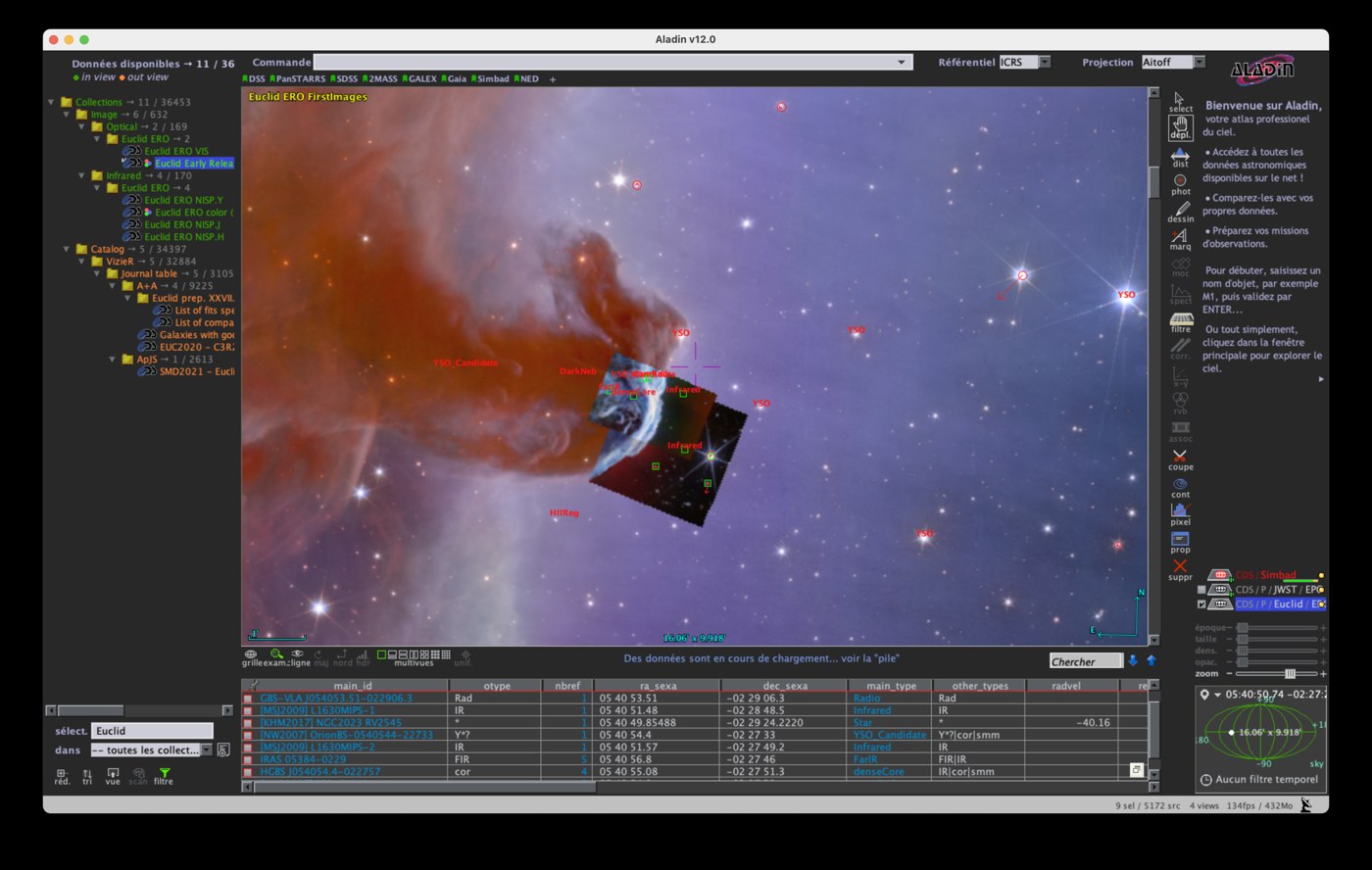
Окно Aladin разделено на несколько функциональных зон. В центре находится вид — проекция выбранной области неба. Слева располагается дерево доступных коллекций, где можно искать изображения, каталоги, кубы и другие наборы. Справа находится стек планов и вертикальная панель инструментов, а сверху — строка команды, закладки быстрых наборов и селекторы системы координат и проекции. Нижняя область появляется или меняется в зависимости от выбранных таблиц и измерений: там удобно просматривать строки каталога и численные свойства выделенных источников.
Ключевое понятие — план. Загруженное изображение, каталог, контуры, MOC, графические области и результат некоторых вычислений существуют независимо и складываются в стек. Вид показывает их совместную проекцию. Поэтому изменение порядка планов или прозрачности не меняет исходный файл: оно меняет композицию текущего вида. Тот же принцип объясняет, почему одна и та же область может содержать обзорный фон, собственный FITS и несколько каталожных слоёв, не превращаясь в один слитый растр.
Текущий план выделяется в стеке и получает контекстные настройки. Для изображения это могут быть прозрачность, яркостная передача и параметры отображения; для каталога — плотность, символы и фильтр; для куба — выбранный срез. Перед любой операцией полезно проверить, какой план активен: большинство ошибок вида инструмент сработал не на тех данных связано именно с неверным выбором слоя, а не с повреждением файла.
Поиск объекта и переход к координатам
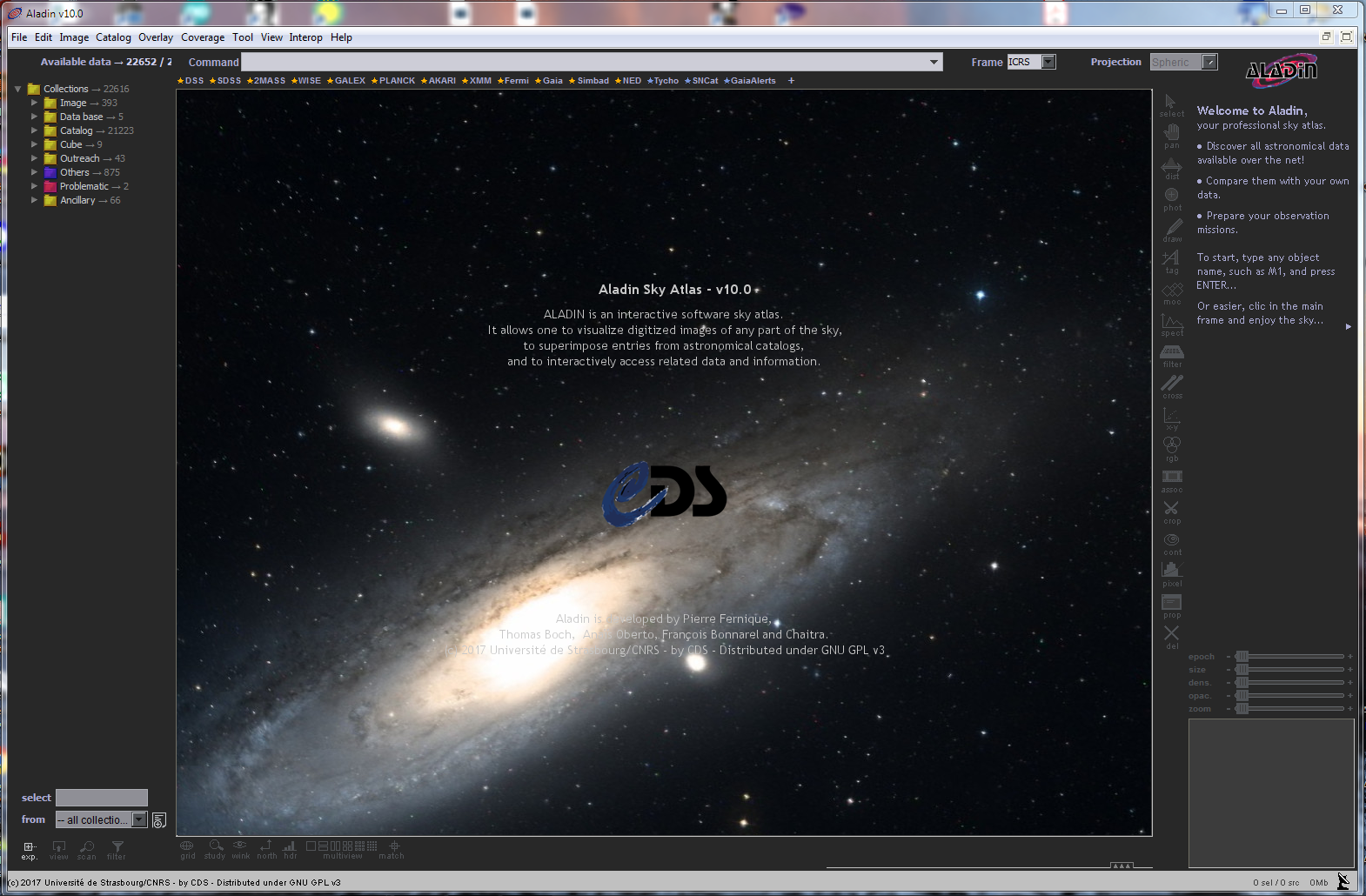
Строка Command принимает имя объекта, координаты и поддерживаемые команды. Для стандартного сценария достаточно ввести обозначение вроде M 51 или координаты центра поля и подтвердить ввод: вид перемещается к найденной позиции, после чего можно выбрать фон и добавить каталоги. При работе с именами используется сервис разрешения имён, поэтому неоднозначные или нестандартные обозначения лучше проверять по координатам и типу объекта, а для воспроизводимой работы сохранять точную позицию.
Координатный ввод особенно полезен для собственных кадров. Если WCS записан правильно, положение курсора, центр вида и каталожные метки согласуются с небесной системой координат. Если картинка не имеет астрометрической привязки, Aladin способен показать её как изображение, но осмысленное совмещение с небесными каталогами потребует калибровки. Поэтому перед измерениями на JPEG или PNG нельзя автоматически считать, что изображение уже связано с небом.
История команд и целевых позиций ускоряет повторные переходы. Вместо многократного ручного поиска можно возвращаться к ранее использованным объектам, а более сложные последовательности оформлять как закладки или скриптовые команды. Такой подход полезен при серии однотипных проверок: например, когда нужно открыть несколько полей, включить один и тот же фон, наложить один каталог и установить одинаковый масштаб.
Дерево доступных данных
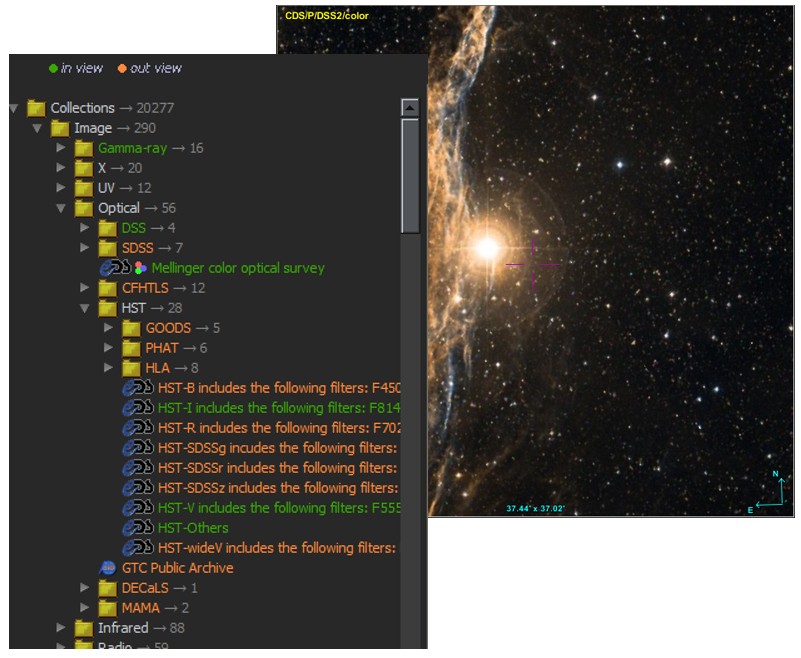
Data Discovery Tree предназначено не просто для перечисления серверов. Оно группирует десятки тысяч коллекций по типу и диапазону, показывает доступность относительно текущего поля и позволяет находить наборы по ключевым словам и свойствам. В дереве встречаются обзорные изображения, каталоги, базы данных, кубы, материалы по Солнечной системе и вспомогательные коллекции. Цветовая индикация помогает отличать ресурсы, чьё покрытие пересекает текущий вид, от тех, которые лежат за его пределами, если для коллекции доступна информация о покрытии.
Простой фильтр дерева полезен, когда известно название обзора или миссии. Для более точного отбора используются правила, учитывающие свойства коллекции и пространственное покрытие. Важное ограничение: пространственная фильтрация зависит от наличия MOC или другого описания покрытия у поставщика данных. Если такой метаинформации нет, отсутствие ресурса в пространственно отфильтрованном списке нельзя трактовать как доказательство отсутствия наблюдений.
После выбора коллекции Aladin показывает способы обращения к ней: загрузку в текущем поле, запрос по конусу, региону или покрытию, а для некоторых таблиц — варианты перекрёстного сопоставления. Это избавляет от ручного копирования координат между разными сайтами. При этом результат удалённого запроса остаётся отдельным планом, поэтому его легко скрыть, переставить или удалить, не меняя остальные данные сеанса.
HiPS: быстрый обзор больших обзоров неба
HiPS — один из центральных форматов Aladin для больших обзоров. Данные организованы по уровням разрешения и небесной мозаике, поэтому клиент запрашивает только тайлы, нужные для текущего масштаба и положения. На практике это позволяет плавно переходить от обзора всего неба к небольшому полю без загрузки единого гигантского файла. Для многодиапазонного исследования удобно держать несколько HiPS-планов и менять их прозрачность или распределять по нескольким видам.
По умолчанию для быстрого просмотра могут использоваться готовые PNG или JPEG-тайлы. Они хороши для навигации и визуального сравнения, но не обязаны сохранять полный численный диапазон исходных измерений. Когда важны реальные значения пикселей и инструмент Pixel Dynamics, следует переключаться на FITS-тайлы там, где обзор их предоставляет. Такой режим обычно тяжелее по сети и вычислениям, поэтому его имеет смысл включать для измеряемой области, а не для бессистемного обзора всего неба.
Свойство порядка HiPS связано с доступным разрешением. При изменении масштаба Aladin подбирает подходящий уровень, а для прогрессивных каталогов может менять плотность выводимых источников. Это не случайное прореживание: задача интерфейса — не завалить вид миллионами меток на широком поле. Если требуется анализ слабых или мелкомасштабных объектов, нужно приблизить поле и убедиться, что используется достаточный порядок и подходящий тип тайлов.
Открытие FITS и собственных изображений
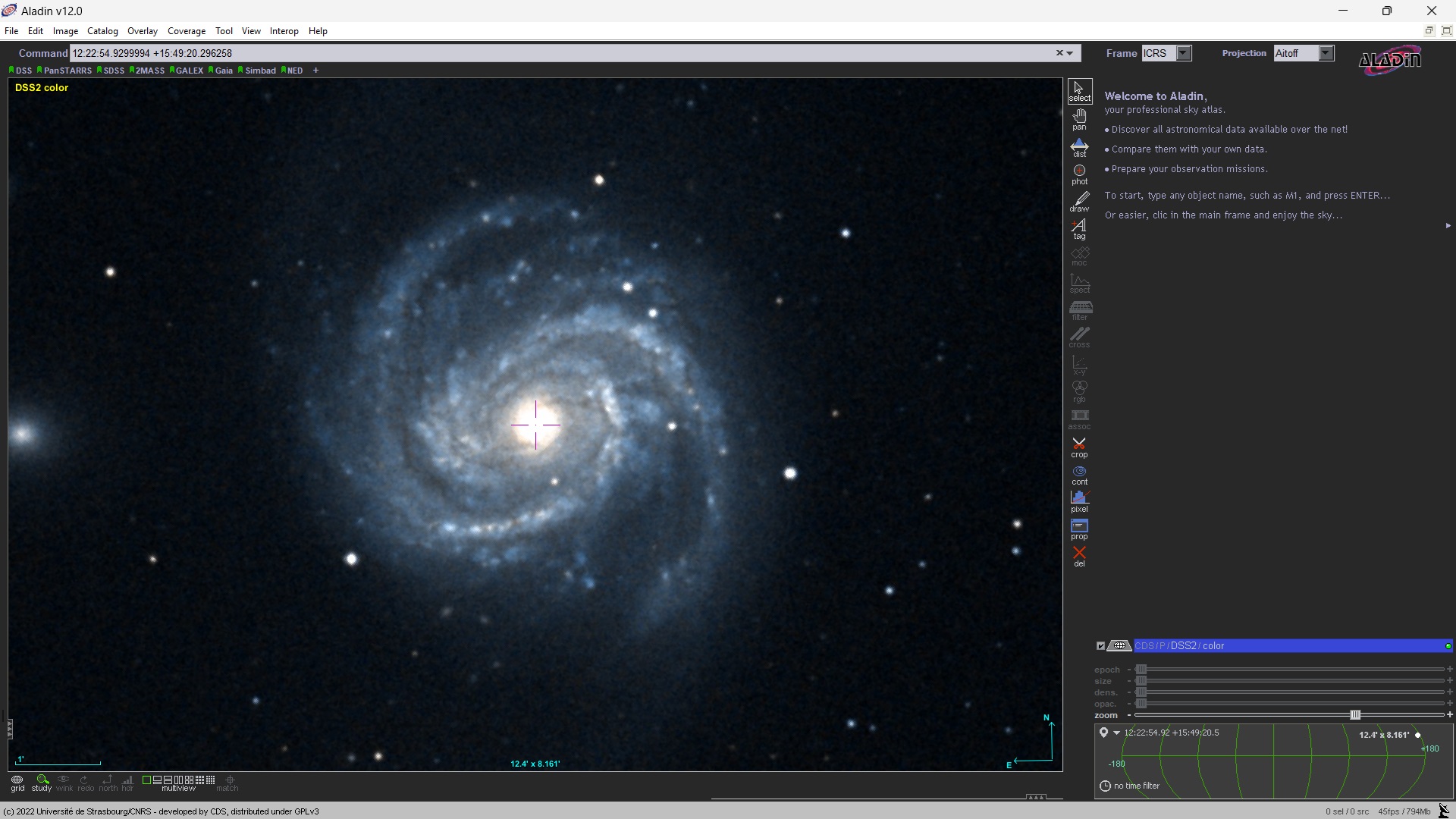
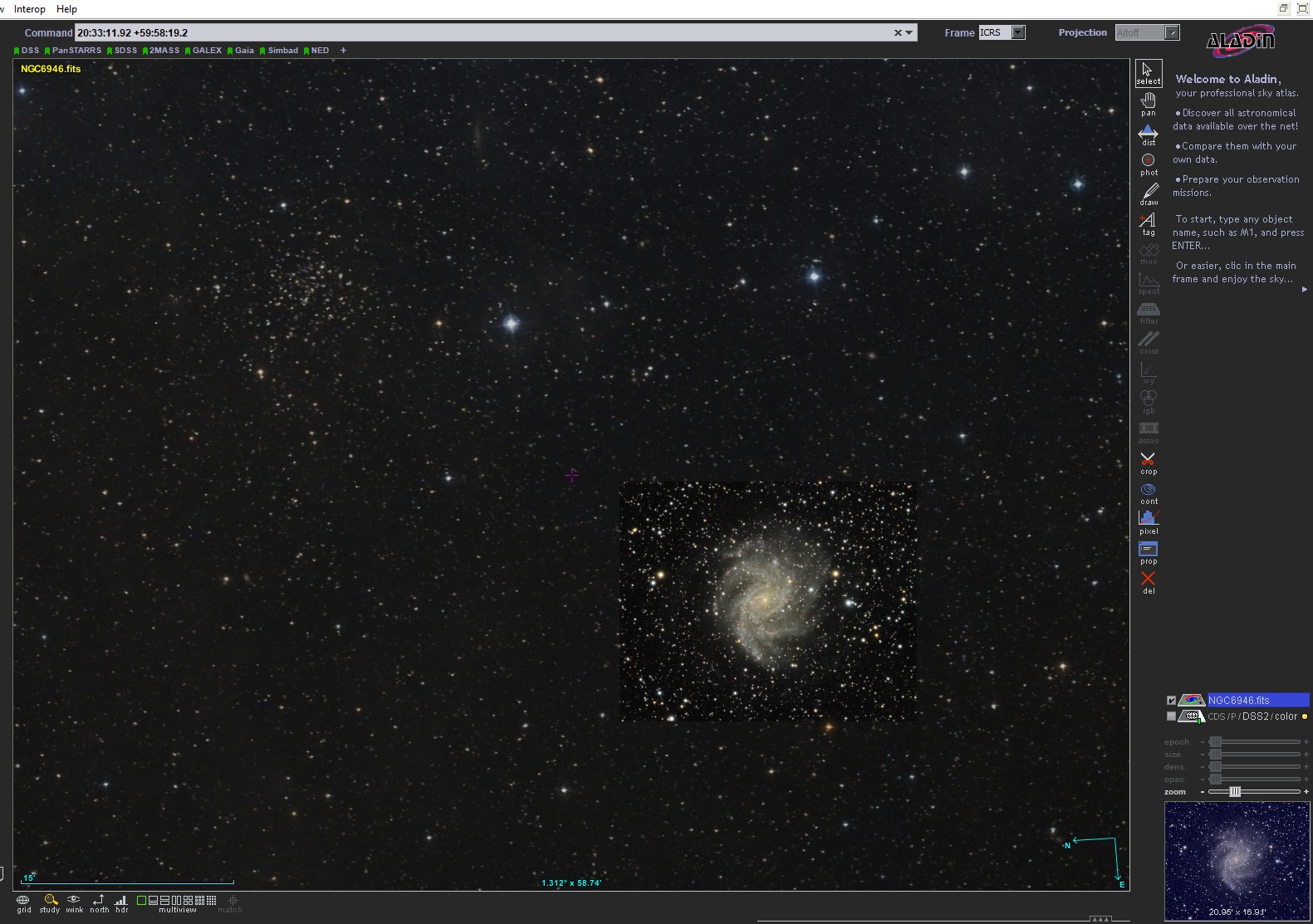
FITS можно открыть через меню или перетаскиванием файла. Если заголовок содержит корректную WCS, кадр сразу попадает в небесную сцену с правильным положением, масштабом и ориентацией. Это позволяет сравнить результат съёмки с DSS, Pan-STARRS или другим обзором, а затем наложить Simbad или каталожную таблицу. Для астрофотографа такой сценарий полезен после plate solving: прямоугольник собственного кадра оказывается в общем координатном контексте.
Aladin поддерживает не только FITS: изображения могут поступать в JPEG и PNG, а среди специализированных типов встречаются PDS и карты HEALPix. Но функциональность зависит от метаданных. Растровый файл без WCS — это просто пиксельная плоскость, и положение объектов из каталога нельзя считать согласованным с ним до астрометрической калибровки. Для FITS, напротив, важно сохранить заголовок при промежуточной обработке в сторонних программах, иначе геометрическая привязка может быть потеряна.
При работе с очень большим FITS Aladin ориентирован на отображение без искусственного ограничения размера изображения, но реальный предел задают память, разрядность данных и операции, требующие пересчёта массива. Простое перемещение по изображению и вычисление новых пиксельных данных имеют разную стоимость. Если огромный кадр открывается, но сложная операция завершается нехваткой памяти, это не противоречие: часть действий может работать по видимой области, а часть требует значительно большего рабочего массива.
Стек планов: порядок, видимость и прозрачность
Стек справа показывает, из каких компонентов собрана текущая сцена. План можно сделать текущим, скрыть, удалить или переставить относительно соседних. Порядок важен для изображений: верхний непрозрачный слой способен полностью закрыть нижний. Для сравнения двух обзоров используют прозрачность верхнего плана либо несколько видов. Каталожные точки и графические области обычно остаются видимыми поверх изображения, но их читаемость зависит от цвета, размера символа и плотности.
Прозрачность — не инструмент фотометрического смешения, а средство визуального сопоставления. Если нужно количественно сравнивать значения пикселей, лучше использовать Pixel Dynamics, арифметические операции или раздельные виды. Полупрозрачное наложение удобно для поиска сдвига, разницы морфологии и несовпадающих границ, но по такому изображению нельзя надёжно оценивать амплитуду сигнала без обращения к исходным числам.
План может содержать не только данные, но и результат операции: контурный слой, фильтр, графический рисунок или покрытие. Это делает стек своеобразным журналом текущего анализа. Чтобы сеанс оставался понятным, полезно давать планам осмысленные имена и удалять временные результаты. Иначе при десятках слоёв легко применить фильтр не к тому каталогу или принять старые контуры за результат последнего расчёта.
Масштаб, панорамирование и ориентация
Навигация выполняется панорамированием, масштабированием и переходом к заданному центру. При наличии астрометрии изменение масштаба сохраняет небесную привязку, а ретикул показывает точку интереса. В HiPS изменение масштаба одновременно приводит к выбору подходящего уровня мозаики. В классическом FITS это увеличение уже загруженного массива, поэтому чрезмерный зум не добавляет реального разрешения, а лишь увеличивает экранное представление пикселей.
Функция north up помогает привести вид к привычной ориентации, но для сложных проекций и широких полей понятия верх — север недостаточно для описания всей геометрии. Астрономическая карта — это проекция сферы, и направления меняются по полю. Поэтому при точном сравнении полезнее опираться на координатную сетку, WCS и совпадение контрольных источников, а не на визуальное ощущение поворота кадра.
Поворот доступен не для каждого типа плана одинаково; в документации отдельно отмечены ограничения отдельных режимов прогрессивных обзоров. Если нужная ориентация не меняется ожидаемым способом, следует проверить тип текущего изображения, выбранную проекцию и режим вида. Для сравнения двух карт часто надёжнее использовать Match и общую проекцию, чем вручную крутить каждый слой до приблизительного совпадения.
Системы координат и картографические проекции
Селектор Frame меняет систему координат отображения. Aladin работает с ICRS, FK4, FK5, галактическими, супергалактическими и эклиптическими координатами. Это не пересчёт исходных пикселей ради косметики: вид строится на основе астрометрической модели и выбранной системы. Один и тот же объект сохраняет физическое положение, но его координатное представление и форма сетки меняются.
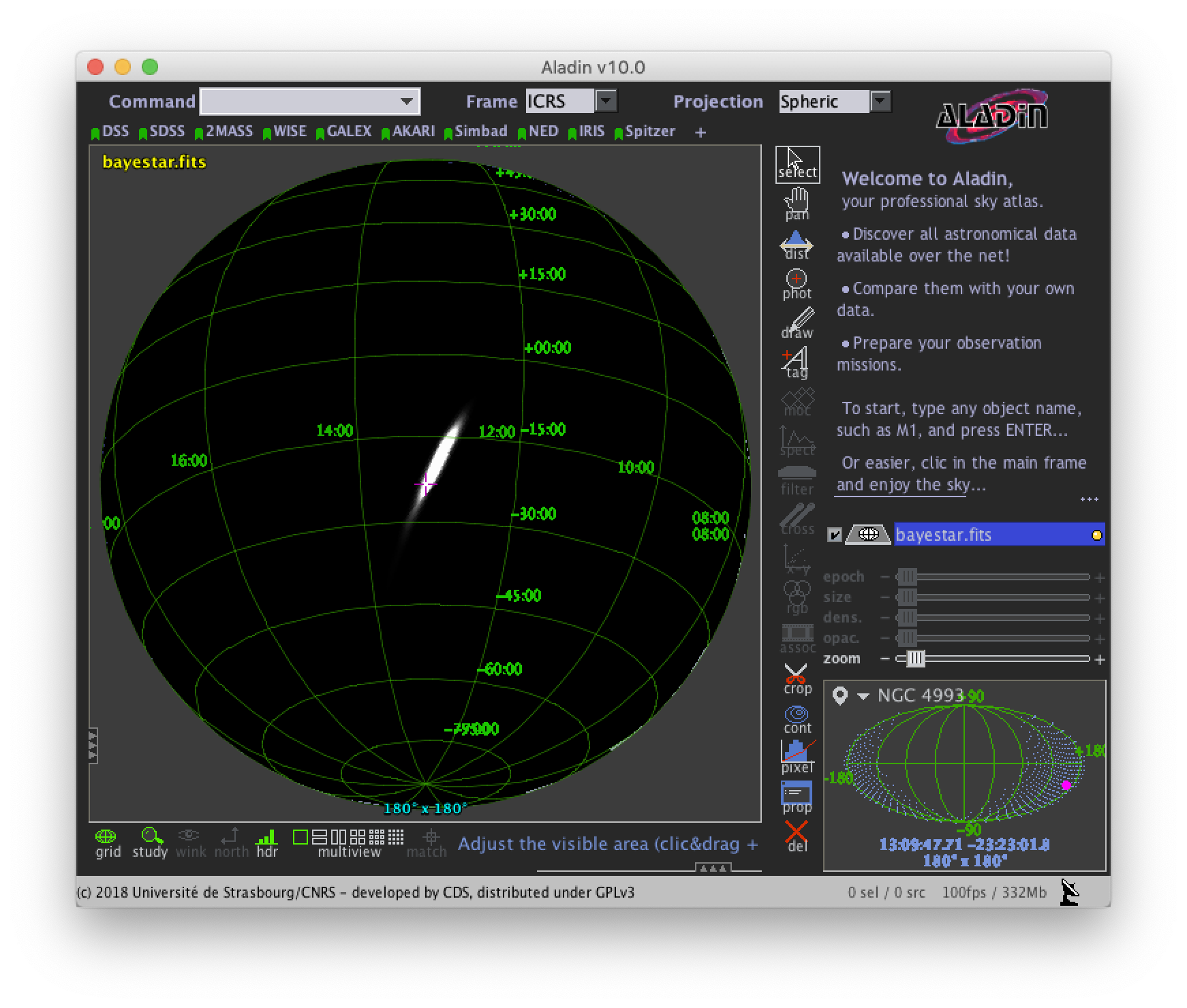
Среди проекций доступны, в частности, Sin, Tan, Aitoff и Mollweide. Тангенциальная проекция удобна для относительно небольших полей, тогда как Aitoff и Mollweide логичны для широких областей и обзора неба. Выбор проекции влияет на геометрические искажения, поэтому нельзя напрямую сравнивать экранные расстояния в разных проекциях, не учитывая сферическую геометрию. Инструмент измерения работает с небесными координатами и предпочтительнее линейки по пикселям экрана.
При совмещении разнородных данных Aladin способен перепроецировать их в представление текущего вида. Это сильная сторона программы: каталог в ICRS и изображение с иной исходной геометрией могут быть показаны вместе. Но точность совпадения ограничена качеством WCS каждого набора. Если звёзды систематически смещены относительно каталога, смена проекции редко решает проблему — сначала нужно проверить астрометрическую калибровку исходного плана.
Несколько видов и функция Match
Режим multiview делит рабочую область на несколько независимых видов. Документация описывает варианты с несколькими одновременно видимыми панелями и возможность держать больше представлений с прокруткой. Каждый вид может иметь собственный центр, масштаб и проекцию, поэтому удобно разместить рядом оптический обзор, инфракрасную карту, радиоизображение и собственный кадр, не смешивая их прозрачностью.
Match синхронизирует геометрию выбранных видов: масштаб, а при подходящих данных и ориентацию. Это полезно для морфологического сравнения, когда нужно видеть одну и ту же область в разных диапазонах. Для классических изображений сопоставление опирается на астрометрию углов кадра, а для HiPS — на согласованное представление прогрессивного обзора. Если один из планов не имеет корректной WCS, идеального совпадения ожидать нельзя.
Многовидовой режим лучше полупрозрачного наложения, когда различия тонкие и каждый диапазон имеет собственную динамику яркости. В отдельных панелях можно независимо подобрать гистограмму и цветовую карту, сохраняя единый небесный масштаб. Для презентационной картинки это менее эффектно, чем RGB-композиция, зато для анализа легче увидеть, в каком диапазоне действительно появляется структура, а где она вызвана выбранным отображением.
Каталожные планы и таблица измерений
Каталог загружается как план точечных источников с таблицей атрибутов. Положение строки на небе связано с координатными столбцами, а остальные поля могут содержать тип объекта, фотометрию, красное смещение, собственное движение и другие свойства конкретного каталога. Выделение метки в виде и строки в таблице связано: это позволяет переходить от пространственного расположения к числам без ручного поиска идентификатора.
Aladin показывает метаданные столбцов, включая единицу, тип данных, описание и UCD, если они предоставлены. Это важно при сравнении каталогов: одинаково называющиеся столбцы не всегда имеют одинаковый смысл и единицы. Перед вычислением нового столбца или фильтра полезно проверить метаданные, а не полагаться только на краткий заголовок таблицы.
Большие таблицы не следует выводить одинаковыми символами на широком поле. Для прогрессивных каталогов Aladin может регулировать плотность в зависимости от масштаба; для обычных каталогов доступны фильтры и настройка отображения. Практический принцип простой: сначала ограничить область или критерии, затем анализировать подмножество. Иначе экран становится нечитаемым, а выделение источников и интерактивные операции замедляются.
Simbad, VizieR, NED и связанные сведения
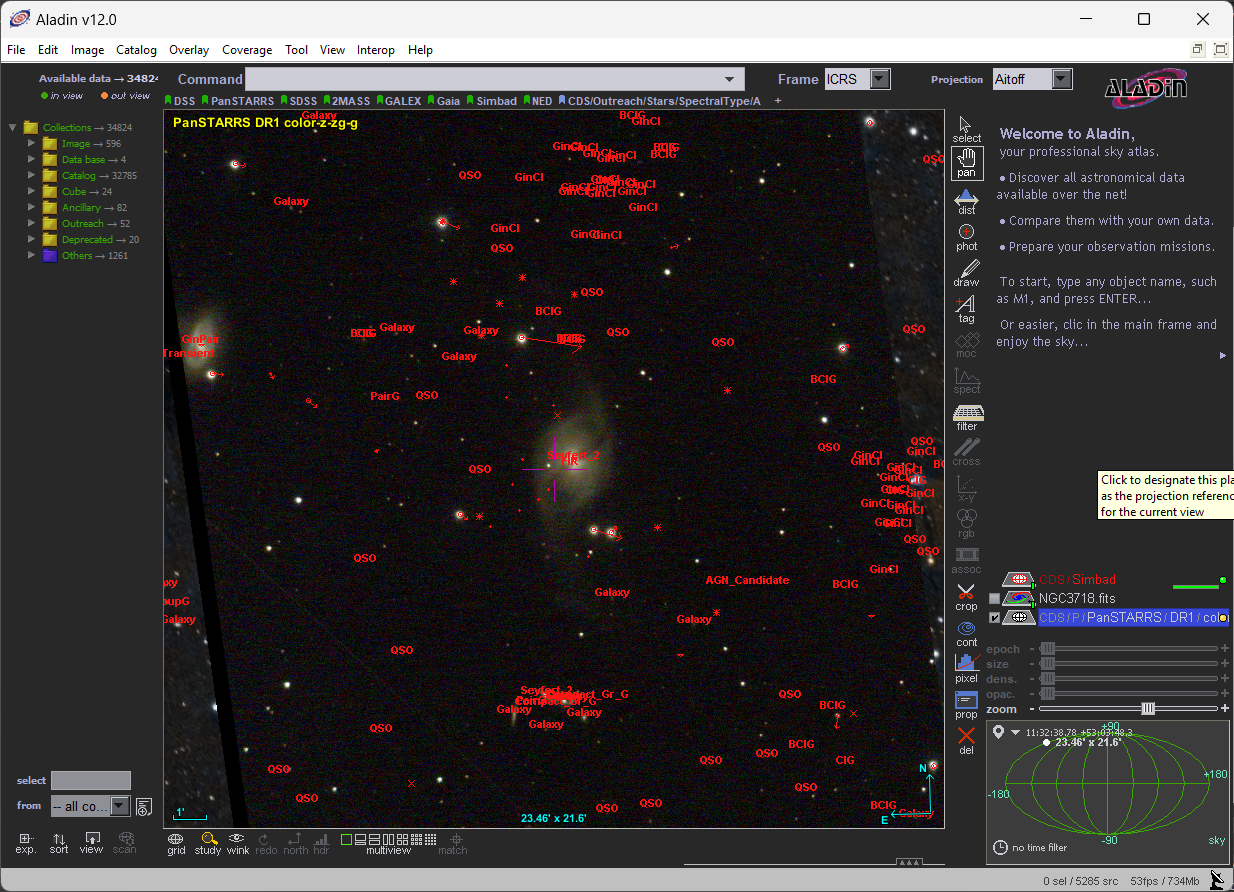
Simbad полезен для идентификации известных астрономических объектов в поле: его слой позволяет увидеть классифицированные источники и перейти от метки к сведениям о выбранном объекте. VizieR решает другую задачу — предоставляет огромный набор опубликованных каталогов, где можно выбирать таблицы по тематике и положению. NED ориентирован на внегалактические объекты. Aladin объединяет эти источники в геометрическом контексте, но не делает их содержимое взаимозаменяемым.
Если один и тот же источник присутствует в нескольких каталогах, различия координат или параметров не обязательно означают ошибку. Причинами могут быть эпоха наблюдений, разрешение, критерии сопоставления, собственное движение или физически разные компоненты. Визуальное совпадение меток — отправная точка, а не доказательство идентичности. Для строгого сопоставления используются координатные допуски, столбцы качества и инструмент cross-match.
Удалённые сведения зависят от сети и состояния конкретного сервиса. Если один архив не отвечает, уже загруженные планы и файлы продолжают оставаться доступными, но новый запрос не выполнится. Поэтому для воспроизводимой работы с критичным каталогом полезно сохранить полученную таблицу вместе с проектными материалами и записать параметры выборки, а не рассчитывать только на повторение интерактивного запроса через месяцы.
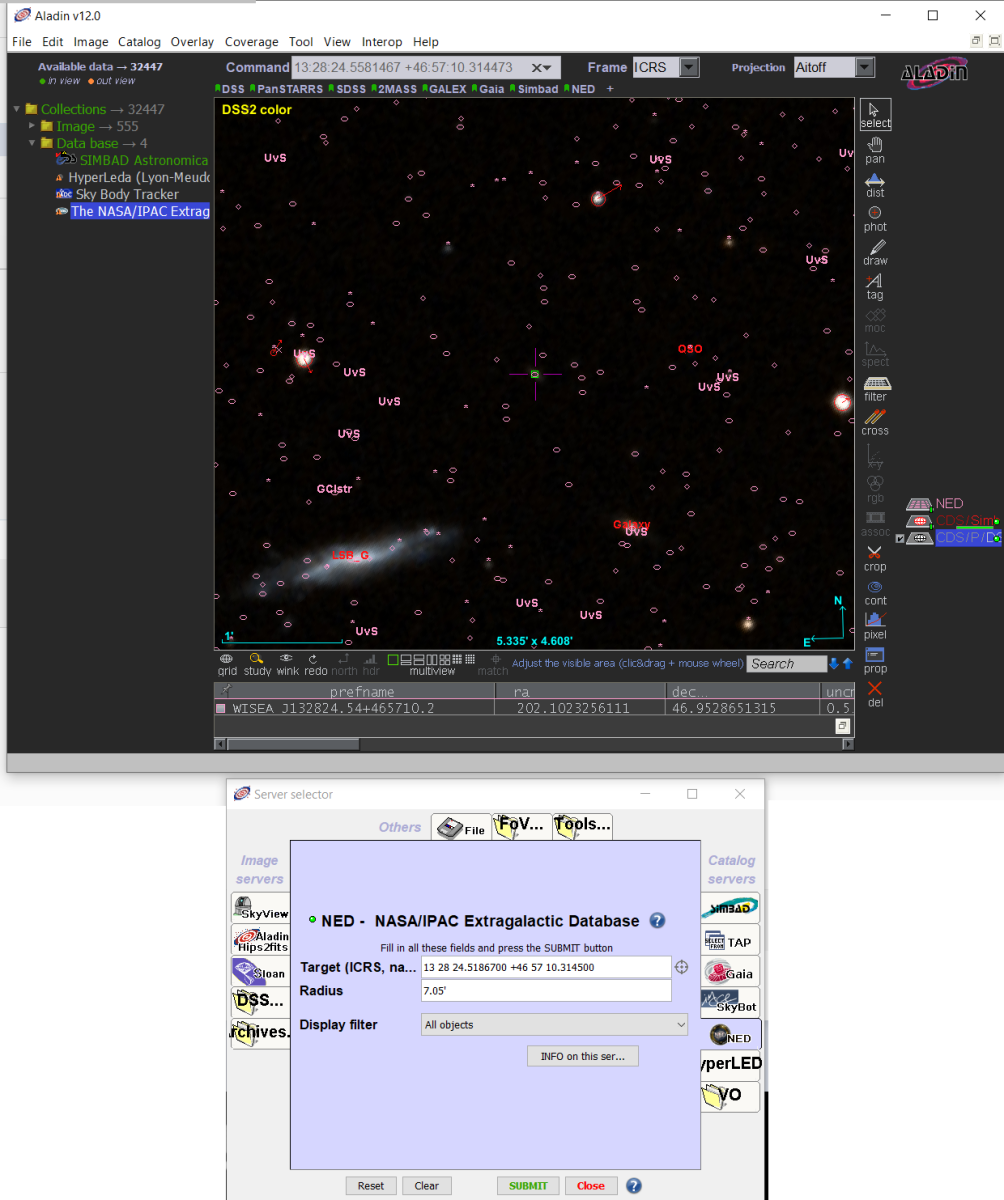
Выбор источников, поиск по таблице и сортировка
Для анализа каталога важно отделять выбор объектов в пространстве от фильтра по атрибутам. Выделение рамкой или областью отвечает на вопрос какие строки находятся здесь, а фильтр — какие строки удовлетворяют условиям. Эти подходы можно сочетать: сначала ограничить таблицу полем, затем оставить источники нужного класса или диапазона величин. Такое разделение снижает риск случайно принять визуально выделенные точки за сохранённое логическое условие.
Сортировка по столбцу помогает быстро увидеть экстремальные значения и проверить пропуски, но не меняет координатное положение источника. Поиск по идентификатору удобен для перехода к конкретной строке. Для больших каталогов эффективнее сначала сузить запрос на сервере, если такая возможность есть: получение миллионов строк ради последующей локальной фильтрации обычно медленнее и расходует больше памяти, чем корректно сформулированный пространственный или табличный запрос.
При сохранении отобранной таблицы следует помнить, какие столбцы были вычислены внутри Aladin, а какие пришли из архива. Новые столбцы удобны для промежуточных расчётов и маркировки, но метод их получения нужно документировать отдельно, если результат используется в научном анализе. Сам интерфейс помогает провести операцию, однако смысл формулы и корректность единиц остаются ответственностью пользователя.
Фильтры каталогов
Каталожный фильтр в Aladin управляет тем, какие источники и как отображаются, опираясь на выражения над полями таблицы. Есть предопределённые варианты и экспертное редактирование правил. Фильтр представлен отдельным элементом в стеке, поэтому его действие можно включать и выключать. Это удобно для сравнений: один и тот же каталог не приходится загружать повторно только ради другой визуальной выборки.
Важно не путать фильтры каталогов с фильтрацией дерева коллекций. Первый механизм работает с уже загруженными строками и их атрибутами; второй ищет подходящие удалённые наборы данных по метаданным и покрытию. Ошибка в выборе механизма часто приводит к ощущению, что фильтр ничего не делает: правило для дерева не изменяет точки каталога в текущем виде, а каталожное условие не сокращает список архивных коллекций.
Хороший фильтр должен учитывать тип данных столбца, пропущенные значения и единицы. Например, сравнение числовой величины с текстовым представлением или смешение градусов и угловых секунд даёт формально выполнимое, но научно бессмысленное условие. Перед созданием сложного правила полезно посмотреть несколько строк, открыть описание столбцов и проверить на небольшом подмножестве, какие точки реально проходят критерий.
Перекрёстное сопоставление каталогов
Cross-match ищет соответствия между источниками двух таблиц по пространственному критерию. Типичный пример — сопоставление собственного списка кандидатов с Gaia или VizieR. Главный параметр здесь не название каталога, а допустимый радиус. Слишком маленький радиус пропускает истинные соответствия при разных ошибках координат или эпохах, слишком большой создаёт случайные пары в плотных полях.
Перед сопоставлением стоит оценить угловое разрешение обоих наборов и характер поля. Координаты оптического источника высокой точности и протяжённого радиообъекта имеют разный смысл; один объект в одном обзоре может распадаться на несколько компонентов в другом. Aladin выполняет геометрическую часть задачи, но выбор однозначного соответствия иногда требует дополнительных физических признаков — цвета, яркости, типа источника или формы.
Результат cross-match лучше сохранять как отдельную таблицу, не удаляя исходные планы до проверки. Полезно визуально открыть несколько совпавших и несколько непопавших объектов, чтобы убедиться, что выбранный допуск работает в реальном поле. Такой контроль особенно важен возле края кадра, в областях с плохой астрометрией и в густых звёздных полях, где вероятность случайного соседа повышена.
Графики и статистическое исследование каталогов
Для каталожных данных Aladin предоставляет scatter plot и другие средства визуального анализа числовых столбцов. Диаграмма рассеяния помогает увидеть корреляции и выбросы, а связь с выбранными строками позволяет вернуться к положению интересного источника на небе. Это отличается от обычной электронной таблицы: статистический выброс можно сразу проверить на изображении и понять, не связан ли он с артефактом, краем поля или сложным объектом.
Перед построением графика полезно отфильтровать невалидные значения и проверить единицы. Столбец величин с маркерами отсутствующих измерений способен создать искусственные полосы или крайние точки. Если данные объединены из разных каталогов, нужно отдельно проверить, что выбранные параметры действительно сопоставимы. Aladin не может автоматически определить физическую совместимость двух произвольных столбцов только потому, что оба числовые.
Графики удобно использовать как диагностический этап перед более специализированной статистикой. Если требуется сложное моделирование, регрессия или анализ больших таблиц, данные можно передать через SAMP в TOPCAT или другой инструмент. Сильная сторона Aladin в таком процессе — пространственный контекст и проверка объектов на изображении, а не замена всех методов статистической обработки.
Pixel Dynamics: гистограмма и передача яркости
Окно Pixel Dynamics показывает распределение значений и управляет тем, как числовой диапазон превращается в яркость и цвет на экране. Это один из первых инструментов, который стоит открыть, если FITS выглядит полностью чёрным, пересвеченным или слишком плоским. Часто данные в порядке, а автоматически выбранные пороги просто не подходят для конкретного распределения фоновых и ярких пикселей.
Изменение порогов отображения не обязано менять исходные значения. Можно исследовать слабые структуры, сжав диапазон ярких пикселей, а затем вернуть настройки. Гистограмма помогает увидеть, где сосредоточен фон, насколько длинный хвост у ярких источников и есть ли выбросы. Для количественной работы следует отличать визуальную растяжку от операции, которая действительно пересчитывает пиксели.
В цветных данных и кубах контекст меняется: гистограмма относится к текущему изображению или каналу, а пересчёт большого куба может занимать заметное время. В HiPS нужно дополнительно понимать, используются ли превью-тайлы или FITS с полным динамическим диапазоном. Если измерение должно опираться на реальные значения, визуально красивый JPEG-тайл не является эквивалентом численного FITS.
Цветовые карты и сравнение диапазонов
Псевдоцветовая карта помогает подчеркнуть различия интенсивности в одном числовом изображении. Она не создаёт новой физической информации: значение пикселя остаётся тем же, меняется только способ его визуального кодирования. Для монохромных карт газа, рентгеновской яркости или радиоконтинуума это может сделать градиенты заметнее, однако легенду и диапазон следует фиксировать, если изображения сравниваются между собой.
Когда рядом находятся два диапазона, ошибочно подбирать каждому совершенно разную растяжку и затем сравнивать цвет на глаз как количественную величину. Лучше сначала синхронизировать геометрию, затем выбрать осмысленные пороги для каждого набора и только после этого оценивать морфологию. Для задач, где нужно показать совместное распределение трёх каналов, Aladin имеет отдельный инструмент RGB-композиции.
Инверсия палитры и выбор контрастной карты полезны для печати и слабых деталей, но чрезмерно резкая передача может визуально усиливать шум и границы тайлов. Если структура появляется только при экстремальной растяжке, её следует проверить на исходных числах и, по возможности, в независимом обзоре. Интерфейс ускоряет такую проверку, потому что второй план можно открыть в той же координатной сцене.
Контуры
Инструмент Contour строит изолинии по уровням выбранного изображения и помещает результат в отдельный план. Это удобный способ совместить, например, радиоинтенсивность с оптическим фоном, не закрывая один набор другим. Уровни и цвет контуров можно настраивать; после построения контурный план остаётся самостоятельным элементом стека и может быть показан в другом виде, если геометрия согласована.
Для информативных контуров уровни нужно выбирать по смыслу данных. Равномерный набор уровней не всегда подходит изображениям с большим динамическим диапазоном, а слишком низкие пороги превращают шум в густую сетку линий. Перед построением полезно посмотреть гистограмму и оценить фон. Если данные имеют физическую шкалу, уровни лучше связывать с ней или с оценкой шума, а не с тем, как картинка выглядит после цветовой растяжки.
Для прогрессивного HiPS контуры строятся по текущей области, поскольку весь обзор не загружается как единый массив. Это важное ограничение: изменение поля и повторное построение может дать другой набор линий просто потому, что анализировалась другая область. Если результат должен быть воспроизводимым, следует зафиксировать центр, размер поля, тип тайлов и уровни контуров.
RGB-композиции и цветовое объединение
RGB-инструмент объединяет три изображения как красный, зелёный и синий каналы. Он полезен для многодиапазонной визуализации, когда нужно увидеть, где структуры доминируют в разных фильтрах. Критическое условие — согласованная астрометрия и геометрия: если каналы имеют разный масштаб или поворот, перед композицией их нужно перепроецировать или выровнять подходящими средствами.
Цвет в такой композиции кодирует отношение каналов, а не обязательно естественный вид объекта. Поэтому RGB-изображение следует воспринимать как аналитическую визуализацию, если фильтры не соответствуют человеческому цветовому восприятию. Слишком агрессивная независимая растяжка каждого канала способна изменить баланс и создать ложное впечатление резкого цветового перехода. Для проверки полезно держать исходные каналы в отдельных видах.
Если один канал имеет существенно худшее разрешение, цветные ореолы могут быть следствием разницы PSF, а не реального различия пространственного распределения. Aladin позволяет выполнить вычисления и ресэмплинг, но решение о согласовании разрешения зависит от научной задачи. Для публикационного измерения требуется контролировать параметры обработки, а не ограничиваться визуальным совпадением в готовой RGB-картинке.
Пиксельная арифметика и преобразования
Aladin поддерживает вычисления над изображениями, включая алгебраические выражения и преобразования. Это можно использовать для разности согласованных кадров, простых комбинаций и подготовки производных карт. Прежде чем вычитать два изображения, необходимо проверить не только одинаковый размер, но и астрометрию, проекцию, пиксельный масштаб, единицы и, при необходимости, фотометрическую нормировку.
Вычитание без геометрического согласования обычно проявляется парными положительными и отрицательными контурами вокруг звёзд. Это диагностический признак, а не новая структура. Аналогично, деление на изображение с нулевыми или почти нулевыми значениями создаёт выбросы. Скриптовые выражения удобны, но не защищают от физически некорректной формулы — пользователь должен понимать математическую и единичную сторону операции.
Преобразования особенно полезны в воспроизводимых сценариях, потому что их можно записать как команду, а не повторять вручную. Для серии однотипных полей стоит сначала проверить выражение на небольшом примере, сохранить результат отдельным планом и сравнить с исходными данными. Это снижает риск незаметно перезаписать или спутать промежуточные продукты.
Кадрирование, ресэмплинг и мозаика
Crop извлекает выбранную область изображения; аналогичный подход может использоваться для части покрытия. Кадрирование полезно перед тяжёлыми вычислениями, когда интерес представляет небольшое поле. Если исходное изображение имеет WCS, корректно созданный результат должен сохранить небесную геометрию области. После сохранения всё равно стоит открыть новый файл и проверить совпадение нескольких звёзд с каталогом.
Ресэмплинг нужен, когда изображение следует представить на другой сетке пикселей или в другой астрометрической геометрии. Это неизбежно интерполирует значения, поэтому результат нельзя считать независимым исходным измерением. Метод разумно выбирать с учётом задачи: визуальное совмещение и точная фотометрия предъявляют разные требования к интерполяции и сохранению потока.
Мозаика объединяет несколько согласуемых полей в более широкое представление. Перед сборкой нужно проверить перекрытия и WCS каждого кадра. Если один фрагмент систематически смещён, общая мозаика лишь замаскирует проблему на широком масштабе. Полезная проверка — временно поднять прозрачность соседних планов или использовать контуры ярких источников в зоне перекрытия.
Астрометрическая калибровка изображения
Если изображение не имеет WCS или его привязка неверна, Aladin предоставляет средство астрометрической калибровки. Суть задачи — сопоставить пиксельные положения объектов с известными небесными координатами и получить модель преобразования. Для JPEG или PNG это может быть обязательным шагом перед каталоговыми наложениями; для FITS — способом исправить или уточнить проблемную геометрию.
Калибровка надёжнее, когда опорные звёзды распределены по полю, а не собраны в одном углу. Неверно идентифицированная звезда может дать модель, которая выглядит приемлемо возле центра, но расходится по краям. После решения следует проверить несколько объектов, не использованных как опорные, и посмотреть остаточные смещения в разных частях кадра.
Если кадр уже прошёл plate solving в другой программе, но в Aladin виден зеркальный или повёрнутый относительно обзора результат, сначала стоит проверить, как сторонний инструмент записал WCS и ориентационные ключи FITS. Ручной поворот экранного вида скрывает симптом, но не исправляет метаданные. Для дальнейших измерений предпочтительнее корректная WCS, а не визуально похожая ориентация.
Фотометрические области и измерения пикселей
Инструмент Phot создаёт измерительную область, а Draw позволяет задавать произвольные формы, для которых Aladin может вычислять статистику пикселей. В результатах встречаются число пикселей, сумма, среднее, медиана и разброс, а также координатная информация области. Такой механизм полезен для быстрой оценки сигнала и фона, но не заменяет полноценную калиброванную фотометрию, если нужны инструментальные поправки, апертурные коррекции и строгая оценка неопределённостей.
При измерении протяжённого объекта фон следует оценивать в сопоставимой области без источника и без ярких звёзд. Если фон сильно меняется по полю, одна контрольная область может быть недостаточна. Для звезды размер апертуры нужно выбирать относительно профиля изображения, а не только визуальной окружности. Aladin показывает статистику выбранной области, но выбор геометрии остаётся частью методики пользователя.
На HiPS измерение зависит от режима данных. Превью-тайлы предназначены для отображения и могут не содержать исходную динамику; FITS-тайлы позволяют обращаться к численным значениям там, где они доступны. Поэтому перед тем как интерпретировать сумму или среднее физически, нужно проверить, какой тип пикселей фактически использует план и какие единицы представлены в исходном наборе.
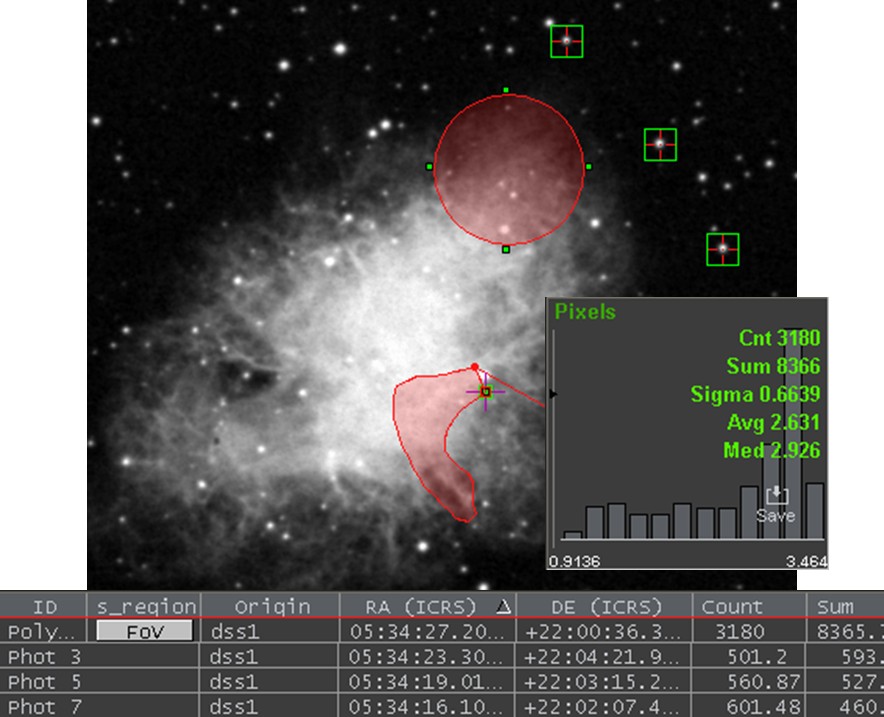
Расстояния, метки и графические области
Инструмент Dist измеряет угловое расстояние на небесной сфере между заданными точками и может строить профиль вдоль линии для подходящих данных. Это удобнее измерения по экранным пикселям, потому что учитывается небесная геометрия. Для широких полей и непрямоугольных проекций разница принципиальна: линейка на скриншоте не является корректной заменой сферического расстояния.
Draw и Tag создают графические элементы, которые можно использовать для пометок, областей интереса и пояснения структуры поля. Графический слой существует отдельно от растра, поэтому его можно скрывать или сохранять независимо. В научном рабочем процессе стоит различать декоративную подпись и область, реально участвующую в измерении или фильтрации, чтобы позднее не перепутать визуальную заметку с вычислительным объектом.
Для подготовки карт наблюдений графические области удобно сочетать с каталогами и инструментальными полями зрения. Например, можно отметить кандидатов, провести расстояние до яркой звезды и наложить геометрию детектора. Такой план остаётся привязанным к небесным координатам при корректной настройке, что полезнее рисунка поверх экспортированного JPEG, который теряет интерактивность и связь с каталогами.
Кубы и спектральное направление
Aladin умеет работать с FITS-кубами и HiPS-кубами. В стеке для куба появляется выбор текущего среза, а изображение в виде меняется при переходе по третьей оси. В зависимости от набора это может быть спектральная координата, скорость, частота или другой параметр, заданный метаданными. Перед интерпретацией номера слоя необходимо читать ось и единицы из заголовка, а не считать, что третий индекс всегда означает длину волны.
Инструмент Spectrum извлекает профиль вдоль глубины куба для выбранного положения; для области возможно получение усреднённого спектрального поведения. Это позволяет связать пространственную структуру с изменением сигнала по третьей оси. Если куб большой, изменение среза обычно дешевле операции, требующей перерасчёта всего массива, поэтому интерактивный просмотр может быть быстрым даже там, где сложная обработка занимает больше времени.
При сравнении спектров важно учитывать маску, разрешение и единицы куба. Яркий пик в одном срезе может быть реальной линией, шумовым выбросом или артефактом. Пространственный контекст Aladin помогает проверить, повторяется ли сигнал в соседних пикселях и соответствует ли известному объекту, но окончательная спектральная модель может потребовать специализированного пакета.
MOC и анализ покрытия
MOC описывает область покрытия на сфере и используется в Aladin как отдельный тип данных. Он помогает ответить на вопрос, какие обзоры или таблицы пересекают интересующее поле, не загружая сами научные данные. В дереве коллекций наличие покрытия позволяет отмечать ресурсы, относящиеся к текущему виду, а в стеке MOC можно визуализировать как геометрический слой.
Разрешение MOC задаётся порядком разбиения. Слишком грубое покрытие быстрее и компактнее, но менее точно описывает границу; слишком детальное может быть избыточным для обзорного поиска. Для задач отбора коллекций обычно достаточно пространственной точности, сопоставимой с размером интересующего поля. Следует также учитывать, что не каждый внешний поставщик публикует MOC, и отсутствие покрытия в метаданных не означает отсутствия данных на небе.
MOC можно использовать совместно с регионами и каталожными запросами: сначала определить геометрию интереса, затем найти коллекции, чьи покрытия пересекаются с ней. Это особенно полезно для нерегулярных областей, где простой круг вокруг центра включает слишком много лишнего неба. Для воспроизводимости стоит сохранять сам MOC или параметры, из которых он был получен.
Временная фильтрация и пространственно-временные покрытия
Для данных с временной информацией Aladin поддерживает ограничение отображения по диапазону времени. Если коллекция описана пространственно-временным покрытием, можно исследовать не только где, но и когда присутствуют наблюдения. При этом данные без временных меток могут вести себя отдельно, поэтому результат временного фильтра нельзя автоматически трактовать как полный список всех доступных наблюдений эпохи.
Временной диапазон полезен при поиске транзиентов, сравнении наблюдений разных эпох и работе с наборами, где дата является существенной координатой. Однако единицы и временная шкала должны быть понятны из метаданных. Значения JD, MJD и календарные даты требуют корректной интерпретации; интерфейс может отображать и преобразовывать время, но пользователь должен следить, какую временную систему использует исходный архив.
При анализе движущихся объектов следует отличать фильтр по времени от учёта собственного движения или эфемерид. Временная выборка ограничивает набор данных, но не обязательно переносит каталожную позицию объекта на нужную эпоху. Для Солнечной системы и высоких собственных движений нужно использовать подходящие координатные сведения и сервисы, а не только скрывать слои за пределами выбранного интервала.
Поля зрения инструментов
Instrument Footprint помогает представить на карте геометрию камеры или другого инструмента. Это полезно при планировании: можно увидеть, помещается ли объект в поле, как расположить детектор относительно соседних целей и где пройдут края мозаики. Поле зрения рисуется в небесных координатах, поэтому его смысл зависит от правильно заданных размеров, поворота и центра.
Для сложного инструмента геометрия может состоять из нескольких элементов. Перед использованием готового описания следует проверить, соответствует ли оно именно нужной конфигурации детектора и единицам. Сохранение такого шаблона экономит время при повторных планах. Описание поля зрения удобно хранить отдельно от конкретного фонового обзора, чтобы одна и та же геометрия применялась к разным целям.
Планирование с обзорным HiPS удобно тем, что фон можно быстро менять: оптика показывает звёздное поле, инфракрасный обзор — пыль, другой диапазон — потенциальные помехи. Поле инструмента остаётся геометрической рамкой поверх них. Это не заменяет специализированные расчёты видимости по времени и телескопу, но помогает проверить пространственную компоновку наблюдения.
TAP и запросы к большим таблицам
TAP даёт доступ к табличным сервисам Virtual Observatory. В Aladin можно выбрать сервер, таблицу и критерии запроса; для более точной работы используется ADQL. Смысл такого подхода в том, что фильтрация выполняется на стороне сервиса: в программу приходит только нужное подмножество огромного каталога. Это особенно важно для миллиардных наборов, которые бессмысленно целиком переносить в память ради небольшого поля.
Перед запросом следует изучить метаданные таблиц: названия колонок, типы, единицы и описание. Пространственный запрос в ADQL обычно опирается на координатные поля и геометрические функции, но конкретная схема зависит от сервиса. Если простой формуляр даёт нужный результат, он снижает риск синтаксической ошибки; ADQL нужен там, где требуется сложное условие или объединение критериев.
Ограничение количества строк — нормальная защита сервера и программы. Если TAP возвращает слишком большой результат или достигает hard limit, лучше сузить область, добавить физический критерий или выполнить несколько осмысленных запросов, а не многократно повторять тот же тяжёлый запрос. После загрузки результат становится обычным каталожным планом, к которому применимы фильтры, графики и cross-match.
SAMP и связь с другими астрономическими программами
JSAMP позволяет Aladin обмениваться данными с другими приложениями Virtual Observatory. Программа может выступать участником SAMP-сеанса и включает hub, поэтому таблицы, координаты и некоторые типы данных можно передавать между совместимыми инструментами без ручного экспорта через временные файлы. Типичный партнёр — TOPCAT для углублённой работы с каталогами, но экосистема SAMP шире одного приложения.
Передача через SAMP не означает, что все параметры визуализации автоматически воспроизводятся в другой программе. Например, таблица и её выделение могут быть отправлены, но конкретная цветовая карта изображения или локальный фильтр интерфейса могут остаться в Aladin. После передачи нужно проверить, какие именно данные и метаданные принял получатель, особенно если дальнейший расчёт зависит от единиц и координатных столбцов.
Если приложения не видят друг друга, сначала проверяют, запущен ли SAMP hub и подключены ли клиенты к одному сеансу. На машине с ограничениями безопасности или несколькими пользовательскими сеансами локальная связь может блокироваться. Разумно сначала протестировать простую передачу позиции или небольшой таблицы, а уже затем отправлять крупный набор.
Скрипты, командная консоль и макросы
Aladin полностью управляется скриптами: команды умеют загружать данные, выбирать и удалять планы, менять вид, масштаб, проекцию, создавать многовидовой режим, экспортировать результаты и выполнять вычисления. Командная строка в верхней части окна принимает не только координаты. История показывает команды, эквивалентные части действий интерфейса, что помогает постепенно перейти от ручной работы к воспроизводимому сценарию.
Скрипт особенно полезен для серийных операций: открыть одинаковый обзор вокруг списка объектов, добавить один каталог, установить масштаб и сохранить кадр. Преимущество не только в скорости, но и в повторяемости. Если результат отличается, можно сравнить текст команд, а не вспоминать, какой ползунок был изменён вручную. При этом внешние серверы могут менять содержимое наборов, поэтому дата и идентификатор удалённых данных остаются важной частью методики.
Макросы и закладки занимают промежуточное положение между одиночным кликом и длинным скриптом. Закладка может хранить один или несколько команд и выводиться в верхней панели. Хорошая практика — давать ей название, описывающее действие, а не конкретный объект, если планируется повторное использование. Сложные сценарии лучше хранить отдельным текстовым файлом вместе с данными проекта.
Закладки и повторяемые переходы
Bookmarks позволяют сохранять часто используемые действия и точки входа. Это могут быть переходы к интересующим областям, включение конкретной коллекции или последовательность скриптовых команд. В интерфейсе закладки видны под командной строкой; при наведении можно понять, какое действие они выполняют. Такой механизм удобен для учебных и производственных шаблонов, где нужно быстро вернуть стандартный набор слоёв.
Закладка не является снимком всего состояния программы. Если она вызывает удалённый ресурс, доступность и содержимое ресурса зависят от сервера; если команда рассчитана на план с определённым именем, переименование слоя может изменить результат. Поэтому для критической воспроизводимости закладки стоит дополнять сохранёнными таблицами или полноценным скриптом с явными шагами.
При большом количестве закладок полезна тематическая дисциплина: отдельно держать обзорные фоны, сервисы, объекты и служебные операции. Иначе панель превращается в ещё один длинный список. Aladin позволяет редактировать набор через специальный диалог, поэтому лучше удалять временные эксперименты и оставлять только проверенные команды.
Удалённые инструменты и S-Extractor
В инструментах Aladin предусмотрены удалённые средства, среди которых встречается S-Extractor. Диалог позволяет задать опорное изображение и параметры извлечения источников, такие как порог относительно RMS, оценка FWHM, тип фильтра и фон. Это способ встроить специализированную обработку в текущий контекст, не превращая Aladin в полный графический интерфейс всех возможностей исходного пакета.
Порог детектирования сильно влияет на число найденных источников. Слишком низкое значение подхватывает шум и артефакты, слишком высокое теряет слабые объекты. Параметр FWHM должен соответствовать характерному размеру звёздного профиля, а фон — реальной структуре изображения. Поэтому разумно тестировать настройки на участке с известными объектами и визуально проверять каталог поверх исходного кадра.
Удалённый инструмент зависит от доступности соответствующей службы и от формата исходного плана. Если пункт интерфейса виден, но запрос не выполняется, проблема может быть сетевой или серверной, а не в FITS. В таком случае стоит сохранить изображение и параметры, а извлечение выполнить в отдельном S-Extractor, если работа критична и удалённая служба временно недоступна.
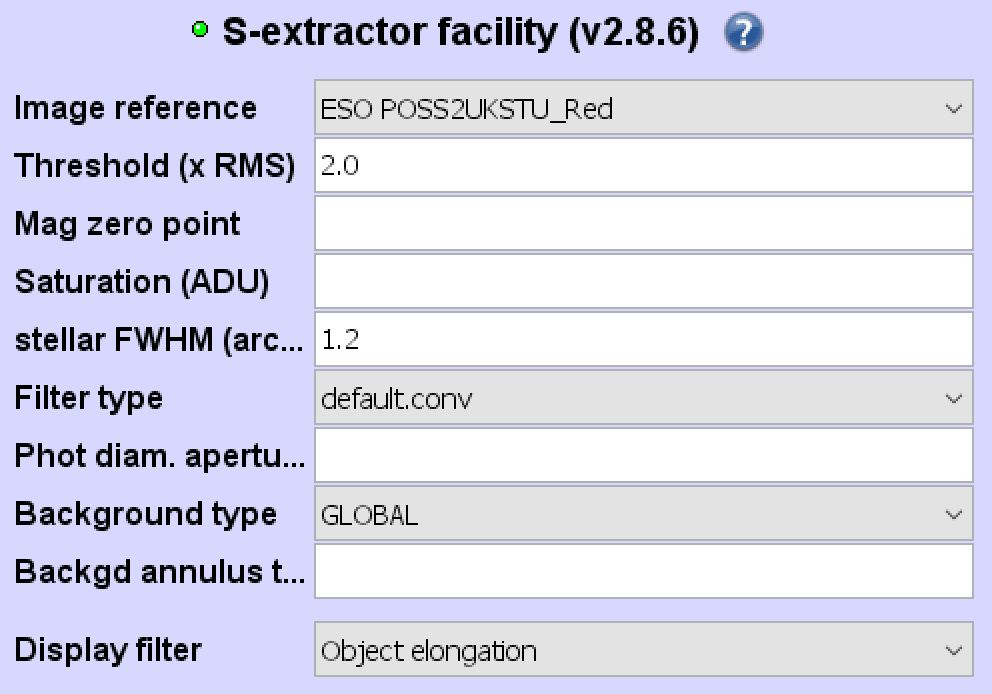
Плагины
Архитектура Aladin допускает Java-плагины, поэтому специализированный алгоритм может быть подключён без изменения основных инструментов. Плагин получает доступ к данным через предусмотренный интерфейс, но его возможности, стабильность и требования определяются самим расширением. Перед использованием стороннего плагина в важной работе нужно проверить источник, совместимость и то, какие данные он читает или изменяет.
Расширение не следует считать автоматически эквивалентным встроенной функции. Оно может иметь собственный интерфейс, зависимости и формат результата. Если плагин создаёт новый план или таблицу, полезно сохранить исходный слой и сравнить несколько контрольных объектов. При изменении Java или Aladin старый плагин также может потребовать повторной проверки совместимости.
Для задач, которые уже решаются скриптом или SAMP-связкой, плагин не всегда нужен. Скрипт проще переносить и просматривать, SAMP позволяет поручить специализированную обработку внешнему приложению, а плагин удобен, когда тесная интеграция с текущим видом действительно экономит шаги. Выбор механизма должен исходить из воспроизводимости и поддержки, а не только из количества функций в одном меню.
Сохранение и экспорт
Результаты можно сохранять в подходящих форматах: изображения, таблицы, графические области и другие планы имеют разные варианты экспорта. Для научной работы важно выбирать формат, который сохраняет нужную структуру. Экспорт JPEG удобен как иллюстрация, но не заменяет FITS с WCS и численными пикселями; текстовая таблица может потерять часть метаданных по сравнению с VOTable или FITS-таблицей.
Перед экспортом изображения нужно решить, сохраняется ли текущая визуальная растяжка или требуется численный массив. Эти два результата имеют разные назначения. Для сайта или отчёта нужен понятный визуальный кадр, для дальнейшего анализа — значения и метаданные. Лучше хранить оба варианта под различными именами, чем позднее пытаться восстановить численные данные из цветной картинки.
При сохранении таблиц проверяют, какие строки отфильтрованы, какие выделены и какие вычисленные столбцы должны попасть в файл. Если целью является подмножество, полезно сразу открыть экспорт обратно и сверить количество строк и несколько ключевых значений. Такая короткая проверка обнаруживает ошибку выбора плана быстрее, чем повторный анализ уже после передачи файла.
Поддерживаемые форматы данных
| Тип | Форматы и представления | Что учитывать |
|---|---|---|
| Изображения | FITS, HiPS, PDS, HEALPix map, JPEG, PNG | Для небесного совмещения важны WCS или иная корректная геометрия |
| Кубы | FITS cube, HiPS cube | Третья ось интерпретируется по метаданным и единицам |
| Таблицы | VOTable, FITS table, S-Extractor, IPAC TBL, ASCII, HiPS catalogue | Большие каталоги лучше ограничивать запросом и фильтрами |
| Регионы | XML, STC, DS9, IDL и графические планы | При обмене проверяйте систему координат и поддержку конкретных примитивов |
| Сжатие FITS | в том числе GZIP, RICE и HCOMP в поддерживаемых случаях | Сжатие влияет на чтение и скорость, но не должно менять научный смысл данных |
Список форматов широк, но поддержка формата и сохранение всех его возможных расширений — разные вещи. Перед круговым обменом сложного FITS или региона между несколькими программами следует проверить результат на контрольном файле. Особенно это касается нестандартных заголовков, многорасширенных FITS и графических областей со специфическими атрибутами.
VOTable предпочтителен, когда важны табличные метаданные Virtual Observatory, тогда как простой ASCII удобнее для ручного просмотра. Для изображения FITS остаётся основным вариантом, если требуется численный массив и WCS. JPEG и PNG предназначены прежде всего для цветного отображения и обмена иллюстрациями, хотя при наличии подходящих метаданных могут участвовать в координатных сценариях.
Настройки интерфейса и язык
Aladin поддерживает несколько языков интерфейса, включая русский. На практике часть астрономических названий, форматов, названий сервисов и команд остаётся международной терминологией, поэтому документация и сообщения могут сочетать локализованные и английские элементы. Для поиска решения по ошибке полезно записывать точный текст сообщения, а не переводить его своими словами.
Плотность интерфейса высока: дерево, стек, таблица и панель инструментов конкурируют за место. На небольшом экране разумно скрывать временно ненужные панели или работать с одним видом, а при сравнении нескольких карт использовать достаточное разрешение монитора. Простое увеличение системного масштаба может уменьшить полезную площадь, поэтому настройки удобства следует подбирать вместе с размером шрифтов и количеством одновременных панелей.
Подсказки интерфейса появляются при задержке курсора над элементами и помогают вспомнить назначение редких кнопок. Для постоянной работы эффективнее выучить несколько основных инструментов — select, pan, dist, phot, pixel, crop, contour — а остальные подключать по задаче. Попытка сразу освоить каждую кнопку делает интерфейс сложнее, чем последовательный сценарий от загрузки к проверке и измерению.
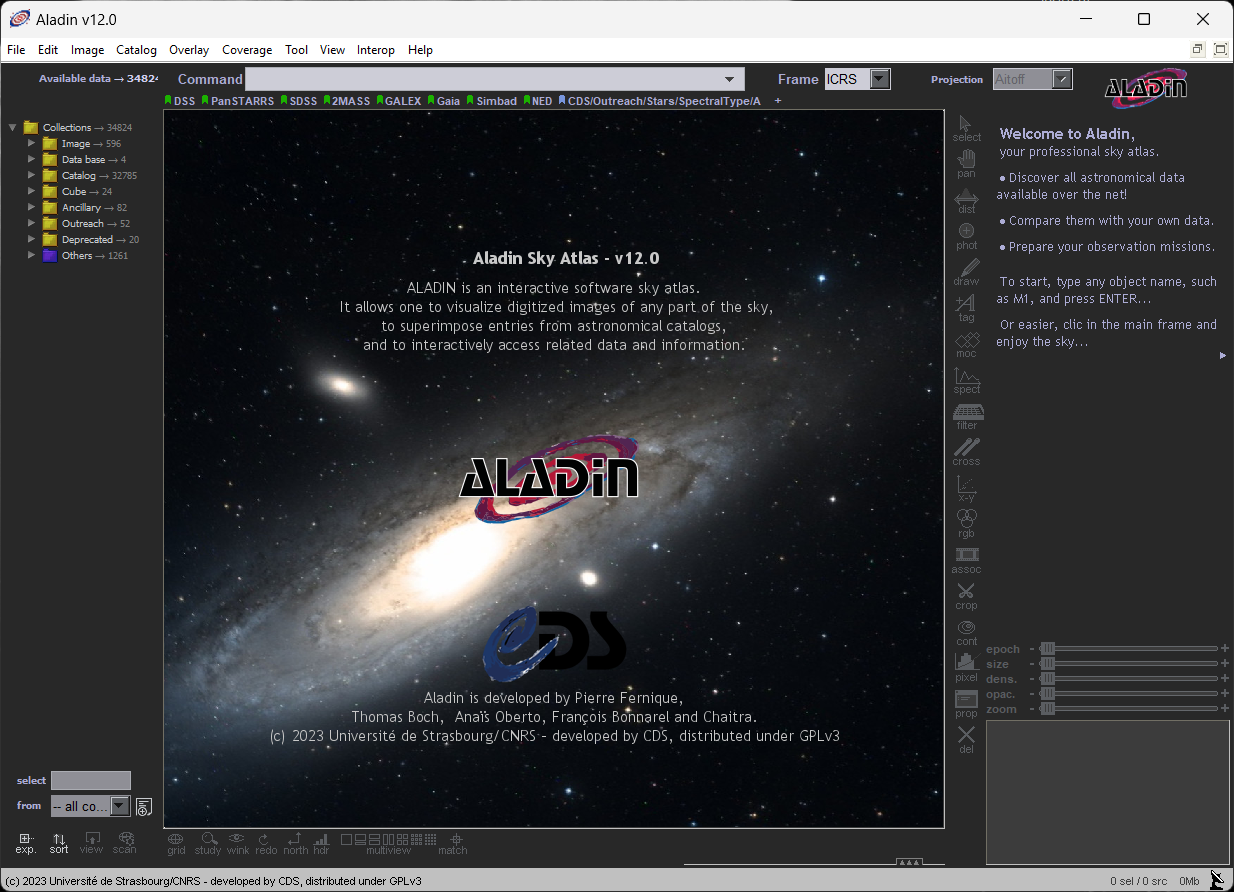
Производительность и память
Нагрузка в Aladin определяется не только размером картинки на экране. Миллионные каталоги, большие FITS, кубы и операции, создающие новый численный массив, требуют разного объёма памяти. Официальная справка отдельно предупреждает, что каталоги свыше примерно миллиона источников могут потребовать порядка гигабайтов памяти. Если обычный обзор работает быстро, а огромная таблица вызывает OutOfMemoryError, причина обычно в объёме данных, а не в самом механизме отображения неба.
Для Java можно увеличить максимальный объём памяти параметром Xmx при соответствующем способе запуска. Делать это имеет смысл только в пределах физической памяти машины: выделение слишком большого лимита приводит к активному свопингу и может замедлить систему сильнее. Перед увеличением разумно сузить запрос, закрыть ненужные планы и проверить, нельзя ли выполнить задачу на меньшем подмножестве.
Сеть особенно важна для HiPS и удалённых таблиц. Плавность навигации зависит от скорости получения тайлов и кэша, тогда как уже открытый FITS от сети не зависит. Если один и тот же участок открывается быстрее при повторном посещении, это может быть эффект кэширования. Для диагностики медленной работы полезно разделять задержку сервера, передачу данных и собственно вычисление в программе.
Совместимость с Windows, macOS и Linux
Aladin написан на Java и доступен для Windows, macOS и Linux. Официальная загрузка предлагает пакеты с Java runtime для основных систем, а также варианты, где Java устанавливается отдельно. Для Windows предусмотрен MSI, для Linux и macOS — соответствующие установочные варианты. При переносе скриптов между системами следует учитывать различия путей к файлам и оболочек, хотя сами команды Aladin остаются концептуально одинаковыми.
На macOS и Windows политика безопасности может потребовать явного разрешения запуска загруженного пакета. Это отличается от ошибки самого Aladin: если система блокирует запуск до появления окна программы, сначала проверяют системное уведомление и происхождение файла. Для рабочих компьютеров с корпоративными ограничениями решение может требовать администратора, а не изменения настроек программы.
Java-окружение влияет на запуск и память. Если используется пакет со встроенной средой, меньше риск несоответствия системной Java; при отдельной Java важно, чтобы запускался подходящий runtime. При странных сбоях полезно зафиксировать версию Java и способ запуска, потому что одинаковый Aladin может вести себя по-разному в двух разных окружениях.
Типичные проблемы с изображением
FITS открывается чёрным или почти белым
Сначала откройте Pixel Dynamics и посмотрите гистограмму. Часто автоматические пороги захватывают выбросы или большой фоновый диапазон, из-за чего полезная структура сжимается в несколько уровней яркости. Измените нижний и верхний порог отображения, не пересчитывая исходный массив, и проверьте несколько ярких звёзд. Если гистограмма сама выглядит необычно, изучите BITPIX, масштабирование и значения специальных пикселей в FITS.
Каталожные метки систематически смещены
Проверьте WCS исходного изображения и несколько контрольных объектов по всему полю. Если смещение одинаково и устойчиво, проблема может быть в калибровке или неверно записанной системе координат. Если ошибка растёт к краям, возможна недостаточная модель искажений. Простое перемещение каталожного слоя не является исправлением, потому что следующий каталог повторит несоответствие.
HiPS выглядит нормально, но значения пикселей не подходят для измерения
Убедитесь, что план использует FITS-тайлы, а не PNG или JPEG preview. Превью предназначено для быстрого отображения и может быть восьмибитным. Переключение на полную динамику увеличивает объём данных и может работать медленнее, но именно такой режим нужен для численного анализа, если поставщик обзора публикует соответствующие FITS-тайлы.
Типичные проблемы с каталогами и сервисами
Запрос возвращает слишком много источников
Уменьшите радиус или поле, задайте критерии на сервере и только затем применяйте локальные фильтры. Для TAP проверьте ограничение строк и условия ADQL. Если исследуется широкая область, подумайте, нужен ли обычный каталог целиком или прогрессивное представление HiPS catalogue. Загрузка миллионов строк ради нескольких десятков кандидатов ухудшает и память, и читаемость сцены.
Удалённый сервер не отвечает
Проверьте, работают ли другие удалённые коллекции и есть ли доступ к сети. Если проблема касается только одного архива, повторите запрос позже или выберите другой источник тех же данных, если он доступен. Не удаляйте уже загруженный результат, пока не сохраните его: временная недоступность сервиса не означает, что существующий план повреждён.
После фильтра точки не изменились
Уточните, какой фильтр создан: для дерева коллекций или для каталожного плана. Проверьте, активен ли фильтр в стеке и к тому ли каталогу он применяется. Затем протестируйте простое условие, которое заведомо делит несколько строк на две группы. Если простое правило работает, ошибка находится в выражении, названии столбца или единицах сложного условия.
Типичные проблемы с памятью и скоростью
OutOfMemoryError на большом наборе
Закройте ненужные планы, ограничьте таблицу или область и повторите операцию на меньшем объёме. Если задача действительно требует большого массива, увеличьте Xmx в допустимых пределах памяти компьютера. Для каталога сначала сокращайте запрос на сервере; для изображения кадрируйте интересующую область перед тяжёлой пиксельной операцией, если это не меняет научную постановку.
Навигация по обзору задерживается
Отделите сетевую задержку от вычислений: проверьте FITS с диска и уже посещённый участок HiPS. Если данные с диска быстры, а новые тайлы приходят медленно, причина вероятнее в сети или сервере. Уменьшение количества одновременно видимых HiPS-планов также снижает число запросов. Для количественного режима FITS-тайлов более высокая нагрузка ожидаема по сравнению с превью.
Большой куб медленно реагирует на перерасчёт
Переключение среза и операция над всем кубом — разные задачи. Сначала выберите нужный диапазон и оцените его на нескольких срезах. Если требуется вычисление для всего куба, закройте лишние планы и дайте операции завершиться; многократное изменение параметров во время пересчёта только увеличивает нагрузку. Для сложного спектрального анализа разумна передача данных в специализированный пакет.
Практический сценарий: проверить собственный астрономический кадр
Для снимка с телескопа полезно разделить задачу на три проверки: правильно ли определено положение кадра на небе, совпадают ли заметные объекты с каталогами и не маскирует ли выбранный способ отображения слабые детали. Откройте FITS, изучите координатную сетку и положение известных звёзд. Если файл уже содержит корректный WCS, поверх него сразу можно накладывать Simbad, VizieR или другой каталог. Если координатной привязки нет либо она сомнительна, выполните астрометрическую калибровку и только после неё сравнивайте положения объектов.
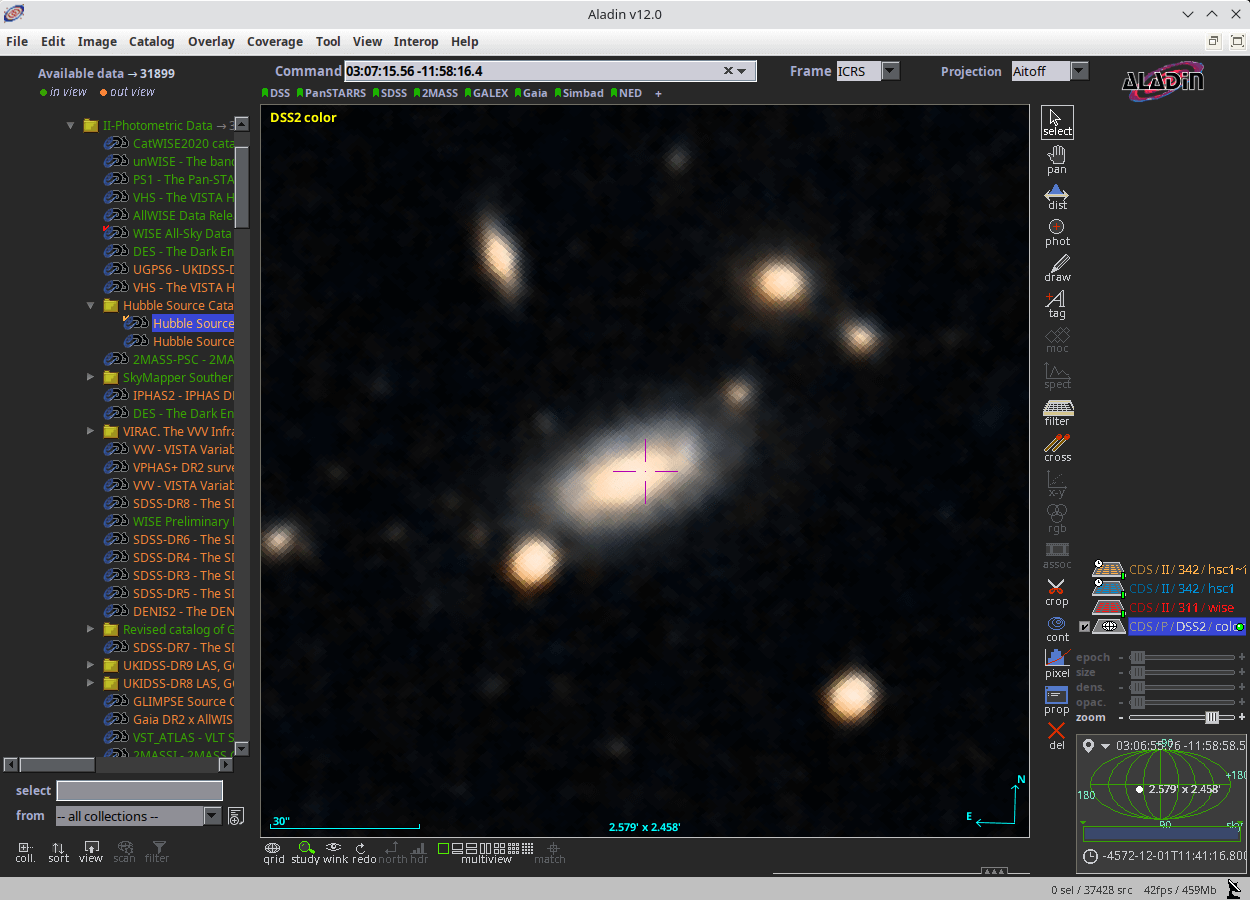
В дереве данных выберите обзор, подходящий по диапазону длин волн и глубине, а не просто первый доступный. Видимое изображение может хорошо показывать звёзды поля, но быть малоинформативным для инфракрасного или радиодиапазона. Наложите второй слой, выровняйте его по WCS и регулируйте прозрачность, чтобы различать совпадающие и различающиеся структуры. Если нужно увидеть мелкие расхождения, откройте два согласованных вида рядом и синхронизируйте положение и масштаб. Такая схема удобнее, чем постоянно включать и выключать верхний план.
Для численной проверки не ориентируйтесь только на цветовой вид. Pixel Dynamics помогает подобрать контраст, но изменение растяжки не исправляет калибровку и не добавляет информации в массив. Измерьте несколько контрольных звёзд, сравните координаты и, если требуется, выполните фотометрические измерения в одинаковых областях. Результаты таблицы измерений можно сохранить отдельно, а исходный FITS оставить неизменным. Если задача сводится к идентификации объектов, после проверки WCS обычно достаточно каталожных наложений и инструмента указателя Simbad.
Практический сценарий: сравнить один объект в нескольких диапазонах
Многоволновое сравнение удобно начинать с базового обзора, на котором объект легко распознать. После этого добавьте изображения из других коллекций и проверьте, что планы действительно относятся к одной области и используют корректные координатные описания. Aladin способен перепроецировать и ресэмплировать изображения, поэтому разные исходные проекции можно привести к общей геометрии. Однако любое ресэмплирование меняет сетку пикселей, и для точных измерений следует помнить, какой план является исходным, а какой получен вычислением.
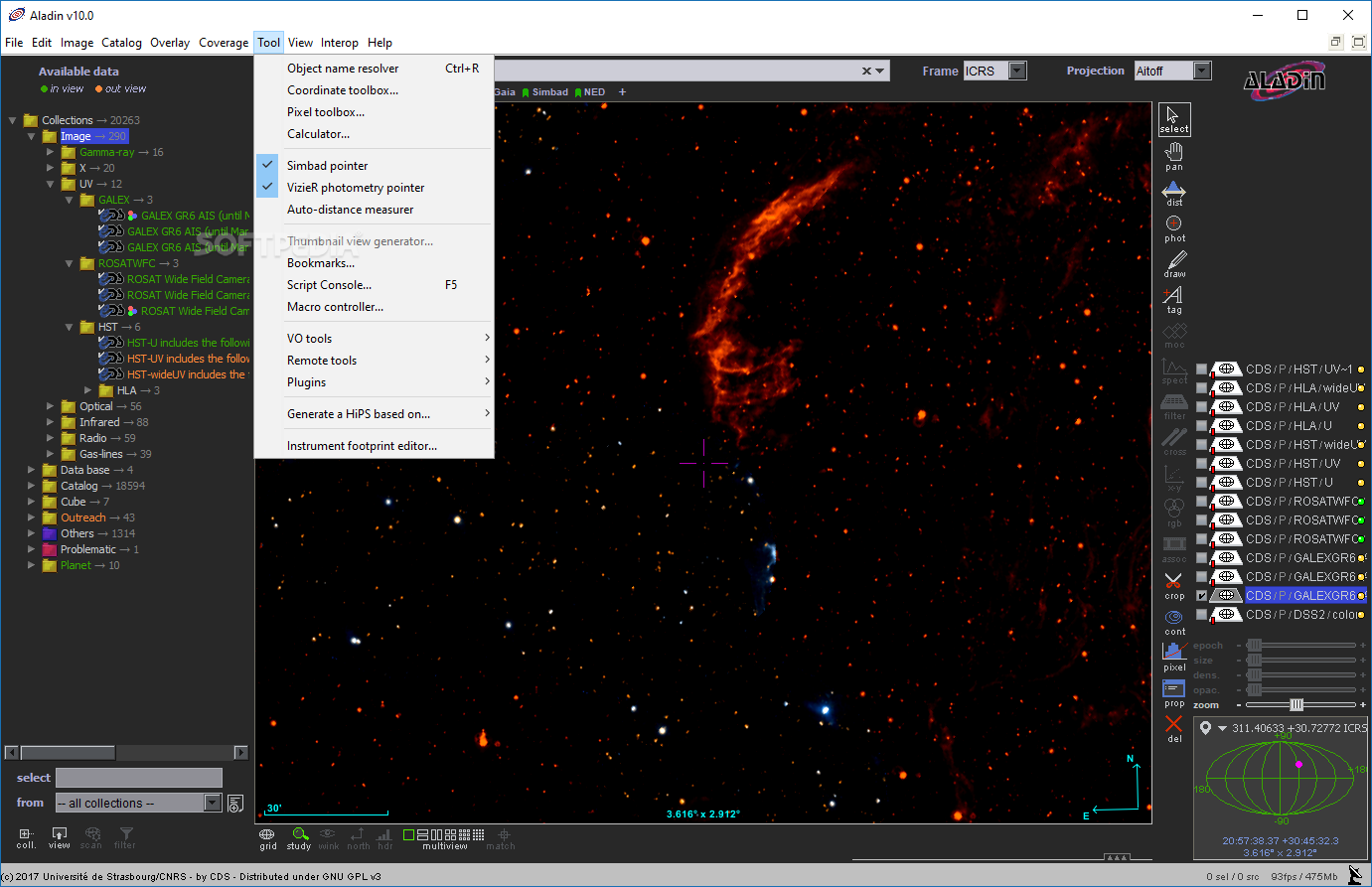
Для визуального исследования используйте прозрачность, цветовые карты, контуры и RGB-композицию. Контуры особенно полезны, когда морфологию одного диапазона нужно сопоставить со структурой другого без закрытия нижнего изображения. В цветовой композиции каждый канал следует выбирать осмысленно: цвет в такой картинке является способом кодирования данных, а не подтверждением физического цвета объекта. Если диапазоны имеют существенно разные угловые разрешения, не делайте вывод о мелких смещениях без учёта различий PSF и масштаба исходных наблюдений.
При работе с HiPS удобно быстро перемещаться по большим обзорам, выбирая нужный уровень детализации по текущему масштабу. Для измерения значений пикселей переключайтесь на доступные FITS-тайлы либо загружайте соответствующий FITS-файл. PNG и JPEG подходят для ориентации и визуального сравнения, но их представление может не сохранять научную динамику. Если сочетание слоёв получилось полезным, сохраните результат или сценарий действий так, чтобы позже воспроизвести набор планов и положение поля.
Практический сценарий: найти каталожные объекты в поле
Когда требуется получить список кандидатов вокруг заданной координаты, сначала задайте положение и размер поля. Затем загрузите один или несколько каталогов через дерево коллекций либо форму выбранного сервиса. Для небольшого поля обычная таблица удобна тем, что строки доступны сразу. Для очень больших наборов предпочтительнее серверное ограничение запроса или прогрессивный каталог, поскольку передача миллионов строк не улучшает поиск нескольких объектов и усложняет визуальную сцену.
После загрузки таблицы откройте свойства плана и настройте символы. Размер, форма и другие параметры отображения могут быть связаны со столбцами таблицы, поэтому на карте можно подчеркнуть, например, яркость или принадлежность к выбранной группе. Фильтр позволяет скрыть строки, не удовлетворяющие условию, а не удалять исходные данные. Это важно при проверке критериев: правило можно отключить, изменить и сравнить результат без повторного получения каталога.
Если нужно сопоставить две таблицы, используйте пространственное перекрёстное сравнение с радиусом, соответствующим точности данных и физической постановке. Слишком большой радиус создаёт ложные пары, особенно в плотных полях; слишком маленький теряет реальные соответствия при заметных позиционных ошибках. Перед массовым сопоставлением полезно вручную посмотреть несколько объектов и оценить характерный разброс координат. После операции изучите полученную таблицу, а не только метки на карте.
Практический сценарий: спланировать поле наблюдения
Поле зрения инструмента можно наложить на небесное изображение и использовать при выборе центра и ориентации кадра. Начните с обзора, который достаточно широк для окружающего контекста, затем задайте интересующую координату. Инструментальное поле помогает понять, помещается ли объект, какие соседние структуры попадут в кадр и где окажутся края детектора. Для сложной геометрии особенно важно использовать профиль поля, соответствующий реальному прибору, а не приблизительный прямоугольник.
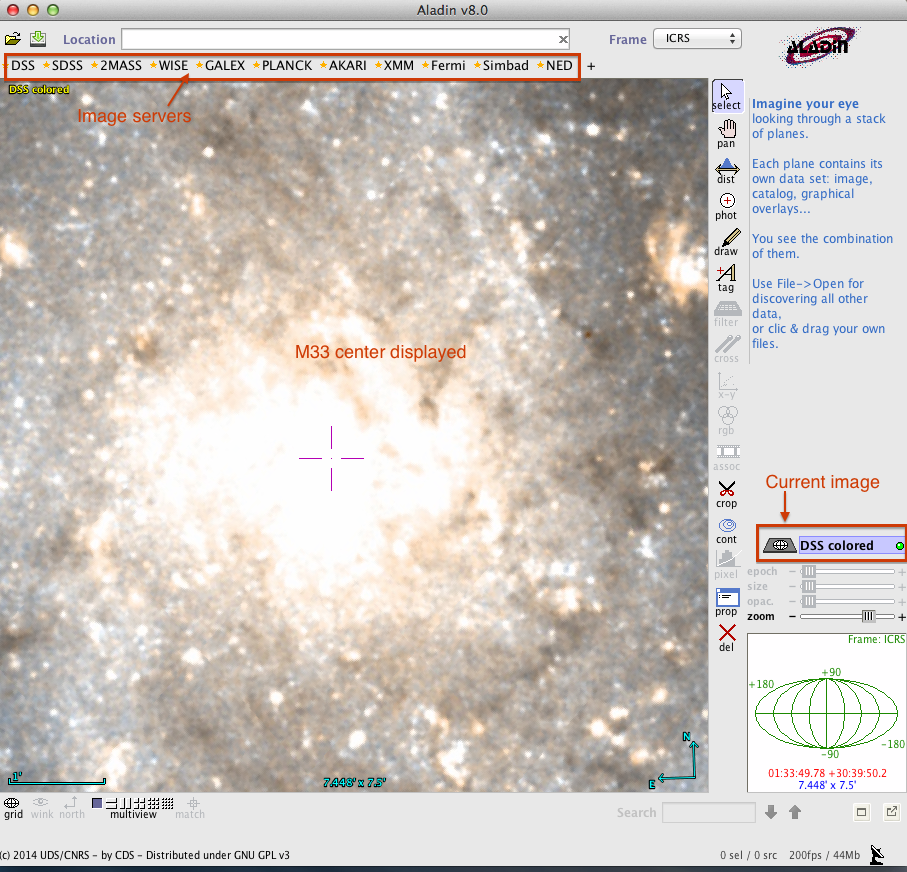
Если требуется мозаика, оцените перекрытия заранее. Границы соседних кадров должны учитывать не только размер детектора, но и необходимое перекрытие для последующего сведения. На широких полях проекция влияет на геометрию, поэтому проверяйте расположение в масштабе всей мозаики и в увеличении. Сохранённые положения или закладки помогают быстро возвращаться к центрам отдельных кадров, а таблица координат может служить списком планируемых точек.
Aladin не заменяет расчёт экспозиции, модель конкретной монтировки или управление камерой. Его сильная сторона в этом сценарии — небесный контекст, изображения обзоров, каталоги и геометрическое представление поля. Параметры выдержки, фильтров, гидирования и механических ограничений следует рассчитывать в соответствующих инструментах. Такое разделение уменьшает риск принять визуально удобное положение за готовый план аппаратной съёмки.
Практический сценарий: проверить область большого обзора
При изучении протяжённой области начните с HiPS, потому что многоуровневая структура позволяет быстро менять масштаб без загрузки полного массива всего неба. На широком поле оцените окружение, затем увеличьте интересующую область. Если нужна карта покрытия, добавьте MOC: она показывает, какие небесные ячейки входят в выбранное покрытие, и позволяет сравнивать пересечения нескольких наборов. Это полезнее, чем пытаться делать вывод о полном покрытии по отдельным видимым плиткам.
Для нескольких обзоров следите за порядком планов в стеке. Верхнее непрозрачное изображение может полностью скрывать нижние, хотя они остаются загруженными. Переключение видимости и прозрачности должно быть частью анализа. Если необходимо сравнивать области без смешения цветов, используйте несколько видов. При большом количестве планов давайте им понятные имена: после серии запросов стандартные названия быстро перестают объяснять, какой слой относится к какому диапазону или этапу обработки.
Когда область определена, выгрузите только необходимый фрагмент или загрузите научный файл для дальнейшего анализа. HiPS удобен для навигации, но не следует автоматически считать экранное представление исходным научным массивом. Проверяйте тип данных и режим плиток. Если задача требует воспроизводимых численных операций, фиксируйте координаты, размер области, выбранный набор и применённые преобразования.
Практический сценарий: исследовать спектральный куб
Куб следует рассматривать как набор связанных срезов, а не как одно обычное изображение. После загрузки проверьте оси и метаданные, затем перемещайтесь по спектральному направлению, наблюдая, как меняется структура объекта. Для выбранной позиции можно изучать спектральный профиль, а для диапазона каналов — оценивать интегральное поведение. Если куб велик, сначала найдите небольшой интересующий участок и только затем запускайте вычисления, которые затрагивают много каналов.
Контраст каждого среза может требовать отдельной оценки. Автоматическая растяжка, хорошо работающая в одном канале, способна скрыть слабую структуру в другом. Поэтому при сравнении каналов важно понимать, меняются ли только данные или ещё и способ отображения. Для количественных выводов используйте численные значения, а не впечатление от автоматически пересчитанной палитры. Если нужна специализированная спектральная подгонка, передайте данные в профильное приложение через сохранение подходящего формата или SAMP, когда принимающая программа поддерживает такой обмен.
При ошибке осей сначала изучите FITS-заголовок. Некорректное описание спектральной координаты нельзя надёжно исправить одной сменой подписи. Проверьте единицы, тип оси и контрольные значения. Для корректного куба Aladin полезен как средство пространственной навигации, выбора области и быстрого просмотра срезов; сложная физическая интерпретация спектра требует методов, соответствующих конкретному типу наблюдений.
Практический сценарий: подготовить изображения для публикационного сравнения
Начните с одинакового небесного поля и согласованной ориентации. Если сравниваются два наблюдения, задайте одну проекцию и масштаб, но храните исходные планы отдельно. Затем выберите отображение, которое подчёркивает нужную структуру, и добавьте только необходимые графические элементы: координатную сетку, контуры, маркеры или подписи. Избыточное число меток ухудшает читаемость и может скрыть слабые детали.
Перед экспортом проверьте, что выбран правильный вид, а не соседняя панель многовидового режима. Для растрового результата учитывайте разрешение вывода и назначение изображения. Если важны численные значения, сохранение визуализации не заменяет сохранение научного массива или таблицы. Публикационная картинка должна быть производным продуктом, а данные и параметры обработки — храниться отдельно. Такой подход позволяет позже изменить палитру или подписи без повторения всей научной части.
Не используйте цветовую карту как доказательство различий сама по себе. Один и тот же массив может выглядеть радикально иначе при другой растяжке. Для сравнения нескольких кадров согласуйте пороги либо явно укажите, что каждый план масштабировался отдельно. Контуры и единая координатная сетка часто дают более надёжное визуальное сопоставление, чем два изображения с разными автоматическими настройками контраста.
Проверка координат и проекции перед измерениями
Координата курсора полезна только при корректном преобразовании пикселя в небесную систему. Перед измерением расстояний или положений убедитесь, что изображение имеет действующий WCS. Для загруженного файла сравните несколько узнаваемых звёзд с каталогом по всему полю. Совпадение только в центре ещё не доказывает хорошую геометрию на краях. Если наблюдается систематическое или зависящее от положения смещение, сначала исправьте астрометрию.
Выбор системы координат меняет представление чисел, но не положение объекта на небе. ICRS, FK5, FK4, галактическая, сверхгалактическая и эклиптическая системы подходят для разных задач. Не сравнивайте числовые пары из разных систем как будто они записаны в одной. Аналогично, проекция определяет отображение сферы на плоскость; расстояние на экране не всегда линейно соответствует угловому расстоянию, особенно на широких полях.
Для небольших полей TAN часто привычна в астрономических FITS, а для представления больших областей применяются иные проекции, включая Aitoff и Mollweide. Aladin позволяет менять представление, но преобразование изображения может требовать ресэмплирования. Если цель — только осмотреть данные, это удобно; если анализ чувствителен к значениям отдельных пикселей, работайте с исходным массивом и учитывайте последствия интерполяции.
Как читать стек планов без путаницы
Стек — центральная часть организации данных. В нём могут одновременно находиться изображения, каталоги, фильтры, графические слои, покрытия и производные результаты. Порядок важен: визуально верхние планы накладываются на нижние. Выделение плана определяет, к каким данным будет применено множество команд. Поэтому перед удалением, экспортом, изменением палитры или вычислительной операцией проверяйте активный элемент стека.
Полезно сразу переименовывать результаты, если стандартное имя не отражает смысл. Например, после двух запросов к одному каталогу с разными областями одинаковые названия затрудняют проверку. Имя вроде поле A, выборка по цвету лучше описывает роль слоя, при этом исходную таблицу можно оставить под отдельным именем. Это особенно важно в многошаговой сессии, где фильтр, результат cross-match и исходный каталог находятся рядом.
Скрытие плана не равно удалению. Используйте видимость, когда слой временно мешает сравнению, но ещё нужен для анализа. Удаляйте только после сохранения важного результата или когда уверены, что план можно воспроизвести. Для тяжёлых наборов закрытие действительно ненужных данных освобождает память, поэтому в длинной сессии полезно периодически очищать стек от промежуточных результатов.
Безопасная последовательность вычислительных операций
Перед кадрированием, ресэмплированием, мозаикой, вычитанием или другим преобразованием сохраните исходный план. Затем применяйте операцию к копии или производному результату и называйте его по смыслу. Такой порядок позволяет проверить, не возникло ли неожиданное изменение геометрии, диапазона значений или метаданных. При нескольких этапах лучше иметь несколько понятных промежуточных результатов, чем один слой с неясной историей.
После операции перепроверьте координаты и статистику пикселей. Визуально успешный результат может скрывать изменение численного диапазона. Для мозаики осмотрите швы и края исходных кадров. Для арифметики проверьте единицы и совместимость массивов. Для ресэмплирования оцените, подходит ли выбранная сетка задаче. Для фотометрии на преобразованном изображении учитывайте, что интерполяция и изменение пиксельной сетки способны влиять на результат.
Если вычисление предназначено только для иллюстрации, требования могут быть мягче. Если результат пойдёт в количественный анализ, документируйте входные планы, параметры и последовательность. Скриптовая консоль Aladin полезна именно для повторяемости: команды можно записать и применить снова. При сложной цепочке сохраняйте промежуточные данные в форматах, которые не теряют нужную точность и метаданные.
Работа с таблицами без потери контекста
Каталожный план одновременно представлен как таблица и как набор объектов на небе. Используйте эту связь для проверки выборок: выделение строк позволяет увидеть соответствующие точки, а выбор объектов на карте помогает найти их строки. Если каталог содержит много столбцов, сначала определите параметры, действительно необходимые для анализа. Это снижает визуальный шум в таблице и уменьшает риск перепутать похожие по названию величины.
Всегда проверяйте единицы и описание столбцов перед сравнением. Число без контекста может означать поток, звёздную величину, угловое расстояние или служебный флаг. В VizieR метаданные таблицы являются частью научного смысла. Фильтрация по неверно понятому столбцу способна дать аккуратную, но бессмысленную выборку. Для сложного критерия сначала протестируйте каждое условие отдельно и посмотрите несколько строк около границы.
При объединении или разделении таблиц сохраняйте ключевые идентификаторы. Если после обработки остаются только координаты, последующая проверка объекта в исходном каталоге усложняется. Для пространственного cross-match храните информацию о расстоянии совпадения, когда она доступна, и оценивайте распределение этих расстояний. Это помогает отличить надёжные соответствия от случайных пар на предельном радиусе.
Контуры как инструмент сравнения
Контурный слой позволяет показать уровни одного изображения поверх другого. Сначала выберите изображение, из которого будут вычислены уровни, и проверьте его динамический диапазон. Затем задайте уровни так, чтобы они соответствовали смыслу данных: слишком много линий превращают карту в сетку, слишком мало скрывают морфологию. Контуры полезны для сравнения радио-, инфракрасных, рентгеновских и оптических структур, но сами по себе не доказывают физическую связь.
Если изображения имеют разное разрешение, мелкая структура контуров может не иметь аналога в нижнем плане просто из-за PSF. Перед интерпретацией учитывайте угловое разрешение, калибровку и глубину каждого набора. При необходимости сравнивайте на согласованном масштабе. Для публикационного кадра выбирайте линию и фон так, чтобы обе информационные компоненты были различимы, но не превращайте контуры в декоративный элемент.
Цветовая композиция и её ограничения
RGB-композиция соединяет несколько изображений в цветовые каналы. Сначала выровняйте планы и убедитесь, что они покрывают одну область. Затем назначьте каналы и отдельно настройте интенсивности. Если один диапазон значительно ярче, автоматическая шкала может подавить остальные. Меняйте растяжку осмысленно и проверяйте каждый исходный план отдельно, чтобы понимать, какая структура дала конкретный цвет.
Полученный цвет является кодом. Для научного сравнения важно фиксировать, какой диапазон назначен красному, зелёному и синему, и не трактовать оттенки как естественный цвет без соответствующих оснований. Если изображения имеют разные разрешения, цветные края вокруг точечных объектов могут возникать из-за PSF или небольших ошибок регистрации. В таких случаях сначала проверяйте астрометрию и разрешение, а не объясняйте артефакт физическими различиями.
Когда использовать SAMP
SAMP удобен, когда данные нужно передать между приложениями виртуальной обсерватории без промежуточного ручного экспорта. Aladin содержит SAMP hub и может взаимодействовать с совместимыми программами. Типичный сценарий — отправить таблицу в инструмент статистического анализа, выделить интересные строки и видеть связанное выделение в небесном поле. Другой сценарий — принять изображение или таблицу из внешнего клиента и сопоставить её с уже открытыми слоями.
Если обмен не работает, проверьте, запущено ли второе приложение и зарегистрировано ли оно в том же SAMP-сеансе. Не все программы принимают одинаковые типы сообщений. Проблема может быть не в соединении, а в неподдерживаемом формате сообщения. При диагностике сначала попробуйте простую передачу таблицы или изображения, затем переходите к более сложной связке. Для долгосрочного хранения всё равно сохраняйте важные данные в файл: SAMP предназначен для обмена в рабочем сеансе, а не для архива.
Когда использовать скрипты
Скрипт полезен для повторяющейся последовательности: открыть заданную область, загрузить определённые планы, установить масштаб, переключить вид, выполнить операцию и сохранить результат. Команды управления планами, видами и экспортом уменьшают количество ручных действий и делают процедуру воспроизводимой. Перед автоматизацией отладьте последовательность интерактивно на одном небольшом примере, чтобы убедиться, что каждый шаг выбирает ожидаемый план.
Не полагайтесь на позицию элемента в стеке, если порядок может меняться. Там, где это возможно, используйте однозначные имена и проверяемые условия. Сетевые запросы в сценарии зависят от доступности сервиса, поэтому автоматический процесс должен учитывать задержку или отсутствие ответа. Для пакетной научной обработки с большим количеством сложных вычислений специализированная среда может быть эффективнее, а Aladin оставить для выбора областей, визуальной проверки и работы с сервисами VO.
Ограничения, которые важно учитывать заранее
- Качество астрометрических измерений зависит от WCS и исходной калибровки; интерфейс не превращает неверную привязку в корректную.
- PNG и JPEG представляют визуальные данные и не гарантируют сохранение научного динамического диапазона FITS.
- Большие таблицы и кубы требуют памяти; серверное ограничение выборки часто эффективнее загрузки полного набора.
- Сетевые коллекции зависят от доступности удалённых архивов и скорости соединения.
- Cross-match требует осмысленного радиуса; слишком широкий критерий увеличивает число случайных соответствий.
- Ресэмплирование меняет пиксельную сетку и должно учитываться в количественной обработке.
- Автоматическая растяжка контраста влияет на вид, но не заменяет проверку численных значений.
- Aladin не выполняет управление телескопом, расчёт экспозиции или полноценную спектральную модель вместо специализированных систем.
- Наличие объекта в каталоге не гарантирует, что его физическая классификация подходит конкретной исследовательской гипотезе.
- При работе с внешними VO-сервисами набор доступных коллекций и время ответа могут меняться независимо от программы.
Итоговая последовательность для надёжной сессии
Сначала определите небесную область и научную задачу, затем выберите данные, соответствующие диапазону и требуемой глубине. Для собственного файла проверьте WCS до любых каталожных сопоставлений. Организуйте стек так, чтобы исходные и производные планы различались по именам. Для визуального исследования используйте растяжку, палитры, прозрачность, контуры и несколько видов; для численного анализа возвращайтесь к FITS и метаданным.
Запросы к каталогам ограничивайте на сервере, когда это возможно. Фильтры применяйте как проверяемые правила, а результаты cross-match оценивайте не только по числу пар, но и по расстояниям совпадения и плотности поля. При сравнении изображений учитывайте проекцию, разрешение и последствия ресэмплирования. Большие обзоры исследуйте через HiPS, а MOC используйте для анализа покрытия. Кубы обрабатывайте поэтапно, начиная с небольшого диапазона.
Перед экспортом выберите правильный план или вид и сохраните данные в формате, соответствующем дальнейшей задаче. Для повторяющихся действий применяйте скрипты; для обмена с совместимыми астрономическими программами — SAMP. Если сессия становится тяжёлой, удаляйте ненужные промежуточные планы, уменьшайте объём запросов и отделяйте сетевые задержки от локальных вычислений. Такая дисциплина делает Aladin Desktop не просто средством просмотра неба, а рабочей средой для проверяемого сопоставления изображений, каталогов и пространственных покрытий.
Проверка результата перед сохранением
Перед завершением работы убедитесь, что активен нужный план, координатная привязка проверена по нескольким объектам, а измерения выполнялись по научным данным, а не по экранному превью. Для каталогов сохраните критерии выборки и радиус сопоставления, для преобразованных изображений — параметры проекции и ресэмплирования. Если результат должен воспроизводиться, зафиксируйте последовательность действий скриптом или сохраните промежуточные планы с понятными именами.
