Preview — стандартная программа macOS для просмотра, разметки и базовой обработки PDF-документов и изображений. На Mac это не просто окно для открытия файла: Preview закрывает повседневные задачи с договорами, сканами, скриншотами, картинками, PDF-формами, подписями, объединением страниц, экспортом и конвертацией форматов. Программа особенно сильна в ситуациях, где не нужен тяжелый редактор PDF или полноценный графический редактор, но нужно быстро открыть файл, проверить содержимое, внести правки, подписать документ, уменьшить размер, обрезать изображение или подготовить файл к отправке.
Главная особенность Preview в том, что она объединяет два сценария, которые в других системах часто разнесены по разным приложениям: просмотрщик PDF macOS и просмотрщик изображений Mac. Один и тот же интерфейс используется для многостраничных PDF, JPEG, PNG, HEIC, TIFF, GIF и других визуальных файлов. Поэтому Preview удобно держать как основной инструмент для быстрой работы с документами, скриншотами, иллюстрациями и файлами, полученными по почте.
Preview нельзя оценивать как замену Adobe Acrobat Pro, Photoshop или XnView MP. Это не профессиональная среда для переписывания PDF, сложной ретуши и каталогизации коллекции фотографий. Но как встроенный PDF viewer Mac, разметчик, конвертер изображений и инструмент для повседневной подготовки файлов Preview остается одной из самых полезных программ macOS.
Preview
- Ретушь фото
- Русский интерфейс
- Просто для новичков
- Только для macOS
- Не для ретуши фото
- Нет отдельной загрузки
Что такое Preview и для чего нужна программа
Preview — встроенное приложение macOS для открытия PDF и изображений. В обычной работе оно запускается автоматически, когда пользователь дважды щелкает по PDF, скриншоту или картинке, если для этого типа файла не назначена другая программа. Preview также открывает файлы через контекстное меню Finder: правый клик по файлу, затем Open With > Preview, через меню самой программы File > Open, через File > Open Recent, а также через перетаскивание файлов в окно приложения.
Программа нужна для нескольких основных групп задач:
| Задача | Что делает Preview |
|---|---|
| Просмотр PDF | Открывает многостраничные документы, показывает миниатюры, оглавление, страницы в разных режимах, позволяет искать текст |
| Разметка PDF | Добавляет выделения, заметки, фигуры, текстовые блоки, подписи, стрелки, рамки и редактируемые аннотации |
| Работа с PDF-страницами | Переставляет страницы, удаляет лишние, объединяет несколько PDF, добавляет страницы из другого файла |
| Заполнение документов | Позволяет вводить текст в поля PDF-форм, добавлять текстовые блоки и подписи |
| Защита PDF | Создает PDF с паролем на открытие и настройками разрешений |
| Сжатие PDF | Уменьшает размер PDF через экспорт и Quartz Filter Reduce File Size |
| Просмотр изображений | Открывает фотографии, скриншоты, иллюстрации, GIF и изображения разных форматов |
| Базовая обработка изображений | Обрезает, поворачивает, отражает, меняет размер, экспортирует и конвертирует файлы |
| Удаление фона | Убирает фон у объектов и людей на изображении |
| Проверка свойств | Показывает размер файла, разрешение, метаданные, информацию о PDF и аннотациях |
Preview особенно удобна для офисной работы: открыть договор, выделить спорный пункт, добавить заметку, поставить подпись и отправить файл дальше. Для автора инструкций Preview удобна как редактор скриншотов: можно обрезать лишнее, добавить стрелку, рамку, подпись и сохранить изображение в нужном формате. Для обычного пользователя Mac это быстрый способ конвертировать HEIC в JPEG, уменьшить картинку, объединить PDF или закрыть конфиденциальные данные в документе.
Интерфейс Preview
Окно Preview устроено просто, но в нем есть несколько важных зон. Слева может отображаться боковая панель, в центре находится документ или изображение, сверху — панель инструментов, а дополнительные команды находятся в системной строке меню macOS: File, Edit, View, Go, Tools, Window, Help.
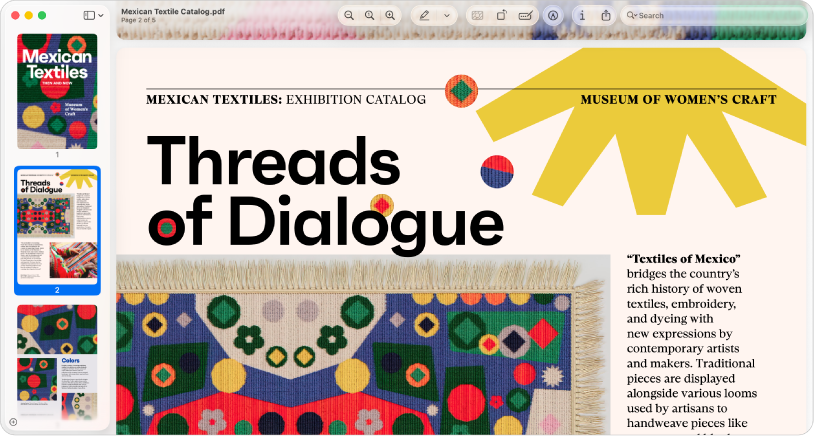
Верхняя панель Preview меняется в зависимости от типа файла. В PDF обычно видны элементы навигации, масштабирования, кнопка поиска, кнопка боковой панели, кнопка Show Markup Toolbar, инструменты разметки и кнопка Share. В изображениях дополнительно важны инструменты выделения, обрезки, поворота и настройки размера.
Боковая панель включается через View > Thumbnails. Для PDF это один из ключевых режимов, потому что он показывает страницы документа в виде миниатюр. Через миниатюры можно быстро переходить по страницам, менять порядок, удалять страницы и перетаскивать страницы между PDF-документами. Альтернативный режим View > Contact Sheet показывает страницы или изображения в более обзорном виде. Если PDF содержит оглавление, его можно открыть через View > Table of Contents.
Основные элементы интерфейса:
| Элемент | Назначение |
|---|---|
| Sidebar button | Показывает или скрывает боковую панель |
| View > Thumbnails | Включает миниатюры страниц или изображений |
| View > Contact Sheet | Показывает содержимое в виде контактного листа |
| View > Table of Contents | Открывает оглавление PDF, если оно есть |
| Search field | Ищет текст внутри PDF |
| Zoom In / Zoom Out | Увеличивает и уменьшает масштаб |
| Actual Size | Показывает страницу или изображение в исходном размере |
| Show Markup Toolbar | Показывает панель разметки |
| Info button | Открывает Inspector с информацией о файле |
| Share button | Отправляет файл через системное меню обмена |
Preview не перегружена интерфейсом. В этом ее плюс: большинство действий доступны из верхнего меню или через одну-две кнопки. Минус в том, что часть возможностей скрыта глубже, например Tools > Adjust Size, File > Export, File > Edit Permissions, View > Highlights and Notes, Tools > Show Inspector. Пользователь, который воспринимает Preview только как просмотрщик, часто даже не открывает эти меню и не видит половины полезных функций.
Открытие PDF и изображений
Preview открывает PDF и изображения несколькими способами. Самый быстрый вариант — двойной щелчок по файлу в Finder или на рабочем столе. Если для формата назначена другая программа, используется контекстное меню: правый клик по файлу, затем Open With > Preview. Для открытия из самой программы используется File > Open; если файл недавно открывался, он доступен через File > Open Recent.
Для работы с несколькими файлами Preview поддерживает групповой сценарий. Можно выделить несколько изображений или PDF в Finder и открыть их вместе. Поведение зависит от настроек: файлы могут открываться в одном окне, в отдельных окнах или во вкладках. Для изображений это настраивается в Preview > Settings > Images в пункте When opening files. Там доступны варианты Open groups of files in the same window и Open each file in its own window.
Практически это важно в трех случаях:
-
Нужно быстро просмотреть серию скриншотов.
-
Нужно пакетно изменить размер нескольких изображений.
-
Нужно добавить файлы или страницы в уже открытый PDF.
Чтобы добавить файлы в открытый документ, включают View > Thumbnails и перетаскивают файл в боковую панель. Если это PDF, страницы становятся частью документа. Если это изображения, Preview показывает их в одном окне как набор файлов.
Просмотр PDF в Preview
Preview хорошо подходит для чтения и проверки PDF. В многостраничном документе можно включить миниатюры через View > Thumbnails, нажать на нужную страницу в боковой панели и сразу перейти к ней. Для длинных документов это быстрее, чем прокручивать страницу за страницей.
Основные режимы просмотра PDF находятся в меню View:
| Команда | Что делает |
|---|---|
| View > Thumbnails | Показывает страницы слева в виде миниатюр |
| View > Contact Sheet | Показывает страницы в обзорном виде |
| View > Table of Contents | Показывает оглавление, если оно есть в PDF |
| View > Continuous Scroll | Включает непрерывную прокрутку |
| View > Single Page | Показывает одну страницу за раз |
| View > Two Pages | Показывает две страницы рядом |
| View > Actual Size | Возвращает исходный масштаб |
| View > Zoom In / Zoom Out | Увеличивает или уменьшает документ |
| Tools > Show Magnifier | Включает лупу для участка страницы |
| Go > Go to Page | Переходит к конкретной странице |
Для навигации используются миниатюры, стрелки, трекпад и клавиатура. По страницам удобно перемещаться клавишами Option-Down Arrow и Option-Up Arrow, а по документам в одном окне — Option-Page Down и Option-Page Up. Для обычного чтения подходят Page Down и Page Up.
Поиск по PDF выполняется через поле Search в панели инструментов. Это удобно для договоров, инструкций, отчетов и методичек. Пользователь вводит слово или фразу, а Preview показывает совпадения. Если документ состоит из сканов без текстового слоя, обычный поиск может не сработать: Preview ищет текст там, где он действительно распознан как текст, а не является простой картинкой страницы.
Для PDF с оглавлением полезен режим View > Table of Contents. Он показывает структуру документа, если она встроена в файл. В научной статье, инструкции или книге это ускоряет переход между главами.
Просмотр изображений
Preview работает как просмотрщик изображений Mac и открывает фотографии, скриншоты, иллюстрации и графические файлы. В обычной работе это JPEG, PNG, HEIC, TIFF, GIF, PDF-картинки и другие форматы, которые macOS умеет передавать Preview.
Для одиночного изображения Preview показывает картинку в центре окна. Для серии изображений можно включить View > Thumbnails и переключаться между файлами через боковую панель, клавиши Page Up / Page Down или клики по миниатюрам. Если открыто несколько изображений в одном окне, Preview становится простым просмотрщиком серии: удобно пролистать скриншоты, выбрать нужный файл, повернуть его, обрезать или экспортировать в другой формат.
Отдельная полезная функция — просмотр кадров GIF. В Preview анимированный GIF можно открыть как набор отдельных кадров. Для этого включается View > Thumbnails, затем в боковой панели раскрывается стрелка рядом с именем GIF-файла. Каждый кадр отображается как отдельное изображение, поэтому можно посмотреть структуру анимации и выбрать нужный фрагмент.
Preview также подходит для быстрой проверки качества изображения. Через масштаб можно посмотреть резкость, через Actual Size — оценить изображение в исходном размере, через Tools > Show Inspector — проверить пиксельные размеры, разрешение, вес и метаданные.
Inspector: информация о PDF и изображениях
Inspector — один из недооцененных инструментов Preview. Он открывается кнопкой Info в панели инструментов или через Tools > Show Inspector. В Inspector можно посмотреть сведения о документе или изображении: размер файла, автора, разрешение изображения, дополнительные данные, ключевые слова, сведения о шифровании и разрешениях, размеры выделенной области и список аннотаций.
В Inspector есть несколько вкладок:
| Вкладка | Что показывает |
|---|---|
| General Info | Общие сведения о PDF или изображении |
| More Info | Расширенную информацию об изображении, включая данные в разных форматах и данные о месте съемки при наличии |
| Keywords Inspector | Ключевые слова, назначенные PDF или изображению |
| Encryption Inspector | Информацию о шифровании и разрешениях защищенного PDF |
| Crop Inspector | Размер выделенной области при обрезке |
| Annotations Inspector | Список аннотаций, фигур, текстовых блоков и заметок |
Для изображений Inspector особенно полезен перед публикацией: можно проверить ширину и высоту в пикселях, понять, подходит ли картинка для сайта, карточки товара, презентации или отправки по почте. Для PDF Inspector полезен при работе с защищенными документами и при проверке аннотаций.
Если нужно обрезать изображение строго под размер, включается выделение, затем открывается Tools > Show Inspector, выбирается Crop Inspector, и Preview показывает размеры выделенной области. Это удобнее, чем обрезать на глаз.
Разметка PDF: Markup Toolbar
Главный рабочий инструмент Preview для PDF — Markup Toolbar. Она включается кнопкой Show Markup Toolbar. Если панель скрыта, пользователь видит только базовые кнопки просмотра; после включения появляются инструменты выделения, рисования, фигур, текста, подписи, заметок, стилей и обрезки.
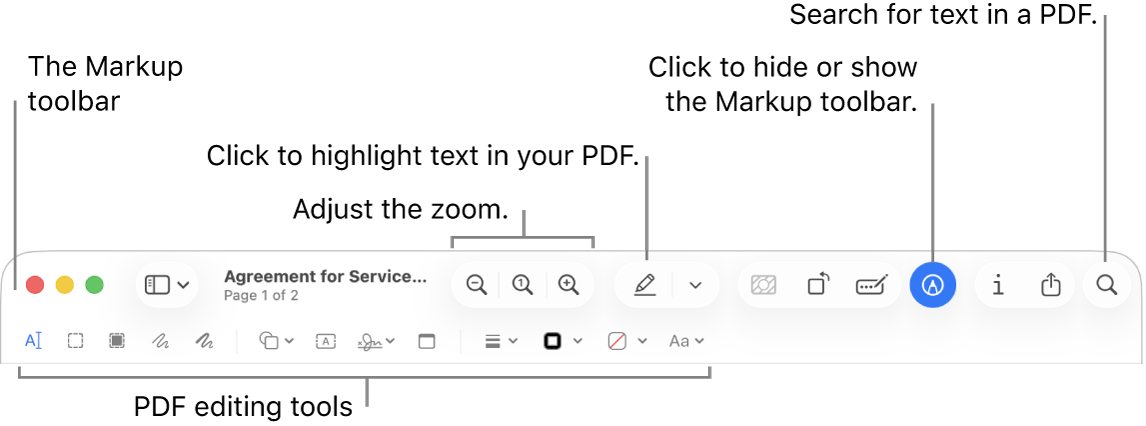
В Markup Toolbar доступны такие инструменты:
| Инструмент | Назначение |
|---|---|
| Text Selection | Выделение текста в PDF для копирования или удаления |
| Rectangular Selection | Выделение прямоугольной области |
| Redaction Selection | Закрытие текста с постоянным удалением из видимости после закрытия документа |
| Sketch | Быстрый набросок одной линией с распознаванием простой формы |
| Draw | Свободное рисование; на Force Touch trackpad сила нажатия влияет на толщину линии |
| Shapes | Фигуры: прямоугольники, овалы, линии, стрелки, выноски, лупа |
| Text | Текстовый блок поверх PDF |
| Highlight Selection | Выделение выбранного текста |
| Sign | Вставка подписи |
| Note | Текстовая заметка на странице |
| Shape Style | Толщина, тип линии и тень |
| Border Color | Цвет контура |
| Fill Color | Цвет заливки |
| Text Style | Шрифт, стиль и цвет текста |
| Rotate Left / Rotate Right | Поворот объекта или страницы |
| Crop | Обрезка выбранной области |
| Form Fill | Заполнение полей PDF-формы |
Preview не редактирует существующий текст PDF как текстовый редактор. Это принципиальный момент. Если в PDF есть фраза с ошибкой, Preview не дает просто щелкнуть по ней и переписать буквы внутри исходного текстового слоя. Для таких задач нужен полноценный PDF-редактор. В Preview можно добавить текстовый блок поверх страницы, закрыть область фигурой, добавить комментарий, использовать разметку или применить редактирование через Redaction Selection.
Аннотации, выделение и комментарии
Preview подходит для совместной проверки документов. В PDF можно выделять текст, подчеркивать, зачеркивать, ставить заметки, добавлять стрелки, рамки, фигуры, текстовые комментарии и визуальные пометки. Это удобно для договоров, учебных материалов, макетов, технических заданий и инструкций.
Выделение текста выполняется так:
-
Открыть PDF в Preview.
-
Выделить нужный фрагмент.
-
Нажать стрелку рядом с кнопкой Highlight.
-
Выбрать цвет выделения, Underline или Strikethrough.
Для режима постоянного выделения используется кнопка Highlight. Когда она активна, новый выбранный текст автоматически получает выбранный стиль выделения. Чтобы отключить режим, кнопку Highlight нажимают повторно. Удаление выделения выполняется через Control-click по выделенному тексту и команду Remove [item].
Для просмотра всех выделений и заметок используется View > Highlights and Notes. После включения в боковой панели появляются фрагменты выделенного текста и заметки, что удобно при чтении длинного PDF: можно быстро перейти к важным местам без повторного поиска по документу.
Аннотации в Preview сохраняются редактируемыми, если использовать File > Save, File > Export или File > Export to PDF. Если нужно сплющить аннотации, чтобы они стали частью итогового PDF и не редактировались как отдельные объекты, используется путь через File > Print и сохранение как PDF.
Redaction Selection: закрытие чувствительных данных
В Markup Toolbar есть инструмент Redaction Selection. Он нужен для удаления текста из видимости. Это не то же самое, что нарисовать черный прямоугольник поверх строки. Обычная фигура может остаться отдельным объектом, который в некоторых сценариях можно снять или обойти. Redaction в Preview предназначен именно для закрытия текста. Пока документ открыт и редактируется, разметку можно менять; после закрытия документа редактирование становится постоянным.
Типичные задачи для Redaction Selection:
-
закрыть номер договора перед отправкой скриншота;
-
скрыть персональные данные в PDF;
-
убрать часть банковских реквизитов;
-
скрыть адрес, телефон или email;
-
подготовить документ для демонстрации в инструкции.
Работать с redaction нужно аккуратно. Перед применением лучше создать копию через File > Duplicate, особенно если документ важный. Preview автоматически сохраняет изменения, поэтому безопаснее редактировать дубликат, а не исходник.
Заполнение PDF-форм
Preview позволяет заполнять PDF-формы. Если PDF содержит интерактивные поля, достаточно щелкнуть по полю и ввести текст. Это подходит для анкет, заявлений, договоров, счетов, актов и других документов с подготовленными полями.
Если PDF не позволяет вводить текст напрямую, используется текстовый блок. В таком случае включают панель заполнения формы, нажимают Text Box Tool и размещают текст поверх нужного места. Это не превращает документ в настоящую форму, но позволяет визуально заполнить пустое место.
Для контактной информации Preview поддерживает AutoFill Form. Кнопка AutoFill Form появляется над PDF или при работе с полем формы. Программа может подставлять имя, адрес и другие данные из карточки контакта. Если нужно заполнить форму данными другого человека, используется Choose Other, затем выбирается контакт и нужная информация. Эта функция зависит от структуры конкретного PDF: не каждый документ корректно поддерживает автоматическое заполнение.
Для простых офисных задач Preview удобнее, чем печать и сканирование. Документ открывается, поля заполняются, подпись вставляется, файл сохраняется и отправляется дальше. Бумага, принтер и сканер не нужны.
Подпись документов в Preview
Preview умеет создавать и вставлять подписи в PDF. Подпись добавляется через Show Markup Toolbar и кнопку Sign. Для создания подписи доступны три способа: Trackpad, Camera, iPhone or iPad.
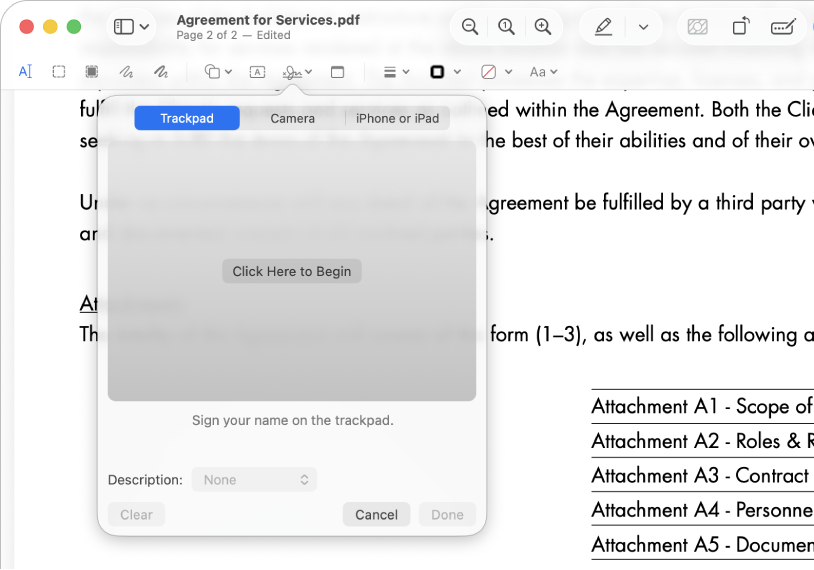
Порядок действий:
-
Открыть PDF в Preview.
-
Нажать Show Markup Toolbar, если панель разметки скрыта.
-
Нажать кнопку Sign.
-
Выбрать способ создания подписи.
-
Создать подпись.
-
Нажать Done.
-
Выбрать подпись из списка.
-
Перетащить ее на нужное место документа.
-
Изменить размер через маркеры по краям.
При способе Trackpad пользователь нажимает Click Here to Begin, подписывается пальцем на трекпаде, нажимает любую клавишу и затем Done. Если результат не подходит, используется Clear, после чего подпись создается заново. На Mac с Force Touch trackpad более сильное нажатие дает более темную и тяжелую линию.
При способе Camera подпись пишется на белой бумаге, затем лист подносится к камере Mac так, чтобы подпись совпала с синей линией в окне. Preview распознает подпись и сохраняет ее. Это удобный вариант, если нужна подпись, похожая на привычную рукописную.
При способе iPhone or iPad выбирается Select Device, затем подпись создается пальцем на iPhone или пальцем либо Apple Pencil на iPad. После нажатия Done подпись появляется в Preview на Mac.
Сохраненные подписи можно удалить: открыть PDF или изображение, включить Show Markup Toolbar, нажать Sign, навести указатель на подпись и нажать X справа. Подпись удаляется из приложений, которые используют системную Markup-разметку на Mac.
Объединение PDF
Одна из самых полезных возможностей Preview — объединение PDF без сторонних программ. Приложение позволяет добавлять отдельные страницы из одного PDF в другой или объединять несколько документов целиком.
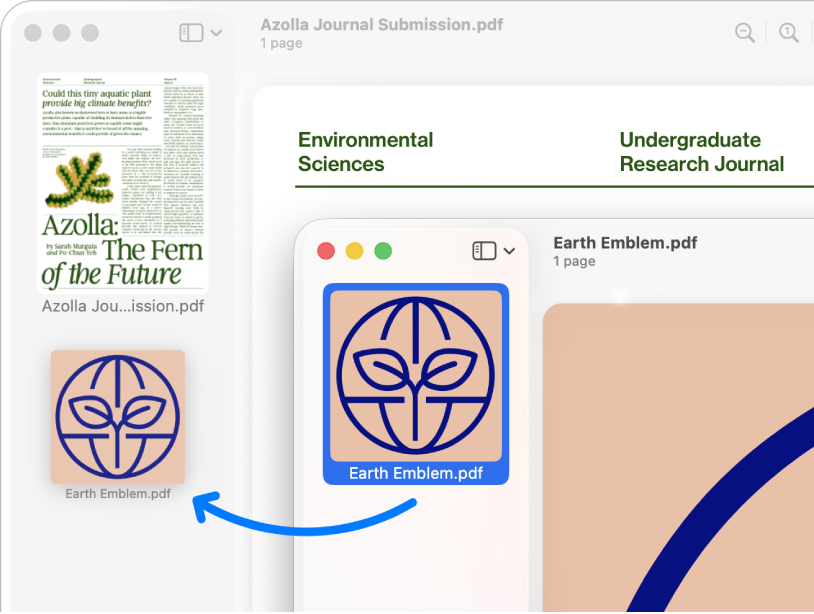
Базовый сценарий объединения:
-
Открыть оба PDF в Preview.
-
В каждом окне включить View > Thumbnails.
-
В боковой панели первого PDF выбрать нужные миниатюры.
-
Перетащить выбранные страницы в боковую панель второго PDF.
-
Поставить страницы в нужное место: в конец документа или между существующими страницами.
-
Сохранить результат.
Если нужны не подряд идущие страницы, их выбирают через Command-click. Если нужно добавить целый PDF, можно перетащить значок PDF из Finder прямо в боковую панель открытого документа.
Важный момент: Preview использует автосохранение. Изменения в документе могут сохраниться автоматически, поэтому перед объединением лучше сделать копии через File > Duplicate. Так исходные документы останутся нетронутыми, а рабочий файл можно спокойно менять.
Добавление, удаление и перемещение страниц PDF
Работа со страницами в Preview строится вокруг боковой панели Thumbnails. Когда миниатюры включены, пользователь видит структуру PDF и может работать с документом как с набором страниц.
Что можно делать:
-
перетаскивать страницы вверх и вниз;
-
удалять выбранные страницы;
-
копировать страницы между PDF;
-
добавлять PDF из Finder в открытый документ;
-
выбирать несколько страниц через Command-click;
-
поворачивать отдельные страницы;
-
создавать новый PDF из выбранных страниц через экспорт или копирование.
Для удаления страницы выбирают миниатюру в боковой панели и нажимают Delete. Для перемещения страницы ее просто перетаскивают на новое место. Для вставки страницы из другого документа открывают оба файла, включают миниатюры и переносят нужную страницу мышью.
Preview подходит для простой сборки PDF: объединить счет и акт, собрать несколько сканов в один файл, удалить пустую страницу, поставить титульный лист в начало, переставить приложения после договора. Если нужна сложная работа со структурой, закладками, слоями, формами, Bates-нумерацией или массовой обработкой документов, лучше использовать специализированный PDF-редактор.
Обрезка и поворот PDF
Preview умеет обрезать и поворачивать PDF-страницы. Обрезка выполняется через инструменты разметки: пользователь выделяет область, которую нужно оставить, затем нажимает Crop. Для точной обрезки помогает Crop Inspector, где видны размеры выделения.
Порядок обрезки PDF:
-
Открыть PDF.
-
Включить Show Markup Toolbar.
-
Выбрать инструмент выделения.
-
Выделить область страницы.
-
При необходимости открыть Tools > Show Inspector и проверить размеры в Crop Inspector.
-
Нажать Crop.
Обрезка PDF в Preview удобна для удаления широких полей, подготовки скана к чтению, выделения нужного фрагмента страницы или приведения документа к более аккуратному виду. При этом Preview не является профессиональным инструментом препресса: для типографской подготовки, контроля bleed, trim box, media box и сложных PDF-боксов нужны другие программы.
Поворот выполняется кнопкой Rotate Left. Для поворота вправо удерживается Option, после чего кнопка работает как Rotate Right. Такой же принцип используется и для изображений.
Экспорт PDF и сжатие файла
Preview умеет уменьшать размер PDF через File > Export. В диалоге экспорта используется Quartz Filter. Для автоматического сжатия выбирается Reduce File Size, затем нажимается Save. При сжатии качество может снизиться, особенно если PDF содержит изображения, сканы или графику с мелкими деталями.
Также в экспорте доступны дополнительные параметры:
| Параметр | Для чего нужен |
|---|---|
| Create Linearized PDF | Оптимизирует PDF для быстрой загрузки и просмотра в браузерах |
| Optimize images for screen | Оптимизирует изображения для просмотра на экране |
| Save images as JPEG | Сохраняет изображения внутри PDF как JPEG для уменьшения размера |
| Quartz Filter > Reduce File Size | Автоматически уменьшает размер PDF |
Сжатие полезно, когда PDF не проходит по лимиту загрузки на сайт, слишком большой для почты или содержит тяжелые сканы. Но результат нужно проверять: текст может остаться нормальным, а картинки — заметно потерять детализацию. Для документов с печатями, подписями, QR-кодами и мелким текстом лучше открывать сжатую копию и просматривать проблемные места вручную.
Рациональный порядок работы:
-
Открыть PDF.
-
Выбрать File > Export.
-
Задать новое имя, чтобы не перезаписать исходник.
-
Выбрать Quartz Filter > Reduce File Size.
-
Сохранить копию.
-
Открыть получившийся файл и проверить качество.
Защита PDF паролем и разрешения
Preview позволяет защитить PDF паролем. Можно задать пароль на открытие документа и отдельные разрешения для печати, копирования текста и добавления аннотаций. Для этого используется File > Export, кнопка Permissions, пункт Require Password To Open Document, поля пароля и Owner Password.
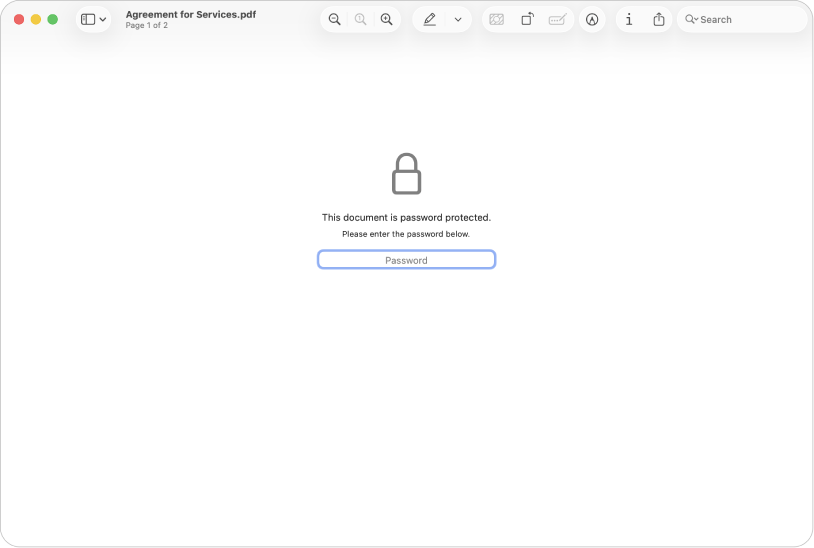
Создание защищенной копии:
-
Открыть PDF.
-
Выбрать File > Export.
-
Ввести новое имя, если нужно сохранить исходник без защиты.
-
Нажать Permissions.
-
Включить Require Password To Open Document.
-
Ввести пароль и повторить его.
-
Настроить разрешения для печати и изменений.
-
Ввести Owner Password и повторить его.
-
Нажать Apply, затем Save.
Если пароль уже настроен, разрешения меняются через File > Edit Permissions. Изменения начинают действовать при следующем открытии PDF.
Пароль в Preview подходит для бытовой защиты: отправить документ конкретному человеку, закрыть файл с персональными данными, ограничить доступ к содержимому. Это не замена корпоративным системам управления документами, не защита от всех способов копирования и не полноценная DLP-система. Но для обычного PDF-обмена на Mac функция полезна и встроена прямо в программу.
Работа с изображениями: обрезка, поворот, отражение
Preview хорошо справляется с базовой обработкой изображений. Самая частая операция — обрезка скриншота или фотографии. Для этого используется Show Markup Toolbar, инструмент Rectangular Selection и кнопка Crop.
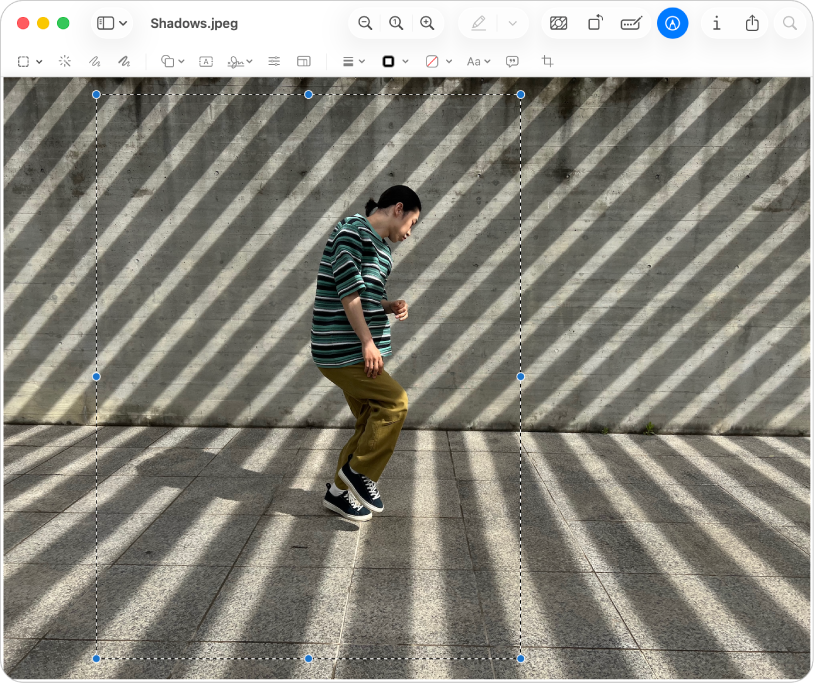
Порядок обрезки изображения:
-
Открыть изображение.
-
Нажать Show Markup Toolbar.
-
Выбрать Rectangular Selection.
-
Выделить область, которую нужно оставить.
-
Нажать Crop.
Если обрезка сделана ошибочно, сразу используется Edit > Undo Crop. Если нужно вернуться к более ранней версии позже, используется File > Revert To > Browse All Versions.
Поворот и отражение выполняются через Tools:
| Команда | Действие |
|---|---|
| Rotate Left | Поворачивает изображение влево |
| Option + Rotate Left | Поворачивает вправо как Rotate Right |
| Tools > Flip Horizontal | Отражает изображение по горизонтали |
| Tools > Flip Vertical | Отражает изображение по вертикали |
Для нескольких изображений можно открыть их в одном окне, включить View > Thumbnails, выбрать нужные миниатюры и применить поворот или отражение ко всем выбранным файлам. Это удобно, если серия фотографий или скриншотов повернута неправильно.
Изменение размера изображений
Инструмент изменения размера находится в Tools > Adjust Size или в панели разметки через кнопку Adjust Size. Он позволяет менять ширину, высоту, разрешение, единицы измерения и параметры пересэмплирования.
В окне Adjust Size важны следующие параметры:
| Параметр | Значение |
|---|---|
| Width | Ширина изображения |
| Height | Высота изображения |
| Fit into | Быстрый выбор размера из списка |
| Scale proportionally | Сохраняет пропорции при изменении ширины или высоты |
| Resample image | Меняет количество пикселей при изменении размера |
| Resolution | Разрешение изображения |
| Resulting Size | Итоговый размер файла или изображения |
Если включен Scale proportionally, Preview автоматически меняет вторую сторону при изменении первой. Например, если поставить ширину 1200 пикселей, высота пересчитается с сохранением пропорций. Это защищает изображение от растягивания.
Параметр Resample image важнее, чем кажется. Когда он включен, Preview действительно меняет количество пикселей. Это нужно для уменьшения картинки перед публикацией, отправкой или загрузкой на сайт. Когда Resample image выключен, можно менять физический размер или разрешение без потери деталей в пиксельных данных.
Пакетное изменение размера:
-
Открыть несколько изображений в одном окне.
-
Включить боковую панель с миниатюрами.
-
Выбрать нужные изображения в sidebar.
-
Выбрать Tools > Adjust Size.
-
Задать размер.
-
Сохранить изменения или экспортировать копии.
Это не полноценный пакетный процессор уровня XnView MP, но для быстрой подготовки нескольких картинок Preview подходит.
Конвертация изображений
Preview умеет конвертировать изображения через File > Export. В меню Format доступны HEIC, JPEG, JPEG-2000, OpenEXR, PDF, PNG и TIFF. Если нужный тип файла не отображается, удерживается клавиша Option при открытии меню Format — так появляются специализированные или старые форматы.
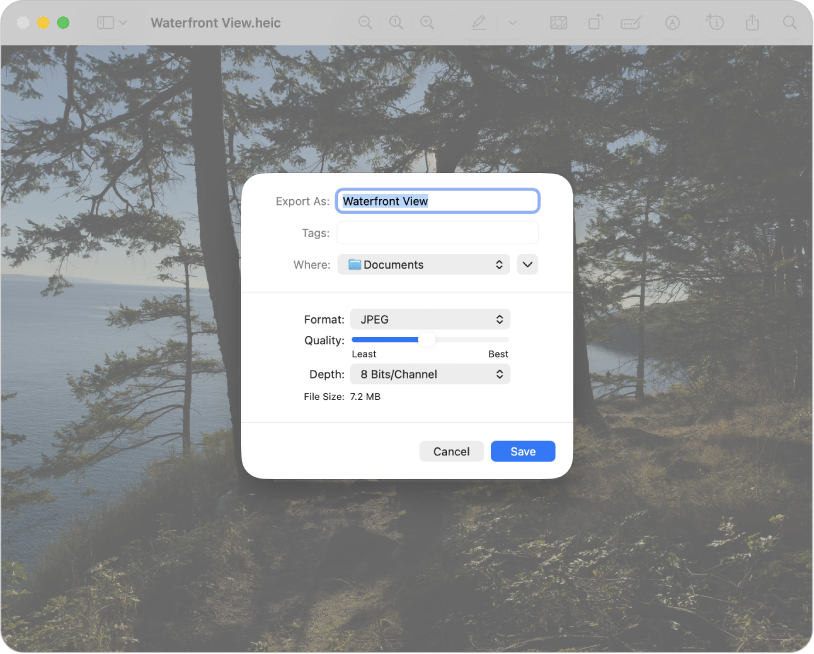
Типовые сценарии конвертации:
| Нужно сделать | Формат |
|---|---|
| Отправить фото человеку без HEIC-поддержки | JPEG |
| Сохранить скриншот без потерь и с прозрачностью | PNG |
| Подготовить изображение как документ | |
| Сохранить файл для печати или архива | TIFF |
| Сжать фото с настройкой качества | JPEG |
| Сохранить изображение с расширенным динамическим диапазоном в подходящем workflow | OpenEXR |
При выборе JPEG или JPEG-2000 появляется настройка качества. Чем выше качество, тем больше файл. Чем ниже качество, тем сильнее сжатие и выше риск артефактов. Для изображений с текстом, интерфейсами и скриншотами JPEG часто дает размытые края, поэтому PNG обычно лучше. Для фотографий JPEG подходит лучше, потому что хорошо сжимает сложные изображения.
Если выбрать PDF, Preview позволяет применить Quartz Filter и включить шифрование. Это полезно, если нужно превратить изображение в PDF-документ и защитить его паролем.
Для конвертации нескольких изображений сразу их открывают в одном окне, выбирают в боковой панели и выполняют экспорт. Для сложной массовой конвертации с переименованием, профилями, водяными знаками и десятками форматов Preview ограничен, но для повседневного HEIC в JPEG или PNG в PDF работает быстро.
Удаление фона и извлечение объекта
Preview умеет удалять фон изображения. В интерфейсе используется кнопка Remove Background. Функция оставляет человека или объект на переднем плане и убирает фон. Если формат не поддерживает прозрачность, Preview может предложить преобразование в PNG, потому что PNG сохраняет прозрачный фон.
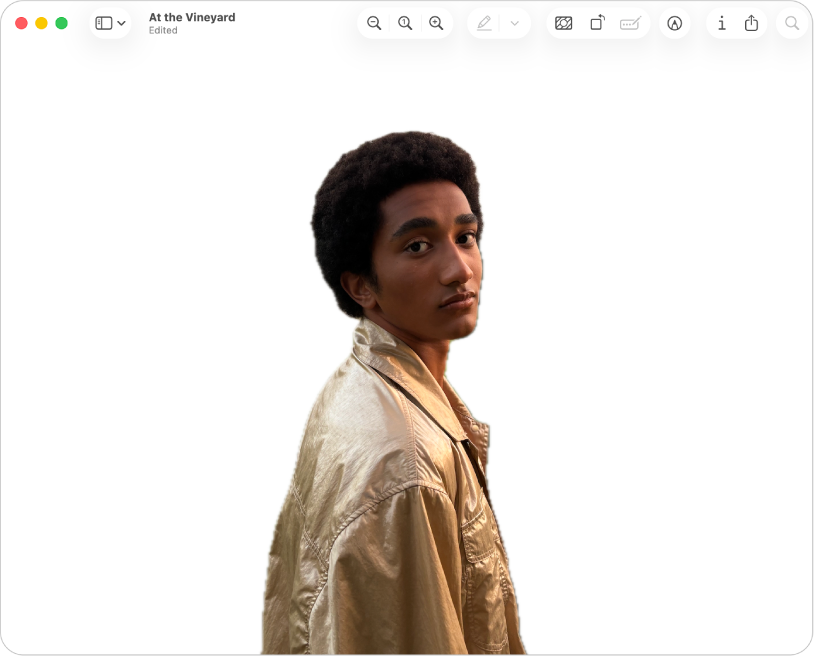
Удаление фона полезно для быстрых задач:
-
подготовить изображение товара на прозрачном фоне;
-
убрать фон с портретного фото;
-
вставить объект в презентацию;
-
сделать простую иллюстрацию для инструкции;
-
подготовить картинку для документа.
Есть и другой способ выделения объекта — Smart Lasso в инструментах выделения. Пользователь обводит объект, Preview пытается определить границу, затем выделенный фрагмент можно скопировать через Edit > Copy и вставить в другой документ или изображение.
Ограничения очевидны: сложные волосы, прозрачные объекты, стекло, дым, похожие по цвету фон и объект, тени и мелкие детали могут обрабатываться неидеально. Preview хорошо подходит для простых контрастных объектов, но не заменяет Photoshop, Pixelmator Pro или профессиональные инструменты маскирования.
Работа со скриншотами
Preview — удобный редактор скриншотов для macOS. Типичный сценарий выглядит так: пользователь делает снимок экрана, открывает его в Preview, обрезает лишнее, добавляет стрелку или рамку, подписывает элемент интерфейса, закрывает чувствительные данные и экспортирует в нужный формат.
Что можно сделать со скриншотом:
-
обрезать лишние поля через Rectangular Selection и Crop;
-
добавить стрелку через Shapes;
-
выделить элемент прямоугольником;
-
добавить текстовый комментарий через Text;
-
закрыть персональные данные через Redaction Selection или фигуру;
-
изменить размер через Tools > Adjust Size;
-
сохранить в PNG или JPEG через File > Export;
-
вставить скриншот в PDF как страницу.
Для инструкций Preview особенно удобен: не нужно открывать отдельный графический редактор ради одной стрелки или подписи. Markup Toolbar закрывает большую часть задач по визуальному объяснению интерфейса.
Лучший формат для скриншотов интерфейса — PNG. Он сохраняет четкие линии, текст и элементы UI без характерного JPEG-размытия. JPEG лучше использовать для фотографий или изображений, где важнее небольшой вес файла.
Импорт и системные сценарии
Preview встроен в рабочие цепочки macOS. Файлы можно открывать из Finder, Mail, iCloud Drive и других мест, где macOS передает PDF или изображение в системный просмотрщик. Если письмо содержит PDF-вложение, его можно открыть в Preview, заполнить, подписать, сохранить и создать ответное письмо с измененным документом. В таком сценарии используется File > Save, затем вариант ответа отправителю или создания нового письма с вложением.
Программа также работает с файлами в iCloud Drive. Это удобно, если документ нужно открыть на одном Mac, сохранить изменения и продолжить работу на другом устройстве в той же экосистеме.
Для изображений Preview может использоваться как промежуточный инструмент между Finder, Mail, Pages, Keynote и другими программами: открыть картинку, обрезать, изменить размер, скопировать выделенный фрагмент и вставить в документ.
Сохранение, дубликаты и версии
Preview использует стандартную логику macOS для сохранения документов. Команды находятся в меню File:
| Команда | Назначение |
|---|---|
| Save | Сохраняет текущие изменения |
| Duplicate | Создает копию файла |
| Export | Сохраняет копию в выбранном формате или с новыми параметрами |
| Export to PDF | Создает PDF-копию |
| Revert To > Browse All Versions | Позволяет вернуться к предыдущей версии файла |
Перед рискованными операциями лучше использовать File > Duplicate. Это касается объединения PDF, удаления страниц, сжатия, redaction, обрезки изображений и любых действий, где исходник важно сохранить без изменений. Особенно это важно для документов, которые Preview может сохранять автоматически.
Команда Revert To > Browse All Versions полезна, если обрезка, изменение размера или разметка были сделаны ошибочно, но файл уже закрывали. Через версии можно найти состояние файла до изменений и восстановить его.
Горячие клавиши Preview
Preview поддерживает горячие клавиши для навигации, масштаба, печати, копирования и работы с файлами. Они ускоряют чтение длинных документов и просмотр серий изображений.
| Действие | Клавиши |
|---|---|
| Сохранить файл | Command-S |
| Печать текущего PDF или изображения | Command-P |
| Копировать выделенный текст или область | Command-C |
| Вырезать выделенный объект | Command-X |
| Вставить содержимое буфера в изображение | Command-V |
| Следующая вкладка | Control-Tab |
| Предыдущая вкладка | Shift-Control-Tab |
| Полноэкранный режим | Control-Command-F |
| Следующая страница | Option-Down Arrow |
| Предыдущая страница | Option-Up Arrow |
| Следующий документ в окне | Option-Page Down |
| Предыдущий документ в окне | Option-Page Up |
| Увеличить все изображения | Option-Command-Plus |
| Уменьшить все изображения | Option-Command-Minus |
| Показать изображения в фактическом размере | Option-Command-0 |
| Подогнать изображения по окну | Option-Command-9 |
| Удалить фон | Shift-Command-K |
Горячие клавиши могут отличаться при другой раскладке клавиатуры или другом языке интерфейса. Надежный ориентир — сами меню Preview: рядом с командами в меню отображаются текущие сочетания.
Настройки Preview
Настройки открываются через Preview > Settings. Они разделены на группы General, Images и PDF. Эти параметры влияют на фон окна, поведение при открытии изображений, масштаб и отображение PDF.
В General настраивается Window background — цвет фона окна. Это заметно при просмотре изображений с прозрачностью или документов с полями.
В Images есть два важных блока:
| Параметр | Что делает |
|---|---|
| When opening files | Определяет, открывать группы изображений в одном окне или каждый файл отдельно |
| Define 100% scale as | Определяет, как Preview трактует масштаб 100% для изображения |
В PDF находятся настройки отображения документов:
| Параметр | Назначение |
|---|---|
| Define 100% scale as | Определяет отображение документа на экране или в печатном размере |
| On opening documents | Позволяет открывать ранее просмотренные документы на последней просмотренной странице |
| Opening for the first time | Задает режим первого открытия: Continuous Scroll, Single Page или Two Pages |
| Viewing documents | Управляет отображением номеров страниц как римских чисел |
| Annotations | Позволяет добавлять имя автора к аннотациям |
Настройки Preview не нужно менять часто. Но если пользователь постоянно работает с сериями изображений, стоит проверить When opening files. Если часто читает PDF-книги и инструкции, полезно включить открытие документов на последней просмотренной странице.
Практические сценарии использования
Подписать договор без печати
Открывается PDF, включается Show Markup Toolbar, нажимается Sign, выбирается сохраненная подпись или создается новая через Trackpad, Camera либо iPhone or iPad. После этого подпись перетаскивается в нужное место и масштабируется маркерами. Файл сохраняется или экспортируется. Такой сценарий заменяет печать, подпись ручкой и сканирование.
Объединить несколько PDF в один
Открываются документы, включается View > Thumbnails, страницы перетаскиваются из одного PDF в другой. Для добавления целого документа PDF можно перетащить его значок из Finder в боковую панель. После сборки проверяется порядок страниц и файл сохраняется.
Удалить лишнюю страницу
В PDF включается View > Thumbnails, выбирается миниатюра ненужной страницы, нажимается Delete. Перед удалением лучше создать копию через File > Duplicate, чтобы исходник остался целым.
Обрезать скриншот
Открывается изображение, включается Show Markup Toolbar, выбирается Rectangular Selection, выделяется нужная область, нажимается Crop. Для инструкций после этого можно добавить стрелку, рамку и текстовый комментарий.
Уменьшить изображение для сайта
Открывается изображение, выбирается Tools > Adjust Size, включается Scale proportionally, задается ширина в пикселях, включается Resample image, затем файл сохраняется или экспортируется. Для интерфейсных изображений лучше выбрать PNG, для фотографий — JPEG с подходящим уровнем качества.
Конвертировать HEIC в JPEG
Открывается HEIC-файл, выбирается File > Export, в Format устанавливается JPEG, настраивается качество и нажимается Save. Это один из самых частых сценариев, когда фото с iPhone нужно отправить туда, где HEIC не принимается.
Закрыть данные в PDF
Открывается PDF, включается Show Markup Toolbar, выбирается Redaction Selection, выделяются чувствительные данные. После закрытия документа redaction становится постоянным. Для безопасности работа выполняется с копией файла.
Уменьшить PDF перед отправкой
Открывается PDF, выбирается File > Export, затем Quartz Filter > Reduce File Size. Файл сохраняется под новым именем, после чего обязательно проверяется качество страниц, особенно если в документе есть сканы, печати и мелкий текст.
Что Preview делает хорошо
Preview силен там, где важны скорость и простота. Он запускается быстро, работает без аккаунта, не требует отдельной настройки и встроен в macOS. Для повседневных задач это часто быстрее, чем открывать тяжелый PDF-редактор или графическую программу.
Сильные стороны Preview:
-
быстрый просмотр PDF и изображений;
-
удобные миниатюры страниц;
-
базовая разметка PDF;
-
подписи через Trackpad, Camera, iPhone или iPad;
-
заполнение PDF-форм;
-
объединение и перестановка PDF-страниц;
-
сжатие PDF;
-
парольная защита PDF;
-
обрезка, поворот и отражение изображений;
-
изменение размера изображений;
-
конвертация HEIC, JPEG, PNG, TIFF, PDF и других форматов;
-
удаление фона;
-
Inspector для проверки свойств файла;
-
хорошая интеграция с Finder, Mail и iCloud Drive.
Preview особенно хорош как инструмент сделать быстро: быстро открыть, быстро отметить, быстро подписать, быстро конвертировать, быстро отправить.
Ограничения Preview
Главное ограничение Preview — отсутствие полноценного редактирования существующего текста PDF. В программе можно добавить текстовый блок, комментарий, выделение, фигуру или подпись, но нельзя использовать ее как редактор исходного PDF-текста на уровне Acrobat Pro или PDF Expert.
Другие ограничения:
| Ограничение | Что это значит на практике |
|---|---|
| Нет полноценного редактирования PDF-текста | Исправить букву внутри исходного текста PDF нельзя как в текстовом редакторе |
| Ограниченная работа с OCR | Для серьезного распознавания и редактирования сканов лучше использовать специализированный PDF-редактор |
| Нет развитой каталогизации изображений | Preview не заменяет Photos, XnView MP или DAM-систему |
| Ограниченная пакетная обработка | Можно изменить размер нескольких изображений, но нет сложных batch-профилей |
| Нет профессиональной ретуши | Удаление фона и обрезка не заменяют графический редактор |
| Нет продвинутых PDF-workflow | Нет мощных инструментов препресса, сравнения документов, сложных форм и корпоративных процессов |
| Автосохранение требует осторожности | Документ можно изменить случайно, если работать с исходником |
Preview не нужно требовать невозможного. Это встроенный просмотрщик и быстрый редактор повседневных задач, а не профессиональная платформа для юридического документооборота, типографики, архивирования, дизайна или массовой обработки медиа.
Ошибки и спорные моменты
Preview может неожиданно изменить исходный файл, если пользователь не привык к автосохранению. Это особенно заметно при работе с PDF-страницами: удаление, перестановка, объединение и redaction лучше выполнять на копии. File > Duplicate — простая привычка, которая защищает от потери исходника.
Сжатие PDF через Reduce File Size иногда ухудшает качество сильнее, чем ожидается. Для документов с фотографиями это может быть приемлемо, но для сканов с мелким текстом, таблицами, печатями и QR-кодами качество нужно проверять вручную.
Заполнение PDF-форм зависит от того, как документ был создан. Хорошо подготовленная интерактивная форма заполняется нормально. Плоский PDF без полей требует текстовых блоков, и это уже визуальная разметка поверх страницы, а не полноценное заполнение формы.
Удаление фона работает быстро, но результат зависит от изображения. Контрастный объект на простом фоне обрабатывается хорошо. Сложный фон, волосы, полупрозрачные материалы и мелкие детали требуют ручной доработки в специализированном редакторе.
PDF-аннотации лучше сохранять осознанно. Если получатель будет открывать документ в другом PDF-приложении, стоит проверить, как отображаются выделения, подписи и заметки. Для финальной отправки иногда лучше использовать экспорт или печать в PDF, если нужно зафиксировать внешний вид.
Сравнение с аналогами
Preview находится между простым просмотром и полноценным редактированием. Он сильнее Quick Look, потому что умеет разметку, подписи, экспорт и работу со страницами. Но он слабее профессиональных PDF-редакторов, когда нужно менять исходный текст, запускать OCR, сравнивать документы или управлять сложным PDF-workflow.
| Программа | Где сильнее Preview | Где слабее Preview |
|---|---|---|
| Adobe Acrobat Reader | Preview быстрее встроен в macOS, удобен для изображений и простых правок без лишней экосистемы | Acrobat Reader лучше подходит для совместимости со сложными PDF, комментариями и формами Adobe |
| Adobe Acrobat Pro | Preview проще и быстрее для подписи, обрезки, объединения и просмотра | Acrobat Pro умеет редактировать текст и изображения PDF, OCR, редактирование сканов, защиту, экспорт, сравнение и профессиональные PDF-инструменты |
| PDF Expert | Preview встроен в macOS и достаточен для базовой разметки | PDF Expert сильнее как PDF-редактор: аннотации, редактирование, Fill & Sign, Scan & OCR, работа с PDF-инструментами |
| Skim | Preview универсальнее: PDF, изображения, подписи, конвертация, обрезка, экспорт | Skim удобнее для академического чтения PDF, заметок, highlights, snapshots и работы с научными статьями |
| XnView MP | Preview проще для быстрых PDF и системных задач macOS | XnView MP сильнее как просмотрщик, менеджер и batch-конвертер изображений с большим числом форматов и пакетных функций |
| Photos | Preview лучше для PDF, скриншотов, разметки и файловой работы | Photos лучше для библиотеки фото, iCloud Photos, импорта, цветокоррекции и управления коллекцией |
| Quick Look | Preview дает разметку, экспорт, подпись, Inspector и работу со страницами | Quick Look быстрее для мгновенного просмотра через пробел, когда редактирование не нужна |
Adobe Acrobat Reader рационален, когда важна максимальная совместимость PDF, особенно с документами, созданными в экосистеме Adobe. Preview удобнее, когда нужно быстро открыть файл, поставить подпись, обрезать страницу, добавить заметку или экспортировать изображение.
Adobe Acrobat Pro нужен там, где PDF — рабочий формат, а не просто финальный документ: исправление текста, OCR, редактирование сканов, защита, сравнение, подготовка форм, экспорт в Office-форматы и профессиональное управление страницами. Preview не конкурирует с Acrobat Pro на этом уровне.
PDF Expert занимает промежуточную позицию: он удобнее Preview для активной работы с PDF, но избыточен, если пользователь только иногда подписывает документы и делает пару пометок.
Skim подходит студентам, исследователям и людям, которые читают много PDF-статей. У него сильная сторона — заметки и академическое чтение. Preview лучше как универсальный системный инструмент.
XnView MP стоит выбирать, если основная задача — изображения: просмотр коллекций, batch rename, batch convert, сравнение, метаданные, большое число форматов. Preview не предназначен для управления большой медиатекой.
Photos лучше для личной фотобиблиотеки, синхронизации через iCloud Photos, импорта с iPhone и цветокоррекции. Preview лучше для файловой работы: открыл конкретный файл, изменил, экспортировал, отправил.
Для кого подходит Preview
Preview подходит большинству пользователей Mac, которым нужно быстро работать с PDF и изображениями без установки отдельного набора программ. Особенно хорошо программа вписывается в повседневные сценарии.
Preview подойдет:
-
офисным сотрудникам, которые подписывают PDF, проверяют договоры и отправляют документы;
-
студентам, которым нужно выделять текст, добавлять заметки и читать методички;
-
фрилансерам, которые часто работают со счетами, актами, брифами и скриншотами;
-
авторам инструкций, которым нужно быстро размечать изображения интерфейса;
-
пользователям iPhone, которым нужно конвертировать HEIC в JPEG;
-
тем, кто регулярно объединяет сканы в один PDF;
-
тем, кто хочет уменьшить PDF перед отправкой;
-
тем, кто иногда закрывает личные данные в документах;
-
пользователям, которым нужен простой просмотрщик изображений Mac без лишнего интерфейса.
Preview особенно хорош для людей, которые не хотят превращать каждую мелкую задачу в отдельный проект. Открыть, исправить, сохранить — в этом логика программы.
Кому Preview не подойдет
Preview не подойдет тем, кто работает с PDF профессионально и каждый день. Если нужно редактировать исходный текст PDF, менять шрифты, исправлять верстку, делать OCR сканов, сравнивать версии документов, готовить сложные формы, управлять цифровыми сертификатами или строить корпоративный документооборот, возможностей Preview недостаточно.
Preview также не подойдет как основной инструмент:
-
дизайнеру, которому нужны слои, маски, цветовые профили и точная ретушь;
-
верстальщику, который проверяет PDF перед печатью;
-
юристу с большим объемом сложных PDF и строгими требованиями к правкам;
-
архивисту, которому нужны OCR, метаданные, стандарты хранения и пакетная обработка;
-
фотографу, которому нужна библиотека, RAW-процессинг и цветокоррекция;
-
пользователю, который обрабатывает сотни изображений за раз;
-
команде, где PDF проходят согласование, подписи, роли и историю изменений.
Для таких сценариев Preview может оставаться быстрым просмотрщиком, но не главным рабочим инструментом.
Итоговая оценка
Preview — один из самых сильных встроенных инструментов macOS. Его ценность не в одной большой функции, а в сочетании мелких повседневных возможностей: открыть PDF, найти текст, включить миниатюры, переставить страницы, объединить документы, поставить подпись, заполнить форму, добавить заметку, закрыть данные, уменьшить файл, обрезать изображение, изменить размер, конвертировать HEIC в JPEG, удалить фон и быстро отправить результат.
Программа не пытается быть Acrobat Pro, Photoshop или XnView MP. Это правильное ограничение. Preview хорош именно как быстрый, системный и понятный инструмент для PDF и изображений на Mac. Его возможностей достаточно для большинства бытовых, учебных и офисных задач. Как только задача переходит в полноценное редактирование PDF-текста, профессиональный OCR, сложную ретушь, массовую обработку или корпоративный документооборот, Preview нужно дополнять специализированной программой.
Для обычного пользователя Mac Preview должен быть не запасным просмотрщиком, а первым инструментом, который стоит открыть перед установкой стороннего приложения. Часто окажется, что нужная функция уже есть: она просто находится в Show Markup Toolbar, Tools, View, File > Export или Tools > Show Inspector.
