ANALOG projects превращает обычные фотографии в стилизованные кадры с характером плёнки: здесь можно выбирать готовые ретро-пресеты, настраивать цвет, зерно, виньетирование, засветки, текстуры и размытие, применять эффекты только к нужным областям, проявлять RAW, исправлять сенсорные пятна, сравнивать результат с исходником и сохранять собственные комбинации настроек для следующих снимков.
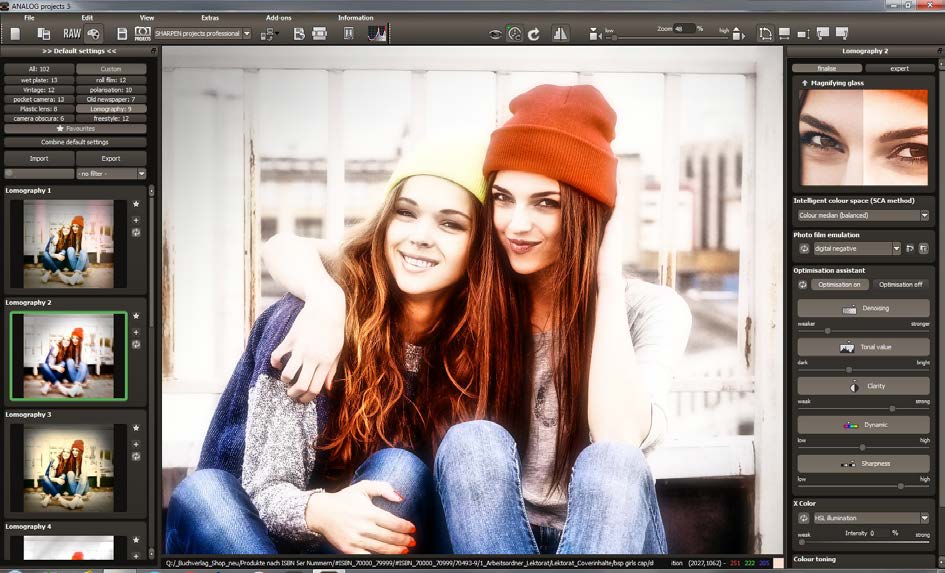
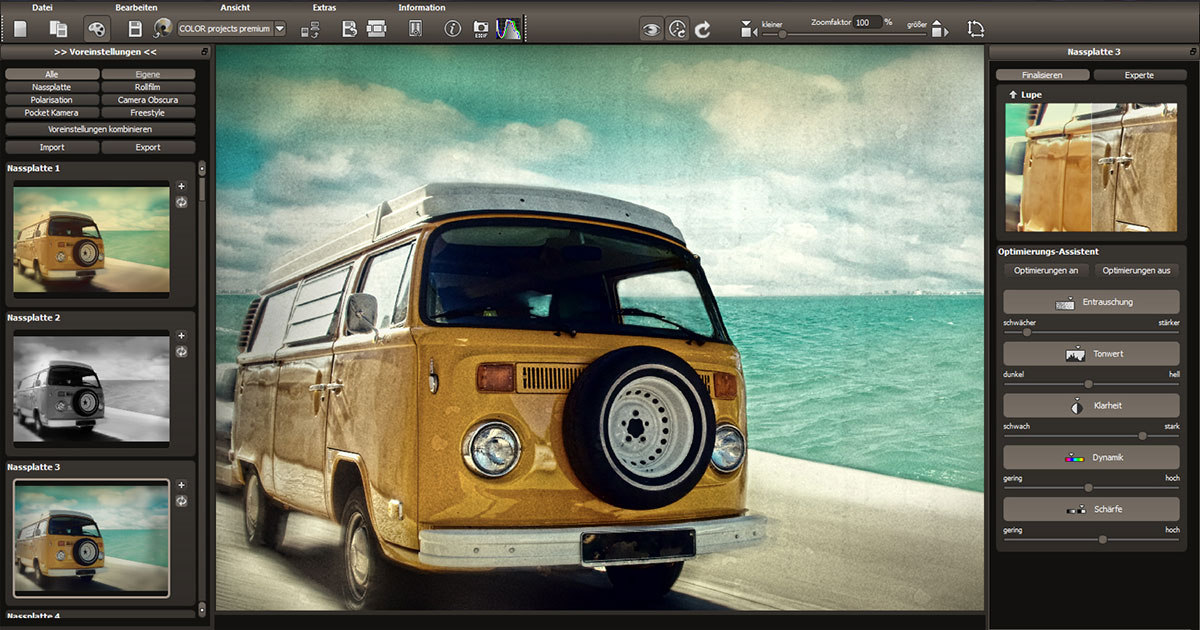
Основной рабочий процесс строится вокруг визуальных пресетов и панели Finalise. Слева находятся миниатюры готовых вариантов, по центру — крупный предпросмотр фотографии, справа — параметры выбранного стиля, эмуляция фотоплёнки, экспертные эффекты и средства точечной коррекции. Поэтому один и тот же кадр можно обработать двумя способами: быстро выбрать близкий по настроению пресет и слегка поправить его либо использовать пресет как исходную конструкцию и детально перестроить набор эффектов под конкретную фотографию.
Сильная сторона ANALOG projects — имитация несовершенств старой оптики, плёнки и фотопроцесса. Вместо одного фильтра программа сочетает тонирование, плёночное зерно, падение резкости по краям, световые протечки, рамки, бумажные и пылевые фактуры, мягкое свечение и другие эффекты. При этом RAW-модуль, оптимизационный помощник, коррекция пятен, кадрирование, пакетная обработка и экспорт во внешний редактор позволяют довести стилизованный снимок до готового файла без обязательного перехода к другому инструменту на каждом этапе.
Скачать ANALOG projects
- Ретушь фото
- Русский интерфейс
- Просто для новичков
- Нет русской локализации
- Нет каталога снимков
- Нет слоёв для монтажа
Для каких задач подходит ANALOG projects
Программа ориентирована прежде всего на художественную стилизацию фотографии под аналоговую съёмку. Это важно учитывать до начала работы: её набор инструментов устроен не как универсальная лаборатория для ретуши, коллажей и верстки, а как последовательность средств для получения определённой эстетики. В кадр можно внести характер старой плёнки, мокроколлодионной пластины, моментальной фотографии, дешёвой карманной камеры, пластиковой оптики или газетной печати. В каждом случае задача решается не одной цветовой таблицей, а сочетанием нескольких признаков: кривой яркости, локального и общего контраста, цветового сдвига, зернистости, виньетки, мягкости, оптических дефектов, фактуры и оформления краёв.
Для одиночного снимка удобнее идти от визуального результата. Откройте фотографию, просмотрите миниатюры категорий, выберите вариант, который задаёт нужное направление, после чего отрегулируйте интенсивность эффектов. Если пресет почти подходит, нет необходимости искать другой: на правой панели можно отключать отдельные составляющие и менять их параметры. Такой подход особенно полезен, когда цвет и контраст удачны, но, например, световая протечка слишком заметна или рамка мешает композиции.
При серии фотографий ценнее воспроизводимость. Настройки изменённого пресета можно сохранить как пользовательский вариант, а затем применять к другим кадрам. Для больших наборов предусмотрена пакетная обработка: она принимает папку с исходниками, позволяет выбрать место для результатов, формат, подготовку изображения и пресет. Поэтому стилизацию можно использовать не только как эксперимент над одной фотографией, но и как способ привести небольшую серию к общей визуальной манере.
Как устроен интерфейс
Главное окно организовано вокруг трёх рабочих зон. Левая колонка отвечает за готовые варианты обработки, центральная область показывает текущий результат, а правая содержит доводку. Такое расположение помогает не смешивать выбор художественного направления с тонкой настройкой. Сначала пользователь оценивает изображение целиком, затем при необходимости переходит к деталям. Верхняя панель содержит команды рабочего процесса — сравнение, сохранение, переход к другим программам, точки восстановления и другие действия, которые относятся не к одному фильтру, а ко всему текущему состоянию фотографии.
Левая часть — не просто список названий. Пресеты представлены миниатюрами, поэтому предварительную оценку можно сделать без последовательного открытия каждого варианта. Категории ограничивают выбор по характеру эффекта, а избранное и поиск помогают сократить длинный список, когда пользователь уже собрал собственный набор рабочих вариантов. Панель с пресетами можно отделить от остального интерфейса и изменить её размер, что удобно при просмотре большого числа вариантов.
Центральный просмотр рассчитан на постоянную визуальную проверку. Изменения параметров могут пересчитываться в реальном времени, поэтому связь между ползунком и результатом видна сразу. Для оценки результата предусмотрено быстрое сравнение с исходным изображением и отдельный режим сравнения, в котором легче контролировать выбранные области и яркостные различия. При увеличении фрагмента можно включить высококачественный режим отображения; он полезнее обычного предпросмотра именно на крупном масштабе, где становятся заметны структура зерна, резкость границ, текстурные артефакты и работа локальных эффектов.
Левая панель: пресеты и навигация по стилям
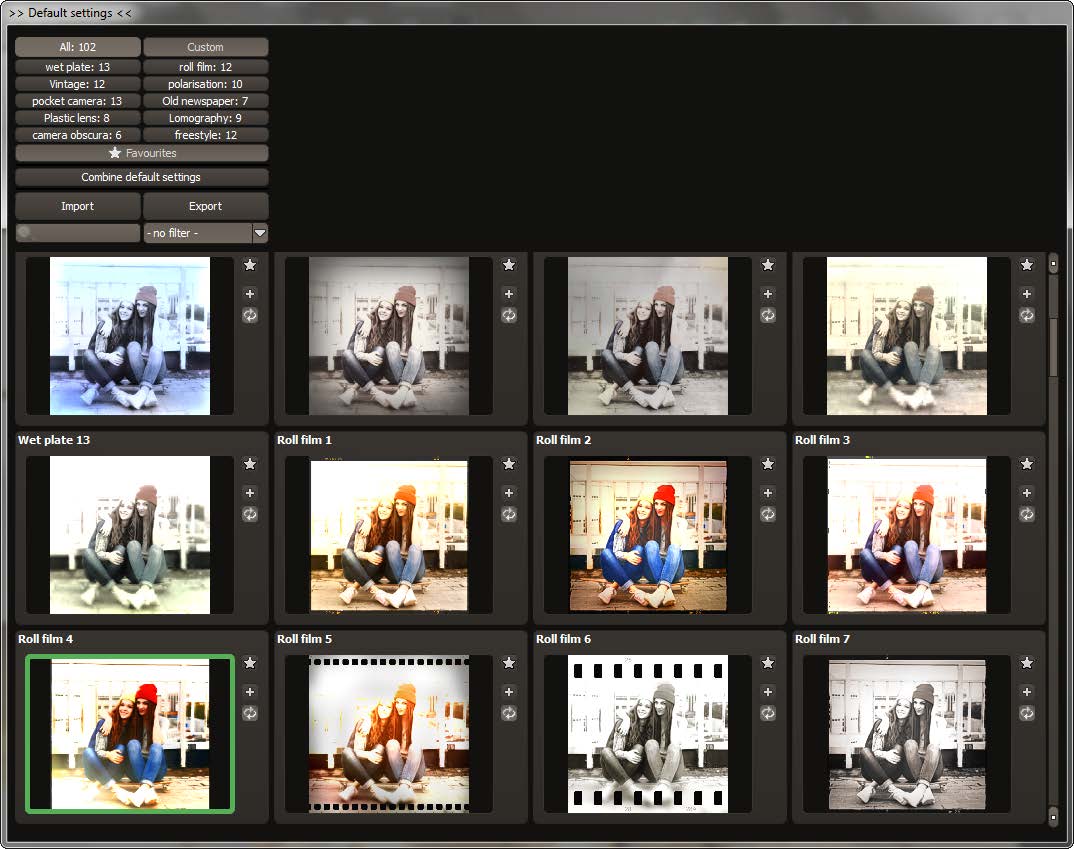
В проверенной документации указано 102 готовых пресета. Они распределены по тематическим категориям, а не свалены в один длинный перечень. Пользователь может открыть всю коллекцию или сузить её до конкретного визуального семейства: Wet Plate, Vintage, Pocket Camera, Plastic Lens, Camera Obscura, Roll Film, Polarisation, Old Newspaper, Lomography и Freestyle. Название категории задаёт направление, но не фиксирует единственный результат: внутри одной группы варианты отличаются контрастом, цветом, интенсивностью дефектов, рамками и другими составляющими.
Миниатюры нужны именно для первичного отбора. При выборе пресета его эффект применяется к текущему изображению, и результат появляется в центре. Это удобнее, чем выбирать стиль только по названию: один и тот же пресет может вести себя совершенно по-разному на портрете, городском ночном кадре и пейзаже. Светлые участки, насыщенные цвета и мелкие детали по-разному реагируют на тон, зерно, засветки и текстуру, поэтому окончательное решение стоит принимать по своему изображению.
Центральная область: просмотр результата
Центральное изображение — контрольная точка всего процесса. Здесь следует оценивать не только общую привлекательность стиля, но и несколько технических признаков. На лице проверяют, не потерялись ли глаза и кожа в мягком свечении; на архитектуре — не стала ли рамка или виньетка визуально перетягивать внимание к краям; на пейзаже — не превратились ли плавные цветовые переходы в грубые пятна. При работе с зерном полезно переключаться между общим видом и увеличением, потому что зернистость, которая кажется умеренной при масштабе вписать, может быть слишком крупной при фактическом размере.
Быстрое сравнение до и после позволяет вовремя заметить, что стиль начал заменять содержание снимка. Если после нескольких эффектов лицо стало менее выразительным, свет в центре потерял направление или мелкие детали исчезли, проще вернуться к более спокойному состоянию, чем продолжать компенсировать ошибку новыми фильтрами. Для этого в программе есть и точки восстановления: они фиксируют промежуточные состояния, к которым можно возвращаться после экспериментов.
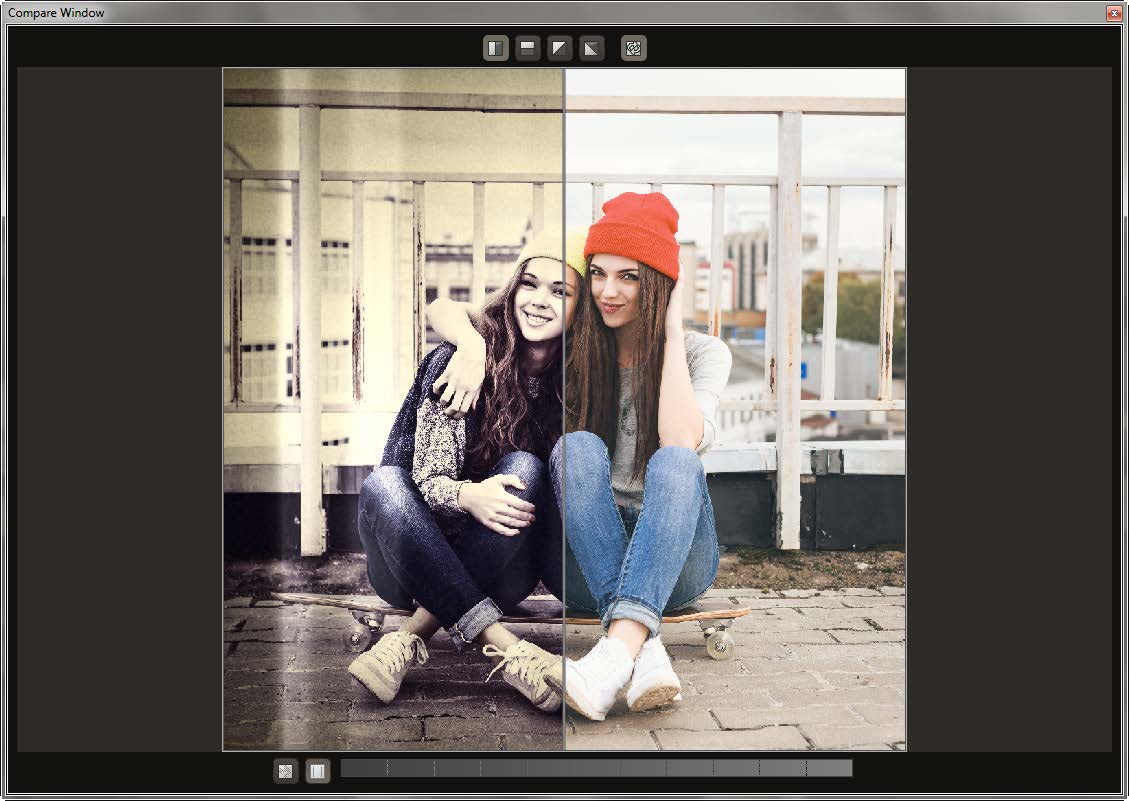
Правая панель: Finalise и экспертные эффекты
После выбора пресета основная ручная работа переходит на правую сторону. В Finalise собраны средства окончательной доводки, включая SCA, плёночную эмуляцию и набор эффектов. Это разделяет две логики: пресет быстро задаёт исходную комбинацию, а Finalise отвечает за осмысленное изменение результата. Если нужно сохранить характер пресета, но убрать одну составляющую, достаточно отключить соответствующий эффект вместо полной смены стиля.
Экспертных фильтров в документации указано 59. У них есть поиск по названию, что особенно полезно при длинной цепочке. Фильтры можно активировать и деактивировать; некоторые эффекты допускают повторное добавление, поэтому, например, несколько световых текстур могут использоваться как независимые компоненты. При этом цепочку лучше строить с понятной целью. Если одновременно усилить зерно, пыль, засветку, мягкость и рамку, фотография быстро становится демонстрацией эффектов, а не законченной стилизацией.
Загрузка фотографии и подготовка изображения
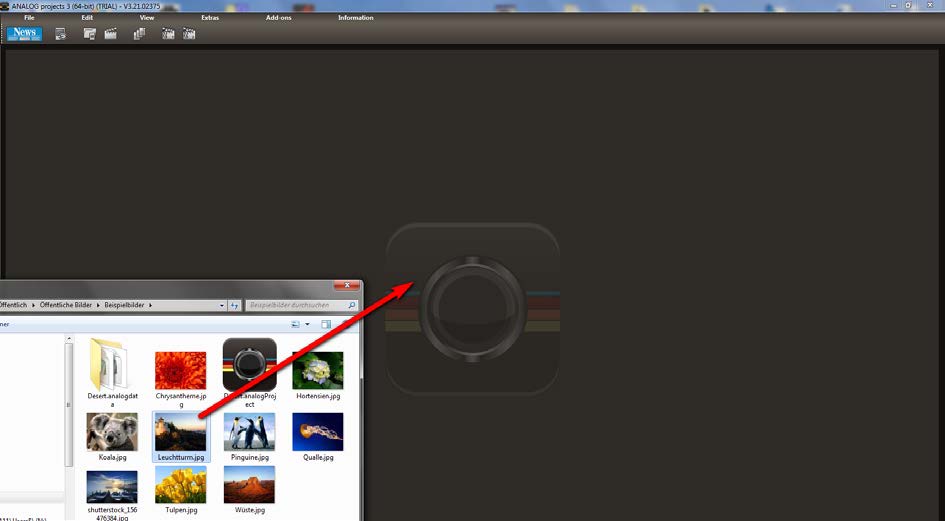
Фотографию можно передать на стартовый экран перетаскиванием либо открыть через команды интерфейса. После загрузки предусмотрена стадия подготовки изображения. Она не обязательна для каждого кадра, но позволяет привести в порядок параметры, которые лучше установить до художественной стилизации. В окне подготовки доступны цветовое пространство, баланс белого и цветовая температура. Диапазон температуры, указанный в руководстве, составляет от 1000 до 16500 K, поэтому инструмент пригоден и для умеренной нейтрализации оттенка, и для намеренного сдвига общего настроения в тёплую или холодную сторону.
С цветовым пространством разумно обращаться консервативно. Само руководство рекомендует менять этот параметр только пользователям, которые понимают последствия преобразования. Ошибка здесь проявляется не как художественный эффект, а как неправильная передача цвета на следующих этапах. Если нет конкретной причины для конверсии, безопаснее оставить штатное значение и решать творческие задачи уже средствами тонирования и плёночной эмуляции.
Баланс белого в подготовке нужен для отделения технической коррекции от художественного тонирования. Например, фотография, снятая при тёплом комнатном освещении, может иметь сильный оранжевый сдвиг. Если поверх него сразу применить винтажное тонирование, итоговый оттенок будет складываться из двух независимых причин и станет труднее управляемым. Сначала нейтрализовав нежелательный сдвиг, проще понять, что именно добавляет выбранный стиль.
Окно подготовки можно настроить так, чтобы оно не появлялось при каждом открытии изображения. Это удобно, когда входные файлы уже приведены к нужному состоянию и одинаковый вопрос при каждой загрузке только замедляет процесс. Кнопка возврата к исходным значениям позволяет сбросить сделанные здесь изменения, поэтому эксперимент с температурой или балансом белого не требует запоминать начальные цифры.
Пресеты: быстрый способ задать направление
Пресет в ANALOG projects — это не финальный неизменяемый фильтр. Он представляет заранее собранную комбинацию параметров и эффектов, которую можно использовать как отправную точку. После применения пользователь вправе скорректировать отдельные составляющие, отключить ненужные фильтры, дополнить обработку и сохранить получившийся вариант под новым именем. Исходный заводской пресет при этом остаётся доступным: пользовательские изменения сохраняются как отдельный вариант.
Такой подход особенно полезен для обучения интерфейсу. Вместо попытки собрать эффект с нуля можно выбрать результат, близкий к желаемому, затем посмотреть, какие компоненты участвуют в его создании, и поочерёдно отключать их. Это быстро показывает роль виньетки, тонирования, световой текстуры, размытия или рамки на конкретной фотографии. После нескольких таких разборов становится проще заранее понимать, какой инструмент нужен для нового кадра.
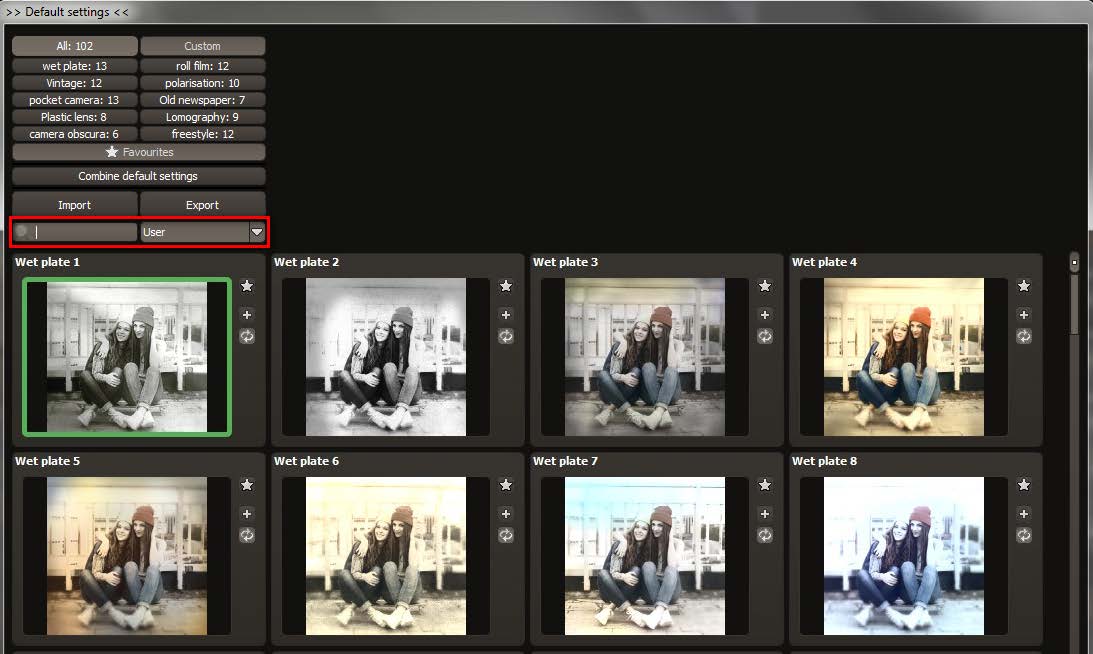
Wet Plate
Категория Wet Plate обращается к визуальным признакам ранних фотографических процессов с мокрыми пластинами. Практический смысл этой группы — получить изображение с более выраженной исторической фактурой, чем даёт обычная плёночная эмуляция. Такие варианты уместны, когда важны шероховатость, неоднородность и ощущение старого носителя. На портретах следует контролировать мелкие дефекты в области глаз и губ: фактура должна поддерживать стиль, а не разрушать ключевые черты лица.
На кадрах с большим количеством чистого неба или однотонной стены Wet Plate может выглядеть особенно заметно, потому что любые пятна и неравномерности читаются сильнее на гладком фоне. В сцене с насыщенной фактурой — камнем, деревом, старой штукатуркой — те же эффекты визуально смешиваются с деталями. Поэтому интенсивность лучше выбирать не по миниатюре, а после увеличения наиболее ровного участка изображения.
Vintage
Vintage объединяет более широкий диапазон ретро-интерпретаций. Здесь полезно искать не старость как таковую, а конкретное соотношение цвета и контраста. Один вариант может приглушать насыщенность и смягчать свет, другой — наоборот усиливать отдельные оттенки и делать изображение более графичным. Для серии снимков это удобная категория, потому что нейтральный по структуре винтажный пресет легче адаптировать к разным сюжетам, чем эффект с крупной рамкой или агрессивной текстурой.
Если фотография уже имеет сильный цветовой характер — например, неоновое освещение или закат, — сначала стоит сравнить несколько спокойных Vintage-вариантов. Слишком сильное дополнительное тонирование может смешать исходные цвета и лишить сцену цветового контраста. На нейтральном дневном кадре, напротив, цветовой сдвиг пресета часто становится главным художественным приёмом.
Pocket Camera
Pocket Camera имитирует характер простых карманных камер, где технические недостатки превращаются в часть эстетики. В этой группе ожидаемы засветки, цветовые отклонения, оптические блики и другие признаки несовершенной съёмки. Для портрета такие эффекты могут добавить мягкость и эмоциональность, но область лица стоит защищать от самых ярких протечек и грубых дефектов. Если световая полоса пересекает глаза или рот, композиционный акцент обычно ослабевает.
Эта категория хорошо показывает, зачем программе выборочное применение эффектов. Вместо того чтобы уменьшать весь эффект до почти незаметного уровня, можно сохранить выраженную периферию и ослабить её на главном объекте. Так фотография остаётся стилизованной, но лицо, вывеска, автомобиль или другой смысловой центр не теряет читаемость.
Plastic Lens
Plastic Lens строится вокруг мягкости и характерного падения резкости, связанного с простой пластиковой оптикой. В руководстве такие варианты прямо предлагаются для мягких портретов и спокойных пейзажей. Главный риск — применить их к сюжету, где резкость по всему полю является частью замысла. Для архитектуры, технической предметной съёмки и кадров с мелким текстом сильная периферийная мягкость чаще мешает.
На портрете логично держать самый резкий участок около лица, а снижение детализации распределять к краям. Если исходная композиция имеет главный объект не в центре, следует внимательно проверить, не попал ли он в область программной мягкости. В таком случае лучше изменить силу эффекта или воспользоваться селективным режимом, чем перестраивать кадр только ради пресета.
Camera Obscura
Camera Obscura воспроизводит характер камеры-обскуры и может включать проекционные особенности, вплоть до инвертированного изображения. В документации отдельно отмечена возможность отключить Projection, если нужен общий характер категории без переворота. Это полезный пример того, как готовый пресет можно декомпозировать: визуальная идея сохраняется, а конкретный эффект, который мешает сюжету, отключается.
Для этой категории особенно важно сначала понять, какую часть результата вы хотите оставить. Если привлекает только мягкое распределение света и необычная тональность, нет необходимости сохранять все связанные с камерой-обскурой признаки. Чем точнее сформулирована задача, тем легче оставить два-три работающих компонента вместо полного набора.
Roll Film
Roll Film ориентирован на эстетику среднеформатной рулонной плёнки и допускает оформление кадра плёночными рамками. Рамка здесь не просто декоративная граница: она меняет восприятие масштаба и добавляет контекст носителя. На снимке с важными деталями у самого края необходимо проверить, не перекрывает ли оформление часть композиции. Иногда полезнее сначала кадрировать изображение, оставив небольшой запас, а уже затем выбирать рамку.
Сам по себе плёночный вид лучше оценивать отдельно от рамки. Если цвет, контраст и зерно удачны, а оформление слишком активно, рамку можно ослабить или убрать. Это даёт более гибкий результат для печати и публикации, где внешняя граница изображения часто определяется уже макетом.
Polarisation
Категория Polarisation в руководстве связана с эстетикой моментальной фотографии, характерными оттенками и ощущением поверхности отпечатка. На практике она подходит для кадров, где небольшая цветовая неточность и мягкость поддерживают эмоциональный эффект: повседневных сцен, поездок, портретов, деталей интерьера. Для точной предметной фотографии, где важно сохранить цвет объекта, такой стиль может оказаться слишком вмешивающимся.
Если в изображении есть белые или нейтрально-серые предметы, они хорошо показывают силу цветового сдвига. Сравнение до и после на таких участках помогает отделить намеренную стилизацию от случайного загрязнения цвета. При необходимости общий оттенок можно скорректировать средствами тонирования и подготовки изображения.
Old Newspaper
Old Newspaper сочетает признаки газетной репродукции: грубую структуру, бумажную фактуру, сепийные или близкие к ним тона и пятна. Лучше всего такая обработка работает там, где форма важнее тонких цветовых различий. Для графичной улицы, архитектурной детали или портрета с выразительным светом это может быть сильным приёмом; для фотографии, построенной на нежных цветовых переходах, он намеренно уничтожает часть исходного материала.
Перед применением газетного стиля стоит проверить, достаточно ли разделены главный объект и фон по яркости. Если они близки, дополнительная фактура может склеить их визуально. В таком случае сначала полезно настроить тональный диапазон или локальный контраст, а уже затем возвращать бумажную структуру.
Lomography
Lomography использует непредсказуемость как художественный принцип: размытие, технические дефекты и необычные цветовые реакции здесь не считаются ошибками. Тем не менее программа позволяет контролировать их после выбора пресета. Это отличает цифровую стилизацию от случайного дефекта камеры: пользователь может сохранить ощущение спонтанности, но убрать элемент, который мешает конкретному кадру.
На насыщенных сценах, например на улице с рекламой и цветными источниками света, ломографический стиль быстро становится очень интенсивным. Чтобы сохранить читаемость, обычно разумно выбрать один доминирующий признак — цветовой сдвиг, световые протечки или размытие — и сделать остальные второстепенными. На минималистичном снимке можно позволить эффектам быть заметнее.
Freestyle
Freestyle не привязан к одному историческому прототипу и предназначен для свободных сочетаний. Эту категорию удобно использовать как источник идей, когда заранее не определено, какой именно тип аналогового изображения нужен. Но после удачной находки всё равно полезно перейти к правой панели и понять, из чего построен результат. Иначе повторить понравившийся характер на другом кадре будет сложнее.
Freestyle также удобен как база для собственного пресета. Можно взять вариант с подходящим общим рисунком, убрать слишком специфические элементы, добавить плёночную эмуляцию или текстуру и сохранить комбинацию в Custom. Так коллекция постепенно превращается из набора чужих решений в библиотеку стилей, подогнанных под конкретные жанры и привычки пользователя.
Сравнение исходника и результата
Стилизованную фотографию важно периодически сравнивать с исходником, потому что зрение быстро привыкает к усиленному эффекту. В ANALOG projects для этого предусмотрено быстрое переключение до и после, а также отдельное окно сравнения. Проверять полезно не только цвет. Обратите внимание на распределение яркости, сохранность локального контраста, границы главного объекта, мелкие детали и положение самых светлых пятен. Если после обработки наиболее заметным элементом стала случайная засветка у края, а не сюжетный центр, интенсивность эффекта стоит уменьшить.
Сравнение особенно важно после добавления нескольких эффектов одного типа. Например, текстура бумаги и пыль одновременно повышают визуальную сложность поверхности, а мягкое свечение и Bokeh Blurring одновременно уменьшают локальную резкость. Каждый эффект по отдельности может выглядеть умеренно, но сумма оказывается слишком сильной. Переключение к исходнику возвращает ориентир и показывает, насколько далеко обработка ушла от структуры исходной фотографии.
Для проверки мелких деталей включайте высококачественный просмотр и увеличивайте участок до масштаба, при котором видны реальные пиксели. Это нужно перед сохранением фотографии с выраженным зерном, тонкими рамками и резкими текстурами. На уменьшенной копии некоторые дефекты маскируются интерполяцией предпросмотра, тогда как в полном файле они становятся заметными. Наоборот, лёгкая зернистость может почти исчезнуть после уменьшения изображения для сайта, поэтому оценка только при крупном масштабе тоже недостаточна. Полезно чередовать общий вид и увеличение.
Комбинирование, импорт и сохранение пресетов
Два готовых варианта можно объединить командой Combine default presets. Новый результат попадает в пользовательскую категорию, что позволяет быстро получить промежуточный стиль без ручного воспроизведения каждой настройки. Это стоит использовать как генератор отправной точки, а не как гарантию удачного результата. Если оба исходных пресета содержат сильные дефекты, объединение может дать перегруженную обработку. После сочетания проверьте правую панель и отключите дублирующие компоненты.
Импорт и экспорт пресетов нужны для переноса настроек и резервного копирования собственной библиотеки. Чем больше пользовательских вариантов создано, тем важнее давать им содержательные имена. Название вроде портрет-тёплый-мягкий полезнее десятка Copy, потому что назначение видно ещё до открытия. Для серии имеет смысл фиксировать в имени ключевое отличие: интенсивность зерна, тип плёнки, наличие рамки или формат сюжета.
Избранное работает как короткий список часто используемых решений. Звезда на миниатюре переносит пресет в подборку Favorites, а строка поиска фильтрует коллекцию по названию. При большой пользовательской библиотеке эти две функции экономят больше времени, чем постоянный просмотр всех категорий. Практичный порядок такой: редко используемые эксперименты остаются в Custom, проверенные варианты получают понятные имена, а несколько основных помещаются в Favorites.
Заводской пресет нельзя случайно перезаписать пользовательской настройкой. Если вы меняете параметры, интерфейс показывает, что исходный вариант модифицирован. Сброс возвращает его к исходному состоянию, а сохранение создаёт новый вариант. Это позволяет разбирать готовые стили без риска испортить исходную коллекцию. Перед радикальным экспериментом полезно либо сохранить собственную копию, либо поставить точку восстановления — тогда к удачному промежуточному состоянию можно вернуться двумя независимыми способами.
SCA и высококачественная обработка цвета
В разделе Finalise присутствует SCA — Smart Colourspace Adaptation. По документации этот режим предназначен для более тонкой градации цветовых деталей, особенно в насыщенных областях. Практически его стоит оценивать на изображениях, где есть яркие красные, зелёные, синие или смешанные цветовые зоны. На спокойной почти монохромной фотографии разница может быть менее заметной, тогда как насыщенный городской свет, цветы или одежда быстрее показывают, как обработка ведёт себя в плотных цветах.
Рядом с SCA рекомендуется Supersampling. Этот режим рассчитан на повышение качества детализации и обработки насыщенных цветов, но его смысл лучше оценивать на финальном масштабе. Если изображение предназначено для крупного вывода или сохраняется с высокой детализацией, дополнительный расчёт оправдан. Для быстрого перебора десятков пресетов можно сначала работать с обычным предпросмотром, а высококачественные режимы включать перед окончательной проверкой.
SCA не заменяет баланс белого и не является художественным тонированием. Он работает на другой стадии задачи: помогает аккуратнее обработать цветовые детали уже в выбранной стилизации. Поэтому при странном общем оттенке сначала следует проверить подготовку изображения, плёночную эмуляцию и цветовые эффекты, а не пытаться исправить всё переключателем SCA.
Эмуляция фотоплёнки
Отдельный движок Film Emulation позволяет наложить характеристики конкретного типа фотоплёнки поверх выбранной обработки. В руководстве перечислены цветные, слайдовые и чёрно-белые варианты; для них можно регулировать общую интенсивность и отдельные признаки, включая зерно. Это делает эмуляцию полезной не только как готовый фильтр плёнки, но и как заключительную настройку уже собранного пресета.
Главный практический принцип — не путать плёночную эмуляцию с декоративными дефектами. Зерно, цветовая реакция и контраст определённого профиля относятся к характеру материала, а световые протечки, пыль, рамки и сильные размытия добавляются отдельными средствами. Если нужен правдоподобный сдержанный результат, начните с плёнки и тона, а декоративные признаки добавляйте по одному. Если задача — выраженная стилизация под найденный снимок из архива, можно сознательно усилить и носитель, и дефекты.
Документация упоминает характеры Agfa Futura, Fuji, Fujichrome, Kodak, Efke, Ilford и Kodak T-Max и объясняет, для каких визуальных признаков они использовались. Это не означает, что любой кадр требует выбора по исторической марке. Для практической работы важнее оценить три вещи: как профиль меняет оттенки, что происходит с контрастом и насколько заметно зерно. Один вариант может удачно поддержать кожу, другой — зелень, третий — чёрно-белую сцену.
Если цветной кадр нужно быстро сделать монохромным, руководство предлагает выбрать подходящий цветной пресет, а уже на финальной стадии переключить Film Emulation на чёрно-белый вариант. Метод полезен тем, что сохраняет структуру выбранного пресета: его свет, виньетка, фактура и другие эффекты продолжают работать, а цветовое решение меняется отдельно. После конверсии проверьте разделение оттенков по яркости, потому что два разных цвета могут превратиться в близкие серые тона.
Как настраивать зерно
Зерно стоит оценивать относительно размера будущего изображения. На полном разрешении мелкая структура может выглядеть естественно, но после сильного уменьшения она частично исчезает. Крупное зерно, наоборот, при веб-размере может стать слишком заметным и скрыть мелкие детали. Поэтому финальная сила эффекта зависит не только от сюжета, но и от выхода: печать, крупный файл или уменьшенная копия требуют разных визуальных проверок.
На коже чрезмерное зерно часто конфликтует с глазами и мягкими переходами лица, а на камне, ткани, асфальте или старой древесине может органично смешиваться с фактурой. Если главный объект должен оставаться чистым, используйте селективное применение других эффектов и выбирайте более спокойную плёночную настройку. Само зерно в движке эмуляции регулируется отдельно, поэтому нет необходимости отказываться от понравившейся цветовой реакции только из-за слишком грубой структуры.
При чёрно-белой обработке зерно воспринимается сильнее как часть изображения, потому что его не конкурирует цвет. Здесь полезно сначала настроить тональный рисунок и только затем подбирать зернистость. Если тени уже плотные и фактурные, сильное зерно может сделать их тяжёлыми; в светлом мягком портрете та же интенсивность воспринимается иначе.
Экспертные эффекты
59 экспертных фильтров дают возможность разбирать аналоговый стиль на отдельные составляющие. Поиск над списком помогает быстро найти нужный эффект по имени, а переключатели позволяют временно исключать отдельные компоненты. Такая организация особенно полезна при диагностике: если результат кажется слишком мутным, слишком тёплым или перегруженным, отключайте эффекты по одному и смотрите, какой из них вносит основную проблему.
Лучше не воспринимать количество фильтров как цель. Для выразительного кадра часто достаточно одного пресета, плёночной эмуляции и двух-трёх аккуратно настроенных эффектов. Большая цепочка оправдана, когда каждый компонент решает отдельную задачу. Например, виньетка удерживает взгляд, лёгкая бумажная фактура задаёт поверхность, а небольшая засветка создаёт акцент. Если два фильтра выполняют одинаковую роль, один из них обычно можно убрать.
Form Vignette
Form Vignette имитирует затемнение или изменение яркости по периферии, характерное для старой оптики и некоторых способов обработки. В художественном плане виньетка направляет внимание к центру или выбранной зоне. Но она работает только тогда, когда её геометрия соответствует композиции. Если главный объект расположен у края, стандартное затемнение может ослабить именно нужную область.
Виньетку следует проверять на светлом фоне, потому что там граница эффекта заметнее. Если переход читается как отдельное пятно или туннель, уменьшите интенсивность. На тёмном кадре виньетка может быть почти незаметна по яркости, но всё равно влиять на цвет и локальный контраст, поэтому сравнение до и после остаётся полезным.
Image Toning
Image Toning добавляет цветовой оттенок и может применяться выборочно. Это более точный инструмент, чем случайный общий цветовой сдвиг: можно сознательно задать настроение или ограничить тонирование частью изображения. На портрете разумно отдельно следить за кожей. Если общий стиль требует холодного или зелёного оттенка, лицо не обязательно должно получать его в той же степени, что и фон.
При работе с тонированием полезно сначала определить нейтральную точку. Посмотрите на белые предметы, серые стены или известные оттенки. После этого проще решить, какой сдвиг является намеренным. Если исходник уже имеет выраженный оттенок от освещения, технический баланс белого лучше скорректировать до художественного тонирования, иначе управление цветом становится менее предсказуемым.
Структуры света, бумаги, пыли и камня
Группа Structure добавляет поверх изображения фактурные слои: световые рисунки, бумагу, пыль и пятна, каменную поверхность. Визуально это может радикально изменить ощущение носителя. Гладкий цифровой кадр начинает выглядеть как печать на материале или повреждённый отпечаток. Однако фактура должна соответствовать масштабу сцены. Слишком крупные пятна на небольшом лице выглядят как случайные дефекты, а мелкая бумажная структура на крупном архитектурном кадре может быть едва заметной.
Текстуру удобно оценивать в двух местах: на ровной зоне и на области с деталями. На ровном фоне видно сам рисунок, а на деталях — не уничтожает ли он содержание. Если эффект хорошо смотрится на небе, но мешает лицу, используйте селективное применение. Так можно сохранить ощущение старой поверхности на фоне и оставить главный объект чище.
Световые структуры отличаются от обычного изменения экспозиции тем, что имеют собственный рисунок. Они могут создавать локальные светлые зоны и визуально менять направление света. Поэтому их нельзя настраивать только по средней яркости кадра. Проверьте, не появился ли новый яркий акцент там, где его не поддерживает композиция.
Bokeh Blurring
Bokeh Blurring создаёт мягкое размытие областей, чтобы отделить главный объект. В руководстве показан рабочий приём: эффект сначала применяется шире, затем селективным инструментом сохраняется резкость на нужной зоне. Это особенно полезно для портретов и предметов, где фон должен стать спокойнее. При этом программное размытие не должно пересекать важные контуры — волосы, очки, пальцы, тонкие ветки — иначе искусственность становится заметной.
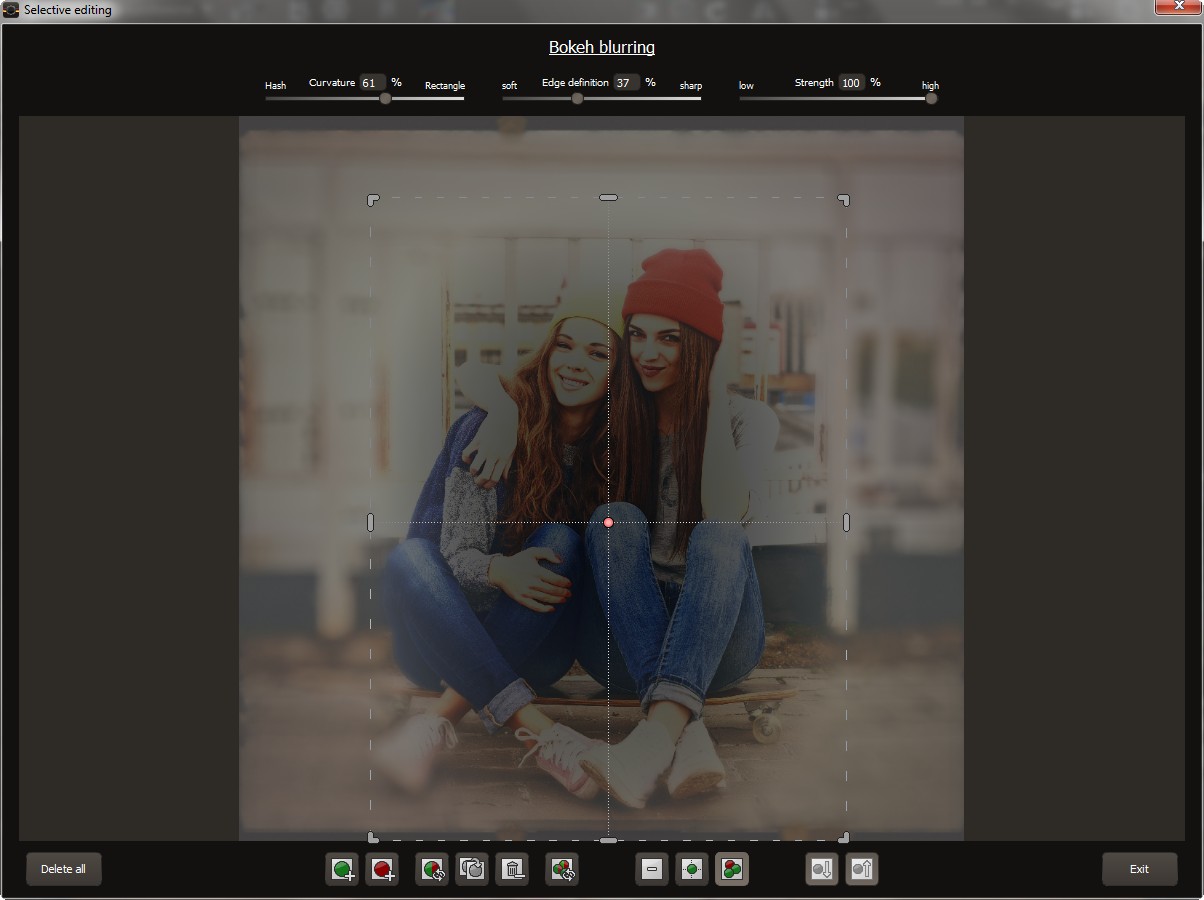
Чтобы получить аккуратный результат, сначала настройте умеренную силу размытия, затем задайте область защиты и только после этого решайте, нужно ли усиливать эффект. Если сразу выставить максимально мягкий фон, ошибки границы становятся заметнее. При сложном контуре лучше оставить немного естественной детализации вокруг объекта, чем пытаться вырезать его слишком жёстко.
Bokeh Blurring полезен именно как стилистический инструмент, а не как замена оптической глубины резкости во всех ситуациях. Настоящее размытие зависит от расстояния до объектов, поэтому фон на разных планах обычно размыт неодинаково. Если программа размывает большую область равномерно, не стоит усиливать эффект до степени, при которой пространственная логика сцены ломается.
Soft Contrast
Soft Contrast в документации связывается с созданием ощущения движения и более мягкой динамики. Такой эффект уместен в сценах, где техническая резкость не является главной ценностью: прогулка, транспорт, танец, движение людей. На фотографии с мелкими геометрическими деталями он может снижать читаемость, поэтому перед сохранением стоит проверить ключевые контуры в увеличении.
Если вместе с Soft Contrast уже используется Plastic Lens или Bokeh Blurring, суммарная мягкость может стать избыточной. В этом случае полезнее оставить один основной механизм размытия, а второй использовать минимально. Смысл стилизации сохраняется, но изображение не теряет структуру.
Dynamic Brightness
Dynamic Brightness добавляет контролируемое свечение и может превратить обычный светлый участок в заметный визуальный акцент. Лучше всего использовать его там, где в исходной сцене уже есть мотивированная причина для света: окно, фонарь, отражение, солнце. Если свечение появляется в случайной области, глаз воспринимает его как декоративную наклейку.
При работе с яркими участками следите за деталями в светах. Если исходная фактура стены, кожи или облаков исчезла, эффект стоит ослабить или ограничить область. Сохранение небольшой текстуры в ярком пятне обычно делает результат убедительнее, чем полностью белая зона.
Aura
Aura создаёт мягкий световой фон и используется для направления внимания. В отличие от резкой засветки этот эффект лучше работает на переходах. На портрете он может отделить фигуру от окружения, а на натюрморте — сделать задний план спокойнее. Слишком сильная аура часто проявляется ореолом вокруг контуров, поэтому проверяйте края объекта на увеличении.
Если объект уже отделён сильным контрастом или цветом, дополнительная аура может быть лишней. Её ценность выше в кадрах, где фон и объект близки по тону. Сначала оцените композиционную необходимость, затем выбирайте интенсивность.
Exposure Errors и световые протечки
Exposure Errors имитирует протечки света и другие ошибки экспонирования, характерные для неплотных корпусов старых камер. В программе предусмотрена библиотека текстур, а эффект можно добавлять несколько раз, комбинируя разные рисунки. Именно здесь особенно легко переборщить: две умеренные протечки могут суммарно перекрыть большую часть кадра.
Лучший способ настройки — относиться к протечке как к источнику композиционного света. Выберите участок, где она помогает направить взгляд или уравновесить кадр. Если самый яркий фрагмент возникает в пустом углу, уменьшите эффект или попробуйте другой рисунок. На портрете избегайте непрозрачной световой полосы через глаза; на пейзаже следите, чтобы протечка не выглядела вторым случайным солнцем.
Цвет световой протечки тоже должен согласовываться с общим тонированием. Тёплый красно-оранжевый эффект поверх холодной синей обработки может быть выразительным, но требует контроля. Если контраст цветов не является частью замысла, лучше сделать один из компонентов спокойнее.
Glamour Lighting
Glamour Lighting предназначен для мягкой выразительной подсветки, особенно заметной на портретах. Его задача — не ретушировать кожу, а изменить характер света и локального свечения. Поэтому проблемы кожи, пятна и мелкие дефекты лучше не пытаться скрывать одним только усилением свечения: слишком сильный эффект одновременно смягчит и глаза, волосы, текстуру одежды.
Оптимальный уровень обычно определяется по самым контрастным деталям лица. Если ресницы, брови и граница губ остаются читаемыми, а свет стал мягче, эффект работает как поддержка. Если детали теряются, стоит уменьшить интенсивность или ограничить действие областью.
Frames и Film Frames
Обычные рамки и плёночные рамки завершают аналоговый образ, но они влияют на композицию сильнее, чем кажется. Внутренняя граница может отрезать детали, а контрастный край — стать самым заметным элементом. Перед применением рамки проверьте, есть ли у исходного кадра запас по краям. Если важный объект почти касается границы, сначала выполните кадрирование с учётом будущего оформления.
Для публикации в интерфейсе сайта, альбоме или печатном макете внешняя рамка может конфликтовать с уже существующим оформлением. В таких случаях разумно сохранить два варианта: стилизованный без рамки и вариант с плёночным краем. Пользовательский пресет можно строить так, чтобы рамка была отдельным легко отключаемым компонентом.
Селективное применение эффектов
Селективный режим позволяет ограничить действие эффекта выбранной областью или, наоборот, защитить часть кадра. Это один из самых важных инструментов программы, потому что аналоговая стилизация редко должна одинаково воздействовать на всё изображение. Лицо требует большей чистоты, фон может быть мягче, небо допускает выраженную фактуру, а мелкий текст или архитектурные линии нуждаются в резкости.
Работать удобно от общего к частному. Сначала примените эффект ко всему кадру и найдите приблизительную интенсивность, затем перейдите к выборочной области. Так легче понять, что именно нужно исключить. Если сразу рисовать сложную область при ещё не настроенном фильтре, придётся одновременно контролировать и форму выделения, и силу эффекта.
В примере с Bokeh Blurring руководство предлагает защитить главный объект от общего размытия. Тот же принцип применим к тонированию и фактурам: фон может получать сильный художественный эффект, а смысловой центр — более сдержанный. Это не превращает программу в редактор сложных многослойных композиций, но для локальной стилизации отдельного кадра возможностей достаточно.
Границу выборочной области всегда проверяйте на контрастных контурах. Если переход слишком резкий, возникает ощущение вырезанного объекта. Если слишком широкий — эффект начинает проникать на защищённую часть. На волосах, ветках и прозрачных деталях лучше стремиться к естественному переходу, а не к геометрически идеальной маске.
Оптимизационный помощник
Optimisation Assistant объединяет пять базовых направлений: шумоподавление, тональный диапазон, clarity, динамику и резкость. Каждый параметр регулируется ползунком, а результат отображается сразу. Помощник удобен после выбора пресета, когда общий стиль уже найден, но кадр нужно привести к более устойчивому техническому состоянию. Например, агрессивная стилизация может сделать шум и мелкие дефекты заметнее, и небольшая коррекция помогает сбалансировать изображение.
Важная особенность помощника — запоминание пользовательских предпочтений. Руководство указывает, что он учитывает введённые значения и применяет сходную логику к следующему изображению, адаптируя результат к новому сюжету. Это полезно в серии, но требует контроля: два кадра с разной детализацией не всегда нуждаются в одинаковой визуальной силе резкости или clarity.
Если накопленные предпочтения начинают мешать, их можно сбросить. Также помощник можно полностью выключить и настраивать обработку без него. Это правильный выбор, когда требуется сравнить чистое действие пресета с результатом автоматической оптимизации. Если изображение неожиданно выглядит слишком резким или контрастным, первым диагностическим шагом стоит временно отключить помощник и проверить, исчезла ли проблема.
Шумоподавление в помощнике не следует увеличивать только потому, что фотография стилизована под плёнку. Цифровой шум и художественное зерно — разные структуры. Сначала убирают нежелательный шум исходника, затем добавляют плёночное зерно в контролируемом виде. Иначе две структуры накладываются и изображение становится грязным.
Clarity и резкость также решают разные задачи. Резкость подчёркивает границы, а clarity влияет на локальное ощущение деталей и контраста. Если кожа становится жёсткой, уменьшение clarity может быть полезнее простого снижения резкости. На архитектуре и фактурной поверхности, наоборот, умеренное повышение локальной выразительности помогает стилю.
Коррекция сенсорных пятен и мелких дефектов
Инструмент Scratch and Sensor Errors предназначен для удаления небольших нежелательных элементов: сенсорной пыли, пятен и отдельных отвлекающих деталей. Принцип основан на замене отмеченной области подходящим фрагментом изображения. Пользователь ставит точку кистью, рядом появляется область-источник, которую можно переместить туда, где структура лучше подходит для замены. Для нескольких дефектов создаются отдельные точки.
Программа умеет подбирать источник автоматически. Это ускоряет работу на однотипных поверхностях — небе, стене, песке, спокойной воде. Но автоматический выбор необходимо проверять. На границе объектов он может взять неподходящую фактуру и создать повторяющийся рисунок. Если исправляется пятно рядом с горизонтом, веткой или контрастной линией, вручную перенесите источник на область с похожей структурой.
Отдельная визуализация помогает обнаруживать сенсорные пятна: дефекты становятся заметнее, чем в обычном просмотре. Режим предназначен для поиска, а не для оценки художественного результата, поэтому после расстановки коррекций вернитесь к нормальному изображению. Исправленные зоны можно показывать и скрывать, сравнивая результат до и после без удаления самих точек.
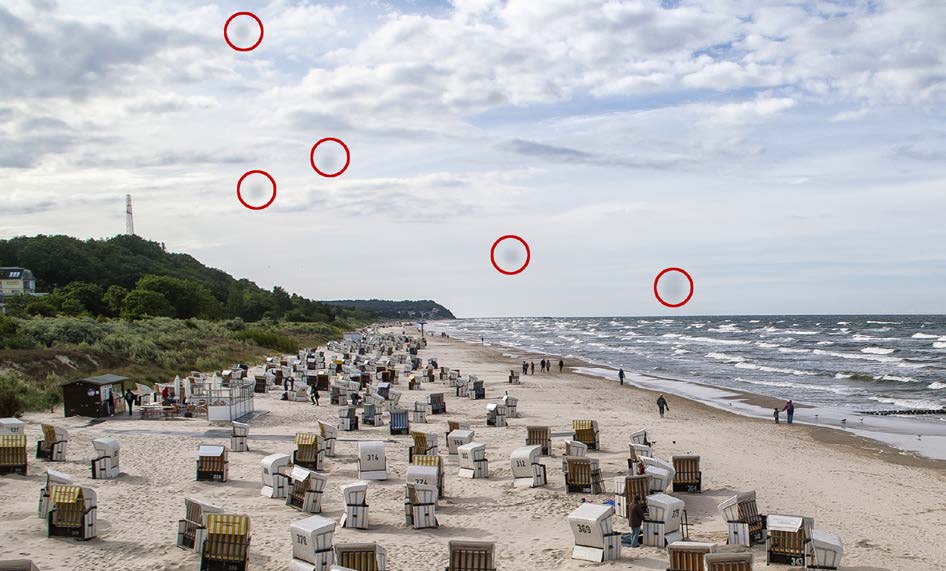
Размер области коррекции должен быть немного больше самого дефекта. Слишком маленькая зона оставит край пятна, слишком большая захватит лишнюю фактуру и повысит риск заметного клонирования. Если на ровном небе несколько похожих пятен, обрабатывайте их по одному и смотрите на повторяемость узора. Две одинаковые облачные детали рядом выдают ретушь быстрее, чем небольшой остаток естественного шума.
Этот инструмент не рассчитан на сложную реконструкцию крупных объектов. Руководство показывает, что им можно убирать и отдельные мешающие элементы, но его сильная сторона — точечная коррекция. Для человека, автомобиля или большого предмета на структурном фоне потребуется специализированный редактор с более развитыми средствами восстановления. В ANALOG projects разумнее ограничиваться дефектами, для которых есть близкий по фактуре источник.
RAW-обработка
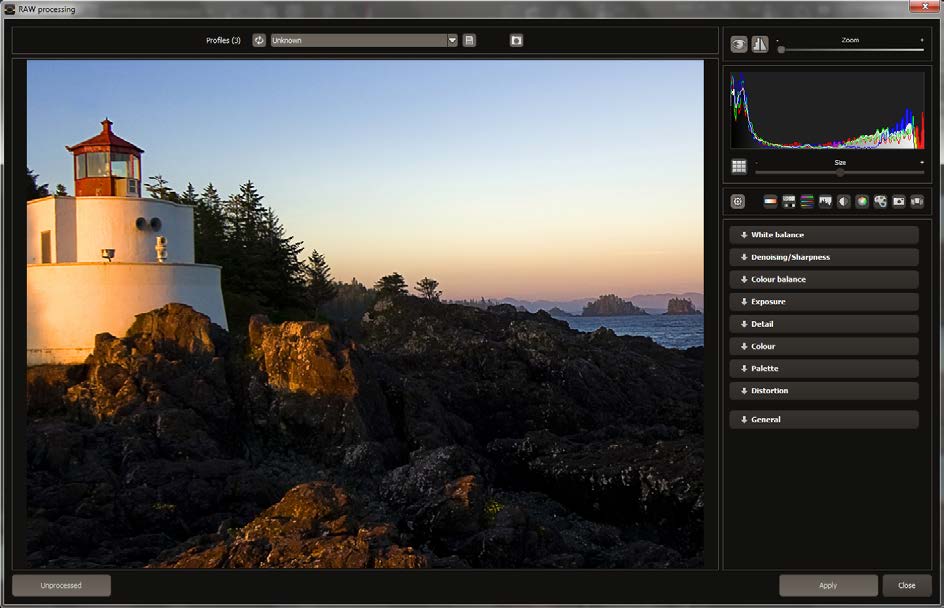
Встроенный RAW-режим позволяет подготовить исходные данные камеры до применения творческой обработки. В нём собраны баланс белого, шумоподавление и резкость, цветовой баланс, экспозиция, детализация, цвет, палитра, коррекция искажений и общие параметры. Такой порядок полезен потому, что технические ошибки лучше исправить до добавления плёночных дефектов: заваленный горизонт, хроматическая аберрация или сильный цветовой шум не становятся более естественными от винтажного пресета.
Баланс белого
RAW-раздел баланса белого позволяет менять цветовую температуру и выбирать нейтральный участок пипеткой. Пипетка особенно полезна в сценах с известным нейтральным объектом. Выберите серую или белую поверхность, не пересвеченную и не окрашенную отражённым светом, после чего оцените общий результат. Автоматическая нейтрализация не является обязательной художественной целью: если тёплый свет действительно был частью сцены, после технической точки можно вернуть часть тепла вручную.
Перед винтажным тонированием полезно получить предсказуемую исходную базу. Если цветовая температура RAW сильно смещена, разные пресеты будут реагировать на неё непоследовательно. Настроив баланс один раз, легче сравнивать художественные варианты между собой. При серии, снятой при одном свете, можно использовать одинаковую логику коррекции и затем уже варьировать стиль.
Шумоподавление и резкость
RAW-модуль различает несколько проблем: общий шум, цветовой шум, banding и hot pixels, а также параметры резкости. Это важно для аналоговой стилизации: нежелательный цифровой цветной шум обычно стоит уменьшить до добавления художественного зерна. Иначе плёночная структура смешивается с разноцветными артефактами матрицы и становится менее убедительной.
Резкость выбирайте с учётом дальнейших эффектов. Пресет с мягкой пластиковой оптикой не требует агрессивного предварительного шарпинга; он лишь создаст яркие контуры, которые затем будут размываться. Для газетной или фактурной стилизации исходная детализация может быть важнее. Проверяйте края на 100-процентном масштабе и не пытайтесь получить резкость за счёт ореолов вокруг контрастных линий.
Цветовой баланс и точки белого/чёрного
В группе Colour balance/white balance можно корректировать общую цветовую атмосферу и нейтрализовать белую и чёрную точки. Это технический фундамент для последующего тонирования. Если чёрная точка поднята слишком высоко, ретро-пресет с дополнительным выцветанием сделает изображение плоским. Если тени чрезмерно придавлены заранее, винтажный контраст может потерять детали окончательно.
Устанавливайте крайние точки по содержимому кадра, а не по желанию сделать гистограмму полной. Ночная сцена имеет право содержать глубокие тени, а туман — не иметь настоящего чёрного. Цель RAW-коррекции состоит в сохранении нужной информации для дальнейшей стилизации.
Экспозиция
Раздел Exposure управляет светами, тенями, контрастом и яркостью. Перед применением световых протечек и свечения особенно важно сохранить фактуру в светах. Если окно или лицо уже находятся на границе пересвета, дополнительный эффект быстрее превратит их в однородное пятно. Сначала восстановите доступную информацию, затем решайте, сколько её сознательно потерять ради стилистики.
С тенями действует похожее правило. Сильная виньетка и контрастный плёночный профиль могут дополнительно затемнить края. Поэтому тёмный исходник иногда стоит слегка раскрыть в RAW, чтобы после эффектов детали не исчезли. Но не поднимайте тени только ради видимости всего: аналоговый характер часто выигрывает от выразительных плотных участков.
Detail: clarity и микродетали
Группа Detail позволяет настраивать clarity и микродетали раздельно для светов, средних тонов и теней. Такой подход удобнее глобальной резкости, когда нужно подчеркнуть определённую часть диапазона. Например, в портрете можно оставить кожу мягче, но сохранить фактуру волос и одежды; в пейзаже — усилить структуру облаков и поверхности, не делая тени шумными.
При последующем добавлении бумажной или каменной текстуры микродетали не стоит максимально усиливать заранее. Иначе две высокочастотные структуры начинают конкурировать. Сначала определите, будет ли фактура исходного объекта или наложенная структура главным источником деталей.
Colour и хроматические аберрации
В цветовой группе можно работать с яркостью светов и теней и уменьшать хроматические аберрации. Цветные каймы вокруг контрастных границ особенно заметны после усиления локального контраста и насыщенности, поэтому удалять их лучше до стилизации. Проверьте ветки на фоне неба, металлические контуры, окна и другие резкие переходы у края кадра.
Не путайте хроматическую аберрацию исходной оптики с намеренной имитацией дефекта старой камеры. Сначала технически очистите очевидные нежелательные каймы, а если художественный стиль требует цветового несовпадения, добавляйте его контролируемым эффектом. Так результат остаётся управляемым.
Palette
Palette регулирует насыщенность отдельных цветов. Это полезно, если общий плёночный профиль подходит, но один оттенок становится слишком заметным. Например, зелень может перетянуть внимание с лица, а красная вывеска — стать чрезмерно яркой после тонирования. Локальная работа по цветовым диапазонам помогает сохранить выбранный стиль без глобального снижения насыщенности всего изображения.
На коже изменения близких к оранжевому и красному диапазонов делайте умеренно. Сильная коррекция может разрушить естественные переходы. Лучше сначала оценить, не является ли проблема следствием общего тонирования или баланса белого, и только затем вмешиваться в отдельный цвет.
Distortion: горизонт, перспектива и оптика
Группа Distortion включает выравнивание горизонта, коррекцию угла камеры и ошибок объектива. Команда Autofit помогает убрать пустые края, которые появляются после геометрического преобразования. Это особенно важно перед плёночной рамкой: сначала исправьте геометрию и получите корректный прямоугольник изображения, затем добавляйте художественное оформление.
При автоматическом кадрировании после коррекции проверяйте края. Autofit стремится исключить пустые области, но может срезать важную деталь у границы. Если композиция плотная, безопаснее вручную контролировать финальный прямоугольник.
Режим панорамы 360°
В общих RAW-параметрах предусмотрен 360° panorama mode. Руководство связывает его с подготовкой соседних кадров так, чтобы снизить различия экспозиции и контраста на стыках будущей панорамы. Это не означает автоматическую сборку сферической панорамы внутри программы: режим помогает согласовать обработку исходных кадров, которые затем можно собирать соответствующим инструментом.
При панорамной серии особенно опасны случайные текстуры, световые протечки и виньетки, которые меняются от кадра к кадру. Сначала добейтесь одинаковой базовой проявки, а художественные эффекты выбирайте так, чтобы они не создавали видимых швов. Для общего стиля безопаснее применять его после сборки панорамы или использовать нейтральные параметры на всех исходниках.
Камерные профили
Настройки RAW можно сохранить как профиль камеры и использовать повторно. Это имеет смысл для постоянно применяемой базовой коррекции: баланса, характера шума, геометрии и других технических параметров. Не стоит записывать в профиль слишком сюжетные изменения, которые подходят только одному кадру. Чем универсальнее профиль, тем меньше ручной отмены потребуется на следующей фотографии.
Кадрирование, пропорции и подпись
При сохранении открывается окно кадрирования и подписи. В нём можно задать соотношение сторон, изменить границы кадра и включить композиционные направляющие: правило третей, золотое сечение и золотую спираль. Это удобный финальный контроль, потому что виньетка, рамка и другие эффекты могли изменить визуальный баланс по сравнению с исходником.
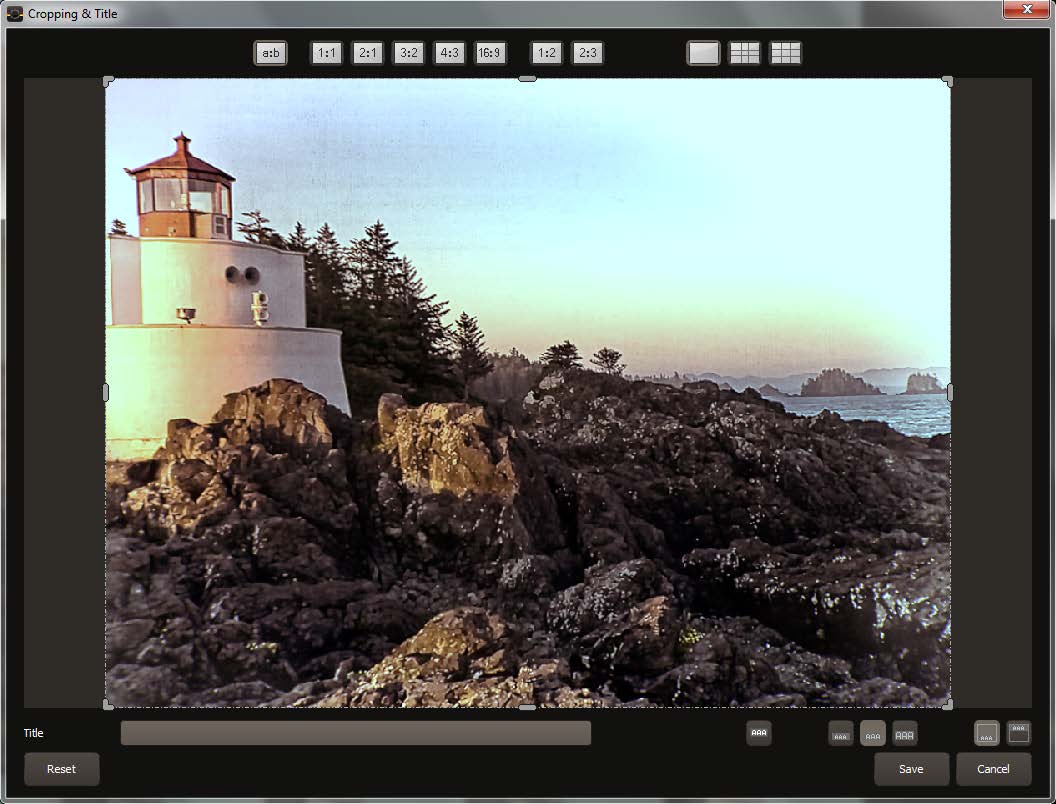
Не используйте направляющие как обязательный шаблон. Они помогают проверить размещение главного объекта, но не заменяют сюжетную композицию. Если фотография построена на симметрии, центральное положение может быть правильнее правила третей. Золотая спираль полезна для оценки движения взгляда, но её наличие не означает, что кадр нужно насильно подгонять под линию.
Кадр можно обрезать свободно или выбрать готовые пропорции. Для серии лучше заранее решить, нужен ли единый формат. Разные пропорции усложняют совместное размещение фотографий, особенно если позже добавляются рамки. Если изображения предназначены для одной галереи, одинаковое соотношение сторон часто делает набор аккуратнее.
В нижней части окна предусмотрена подпись с настройкой размера, положения и фона. Размер текста согласуется с финальным кадрированием. Функция подходит для простой подписи, но не заменяет полноценную типографику. Если требуется сложная композиция текста, несколько шрифтов или точное оформление, лучше сохранить изображение без подписи и закончить макет в специализированном редакторе.
Сохранение и форматы
После подтверждения кадрирования программа запрашивает имя и формат итогового файла. В пакетном режиме документация перечисляет пять вариантов: JPEG, два TIFF-варианта для 8- и 16-битного вывода и PNG. JPEG сохраняется с высоким качеством, а TIFF — без сжатия с потерями. Выбор зависит от следующего этапа работы.
JPEG подходит для готовой копии, которую не планируется интенсивно редактировать дальше. TIFF предпочтительнее как промежуточный файл для последующей обработки, особенно если нужен 16-битный вариант. PNG удобен для задач, где важна без потерь сохранённая растровая копия, но сам по себе не делает фотографию более качественной, если исходные данные уже ограничены.
Если результат отправляется во внешний редактор для дальнейшей тональной коррекции, избегайте лишней цепочки JPEG-пересохранений. Каждый дополнительный цикл сжатия может усиливать артефакты, особенно рядом с мелким зерном и контрастными рамками. Для промежуточного обмена рациональнее использовать TIFF, а финальный JPEG создавать один раз в конце.
Пакетная обработка
Batch Processing автоматизирует применение выбранной обработки к множеству файлов. В окне задаются исходная папка, целевая папка, параметры отбора файлов, формат результата и настройки обработки. Можно включить подготовку изображения и выбрать пресет. Это полезно для серий, где нужен единый визуальный язык, но не отменяет предварительную проверку на нескольких типичных кадрах.
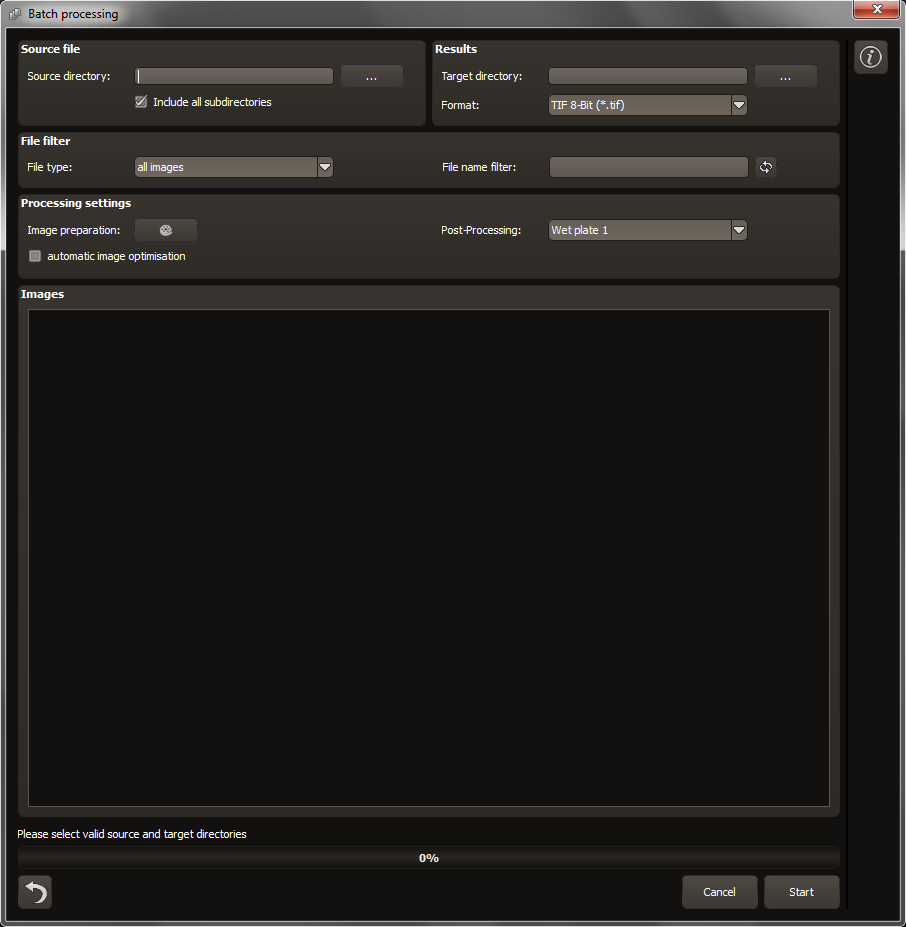
Перед запуском на большой папке возьмите три-пять фотографий с разной яркостью и содержанием: светлую, тёмную, портрет, детальный кадр. Если один пресет выдерживает такой разброс, вероятность удачной серии выше. Стиль, который идеально смотрится только на одном снимке, в пакетном режиме создаст много файлов для ручной переделки.
Документация предупреждает, что сканирование папки с большим количеством вложенных каталогов может занимать много времени и не рекомендует выбирать корень системного диска. Указывайте конкретную рабочую папку. Это одновременно ускоряет поиск и снижает риск случайно обработать файлы, которые не относятся к задаче.
Результаты лучше сохранять в отдельный каталог, не смешивая их с исходниками. Тогда проще удалить неудачный пакет, изменить пресет и повторить обработку. Имена файлов должны позволять сопоставить результат с оригиналом; если программа сохраняет базовое имя, достаточно разделения по папкам.
В настройках пакета есть режим подготовки к 360-градусной панораме. Его смысл — уменьшить различия между соседними кадрами до последующей сборки. Для обычной серии его включать не нужно: он решает специальную задачу согласования панорамных исходников.
Точки восстановления и безопасные эксперименты
Timeline хранит созданные пользователем restore points — промежуточные состояния обработки. Точку стоит ставить тогда, когда текущий результат уже нравится, но хочется проверить альтернативу. Например: пресет и плёнка настроены, после чего планируется эксперимент с фактурой и засветками. Создав точку, можно свободно менять эффекты, зная, что удачное состояние возвращается одним выбором на временной шкале.
Точки восстановления отличаются от пользовательского пресета. Restore point относится к текущему состоянию конкретной фотографии, а пресет нужен для повторного применения набора настроек. Поэтому для важной работы полезны оба механизма: точка страхует эксперимент на текущем кадре, пользовательский стиль сохраняет удачную комбинацию для будущих изображений.
Не создавайте точку после каждого движения ползунка. Временная шкала становится полезной, когда каждое состояние представляет осмысленный этап: базовый пресет, настроенная плёнка, добавленная локальная обработка, финальный вариант. Такой набор позволяет сравнивать решения, а не перелистывать десятки почти одинаковых состояний.
Передача изображения во внешний редактор
ANALOG projects может отправлять результат в другую программу обработки. В настройках указывается внешний редактор, после чего его можно вызывать из интерфейса. Это удобно, если ретро-стилизация является только одним этапом: например, после неё требуется сложная ретушь, монтаж или подготовка макета. Смысл обмена — использовать ANALOG projects там, где сильны его плёночные стили и эффекты, а специализированные задачи оставить соответствующему инструменту.
Перед передачей определите, завершён ли художественный стиль. Если в другом редакторе планируется только локальная ретушь, лучше сначала довести пресет, зерно, тонирование и рамку. Если же требуется сложное изменение композиции, крупное удаление объектов или монтаж, логичнее выполнить структурные изменения раньше, а финальную аналоговую обработку применить к уже готовому изображению.
Adobe Photoshop
Документация описывает интеграцию с Photoshop через plug-in и подчёркивает необычное расположение команды: ANALOG projects вызывается через File → Export, а не через меню Filter. Для Windows существуют отдельные файлы plug-in для 32- и 64-битных конфигураций соответствующих поколений Photoshop. Если команда не появляется, прежде всего нужно проверить разрядность и папку подключаемого модуля, а затем перезапустить Photoshop.
Так как проверенная документация ориентирована на поколения Photoshop своего времени, совместимость с существенно более новыми выпусками нельзя считать гарантированной только по наличию старого файла plug-in. Практичный обходной путь — обмен через обычный TIFF: открыть исходник в ANALOG projects, выполнить стилизацию, сохранить высококачественный промежуточный файл и продолжить работу в Photoshop.
Adobe Lightroom
Для Lightroom руководство предлагает настроить ANALOG projects как Additional External Editor. После этого фотография передаётся через команду Edit In. Если пункт не появляется, проверьте, что путь к редактору указан в настройках External Editing, затем перезапустите Lightroom. Такая схема удобна тем, что каталогизация остаётся в Lightroom, а ANALOG projects используется для конкретной художественной операции.
Именно поэтому отсутствие собственного каталога снимков не мешает связке с менеджером фотографий: отбор, рейтинг и организация остаются в Lightroom, а выбранный кадр открывается для стилизации. Если каталог не нужен, фотографии можно загружать непосредственно из файловой системы.
Add-ons
Система Add-ons допускает импорт дополнительных пресетов и компонентов постобработки. Руководство описывает установку из распакованного архива через меню Add-ons → Import Add-on. При использовании дополнений важно понимать их происхождение. Сам факт наличия пункта импорта не означает, что любой архив совместим или безопасен; используйте только дополнения, явно предназначенные для нужной программы и полученные из доверенного источника.
После установки нового набора не запускайте сразу пакетную обработку. Сначала откройте один тестовый кадр, проверьте пресеты, сохранение и стабильность. Дополнение может изменить список доступных вариантов или добавить новый модуль, поэтому лучше понять его поведение до применения к серии.
Практический сценарий: мягкий винтажный портрет
Начните с технически нейтрального исходника. В RAW проверьте баланс белого и цветной шум, не повышая резкость кожи без необходимости. Затем откройте Vintage или более мягкий вариант Pocket Camera и выберите пресет, который сохраняет лицо читаемым. На этом этапе важнее свет и цвет, чем декоративные дефекты.
После выбора пресета перейдите к Film Emulation. Подберите цветную плёнку с умеренным зерном и сравните лицо при обычном масштабе и 100%. Если кожа стала слишком грубой, уменьшите зерно, не отказываясь от цветового профиля. Затем добавьте лёгкий Glamour Lighting или мягкую Aura, следя за глазами и волосами.
Для отделения от фона можно использовать Bokeh Blurring. Сначала задайте небольшую силу, затем защитите лицо и основные контуры селективным инструментом. Не пытайтесь полностью стереть структуру фона: лёгкая детализация помогает сохранить естественную глубину. Если фон уже мягкий из-за оптики, дополнительное программное размытие может быть не нужно.
В конце проверьте виньетку и кадрирование. На портрете виньетка не должна затемнять лицо, если оно смещено от центра. Сравните до и после, создайте точку восстановления перед экспериментом с рамкой, затем сохраните вариант без рамки и при необходимости вторую копию с плёночным оформлением.
Практический сценарий: городской кадр с ломографическим характером
Для улицы с вывесками и разноцветным светом сначала скорректируйте очевидные хроматические аберрации, но не стремитесь полностью нейтрализовать атмосферу. Перейдите в Lomography и выберите пресет, который подчёркивает композицию, а не просто максимизирует насыщенность. Яркие вывески — хороший индикатор: если после пресета они превращаются в сплошные цветовые пятна, уменьшите динамику или исправьте света в RAW.
Добавьте одну световую протечку через Exposure Errors и разместите визуальный акцент там, где он поддерживает движение взгляда. Не комбинируйте несколько текстур, пока первая не оценена на всём кадре. Если хочется более сложного рисунка, добавляйте второй эффект только после сохранения точки восстановления.
Плёночное зерно в городской сцене можно сделать заметнее, чем в портрете, но проверьте мелкий текст и архитектурные линии. Если они распадаются, зерно слишком крупное или сильное. Лёгкая виньетка может удерживать взгляд внутри кадра, однако при ночной сцене края и так часто тёмные, поэтому дополнительное затемнение требуется не всегда.
Практический сценарий: чёрно-белая фотография
Выберите пресет по распределению света и фактуры, не ограничивая себя изначально только монохромными вариантами. Затем в Film Emulation переключитесь на чёрно-белую плёнку. Такой порядок сохраняет эффекты исходного пресета и даёт отдельный контроль над монохромным характером.
После удаления цвета особенно внимательно оцените, не слились ли объекты, которые раньше разделялись оттенком. При необходимости скорректируйте экспозицию, контраст и локальные детали. Зерно подбирайте после тонального рисунка: оно должно поддерживать поверхность, а не заполнять проваленные тени шумоподобной структурой.
Для исторического образа можно добавить Wet Plate или Old Newspaper, но это разные эстетики. Wet Plate сильнее связан с фактурой раннего фотопроцесса, Old Newspaper — с печатной поверхностью и грубой репродукцией. Выбирайте по тому, что должно казаться старым: сам фотоматериал или способ воспроизведения изображения.
Практический сценарий: серия с единым стилем
Отберите несколько репрезентативных кадров и на одном из них соберите пользовательский пресет. Затем примените его вручную к остальным тестовым фотографиям. Проверьте лица, светлые сцены, тёмные сцены и насыщенные цвета. Если пресет выдерживает различия, сохраните его под понятным именем и только после этого переходите к Batch Processing.
В пакете укажите отдельную папку результатов и подходящий формат. Если файлы дальше будут редактироваться, используйте TIFF; для финальных копий может быть достаточен JPEG. После обработки не ограничивайтесь просмотром первой фотографии: проверьте начало, середину и конец серии и несколько кадров с экстремальной яркостью.
Если часть изображений заметно отличается, не пытайтесь сделать один пресет универсальным любой ценой. Иногда правильнее создать два близких варианта — например, для светлых и тёмных сцен. Общая плёночная эмуляция, зерно и цветовой характер могут оставаться одинаковыми, а тональная коррекция будет различаться.
Ограничения, которые важно учитывать
ANALOG projects специализируется на художественной обработке отдельного изображения и серии, поэтому в нём нет полноценного каталога с рейтингами, коллекциями, ключевыми словами и поиском по архиву. Если фотографий много, удобнее выполнять отбор и организацию в менеджере снимков, а в ANALOG projects передавать уже выбранные файлы. Документированная интеграция с Lightroom как внешним редактором как раз поддерживает такой рабочий процесс.
Программа также не предлагает универсальную систему пиксельных слоёв для сложного монтажа. Цепочка эффектов, селективное применение и текстуры позволяют строить многокомпонентный стиль, но это не то же самое, что независимые слои с произвольными объектами, масками и режимами смешивания в редакторе для фотомонтажа. Если нужно соединить несколько фотографий, вырезать объект и собрать композицию, такую задачу лучше решить до или после стилизации в профильном редакторе.
Селективный режим рассчитан на локальное действие фильтра, а корректор сенсорных пятен — на небольшие дефекты. Для сложной портретной ретуши, точной пластики, замены фона или восстановления крупных участков это не основной набор инструментов. В пределах своей задачи программа сильнее там, где требуется быстро построить ретро-характер и затем аккуратно ограничить его действие.
Большая часть выразительности строится на пресетах и имитации дефектов. Это удобно, но создаёт риск переобработки. Световые протечки, пыль, рамки и сильное зерно легко узнаются, если применяются одинаково к каждому кадру. Для серии лучше сделать один-два характерных эффекта постоянными, а остальные адаптировать к композиции и свету.
Совместимость и язык интерфейса
Для Windows подтверждена совместимость с 64-битными Windows 10 и Windows 11. Руководство также описывает работу в macOS и отдельные инструкции для подключаемых модулей Photoshop соответствующего периода. При использовании старого plug-in с современным выпуском Photoshop возможна несовместимость, поэтому обмен через обычные графические файлы остаётся универсальным резервным вариантом.
Русская локализация не подтверждена; доступный интерфейс программы немецкий, а документация представлена на немецком, английском и французском. Если названия команд непривычны, ориентироваться помогают стабильные зоны окна и термины из руководства: Presets слева, Finalise справа, RAW Processing, Batch Processing и команды сохранения.
Проверяя совместимость с внешними редакторами, не путайте успешный запуск самой программы и работу подключаемого модуля: это независимые части рабочего процесса. Если plug-in не определяется в Photoshop, сохраните промежуточный TIFF и продолжите обработку через обычный файловый обмен.
Типичные ошибки и способы решения
Фотография после пресета стала слишком тёмной
Сначала отключите Optimisation Assistant и сравните результат: помощник мог усилить тональную коррекцию поверх уже контрастного пресета. Затем проверьте экспозицию RAW и виньетку. Если тёмными стали только края, причина, скорее всего, в Form Vignette; если весь кадр, корректируйте экспозицию или выбирайте более мягкий пресет. Не компенсируйте тёмный кадр сильным свечением — оно исправит отдельные зоны, но не общий тональный баланс.
Светлые участки потеряли фактуру
Проверьте RAW Exposure, Dynamic Brightness, Aura, Glamour Lighting и Exposure Errors. Несколько световых эффектов могут суммироваться. Временно отключайте их по одному, пока детали не вернутся. После этого включайте необходимые компоненты с меньшей интенсивностью. Если информация потеряна уже в исходном RAW из-за пересвета, стилизация не сможет восстановить отсутствующие данные.
Зерно выглядит как цифровой шум
Уберите цветной шум и hot pixels в RAW до включения Film Emulation. Затем оцените плёночное зерно отдельно. Если две структуры накладываются, поверхность становится хаотичной. Также проверьте масштаб: на сильном увеличении зерно всегда заметнее, а финальный веб-размер может его смягчить. Настраивайте по фактическому назначению файла.
Лицо стало слишком мягким
Последовательно проверьте Plastic Lens, Bokeh Blurring, Soft Contrast, Glamour Lighting и общий пресет. Обычно достаточно оставить один основной мягчающий механизм. Защитите лицо селективно от фонового размытия и верните умеренную резкость глаз. Не компенсируйте мягкость чрезмерным глобальным шарпингом: он создаст ореолы на других деталях.
Текстура закрывает важные детали
Снизьте интенсивность Structure или ограничьте её область. На портрете оставьте фактуру на фоне и по краям, а лицо защитите. На архитектуре проверьте линии и мелкие надписи. Если текстура важна для общей идеи, лучше уменьшить её локально, чем полностью убирать со всего кадра.
Световая протечка выглядит неестественно
Причина обычно в положении, яркости или несогласованном цвете. Попробуйте другой рисунок Exposure Errors, уменьшите интенсивность и сопоставьте направление эффекта с существующим светом. Самая яркая протечка не должна случайно отвлекать от главного объекта. При двух эффектах сначала настройте каждый отдельно.
После геометрической коррекции появились пустые края
Используйте Autofit в группе Distortion или кадрируйте вручную. Автоматическое вписывание удобно, но обязательно проверьте, не отрезало ли оно важные детали. Для плотной композиции ручная обрезка безопаснее. Рамку добавляйте только после окончательной геометрии.
Пятно после коррекции всё ещё заметно
Увеличьте размер области так, чтобы она полностью покрывала дефект, и перенесите источник на более подходящую фактуру. Если автоматический источник пересекает контрастную границу, выберите его вручную. После исправления выключите режим подсветки пятен и оцените обычное изображение, затем сравните до и после.
Корректор создал повторяющийся узор
Это признак неудачного источника. Переместите область-источник дальше от первой коррекции и избегайте копирования уникальной детали — облака, камня, ветки — в соседнее место. На повторяющейся фактуре полезно брать источник с немного отличающейся структурой, чтобы ретушь не читалась как штамп.
Пресетов стало слишком много
Используйте Favorites и поиск, а пользовательские варианты называйте по назначению. Удалять исходные заводские решения ради порядка не требуется. Практичнее держать короткий набор избранного, а остальную коллекцию открывать только при поиске новой идеи.
Не удаётся вернуть исходный заводской пресет
Если параметры пресета изменены, используйте команду сброса модификаций. Пользовательское сохранение создаёт отдельный вариант в Custom и не перезаписывает исходный пресет. Если нужно сохранить текущий эксперимент до сброса, сначала создайте собственный пресет или restore point.
Обработка серии даёт разный визуальный результат
Одинаковые настройки не гарантируют одинакового восприятия на кадрах с разной экспозицией и цветом. Проверьте несколько исходников вручную и при необходимости создайте два близких варианта пресета для разных условий. Стабильными можно оставить плёночный профиль и характер зерна, а тональные параметры адаптировать.
Batch Processing долго ищет файлы
Не выбирайте корень диска или папку с огромным числом вложенных каталогов. Укажите конкретную директорию с рабочей серией и при необходимости ограничьте типы файлов. Документация отдельно предупреждает о длительном обходе больших деревьев папок.
Photoshop не показывает ANALOG projects в Filter
Это ожидаемое поведение для описанного plug-in: команда находится в File → Export, а не в Filter. Если её нет и там, проверьте, установлен ли правильный файл модуля для разрядности Photoshop и перезапущена ли программа после копирования. Для несовместимых современных конфигураций используйте обмен через TIFF.
Lightroom не показывает команду Edit In
Откройте настройки External Editing и проверьте, что ANALOG projects назначен как Additional External Editor. После изменения настроек перезапустите Lightroom. Если интеграция всё равно недоступна, экспортируйте выбранный кадр в качественный TIFF, откройте его вручную и после обработки верните результат в каталог.
Цвет после обработки выглядит странно
Сначала исключите ошибочную конверсию цветового пространства в Image Preparation. Затем проверьте баланс белого, Film Emulation и Image Toning. Изменяйте один уровень за раз. Если сразу крутить температуру, тонирование и плёночный профиль, источник цветового сдвига становится трудно определить.
Изображение тормозит при увеличении
Высококачественный просмотр и сложная цепочка эффектов требуют дополнительного пересчёта. Для перебора пресетов можно работать в обычном режиме, а High-Quality Display и Supersampling включать на финальной стадии. Это не меняет творческую логику и позволяет тратить ресурсы тогда, когда они нужны для контроля деталей.
Сохранённый JPEG оказался неудобен для дальнейшей правки
Если после ANALOG projects планируется серьёзная обработка, выбирайте TIFF как промежуточный формат. JPEG рациональнее оставлять для финальной копии. Повторные сохранения JPEG особенно заметны на зерне, тонких текстурах и контрастных границах.
Сравнение ANALOG projects с аналогами
| Программа | Лучше подходит для | Главное ограничение |
|---|---|---|
| ANALOG projects | Выразительной ретро-стилизации с пресетами, плёночными профилями, текстурами, световыми дефектами и локальным применением эффектов | Нет встроенного каталога фотографий и универсального слоевого монтажа |
| DxO FilmPack | Точной эмуляции исторических фотоплёнок, зерна, тонирования и аналогового цветового характера | Сильнее сосредоточен на плёночном рендеринге, чем на имитации широкого набора дефектов старых камер |
| Nik Analog Efex | Стилизации под старые камеры с готовыми комбинациями оптики, плёнки, света и характерных аналоговых несовершенств | Является частью набора Nik Collection, поэтому выбор продукта шире одной задачи |
| Exposure X7 | Плёночных пресетов вместе с RAW-обработкой, локальными правками и организацией фототеки | Более широкий рабочий процесс требует больше освоения, если нужны только быстрые ретро-эффекты |
| ON1 Effects | Большой библиотеки творческих фильтров, пресетов, масок и современных эффектов, включая винтажные стили | Аналоговая фотография — лишь одна из многих групп эффектов, а не единственная специализация |
ANALOG projects лучше выбирать, когда нужен именно конструктор заметной аналоговой стилизации: пресет должен быстро задать настроение, а затем пользователь хочет отдельно управлять зерном, виньеткой, засветками, текстурами, мягкостью и локальными областями. DxO FilmPack логичнее при приоритете достоверных профилей фотоплёнки; Nik Analog Efex близок по концепции старых камер и комбинированных дефектов; Exposure X7 удобнее, если в той же среде требуется организация снимков; ON1 Effects сильнее как универсальная коллекция творческих фильтров. Для ANALOG projects характерна более узкая и понятная специализация, но задачи каталога и сложного фотомонтажа приходится оставлять другим инструментам.
Как не переобработать фотографию
Перед началом сформулируйте два признака, которые должны определять стиль. Например: мягкая плёнка и лёгкая засветка; газетная фактура и сепия; контрастный чёрно-белый профиль и умеренное зерно. Если после этого добавляется третий и четвёртый эффект, каждый должен решать конкретную проблему. Такой лимит дисциплинирует работу и не позволяет превращать фотографию в каталог доступных фильтров.
Один из самых надёжных приёмов — уменьшать эффект после того, как он начал нравиться. На этапе настройки глаз быстро адаптируется к сильной обработке. Снизьте интенсивность на небольшую величину, отойдите от экрана или переключитесь на исходник, затем снова оцените результат. Часто более спокойный вариант лучше сохраняет содержание.
Следите за повторяемостью характерных дефектов в серии. Одна и та же крупная световая протечка или пылевая текстура на десяти фотографиях выдаёт цифровой шаблон. Чтобы сохранить общий язык, лучше повторять плёночный характер, тон и зерно, а уникальные дефекты варьировать или использовать выборочно.
Не исправляйте один эффект другим без диагностики. Если изображение слишком тёмное из-за виньетки, не добавляйте сильную Aura. Если лицо слишком мягкое из-за Bokeh, не повышайте резко глобальную резкость. Найдите источник проблемы и уменьшите именно его. Так цепочка остаётся прозрачной и предсказуемой.
Контроль качества перед сохранением
- Сравните обработку с исходником и убедитесь, что главный объект остаётся главным.
- Проверьте светлые области на потерю фактуры после свечения и протечек.
- Увеличьте изображение и оцените зерно, края селективных областей и хроматические каймы.
- Просмотрите ровные зоны на предмет заметного повторения коррекции сенсорных пятен.
- Проверьте рамку и виньетку: они не должны перекрывать важные детали.
- Оцените цвет кожи и нейтральные участки после плёночной эмуляции и тонирования.
- Если фотография входит в серию, сравните её с соседними кадрами по зерну и общему тону.
- Перед серьёзным экспериментом сохраните restore point.
- Для последующей правки выберите промежуточный TIFF вместо повторного JPEG.
- После кадрирования ещё раз оцените композицию при финальном соотношении сторон.
Короткие ответы по работе с ANALOG projects
Можно ли начать без ручной настройки десятков параметров?
Да. Выберите один из визуальных пресетов, затем используйте Optimisation Assistant и при необходимости скорректируйте несколько эффектов на правой панели. Руководство прямо строит быстрый путь вокруг загрузки, пресета, помощника и финального кадрирования.
Можно ли объединить два готовых стиля?
Да. Для этого предусмотрено Combine default presets. Получившийся вариант сохраняется среди пользовательских пресетов, после чего его можно дополнительно настроить.
Можно ли сохранить собственный стиль?
Да. Изменённый набор параметров сохраняется как новый пользовательский пресет в Custom. Исходный заводской вариант остаётся неизменным.
Есть ли поиск по пресетам и эффектам?
Да. Пресеты можно фильтровать по названию, а над списком эффектов предусмотрен поиск, который помогает быстро найти нужный экспертный фильтр.
Подходит ли программа для RAW?
Да. RAW-модуль документирован отдельно и включает баланс белого, шумоподавление, резкость, экспозицию, детализацию, цвет, палитру, коррекцию искажений и профили камеры.
Можно ли обработать много файлов одинаково?
Да. Batch Processing применяет выбранные настройки к серии файлов и позволяет задать папки, формат, подготовку изображения и пресет. Перед большим пакетом лучше проверить стиль на нескольких разных кадрах.
Можно ли убрать пыль на матрице?
Да. Scratch and Sensor Errors умеет подсвечивать сенсорные пятна, создавать точки коррекции и подбирать области-источники вручную или автоматически.
Можно ли работать только с частью фотографии?
Да. Для эффектов предусмотрено селективное применение. Типичный пример — размыть фон Bokeh Blurring и исключить из действия фильтра главный объект.
Можно ли быстро сделать цветной кадр чёрно-белым?
Да. Руководство предлагает сохранить подходящий пресет, а в Film Emulation выбрать чёрно-белую плёнку. После этого стоит отдельно проверить тональное разделение цветов, превратившихся в серые оттенки.
Что делать, если хочется продолжить обработку в другом редакторе?
Результат можно передать во внешний редактор через настроенную команду экспорта либо сохранить в TIFF и открыть вручную. Второй способ универсальнее при несовместимости старых подключаемых модулей.
Рабочая последовательность без лишних действий
- Откройте фотографию и при необходимости исправьте баланс белого и очевидные RAW-дефекты.
- Выберите категорию пресетов по желаемому характеру, затем сравните несколько миниатюр на своём кадре.
- Оставьте пресет, который лучше всего решает цвет и свет, даже если отдельные декоративные эффекты пока не подходят.
- В Finalise отключите лишние компоненты и настройте Film Emulation и зерно.
- Добавляйте экспертные эффекты по одному, каждый раз проверяя их влияние на композицию.
- Используйте селективный режим там, где эффект мешает лицу, тексту или другому важному объекту.
- Проверьте Optimisation Assistant и отключите его, если автоматическая коррекция ухудшает выбранный стиль.
- Исправьте сенсорные пятна и небольшие дефекты, проверив источники замены на увеличении.
- Создайте restore point перед финальным экспериментом с рамкой, фактурой или сильной засветкой.
- Сравните результат с исходником, выполните кадрирование и сохраните формат, подходящий для следующего этапа.
Такой порядок сохраняет главное преимущество ANALOG projects: быстрый вход через визуальные пресеты без отказа от ручного контроля. Пользователь не обязан строить стиль с пустого листа, но и не ограничен одним готовым фильтром. Техническая подготовка, пресет, плёночный характер, локальные эффекты и финальная проверка остаются раздельными этапами, поэтому ошибку проще найти и исправить. Наиболее убедительный результат получается тогда, когда аналоговые дефекты подчиняются фотографии: зерно соответствует масштабу, световая протечка поддерживает композицию, мягкость не уничтожает главный объект, а текстура добавляет ощущение носителя, не закрывая содержание кадра.
