
Adobe Lightroom Classic — это настольная версия Lightroom с каталогом (Catalog) и классическим модульным интерфейсом Library / Develop / Map / Book / Slideshow / Print / Web. В Lightroom Classic удобно вести большой архив (свадьбы, репортажи, коммерческие съемки, семейные проекты), быстро отбирать удачные кадры (флаги/рейтинг/цветовые метки), пакетно обрабатывать серии и экспортировать результат под конкретные задачи: печать, сайт, соцсети, клиентскую выдачу.
Важно понимать различие в линейке: Lightroom Classic — про локальный каталог и максимальный контроль workflow на компьютере; Adobe Lightroom (cloud) — про облачную библиотеку и синхронизацию «по умолчанию». В этом обзоре речь именно про Lightroom Classic — тот самый «классический» Lightroom, где есть Import, Folders, Collections и полноценный модуль Develop.
Скачать Lightroom
- Ретушь и коррекция
- Русский интерфейс
- Просто для новичков
- Платная подписка
- Сложно новичкам
- Требует мощный ПК
Лицензия, установка и первый запуск
Lightroom Classic ставится через Adobe Creative Cloud Desktop: в списке приложений выбираете Lightroom Classic и нажимаете Install. После установки программа появляется в меню приложений, а обновления приходят через тот же Creative Cloud.
При первом запуске Lightroom Classic сразу предлагает работать с каталогом:
-
если это «чистая» установка — создаете новый каталог (обычно файл с расширением .lrcat) и выбираете место хранения;
-
если каталог уже есть — открываете его командой File > Open Catalog… и продолжаете работу с прежней структурой папок/коллекций.
Практика: каталог и папки превью лучше держать на быстром SSD — так быстрее листаются сетки, открываются кадры и заметно ускоряется выборка «по серии».
Поддерживаемые форматы и «что Lightroom Classic считает нормой»
Lightroom Classic работает как с RAW (через модуль Develop), так и с готовыми файлами: JPEG, TIFF, PSD, а также контейнерами вроде DNG. Внутри каталога Lightroom не «пересохраняет» исходник: он хранит набор правок и показывает результат в превью, а итоговый файл получается на этапе Export (или Publish Services). Это ключевая привычка: в Lightroom Classic вы не сохраняете, а экспортируете.
Интерфейс Lightroom Classic и логика модулей
Верхняя строка — переключатель модулей (Module Picker). Основные, которыми вы будете жить каждый день:
-
Library — импорт, каталогизация, отбор, коллекции, быстрая пакетная обработка (Quick Develop), подготовка к экспорту.
-
Develop — вся «чистовая» обработка: тон, цвет, детализация, маски (Masking), ретушь (Healing/Remove), коррекция оптики и геометрии.
-
Map / Book / Slideshow / Print / Web — специализированные модули под геотеги, фотокниги, презентации, печать и веб-галереи.
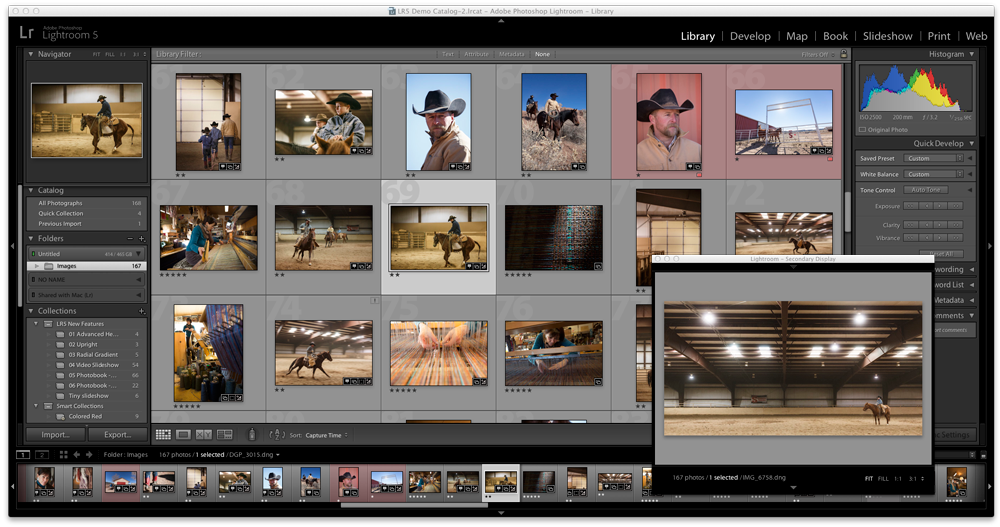
Нижняя полоса — Filmstrip (лента кадров). Она видна почти везде и позволяет быстро переключаться между фото без возврата в Library. В ленте отображается выделение, статус (флаг/цвет/рейтинг), а также доступна кнопка Second Window для второго монитора.
Ниже — скриншот типичного рабочего пространства Library с Filmstrip, панелями слева/справа и верхними модулями (без водяных знаков):
Импорт фотографий: окно Import и важные переключатели
Импорт в Lightroom Classic почти всегда начинается в Library — кнопкой Import… (внизу слева) или через меню File > Import Photos And Video….
Окно Import устроено «слева направо»:
-
Source (левая панель) — откуда берем файлы: карта памяти, камера, папка на диске.
-
Центральная область — превью и выбор кадров (All Photos / New Photos), сортировка, отметки «галочками».
-
Верхняя полоса методов импорта — Copy as DNG / Copy / Move / Add (в зависимости от источника).
-
Правая панель — настройки импорта: File Handling, File Renaming, Apply During Import, Destination.
Copy / Add: какой режим выбирать
-
Copy — стандарт для карт памяти: копирует на диск и добавляет в каталог.
-
Copy as DNG — копирует и конвертирует RAW в DNG (полезно, если вы хотите единый архивный формат и быструю совместимость).
-
Add — идеален для уже разложенного архива на диске: Lightroom просто «подцепляет» файлы в каталог без перемещения.
File Handling: превью и «второй дубль»
В File Handling решаются две вещи:
-
Build Previews: Minimal/Embedded & Sidecar/Standard/1:1 — влияет на скорость просмотра в Library.
-
Make a Second Copy To — страховка при импорте: можно сразу писать вторую копию на внешний диск.
-
Build Smart Previews — делает «умные превью», чтобы обрабатывать фото даже если внешний диск с оригиналами отключен (актуально в поездках и на ноутбуках).
Apply During Import: пресет + метаданные + keywords
В Apply During Import вы заранее задаете:
-
Develop Settings (пресет обработки);
-
Metadata (шаблон авторских данных);
-
Keywords (ключевые слова для поиска в каталоге).
Если вы ведете коммерческий архив, эта панель экономит часы: ключевые слова и метаданные попадают в каталог сразу, а не «когда-нибудь потом».
Каталог Lightroom Classic: как он реально работает
Каталог — это «база данных» Lightroom: где лежит файл, какие у него метаданные, рейтинг, флаг, история правок, коллекции и превью. Оригиналы остаются в папках на диске, Lightroom хранит связи и правки.
Типовые действия с каталогом, которые используются регулярно:
-
Optimize Catalog… (оптимизация базы, помогает при больших каталогах).
-
Back up catalog (резервные копии — отдельными архивами, лучше на внешний диск).
-
Find Missing Folder… / Locate Missing Photo… (когда вы переместили папки в проводнике и Lightroom «потерял» путь).
Золотое правило: не переносить папки с фото “вручную” в проводнике, если вы хотите сохранить порядок — перемещения делайте в панели Folders в Library, тогда связи в каталоге останутся правильными.
Отбор и сортировка: флаги, рейтинг, цветовые метки
В Lightroom Classic отбор строится на трех параллельных механизмах, которые можно комбинировать:
-
Flags: Pick/Reject (быстрое «оставить/в мусор»).
-
Star Rating: 1–5 звезд — уровень качества или стадия готовности.
-
Color Labels — метки под ваш процесс (например: красный — «ретушь нужна», желтый — «на согласование», зеленый — «готово»).
Library Filter bar: поиск по архиву без боли
Включаете Library Filter (обычно клавиша \ в Library) и фильтруете:
-
по атрибутам (флаги/звезды/цвет),
-
по тексту (имя файла, ключевые слова),
-
по метаданным (камера, объектив, дата, ISO и т. п.).
Если вы снимаете сериями, обязательно используйте Stacks: группа кадров одного сюжета сворачивается в «стек», и сетка становится аккуратной.
Collections и Smart Collections: проектный порядок
Collections — виртуальные подборки (файлы на диске не дублируются). Это лучший способ вести проекты:
-
коллекция «Съемка 2026-02-28»;
-
коллекция «Отобрано клиенту»;
-
коллекция «Финал ретушь»;
-
коллекция «Экспорт для печати».
Smart Collections — умные коллекции по правилам: «все фото с рейтингом 5», «все кадры за месяц с ключевым словом wedding», «все отклоненные» и т. д. Один раз настроили — Lightroom сам подхватывает новые кадры, которые подходят под условия.
Quick Develop: быстрые правки в Library
Панель Quick Develop нужна, когда вам не требуется тонкая работа Develop, но нужно быстро:
-
поправить экспозицию на серии,
-
подровнять баланс белого,
-
применить готовый пресет,
-
синхронизировать простые параметры.
Она особенно полезна при первичной «грубой нормализации» репортажа перед детальной обработкой избранных.
Develop: центральное место обработки RAW
Модуль Develop устроен максимально логично:
-
справа — панели правок (Histogram, Basic, Tone Curve, HSL/Color, Color Grading, Detail, Lens Corrections, Transform, Effects, Calibration и т. п.),
-
под гистограммой — служебная информация (EXIF, статус Smart Preview),
-
сверху/в Tool Strip — инструменты кадрирования, ретуши, масок и локальных корректировок.
В Tool Strip находятся инструменты для red eye, удаления пыли/пятен, кадрирования и локальных коррекций.
Basic: базовый тон и «скелет» картинки
В Basic вы чаще всего трогаете:
-
WB: Temp/Tint (особенно для RAW),
-
Exposure / Contrast,
-
Highlights / Shadows (вытаскивание деталей),
-
Whites / Blacks (точки белого/черного),
-
Texture / Clarity / Dehaze (фактура, микроконтраст, дымка),
-
Vibrance / Saturation (цвет).
Практический подход: сначала выставить WB → Exposure → Whites/Blacks, и только потом заниматься «красотой» (Texture/Clarity/Color Grading). Так серия выглядит ровно, а не «каждый кадр сам по себе».
Tone Curve: контроль контраста точнее, чем Contrast
Tone Curve в Lightroom Classic дает более точный контраст, чем один ползунок Contrast. Здесь удобно:
-
делать мягкую S-кривую для объема,
-
поднимать «черную точку» для легкого матового эффекта,
-
точечно контролировать средние тона.
Если вы делаете пресеты Lightroom Classic под портреты/свадьбы, кривая почти всегда — один из главных элементов фирменного цвета.
HSL/Color и Color Grading: управляем цветом профессионально
HSL/Color
Панель HSL/Color — это точная настройка отдельных цветов:
-
Hue — сдвиг оттенка (например, зелень в более теплую),
-
Saturation — насыщенность (успокоить красный/оранжевый),
-
Luminance — яркость цвета (деликатно затемнить синий в небе).
Color Grading
Color Grading — раздельная тонировка:
-
тени,
-
средние тона,
-
света,
плюс общий баланс.
В портрете удобно чуть согреть света и немного охладить тени — получится киношный объем без «грязи».
Detail и Enhance: резкость, шум и повышение качества
Detail: классическая резкость и шумоподавление
В Detail живут:
-
Sharpening (Amount/Radius/Detail/Masking),
-
Noise Reduction (Luminance/Color),
и это отличный инструмент для большинства съемок на ISO до «разумных» значений.
Enhance…: Denoise, Raw Details, Super Resolution
Команда Enhance… в Lightroom Classic — это отдельный уровень качества. Здесь используются:
-
Denoise (AI-шумодав),
-
Raw Details (улучшение деталей RAW),
-
Super Resolution (увеличение разрешения).
Lightroom Classic обрабатывает Enhance как отдельный результат и создает новый файл (часто DNG), поэтому этот шаг логично делать в начале цепочки обработки. Lightroom прямо рекомендует сначала выполнить Denoise, а уже потом использовать другие инструменты (включая AI-маски), потому что Enhance может менять исходные данные и поведение последующих правок.
Lens Corrections и Transform: оптика и геометрия
Lens Corrections
Включаете профиль объектива — и Lightroom Classic:
-
исправляет дисторсию,
-
корректирует виньетирование,
-
помогает убрать хроматические аберрации (Remove Chromatic Aberration).
Transform
Панель Transform нужна для:
-
выравнивания вертикалей в интерьерах,
-
коррекции перспективы в архитектуре,
-
точной геометрии для коммерческих кадров.
Если вы снимаете недвижимость или коммерческий интерьер, Transform — один из самых «окупаемых» инструментов в Lightroom Classic.
Crop & Straighten: кадрирование, выравнивание, пропорции
Инструмент Crop Overlay решает сразу:
-
кадрирование,
-
выравнивание горизонта,
-
выбор соотношения сторон (например 1:1, 4:5, 16:9),
-
поворот.
Плюс у него есть удобные оверлеи (правило третей и другие направляющие), чтобы быстрее собирать композицию на серии.
Masking: локальные правки (AI + ручные инструменты)
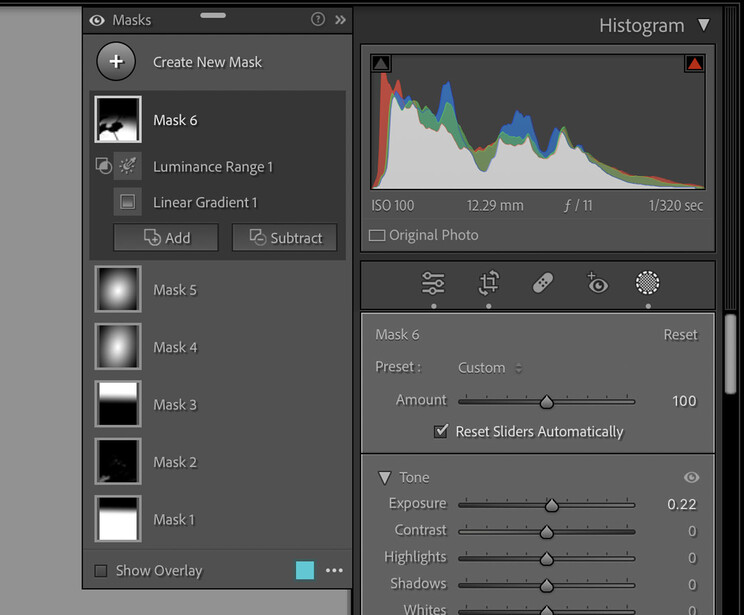
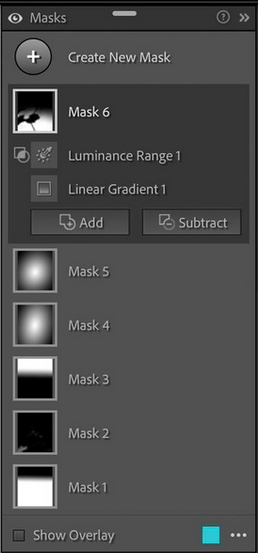
Masking — один из ключевых инструментов Lightroom Classic последних лет: он заменяет старые Graduated/Radial/Brush-панели единой системой масок со списком слоев и возможностью комбинировать их (Add/Subtract). Lightroom Classic предлагает автоматические маски Subject, Sky, Background, Landscape, Objects, People, а также ручные Brush, Linear Gradient, Radial Gradient, Range Masks.
Ниже — как выглядит панель масок и список созданных масок (без водяных знаков):
А вот меню отображения оверлея масок (режимы наложения и переключатели):
Практика: быстрый «портретный» сценарий на одной маске People
-
В Develop нажмите Masking.
-
Выберите People и отметьте нужные области (например, Face Skin, Eyes, Lips, Hair — набор зависит от детекции кадра).
-
Для кожи: чуть снизить Texture, аккуратно поднять Shadows, иногда — каплю Temp в тепло.
-
Для глаз: слегка поднять Exposure, добавить Clarity очень умеренно, чтобы не получить «пластик».
-
Если маска зацепила лишнее — Subtract > Brush и вычистите.
Практика: небо в пейзаже за 30 секунд
-
Masking > Select Sky.
-
Уменьшить Highlights, добавить немного Dehaze, скорректировать Temp (часто в холод).
-
Если край «шумит» по деревьям — Add/Subtract кистью, довести вручную.
Ретушь: Healing и Remove (включая Generative AI)
В Tool Strip Develop доступны инструменты точечной коррекции:
-
Healing (в зависимости от конфигурации: Heal/Clone-поведение),
-
Remove — удаление объектов и отвлекающих деталей.
В реальной работе это закрывает 80% бытовой ретуши: пыль на матрице, мелкие прыщи, мусор на фоне, случайные блики.
Для сложных объектов Lightroom Classic использует режимы, где подключается генеративное удаление: в интерфейсе это выглядит как расширенный вариант Remove и дает несколько вариантов результата — вы выбираете лучший и продолжаете обработку.
HDR / Panorama / HDR Panorama: склейки прямо в каталоге
Lightroom Classic умеет собирать:
-
HDR (склейка экспобрекетинга),
-
Panorama,
-
HDR Panorama (когда нужно и динамический диапазон, и ширина кадра).
Это удобно тем, что склейка сразу появляется рядом с исходниками в каталоге, inherits часть метаданных и не ломает ваш workflow: отбор → merge → обработка → экспорт.
Экспорт: как настроить под веб, печать и выдачу клиенту
Экспорт в Lightroom Classic запускается через File > Export или кнопкой Export в Library.
Ключевой принцип: экспорт — это не «сохранить», а создать новые файлы, в которые уже «запечены» все правки Develop.
Что реально важно в окне Export:
File Settings
-
формат: JPEG / TIFF / PSD / PNG / DNG / Original,
-
цветовое пространство (для веба чаще всего sRGB, для печати — зависит от типографии),
-
качество JPEG.
Image Sizing
-
Resize to Fit (по длинной стороне, по ширине/высоте),
-
Resolution (для печати имеет смысл держать адекватные значения; для веба важнее пиксели).
Output Sharpening
Отдельная «финишная» резкость под:
-
Screen (веб),
-
Matte Paper / Glossy Paper (печать),
с уровнями Low/Standard/High.
Metadata
Можно оставить все, а можно ограничить, если отдаете клиенту материалы без лишних данных.
Watermarking
Либо простой текстовый watermark, либо графический (PNG). На клиентскую выдачу часто делают минимальную подпись, на портфолио — отключают полностью.
Export Presets
Логика профессионалов — сделать пресеты экспорта:
-
«WEB 2048px sRGB»,
-
«Instagram 4x5»,
-
«Print TIFF»,
-
«Client JPEG Full».
Один раз настроили — и весь Lightroom Classic начинает работать быстрее.
Publish Services: публикация и контроль обновлений
Publish Services в Lightroom Classic — это когда вам не нужен каждый раз ручной Export, потому что вы ведете «публикуемую коллекцию». Принцип такой:
-
создаете публикацию (например, на Hard Drive или сервис),
-
перетаскиваете фото в Published Collection,
-
Lightroom отслеживает, какие кадры «новые», какие «изменены», и предлагает Publish или Republish.
Для фотографов, которые регулярно обновляют портфолио или отправляют клиенту обновленные версии, Publish Services — очень удобный механизм контроля.
Tethered Capture: съемка по проводу в студии
В Lightroom Classic есть tethered-съемка: File > Tethered Capture > Start Tethered Capture. В настройках сессии вы задаете:
-
имя сессии,
-
куда сохранять файлы (Destination),
-
шаблон именования,
-
метаданные и keywords.
Это используют в предметке и портрете, когда клиент/арт-директор сразу смотрит кадры на большом экране, а фотограф быстро выбирает удачные дубли по серии.
Дополнительные модули: Map, Book, Slideshow, Print, Web
Map
Управление геоданными: полезно в travel-фотоархивах и при съемках по локациям.
Book
Сборка фотокниг: макеты, страницы, вывод в PDF/печать (в зависимости от конфигурации). Подходит для свадебных альбомов и семейных фотокниг, когда нужно быстро собрать аккуратный дизайн на базе коллекции.
Slideshow
Презентации из коллекций: удобно для быстрых показов клиенту или для внутреннего отбора.
Печать и подготовка листов/контактов: контроль компоновки, полей, масштабирования и вывод в печатные шаблоны.
Web
Веб-галереи — нишевая история, но иногда полезна для быстрого прототипа «страницы просмотра» без отдельного конструктора.
Связка с Photoshop и внешними редакторами
Lightroom Classic отлично работает в паре с Photoshop: вы выбираете фото и идете в Photo > Edit In — там доступны варианты вроде Open As Smart Object In Photoshop, Open as Layers, Open as Smart Object Layers, а после File > Save результат автоматически возвращается в каталог рядом с исходником.
Это сильная сторона Lightroom Classic: массовую обработку и организацию делаете в каталоге, а сложную пиксельную ретушь (слои, частотка, сложные маски) — в Photoshop без разрыва процесса.
Настройки и привычки, которые реально ускоряют работу
Синхронизация серии
В Develop выделяете несколько кадров и используете:
-
Sync… — выбрать, какие параметры переносить,
-
Auto Sync — синхронизировать «на лету» во время движения ползунков (сильно ускоряет репортаж).
Match Total Exposures
Команда Match Total Exposures помогает выровнять экспозицию серии относительно активного кадра — доступна и в Library, и в Develop.
Painter Tool для пресетов в сетке
В Grid View в Library можно включить Painter, выбрать в меню Paint параметр Settings и «покрасить» пресетом нужные миниатюры — очень быстро для большого потока.
Производительность: что делать, если Lightroom Classic «тяжелый»
Lightroom Classic быстрее всего упирается в:
-
тяжелые превью,
-
огромный каталог без оптимизации,
-
медленный диск,
-
маленький кеш Camera Raw.
Практические действия внутри самой программы:
-
строить Standard превью для просмотра и 1:1 только когда реально нужно;
-
держать каталог и превью на SSD;
-
периодически запускать Optimize Catalog;
-
использовать Smart Previews, если работаете с внешним диском и хотите быстрее листать/обрабатывать.
Сравнение с аналогами
Capture One Pro
Capture One Pro часто выбирают за цвет и tethered-съемку: в студии он ощущается «заточенным» под сессии и живую работу с подключенной камерой. Lightroom Classic при этом сильнее как универсальная система «каталог + отбор + пакетная обработка + экосистема Adobe». Если у вас много съемок, большой архив и нужна стабильная организация через Collections/Smart Collections — Lightroom Classic закрывает это особенно уверенно.
DxO PhotoLab
DxO PhotoLab традиционно силен в оптике и шумоподавлении (особенно в связке с профилями объективов). Lightroom Classic сегодня отвечает этим через Enhance > Denoise и гибкую систему масок, плюс выигрывает модульностью и привычным каталогом. В реальной работе многие используют связку: первичный RAW в Lightroom Classic, а отдельные «проблемные» кадры прогоняют через DxO — но как единая платформа Lightroom Classic чаще удобнее.
ON1 Photo RAW
ON1 Photo RAW делает ставку на «все в одном», эффекты и подход, близкий к слоям. Lightroom Classic — про дисциплину workflow: каталог, серии, синхронизация, чистая логика Develop. Если вы работаете потоками и хотите предсказуемый результат с контролем экспорта и публикаций — Lightroom Classic практичнее.
Luminar Neo
Luminar Neo силен в быстрых AI-эффектах и «вау-результате» в пару кликов. Lightroom Classic дает больше контроля, лучше подходит для серий и коммерческого продакшена, где важны повторяемость, единый цвет, удобная выдача клиенту и работа с архивом.
darktable / RawTherapee
Это мощные бесплатные RAW-конвертеры, но их workflow и интерфейс чаще требуют больше времени на освоение, а «каталожная» часть и удобство массовой работы обычно уступают Lightroom Classic. Если вам нужен один стабильный стандарт под коммерцию и большой архив, Lightroom Classic проще поддерживать как ежедневный инструмент.
ACDSee Photo Studio
ACDSee силен как просмотрщик/каталогизатор и давно развивается, но связка «каталог + Develop + маски + экосистема» у Lightroom Classic выглядит более цельной, особенно когда параллельно используется Photoshop и Creative Cloud.
Плюсы и минусы Lightroom Classic
Плюсы
-
Быстрый и понятный workflow: импорт → отбор → пакетная обработка → экспорт.
-
Один из лучших вариантов для каталогизации: ключевые слова, коллекции, smart collections, фильтры, стеки.
-
Сильный модуль Develop: тон, цвет, детализация, оптика, геометрия.
-
Современная система Masking с AI-выделениями и комбинированием (Add/Subtract).
-
Enhance (Denoise / Super Resolution / Raw Details) для качества сложных кадров.
-
Безшовная работа с Photoshop через Photo > Edit In и возврат результата в каталог.
Минусы
-
Требователен к дисциплине хранения: если хаотично переносить папки вне Lightroom, появляются «Missing folders».
-
На слабых машинах может ощущаться тяжелым при огромных каталогах и 1:1 превью.
-
Подписочная модель Adobe подходит не всем.
Частые вопросы и ответы
Lightroom Classic и Lightroom (cloud) — что выбрать?
Если у вас большой архив, работа сериями, четкая структура папок и каталог, регулярный экспорт клиенту и вы хотите максимальный контроль на компьютере — выбирают Lightroom Classic. Если важнее «все в облаке» и работа с телефона/планшета как основа — тогда Lightroom (cloud), но это уже другой продукт по логике.
Почему в Lightroom Classic «нет кнопки сохранить»?
Потому что Lightroom Classic работает неразрушающе: правки хранятся как набор параметров, а итоговый файл создается на этапе Export.
Где правильно настраивать импорт «чтобы потом не искать»?
В Import уделите внимание Destination (структура папок) и Apply During Import (metadata + keywords). Это самая выгодная точка контроля порядка.
Как быстро выровнять серию по обработке?
Обработайте один «эталонный» кадр в Develop и используйте Sync… (или Auto Sync) для переноса настроек. Для выравнивания по экспозиции серии используйте Match Total Exposures.
Что делать, если Lightroom «потерял» папку?
В Library в панели Folders кликните по папке с вопросительным значком и выберите Find Missing Folder…, укажите новое расположение — связи восстановятся, и каталог снова станет целым.
