AstroImageJ помогает калибровать астрономические снимки, выравнивать серии кадров, выполнять апертурную и дифференциальную фотометрию, строить и подгонять кривые блеска, работать с FITS-заголовками и WCS, решать поле через Astrometry.net, измерять координаты и яркость объектов, а также готовить результаты наблюдений переменных звёзд, астероидов и транзитов экзопланет. Основные операции собраны в Data Processor, Multi-Aperture, Multi-Plot, Coordinate Converter, FITS Header Editor и инструментах окна Image Display, поэтому обработку исходной серии, контроль качества кадров и проверку итоговой фотометрии можно провести в одной рабочей среде.
Главная сильная сторона AstroImageJ — связка обработки FITS-кадров с интерактивной фотометрией временных рядов. После калибровки можно провести plate solving, получить или проверить WCS, расставить апертуры цели и звёзд сравнения, проследить их по серии, сформировать таблицу измерений и сразу увидеть относительный поток, ошибки, тренды и модель транзита. Это особенно удобно там, где важна не художественная обработка изображения, а воспроизводимая численная оценка изменения блеска во времени.
Рабочий процесс требует аккуратных исходных данных и осмысленного выбора параметров: неверные master bias, dark или flat, слишком тесное фоновое кольцо, насыщенная звезда сравнения, ошибочная временная метка или плохое WCS-решение способны испортить результат сильнее, чем настройки графика. Поэтому ниже интерфейс рассматривается как последовательность проверок — от открытия кадров и FITS-заголовков до выбора апертур, расчёта относительного потока, детрендинга, экспорта и диагностики типичных сбоев.
Скачать AstroImageJ
- Ретушь фото
- Русский интерфейс
- Просто для новичков
- Нет русской локализации
- Нужна настройка апертур
- Нет ошибок параметров фита
Для каких задач подходит AstroImageJ
AstroImageJ ориентирован на астрономические изображения и численные измерения. На практике его используют для калибровки CCD/CMOS-серий, инспекции FITS, поиска объектов по небесным координатам, апертурной фотометрии, дифференциальных кривых блеска, подготовки наблюдений переменных звёзд, проверки транзитов экзопланет и измерений движущихся объектов. Он умеет работать и с одиночным кадром, но наиболее характерный сценарий — последовательность изображений, где одни и те же источники измеряются много раз.
Для обычной ретуши портретов, удаления объектов, замены неба, локальной цветокоррекции или декоративных эффектов эти инструменты не предназначены. Даже когда используются PNG, JPEG или TIFF, логика интерфейса остаётся измерительной: пользователь контролирует уровни, координаты, апертуры, метаданные и таблицы. Важные астрономические функции раскрываются именно на FITS-данных, поскольку этот формат хранит заголовки, время экспозиции, геометрию кадра и WCS.
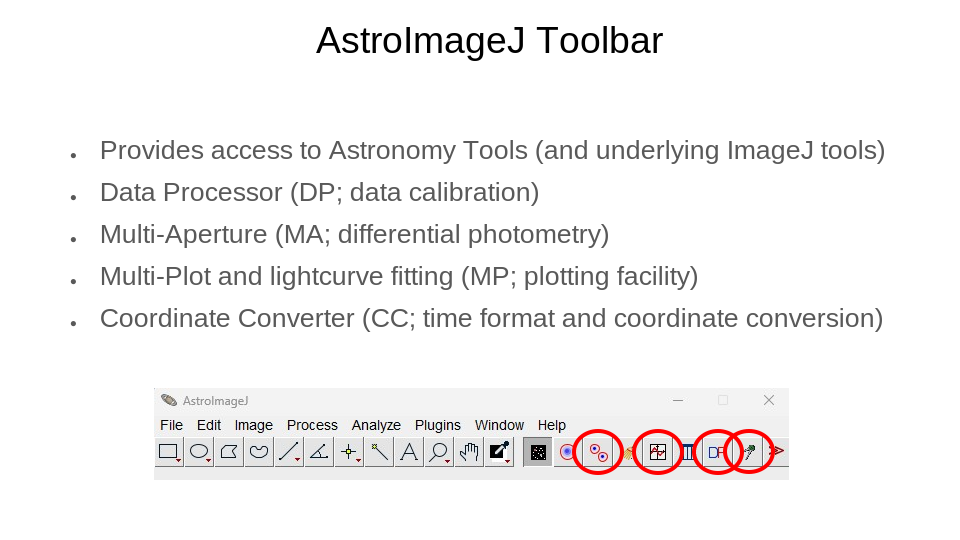
Панель AstroImageJ и Astro-Mode
После запуска на панели видны стандартные меню ImageJ и отдельные астрономические кнопки. Для большинства операций следует сохранять включённым Astro-Mode: в нём мышь, клавиатура и окно изображения работают по правилам AstroImageJ. Если выбрать стандартный инструмент ImageJ для построения области интереса, Astro-Mode может отключиться; после завершения такой операции его нужно включить снова. Это простая, но частая причина ситуации, когда привычный щелчок по звезде внезапно ведёт себя не так, как ожидалось.
Single Aperture выполняет одиночное апертурное измерение; при включённом центрировании апертура привязывается к ближайшему центроиду. Multi-Aperture запускает серию измерений по множеству кадров и формирует таблицу. Clear Overlay удаляет нарисованные апертуры и аннотации, не стирая сами пиксели. Multi-Plot открывает панель построения нескольких рядов данных, Measurement Table загружает сохранённую таблицу, Data Processor связывает калибровку, заголовки, plate solving и последующую фотометрию, а Coordinate Converter отвечает за астрономические системы времени и координат.
Открытие одиночных изображений и серий
Одиночный файл можно открыть через File → Open или перетащить на панель. Для серии используется File → Import → Image Sequence. В диалоге указывается каталог, тип представления данных, фильтр имён, начальный номер, число файлов и шаг. Фильтр позволяет не загружать служебные или тестовые кадры из той же папки, а параметры Start, Count и Step удобны, когда нужно быстро проверить только часть длинной последовательности.
При импорте серии доступно представление default, 16-bit, 32-bit или RGB. Параметр Scale уменьшает геометрический размер некоторых типов изображений и, следовательно, расход памяти, однако для FITS масштабирование при импорте поддерживается не во всех случаях; для измерительной работы безопаснее сохранять 100%, чтобы не менять структуру данных. Дополнительный фильтр по FITS-ключам позволяет включать кадры по значениям метаданных и объединять два условия через AND либо OR.
Sort names numerically нужен для естественной сортировки файлов с числами в именах: без него лексикографический порядок способен поставить кадр 10 между 1 и 2. Это влияет не только на удобство просмотра — неверная последовательность может исказить временную ось, если далее пользователь ориентируется на порядок срезов. После импорта строка Matched files показывает число найденных файлов, а Estimated stack size помогает заранее оценить объём памяти.
Virtual Stack и расход памяти
Use virtual stack держит в оперативной памяти только текущий кадр и подгружает остальные с диска по мере обращения. Такой режим полезен, когда расчётный объём серии превышает доступную Java-память. Компромисс очевиден: повторный проход фотометрии становится медленнее, потому что каждый файл приходится читать заново. Если вся серия уверенно помещается в память, обычный stack быстрее при многократных измерениях и подборе параметров.
Лимит памяти меняется через Edit → Memory & Threads. Увеличивать его до почти всего объёма ОЗУ не стоит: операционной системе, файловому кэшу и другим процессам тоже требуется память. Практический признак недостатка памяти — резкое замедление, ошибки при открытии большого stack или сбои при построении промежуточных изображений. В этом случае virtual stack предпочтительнее агрессивного увеличения лимита.
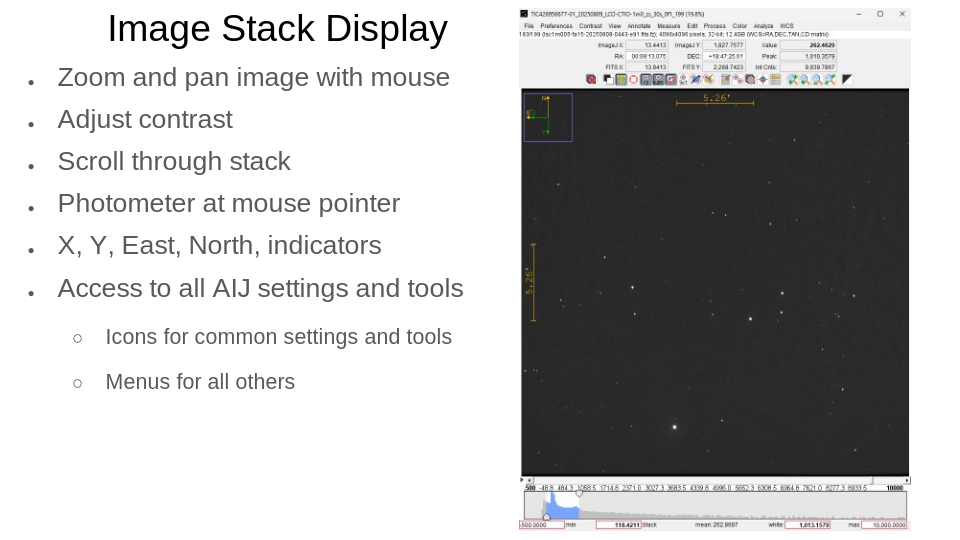
Навигация по stack
У stack появляется полоса управления с текущим срезом. Слайдер позволяет быстро перейти к нужному кадру, стрелки — двигаться по одному, а кнопка воспроизведения показывает серию как анимацию. Такой просмотр полезен до фотометрии: за несколько секунд заметны облака, дрейф поля, дефокусировка, спутниковый след или отдельный дефектный кадр. Удаление текущего среза из stack затрагивает представление в памяти, а не исходный файл на диске.
Окно Image Display: масштаб, контраст и навигация
В Image Display левое перетаскивание перемещает изображение, колесо мыши меняет масштаб вокруг курсора, а отдельные кнопки позволяют быстро увеличить, уменьшить или вписать кадр в окно. Есть сочетания Ctrl с кнопками мыши и клавиши плюс/минус. Для фотометрии это не просто косметика: при настройке апертуры удобно сначала видеть всё поле, затем приблизить цель и несколько звёзд сравнения, не теряя ориентацию.
Автоматический и фиксированный контраст
Auto brightness & contrast выбирает диапазон отображения из статистики пикселей. Границы можно подправлять на гистограмме или вводить значения black и white вручную. В меню Contrast предусмотрены автоматический режим, фиксированные уровни для всех изображений, фиксированные уровни отдельно для каждого среза и показ полного динамического диапазона. Режим влияет только на визуализацию, поэтому изменение black/white не является калибровкой и не меняет исходные числа фотометрии.
Для сравнения последовательных кадров полезен фиксированный контраст: яркость экрана тогда не пересчитывается на каждом срезе, и реальные изменения фона или насыщения легче заметить глазами. В автоматическом режиме один кадр с необычным распределением значений способен выглядеть похоже на соседний просто из-за нового масштаба визуализации. Если гистограмму нужно сравнивать одинаково по всей серии, можно зафиксировать её минимальное и максимальное значения.
Негатив, отражение и поворот
Кнопка negative использует инвертирующую таблицу отображения и не меняет пиксельные значения. Аналогично операции View для отражения по X/Y и поворота на 180 градусов изменяют то, как кадр показан на экране. Если необходимо физически преобразовать массив данных, применяются соответствующие операции Process. Различие критично для воспроизводимости: ориентацию экрана можно менять для удобства, не создавая новый калиброванный файл.
WCS, координаты и измерения на изображении
При наличии корректного World Coordinate System AstroImageJ связывает пиксели с небесными координатами. В оверлее направления North и East и угловой масштаб вычисляются из заголовка FITS; при отсутствии WCS ориентационные элементы отображаются иначе и могут задаваться вручную. Одновременно показываются исходные оси X/Y изображения, поэтому после экранного отражения или поворота остаётся понятно, где находится исходная система пикселей.
Над изображением программа показывает несколько координатных представлений. Координаты ImageJ имеют начало в левом верхнем углу, FITS-пиксели используют привычное астрономическое направление оси Y, а при WCS выводятся RA и Dec. Рядом живой фотометр показывает значение под курсором, пик или среднее внутри апертуры и интегральные отсчёты после вычитания фона. Размер рабочей апертуры и внутренний/внешний радиусы фонового кольца задаются в Aperture Settings.
Если известны RA/Dec объекта, координаты можно вставить в поля над plate-solved изображением и перейти к соответствующему положению. Это удобнее визуального поиска слабой звезды в плотном поле. Для измерения расстояния между двумя точками доступен вектор: при известном масштабе он показывает угловое расстояние и position angle, а после установки апертур на концах могут отображаться также разность звёздных величин и отношение потоков.
Когда WCS нельзя считать надёжным
Наличие ключей WCS само по себе не гарантирует требуемую точность. Перед автоматическим переносом апертур полезно проверить несколько ярких звёзд по всему полю: координатный курсор должен совпадать с ожидаемыми положениями, а ориентация N/E — соответствовать кадру. Если решение относится к другой геометрии, было получено до обрезки или записано некорректно, апертуры могут систематически смещаться. В таком случае поле следует решить заново или использовать выравнивание по центроидам.
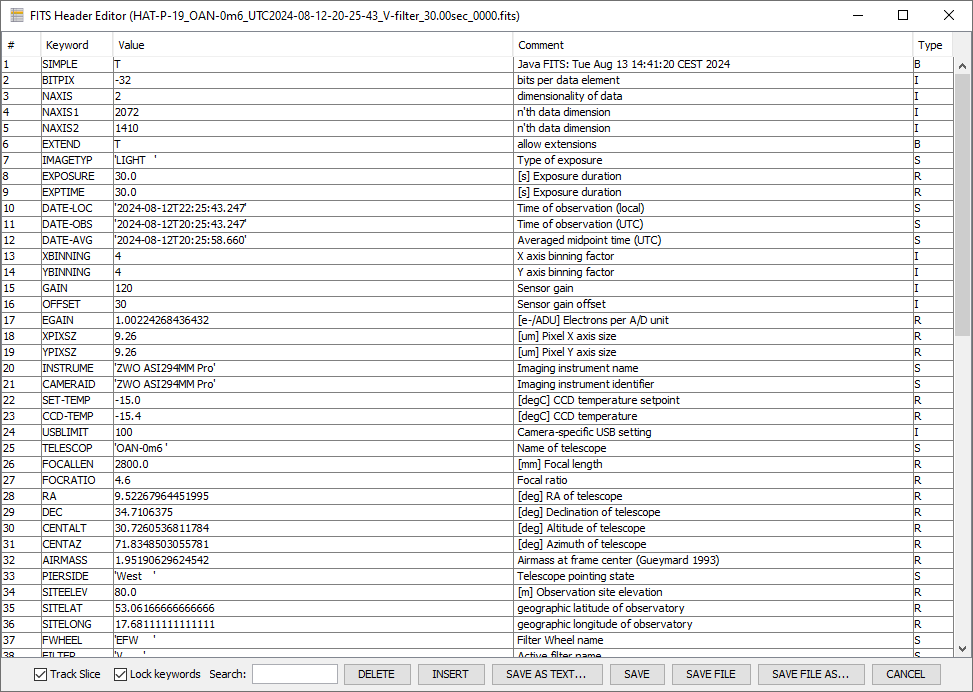
FITS Header Editor
FITS Header Editor показывает ключ, значение, тип и комментарий для заголовка текущего изображения. По умолчанию редактирование ключей блокируется, что защищает от случайной порчи метаданных. После снятия Lock keywords можно изменить разрешённые ячейки, вставить строку или удалить выбранную. Track Slice синхронизирует редактор с текущим срезом stack, что удобно при проверке времени, экспозиции и других параметров последовательности.
Редактор проверяет структуру значения и ограничения FITS. Служебные ключи, определяемые размерностью изображения, нельзя менять произвольно, а END остаётся последней записью. Команды SAVE и SAVE FILE имеют разный смысл: первая обновляет заголовок изображения в памяти, вторая записывает изображение с изменённым заголовком на диск. SAVE FILE AS создаёт новый файл, что безопаснее при экспериментальной правке метаданных.
Какие FITS-поля проверять до фотометрии
- время начала или середины экспозиции и используемый формат даты;
- длительность экспозиции, если она нужна для расчёта временной метки;
- координаты цели или центра поля, если они используются при plate solving;
- WCS-ключи после решения поля и геометрических преобразований;
- фильтр наблюдения, если одна папка содержит данные разных полос;
- идентификаторы обсерватории и географические координаты, когда они участвуют в преобразовании времени.
Править заголовок следует только при понимании происхождения значения. Исправление опечатки в координате обсерватории и подмена фактического времени наблюдения — принципиально разные действия. Если информация неизвестна, лучше оставить её отсутствующей и задать корректные параметры явно в соответствующем модуле, чем записывать предположение в FITS и затем принимать его за измеренный факт.
Data Processor: центральный конвейер серии
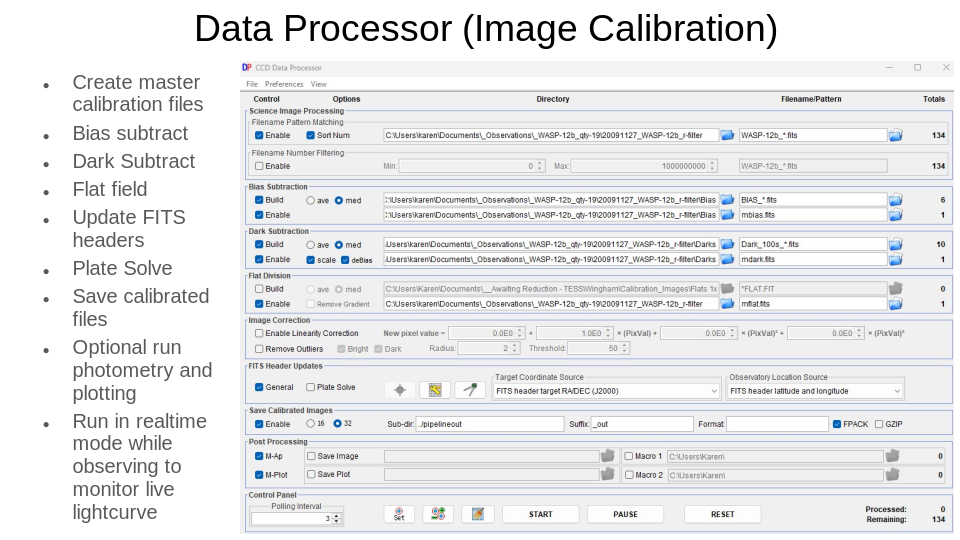
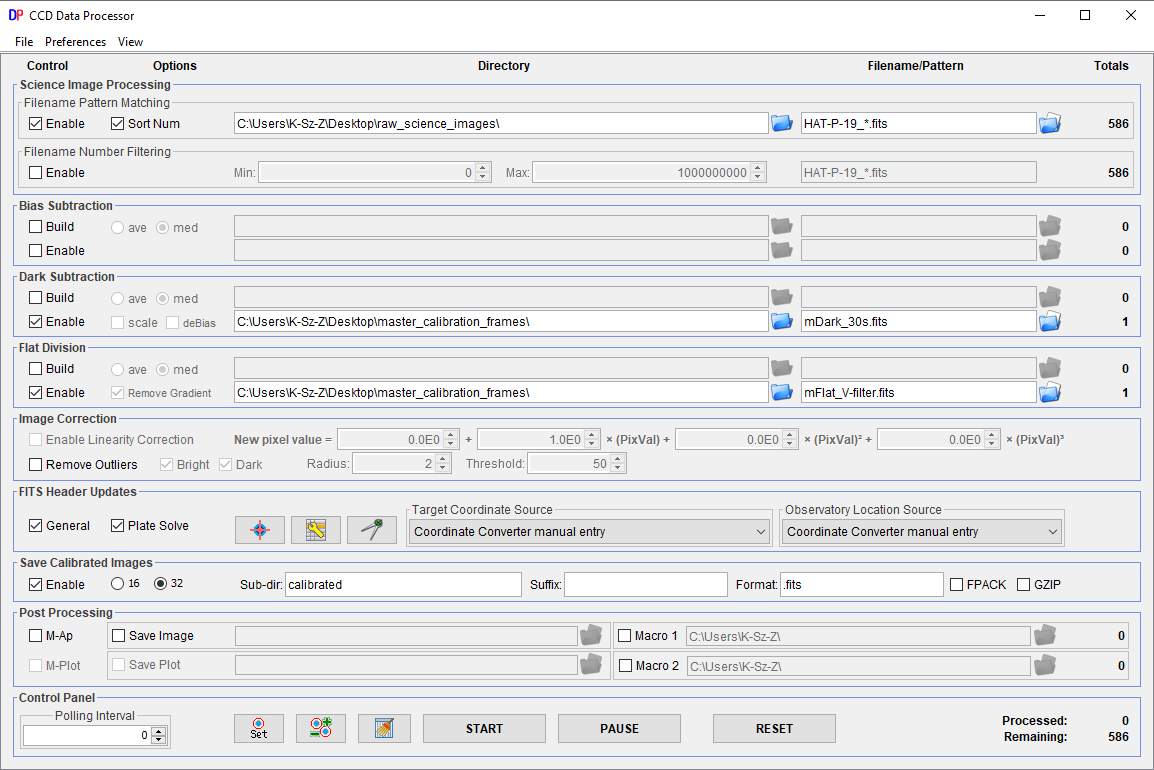
Data Processor объединяет типичные операции до фотометрии: выбор исходных файлов, bias/dark/flat-калибровку, коррекцию нелинейности, обновление заголовка, plate solving, запуск дополнительных макросов, Multi-Aperture и Multi-Plot. Модуль может работать как с уже записанной серией, так и в режиме наблюдений, периодически проверяя каталог на появление новых файлов. Такой подход уменьшает число ручных переходов между окнами и помогает применять одинаковые параметры ко всей ночи.
Пути к исходным и калибровочным данным задаются отдельно. В имени входного файла разрешены шаблоны с `*` и `?`, поэтому можно включить, например, только science-кадры определённого фильтра. Числовая сортировка полезна для серий, где номер кадра записан в имени. Перед кнопкой Start стоит проверить фактическое число совпавших файлов: пустой результат часто означает не проблему чтения FITS, а слишком строгий шаблон или неверный каталог.
Порядок калибровки
Калибровка должна соответствовать физике данных. Bias описывает считывающий уровень, dark — термический и электронный сигнал при заданной экспозиции и температуре, flat — относительную чувствительность пикселей и виньетирование. AstroImageJ позволяет включать эти стадии независимо, однако наличие галочки не делает master-файл корректным. Перед массовой обработкой полезно открыть master-кадры и проверить размер, тип данных и отсутствие очевидных дефектов.
Dark и flat нельзя выбирать только по похожему имени. Размер матрицы, binning и область считывания должны соответствовать science-кадрам; для dark важны условия съёмки, а для flat — оптическая конфигурация и фильтр. Если geometry не совпадает, программа либо не сможет применить калибровку, либо результат будет физически бессмысленным. После первого обработанного кадра нужно визуально проверить фон, края поля и яркие источники, прежде чем запускать длинную серию.
Коррекция нелинейности
В Data Processor доступна linearity correction. Она полезна только при наличии измеренной характеристики конкретной камеры и корректных коэффициентов; применять случайные параметры ради улучшения графика нельзя. Если звёзды подходят к области насыщения, лучше изначально выбирать экспозицию и звёзды сравнения так, чтобы измерения оставались в линейном диапазоне сенсора. Нелинейность особенно опасна для дифференциальной фотометрии, потому что относительный поток начинает зависеть от абсолютной яркости источника.
Формат результата и разрядность
Data Processor может сохранять обработанные изображения с выбранной разрядностью. При фотометрии важно не уменьшать точность без необходимости: перевод промежуточных данных в более узкое целочисленное представление может квантовать слабые изменения. Если обработка предполагает вычитание калибровочных кадров или деление на flat, 32-битное представление обычно удобнее для промежуточных вычислений. Формат следует выбирать исходя из последующих инструментов, а не из минимального размера файла.
Построение master bias, dark и flat
Для bias, dark и flat Data Processor умеет использовать готовый master или построить новый из набора исходных калибровочных кадров. В режиме Build выбирается среднее либо медианное объединение, задаются каталог и шаблон сырых кадров, а ниже — имя итогового master. В строке Totals сразу видно, сколько файлов попало под шаблон; перед запуском это лучший способ заметить, что в master неожиданно войдут кадры другого binning или фильтра.
Для dark предусмотрено масштабирование по отношению экспозиции science-кадра к экспозиции master dark. Такая операция требует корректных времён экспозиции в FITS и включённых bias и dark, потому что масштабировать нужно темновой сигнал без постоянного bias-смещения. Если датчик имеет заметные особенности, которые не масштабируются линейно с временем или температурой, предпочтительнее физически подходящий dark, а не формально пересчитанный master.
При построении flat можно удалить плоский градиент освещения с откалиброванных raw flat перед объединением. Это помогает, если источник flat сам по себе освещает поле неравномерно. Но функция не исправляет плохой flat автоматически: тени пыли, пересвет, слишком низкий сигнал или изменение оптической схемы между flat и science остаются проблемой. Сравнение master flat с несколькими исходными кадрами полезно проводить до деления всей серии.
Remove Outliers и фотометрия
Remove Outliers применяет пороговый медианный фильтр к выбросам, например космическим лучам и горячим или холодным пикселям. Для подготовки изображений к точной фотометрии документация прямо предостерегает от такой коррекции: замена пиксельных значений может изменить измеренный поток. Если космический луч попал в апертуру одного кадра, безопаснее выявить этот измерительный выброс в таблице или на кривой блеска, чем заранее переписывать пиксели всей серии фильтром.
Обновление астрономических данных в FITS
Раздел FITS Header Updates может вычислять и записывать дополнительные параметры, включая BJD_TDB, AIRMASS и координатные величины, а также запускать plate solving и добавлять WCS. Для расчётов нужны координаты цели, положение обсерватории, время начала экспозиции и длительность. Эти данные можно вводить через Coordinate Converter либо получать из заданных FITS-ключей; источник каждого типа координат выбирается отдельно.
Координаты цели могут поступать из ручного ввода, имени объекта в заголовке с поиском через SIMBAD, RA/Dec эпохи J2000 или координат эпохи наблюдения. Для имени цели предусмотрен вариант, который убирает конечную букву, например обозначение планеты, перед запросом координат звезды-хозяина. Такой выбор важен при точном времени и воздухомассе: программа должна использовать координаты того объекта, чья фотометрия анализируется.
Положение обсерватории задаётся вручную, через встроенный список или по имени/широте/долготе в FITS. Если исходная система знаков отличается от ожидаемой, предусмотрены параметры инверсии для широты и долготы. Ошибка знака долготы способна дать правдоподобный, но неверный результат, поэтому после автоматического чтения стоит сравнить отображаемое местоположение с фактической площадкой наблюдения.
Время экспозиции и BJD
Для начала экспозиции Data Processor ищет стандартные и распространённые варианты DATE-OBS, DATEOBS, DATE_OBS или UT_DATE; если дата и время разделены, дополнительно проверяются типичные ключи TIME-OBS, UT, UTC, UTSTART и их варианты. Экспозиция берётся прежде всего из EXPTIME или EXPOSURE, а при их отсутствии может определяться по паре времени начала и конца. Эти поля критичны для временной оси транзита или переменной звезды.
BJD_TDB нельзя рассматривать как просто другой формат подписи времени. Для преобразования нужны небесные координаты цели и положение наблюдателя, а середина экспозиции должна быть определена корректно. Если камера записывает время с задержкой, неверной временной зоной или неизвестным смыслом DATE-OBS, преобразование сохранит эту систематическую ошибку. До обработки важного ряда полезно проверить один кадр вручную и убедиться, что UTC соответствует журналу наблюдений.
Coordinate Converter
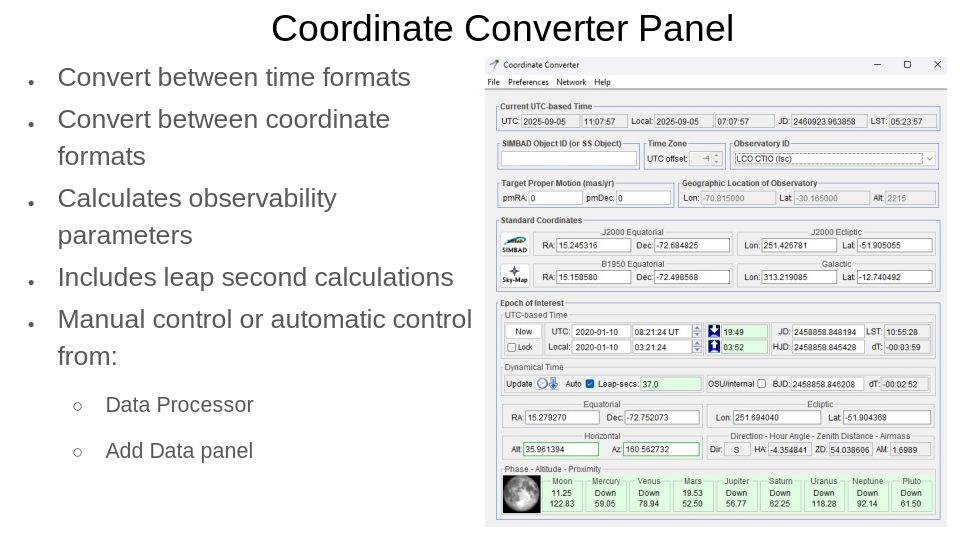
Coordinate Converter преобразует UTC, местное время, Local Sidereal Time, Julian Date, Heliocentric JD и Barycentric JD для заданной точки неба и положения наблюдателя. В том же модуле можно оценить фазу Луны и угловое расстояние до Луны и основных планет. Это делает CC полезным не только после съёмки, но и при проверке метаданных: несогласованность местного времени, UTC и LST быстро выдаёт ошибку в дате, долготе или часовом поясе.
При пакетной обработке координаты обсерватории и цели могут передаваться в CC из FITS-заголовков. В новых рабочих схемах широта и долгота также могут извлекаться в Multi-Plot через Add Data, чтобы меньше раз вводить одни и те же параметры вручную. Автоматизация безопасна только при стабильных именах ключей; если камера или программа захвата меняет соглашения между ночами, настройки следует проверить на первом файле каждого набора.
Plate solving через Astrometry.net
AstroImageJ умеет отправлять данные для решения поля в Astrometry.net, а на Windows также предусмотрена работа с локальным solver. После успешного решения WCS записывается в FITS и используется для небесных координат курсора, ориентации кадра, поиска объекта по RA/Dec, выравнивания stack и переноса апертур. Для удалённого сервиса требуется ключ пользователя; сбой сети или неверный ключ не означает повреждения исходного FITS.
В Astrometry Settings можно ограничить масштаб изображения и область неба, задать максимальное число звёзд для отправки, порог поиска пиков, медианную фильтрацию до поиска источников и центрирование найденных пиков. Ограничения по plate scale и sky location заметно уменьшают пространство поиска, если телескоп и поле известны. Слишком узкий допуск, напротив, приводит к отказу даже на хорошем кадре, поэтому сначала нужно проверить реальный масштаб и координаты центра.
Для дефокусированных звёзд центрирование около найденных пиков может улучшить передаваемые позиции. Настройки апертуры центрирования включают радиус и фоновые кольца. Median Filter перед детектированием может помочь шумным данным, однако его роль здесь — только поиск источников для решения поля, а не изменение фотометрического science-кадра. Опция SIP позволяет учитывать полиномиальные искажения, когда они существенны на широком поле.
Проверка результата plate solving
- сопоставить несколько звёзд по всему полю, а не только в центре;
- убедиться, что направления N и E выглядят правдоподобно;
- проверить угловой масштаб и размер поля;
- вставить координаты известной цели и проверить попадание маркера;
- не переносить WCS на геометрически изменённый кадр без пересчёта решения.
Stack Aligner
Stack Aligner выравнивает последовательность либо по WCS, либо по центроидам выбранных звёзд. Реализовано трансляционное смещение по X и Y; поворот и масштабирование этим инструментом не выполняются. Если все кадры решены, режим Use only WCS headers автоматически приводит их к первому изображению. Это удобно при умеренном дрейфе поля и стабильной оптике.
Без WCS можно выбрать несколько изолированных звёзд. Их центроиды используются для оценки среднего смещения между соседними кадрами. Практически полезны несколько опорных звёзд, распределённых по полю. Сдвиг между последовательными кадрами не должен уводить звезду за радиус поисковой апертуры; слишком большой радиус, в свою очередь, повышает риск захвата соседнего источника.
Single step mode предназначен для случаев с крупными смещениями: пользователь вручную указывает первую опорную звезду на каждом кадре, не позволяя автоматическому центроиду перескочить на другой объект. Это надёжнее на короткой проблемной серии, но плохо масштабируется на сотни кадров. Для быстрого планетного ряда или отслеживания кометы отдельно доступна стабилизация изображения, рассчитанная на иные типы движения.
Single Aperture и живой фотометр
Single Aperture удобен для проверки отдельной звезды до запуска полной серии. Щелчок помещает апертуру, опциональное centroiding уточняет центр, а результат попадает в Measurements Table. Такой тест позволяет быстро проверить радиус, уровень фона, насыщение и стабильность центроида. Если одиночная апертура заметно захватывает соседний источник или кольцо фона пересекает другую звезду, Multi-Aperture с теми же размерами наследует проблему.
Радиус апертуры
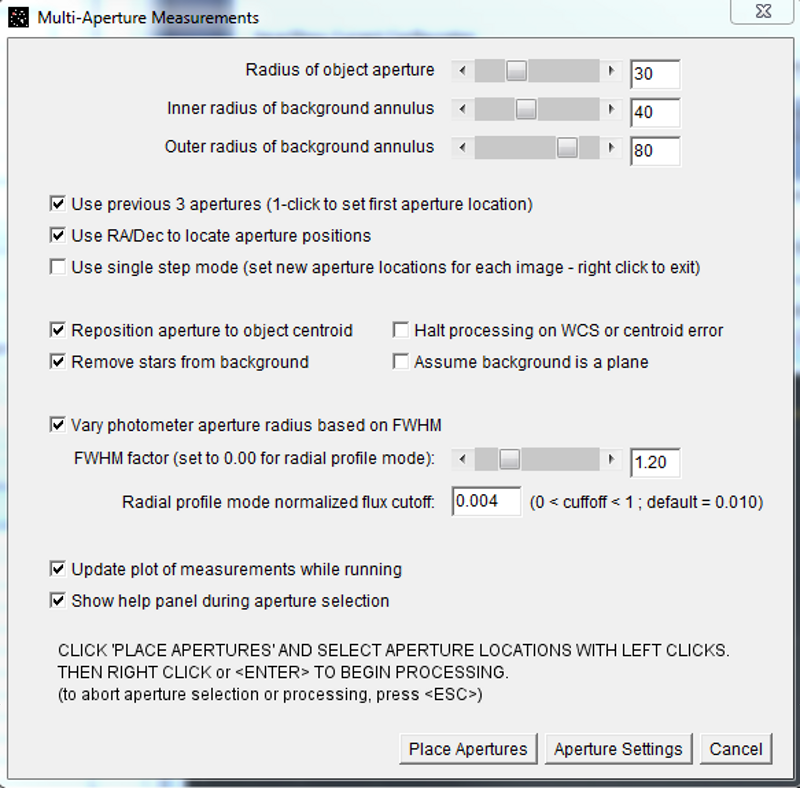
Слишком маленькая апертура теряет часть профиля звезды и становится чувствительной к изменению FWHM, фокуса и guiding. Слишком большая собирает больше шума неба, сильнее цепляет соседей и увеличивает вероятность дефектного пикселя внутри круга. Выбор должен опираться на фактический профиль источника и стабильность ряда, а не на универсальное число пикселей. Для дефокусированных наблюдений требуемый радиус может быть заметно больше, чем для резких звёзд.
Фоновое кольцо
Внутренний радиус фонового кольца должен начинаться за заметными крыльями профиля звезды, а внешнее кольцо — содержать достаточно пикселей для устойчивой оценки неба. Если кольцо слишком близко, часть света звезды вычитается как фон. Если оно пересекает соседнюю звезду, градиент или край кадра, оценка также искажается. На плотном поле настройки фоновой области требуют визуальной проверки для каждой критичной апертуры.
Multi-Aperture: дифференциальная фотометрия серии
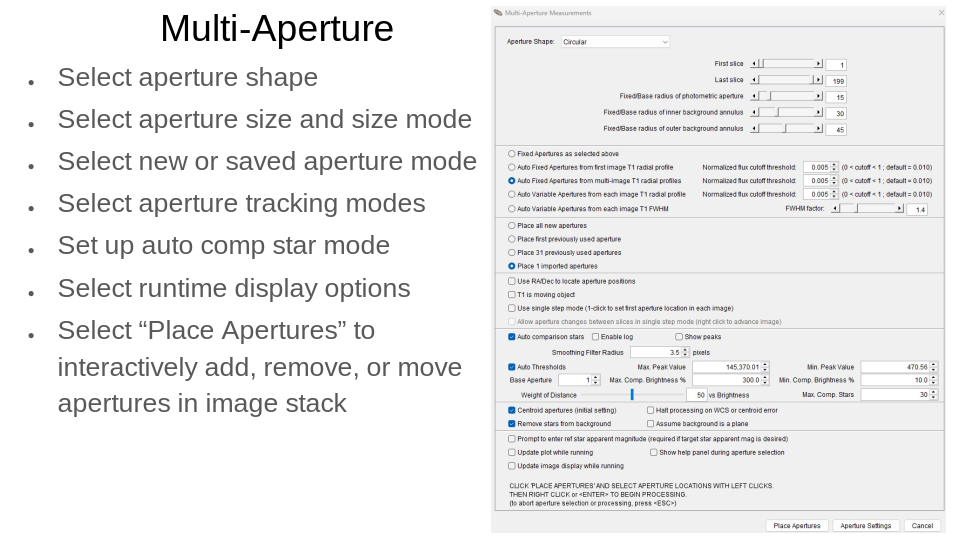
Multi-Aperture переносит набор апертур через последовательность изображений и записывает измерения в таблицу. Обычно одна апертура назначается цели T1, а остальные — звёздам сравнения C2, C3 и далее. Из их ансамбля формируется относительный поток цели. Смысл дифференциальной фотометрии в том, что общие изменения прозрачности и части инструментальных условий компенсируются сравнением объектов на одном кадре.
Качество результата определяется не количеством comparison stars само по себе, а их стабильностью и пригодностью. Яркая, но насыщенная звезда плоха; слабая звезда с большим шумом тоже может ухудшить ансамбль. Желательны источники без близких соседей, без заметной переменности, с достаточным сигналом и похожей реакцией на атмосферные эффекты. После первого расчёта состав ансамбля стоит пересмотреть по кривым каждого сравнения.
Centroiding и перенос апертур
При centroiding центр апертуры уточняется по локальному распределению света. Это компенсирует небольшой drift и guiding, но требует, чтобы алгоритм не путал цель с соседней звездой. На сильно дефокусированных или асимметричных профилях параметры центрирования нужно подбирать осторожно. Если кадр резко сдвинулся, апертура может начать отслеживать другой максимум — такой переход обычно виден как внезапный скачок координат или потока.
Fixed, auto-fixed и variable apertures
AstroImageJ поддерживает фиксированные и изменяемые схемы апертуры. Fixed сохраняет выбранный радиус; auto-fixed помогает подобрать постоянный радиус на основе профилей нескольких изображений; variable меняет размер вместе с характеристикой профиля, например при изменении seeing. Переменная апертура полезна не всегда: она добавляет ещё одну зависимость и способна реагировать на плохой профиль, поэтому результат сравнивают с разумным фиксированным вариантом.
Эллиптические и произвольные апертуры
Помимо круговых апертур предусмотрены эллиптические и более гибкие формы. Они пригодны, когда профиль источника заметно вытянут или объект движется и его изображение не похоже на симметричную звезду. Но усложнение формы не отменяет фоновой оценки и проверки соседей. Для обычных звёзд симметричная апертура проще интерпретируется, поэтому переход к эллипсу должен иметь видимую причину в данных.
Движущиеся цели
Multi-Aperture умеет сопровождать движущиеся объекты. Это позволяет измерять астероид или другой источник, который меняет положение относительно звёздного поля. В таком сценарии особенно важно следить за прохождением рядом с фоновыми звёздами: загрязнение апертуры может быть кратковременным и проявиться только в нескольких кадрах. Координаты и оверлей помогают отличить реальное изменение блеска от геометрического наложения.
Measurements Table: что проверять в числах
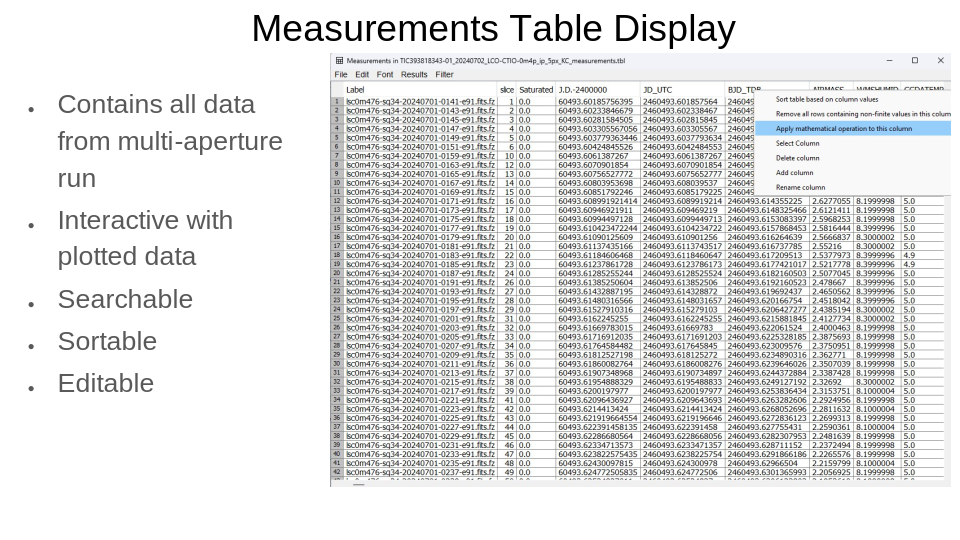
Measurements Table является связующим звеном между фотометрией и Multi-Plot. В неё записываются строки для кадров и столбцы с временем, координатами, потоками, фоном, относительными величинами и другими выбранными параметрами. Таблицу можно сохранить и открыть позже; кроме собственных файлов измерений, модуль принимает обычные таблицы с разделителями tab, comma, space или произвольным whitespace, если структура столбцов подходит для дальнейшего анализа.
Перед построением красивой кривой полезно просмотреть сами столбцы. Резкий скачок X/Y одной звезды указывает на ошибку центрирования; необычный sky background — на облако, рассвет или засветку; провал peak при нормальном общем потоке может сопровождать дефокусировку; а NaN в относительном потоке требует найти, какая исходная величина стала недопустимой. Таблица позволяет диагностировать причину вместо попытки скрыть выброс настройкой оси.
Строковые значения в таблице
Measurements Table поддерживает строковые значения в ячейках, поэтому из FITS можно переносить не только числа, но и текстовые ключи. Это полезно для фильтра, стороны монтировки или иных категориальных признаков. Однако строковый столбец нельзя бездумно использовать там, где Multi-Plot ожидает числовую переменную. Сначала нужно понимать, служит ли он меткой события, источником настройки или реальным численным параметром.
Сохранение и повторное открытие
Для воспроизводимости лучше сохранять не только изображение графика, но и исходную таблицу измерений вместе с настройками построения. Тогда можно изменить звёзды сравнения, детрендинг или диапазон оси без новой калибровки пикселей. Если файл имеет расширение .xls, но фактически является tab-delimited таблицей AstroImageJ, программа умеет открыть такой файл; настоящий бинарный или OOXML Excel-файл напрямую в этот путь не подставляется.
Multi-Plot: построение и анализ кривых блеска
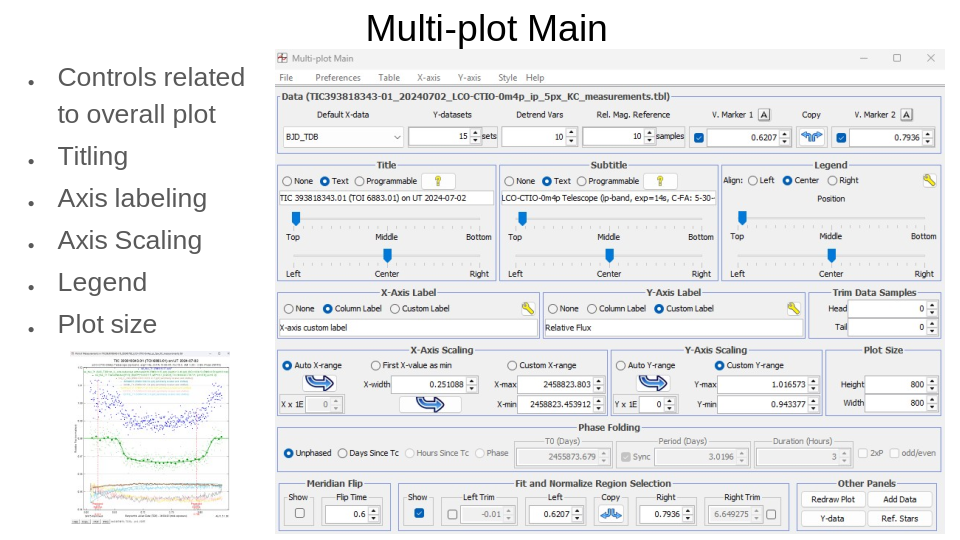
Multi-Plot отображает несколько рядов на одном графике и связывает их с колонками Measurements Table. Для временного ряда обычно выбирают BJD_TDB, JD или другую ось времени как X, а относительный поток цели — как Y. Дополнительные ряды могут показывать airmass, sky background, FWHM, centroid position и другие диагностические параметры. Совместный просмотр помогает увидеть, совпадает ли структура кривой блеска с изменением условий наблюдения.
Панели позволяют масштабировать и смещать ряды, менять символы, ошибки, подписи и диапазоны. Важно различать визуальный offset и физическое преобразование данных: вертикальное разведение нескольких кривых делает их читаемыми, но не меняет исходный относительный поток в таблице. Перед экспортом для публикации следует проверить единицы, подпись времени и то, не скрыт ли существенный выброс только из-за выбранного диапазона оси.
Выбор Y-data
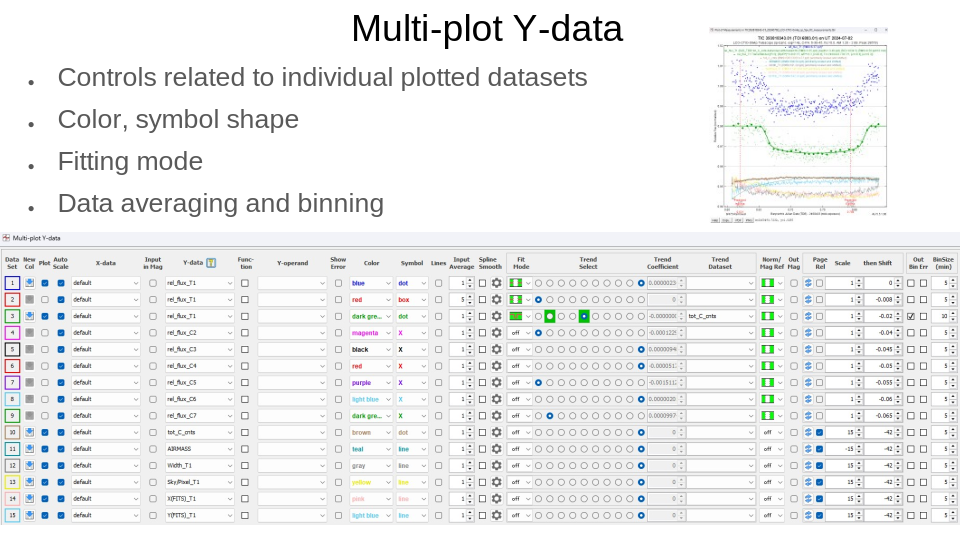
В Y-data каждому отображаемому ряду назначается столбец таблицы и параметры визуализации. Для основной кривой обычно выбирают относительный поток T1, а диагностические ряды располагают ниже или масштабируют так, чтобы они не перекрывали цель. Если в таблице много comparison stars, полезно временно вывести их индивидуальные относительные кривые: переменная или нестабильная звезда сравнения часто становится заметной сразу.
Ошибки и точки
Полосы ошибок следует показывать, когда соответствующий столбец действительно содержит осмысленную неопределённость измерения. Пользовательский error column не обязан автоматически отображаться; видимость управляется отдельно. Для длинных серий доступно binning: оно уменьшает визуальный шум, но не должно заменять просмотр небинированных точек. Полезно одновременно видеть слабее нарисованные исходные точки и символы бинов, чтобы не потерять одиночные систематические события.
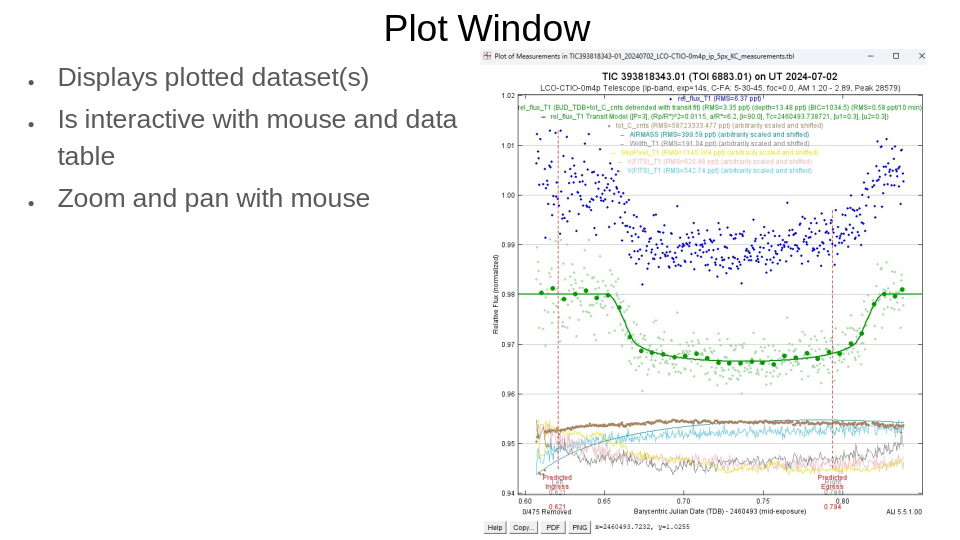
Масштабирование графика
В окне графика поддерживаются интерактивное увеличение, панорамирование и отдельное масштабирование осей. Это удобно при разборе ingress/egress транзита или короткого проблемного интервала. Но после сильного zoom нужно помнить, что визуально крупный эффект может быть мал по абсолютной амплитуде. Перед выводом итогового результата полезно вернуть полный временной диапазон и проверить базовую линию до и после события.
Детрендинг и выбор сравнительных звёзд
Multi-Plot позволяет включать детрендинг по параметрам, которые коррелируют с систематическими изменениями: airmass, положение центроида, ширина профиля, фон и другие численные столбцы. Детрендинг должен иметь физическое или диагностическое основание. Если добавить слишком много параметров к короткой серии, модель способна начать описывать астрофизический сигнал. Поэтому новый detrend term оценивают по изменению остатков и устойчивости параметров, а не только по меньшему RMS.
Состав comparison ensemble можно менять без полного повторного прохода Multi-Aperture, если нужные измерения уже есть в таблице. Это экономит время при поиске нестабильной звезды сравнения. Оптимизация comparison stars помогает найти комбинацию с меньшим scatter, но автоматический минимум не освобождает от проверки: звезда может давать хороший RMS на одном участке и систематический тренд на другом.
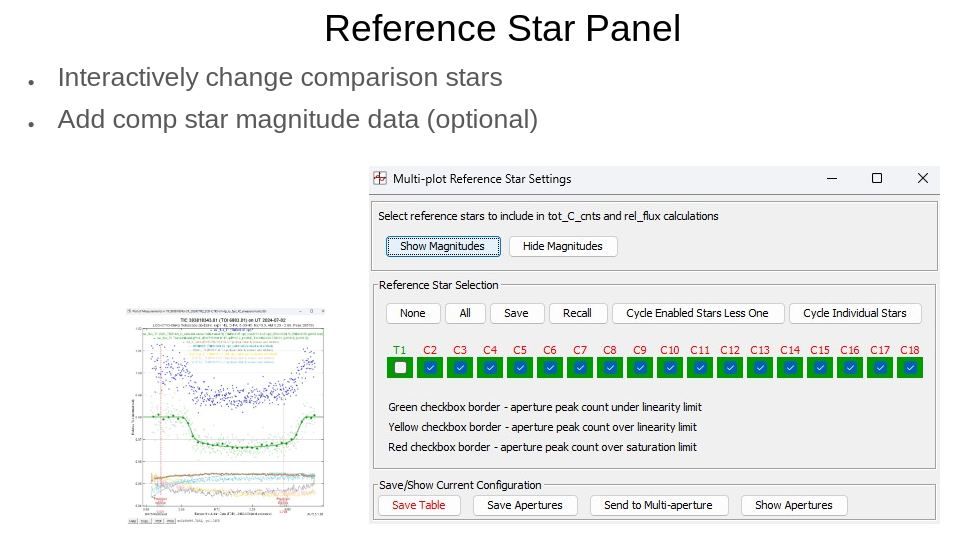
Практическая проверка comparison ensemble
- построить индивидуальные кривые каждой comparison star относительно остальных;
- проверить отсутствие насыщения и близких соседей в апертуре;
- сравнить поведение на начале, середине и конце наблюдения;
- исключить источник, который создаёт общий скачок после меридианного переворота или изменения фокуса;
- после изменения ансамбля заново оценить RMS вне события и остаточные корреляции.
Модель транзита и fitting
В Multi-Plot есть fitting-модуль для кривых транзита и одновременного детрендинга. Он полезен для интерактивной оценки формы события, времени центра и влияния систематик. Модель и точки видны вместе, поэтому пользователь может быстро заметить, что выбранное окно базовой линии слишком короткое или один ряд данных тянет fit. Для окончательного физического вывода следует учитывать ограничение: AstroImageJ не возвращает неопределённости подогнанных параметров транзита.
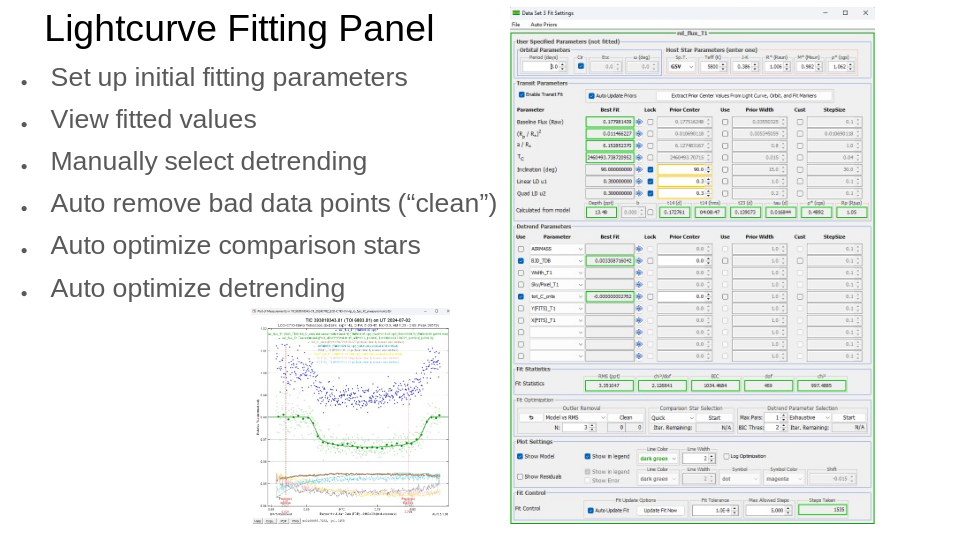
Отсутствие ошибок fit-параметров означает, что значения из интерактивной подгонки нельзя автоматически трактовать как полный статистический результат. Для публикационного определения планетных и орбитальных параметров данные обычно экспортируют в специализированные инструменты, где моделируются неопределённости, априоры, ковариации и, при необходимости, несколько наблюдений одновременно. В AstroImageJ fitting прежде всего помогает контролировать фотометрию и систематики.
Базовая линия транзита
Если наблюдение содержит мало данных до ingress или после egress, нормализация и detrending становятся плохо разделимыми с глубиной и наклоном события. Ни один параметр интерфейса не может восстановить отсутствующую базовую линию. При анализе такой серии полезно фиксировать минимально необходимое число detrend terms, показывать необработанные точки и не переоценивать точность центра или глубины транзита.
Удаление и очистка выбросов
Multi-Plot поддерживает интерактивную очистку точек и отмену изменений. Удалять точку следует после диагностики причины: облако, космический луч внутри апертуры, потеря центроида, проход спутника, край кадра или сбой записи. Если точка удаляется только потому, что ухудшает fit, это создаёт предвзятость. Полезно сохранять исходную таблицу отдельно, чтобы всегда можно было восстановить полный ряд.
Add Data и дополнительные астрономические столбцы
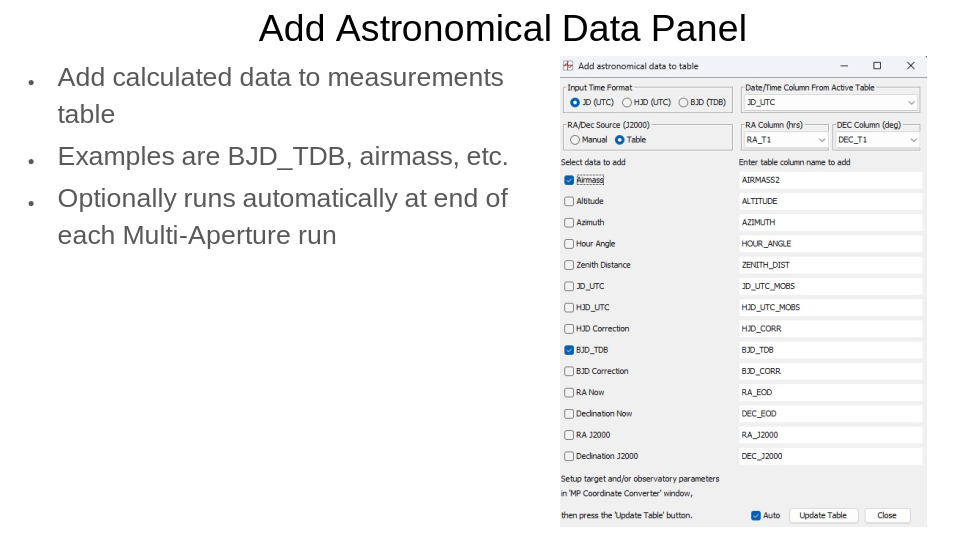
Add Data позволяет вычислять или извлекать дополнительные данные для существующей таблицы. К временным столбцам можно добавлять астрономические преобразования, а из FITS-заголовков — параметры, которые затем используются в Multi-Plot. В частности, широта и долгота обсерватории могут быть связаны с ключами заголовка, чтобы Coordinate Converter автоматически получал положение площадки.
Такой подход удобен при повторном анализе большой таблицы, но требует постоянной связи строки измерений с исходным кадром и корректных заголовков. Если часть файлов имеет другое имя ключа или значение отсутствует, новый столбец может содержать пробелы или NaN. Перед использованием его как detrend variable нужно посмотреть диапазон, пропуски и физический смысл.
Работа с TESS и таблицами FITS
AstroImageJ умеет открывать FITS-таблицы как measurements table, включая световые кривые TESS SPOC, а также работать с данными TESS/TESScut в предусмотренных сценариях. Для длинных космических временных рядов доступны инструменты сглаживания и binning. Однако настройки, подходящие для длинной TESS-серии, не следует автоматически переносить на короткую наземную транзитную кривую: характер систематик и временной масштаб отличаются.
KeplerSpline smoothing предназначен для удаления долгопериодических вариаций в длинных рядах, а не для обычного наземного детрендинга. Сглаживание выполняется до fit и отделено от стандартных detrend terms. При любом smoothing необходимо сравнить обработанную кривую с исходной и убедиться, что выбранный масштаб не подавляет само событие или вариабельность, которую требуется измерить.
Сжатые FITS и форматы файлов
AstroImageJ открывает FITS с распространёнными расширениями .fits, .fit и .fts, включая FPACK-сжатые данные и GZIP-варианты в поддерживаемых рабочих потоках. Data Processor может сохранять FITS, TIFF, JPEG, GIF, PNG, BMP, RAW и некоторые контейнерные форматы ImageJ, но для количественного астрономического результата предпочтителен формат, сохраняющий числовую точность и метаданные.
FPACK использует tile compression FITS и сохраняет заголовки доступными; GZIP сжимает файл целиком. Оба варианта AstroImageJ способен читать без ручной распаковки. При передаче данных в другую программу следует заранее проверить, понимает ли она выбранный тип компрессии. Если совместимость важнее экономии места, обычный FITS остаётся самым прозрачным промежуточным вариантом.
Сохранение изображений и графиков
В Image Display можно сохранить текущий вид как PNG вместе с видимыми оверлеями и выбранным контрастом. Это полезно для иллюстрации расположения апертур или ориентации поля, но такой PNG не заменяет FITS для повторных измерений. Другие команды сохраняют полноразмерные данные без аннотаций. Перед перезаписью исходного FITS следует помнить, что SAVE FILE в редакторе заголовка может записать и изменения пикселей.
Multi-Plot умеет сохранять графические результаты, включая векторно ориентированный вывод в поддерживаемых режимах. Для научной воспроизводимости изображение графика нужно хранить вместе с таблицей данных и конфигурацией plot, иначе невозможно восстановить точный состав сравнения, detrend terms и границы осей. Хороший архив наблюдения содержит исходные кадры, masters, калиброванные FITS, measurement table и настройки анализа.
Post Processing и макросы ImageJ
После калибровки Data Processor может последовательно запустить два ImageJ-макроса, Multi-Aperture и Multi-Plot. Порядок фиксирован: Macro 1, затем Macro 2, затем фотометрия и построение. Это позволяет вставить воспроизводимую служебную обработку перед измерением. Но макрос, меняющий пиксели, должен быть столь же обоснован, как ручная операция: автоматизация не делает фильтр фотометрически безопасным.
Строка Totals для макроса показывает, найден ли указанный файл. Если после запуска ничего не происходит, сначала проверяют путь и наличие файла, а уже потом синтаксис. При сложной автоматизации лучше тестировать макрос на копии одного кадра, затем на короткой серии и только после этого включать его в ночной real-time pipeline.
Обработка в реальном времени
При Polling Interval равном нулю Data Processor обрабатывает существующий набор и завершает работу. Ненулевой интервал включает периодическое сканирование каталога: новые подходящие файлы калибруются, после чего при включённых опциях запускаются Multi-Aperture и Multi-Plot. Так можно наблюдать кривую блеска по мере поступления экспозиций и вовремя заметить облака, потерю guiding или неверную апертуру.
Real-time режим работает независимо от программы управления камерой и телескопом, поэтому особенно важно, чтобы шаблон входных файлов не захватывал незавершённые или служебные записи. Интервал опроса должен быть разумным относительно времени экспозиции и скорости записи. Если программа чтения получает файл до завершения его записи, диагностировать проблему следует по размеру, времени появления и журналу, а не пытаться исправлять FITS вручную.
Pause временно останавливает очередь, Continue продолжает её, а Reset очищает состояние обработки так, чтобы шаги применились заново. При перезапуске нужно решить, очищать ли Measurements Table: иначе данные двух прогонов могут оказаться вместе. Настройка Process only new science files позволяет ограничить повторный запуск файлами, записанными после старта, что полезно на действующей наблюдательной сессии.
Типичные ошибки AstroImageJ и способы проверки
Большинство проблем в AstroImageJ проще диагностировать по этапам, а не по итоговой кривой. Сначала проверяют, какие файлы реально вошли в обработку, затем калибровку и FITS-заголовки, после этого WCS и перенос апертур, и только затем таблицу и fit. Такой порядок позволяет не маскировать раннюю ошибку поздней настройкой. Ниже перечислены практические симптомы и проверки, которые не требуют угадывать причину.
Data Processor показывает Totals = 0
Проверить каталог и Filename/Pattern. Символы * и ? относятся к имени файла, а числовой фильтр может дополнительно исключить совпавшие кадры. Если Pattern Matching отключён, science-файлы вообще не обрабатываются. Для диагностики временно задают более простой шаблон и смотрят, появляется ли ожидаемое число файлов.
Кадры идут в порядке 1, 10, 2
Включить Sort Num либо импортировать sequence с числовой сортировкой. Лексикографический порядок допустим для имён, но неудобен для временной серии. После сортировки следует сопоставить несколько номеров с DATE-OBS, чтобы убедиться, что нумерация камеры действительно соответствует хронологии.
Stack не помещается в память
Сравнить Estimated stack size с выделенной Java-памятью и использовать virtual stack. Увеличение Memory & Threads помогает только в пределах физической ОЗУ. Если серия велика, virtual stack обычно надёжнее; платой будет более медленный повторный проход фотометрии из-за чтения с диска.
Virtual stack работает медленно
Это ожидаемо при повторных проходах: каждый срез читается заново. Если серия помещается в память, открыть её обычным stack. Также помогает быстрый локальный диск и отказ от лишних параллельных операций с тем же каталогом. Сначала исключают недостаток I/O, а не меняют фотометрические параметры.
После ROI пропало привычное управление мышью
Стандартный инструмент ImageJ может вывести интерфейс из Astro-Mode. После построения ROI снова нажать Astro-Mode. Это не ошибка изображения и не повод перезапускать программу. Состояние режима особенно легко не заметить, если до этого использовалась стандартная овальная или прямоугольная область.
Кадр выглядит слишком тёмным или пересвеченным
Проверить Contrast и диапазон black/white. Auto brightness & contrast меняет только визуализацию, а Full dynamic range показывает весь диапазон. Не следует применять арифметику к пикселям ради исправления экранного вида. Если численные значения нормальны, достаточно восстановить автоматический контраст.
Соседние кадры выглядят одинаково при разном фоне
Автоматический контраст может пересчитывать масштаб для каждого среза. Для визуального сравнения выбрать Fixed brightness & contrast или зафиксировать диапазон гистограммы. После этого изменение фонового уровня между кадрами будет видно без компенсации экранным autoscale.
North/East отображаются неправильно
Проверить WCS-заголовок и то, не было ли после plate solving физического flip, rotate, crop или resample. View-преобразования меняют только отображение и не портят WCS, а операции над самим массивом могут потребовать новое решение поля. Сверить несколько известных звёзд, а не только стрелки.
RA/Dec курсора отсутствуют
Нужен действующий WCS в FITS либо новое plate solving. Ручная установка pixel scale даёт угловой масштаб для измерений, но не обязательно полноценное преобразование RA/Dec. Если WCS есть, проверить, что открыт именно решённый файл, а не исходник до записи заголовка.
Маркер по введённым RA/Dec не попадает в объект
Сначала проверить формат координат и эпоху, затем WCS. Ошибка может быть в поле, в самой координате или в proper motion объекта. Для известной звезды удобно сравнить положение с несколькими соседними источниками. Если смещение одинаково по всему полю, вероятнее проблема WCS; если только у одной цели — входных координат.
Plate solving не находит решение
Ослабить слишком жёсткие ограничения plate scale и sky location, проверить API key и наличие достаточного числа звёзд. На дефокусированном или шумном кадре полезно настроить peak detection и centroid near peaks. Если используются неверные координаты центра с маленьким radius, сервис закономерно ищет не ту область неба.
Plate solving долго ждёт ответ
Отделить сетевую проблему от проблемы кадра. Убедиться, что соединение доступно и ключ действителен; затем попробовать один репрезентативный кадр с разумными ограничениями масштаба и координат. Для большой серии не стоит отправлять все изображения, пока одиночное решение не подтверждено.
WCS есть, но Stack Aligner смещает кадры неверно
Проверить качество WCS на нескольких срезах. Stack Aligner использует заголовки и выполняет только translation, поэтому кадры с заметным вращением или изменением масштаба не будут полностью совмещены. В таком наборе сначала нужно понять источник геометрической разницы, а не увеличивать апертуры бесконечно.
Выравнивание по звёздам прыгает на соседний источник
Уменьшить или осмысленно подобрать радиус поисковой апертуры и использовать изолированные опорные звёзды. При крупных сдвигах включить single step mode и указывать первую звезду на каждом кадре. Несколько опорных источников обычно устойчивее одной звезды, особенно на поле с дрейфом.
Multi-Aperture теряет цель
Проверить centroiding, размер апертуры и величину межкадрового сдвига. Просмотреть stack анимацией и найти первый кадр, где центр уходит. Если рядом есть более яркая звезда, алгоритм мог переключиться на неё. WCS-позиционирование или предварительное выравнивание часто надёжнее простого увеличения поискового радиуса.
Апертура захватывает соседнюю звезду
Уменьшить радиус только если профиль цели остаётся достаточно полным, либо выбрать другой comparison source. На тесном поле оценить возможность эллиптической или иной поддерживаемой формы, но не пытаться компенсировать загрязнение чрезмерным detrending. Фоновое кольцо также должно избегать соседей.
Фоновой annulus пересекает другую звезду
Изменить внутренний и внешний радиусы или выбрать более чистый источник. Чужая звезда в sky annulus завышает оценку фона и занижает поток цели. Ошибка может меняться с seeing, поэтому один кадр недостаточен: просмотреть начало, середину и конец серии.
Относительный поток внезапно скачет
Сопоставить момент со столбцами X/Y, sky, peak, FWHM и individual comparison flux. Скачок всех объектов указывает на общие условия, одного comparison — на конкретную звезду, а только T1 — на цель или её апертуру. До удаления точки определить, какой из этих сценариев произошёл.
RMS ухудшается при добавлении звезды сравнения
Большее число comparison stars не гарантирует лучший ансамбль. Проверить новую звезду на переменность, насыщение, низкий SNR, соседей и положение у края поля. Сравнить индивидуальную кривую и пересчитать ensemble без неё. Оставлять источник только потому, что он яркий, не требуется.
RMS уменьшается только после сильного detrending
Проверить, не описывает ли модель само астрофизическое событие. Уменьшить число detrend parameters, посмотреть необработанную кривую и остатки, сравнить fit на участках вне события. Малый RMS сам по себе не является доказательством корректной модели, особенно на короткой базовой линии.
В таблице появляются NaN
Найти первый столбец, где число стало недопустимым. Причиной может быть отсутствующая апертура, нулевой/невалидный знаменатель относительного потока, пропущенный header value или операция с недопустимым числом. Диагностика по исходным колонкам эффективнее, чем удаление строк с NaN.
Время на графике сдвинуто
Проверить смысл DATE-OBS, временную систему камеры, длительность экспозиции и выбранный столбец X. Для BJD дополнительно нужны корректные координаты цели и обсерватории. Сопоставить одну экспозицию с независимой записью журнала; если UTC неверен уже в FITS, последующее преобразование не исправит исходную метку.
BJD_TDB не вычисляется
Проверить наличие времени начала, экспозиции, координат цели и положения обсерватории. Если координаты берутся по имени через SIMBAD, нужен доступ к сервису и распознаваемый ID. При чтении из FITS убедиться, что в настройках указаны именно имена ключей, а не сами значения координат.
AIRMASS выглядит неправдоподобно
Проверить широту, долготу, знак долготы, высоту площадки, время и координаты объекта. Ошибка географии может давать численно допустимое значение, поэтому полезно сравнить начало и конец ночи с ожидаемой высотой объекта. Не использовать airmass как detrend term, пока его физическая корректность не подтверждена.
SIMBAD не находит объект из FITS
Посмотреть фактическое значение target-name keyword и способ его передачи. Для имени планеты можно использовать вариант без конечной буквы, чтобы запросить звезду-хозяина. Если объект имеет нестандартное внутреннее имя, надёжнее записать корректные RA/Dec либо вручную указать координаты в Coordinate Converter.
Редактор FITS не даёт изменить ключ
Некоторые структурные ключи изображения защищены, а при Lock keywords редактирование значений блокируется. Не следует обходить это внешним текстовым редактором без понимания FITS: структурные поля должны согласовываться с массивом данных. Для обычного пользовательского keyword сначала снять блокировку и редактировать разрешённую ячейку.
После SAVE изменения заголовка исчезли после закрытия
SAVE обновляет копию изображения в памяти. Чтобы сохранить результат на диск, затем нужно записать файл через File либо использовать SAVE FILE/SAVE FILE AS. Для безопасной проверки предпочтительнее SAVE FILE AS с новым именем, особенно если пиксели изображения также изменялись.
После SAVE FILE изменились не только метаданные
Команда записывает и текущие пиксельные данные. Если до этого применялись Process-операции, они также попадут на диск. Поэтому FITS Header Editor не стоит использовать как повод перезаписывать исходник после экспериментов над изображением; сохранять новую копию безопаснее.
Master dark даёт странный результат после scaling
Проверить EXPTIME/EXPOSURE у science и master dark и убедиться, что bias subtraction включён согласно требованиям scaling. Масштабирование предполагает корректное отношение темнового сигнала к времени и не заменяет совпадение температуры и режима сенсора. Если физическая модель не подходит камере, нужен другой master dark.
Flat усиливает края или создаёт пятна
Проверить сам master flat, нормировку, фильтр, оптическую конфигурацию и совпадение размеров. Слишком низкий сигнал flat или пыль, переместившаяся между съёмками, создают артефакты после деления. Временно обработать один science без flat и сравнить структуру, чтобы локализовать источник.
Remove Outliers улучшает картинку, но меняет фотометрию
Для измерительных кадров этот фильтр не рекомендуется, потому что заменяет пиксельные значения. Космические лучи и дефекты лучше диагностировать по временной серии и исключать обоснованные точки. Косметически более гладкое изображение не является более точным фотометрическим изображением.
Linearity correction ухудшила результат
Проверить происхождение коэффициентов c0–c3 и то, применялась ли та же коррекция при построении master calibration files. Коэффициенты должны относиться к конкретному сенсору и режиму. Если характеристика нелинейности не измерена, включать функцию экспериментально на научной серии не следует.
Калиброванный FITS стал 16-bit и потерял мелкие различия
Для промежуточных откалиброванных FITS выбрать 32-bit floating point, если дальнейший workflow требует сохранения дробных результатов вычитания и деления. 16-bit может быть достаточен в отдельных задачах, но не должен использоваться только ради меньшего файла без оценки потери точности.
FPACK-файл не открывается в другой программе
AstroImageJ поддерживает FPACK, но внешний инструмент может не понимать tile compression. Для обмена сохранить несжатый FITS или проверить поддержку на стороне получателя. Не нужно преобразовывать данные в JPEG ради совместимости, если далее требуется фотометрия и FITS-метаданные.
Multi-Plot показывает пустой ряд
Проверить выбранный Y-column, наличие чисел и диапазон X. Столбец мог быть строковым, содержать NaN или иметь значения вне текущего масштаба. Сначала открыть Measurements Table и убедиться, что требуемые строки заполнены; затем сбросить zoom графика и выбрать колонку заново.
Полосы ошибок не видны
Наличие error column и его отображение — разные настройки. Проверить, выбран ли правильный столбец и включён ли show error для конкретного ряда. Если значения ошибок равны нулю или намного меньше масштаба графика, визуально они тоже могут быть незаметны.
После binning пропали одиночные выбросы
Показывать одновременно binned и unbinned points. Бининг предназначен для представления статистики, а не для уничтожения информации. Если отдельный кадр важен для контроля качества, его нужно видеть в исходном ряду и исследовать по таблице.
Fit даёт правдоподобные параметры без ошибок
Это ограничение инструмента: AstroImageJ не возвращает неопределённости fitted transit parameters. Использовать fit для интерактивного контроля и начальной оценки, а для полноценной статистической интерпретации экспортировать данные в специализированный моделирующий пакет.
Fit сильно меняется после удаления одной точки
Проверить длину базовой линии, число параметров и физическую причину выброса. Высокая чувствительность к одной точке указывает на слабую обусловленность модели или малый объём данных. Не следует стабилизировать результат последовательным удалением неудобных точек без внешнего критерия.
График выглядит хорошо только после обрезки оси
Вернуть полный диапазон и проверить глобальные тренды. Узкий zoom полезен для ingress или локальной структуры, но может скрыть дрейф фона, постепенное изменение FWHM или ступеньку после меридианного переворота. Итоговая интерпретация должна учитывать весь наблюдательный интервал.
Real-time режим обрабатывает старые файлы снова
Проверить настройку Process only new science files written after START и состояние Reset. При Polling Interval > 0 каталог пересканируется. Для действующей ночи лучше заранее протестировать шаблон в отдельной папке и понимать, какие файлы считаются новыми.
Real-time не замечает новый кадр сразу
Remaining обновляется по циклам polling, а не непрерывно. Проверить Polling Interval, совпадение имени с шаблоном и завершение записи файла камерой. Слишком короткий интервал не ускоряет физическую запись на диск и может лишь увеличивать число пустых проверок.
После Pause/Continue изменились апертуры
При обычном возобновлении настройки и позиции могут переиспользоваться, если пользователь не открыл панель изменения. Проверить, не был ли выполнен Reset или новый setup. Перед длительной ночью полезно сохранить конфигурацию и сделать контрольный кадр после любого вмешательства.
После нового запуска в таблице остались старые строки
Очистить Measurements Table перед повторным прогоном, если данные не должны объединяться. Кнопка Clear Table необратимо удаляет текущие строки из открытой таблицы, поэтому нужную версию сначала сохранить. Смешанные прогоны особенно опасны, если они имеют одинаковую временную ось.
Макрос не запускается из Data Processor
Проверить полный путь и Totals: значение 0 указывает, что файл не найден. Затем запустить макрос отдельно на одном кадре и проверить синтаксис. Если он меняет изображение, убедиться, что порядок Macro 1 → Macro 2 → Multi-Aperture соответствует ожидаемому измерительному процессу.
После макроса фотометрия стала другой
Это закономерно, если макрос изменяет пиксели или геометрию до Multi-Aperture. Сравнить один и тот же кадр до и после macro и документировать каждую операцию. Для косметической фильтрации не следует менять science-пиксели, если задача — точное измерение потока.
Экспортированный PNG не подходит для повторной фотометрии
PNG из Image Display может содержать текущий контраст и оверлеи и предназначен прежде всего для иллюстрации. Для численных измерений сохранять FITS или исходную Measurements Table. Скриншот или PNG не содержит необходимой точности и полного набора астрономических метаданных.
После физического crop WCS ведёт к неверным координатам
Геометрическое изменение массива требует корректного обновления WCS. Если операция не гарантирует пересчёт заголовка, safest workflow — plate solve итоговый кадр заново. Экранный zoom или View-поворот к этой проблеме не относятся, потому что не меняют массив.
Эллиптическая апертура даёт нестабильный поток
Проверить, меняются ли эксцентриситет и угол вместе с шумом или соседями. Сложная форма оправдана только устойчиво вытянутым профилем. Для обычных звёзд сравнить результат с круговой апертурой и выбрать вариант с меньшей систематической зависимостью, а не с наиболее сложной геометрией.
Движущийся объект пересекает фоновую звезду
Отметить интервал сближения и проверить каждый затронутый кадр. Автоматическое tracking удержит цель, но не устранит добавочный свет чужой звезды. Такие точки требуют отдельного решения: моделирования загрязнения, исключения по заранее заданному критерию или другой апертурной стратегии.
Слишком много точек делает интерфейс тяжёлым
Для длинных рядов использовать разумное binning только на этапе визуализации, virtual stack для изображений и сохранять промежуточные таблицы. Не уменьшать число исходных измерений без причины. Если проблема относится к отображению, оптимизировать именно график, а не уничтожать данные в Measurements Table.
Практические сценарии работы
Транзит экзопланеты из серии FITS
Начать с проверки времени, фильтра и экспозиции на нескольких raw-кадрах. Затем подготовить или выбрать подходящие master bias/dark/flat, выполнить калибровку в Data Processor и сохранить 32-bit FITS. На одном откалиброванном кадре решить поле, проверить WCS и, если требуется, применить plate solving ко всей серии. Просмотреть stack анимацией и отметить кадры с облаками, крупным drift или очевидными дефектами.
В Multi-Aperture выбрать T1 и несколько comparison stars, установить апертуру и annulus по реальному профилю. Выполнить первый проход без сложного detrending, открыть Measurements Table и Multi-Plot. На графике одновременно показать relative flux, airmass, sky и показатели положения/профиля. Проверить comparison ensemble, затем при необходимости изменить состав сравнений и добавить минимально оправданные detrend terms.
Fit транзита использовать для визуальной проверки центра и формы события, помня об отсутствии оценок неопределённости fitted parameters. Сохранить measurement table, plot configuration и итоговый график. Для дальнейшей статистической модели экспортировать временной ряд вместе с ошибками и документированным отбором точек.
Переменная звезда и подготовка данных AAVSO
Для переменной звезды основной pipeline похож: калибровка, WCS, апертуры цели и сравнений, контроль таблицы. Особое внимание уделяется стабильности comparison/check stars и фильтру наблюдений. AstroImageJ умеет формировать выходные данные, предназначенные для рабочих процессов AAVSO, поэтому измерения можно подготовить в структуре, подходящей для дальнейшей подачи, но идентификаторы и фотометрическую систему следует проверять по требованиям конкретного наблюдения.
Астероид или другой движущийся объект
Для движущейся цели заранее оценить путь по кадрам и выбрать режим tracking в Multi-Aperture. Звёзды сравнения остаются в звёздном поле, а target aperture следует объекту. Самые сложные кадры — прохождения рядом с полевыми звёздами и краями. Их отмечают до итогового fit, потому что загрязнение может выглядеть как кратковременное изменение яркости.
Быстрый контроль наблюдений во время съёмки
Настроить Data Processor на каталог камеры, проверить pattern, masters и первый обработанный science. Установить ненулевой Polling Interval, запустить Multi-Aperture и Multi-Plot после калибровки. На графике вывести цель и один-два диагностических ряда. Если guiding уходит, фон растёт или сравнение начинает вести себя нестабильно, проблему видно до окончания ночи и можно исправить наблюдательную часть, не дожидаясь офлайн-анализа.
Повторный анализ без новой калибровки
Если калиброванные FITS и полная Measurements Table сохранены, многие аналитические решения можно пересмотреть без повторного создания masters. Можно изменить comparison ensemble, ряды Multi-Plot, диапазон, binning, detrending и fit. Повторная pixel-level фотометрия нужна, когда меняются размеры/форма апертуры, centroiding, tracking или исходный набор кадров.
Ограничения, которые важно учитывать
- Stack Aligner выполняет трансляционное совмещение и не реализует поворот или масштабирование кадров;
- параметры транзитного fit выводятся без оценок их неопределённости;
- точность результатов зависит от корректных FITS-времён, координат и калибровочных данных;
- автоматический plate solving через сетевой Astrometry.net зависит от доступа к сервису и пользовательского ключа;
- косметическое удаление выбросов меняет пиксели и не рекомендуется перед фотометрическим извлечением;
- интерфейс содержит большое число параметров и требует понимания апертурной фотометрии и временных систем;
- визуальные настройки контраста и ориентации не заменяют физическую обработку массива данных.
Эти ограничения не делают программу менее полезной; они определяют границы корректного применения. AstroImageJ особенно силён как интерактивная среда между сырыми астрономическими кадрами и качественной временной фотометрией. Для задач, где требуется полноценная статистическая оценка параметров сложной физической модели, данные логично передавать в специализированные пакеты после того, как калибровка, апертуры и систематики проверены в AIJ.
Сравнение AstroImageJ с аналогами
| Программа | Лучше подходит для | Главное ограничение |
|---|---|---|
| AstroImageJ | Интерактивной апертурной фотометрии временных рядов, калибровки FITS, WCS и контроля кривых блеска | Fit транзита не даёт неопределённости параметров |
| Siril | Калибровки, регистрации и обработки больших серий астрофотографий с развитым стеккингом | Фотометрический workflow временных рядов менее централен, чем в AstroImageJ |
| Muniwin | Дифференциальной фотометрии переменных звёзд и серий CCD-наблюдений | Интерфейс и набор общих инструментов обработки уже, чем у среды ImageJ/AIJ |
| AstroArt | Комбинированной обработке астрономических изображений, захвату и фотометрическим операциям | Коммерческая модель и иной акцент рабочего процесса |
| MaxIm DL | Управлению съёмкой, калибровке и анализу в комплексной астрономической среде | Коммерческий пакет с более тяжёлым комплексным workflow |
Если основная задача — получить точную дифференциальную кривую блеска из серии FITS и интерактивно исследовать сравнения, систематики и модель транзита, AstroImageJ остаётся наиболее прямым вариантом из этой группы. Siril удобнее, когда центральны регистрация и глубокая обработка астрофотографии; Muniwin — когда нужен более узкий photometry-centric подход; AstroArt и MaxIm DL выбирают, когда требуется более широкий коммерческий комплекс, включая другие этапы астрономической работы.
Подробные ориентиры по Coordinate Converter
Активная пара координат
В Coordinate Converter одна пара координат выделяется как источник, а остальные представления пересчитываются из неё. Можно вводить J2000 RA/Dec или другую допустимую пару; после Enter активная пара меняется. Это помогает быстро сравнивать системы, но повторное преобразование не является тождественным копированием: округление и модель преобразования могут дать небольшие отличия, поэтому исходные координаты наблюдения лучше хранить отдельно.
SIMBAD Object ID и proper motion
Если ввести распознаваемое имя в SIMBAD Object ID, модуль получает J2000 RA/Dec и proper motion, а полученные координаты становятся активным источником. Это удобно для звёзд с заметным собственным движением. При прямом ручном вводе координат имя объекта очищается, а значения proper motion могут быть сброшены; поэтому перед точным расчётом эпохи стоит убедиться, какой источник сейчас активен.
Объекты Солнечной системы
В поле объекта можно выбрать Луну и основные планеты. Для них координаты Epoch of Interest обновляются с временем, поскольку такие тела не имеют почти фиксированных RA/Dec как далёкие звёзды. Этот режим полезен для оценки близости яркого объекта к целевому полю и планирования проверки засветки. Для возврата к обычной звезде нужно очистить solar-system объект и снова задать стандартные координаты.
Ввод двух координат в одно поле
Парсер координат допускает вставку обеих координат пары в одно поле и разделяет их после Enter. Десятичная и sexagesimal запись распознаются гибко, а знаки помогают определить начало второй координаты. Это ускоряет перенос RA/Dec из каталога, но единицы остаются важны: RA и время вводятся в часах, большинство других углов — в градусах.
Список обсерваторий
Observatory ID заполняет Lon, Lat и Alt из встроенного списка. Для собственной площадки можно выбрать Custom Lon, Lat, Alt entry или включить пользовательский список обсерваторий. Это полезно для постоянной домашней или удалённой станции: один раз проверенные координаты уменьшают вероятность опечатки в каждой новой ночи. После изменения списка следует убедиться, что выбран именно новый элемент, а не старое значение.
Часовой пояс и UTC offset
По умолчанию Coordinate Converter может использовать часовую зону компьютера. Для данных с другой площадки эту связь можно отключить и вручную задать offset from UTC. Ручной offset влияет на локальное представление, но научную временную шкалу удобнее проверять через UTC/JD. Ошибка системной зоны не должна превращаться в исправление исходного DATE-OBS без понимания, в какой системе камера записала время.
Epoch of Interest
В пользовательском режиме эпоху можно задать через UTC, local time, JD, HJD или BJD, после чего остальные представления пересчитываются. Now переносит текущее время компьютера, Lock поддерживает его обновление. Для анализа уже отснятого кадра Now обычно не нужен: корректная эпоха должна соответствовать экспозиции, а не моменту, когда пользователь открыл программу.
Навигация по времени
Компоненты даты и времени можно изменять колесом мыши или стрелками, а шаг настройки задаётся отдельно. Это удобно при планировании или сравнении условий через минуты и часы. Для фотометрии существующего ряда лучше не прокручивать время вручную, если оно уже поступает из FITS через DPCC: серые заблокированные поля как раз показывают, что источник контролируется Data Processor.
Сумерки
Coordinate Converter показывает начало и конец вечерних и утренних навигационных сумерек для выбранной эпохи и площадки. Нажатие на соответствующее поле переводит время к этому моменту. Функция помогает оценивать контекст наблюдения и рост фонового света, но не заменяет фактический sky background из кадров: облачность, Луна и локальная засветка могут изменить фон независимо от геометрических сумерек.
Leap seconds
Для динамического времени используется таблица leap seconds, которую можно обновлять через интерфейс. Auto выбирает значение для эпохи из имеющихся данных, а цвет поля сообщает характер источника. Для современного высокоточного времени таблица должна быть актуальной. Если анализируется историческая или очень удалённая эпоха, нужно понимать, что часть временной модели может быть оценочной, а не табличной.
Внутренний и сетевой расчёт BJD
Coordinate Converter предоставляет внутренний расчёт BJD и сетевой вариант через отдельный сервер. В руководстве внутренний путь описан как быстрый и не требующий сети, а серверный — как более точный, но медленный и зависящий от соединения. При выборе важно сохранять единообразие внутри одного проекта и фиксировать метод, чтобы повторный анализ не смешивал временные ряды, полученные разными путями.
Phase-Altitude-Proximity
Блок Phase-Altitude-Proximity показывает освещённую долю Луны, высоту тел Солнечной системы и их угловую близость к текущей цели. Цветовая индикация помогает быстро заметить потенциально неблагоприятную близость. Это диагностическая подсказка: реальное влияние на фотометрию зависит от расстояния, фазы, фильтра, рассеяния и фона конкретной экспозиции.
SIMBAD и Aladin из CC
Кнопки SIMBAD и Aladin открывают внешний каталог или карту неба по имени либо текущим J2000-координатам. Внутри рабочего процесса они полезны как независимая проверка идентичности цели и окружающего поля. При сетевом сбое фотометрия уже имеющихся FITS не обязана останавливаться; проблема затрагивает именно запросы к внешним данным и функции, которые от них зависят.
Прокси для сетевых запросов
В Network можно настроить proxy для запросов Coordinate Converter к SIMBAD и сетевому BJD. Эта настройка не управляет браузером, который открывается кнопками каталога или карты. Если SIMBAD не отвечает из CC, а сайт открывается в браузере, нужно различать эти два сетевых пути: корпоративный proxy или firewall может влиять на них по-разному.
Контроль параметров апертур по данным
Сравнение нескольких радиусов
Один из надёжных способов выбора aperture radius — прогнать один и тот же калиброванный ряд с несколькими разумными радиусами и сравнить scatter вне события, устойчивость к seeing и наличие соседнего света. Минимальный RMS не должен быть единственным критерием: слишком маленькая апертура может случайно хорошо выглядеть при стабильном FWHM, но дать систематику при изменении фокуса.
Связь апертуры с FWHM
Если FWHM заметно меняется по ночи, фиксированный радиус должен оставлять запас для расширения профиля. Variable aperture может следовать изменению профиля, но тогда размер апертуры сам становится меняющейся величиной. Полезно построить её диагностически вместе с relative flux и убедиться, что корреляция не создаёт искусственную структуру в кривой.
Насыщение
Насыщенную звезду нельзя сделать пригодной простым увеличением aperture radius: центральные пиксели уже потеряли линейную связь с потоком. Peak и визуальная проверка профиля помогают выявить риск. Для target или comparison star лучше изменить экспозицию при съёмке или выбрать другой источник сравнения, чем пытаться компенсировать клиппинг на этапе Multi-Plot.
Край изображения
Апертура и sky annulus должны полностью помещаться на кадре во всём ряду. При drift источник, который в начале находится безопасно внутри поля, к концу может приблизиться к краю. Неполное фоновое кольцо или обрезанная апертура меняют статистику и создают тренд. Анимация stack до фотометрии позволяет заранее исключить такие сравнения.
Меридианный переворот
После meridian flip поле может оказаться в другой ориентации и систематика фона или flat-field изменится. WCS помогает заново сопоставлять объекты, а строковое значение стороны монтировки можно сохранить в таблице как диагностическую метку, если оно есть в FITS. Скачок в кривой около flip следует исследовать отдельно, прежде чем описывать его полиномом detrending.
Дефокусированные звёзды
Дефокус снижает пик и распределяет поток по большему числу пикселей, что часто используется в точной транзитной фотометрии. В AstroImageJ это требует увеличенных апертур и аккуратного centroiding. Если donut-профиль или асимметрия затрудняют поиск центра, настройки центроида и plate-solving peak refinement нужно проверять на нескольких кадрах с разным seeing.
Слабая comparison star
Слабый comparison source добавляет собственный photon/background noise в ансамбль. Иногда несколько умеренно ярких стабильных звёзд лучше одной очень слабой. В Multi-Plot можно сравнить individual relative series и оценить, какие источники ухудшают scatter. Выбор по близости цвета или яркости полезен, но измерительный SNR и отсутствие загрязнения остаются обязательными.
Сильно отличающийся цвет звезды
Атмосферное поглощение зависит от спектра, поэтому target и comparison stars с сильно разными цветами могут демонстрировать различный тренд с airmass. Такой эффект иногда частично моделируется detrending, но предпочтительнее выбирать разумный ансамбль и не превращать полином в замену плохой геометрии сравнения. Корреляцию relative flux с airmass следует показывать и оценивать явно.
Проверка результатов перед экспортом
| Проверка | Что должно быть подтверждено |
|---|---|
| Исходные science-файлы | число кадров и порядок совпадают с журналом наблюдений |
| Master bias | размер и режим считывания совпадают с science |
| Master dark | экспозиция, температура и схема bias/scaling осмыслены |
| Master flat | фильтр и оптическая конфигурация совпадают |
| Remove Outliers | не применён к фотометрическим кадрам без специального обоснования |
| Linearity correction | использует измеренные коэффициенты конкретного сенсора |
| DATE-OBS | смысл и временная система проверены на реальном кадре |
| EXPTIME | соответствует длительности экспозиции |
| Координаты цели | соответствуют объекту и нужной эпохе |
| Положение обсерватории | широта, долгота, знак и высота проверены |
| WCS | совпадает с несколькими звёздами по всему полю |
| Stack | просмотрен на облака, drift и дефектные кадры |
| T1 | не насыщена и не загрязнена соседом |
| Comparison stars | стабильны, достаточно ярки и остаются в поле |
| Aperture radius | охватывает профиль без лишнего фона |
| Sky annulus | не пересекает соседей и край изображения |
| Centroiding | не перескакивает на другие источники |
| Tracking | для движущейся цели проверен на всём маршруте |
| Measurements Table | нет неожиданных NaN и скачков координат |
| Relative flux | проверен вместе с индивидуальными comparisons |
| Sky background | не объясняет основную структуру кривой |
| FWHM | изменения не совпадают с необъяснимыми скачками потока |
| Airmass | рассчитан из корректных времени и координат |
| BJD_TDB | метод расчёта и входные параметры зафиксированы |
| Detrending | использует минимально оправданный набор параметров |
| Binning | не скрывает проверку небинированных точек |
| Outliers | каждое исключение имеет диагностическую причину |
| Transit fit | не трактуется как источник неопределённостей параметров |
| Экспорт | содержит таблицу, а не только изображение графика |
| Архив проекта | сохраняет исходные данные, masters и конфигурацию анализа |
Если все эти пункты проверены, итоговый временной ряд гораздо проще воспроизвести и защитить от скрытых систематик. Смысл контроля не в формальном заполнении списка, а в сохранении связи между каждым числом на графике и конкретным кадром, апертурой, метаданными и настройкой обработки.
Итоговый рабочий подход
AstroImageJ лучше всего использовать по принципу от изображения к причине: сначала физически корректная калибровка и время, затем геометрия и WCS, после этого апертуры и comparison ensemble, затем таблица диагностик и только в конце detrending и fit. Если график выглядит плохо, возвращаются к ближайшему предыдущему уровню данных, а не добавляют параметры модели наугад.
Для первого проекта полезно ограничить число автоматических стадий: обработать небольшую серию, вручную проверить каждый этап и сохранить рабочую конфигурацию. Когда результат воспроизводится, Data Processor можно переводить в пакетный или real-time режим. Такой порядок позволяет использовать сильные стороны AstroImageJ — единую связь FITS, фотометрии, WCS, времени и Multi-Plot — без потери контроля над тем, что именно было сделано с наблюдением.
Дополнительные приёмы контроля интерфейса
Clear Overlay и Clear Table — разные операции
Clear Overlay убирает апертуры и аннотации с изображения, не удаляя строки фотометрии. Clear Table, напротив, очищает Measurements Table и не является отменой последнего измерения. Перед очисткой таблицы нужные данные следует сохранить, потому что эта операция предназначена для начала нового прогона. Различение этих кнопок особенно важно при серии экспериментов с радиусом апертуры.
Аннотации и измерительные апертуры
Оверлей позволяет держать на изображении координатные и служебные метки без изменения пикселей. Это удобно для документирования положения цели и comparisons. Но наличие круга на экране ещё не доказывает, что он используется текущим Multi-Aperture: после загрузки старых настроек или очистки таблицы нужно проверить активный набор апертур и соответствие T/C обозначений.
Сохранение текущего вида как иллюстрации
Save image display as PNG фиксирует видимый контраст и оверлей, поэтому подходит для отчёта о расположении апертур. Перед сохранением стоит вписать поле в окно и убедиться, что подписи не перекрывают критичные источники. Такой файл хранится отдельно от science FITS, поскольку он отражает визуальное состояние интерфейса, а не полный измерительный массив.
Работа с несколькими окнами
AstroImageJ часто держит одновременно Image Display, Measurements Table, Multi-Aperture, Multi-Plot и Coordinate Converter. Чтобы не менять параметры не того набора, полезно последовательно именовать выходные файлы и закрывать старые таблицы перед новым экспериментом. Ошибка контекста выглядит правдоподобно: график строится, но относится к предыдущему прогону.
Tooltips как встроенная проверка
Почти у всех плотных панелей есть всплывающие подсказки. При незнакомом checkbox лучше сначала прочитать tooltip и проверить его действие на одном кадре, чем включать параметр по названию. Это особенно важно в Data Processor, где соседние опции могут относиться к построению master, применению master или сохранению результата и выполняются в определённом порядке.
Логи при необъяснимом сбое
Если интерфейс показывает только общее сообщение, журнал AstroImageJ помогает отделить ошибку чтения файла, сетевой запрос, исключение плагина или проблему памяти. На Windows журнал хранится в пользовательском каталоге LocalAppData внутри папки AstroImageJ/Logs. При обращении за помощью полезно сохранять не только текст ошибки, но и шаги, которые её воспроизводят.
Как не смешивать визуальную обработку и измерения
В AstroImageJ рядом существуют операции View, которые меняют только отображение, и Process, которые воздействуют на пиксели. Это принципиальное различие. Инверсия lookup table, экранный flip или zoom не изменяют фотометрию, тогда как арифметика, фильтры или физический rotate могут изменить массив. Перед сохранением FITS нужно помнить, какие операции были только визуальными, а какие затронули данные.
При подготовке научной серии разумно сохранять исходники неизменными и писать калиброванные результаты в отдельный каталог или с суффиксом. Тогда любой неожиданный тренд можно перепроверить на raw. Перезапись исходного файла сокращает возможность диагностики, особенно если одновременно изменялись header и пиксельные данные.
Что означает хорошая кривая блеска
Гладкий график сам по себе не является критерием качества. Хорошая кривая должна иметь понятное происхождение каждой точки, устойчивый comparison ensemble, разумные ошибки, отсутствие необъяснимой связи с фоном, положением и FWHM, а также достаточную базовую линию вокруг события. Систематики, которые исчезают только после сложного fit, требуют отдельной проверки.
Сравнивать варианты обработки лучше по одному изменению за раз: сначала радиус апертуры, затем состав comparisons, затем detrend term. Если одновременно поменять всё, невозможно понять, что действительно улучшило результат. Сохранённые Measurement Tables и plot configurations позволяют вести такой контролируемый анализ без потери предыдущих вариантов.
Подготовка проекта к повторному использованию
Структура каталогов должна отделять raw science, calibration frames, masters, calibrated output, measurement tables и графические результаты. В имени выходной таблицы полезно отражать цель и дату наблюдения, а варианты апертуры — отдельным идентификатором. Это не функция вычисления AstroImageJ, но она напрямую снижает риск открыть не тот master или смешать разные прогоны в одном Multi-Plot.
Перед новым сезоном наблюдений старую конфигурацию следует считать шаблоном, а не гарантированно правильной настройкой. Камера, binning, фильтр, фокус и поле могли измениться; поэтому aperture radius, flat и FITS keywords проверяются заново. Сохранённые настройки экономят время только после этой верификации.
Когда AstroImageJ особенно удобен
Программа наиболее эффективна, когда нужно много раз переходить от кадра к числам и обратно: увидеть проблемную точку на графике, найти соответствующую строку таблицы, открыть конкретный FITS, проверить апертуру, фон и WCS, затем пересчитать ряд. В разрозненном наборе утилит такая диагностика требует постоянного экспорта и синхронизации файлов; здесь основные этапы остаются связанными.
Для обучения фотометрии полезно видеть, как изменение апертуры и набора звёзд сравнения отражается в таблице, а затем в Multi-Plot. Это упрощает проверку.
