ImageJ — это не фоторедактор в привычном смысле, а специализированная программа для анализа изображений, где главное не художественная ретушь, а получение измеримых данных: площади, длины, углов, интенсивности пикселей, статистики по областям интереса, количества объектов, параметров частиц и характеристик серий изображений. Программа особенно сильна там, где изображение является источником чисел: микроскопия, биология, медицина, материаловедение, инженерные измерения, лабораторные снимки, анализ гранул, волокон, клеток, ядер, пор, капель, пятен окрашивания и других объектов.
ImageJ работает с 8-bit, 16-bit и 32-bit изображениями, читает распространенные форматы TIFF, GIF, JPEG, BMP, DICOM, FITS и raw, поддерживает стеки и гиперстеки, а также позволяет одновременно держать открытыми несколько окон с изображениями, графиками, гистограммами и таблицами результатов. Это Java-приложение, созданное для научной обработки изображений и расширяемое через макросы и плагины.
Скачать ImageJ
- Ретушь фото
- Русский интерфейс
- Просто для новичков
- Для научного анализа
- Сложнее новичкам
- Нет быстрой ретуши
В отличие от Photoshop, Lightroom, GIMP или других редакторов, ImageJ не строится вокруг слоев, кистей, масок для дизайна и цветокоррекции ради визуальной красоты. Его основная логика другая: открыть изображение, откалибровать масштаб, выделить область интереса, настроить измеряемые параметры, выполнить анализ и получить численные результаты в таблице Results. Именно поэтому программа давно закрепилась в научной среде: она помогает не просто посмотреть картинку, а превратить изображение в проверяемый набор данных.
Что такое ImageJ и для чего нужна программа
ImageJ предназначена для обработки и анализа изображений, где важны точность, повторяемость и измерения. В ней можно открыть снимок с микроскопа, выделить клетку, измерить ее площадь, посчитать среднюю яркость флуоресценции, построить гистограмму, сравнить несколько областей интереса, подсчитать количество частиц после бинаризации, измерить длину волокон или оценить долю окрашенной площади.
Типичные задачи ImageJ:
-
измерение расстояний, углов, периметров и площадей;
-
подсчет объектов на бинарных и threshold-изображениях;
-
измерение интенсивности пикселей в выделенной области;
-
анализ флуоресцентных микроскопических снимков;
-
работа с сериями кадров, z-стеками и временными последовательностями;
-
построение гистограмм яркости;
-
построение профилей интенсивности вдоль линии;
-
подготовка бинарных масок;
-
морфологическая обработка изображений;
-
пакетная обработка большого числа файлов через макросы;
-
сохранение результатов измерений в таблицы.
Главная особенность ImageJ — связь между визуальным изображением и измерительной таблицей. Пользователь работает с изображением через выделения, пороги, маски, фильтры и команды анализа, а программа возвращает численные параметры. Поэтому ImageJ подходит для задач, где результатом работы должна быть не улучшенная картинка, а таблица с площадью, длиной, средним значением серого, интегральной плотностью, координатами, форм-фактором или количеством объектов.
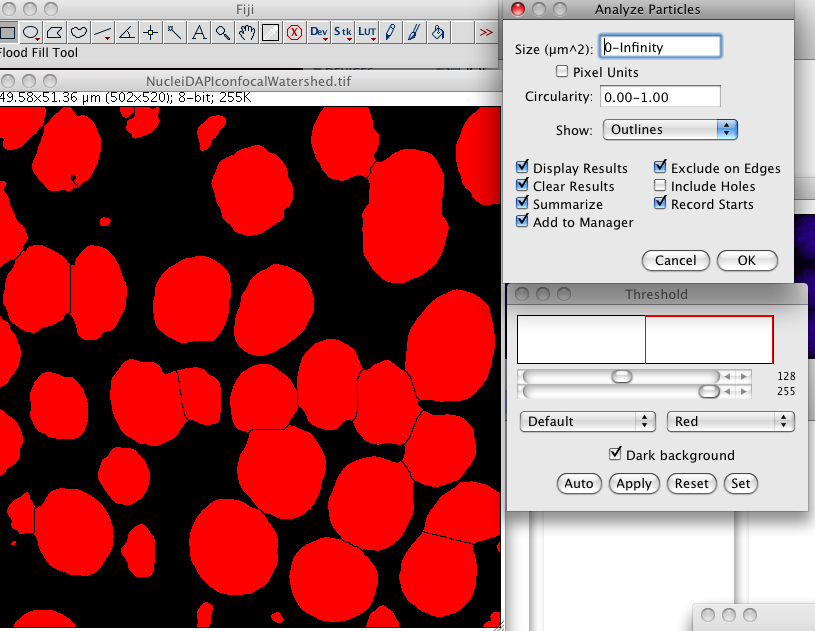
ImageJ особенно часто используют для микроскопии. Например, на снимке окрашенных клеточных ядер программа помогает отделить объекты от фона через Image → Adjust → Threshold..., разделить соприкасающиеся объекты через Process → Binary → Watershed, затем посчитать и измерить их через Analyze → Analyze Particles.... Эта связка команд является одной из самых характерных для ImageJ: сначала сегментация, потом измерение, потом таблица результатов.
Общая концепция ImageJ
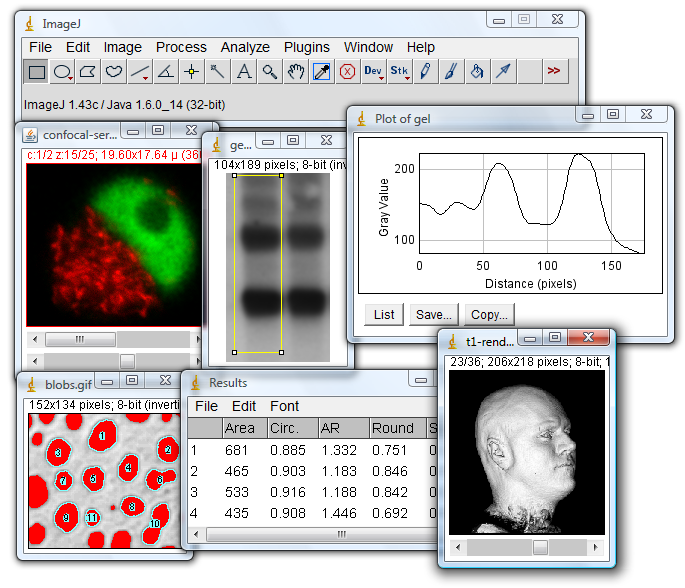
ImageJ устроена минималистично. У нее нет единого большого рабочего пространства, куда встроены все панели, как у современных графических редакторов. Главное окно содержит меню, панель инструментов, строку состояния и индикатор прогресса, а изображения, таблицы, гистограммы, графики и дополнительные инструменты открываются отдельными окнами. Эта логика сначала кажется устаревшей, но для научной работы она удобна: можно держать рядом исходное изображение, обработанную маску, окно Results, окно ROI Manager, гистограмму и профиль интенсивности.
Программа не пытается заменить полноценные лабораторные платформы анализа данных. Ее сила в другом: она дает исследователю прямой контроль над изображением. Пользователь сам выбирает порог, область интереса, набор измеряемых параметров, фильтр, метод разделения объектов и формат результата. ImageJ не скрывает процесс за сложной автоматикой, поэтому каждый шаг можно повторить, записать в макрос и применить к другой серии изображений.
ImageJ хорошо подходит для ситуаций, где нужно быстро проверить гипотезу по изображению. Например:
-
измерить, отличается ли средняя интенсивность сигнала в контрольной и опытной группе;
-
посчитать, сколько частиц попало в кадр после фильтрации по размеру;
-
оценить площадь окрашенного участка ткани;
-
измерить толщину слоя на микрофотографии;
-
сравнить распределение яркости между несколькими каналами;
-
получить координаты точек или центров объектов;
-
подготовить иллюстрацию с контурами найденных объектов.
Программа не делает анализ автоматически правильным. Качество результата зависит от исходного изображения, корректной калибровки масштаба, правильного выбора порога, аккуратного выделения ROI и понимания того, что именно измеряется. ImageJ дает мощные инструменты, но не освобождает пользователя от методики.
Интерфейс ImageJ
Главное окно ImageJ состоит из нескольких базовых элементов:
| Элемент интерфейса | Для чего нужен |
|---|---|
| File | Открытие, создание, импорт, сохранение и экспорт изображений |
| Edit | Работа с выделениями, буфером обмена, заливкой, очисткой, инверсией и настройками |
| Image | Изменение типа изображения, настройка яркости и контраста, преобразования, работа со стеками |
| Process | Фильтры, шумоподавление, резкость, бинарные операции, математические операции |
| Analyze | Измерения, гистограммы, профили, Set Scale, Set Measurements, Analyze Particles |
| Plugins | Плагины, макросы, скрипты, дополнительные инструменты |
| Window | Переключение между открытыми окнами |
| Help | Справочная информация и команды, связанные с документацией |
Панель инструментов находится под строкой меню. На ней размещены инструменты выделения и навигации: прямоугольное выделение, овальное выделение, полигональное выделение, свободное выделение, линия, угол, точка, wand tool, текст, лупа, рука для перемещения, пипетка и дополнительные пользовательские инструменты. Если у инструмента есть маленький треугольник в правом нижнем углу, через него открывается дополнительное меню вариантов. Двойной щелчок по некоторым инструментам открывает окно настроек.
Строка состояния показывает информацию о текущем действии. Когда курсор находится над изображением, там отображаются координаты пикселя и значение интенсивности. При создании или изменении выделения строка состояния показывает размеры и положение области. После операций обработки там может появляться время выполнения и скорость обработки. Это полезно при больших изображениях, стеках и фильтрах, которые занимают заметное время.
Окна изображений
Каждое изображение открывается в отдельном окне. Заголовок окна обычно содержит имя файла, масштаб отображения, размер изображения, тип данных и объем памяти. Операции применяются к активному окну, поэтому перед запуском команды важно убедиться, что выделено нужное изображение. Это особенно важно, когда одновременно открыты исходник, бинарная маска, копия после фильтра и изображение с контурами.
Изображения можно увеличивать и уменьшать через инструмент Magnifying Glass, перемещать вид через Scrolling Tool, переключать активные окна через меню Window. Если открыто много изображений, команды Window → Cascade и Window → Tile помогают разложить окна на экране.
Таблица Results
Таблица Results — один из центральных элементов ImageJ. После команды Analyze → Measure или Analyze → Analyze Particles... программа записывает туда измерения. В таблице могут появляться столбцы Area, Mean, Min, Max, Perim., X, Y, XM, YM, BX, BY, Width, Height, Major, Minor, Angle, Circ., Feret, IntDen и другие параметры, если они включены в Analyze → Set Measurements....
Столбцы в Results не являются декоративной частью интерфейса. Это итог анализа. Пользователь может очистить таблицу через Analyze → Clear Results, получить сводку через Analyze → Summarize, сохранить таблицу, скопировать данные или использовать их для дальнейшей обработки.
ROI Manager
ROI Manager нужен для работы с несколькими областями интереса. Открывается через Analyze → Tools → ROI Manager или через команды, которые добавляют выделения в менеджер. В окне есть кнопки Add, Update, Delete, Rename..., Measure, Deselect, Properties..., Flatten, Show All и More ».
ROI Manager удобен, когда нужно:
-
измерить несколько клеток на одном изображении;
-
сохранить набор выделений;
-
сравнить интенсивность в разных областях;
-
перенести ROI на другое изображение того же размера;
-
измерить объекты после Analyze Particles...;
-
показать все выделения поверх изображения;
-
получить повторяемый набор областей для анализа.
ImageJ работает только с одним активным выделением на изображении, но ROI Manager превращает набор выделений в управляемый список. Это особенно важно в задачах, где нельзя ограничиться одной областью: анализ нескольких ядер, нескольких зон ткани, нескольких каналов или нескольких участков материала.
Поддерживаемые форматы и типы изображений
ImageJ нативно открывает TIFF, GIF, JPEG, PNG, DICOM, BMP, PGM и FITS, а также умеет работать с raw-данными при наличии информации о структуре файла. TIFF является одним из наиболее естественных форматов для ImageJ, потому что программа хорошо работает с научными изображениями, стековыми TIFF и изображениями с разной битностью.
Поддерживаемые типы изображений:
| Тип изображения | Как используется |
|---|---|
| 8-bit | Серые изображения с диапазоном 0–255, часто используются для бинаризации и простого анализа |
| 16-bit | Научные изображения с расширенным диапазоном интенсивности, типичны для микроскопии |
| 32-bit | Изображения с вещественными значениями, полезны для расчетных карт и специальных обработок |
| 8-bit color | Индексированное цветное изображение с таблицей цветов |
| RGB color | Обычное цветное изображение с каналами red, green, blue |
| RGB stack / HSB stack | Представление каналов как стека для раздельной обработки |
Для количественного анализа важно понимать, что преобразование типа изображения может менять данные. Например, перевод 16-bit изображения в 8-bit сжимает диапазон интенсивности. Для визуальной демонстрации это бывает нормально, но для анализа флуоресценции или плотности сигнала такое преобразование может исказить результаты, если выполнено без контроля.
ImageJ также поддерживает стеки — серии изображений, которые отображаются в одном окне. Это могут быть z-срезы, временные кадры, серии одного эксперимента или многослойные TIFF. Стеки особенно важны для микроскопии, где один объект может быть снят по глубине или во времени. В ImageJ можно перемещаться по срезам, применять фильтры ко всему стеку, строить проекции и анализировать кадры последовательно.
Открытие, импорт и сохранение файлов
Обычная работа с файлами начинается через File → Open.... После выбора файла ImageJ открывает изображение в отдельном окне. Также можно использовать File → Open Samples, чтобы открыть встроенные демонстрационные изображения, удобные для обучения командам анализа.
Меню File → Import применяется, когда файл требует особого способа загрузки. Например, File → Import → Image Sequence... открывает папку изображений как стек. Это удобно, когда серия кадров сохранена отдельными файлами. File → Import → Raw... используется для необработанных данных, где нужно знать ширину, высоту, тип данных, смещение и порядок байтов.
Сохранение выполняется через File → Save или File → Save As. Для научной работы предпочтительнее сохранять промежуточные и итоговые изображения в форматах без потерь, особенно если они будут повторно анализироваться. JPEG подходит для демонстрационных иллюстраций, но не является хорошим рабочим форматом для количественного анализа: сжатие может менять пиксельные значения и создавать артефакты.
В ImageJ полезно придерживаться простого правила: исходные изображения не перезаписывать. Лучше открыть исходник, сразу сделать дубликат через Image → Duplicate... или Edit → Duplicate, а все фильтры, бинаризацию и пороговую обработку выполнять на копии. Это снижает риск потерять исходные данные.
Базовая обработка изображения
Базовая обработка в ImageJ сосредоточена в меню Image и Process. Меню Image отвечает за тип изображения, настройки отображения, преобразования, работу с цветом и стеком. Меню Process содержит фильтры, улучшение резкости, сглаживание, бинарные операции и математические преобразования.
Настройка яркости и контраста
Команда Image → Adjust → Brightness/Contrast... открывает окно управления отображением яркости и контраста. Важно понимать: в научном анализе это не всегда одно и то же, что изменение данных. В ряде случаев ImageJ меняет только отображение, а не исходные пиксельные значения, пока пользователь не применяет соответствующие операции. Поэтому перед измерением интенсивности нужно понимать, были ли пиксельные значения реально изменены или изменилось только отображение.
Кнопки окна Brightness/Contrast обычно используются так:
| Элемент | Назначение |
|---|---|
| Minimum | Нижняя граница отображаемого диапазона |
| Maximum | Верхняя граница отображаемого диапазона |
| Brightness | Сдвиг отображения |
| Contrast | Изменение контрастности отображения |
| Auto | Автоматическая настройка отображения |
| Reset | Сброс отображения |
| Set | Ручной ввод границ |
| Apply | Применение изменений к данным |
Для визуального просмотра можно использовать Auto и Reset, но для количественного сравнения изображений лучше применять одинаковые настройки ко всем снимкам и фиксировать параметры.
Фильтры
В меню Process → Filters находятся фильтры сглаживания, размытия, резкости и обработки шума. Часто используются:
-
Gaussian Blur... — сглаживание изображения перед пороговой обработкой;
-
Median... — подавление одиночного шумового пикселя;
-
Mean... — усреднение в окрестности;
-
Sharpen — повышение резкости;
-
Find Edges — выделение границ.
Фильтр Gaussian Blur... часто применяют перед сегментацией: он уменьшает мелкий шум, из-за которого пороговая обработка может разбить один объект на множество фрагментов. Но слишком сильное размытие расширяет границы объектов и ухудшает точность измерений. Поэтому параметр sigma нужно выбирать аккуратно и одинаково применять ко всем изображениям одной серии.
Бинарные операции
Меню Process → Binary используется после пороговой обработки и перевода изображения в бинарный вид. Здесь находятся команды:
-
Make Binary — преобразование threshold-изображения в бинарное;
-
Erode — эрозия, уменьшает белые объекты;
-
Dilate — дилатация, расширяет белые объекты;
-
Open — эрозия с последующей дилатацией, помогает убрать мелкий шум;
-
Close — дилатация с последующей эрозией, помогает закрыть небольшие разрывы;
-
Fill Holes — заполнение отверстий внутри объектов;
-
Watershed — разделение соприкасающихся объектов.
Для подсчета частиц бинарные операции особенно важны. Например, если объекты касаются друг друга, Analyze Particles... может считать их одним объектом. Команда Watershed добавляет разделяющие линии между соприкасающимися объектами, если форма и контраст позволяют корректно найти границы.
Калибровка масштаба
Калибровка масштаба — обязательный шаг, если нужно измерять не в пикселях, а в микрометрах, миллиметрах, сантиметрах или других реальных единицах. Без калибровки ImageJ измеряет длину и площадь в пикселях. Это допустимо для некоторых сравнительных задач, но не подходит для морфометрии, микроскопии и инженерных измерений.
Команда находится в Analyze → Set Scale.... Типичная процедура:
-
Открыть изображение с масштабной линейкой или объектом известной длины.
-
Выбрать инструмент Straight Line Selection Tool.
-
Провести линию по известному расстоянию.
-
Открыть Analyze → Set Scale....
-
Проверить поле Distance in pixels — ImageJ заполнит его длиной проведенной линии в пикселях.
-
В поле Known distance ввести реальную длину.
-
В поле Unit of length указать единицу, например
µm,mm,cm. -
При необходимости включить Global, чтобы масштаб применялся ко всем открытым изображениям.
-
Нажать OK.
Поля окна Set Scale...:
| Поле | Что означает |
|---|---|
| Distance in pixels | Сколько пикселей занимает измеренный отрезок |
| Known distance | Реальная длина этого отрезка |
| Pixel aspect ratio | Соотношение сторон пикселя, обычно 1.0 |
| Unit of length | Единица измерения |
| Global | Применение масштаба глобально |
После настройки масштаба команда Analyze → Measure начинает возвращать длину, площадь и другие параметры в заданных единицах. Например, площадь может отображаться в µm², а не в pixels². Это принципиально меняет смысл результата: число становится физически интерпретируемым.
Частая ошибка — провести линию не точно по масштабной линейке или использовать изображение, которое было масштабировано после съемки. Если изображение изменили по размеру, обрезали с пересчетом пикселей или вставили в другой файл, калибровка может быть неверной. Для надежной работы масштаб задают по исходному изображению или по метаданным, если они корректны.
Настройка измерений через Set Measurements
Перед измерениями нужно указать, какие параметры ImageJ должен записывать в таблицу Results. Это делается через Analyze → Set Measurements.... Если нужная метрика не включена, команда Measure ее не выведет.
В окне Set Measurements... можно включать разные параметры:
| Параметр | Что измеряет |
|---|---|
| Area | Площадь выделенной области или объекта |
| Mean gray value | Среднее значение интенсивности |
| Standard deviation | Стандартное отклонение интенсивности |
| Modal gray value | Наиболее часто встречающееся значение |
| Min & max gray value | Минимальная и максимальная интенсивность |
| Centroid | Центр масс области |
| Center of mass | Центр масс с учетом интенсивности |
| Perimeter | Периметр объекта |
| Bounding rectangle | Ограничивающий прямоугольник |
| Fit ellipse | Параметры эллипса, аппроксимирующего объект |
| Shape descriptors | Описатели формы, включая circularity и solidity |
| Feret's diameter | Максимальный калиперный диаметр |
| Integrated density | Суммарная интенсивность в области |
| Median | Медианное значение интенсивности |
| Skewness | Асимметрия распределения интенсивности |
| Kurtosis | Эксцесс распределения интенсивности |
| Area fraction | Доля площади, попадающей под порог |
Для анализа флуоресценции обычно включают Area, Mean gray value, Integrated density, Min & max gray value, иногда Median и Standard deviation. Для анализа частиц нужны Area, Perimeter, Feret's diameter, Fit ellipse, Shape descriptors и координаты. Для измерения длины достаточно линейных параметров, но при работе с ROI полезно включить координаты и ограничивающий прямоугольник.
Измерения в ImageJ
Главная команда измерения — Analyze → Measure. Она работает по-разному в зависимости от активного выделения.
Если выделена область, ImageJ рассчитывает статистику по пикселям внутри этой области: площадь, среднюю яркость, минимум, максимум, integrated density и другие включенные параметры. Если активна линия, программа измеряет длину и угол. Если используется точечный инструмент, записываются координаты точек. Логика команды Measure зависит от типа выделения.
Измерение площади
Для измерения площади объекта:
-
Открыть изображение через File → Open....
-
Настроить масштаб через Analyze → Set Scale..., если нужны реальные единицы.
-
Выбрать инструмент выделения: Polygon Selection Tool, Freehand Selection Tool, Oval Selection Tool или Wand Tool.
-
Обвести объект.
-
Открыть Analyze → Set Measurements....
-
Включить Area и дополнительные параметры.
-
Нажать Analyze → Measure.
-
Посмотреть результат в таблице Results.
Если объект имеет четкую границу, можно использовать Wand Tool. Он автоматически обводит область с близкими пиксельными значениями. Если граница сложная или слабая, лучше использовать полигональное или свободное выделение.
Измерение длины
Для измерения длины:
-
Выбрать Straight Line Selection Tool.
-
Провести линию от начала до конца объекта.
-
Выполнить Analyze → Measure.
-
В таблице появится длина, а при включенных дополнительных параметрах — угол и координаты.
Для ломаных объектов используется Segmented Line Selection Tool, для свободных кривых — Freehand Line Selection Tool. Это удобно при измерении волокон, сосудов, трещин, контуров или траекторий.
Измерение интенсивности
Для измерения яркости сигнала:
-
Открыть изображение.
-
Выбрать область интереса.
-
Открыть Analyze → Set Measurements....
-
Включить Area, Mean gray value, Integrated density, Min & max gray value.
-
Выполнить Analyze → Measure.
Средняя яркость показывает среднее значение пикселей внутри ROI. Integrated density показывает суммарную интенсивность в области и зависит от площади. Поэтому при сравнении объектов разного размера нужно понимать, что именно сравнивается: средняя интенсивность или общий сигнал.
Работа с выделениями и ROI
Выделение в ImageJ называется ROI — region of interest, область интереса. Это может быть прямоугольник, овал, многоугольник, произвольная область, линия, угол или точка. ROI определяет, где именно программа будет выполнять измерение или обработку.
Основные инструменты ROI:
| Инструмент | Назначение |
|---|---|
| Rectangular Selection Tool | Прямоугольные области, быстрые измерения участков |
| Oval Selection Tool | Эллипсы и круги |
| Polygon Selection Tool | Объекты с многоугольной границей |
| Freehand Selection Tool | Свободная ручная обводка |
| Straight Line Selection Tool | Измерение прямых расстояний |
| Segmented Line Selection Tool | Ломаные линии |
| Freehand Line Selection Tool | Кривые линии |
| Angle Tool | Измерение углов |
| Point Tool / Multi-point Tool | Точки, ручной подсчет объектов |
| Wand Tool | Автоматическое выделение связанной области по яркости |
ROI можно перемещать, менять размер, сохранять и восстанавливать. Команды находятся в Edit → Selection. Например, Edit → Selection → Select None снимает выделение, а Edit → Selection → Restore Selection восстанавливает последнее выделение.
ROI Manager в работе
Чтобы добавить выделение в ROI Manager, нужно создать ROI и нажать Add в окне ROI Manager. После этого выделение появится в списке. Если выделение изменено, кнопка Update обновляет его. Кнопка Measure измеряет выбранные ROI. Show All показывает все области поверх изображения.
Практический пример: нужно измерить яркость десяти клеток на одном флуоресцентном изображении.
-
Открыть изображение.
-
Выделить первую клетку.
-
Открыть Analyze → Tools → ROI Manager.
-
Нажать Add.
-
Повторить для остальных клеток.
-
Включить нужные параметры через Analyze → Set Measurements....
-
В ROI Manager выбрать все области.
-
Нажать Measure.
-
Получить десять строк в Results.
Если нужно вычесть фон, можно дополнительно выделить несколько фоновых областей и измерить их отдельно. Затем среднее значение фона вычитается из сигнала объектов уже при обработке результатов.
Подсчет объектов через Analyze Particles
Analyze Particles... — одна из самых известных команд ImageJ. Она считает и измеряет объекты на бинарном или threshold-изображении. Программа сканирует изображение, находит границы объектов, измеряет их параметрами из Set Measurements..., исключает неподходящие по размеру или форме объекты и выводит результат в таблицу.
Стандартный рабочий процесс
Подсчет объектов обычно выполняется так:
-
Открыть изображение через File → Open....
-
При необходимости сделать дубликат через Image → Duplicate....
-
Перевести изображение в grayscale через Image → Type → 8-bit, если анализ идет по яркости.
-
При необходимости применить сглаживание через Process → Filters → Gaussian Blur....
-
Открыть Image → Adjust → Threshold....
-
Настроить порог так, чтобы объекты были выделены красной маской.
-
Нажать Apply или оставить threshold активным, в зависимости от выбранной методики.
-
При необходимости выполнить Process → Binary → Watershed.
-
Открыть Analyze → Set Measurements... и включить нужные параметры.
-
Открыть Analyze → Analyze Particles....
-
Настроить Size, Circularity, Show и флажки результатов.
-
Нажать OK.
-
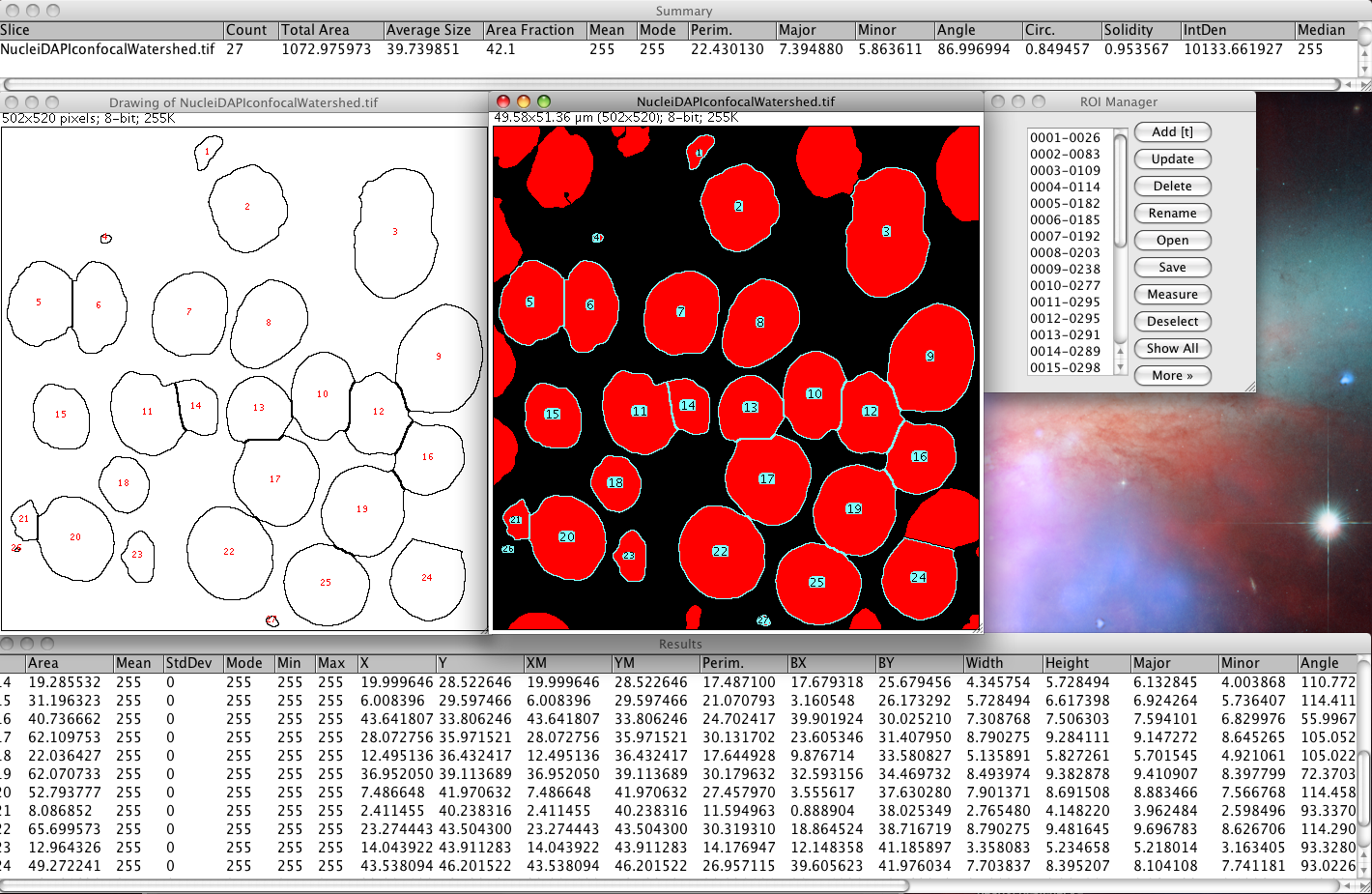
Проверить таблицу Results, окно Summary, контуры объектов и ROI Manager.
Настройки Analyze Particles
Окно Analyze Particles... содержит несколько ключевых параметров.
| Параметр | Что делает |
|---|---|
| Size | Фильтрует объекты по площади |
| Pixel Units | Использует пиксели вместо калиброванных единиц |
| Circularity | Фильтрует объекты по округлости от 0.00 до 1.00 |
| Show | Определяет, что показать после анализа: Outlines, Masks, Ellipses и другие варианты |
| Display Results | Выводит параметры каждого объекта в Results |
| Clear Results | Очищает старые результаты перед новым анализом |
| Summarize | Создает сводку: количество объектов, общая площадь, средний размер, area fraction |
| Add to Manager | Добавляет найденные объекты в ROI Manager |
| Exclude on Edges | Исключает объекты, касающиеся края изображения |
| Include Holes | Учитывает внутренние отверстия в объектах |
| Record Starts | Записывает стартовые координаты для восстановления контуров |
Поле Size особенно важно. Если оставить диапазон слишком широким, программа посчитает мусор, шум и мелкие артефакты. Если задать диапазон слишком узко, часть реальных объектов будет потеряна. Для настройки размера удобно сначала выполнить анализ с широким диапазоном, посмотреть распределение площадей, затем выбрать реалистичные границы.
Circularity рассчитывается по форме объекта. Значение 1.00 соответствует идеальному кругу, меньшие значения соответствуют вытянутым или неправильным объектам. Для ядер клеток можно использовать более высокий диапазон округлости, если объекты действительно близки к кругам. Для волокон, трещин или вытянутых частиц такой фильтр может быть вреден.
Exclude on Edges часто стоит включать. Объекты на краю кадра обычно обрезаны, поэтому их площадь и форма измеряются неверно. Исключение таких объектов делает статистику чище, особенно при подсчете клеток, гранул и включений.
Проверка результата
После Analyze Particles... нельзя слепо доверять числу объектов. Нужно проверить, что ImageJ действительно нашла нужные объекты. Для этого используют:
-
Show: Outlines — показывает контуры и номера объектов;
-
Show: Masks — показывает маску найденных объектов;
-
Add to Manager + Show All — показывает ROI поверх изображения;
-
Summary — дает общее число и суммарную статистику;
-
таблицу Results — позволяет найти слишком мелкие, слишком крупные или странные объекты.
Если найденные контуры не совпадают с реальными объектами, проблема обычно находится раньше: неверный threshold, слабый контраст, шум, неудачное размытие, отсутствие watershed, неправильный диапазон размера или неправильная инверсия фона и объектов.
Пороговая обработка и сегментация
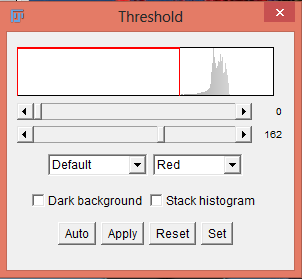
Пороговая обработка — это отделение объектов от фона по значениям пикселей. В ImageJ она выполняется через Image → Adjust → Threshold.... В окне Threshold отображается гистограмма и два ползунка, которые задают нижнюю и верхнюю границу диапазона. Пиксели внутри выбранного диапазона отображаются цветной маской, обычно красной.
Элементы окна Threshold
| Элемент | Назначение |
|---|---|
| Гистограмма | Показывает распределение интенсивности пикселей |
| Верхний и нижний ползунок | Задают диапазон пикселей, относимых к объектам |
| Default | Выбор метода автоматического порога |
| Red / B&W / Over/Under | Способ отображения threshold-маски |
| Dark background | Указывает, что фон темный, а объекты светлые |
| Stack histogram | Использует гистограмму стека |
| Auto | Автоматически подбирает порог |
| Apply | Применяет порог и создает бинарное изображение |
| Reset | Сбрасывает настройки |
| Set | Позволяет ввести значения вручную |
Threshold — не просто визуальное выделение. От него напрямую зависит все, что будет посчитано через Analyze Particles.... Если порог слишком низкий, в объекты попадет фон и шум. Если слишком высокий, реальные объекты будут обрезаны. Если изображение неоднородно освещено, один глобальный порог может работать плохо: часть объектов будет потеряна, а часть фона попадет в маску.
Manual threshold
Ручной threshold полезен, когда пользователь визуально контролирует, что должно входить в объект. Например, на снимке с четким контрастом можно двигать ползунки до тех пор, пока красная маска не покрывает клетки или частицы без лишнего фона.
Ручной метод требует дисциплины: для серии изображений нельзя каждый раз подгонять порог под желаемый результат. Нужно выбрать правило и применить его одинаково ко всей серии, иначе измерения становятся субъективными.
Auto threshold
Кнопка Auto автоматически подбирает порог. В списке методов доступны разные алгоритмы. Автоматический порог полезен, когда изображения однородны и нужно снизить ручное вмешательство. Но автоматический метод не всегда дает биологически или физически правильную сегментацию. Его тоже нужно проверять по контурам и результатам.
Color Threshold
Для цветных изображений используется Image → Adjust → Color Threshold.... Это окно позволяет выбирать диапазоны по цветовым пространствам, например HSB, RGB, Lab или YUV. Такой подход нужен, когда объект отличается от фона не только яркостью, но и цветом: окрашенные участки ткани, цветные частицы, пятна, метки.
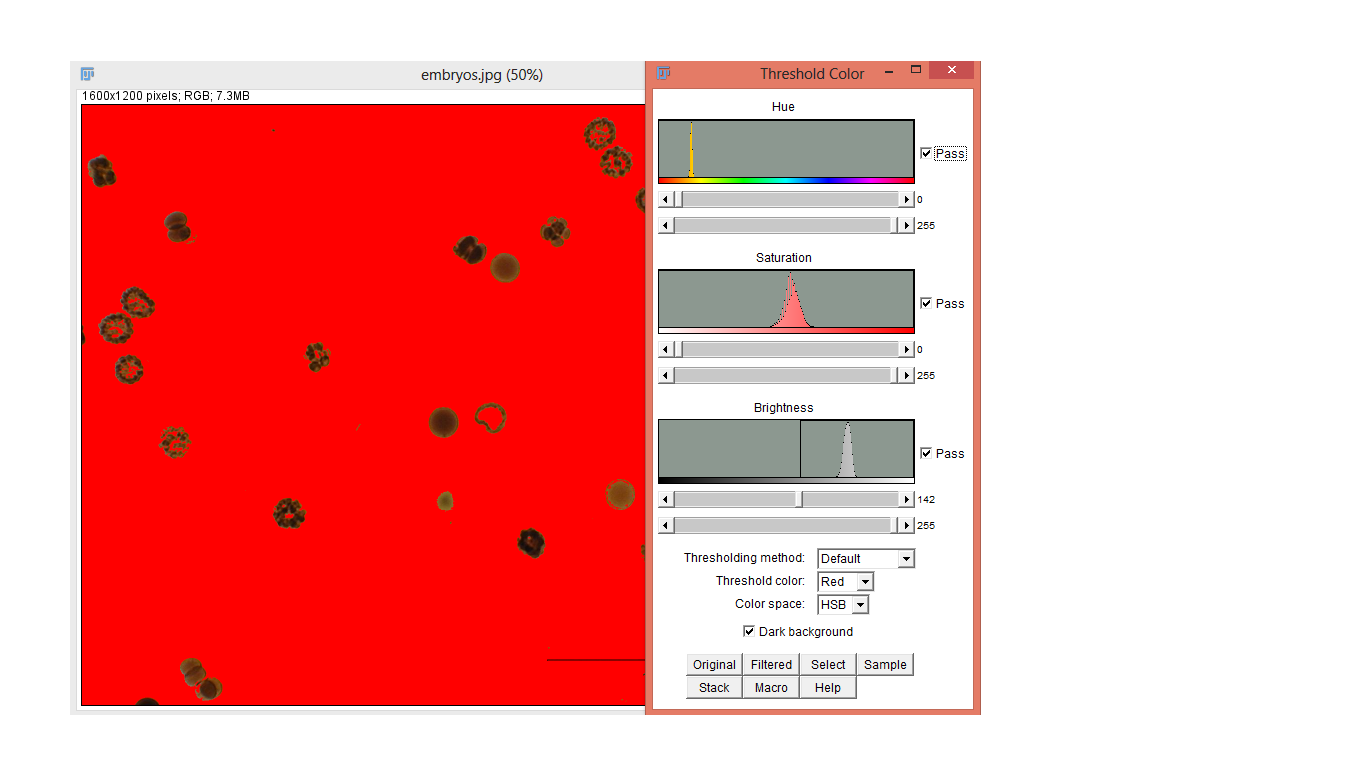
В Color Threshold... можно отдельно задавать диапазоны Hue, Saturation и Brightness. Кнопки Original, Filtered, Select и Sample помогают просматривать и отбирать нужные области. Параметр Threshold color задает цвет отображения маски, а Color space переключает цветовую модель. Это удобно для анализа окрашивания, когда обычный grayscale-threshold теряет различия между цветами.
Watershed и разделение соприкасающихся объектов
Process → Binary → Watershed используется для разделения объектов, которые слились в бинарной маске. Например, два соседних клеточных ядра могут касаться друг друга, и без разделения Analyze Particles... посчитает их одним объектом. Watershed пытается провести разделяющую линию в месте соприкосновения.
Команда хорошо работает, когда объекты примерно округлые и имеют понятные границы. Для сильно вытянутых, неправильных или сильно перекрывающихся объектов watershed может дать неверные разделения. В таких случаях лучше использовать дополнительные методы сегментации, ручную коррекцию ROI или специализированные инструменты.
Практический сценарий:
-
Открыть изображение ядер.
-
Выполнить Process → Filters → Gaussian Blur... для уменьшения шума.
-
Выполнить Image → Adjust → Threshold....
-
Нажать Apply.
-
Выполнить Process → Binary → Watershed.
-
Запустить Analyze → Analyze Particles....
-
Проверить Outlines.
Если после watershed один объект разделился на несколько фрагментов, значит изображение шумное, порог выбран неудачно или объект имеет неоднородную яркость. Если объекты остались слитыми, возможно, они слишком сильно перекрываются или threshold создал слишком толстую общую область.
Анализ интенсивности
ImageJ часто используют для оценки интенсивности сигнала. Это может быть флуоресценция, яркость окрашивания, плотность пятна, сигнал в канале микроскопии или изменение яркости во времени.
Измерение средней интенсивности ROI
Для анализа интенсивности в области:
-
Открыть изображение.
-
Выбрать ROI.
-
Открыть Analyze → Set Measurements....
-
Включить Mean gray value, Integrated density, Area, Min & max gray value.
-
Нажать Analyze → Measure.
-
Посмотреть значения в Results.
Mean gray value показывает среднее значение пикселей в области. Integrated density равна суммарному сигналу и зависит от размера ROI. Если сравниваются области разной площади, среднее значение и интегральная плотность отвечают на разные вопросы. Средняя интенсивность говорит о яркости на пиксель, интегральная — о суммарном количестве сигнала.
Коррекция фона
Фон часто влияет на результат. Например, флуоресцентное изображение может иметь общий background-сигнал. В таком случае измеряют не только объект, но и фоновую область без объекта. Затем значение фона вычитают из измерения объекта.
Простой подход:
-
Измерить Mean gray value в объекте.
-
Измерить Mean gray value в фоновой области.
-
Вычесть фон из среднего сигнала объекта.
-
Для integrated density использовать корректировку с учетом площади.
ImageJ не заставляет выполнять одну конкретную формулу. Пользователь сам выбирает методику, но должен применять ее одинаково ко всем изображениям.
Histogram
Команда Analyze → Histogram строит гистограмму значений пикселей. Если есть ROI, гистограмма строится по выделенной области. Если выделения нет, по всему изображению. Гистограмма помогает увидеть распределение яркости: есть ли два пика, насколько выражен фон, где лежит диапазон объектов, насколько насыщены пиксели.
Гистограмма полезна перед threshold. Если фон и объекты образуют два хорошо разделенных пика, порог выбрать легче. Если распределение непрерывное и пики перекрываются, сегментация будет менее надежной.
Plot Profile
Команда Analyze → Plot Profile строит профиль интенсивности вдоль линии. Для этого нужно провести линию через объект и запустить команду. В результате ImageJ покажет график, где по горизонтали идет расстояние вдоль линии, а по вертикали — значение яркости.
Профиль интенсивности помогает:
-
оценить ширину полосы или волокна;
-
посмотреть спад сигнала от центра к краю;
-
сравнить яркость в разных участках;
-
проанализировать границу объекта;
-
проверить равномерность освещения;
-
измерить расстояние между пиками.
Работа со стеками и сериями изображений
Стеки — важная часть ImageJ. Стек представляет собой серию изображений одинакового размера и типа, размещенных в одном окне. Пользователь перемещается по срезам с помощью полосы прокрутки. Стеки могут быть z-сериями, временными рядами, каналами или последовательностью кадров.
ImageJ открывает многостраничные TIFF как стек, а через File → Import → Image Sequence... можно загрузить папку кадров в один стек. Большинство фильтров могут применяться ко всем срезам стека, если включить соответствующий режим.
Задачи со стеками
В ImageJ со стеками можно делать следующее:
-
просматривать z-срезы;
-
анализировать временную динамику;
-
применять одинаковую обработку ко всем кадрам;
-
строить проекции;
-
выделять один срез;
-
сохранять стек как многостраничный TIFF;
-
измерять ROI на разных кадрах;
-
обрабатывать последовательность через макрос.
Практический пример анализа временной серии
Если есть серия кадров, где объект меняет яркость во времени:
-
Открыть последовательность через File → Import → Image Sequence....
-
Выбрать ROI на объекте.
-
Добавить ROI в ROI Manager.
-
Настроить измерения через Analyze → Set Measurements....
-
Измерять ROI по кадрам вручную или через макрос.
-
Сохранить таблицу Results.
-
Построить график изменения интенсивности.
Для повторяемого анализа временных серий обычно используют макрос, потому что ручное измерение десятков или сотен кадров легко приводит к ошибкам.
Макросы и пакетная обработка
Макросы — один из главных инструментов автоматизации ImageJ. Они позволяют записать последовательность команд и применять ее к новым изображениям. Это особенно полезно, если нужно обработать десятки или сотни файлов одинаковым способом.
Макрос можно записать через Plugins → Macros → Record.... После запуска Recorder пользователь выполняет обычные действия в ImageJ: открывает команды, задает параметры, применяет фильтры. Recorder записывает соответствующие команды. Затем можно нажать Create, открыть макрос в редакторе, поправить его и запускать повторно.
Что удобно автоматизировать
Макросы хорошо подходят для:
-
пакетного открытия изображений из папки;
-
перевода в 8-bit;
-
применения одинакового threshold;
-
запуска Analyze Particles... с фиксированными параметрами;
-
сохранения масок;
-
сохранения таблиц Results;
-
измерения одинаковых ROI;
-
обработки стеков;
-
повторяемой подготовки изображений для публикации;
-
исключения ручных ошибок при однотипных действиях.
Пример логики макроса без кода:
-
Взять следующий файл из папки.
-
Открыть изображение.
-
Сделать дубликат.
-
Применить Gaussian Blur.
-
Установить threshold.
-
Превратить в binary.
-
Выполнить Watershed.
-
Запустить Analyze Particles.
-
Сохранить Results.
-
Закрыть окна.
-
Перейти к следующему файлу.
Макросы особенно важны для научной воспроизводимости. Если анализ выполнен вручную, сложно гарантировать, что все изображения обработаны одинаково. Если анализ выполнен макросом, параметры остаются фиксированными.
Плагины и расширяемость
ImageJ расширяется через плагины и макросы. Меню Plugins содержит дополнительные модули, скрипты и инструменты. Плагины обычно пишутся на Java, а макросы — на Java-подобном языке ImageJ Macro. Плагины быстрее и гибче, макросы проще создавать и отлаживать.
Плагины добавляют ImageJ возможности, которых нет в базовой установке:
-
новые форматы импорта;
-
дополнительные фильтры;
-
специализированную сегментацию;
-
трекинг объектов;
-
3D-визуализацию;
-
анализ колокализации;
-
регистрацию изображений;
-
инструменты для микроскопии;
-
пакетную обработку;
-
взаимодействие с внешними платформами.
Меню Plugins делает ImageJ не просто программой с фиксированным набором функций, а платформой. Именно за счет расширений вокруг ImageJ сформировалась большая экосистема научной обработки изображений.
ImageJ и Fiji
Fiji — это сборка Fiji Is Just ImageJ, то есть вариант ImageJ с большим набором уже подготовленных плагинов и структурированным меню. Fiji ориентирована на научный анализ изображений и особенно удобна в биологических задачах, потому что включает множество популярных расширений.
Разница между ImageJ и Fiji практическая:
| Критерий | ImageJ | Fiji |
|---|---|---|
| Общая идея | Легкая базовая программа | Расширенная сборка ImageJ |
| Набор функций | Минимальный и быстрый | Больше плагинов и готовых инструментов |
| Удобство для новичка в биологии | Требует установки нужных расширений | Часто удобнее сразу |
| Легкость | Очень компактная логика | Более насыщенная среда |
| Макросы | Поддерживаются | Поддерживаются |
| Плагины | Устанавливаются отдельно | Многие уже включены |
| Сценарий использования | Базовые измерения, простая обработка | Микроскопия, Bio-Formats, сложные workflow |
Классический ImageJ удобен, когда нужна простая, быстрая и предсказуемая программа для измерений. Fiji удобнее, когда работа связана с современными форматами микроскопии, большим количеством плагинов и сложными биологическими workflow. При этом логика команд остается близкой: File, Image, Process, Analyze, Plugins, ROI Manager, Results, Threshold, Analyze Particles....
Примеры задач, которые можно выполнить в ImageJ
Подсчет клеток или ядер
ImageJ хорошо подходит для подсчета клеток, ядер и похожих объектов на микроскопических снимках. Процесс обычно строится вокруг threshold, binary mask, watershed и Analyze Particles.... Если объекты хорошо отделяются от фона, программа быстро возвращает количество и параметры каждого объекта.
Основные команды:
-
Image → Type → 8-bit
-
Process → Filters → Gaussian Blur...
-
Image → Adjust → Threshold...
-
Process → Binary → Watershed
-
Analyze → Analyze Particles...
Результат — таблица с площадью, координатами, периметром, округлостью и другими метриками.
Измерение площади окрашенной области
Для анализа окрашивания можно использовать threshold или color threshold. Например, если нужно измерить долю окрашенной ткани:
-
Открыть изображение.
-
Выделить область анализа, если нужен конкретный фрагмент.
-
Открыть Image → Adjust → Color Threshold....
-
Подобрать диапазон цвета.
-
Создать маску.
-
Включить Area fraction в Set Measurements....
-
Выполнить измерение.
Так можно оценивать не только абсолютную площадь, но и процент площади, занятой сигналом.
Измерение длины волокон
Для волокон, сосудов, трещин и вытянутых объектов используются линейные инструменты:
-
Straight Line Selection Tool — для прямых отрезков;
-
Segmented Line Selection Tool — для ломаных;
-
Freehand Line Selection Tool — для произвольных кривых.
После калибровки через Set Scale... команда Analyze → Measure дает длину в реальных единицах. Если нужно измерить много волокон, каждую линию можно добавить в ROI Manager и затем измерить все сразу.
Анализ частиц порошка или гранул
Для частиц, гранул и пор ImageJ позволяет измерить распределение размеров. После сегментации запускается Analyze Particles..., где задаются диапазоны Size и Circularity. Полученная таблица может содержать площадь, Feret diameter, major/minor axis, circularity и координаты.
Такой анализ требует хорошего изображения: частицы должны быть отделены от фона, не слишком сильно соприкасаться и иметь достаточный контраст. Если частицы слиплись, watershed может помочь, но не всегда решает проблему полностью.
Анализ флуоресценции
Для флуоресцентных снимков ImageJ используется для измерения интенсивности в ROI. Пользователь выбирает объект, фон, контрольные области и получает среднюю яркость или integrated density. При работе с несколькими каналами важно не смешивать визуальную цветовую картинку с реальными каналами интенсивности. Для количественного анализа лучше работать с исходными grayscale-каналами, а RGB-композиции использовать для иллюстраций.
Построение профиля интенсивности
Если нужно измерить распределение сигнала вдоль линии, используется Analyze → Plot Profile. Например, можно провести линию через клетку, мембрану, волокно или границу материала и получить график яркости. Это полезно для оценки толщины, положения пиков, ширины сигнала и неоднородности.
Пошаговый пример: измерение площади объекта
Предположим, нужно измерить площадь объекта на микроскопическом изображении.
Шаг 1. Открыть изображение
Команда: File → Open...
После открытия изображение появится в отдельном окне. В заголовке окна нужно проверить тип изображения и масштаб отображения. Если файл большой, лучше сразу сделать копию через Image → Duplicate... и работать с ней.
Шаг 2. Задать масштаб
Если в изображении есть масштабная линейка:
-
Выбрать Straight Line Selection Tool.
-
Провести линию по линейке.
-
Открыть Analyze → Set Scale....
-
Ввести реальную длину в Known distance.
-
Указать единицу в Unit of length.
-
Нажать OK.
После этого измерения будут возвращаться в реальных единицах.
Шаг 3. Выбрать объект
Если объект простой формы, можно использовать Oval Selection Tool или Polygon Selection Tool. Если форма сложная, подойдет Freehand Selection Tool. Если объект имеет четкую границу по яркости, можно попробовать Wand Tool.
Шаг 4. Настроить параметры измерения
Команда: Analyze → Set Measurements...
Включить:
-
Area
-
Mean gray value, если нужна яркость;
-
Perimeter, если нужна граница;
-
Feret's diameter, если нужен максимальный размер;
-
Shape descriptors, если нужны параметры формы.
Шаг 5. Выполнить измерение
Команда: Analyze → Measure
ImageJ создаст строку в таблице Results. Если площадь была откалибрована, она будет отображаться в выбранных единицах. Если масштаб не задан, результат будет в пикселях.
Шаг 6. Проверить результат
Нужно убедиться, что ROI охватывает только нужный объект. Если выделение захватило фон или пропустило часть объекта, измерение нужно повторить. При публикации или отчете полезно сохранять не только таблицу, но и изображение с ROI.
Пошаговый пример: подсчет частиц
Задача: посчитать количество объектов на изображении и получить их площади.
Шаг 1. Подготовить изображение
Открыть файл через File → Open.... Если изображение цветное, но анализ идет по яркости, выполнить Image → Type → 8-bit. Если изображение шумное, применить Process → Filters → Gaussian Blur... с умеренным значением.
Шаг 2. Настроить threshold
Открыть Image → Adjust → Threshold.... Передвигать ползунки так, чтобы красная маска покрывала только объекты. Проверить флажок Dark background, если фон темный, а объекты светлые. При необходимости использовать Auto и затем вручную уточнить диапазон.
Шаг 3. Применить бинаризацию
Нажать Apply в окне Threshold или выполнить Process → Binary → Make Binary, если используется отдельная команда. После этого изображение станет черно-белой маской.
Шаг 4. Разделить слипшиеся объекты
Если объекты касаются друг друга, выполнить Process → Binary → Watershed. После этого между частью соприкасающихся объектов появятся разделяющие линии.
Шаг 5. Настроить измерения
Открыть Analyze → Set Measurements... и включить:
-
Area
-
Centroid
-
Perimeter
-
Fit ellipse
-
Shape descriptors
-
Feret's diameter
Шаг 6. Запустить Analyze Particles
Открыть Analyze → Analyze Particles....
Рекомендуемая базовая настройка:
| Параметр | Значение |
|---|---|
| Size | диапазон площади реальных объектов |
| Circularity | 0.00–1.00 для начала |
| Show | Outlines |
| Display Results | включено |
| Clear Results | включено |
| Summarize | включено |
| Add to Manager | включено, если нужно проверить ROI |
| Exclude on Edges | включено, если краевые объекты не нужны |
Нажать OK.
Шаг 7. Проверить контуры и таблицу
ImageJ откроет изображение с контурами найденных объектов, таблицу Results и при включенном Summarize отдельную сводку. Нужно сравнить контуры с исходным изображением. Если программа посчитала шум как объекты, увеличить нижний предел Size. Если пропали реальные мелкие объекты, уменьшить нижний предел. Если слипшиеся объекты считаются как один, проверить threshold и watershed.
Пошаговый пример: анализ яркости флуоресцентного сигнала
Задача: измерить среднюю интенсивность сигнала в нескольких клетках.
Шаг 1. Открыть исходный канал
Для количественного анализа лучше использовать исходный grayscale-канал, а не RGB-скриншот. Открыть изображение через File → Open.... Если изображение 16-bit, не переводить его в 8-bit без необходимости.
Шаг 2. Настроить измерения
Открыть Analyze → Set Measurements... и включить:
-
Area
-
Mean gray value
-
Integrated density
-
Min & max gray value
-
Median
-
Standard deviation
Шаг 3. Создать ROI
Выбрать область клетки через Freehand Selection Tool, Oval Selection Tool или Wand Tool. Добавить область в ROI Manager кнопкой Add. Повторить для всех клеток.
Шаг 4. Измерить фон
Выбрать несколько областей фона без клеток. Добавить их в ROI Manager отдельно или измерить в отдельной таблице. Фоновый сигнал нужен для корректной интерпретации интенсивности.
Шаг 5. Измерить объекты
В ROI Manager выбрать ROI клеток и нажать Measure. ImageJ создаст строки в таблице Results. Дальше можно сохранить таблицу и рассчитать background-corrected intensity.
Шаг 6. Проверить одинаковость условий
Для сравнения групп важно, чтобы изображения были сняты и обработаны одинаково. Нельзя для одной группы использовать один threshold, для другой другой, если это не описанная методика. Нельзя сравнивать яркость после произвольной коррекции контраста, если она изменила данные.
Сильные стороны ImageJ
ImageJ остается востребованной программой из-за сочетания простоты, точности и расширяемости.
Бесплатность и доступность
ImageJ распространяется как public domain software. Это важно для лабораторий, учебных заведений и исследователей, которым нужен инструмент без коммерческих ограничений. Программа не требует дорогостоящей лицензии для базовых задач анализа изображений.
Точность измерений
ImageJ хорошо подходит для измерений, если правильно задан масштаб и корректно выбраны параметры. Команды Set Scale..., Set Measurements..., Measure, Analyze Particles..., Histogram и Plot Profile закрывают большое число практических задач.
Простая логика анализа
Путь от изображения к результату прозрачен: изображение → ROI или threshold → измерения → Results. Пользователь видит, что именно выбрано, что попало в маску и какие числа получены.
ROI Manager
Менеджер областей интереса делает ImageJ удобной для анализа нескольких объектов. Можно сохранять, переименовывать, показывать, измерять и переносить ROI. Для научной работы это критично, потому что области анализа должны быть воспроизводимыми.
Макросы
Макросы позволяют превратить ручную последовательность действий в повторяемый протокол. Это снижает риск случайных отличий между изображениями и ускоряет обработку больших наборов.
Плагины
Плагины расширяют ImageJ под конкретные дисциплины. Базовая программа компактна, а при необходимости ее можно превратить в более сложную рабочую среду.
Работа со стеками
ImageJ умеет работать с сериями изображений, что важно для z-stack, time-lapse, многоканальных данных и серий TIFF. Для микроскопии это один из ключевых сценариев.
Ограничения и недостатки
ImageJ сильна в анализе, но у нее есть ограничения.
Устаревшая оконная логика
Много отдельных окон может раздражать пользователей, привыкших к современным интерфейсам с единой рабочей областью. Изображение, таблица, ROI Manager, гистограмма и настройки threshold открываются отдельно. Это гибко, но требует аккуратности.
Нужна методическая дисциплина
ImageJ легко дает числа, но не гарантирует, что они научно корректны. Ошибка в threshold, масштабе, ROI или фильтре может полностью испортить результат. Программа не предупреждает, что методика выбрана неправильно.
Сегментация зависит от качества изображения
Если объект плохо отделяется от фона, неравномерно освещен, перекрывается с другими объектами или имеет слабую границу, простая пороговая обработка может работать плохо. В таких случаях нужны дополнительные методы, ручная проверка или другие программы.
Не подходит для художественной ретуши
В ImageJ можно менять яркость, контраст, применять фильтры и преобразования, но она не создана для дизайна, коллажей, ретуши портретов, работы со слоями и цветокоррекции для публикационной графики. Для таких задач лучше подходят GIMP, Photoshop, Affinity Photo и другие редакторы.
Классический ImageJ и Fiji могут путать новичков
Пользователь может встретить инструкции для ImageJ, Fiji, ImageJ2 и плагинов, которые выглядят похожими, но отличаются набором меню и установленных инструментов. Это не критично, но при повторении чужого протокола нужно понимать, в какой среде он выполнен.
Сравнение с аналогами
ImageJ лучше рассматривать не как замену всем программам анализа изображений, а как универсальный инструмент для научных измерений и обработки. У него есть пересечения с Fiji, CellProfiler, QuPath, MATLAB Image Processing Toolbox, ilastik и GIMP, но каждая программа решает задачи по-своему.
| Программа | Где ImageJ сильнее | Где ImageJ уступает |
|---|---|---|
| Fiji | Классический ImageJ легче, проще и минималистичнее | Fiji удобнее для биомедицинских задач за счет готовых плагинов |
| CellProfiler | ImageJ удобнее для ручных измерений, ROI и быстрых проверок | CellProfiler сильнее в больших воспроизводимых пайплайнах биологических изображений |
| QuPath | ImageJ универсальнее для небольших и средних изображений разных типов | QuPath сильнее в цифровой патологии, whole-slide images и аннотациях тканей |
| MATLAB Image Processing Toolbox | ImageJ бесплатнее и проще для базовых измерений | MATLAB мощнее для программируемых алгоритмов, моделирования и сложной автоматизации |
| ilastik | ImageJ проще для threshold, ROI и классического particle analysis | ilastik сильнее в интерактивной ML-сегментации и классификации |
| GIMP | ImageJ точнее для измерений и анализа пиксельных данных | GIMP удобнее для ретуши, дизайна, компоновки и художественного редактирования |
Fiji
Fiji фактически является расширенной сборкой ImageJ с большим количеством плагинов. Для пользователя, который работает с микроскопией, Fiji часто удобнее как готовая среда. Но классический ImageJ остается полезным, когда нужна легкая программа без лишних расширений. Fiji bundling-подход хорошо подходит для научного анализа изображений с плагинами, а ImageJ — для базовых измерений и понятного контроля над командами.
CellProfiler
CellProfiler ориентирован на количественный анализ биологических изображений через pipeline-логику. Он хорош там, где нужно построить повторяемую цепочку модулей для большого набора изображений. ImageJ проще, когда нужно быстро открыть снимок, выделить ROI, измерить несколько объектов или вручную проверить результат. CellProfiler является бесплатным open-source инструментом для quantitative analysis of biological images, поэтому его логично выбирать для крупных однотипных экспериментов.
QuPath
QuPath создан для bioimage analysis и особенно часто используется в цифровой патологии, включая whole slide images. В нем сильны аннотации, работа с большими сканами тканей, классификация объектов и клеток, скрипты и интеграция с форматами whole-slide. ImageJ проще и универсальнее для небольших изображений, лабораторных снимков, микроскопических кадров и быстрых измерений. Если задача — обработать огромный слайд ткани, QuPath обычно удобнее. Если задача — измерить площадь, интенсивность, частицы или профиль на обычном изображении, ImageJ часто быстрее.
MATLAB Image Processing Toolbox
MATLAB Image Processing Toolbox — мощная среда для алгоритмической обработки изображений, сегментации, регистрации, анализа, визуализации, 2D/3D-данных и больших изображений. Она сильна там, где требуется программирование, математическое моделирование, интеграция с другими вычислениями и разработка алгоритмов. ImageJ проще и доступнее для пользователя, которому не нужно писать большой код: открыть изображение, измерить, посчитать, сохранить таблицу.
ilastik
ilastik делает упор на интерактивное машинное обучение: пользователь размечает примеры, а программа обучает классификацию пикселей, объектов, сегментацию, counting и tracking. Это сильнее классического threshold, когда объекты плохо отделяются простым порогом. ImageJ удобнее для простых, прозрачных и быстро настраиваемых измерений, где не нужен ML-подход.
GIMP
GIMP — это свободный редактор изображений для ретуши, композиции, дизайна и графики. Он полезен, когда нужно улучшить внешний вид изображения, работать с художественными инструментами, слоями и визуальной компоновкой. ImageJ не конкурирует с ним в дизайне. ImageJ нужен для измерений, анализа пиксельных значений, ROI, таблиц Results и научных workflow.
Для кого подходит ImageJ
ImageJ подходит пользователям, которым нужно получать численные данные из изображений.
Основные группы пользователей:
-
биологи;
-
микроскописты;
-
лаборанты;
-
студенты и преподаватели;
-
инженеры;
-
материаловеды;
-
исследователи в медицине;
-
специалисты по анализу микроструктур;
-
пользователи, которым нужно измерять объекты на изображениях;
-
авторы лабораторных и учебных работ;
-
специалисты, обрабатывающие серии изображений.
ImageJ особенно уместна, если задача формулируется так:
-
нужно измерить площадь;
-
нужно посчитать объекты;
-
нужно сравнить яркость;
-
нужно построить гистограмму;
-
нужно измерить длину;
-
нужно получить таблицу;
-
нужно повторить один и тот же анализ на многих изображениях.
Для кого ImageJ не лучший выбор
ImageJ не стоит выбирать как основной инструмент, если задача связана с художественным редактированием. Она не заменяет полноценные графические редакторы для ретуши кожи, дизайна баннеров, обработки RAW-фотографий, коллажей, иллюстраций, цветокоррекции для полиграфии и работы со слоями.
ImageJ также не всегда лучший выбор для полностью автоматизированных больших пайплайнов, где удобнее CellProfiler, Python-скрипты, MATLAB или специализированные ML-инструменты. Если нужно работать с огромными whole-slide images, аннотациями тканей и цифровой патологией, QuPath часто будет практичнее.
Если объект плохо виден, фон неоднородный, границы размыты, а сегментация требует обучения по примерам, ilastik или другие инструменты машинного обучения могут дать более устойчивый результат.
Практические советы по работе в ImageJ
Сохранять исходники
Не перезаписывать оригинальные файлы. Все фильтры, threshold и бинаризацию лучше выполнять на копиях. Для этого подходит Image → Duplicate....
Всегда проверять масштаб
Перед измерением длины и площади нужно проверить Analyze → Set Scale.... Если масштаб не задан, результаты будут в пикселях. Если масштаб задан неправильно, все последующие измерения будут неверными.
Фиксировать параметры анализа
Для повторяемости нужно записывать:
-
тип изображения;
-
фильтры и их параметры;
-
threshold-метод или значения порога;
-
параметры Analyze Particles...;
-
включенные измерения в Set Measurements...;
-
единицы масштаба;
-
критерии исключения объектов.
Проверять маску
Перед подсчетом объектов нужно смотреть, что попало в binary mask. Хорошая таблица не спасает плохую сегментацию. Если маска неверна, все измерения неверны.
Не сравнивать изображения после разной обработки
Если одна группа обработана с одним threshold, а другая с другим, результаты могут отражать не реальное отличие, а разницу в настройках анализа. Для сравнения групп нужно использовать одинаковую методику.
Использовать ROI Manager
Если анализ включает несколько областей, ROI Manager лучше ручных повторных выделений. Он сохраняет порядок, позволяет измерять сразу несколько ROI и снижает риск потери областей.
Сохранять промежуточные изображения
При анализе частиц полезно сохранять не только Results, но и маску, изображение с контурами и параметры анализа. Это помогает позже понять, как получены числа.
Использовать макросы
Если действие повторяется больше нескольких раз, его стоит записать через Plugins → Macros → Record.... Даже простой макрос уменьшает риск ручных ошибок.
Частые ошибки пользователей
Измерение без Set Scale
Самая частая ошибка — измерить объект без калибровки масштаба и принять пиксели за реальные единицы. ImageJ честно измерит то, что знает. Если масштаб не задан, программа не может угадать микрометры или миллиметры.
Неверная интерпретация 8-bit и 16-bit
Преобразование 16-bit в 8-bit может изменить диапазон интенсивности. Для визуального threshold это иногда допустимо, но для количественного анализа яркости нужно сохранять исходную битность, если методика этого требует.
Слишком агрессивный threshold
Порог может обрезать края объектов или включить фон. Это особенно опасно при измерении площади и intensity-based параметров. Threshold нужно проверять визуально и применять последовательно.
Подсчет слипшихся объектов как одного
Если объекты касаются друг друга, Analyze Particles... может объединить их. Нужно проверять Outlines, использовать Watershed или вручную корректировать сегментацию.
Игнорирование объектов на краю
Краевые объекты часто обрезаны. Если они включены в анализ, средняя площадь и форма могут быть искажены. Флажок Exclude on Edges помогает исключать такие объекты.
Работа с JPEG для количественного анализа
JPEG вносит артефакты сжатия. Для научного анализа лучше использовать исходные форматы без потерь, особенно TIFF. JPEG можно использовать для иллюстраций, но не как основной рабочий формат измерений.
Сравнение изображений с разной экспозицией
Если снимки получены при разных настройках микроскопа, лазера, камеры или экспозиции, сравнение интенсивности может быть некорректным. ImageJ измеряет пиксели, но не исправляет экспериментальные различия автоматически.
Слепое доверие Summary
Окно Summary дает удобные сводные значения, но их нужно проверять по контурам и таблице Results. Неверная сегментация может дать аккуратную, но бессмысленную сводку.
Итоговая оценка ImageJ
ImageJ — сильная программа для научного анализа изображений, когда нужно измерять, считать, сравнивать и извлекать численные параметры из визуальных данных. Ее главные инструменты — Set Scale..., Set Measurements..., Measure, Threshold..., Analyze Particles..., ROI Manager, Results, Histogram, Plot Profile, бинарные операции и макросы. Программа уверенно закрывает задачи микроскопии, морфометрии, анализа частиц, измерения площади, длины, интенсивности, профилей и серий изображений.
ImageJ не выглядит как современный коммерческий редактор, но ее интерфейс подчинен научной логике: каждое окно и каждая команда существуют ради обработки, измерения или проверки результата. Она не подходит для художественной ретуши и не заменяет специализированные платформы для цифровой патологии, машинного обучения или больших пайплайнов, но в своей нише остается одним из самых практичных инструментов.
Главное преимущество ImageJ — прозрачность. Пользователь видит изображение, видит ROI, видит threshold-маску, видит контуры найденных объектов и получает таблицу. При аккуратной методике это делает ImageJ надежной программой для анализа изображений, где важны не красивые эффекты, а проверяемые измерения.
