
AstroSurface помогает отбирать лучшие кадры астрономических серий, выравнивать и складывать планетные, лунные, солнечные и deep-sky изображения, а затем доводить результат инструментами Wavelets-Deconvolution, шумоподавлением, регулировкой уровней, контраста, цвета и локальной обработкой по контурам. В Analyze-Register можно выбрать тип цели, оценить качество кадров, задать число изображений для стека, применить глобальное или многоточечное выравнивание, а в инструментах резкости — сочетать вейвлеты, деконволюцию, предварительное подавление шума и коррекцию RGB-каналов.
Главная особенность AstroSurface — связанный рабочий процесс от исходной серии до финального изображения. Одну и ту же запись можно проанализировать, проверить график качества, ограничить долю лучших кадров, выполнить регистрацию и сложение, а затем открыть полученный кадр для повышения микроконтраста, устранения цветового шума и осторожного усиления деталей. Это особенно удобно при работе с Юпитером, Сатурном, Марсом, Луной и Солнцем, где результат сильно зависит не от одного фильтра, а от последовательности отбора, совмещения, стекинга и умеренной резкости.
Для объектов глубокого неба логика немного другая: важнее корректно подготовить серию, выбрать режим для звёздных полей и слабоконтрастных объектов, не перепутать цветовую декодировку, сохранить динамический диапазон и не пытаться вытянуть шум как полезный сигнал. AstroSurface умеет работать как с отдельными изображениями, так и с последовательностями, поэтому его удобно применять для регистрации, сложения, выравнивания каналов, подавления градиентных и шумовых дефектов, коррекции контраста и дальнейшей точечной доработки нужных областей.
Скачать AstroSurface
- Ретушь фото
- Русский интерфейс
- Просто для новичков
- Нет русского интерфейса
- Не все кодеки AVI читаются
- Только Windows 64 бит
Что можно сделать в AstroSurface
AstroSurface рассчитан прежде всего на астрономические изображения, где один удачный кадр редко даёт максимум возможной детализации. На планетных и лунных записях программа анализирует последовательность, помогает отделить более качественные кадры от слабых, выровнять объект и сложить выбранную часть серии. На звёздных полях акцент смещается на регистрацию по структуре поля, аккуратное сложение и последующую коррекцию. После стекинга в том же рабочем окружении доступны инструменты, которые обычно применяют отдельно: выравнивание RGB, изменение уровней и усиления, локальный и HDR-контраст, подавление шума, вейвлетная резкость и деконволюция.
Для планетной съёмки это означает, что не требуется заранее получать идеально резкий одиночный кадр. Важнее сохранить достаточно хороших кадров с различным рисунком атмосферной турбулентности. Analyze-Register оценивает материал, а пользователь решает, какую долю кадров складывать. Если взять слишком мало, шум останется заметным; если включить слишком много слабых кадров, мелкие детали размоются. Поэтому график качества и просмотр отдельных изображений здесь не формальность, а способ найти баланс между сигналом, шумом и реальным разрешением исходной записи.
После получения стека основная задача меняется: деталей уже больше, но они часто скрыты мягким остаточным размытием. В Wavelets-Deconvolution высокочастотная часть отвечает за мелкие структуры, низкочастотная — за более крупные, а предварительный фильтр шума ограничивает усиление зерна и артефактов. Деконволюцию следует рассматривать не как отдельную волшебную резкость, а как дополнение к высокочастотной части. Официальная методика прямо предлагает настраивать размер HF, его силу и Noise Prefilter в цикле, добиваясь компромисса до подключения дополнительных усилителей.
Как устроено рабочее окно
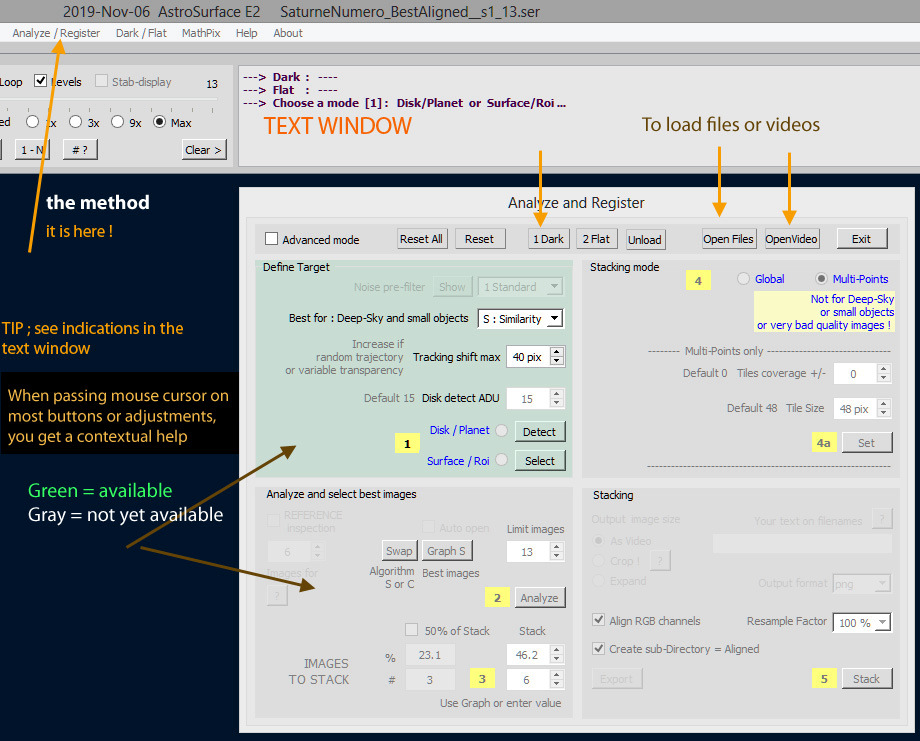
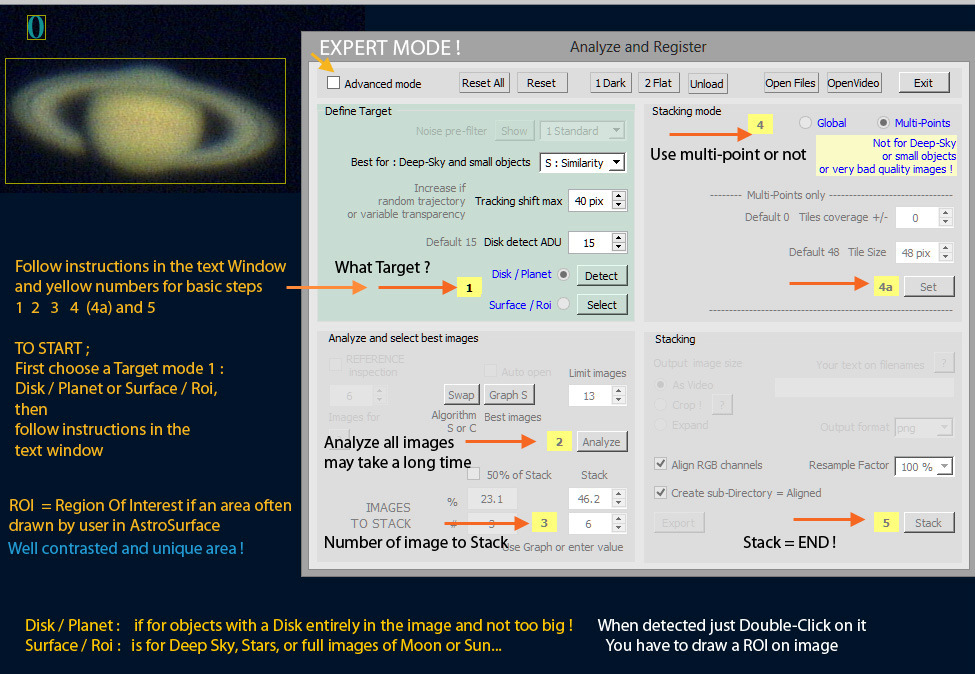
Интерфейс AstroSurface построен вокруг области просмотра изображения и набора специализированных окон обработки. В верхней части расположены меню и быстрые команды, а при анализе серии появляется отдельное окно Analyze and Register. В нём параметры сгруппированы по логике задачи: определение цели, анализ и выбор лучших кадров, режим выравнивания и параметры итогового стека. Цветовое состояние элементов помогает понять, какие действия доступны на текущем этапе: часть настроек активируется только после загрузки материала, анализа или выбора требуемого режима.
При работе с видео и сериями полезно смотреть не только на центральное изображение, но и на информационные поля. Они показывают число кадров, выбранный алгоритм, величину смещения, режим цели и параметры складывания. В документации отдельно подчёркнута роль текстового окна подсказок: некоторые действия сопровождаются контекстными сообщениями, которые сообщают, что обнаружено, какой этап выполнен и что ожидается дальше. Если процесс застыл, сначала стоит проверить именно состояние анализа и доступность следующего шага, а не менять параметры наугад.
В обычной работе часто открыто несколько окон: исходный кадр, окно параметров и окно результата. Это нормальная логика AstroSurface. Например, после стекинга результат может открыться отдельно, а переход к редактированию уже будет относиться к полученному изображению. При локальной обработке одновременно используются окно параметров Process 1 или Process 2 и окно создания контуров. Окна удобно оставлять слегка перекрывающимися: так они не закрывают полезную часть изображения, а перейти к нужным параметрам можно щелчком по заголовку окна.
Почти все чувствительные операции лучше начинать с Preview. Это не только удобство, но и защита от неверной оценки параметров. На астрофотографии очень легко принять повышенный локальный контраст за новую деталь или, наоборот, сгладить слабую структуру вместе с шумом. Предварительный просмотр позволяет сравнить состояние до и после, а затем уменьшить силу фильтра. В инструментах, где есть небольшие кнопки точной подстройки, их стоит использовать уже после грубой настройки ползунком.
Форматы изображений и видео
Официально заявлена работа с JPG, BMP, FIT, PNG, TIF, SER, AVI и RAW. Для астрономической обработки эти форматы не равноценны. JPEG удобен как финальная иллюстрация, но сжатие с потерями создаёт мелкие блочные и контурные артефакты, которые становятся заметнее после резкости и деконволюции. Для промежуточных этапов рациональнее использовать форматы без потерь и сохранять достаточную разрядность, особенно если предстоит изменение уровней, кривых, гаммы или вытягивание слабых областей.
SER хорошо подходит для планетных, лунных и солнечных последовательностей, потому что хранит кадры в форме, удобной для астрономического конвейера. AVI тоже поддерживается, но совместимость зависит от использованного кодека. Поддержка AVI зависит от кодека, поэтому при проблемах с конкретной записью надёжнее использовать SER, если такой вариант доступен ещё на этапе съёмки.
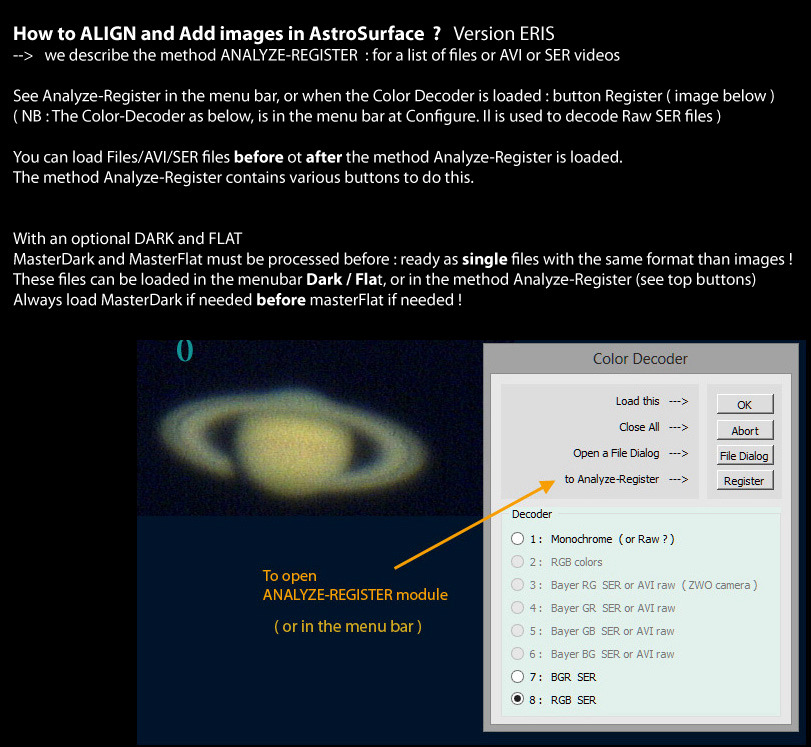
RAW требует особенно внимательного отношения к цветовой мозаике. Если материал снят цветной камерой с байеровской матрицей, неверная схема декодирования даст неправильные цвета и может ухудшить последующее выравнивание каналов. В старом официальном руководстве показано окно Color Decoder с вариантами Bayer, а текущая страница программы по-прежнему указывает RAW среди поддерживаемых типов. Практический вывод остаётся тем же: прежде чем запускать анализ длинной серии, проверьте один или несколько кадров в правильных цветах и убедитесь, что рисунок деталей не превращён ошибочной дебайеризацией в сетку или ложную цветную текстуру.
FITS удобен там, где важно сохранить астрономические данные и широкую тональную информацию. Для deep-sky работы стоит по возможности избегать преждевременного перехода в 8 бит: слабые звёздные и туманные структуры могут занимать очень узкий диапазон яркостей, и после грубого квантования последующее растяжение выявит ступени. Если цель — только быстро проверить результат, PNG или TIFF удобны, но для многоэтапной обработки полезно сохранить исходную высокоразрядную копию и не перезаписывать её после каждого фильтра.
Analyze-Register: общая логика
Analyze-Register объединяет анализ качества, выбор опорного поведения, регистрацию и сложение. Пользователь сначала определяет характер цели. Для диска планеты подходит режим, где объект можно обнаружить как относительно компактную структуру; для поверхности Луны, Солнца, звёздного поля или другого протяжённого участка применяется режим Surface/ROI. Неверный выбор часто приводит к тому, что программа не может устойчиво удерживать опорную область: небольшая планета начинает плавать, а звёздное поле не даёт ожидаемого результата при логике дискового объекта.
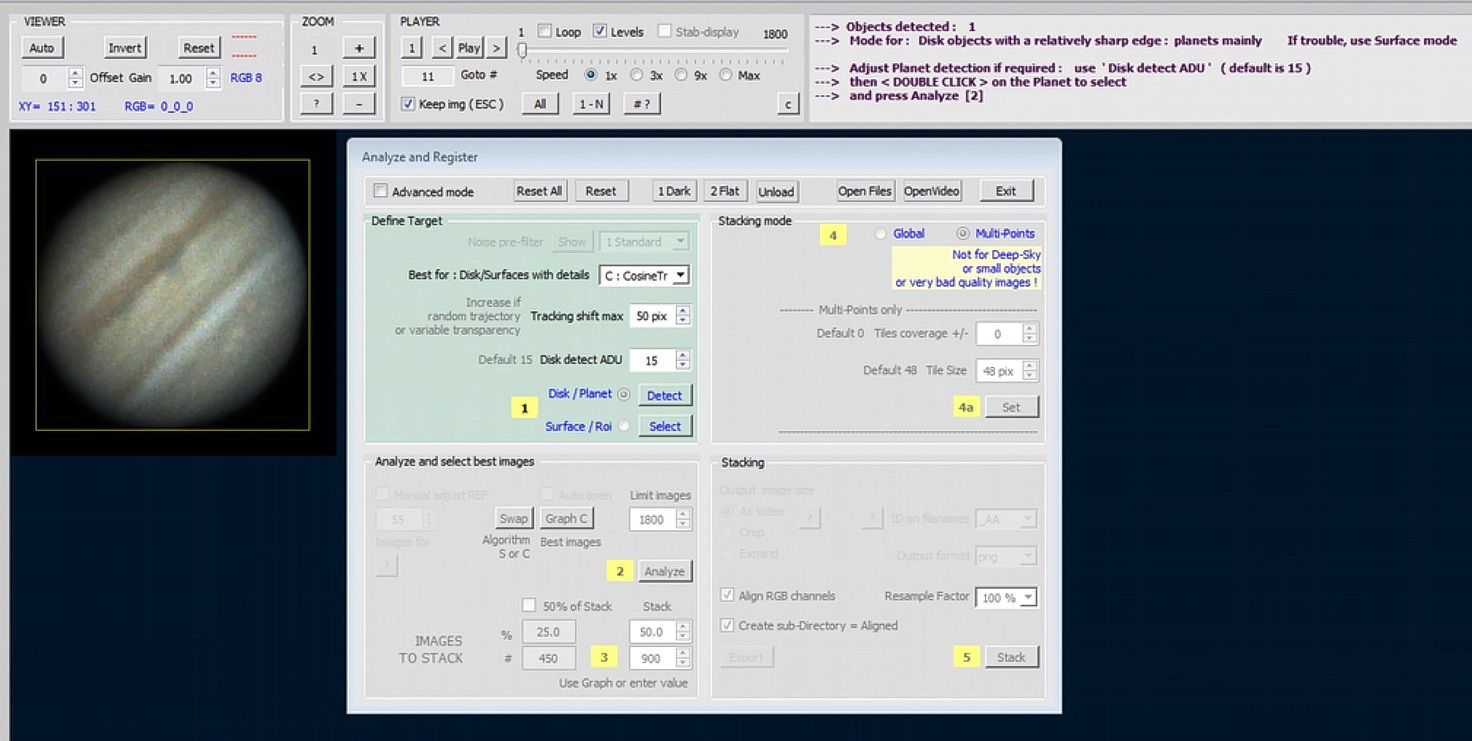
В режиме Disk/Planet сначала имеет смысл проверить автоматическое обнаружение. Если рамка охватывает сам объект, а не шум, край кадра или спутник, анализу проще сформировать стабильную траекторию. При сложных записях полезно ограничить число кадров для теста и посмотреть, как ведёт себя выравнивание. Это быстрее, чем каждый раз прогонять всю последовательность. После того как режим и базовые параметры доказали устойчивость на коротком участке, можно переходить к полной серии.
Для Surface/ROI опорная область должна быть контрастной и характерной. На Луне это может быть участок с кратерами, на Солнце — структура активной области, для deep-sky — часть поля со звёздами, позволяющая программе различать смещение и поворот. Слишком однообразная зона или участок с едва различимыми деталями ухудшает оценку. Если AstroSurface выдаёт предупреждение о низком контрасте, причина часто не в поломке анализа, а в том, что выбранный фрагмент содержит недостаточно устойчивых признаков.
Перед долгим анализом стоит убедиться, что кадр не пересвечен. Если ядро планеты или яркие области Солнца упираются в потолок, детали там уже потеряны, и ни стек, ни вейвлеты их не восстановят. Аналогично, слишком тёмная серия с грубым усилением после съёмки будет ограничена шумом. AstroSurface способен улучшить отношение сигнал/шум за счёт сложения, но не заменяет корректную экспозицию: обработка особенно эффективна там, где исходные кадры содержат реальный, пусть и слабый, рисунок деталей.
Оценка качества кадров и график отбора
После запуска Analyze программа ранжирует кадры по качеству. Сам по себе номер в списке не является гарантией того, что кадр действительно лучший для конкретной детали: алгоритм оценивает изображение по формальным признакам, а атмосфера может по-разному влиять на контрастные и слабоконтрастные структуры. Поэтому в AstroSurface предусмотрен график лучших кадров и возможность просматривать участок последовательности. На хорошем материале верхняя часть списка должна содержать кадры, где контуры и мелкий рисунок заметно устойчивее, чем в хвосте рейтинга.
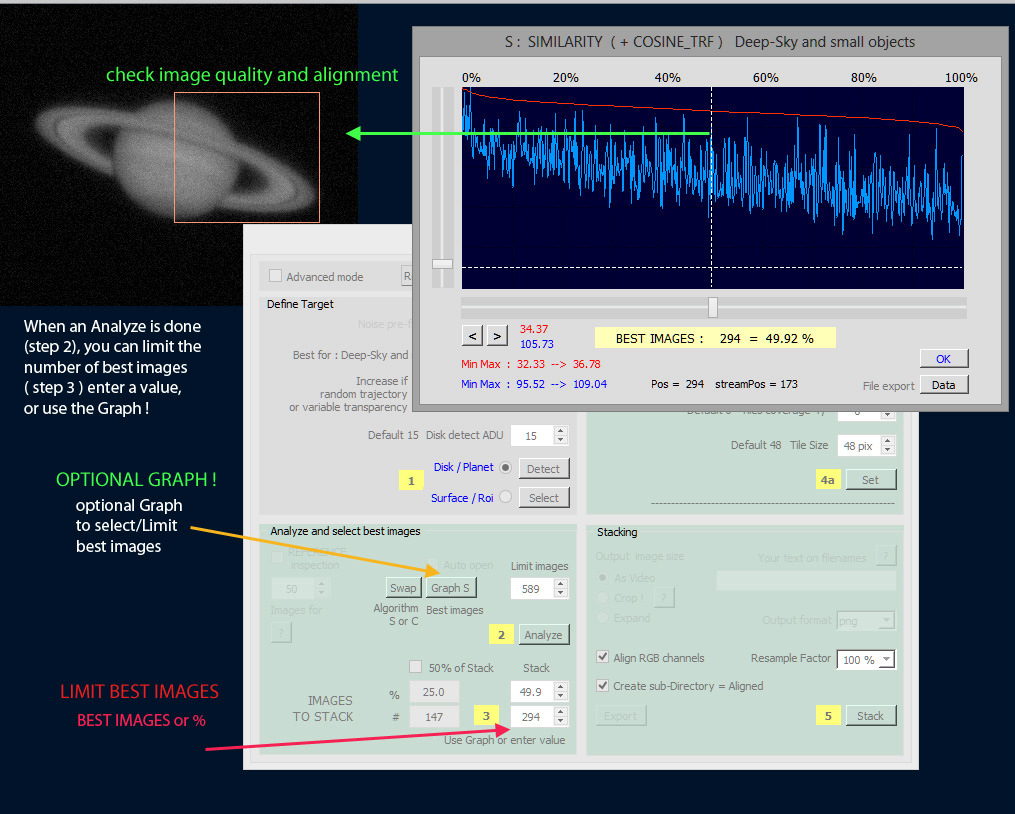
График удобен прежде всего для выбора порога. Если кривая качества плавно снижается, бессмысленно искать магическое число процентов: полезнее сравнить несколько вариантов, например небольшой стек из самых резких кадров и более широкий стек с лучшим отношением сигнал/шум. Если же после некоторой точки качество резко падает, этот перелом становится естественной границей. Для планет часто полезно сохранить два-три стека с разной долей кадров и уже после одинаковой резкости решить, какой вариант держит детали лучше.
В Analyze-Register можно задать число кадров или долю серии, которая пойдёт в стек. Не стоит выбирать параметр только по привычке. Съёмка при ровном seeing может позволить включить большой процент без заметной потери деталей, а серия с редкими короткими моментами спокойной атмосферы выигрывает от более строгого отбора. При очень шумной записи чрезмерное сокращение числа кадров даёт красивую резкость на первом взгляде, но после цветокоррекции и усиления контраста шум начинает разрушать мелкую фактуру.
Полезный контроль — открыть несколько кадров из начала, середины и конца выбранной области качества. Если первые изображения действительно визуально лучше, сортировка работает ожидаемо. Если рейтинг кажется странным, проверьте цель, область анализа и алгоритм. В документации AstroSurface различаются алгоритмы C и S. C ориентирован на поверхности с выраженными деталями — планеты достаточного размера, Луну, Солнце и подобные структуры. S предназначен для deep-sky, звёзд и малых объектов, где оценка похожести строится иначе. Выбор неподходящего алгоритма способен сделать график малоинформативным.
Алгоритмы C и S: какой использовать
Алгоритм C логично выбирать, когда кадр содержит развитую поверхностную структуру. На Юпитере это полосы, овалы и границы облачных зон; на Марсе — альбедные детали и полярная область; на Луне — кратеры и разломы; на Солнце — грануляция, пятна или детали хромосферы при соответствующей съёмке. Такой материал даёт много локальных контрастных признаков, по которым можно оценивать резкость и взаимное смещение.
Алгоритм S полезнее, когда основой изображения становятся звёзды или небольшой объект на относительно пустом фоне. В Analyze-Register алгоритм S предназначен для deep-sky и звёзд; при необходимости эталонную область можно задать мышью. Практически это означает, что программе нужно дать участок, который не меняет свою геометрию от кадра к кадру и достаточно хорошо отделяется от шума. Не выбирайте опорой одиночный горячий пиксель: он может быть неподвижен относительно матрицы, но не относится к небесной сцене.
Если обработка звёздного поля не сходится, сначала упростите задачу. Возьмите небольшое число кадров, выберите участок с несколькими звёздами разной яркости, проверьте, что фон не насыщен и не пересечён крупным градиентом, после чего запустите анализ. Когда короткий тест устойчив, увеличивайте объём серии. Такой порядок отделяет проблему параметров от проблемы конкретного файла и экономит время на длинных наборах.
Переключение между C и S имеет смысл делать после анализа, если первые результаты ранжирования не соответствуют визуальной оценке. В более новых описаниях Analyze-Register предусмотрена возможность менять алгоритм непосредственно при просмотре лучших изображений. Не нужно подгонять параметры под единственный кадр: цель — получить устойчивый рейтинг по всей полезной части записи. Если два алгоритма дают близкий результат, предпочтительнее тот, при котором высокоранговые кадры действительно показывают более чёткую структуру.
Глобальное и многоточечное выравнивание
После отбора кадров нужно решить, достаточно ли глобального совмещения или требуется Multi-Points. Глобальный режим рассматривает изображение как единый объект. Он полезен для небольших целей, для deep-sky и для ситуаций, где кадр в основном испытывает общий сдвиг и поворот. Многоточечный режим разбивает объект на области и компенсирует локальные деформации, возникающие из-за seeing. Это особенно важно на больших дисках планет, лунных и солнечных поверхностях, где разные части кадра в один и тот же момент могут быть искажены неодинаково.
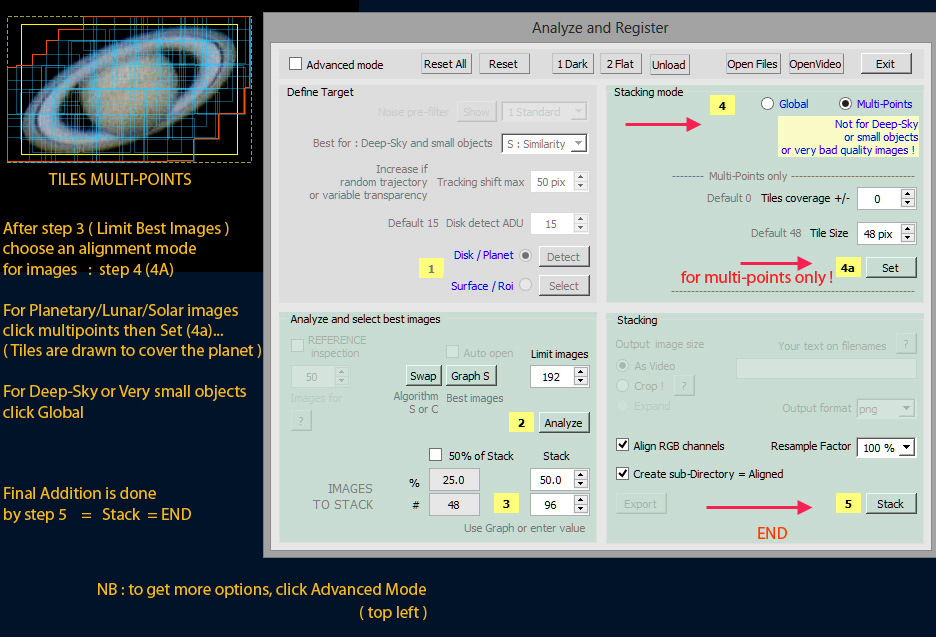
В Multi-Points AstroSurface показывает покрытие объекта плитками. Параметр размера плитки определяет масштаб локального анализа. Слишком крупные области приближают поведение к глобальному выравниванию и хуже компенсируют мелкие локальные искажения; слишком мелкие могут содержать недостаточно уникальных деталей и начинать следовать за шумом. Оптимальный размер зависит от масштаба съёмки, качества изображения и структуры объекта, поэтому значение лучше оценивать по визуальному покрытию и пробному стеку, а не переносить без изменений с другой камеры или телескопа.
На краю планетного диска особенно легко получить артефакты. Если плитка захватывает много чёрного фона и лишь тонкий участок лимба, локальная оценка может стать нестабильной. Поэтому полезно посмотреть, насколько сетка покрывает именно содержательную область. При сложной геометрии результат надо проверять по границе диска, тонким кольцам Сатурна, теням спутников и малоконтрастным поясам: эти места быстро показывают ошибки локального совмещения.
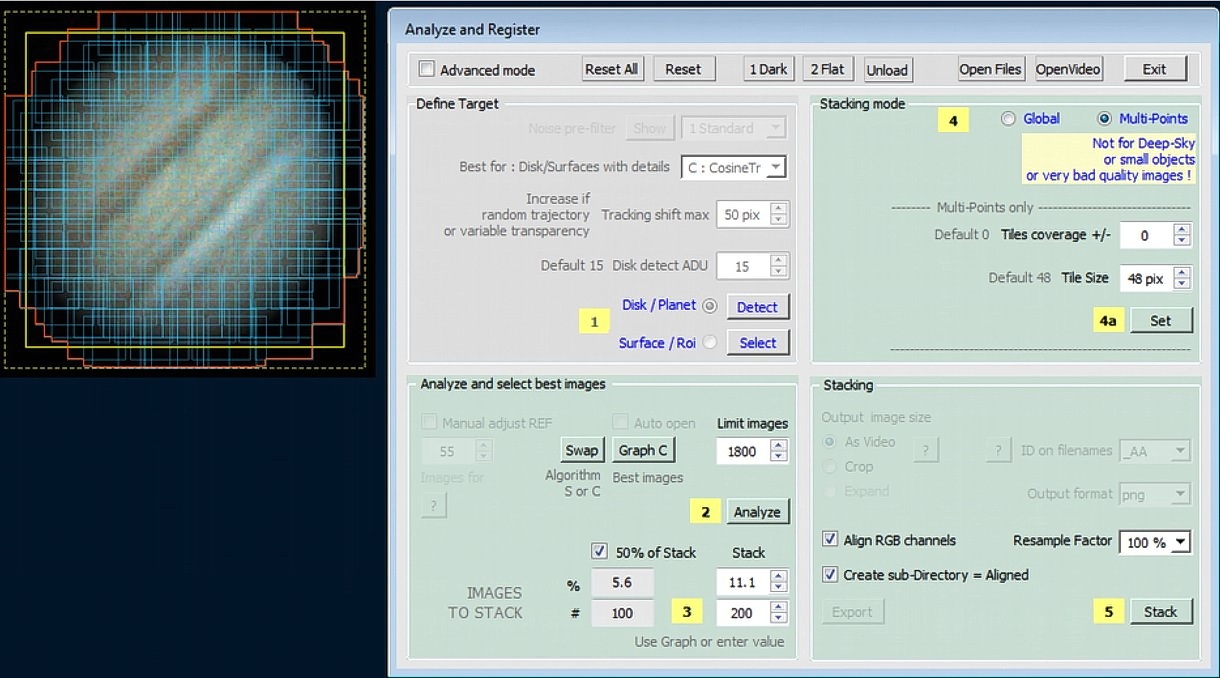
Для deep-sky многоточечный режим обычно не является первым выбором. Звёздное поле требует согласованной геометрии по кадру, а локальное подтягивание разных областей способно исказить взаимное положение звёзд. В самом интерфейсе Analyze-Register возле Multi-Points прямо указывается, что он не предназначен для deep-sky и малых объектов. Поэтому для звёзд, компактных туманностей и небольших целей разумнее начать с Global, а Multi-Points оставить для протяжённых поверхностей с атмосферными деформациями.
Как выбирать размер плиток
Размер плиток следует связывать не с числом пикселей как таковым, а с тем, сколько реальной структуры попадает внутрь каждой области. Если Юпитер занимает несколько сотен пикселей и содержит хорошо различимые полосы, область может быть сравнительно компактной. На гладком Сатурне слишком маленькая плитка в однородной части диска даст меньше надёжных признаков. На Луне, наоборот, плотная сеть кратеров и теней позволяет использовать более локальную геометрию, особенно когда кадр крупный и атмосферное кипение заметно по всей площади.
Тестировать плитки лучше на одном и том же проценте кадров. Сделайте два стека, изменив только размер областей, затем примените одинаковую мягкую резкость и сравните мелкие детали при 100%. Если одно значение даёт чуть более резкие кратеры, но создаёт сетчатую фактуру, разрывы на краях или повторяющиеся локальные полосы, это не улучшение. Правильный параметр повышает согласованность структуры без нового регулярного рисунка.
Важен и запас вокруг объекта. При сильном дрейфе планета может перемещаться настолько, что часть плиток оказывается близко к краю кадра. Параметр Tracking shift max ограничивает ожидаемую величину смещения. Если значение слишком мало для реального дрейфа, программа может терять цель; чрезмерный запас увеличивает пространство поиска и не всегда помогает. Перед полным анализом полезно проиграть запись или быстро просмотреть начало и конец, оценив реальный диапазон движения.
Стекинг и число кадров
Финальный Stack собирает выбранные зарегистрированные изображения в один кадр. Здесь важно помнить, что сложение решает прежде всего статистическую задачу: случайный шум уменьшается, стабильная структура усиливается. Оно не исправляет систематически смазанные кадры. Поэтому качество стека формируется на предыдущих этапах — корректной сортировкой и регистрацией. Если результат после стекинга мягкий, не стоит сразу выкручивать Wavelets на максимум; сначала сравните более строгий отбор и проверьте, не попали ли в стек слабые кадры.
В интерфейсе доступна опция выравнивания RGB-каналов. Для цветной планеты это полезно, когда атмосферная дисперсия или особенности записи дают заметное цветовое расхождение контуров. Однако автоматическое совмещение каналов не заменяет правильную съёмку с корректором атмосферной дисперсии при низкой высоте объекта: если разные цвета не только сдвинуты, но и имеют различное размытие, программное выравнивание исправит положение, но не вернёт одинаковое разрешение всем каналам.
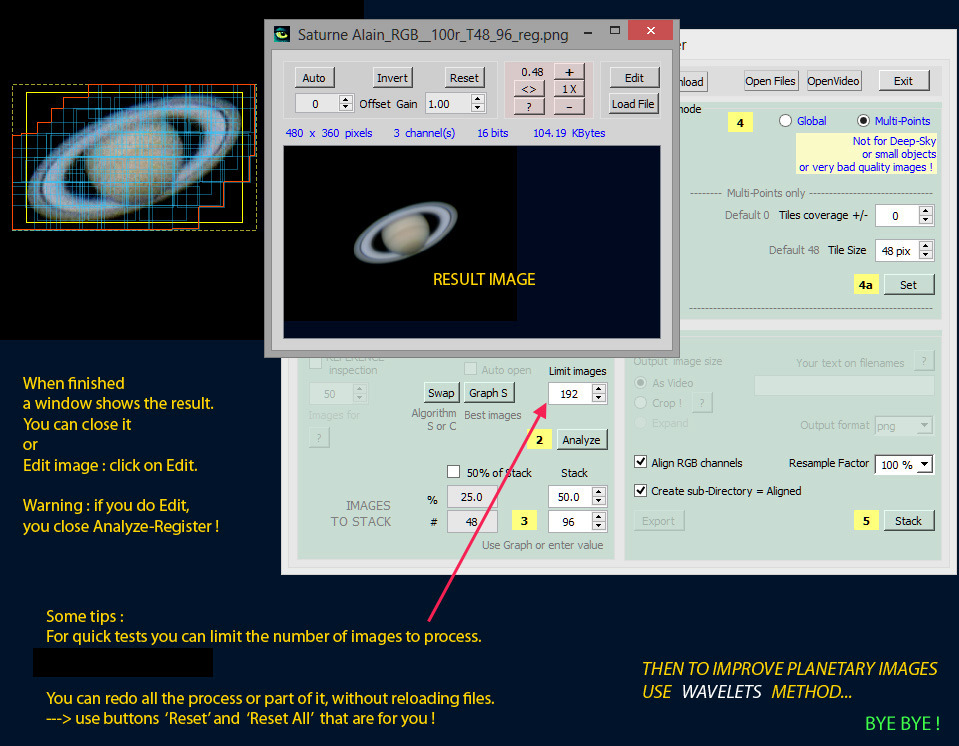
Resample Factor меняет масштаб выходного результата. Увеличение может быть полезно для последующей тонкой обработки, если исходное изображение не слишком переувеличено оптически, но само по себе не создаёт новых данных. При чрезмерном ресемплинге шум и дефекты просто становятся крупнее. Сравнивать качество лучше либо при одинаковом конечном масштабе, либо после приведения вариантов к одной ширине, иначе более крупный кадр субъективно кажется детальнее.
Сохраняйте промежуточный стек до агрессивной обработки. Это особенно важно, когда вы экспериментируете с вейвлетами, деконволюцией и цветом. Хороший стек можно обработать несколькими способами; перезаписанный пережатый JPEG уже нельзя вернуть к исходной динамике. Для повторяемого результата полезно фиксировать процент кадров, тип цели, алгоритм C или S, режим Global/Multi-Points, размер плиток и ресемплинг. Тогда сравнение вариантов будет осмысленным, а не зависеть от памяти.
Калибровочные кадры Dark и Flat
Analyze-Register предусматривает работу с master dark и master flat. Их задача различна. Dark помогает компенсировать устойчивый темновой сигнал, горячие пиксели и часть рисунка сенсора, а flat исправляет неравномерность поля, виньетирование и следы пыли при условии, что он снят для той же оптической конфигурации. В кратком официальном руководстве отдельно отмечено, что master dark и master flat должны быть заранее подготовлены как одиночные файлы того же формата, а dark при необходимости загружается до flat.
Калибровка особенно полезна для deep-sky, где слабый сигнал растягивается сильнее. На ярком планетном видео короткая выдержка и маленький ROI иногда делают dark менее критичным, но постоянный рисунок матрицы всё равно может проявиться после агрессивного усиления. Для Солнца и Луны flat часто важен при наличии пыли и неравномерности поля. Главное — не использовать случайный flat от другой фокусировки или положения оптических элементов: неправильная калибровка способна добавить кольца и пятна вместо их удаления.
Если после применения flat фон становится хуже, проверьте исходные мастер-кадры отдельно. Калибровочный файл не должен быть насыщен, сильно шуметь или иметь другую геометрию. Для цветной камеры важна согласованность дебайеризации и ориентации. Простейший диагностический приём — обработать короткий набор сначала без калибровки, затем с ней и сравнить не только центр, но и края. Если новый рисунок точно повторяет особенности flat, проблема находится в калибровочном материале, а не в стекинге.
Wavelets-Deconvolution: основной инструмент резкости
Wavelets-Deconvolution — один из центральных инструментов AstroSurface для доводки планетных, лунных и солнечных стеков. Его сила в том, что он позволяет отдельно управлять мелкими и крупными масштабами деталей и при необходимости добавить деконволюцию. В официальной памятке HF расшифровывается как высокие пространственные частоты — мелкие детали, а LF как низкие — более крупные структуры. Такое разделение помогает не усиливать всё изображение одинаково и не превращать естественный рельеф в грубые ореолы.
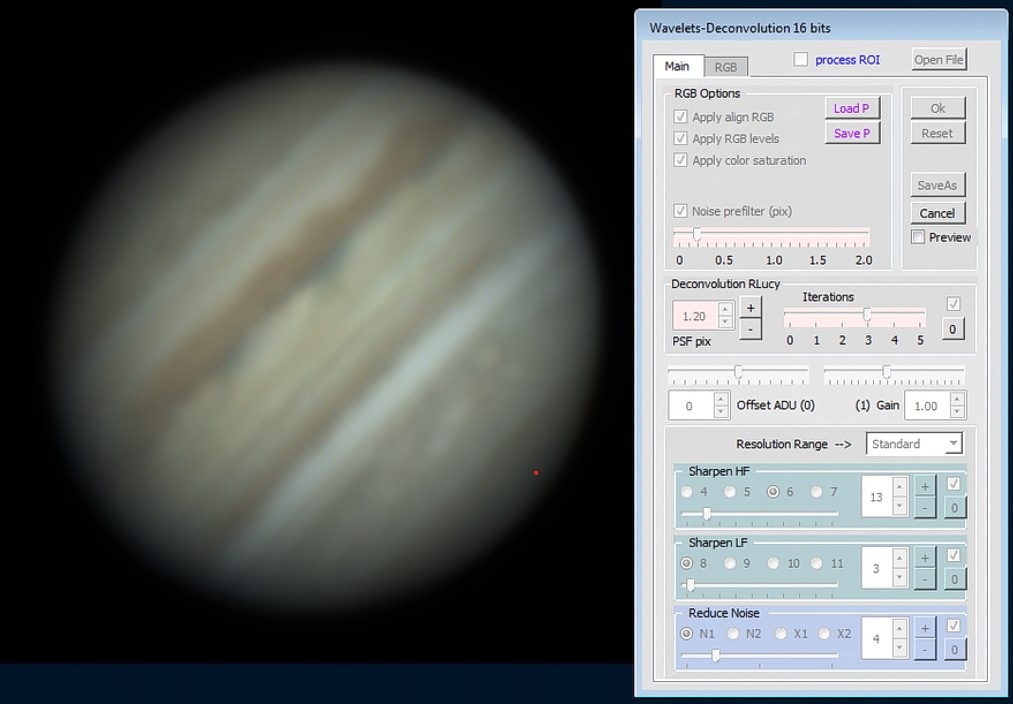
Начинать разумно с HF. Методика предлагает сначала подобрать размер мелкой детали, затем силу усиления и только после этого шумовой предфильтр. Практически порядок удобнее воспринимать как повторяющийся цикл: чуть изменить размер, оценить действительно ли усиливается нужная структура, затем уменьшить силу до естественного уровня и добавить Noise Prefilter, если вместе с деталями полезло зерно. После этого цикл повторяется. Такой подход медленнее одного резкого движения ползунка, но гораздо лучше отделяет реальную информацию от шума.
Размер HF — не радиус резкости в привычном бытовом смысле. Он задаёт масштаб структур, которые инструмент старается подчеркнуть. Если выбрать слишком мелкий масштаб для шумного стека, фильтр начнёт подчёркивать зерно, цветные точки и компрессионные дефекты. Если масштаб слишком крупный, тонкие полосы Юпитера или мелкие кратеры не получат нужного усиления, зато могут появиться тяжёлые контуры. Поэтому настройку стоит делать при масштабе просмотра, близком к 100%, периодически уменьшая изображение, чтобы проверить общий вид.
Сила HF должна оцениваться не по тому, насколько эффект заметен, а по тому, когда он перестаёт быть правдоподобным. У планет первым предупреждением становятся светлые и тёмные полосы вдоль лимба, слишком жёсткие границы облачных зон и гравированный рисунок. На Луне появляются двойные края кратеров и неестественно чёрные тени. На солнечных изображениях можно получить сетку, похожую на грануляцию, даже там, где исходный сигнал её не поддерживает. При появлении таких признаков полезнее ослабить HF и вернуться к качеству стека, чем компенсировать артефакты дополнительным шумоподавлением.
Noise Prefilter перед усилением деталей
Noise Prefilter в официальной инструкции назван очень важным параметром. Его задача — уменьшить вклад шума и мелких артефактов до того, как они будут усилены вейвлетами и деконволюцией. Это принципиально отличается от попытки сначала получить максимально резкий, но шумный кадр, а затем размыть шум отдельным фильтром. Предварительное подавление действует раньше и помогает не превратить шум в ложные контуры, которые после усиления уже сложнее отделить от деталей.
Предфильтр тоже легко передозировать. Если его значение слишком велико, мелкие настоящие структуры становятся гладкими ещё до повышения резкости. Особенно это заметно на тонких облачных деталях Юпитера и на мелкой лунной фактуре. Правильная настройка обычно выглядит скромно: шум перестаёт резко реагировать на HF, но полезная структура остаётся. Если после включения фильтра изображение сразу выглядит восковым, сначала уменьшите предфильтр, а не повышайте силу резкости в попытке вернуть исчезнувшие детали.
Нижний шумовой фильтр в Wavelets-Deconvolution официальная памятка советует по возможности не использовать вместо предфильтра. Это не абсолютный запрет: дополнительные средства могут пригодиться на тяжёлом материале. Но последовательность сначала Noise Prefilter, затем разумная резкость обычно предсказуемее. Она уменьшает риск того, что после обработки на изображении останутся мягкие пятна рядом с слишком жёсткими краями.
Низкочастотная часть LF
LF предназначена для более крупных деталей и часто требует заметно меньшей силы, чем HF. Для хорошего планетного стека крупные полосы, кольца и общая форма объекта уже видны, поэтому сильное LF-усиление легко делает картинку грубой. На Луне низкие частоты могут помочь подчеркнуть крупный рельеф, но одновременно создают тяжёлое ощущение локального контраста. Начинать стоит практически с нуля и добавлять лишь настолько, чтобы крупные структуры стали читаемее без изменения естественной тональности.
Если задача — показать слабые протяжённые различия, иногда лучше сначала скорректировать уровни, гамму или локальный контраст, а не использовать LF как универсальный усилитель. Вейвлеты наиболее полезны там, где структура действительно существует на выбранном масштабе. Для deep-sky объектов чрезмерное LF может превратить плавную туманность в пятнистую поверхность, особенно если фон ещё содержит градиент или плохо подавленный шум.
Деконволюция и Richardson-Lucy
Деконволюция в AstroSurface работает вместе с высокочастотной частью, а не вместо неё. В текущей официальной памятке Richardson-Lucy рекомендуется подключать только для очень резких исходных изображений и затем заново компенсировать HF. Это важное ограничение: на слабом или уже сильно размазанном стеке большое число итераций не восстановит отсутствующую информацию, а будет усиливать шум и кольца вокруг контрастных деталей.
Для практической настройки полезно считать деконволюцию вторым этапом. Сначала добейтесь хорошего компромисса HF и Noise Prefilter. Затем добавьте небольшую деконволюцию и уменьшите HF, если общий эффект стал чрезмерным. Если после включения метода края планеты получают яркий ободок, а мелкие точки становятся окружены кольцами, вернитесь назад. Хорошая деконволюция обычно ощущается как небольшой прирост определённости деталей, а не как радикальная смена характера изображения.
Параметр PSF связан с предполагаемым характером размытия. Его не стоит подбирать только по максимальной визуальной резкости. При слишком агрессивном сочетании PSF и числа итераций возникает характерный ringing — чередование светлых и тёмных зон у резких границ. На Сатурне это заметно по кольцам и краю диска, на Луне — по терминатору, на звёздах — по ореолам. Если артефакт появляется, снижение итераций и более мягкий HF обычно полезнее последующего размывания.
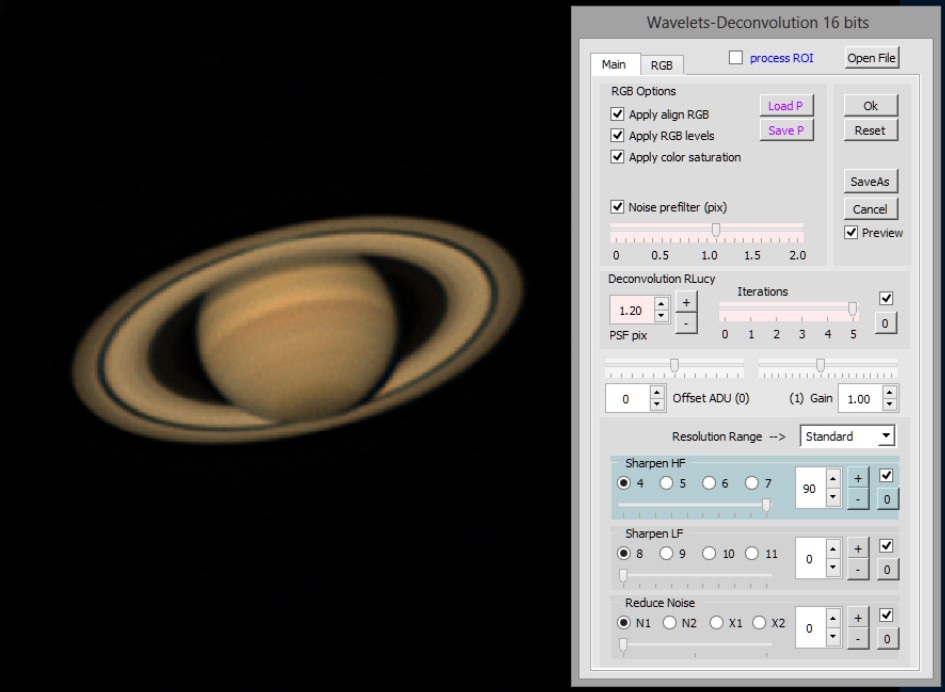
ROI и обработка большого изображения
Для крупного кадра Wavelets-Deconvolution может требовать ROI — Region of Interest. Область интереса позволяет быстро оценить параметры на небольшом фрагменте, не пересчитывая всё изображение после каждого движения. В официальной инструкции указано, что для больших изображений ROI требуется, для небольших он необязателен, а команда Do All применяет подобранные параметры ко всему кадру. Это удобная схема: тест на характерном участке, проверка артефактов, затем полный расчёт.
ROI нужно выбирать репрезентативно. Если на Юпитере настроить резкость только по очень контрастному краю Большого Красного Пятна, полученное значение может быть слишком сильным для тихих зон диска. На Луне участок с глубокими тенями у терминатора не всегда подходит для светлых равнин. Лучше проверить два-три места с разной фактурой и убедиться, что один набор параметров не разрушает более слабые детали. Если универсального значения нет, это уже задача для локальной обработки по контурам.
Форсирование ROI полезно и на небольшом изображении, если нужно ускорить эксперимент или точно сравнить несколько настроек. Важно не забыть применить финальный вариант к нужной области или ко всему кадру. Типичная ошибка — получить красивый предварительный фрагмент, закрыть окно и предположить, что обработан весь файл. Проверка итогового изображения при 100% быстро выявляет такие несоответствия.
Offset, Gain и защита от насыщения
Offset и Gain в окне резкости используются для коррекции уровня интенсивности. Их практическая роль — не только сделать изображение светлее или темнее, но и избежать насыщения после усиления деталей. Вейвлеты могут поднять локальные пики настолько, что светлые участки упрутся в максимум. В этот момент структура в них обрезается. Перед окончательным применением смотрите на яркие зоны и гистограмму: запас по светам важнее кратковременного впечатления контрастнее.
Если исходный стек уже почти касается правого края гистограммы, разумнее немного уменьшить Gain или изменить Offset до усиления. После фильтра можно вернуть общую тональность более контролируемо. На Сатурне особенно внимательно проверяйте яркие части колец, на Марсе — полярные и облачные области, на Луне — освещённые стены кратеров. Потерянный клиппингом рисунок не появится от последующей гаммы.
RGB-вкладка и цветные изображения
Во вкладке RGB доступны операции, связанные с каналами: совмещение, цветовой Gain и Offset, насыщенность и уменьшение цветового шума. Эти параметры полезно настраивать после того, как геометрия и базовая резкость уже стабилизированы. Если красный, зелёный и синий каналы заметно разошлись, повышение насыщенности только подчёркивает цветные каймы. Сначала выровняйте каналы, затем оцените баланс и лишь потом усиливайте цвет.
Цветовой шум отличается от яркостного. На спокойной области планеты он выглядит как мелкие разноцветные точки или пятна при относительно ровной яркости. Инструмент уменьшения цветового шума позволяет подавлять их, не размазывая весь рисунок так сильно, как общий фильтр. Но и здесь важно ограничение: реальные цветовые детали тоже могут быть мелкими. На Юпитере небольшие цветные структуры в поясах не должны исчезать вместе с шумом, поэтому сравнение Preview до и после обязательно.
Насыщенность стоит повышать после баланса каналов. Если один канал изначально завышен, усиление Saturation делает ошибку очевиднее и затем приходится компенсировать её более грубо. Полезный порядок: проверить нейтральные или заведомо близкие к нейтральным области, отрегулировать Gain каналов, уменьшить цветной шум, а затем небольшими шагами поднять насыщенность. Для художественной подачи возможны разные решения, но астрономический материал особенно легко сделать неправдоподобным чрезмерной цветностью.
SaveP, LoadP и повторяемость настроек
В Wavelets-Deconvolution предусмотрено сохранение и загрузка параметров через SaveP и LoadP. Это удобно не для механического применения одного пресета к любым данным, а для повторяемых серий с близким масштабом и качеством. Например, если несколько роликов Юпитера сняты одной камерой, с одной фокусировкой и похожим seeing, сохранённые параметры дают хорошую стартовую точку. Затем каждый стек всё равно нужно проверить и немного скорректировать.
Сохранённый набор особенно полезен при сравнении способов стекинга. Получив два стека из одной записи с разным процентом кадров или размером плиток, загрузите одинаковые параметры резкости. Тогда станет видно, какой стек действительно содержит больше деталей, а не какой случайно был обработан сильнее. Для объективного теста дополнительно уравняйте яркость и масштаб, иначе различия тональности будут мешать оценке.
NoiseSharp и другие способы борьбы с шумом
В AstroSurface есть отдельный NoiseSharp, который в описании изменений был расширен медианным фильтром, внутренними корректировками и набором стартовых пресетов. Его назначение — совместить повышение резкости с контролем шума. Это полезно на материале, где обычные вейвлеты слишком быстро вытаскивают зерно. Пресеты следует воспринимать как исходные точки: один и тот же номер не может одинаково работать на ярком Юпитере, узкополосном Солнце и слабой туманности.
Медианный компонент хорошо борется с одиночными выбросами и соляным шумом, но при большой силе начинает скруглять мелкие детали. Поэтому он особенно уместен, когда дефект действительно имеет импульсный характер. Для гладкого гауссовского шума чаще лучше мягкое предварительное подавление. Если после NoiseSharp мелкие звёзды становятся одинаковыми дисками или тонкие линии на планете исчезают, уменьшите фильтрацию и сравните результат с исходным стеком.
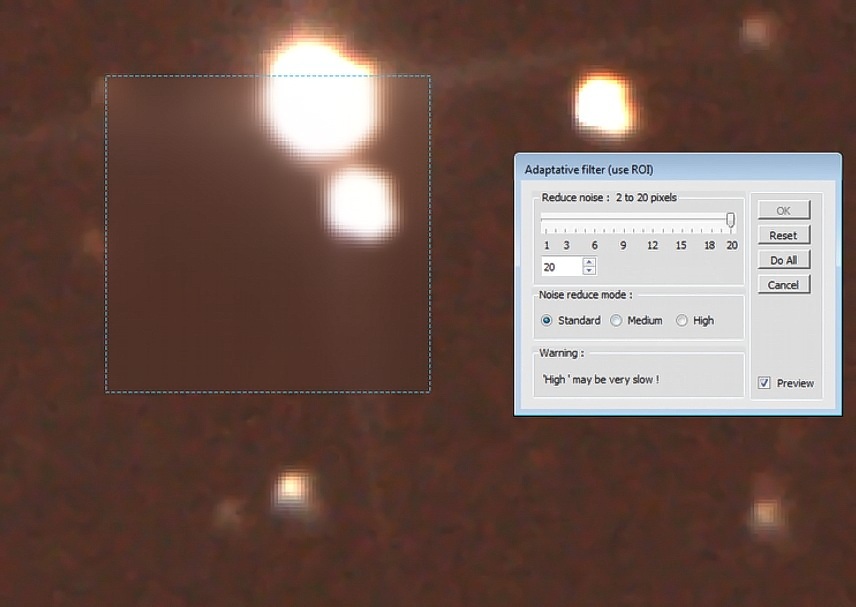
В старом официальном руководстве также описаны адаптивное шумоподавление, медианный фильтр, подавление импульсного и цветового шума. Названия и расположение отдельных команд со временем могут изменяться, но принцип выбора остаётся полезным: сначала определить тип дефекта, затем применять минимально достаточный метод. Универсальное сильное сглаживание почти всегда проигрывает комбинации хорошего отбора кадров, корректного стекинга и умеренного специализированного фильтра.
Не оценивайте шум только на чёрном фоне. У планет он может скрываться внутри диска и становиться видимым после насыщенности; у deep-sky — проявляться в слабых туманных областях; у Луны — менять фактуру ровных морей. При сравнении смотрите как на пустые, так и на содержательные зоны. Хорошая обработка уменьшает случайную зернистость, но не превращает всё изображение в одинаково гладкую поверхность.
Локальная обработка по контурам
Локальная обработка позволяет воздействовать не на весь кадр, а на одну или несколько выбранных областей либо, наоборот, защитить отмеченные зоны от коррекции. Это особенно полезно после общего мягкого улучшения изображения, когда разные участки требуют разной силы воздействия. На планете можно сильнее подчеркнуть внутренние детали и не затрагивать уже контрастный лимб; на Сатурне — осторожно изменить насыщенность части диска; на кадре со спутниками — повысить видимость слабых объектов, не перегружая яркую планету.
Текущая реализация предлагает два процесса. Process 1 содержит Offset, Gain, Gamma, Noise Prefilter, Color Saturation, уменьшение цветового шума, отдельный Gain для каждого RGB-канала и Sharpen на основе Unsharp Mask. Этот набор подходит для большинства задач локальной тональной и резкостной коррекции. Process 2 ориентирован на сглаживание артефактов и шума с регулировкой яркости, а также на локальное окрашивание цветного изображения или применение серого оттенка к монохромному.
Локальный подход особенно ценен там, где глобальный фильтр почти хорош, но портит небольшую часть кадра. Типичный пример — яркий или тёмный ободок у края планеты после сильной резкости. Если ослабить фильтр для всего диска, теряются внутренние детали; если оставить его как есть, лимб выглядит искусственно. Контур позволяет выделить проблемный участок и приглушить его отдельно. Другой пример — слабый спутник рядом с яркой планетой: можно усилить Gain и небольшую резкость только вокруг спутника, не пересвечивая основной объект.
Создание контура
Контур строится последовательными щелчками мыши. Каждый щелчок добавляет точку и сегмент, а двойной щелчок завершает путь. Важная особенность: завершать путь кликом по первой точке не следует. После окончания AstroSurface предлагает закрыть обычный Contour прямым сегментом от последней точки к первой либо построить область заданной толщины T3, T5 и далее до T13 вокруг нарисованной ломаной. Второй вариант удобен для узких дефектов — например, светлого кольца вдоль части лимба.
Если во время рисования ошиблись, клавиша Del или Delete удаляет последнюю точку и сегмент. Это намного быстрее, чем заново строить сложный контур. После завершения путь можно редактировать: добавить или удалить ближайшую к щелчку точку, переместить точку, изменить общий размер области. Поэтому на первом проходе важнее правильно охватить нужную структуру, чем пытаться сразу расставить десятки идеальных узлов.
Количество точек должно соответствовать форме. Для почти круглого спутника нет смысла рисовать многоугольник из двадцати узлов; для тонкой неровной границы слишком грубый четырёхугольник захватит соседние детали. Начинайте с минимального числа точек, которое описывает форму без очевидных лишних зон. Затем используйте Preview и Show, чтобы проверить фактическую область действия.
toCircle, Expand и Contract
Выбранный контур можно преобразовать в приблизительную окружность командой toCircle. AstroSurface строит круг, охватывающий точки исходного пути, после чего этот круг ведёт себя как обычный редактируемый контур. Функция удобна для планетных спутников, звёздных ореолов и примерно круглых дефектов. Она не пытается распознать объект автоматически, поэтому правильный исходный охват всё равно задаёт пользователь.
Expand увеличивает выбранный контур на указанное число пикселей, доступный диапазон — от 1 до 50. Contract уменьшает его. Эти команды особенно полезны после проверки реальной зоны действия: часто нарисованная граница оказывается слишком близко к детали и при размытии перехода часть эффекта выходит за пределы. Вместо полного перерисовывания можно увеличить или уменьшить контур на несколько пикселей и сразу обновить Preview.
Перемещение контура выполняется с регулируемым шагом в пикселях. Это удобно, если форма уже подходит, но находится чуть в стороне. Например, один и тот же контур можно подогнать к спутнику в соседнем кадре того же размера. Однако перенос сохранённых контуров между разными изображениями безопасен только при совпадающей геометрии: если кадр обрезан, масштабирован или объект сместился, старый путь может попасть на другую структуру.
Несколько контуров и выбор активного
AstroSurface поддерживает несколько контуров одновременно. Команда Select перебирает их; активный путь становится зелёным и допускает редактирование. Delete удаляет выбранный, Reset очищает все. Такой режим позволяет собрать сложную маску из нескольких независимых областей: отдельно выделить два спутника, несколько пятен, части колец или набор слабых звёзд. Перед удалением внимательно смотрите, какой именно контур активен, особенно если формы пересекаются.
Вложенные и пересекающиеся контуры имеют специальную логику: внутренние области и участки пересечения можно исключать из обработки. Благодаря этому удаётся построить форму вроде обработать диск, кроме небольшого участка внутри без рисования очень сложной внешней границы. Практический пример — усилить насыщенность по большей части диска планеты, но оставить одну яркую область нетронутой.
Чем сложнее набор, тем полезнее Show. Удерживание этой команды показывает, какие зоны реально будут затронуты. Проверяйте маску при масштабе 100% и в уменьшенном виде. На крупном масштабе видно, не задел ли контур важный край, а на уменьшенном легче заметить забытый участок или ошибочно инвертированную область.
Invert selections
Invert selections меняет смысл контуров: вместо обрабатываемых областей они становятся защищёнными, а коррекция применяется к остальной части изображения. Это удобнее, когда исключений мало. Например, чтобы обработать весь Юпитер и фон, но не затронуть два спутника, достаточно обвести спутники и включить инверсию. Без неё пришлось бы строить большой сложный контур вокруг всего остального.
При инверсии особенно важна проверка Show. Ошибка в одном флажке меняет местами всю логику и может привести к сильной обработке именно той зоны, которую хотели сохранить. Если эффект кажется противоположным ожидаемому, не компенсируйте его параметрами Gain или Sharpen — сначала проверьте направление маски.
Gradual Edge и незаметный переход
Gradual Edge определяет плавность перехода между обработанной и необработанной частью. Значение по умолчанию в текущем руководстве — 4 пикселя, но его нужно подбирать под масштаб изображения и силу эффекта. Слишком маленькая зона перехода делает контур заметным: на границе появляется резкая ступень яркости, цвета или резкости. Слишком большая размывает локальную идею и затрагивает соседние структуры.
Если коррекция меняет только небольшую величину, например чуть снижает цветовой шум, короткого перехода часто достаточно. При заметном изменении Gain, Gamma или насыщенности требуется более мягкое смешивание. На планетном лимбе Gradual Edge критичен: там и без обработки существует сильный естественный градиент, поэтому любое дополнительное несоответствие быстро превращается в видимый ореол.
Настройка применяется ко всем контурам текущего набора. Это следует учитывать, если в одной маске есть и крупная область, и очень тонкая линия. Одно значение может быть идеальным для диска и чрезмерным для узкого дефекта. В таких случаях разумнее выполнить коррекции отдельными проходами с разными наборами контуров, чем искать компромисс, который одинаково плохо подходит обеим задачам.
SaveC и LoadC
SaveC сохраняет набор контуров, LoadC загружает его. Это экономит время при последовательных обработках одного кадра: можно один раз тщательно построить маску, затем применить разные операции — например, сначала коррекцию цвета, потом мягкую резкость — не рисуя области заново. Сохранение полезно и как страховка перед сложным редактированием точек: всегда можно вернуться к рабочему варианту.
Команда Load File позволяет использовать сохранённые контуры на другом изображении. Лучше всего это работает при одинаковом размере и положении объекта. Если два планетных стека имеют одинаковую регистрацию и геометрию, контур может лечь очень близко к нужному месту. Но перед Update Process всё равно включите Show: даже небольшой сдвиг или иной ресемплинг способен перенести границу на несколько пикселей, что критично для тонких деталей.
Update Process, Preview и итеративная настройка
После изменения контуров или параметров нужно запускать Update Process, чтобы обновить результат. Предусмотрено постоянное переключение между окном маски и окном коррекции: можно изменить Gradual Edge, поправить точки, уменьшить Sharpen, затем снова пересчитать Preview. Такая итеративность — нормальная часть метода. Не стремитесь получить идеальную маску и идеальные параметры с первой попытки.
Reset обнуляет параметры обработки, а SaveAs позволяет сохранить текущий же вариант изображения. Правый щелчок даёт доступ к Histogram, как и в ряде других методов AstroSurface. Гистограмма полезна именно при локальной коррекции, потому что отдельная область может выйти в клиппинг незаметно на общем кадре. Если после увеличения Gain маленький спутник стал белым пятном без структуры, эффект уже слишком силён, даже если остальная сцена выглядит нормально.
Sharpen в Process 1
Локальный Sharpen задаётся силой в процентах и размером деталей. Если размер слишком мал для качества стека, прежде всего усиливается шум. В текущем руководстве настоятельно рекомендуется Noise Prefilter, а для цветных изображений — Clean Color Noise. Особенно это важно при повторной локальной резкости после уже выполненной глобальной: второй проход должен быть мягче, иначе артефакты складываются.
Хорошая стратегия после глобального Wavelets-Deconvolution — использовать локальный Sharpen с небольшой силой, чуть более крупным размером и активным предфильтром. Тогда локальная операция не пытается заново выжать те же самые самые мелкие частоты, а подчёркивает нужную структуру без резкого роста зерна. Это подходит, например, для слабой детали внутри диска, которой недостаёт определённости после общей обработки.
Если участок после локальной резкости кажется вклеенным, проверьте три причины: сила слишком велика, Gradual Edge слишком мал или контур проходит через контрастную структуру. Уменьшение силы обычно лучше, чем резкое увеличение размытия края. Маска должна поддерживать естественную геометрию изображения, а не становиться заметным техническим рисунком.
Process 2 для артефактов и тональной коррекции
Process 2 позволяет уменьшать артефакты и шум сглаживанием с корректировкой Gain. Это полезно для узкого яркого кольца после резкости, небольшого пятна с усиленным шумом или локальной зоны, где глобальный фильтр оказался чрезмерным. В официальном примере для лимбового артефакта предлагается провести ломаную вдоль дефекта, завершить её, выбрать толщину вроде T7 и затем ослабить проблемный участок.
Ширину T3–T13 надо соотносить с реальной толщиной дефекта. Если артефакт занимает два-три пикселя, широкий коридор затронет настоящие детали рядом. Если яркий ободок широк и неоднороден, слишком тонкая линия оставит его края. После первого применения смотрите не только на сам дефект, но и на текстуру по обе стороны — локальное сглаживание не должно превращать границу в плоскую полосу.
Вторая возможность Process 2 — локальное окрашивание. Для цветного изображения можно придать области цвет, а для монохромного — оттенок серого. Это специализированная функция, которую в научно ориентированной обработке следует использовать осознанно: она меняет цветовую информацию, а не восстанавливает измеренный спектр. Если задача — документальная планетная или солнечная фотография, лучше сначала использовать корректный баланс каналов и насыщенность; окрашивание уместно, когда такой художественный или поясняющий результат действительно нужен.
Глобальная обработка перед локальной
Локальные инструменты не заменяют базовую подготовку. Официальная инструкция рекомендует сначала выполнить умеренные глобальные операции — уровни, контраст, лёгкую резкость, насыщенность — и только потом переходить к контурам. Причина проста: если общий тональный диапазон ещё не настроен, параметры локальной зоны придётся подбирать заново после каждого глобального изменения. Стабильная последовательность делает результат предсказуемым.
Сначала устраните очевидные технические проблемы: неправильный цветовой порядок, смещение каналов, сильный общий градиент, клиппинг. Затем задайте общий контраст и лишь немного подчеркните детали. После этого становится видно, где именно глобальный компромисс недостаточен. Если локальная обработка требуется почти всему изображению десятками контуров, вероятно, базовые параметры выбраны неудачно или исходный стек неоднороден.
Полезно сохранить отдельный файл перед локальным этапом. Контуры и параметры можно менять много раз, и легко потерять понимание, что улучшилось. Сравнение с чистым глобальным результатом показывает, действительно ли локальная правка решает конкретную проблему. Если разница сводится лишь к более сильной резкости повсюду, проще вернуться и корректнее настроить глобальный фильтр.
Уровни, яркость и гистограмма
После стекинга полезно привести изображение к рабочему тональному диапазону до сильной резкости. Если кадр слишком тёмный, мелкие детали трудно оценивать; если светлые участки уже близки к насыщению, усиление контраста быстро обрежет их. В AstroSurface для этой задачи используются уровни, Gain, Offset, Gamma и другие тональные инструменты. Работать лучше от общего к частному: сначала установить безопасные чёрную и белую точки, затем поправить средние тона и только после этого решать, нужен ли дополнительный локальный контраст.
Чёрная точка не должна превращать фон в абсолютно пустую область, если там присутствует слабый астрономический сигнал. На deep-sky изображении чрезмерное затемнение уничтожает слабую туманность и внешние области галактики. На планетном кадре фон обычно можно сделать темнее, но спутники и слабые кольца могут находиться близко к нему. Поэтому ориентируйтесь не только на красивый чёрный, а на содержимое снимка.
Белая точка требует такого же контроля. В ярких областях планеты или Луны могут сохраняться тонкие различия, которые исчезнут при клиппинге. Если после коррекции гистограмма упирается в правый край, уменьшите Gain или ослабьте верхнюю точку до применения Wavelets. Резкость увеличивает локальные перепады и может создать новые пики, поэтому небольшой запас по светам полезен даже на кадре, который до фильтра выглядит безопасно.
Gamma меняет средние тона без простого линейного масштабирования всей яркости. На deep-sky она помогает поднять слабые структуры, не двигая белую точку так агрессивно, а на планетах может сделать внутреннюю фактуру читаемее. Но большая гамма одновременно поднимает шум в тёмных областях. Если вместе с объектом внезапно расцветает зернистый фон, сначала вернитесь к более мягкому значению, а не пытайтесь затем стереть фон сильным шумоподавлением.
Цвет, баланс каналов и насыщенность
Цветная планетная запись часто требует выравнивания RGB и коррекции относительного усиления каналов. Причины бывают разные: атмосферная дисперсия, чувствительность камеры, фильтры, настройки захвата. AstroSurface предоставляет инструменты Align RGB, цветовой Gain/Offset, баланс и насыщенность. Последовательность имеет значение: геометрическое совмещение каналов лучше выполнить раньше, чем увеличивать насыщенность, иначе цветные каймы становятся сильнее и мешают оценке.
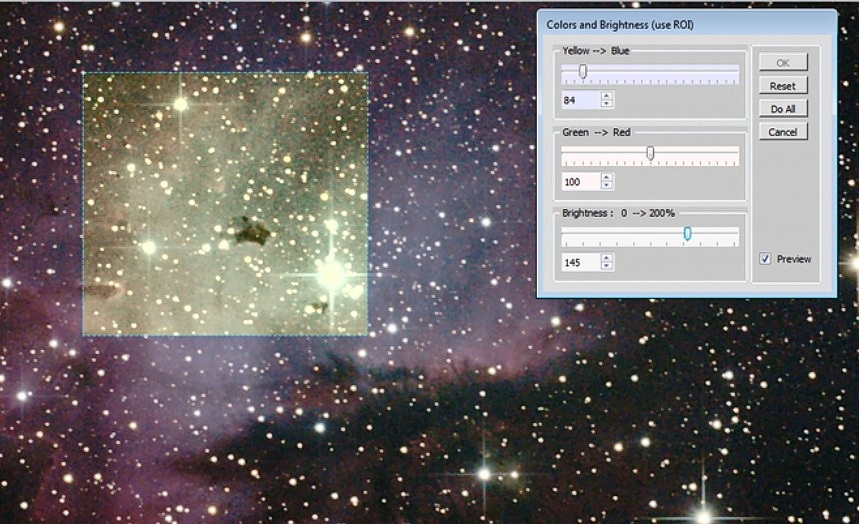
При ручной коррекции нельзя считать любой участок планеты нейтральным. У Юпитера, Марса и Сатурна реальная цветность распределена неравномерно. Полезнее смотреть на общий баланс и на известные по характеру области, избегая ситуации, когда один канал систематически клиппует раньше других. Если красный канал уже насыщен, простое уменьшение синего может визуально исправить тон, но потерянная красная структура не восстановится.
Насыщенность добавляют после базового баланса и шумоподавления цвета. На слабом материале высокая Saturation превращает едва заметный цветовой шум в крупные разноцветные пятна. На хорошем стеке небольшое повышение лучше подчёркивает реальные различия. Сравнивайте результат при 100% и в уменьшенном виде: на крупном масштабе видны артефакты, а на малом легче оценить, не стал ли цвет доминировать над структурой.
Если цветовая кайма остаётся только с одной стороны планеты, это часто признак атмосферной дисперсии, а не обычного неверного баланса. Align RGB может совместить каналы по положению, но разная резкость каналов останется. В такой ситуации не следует пытаться скрыть проблему сильным размытием цвета. Лучше принять ограничение исходных данных и обработать каналы мягко, чем создать искусственно гладкий край.
Локальный контраст и HDR
Локальный контраст усиливает различия на ограниченном масштабе и может сделать структуру заметнее без радикального изменения общей яркости. В AstroSurface соответствующие методы полезны для планетных поясов, лунного рельефа и протяжённых деталей deep-sky. Однако локальный контраст легко создать там, где исходного сигнала мало: шум начинает выглядеть как фактура, а звёзды получают тёмные ореолы. Поэтому сначала следует добиться чистого стека, затем применять умеренную силу.
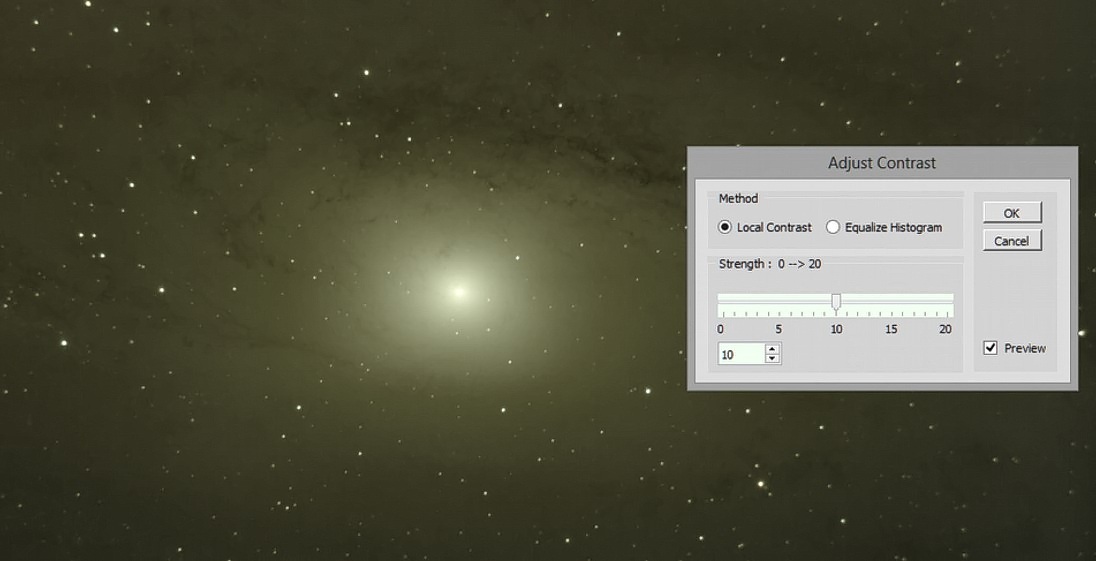
HDR-контраст рассчитан на сцены с большим диапазоном яркостей. Его задача — сделать слабые уровни более различимыми, не насыщая яркие так быстро, как простое линейное усиление. Для Луны это может помочь одновременно показать яркие и тёмные участки, для deep-sky — подчеркнуть структуру вокруг яркого ядра. Но HDR не восстанавливает уже обрезанные света: если ядро галактики или освещённый лунный участок записан как сплошной максимум, инструменту нечего извлекать внутри этого плато.
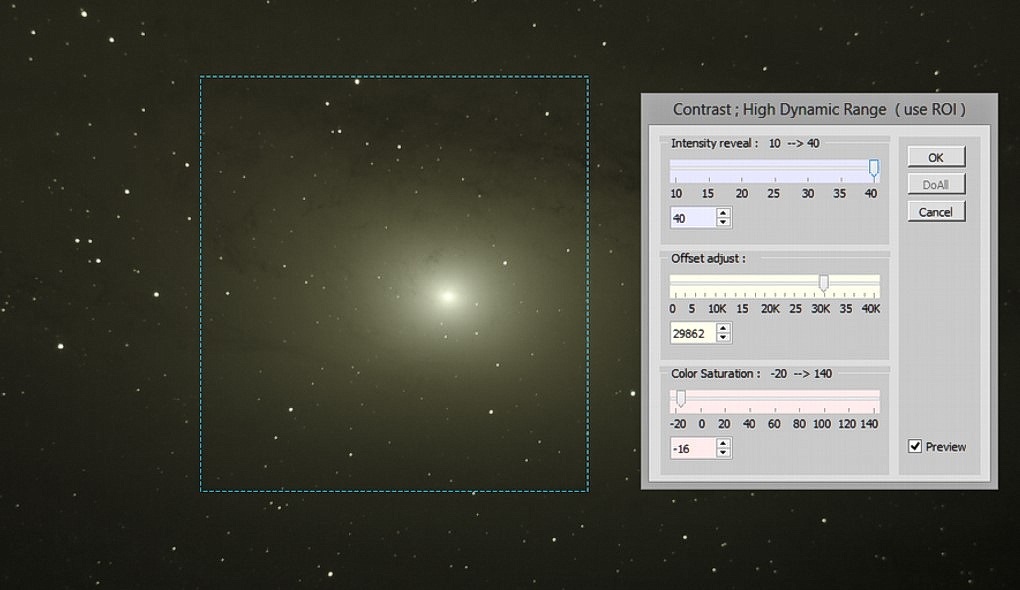
При HDR особенно внимательно смотрите на фон. Слабый сигнал и шум находятся рядом по уровню, поэтому агрессивное раскрытие теней поднимает оба. Если фон становится пятнистым, уменьшите интенсивность HDR и вернитесь к общему растяжению. Иногда два мягких этапа — корректная гамма плюс небольшой локальный контраст — дают более естественный результат, чем один сильный HDR.
В более новых функциях AstroSurface HDR может применяться и в пакетной обработке вместе с Crop и Auto-Levels. Это удобно для серии однотипных кадров, но параметры должны быть проверены на нескольких представителях набора. Если яркость сильно меняется от файла к файлу, автоматические уровни могут приводить к различной тональности, а HDR — усиливать разные участки шума. Пакет экономит ручную работу только тогда, когда входные данные действительно похожи.
Кривые и работа с ROI
Кривые позволяют изменить зависимость выходной яркости от входной более гибко, чем простой Gain. S-образная кривая повышает контраст средних тонов, обратная форма его снижает, а отдельная работа с каналом помогает корректировать цвет. В AstroSurface кривые могут применяться к ROI, что удобно для настройки на характерной области. Но после подбора всегда проверяйте полный кадр: кривая, идеальная для яркой туманности, может слишком затемнить слабые внешние зоны.
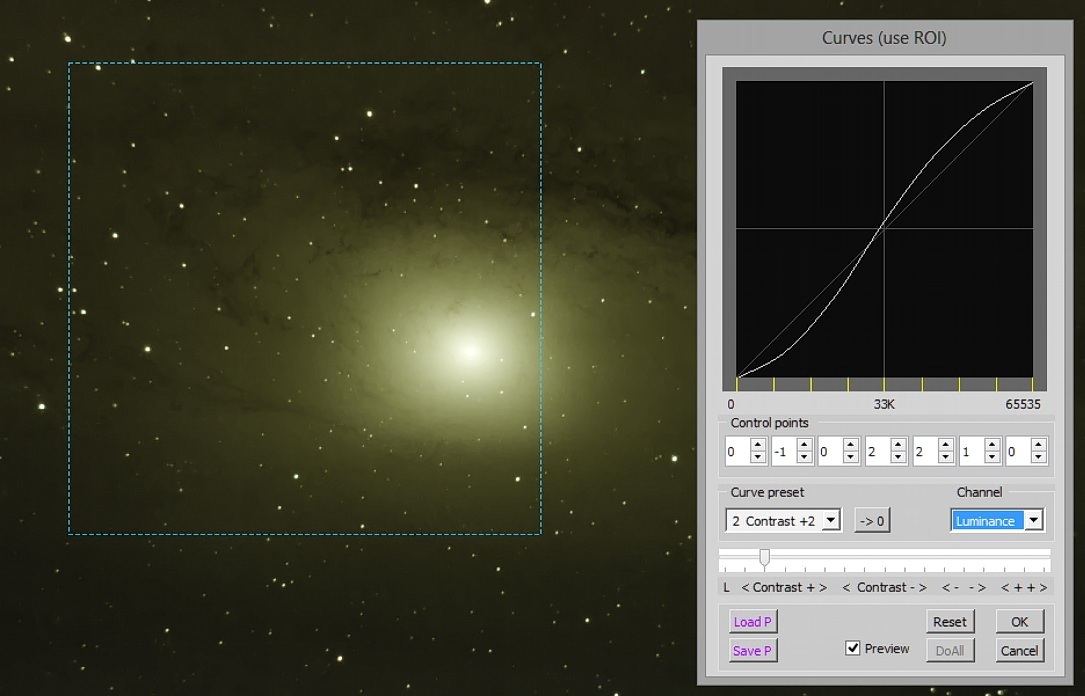
Контрольные точки лучше добавлять экономно. Чем сложнее кривая, тем выше риск локальных инверсий тона и постеризации, особенно на 8-битном изображении. Для большинства астрономических задач достаточно плавной формы с небольшим изменением средних тонов. Резкие изгибы оправданы только при ясной цели и достаточной разрядности исходных данных.
Если после кривой вокруг звёзд появляются заметные ступени или фон распадается на полосы, проверьте битность и силу коррекции. Проблема может быть не в фильтре как таковом, а в том, что предыдущий экспорт уже сократил тональный запас. Возврат к высокоразрядному TIFF или FITS перед сильным растяжением обычно эффективнее дальнейшего сглаживания готовых ступеней.
Геометрия: поворот, кадрирование и размер
Геометрические операции кажутся второстепенными, но они сильно влияют на дальнейший процесс. Crop уменьшает рабочую область и ускоряет тяжёлые фильтры, особенно на больших лунных и солнечных кадрах. Resize меняет масштаб, а Rotation помогает привести объект к удобной ориентации. В одном из описаний AstroSurface поворот допускает сочетание предустановленного и произвольного угла, что удобно, когда нужно сначала сделать грубый разворот, а затем точно выровнять ось объекта.
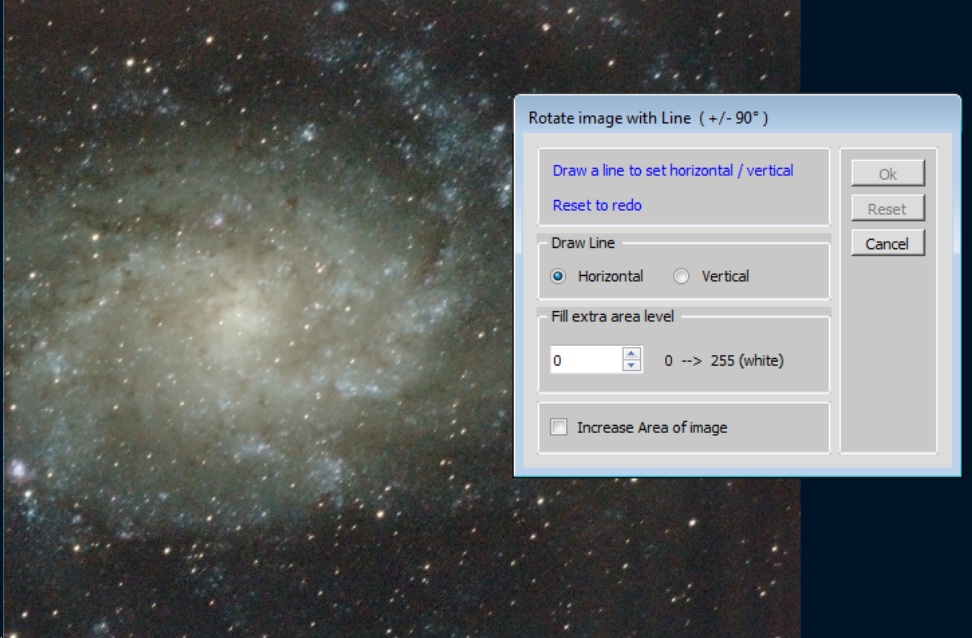
В официальном руководстве показан поворот по линии: пользователь проводит ориентир, который должен стать горизонтальным или вертикальным. Такой способ полезен для галактик, лунного горизонта на локальном фрагменте, полос планеты или других объектов с заметной осью. При повороте неизбежна интерполяция пикселей, поэтому лучше не выполнять несколько последовательных мелких вращений. Если требуется 17 градусов, один поворот обычно предпочтительнее трёх операций на 5, 5 и 7 градусов.
Кадрирование стоит делать после того, как ясно, какая область нужна для регистрации и контроля. Если обрезать слишком тесно до Analyze-Register, дрейфующий объект может упереться в край на части кадров. После стекинга Crop уже безопаснее и помогает убрать пустые поля от совмещения. Для локальной обработки и сохранённых контуров геометрия особенно важна: изменение размера или кадрирования после создания маски нарушает соответствие координат.
Resize не добавляет настоящего разрешения, но может сделать дальнейшую обработку удобнее. Увеличенный кадр позволяет точнее видеть ореолы и отдельные пиксельные дефекты, а уменьшение после обработки иногда визуально сглаживает остаточный шум. Чтобы оценивать реальную детализацию, сравнивайте варианты обработки при одинаковом конечном масштабе. Иначе увеличенный файл будет казаться информативнее только из-за размера.
Пакетная обработка
AstroSurface развивал пакетные функции для повторяющихся операций. В документации пакетных операций перечислены Batch для RGB-Align, Local-Contrast, Resize и Auto-Levels, а позже добавлена комбинация Crop, Auto-Levels и HDR с возможностью применять одну или несколько операций в заданном порядке. Это полезно для наборов уже подготовленных изображений, когда нужно привести их к общему техническому состоянию перед дальнейшей индивидуальной обработкой.
Пакет не отменяет предварительный тест. Сначала выберите несколько файлов, которые представляют разные условия набора: самый яркий, самый тёмный и типичный. Проверьте результат каждой операции. Если Auto-Levels на одном кадре отрезает фон, а на другом оставляет слишком большой запас, значит серия недостаточно однородна для одинаковой автоматической настройки. В таком случае лучше разделить файлы на группы.
Порядок операций может менять результат. Например, Crop до Auto-Levels исключит пустые края и может повлиять на статистику уровней; HDR до изменения масштаба будет работать с исходной пространственной структурой, а после Resize — уже с интерполированными деталями. Поэтому порядок следует выбирать под задачу и затем фиксировать. Для воспроизводимости полезно сохранять тестовый файл и параметры вместе с обработанной серией.
Не стоит использовать пакетную резкость на данных с сильно различающимся seeing. Один и тот же фильтр, приемлемый для мягкого кадра, может перегрузить уже резкий. Пакет особенно хорош для геометрии, выравнивания каналов, одинакового масштаба и умеренных тональных операций. Финальная резкость и шумоподавление чаще выигрывают от индивидуальной проверки.
Промежуточное сохранение вариантов результата
Астрофотографическая обработка редко идёт строго по прямой. После стекинга полезно сохранить чистый результат, затем отдельный вариант после тональной коррекции и ещё один после резкости. Такое разветвление даёт возможность вернуться на один этап назад, если последующая операция проявила скрытый дефект. Перезаписывание одного файла экономит место, но лишает возможности сравнивать и часто заставляет повторять весь процесс.
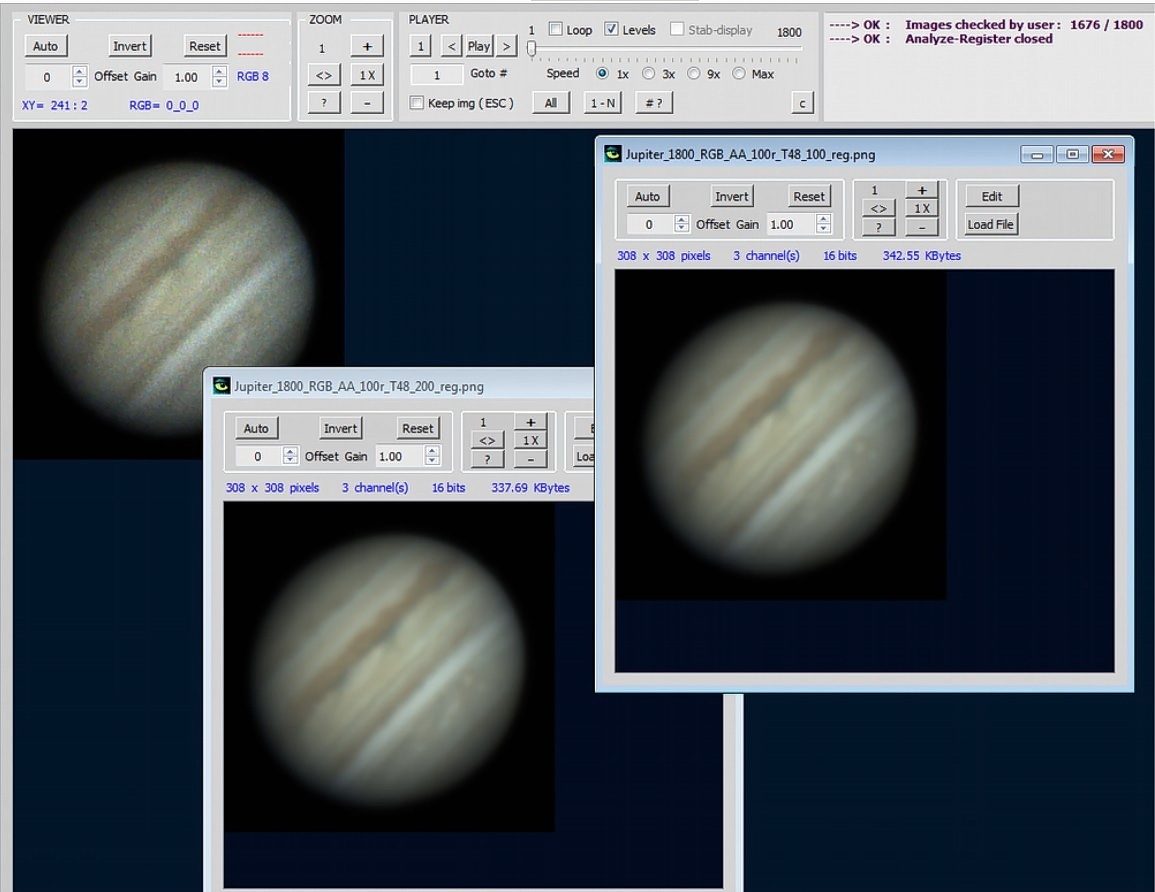
Имена файлов должны отражать не субъективное final2, а ключевые параметры: долю кадров, тип выравнивания, размер плиток, масштаб, характер основного фильтра. Это особенно полезно при тестировании. Через несколько дней трудно помнить, почему один Юпитер выглядел лучше другого, а короткая метка в имени сразу показывает различие условий.
Для публикации можно позже сделать JPEG, но мастер-файл лучше хранить без потерь. Даже если готовая картинка выглядит одинаково, повторное сохранение JPEG постепенно накапливает артефакты, которые вейвлеты подчёркивают сильнее обычного редактора. Если требуется ещё один этап обработки, возвращайтесь к TIFF, PNG или FITS, а не к уже сжатой веб-копии.
Практический сценарий: обработка Юпитера
Для Юпитера начинайте не с резкости, а с проверки записи. Откройте SER или совместимый AVI, убедитесь, что цвет декодирован правильно, а диск не упирается в край. Если объект занимает заметную часть кадра, режим Disk/Planet обычно удобен для первичного обнаружения, а для локальной компенсации seeing полезен Multi-Points. Сначала прогоните короткий отрезок, чтобы проверить удержание диска и покрытие плитками, затем анализируйте всю последовательность.
На графике качества сравните верхнюю часть списка с кадрами ближе к выбранному порогу. Если различие большое, сделайте строгий стек и более широкий вариант. Сохраняйте одинаковый Resample Factor и остальные параметры, иначе сравнение потеряет смысл. После стекинга используйте Align RGB, если заметны цветные смещения по краю, и лишь затем переходите к Wavelets-Deconvolution.
Для первой резкости на Юпитере удобен мягкий HF с активным Noise Prefilter. Следите за тонкими полосами и мелкими овальными структурами, но одновременно смотрите на лимб. Если по краю появился яркий ободок или тёмная линия, фильтр уже зашёл слишком далеко. Деконволюцию добавляйте только если стек изначально достаточно резкий. При необходимости слабый остаточный артефакт на лимбе можно исправить локальным Process 2 по узкому контуру вместо того, чтобы ослаблять весь диск.
Цвет настраивайте после геометрии и основной резкости. Сильное увеличение насыщенности делает цветной шум и атмосферную дисперсию заметнее. Проверьте Gain каналов, уменьшите цветовой шум и только затем поднимайте Saturation небольшими шагами. Если один из спутников оказался рядом, следите, чтобы тональная коррекция не сделала его полностью белым или не спрятала в чёрном фоне.
Практический сценарий: Сатурн и кольца
Сатурн сложнее для локального выравнивания, потому что часть диска и колец содержит сравнительно гладкие области, а геометрия тонких колец очень чувствительна к ошибкам. В Analyze-Register проверьте, что обнаружение относится к самой планете и что плитки не опираются преимущественно на пустой фон. Слишком мелкие области на гладких участках могут давать нестабильную оценку, поэтому результат обязательно проверяйте по краям колец.
При отборе кадров ориентируйтесь не только на резкость диска, но и на щель между структурами колец, тени и тонкие края. Эти элементы быстро показывают качество seeing. Если агрессивный отбор оставляет слишком мало кадров, шум на кольцах после резкости становится зернистым. Более широкий стек иногда выглядит мягче до обработки, но лучше переносит вейвлеты.
В Wavelets-Deconvolution Сатурн не любит чрезмерного HF и большого числа итераций деконволюции. Первые признаки перегрузки — двойные контуры колец, яркий наружный ободок и тёмные полосы у границ. LF часто почти не требуется. Если хочется сильнее выделить атмосферные полосы на диске, лучше добавить небольшой локальный контраст или локальный Sharpen только на нужной зоне, чем усиливать кольца вместе со всем изображением.
Локальная насыщенность особенно уместна, когда цвет диска хочется подчеркнуть, но кольца уже выглядят естественно. Постройте контур по диску, задайте мягкий Gradual Edge и поднимите Color Saturation умеренно. Проверка Show важна: маска не должна случайно захватывать край колец, иначе появится заметная цветовая ступень.
Практический сценарий: Луна
Лунные записи часто имеют большой кадр и выраженные локальные деформации, поэтому Multi-Points особенно полезен. Режим Surface/ROI позволяет выбрать участок с характерным рельефом. Размер плиток выбирают так, чтобы внутри каждой области были реальные детали — кратеры, гряды, тени, — а не почти однородная равнина. На больших матрицах сначала разумно проверить параметры на ограниченном числе кадров, потому что полный анализ и стек могут занимать заметное время.
Для качества кадра хорошо подходят области около терминатора, но не следует строить всю оценку только по экстремально контрастной тени. В других частях Луны структура может вести себя иначе. Если цель — мозаика или большая поверхность, проверяйте согласованность по всему полю. Локальные разрывы или сетчатый рисунок после стекинга чаще говорят о неподходящих плитках, чем о недостатке резкости.
Лунный стек удобно обрабатывать в ROI. Выберите фрагмент с мелкими кратерами, подберите HF и Noise Prefilter, затем проверьте вторую область с более гладким рельефом. Если один набор настроек устраивает обе, применяйте ко всему кадру. Если нет, сделайте глобальную резкость слабее, а выразительные зоны доработайте локально. Так сохраняется естественная разница между грубым и гладким ландшафтом.
HDR и локальный контраст на Луне дают заметный эффект, поэтому их легко передозировать. Слишком сильный HDR делает освещение плоским и вытягивает тени до уровня, который не соответствует сцене; чрезмерный локальный контраст создаёт ореолы вокруг кратеров. После обработки уменьшите изображение до типичного размера публикации: если рельеф выглядит как рельефная карта с жёсткими контурами, вернитесь к более мягким значениям.
Поворот и Crop удобно выполнять после стека. Если хотите выровнять заметную линию, используйте геометрический инструмент по ориентиру. Избегайте многократных последовательных вращений: каждый пересчёт интерполирует пиксели. Для большой панорамы сохраните исходный стек до поворота, чтобы при необходимости повторить геометрию без накопления интерполяции.
Практический сценарий: Солнце
Солнечные серии по структуре близки к лунным: большая поверхность, множество локальных деталей и сильное влияние seeing. В белом свете важны пятна, факелы и грануляция; в узкополосных данных — более тонкие структуры. Для регистрации выбирайте Surface/ROI и область с достаточным контрастом. Multi-Points помогает компенсировать локальные искажения на крупном диске или фрагменте.
Flat для Солнца часто особенно ценен, потому что пыль и неравномерность поля становятся заметными после контрастной обработки. Если flat сделан при другой конфигурации, он способен создать новые пятна и кольца. Перед длинным стеком проверьте короткий участок с калибровкой и без неё. Правильный flat должен уменьшать фиксированный рисунок, а не менять структуру солнечной поверхности.
При резкости следите, чтобы грануляция не превращалась в регулярную сетку. HF следует поднимать только до момента, когда реальные клетки становятся яснее, а не до максимально контрастной текстуры. Noise Prefilter помогает не усиливать зерно. Для протуберанцев и слабых областей требования к тональности могут отличаться от диска, поэтому локальная обработка по контурам полезнее единого жёсткого фильтра.
Если обработка включает художественное окрашивание монохромного узкополосного кадра, отделяйте этот этап от структурной обработки. Сначала сделайте хороший монохромный результат, сохраните его, затем при необходимости применяйте цвет. Так можно вернуться к нейтральному мастер-файлу и не смешивать оценку деталей с субъективным цветовым решением.
Практический сценарий: Марс
Марс обычно меньше Юпитера, поэтому качество обнаружения и исходный масштаб особенно важны. Если диск слишком мал, маленькие плитки не содержат достаточно уникальной структуры. Начните с Disk/Planet, проверьте Detect и используйте умеренный размер областей. При плохом seeing строгий отбор может дать слишком мало кадров; сравните несколько процентов и не оценивайте стек до одинаковой финальной резкости.
На Марсе легко пересветить яркие облака или полярную область. Оставляйте запас по светам перед Wavelets. Сильная деконволюция создаёт жёсткий край диска и ложные светлые кольца. Если внутренние альбедные детали требуют усиления, а край уже перегружен, это прямой случай для локального Sharpen с контуром внутри диска и мягким Gradual Edge.
Цвет Марса чувствителен к балансу каналов. Не пытайтесь получить насыщенный оранжевый одним ползунком Saturation, если RGB уже несбалансирован. Сначала устраните смещение, проверьте относительный Gain и шум, затем добавьте насыщенность. Небольшая коррекция обычно лучше сохраняет тонкие различия поверхности и атмосферных областей.
Deep-sky: подготовка и регистрация
Для deep-sky основной выигрыш даёт не агрессивная резкость, а аккуратная регистрация, калибровка и сложение. Используйте режим, ориентированный на звёзды и слабые объекты, и алгоритм S. Если требуется опорный рисунок, выбирайте область с несколькими звёздами, а не одиночным ярким объектом. Важно, чтобы звёзды не были сильно насыщены: плоские белые диски хуже отражают точное положение центра, чем нормальный профиль.
Dark и flat готовьте до основной серии. При слабом сигнале постоянные дефекты сенсора и виньетирование становятся заметнее после растяжения, поэтому корректная калибровка экономит много последующей косметики. Не используйте JPEG как рабочий формат. Сжатие почти незаметно на обычном просмотре, но после подъёма теней и локального контраста блоки и ореолы проявляются сильнее.
После регистрации оцените звёзды по всему кадру. Если центр совмещён хорошо, а края расходятся, возможна геометрическая проблема исходной серии, поворот поля или неподходящий способ регистрации. AstroSurface умеет работать с глобальной регистрацией и в его материалах демонстрировалось выравнивание по нескольким звёздам с поворотом. При сложном поле лучше добиться правильной геометрии до тональной обработки, потому что последующая резкость делает двойные звёзды заметнее.
Стек deep-sky сохраняйте в высокоразрядном формате. Затем можно корректировать уровни, Gamma, локальный контраст и HDR. Слабую туманность вытягивайте постепенно: несколько умеренных этапов дают больше контроля над фоном, чем один экстремальный. Если после растяжения виден градиент, сначала решайте его, а потом усиливайте микроконтраст, иначе градиент получит собственную структуру и станет сложнее для удаления.
Deep-sky: резкость и шум
Вейвлеты на deep-sky требуют другого подхода, чем на планете. Звёзды — высококонтрастные точки, поэтому агрессивный HF быстро создаёт тёмные кольца и слишком жёсткие ядра. Туманность и галактика содержат одновременно мелкие и протяжённые структуры, и один параметр может улучшить пылевую полосу, но испортить фон. Начинайте с очень мягких значений и оценивайте не только объект, но и профиль звёзд.
Шумоподавление лучше строить на достаточном числе кадров. Если приходится сильно сглаживать стек, вероятно, сигнал/шум исходного набора ограничен. Предфильтр и цветовое шумоподавление помогают, но не должны стирать слабые звёзды. Проверяйте области на границе видимости: если маленькие точки исчезают выборочно, фильтр уже вмешивается в полезный сигнал.
Локальная обработка полезна для слабых спутников галактик, отдельных областей туманности или яркого ядра. Контур позволяет поднять Gain и Gamma внутри нужной зоны и сделать плавный переход. Но локальное высветление не должно менять фон настолько, чтобы вокруг объекта возникло заметное пятно. Увеличьте Gradual Edge или уменьшите силу, а при сложной форме создайте несколько простых контуров вместо одного грубого.
Работа с отдельным уже сложенным кадром
AstroSurface можно использовать и тогда, когда стек создан в другой программе. Загрузите TIFF, FITS, PNG или другой поддерживаемый файл и сосредоточьтесь на Wavelets-Deconvolution, цвете, контрасте, геометрии и локальных инструментах. Это распространённый сценарий для пользователей AutoStakkert!, которые предпочитают его алгоритм стекинга, но используют AstroSurface для резкости и доводки.
При импорте чужого стека проверьте разрядность и предварительную обработку. Если файл уже был сильно повышен в резкости, второй агрессивный проход в AstroSurface почти неизбежно создаст ореолы. Если уже применено шумоподавление, мелкие детали могли быть сглажены и вейвлеты начнут усиливать края оставшихся пятен. Лучший исходник для дальнейшей доводки — максимально нейтральный стек без клиппинга.
Если программа, создавшая стек, выполнила RGB Align и ресемплинг, не повторяйте эти операции автоматически. Каждая интерполяция немного меняет пиксели. В AstroSurface используйте только то, что реально исправляет видимый дефект. Минимальный набор операций часто даёт более чистый результат, чем прохождение всех доступных фильтров для верности.
Типичные ошибки и способы их исправить
Analyze-Register не удерживает объект
Если планета уходит из рамки или анализ теряет цель, сначала проверьте выбранный тип объекта. Для компактного диска используйте Disk/Planet и убедитесь, что Detect действительно захватил планету. Для поверхности и звёздного поля задайте подходящую ROI. Затем оцените реальное перемещение объекта по серии: Tracking shift max должен покрывать дрейф, но бессмысленно ставить огромный запас без необходимости. На коротком тесте сразу видно, исправился ли трекинг.
Появляется предупреждение о низком контрасте
Такое сообщение означает, что выбранная область плохо подходит как опорная. Перенесите ROI на участок с более характерной структурой: кратеры, пятна, несколько звёзд или выраженные детали поверхности. Не пытайтесь решить проблему только повышением контраста изображения, если сама область однородна. На deep-sky избегайте одиночного горячего пикселя и выбирайте настоящий звёздный рисунок.
Цвет после открытия выглядит неправильно
На цветном SER, AVI или RAW проверьте схему декодирования Bayer и порядок каналов. Ошибка может давать зелёный или пурпурный оттенок, сетчатую фактуру и неверные мелкие детали. Сначала добейтесь нормального цвета на одном кадре, затем запускайте длинный Analyze. После стекинга при необходимости выполните Align RGB и корректируйте Gain каналов; насыщенность оставьте на конец.
AVI не открывается или отображается неверно
Поддержка AVI зависит от кодека. Если конкретный файл не читается, это не значит, что AstroSurface вообще не работает с AVI. Практичнее перекодировать запись в совместимый формат или использовать SER, который лучше соответствует астрономическим последовательностям. При конвертации избегайте кодеков с потерями, иначе артефакты сжатия затем усилятся вместе с деталями.
После стекинга деталей меньше, чем ожидалось
Сравните более строгий отбор кадров, проверьте алгоритм C или S, режим Global/Multi-Points и размер плиток. Не судите по не sharpened стеку: разные варианты сравнивайте после одинаковой мягкой резкости. Если AutoStakkert! на той же записи даёт более детальный результат, это может быть следствием параметров регистрации, а не общего ограничения исходника; сохраните оба стека и обработайте их одним пресетом.
На изображении видна сетка или локальные разрывы
Частая причина — слишком мелкие или неудачно расположенные плитки Multi-Points. Увеличьте Tile Size и убедитесь, что внутри каждой области есть уникальная структура. На краях планет не позволяйте плиткам опираться почти целиком на чёрный фон. Для deep-sky начните с Global, поскольку многоточечное выравнивание не предназначено для звёздных полей как основной режим.
Wavelets создают яркий ободок
Уменьшите силу HF, пересмотрите размер деталей и деконволюцию. Добавьте умеренный Noise Prefilter до усиления. Если внутренние детали требуют большей резкости, а проблема сосредоточена на лимбе, выполните глобальную обработку мягче и затем используйте локальный Sharpen внутри диска либо Process 2 на самом артефакте. Не маскируйте сильный ringing обычным размытием всего кадра.
После резкости резко вырос шум
Вернитесь к исходному стеку и включите Noise Prefilter раньше. Проверьте, не выбран ли HF слишком мелкого масштаба. Если кадров в стеке мало, сделайте вариант с более широкой выборкой и сравните. Отдельное сильное шумоподавление после чрезмерной резкости часто даёт пятнистую поверхность; лучше не усиливать шум на первом этапе.
Локальная обработка заметна по границе
Проверьте Gradual Edge, положение контура и силу эффекта. Увеличьте плавность перехода на несколько пикселей и включите Show. Если контур пересекает резкую естественную границу, перенесите его так, чтобы переход проходил по более однородной области. При очень сильной коррекции лучше сделать два слабых прохода, чем один с резкой ступенью.
Сохранённый контур съехал на другом кадре
SaveC и LoadC сохраняют геометрию выбора, поэтому другой размер, Crop, Resize или небольшое смещение объекта меняют соответствие координат. Перед Update Process обязательно проверьте маску через Show и при необходимости переместите или расширьте контур. Для серий удобнее сначала привести все изображения к одинаковой геометрии, а потом переносить маски.
После HDR фон стал пятнистым
HDR поднял слабые уровни вместе с шумом. Ослабьте интенсивность и сначала исправьте общий градиент и тональный диапазон. Иногда сочетание мягкой Gamma и небольшого Local Contrast выглядит естественнее. На deep-sky оценивайте пустые области вдали от объекта: если там появилась новая крупная фактура, эффект слишком сильный.
Звёзды получили тёмные кольца
Это типичный признак чрезмерной резкости или деконволюции. Уменьшите HF, число итераций и проверьте PSF. Для deep-sky не переносите планетные настройки Wavelets без адаптации: точечные звёзды реагируют на фильтр намного жёстче. Хорошая резкость делает структуру галактики яснее, но не превращает профиль каждой звезды в мишень.
Сравнение AstroSurface с аналогами
| Программа | Лучше подходит для | Главное ограничение |
|---|---|---|
| AstroSurface | Единого процесса планетного и лунного стекинга, резкости, цвета, локальной коррекции и части deep-sky обработки | Для тонкой локальной обработки и вейвлетов требуется опыт |
| AutoStakkert! | Быстрого анализа, выравнивания и стекинга Солнца, Луны и планет по lucky-imaging серии | Финальная художественная и тональная доводка не является его основной задачей |
| RegiStax 6 | Классической планетной обработки и вейвлетной резкости готовых стеков | Deep-sky конвейер и современные большие серии — не его сильная сторона |
| Siril | Калибровки, регистрации, стекинга и глубокой обработки кадров дальнего космоса | Планетный lucky-imaging не является основной специализацией |
| PlanetarySystemStacker | Стекинга Луны, Солнца и планет с компенсацией атмосферных искажений | Не ориентирован на полный deep-sky процесс |
Для планетной съёмки выбор зависит от того, нужен ли один связанный набор инструментов или специализированный стекер. AutoStakkert! остаётся сильным вариантом именно для отбора и складывания, после чего результат часто передают в другой редактор. AstroSurface удобнее, когда хочется продолжить в том же процессе: выровнять RGB, настроить Wavelets-Deconvolution, подавить цветовой шум и локально исправить лимб. Для deep-sky Siril предлагает более развитый специализированный конвейер, тогда как AstroSurface полезен как комбинированный инструмент регистрации, тональной коррекции и финальной доводки. PlanetarySystemStacker ближе к прямому конкуренту по lucky imaging Луны, Солнца и планет, а RegiStax остаётся понятной альтернативой для пользователей, которым главным образом нужны вейвлеты.
Как получить предсказуемый результат
Стабильная обработка строится вокруг контроля одного параметра за раз. Сначала проверьте декодирование и исходную экспозицию, затем цель и алгоритм Analyze-Register, после этого — процент кадров и геометрию выравнивания. Только когда стек выбран, переходите к уровням и резкости. Если одновременно менять отбор, Tile Size, ресемплинг, HF и цвет, невозможно понять, какое изменение действительно улучшило кадр.
Держите исходный стек и несколько промежуточных версий. Сравнивайте при одинаковом масштабе и не увеличивайте резкость только потому, что уменьшенная картинка кажется мягкой. Проверка на 100% выявляет ringing, цветной шум, плиточные артефакты и следы JPEG, а уменьшенный просмотр показывает общий баланс. Хороший результат должен выдерживать оба режима.
AstroSurface наиболее полезен, когда его инструменты применяются как связанная система: качественный Analyze-Register снижает нагрузку на фильтры, корректный стек позволяет использовать мягкий Wavelets-Deconvolution, Noise Prefilter удерживает шум, а контуры решают отдельные проблемные зоны без усиления всего кадра. Такой порядок сохраняет больше реальных деталей и уменьшает необходимость исправлять последствия слишком сильной предыдущей операции.
Контроль перед сохранением финального кадра
Перед завершением обработки проверьте изображение по нескольким признакам, которые легко пропустить во время настройки отдельных фильтров. Увеличьте кадр до 100% и осмотрите лимб планеты, тонкие кольца, яркие звёзды, тёмный фон и участки с минимальным контрастом. Не должно быть повторяющейся сетки от регистрации, двойных границ после деконволюции, цветных кайм из-за несовмещённых каналов или резкой полосы по краю локального контура. Затем уменьшите изображение до обычного размера просмотра и оцените, не выглядит ли общая резкость чрезмерной.
Отдельно проверьте гистограмму и каналы. Если один цвет упирается в максимум раньше других, дальнейшее увеличение насыщенности будет только скрывать проблему. На deep-sky убедитесь, что слабый фон не обрезан до нуля и внешние области объекта сохранили плавный переход. На планетах и Луне следите за светлыми зонами: после Wavelets или HDR они могут клипповать, даже если исходный стек имел хороший запас.
Сохраните мастер-копию без потерь до уменьшения размера и веб-экспорта. Если использовались контуры, параметры Wavelets или несколько вариантов стека, сохраните рабочие настройки и понятные имена файлов. Это позволяет вернуться к результату без повторного анализа всей серии и точно понять, какая комбинация отбора, регистрации и обработки дала лучший баланс деталей и шума.
Последняя проверка полезна для воспроизводимости: откройте сохранённый файл, убедитесь, что формат, разрядность и размер соответствуют задуманному результату, а главные детали выглядят также, как в окне обработки. Если заметна неожиданная потеря тона или резкости, вернитесь к мастер-копии и повторите только этап экспорта. Перед сохранением полезно отключить Preview и заново включить его: так проще заметить ореолы, сдвиги цвета и потерю слабых деталей, которые глаз перестал различать после долгой работы с одним кадром.
