
AutoStakkert! помогает собрать более чистый и детализированный кадр планеты, Луны или Солнца из видеопоследовательности либо серии снимков: программа оценивает качество кадров, стабилизирует объект, выравнивает локальные области по точкам Alignment Points, складывает выбранную долю материала, умеет нормализовать яркость, совмещать цветовые каналы и применять drizzle к недосэмплированным данным.
Основной рабочий цикл строится вокруг трёх действий: загрузить запись, выполнить Analyse и запустить Stack. Между анализом и складыванием пользователь проверяет график качества, просматривает отсортированные кадры, задаёт число или процент используемых кадров и расставляет точки выравнивания. Для диска планеты и для протяжённой поверхности предусмотрены разные способы стабилизации, поэтому одна и та же схема подходит и для компактного Юпитера, и для крупного лунного кратера, но параметры выбираются по характеру конкретной записи.
AutoStakkert! ориентирован прежде всего на lucky imaging: из множества коротких экспозиций он отбирает наиболее удачные участки и объединяет их так, чтобы уменьшить влияние атмосферной турбулентности и шума. Полученный стек обычно является заготовкой для дальнейшего шарпинга, деконволюции и цветовой доводки; программа не заменяет полноценный редактор и не пытается превращать сырой стек в окончательное художественно обработанное изображение одной кнопкой.
Скачать AutoStakkert!
- Ретушь фото
- Русский интерфейс
- Просто для новичков
- Нет wavelet-шарпинга
- Нужен FFmpeg для MOV
- Нет нативных macOS/Linux
Что именно делает AutoStakkert!
Задача AutoStakkert! — не просто усреднить последовательность кадров. Сначала программа оценивает, насколько хорошо в каждом кадре сохранилась мелкая структура, затем определяет смещения, строит опорное представление и складывает наиболее удачные части серии. Для протяжённых объектов используется сетка локальных участков, поэтому небольшие деформации, вызванные seeing, можно компенсировать не только глобальным сдвигом всего кадра. Такой подход особенно полезен при съёмке Луны и Солнца крупным планом, где разные области поля в один и тот же момент могут быть искажены неодинаково.
В планетной съёмке программа работает с короткими экспозициями, записанными в виде большого числа кадров. Отдельный кадр часто выглядит мягким и шумным, но среди тысяч кадров встречаются моменты более спокойной атмосферы. Анализ позволяет ранжировать материал, а стек повышает отношение сигнал/шум и создаёт основу, которую затем можно аккуратно sharpen-ить в другом инструменте. Важно понимать границу: сложение снижает случайный шум и помогает выбрать удачные моменты, но не восстанавливает детали, которых оптика и исходная выборка действительно не записали.
В интерфейсе отдельно представлены стабилизация, оценка качества, построение опорного кадра, Alignment Points и параметры стека. Благодаря такому разделению можно диагностировать проблему по этапу: если объект прыгает, проверяют стабилизацию; если в стек попали размытые кадры — график качества и долю отбора; если видны швы или локальные разрывы — размер и размещение AP; если итог слишком мягкий — это уже вопрос последующей обработки, а не признак неудачного сложения сам по себе.
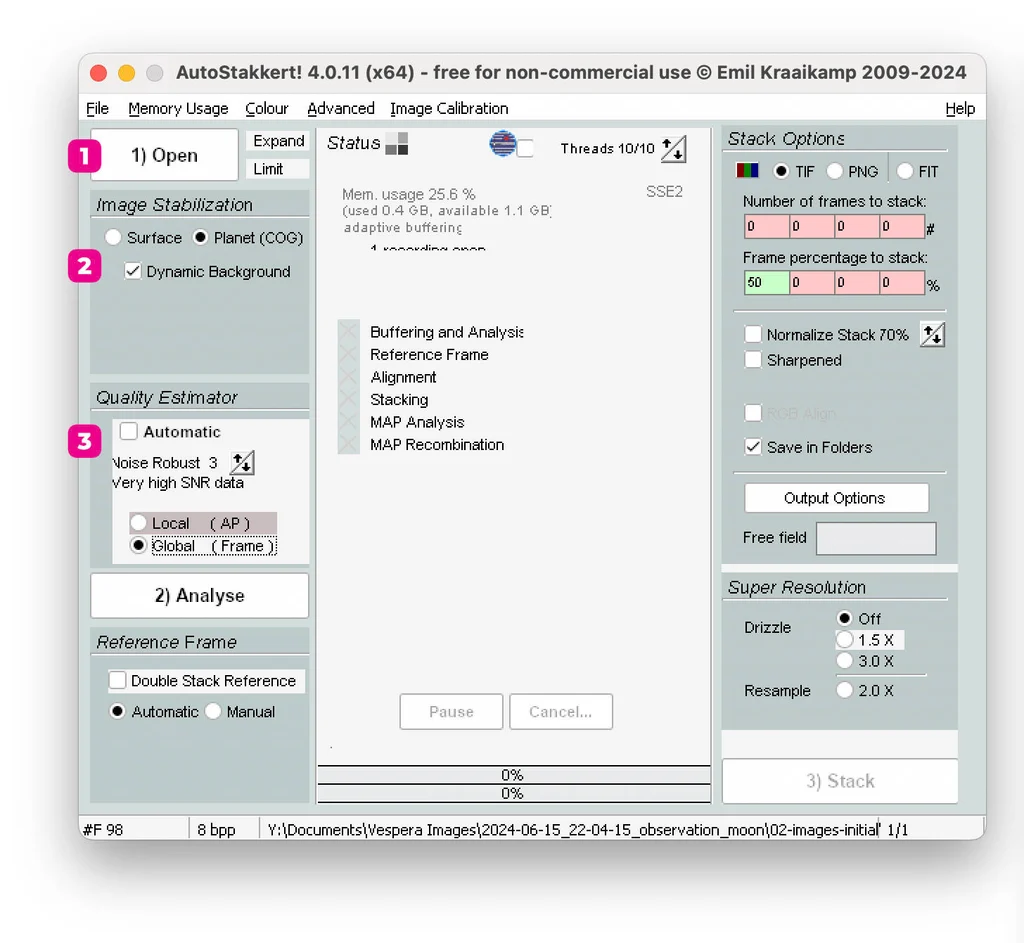
Главное окно: от Open до Stack
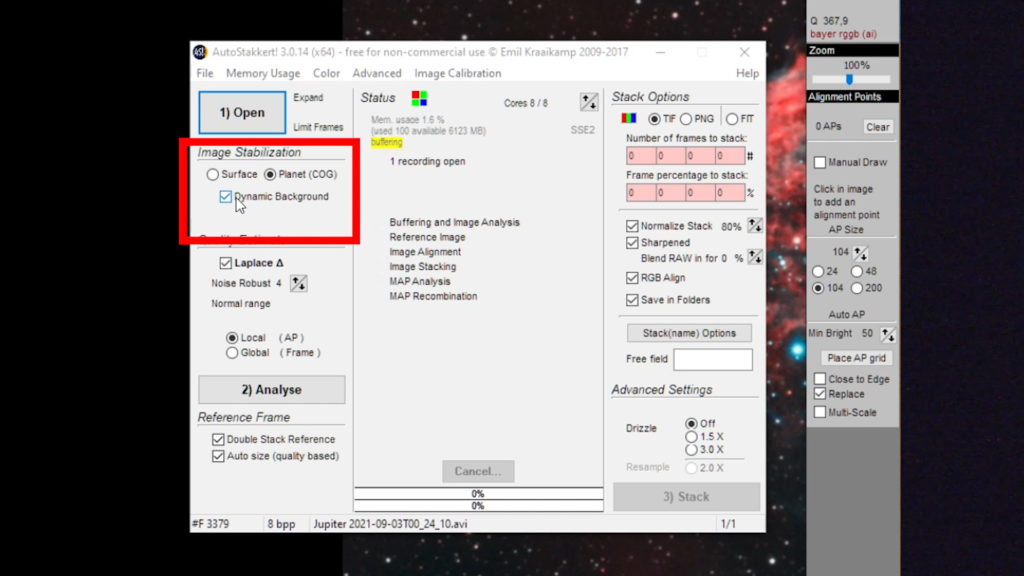
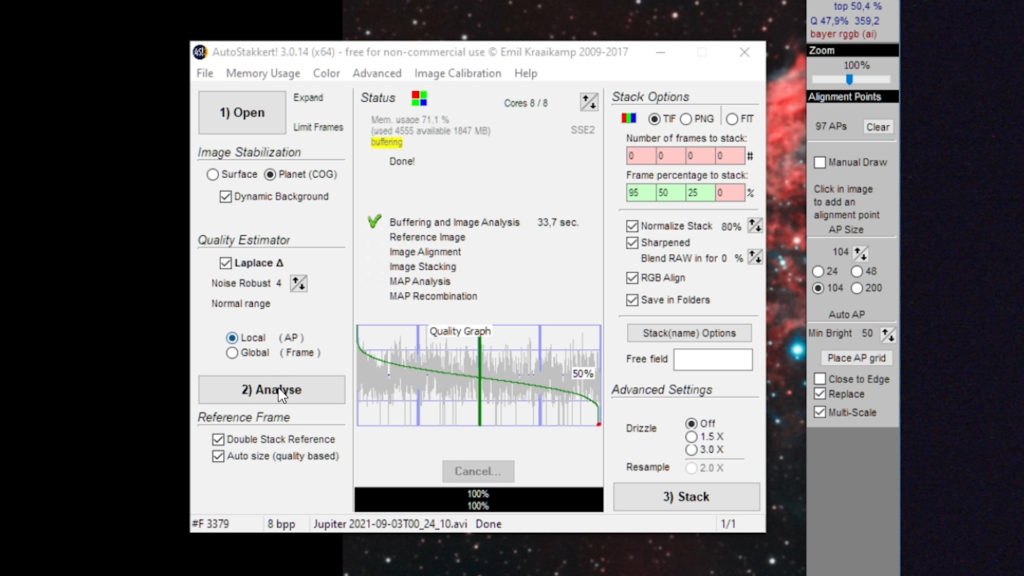
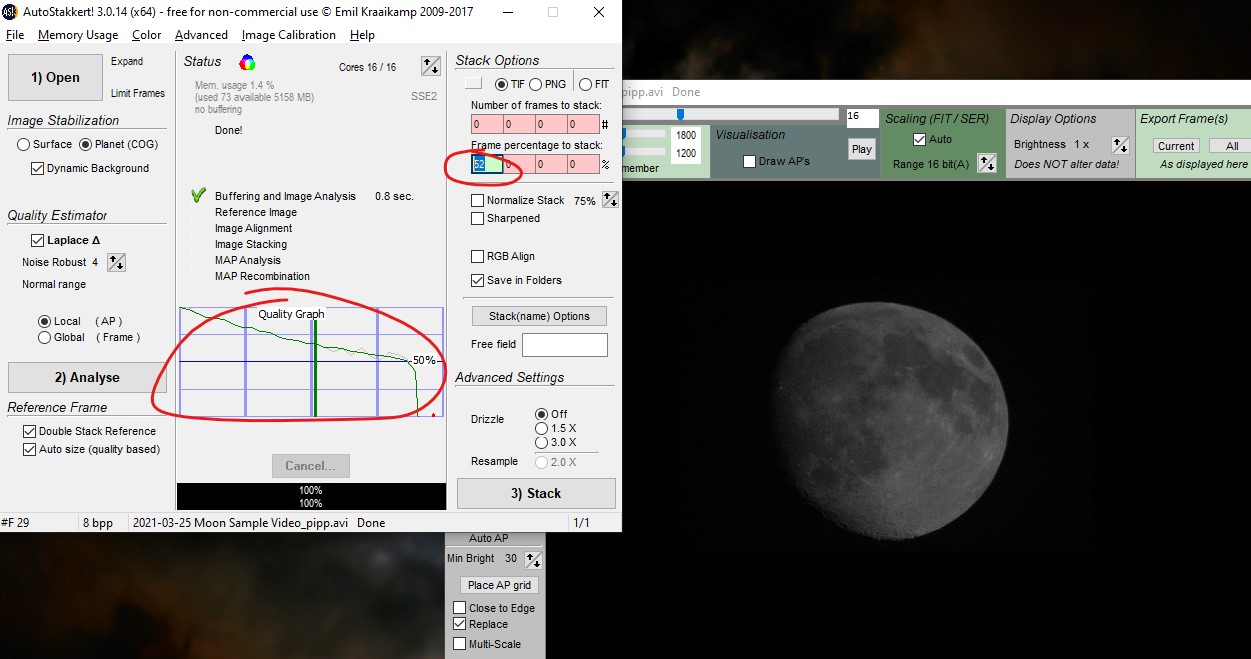
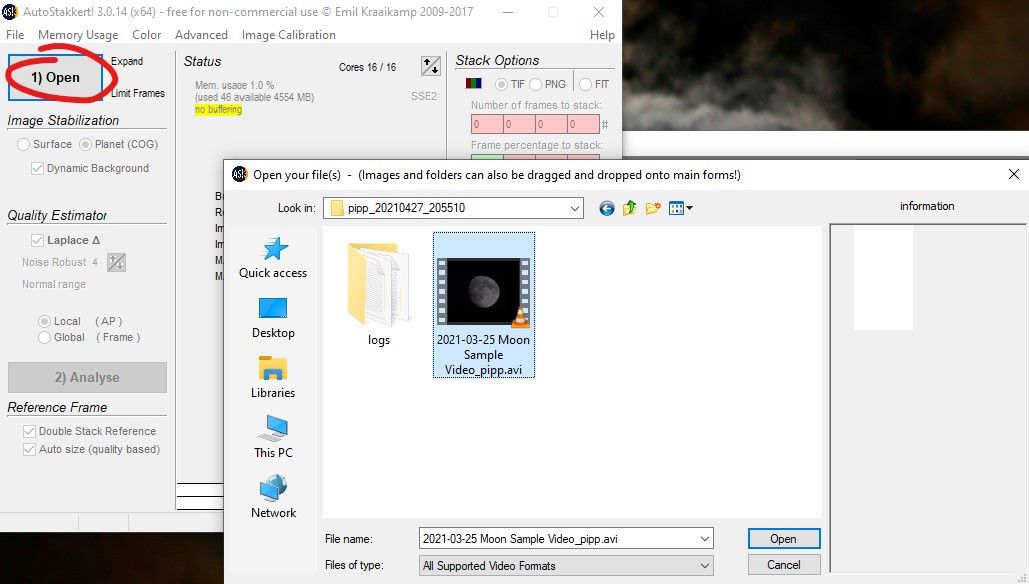
Главное окно построено слева направо по логике процесса. Кнопка Open загружает видео, серию изображений или набор данных, после чего становятся доступны параметры Image Stabilization и Quality Estimator. В центре Status отображает этапы вычислений и время отдельных операций, а после Analyse появляется Quality Graph. Справа находится Stack Options: формат результата, число и процент кадров, нормализация, дополнительный предварительно sharpen-енный вариант, RGB Align, сохранение по папкам и параметры имени. Ниже расположены настройки Super Resolution с drizzle и resample.
Кнопки Expand и Limit связаны с выбором рабочей области и диапазона материала. Они полезны, когда нужно сосредоточиться на части записи или сузить обработку после оценки проблемного отрезка. При любом ограничении полезно следить, чтобы анализ и стек выполнялись именно для того диапазона, который вы собираетесь сравнивать: иначе два результата могут отличаться не только настройками AP или процентом кадров, но и фактическим набором данных.
После запуска Analyse Status последовательно показывает внутренние стадии: буферизацию и анализ, формирование опорного кадра, выравнивание, stacking, MAP Analysis и MAP Recombination. Для пользователя это удобный диагностический индикатор. Если вычисление задерживается на конкретной стадии, можно связать проблему с размером записи, числом AP, памятью или сложностью выравнивания, а не менять все параметры сразу.
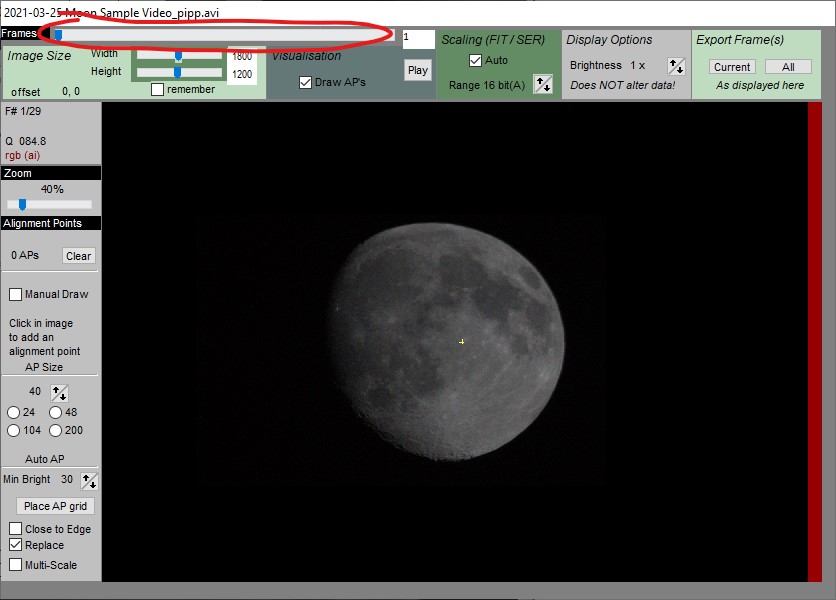
Frame View: окно контроля последовательности
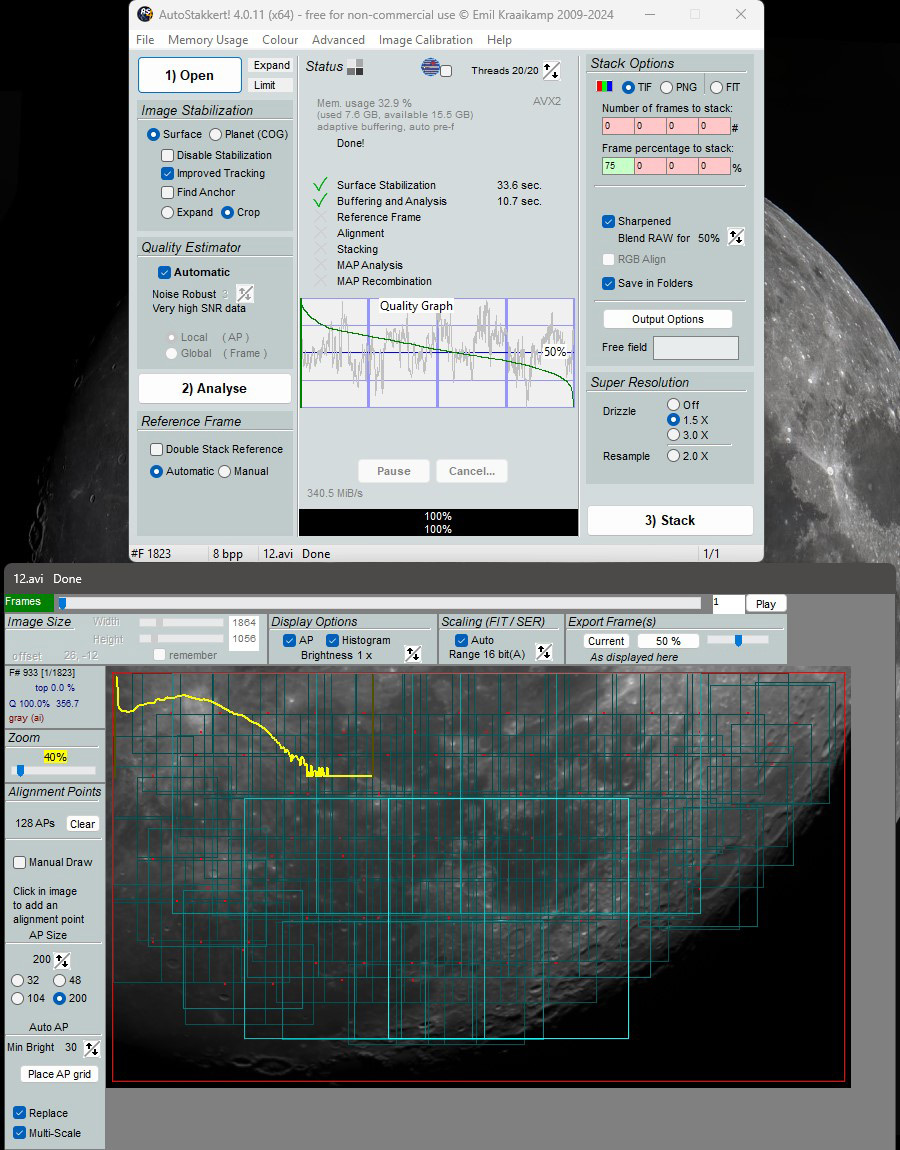
Frame View — второе ключевое окно. Ползунок Frames позволяет переходить по кадрам; после анализа последовательность можно просматривать в порядке качества. В верхней части находятся сведения о размере изображения, режим масштабирования FIT/SER, параметры визуализации и яркости, а также экспорт текущего кадра или набора кадров. Эти средства просмотра не следует путать с изменением исходных значений пикселей: регулировка отображения нужна для того, чтобы увидеть слабые детали или оценить край диска, не переписывая данные в записи.
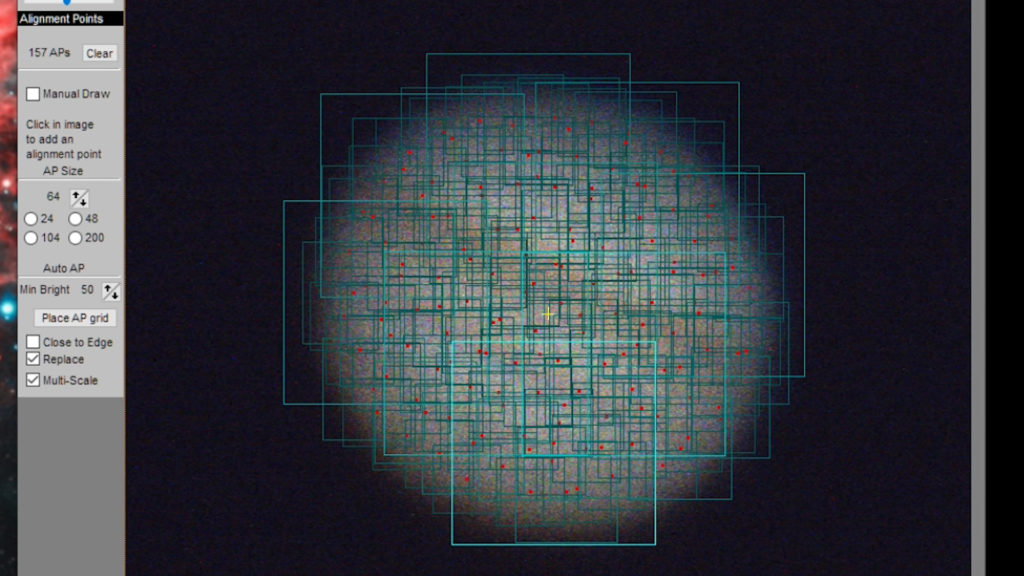
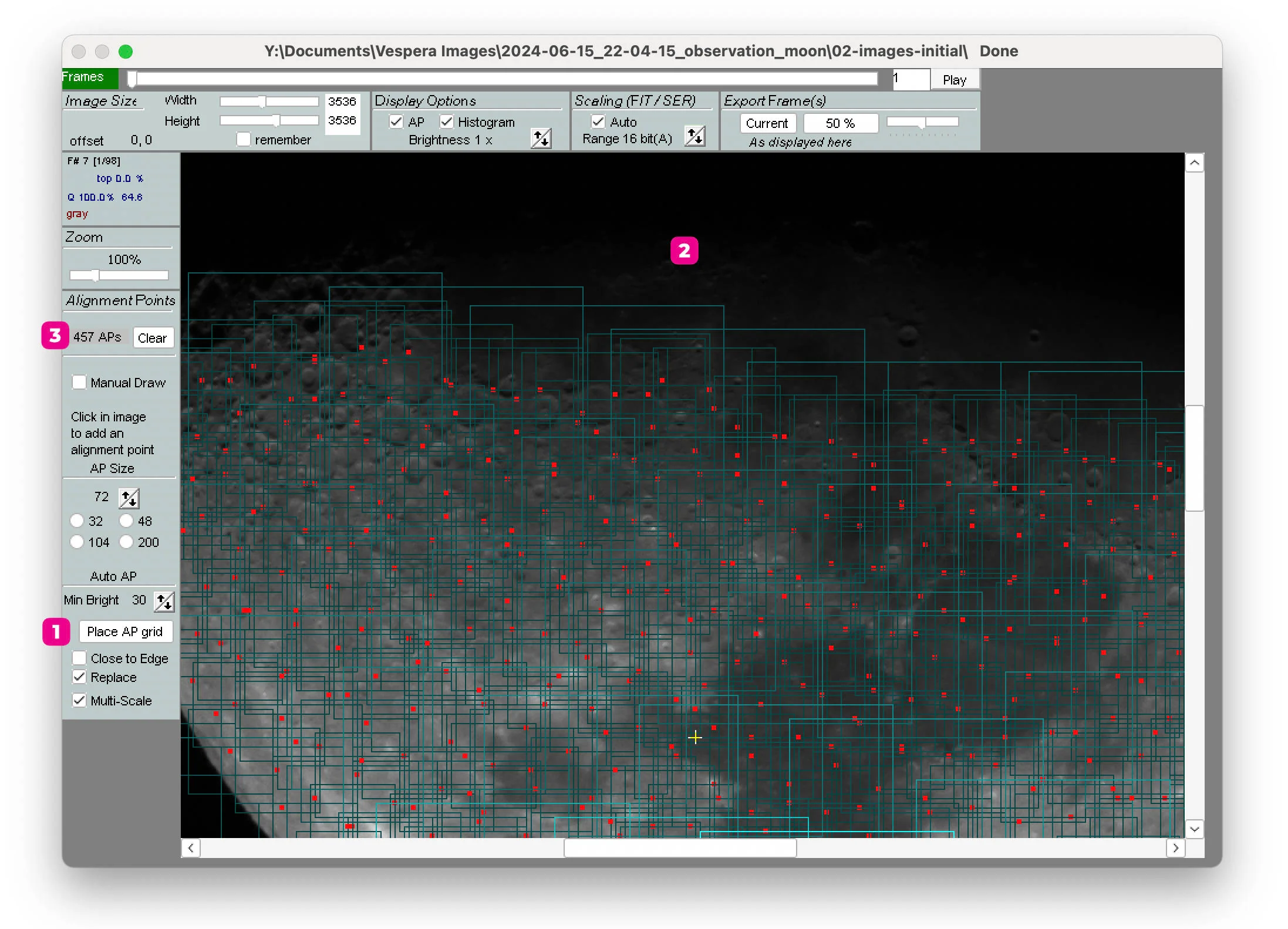
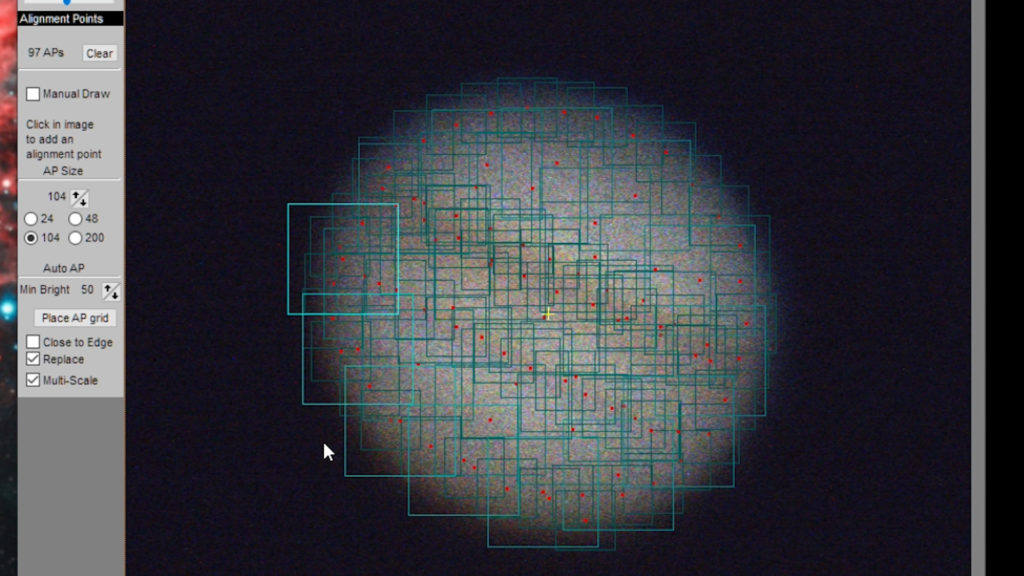
Слева размещён блок Alignment Points. Здесь задаётся размер AP, порог Min Bright, автоматическая сетка Place AP grid, очистка точек, ручное добавление и параметры поведения сетки у краёв. После автоматической расстановки нужно визуально проверить, что точки лежат на области с реальным сигналом и структурой. AP на почти чёрном фоне, на обрезанном краю диска или на случайном блике могут дать нестабильное локальное выравнивание.
Ползунок Zoom нужен прежде всего для контроля мелких деталей и границ AP. Увеличение в окне не означает увеличение фактического результата. При оценке резкости полезно переключаться между общим видом и более крупным масштабом: общий вид показывает дрейф и форму объекта, а крупный — локальные искажения, двоение контуров и места, где точки могут потерять устойчивый ориентир.
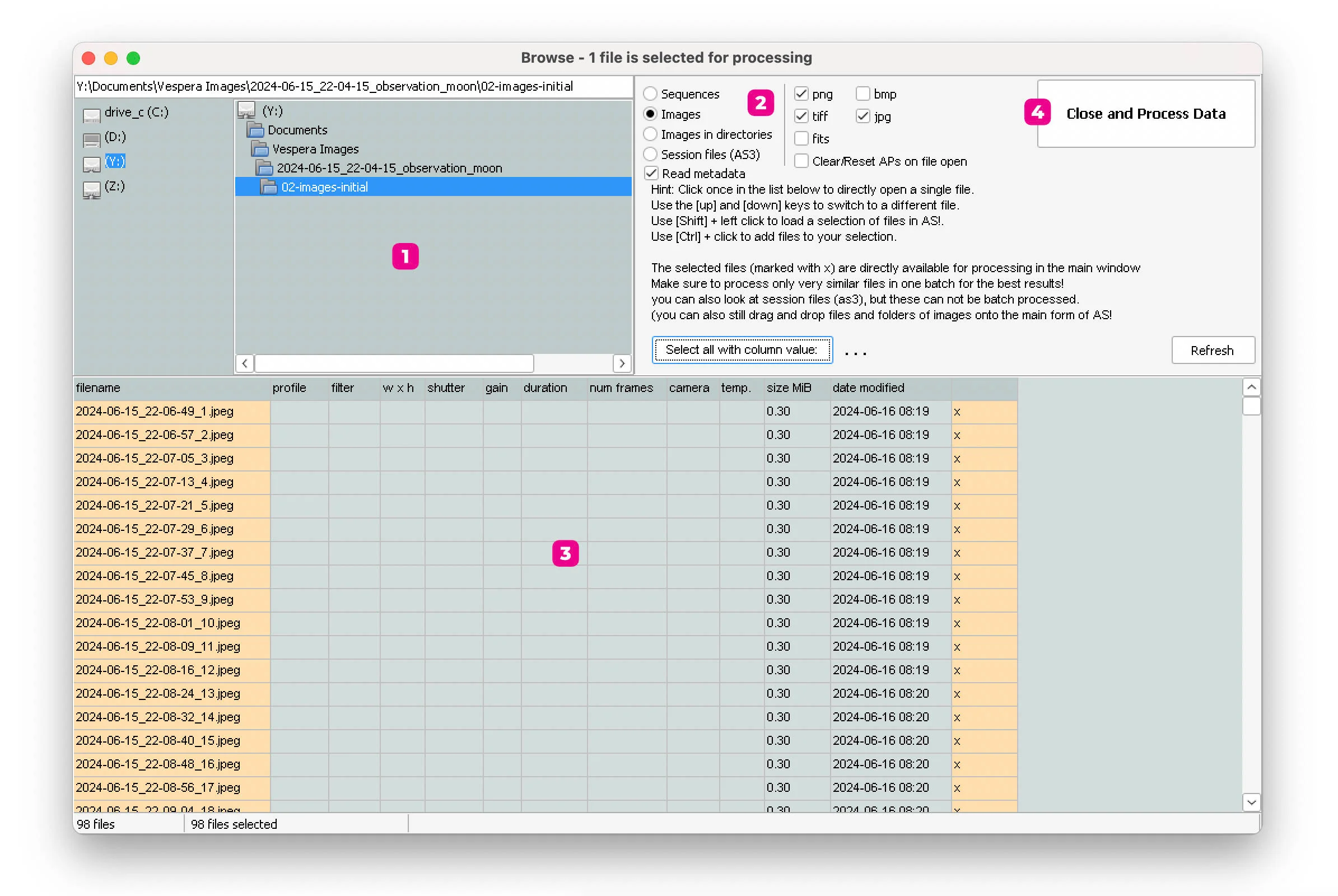
Data Browser и большой набор записей
Data Browser предназначен для более системной работы, когда в папке находится много последовательностей или отдельных изображений. В нём можно переключаться между типами данных, читать доступные метаданные, сортировать список по столбцам и выбирать, какие элементы отправить на обработку. Это снижает риск случайно открыть не тот ролик и особенно полезно после ночной съёмки, когда файлов много, а имена отличаются лишь временем, фильтром или порядковым номером.
При просмотре папок полезно сначала отсортировать материалы по имени, времени или доступным параметрам съёмки, затем отмечать группы с одинаковой оптической конфигурацией. Даже если AutoStakkert! способен последовательно обработать несколько файлов, результаты проще сравнивать, когда внутри одной серии не смешаны разные масштабы, повороты, фильтры или резко отличающаяся экспозиция. Пакетная обработка ускоряет рутину, но не отменяет необходимости разделять физически разные наборы.
Кнопка Close and Process Data переводит выбранные элементы из браузера в обработку. Перед этим стоит проверить маски форматов и сам список: если файл не отображается, причина может быть не в его отсутствии, а в фильтре или несовместимом контейнере. Для больших каталогов такая проверка быстрее, чем многократно менять параметры стека и пытаться понять, почему нужная последовательность не попала в очередь.
Входные форматы и подготовка данных
Наиболее предсказуемый материал для lucky imaging — последовательности без потерь, где каждый кадр сохраняет исходную структуру пикселей. AutoStakkert! работает с SER и AVI подходящего типа, а также с последовательностями статичных файлов. В интерфейсе и документации встречаются FIT/FITS, TIFF, BMP, PNG и JPEG; для астрономической съёмки предпочтительнее форматы без потерь и с достаточной разрядностью, потому что JPEG добавляет компрессионные артефакты, которые могут мешать оценке мелкой структуры.
Поддержка MOV и других сжатых видео зависит от FFmpeg: исполняемый файл FFmpeg должен быть доступен AutoStakkert!, чтобы программа могла декодировать такой материал. Если ролик не открывается, лучше сначала проверить сам контейнер и кодек, а не менять параметры качества. Перекодирование с потерями перед стекингом нежелательно: оно может добавить блочные границы, ореолы и искусственную резкость, которые алгоритм оценки примет за структуру.
Серия отдельных изображений должна быть однородной по размеру. Смешивание кадров разного разрешения, кропа или ориентации усложняет корректное выравнивание и калибровку. Если камера или предварительная программа меняла ROI в середине сессии, такие группы лучше разделить. То же относится к материалу после ручной обрезки: все кадры в одной последовательности должны соответствовать друг другу геометрически.
Для цветной планетной камеры важно понимать, записан ли уже готовый RGB или сырой Bayer. AutoStakkert! умеет работать с цветными и монохромными данными, но неверно выбранный Bayer-паттерн даст неправильные цвета и характерную сетчатую структуру. Если цвет выглядит явно неестественно, сначала проверяют режим Colour и шаблон дебайеризации, а не баланс каналов на готовом стеке.
Surface и Planet (COG): выбор стабилизации
Режим Planet (COG) рассчитан на компактный объект, который заметно отделён от фона, например на диск планеты. COG означает центр яркости: программа использует геометрию и распределение сигнала, чтобы удерживать объект в согласованном положении. Этот режим удобен, когда планета целиком находится в ROI и не подходит вплотную к краю. Если часть диска регулярно уходит за границу, центр может определяться нестабильно, а оценка некоторых кадров станет неожиданной.
Surface выбирают для протяжённой поверхности — лунного или солнечного участка, где нет отдельного небольшого диска на чёрном фоне. Здесь стабилизация опирается на локальную структуру поля. Параметры Improved Tracking и поиск опорной области помогают в ситуациях, когда кадр заметно дрейфует или seeing меняет вид поверхности. Для устойчивого результата выбирают контрастный участок с деталями, который присутствует во всех кадрах выбранного диапазона.
Dynamic Background полезен при планетных записях, где фон и уровень чёрного не совершенно постоянны. Однако он не исправляет клиппинг, засветку или исчезновение части объекта из ROI. Если фон прыгает из-за режима камеры, а планета иногда касается края, сначала лучше разобраться с качеством исходной записи и стабилизацией, а не пытаться компенсировать сразу оба эффекта одной настройкой.
Проверка правильности режима проста: после анализа пролистайте кадры в Frame View и наблюдайте, остаётся ли целевой объект или выбранный участок примерно на месте. Если поверхность перескакивает, опорный блок теряет характерные детали или планета заметно гуляет, следующий этап с AP не устранит базовую ошибку стабилизации. Сначала добиваются устойчивого глобального положения, затем переходят к локальному выравниванию.
Quality Estimator и график качества
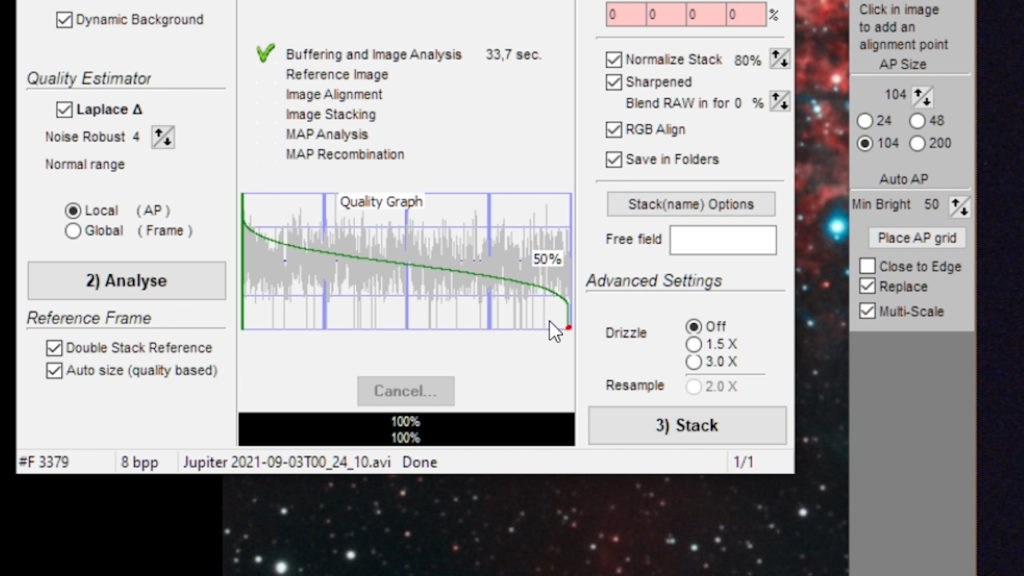
Quality Estimator измеряет сохранность мелкой структуры и позволяет расположить кадры от более удачных к менее удачным. В автоматическом режиме программа подбирает параметры оценки, включая Noise Robust. Это не абсолютная оценка качества фотографии и не процент резкости в привычном смысле. Значения нужны прежде всего для сравнения кадров внутри одной и той же последовательности при одинаковой конфигурации анализа.
Noise Robust регулирует чувствительность оценки к мелкомасштабной структуре и шуму. Слишком низкая устойчивость на шумной записи способна переоценить зерно как деталь, а слишком высокая — сгладить различия между действительно резкими и мягкими кадрами. Автоматический выбор является разумной стартовой точкой; ручная корректировка имеет смысл, когда по Frame View видно, что сортировка явно расходится с визуальной резкостью.
Local (AP) оценивает качество в локальных областях, что соответствует самой идее Multiple Alignment Points: один участок кадра может быть резким, пока другой размыт атмосферой. Global (Frame) рассматривает кадр более целостно. Для протяжённых лунных и солнечных кадров локальная оценка особенно полезна, но результат всё равно зависит от размещения AP и реальной структуры в каждой области.
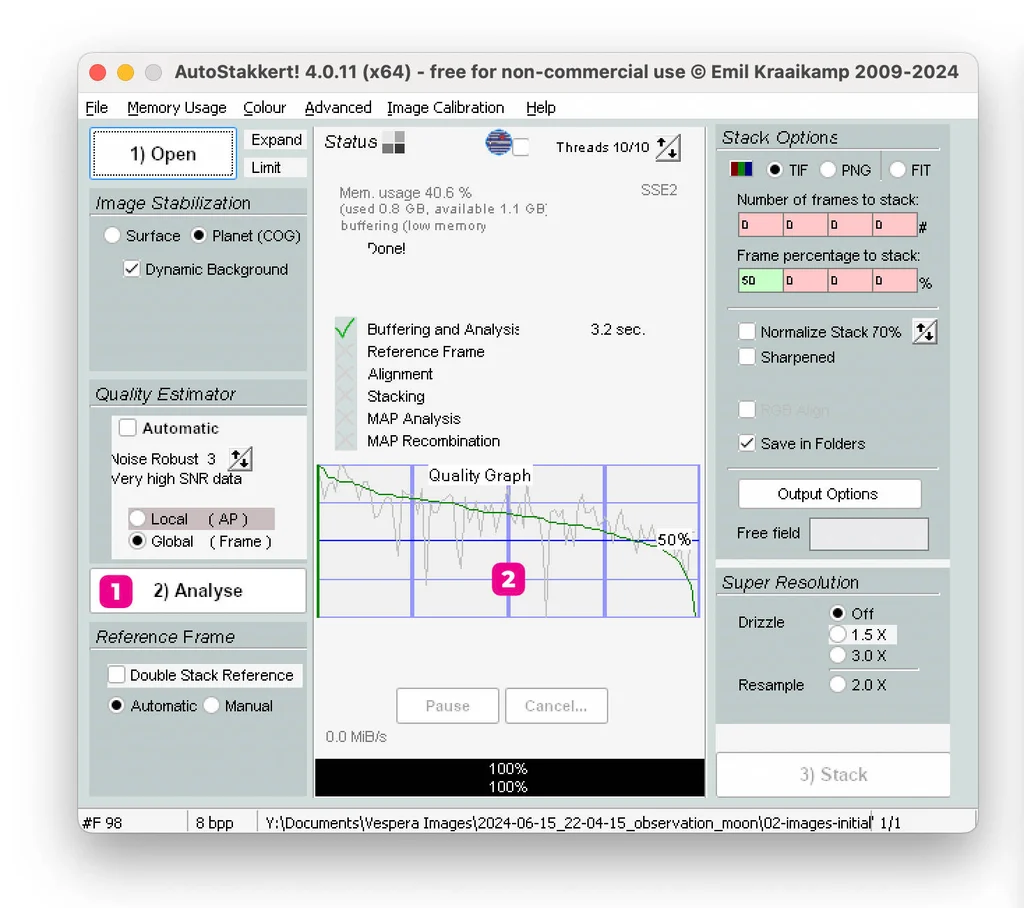
После Analyse график показывает два разных взгляда на запись. Серый след отражает изменение качества по ходу исходной последовательности, а зелёная кривая — распределение после сортировки. Лучший кадр нормируется к верхней части шкалы, худший — к нижней, поэтому линия удобна для выбора доли стека, но не доказывает, что все кадры выше условной отметки одинаково хороши.
Практически процент выбирают экспериментом. Если seeing стабилен, добавление большей доли кадров может заметно снизить шум почти без потери детализации. Если редкие резкие моменты чередуются с сильным размазыванием, меньшая доля иногда даёт более пригодную основу для шарпинга. AutoStakkert! позволяет указать несколько процентов или чисел кадров за один запуск, поэтому лучше получить несколько стеков и сравнить их после одинаковой последующей обработки.
Reference Frame
Опорный кадр нужен как согласованная основа для выравнивания. В автоматическом режиме программа строит его из подходящих данных, а ручной режим позволяет влиять на выбор, если автоматика плохо справляется с необычной записью. Для большинства обычных планетных и лунных роликов автоматический вариант логичен как отправная точка: ручное вмешательство стоит оставлять для случаев, когда результат анализа явно показывает проблему.
Double Stack Reference создаёт более устойчивое опорное представление дополнительным проходом. Цена — дополнительное вычисление. Эта настройка может быть полезна на сложном seeing или когда единичный кадр плохо представляет всю серию, но её не следует рассматривать как обязательный усилитель детализации. Если исходный материал очень ровный, разница может быть минимальной.
При ручной оценке reference следует искать кадр с хорошо определяемой геометрией и реальными мелкими деталями, а не самый контрастный кадр с артефактом. Для планеты предпочтителен корректный диск без сильного смаза; для поверхности — участок с понятной текстурой по всему полю. Искусственная резкость от компрессии, перепад на краю кадра или пылинка на сенсоре не являются полезной структурой для опорного изображения.
Alignment Points и сетка AP
Alignment Points разбивают изображение на перекрывающиеся локальные области. Для каждой области программа может отслеживать небольшие смещения и атмосферные деформации, а затем объединяет локальные результаты. На широком лунном поле это принципиально: одна общая трансформация не всегда способна компенсировать seeing одновременно над кратерами в разных частях кадра. MAP Analysis и MAP Recombination как раз относятся к анализу и последующему объединению таких локальных участков.
Размер AP определяет компромисс между локальностью и устойчивостью. Маленькая область лучше следует мелкой деформации, но содержит меньше характерных деталей и сильнее зависит от шума. Большая область устойчивее и хорошо работает при мягком seeing, однако менее точно повторяет локальные искажения. Поэтому размер выбирают по масштабу деталей, уровню сигнала и стабильности записи, а не по универсальному числу из чужого примера.
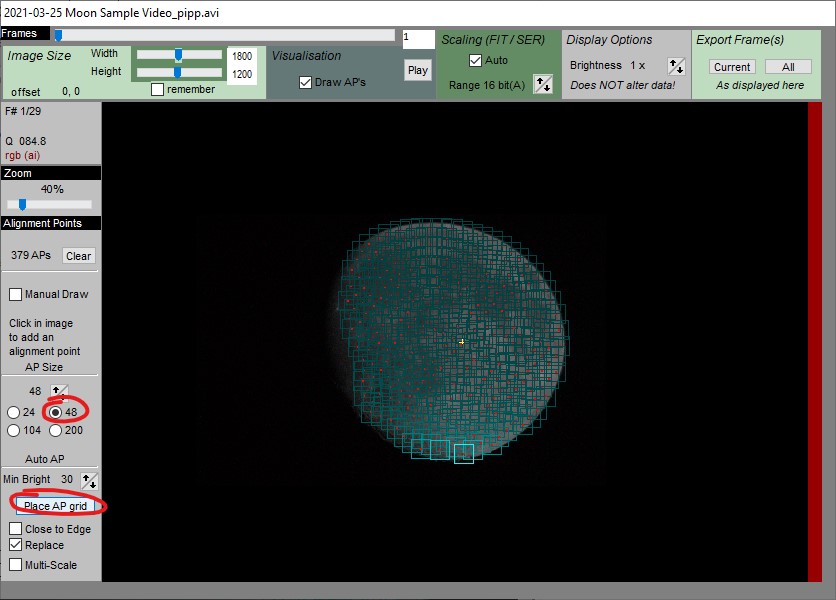
Place AP grid автоматически заполняет области, где яркость выше Min Bright. Порог полезен для диска планеты: он помогает не ставить точки в чёрный фон. На лунном поле порог также отсекает самые тёмные области, но слишком высокий Min Bright может оставить без точек полезные детали терминатора. После каждого изменения порога сетку нужно перестроить и проверить глазами.
Close to Edge определяет поведение у границ объекта, Replace влияет на схему замены или обновления сетки, Multi-Scale позволяет комбинировать области разного масштаба, а Manual Draw даёт возможность ставить точки вручную. Ручные AP полезны там, где автоматическая сетка упорно захватывает плохую область: тонкий край диска, глубокую тень без текстуры или дефект записи. Цель ручной правки — не увеличить число точек, а оставить достаточное покрытие там, где есть надёжная структура.
Сетка не должна восприниматься как украшение кадра. Слишком много маленьких AP на шумном материале увеличивает работу и повышает риск локальных ошибок. Слишком редкая сетка из огромных областей теряет преимущество локального выравнивания. Хорошая конфигурация покрывает объект с перекрытием, избегает пустого фона и не пытается заставить алгоритм следить за участком, в котором нет устойчивых деталей.
Analyse: что происходит до Stack
Нажатие Analyse запускает последовательность вычислений. Сначала данные буферизуются в пределах доступной памяти, оцениваются кадры и формируется база для сортировки. Затем строится reference, выполняется выравнивание, после чего становятся доступны график качества и локальная схема для последующего стека. Если во время этого этапа обнаруживается явно повреждённый или неполный кадр, программа умеет отбрасывать проблемные данные вместо того, чтобы слепо включать их в результат.
После анализа не стоит сразу нажимать Stack. Сначала полезно пройти по ползунку Frames от лучших к худшим, проверить несколько участков зелёной кривой и посмотреть исходный порядок по серому графику. Если лучшие по рейтингу кадры визуально хуже среднего, это сигнал проверить Noise Robust, тип данных, Bayer или наличие компрессионных артефактов. Если рейтинг выглядит логично, можно переходить к выбору доли стека.
График также помогает увидеть резкое изменение условий: облако, касание ROI, сильный порыв турбулентности или сбой слежения. Такие отрезки иногда проще исключить Limit, чем пытаться найти единственный процент, который одинаково хорошо описывает всю запись. Разделение длинного неоднородного материала на согласованные части делает сравнение настроек более осмысленным.
Stack Options: количество кадров и результат
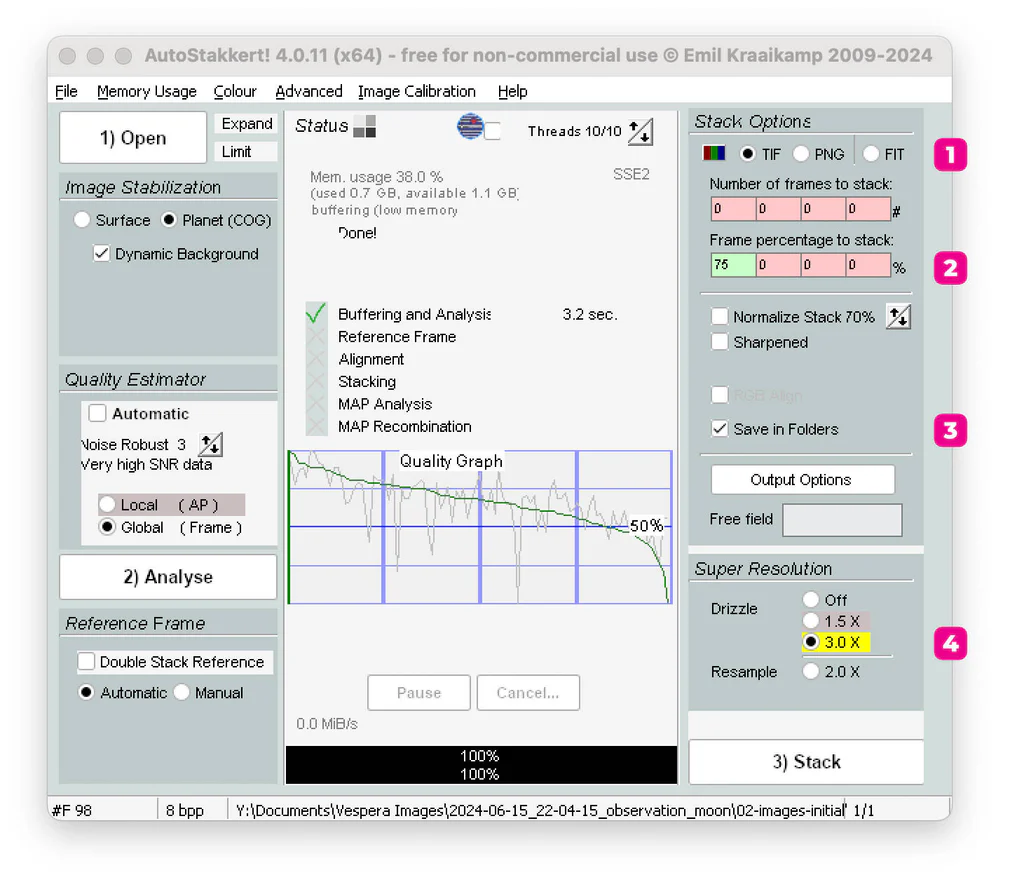
В Stack Options можно задать несколько значений количества кадров и несколько процентов. Это одна из самых практичных возможностей AutoStakkert!: один анализ используется для серии результатов, например с малой, средней и большой долей материала. Затем эти стеки сравнивают при одинаковом шарпинге. Такой подход честнее, чем оценивать сырой стек только по шуму, потому что более шумный вариант с меньшей долей иногда содержит более тонкую структуру и лучше реагирует на аккуратную последующую обработку.
Для сохранения доступны TIF, PNG и FIT. Выбор зависит от следующего этапа: TIFF удобен в графических и астрономических редакторах, PNG подходит для обмена без потерь, FIT сохраняет привычный астрономический контейнер. Если дальнейший инструмент поддерживает 16-битные данные, разумно сохранять максимальную полезную разрядность, а переход к 8 битам откладывать до финальной публикационной версии.
Normalize Stack приводит среднюю яркость разных стеков к более сопоставимому уровню. Это полезно, когда прозрачность атмосферы или яркость между кадрами немного менялись, а также когда вы хотите сравнить результаты с разными процентами. Нормализация не возвращает пересвеченные детали и не исправляет клиппинг: если светлые области исходного ролика уже упёрлись в предел, информации внутри них нет.
Флажок Sharpened создаёт дополнительный предварительно усиленный вариант, удобный как быстрый контроль. Его не стоит путать с полноценной wavelet-обработкой или деконволюцией. Основной сырой стек сохраняют отдельно и именно его используют для тщательной доводки. Предварительный вариант помогает быстро заметить, насколько различаются несколько процентов стека, но не задаёт окончательный способ повышения резкости.
RGB Align совмещает цветовые каналы в результирующем стеке, что помогает при небольшом их смещении. Он не заменяет оптическую коррекцию атмосферной дисперсии и не исправляет сильно растянутые каналы, если запись изначально сделана при неблагоприятной высоте объекта. Для монохромных последовательностей, снятых отдельными фильтрами, каналы всё равно сводятся в последующей программе после получения отдельных стеков.
Папки, Output Options и имена стеков
Save in Folders помогает разделять результаты по подпапкам, что особенно удобно, если в одном запуске создаётся несколько процентов. Output Options управляет составлением имени, а Free field позволяет добавить короткую метку. Практичная схема — вносить в свободное поле фильтр, масштаб или номер теста, но не повторять то, что AutoStakkert! уже записывает автоматически. Тогда по имени можно понять, какой стек относится к конкретной серии, не открывая каждое изображение.
При пакетной обработке стоит заранее выбрать единообразные правила имён. Если часть файлов названа по проценту, часть по числу кадров, а часть вручную, сравнение быстро превращается в путаницу. Лучше придерживаться одного критерия для одного эксперимента: например, сохранять несколько заранее выбранных долей для всех роликов ночи, а затем одинаково обрабатывать их и выбирать лучший по детализации, шуму и отсутствию локальных артефактов.
Путь сохранения должен иметь достаточно свободного места. Один исходный SER может занимать десятки гигабайт, а при создании нескольких 16-битных стеков, sharpened-копий и drizzle-версий объём результатов тоже растёт. Нехватка места часто выглядит как неожиданная ошибка в конце длительного процесса, поэтому проверка диска до запуска пачки экономит больше времени, чем повторная обработка.
Drizzle и Resample
Drizzle предназначен для недосэмплированных данных, когда исходная выборка пикселей недостаточна относительно оптической информации, а между кадрами есть небольшие субпиксельные сдвиги. AutoStakkert! предлагает 1.5x и 3.0x drizzle. Метод не является универсальным способом получить больше деталей: при обычной высокоразрешающей планетной съёмке данные часто уже достаточно или избыточно дискретизированы, и увеличение лишь создаёт более крупный файл без реальной прибавки разрешения.
Проверять drizzle нужно на конкретном материале. Если объект снимался с коротким фокусом и явно недосэмплирован, итог после одинакового шарпинга может выглядеть естественнее и содержать чуть лучше разделённые структуры. Если исходная запись мягкая из-за seeing, дефокуса или движения, drizzle не устранит причину. Он переносит доступную информацию на более плотную сетку, но не превращает плохую оптику или плохой кадр в хороший.
Режим 3.0x заметно увеличивает вычислительную нагрузку и объём промежуточных данных. На больших лунных и солнечных полях это особенно существенно. Если цель — только удобнее рассматривать или обрабатывать изображение, Resample 2.0x может оказаться более экономичным способом получить увеличенный файл без претензии на super resolution. В любом случае сравнивать следует одинаковые участки при 100-процентном масштабе и после сопоставимой обработки.
Артефакты drizzle чаще становятся заметны на границах и в областях, где AP отслеживались нестабильно. Если появились блочные структуры, сетка или локальные разрывы, первым делом сравнивают результат без drizzle и проверяют AP. Увеличение делает ошибки выравнивания заметнее, поэтому оно является хорошим тестом качества геометрии, но плохим способом скрыть её недостатки.
Цвет, Bayer и RGB Align
Сырые данные цветной камеры могут храниться как Bayer-матрица. В этом случае каждый пиксель несёт один компонент цвета, а полноценный RGB формируется дебайеризацией. AutoStakkert! умеет интерпретировать Bayer, но шаблон должен соответствовать камере и способу записи. Неверный порядок RGGB, BGGR или другого паттерна проявляется не только странным оттенком: на мелких деталях может возникнуть цветная сетка и ложная текстура.
Если цвет определяется автоматически неправильно, режим Colour позволяет принудительно выбрать подходящую интерпретацию. Проверять лучше на кадре с понятным объектом и достаточным сигналом. Не нужно пытаться исправить ошибочный Bayer балансом белого после стека: математически это уже другая проблема, и ложная пространственная структура останется.
RGB Align работает после сложения и предназначен для небольшого относительного смещения каналов. Это полезно, когда красный, зелёный и синий контуры планеты не полностью совпадают. Однако атмосферная дисперсия может не только сдвигать, но и растягивать каналы; сильный эффект лучше предотвращать правильной съёмкой и, при необходимости, оптическим корректором, а в обработке использовать более специализированные средства.
Для монохромной камеры с отдельными фильтрами AutoStakkert! обычно применяют к каждой цветовой записи отдельно. Стеки R, G и B получают с сопоставимыми настройками, но процент кадров может отличаться, если seeing менялся между фильтрами. После этого каналы регистрируют и объединяют уже на этапе цветовой обработки. Не обязательно принудительно использовать одинаковое число кадров, если качество серий объективно различается.
Image Calibration: dark и flat
В меню Image Calibration предусмотрена калибровка с master dark и/или master flat. Она полезна, когда в коротких экспозициях заметен устойчивый паттерн сенсора, горячие пиксели, пыль или виньетирование. Калибровочный кадр должен соответствовать геометрии рабочей записи; несовпадение разрешения или ROI приводит к неверному вычитанию и делению, поэтому калибровку готовят для той же конфигурации камеры.
Для flat важно, чтобы структура освещения и пыли относилась к той же оптической цепочке и положению сенсора. Если камера была повернута или пыль переместилась, старый flat может добавить больше артефактов, чем убрать. Для dark критичны режим камеры и уровень сигнала. Master-кадры должны быть сами достаточно чистыми и не содержать случайной одиночной экспозиции как эталона.
Калибровочные изображения лучше хранить с достаточной разрядностью. Сведение промежуточных данных к 8 битам может усилить ступенчатость в слабых областях и ухудшить точность операций. После применения dark/flat полезно просмотреть несколько кадров до анализа: если появились светлые кольца, отрицательные провалы или новая фиксированная структура, проблема находится в калибровочном наборе, а не в AP.
Пакетная обработка без потери контроля
Batch processing позволяет отправить несколько записей подряд, что удобно для серий Юпитера, Марса, Луны или Солнца, снятых с одинаковой конфигурацией. Главное условие — параметры действительно должны быть переносимы. Если в середине ночи изменился ROI, фокусное расстояние, фильтр, ориентация или масштаб объекта, одинаковая AP-сетка и один Min Bright уже могут быть неуместны.
Хороший пакетный поток начинается с короткого теста на одном репрезентативном файле. Сначала проверяют стабилизацию, график качества, AP и несколько процентов стека. Только после того как результат не содержит швов, неправильного Bayer и срывов трекинга, те же параметры применяют к группе. Это быстрее, чем запустить десятки файлов с ошибкой, а потом повторять всю ночь вычислений.
При обработке серии для анимации особенно важна одинаковая геометрия результата. Можно использовать одинаковый resample/drizzle и сопоставимые output options, а последующее выравнивание готовых стеков выполнять отдельно. AutoStakkert! оптимизирует каждый ролик по его кадрам; временное выравнивание и финальная сборка анимации являются другим этапом.
Практический сценарий: Юпитер
Для Юпитера сначала убеждаются, что диск целиком остаётся внутри ROI на всех кадрах. В Image Stabilization выбирают Planet (COG), оставляют автоматическую оценку качества как старт и запускают Analyse. Затем просматривают лучшие и средние кадры, чтобы убедиться, что рейтинг связан с реальной резкостью полос и краёв, а не с шумом. На диске размещают AP так, чтобы они покрывали планету, но не уходили глубоко в чёрный фон.
Из-за вращения Юпитера длинную запись нельзя бесконечно наращивать ради большего числа кадров: геометрия деталей меняется во времени. AutoStakkert! складывает кадры внутри последовательности, но полноценная коррекция вращения планеты относится к отдельным специализированным инструментам. Поэтому длительность одного фрагмента выбирают ещё при съёмке с учётом масштаба, seeing и требуемой детализации, а не пытаются исправить слишком длинный интервал увеличением AP.
В Stack Options удобно сразу получить несколько долей, например условно малую, среднюю и большую, не привязываясь к универсальным процентам. После стека все варианты обрабатывают одинаково и сравнивают тонкие детали поясов, края диска и шум в спокойных областях. Побеждает не самый гладкий и не самый контрастный вариант, а тот, который сохраняет больше устойчивой структуры без артефактов.
Если цветная запись показывает разъехавшиеся каналы, можно включить RGB Align, но сильную атмосферную дисперсию лучше не маскировать этим флажком. Sharpened-вариант годится для быстрого просмотра, а в дальнейшую обработку отправляют сырой стек. Drizzle имеет смысл тестировать лишь при явном недосэмплировании; на типичном высоком масштабе он часто увеличивает размер файла сильнее, чем полезную детализацию.
Практический сценарий: полный диск Луны
Для полного лунного диска выбор между Planet (COG) и Surface зависит от масштаба и того, насколько диск отделён от фона. Если весь диск стабильно помещается в кадр и имеет чёткий контур, центрирование по диску может работать уверенно; для крупного поля с выраженной поверхностью обычно удобнее Surface. После стабилизации основная работа переносится в AP: нужно покрыть текстурированную поверхность и осторожно обращаться с тёмным небом вокруг края.
У терминатора контраст высок, но в глубоких тенях мало сигнала. Min Bright не следует поднимать настолько, чтобы сетка исчезла с полезных полутонов, и одновременно не стоит ставить AP далеко в пустой фон. Close to Edge и ручная корректировка помогают контролировать край. Если по окружности появляются локальные ступеньки или сегменты, проверяют размер AP и отслеживание у границы.
Полный диск часто достаточно велик, поэтому drizzle 3x быстро увеличивает память и время. Если исходная выборка уже близка к оптимальной, лучше обработать обычный стек и оценить его при 100 процентах. Увеличенный файл не должен быть целью сам по себе. Для публикации изображение всё равно можно масштабировать позднее более экономичным способом.
Лунная запись нередко содержит изменение прозрачности из-за тонких облаков. Normalize Stack помогает сделать разные итоговые доли более сопоставимыми, но кадры с сильно пропавшим сигналом могут всё равно портить локальную оценку. По серому графику качества можно увидеть такие провалы и при необходимости ограничить диапазон, а не включать слабый отрезок только ради большей статистики.
Практический сценарий: крупный участок Луны
При съёмке кратеров крупным планом почти весь кадр занят поверхностью, поэтому Surface — естественный старт. Для anchor выбирают область с устойчивым контрастом, присутствующую во всех кадрах. Если запись дрейфует, Improved Tracking помогает удерживать поверхность, но после Analyse всё равно нужно пролистать кадры и убедиться, что ландшафт не совершает резких скачков.
AP на крупном лунном участке можно делать меньше, чем на мягком планетном диске, если сигнал высокий и деталей много. Однако очень маленькая сетка на шумной записи даёт обратный эффект: каждый блок становится слишком зависим от случайного шума. Практичнее сделать два стека с умеренно разным размером AP и сравнить наличие микрошвов после одинакового усиления резкости.
Край кадра требует внимания. Если из-за дрейфа некоторые кратеры появляются и исчезают, точки у границы не имеют одинакового содержимого на протяжении всей серии. Close to Edge и ручная чистка сетки помогают избежать областей, которые постоянно обрезаются. Если важная деталь слишком близко к краю во многих кадрах, лучше считать проблему съёмочной, а не пытаться компенсировать её агрессивным локальным выравниванием.
Для мозаики каждый участок лучше стекать отдельно, сохраняя одинаковую разрядность и сопоставимый масштаб. Перекрытие между панелями нужно обеспечить ещё при съёмке: AutoStakkert! улучшает геометрию внутри последовательности, но не создаёт отсутствующие края для дальнейшего сшивания.
Практический сценарий: Солнце
Солнечные данные требуют того же базового принципа: много коротких кадров, стабилизация, оценка seeing и локальный стек. Для крупного плана поверхности используют Surface и опорную область с грануляцией, пятном или другим устойчивым контрастом. На полном диске важно не размещать AP в пустом фоне и внимательно следить за краем, где контраст высок, но структура внутри AP быстро меняется из-за перехода к небу.
Узкополосные солнечные записи могут иметь неоднородную яркость и пылевые тени, поэтому корректный flat особенно полезен. Если flat плохо соответствует текущей настройке фильтра или положению камеры, после стека могут появиться кольца и крупномасштабный градиент. Калибровку оценивают на отдельных кадрах до Analyse, иначе легко принять дефект flat за проблему MAP Recombination.
Drizzle на солнечном материале имеет смысл при реальном недосэмплировании и хорошем seeing. Если запись уже сделана с высоким пространственным масштабом, увеличение может лишь сильнее проявить шум и ошибки AP. Для теста получают обычный стек и drizzle-стек с одинаковой долей кадров, затем применяют одинаковую умеренную обработку и сравнивают мелкую устойчивую структуру, а не размер изображения на экране.
Если в серии проходят тонкие облака, смотрят временной график и отдельные кадры. Нормализация способна выровнять умеренные изменения уровня, но сильно ослабленный отрезок лучше исключить. Чем однороднее входная серия, тем проще локальному анализу отличать реальную структуру от изменения прозрачности.
Как выбирать процент кадров
Единого правильного процента нет, потому что график качества отражает конкретную запись. При ровном seeing кривая плавная, и добавление большого числа кадров в основном улучшает статистику шума. При переменном seeing кривая может быстро падать: тогда худшая часть серии вносит размытие быстрее, чем улучшает отношение сигнал/шум. Поэтому процент — это компромисс между резкостью и статистикой, а не оценка мастерства оператора.
Самый практичный способ — использовать несколько полей Stack Options и получить заметно разные варианты за один анализ. Значения выбирают так, чтобы охватить разные точки кривой, а не четыре почти одинаковых процента. Один стек может брать только верхушку рейтинга, второй — устойчиво хорошую часть, третий — большую долю, четвёртый — почти весь приемлемый материал. Конкретные числа определяются графиком, а не шаблоном.
Сравнивать сырые стеки нужно осторожно: вариант с большим числом кадров почти всегда выглядит глаже, и глаз может принять низкий шум за большую детализацию. После одинакового мягкого шарпинга различия в реальной структуре видны лучше. Если усиливать каждый вариант по-разному, сравнение теряет смысл, потому что одновременно меняются и доля кадров, и сила постобработки.
Для разных роликов одной ночи оптимальная доля может меняться. Seeing, фокус, высота планеты и прозрачность не постоянны. Пакетная обработка с фиксированным набором нескольких процентов удобна именно потому, что позволяет позже выбрать лучший стек для каждого ролика, не возвращаясь к Analyse.
Почему сырой стек выглядит мягким
Мягкость сырого стека — нормальное следствие задачи. AutoStakkert! объединяет данные и уменьшает шум, но не превращает основной результат в агрессивно sharpen-енное изображение. Многие детали становятся очевидными только после wavelet-обработки, деконволюции или другого контролируемого повышения резкости. Сравнивать сырой стек с уже обработанной фотографией некорректно.
Если стек мягче одиночного лучшего кадра, это ещё не означает неудачу: одиночник может казаться резким из-за шума. Проверьте одинаковый масштаб и выполните умеренную одинаковую обработку. Если после неё стек всё равно теряет реальные границы, тогда ищут причину в слишком большой доле кадров, неверной стабилизации, крупных AP или неудачном reference.
Опция Sharpened помогает получить быстрый ориентир, но основной файл без усиления нужно сохранять. Любой предварительный шарпинг ограничивает свободу последующей обработки и может скрыть тонкие артефакты сетки. Для серьёзного сравнения AP или процента удобнее держать один и тот же внешний рецепт обработки и менять только один параметр AutoStakkert! за раз.
Швы, сетка и локальные разрывы
Шов обычно связан с тем, что соседние AP дали несовместимые локальные решения. Причина может быть в слишком маленьких областях, слабой текстуре, точках на краю объекта или сильном дрейфе. Сначала сравнивают стек без дополнительного увеличения и смотрят расположение AP. Если дефект повторяет сетку, это сильный признак, что нужно изменить локальное выравнивание, а не последующий шарпинг.
На планете проблемные AP часто находятся у лимба, где часть области заполнена чёрным фоном. Повышение Min Bright или ручное удаление точек за диском делает сетку устойчивее. На Луне и Солнце проблема обратная: слишком высокий порог может оставить большие участки без покрытия, особенно в тенях. Здесь важнее равномерность полезной сетки и разумный размер областей.
Drizzle усиливает видимость локальных ошибок, поэтому для диагностики его временно выключают. Если обычный стек чистый, а увеличенный показывает блоки, оцените, действительно ли исходник недосэмплирован и достаточно ли стабильны AP. Если артефакт присутствует даже без drizzle, возвращаются к стабилизации и сетке.
Сильный финальный шарпинг способен проявить швы, которые почти незаметны в сыром стеке. Это не означает, что проблема создана внешней программой: резкость лишь сделала её заметной. Правильнее улучшить стек, чем пытаться ретушировать сетку после того, как она уже запечена в данные.
Когда стабилизация срывается
Первый симптом — объект прыгает при просмотре кадров после Analyse. В Surface проверяют anchor и выбирают участок, который не выходит из кадра и содержит контрастную текстуру. В Planet (COG) убеждаются, что диск не обрезается ROI и фон не содержит ярких объектов, способных нарушить оценку центра. Затем анализ повторяют и снова пролистывают кадры.
Если ролик уже был хорошо стабилизирован предварительно, дополнительная стабилизация может быть не нужна в той же степени, но нельзя автоматически считать любой центрированный файл идеальным. Проверяйте реальное движение и геометрию. Предварительная программа могла центрировать диск глобально, оставив локальные атмосферные деформации — именно их затем исправляет MAP.
Резкий скачок только в нескольких кадрах иногда связан с повреждённой или неполной записью. Такие кадры лучше исключать, если они явно не соответствуют серии. Если скачок повторяется периодически, смотрят захват: возможно, объект выходил из ROI или монтировка делала коррекцию. Настройка AutoStakkert! не может восстановить часть планеты, которой физически нет в кадре.
В Surface полезно проверить, сохраняет ли выбранный anchor одну и ту же текстуру при полном диапазоне seeing. Яркая пылинка, дефект сенсора или край кадра кажутся контрастными, но не относятся к поверхности объекта. Опорная область должна двигаться вместе с астрономической структурой.
Если график качества кажется нелогичным
На шумной записи алгоритм может принять высокочастотный шум за признак резкости. Тогда кадр с грубым зерном окажется выше визуально более чистого. Сначала проверьте Auto и Noise Robust. Затем сравните не один кадр, а несколько из верхней, средней и нижней части рейтинга. Если тенденция явно неправильная, имеет смысл изменить устойчивость оценки и повторить Analyse.
Компрессионные блоки и искусственные контуры тоже создают высокочастотную структуру. Поэтому сжатое видео нежелательно не только из-за потери деталей, но и из-за риска исказить сортировку. Если исходная камера записывает только сильно сжатый формат, декодирование через FFmpeg позволит открыть файл, но уже потерянную информацию и артефакты кодека оно не уберёт.
На планете с очень низким сигналом яркий край может доминировать над слабой текстурой диска. В такой ситуации полезно оценить, насколько выбранный режим и AP соответствуют реальной структуре. Пытаться заставить Quality Estimator измерять то, чего практически не видно в исходных кадрах, бесполезно; иногда лучший шаг — улучшить фокус, экспозицию или масштаб при следующей съёмке.
Если верх рейтинга заполнен кадрами, где объект частично обрезан ROI, причина может быть в резком искусственном крае. Ограничьте плохой временной участок и повторите Analyse. Алгоритм оценки не обязан понимать физический смысл внезапной прямой границы, если она математически выглядит контрастной.
Память, буферизация и скорость
AutoStakkert! использует многопоточную обработку и буферизацию изображений, поэтому скорость зависит от числа ядер, объёма памяти, размера кадра и длины последовательности. Большой ROI, 16-битные данные, множество AP и drizzle требуют значительно больше ресурсов, чем небольшой планетный ролик. Нагрузка растёт по площади: увеличение каждой стороны кадра повышает число обрабатываемых пикселей сразу в двух измерениях.
Если памяти мало, программа может уменьшать объём буферизации и больше обращаться к данным по мере обработки. Это не обязательно ошибка, но время возрастает. Перед длинной пачкой закрывают тяжёлые программы, освобождают место на диске и проверяют один файл. Если проблема появляется только при drizzle 3x, а обычный стек проходит, причина с высокой вероятностью именно в увеличенном объёме данных.
Число потоков отображается в главном окне и связано с доступными вычислительными ресурсами. Высокая загрузка процессора — нормальное поведение при тяжёлом этапе. Однако добавление AP без необходимости увеличивает объём локального анализа. Оптимизация начинается не с попытки снизить качество алгоритма, а с разумного ROI, корректной сетки и отказа от бесполезного drizzle.
Для очень длинных записей пакетная логика помогает разбить работу на управляемые фрагменты. Это также полезно физически: на планетах геометрия и seeing меняются со временем. Один огромный файл не всегда является лучшей единицей обработки даже при достаточной памяти. Несколько согласованных отрезков проще анализировать, сравнивать и при необходимости собирать внешними средствами.
MOV и другие сжатые видео
Если AutoStakkert! не открывает MOV или другой контейнер, причина часто в отсутствии декодера. Поддержка таких форматов реализуется через FFmpeg, поэтому файл ffmpeg.exe должен быть доступен программе. После добавления декодера полезно проверить несколько кадров в Frame View: правильное открытие контейнера ещё не гарантирует, что цвет, разрядность и порядок кадров интерпретированы так, как ожидалось.
Если FFmpeg автоматически преобразует цвет или формат, это компромисс совместимости. Для серьёзной планетной съёмки лучше сохранять SER или другой несжатый либо без потерь формат непосредственно при захвате, когда камера и программа записи это позволяют. Так уменьшается число преобразований между сенсором и стеком и проще понять, где возник дефект.
Ошибка декодирования, зелёный кадр, неправильные пропорции или неожиданная длина последовательности — повод проверить исходный файл в независимом просмотрщике и его параметры. Не следует многократно запускать Analyse на заведомо неверно декодированных данных: сортировка качества не исправляет структуру пикселей.
Если после декодирования число кадров заметно отличается от ожидаемого, сначала выясняют, не пропускаются ли повреждённые кадры или переменная частота. Сравнение процента стека бессмысленно, пока неизвестно, какой фактический набор попал в анализ.
Экспорт отдельных кадров
Frame View позволяет экспортировать текущий кадр или набор кадров. Это удобно для диагностики: можно сохранить кадр из верхней части рейтинга, средний и плохой, а затем рассмотреть их в одинаковом масштабе. Такой набор помогает понять, действительно ли Quality Estimator сортирует seeing, или рейтинг реагирует на шум и яркость.
Экспорт не заменяет стек. Один кадр полезен как контроль геометрии, Bayer и клиппинга, но почти всегда содержит больше шума. Если цель — получить итоговую фотографию, основная ценность AutoStakkert! появляется именно при согласованном объединении множества удачных участков.
При сравнении кадров избегайте автоматического контраста в стороннем просмотрщике: он может растянуть каждый файл по-разному и создать ложное впечатление. Лучше использовать одинаковый масштаб и одинаковое отображение, а яркость менять только для проверки слабых областей.
Ограничение диапазона и неоднородные записи
Длинная видеозапись может содержать фрагменты с разным seeing, облаками или дрейфом. Limit позволяет сосредоточиться на подходящем диапазоне вместо того, чтобы заставлять один рейтинг описывать несколько разных режимов. Это особенно полезно, если на сером графике качества заметен длинный провал или если объект частично уходит из ROI только в определённый момент.
После ограничения диапазона анализ выполняют заново, потому что нормировка качества относится к выбранному набору. Значение 100 процентов обозначает лучший кадр текущего анализа, а не абсолютный уровень, который можно напрямую сравнить с другой записью. Поэтому два графика разных роликов нельзя интерпретировать как лабораторную шкалу резкости.
Если из длинной серии нужны несколько независимых стеков для анимации, лучше заранее выбрать временные сегменты, а не полагаться на один общий стек. AutoStakkert! оптимизирует данные внутри сегмента, но временная логика анимации, одинаковый шарпинг и регистрация готовых кадров выполняются дальше по цепочке.
Expand полезен, когда требуется изменить рассматриваемую область, но перед сравнением результатов нужно удостовериться, что два теста используют одинаковый набор пикселей. Иначе изменение края кадра может повлиять на стабилизацию и AP сильнее, чем настройка, которую вы хотели проверить.
Обрезанный диск и неполные кадры
Кадр, в котором планета частично вышла за ROI, опасен тем, что резкий обрезанный край может выглядеть как сильная высокочастотная структура. Рейтинг иногда способен оценить такой кадр неожиданно высоко. Визуальная проверка лучших кадров обязательна, если во время съёмки объект дрейфовал. Проблемный диапазон лучше исключить, чем надеяться, что процент стека автоматически отсеет все такие случаи.
Повреждённые и неполные кадры могут возникнуть из-за сбоя записи или носителя. AutoStakkert! имеет механизмы отбраковки некорректных кадров, но пользователь всё равно должен оценить результат. Если на графике есть резкий единичный выброс, а Frame View показывает полосы, половину изображения или неправильный размер, исходный файл стоит проверить отдельно.
Не пытайтесь лечить обрезанные кадры увеличением AP или Normalize Stack. Это разные задачи. AP не может восстановить отсутствующую часть диска, а нормализация меняет яркость, но не геометрию. Правильное решение — выбрать пригодный временной диапазон либо переснять материал с более надёжным удержанием объекта в ROI.
Если пропущено всего несколько кадров, результат может остаться пригодным, но разрыв временной последовательности стоит учитывать при анимации. Для одного стека важнее, чтобы оставшиеся кадры были геометрически корректны и действительно содержали объект.
Min Bright и чёрный фон
Min Bright используется автоматической сеткой как критерий того, где есть достаточно сигнала. На планете это помогает оставить AP на диске. Если порог слишком низкий, сетка расползается по чёрному фону и добавляет области, где отслеживать нечего. Если слишком высокий, точки останутся только на самых ярких частях и перестанут равномерно покрывать объект.
На Луне значение подбирают с учётом терминатора: тёмная сторона может содержать слабые, но полезные детали, и чрезмерный порог их исключит. На Солнце в узкой полосе яркость поля также может быть неравномерной из-за фильтра и flat. Поэтому Min Bright не является универсальным числом; его оценивают по фактической сетке на конкретном кадре.
После изменения Min Bright нужно заново нажать Place AP grid. Старые точки не становятся автоматически оптимальными для нового порога. Затем увеличивают проблемные участки, особенно край диска и глубокие тени, и удаляют явно пустые области вручную при необходимости.
Если диск очень мал, слишком низкий порог может породить больше AP вокруг объекта, чем на нём. В таком случае разумнее ограничить сетку полезной областью и использовать более крупные точки, чем пытаться компенсировать фон сотнями мелких прямоугольников.
Close to Edge, Replace и Multi-Scale
Close to Edge влияет на то, насколько близко автоматические области могут подходить к границе. Разрешать точки у самого края имеет смысл только тогда, когда край стабилен и остаётся в кадре. На дрейфующей планете такие области быстро меняют содержимое: часть AP видит диск, часть — фон, и локальное выравнивание становится менее надёжным.
Replace связан с обновлением или заменой точек при автоматической расстановке. Практическое правило простое: после перестроения сетки проверяйте фактический рисунок, а не полагайтесь на название флажка. Важен итоговый набор AP, который пойдёт в расчёт.
Multi-Scale позволяет использовать области разных размеров. Это может быть полезно на поверхности, где одновременно присутствуют крупные устойчивые детали и мелкая текстура. Но больше уровней не автоматически означает лучше. Если материал шумный или структура однообразна, сложная сетка только увеличит число локальных решений без надёжных ориентиров. Сначала проверяют обычную сетку, затем добавляют Multi-Scale как контролируемый эксперимент.
Для сравнения Multi-Scale с обычной сеткой сохраняют один и тот же процент кадров и отключают лишние изменения. Если заметная разница появляется только после сильного шарпинга, оцените, не усилилась ли сетчатая структура вместе с деталями.
Scaling FIT/SER и Brightness
В Frame View есть параметры Scaling для FIT/SER и регулировка Brightness. Они нужны для удобного просмотра широкого динамического диапазона. Слабый солнечный или лунный участок можно сделать видимее на экране, не меняя саму последовательность. Это особенно важно при расстановке AP: точка должна опираться на реальную структуру, а не на то, насколько ярко монитор показывает кадр по умолчанию.
Если после увеличения Brightness становятся видны шум и слабые дефекты, не следует считать их новыми данными. Визуальный коэффициент лишь делает низкие уровни заметнее. Для оценки клиппинга смотрят на реальные значения и гистограмму, а не на субъективную яркость окна.
При работе с 16-битными данными диапазон отображения может отличаться от 8-битного материала. Если кадр кажется почти чёрным, сначала проверьте Scaling, а уже потом делайте вывод о неправильном импорте. Неверная интерпретация разрядности проявляется системно и обычно заметна на всех кадрах.
Изменение Zoom и Brightness полезно для контроля, но не должно подменять сравнение файлов. Два стека нужно смотреть при одинаковом масштабе и одинаковой тональной интерпретации; иначе более яркий вариант легко принять за более детализированный.
Normalize Stack: границы применения
Normalize Stack полезен при небольших изменениях прозрачности или экспозиции, потому что делает вклад кадров более сопоставимым по уровню. Это помогает на записи, где прошла тонкая облачность или автоматический режим камеры слегка изменил яркость. Для сравнения нескольких процентов один и тот же уровень нормализации также облегчает визуальное сопоставление.
Нормализация не исправляет пересвет. Если ядро яркой области достигло максимального значения сенсора, внутри него отсутствуют градации, которые можно восстановить. Она также не убирает градиент flat и не заменяет калибровку. Если яркость меняется из-за виньетирования или пыли, решают проблему calibration, а не Normalize Stack.
Слишком сильная разница между кадрами может быть симптомом облаков или сбоя экспозиции. В таком случае полезнее исключить плохой отрезок или выбрать меньшую долю кадров, чем пытаться сделать весь материал одинаковым после факта. Нормализация работает лучше как аккуратное выравнивание уровней, а не как спасение заведомо непригодных кадров.
Для сравнения влияния Normalize Stack создайте два результата с одинаковой выборкой кадров и одинаковым AP. Если меняется только уровень яркости, а детали и шум остаются сопоставимыми, функция выполняет ожидаемую роль.
RGB Align: что он может исправить
RGB Align сдвигает цветовые каналы, чтобы их структуры лучше совпали. На планете это уменьшает красно-синий кант, если причина в небольшом относительном смещении. Эффект оценивают по краю диска и контрастным деталям, сравнивая сырой стек с включённой и выключенной настройкой.
Если один канал заметно размыт сильнее другого, простого сдвига недостаточно. Это может быть seeing, фокус по длине волны или атмосферная дисперсия. RGB Align не создаёт резкость в слабом канале и не заменяет корректную оптику. Он решает геометрическое несовпадение, а не все причины цветного ореола.
При дальнейшем сведении отдельных R/G/B стеков в другой программе RGB Align внутри каждой монохромной записи не нужен в том же смысле, потому что каждый файл содержит один канал. Основная регистрация выполняется уже между готовыми стеками. Важно различать цветную запись с каналами внутри каждого кадра и последовательности, снятые отдельными фильтрами.
На краю диска после RGB Align не должно появляться нового двоения. Если красный и синий кант уменьшились, но тонкие детали стали менее согласованными, проверьте исходную цветовую интерпретацию и Bayer до дальнейшей доводки.
Что AutoStakkert! не заменяет
Программа не предоставляет полноценного набора wavelet-шарпинга, тоновой коррекции, цветокоррекции, локального контраста и художественной ретуши. Её сильная сторона — анализ, выравнивание и stacking. Это полезное разделение: сырые стеки можно затем обрабатывать разными методами и возвращаться к ним без необратимого усиления резкости на этапе сложения.
Нельзя ожидать, что стек сразу покажет все полосы Юпитера или мелкую грануляцию Солнца так же выразительно, как финальная фотография. Снижение шума создаёт запас для последующего усиления деталей. Если оценивать результат только до шарпинга, можно ошибочно предпочесть более шумный вариант, потому что шум сам выглядит как резкая фактура.
AutoStakkert! также не следует считать специализированным инструментом для планетной деротации длинного временного интервала и универсальным редактором одиночных фотографий. Для lucky imaging это преимущество: интерфейс сосредоточен на нескольких этапах, которые критичны именно для стеков коротких экспозиций.
Если после стека требуется удалить фон, изменить цветовую температуру, выполнить локальную ретушь или подготовить изображение к печати, эти операции выполняют в другом редакторе. AutoStakkert! лучше оценивать по чистоте и геометрии стека, а не по количеству художественных инструментов.
Совместимость с Windows, macOS и Linux
Основная сборка рассчитана на 64-битную Windows. На macOS и Linux разработчик допускает запуск через Wine, однако это слой совместимости, поэтому поведение декодеров, файловых диалогов и производительность могут отличаться от Windows. Если рабочий процесс критичен, сложные записи и FFmpeg лучше заранее проверить на небольшом файле в той же конфигурации.
При запуске через Wine особенно важно, чтобы программа видела нужные пути, права на запись и ffmpeg.exe, если он используется. Ошибка доступа к папке может выглядеть как проблема AutoStakkert!, хотя фактически файл недоступен слою совместимости. Аналогично, внешний диск должен быть корректно смонтирован и доступен для чтения и записи.
Не имеет смысла задавать жёсткие требования к процессору или объёму памяти: нагрузка очень сильно зависит от размера ROI, разрядности, длины записи и drizzle. Небольшой планетный ролик и большой лунный SER предъявляют принципиально разные требования. Практический критерий — успешно обработать репрезентативный файл и наблюдать фактическую память в Status.
Если через Wine не работает конкретный файловый диалог или путь, сначала попробуйте короткий тест с простым локальным путём без экзотических символов. Это отделяет проблему совместимости файловой системы от ошибки чтения астрономического формата.
Как читать Status
Status показывает не только общий прогресс, но и логику внутренних стадий. Buffering and Analysis относится к чтению и предварительной оценке данных; Reference Frame — к построению опорного изображения; Alignment — к геометрическому согласованию; Stacking — к накоплению выбранных кадров; MAP Analysis и MAP Recombination — к локальным областям. Если конкретная стадия необычно долгая, её название подсказывает, какой параметр проверить.
Большое число AP в первую очередь увеличивает работу MAP, крупный файл и недостаток памяти — буферизацию и чтение, drizzle — объём данных на стадии стека и рекомбинации. Такая связь позволяет оптимизировать процесс без угадывания. Например, если задержка появилась после 3x drizzle, изменение Noise Robust не является логичным первым шагом.
Время разных этапов полезно сравнивать на одном файле. Если после уменьшения ROI анализ стал заметно быстрее, это ожидаемо: обрабатывается меньше пикселей. Если время внезапно выросло при неизменной геометрии, проверьте фоновые программы, доступность памяти и скорость диска.
Если Status сообщает об окончании этапа, но результат не найден, проверьте выбранную папку и Output Options. Вычисление и сохранение — разные части процесса; корректно завершённый анализ не гарантирует, что пользователь ищет файл в правильном каталоге.
Как проверить качество готового стека
Проверять стек нужно при 100-процентном масштабе и в нескольких областях. На планете смотрят лимб, контрастные полосы и мелкие детали; на Луне — кратеры у центра и ближе к краю поля; на Солнце — грануляцию или устойчивые структуры по всему кадру. Локальный дефект может быть незаметен в уменьшенной картинке, особенно до шарпинга.
Сравнивайте одинаковые участки нескольких стеков, полученных из одного Analyse. Если менялся только процент, разница отражает баланс между резкостью и шумом. Если менялся AP size, ищут прежде всего локальные швы и сохранность мелких деталей. Если менялся drizzle, оценивают реальную информацию, а не просто более крупный размер.
Хороший сырой стек не обязан быть красивым. Он должен быть геометрически чистым, без сетки, разрывов, неправильного Bayer и обрезанных областей, а также иметь достаточный запас сигнал/шум для последующей обработки. Финальный контраст, насыщенность и микрорезкость оценивают после внешней доводки.
Полезно сохранить контрольный участок из каждого теста и рассматривать их рядом. Переключение между файлами в разных масштабах затрудняет оценку небольших изменений; соседнее сравнение лучше показывает швы, реальную резкость и шум.
Типичные ошибки и решения
| Симптом | Что проверить | Практическое действие |
|---|---|---|
| Файл не открывается | Контейнер, кодек и FFmpeg | Проверить формат; для MOV и сжатых видео обеспечить доступность FFmpeg. |
| Цвет сетчатый или неверный | Bayer-паттерн | Проверить Colour и принудительно выбрать правильную схему Bayer. |
| Планета прыгает | Planet (COG), ROI и фон | Убедиться, что диск не обрезан и стабилизация удерживает объект. |
| Лунная поверхность скачет | Surface и anchor | Выбрать устойчивую контрастную область и повторить Analyse. |
| AP попали на чёрный фон | Min Bright и край | Поднять порог или удалить пустые точки вручную. |
| После стека видна сетка | Размер AP и локальное выравнивание | Сделать области устойчивее, проверить края и временно отключить drizzle. |
| Стек слишком мягкий | Долю кадров и последующую обработку | Сравнить несколько процентов после одинакового умеренного шарпинга. |
| Результат шумный | Число кадров | Сравнить более крупную долю без изменения других параметров. |
| Analyse требует много памяти | ROI, битность, AP и drizzle | Сократить лишнюю область и убрать ненужное увеличение. |
| Лучшие кадры выглядят странно | Noise Robust и компрессию | Проверить сортировку вручную и при необходимости повторить Analyse. |
| Край диска сегментирован | AP у границы | Изменить Close to Edge, размер AP и удалить нестабильные области. |
| Яркость стеков различается | Прозрачность и Normalize Stack | Нормализовать умеренные изменения или исключить плохой отрезок. |
| RGB-контуры разошлись | RGB Align и дисперсию | Использовать RGB Align для небольшого сдвига; сильную дисперсию решать отдельно. |
| Drizzle даёт блоки | Недосэмплирование и AP | Сравнить с Off; применять увеличение только при реальной пользе. |
| Калибровка создаёт пятна | Master dark/flat | Использовать калибровочные кадры той же геометрии и подходящей сессии. |
Диагностика эффективнее, если менять один параметр за раз. Сначала сохраните контрольный стек, затем измените только AP size, Noise Robust, процент кадров или drizzle и повторите. Если одновременно переключить стабилизацию, качество, сетку и нормализацию, невозможно понять, что именно исправило или ухудшило результат.
Сравнение AutoStakkert! с аналогами
| Программа | Лучше подходит для | Главное ограничение |
|---|---|---|
| AutoStakkert! | Быстрого анализа, локального выравнивания и стекинга планет, Луны и Солнца | Для тонкой резкости и финальной доводки нужен следующий этап. |
| RegiStax 6 | Связки стекинга с wavelet-шарпингом в одном интерфейсе | На длинных современных сериях специализированный этап стекинга часто удобнее вынести отдельно. |
| AstroSurface | Стекинга и последующей астрономической обработки в одном наборе инструментов | Более широкий набор требует больше ручных решений после стека. |
| PlanetarySystemStacker | Открытого процесса lucky imaging с локальным выравниванием и постобработкой | Рабочая среда и интерфейс отличаются от привычной схемы AutoStakkert!. |
| AviStack 2 | Классического многоточечного стекинга лунных и солнечных последовательностей | Рабочий процесс старше и менее удобен для больших современных серий. |
Если задача — быстро разобрать большой SER, оценить seeing, построить локальную AP-сетку и получить несколько чистых стеков с разным процентом кадров, AutoStakkert! остаётся очень сфокусированным выбором. RegiStax удобен, когда особенно важны wavelets сразу после стека; AstroSurface объединяет больше этапов обработки; PlanetarySystemStacker интересен открытым рабочим процессом; AviStack 2 логичнее в уже сложившейся старой схеме. Выбор определяется тем, нужен ли специализированный стекер или более широкий набор последующей обработки в одном интерфейсе.
Пошаговая схема первого тестового стека
- Открыть одну репрезентативную запись и проверить, что кадры декодируются с правильным цветом, размером и порядком.
- Выбрать Planet (COG) для компактного диска или Surface для протяжённой лунной или солнечной поверхности.
- Оставить автоматический Quality Estimator как стартовую точку и выполнить Analyse.
- Пролистать лучшие, средние и слабые кадры, сверив визуальную резкость с графиком.
- Проверить Reference Frame; ручной режим использовать только при явной проблеме автоматики.
- Выбрать AP size, построить Place AP grid и удалить точки на пустом фоне или нестабильном краю.
- Задать несколько заметно разных процентов или чисел кадров для одного запуска.
- Выбрать TIF, PNG или FIT в зависимости от следующего этапа и сохранить основной сырой стек.
- Normalize Stack использовать для умеренных перепадов яркости, RGB Align — при небольшом смещении каналов.
- Drizzle включать только как отдельный тест при недосэмплированных данных.
- Запустить Stack, проверить отсутствие швов и локальных разрывов, затем сравнить варианты после одинаковой обработки.
- Только после удачного теста переносить параметры на пакет сходных записей.
Такая последовательность специально отделяет этапы. Сначала подтверждается корректное чтение данных, затем глобальная стабилизация, потом оценка качества и только после этого локальные точки. Если нарушить порядок и сразу менять все флажки, одна ошибка начинает маскировать другую: например, неправильный Bayer принимают за проблему sharpness, а обрезанный ROI пытаются лечить размером AP.
Частые вопросы по AutoStakkert!
Можно ли складывать один JPEG?
Смысл AutoStakkert! появляется при последовательности. Один JPEG не даёт статистики lucky imaging и не позволяет выбрать удачные кадры. Серия JPEG обрабатывается как изображения, но компрессия уже ограничила исходные данные.
Нужно ли всегда использовать половину кадров?
Нет. Долю выбирают по конкретной кривой качества и проверяют несколькими стеками. Одно фиксированное число может оказаться удачным для одной записи и слишком большим либо слишком малым для другой.
Что важнее: больше кадров или лучшая резкость?
Нужно балансировать оба фактора. Больше кадров снижает шум, но добавление мягких кадров размывает структуру. Несколько стеков из одного анализа позволяют найти компромисс экспериментально.
Стоит ли всегда включать Double Stack Reference?
Нет. Это дополнительный способ получить устойчивый reference. На сложном материале он может помочь, но на ровной записи не обязан давать заметную разницу.
Почему AP нельзя ставить в чёрный фон?
В пустой области нет устойчивой структуры для локального выравнивания. Алгоритм начинает опираться на шум или край, что повышает риск нестабильного смещения и швов.
Можно ли ставить очень маленькие AP ради максимальной детализации?
Только если в каждой области достаточно сигнала и структуры. На шумном материале слишком маленькие AP хуже отслеживаются и могут дать локальные артефакты.
Зачем нужен Min Bright?
Он помогает автоматической сетке отличить полезный яркий объект от фона. Значение настраивают по реальному кадру, потому что яркость и структура планеты, Луны и Солнца различаются.
Почему зелёная линия качества идёт от лучшего к худшему?
Она показывает отсортированное распределение и нормируется внутри текущей записи. Это относительная шкала, а не универсальный прибор для сравнения разных ночей.
Можно ли сравнивать значение качества между двумя роликами?
Напрямую не стоит. Нормировка и состав данных отличаются. Сравнивать лучше готовые стеки и устойчивость деталей при одинаковой обработке.
Зачем серый график, если есть зелёный?
Серый след показывает качество в исходном временном порядке и помогает увидеть облака, провалы seeing и сбои слежения. Зелёный показывает распределение после сортировки.
Почему лучший кадр по графику не всегда выглядит самым красивым?
Оценка ориентируется на структуру, а визуальное впечатление зависит ещё от шума, яркости и отображения. Проверяют тенденцию по нескольким кадрам, а не один пик рейтинга.
Нужно ли заранее сортировать кадры другой программой?
Не обязательно. AutoStakkert! сам выполняет оценку качества. Предварительная стабилизация бывает полезна для специфического материала, но лишняя перекодировка с потерями нежелательна.
Можно ли обрабатывать цветной SER?
Да, если формат и Bayer/RGB интерпретируются корректно. После открытия обязательно проверяют цвет и при необходимости выбирают правильный Bayer-паттерн.
Что делать с красно-синим кантом?
Для небольшого сдвига каналов используют RGB Align. Если кант связан с сильной атмосферной дисперсией или разной резкостью каналов, требуется дополнительная коррекция.
Нужно ли включать Sharpened?
Это необязательный контрольный вариант. Для серьёзной обработки сохраняют сырой стек, потому что он оставляет больше свободы для wavelets, деконволюции и других методов.
Почему TIF часто удобен?
Он сохраняет данные без потерь и широко поддерживается редакторами, при этом может хранить высокую разрядность. FIT удобен в астрономическом процессе, PNG — в универсальном обмене.
Когда нужен FIT?
Когда следующий инструмент или архивный процесс ориентирован на астрономические FIT/FITS-данные. Для обычной графической доводки TIFF часто проще.
Поможет ли drizzle, если seeing плохой?
Нет. Seeing размывает реальную информацию. Drizzle полезен при недосэмплировании и подходящих субпиксельных сдвигах, а не как средство исправить атмосферное размытие.
Зачем 1.5x drizzle, если есть 3x?
Меньшее увеличение требует меньше ресурсов и иногда достаточно для недосэмплированного материала. 3x создаёт гораздо более крупный файл и имеет смысл только при измеримой пользе.
Чем Resample отличается от drizzle?
Resample увеличивает представление изображения, тогда как drizzle использует субпиксельные смещения в серии для реконструкции на более плотной сетке. Цели у этих операций различаются.
Нужно ли делать dark для планетной камеры?
Не всегда. На коротких экспозициях тёмный ток может быть мал, но устойчивый паттерн или горячие пиксели иногда оправдывают master dark. Решение принимают по фактическим дефектам.
Нужен ли flat?
Flat полезен при пыли, виньетировании и неравномерности поля, особенно в солнечной съёмке. Он должен соответствовать той же оптической конфигурации и геометрии.
Почему flat сделал изображение хуже?
Вероятно, он не соответствует текущему ROI, ориентации или оптическому состоянию либо сам master некачественный. Калибровку проверяют на отдельных кадрах до анализа.
Можно ли обрабатывать файлы разного размера вместе?
Для одного согласованного стека геометрия должна совпадать. Разные ROI и разрешения лучше разделить на группы.
Что делать, если объект уходит за край?
Ограничить обработку диапазоном, где объект целиком присутствует, или переснять с более надёжным ROI. Локальное выравнивание не восстановит отсутствующие пиксели.
Почему после шарпинга проявилась сетка?
Усиление резкости сделало заметными небольшие несогласованности AP. Исправлять нужно исходную сетку, размер AP, стабилизацию или край, а не маскировать дефект после стека.
Можно ли удалить отдельный плохой кадр вручную?
Практичнее использовать сортировку качества и ограничение диапазона, а для явно повреждённых данных — исключить соответствующий участок или подготовить последовательность до загрузки.
Подходит ли AutoStakkert! для обычного портрета?
Нет, его рабочая логика рассчитана на последовательности lucky imaging. Для одиночных фотографий нужны инструменты ретуши, тоновой и цветовой коррекции.
Подходит ли он для длинных экспозиций глубокого неба?
Основной интерфейс и типичный процесс оптимизированы прежде всего под Солнце, Луну и планеты. Для длинных экспозиций глубокого неба обычно удобнее специализированные программы калибровки и регистрации.
Как понять, что AP size выбран удачно?
После стека нет сетки и локальных разрывов, а мелкие детали сохраняются по всему объекту. Сравнение двух размеров на одном Analyse надёжнее универсальной рекомендации.
Что делать, если AP слишком много?
Увеличить размер областей, поднять Min Bright там, где сетка ушла в фон, и убрать ненужные точки. Цель — устойчивое покрытие, а не максимальное число прямоугольников.
Что делать, если AP слишком мало?
Уменьшить размер, скорректировать Min Bright и проверить, не исключены ли полезные тёмные области. Для протяжённой поверхности важна разумная плотность покрытия.
Можно ли ставить AP вручную?
Да. Ручная расстановка полезна на сложном краю, в тени или на объекте необычной формы, где автоматическая сетка выбирает плохие области.
Почему пакетная обработка дала разные результаты?
Каждый ролик имеет собственный seeing и качество. Одинаковые параметры не гарантируют одинаковую долю полезных кадров; поэтому сохраняют несколько вариантов и сравнивают.
Нужно ли каждый раз менять Noise Robust?
Нет. Автоматический режим подходит как базовый. Ручная корректировка оправдана, если сортировка заметно реагирует на шум и расходится с визуальной резкостью.
Можно ли доверять только графику?
Нет. График нужно сочетать с Frame View. Визуальная проверка лучших и худших кадров выявляет обрезанный диск, сбой Bayer, компрессионные блоки и другие нетипичные проблемы.
Почему MOV не появляется?
Проверьте FFmpeg и формат контейнера. Поддержка сжатого видео зависит от доступного декодирования; для будущей съёмки по возможности выбирают SER или формат без потерь.
Можно ли изменить яркость только для просмотра?
Да. Display Options и Brightness позволяют сделать слабую структуру заметнее в окне, не изменяя исходные пиксели последовательности.
Почему 16-битный кадр кажется тёмным?
Проверьте Scaling для FIT/SER и диапазон отображения. Проблема может быть только в визуализации широкого динамического диапазона.
Нужно ли включать Normalize Stack всегда?
Нет. Он полезен при умеренных изменениях уровня и для сопоставления стеков, но при стабильной записи может почти ничего не менять.
Что делать при облаках в середине ролика?
По серому графику найти плохой интервал и при необходимости ограничить диапазон. Включать сильно ослабленные кадры только ради количества обычно невыгодно.
Как обработать серию для анимации?
Разделить запись на временные сегменты, получить стеки с одинаковой геометрией и похожими параметрами, а затем отдельно выполнить постобработку, регистрацию и сборку кадров.
Исправляет ли stacking вращение Юпитера на длинном интервале?
Обычный стек не следует считать полноценной планетной деротацией длинного временного интервала. Очень длинные серии разбивают и при необходимости корректируют отдельными средствами.
Почему большой стек иногда хуже маленького?
Добавленные кадры могли иметь более слабую структуру. Снижение шума не компенсирует любое дополнительное размытие, поэтому оптимум находят сравнением нескольких долей.
Почему маленький стек иногда слишком шумный?
Выбрана слишком малая статистика. Если деталей не прибавилось, лучше включить больше качественных кадров и получить более чистую основу для умеренного шарпинга.
Что проверять перед ночной пакетной обработкой?
Один тестовый ролик: правильный цвет, стабильность, график, AP, доли стека, путь сохранения и свободное место. Затем параметры можно переносить на сходную группу.
Практическая диагностика по характерным симптомам
Юпитер стабилен, но край двоится
Сначала сравните исходные кадры и проверьте, не вызвано ли двоение seeing или атмосферной дисперсией. Затем исключите AP, которые захватывают слишком много чёрного фона у лимба. Для цветного ролика отдельно оцените RGB Align. Если двоение меняется по времени, меньшая доля стека может помочь больше, чем изменение нормализации.
Сатурн центрирован, а кольца дают швы
Кольца создают тонкую геометрию и большие участки чёрного фона внутри прямоугольных AP. Используйте достаточно крупные устойчивые области, не засоряйте фон множеством точек и проверьте AP на окончаниях колец. Сравните обычный стек без drizzle, чтобы отделить ошибку выравнивания от артефакта увеличения.
Марс очень маленький в кадре
Для компактного диска Planet (COG) обычно логичнее Surface. Не размещайте десятки микроскопических AP на нескольких пикселях структуры: они будут отслеживать шум. Если выборка явно недостаточна, drizzle можно протестировать, но только при хорошем seeing и реальном субпиксельном движении.
Венера почти без внутренних деталей
На объекте с малой внутренней текстурой алгоритму сложнее опираться на локальные ориентиры. Делайте упор на устойчивый контур, стабильную экспозицию и достаточно крупные AP. Не пытайтесь заставить Quality Estimator находить структуру, которой нет в выбранной длине волны; качество в таком случае сильнее связано с формой и резкостью края.
Терминатор Луны содержит очень тёмные области
Не повышайте Min Bright до уровня, при котором сетка исчезает с полезных полутонов. Увеличьте отображаемую яркость только для контроля, а AP расставьте по реальной структуре. Если в глубокой тени сигнал близок к шуму, оставлять там мелкие точки бессмысленно.
Полный диск Луны постепенно дрейфует
Сначала убедитесь, что глобальная стабилизация удерживает диск. Затем проверьте крайние AP: если участок появляется и исчезает, локальное выравнивание не будет устойчивым. Ограничение диапазона может быть эффективнее, чем попытка сохранить кадры с большим дрейфом.
Солнечный flat оставляет кольца
Проверьте, совпадает ли flat по ROI, ориентации и оптической конфигурации. Равномерный master должен исправлять фиксированную структуру, а не вносить новую. Если дефект виден уже на откалиброванном одиночном кадре, AP и stacking к нему непричастны.
Солнечная грануляция сортируется странно
На очень шумной короткой экспозиции проверьте Auto и Noise Robust, чтобы шум не воспринимался как полезная мелкая структура. Сравните несколько кадров вручную. Если проблема вызвана чрезмерным усилением на этапе захвата, следующая запись с лучшим сигналом даст более надёжную сортировку.
Качество резко падает в середине ролика
Серый график помогает локализовать момент. Посмотрите кадры до, внутри и после провала. Если это облако, расфокусировка или уход объекта из ROI, обработайте устойчивые части отдельно либо ограничьте диапазон. Один общий процент не обязан быть лучшим для обеих частей.
Лучшие кадры находятся в конце записи
Это нормально: зелёная сортировка не привязана к времени. Важнее, что Frame View подтверждает резкость. Серый график покажет, как seeing улучшался; стек сможет использовать лучшие кадры независимо от их исходного положения.
В стеке появился цветной шахматный узор
Это типичный повод проверить Bayer. Убедитесь, что Colour соответствует фактической матрице камеры и что предварительная программа не выполнила дебайеризацию уже до AutoStakkert!. Двойная или неправильная интерпретация цвета создаёт пространственный узор, который stacking не устранит.
Стек заметно темнее исходного кадра
Проверьте формат, разрядность и то, как следующий просмотрщик отображает линейные данные. При необходимости используйте Normalize Stack для сопоставления уровней, но не принимайте разницу визуальной гаммы за потерю информации без проверки значений.
После 3x drizzle не хватает памяти
Площадь результирующей сетки резко возрастает. Сначала выясните, действительно ли drizzle нужен. Если да, сократите ROI, закройте другие тяжёлые программы и протестируйте 1.5x. Если прибавки деталей нет, обычный стек рациональнее.
При большом AP теряются локальные детали
Большая область усредняет движение по более широкому участку. Уменьшите AP умеренно, сохраняя достаточно текстуры внутри каждого блока, и сравните результат. Если появляются швы, вы перешли границу устойчивости и нужно вернуть часть размера.
При малом AP появляется сетка
Мелкие области не содержат достаточно устойчивого сигнала. Увеличьте AP, удалите точки с фона и краёв, проверьте seeing. На шумном материале устойчивость важнее максимально локальной сетки.
Sharpened-файл выглядит намного лучше raw
Это ожидаемо визуально, потому что он уже имеет предварительное усиление. Для дальнейшей серьёзной обработки используйте raw stack: он позволяет контролировать радиус, шум и артефакты без уже наложенного шарпинга.
После калибровки горячие пиксели остались
Master dark должен соответствовать режиму камеры и иметь достаточное качество. Один случайный dark может сам содержать шум. Если дефект стабилен, пересоберите master; если пиксель меняется со временем, простого вычитания может быть недостаточно.
Пакет завершился, но результаты трудно различить
Настройте Output Options и Free field до следующего запуска. Добавляйте короткую осмысленную метку, например фильтр или тестовый размер AP, а проценты оставляйте в системной части имени. Единая схема снижает риск перепутать результаты.
Финальная проверка перед дальнейшей обработкой
- Файл открывается как ожидаемый TIF, PNG или FIT и имеет правильные размеры.
- У планеты сохранён полный диск, у лунного или солнечного поля нет локальных разрывов по границам AP.
- Нет цветной Bayer-сетки и очевидного смещения RGB, которое можно было исправить на этапе стека.
- Несколько долей кадров сравнены при одинаковом масштабе; выбранный вариант сохраняет устойчивые детали, а не только выглядит самым гладким.
- Drizzle оставлен только в том случае, если он даёт реальную информацию, а не просто больший файл.
- Основной raw stack сохранён отдельно от предварительно sharpen-енной копии.
- Имя и папка позволяют однозначно связать результат с исходной записью и тестовыми параметрами.
- Если использовались dark/flat, калибровка не создала новых фиксированных артефактов.
- Для длинной планетной серии учтено изменение объекта во времени; дальнейшая деротация не возлагается на обычный стек.
- После всех проверок резкость, тон и цвет дорабатываются специализированным инструментом.
AutoStakkert! полезнее всего как точный этап подготовки данных: стабилизировать последовательность, оценить качество, выбрать удачные кадры, локально выровнять их и получить чистый стек. Качество результата определяется тем, насколько настройки соответствуют записи. Проверка Frame View, графика, AP и нескольких долей стека обычно надёжнее универсального рецепта. Так проще повторять удачный процесс.
