FFmpeg — это не просто конвертер видео, а полноценная рабочая среда для медиаобработки из командной строки. Внутри одной программы сосредоточены перекодирование, потоковое копирование без перекодирования, фильтрация, захват с устройств, извлечение дорожек, работа с субтитрами, анализ контейнера и потоков, а также воспроизведение и техническая проверка результата. Именно поэтому FFmpeg используют не только как конвертер видео без интерфейса, но и как основу для автоматизации, серверных пайплайнов, постобработки роликов, подготовки контента под веб, архив и стриминг.
Главная особенность FFmpeg в том, что это обзор не класса программ, а конкретного инструмента со своей логикой работы. У него нет привычного окна с кнопками Открыть, Конвертировать и Сохранить как. Вместо этого вся работа строится вокруг точной команды, где пользователь сам задаёт входы, выходы, кодеки, фильтры, карты потоков, контейнер, битрейт, разрешение, частоту кадров и поведение программы при конфликте имён файлов. Такой подход делает FFmpeg намного точнее большинства графических конвертеров: здесь можно контролировать буквально каждый этап обработки видео и аудио.
FFmpeg особенно хорош там, где нужно не просто пережать файл, а сделать задачу технически правильно: аккуратно поменять контейнер без потери качества, выбрать конкретную аудиодорожку по индексу или языку, наложить логотип через overlay, встроить субтитры фильтром subtitles, вырезать фрагмент, подготовить ролик под H.264, H.265 или AV1, записать экран, захватить камеру или отправить поток в сеть. Если нужен инструмент, который не ограничивает пользователя пресетами интерфейса и не прячет важные параметры за автоматикой, FFmpeg почти всегда оказывается сильнее привычных GUI-решений.
Что такое FFmpeg на практике
Если описывать FFmpeg максимально приземлённо, то это набор штатных утилит, где каждая отвечает за свой слой работы с медиа. Основная команда ffmpeg — это универсальный медиаконвертер: она читает файл, поток, устройство захвата или другой источник, а затем преобразует его в нужный формат, применяет фильтры, меняет дорожки, контейнер и параметры вывода. Утилита ffprobe нужна для анализа: она показывает, что именно лежит внутри файла, какие там кодеки, какие потоки, какой контейнер, какая длительность, битрейт, таймкоды и метаданные. А ffplay используется как очень лёгкий проигрыватель и тестовая среда для проверки потоков и фильтров.
Именно эта тройка делает FFmpeg законченной экосистемой. ffmpeg решает задачу обработки, ffprobe даёт техническую диагностику, ffplay помогает быстро проверить, что получилось на выходе. У многих программ-конкурентов эти функции разбросаны по разным окнам и модулям, а здесь они объединены единым синтаксисом и общим подходом к медиафайлу как к контейнеру с набором потоков. Поэтому FFmpeg для Windows, Linux и macOS одинаково ценят и монтажёры, и системные администраторы, и разработчики медиа-сервисов, и те, кто просто хочет получить предсказуемый результат, а не гадать, что именно делает внутренняя автоматика интерфейса.
Скачать FFmpeg
- Конвертация видео
- Сжатие и обработка
- Просто новичкам
- Нет GUI
- Сложно новичкам
- Командная строка
Как устроен интерфейс FFmpeg
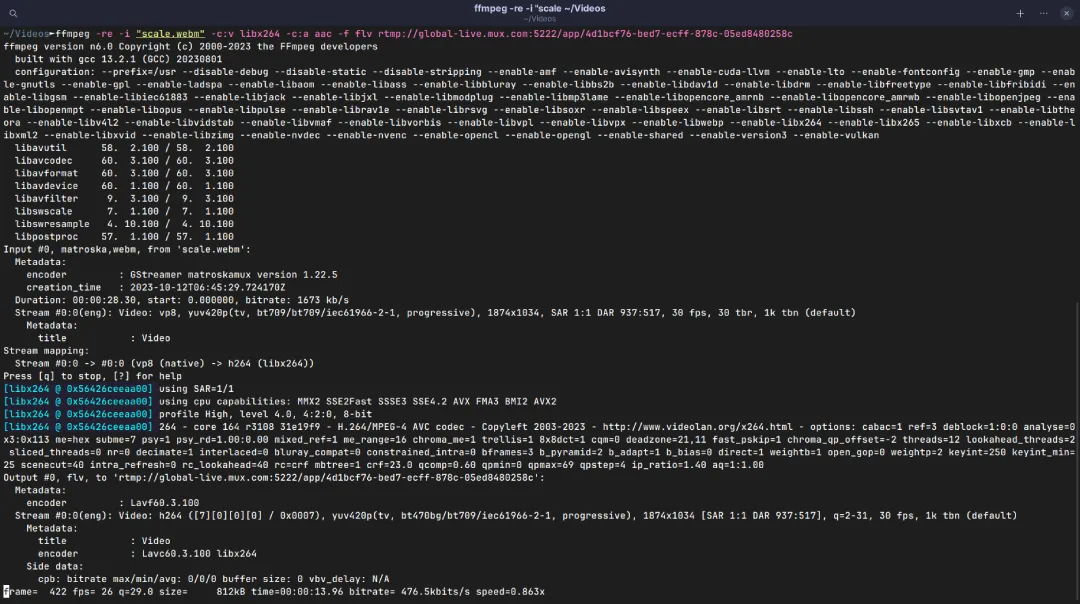
У FFmpeg интерфейс текстовый, но он вовсе не слепой. После запуска команды программа печатает очень информативный технический отчёт, по которому опытный пользователь за несколько секунд понимает почти всё о процессе. В консоли постоянно встречаются строки Input #0, Output #0, Stream #0:0, Stream #0:1, Metadata, Duration, bitrate, а во время кодирования появляются поля frame, fps, q, size, time, bitrate, speed. Это и есть реальные элементы интерфейса FFmpeg — не кнопки, а диагностические и управляющие блоки вывода, которые показывают, что программа распознала на входе и что делает в данный момент.
Когда пользователь вводит ffmpeg -version, он получает не просто номер версии, а важную техническую сводку: список библиотек, конфигурацию сборки, доступные компоненты. Это помогает сразу понять, с какими энкодерами и ускорителями конкретная сборка вообще умеет работать. Для FFmpeg это критично, потому что одна сборка может включать нужные библиотеки и кодеки, а другая — нет. То же относится к аппаратному ускорению: наличие конкретного метода в системе зависит и от сборки, и от драйверов, и от железа.
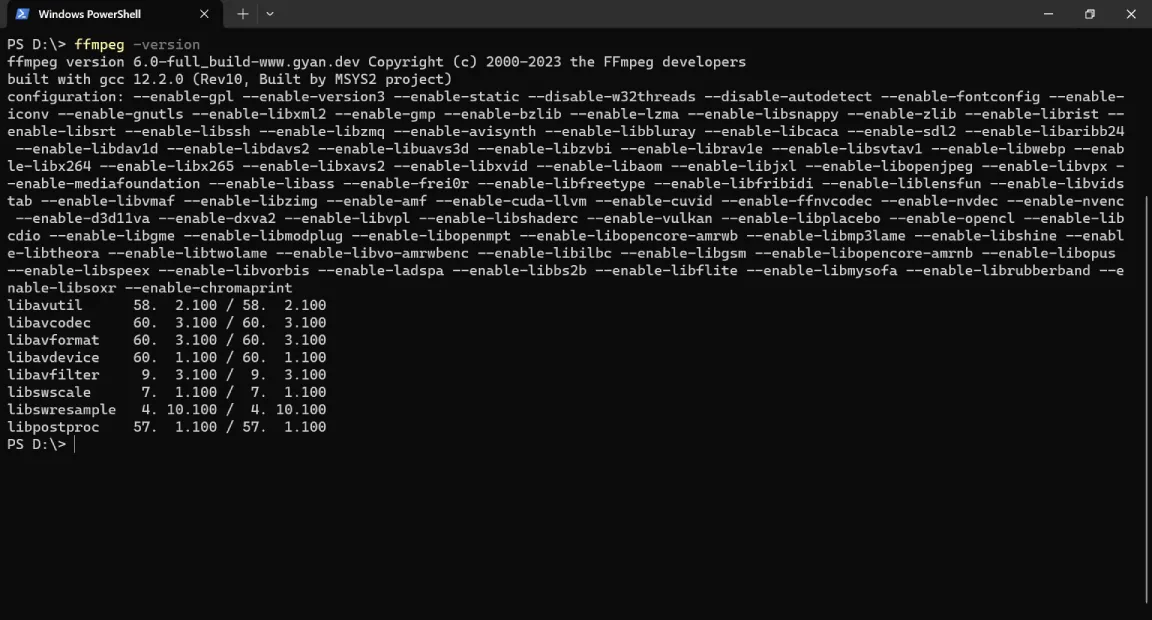
Отдельно стоит сказать про встроенную самодиагностику. FFmpeg умеет сам выводить списки форматов, устройств, кодеков, энкодеров, протоколов, фильтров, пиксельных форматов, каналов и доступных аппаратных ускорителей. Команды вроде -formats, -devices, -codecs, -encoders, -protocols, -filters, -pix_fmts, -hwaccels превращают программу в самодостаточный справочник по собственной сборке. Это очень сильная сторона FFmpeg: пользователь не гадает, поддерживается ли это, а получает прямой ответ от самой программы.
Логика работы команд: почему FFmpeg кажется сложным только в начале
Большинство операций в FFmpeg строится по одной и той же схеме:
ffmpeg [входные опции] -i input [опции обработки] outputЗдесь важно понимать фундаментальный принцип: всё, что стоит до -i, обычно относится ко входу, а всё, что стоит после — к выходу. Поэтому одна и та же опция в разном месте команды может иметь разный смысл. Это не каприз синтаксиса, а базовая архитектура программы. FFmpeg работает с несколькими входами и несколькими выходами, а потому очень строго разделяет, где задаются входные параметры, а где выходные.
Второй ключевой момент — FFmpeg мыслит не файлом целиком, а потоками. В одном контейнере могут лежать видео, несколько аудиодорожек, субтитры, вложения, таймкоды и служебные данные. Поэтому для точной работы используются -map, stream specifiers вроде :v, :a, :s, а также индексы потоков 0:v:0, 0:a:1 и подобные. Это позволяет, например, скопировать все видео, взять только вторую аудиодорожку, исключить одну лишнюю дорожку, выбрать поток по языку и даже сделать карту потоков опциональной, чтобы команда не падала на файлах, где какого-то стрима нет.
Третий важнейший принцип — различие между streamcopy и transcoding. Когда используется -c copy, FFmpeg просто перепаковывает уже существующий поток без декодирования и повторного кодирования. Это очень быстро и не даёт потерь качества. Но как только нужно изменить размер кадра, наложить логотип, встроить субтитры, отфильтровать звук или конвертировать кодек в другой, начинается полноценное перекодирование. Именно поэтому команда с -c copy может обработать файл за секунды, а команда с фильтрами будет работать заметно дольше.
Что реально можно сделать в FFmpeg
Если говорить предметно, FFmpeg закрывает почти весь повседневный набор задач, который обычно распределён между несколькими программами:
-
конвертация видео и аудио между форматами;
-
remux, то есть смена контейнера без перекодирования;
-
перекодирование в H.264, H.265, AV1 и другие кодеки;
-
извлечение аудио из видео;
-
удаление, замена и перемаппинг дорожек;
-
встроенные и внешние субтитры;
-
обрезка видео по времени;
-
склейка файлов;
-
ресайз, crop, изменение fps;
-
наложение логотипов, текста и графики;
-
нормализация и регулировка громкости;
-
запись экрана;
-
захват камеры и микрофона;
-
просмотр и технический анализ медиафайлов;
-
пакетная обработка медиа и автоматизация через скрипты.
При этом FFmpeg не навязывает один правильный способ. Одну и ту же задачу можно решить короткой командой, а можно собрать сложный complex filtergraph, где несколько входов проходят через отдельные ветки фильтрации и затем объединяются в один результат. В обычном GUI такое часто превращается в серию диалоговых окон и скрытых ограничений. В FFmpeg всё строится как прозрачная последовательность действий, которую можно сохранить в .bat, shell-скрипт, CI-задачу или просто в текстовый шаблон для повторного запуска.
Первый запуск и подготовка к работе
После установки FFmpeg нормальной отправной точкой считается не попытка сразу перекодировать большой ролик, а проверка доступных компонентов. Минимальный набор команд для начала работы обычно такой:
ffmpeg -versionffmpeg -formatsffmpeg -codecsffmpeg -filtersffmpeg -devicesffmpeg -hwaccelsffprobe -versionТакой старт даёт очень правильную картину. Сразу видно, распознаётся ли программа из любой директории, какие энкодеры доступны в сборке, какие устройства захвата есть в системе и какие методы аппаратного ускорения заявлены. Для FFmpeg это важнее красивого стартового окна, потому что именно от этих возможностей зависит, сможет ли программа выполнить конкретную задачу — например, аппаратное кодирование, захват рабочего стола, работу с конкретным кодеком или вывод в нужный контейнер.
Если пользователь планирует автоматизировать обработку видео в FFmpeg, полезно сразу приучить себя хранить рабочие шаблоны команд. Это одна из самых практичных привычек в работе с программой. В отличие от GUI-конвертера, где настройки остаются где-то в пресете, здесь всё выражено явно: путь к входу, карта потоков, кодек, фильтры, аудиопараметры, поведение при перезаписи файла. Один раз составленная корректная команда потом воспроизводится буквально побайтно. Для пакетной обработки медиа это огромный плюс.
Базовые задачи: как FFmpeg работает в реальных сценариях
Конвертация видео из одного формата в другой
Самый узнаваемый сценарий — обычная конвертация. Например, когда нужно перегнать файл в MP4 с кодеком H.264 и аудио AAC:
ffmpeg -i input.mkv -c:v libx264 -c:a aac output.mp4Здесь FFmpeg декодирует входные потоки и кодирует их заново. Видео получает энкодер libx264, а аудио — aac. Это типичный случай перекодирования видео, а не простого remux. Такой подход нужен, когда исходный кодек плохо совместим с проигрывателями, платформами или монтажными системами.
Для повседневной подготовки файлов под веб часто используют более аккуратный вариант с управлением качеством:
ffmpeg -i input.mkv -c:v libx264 -preset medium -crf 23 -c:a aac -b:a 192k output.mp4Здесь -preset управляет скоростью и сложностью кодирования, а -crf задаёт режим постоянного качества для libx264. Именно такой формат мышления делает FFmpeg удобным в долгой перспективе: пользователь управляет не абстрактным ползунком качество, а реальными параметрами кодирования.
Смена контейнера без перекодирования
Очень частая ошибка новичков — запускать полное перекодирование там, где нужно всего лишь поменять контейнер. Если видеопоток и аудиопоток уже подходят, FFmpeg позволяет перепаковать файл без потерь качества:
ffmpeg -i input.mkv -c copy output.mp4Именно это называется streamcopy. Программа не декодирует поток и не кодирует его заново. Поэтому операция идёт быстро, а качество остаётся исходным. Но есть важное ограничение: такой сценарий работает только тогда, когда целевой контейнер действительно поддерживает эти потоки. Если контейнер и кодек несовместимы, remux без перекодирования не получится.
Извлечение аудио из видео
FFmpeg отлично подходит для отделения звука от ролика. Если нужно перекодировать звук, команда может выглядеть так:
ffmpeg -i input.mp4 -vn -c:a mp3 -b:a 192k output.mp3Параметр -vn отключает видео на выходе, а -c:a задаёт аудиокодек. Если же аудиодорожка уже подходит и её хочется просто извлечь без потерь, используется -c:a copy, но только если контейнер на выходе совместим с исходным аудиопотоком. Это типичный пример того, как FFmpeg позволяет выбирать между удобством, качеством и скоростью, а не навязывает один маршрут для всех файлов.
Обрезка видео по времени
Для вырезания фрагмента из ролика FFmpeg тоже подходит очень хорошо. Один из самых понятных вариантов:
ffmpeg -ss 00:01:30 -to 00:03:00 -i input.mp4 -c copy clip.mp4Такой способ удобен, когда нужен быстрый отрезок без перекодирования. Но если требуется максимальная точность кадра, чаще применяют перекодирование с кодеком на выходе, потому что streamcopy зависит от структуры ключевых кадров в исходном файле. Именно здесь становится видно, что FFmpeg — не магический конвертер, а честный технический инструмент: он даёт быстрое решение и точное решение, а пользователь выбирает нужное под свою задачу.
Склейка нескольких файлов
Когда ролики имеют одинаковые параметры кодирования и контейнера, удобнее всего использовать concat demuxer. Сначала создаётся текстовый файл list.txt:
file 'part1.mp4'file 'part2.mp4'file 'part3.mp4'Затем запускается команда:
ffmpeg -f concat -safe 0 -i list.txt -c copy merged.mp4Это один из самых сильных сценариев FFmpeg: очень много похожих операций выполняются пакетно и воспроизводимо. В графических программах склейка часто упирается в ручную работу мышкой. Здесь же один раз подготовленный список можно использовать снова и снова, а затем встроить в автоматизацию видеоконвертации.
Анализ медиафайла через ffprobe
Без ffprobe работа в FFmpeg быстро становится хаотичной. Именно эта утилита показывает, с чем пользователь имеет дело на самом деле: какой контейнер, какой видеокодек, какой аудиокодек, сколько потоков, какая длительность, разрешение, частота кадров, битрейт, метаданные и многое другое. Причём ffprobe умеет печатать информацию как в читаемом человеком виде, так и в machine-readable формате, что особенно важно для автоматизации и интеграции в скрипты.
Простейшая команда:
ffprobe input.mp4Она уже даёт массу полезных данных. Но в реальной работе чаще используют более строгие варианты, например вывод только потоков, только контейнера или JSON для последующего разбора:
ffprobe -show_streams input.mp4ffprobe -show_format input.mp4ffprobe -print_format json -show_streams -show_format input.mp4ffprobe -show_streams -select_streams a input.mp4Здесь видна типичная сила FFmpeg-экосистемы: ffprobe позволяет выбрать только аудио, только видео, печатать строго нужные секции и интегрировать результат в любой пайплайн. Для массовой обработки контента это незаменимо.
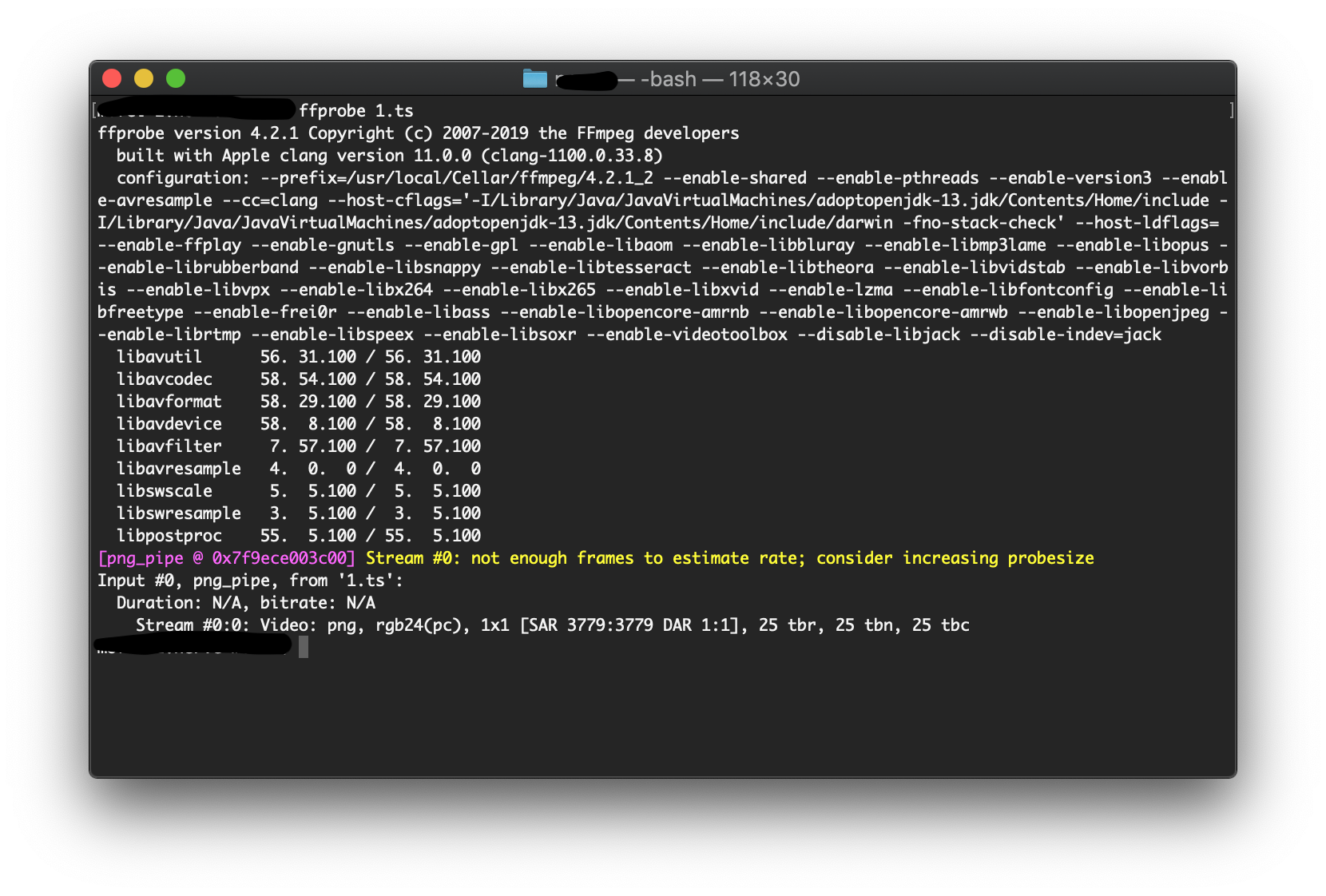
Если пользователь серьёзно работает с файлами, ffprobe быстро становится даже важнее, чем сам ffmpeg. Именно он помогает не гадать, почему ролик не вставляется в контейнер, почему не работает -c copy, откуда взялась лишняя дорожка, почему платформа ругается на субтитры или почему один и тот же MP4 ведёт себя по-разному в разных проигрывателях. В контексте FFmpeg анализ перед обработкой — это не дополнительный шаг, а нормальная часть профессионального процесса.
Работа с фильтрами: главная сила FFmpeg
Многие знают FFmpeg как конвертер, но на деле самое сильное в нём — система фильтров. Именно она превращает программу в полноценный инструмент обработки видео и аудио. Простые сценарии используют -vf для видео и -af для аудио, а сложные — -filter_complex, где строится целый graph из нескольких веток. В FFmpeg отдельно разделяются simple filtergraphs и complex filtergraphs, и это не формальность: между просто изменить размер и собрать многослойную композицию из нескольких входов здесь лежит один и тот же механизм.
Изменение разрешения
Самая частая операция — scale:
ffmpeg -i input.mp4 -vf "scale=1280:720" -c:v libx264 -c:a copy output.mp4Фильтр scale — базовая вещь в обработке видео FFmpeg. Он используется и при подготовке роликов для веба, и при создании облегчённых копий, и при формировании превью, и при унификации набора файлов под один формат. Как только подключается scale, речь уже идёт о перекодировании видео, потому что фильтры работают на декодированных кадрах, а не на пакетах исходного потока.
Кадрирование через crop
Если нужно не просто уменьшить размер, а вырезать конкретную область кадра, используется crop:
ffmpeg -i input.mp4 -vf "crop=1280:720:320:180" output.mp4Такой сценарий полезен, когда в ролике лишние поля, технические рамки, ненужный край кадра или просто надо сделать более плотную композицию. В FFmpeg это решается одним фильтром без открытия видеоредактора. Именно за такие задачи программу любят те, кто обрабатывает много файлов и не хочет тратить время на ручную работу в GUI.
Наложение логотипа и графики
Один из самых полезных фильтров — overlay. Через него накладываются логотипы, водяные знаки, дополнительные видео, служебные плашки и прочие элементы композиции. Пример:
ffmpeg -i input.mp4 -i logo.png -filter_complex "overlay=x=10:y=main_h-overlay_h-10" output.mp4Это одна из типовых задач, где программа выглядит особенно убедительно: операция формально довольно сложная, но выражается коротко и прозрачно. Причём позицию можно задавать как числом, так и выражениями вида main_w-overlay_w-10 или W-w-10, что даёт точный контроль над размещением графики.
Текст и подписи через drawtext
Когда нужно добавить подпись, таймкод, служебную маркировку или бегущую строку, используется drawtext. FFmpeg поддерживает как простое размещение текста, так и выражения для движения, мигания, привязки к времени и даже вывод даты или локального времени в реальном времени.
Простейший пример:
ffmpeg -i input.mp4 -vf "drawtext=text='FFmpeg':x=(w-text_w)/2:y=(h-text_h)/2:fontsize=36:fontcolor=white" output.mp4Эта возможность делает FFmpeg очень сильным в задачах техничной подготовки контента: быстро подписать тестовые копии, проставить timecode burn-in, добавить watermark для внутреннего просмотра, сформировать служебные превью. Во многих GUI-программах такие вещи делаются долго и не всегда стабильно, а здесь это просто часть стандартного конвейера.
Встраивание субтитров
Фильтр subtitles — ещё одна важная сильная сторона FFmpeg. Он может рендерить субтитры из отдельного файла или из потока внутри контейнера, выбирать нужный индекс субтитров и даже переопределять стиль через force_style.
На практике это выглядит так:
ffmpeg -i input.mp4 -vf "subtitles=filename=subtitles.srt" output.mp4Если нужны встроенные хардсабы, FFmpeg делает это уверенно и предсказуемо. Это не подключение субтитров плеером, а именно рендер текста в видеоряд. Для соцсетей, публикаций, внутреннего просмотра и мастер-копий это часто удобнее, чем работать с внешними .srt.
Пошаговые инструкции по самым востребованным сценариям
1. Быстрое сжатие видео FFmpeg под веб
Когда нужно уменьшить размер файла, но не убить качество, практичный рабочий вариант для H.264 выглядит так:
ffmpeg -i input.mov -c:v libx264 -preset medium -crf 23 -c:a aac -b:a 192k output.mp4Здесь libx264 отвечает за кодирование видео, preset балансирует скорость и эффективность, а crf управляет качеством. Это один из самых универсальных рецептов FFmpeg для Windows, Linux и macOS, когда нужен нормальный MP4 для браузера, сайта, мессенджера или загрузки на платформу. Для большинства обычных роликов такой шаблон оказывается значительно полезнее, чем бездумная установка фиксированного битрейта.
Если файл слишком тяжёлый, обычно сначала меняют не кодек, а стратегию: смотрят разрешение, fps, количество аудиодорожек и только потом решают, нужно ли снижать размер кадра, менять битрейт звука или переходить на H.265. Это важный практический момент. FFmpeg хорош тем, что позволяет сжимать видео осознанно, а не тыкать вслепую в низкое качество.
2. Извлечение чистой аудиодорожки
Если из ролика нужен только звук, один из стандартных сценариев такой:
ffmpeg -i input.mp4 -vn -c:a aac -b:a 192k output.m4aЕсли же в исходнике уже AAC и нужен именно быстрый вынос дорожки без перекодирования, можно использовать:
ffmpeg -i input.mp4 -vn -c:a copy output.m4aЭто как раз тот случай, где понимание streamcopy экономит и время, и качество. FFmpeg не заставляет пользователя перекодировать то, что можно просто извлечь как есть.
3. Подготовка кадров из видео
Иногда нужен не новый ролик, а набор изображений для превью, раскадровки или анализа. FFmpeg умеет извлекать кадры напрямую:
ffmpeg -i input.mp4 -r 1 frames/frame-%03d.jpgТак программа создаст по одному кадру в секунду. Это полезно и для визуального контроля, и для подготовки галерей, и для аналитики. В традиционных видеоконвертерах такая задача часто упрятана глубоко в интерфейсе или сделана ограниченно. В FFmpeg она лежит на поверхности.
4. Запись экрана на Windows
Для Windows FFmpeg использует устройство gdigrab. Оно умеет брать весь рабочий стол, отдельное окно, фиксированный регион, отображать рамку захвата и включать или отключать курсор. Базовый сценарий для записи всего рабочего стола:
ffmpeg -f gdigrab -framerate 30 -i desktop output.mp4Если нужен конкретный регион:
ffmpeg -f gdigrab -framerate 30 -offset_x 100 -offset_y 100 -video_size 1280x720 -i desktop output.mp4А если нужно записывать отдельное окно по названию:
ffmpeg -f gdigrab -framerate 30 -i title=Calculator output.mp4Для тех, кто делает инструкции, обзоры программ или технические демонстрации, это одна из самых полезных возможностей FFmpeg. Причём опции draw_mouse и show_region позволяют сразу управлять тем, как именно выглядит захват.
5. Запись экрана на Linux
В Linux для захвата рабочего стола используется x11grab. Команда для полного экрана выглядит так:
ffmpeg -f x11grab -framerate 25 -video_size 1920x1080 -i :0.0 output.mkvМожно захватывать и часть экрана:
ffmpeg -f x11grab -framerate 25 -video_size 1280x720 -i :0.0+100,200 output.mkvУ x11grab есть полезные опции select_region, follow_mouse, draw_mouse, show_region, window_id. Это делает FFmpeg очень практичным инструментом для тех, кто пишет обучающие материалы, записывает интерфейсы программ или фиксирует работу приложения в Linux-среде.
6. Захват с устройств на macOS
На macOS FFmpeg работает с avfoundation. Он умеет перечислять устройства, выбирать видеоустройство и аудиоустройство по имени или индексу, задавать pixel_format, framerate, video_size, а также отдельно управлять захватом курсора и кликов. Базовый пример:
ffmpeg -f avfoundation -i "0:0" output.movЕсли нужен список доступных устройств:
ffmpeg -f avfoundation -list_devices true -i ""Такой подход особенно полезен, когда нужно не просто сделать разовую запись, а встроить захват в повторяемый рабочий сценарий.
FFmpeg как инструмент просмотра и проверки результата
Хотя FFmpeg чаще всего воспринимают как конвертер, ffplay — очень полезная часть комплекта. Это минималистичный проигрыватель для файлов и потоков, который отлично подходит для технической проверки: быстро открыть результат, посмотреть поток, проверить, как работает фильтр или как себя ведёт запись с устройства. Сам по себе ffplay очень простой, но в этом и сила: он не мешает, а просто показывает то, что ему дают библиотеки FFmpeg.
Во время воспроизведения ffplay поддерживает конкретные горячие клавиши: q и ESC завершают работу, f переключает полноэкранный режим, p и SPC ставят на паузу, m выключает звук, 9 и 0 управляют громкостью, w циклически переключает видеофильтры или режимы отображения, s переводит на следующий кадр, а стрелки позволяют перемещаться по времени. Это очень полезно, когда нужно не просто посмотреть ролик, а быстро проверить технический результат обработки.
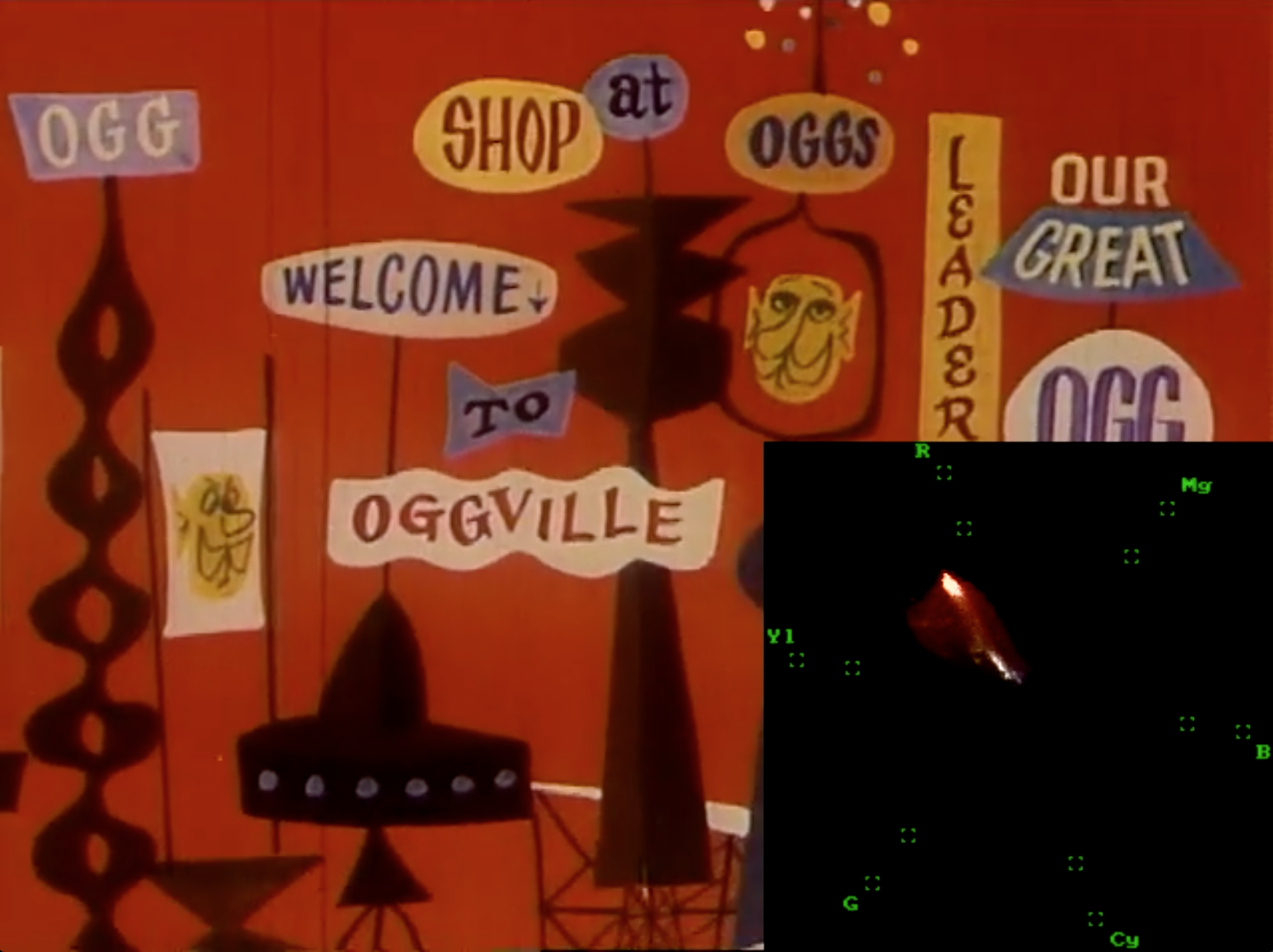
Одна из интересных особенностей ffplay — возможность использовать фильтры в реальном времени. Например, через него удобно проверять оверлеи, дескейл, дэшэйк, векторскоп, waveform и другие аналитические инструменты. Это уже не просто просмотрщик, а легковесная тестовая лаборатория для проверки фильтрации до того, как запускать тяжёлое финальное кодирование.
Ниже — пример того, как FFmpeg можно использовать не только для кодирования, но и для визуального контроля сигнала через встроенный vectorscope в ffplay. Такой сценарий особенно полезен для технического анализа цвета, оценки распределения оттенков и проверки поведения фильтров в реальном времени.
Форматы, кодеки и совместимость: на чём многие ошибаются
Один из самых частых вопросов в работе с FFmpeg связан не с самой программой, а с путаницей между контейнером и кодеком. MP4, MKV, MOV, AVI, WebM — это контейнеры. H.264, H.265, AV1, VP9, AAC, Opus, FLAC — это кодеки потоков внутри контейнера. FFmpeg очень точно работает именно с этой архитектурой: он позволяет отдельно выбирать, что будет контейнером, а что — видеокодеком, аудиокодеком, субтитрами и дополнительными потоками. Если пользователь не различает эти уровни, он начинает ждать от программы невозможного — например, что смена расширения автоматически решит проблему совместимости.
Именно здесь особенно полезен ffprobe. Он показывает, что в файле реально лежит внутри. Например, два ролика с расширением .mp4 могут отличаться кардинально: один будет с H.264 и AAC, другой — с HEVC и редкой аудиодорожкой, третий — с несколькими субтитрами и вложенной обложкой. FFmpeg умеет работать с этими структурами очень точно, но он не скрывает сложность — наоборот, показывает её пользователю напрямую. Для серьёзной работы это плюс, а не минус.
В практическом плане это означает следующее: если нужен широкий уровень совместимости, чаще выбирают MP4 с H.264 и AAC; если важна гибкость по дорожкам и субтитрам — удобнее MKV; если идёт работа с промежуточными файлами и профессиональными конвейерами, решения могут быть совсем другими. FFmpeg хорош тем, что не ограничивает выбором из трёх пресетов, а позволяет собрать именно тот результат, который нужен под конкретную систему, сайт, монтажку или архив.
Работа с потоками и картой дорожек
Для многих пользователей именно -map превращает FFmpeg из непонятной консоли в серьёзный профессиональный инструмент. Когда в файле несколько аудиодорожек, субтитры, дополнительные данные или вложенные изображения, обычный конвертер часто ведёт себя непредсказуемо. FFmpeg же позволяет руками указать, что именно брать. Например:
ffmpeg -i input.mkv -map 0:v -map 0:a:1 -c:v copy -c:a copy output.mkvЭта команда берёт все видеопотоки и вторую аудиодорожку. Можно использовать отрицательные карты, опциональные карты и выбор по языку. Например, исключить вторую аудиодорожку, сделать карту опциональной или выбрать английский поток. Это уже уровень точности, который особенно ценится при подготовке мастер-файлов, TV-архивов, многодорожечных релизов и сложных контейнеров.
Важный нюанс в том, что stream handling и stream selection в FFmpeg — разные вещи. Сначала выбирается, какие потоки вообще попадут в выход, а уже потом назначаются кодеки и прочие параметры. Именно поэтому иногда команда берёт не то, если пользователь не понимает, как взаимодействуют автоматический выбор и явный -map. Но как только эта логика усваивается, программа становится чрезвычайно предсказуемой.
Производительность и аппаратное ускорение FFmpeg
Тема аппаратного ускорения вокруг FFmpeg часто окружена лишними ожиданиями. Программа умеет показывать доступные hardware acceleration components через -hwaccels, а для декодирования поддерживает методы вроде auto, vdpau, dxva2, d3d11va, vaapi, qsv, videotoolbox. Но важная деталь в том, что фактическая доступность зависит от сборки, железа и драйверов, а часть режимов в первую очередь рассчитана на playback и тестовые сценарии, а не всегда на реальный выигрыш в скорости при любом виде обработки.
Особенно полезно понимать нюанс с qsv: здесь отдельно разделяется обычное ускорение декодирования и сценарий ускоренного transcoding без копирования кадров в системную память. Но для этого должны одновременно совпасть условия по декодеру, энкодеру и отсутствию фильтров. То есть аппаратное ускорение FFmpeg — это не волшебная галочка быстрее, а набор конкретных технических маршрутов. В одних задачах они действительно дают выигрыш, в других — нет.
На практике это означает простую вещь: для тяжёлой пакетной конвертации видео FFmpeg с GPU-ускорением может очень серьёзно сэкономить время, но при сложной фильтрации, множестве преобразований или высоких требованиях к качеству software encoding всё ещё часто остаётся лучшим вариантом. Именно поэтому опытные пользователи сначала смотрят на задачу, а не включают аппаратное ускорение автоматически в каждом случае.
Автоматизация: то, ради чего FFmpeg часто выбирают вместо GUI
Когда нужно обработать не один ролик, а десятки или сотни, большинство графических программ начинают тормозить рабочий процесс. FFmpeg в таком сценарии, наоборот, раскрывается лучше всего. Команды легко оборачиваются в .bat, shell-скрипты, планировщики, пайплайны CI/CD, серверные очереди и внутренние сервисы. Один и тот же шаблон можно применить ко всем файлам папки, к потоку с камеры, к регулярной выгрузке архива или к медиаконтенту сайта.
ffprobe в этой связке особенно полезен, потому что позволяет перед обработкой автоматически проверить длительность, кодек, разрешение, наличие нужных дорожек или субтитров, а затем уже принять решение, какой шаблон применять. Именно так строится нормальная автоматизация видеоконвертации: не одна кнопка для всех, а анализ входа плюс предсказуемый набор команд на выходе.
Для серверных и полуавтоматических процессов FFmpeg удобен ещё и тем, что команда полностью самодокументируема. Через месяц не нужно вспоминать, какой чекбокс был включён в интерфейсе. Всё видно прямо в строке: кодек, фильтр, контейнер, карта потоков, параметры аудио, режим логирования, запрет или разрешение перезаписи файла. Это одна из причин, почему FFmpeg десятилетиями остаётся стандартным рабочим инструментом в обработке медиа.
Плюсы FFmpeg
1. Глубина контроля
FFmpeg даёт реальный доступ к структуре медиафайла: контейнер, кодеки, потоки, фильтры, устройства, метаданные, stream mapping, вывод логов. Это не конвертер с расширенными настройками, а инструмент, который позволяет точно собирать результат под задачу.
2. Широчайший спектр задач
Одна программа покрывает конвертацию видео, обработку видео FFmpeg, сжатие видео FFmpeg, извлечение аудио FFmpeg, запись экрана FFmpeg, стриминг через FFmpeg, работу с субтитрами, анализ медиапотоков и тестовое воспроизведение. На практике это экономит огромное количество времени и уменьшает число лишних программ в рабочем наборе.
3. Отличная автоматизация
Если работа повторяется, FFmpeg превращается в почти идеальный инструмент: команды легко копируются, меняются и масштабируются. Для пакетной обработки медиа это одно из самых сильных решений на рынке.
4. Сильная фильтрация
scale, crop, overlay, drawtext, subtitles и complex filtergraph делают FFmpeg не просто конвертером, а системой постобработки. Это особенно важно для подготовки контента, техничных превью, рабочих копий и служебных версий роликов.
Минусы FFmpeg
1. Высокий порог входа
Даже простые задачи поначалу требуют привыкания к синтаксису. Новичок легко путается в том, где входные опции, где выходные, когда работает -c copy, а когда нужно перекодирование. Это нормальная цена за точность, но для части пользователей она окажется слишком высокой.
2. Нет привычного GUI
Для людей, которые мыслят кнопками, пресетами и предпросмотром через интерфейс, FFmpeg сначала ощущается неудобным. Здесь нельзя на глазок перетянуть ползунок качества. Нужно понимать, что именно делает команда.
3. Возможности зависят от сборки
Поддержка кодеков, устройств и некоторых методов ускорения зависит от того, как собрана программа. Поэтому две разные установки FFmpeg могут вести себя по-разному. Это не дефект программы, а особенность архитектуры, но знать об этом необходимо.
4. Ошибка в одном параметре ломает результат
Неправильная кавычка, неточный -map, путаница контейнера и кодека, неудачный порядок опций — и команда уже делает не то или падает с ошибкой. В GUI это часто маскируется. В FFmpeg всё лежит на поверхности.
Сравнение с аналогами
FFmpeg регулярно сравнивают с HandBrake, Shutter Encoder, XMedia Recode и Avidemux. Все четыре программы пересекаются по задачам, но характер у них разный. HandBrake силён в дружелюбной конвертации через готовые Presets и удобной работе с постоянным качеством; Shutter Encoder даёт графическую оболочку поверх возможностей FFmpeg и делает их доступнее через простой интерфейс; XMedia Recode делает ставку на Windows-подход с большим количеством форматов и GPU-ускорением; Avidemux ориентирован на простые задачи редактирования, фильтрации и кодирования без лишней перегруженности. FFmpeg на этом фоне выигрывает именно глубиной, прозрачностью и автоматизацией, но проигрывает по порогу входа.
| Программа | В чём сильнее всего | Где уступает FFmpeg |
|---|---|---|
| HandBrake | Быстрый старт, понятные Presets, удобный GUI для типовой конвертации | Меньше гибкости в сложных сценариях и автоматизации |
| Shutter Encoder | Доступный интерфейс, много функций обработки, работа поверх FFmpeg | Меньше прозрачности и контроля, чем у чистого FFmpeg |
| XMedia Recode | Удобен для Windows, много форматов, GPU-ускорение | Не так универсален и сценарно гибок |
| Avidemux | Простые задачи резки, фильтрации и кодирования делаются легко | Не покрывает тот же диапазон сложных пайплайнов и фильтрографов |
| FFmpeg | Максимальный контроль, скрипты, серверные сценарии, точная работа с потоками | Требует уверенного владения командной строкой |
Эта таблица хорошо показывает суть выбора. Если нужно открыть файл и быстро получить MP4, HandBrake или Shutter Encoder часто удобнее. Если нужен Windows-конвертер с большим числом форматов и более привычной оболочкой, логичен XMedia Recode. Если требуются элементарные операции редактирования без сложного командного синтаксиса, неплох Avidemux. Но как только задача выходит за рамки одного окна и пары пресетов — начинается территория FFmpeg.
Где FFmpeg особенно хорош, а где лучше взять другой инструмент
FFmpeg — отличный выбор, когда нужна точная конвертация видео в FFmpeg, пакетная обработка, автоматизация, контроль дорожек, грамотная работа с контейнерами и кодеками, захват с устройств, стриминг, фильтрация и воспроизводимость результата. Он особенно хорош для тех, кто регулярно повторяет одинаковые операции, делает техническую подготовку контента, обслуживает серверный пайплайн или просто не хочет, чтобы программа скрывала от него реальные параметры обработки.
Но если задача предельно простая и разовая — например, быстро пережать домашнее видео без желания разбираться в ключевых кадрах, контейнерах, -map и -c copy, — GUI-аналог может оказаться удобнее. Это не слабость FFmpeg, а просто честное позиционирование. Программа рассчитана на пользователей, которым важен контроль. Если контроль не нужен, часть её силы будет восприниматься как сложность.
Частые ошибки новичков в FFmpeg
Первая ошибка — путать смену контейнера с перекодированием. Пользователь видит .mkv, хочет .mp4 и запускает полную конвертацию, хотя часто достаточно -c copy. Вторая — не проверять файл через ffprobe до обработки. Третья — не понимать, что фильтры требуют декодирования и, значит, ломают сценарий streamcopy. Четвёртая — надеяться, что расширение файла само гарантирует совместимость. Пятая — не использовать -map там, где в контейнере несколько дорожек.
Отдельная группа ошибок связана с захватом устройств и рабочего стола. Пользователь забывает перечислить доступные устройства, неверно указывает имя камеры, не проверяет частоту кадров, не учитывает pixel format или пытается использовать не тот input device для своей ОС. FFmpeg здесь работает строго: если устройство не выбрано корректно, магии не будет. Зато при правильной настройке сценарии захвата получаются очень надёжными и повторяемыми.
Практические советы по работе с FFmpeg
Полезнее всего начать не с самой сложной команды, а с трёх базовых привычек. Сначала всегда смотреть файл через ffprobe. Потом отделять задачу remux от задачи transcoding. И только после этого думать о фильтрах, ускорении и дополнительных дорожках. Эти три шага резко уменьшают число ошибок и делают работу в FFmpeg гораздо спокойнее.
Вторая важная привычка — сохранять рабочие команды как шаблоны. FFmpeg команды со временем превращаются в библиотеку: одна для сжатия видео FFmpeg под веб, другая для архива, третья для извлечения аудио, четвёртая для склейки, пятая для записи экрана. Через некоторое время программа перестаёт казаться сложной, потому что пользователь работает уже не с абстрактным синтаксисом, а со своими стабильными рецептами.
Третья привычка — не гнаться за универсальной командой на все случаи. Сила FFmpeg в том, что он даёт точный инструмент под конкретную задачу. Поэтому обычно лучше иметь несколько коротких, прозрачных команд, чем один огромный монолит, который пытается решить всё сразу и потом плохо отлаживается.
Итоги
FFmpeg — это одна из тех программ, которые поначалу кажутся суровыми, а потом становятся незаменимыми. Да, у неё нет красивого графического интерфейса и быстрых волшебных кнопок. Зато у неё есть то, чего не хватает очень многим аналогам: прозрачность, воспроизводимость, точность, сильная работа с потоками, мощная фильтрация, нормальный анализ через ffprobe, тестовое воспроизведение через ffplay, поддержка захвата устройств и реальная пригодность для автоматизации.
Если нужен инструмент, который умеет не просто конвертировать видео, а действительно управлять медиафайлом как техническим объектом, FFmpeg остаётся одним из лучших решений. Для новичка он может быть сложным. Для продвинутого пользователя, технаря, автора инструкций, администратора медиапайплайна или человека, который часто решает повторяющиеся задачи, FFmpeg почти наверняка окажется одной из самых полезных программ в рабочем наборе.
