
Bio7 позволяет открывать и измерять научные изображения средствами ImageJ, передавать пиксели, области интереса и таблицы результатов в R для статистики, работать со стеками и графиками, автоматизировать последовательности анализа макросами, скриптами и Flow Editor, а также сохранять промежуточные данные и визуализации в рамках одного рабочего проекта.
Программа рассчитана прежде всего на исследовательские задачи, в которых изображение является не только иллюстрацией, но и набором числовых данных. В одном рабочем пространстве можно держать исходные файлы, сценарии обработки, R-код, таблицы, результаты измерений и вспомогательные материалы, а затем переключаться между представлениями, настроенными под разные этапы работы.
Ключевая особенность Bio7 — тесная связка ImageJ и R. Обработанное изображение, выделенная область, координаты, значения пикселей или таблица измерений могут переходить в статистическую часть без ручного копирования через сторонние программы; обратный путь тоже предусмотрен, поэтому вычисленная в R матрица может стать новым изображением для дальнейшего просмотра и измерений.
Скачать Bio7
- Ретушь фото
- Русский интерфейс
- Просто для новичков
- Нужен R для статистики
- Rserve надо настроить
- Linux требует Xorg
Как устроен рабочий процесс Bio7
Интерфейс построен вокруг проектов, редакторов, служебных панелей и так называемых перспектив — готовых компоновок рабочего окна. Это важно не только для удобства: разные задачи требуют разных наборов инструментов. При разборе серии микроскопических снимков на первом плане нужны ImageJ Canvas, панель инструментов и средства передачи данных в R; при подготовке статистического сценария полезнее R-Shell, таблица, редактор и список объектов; при работе с моделью можно открыть 3D или WorldWind. Переключение перспектив меняет расположение панелей, но не разрывает проект и не заставляет заново открывать файлы.
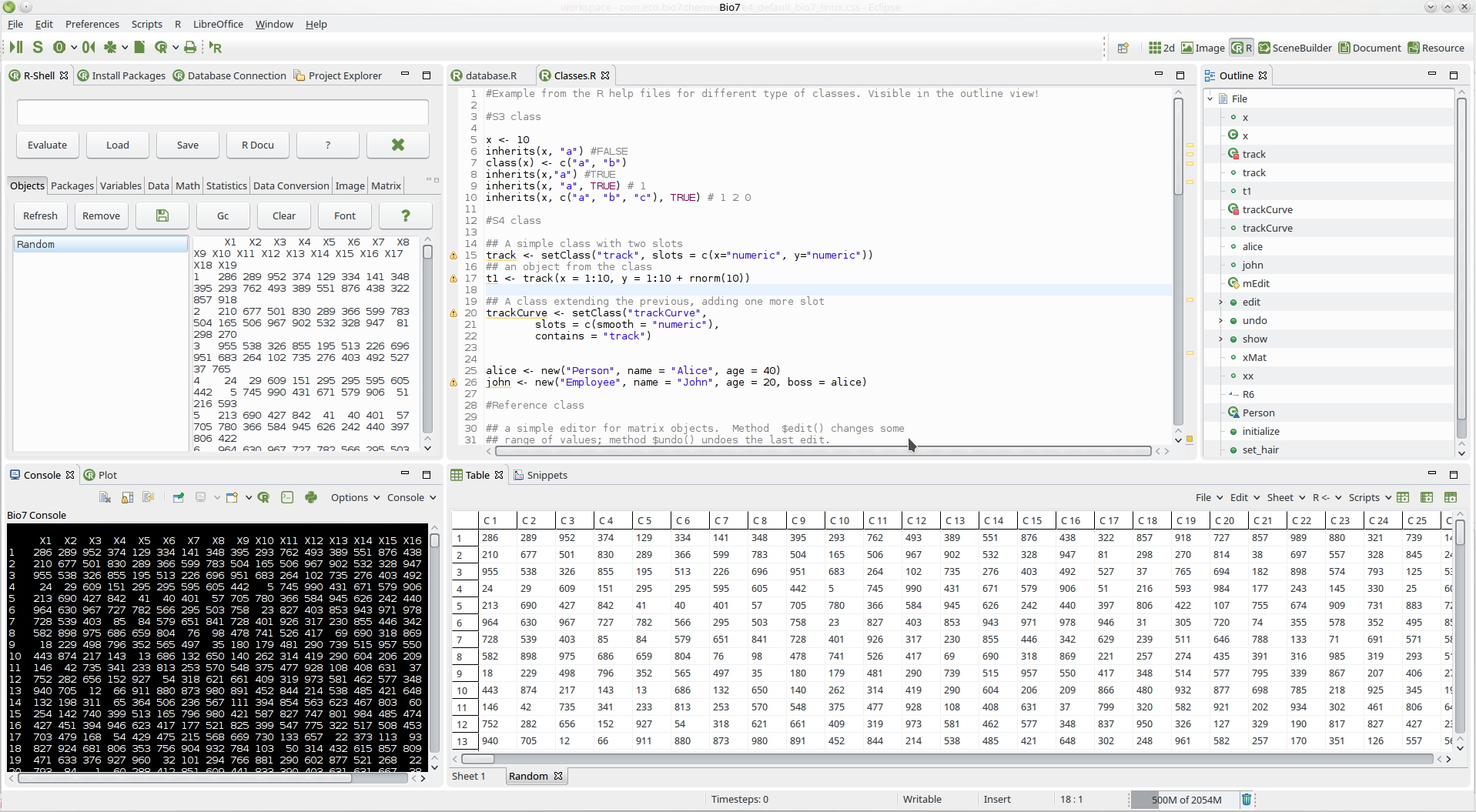
Проекты, Navigator и редакторы
Navigator служит центральным местом для структуры исследования. Файлы хранятся в проектах, проекты могут содержать папки и подпапки, а контекстные команды зависят от выбранного типа файла. Такой подход особенно удобен, если одному эксперименту соответствуют десятки изображений, несколько R-скриптов, макрос ImageJ и таблица итоговых значений: их можно держать рядом и не полагаться на случайные пути в файловой системе. Целый проект разрешается экспортировать и импортировать как ZIP, что полезно для передачи рабочих материалов между компьютерами и для архивирования состояния анализа.
Область редактора поддерживает несколько одновременно открытых документов. В зависимости от расширения включается подходящий редактор: R, Java, ImageJ Macro и другие сценарные языки. В Navigator также доступны специализированные действия для некоторых типов файлов, поэтому один и тот же проект можно использовать и как хранилище данных, и как исходную точку для запуска обработки. Если файл находится вне рабочего пространства, его можно перетащить в проект; обычные изображения допускается перетаскивать непосредственно в ImageJ Canvas.
- Проект помогает отделить материалы одного исследования от другого и уменьшает риск случайно обработать не тот файл.
- Папки внутри проекта подходят для раздельного хранения исходников, промежуточных изображений, макросов и экспортированных таблиц.
- Контекстные действия Navigator меняются по типу выбранного файла, поэтому операции с R-сценарием и каталогом изображений не смешиваются.
- Экспорт проекта в ZIP сохраняет файловую структуру и удобен как переносимый архив рабочего набора.
При долгом исследовании полезно заранее договориться о структуре проекта. Например, исходные изображения разумно не перезаписывать, а результаты фильтрации, сегментации и измерений сохранять отдельно. Bio7 не навязывает такую схему, но проектная организация облегчает повторный запуск скриптов и проверку того, какие файлы были исходными, а какие появились после обработки.
Работа с изображениями через ImageJ
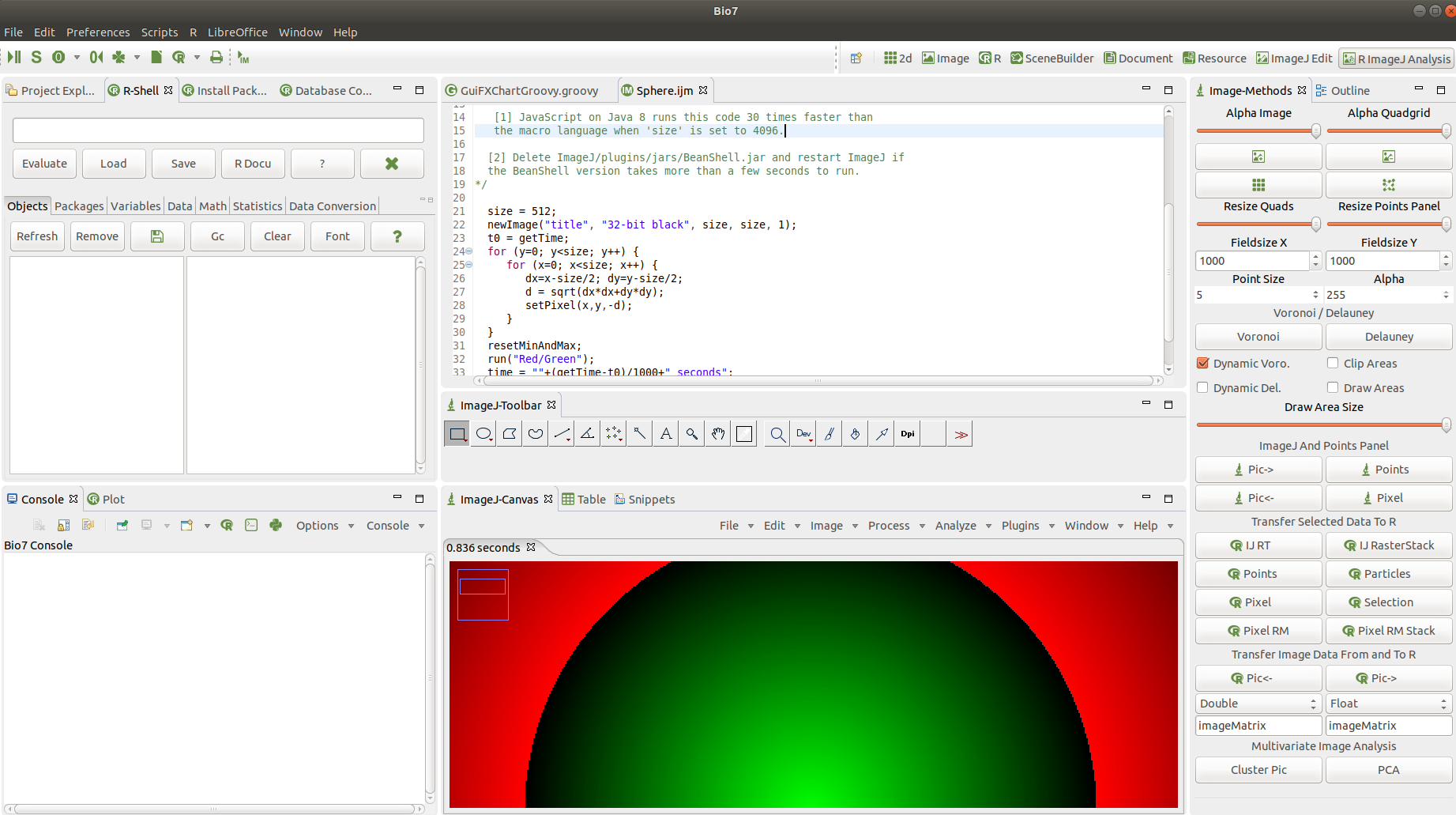
Для анализа изображений Bio7 использует функции ImageJ, но показывает их внутри общего интерфейса. ImageJ Canvas открывается как вкладочное представление: несколько изображений располагаются по вкладкам, активный кадр можно редактировать и измерять, а меню ImageJ доступно в той же рабочей среде. Отдельная панель инструментов содержит привычные средства выделения, навигации и измерений. За счёт такой интеграции изображение не отделено от кода: рядом можно держать макрос или сценарий, менять его и сразу проверять результат на открытом кадре.
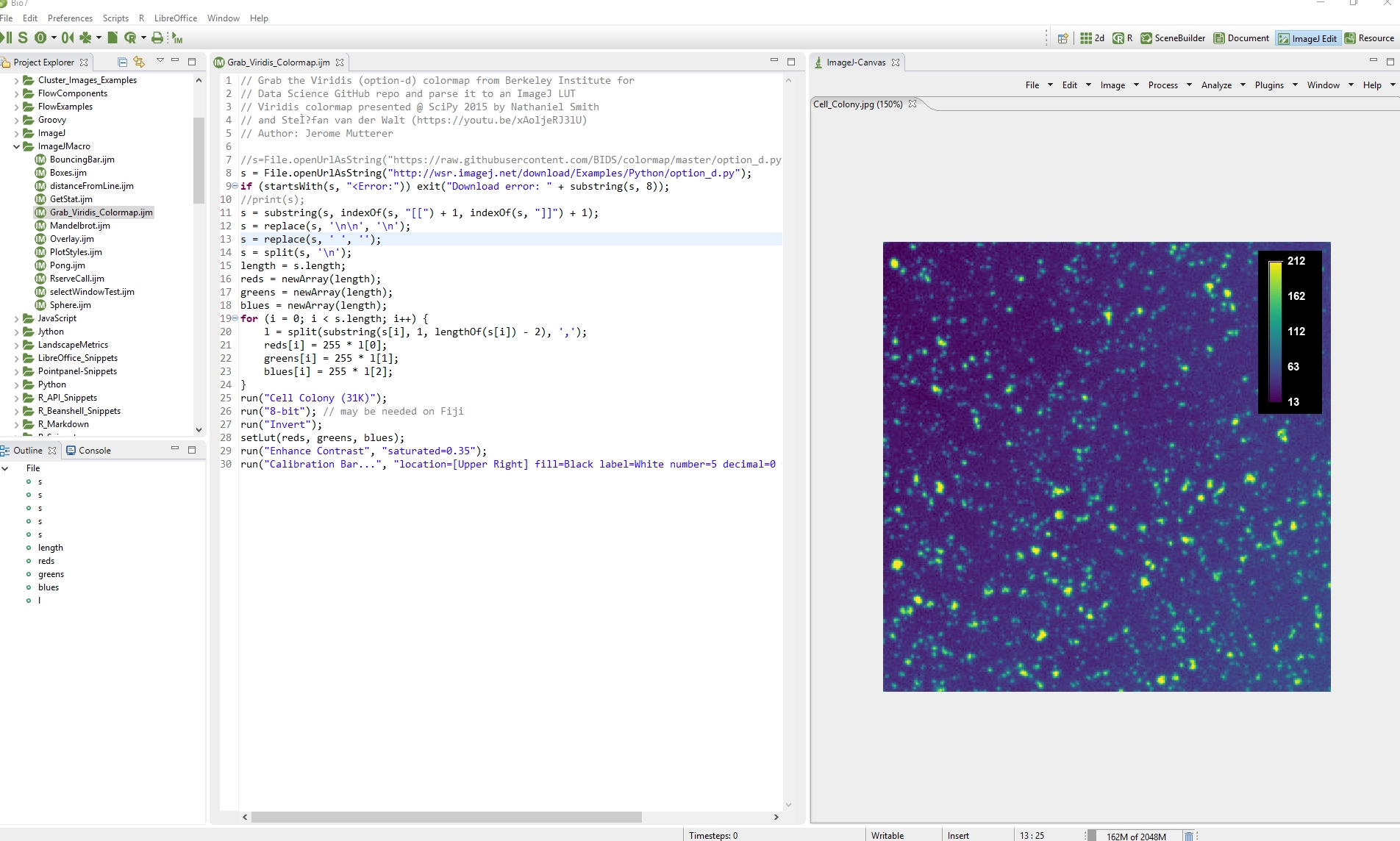
ImageJ Edit для ручного и сценарного анализа
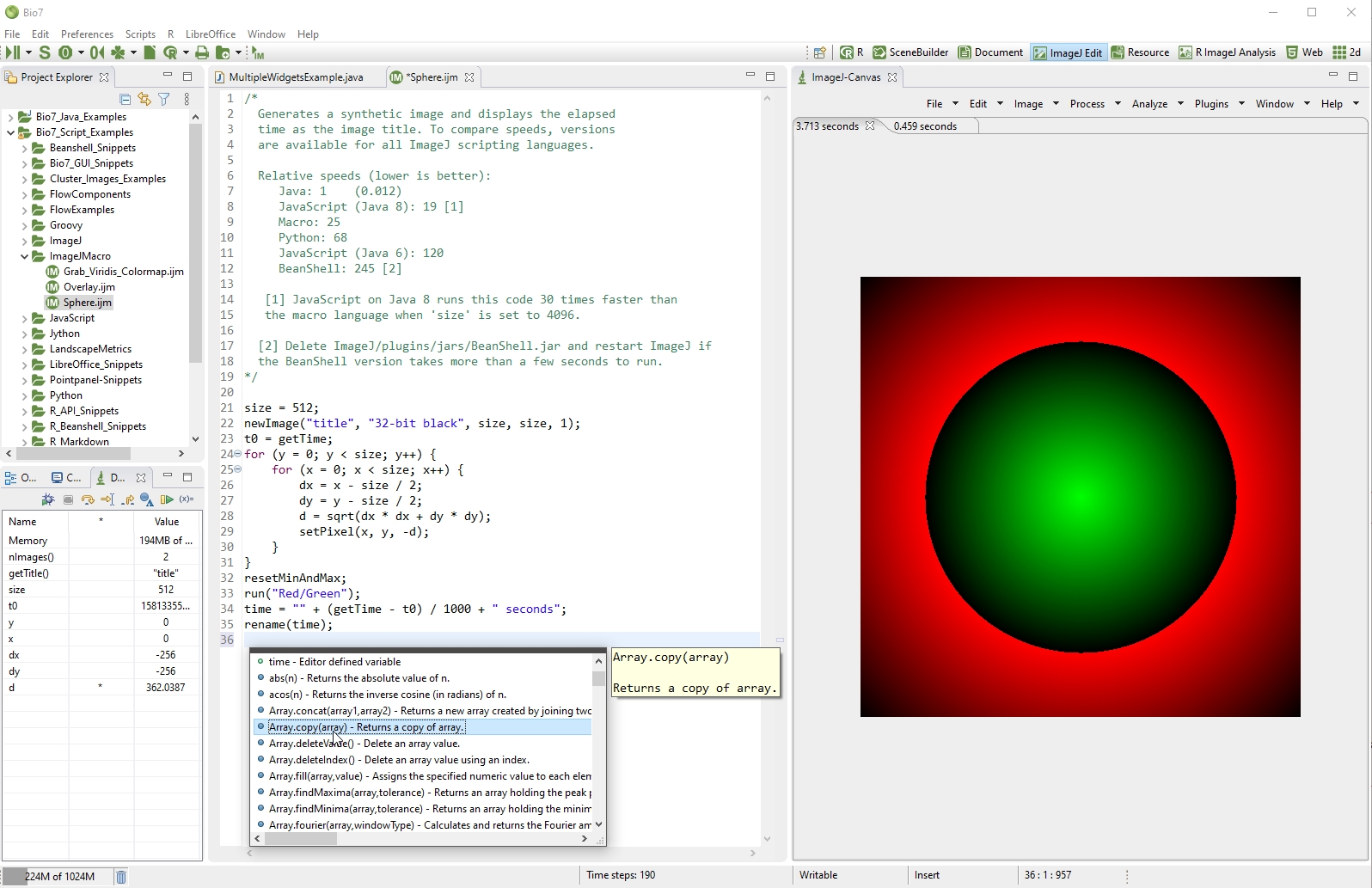
Перспектива ImageJ Edit скомпонована под типичный цикл анализа: слева видны проект и вспомогательные панели, в центре — редактор сценария, справа или в отдельной области — ImageJ Canvas. Макросы, сценарии и Java-плагины можно создавать и редактировать здесь же. Поддерживаются редакторы для BeanShell, Groovy, Jython, JavaScript, ImageJ Macro и Java-кода, а доступ к API ImageJ позволяет автоматизировать операции, которые иначе пришлось бы многократно выполнять через меню.
Интегрированная панель ImageJ поддерживает внешние плагины. После установки плагина его команды добавляются к меню, а при необходимости список меню можно обновить. Пути к плагинам и макросам настраиваются в параметрах ImageJ. Это делает Bio7 особенно полезной не как отдельный набор фильтров, а как среду для воспроизводимого анализа: стандартные функции ImageJ можно сочетать с пользовательскими расширениями и собственным кодом.
Открытие изображений и стеков
Обычные поддерживаемые ImageJ изображения можно открыть через меню или перетаскиванием. Каталог изображений допускается загрузить как стек. Для больших серий важен режим виртуального стека: при таком варианте в оперативную память загружаются не все кадры сразу, а только отображаемые данные. Это не отменяет требований к диску и скорости чтения, но помогает работать с наборами, которые неудобно целиком держать в памяти.
Стек в Bio7 может быть не только временной последовательностью. Руководство прямо рассматривает многоспектральные и гиперспектральные данные как возможный случай применения: отдельные слои можно связывать с выбранными областями и передавать в R. В практической работе это позволяет выделить несколько классов на изображении и получить для каждого класса набор значений по слоям, а затем строить статистическую модель уже в R.
Выделения, ROI и таблицы результатов
Ручные выделения ImageJ остаются одним из главных способов задать область анализа. Bio7 умеет передавать в R координаты выделений и значения пикселей, а также работать с несколькими ROI через ROI Manager. Если анализ выполнен стандартными командами ImageJ и получена Results Table, все её значения можно передать в R как data frame. Это удобнее, чем экспортировать таблицу в промежуточный CSV и затем снова импортировать её для статистики.
Для стеков возможна передача выделений по нескольким срезам. Перед запуском такой операции важно проверить два условия: нужное изображение действительно должно быть стеком, а набор ROI — активным и соответствовать нужным срезам. Ошибка здесь не приводит к неправильной кнопке, но может дать статистику не по тем областям, поэтому в повторяемом сценарии лучше фиксировать порядок создания ROI и имена получаемых объектов R.
Связка ImageJ и R
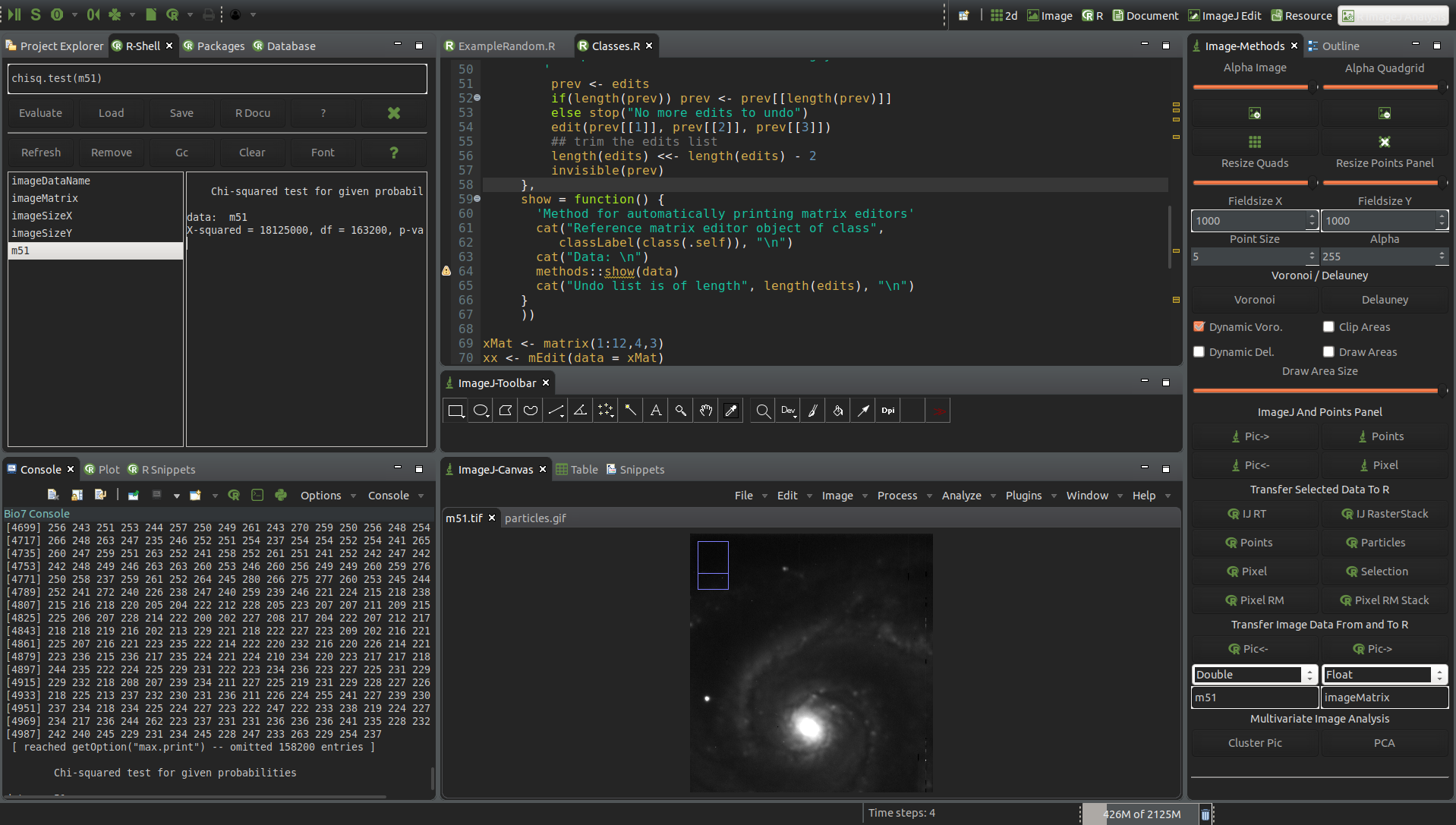
R ImageJ Analysis размещает инструменты статистики и изображения рядом. Специальная панель Image-Methods содержит действия для передачи данных между двумя частями среды. Можно отправить в R таблицу результатов ImageJ, данные текущего изображения, выбранные пиксели, координаты ROI и результаты Particle Analysis; в обратном направлении поддерживается создание изображения из матрицы или вектора R. Для пользователя это означает, что граница между измерить изображение и проверить гипотезу статистически становится значительно короче.
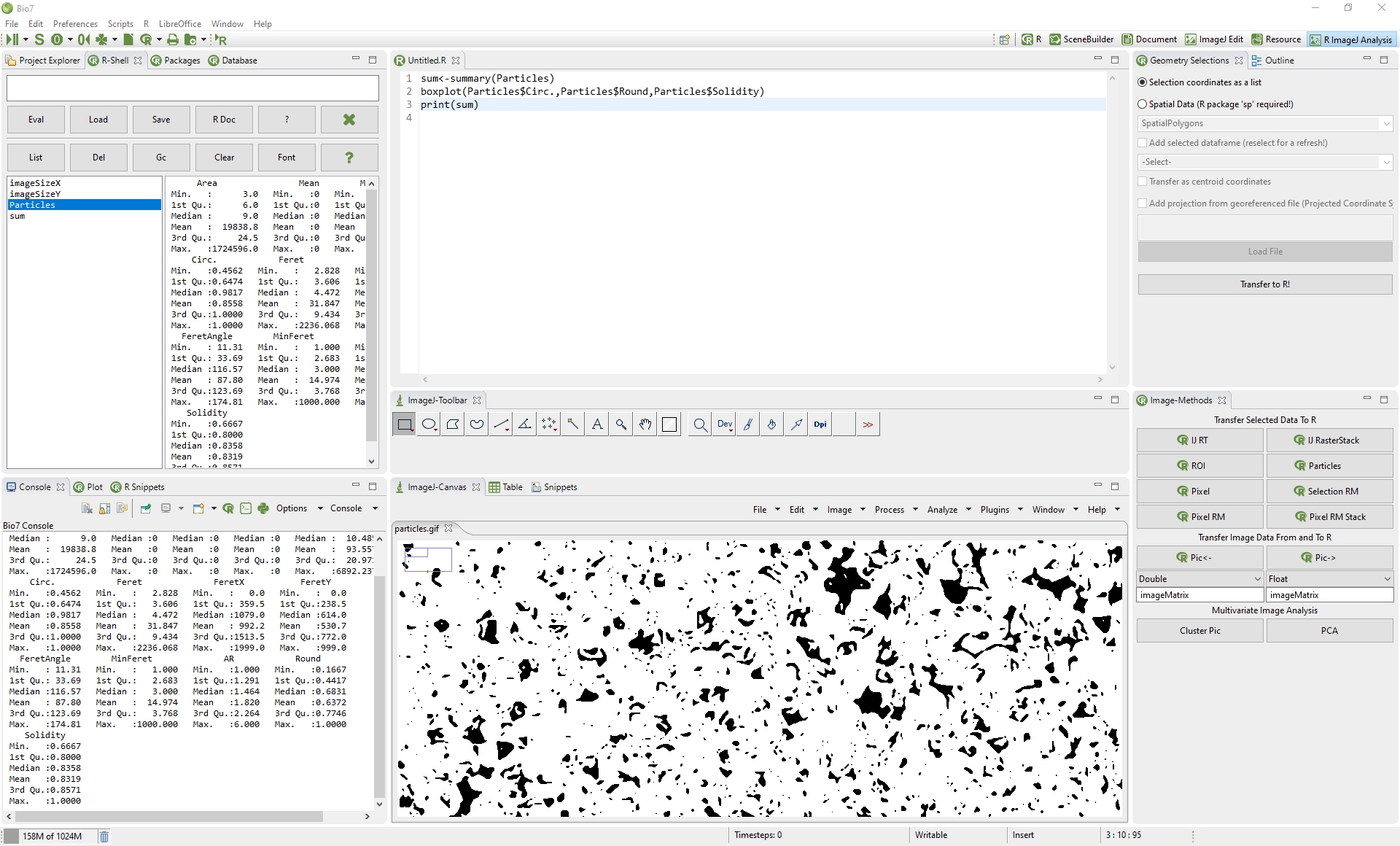
Передача пикселей в R
При передаче текущего изображения можно задать имя объекта в R и тип данных. Для некоторых вариантов доступно получение матрицы; это особенно удобно, когда алгоритм в R ожидает двумерный массив чисел. Перед операцией стоит проверить тип исходного ImageJ-изображения. Цветной кадр, 8-битное изображение, 16-битные измерения и float-данные имеют разный диапазон и смысл, поэтому бездумное преобразование типа может изменить масштаб значений или потерять точность.
Обратная операция создаёт ImageJ-изображение из существующей матрицы или вектора R. Пользователь выбирает тип результата — например, оттенки серого, float или другой доступный вариант. Такой маршрут полезен для карт вероятностей, классификаций, нормализованных матриц и любых вычисленных полей, которые удобнее оценивать визуально в ImageJ, чем только по числам.
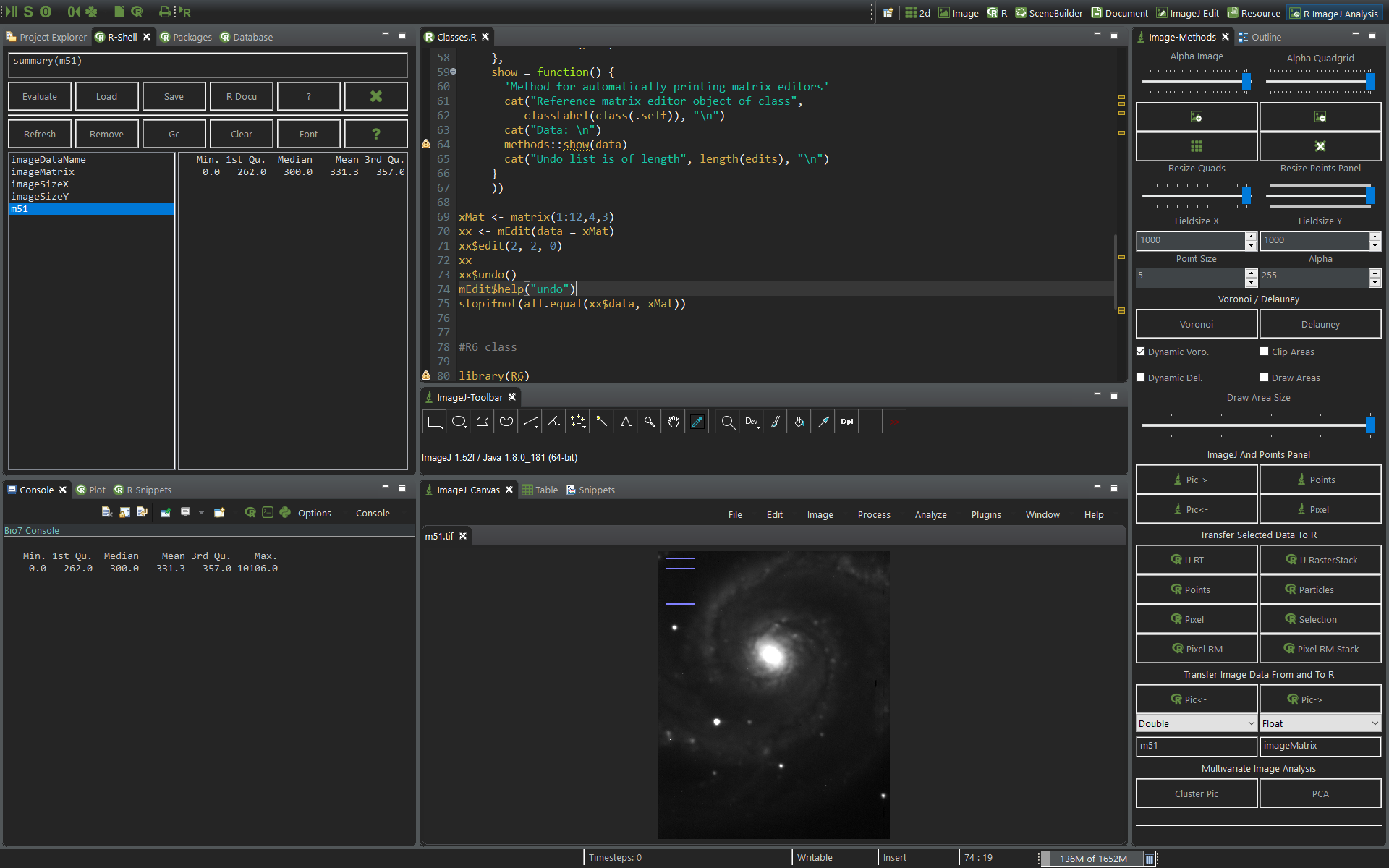
Particle Analysis и статистическая проверка
Типичный сценарий начинается с сегментации или пороговой обработки изображения в ImageJ. После отделения объектов запускается Particle Analysis, и таблица признаков — площадь, геометрические показатели и другие рассчитанные ImageJ значения — становится структурой для статистики. В Bio7 такую таблицу можно получить в R без отдельного файла. Далее уже средствами R строятся сводки, сравнения групп, графики или модели, а числовые результаты остаются рядом с исходным изображением.
Практический смысл связки особенно заметен при серийных измерениях. Если одна и та же процедура применяется к нескольким изображениям, ручная обработка может остаться в ImageJ, но сбор и проверку результатов проще вынести в R. Ещё надёжнее автоматизировать повторяющуюся часть макросом: тогда одинаковые фильтры и параметры применяются к каждому кадру, а статистический код получает данные одинаковой структуры.
Выборки пикселей и классификация
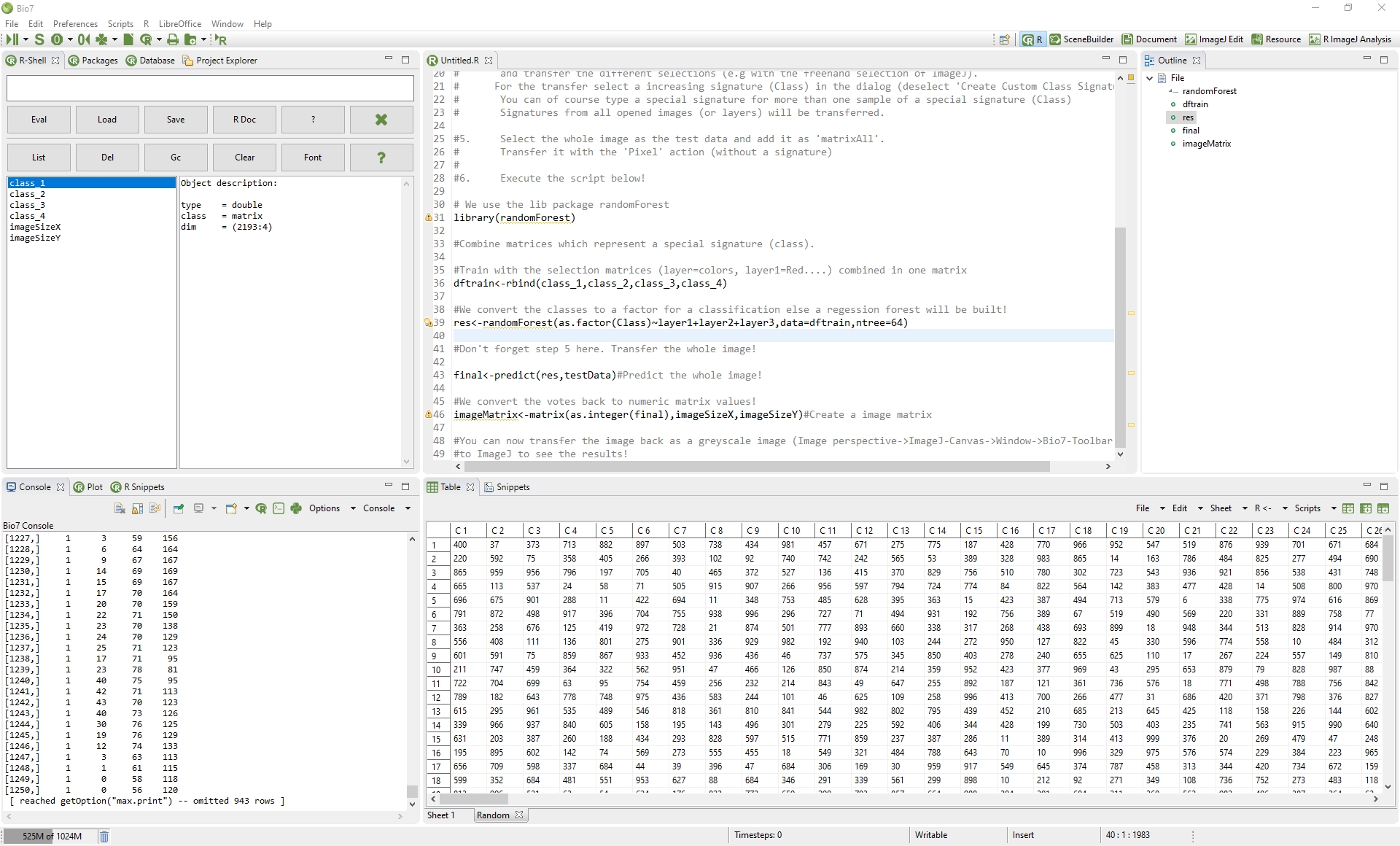
Bio7 предусматривает передачу выбранных пикселей из нескольких слоёв изображения. Набор значений из одной области можно трактовать как подпись класса: например, вручную отметить характерный тип участка, собрать значения каналов или слоёв и затем использовать их в R для обучения классификатора. Руководство описывает этот подход в контексте supervised classification и отдельно показывает пример с randomForest.
Качество такой классификации определяется не интерфейсом, а корректностью обучающих областей и статистической постановки. Если ROI перекрывает смешанные классы или один класс представлен несколькими похожими выборками, итоговая модель будет отражать эти ошибки. Поэтому Bio7 полезно рассматривать как средство передачи и воспроизводимости данных, а не как автоматическую систему, которая сама выбирает правильные обучающие примеры.
Кластеризация и PCA
Для многомерных данных изображения предусмотрены диалоги кластеризации и анализа главных компонент. В кластеризации руководство указывает алгоритмы clara и k-means; пользователь задаёт число кластеров и при необходимости дополнительные аргументы. Для PCA задаётся число компонентов, а в анализ можно добавлять выбранные слои открытых изображений. Эти действия полезны для первичного исследования многоканальных наборов, когда нужно увидеть естественную группировку значений или сократить размерность.
Интерпретировать результат нужно с учётом предпосылок методов. K-means чувствителен к масштабу признаков и предполагает выбранное число групп; PCA выделяет направления наибольшей дисперсии, но не гарантирует, что они совпадут с биологически или физически важными классами. Bio7 облегчает запуск и передачу данных, однако нормализация, выбор признаков и содержательная проверка результата остаются задачей исследователя.
Просмотр больших наборов и миниатюры
Thumbnail Browser нужен для быстрого просмотра каталога без последовательного открытия каждого файла. Каталог выбирается в Navigator и открывается в режиме миниатюр. Поддерживается предварительный просмотр обычных форматов изображений, с которыми работает ImageJ, а также LUT. При наведении можно получить сведения о файле, выбор миниатюры открывает изображение в ImageJ, а контекстное действие помогает перейти к родительской папке.
Особенно полезен просмотр LUT: Bio7 создаёт псевдоцветные миниатюры на основе шаблонного изображения, чтобы пользователь видел действие таблицы цветов до применения. LUT затем можно назначить открытому одноканальному изображению подходящей разрядности. Это быстрее, чем поочерёдно применять десятки таблиц цветов вслепую.
Миниатюры — инструмент навигации, а не замена анализу. По уменьшенному изображению можно отбраковать явно неподходящие файлы, заметить смену серии или выбрать кадр для дальнейшей работы, но точные измерения и оценку небольших деталей следует делать в ImageJ Canvas при нормальном масштабе. Для редких структур или слабого контраста миниатюра может скрыть то, что видно в исходном изображении.
R-Shell и статистический рабочий стол
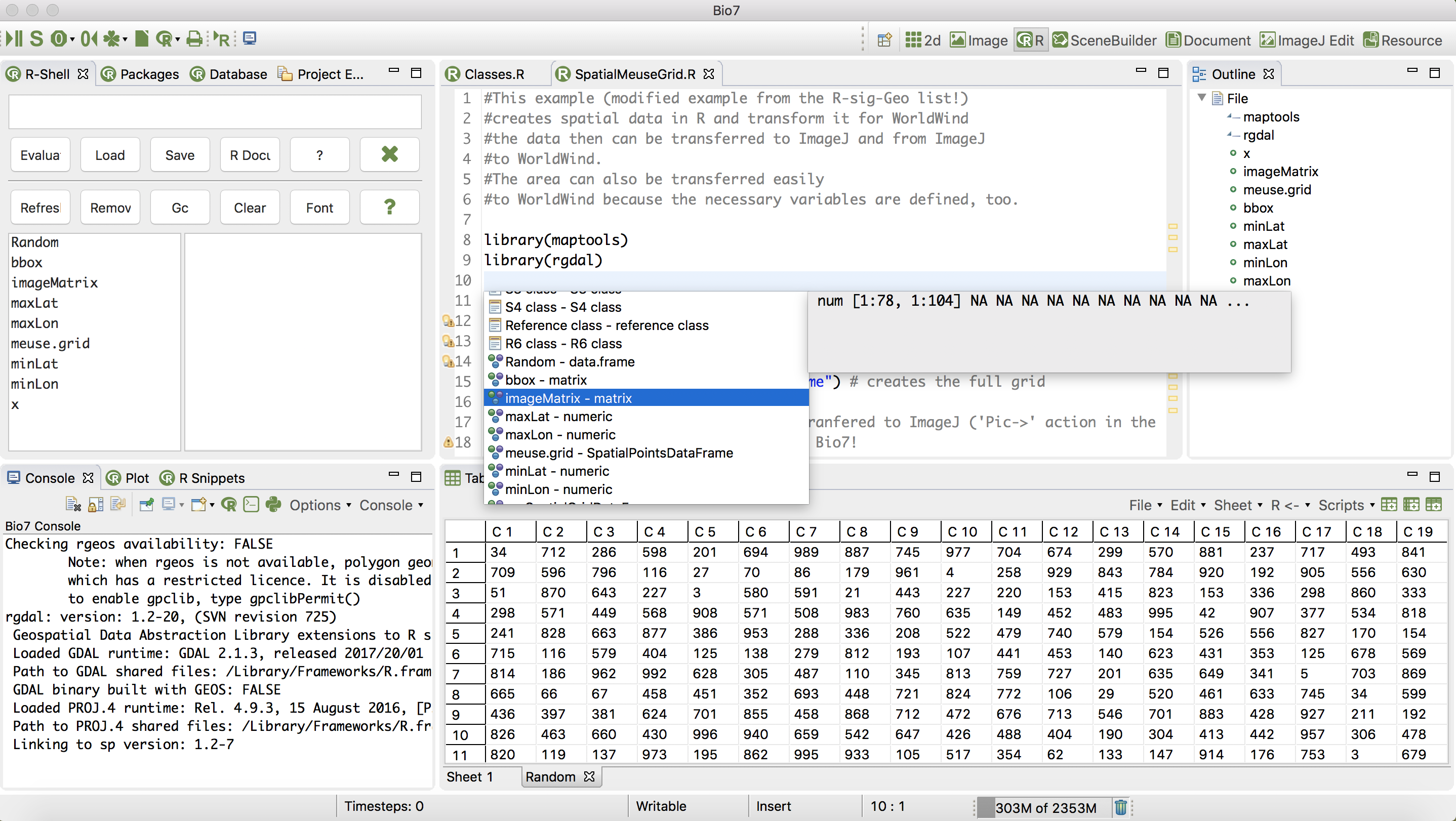
R-перспектива объединяет таблицу и R-Shell. В строке выражений можно вводить команды R, проверять их синтаксис, запускать и использовать автодополнение. История введённых выражений хранит до ста команд и может быть сохранена или загружена. Рядом находится представление объектов рабочего пространства: оно показывает переменные, позволяет обновлять список, удалять выбранные объекты, выводить значения или сводку и передавать данные в табличное представление.
Объекты R и контроль состояния
При анализе изображений рабочее пространство R быстро наполняется матрицами, data frame, векторами и служебными объектами. Список объектов в R-Shell помогает видеть, что действительно находится в памяти. Выбранный объект сопровождается кратким описанием; из контекстного меню можно показать содержимое, получить сводку, отфильтровать список по типу, преобразовать переменную или отправить её в Table.
Команда сборки мусора R доступна из панели R-Shell и может освободить память, занятую объектами, которые уже не нужны. Однако это не отменяет контроля структуры анализа. Если в памяти остаются многомегабайтные копии одного изображения в разных типах, лучше удалить лишние объекты явно, а не рассчитывать только на автоматическое управление памятью.
Snippets и повторяемые фрагменты
Snippets содержат тематически организованные шаблоны для R и других поддерживаемых языков. Выбранный фрагмент сопровождается контекстной информацией; его можно перенести в строку R-Shell или в открытый R-редактор. Такой механизм полезен для часто повторяющихся конструкций и для освоения функций программы, но шаблон всё равно нужно проверять на соответствие своим данным: имена объектов, столбцов и диапазоны значений не подставляются по смыслу автоматически.
Для исследовательского проекта хороший подход — использовать snippets как отправную точку, а окончательный анализ хранить в обычных файлах сценариев. История R-Shell удобна для интерактивных экспериментов, но файл с кодом лучше подходит для повторного запуска и проверки. Так проще увидеть, какие преобразования были сделаны между исходным изображением и итоговым графиком.
Редактор R: код, проверки и быстрые исправления
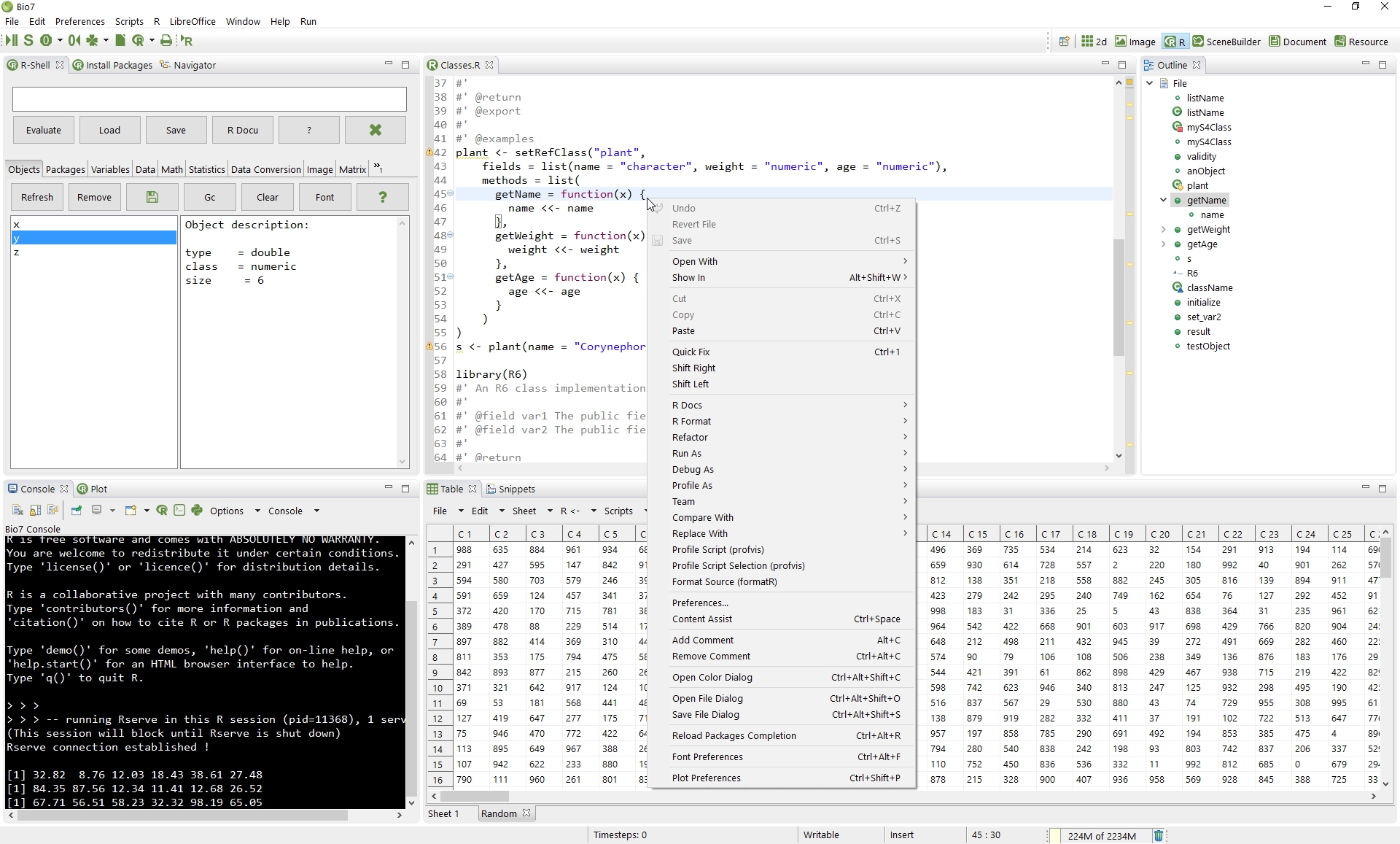
R-редактор в Bio7 связан с парсером. После изменения файла код разбирается, а обнаруженные ошибки и предупреждения отмечаются в вертикальной линейке и подчёркиваются в тексте. Для части проблем доступна подсказка быстрого исправления. Это не заменяет выполнение сценария: синтаксически корректный код может давать неправильный статистический результат, однако раннее обнаружение опечаток и неполных выражений сокращает количество простых ошибок до запуска.
Из редактора можно выполнять выбранные строки и последовательности. При работе через Rserve выражение проверяется и, если оно ещё не завершено, может накапливаться до образования корректной конструкции. Такой режим удобен для пошаговой проверки длинного сценария, но требует помнить о состоянии текущего R workspace: результат строки зависит от объектов, созданных ранее. Для чистой воспроизводимости полезно периодически запускать сценарий в ожидаемом порядке, а не только фрагментами.
Автодополнение и навигация
Контент-ассист помогает дополнять имена и функции, а Outline показывает структуру файла. Эти инструменты особенно заметны в больших сценариях с несколькими функциями. Вместо прокрутки сотен строк можно перейти к нужному элементу структуры, а затем выполнить или отредактировать небольшой фрагмент. В проекте, где R-код обслуживает обработку изображений, такая навигация уменьшает риск править похожую функцию не в том файле.
Редактор также поддерживает форматирование и набор команд, связанных с документацией R. Практическая ценность здесь не в косметике: единообразный отступ, осмысленные имена и разделение анализа на функции делают сценарий проще для повторного использования. Bio7 позволяет выполнять код рядом с данными, но качество самого кода по-прежнему определяет, насколько легко будет повторить работу через месяц или передать её коллеге.
Таблицы, CSV и обмен данными
Table — встроенная электронная таблица для импорта, редактирования, экспорта и передачи данных в R. Поддерживается несколько листов, которые можно переименовывать, изменять число строк и столбцов и редактировать как обычную таблицу. Для обмена доступны Excel, CSV, текстовый экспорт и формат Bio7 XML; последний предназначен в том числе для форматированных таблиц с изображениями.
CSV импортируется через отдельный диалог с предварительным просмотром. Это важнее, чем кажется: в научных данных часто различаются разделитель колонок, десятичный знак, кодировка или наличие заголовка. Предпросмотр позволяет увидеть, раскладываются ли значения по столбцам правильно, до фактической загрузки в рабочую таблицу. Если весь ряд оказался в одной ячейке, первым делом следует проверять разделитель, а не исправлять данные вручную после импорта.
Передача Table → R
Выбранные данные можно отправлять из таблицы в R как data frame или как векторы разных типов. Поддерживается перенос с заголовком и без него. Выделение отдельных ячеек, блоков, строк и столбцов позволяет формировать объект из нужной части таблицы, не создавая временный файл. При этом тип столбца всё равно нужно проверять в R: смешанные числовые и текстовые значения могут привести к преобразованию, которое не соответствует ожиданиям статистического кода.
Передача R → Table
В обратном направлении data frame может открываться как новый лист с заголовком или без него, матрица — как отдельный лист, а вектор — как строка или столбец, начиная с выбранной позиции. Этот маршрут удобен для просмотра результатов вычислений в табличной форме и для ручной проверки отдельных значений. Если итог должен снова попасть в R, лучше хранить исходный объект в workspace и не использовать таблицу как единственный экземпляр данных.
Графики R внутри ImageJ
По умолчанию Bio7 умеет направлять графики R в ImageJ. Один график становится изображением, а несколько последовательных графиков могут складываться в стек, по которому удобно перемещаться слайдером. Такой способ особенно полезен при сравнении серии визуализаций с одинаковой шкалой или при циклическом построении графиков для разных групп.
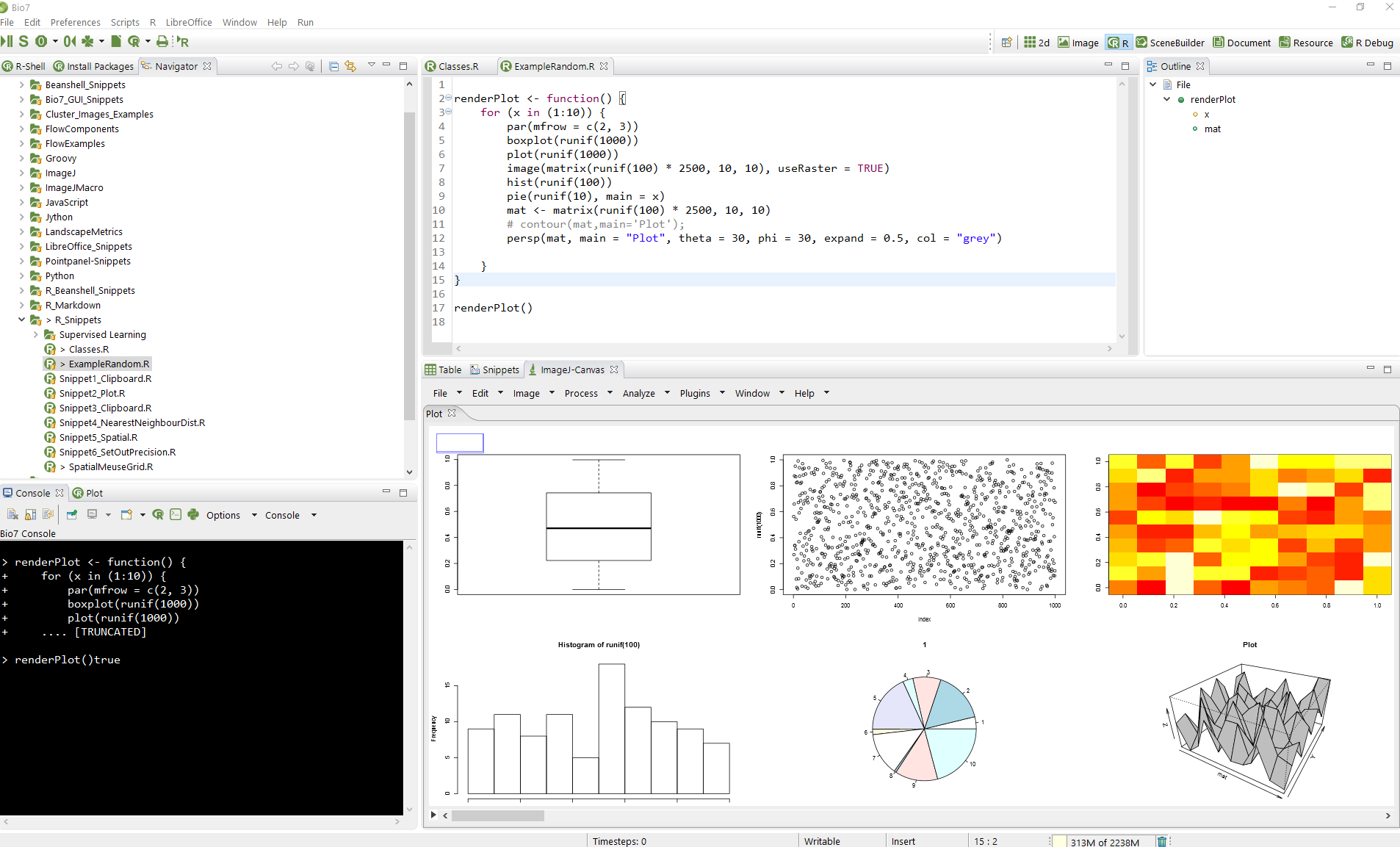
Полученный стек можно обрабатывать средствами ImageJ и сохранять как изображение; руководство также указывает сохранение стеков в AVI или анимированный GIF. Размер устройства и формат графика настраиваются в параметрах Rserve Plot. Для публикационной графики часто разумнее использовать векторные форматы через соответствующее устройство R, а отображение через ImageJ оставить для оперативной проверки и сравнения серии результатов.
Нужно различать изображение научного графика и исходные данные. Стек графиков хорош для просмотра и демонстрации, но дальнейшие числовые выводы следует делать из объектов R, а не измерять уже отрисованные оси или линии в ImageJ. Bio7 делает оба типа данных видимыми в одной среде, поэтому полезно дисциплинированно разделять визуальный результат и числовые данные.
Отладка R-сценариев
Для R предусмотрена отдельная компоновка отладки. Точки останова позволяют остановить выполнение внутри функции и посмотреть значения переменных. Доступны типичные действия продолжения, перехода к следующему шагу, входа в вызов и завершения текущей функции. Представление переменных помогает увидеть состояние данных именно в момент остановки.
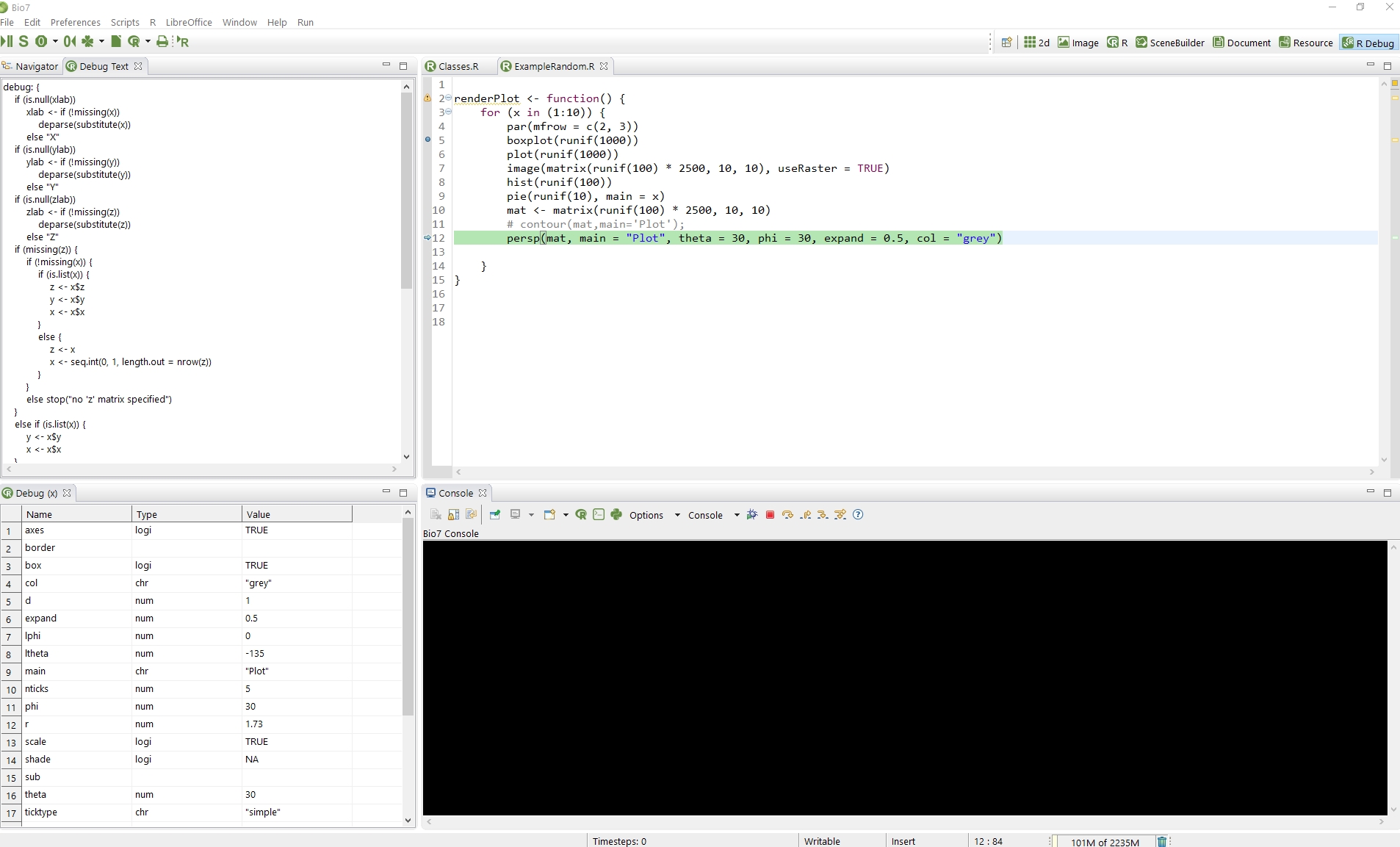
Отладчик особенно полезен, когда ошибка появляется не при чтении файла, а после нескольких преобразований изображения. Например, функция может получать матрицу неожиданного размера после изменения ROI. Вместо вставки десятков временных выводов можно остановиться перед проблемным выражением и сравнить размеры, типы и значения. После исправления стоит снова запустить анализ с начала, чтобы не оставить в памяти объекты от неудачной попытки.
Условные точки останова помогают в циклах, где ошибка проявляется только на конкретном изображении или при определённом значении. Однако условие само должно быть простым и надёжным. Если оно зависит от объекта, который не всегда существует, отладка может стать сложнее исходной проблемы. Для серийной обработки лучше дополнительно записывать имя текущего файла и ключевые размеры данных в журнал или консоль.
ImageJ Macro Editor и автоматизация
Редактор ImageJ Macro предоставляет подсветку синтаксиса, динамическое обнаружение ошибок, автодополнение, форматирование и средства отладки. Макросы хорошо подходят для повторения стандартных операций ImageJ: открыть изображение, применить фильтр, задать порог, выполнить измерения, сохранить результат. В Bio7 макрос находится рядом с проектом и может сочетаться с последующим R-анализом.
Когда выбирать макрос, а когда R
Если задача преимущественно состоит из операций ImageJ и одинаково повторяется для каждого кадра, макрос обычно проще. Если основная часть — статистика, моделирование, работа с data frame и графиками, естественнее держать её в R. Bio7 не требует выбирать только один язык: макрос может сформировать таблицу измерений, а R — принять её и построить статистику. Разделение по роли делает код понятнее, чем попытка реализовать весь проект в одном языке только ради единообразия.
Перед автоматизацией полезно один раз пройти процедуру вручную на репрезентативном изображении и зафиксировать параметры. Особенно это относится к порогу сегментации, размерам фильтров и правилам отбора объектов. Макрос безошибочно повторит и удачные, и неудачные параметры; сам факт автоматизации не делает метод устойчивым к изменению яркости или масштаба снимков.
Другие языки и доступ к ImageJ API
Bio7 поддерживает выполнение сценариев на BeanShell, Groovy, JavaScript и Jython, а также разработку Java-кода. Из этих языков доступен API ImageJ, поэтому сложную автоматизацию можно вынести за пределы языка макросов. Выбор зависит от задачи и уже существующего кода. Для небольшой последовательности фильтров макрос короче; для полноценного плагина с собственными классами и библиотеками рациональнее Java.
Редакторы и интерпретаторы полезны также как мост между моделированием и изображениями. Например, Groovy-сценарий может выполнять служебные действия внутри Bio7, а R заниматься статистикой. Чем больше языков используется в одном проекте, тем важнее документировать порядок запуска и зависимости, иначе через некоторое время будет трудно понять, какой файл создаёт нужный промежуточный результат.
Flow Editor: визуальная последовательность операций
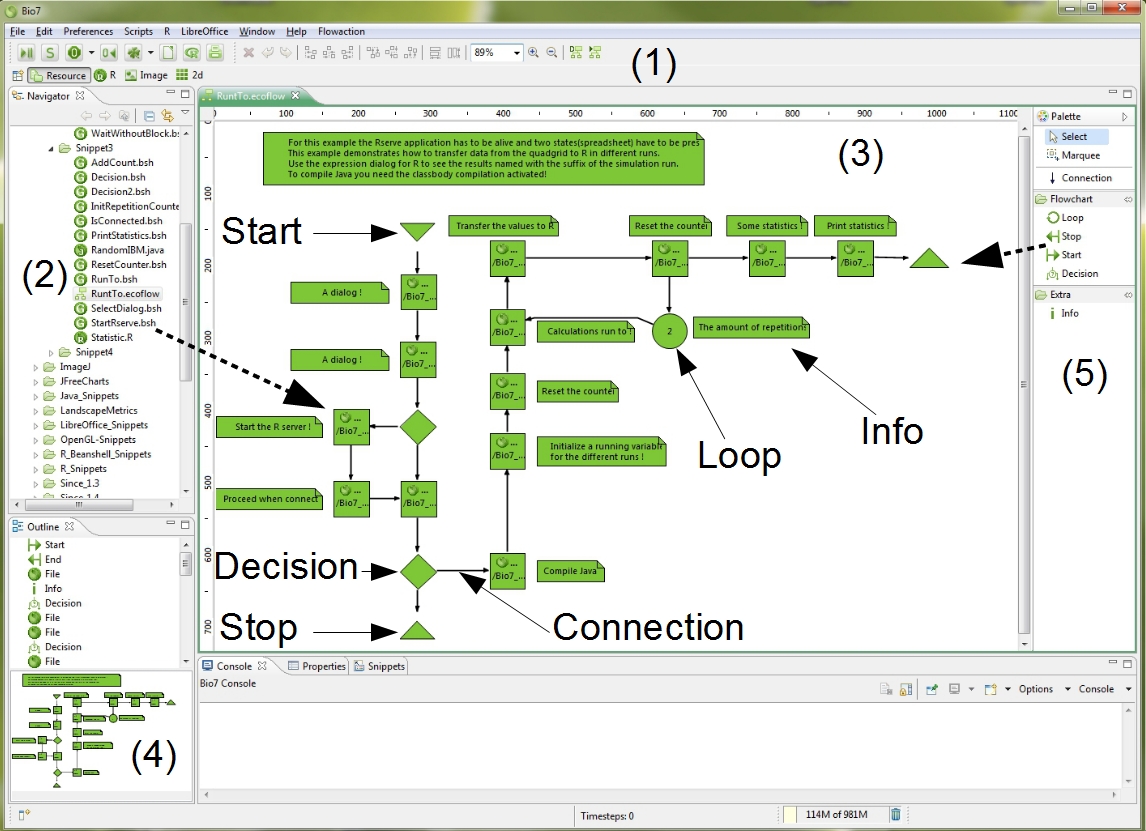
Flow Editor предназначен для построения графической последовательности операций. Файлы из Navigator перетаскиваются на схему и выполняются в порядке, заданном связями. В палитре есть элементы начала и остановки, решения, циклы, соединения и информационные блоки. Файл схемы имеет расширение .ecoflow. Тип перетащенного файла используется для выбора подходящего интерпретатора или компилятора.
Когда схема полезнее обычного сценария
Визуальная схема удобна, когда процесс состоит из файлов разных типов. Например, сначала запускается ImageJ-макрос, затем R-сценарий, после него служебный Groovy-файл, а часть шагов повторяется в цикле. В обычном текстовом коде такую цепочку тоже можно реализовать, но Flow Editor делает порядок видимым и позволяет быстро оценить структуру процесса. Это особенно полезно при демонстрации методики или при анализе, который поддерживает несколько языков.
Для корректной схемы необходимы начало и завершение, а направление задаётся стрелками. У компонентов есть правила соединения: файл должен иметь исходящую связь, цикл не ставится первым элементом после старта и имеет ограничения на входы и выходы. Перед помещением файлов в Flow Editor руководство рекомендует проверить их отдельно. Это разумное правило: визуальная схема не исправит ошибку внутри R- или ImageJ-сценария, а лишь сделает её частью более длинной цепочки.
Риски смешанных процессов
Главная сложность Flow Editor возникает из внешнего состояния. Один шаг может ожидать активный Rserve, другой — определённый файл в проекте, третий — уже открытое изображение. Если такие зависимости не зафиксированы, схема будет выглядеть корректной, но окажется чувствительной к порядку действий пользователя. Поэтому для серьёзного рабочего процесса стоит минимизировать скрытые предпосылки и явно создавать нужные данные внутри последовательности.
При сбое Rserve в длинной цепочке иногда требуется остановить и запустить соединение заново. После такого сбоя не следует сразу продолжать с середины, если предыдущие шаги могли частично изменить workspace. Надёжнее определить, какие объекты были созданы, очистить конфликтующее состояние и повторить последовательность с известной точки.
3D-визуализация
В 3D-перспективе Bio7 предоставляет специализированную OpenGL-область для разработки пользовательских визуализаций. Можно загружать 3D-модели, текстуры и собственные геометрические формы; доступны библиотеки для геометрических вычислений. Это не готовый редактор трёхмерной графики в духе моделлера: основной смысл панели — дать программируемое пространство для визуализации результатов модели или данных.
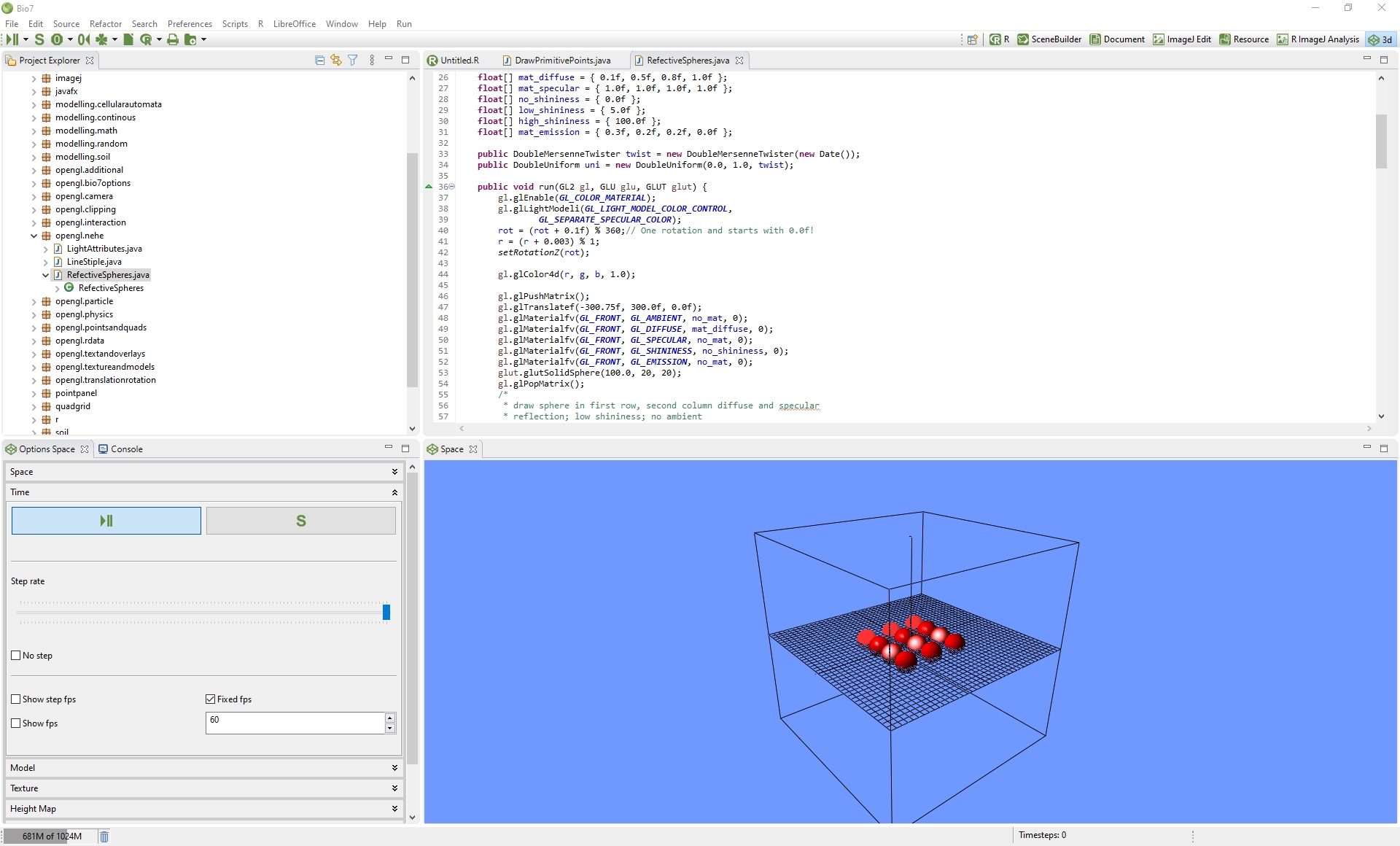
Space View показывает координатную систему, сетку и сцену. Мышью можно вращать вид, приближаться, удаляться и перемещать камеру; рядом расположены параметры пространства и времени. Такой интерфейс подходит для интерактивной проверки того, что код создаёт ожидаемую геометрию. При сложной визуализации полезно отдельно проверять единицы измерения, направление осей и масштаб, иначе красивое отображение может неверно передавать геометрию исходных данных.
Прямое использование OpenGL даёт гибкость, но требует программной подготовки. Если задача сводится к обычному трёхмерному графику R, нет смысла переносить её в эту перспективу. 3D-модуль оправдан, когда нужно управлять сценой, объектами и временем на уровне кода или связать визуализацию с моделью, уже созданной в Bio7.
WorldWind и пространственные данные
WorldWind-перспектива использует виртуальный глобус NASA Java WorldWind. В рабочем окне есть сама карта и панель параметров с группами управления слоями и пространственными объектами. Можно вращать глобус, менять масштаб и наклон, работать с координатами и добавлять пространственные данные. В сочетании с R это даёт путь от числового пространственного анализа к интерактивному географическому представлению.
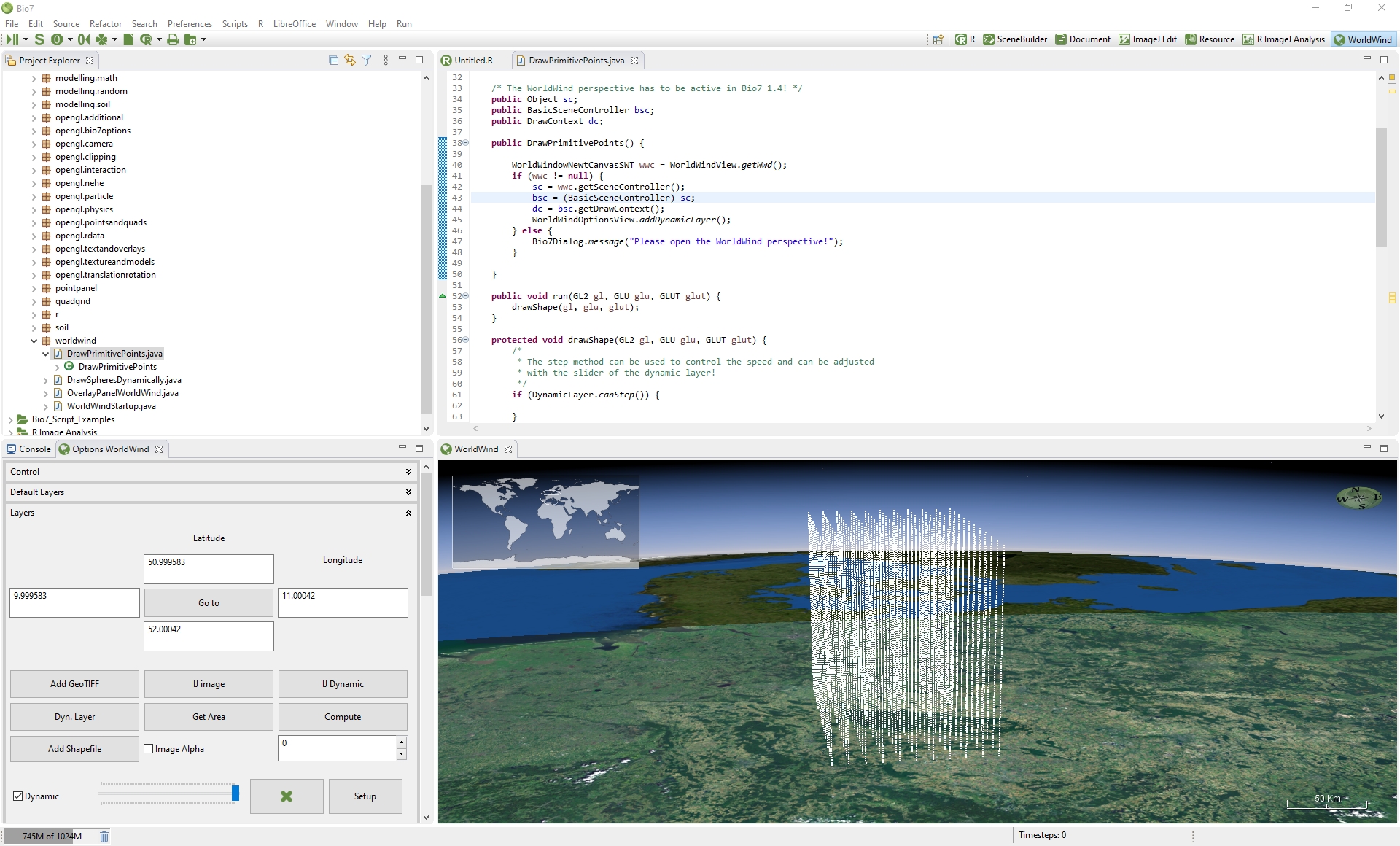
В руководстве показывается перенос геометрических выделений ImageJ в пространственное представление и работа с координатами. Такая возможность полезна, если растровое изображение связано с географией, но её нельзя воспринимать как автоматическую геопривязку. Координатная система и проекция должны быть известны и согласованы. Если изображение не имеет корректной пространственной привязки, перенос пиксельных координат сам по себе не создаёт географически достоверных данных.
Для тематических пространственных задач Bio7 использует сценарии R и профильные пакеты. В современной конфигурации GIS-импорт ориентирован на библиотеку terra. Перед воспроизводимым анализом важно записать, какие пакеты и версии использованы, потому что структура пространственных объектов в R может меняться между пакетами, а старые примеры нередко опираются на другой стек GIS-библиотек.
Пакеты R и управление зависимостями
Панель Packages разделяет операции установки, загрузки и управления пакетами. Можно выбрать зеркало, получить список доступных пакетов, установить выбранные и обновить уже установленные. Для Bio7 это критично: статистические, пространственные и документные функции часто зависят от библиотек R, которые не являются частью базовой среды.
Если сценарий выдаёт сообщение, что пакет отсутствует, сначала нужно проверить, используется ли тот же путь библиотеки, который настроен в Bio7. R может иметь несколько библиотечных каталогов, и пакет, установленный из другого сеанса R, не всегда оказывается в том месте, которое видит текущая конфигурация. В параметрах можно задать путь для новых пакетов и зеркало по умолчанию.
На Linux некоторые пакеты требуют системных компиляторов и библиотек, потому что устанавливаются из исходного кода. Ошибку компиляции такого пакета нельзя исправить переустановкой Bio7: нужно читать сообщение сборки и устанавливать недостающие системные зависимости. Для проекта с большим числом пакетов полезно хранить отдельный R-сценарий, проверяющий или устанавливающий необходимый набор библиотек.
Подключение R и Rserve
Статистическая часть Bio7 требует установленного R. Путь к R задаётся в параметрах, там же можно указать каталог пакетов. Для двусторонней связи многих инструментов используется Rserve. В Bio7 есть сценарий установки Rserve, однако после установки соединение всё равно нужно корректно запустить. На Linux и macOS используется специально собранный вариант Rserve для cooperative mode.
Если Bio7 не видит R
Первый диагностический шаг — убедиться, что R запускается отдельно и что в настройках Bio7 указан существующий путь. На Windows полезно не угадывать каталог по памяти, а проверить фактическое место установленного R. Если R обновлялся и старый каталог был удалён, сохранённая настройка может указывать на несуществующий путь. После изменения пути следует перезапустить связанный сеанс и только затем проверять сценарии.
Если не устанавливается соединение Rserve
Нужно отделить три возможных причины: пакет Rserve не установлен, Rserve не запущен или Bio7 подключается не к тому порту. В параметрах доступен порт TCP-клиента Rserve и аргументы запуска. Не стоит менять несколько параметров одновременно: сначала проверить установку пакета, затем запуск сервера, затем соединение по настройкам. Такой порядок быстрее выявляет конкретный уровень ошибки.
Если Rserve неожиданно остановился во время анализа, объекты в R и состояние Bio7 могут разойтись. После восстановления соединения проверьте, действительно ли нужные переменные находятся в текущем workspace. Особенно это важно после передачи большой матрицы изображения: повторный сценарий может считать, что объект уже существует, хотя соединение было пересоздано.
Нативное выполнение R
Bio7 допускает выполнение R-команд и без Rserve через отдельную консоль с прямой передачей команд экземпляру R. Такой режим подходит не для всех функций: некоторые команды и графические интерфейсы могут быть недоступны. Если сценарий использует обмен объектами между ImageJ и R, следует заранее проверить, поддерживается ли нужная операция в выбранном режиме, а не предполагать полную взаимозаменяемость.
Базы данных
Database View предназначен для подключения к базам данных через R. Для соединения нужны системные ODBC-драйверы и пакеты R odbc и DBI. Профиль подключения содержит параметры базы, а отдельная вкладка предусмотрена для SSH-туннеля. Это позволяет получать данные для анализа без предварительного ручного экспорта в CSV.
При проблемах с соединением диагностику следует вести снизу вверх: установлен ли ODBC-драйвер для нужной СУБД, видит ли его система, загружаются ли пакеты odbc и DBI, корректны ли адрес и параметры, нужен ли SSH-туннель. Пароль можно не хранить в профиле и вводить при запросе, что удобнее для общего проекта, который не должен содержать учётные данные.
Если данные из базы связаны с изображениями, хорошая практика — сохранять в проекте запрос или сценарий, которым получена выборка, а не только итоговую таблицу. Тогда статистика и измерения можно повторить на обновлённой базе и проверить, не изменился ли состав записей.
Расширения ImageJ и Eclipse
Bio7 расширяется на нескольких уровнях: плагинами ImageJ, пакетами R, пользовательскими сценариями и совместимыми расширениями Eclipse. Update Manager используется для установки и удаления Eclipse-плагинов и управления серверами обновлений. Платформа сохраняет историю конфигураций, что позволяет вернуть предыдущее состояние установки, если стороннее расширение оказалось несовместимым.
Плагины ImageJ размещаются в соответствующей папке плагинов. После добавления меню ImageJ можно обновить, чтобы новые команды появились без ручной перестройки интерфейса. Перетаскивание JAR в ImageJ Canvas также поддерживается как путь установки при выбранной папке. Сторонний JAR следует получать из доверенного проекта и понимать его назначение: плагин выполняет код с правами пользователя и влияет на результаты анализа.
Чем больше расширений установлено, тем сложнее воспроизводимость. Если один компьютер содержит десятки дополнительных плагинов, а другой — только базовую конфигурацию, одинаковый макрос может вести себя по-разному или не находить команду. Для важного проекта стоит записывать набор критичных расширений и по возможности использовать стандартные операции или заранее перечисленные зависимости.
Тёмная тема и компоновка рабочего места
Bio7 поддерживает светлые и тёмные варианты оформления платформы. На функциональность анализа тема не влияет, но при длительной работе с кодом и яркими изображениями контраст интерфейса может быть важен. Панели можно менять по размеру, закрывать и возвращать через представления, а перспективы позволяют восстановить логичную компоновку под задачу.
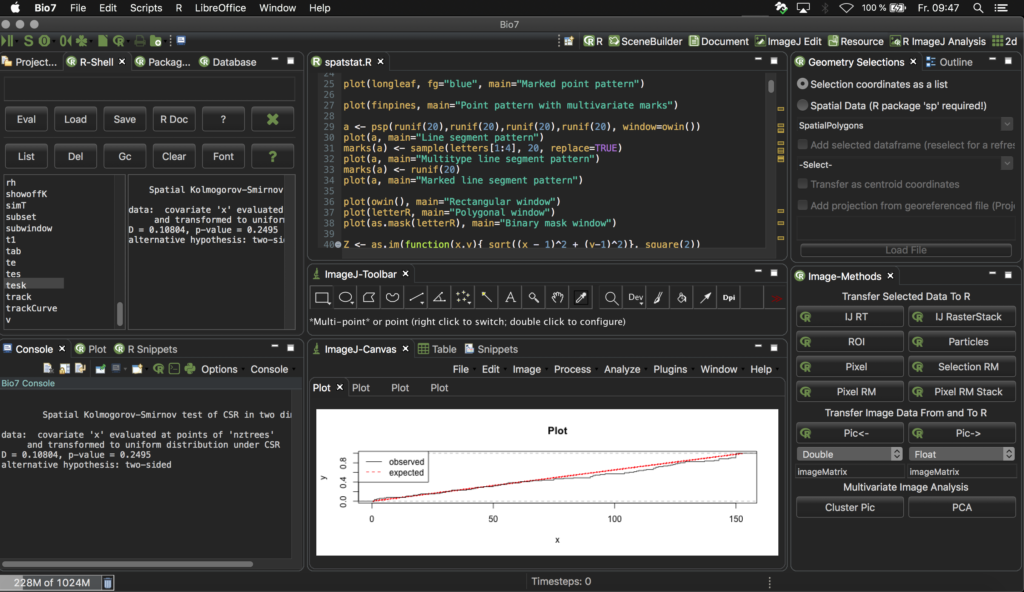
Не стоит пытаться держать все панели одновременно. Для сегментации важнее большое поле ImageJ Canvas и минимум служебных окон; для отладки R наоборот нужны код, переменные и консоль. Перспективы как раз позволяют не превращать экран в набор мелких областей. На небольшом дисплее полезно временно закрывать редко используемые представления и возвращать их только на соответствующем этапе.
Если интерфейс после экспериментов с компоновкой стал неудобным, разумнее восстановить перспективу и заново открыть несколько нужных панелей, чем вручную искать прежний размер каждого блока. Перед восстановлением стоит сохранить редактируемые файлы: изменение компоновки не должно влиять на содержимое проекта, но сохранённый код исключает лишний риск.
Сценарий: измерение объектов на микроскопическом снимке
Для измерения объектов удобно начать с ImageJ Edit. Откройте исходный кадр, проверьте масштаб и тип изображения, затем выполните необходимую предварительную обработку: коррекцию фона, фильтрацию или пороговую сегментацию теми средствами ImageJ, которые соответствуют методике. После получения бинарной маски или другого подходящего представления используйте Particle Analysis и убедитесь, что таблица результатов содержит ожидаемое число объектов.
Следующий этап — передача Results Table в R. Полученный data frame можно проверить через summary, построить распределения, сравнить группы или отфильтровать объекты по заранее обоснованному критерию. Важный контрольный шаг — сопоставить несколько строк таблицы с конкретными объектами на изображении, чтобы убедиться, что измерения интерпретируются правильно.
Если процедура повторяется, перенесите стабильные операции ImageJ в макрос. Параметры сегментации не следует автоматически считать универсальными: протестируйте макрос на самых светлых, тёмных и нетипичных кадрах серии. R-сценарий лучше сделать независимым от случайного порядка строк и явно проверять наличие требуемых столбцов.
Сценарий: многоканальные данные и подписи классов
При многоспектральных или гиперспектральных данных откройте слои как стек или набор согласованных изображений. Сначала убедитесь, что все слои имеют одинаковые размеры и относятся к одной пространственной области. Затем создайте ROI для хорошо известных классов и передайте значения выбранных пикселей по слоям в R. Каждый обучающий набор должен иметь понятную метку и достаточное число наблюдений.
В R можно исследовать распределения по каналам, проверить корреляции, построить PCA или обучить подходящую модель классификации. После получения предсказания сформируйте матрицу классов и верните её в ImageJ как изображение. На этом этапе визуальная проверка обязательна: карта должна логически совпадать с исходным изображением, а необычные границы или одиночные пиксели требуют выяснения причины.
Не используйте один и тот же ROI одновременно для обучения и оценки качества. Bio7 облегчает технический обмен данных, но не предотвращает статистическую утечку между обучающей и контрольной выборками. Для честной оценки стоит выделить независимые области или изображения и проверять модель на них.
Сценарий: пакетная обработка каталога
Для серии однотипных изображений сначала сформируйте проект с отдельной папкой исходников и протестируйте макрос на нескольких кадрах. Если файлы велики, рассмотрите стек или виртуальный стек, но не забывайте, что макрос должен корректно обрабатывать переход между изображениями. Имена выходных файлов лучше строить из исходных имён, добавляя понятный суффикс операции.
После обработки результаты измерений можно собирать в общую таблицу и передавать в R. Там стоит добавить идентификатор исходного файла, чтобы каждая строка оставалась связанной с изображением. Потеря такого идентификатора — одна из самых неприятных ошибок пакетного анализа: числа сохраняются, но установить их происхождение становится сложно.
Если цепочка включает несколько сценариев разных типов, её можно описать в Flow Editor. Однако для чисто ImageJ-процедуры один макрос часто проще и надёжнее. Flow Editor оправдан, когда нужны переходы между R, ImageJ, Java или другими файлами, циклы и условные ветви.
Сценарий: визуальный контроль папки изображений
Когда задача начинается не с измерения, а с отбора материала, откройте каталог через Thumbnail Browser. Быстро просмотрите серию, отмечая кадры с явным смещением, пересветом, неверным масштабом или другим техническим браком. Выбранные файлы затем открывайте в ImageJ для проверки в полном размере. Такой двухэтапный подход экономит время, но не заменяет контроль деталей.
Если серия использует разные LUT, предварительный просмотр таблиц цветов помогает подобрать подходящую визуализацию для одноканального изображения. При этом LUT меняет отображение, а не исходные измеренные значения. В отчёте важно не путать улучшение визуальной читаемости с изменением данных.
После отбора разумно сохранить список принятых и исключённых файлов в таблице или сценарии, особенно если критерий качества важен для статистики. Так можно позже объяснить, почему число изображений в анализе отличается от числа исходников.
Сценарий: R-графики как стек
Если один сценарий R строит одинаковый график для нескольких групп, направьте результаты в ImageJ. Каждый новый график попадёт в стек, и соседние варианты можно перелистывать без десятков отдельных окон. Этот способ удобен для визуального контроля выбросов и различий между группами.
Перед экспортом проверьте размер графического устройства, подписи осей и диапазоны. Если каждому графику R автоматически выбирает свой масштаб, визуальное сравнение может быть обманчивым. Для сравнительной серии лучше фиксировать одинаковые пределы осей там, где это методически оправдано.
После проверки стек можно сохранить как набор изображений или анимацию, но для научного архива сохраняйте и R-код, и данные. Изображение графика не содержит всей информации, необходимой для повторения вычисления.
Сценарий: разработка ImageJ-плагина
Если макроса недостаточно, Bio7 позволяет разрабатывать Java-плагины и фильтры ImageJ. В мастере создания файлов доступны шаблоны, а компиляция может выполняться средствами ImageJ или Java-редактора Bio7. Поскольку API ImageJ доступен из среды, разработчик может сразу проверять код на открытом изображении.
Для устойчивого плагина стоит отделять алгоритм от интерфейса. Сначала реализуйте и протестируйте вычислительную часть на небольших данных, затем добавляйте диалоги или команды меню. При работе с 16- или 32-битными изображениями явно учитывайте тип данных, чтобы случайное преобразование к 8 битам не уничтожило динамический диапазон.
После установки нового плагина обновите меню ImageJ и убедитесь, что запускается именно нужная сборка. Если в папке осталось несколько версий одного JAR, поведение может быть неоднозначным. Для проекта, который должен воспроизводиться на другом компьютере, фиксируйте версию собственного плагина и его зависимости.
Производительность и память
Наиболее тяжёлые операции в Bio7 связаны не с размером самого интерфейса, а с данными: большими стеками, несколькими копиями изображений в R, 3D-сценами и пакетной обработкой. Передача изображения в R создаёт числовой объект, который может занимать существенно больше места, чем сжатый JPEG или PNG на диске. Дополнительная копия после преобразования типа увеличивает расход памяти ещё раз.
Для большого набора сначала оцените размеры одного изображения и число слоёв. Если полный стек не помещается с запасом, используйте виртуальный стек там, где это совместимо с операцией. В R удаляйте ненужные промежуточные матрицы и избегайте бессмысленного дублирования объектов. При пакетной обработке обрабатывайте файлы последовательно, если алгоритм не требует одновременного присутствия всей серии.
Если программа замедляется после нескольких циклов анализа, проверьте не только Java-память, но и рабочее пространство R. Список объектов в R-Shell часто сразу показывает, что в памяти остались большие матрицы или data frame. Сборка мусора помогает только после того, как на объекты больше нет ссылок.
Совместимость Windows, Linux и macOS
Bio7 работает в Windows, Linux и macOS. Для обычного запуска отдельная системная Java не требуется. R нужен отдельно только для статистических функций, а путь к нему задаётся в параметрах. Поэтому неполадки запуска интерфейса и неполадки статистической связи стоит диагностировать раздельно.
На Windows важно распаковать файлы в путь без лишних проблем с доступом и затем указать установленный R. Для Rserve применяется обычный пакет R. Если каталог программы или проекта находится в защищённой системной папке, возможны проблемы с записью служебных файлов; исследовательские проекты удобнее держать в каталоге пользователя с нормальными правами записи.
На Linux для работы ImageJ требуется запуск в Xorg, поскольку используется связка SWT_AWT. Сеанс Wayland может быть причиной проблем даже при полностью исправной установке. Если окно ImageJ не работает ожидаемо, сначала проверьте тип графической сессии. R устанавливается из системы, а Rserve нужен в специальной cooperative-сборке.
На macOS R также устанавливается отдельно, как и подходящая сборка Rserve. macOS может потребовать ручного подтверждения первого запуска из-за отсутствия подписи. Это системный механизм macOS, а не ошибка анализа. После первого корректного запуска дальнейшие проблемы следует отделять от вопросов R и Rserve: успешное открытие интерфейса ещё не означает, что статистическая связь настроена.
Настройки, которые стоит проверить до первого анализа
- Путь к R. Нужен только для статистических сценариев, но без корректного пути R-Shell и связанные функции не будут работать как ожидается.
- Каталог пакетов R. Выберите место, в которое у пользователя есть права записи и которое используется текущим сеансом R.
- Порт и параметры Rserve. Менять их без причины не нужно, но при нестандартной конфигурации они должны совпадать с реально запущенным сервисом.
- Пути ImageJ к плагинам и макросам. Они важны, если используются сторонние команды или собственные расширения.
- Параметры графиков R. Размер и формат стоит настроить до массового построения сотен изображений.
- Расположение проекта. Проект должен находиться там, где доступна запись и хватает места для промежуточных файлов.
После настройки полезно выполнить короткий тестовый цикл: открыть изображение в ImageJ, сделать простое измерение, передать небольшую таблицу в R, выполнить элементарное выражение и вернуть маленькую матрицу как изображение. Такой тест сразу проверяет большинство связей, не затрагивая большой рабочий набор.
Типичные ошибки и способы их диагностировать
R-Shell не выполняет выражения
Проверьте, установлен ли R и корректен ли путь. Затем выясните, требуется ли конкретной операции Rserve и запущен ли он. Сообщение в консоли обычно важнее общего впечатления ничего не работает: ошибка пути, отсутствие пакета и отказ соединения требуют разных действий.
Команда R есть, но нужный пакет не найден
Посмотрите библиотечные пути текущего R и каталог установки пакетов в Bio7. Пакет мог быть установлен в другой сеанс или другую библиотеку. После установки загрузите пакет явно и только потом повторяйте основной сценарий. Если установка завершается ошибкой компиляции, решайте проблему системной зависимости, а не перезапускайте анализ.
Переданное изображение имеет странные значения
Сравните тип изображения ImageJ и тип создаваемого объекта. Проверьте диапазон исходных пикселей и убедитесь, что не произошло нежелательное преобразование к более узкому типу. Для 16-битных и float-данных особенно опасно автоматически рассматривать значения как обычную 8-битную яркость.
Матрица из R отображается неправильно
Проверьте размеры матрицы и выбранный тип ImageJ-изображения. Если ориентация кажется транспонированной, сравните несколько контрольных координат, а не исправляйте изображение визуальным поворотом. В статистической части порядок строк и столбцов должен быть определён явно.
ROI передаются не на те срезы
Убедитесь, что активен правильный стек и ROI Manager содержит выделения, относящиеся к ожидаемым срезам. Для сложной серии лучше дать ROI понятные имена и выполнить тест на небольшом числе слоёв. После передачи проверьте размер и структуру полученного объекта R.
Новый плагин ImageJ не появляется
Проверьте, что файл помещён в каталог плагинов той конфигурации ImageJ, которую использует Bio7, а затем обновите меню. Если команда всё равно отсутствует, проверьте совместимость плагина и сообщения консоли. Наличие JAR в папке ещё не гарантирует успешную загрузку класса.
На Linux проблемы с окном ImageJ
Проверьте, используется ли Xorg. Для ImageJ в Bio7 это принципиальное условие из-за SWT_AWT. Переключение на Xorg следует проверить до поиска более экзотических причин в драйверах или плагинах.
CSV открылся одним столбцом
Вернитесь к диалогу импорта и выберите правильный разделитель. Используйте предварительный просмотр и проверьте несколько строк с дробными числами. Если десятичный разделитель совпадает с разделителем полей, исходный CSV требует особенно внимательной настройки.
Сценарий работает по строкам, но не целиком
Скорее всего, интерактивный workspace содержит объекты, которых сценарий сам не создаёт. Очистите состояние или начните новый сеанс и запустите файл с начала. Все обязательные входные данные и пакеты должны создаваться или загружаться в самом воспроизводимом сценарии.
Flow Editor останавливается на одном шаге
Сначала запустите проблемный файл отдельно. Затем проверьте его тип и связи в схеме, состояние Rserve и наличие файлов, создаваемых предыдущими шагами. Ошибка внутри компонента не должна маскироваться общим сообщением о неудачном flow.
Что Bio7 делает хорошо
Сильная сторона Bio7 — не отдельный фильтр, а связывание инструментов. ImageJ отвечает за богатую экосистему анализа изображений, R — за статистику и работу с данными, редакторы — за воспроизводимый код, Flow Editor — за смешанные последовательности, а проекты — за организацию файлов. Там, где исследователь постоянно переносит таблицы между ImageJ и R вручную, эта связка сокращает количество промежуточных действий.
Второе преимущество — возможность постепенно усложнять работу. Начать можно с обычного открытия изображения и ручного измерения; затем подключить Results Table и R; повторяющиеся операции перенести в макрос; при необходимости разработать плагин или собрать многоязычный процесс в Flow Editor. Пользователь не обязан начинать с Java или 3D.
Третье преимущество — единое место для кода и результатов. При аккуратно организованном проекте сценарии, изображения и таблицы находятся рядом, что проще для проверки и переноса, чем набор несвязанных окон разных программ. Но это преимущество реализуется только при дисциплине именования и сохранения: Bio7 не может автоматически понять, какой из десяти похожих файлов является финальным.
Ограничения, которые важно учитывать
Bio7 не заменяет специализированный редактор фотографий. ImageJ ориентирован на научное измерение и обработку, поэтому задачи художественной ретуши, каталогизации семейных снимков или дизайнерской верстки не являются его основным назначением. Сильная сторона программы проявляется там, где пиксели нужно измерять, превращать в данные и анализировать статистически.
Для полноценной статистической работы нужен отдельно установленный R и настройка Rserve для функций, использующих этот канал связи. Это увеличивает число компонентов, которые нужно проверять при переносе проекта на другой компьютер. Простая работа с ImageJ возможна без R, но связка ImageJ–R требует корректной конфигурации обеих сторон.
Часть мощных модулей рассчитана на пользователей, знакомых с программированием. 3D-перспектива даёт низкоуровневую гибкость OpenGL, но не превращает Bio7 в визуальный 3D-редактор. Flow Editor упрощает представление последовательности, однако сам код внутри блоков всё равно нужно писать и тестировать. Наличие нескольких языков расширяет возможности, но повышает требования к сопровождению проекта.
Руководство охватывает очень широкий набор функций, и некоторые старые примеры могут использовать библиотеки или подходы, которые менялись со временем. Для воспроизводимого анализа лучше опираться на текущие пакеты и проверять, что пример действительно соответствует установленной конфигурации, особенно в R GIS и сторонних плагинах.
Как организовать воспроизводимый проект
- Сохраните исходные изображения отдельно и не перезаписывайте их результатами обработки.
- Дайте сценариям имена, отражающие этап: подготовка, измерение, статистика, экспорт.
- Храните параметры сегментации и фильтров в коде или в текстовом описании проекта, а не только в памяти.
- Добавляйте идентификатор исходного файла в таблицы измерений до объединения данных.
- Фиксируйте критичные пакеты R и плагины ImageJ, от которых зависит результат.
- Проверяйте автоматизацию на нескольких крайних примерах, а не только на одном идеальном кадре.
- Экспортируйте проект в ZIP после значимого этапа, если нужно сохранить переносимую точку состояния.
Такая дисциплина особенно важна в Bio7 из-за тесного обмена между несколькими инструментами. Ошибка может возникнуть не в самом алгоритме, а в том, что R получил объект от предыдущего эксперимента или ImageJ анализирует неактивную вкладку. Чёткая структура проекта и повторный запуск с чистого состояния помогают отделить воспроизводимую методику от случайного состояния интерфейса.
Как выбирать между перспективами
| Задача | Рабочая область | Что держать на экране |
|---|---|---|
| Ручная обработка и измерения | ImageJ Edit | ImageJ Canvas, Toolbar, макрос или редактор |
| Передача пикселей и статистика | R ImageJ Analysis | ImageJ, Image-Methods, R-Shell или R-редактор |
| Табличные данные и R | R | Table, R-Shell, объекты workspace |
| Отладка функции R | R Debug | Редактор, Debug, переменные, консоль |
| Программируемая 3D-сцена | 3D | Space View, параметры, Java-код |
| Пространственная визуализация | WorldWind | Глобус, параметры слоёв, код или R-данные |
Это не жёсткое разделение: большинство представлений можно открыть и в другой перспективе. Таблица служит ориентиром, с какой компоновки проще начать. Если постоянно переносить панели вручную, вероятно, для задачи уже есть более подходящая перспектива.
Сравнение Bio7 с аналогами
| Программа | Лучше подходит для | Главное ограничение |
|---|---|---|
| Bio7 | Связки ImageJ, R, сценариев и научных данных в одном проекте | Для статистики требуется отдельно настроить R и Rserve |
| Fiji | Широкой экосистемы ImageJ-плагинов и биомедицинской обработки изображений | Интегрированный R-рабочий процесс не является центральной частью интерфейса |
| Icy | Интерактивного биоимиджинга, визуальных протоколов и плагинов | Нет такого же встроенного рабочего стола R с прямым обменом объектами |
| CellProfiler | Воспроизводимых конвейеров массового измерения клеточных изображений | Менее удобен для свободного ручного редактирования и общего R-проектирования |
| QuPath | Количественного анализа цифровой патологии и больших предметных стёкол | Специализация на патологии уже, чем общий связанный ImageJ–R процесс Bio7 |
| KNIME Analytics Platform | Визуальных конвейеров анализа данных с большим набором интеграций | Научная обработка изображений ImageJ не является его основной рабочей моделью |
Bio7 стоит выбирать, когда центральная задача действительно лежит на границе ImageJ и R: изображение измеряется или преобразуется в ImageJ, затем его пиксели, ROI или таблицы переходят в статистический анализ, после чего результат возвращается к визуализации. Для преимущественно ImageJ-задач проще Fiji; для типовых массовых клеточных конвейеров удобнее CellProfiler; для цифровой патологии логичнее QuPath. Если главным является визуальное соединение разнородных наборов данных, а не ImageJ, KNIME обычно предлагает более широкую конвейерную экосистему.
Как проверить результат анализа перед сохранением
Перед финальным экспортом полезно пройти короткую контрольную цепочку. Сначала убедитесь, что активное изображение — именно тот файл, к которому относятся измерения. Затем проверьте тип и размер изображения, число срезов стека и используемые ROI. После передачи в R сравните количество строк, столбцов и несколько контрольных значений с ImageJ. Если строится классификация, визуально сопоставьте карту результата с исходными слоями.
Для таблиц проверьте заголовки и типы колонок. Для графиков — единицы, подписи осей и диапазоны. Для сценариев — возможность запуска с чистого состояния без объектов, созданных вручную. Для Flow Editor — отдельную работоспособность каждого файла и корректность связей. Такой контроль занимает меньше времени, чем поиск причины уже после передачи результатов в другой проект.
Практическая оценка Bio7 для разных пользователей
Пользователю, который открывает научные изображения только для просмотра и нескольких ручных измерений, большая часть Bio7 будет избыточной: тот же ImageJ проще использовать в более узкой конфигурации. Преимущество появляется, когда измерения сразу становятся данными для R или когда код, таблицы и изображения должны жить в одном проекте.
Исследователю, уже работающему в R, Bio7 интересен как способ приблизить статистический код к ImageJ. Вместо экспорта промежуточных CSV можно передавать data frame, матрицы и выделения напрямую. Цена такого удобства — настройка Rserve и необходимость понимать, где находится текущее состояние R.
Разработчику Bio7 даёт несколько уровней расширения: макросы ImageJ, сценарные языки, Java-плагины, Eclipse-расширения и Flow Editor. Это позволяет строить специализированные методики, но проект становится сложнее для поддержки. Чем больше уровней задействовано, тем важнее зафиксировать зависимости и иметь тестовые данные для быстрой проверки после изменений.
Что учесть при работе с чужим проектом Bio7
Сначала осмотрите структуру файлов, не запуская всё подряд. Найдите основной R-сценарий, макросы ImageJ, файлы Flow Editor и каталоги исходных изображений. Проверьте, какие плагины и R-пакеты упоминаются в коде. Если проект содержит относительные пути, перенос обычно проще; жёстко записанные абсолютные пути к чужому диску придётся исправить.
Затем настройте R и пакеты, откройте одно тестовое изображение и выполните минимальный путь данных. Только после этого запускайте полный Flow или пакетную обработку. Такой порядок уменьшает риск получить длинную цепочку ошибок, где первая причина теряется среди последующих сообщений.
Если результаты должны совпадать с прежней машиной, сравните не только версии сценариев, но и типы входных изображений, параметры ImageJ и состав важных пакетов. Один и тот же алгоритм пороговой обработки может дать другой итог, если вход был предварительно сохранён с другой разрядностью.
Контроль форматов и типов данных
Bio7 опирается на форматы, поддерживаемые ImageJ и используемыми плагинами. Для обычного просмотра это включает распространённые растровые изображения; Thumbnail Browser умеет показывать миниатюры JPEG, PNG, GIF, BMP и TIFF, а также работать с LUT. Более специализированные форматы часто открываются через ImageJ-плагины, поэтому реальная совместимость конкретной лаборатории зависит от установленного набора расширений.
При сохранении промежуточного изображения выбирайте формат по содержимому. JPEG не подходит для точных количественных данных из-за потерь. PNG удобен для без потерь в обычных изображениях, TIFF чаще используется для научных данных и стека, но конкретные метаданные и многомерность зависят от плагина. Если файл должен снова участвовать в измерениях, проверяйте, сохраняется ли его разрядность и метаданные.
Для таблиц CSV универсален, но теряет оформление и типовую информацию, которая не записана явно. Excel удобен для обмена с офисными инструментами, а Bio7 XML способен хранить форматированную таблицу с изображениями. Для статистического воспроизведения лучше сохранять также R-скрипт, который формирует итоговую таблицу из исходных данных.
Работа с консолью
Консоль Bio7 показывает вывод выполняемых сценариев и служебных процессов. Она помогает понять, где остановилась обработка, какие сообщения вернул R или интерпретатор и не возникла ли ошибка загрузки плагина. Не следует закрывать консоль только потому, что она занимает место: при диагностике она часто содержит единственный точный текст причины.
Для длинного пакетного сценария полезно выводить в консоль имя текущего файла и ключевой этап. Тогда при сбое видно, на каком изображении возникла проблема. Избыточный вывод каждого пикселя, напротив, тормозит работу и скрывает важные сообщения. Журнал должен помогать локализовать состояние, а не дублировать весь массив данных.
Масштабирование от ручного анализа к автоматизации
Хорошая стратегия освоения Bio7 — не пытаться сразу построить сложный flow. Сначала выполните обработку вручную в ImageJ и убедитесь, что метод даёт правильный результат. Затем перенесите повторяющуюся часть в макрос. После этого подключите R и проверьте передачу небольшой таблицы. Только когда каждый этап устойчив, имеет смысл объединять их в более крупный процесс.
Такой порядок облегчает тестирование. Если автоматизированная цепочка дала неверное число объектов, можно сравнить ручной ImageJ-этап с макросом, затем проверить таблицу, затем R. При одновременном внедрении всех уровней причина ошибки может находиться в любом месте.
Flow Editor полезен на завершающем уровне, когда уже есть отдельные проверенные компоненты. Он делает архитектуру процесса наглядной, но не должен становиться местом, где впервые выясняется, как работает каждый файл.
Когда прямой обмен ImageJ–R экономит больше всего времени
Самая заметная экономия появляется при итеративном анализе. Исследователь сегментирует изображение, передаёт измерения в R, видит на графике неожиданное распределение, возвращается к параметрам ImageJ и повторяет цикл. При файловом обмене каждая итерация требует экспорта, выбора имени, импорта и контроля версии файла; в Bio7 объект можно передать напрямую.
Вторая ситуация — обучение на ROI. Несколько областей создаются в ImageJ, значения по слоям переходят в R, модель строится и результат возвращается как изображение. Здесь ручной экспорт отдельных выборок быстро становится неудобным, особенно если классов много. Прямой обмен уменьшает технические шаги, но всё равно требует чётких имён объектов.
Третья ситуация — анализ Particle Results. После каждого изменения сегментации можно сразу получить новый data frame и сравнить статистику. Это помогает не воспринимать визуально красивую маску как достаточное доказательство: количественные распределения становятся частью того же цикла проверки.
Что не следует автоматизировать без проверки
Не стоит автоматически выбирать порог только потому, что такая команда существует. Метод пороговой сегментации должен соответствовать распределению яркости и условиям съёмки. Если серия неоднородна, один параметр может систематически исключать слабые объекты или включать фон.
Не следует без проверки менять разрядность изображений ради ускорения. Перевод 16-битных данных в 8 бит уменьшает диапазон значений и может уничтожить слабые различия. Если алгоритм требует конкретный тип, лучше понять преобразование и сохранить исходник неизменным.
Нельзя считать кластеризацию готовой классификацией. K-means и clara создают группы по структуре данных, но номер кластера не несёт биологического смысла сам по себе. После анализа группы нужно интерпретировать и сверять с изображением и метаданными.
Не следует запускать чужой Flow Editor или сторонний плагин, не понимая, какие файлы и команды он выполняет. Flow способен запускать разные типы файлов, а плагины содержат выполняемый код. Для научной воспроизводимости и безопасности сначала изучите компоненты проекта.
Геометрические выделения и координаты
При анализе формы важно отличать значения пикселей от геометрии выделения. Bio7 умеет передавать в R координаты ROI, а отдельное представление Geometry Selections предназначено для работы с геометрическими объектами. Это полезно, если статистический сценарий должен анализировать не интенсивность внутри области, а сам контур, набор точек или положение объектов.
Перед переносом координат определите, какая система координат нужна последующему коду. ImageJ оперирует координатами изображения, где начало и направление осей связаны с растром. Пространственный пакет R может ожидать другую систему, а географические данные — ещё и проекцию. Нельзя считать пиксельные координаты географическими без отдельного преобразования по известной привязке.
Для набора точек полезно проверить несколько ориентиров: левый верхний угол, центр и одну хорошо различимую точку объекта. Если после передачи эти позиции соответствуют ожидаемым значениям, можно переходить к массовому анализу. Такой простой контроль обнаруживает перепутанные оси, транспонирование и неверный масштаб до того, как ошибка попадёт в статистическую модель.
ROI Manager и серии срезов
ROI Manager удобен, когда нужно хранить несколько областей интереса и применять их к стеку. В Bio7 выделения могут передаваться по срезам автоматически, если активен правильный стек и менеджер содержит нужные ROI. Для многослойной серии полезно заранее определить правило именования: например, класс, номер образца и номер области. Тогда после передачи в R легче восстановить происхождение каждой выборки.
Если одна область используется на нескольких срезах, проверьте, действительно ли она геометрически соответствует объекту на каждом слое. Совпадающий размер кадра не гарантирует совпадение структуры: каналы могут быть смещены, а временные кадры — содержать движение. Bio7 переносит координаты точно, но корректность регистрации изображений остаётся отдельной задачей.
Типы изображений при обмене с R
При двустороннем обмене важно понимать четыре распространённых класса ImageJ-данных: 8-битные оттенки серого, 16-битные значения, 32-битные float и цветные изображения. В R эти данные часто становятся числовой матрицей или набором матриц. Если алгоритм сравнивает абсолютные интенсивности, тип и диапазон должны сохраняться осознанно; если используются только нормированные признаки, преобразование всё равно нужно выполнять явным кодом.
Передача в double удобна для статистики, но увеличивает расход памяти по сравнению с компактным исходным типом. Для большого изображения это заметно. Если R-сценарий сразу делает ещё несколько копий матрицы при нормализации, фильтрации и построении модели, фактический объём памяти может многократно превысить размер файла на диске. Поэтому для больших данных стоит заранее продумать, какие промежуточные объекты действительно нужны.
При возврате результата в ImageJ тип выбирается в соответствии с содержимым. Карта непрерывной вероятности естественно хранится как float, тогда как небольшое число дискретных классов может быть представлено целочисленными значениями. Если требуется только визуализация, можно применить LUT уже после создания изображения, не меняя исходные числовые классы.
Проверка после преобразования
После любой смены типа сравните минимум, максимум и несколько контрольных пикселей до и после операции. Визуально два изображения могут выглядеть одинаково из-за автоконтраста, хотя числовой диапазон уже изменился. Для количественной работы статистика контрольных точек надёжнее визуального впечатления.
Супервизорная и несупервизорная классификация
Bio7 поддерживает оба подхода, но их логика различается. В супервизорном варианте пользователь сначала создаёт выборки известных классов на изображении, передаёт их в R и строит модель. Затем модель применяется к данным всего изображения. Результат зависит от качества размеченных областей, баланса классов и выбранного алгоритма.
В несупервизорном варианте диалоги кластеризации группируют данные без заранее заданных меток. Пользователь всё равно задаёт параметры, в частности число кластеров. После расчёта группы нужно сопоставить с реальными структурами. Номер кластер 1 или кластер 2 является технической меткой и не означает заранее известный тип ткани, минерала или поверхности.
PCA решает третью задачу: не классифицирует напрямую, а преобразует многомерные данные в компоненты, объясняющие дисперсию. Это удобно для визуального исследования, выявления коррелированных каналов и подготовки признаков, но компоненты не всегда имеют простую предметную интерпретацию. Перед включением PCA в автоматический конвейер следует проверить, как меняется результат на независимых изображениях.
Контроль качества классификации
Проверять классификацию лучше сразу в двух формах. В R нужны числовые метрики на независимой выборке, а в ImageJ — карта классов поверх или рядом с исходным изображением. Числа покажут общую точность, а визуальный контроль обнаружит систематические пространственные ошибки: например, модель может стабильно путать границы объектов или определённый тип фона.
Параметры R-графиков и экспорт
Когда графики направляются в ImageJ, параметры устройства R определяют размер и формат создаваемого изображения. Перед длинным циклом стоит построить один тестовый график и проверить, читаются ли подписи и легенда при фактическом размере. Если устройство слишком маленькое, увеличение уже готового растра не вернёт качество текста и линий.
Для оперативного анализа ImageJ-стек удобен: десятки графиков можно быстро перелистывать, а отдельный кадр при необходимости сохранить. Для публикационного макета часто лучше сохранять исходный график через векторное устройство R, если тип графики это допускает. Bio7 не мешает сочетать оба пути: ImageJ используется как быстрый просмотр, а окончательный файл создаётся средствами R.
Если цикл строит графики с автоматически вычисляемыми пределами осей, перед сравнением проверьте масштабы. Два почти одинаковых распределения могут выглядеть радикально различными из-за разных диапазонов, а существенное изменение — казаться небольшим при слишком широкой шкале. Для серии сравнительных кадров задавайте общие пределы там, где это соответствует смыслу данных.
Drag and Drop: где он действительно полезен
Bio7 поддерживает перетаскивание файлов в разные части интерфейса, но результат зависит от места назначения. Изображение, перетащенное на ImageJ Canvas или Toolbar, открывается средствами ImageJ; файл, помещённый в Navigator, копируется в проект; RData может загрузить рабочее пространство R; JAR в ImageJ-контексте используется для установки плагина. Поэтому перед перетаскиванием важно понимать, какая панель активна.
Этот механизм ускоряет разовые действия, но в воспроизводимом конвейере лучше не полагаться исключительно на ручное перетаскивание. Если анализ должен повторяться на другом компьютере, сценарий или Flow Editor должен однозначно описывать входные файлы. Drag and Drop хорошо подходит для подготовки проекта и проверки, но хуже документирует последовательность операций.
RData как особый случай
Загрузка RData восстанавливает объекты рабочего пространства и при необходимости запускает связь с R. Такой файл удобен для продолжения сложного исследования, но способен скрыть происхождение данных. Если в проекте есть RData, желательно также иметь сценарий, который объясняет, как ключевые объекты были получены из исходных файлов.
Обновление расширений без потери рабочего состояния
Update Manager наследует механизм Eclipse и умеет не только добавлять совместимые расширения, но и удалять их. Платформа регистрирует конфигурации, что позволяет вернуться к предыдущему состоянию установки. Это полезная страховка при эксперименте с плагином, но не заменяет резервную копию проекта: откат конфигурации относится к набору компонентов программы, а не к пользовательским данным.
Перед установкой крупного расширения сохраните редактируемые файлы, завершите важные вычисления и запишите текущий набор критичных плагинов. После изменения конфигурации проверьте минимальный тест: открытие изображения, запуск нужной команды ImageJ, соединение R и выполнение одного основного сценария. Если проблема появилась сразу после изменения, такой тест помогает быстро решить, нужен ли откат.
Не устанавливайте несколько альтернативных расширений одновременно, если пытаетесь решить одну проблему. Иначе при сбое трудно определить, какое из них изменило поведение. Последовательные изменения с проверкой после каждого шага проще диагностировать.
Перенос проекта между компьютерами
Экспорт проекта в ZIP переносит файловую структуру, но не делает внешние зависимости частью архива автоматически. На новом компьютере всё равно нужно настроить R, нужные пакеты, Rserve и плагины ImageJ или Eclipse, если проект их использует. Абсолютные пути в сценариях могут потребовать исправления.
Перед экспортом полезно проверить, что все важные входные файлы действительно находятся внутри проекта или доступны по понятному относительному пути. Ссылки на случайный каталог рабочего стола или сетевой диск делают архив формально полным, но практически невоспроизводимым. Если крупные изображения нельзя включить в проект, создайте отдельный список ожидаемых файлов и их идентификаторов.
После импорта на новой системе начните с маленького контрольного набора. Сравните число объектов, основные статистики и один-два изображения результата с исходной машиной. Если они совпадают, переходите к полному набору. Такой подход особенно полезен при переносе между Windows, Linux и macOS, где отличаются пути и системные библиотеки.
Как отделять проблему Bio7 от проблемы R или ImageJ
В сложной среде один симптом может иметь несколько причин. Если не открывается конкретный формат изображения, попробуйте обычный PNG или TIFF. Если стандартный файл открывается, вероятнее всего проблема в нужном плагине ImageJ или самом формате, а не в общем запуске Bio7. Если R-команда не работает, выполните простое арифметическое выражение и проверьте соединение отдельно от сложного пакета.
При ошибке R-пакета запустите его минимальный пример без передачи изображений. Если он падает и в чистом R, Bio7 не является причиной. Если пакет работает отдельно, но объект из ImageJ имеет неожиданную структуру, исследуйте этап передачи. Такой метод разделения системы на уровни значительно быстрее случайного изменения настроек.
Для Flow Editor применяется тот же принцип: каждый файл должен успешно выполняться отдельно. Для 3D-перспективы сначала проверьте простой пример сцены, затем собственную геометрию. Для WorldWind сначала убедитесь, что базовый глобус работает, а потом подключайте пользовательские пространственные слои.
Работа с кодом нескольких языков
Bio7 позволяет сочетать R, ImageJ Macro, Java, Groovy, BeanShell, Jython и JavaScript. Это не означает, что каждый проект должен использовать их все. Язык выбирают по сильной стороне: R — статистика и данные, ImageJ Macro — краткая автоматизация команд ImageJ, Java — полноценные плагины и сложная интеграция, сценарные языки JVM — служебная логика и прототипирование.
Если один процесс использует несколько языков, определите границы ответственности. Например, ImageJ Macro создаёт маску и таблицу измерений, R выполняет статистику, а Groovy только запускает служебную настройку. Когда один и тот же этап частично реализован в трёх файлах, сопровождение резко усложняется.
Имена промежуточных объектов и файлов должны отражать их назначение. Универсальные названия вроде data, temp и result допустимы в коротком примере, но плохо подходят для долгого исследования. При обмене между ImageJ и R особенно полезно указывать в имени, относится ли объект к исходному изображению, маске, таблице частиц или матрице классов.
Проверка макросов на граничных случаях
Автоматизация должна проходить тест не только на среднем кадре. Выберите изображение с минимальным сигналом, максимальным сигналом, малым числом объектов, большим числом объектов и один технически плохой файл. Макрос должен либо корректно обработать каждый случай, либо остановиться с понятным условием, а не незаметно выдавать неверную таблицу.
Если алгоритм зависит от размера изображения, протестируйте другой размер. Если использует ROI, проверьте отсутствие ROI. Если ожидает стек, попробуйте одиночное изображение и предусмотрите проверку. Такие тесты дешевле, чем повторный анализ всей серии после обнаружения, что один редкий случай нарушил структуру результатов.
Проверка статистического сценария после изменения изображения
Изменение этапа ImageJ может незаметно изменить структуру данных в R. Новый фильтр влияет на число частиц, изменение ROI — на число строк, смена типа изображения — на диапазон значений. Поэтому после изменения макроса или параметров ImageJ не ограничивайтесь тем, что R-сценарий запустился без ошибки. Сравните размеры объектов, распределения ключевых признаков и долю пропущенных значений.
Если статистическая модель обучалась на старой схеме признаков, её нельзя автоматически применять к таблице с другим набором или порядком столбцов. В коде полезно явно проверять имена признаков перед predict. Bio7 ускоряет передачу data frame, но не проверяет семантическое соответствие модели и новых данных.
Минимальный набор для начала работы
Для первой практической сессии достаточно освоить пять элементов: Navigator, ImageJ Canvas, ImageJ Toolbar, R-Shell и R-редактор. С ними уже можно открыть изображение, выполнить измерение, получить таблицу, передать данные в R и сохранить сценарий. Остальные перспективы разумно подключать только при конкретной необходимости.
Следующий уровень — ROI Manager, Image-Methods, Table и ImageJ Macro Editor. Он превращает разовый анализ в повторяемую методику. Flow Editor, 3D, WorldWind, базы данных и разработка Java-плагинов относятся к более специализированным сценариям и не нужны для освоения базовой связки.
Контроль перед массовым запуском анализа
Перед обработкой большой серии стоит выполнить один полный проход на небольшом контрольном наборе и проверить не только отсутствие ошибок, но и смысл результата. Откройте несколько файлов, представляющих разные условия съёмки, примените тот же макрос или последовательность ImageJ, которая будет использоваться для всей серии, и сравните полученные маски с исходными кадрами. Если метод зависит от порога или размера объекта, убедитесь, что параметры работают и на крайних примерах.
После передачи данных в R проверьте структуру каждого объекта: число строк и столбцов, имена переменных, типы колонок, наличие пропущенных значений и диапазоны основных измерений. Для матриц пикселей полезно сравнить минимум и максимум с ImageJ. Для Results Table — сопоставить несколько строк с измеренными объектами. Для ROI — проверить координаты на известных точках. Эти проверки быстро обнаруживают систематическую ошибку до обработки сотен файлов.
Следующий шаг — тест повторного запуска. Закройте лишние изображения, очистите или пересоздайте R workspace и выполните сценарий с начала. Если результат зависит от случайно оставшегося объекта, активной вкладки или ручного действия, это проявится именно здесь. Воспроизводимый процесс должен либо сам создавать необходимое состояние, либо явно сообщать, какой вход нужно подготовить.
Что записать вместе с результатом
- имена исходных файлов или стабильные идентификаторы образцов;
- параметры фильтрации, порога, измерений и отбора объектов;
- названия критичных R-пакетов и плагинов ImageJ;
- способ формирования ROI и принадлежность областей к классам;
- порядок сценариев, если анализ состоит из нескольких языков;
- смысл каждого экспортированного изображения и таблицы.
Не обязательно превращать проект в отдельную систему документации. Достаточно, чтобы другой пользователь мог понять путь от исходного изображения до итоговой таблицы без догадок. В Bio7 для этого удобно держать поясняющий текст рядом со сценариями и использовать понятные имена папок. Чем больше этапов передают данные между ImageJ и R, тем ценнее краткое описание того, какой объект создаётся на каждом переходе.
Когда остановить автоматическую обработку
Массовый сценарий лучше останавливать, если входной файл имеет неожиданный размер, не тот тип изображения, отсутствуют обязательные каналы или результат сегментации явно пуст. Продолжение любой ценой создаёт таблицу, где плохие строки смешаны с нормальными, и ошибка обнаруживается слишком поздно. Проверка входных условий и разумные сообщения в консоли делают пакетный процесс надёжнее.
То же относится к R. Если после передачи ожидаемый data frame не имеет нужных столбцов, не следует подставлять значения по позициям и продолжать. Сценарий должен остановиться и указать несоответствие. Если модель классификации ожидает определённый набор признаков, проверьте имена и порядок до вызова предсказания. Такие защитные условия особенно важны, когда анализ запускается через Flow Editor и пользователь не наблюдает каждый шаг вручную.
После контрольного прохода сохраните небольшой эталонный набор результатов: один исходный кадр, одно обработанное изображение, таблицу измерений и сводку R. Он пригодится после переноса проекта, установки нового пакета или изменения макроса: повторный расчёт можно быстро сравнить с известным результатом и понять, затронуло ли изменение сам метод. Эталон не заменяет полноценную валидацию, но помогает отличить технический сбой среды от ожидаемого изменения данных. Перед длительным запуском также убедитесь, что на диске достаточно места для промежуточных стеков и экспортов, а имена файлов не конфликтуют. В контрольной записи полезно отметить: размер тестового изображения; тип пикселей; число срезов; число ROI; число строк Results Table; имя объекта R; размер матрицы R; диапазон интенсивностей; число найденных частиц; путь к проекту; активную перспективу; набор обязательных пакетов; критичные плагины ImageJ; параметры сегментации; размер графического устройства; идентификатор образца; имя проверенного макроса; состояние Rserve; ожидаемый порт Rserve; имена признаков модели; порядок каналов.
Итог
Bio7 наиболее полезен в задачах, где научное изображение постоянно превращается в данные и обратно: ImageJ отвечает за визуальную обработку, выделения и измерения, R — за статистику, а редакторы и проекты удерживают код и результаты в связанной структуре. Программа подходит для микроскопии, многоканальных изображений, пространственных данных и исследовательских сценариев, если пользователю действительно нужны ImageJ и R в одном процессе.
Освоение лучше строить по слоям: сначала ImageJ и проекты, затем передача Results Table и пикселей в R, после этого макросы и R-сценарии, и лишь затем Flow Editor, плагины или 3D. При таком подходе каждый новый инструмент решает понятную задачу, а ошибки проще локализовать. Критические условия стабильной работы — корректно установленный R, настроенный Rserve для соответствующих функций, Xorg на Linux и аккуратное управление типами изображений, ROI и рабочим состоянием R. Перед серией проверьте типичный файл целиком и только затем запускайте обработку всех данных. Проверьте логи.
