CaptureGRID 4 позволяет управлять одной или несколькими камерами с компьютера: менять выдержку, диафрагму, ISO и другие доступные параметры, запускать автофокус и съёмку, смотреть Live View, автоматически загружать кадры, задавать правила имён файлов, распределять камеры по группам и синхронизировать несколько узлов в одной сети.
Главная ценность программы проявляется там, где обычной tethered-съёмки одной камерой уже недостаточно. Оператор может выбрать конкретную камеру, сразу все подключённые устройства или заранее созданную группу, применить действие к выбранному набору, следить за состоянием соединений и получать фотографии на диск без ручного копирования карты памяти. При многокамерной конфигурации сведения о камерах и снимках объединяются между компьютерами, поэтому большой риг можно контролировать с одного рабочего места.
Рабочий процесс строится вокруг Camera Controls, таблиц камер и фотографий, окна Capture, правил Name Policy и сетевой вкладки. Для кадров доступны режимы хранения Disk, Card и Both, нумерация Sequence и Batch, привязка имени к камере, подстановка даты, времени, штрихкода и других полей. Дополнительные задачи автоматизируются через скрипты и External API, а в распределённой конфигурации компьютеры работают как P2P-, Master- или Slave-узлы.
Скачать CaptureGRID 4
- Ретушь фото
- Русский интерфейс
- Просто для новичков
- Нет встроенной ретуши
- Нет поддержки Fujifilm
- Только проводное USB
Для каких задач подходит CaptureGRID 4
CaptureGRID 4 рассчитан прежде всего на съёмку с подключением камер к компьютеру и на управление несколькими камерами как единым набором. Это важно в предметной фотографии с несколькими ракурсами, в 3D- и фотограмметрических установках, на производственных стендах, в каталогизации, а также в любой схеме, где после спуска нужно быстро получить файлы, разложить их по предсказуемым именам и не перепутать источник кадра. Программа не заменяет RAW-конвертер или ретушёр: её сильная сторона — управление камерой, организация захвата, передача файлов и согласование работы устройств.
С одной камерой интерфейс можно использовать как обычный tethering-инструмент: подключить камеру по USB, выбрать её в Camera Controls, проверить экспозиционные параметры, включить Live View, выполнить автофокус и спуск, а затем получить фотографию на компьютер. При переходе к нескольким камерам те же действия масштабируются: режим Multiple адресует все подключённые камеры, а Limit to group ограничивает операцию выбранной группой. Поэтому один и тот же сценарий подходит и для маленькой студии, и для стойки из десятков камер.
Для большого рига особенно полезна сетевая архитектура. USB-подключения можно распределить между несколькими компьютерами, не пытаясь завести все кабели в один хост. Каждый компьютер становится узлом, сообщает другим узлам сведения о своих камерах и фотографиях, а управляющий компьютер получает общую картину. Такое построение решает не художественную задачу обработки изображения, а инженерную задачу координации съёмки и передачи результатов.
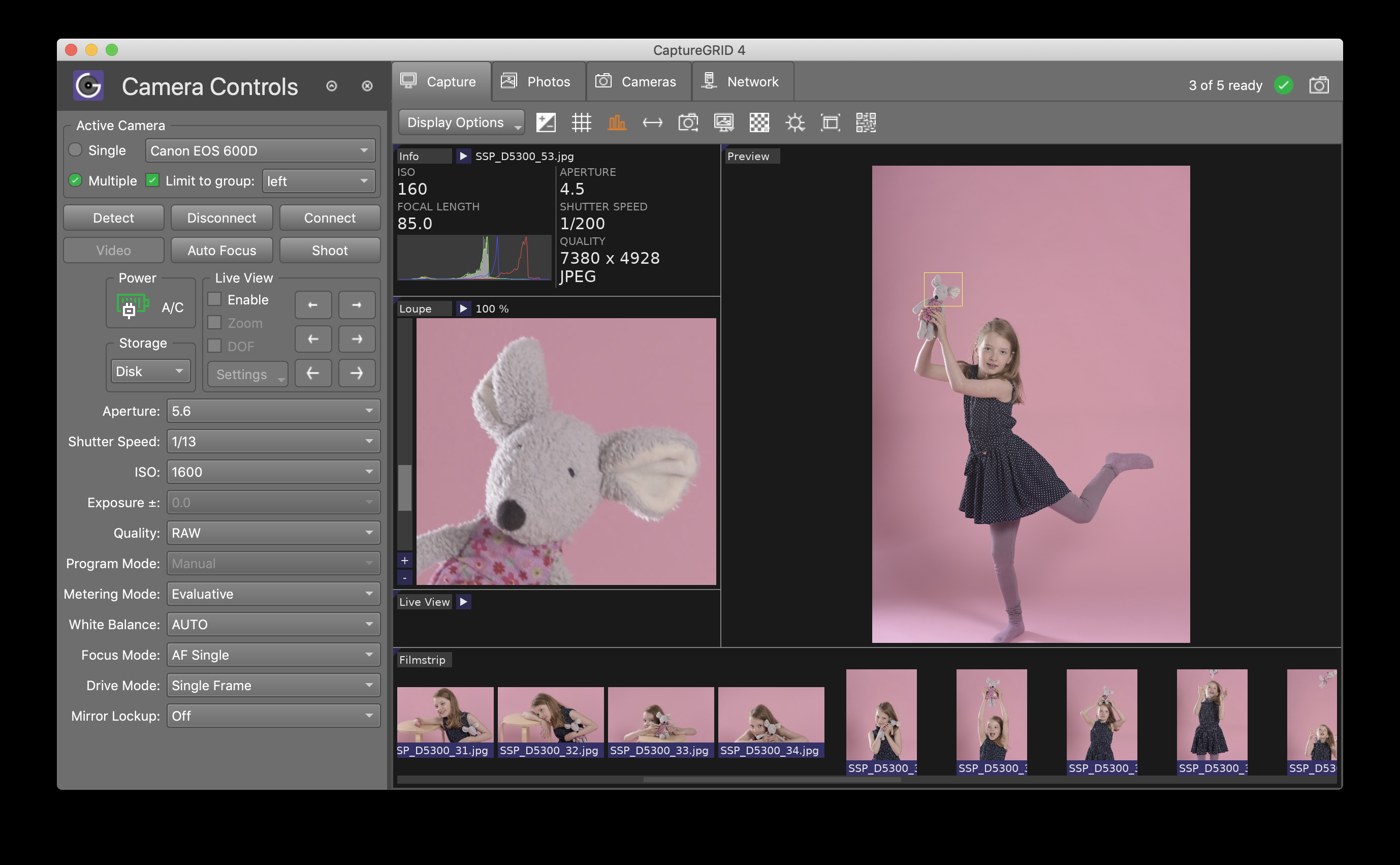
Как устроено управление камерами
Активная камера, режимы Single и Multiple
В верхней части Camera Controls находится выбор активной камеры. В режиме Single действия относятся только к устройству, выбранному в выпадающем списке. Это безопасный вариант для проверки отдельной камеры: можно поменять ISO, включить Live View или сделать тестовый кадр, не затрагивая остальные позиции рига. Режим Multiple, напротив, распространяет команду на все подключённые камеры, поэтому его используют для одновременного спуска или синхронного изменения одинакового параметра там, где камеры поддерживают соответствующее значение.
Переключение между Single и Multiple меняет не только удобство, но и смысл каждого действия. Если перед нажатием Shoot выбран Single, тестовый снимок не нарушит нумерацию остальных камер. Если нужен общий захват сцены всеми устройствами, Multiple позволяет не повторять операцию для каждого серийного номера. В многокамерном процессе полезно выработать правило: настройку одного узла выполнять в Single, общую проверенную команду — в Multiple. Так снижается риск случайно изменить весь риг при локальной диагностике.
Ограничение по группам
Limit to group добавляет промежуточный уровень между одной камерой и всем ригом. Группы создаются из таблицы камер, а затем выбранная группа становится фильтром для действий. Это удобно, если одна часть камер отвечает за фронтальные ракурсы, другая — за боковые, либо если на стенде используются разные типы объективов и для них нужны отдельные серии. Имя группы также можно использовать в политике имён файлов через поле Camera Group, поэтому логическое деление камер может отражаться и в структуре сохранённых данных.
Группы не являются физическими сетевыми узлами: это логический способ выбрать набор камер. Камеры одной группы могут находиться на разных компьютерах, если вся конфигурация объединена сетью. Именно поэтому группировка удобнее привязки рабочего процесса к конкретному USB-хосту. Оператор думает в терминах задачи — например, верхний ряд или левая дуга — а не в терминах того, к какому компьютеру подключён кабель.
Команды и параметры в Camera Controls
Camera Controls показывает доступные действия и текущие значения активных камер. В документации перечислены операции обнаружения, подключения и отключения камеры, съёмка, автофокус, Live View и параметры экспозиции. Набор изменяемых свойств зависит от конкретной модели камеры и её режима. Поэтому недоступное поле следует трактовать прежде всего как ограничение модели или данного состояния камеры, а не как доказательство неисправности интерфейса.
| Элемент | Что контролирует | Практический смысл |
|---|---|---|
| Detect / Connect / Disconnect | обнаружение и состояние соединения | используется при первичном подключении и повторной инициализации камеры |
| Shoot | спуск затвора | создаёт кадр на активной камере, группе или наборе камер |
| Auto Focus | автофокус | запрашивает фокусировку у совместимой камеры перед съёмкой |
| Live View | поток изображения с камеры | помогает строить кадр, проверять положение объекта и часть параметров до спуска |
| Aperture | диафрагма | меняет доступное значение диафрагмы |
| Shutter Speed | выдержка | задаёт доступную выдержку |
| ISO | светочувствительность | меняет ISO в пределах значений, предлагаемых камерой |
| Exposure Compensation | экспокоррекция | применяется в режимах камеры, где экспокоррекция доступна |
| Quality | формат/качество записи | выбирает поддерживаемый камерой вариант, включая сочетания RAW и JPEG там, где они доступны |
| Program Mode | режим экспозиции | отражает и меняет режим, если камера допускает удалённое управление |
| Metering Mode | режим замера | выбирает доступный способ экспозамера |
| White Balance | баланс белого | устанавливает доступный вариант баланса белого |
| Focus Mode | режим фокусировки | работает в пределах удалённо доступных режимов камеры |
| Drive Mode | режим протяжки/серии | задаёт поддерживаемый камерой режим съёмки |
| Mirror Lockup | подъём зеркала | доступен только там, где камера предоставляет соответствующую функцию |
| Storage | место сохранения | определяет Disk, Card или Both и тем самым маршрут нового файла |
Быстрые команды с клавиатуры
Клавиатурные сокращения полезны при повторяющейся съёмке, когда курсор мыши должен оставаться на другом окне или оператор работает по стандартному чек-листу. В CaptureGRID 4 клавиша T запускает съёмку для текущего активного выбора, а Z предназначена для съёмки на всех подключённых камерах. Разница между ними принципиальна: T следует текущей логике выбора, тогда как Z даёт прямую команду всему подключённому набору.
| Клавиша | Действие |
|---|---|
| T | сделать кадр для текущего активного выбора |
| Z | сделать кадр на всех подключённых камерах |
| F | запустить автофокус |
| R | выполнить загруженный скрипт |
| A | выбрать настройку Aperture |
| S | выбрать Shutter Speed |
| I | выбрать ISO |
| E | выбрать Exposure Compensation |
| Q | выбрать Photo Quality |
| M | выбрать Metering Mode |
| W | выбрать White Balance |
| Стрелка вверх | увеличить или перейти к следующему значению выбранной настройки |
| Стрелка вниз | уменьшить или перейти к предыдущему значению выбранной настройки |
Сокращения A, S, I, E, Q, M и W не являются отдельными командами съёмки: они выбирают параметр, после чего стрелки вверх и вниз меняют его значение. Такой способ удобен при выравнивании набора камер по одинаковой экспозиции. Однако перед массовым изменением стоит проверить, что все камеры действительно предлагают нужное значение. Разные модели могут иметь разные ступени ISO, диапазоны выдержки и доступные режимы, поэтому смешанный парк камер требует больше контроля, чем набор одинаковых корпусов.
Live View и визуальная проверка кадра
Live View передаёт изображение с поддерживаемой камеры в интерфейс и позволяет оценить сцену до фактического спуска. Для многокамерной установки это способ быстро проверить, что нужная камера смотрит на объект, что ничего не закрывает ракурс и что объект находится в ожидаемой зоне кадра. Поддержка Live View и отдельных операций фокусировки зависит от модели: например, в официальной таблице Sony a6000 отмечался как камера, для которой Live View не поддерживается, тогда как для ряда других Sony предусмотрены Live View и операции фокуса.
В окне захвата кадры и Live View используются вместе с предпросмотром и плёнкой недавних фотографий. Это помогает не просто нажать спуск, а увидеть результат и убедиться, что файл действительно пришёл. Для серийной работы полезна последовательность: проверить Live View на тестовой камере, выполнить одиночный кадр, убедиться в загрузке и имени файла, затем переключаться на массовый режим. Такая проверка обнаруживает ошибки конфигурации до того, как они размножатся на десятки камер.
Если Live View включён из программы, ручные органы управления камеры могут вести себя иначе: на некоторых камерах удалённый режим блокирует часть кнопок и экранов на корпусе. В случае неожиданно неактивных ручных элементов сначала проверьте, не включён ли Live View из CaptureGRID 4. Это особенно важно при диагностике: поведение камеры в удалённом режиме само по себе не означает неисправность корпуса.
Таблицы камер, фотографий и быстрый контроль рига
Табличные представления нужны для большого количества устройств, где выпадающего списка уже недостаточно. В таблице камер удобно видеть имя устройства, узел, группу и другие свойства, а контекстные действия позволяют переименовывать камеру или назначать группу. Имя камеры привязывается к её серийному номеру, поэтому осмысленные названия вроде centre, left-01 или top-03 можно использовать как устойчивую часть производственного процесса, а не переименовывать файлы после каждой съёмки.
Таблица фотографий показывает отдельные записи о снимках и их расположение. Важный столбец Location различает Camera и Local Disk: первое означает, что файл ещё находится на карте камеры и не был загружен, второе — что фотография сохранена на диске компьютера. В многокамерной съёмке этот признак помогает отделить сам факт регистрации кадра от факта завершённой передачи файла.
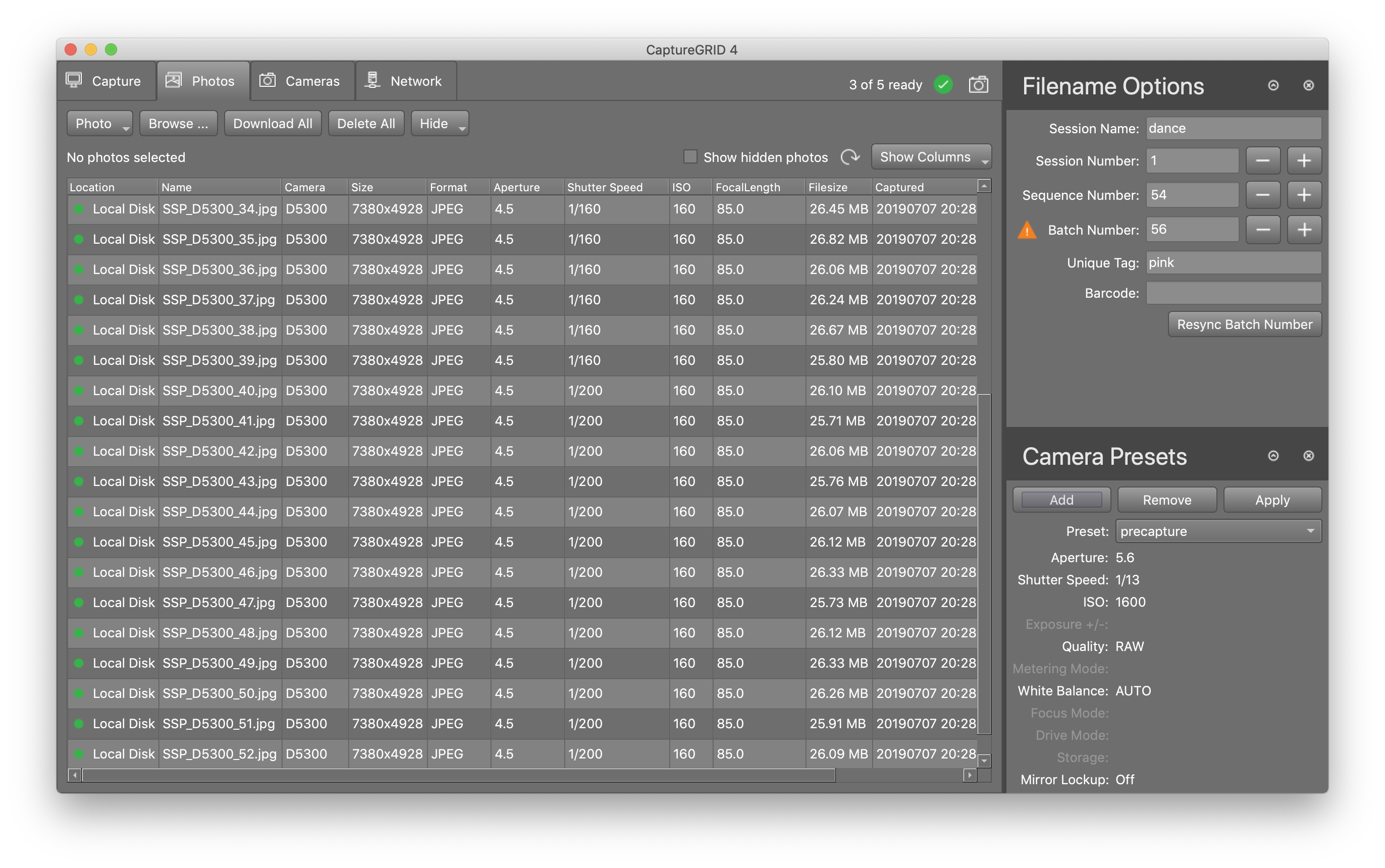
В сетевой конфигурации к табличной информации добавляется происхождение данных по узлам. Это позволяет диагностировать ситуацию, когда камеры видны в общей системе, но файл задерживается на одном из компьютеров. Вместо проверки всех машин вручную оператор видит централизованные сведения, а затем уже решает, относится ли проблема к USB-загрузке с камеры, к сетевой передаче между узлами или к месту сохранения.
Куда сохраняются фотографии: Disk, Card и Both
Настройка Storage определяет первое место, куда попадает новый кадр. В режиме Disk фотография не записывается на карту памяти камеры и сразу загружается на диск компьютера. В режиме Card файл остаётся на карте и автоматически не скачивается. В режиме Both кадр сохраняется и на карту памяти, и на компьютер. Выбор влияет на скорость, резервирование и дальнейшую работу с оригинальным именем файла, поэтому его следует задавать осознанно до начала серии.
| Режим Storage | Что происходит после спуска | Когда удобен |
|---|---|---|
| Disk | файл не сохраняется на карту, а сразу передаётся на диск компьютера | поток, где центральное хранилище важнее копии на карте и нужна немедленная обработка данных |
| Card | файл остаётся на карте камеры и не загружается автоматически | автономное сохранение на камере или сценарий с последующей выборочной загрузкой |
| Both | файл сохраняется на карту и одновременно загружается на компьютер | сценарий, где нужна и копия на карте, и быстрый доступ к файлу на рабочей станции |
Для новых подключений значение по умолчанию задаётся в Options на вкладке General в поле Camera Storage; стандартным значением документация называет Disk. Это полезно проверять при работе с разными камерами: если конкретный корпус или рабочий процесс должен писать на карту, не стоит полагаться только на состояние, которое было выставлено вручную в прошлой сессии. Заранее заданное значение делает поведение новых подключений предсказуемее.
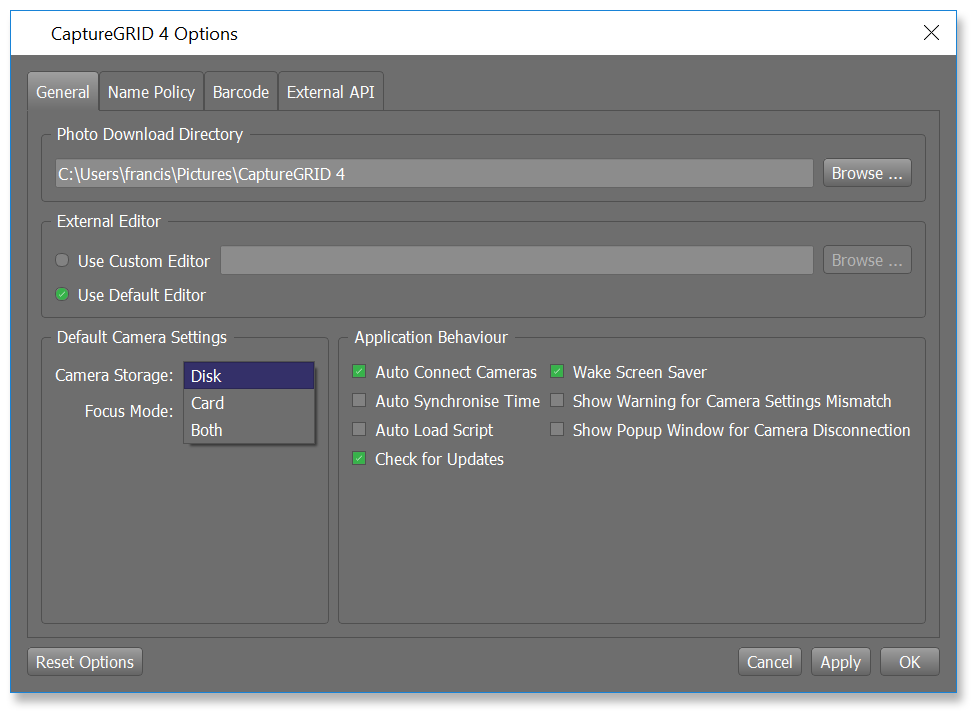
Storage управляет передачей от камеры к компьютеру, но не заменяет сетевую синхронизацию между компьютерами. Если камера подключена к удалённому узлу, Disk означает сохранение на диске именно того узла, который обслуживает камеру. Чтобы собрать файлы на другом компьютере, нужно отдельно настроить Sync photos или использовать общий сетевой каталог. Эта граница важна: USB-загрузка и межузловая передача — два разных этапа.
Ручная загрузка кадров с карты
Даже при режиме Card программа создаёт запись о новом снимке и показывает его среди недавних фотографий и в таблице. Для ещё не загруженных файлов доступна ручная передача. Кнопка Download All запускает загрузку всех подходящих фотографий, а пункт Download в контекстном меню позволяет забрать выбранный кадр. Такая схема удобна, если не требуется передавать каждую фотографию сразу, но нужен выборочный контроль результатов.
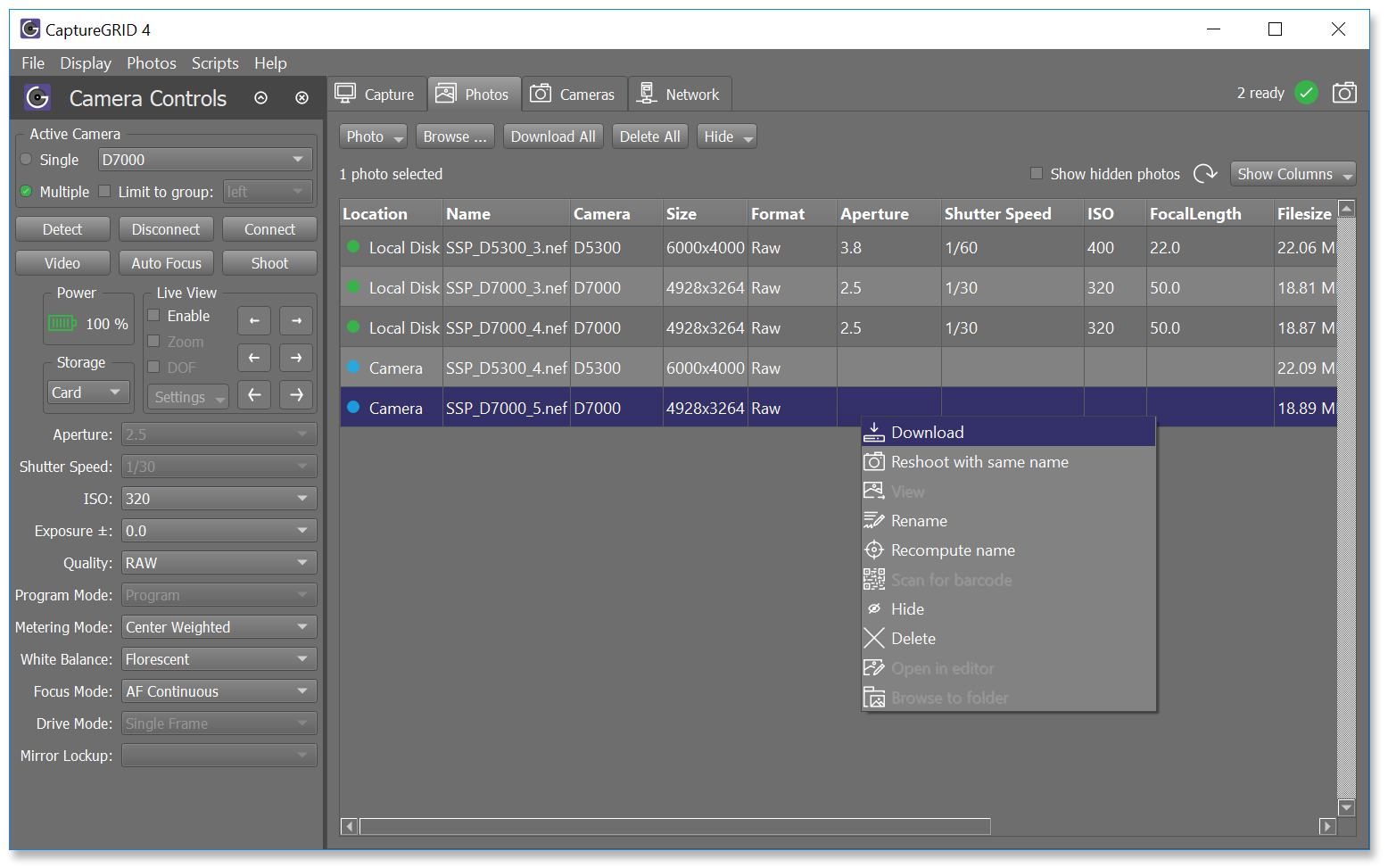
После успешной загрузки Location меняется с Camera на Local Disk. Это простая, но важная диагностическая метка. Если в интерфейсе есть запись о снимке, а Location остаётся Camera, значит программа знает о кадре, но локальная копия ещё не получена. Если Location уже Local Disk, дальнейший поиск проблемы следует переносить на имя файла, каталог назначения или сетевую передачу, а не на USB-загрузку с карты.
При работе с десятками камер ручная загрузка полезна и как тест. Достаточно выбрать один кадр с проблемной камеры и попытаться скачать его отдельно. Если одиночный Download проходит, но массовая передача ведёт себя плохо, следует проверить нагрузку, количество параллельных операций и сетевые параметры. Если не проходит и одиночная загрузка, сначала стоит сосредоточиться на соединении с самой камерой и её состоянии.
RAW + JPEG: Sequence и Batch
При съёмке RAW + JPEG одна экспозиция создаёт два файла. CaptureGRID 4 присваивает им разные номера Sequence, потому что это две отдельные записи фотографий, но общий Batch, потому что оба файла относятся к одному срабатыванию камеры. Эта логика даёт выбор: если в имени нужен уникальный идентификатор каждого файла, используйте Sequence; если важно, чтобы RAW и JPEG одного кадра легко сопоставлялись, включайте Batch в схему.
Например, в производственном потоке JPEG может уходить на быструю проверку, а RAW — в архив или дальнейшую обработку. Общий Batch помогает понять, что эти файлы принадлежат одному моменту съёмки, даже если их Sequence различаются. При нескольких камерах к Batch полезно добавить имя камеры или её группу: тогда одинаковые по назначению пары RAW/JPEG остаются различимыми между ракурсами.
Нельзя считать Sequence и Batch взаимозаменяемыми счётчиками. Sequence увеличивается для каждой новой фотографии как отдельного файла, а Batch связан с камерой и увеличивается на новую экспозицию; в режиме RAW + JPEG он меняется один раз для пары. При проектировании имён сначала решите, какую сущность нужно идентифицировать — файл, экспозицию или камеру, — и уже затем выбирайте токены.
Name Policy: автоматическое именование без ручной сортировки
Name Policy вычисляет имя каждого нового файла по выражению, где обычный текст сочетается со специальными полями в квадратных скобках. Это одна из ключевых функций для многокамерных проектов: вместо десятков одинаковых IMG_... можно сразу получить имена, в которых зашиты номер сессии, камера, группа, последовательность, штрихкод или дата. Выражение применяется при сохранении, поэтому структура создаётся ещё на этапе захвата, а не отдельной процедурой после съёмки.
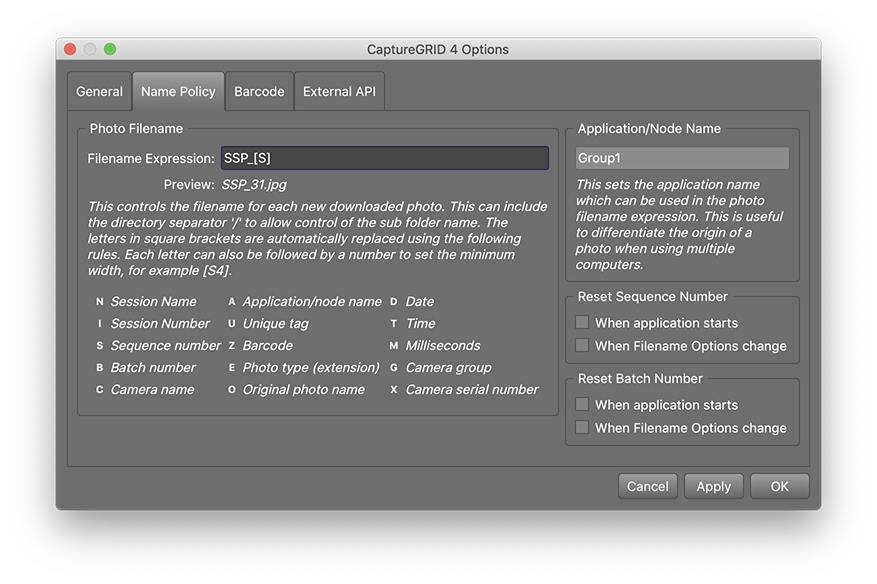
| Токен | Значение | Как использовать |
|---|---|---|
| [N] | Session Name | текстовое имя текущей сессии; удобно для проекта, объекта или заказчика |
| [I] | Session number | номер сессии, который можно менять кнопками интерфейса |
| [S] | Sequence number | сквозной номер нового файла; обеспечивает простой уникальный счётчик |
| [B] | Batch number | счётчик экспозиций по камере; RAW и JPEG одной экспозиции получают общий Batch |
| [C] | Camera name | пользовательское имя камеры, привязанное к серийному номеру |
| [X] | Camera serial number | серийный номер корпуса; полезен как аппаратный идентификатор |
| [O] | Original photo name | имя, созданное самой камерой; полноценно доступно при Storage = Card |
| [E] | Photo file extension | расширение файла, например JPG, NEF или CR2 |
| [U] | Unique tag | редактируемая текстовая метка для текущей задачи |
| [Z] | Barcode | последний распознанный программой штрихкод или QR-текст |
| [A] | App name | имя локального экземпляра программы из настроек |
| [D] | Date | текущая дата в формате YYYYMMDD |
| [T] | Time | текущее время в формате HHMMSS либо расширенное форматирование |
| [M] | Milliseconds | миллисекунды от 000 до 999 |
| [G] | Camera Group | имя группы, к которой относится камера |
Session Name, Unique Tag и быстрые изменения
Для часто меняющихся полей не нужно каждый раз открывать полную страницу параметров. В Filename Options доступны Session Name, Unique Tag, номер сессии, Sequence и Batch, а также текущий Barcode. Изменение применяется к последующим фотографиям сразу. Это полезно на конвейере: оператор меняет идентификатор объекта или партии, проверяет новый шаблон и продолжает съёмку, не перестраивая всю систему.
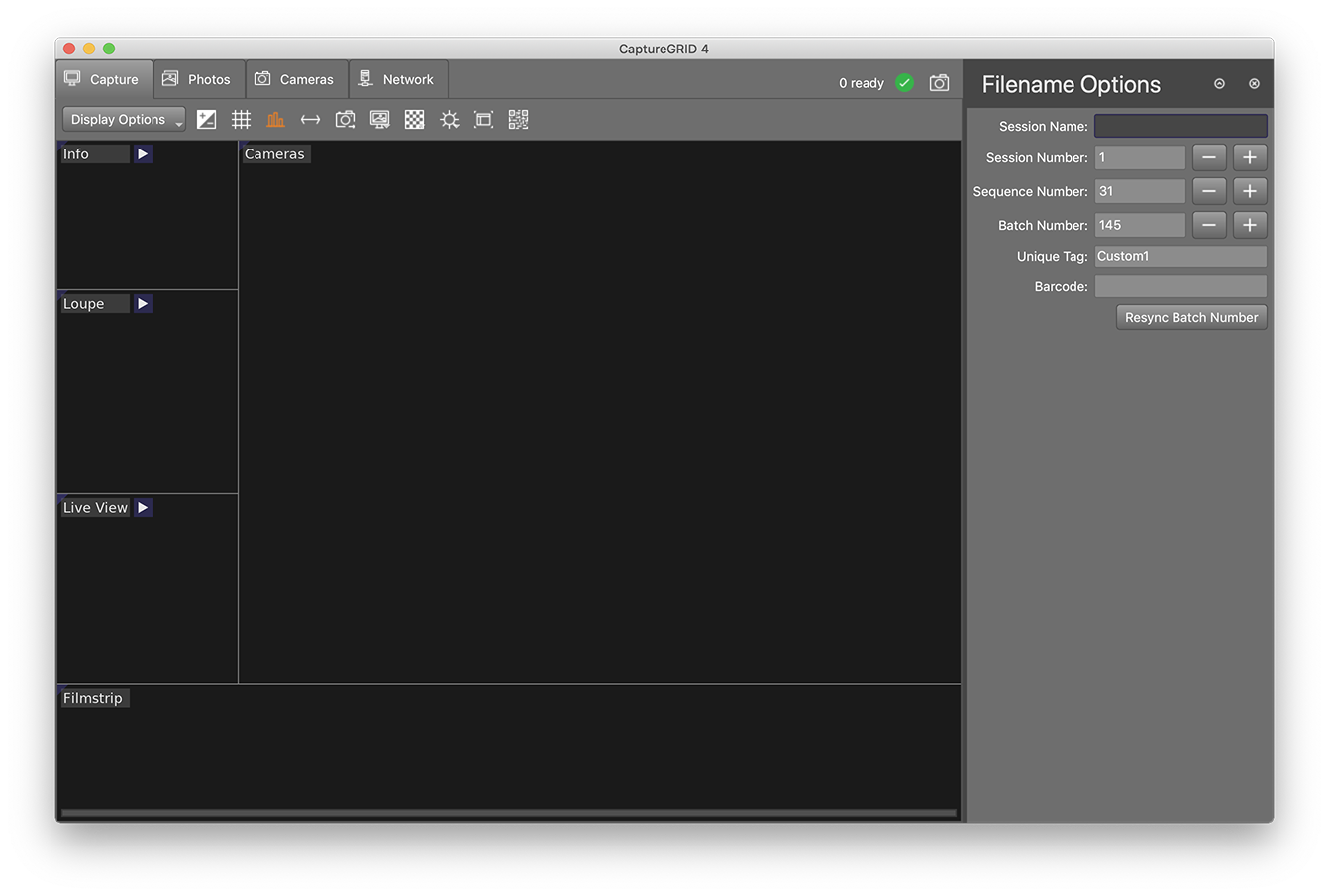
Счётчики можно использовать по-разному. Session number удобно менять вручную между логическими блоками работы. Sequence подходит для последовательности всех файлов. Batch отражает экспозиции конкретной камеры. Unique Tag — свободный текст, поэтому его лучше применять для короткого контролируемого идентификатора, а не для длинного описания. Чем стабильнее договорённость о значении каждого поля, тем легче последующим программам разбирать имена автоматически.
Подкаталоги и структура проекта
В выражении имени разрешён разделитель каталогов `/`. Поэтому Name Policy может создавать не только имя файла, но и вложенную структуру относительно Photo Download Directory. Например, дата может стать верхним каталогом, сессия — следующим уровнем, а имя камеры — частью самого файла. Путь остаётся относительным к выбранной папке загрузки, что позволяет перенести весь проект на другой диск без переписывания логики выражения.
Использование подкаталогов особенно полезно при длительной многокамерной сессии. Если сохранять всё в один каталог, тысячи файлов от разных камер быстро усложняют проверку и копирование. Разделение по сессии, группе или дате создаёт порядок сразу при записи. При этом не стоит делать слишком глубокую иерархию: практичнее выбрать один-два признака для каталогов, а остальные оставить в имени файла, чтобы путь оставался понятным.
Ширина чисел и формат времени
После буквы токена можно указать минимальную ширину. Числа дополняются ведущими нулями, а текстовые значения — подчёркиваниями. Поэтому `[S4]` превращает Sequence 23 в 0023. Это полезно для сортировки по имени: файлы с номерами 0001, 0002 и 0100 выстраиваются корректно и в файловом менеджере, и в сторонних сценариях обработки.
Дата и время допускают дополнительное форматирование. Для даты и времени можно задать разделитель, а токен времени поддерживает расширенный формат через правила strftime. Эта возможность нужна не всем: для машинной обработки проще компактная дата вида YYYYMMDD, а для отчётных каталогов может быть удобнее визуально разделённый вариант. Главное — заранее проверить итоговый пример и не менять формат посреди серии без необходимости.
Недопустимые символы и защита от перезаписи
Если вычисленное имя содержит недопустимый символ, программа заменяет его на подчёркивание. В документации отдельно отмечены пробел и двоеточие. Это означает, что текст, введённый в Session Name, Unique Tag или полученный из внешнего источника, может выглядеть в итоговом имени немного иначе. Для стабильного обмена с другими системами лучше сразу использовать безопасные короткие идентификаторы без пробелов и знаков, которые файловая система трактует особым образом.
CaptureGRID 4 не перезаписывает уже существующий файл с тем же именем. При совпадении добавляется суффикс `_1`, затем при необходимости `_2` и далее. Такой суффикс — сигнал о коллизии, а не случайное изменение имени. Если он появляется неожиданно, проверьте Sequence, Batch, Session Name и путь загрузки: возможно, счётчик был сброшен, повторно используется прежняя папка или шаблон не содержит признака, делающего имена уникальными.
Оригинальное имя камеры
Токен `[O]` требует особого внимания. Полноценное имя, созданное самой камерой, доступно при режиме Card. При Disk или Both камера может не сообщать это имя, и программа использует заглушку наподобие IMG_0000. Поэтому нельзя строить критически важную схему именования на `[O]`, если рабочий процесс рассчитан на немедленную запись на диск. Надёжнее использовать собственные поля CaptureGRID 4: Sequence, Batch, Camera name, Serial number или Session.
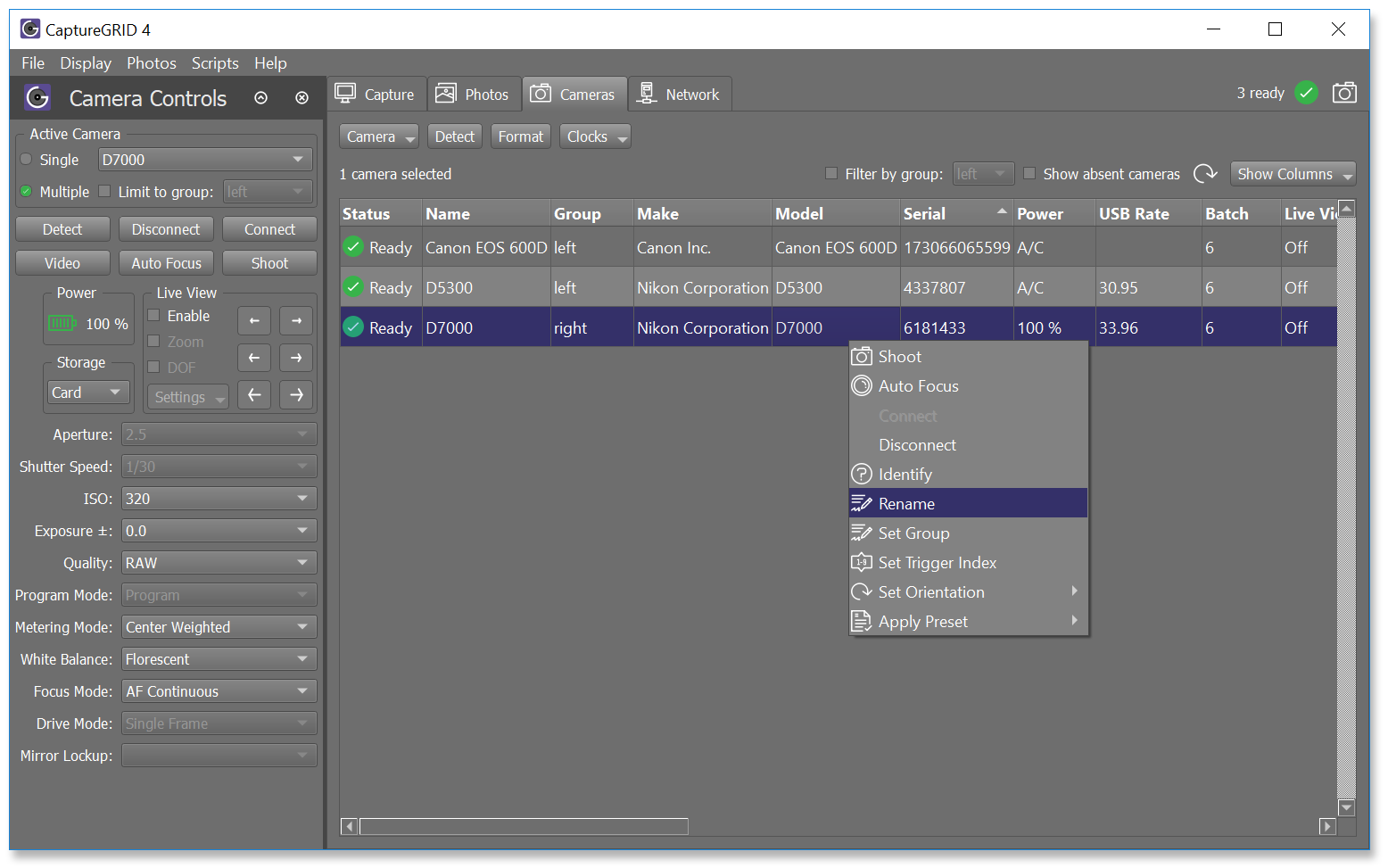
Имя камеры `[C]` обычно удобнее исходного имени файла, потому что оно описывает физическую роль корпуса. Поскольку программа хранит связь имени с серийным номером камеры, раз настроенная схема может использоваться повторно. При перестановке корпусов всё равно стоит проверить соответствие: если камера физически перемещена с левой позиции на правую, прежнее логическое имя перестаёт отражать ракурс, хотя программно связь с серийным номером остаётся корректной.
Штрихкоды и QR-коды в процессе съёмки
Встроенное распознавание штрихкодов связывает визуальный идентификатор объекта с именованием файлов. CaptureGRID 4 может просканировать фотографию или изображение Live View, извлечь текст и сохранить его в поле Barcode. После этого токен `[Z]` подставляет значение в имя следующих файлов. Такой подход полезен в каталожной съёмке: карточка с QR-кодом или этикетка задаёт идентификатор товара, а оператору не нужно вручную печатать его перед каждой серией.
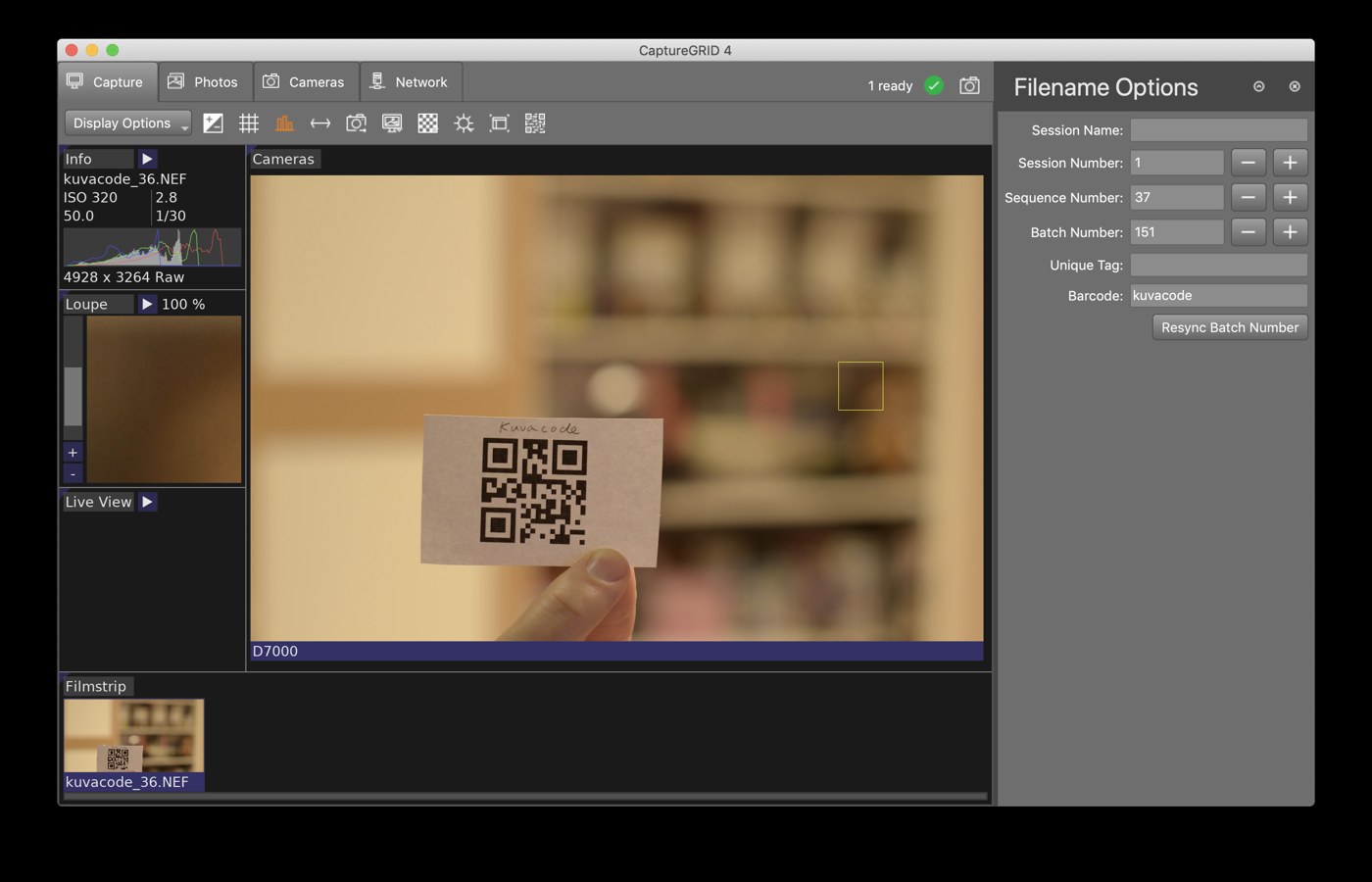
Автоматическое сканирование можно ограничить определёнными камерами с помощью фильтра. Это важно, если код гарантированно видит только один ракурс. Нет смысла заставлять десятки камер одновременно искать один и тот же штрихкод: достаточно назначить контрольную камеру, а полученное значение будет использоваться в общей схеме именования. Документация также указывает автоматическое распознавание по кадрам Live View, то есть код можно получить ещё до основной экспозиции.
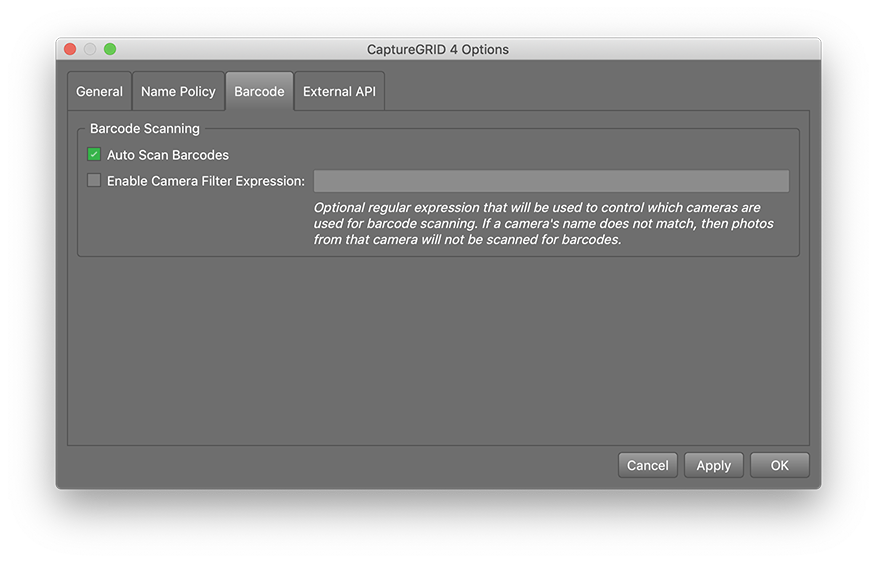
| Формат | Поддержка в CaptureGRID 4 |
|---|---|
| QR Code | да |
| EAN-13 / UPC-A | да |
| UPC-E | да |
| EAN-8 | да |
| Code 128 | да |
| Code 39 | да |
| Interleaved 2 of 5 | да |
Есть и ручной режим: кнопка сканирования в Capture пытается распознать код на текущем видимом изображении, будь то ранее снятая фотография или Live View. Это удобно для контроля перед началом серии. Если автоматическое распознавание не сработало, можно вывести код крупнее, убедиться, что он попал в кадр, и запустить сканирование вручную. Для внешнего сканера предусмотрен ещё более прямой путь: если устройство умеет вводить считанный текст как клавиатура, оно может заполнять поле Barcode в Filename Options.
При ошибках со штрихкодом сначала исключайте двусмысленность процесса. Проверьте, какой код сейчас показан в Barcode, не остался ли там идентификатор предыдущего объекта, включено ли автоматическое сканирование и соответствует ли фильтр нужной камере. Затем проверьте, что формат входит в поддерживаемый список и код читаем на исходном кадре. Наконец, убедитесь, что `[Z]` действительно присутствует в Name Policy: успешное распознавание само по себе не добавит текст в имя без этого токена.
Сеть CaptureGRID 4: как масштабируется многокамерная система
Сетевая функция предназначена для случая, когда камеры физически распределены между несколькими компьютерами. Все машины должны находиться в одной локальной сети и запускать CaptureGRID 4, но их операционные системы могут различаться. Узлы обнаруживают друг друга, синхронизируют сведения о камерах и фотографиях, а пользователь может работать с общим набором с одного компьютера. Это снимает ограничение, связанное с количеством USB-портов и контроллеров единственного хоста.
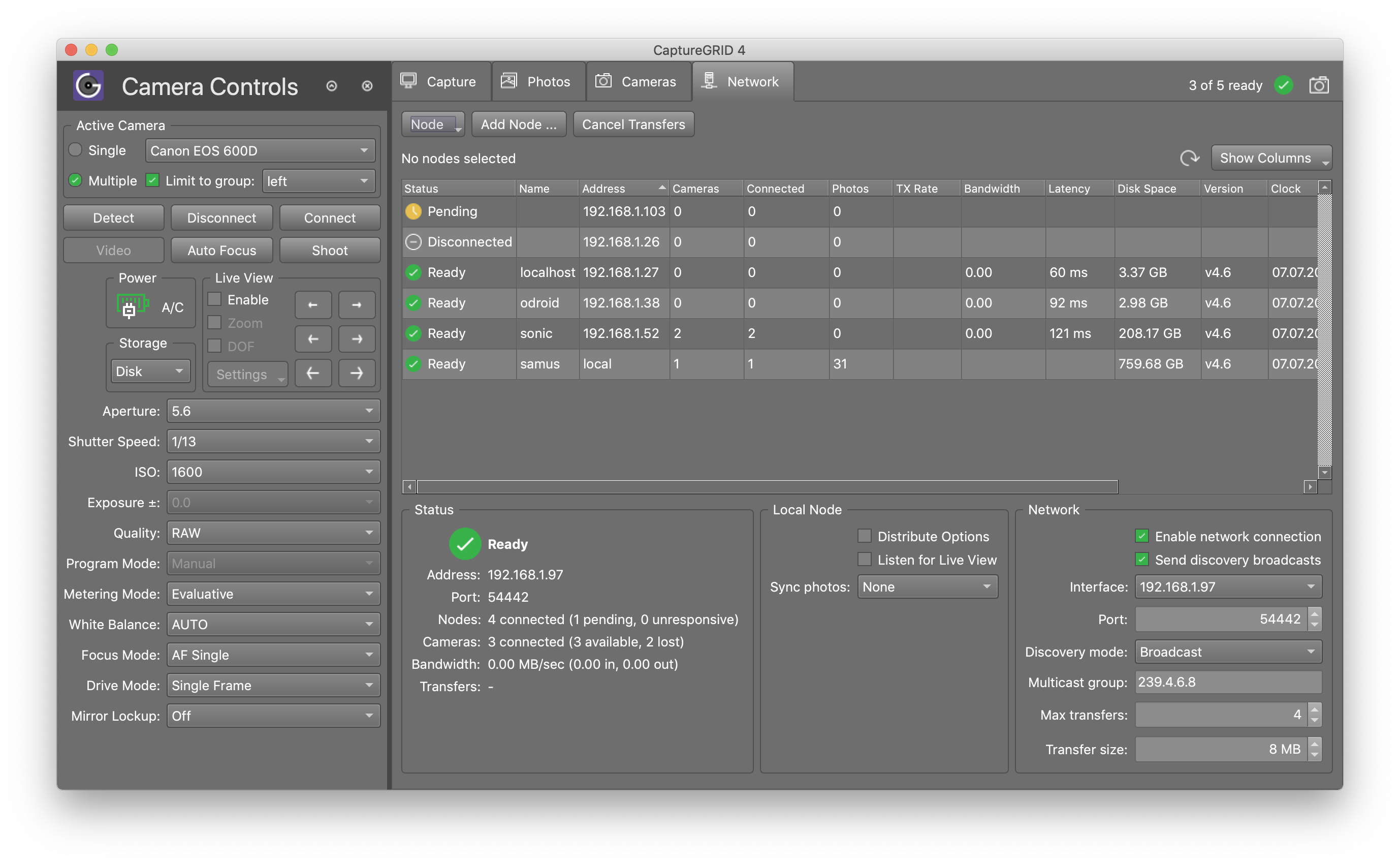
Каждый компьютер в этой схеме называется Node. Узел знает свои камеры, локальные фотографии и параметры соединения; после сетевой синхронизации эти данные становятся видимыми остальным участникам. В документации приведены два показательных масштаба: несколько обычных компьютеров, каждый с большой группой USB-камер, и один основной компьютер с множеством Raspberry Pi, где каждый одноплатный компьютер обслуживает отдельную камеру. Оба варианта используют одну и ту же сетевую модель.
Важно не смешивать два уровня. Камера соединяется со своим узлом по USB, а узлы соединяются друг с другом по локальной сети. Если компьютер видит соседний Node, это ещё не гарантирует, что камера на нём исправно подключена. И наоборот, локальная камера может работать, даже если межузловая связь временно недоступна. Таблица Network показывает оба аспекта через состояние узла и число обнаруженных/подключённых камер.
P2P, Master и Slave
| Режим узла | Связи | Когда применять |
|---|---|---|
| P2P | поддерживает связи с другими P2P-узлами и с Master | обычная небольшая или средняя конфигурация; это режим по умолчанию |
| Master | поддерживает связь со всеми узлами независимо от их режима и распространяет настройки | центральный компьютер, с которого оператор задаёт общие параметры |
| Slave | поддерживает связь только с Master | очень большая система, где нужно уменьшить количество межузлового трафика |
Для большинства конфигураций документация рекомендует один Master и остальные узлы P2P. Когда узлов очень много, например используется множество Raspberry Pi, главный компьютер можно оставить Master, а периферийные узлы перевести в Slave. Тогда каждый периферийный компьютер не поддерживает отдельные связи со всеми соседями, что снижает общий сетевой обмен. Режим выбирается для архитектуры системы, а не для роли конкретной камеры.
Режим узла можно менять через таблицу Network; допускается выделить несколько строк и назначить режим сразу группе компьютеров. В рабочей конфигурации полезно придерживаться одной понятной схемы, а не смешивать режимы без причины. Если все узлы случайно оставить Slave и не обеспечить Master, они не получат нужной центральной связи. Если же сделать множество Master, логика распространения общих настроек становится сложнее для оператора.
Распространение настроек
Master способен распространять варианты настроек на другие узлы. Практический смысл — не открывать Options на каждом компьютере по отдельности. Документация советует считать один компьютер главным, назначить Master только ему и выполнять изменения параметров именно на нём. Это уменьшает риск, что одинаковый риг получит разные Name Policy, каталоги или другие рабочие настройки на разных машинах.
Сетевое распространение параметров не отменяет необходимости контролировать физические различия камер. Если у одного корпуса нет выбранного свойства или он не поддерживает заданное значение, общая команда не создаёт отсутствующую возможность. Поэтому перед началом проекта с разнородными моделями стоит проверить свойства в Camera Controls и сделать тестовый захват каждой группы.
Передача фотографий между узлами
После съёмки сведения о фотографии синхронизируются между узлами, но сам файл по умолчанию остаётся на компьютере, к которому подключена камера. Чтобы собрать изображения на одном рабочем месте, используется Sync photos. Режим None отключает межузловую передачу файлов, All передаёт все фотографии, JPEG — только JPEG. Последний вариант полезен, когда по сети нужны лёгкие превью, а тяжёлые RAW остаются на узлах для последующего сбора другим способом.
| Sync photos | Что передаётся | Практическое следствие |
|---|---|---|
| None | только сведения о фото, без файлов | минимальная нагрузка на сеть; файлы остаются на исходных узлах |
| All | все подходящие фотофайлы | центральный компьютер получает полный набор, но нагрузка на сеть максимальна |
| JPEG | только JPEG | удобно для оперативного визуального контроля при RAW + JPEG, когда RAW не требуется пересылать сразу |
Альтернативой встроенной передаче служит общий сетевой каталог, если всем узлам задать один Photo Download Directory. Но у этого подхода есть важное ограничение: встроенный просмотрщик CaptureGRID 4 знает только о тех сетевых передачах, которые выполнила сама программа. Файл, записанный другим узлом напрямую в общий каталог, не становится автоматически доступным для просмотра из любого узла как результат внутренней передачи. Поэтому общий каталог и Sync photos решают похожую задачу разными способами.
Что показывает таблица Network
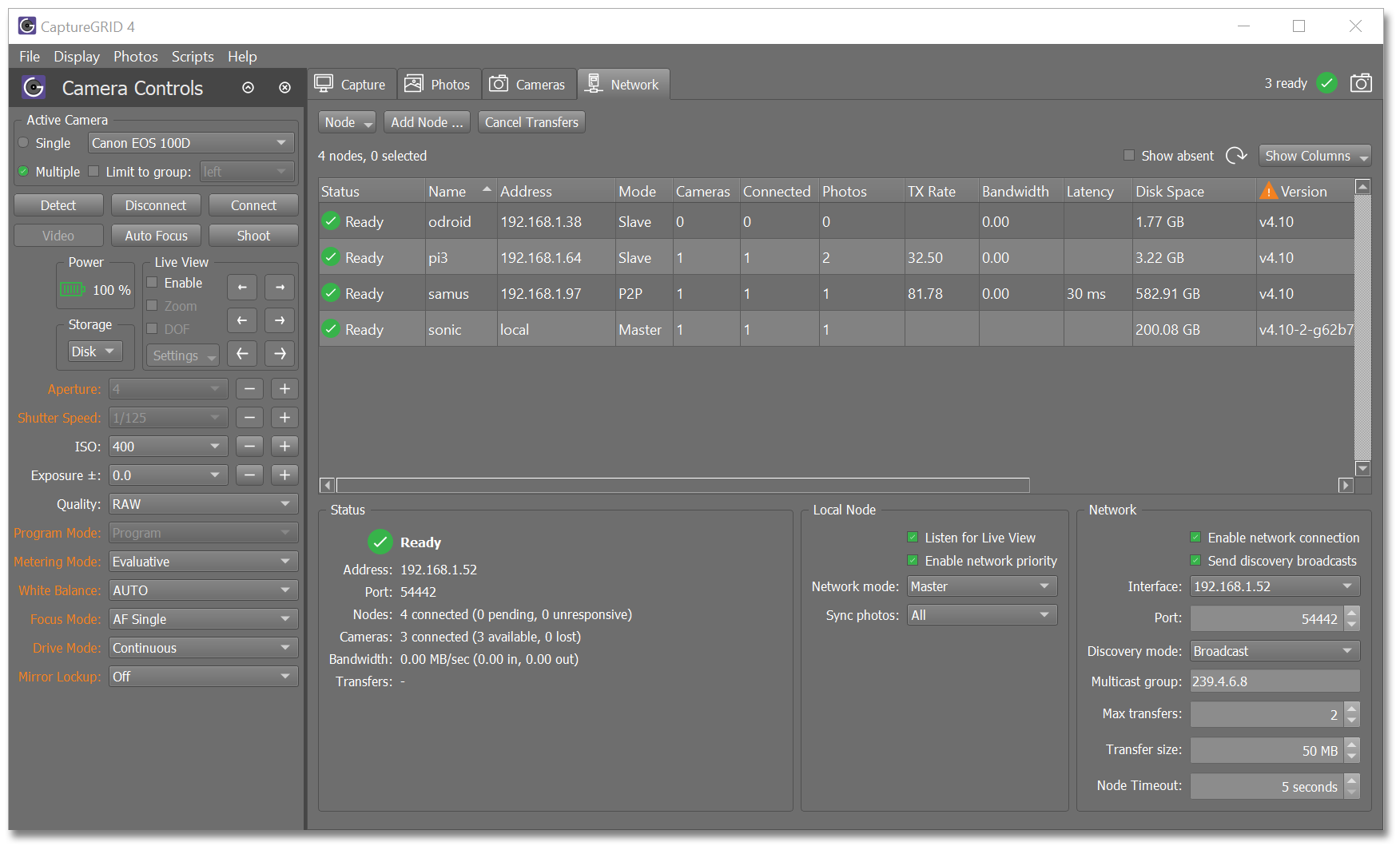
| Столбец | Что означает | Как использовать при диагностике |
|---|---|---|
| Status | Disconnected, Pending, Ready или Removed | первый индикатор того, установлена ли рабочая связь с узлом |
| Name | имя узла, по умолчанию основанное на hostname | дайте понятные названия, чтобы физически находить нужный компьютер |
| Address | IP-адрес узла | помогает проверить, что выбран ожидаемый сетевой сегмент |
| Mode | P2P, Master или Slave | показывает архитектурную роль узла |
| Cameras | число обнаруженных камер | позволяет заметить, что часть USB-устройств пропала |
| Connected | число камер, подключённых и готовых к работе | отличает обнаружение от рабочего соединения |
| Photos | число фотографий от камер данного узла | помогает сопоставить активность захвата по компьютерам |
| TX Rate | скорость последней передачи фото в Мбайт/с | показывает фактическую производительность передачи |
| Bandwidth | текущая оценка сетевой полосы | полезна при сравнении узлов и поиске узкого места |
| Latency | время кругового запроса/ответа в миллисекундах | помогает выявлять заметные задержки сети |
| Disk Space | свободное место на узле | критично при массовой записи Disk и All |
| Version | версия программы на узле | помогает проверить согласованность программной среды |
| Platform | тип компьютера | показывает смешанную Windows/macOS/Linux-конфигурацию |
| Clock | текущее время узла | позволяет заметить заметно расходящиеся системные часы |
| Up Time | время работы CaptureGRID на узле | помогает понять, перезапускался ли конкретный узел недавно |
Статус Ready означает, что сетевое соединение с узлом поднято и он готов. Pending соответствует процессу установления связи, Disconnected — отсутствию соединения, Removed — узлу, который пользователь пометил как удалённый. При проблеме полезно идти от общего к частному: сначала Status, затем Cameras и Connected, затем скорость, задержка, место на диске и состояние конкретной камеры. Такой порядок быстрее, чем сразу менять все сетевые настройки.
Interface, Port, Discovery mode и параметры передачи
CaptureGRID 4 старается выбрать подходящую сетевую конфигурацию автоматически, но внизу Network доступны ручные параметры. Interface определяет используемый сетевой интерфейс компьютера. Port разделяет сетевое общение и, например, позволяет развести две независимые многокамерные системы. Discovery mode меняет способ обнаружения узлов, что может понадобиться, если маршрутизатор или правила локальной сети не пропускают выбранный тип обнаружения.
Max transfers ограничивает число одновременных входящих передач фотографий. Transfer size задаёт максимальный размер части данных, на которые разбивается файл при сетевой пересылке: большие части уменьшают количество сообщений, но требуют больше памяти. Node timeout определяет, сколько времени без сообщений допускается прежде, чем узел будет считаться недоступным. Эти настройки следует менять по одной и только после фиксации исходных значений, иначе будет трудно понять, какое изменение реально улучшило работу.
При падении соединения программа периодически повторяет попытки, поэтому кратковременный сетевой сбой не обязательно требует ручного переподключения каждого узла. Если статус не возвращается в Ready, проверьте выбранный Interface, режим обнаружения, адреса и роль Master/Slave. Для системы из десятков узлов отдельно смотрите Bandwidth и Latency: рабочая топология может быть логически правильной, но физическая сеть при этом перегружена пересылкой больших файлов.
Raspberry Pi и работа без монитора
Для CaptureGRID 4 предусмотрен сценарий с Raspberry Pi Model 3 и системным образом на базе Ubuntu Core 18.04. В таком варианте одноплатный компьютер работает без клавиатуры, мыши и дисплея: после загрузки автоматически запускается служба, обнаруживает камеры, использует сетевую связь с другими экземплярами CaptureGRID и включает External API. Это делает Raspberry Pi удобным периферийным USB-узлом, который можно разместить рядом с камерой.
В распределённой стойке идея проста: вместо длинной цепочки USB к одному компьютеру каждая группа камер подключается к ближайшему узлу, а управляющие команды идут по Ethernet. Это не гарантирует синхронность уровня аппаратного спуска само по себе, но существенно упрощает масштабирование управления и загрузки файлов. Для очень большого числа таких узлов подходит схема Master + Slave, потому что она сокращает количество прямых сетевых связей между периферийными компьютерами.
Для Raspberry Pi особенно важны питание, качество USB-подключений и свободное место в выбранном хранилище. Если узел работает без монитора, его состояние контролируется через Network на основном компьютере и по журналам. При проблеме сначала проверьте, появился ли узел, сколько камер он обнаружил и сколько реально подключено. Только после этого имеет смысл разбирать отдельный кадр или путь сохранения.
Linux: графический режим, служба и командная строка
Для Linux документация указывает Ubuntu 16.04 и архитектуры Intel/AMD 64-bit, ARM32 и ARM64. Пакет распространяется через snap. После установки CaptureGRID 4 может запускаться как фоновая служба, что удобно для узла без постоянного пользовательского интерфейса. При необходимости его можно остановить как службу и запустить вручную из командной строки.
| Параметр запуска | Назначение |
|---|---|
| -c, --cli | работа в CLI-режиме |
| -g, --grid | включение сетевой функции GRID |
| -a, --api | включение External API |
| -r, --run | немедленный запуск указанного файла скрипта |
| -v, --version | вывод номера версии |
| -h, --help | справка по параметрам |
CLI-режим полезен для автоматизированного узла, где не требуется постоянный экран Capture. Ключи GRID и API позволяют сразу включить сетевое взаимодействие и программный интерфейс, а `--run` — запустить подготовленный скрипт. При этом отладку всё равно следует начинать с базового соединения камер: автоматизация не исправит физически нестабильный USB или модель, которая не поддерживает нужное удалённое свойство.
External API для интеграции с внешней системой
External API предназначен для программ, которым нужно получать события CaptureGRID 4 и отправлять команды обратно. В основе используется ZeroMQ, а данные передаются в JSON. Архитектура разделена на два канала: publisher выдаёт поток событий, а request/reply server принимает запрос и возвращает ответ. Это удобно для производственного контроллера, панели оператора, автоматического учёта или программы, которая должна связать захват с другой технологической операцией.
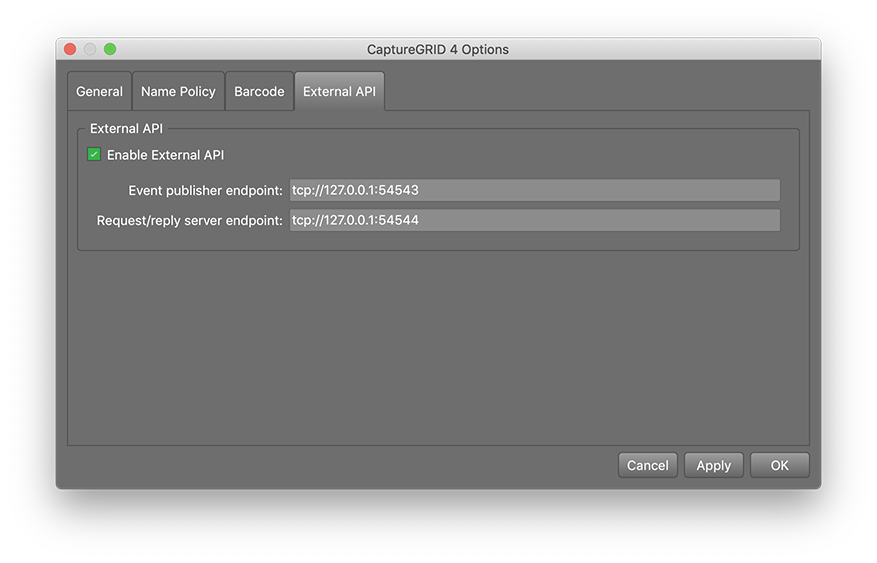
По умолчанию External API выключен. Он включается в Options на вкладке Network/API, где можно изменить endpoints для издателя событий и сервера запросов. Если внешняя программа ничего не получает, первый шаг — проверить сам флажок Enable External API и совпадение адресов. Для доступа с другого компьютера также нужно учитывать сетевую достижимость выбранных endpoints; локальный адрес, подходящий для процесса на той же машине, не обязательно открывает интерфейс в локальную сеть.
| Категория API | Примеры возможностей |
|---|---|
| События камеры | обнаружение камеры, изменение состояния и свойства |
| События фото | появление новой фотографии и изменение её состояния |
| Управление соединением | подключение или отключение камеры |
| Съёмка | команда сделать фотографию |
| Работа с файлом | загрузка, переименование или удаление фотографии |
| Настройки камеры | изменение удалённо доступного свойства |
| Фокус | запрос автофокуса |
| Нумерация | изменение Sequence и Batch |
Для интеграции важно отличать событие от команды. Событийный канал сообщает, что что-то произошло, например обнаружена камера или создана запись фотографии. Канал request/reply используется, когда внешняя система хочет инициировать действие и получить подтверждение. Такое разделение позволяет построить предсказуемую очередь: внешняя программа отправляет команду съёмки, а затем отслеживает события создания и загрузки файла вместо того, чтобы угадывать задержку таймером.
API не следует использовать как способ обойти проверку совместимости камеры. Внешний запрос может вызвать только ту операцию, которую CaptureGRID 4 способен выполнить с данным устройством. Если свойство не поддерживается камерой или она находится в неподходящем режиме, интеграция должна обрабатывать отказ, а не считать, что команда обязательно выполнена. При отладке сначала повторите действие вручную в Camera Controls, затем воспроизводите его через API.
Скрипты и автоматические последовательности
CaptureGRID поддерживает скриптовую автоматизацию; в продуктовой документации упоминаются встроенные сценарии для брекетинга, HDR и таймлапса, а пользовательские сценарии можно писать на Python. Клавиша R запускает текущий загруженный скрипт. Это подходит для повторяемой последовательности действий, где оператору не требуется вручную менять значение и нажимать Shoot на каждом шаге.
Скрипт особенно полезен, когда важен порядок действий, а не только одна команда. Например, брекетинг требует последовательно изменить параметр экспозиции и получить несколько кадров. Таймлапс требует повторить спуск через интервалы. В многокамерной конфигурации перед запуском нужно проверить активный выбор камер: автоматизация повторит именно тот набор действий, который запрограммирован, поэтому ошибочно выбранная группа быстро создаст много неправильных файлов.
Отдельно программа поддерживает Trigger Controls и синхронизированный запуск камер. Для систем, где временная точность критична, CaptureGRID может работать совместно с внешним аппаратным триггером: программная часть берёт на себя согласование настроек, приём файлов и именование, а специализированное оборудование — точный электрический спуск и при необходимости свет. Это типичный подход для многокамерной 3D-съёмки, где программная последовательность и физическая синхронизация решают разные задачи.
Совместимость камер
Официальный список CaptureGRID 4 охватывает камеры Canon, Nikon и Sony. Наличие производителя в списке не означает одинаковый набор функций на каждом корпусе: поддержка Live View, автофокуса, изменения конкретных параметров, качества записи или power zoom зависит от модели. Поэтому совместимость лучше проверять на двух уровнях: сначала убедиться, что модель присутствует в перечне, затем проверить именно те операции, которые нужны в вашем процессе.
Canon
В перечень Canon входят зеркальные и беззеркальные корпуса разных поколений. Это позволяет строить риг из распространённых EOS, но при смешивании старых и новых моделей особенно важно не предполагать одинаковый набор PTP-свойств. Сначала проверяйте управление экспозицией и Storage на каждом типе корпуса, затем объединяйте одинаково настроенные камеры в группу.
- Canon M6 Mark II
- Canon R
- Canon Ra
- Canon R5
- Canon R6
- Canon R7
- Canon R10
- Canon RP
- Canon 1D C
- Canon 1D X Mark II
- Canon 1Ds Mark III
- Canon 1D Mark IV
- Canon 5D Mark II
- Canon 5D Mark III
- Canon 5D Mark IV
- Canon 5Ds
- Canon 5Ds R
- Canon 6D
- Canon 6D Mark II
- Canon 7D
- Canon 40D
- Canon 50D
- Canon 60D
- Canon 70D
- Canon 77D / 9000D
- Canon 80D
- Canon 90D
- Canon 100D / Rebel SL1 / Kiss X7
- Canon 200D / Rebel SL2 / Kiss X8
- Canon 250D / Rebel SL3 / Kiss X10 / 200D Mark II
- Canon 450D / Rebel XSi / Kiss X2
- Canon 500D / Rebel T1i / Kiss X3
- Canon 550D / Rebel T2i / Kiss X4
- Canon 600D / Rebel T3i / Kiss X5
- Canon 650D / Rebel T4i / Kiss X6i
- Canon 700D / Rebel T5i / Kiss X7i
- Canon 750D / Rebel T6i / Kiss X8i
- Canon 760D / Rebel T6s / 8000D
- Canon 800D / Rebel T7i / Kiss X9i
- Canon 850D / Rebel T8i / Kiss X10i
- Canon 1000D / Rebel XS / Kiss F
- Canon 1100D / Rebel T3 / Kiss X50
- Canon 1200D / Rebel T5 / Kiss X70
- Canon 1300D / Rebel T6 / Kiss X80
- Canon 2000D / Rebel T7 / Kiss X90 / 1500D
- Canon 4000D / Rebel T100 / 3000D
Nikon
Для Nikon представлены как Z-серия, так и большое количество DSLR. При серийной съёмке скорость загрузки зависит от модели, формата и USB-топологии, поэтому для тяжёлых RAW полезно тестировать не только единичный кадр, но и реальную серию. В сети отдельно контролируйте, успевают ли узлы передавать файлы после USB-загрузки.
- Nikon Z5
- Nikon Z6
- Nikon Z6 II
- Nikon Z7
- Nikon Z7 II
- Nikon Z9
- Nikon Z50
- Nikon D3
- Nikon D3s
- Nikon D3X
- Nikon D4
- Nikon D4s
- Nikon D5
- Nikon D6
- Nikon DF
- Nikon D800
- Nikon D800E
- Nikon D810
- Nikon D850
- Nikon D700
- Nikon D750
- Nikon D780
- Nikon D600
- Nikon D610
- Nikon D300
- Nikon D300s
- Nikon D500
- Nikon D7000
- Nikon D7100
- Nikon D7200
- Nikon D7500
- Nikon D5000
- Nikon D5100
- Nikon D5200
- Nikon D5300
- Nikon D5500
- Nikon D5600
- Nikon D3000
- Nikon D3100
- Nikon D3200
- Nikon D3300
- Nikon D3400
- Nikon D3500
- Nikon D40
- Nikon D60
- Nikon D80
- Nikon D90
Sony
Поддерживаются многие корпуса Alpha и несколько специализированных моделей. Для Sony набор функций заметно зависит от поколения: у части камер доступны изменение настроек, Live View, фокусировка и power zoom, но не все возможности присутствуют на каждом устройстве. Отдельно учитывайте, что Sony a6000 в документации помечена как модель без поддерживаемого Live View.
- Sony a6000
- Sony a6100
- Sony a6300
- Sony a6400
- Sony a6500
- Sony a6600
- Sony a1
- Sony a7
- Sony a7 II
- Sony a7 III
- Sony a7 IV
- Sony a7C
- Sony a7R
- Sony a7R II
- Sony a7R III
- Sony a7R IV
- Sony a7S
- Sony a7S II
- Sony a7S III
- Sony a9
- Sony UMC-R10C
- Sony ZV-E10
Fujifilm в перечне совместимости CaptureGRID 4 отсутствует. Это важно для выбора программы: наличие камер Fujifilm в более новом семействе CaptureGRID нельзя автоматически переносить на четвёртую версию. Если риг построен на Fujifilm, CaptureGRID 4 не следует выбирать исходя из функций, описанных для других поколений продукта.
Совместимость компьютеров и операционных систем
| Платформа | Минимум по документации | Особенности |
|---|---|---|
| Windows | Windows 7 64-bit или новее | 64-битная система; обычный установщик |
| macOS | macOS 10.12 Sierra или новее | пакет DMG |
| Linux | Ubuntu 16.04; Intel/AMD 64-bit, ARM32 или ARM64 | snap, графический или фоновый режим |
| Raspberry Pi | Model 3 | системный образ на Ubuntu Core 18.04 и работа без монитора |
Минимальные требования означают нижнюю границу поддерживаемой среды, а не гарантию одинаковой производительности. В системе из десятков камер нагрузка определяется количеством USB-контроллеров, скоростью накопителей, размером файлов, числом одновременно скачиваемых кадров и сетевой передачей. Поэтому компьютер, который легко обслуживает одну камеру, не обязательно подходит для большого рига. Масштабирование CaptureGRID как раз позволяет распределить камеры между несколькими узлами.
Смешанная сеть может объединять компьютеры разных типов и операционных систем. Это удобно при существующем парке оборудования: например, основной интерфейс может работать на одном компьютере, а периферийные узлы — на Linux или Raspberry Pi. Главное условие сетевой части — общая локальная сеть и согласованная конфигурация CaptureGRID 4. Физическое USB-соединение каждой камеры остаётся локальным для того узла, к которому она подключена.
Лицензия и пробный режим
При первом запуске предусмотрен пробный период продолжительностью один месяц, в течение которого функции доступны без ограничения набора возможностей. Для постоянной работы используется код активации. В многокомпьютерной системе лицензионная информация синхронизируется между связанными узлами, поэтому код вводится на основном компьютере, а подключённые узлы получают состояние лицензии по сети.
Код активации допускается использовать на двух компьютерах одновременно — это рассчитано на основной и резервный управляющий компьютер. При переносе лицензии в интерфейсе есть команда деактивации. Для рабочего рига полезно заранее проверить состояние лицензии на Master: если сетевые камеры видны, но управление ведёт себя неожиданно, статус активации — один из пунктов диагностики, который можно посмотреть через Help и сведения о программе.
Практический сценарий: многокамерный предметный риг
Для предметной съёмки с несколькими ракурсами сначала назначьте каждой камере осмысленное имя, соответствующее физической позиции: front, rear, left, right, top и так далее. Если камер много, добавьте группы по дуге, высоте или назначению. Затем задайте единые параметры экспозиции там, где корпуса одинаковы, но сделайте контрольный кадр в Single для каждой группы. Такой порядок позволяет заметить неверный объектив, фокус, кадрирование или экспозицию до массового спуска.
В Name Policy включите идентификатор объекта, имя камеры и Batch либо Sequence. Если объект получает собственный QR-код, используйте камеру, которая гарантированно видит этот код, включите автоматическое сканирование только для неё и подставляйте `[Z]`. Перед реальной серией сделайте тест с заведомо известным кодом и проверьте имя файла на диске. После смены объекта убедитесь, что Barcode обновился, иначе следующий набор может получить идентификатор предыдущего товара.
Для Storage выберите Disk, если все кадры должны сразу попадать в компьютер, или Both, если нужна дополнительная копия на карте. При RAW + JPEG решите, что централизовать по сети: All для полного набора либо JPEG для оперативного контроля. На Master наблюдайте Status, Connected, TX Rate, Bandwidth и Disk Space узлов. Только после устойчивой тестовой серии запускайте массовую съёмку.
Практический сценарий: 3D и фотограмметрия
В 3D-риге главная задача CaptureGRID 4 — не реконструировать модель, а подготовить согласованный набор изображений. Камеры должны иметь устойчивые имена и известные позиции, параметры экспозиции — быть согласованы, а каждый общий спуск — давать предсказуемый набор файлов. Токены Camera name или Camera Group особенно полезны: они связывают фотографию с ракурсом ещё до импорта в фотограмметрический пакет.
Если USB-камерам не хватает одного компьютера, распределите их между узлами. Для небольшого количества компьютеров подойдёт Master + P2P, для большого количества периферийных узлов — Master + Slave. Не включайте пересылку All автоматически, если сеть не рассчитана на одновременную передачу десятков тяжёлых RAW: сначала измерьте фактический TX Rate и Bandwidth на тестовой серии. При необходимости передавайте только JPEG для контроля, а RAW собирайте другим предусмотренным способом.
Когда критична точность времени спуска, программной команды может быть недостаточно для требований конкретного рига. CaptureGRID поддерживает работу с внешними системами триггера: аппаратная часть отвечает за точный спуск, программа — за состояние камер, загрузку, именование и учёт кадров. Перед основной съёмкой сравните количество ожидаемых камер с Connected и количество полученных фотографий по каждому узлу, чтобы не обнаружить пропущенный ракурс уже на этапе реконструкции.
Практический сценарий: каталог с QR-кодами
Каталожная линия выигрывает от того, что идентификатор изделия считывается из кадра или Live View и сразу становится частью имени. Создайте шаблон, где `[Z]` стоит рядом с `[C]` и `[B]` либо `[S]`. Например, логика может быть такой: код объекта, имя ракурса, номер экспозиции. Само конкретное выражение лучше протестировать на отдельной папке, чтобы убедиться в замене пробелов, ширине чисел и создании подкаталогов.
Если код находится только в стартовом кадре серии, автоматическое сканирование устанавливает Barcode, и это значение сохраняется для последующих кадров до следующего распознавания. Именно поэтому смена товара должна включать явную проверку Barcode. Если код не распознан, не продолжайте серию вслепую: увеличьте его в кадре, используйте ручное сканирование или внешний сканер, а затем убедитесь, что Filename Options содержит правильный текст.
Для внешнего сканера важна способность вводить текст в обычное поле интерфейса. Такой сканер не требует отдельной обработки изображения CaptureGRID: он работает как источник текста для Barcode. Это бывает надёжнее, если этикетка не должна попадать в кадр. Однако принцип именования остаётся тем же: токен `[Z]` должен быть в Name Policy, а оператор обязан менять значение в момент перехода к следующему объекту.
Практический сценарий: удалённые узлы без постоянного интерфейса
Linux и Raspberry Pi позволяют разместить компьютеры рядом с камерами и управлять ими по сети. Такой узел удобнее считать сервисной частью установки: он должен стабильно запускаться, видеть свои USB-камеры, иметь достаточно свободного места и появляться в таблице Network. Основной оператор при этом работает на Master и не подключается к каждому периферийному компьютеру ради обычной съёмки.
До перевода узла в фоновую работу настройте и проверьте его в простом режиме. Убедитесь, что камера обнаруживается, один кадр снимается и загружается, Name Policy даёт ожидаемое имя, а Node становится Ready. После этого включайте общую сеть и массовые команды. Если сразу собирать сложную систему без промежуточных тестов, одна проблема USB, каталога или сети будет маскировать другую.
Для диагностики удалённого узла используйте его сетевые показатели и журналы. В Linux доступны логи службы, а CaptureGRID сохраняет собственные журналы. Если узел Ready, но Connected меньше ожидаемого количества камер, ищите проблему локально на этом компьютере. Если Cameras и Connected корректны, но файлы не доходят на Master, переходите к Sync photos, сетевой пропускной способности и свободному месту.
Сравнение CaptureGRID 4 с аналогами
| Программа | Лучше подходит для | Главное ограничение |
|---|---|---|
| CaptureGRID 4 | многокамерных USB-ригов, распределённых сетевых узлов, автоматической загрузки и строгого именования | нет инструментов ретуши и RAW-обработки |
| Smart Shooter | tethered-съёмки с управлением камерами, автоматизацией и скриптами на одной рабочей системе | распределённая GRID-сеть не является его основной задачей |
| digiCamControl | бесплатного tethering на Windows, управления камерой, Live View, брекетинга и таймлапса | ориентирован на Windows и не решает масштабирование через узлы CaptureGRID |
| Capture One | студийного tethering вместе с каталогизацией и RAW-обработкой | сложнее и тяжелее, если нужна только координация многокамерного захвата |
| Entangle | tethered-съёмки и Live View в Linux-среде через совместимые камеры | Linux-ориентирован и не предлагает сетевую архитектуру CaptureGRID |
Практический выбор зависит от того, что является центром процесса. Если нужно распределить десятки камер по нескольким компьютерам, видеть все узлы как единую систему, централизованно передавать кадры и строить имена по камере, группе, Batch или штрихкоду, CaptureGRID 4 ближе к задаче, чем обычный студийный tethering. Если важнее сразу проявлять RAW и ретушировать фотографии, рациональнее смотреть на программы с редактором. Для одной камеры на Windows или Linux более простые tethering-решения могут быть достаточны.
Типичные проблемы и последовательная диагностика
Камера не появляется или не подключается
Начните с физического уровня: питание камеры, USB-кабель, разъём и факт обнаружения устройства системой. Затем используйте Detect и проверьте, появилась ли камера в таблице. Если она обнаружена, но не переходит в рабочее состояние, сравните модель с официальным списком совместимости и отключите другие программы, которые могут одновременно пытаться управлять камерой. После этого выполните Disconnect/Connect или переподключите USB, не меняя сразу сетевые параметры.
В многокамерной системе дополнительно сравните Cameras и Connected на соответствующем узле. Если Cameras меньше ожидаемого числа, проблема относится к обнаружению USB. Если Cameras правильное, а Connected меньше, устройства найдены, но не все готовы к работе. Если оба числа правильные на удалённом Node, но камера не видна на Master, тогда уже исследуйте сетевую синхронизацию и режим узла.
Live View не включается
Сначала убедитесь, что конкретная модель поддерживает Live View в CaptureGRID 4. Не переносите поддержку с другой камеры того же производителя: поколения и PTP-возможности различаются. Проверьте, что камера подключена и не занята другой операцией, затем попробуйте включить Live View в Single. Если проблема возникает только в Multiple, тест по одной камере помогает найти устройство, которое ведёт себя иначе.
Если после включения Live View на корпусе камеры стали недоступны привычные ручные кнопки, это может быть нормальным поведением удалённого режима. Отключите Live View из программы и проверьте управление снова. При нестабильном Live View не начинайте с изменения Name Policy или сетевой передачи: эти подсистемы не определяют, может ли камера выдавать поток изображения.
Кадр есть в списке, но файла нет на компьютере
Посмотрите Location. Значение Camera означает, что запись о снимке существует, но файл ещё находится на карте. Используйте Download для выбранного кадра или Download All для всего набора. Проверьте Storage: в Card автоматическая загрузка не выполняется, в Disk и Both файл должен передаваться на локальный узел. Если Location уже Local Disk, файл получен, и искать его нужно в Photo Download Directory с учётом Name Policy и подкаталогов.
В сети учтите второй этап: Local Disk может означать диск удалённого узла. Чтобы файл появился на Master, настройте Sync photos = All или JPEG либо используйте общий каталог. Если данные о фото видны на Master, а файл отсутствует, это не обязательно сбой USB: возможно, сетевой перенос отключён режимом None.
RAW и JPEG получили непохожие номера
Это ожидаемо, если в имени используется Sequence. RAW и JPEG одной экспозиции — отдельные файлы, поэтому их Sequence различаются. Чтобы сохранить явную связь пары, добавьте Batch: обе версии одной экспозиции получают одинаковый Batch. Ещё надёжнее сочетать Batch с Camera name, потому что Batch является счётчиком по камере и одинаковые номера могут встречаться у разных корпусов.
В имени появился суффикс _1 или _2
Это защита от перезаписи. CaptureGRID нашёл существующий файл с вычисленным именем и создал новое имя с числовым суффиксом. Проверьте, не был ли сброшен Sequence или Batch, не используется ли каталог от предыдущей сессии и содержит ли шаблон достаточно полей для уникальности. Удалять суффикс вручную без выяснения причины опасно: вы можете снова создать коллизию и потерять связь между кадром и его номером.
Вместо оригинального имени получается IMG_0000
Такое поведение связано с токеном `[O]` и режимом Storage. При Card камера сообщает собственное имя файла, а при Disk или Both эта информация может быть недоступна, поэтому появляется условное имя. Решение — либо использовать Card, если оригинальное имя действительно принципиально, либо перестроить Name Policy на поля CaptureGRID 4, которые доступны независимо от имени камеры: Sequence, Batch, Camera name, Serial number и другие.
Штрихкод распознан не у той камеры
Проверьте фильтр камер для автоматического сканирования. В многокамерном риге лучше назначить одну или несколько камер, где код гарантированно занимает достаточную область кадра. Затем проверьте текущее значение Barcode в Filename Options. Если фильтр слишком широк, разные ракурсы могут пытаться обновлять поле. Если фильтр слишком узок или не соответствует имени камеры, автоматическое сканирование не сработает там, где вы ожидаете.
Штрихкод не распознаётся
Убедитесь, что используется поддерживаемая символика: QR, EAN-13/UPC-A, UPC-E, EAN-8, Code 128, Code 39 или Interleaved 2 of 5. Проверьте резкость, размер и контраст кода на исходном изображении. Попробуйте ручное сканирование текущего фото или Live View. Если процесс критичен и визуальное распознавание нестабильно, внешний сканер, вводящий текст в поле Barcode, позволяет отделить считывание идентификатора от качества фотографии.
Узлы не находят друг друга
Проверьте, что компьютеры находятся в одной локальной сети и выбран правильный Interface. Если на компьютере несколько сетевых адаптеров, автоматический выбор может не соответствовать нужному сегменту. Затем проверьте Port и Discovery mode. Наконец, убедитесь в логике режимов: Slave связывается только с Master, поэтому набор Slave без доступного Master не образует ожидаемую структуру. После изменения дождитесь повторной попытки обнаружения и смотрите, переходит ли Status через Pending в Ready.
Сеть видит узлы, но передача слишком медленная
Сравните TX Rate, Bandwidth и Latency для проблемных Node. Если передаются большие RAW со многих камер одновременно, нагрузку можно уменьшить режимом JPEG либо временно None. Параметр Max transfers ограничивает количество одновременных входящих передач, а Transfer size меняет размер сетевых частей файла. Изменяйте только один параметр за раз и проверяйте его на одинаковой тестовой серии, иначе сравнение производительности будет недостоверным.
Файлы не отображаются на другом узле при общем каталоге
Общий сетевой каталог и внутренняя передача CaptureGRID — не одно и то же. Если каждый узел самостоятельно пишет в общий Photo Download Directory, файл физически может появиться в папке, но просмотрщик другого узла не обязан считать его своей сетевой передачей. Если нужен централизованный просмотр внутри интерфейса, используйте встроенный механизм Sync photos и убедитесь, что файлы действительно передаются средствами программы.
External API не отвечает
Откройте Options и проверьте, включён ли External API. Сверьте endpoint событий и endpoint request/reply с настройками внешней программы. Если клиент находится на другом компьютере, убедитесь, что endpoint доступен не только локальному процессу. Затем повторите эквивалентное действие вручную в интерфейсе: если камера не умеет выполнить команду из Camera Controls, API тоже не сможет заставить её поддерживать отсутствующее свойство.
После массового спуска не хватает части кадров
Не ограничивайтесь подсчётом файлов в конечной папке. Сначала сравните ожидаемое число камер с Cameras и Connected. Затем проверьте, создались ли записи фотографий на каждом Node и какой у них Location. После этого отделите USB-загрузку от сетевой передачи. Такой порядок показывает, на каком этапе исчез кадр: камера не сработала, файл остался на карте, загрузка на локальный узел не завершилась или межузловая передача ещё не дошла до Master.
Программа ведёт себя нестабильно и нужна техническая информация
CaptureGRID 4 записывает два файла журналов: `capturegrid4_log.txt` и `capturegrid4_history.txt`. В меню Help есть команда Locate Log File, которая открывает каталог с журналами. На Windows они находятся в пользовательских данных CaptureGRID 4, на macOS — в Library/Application Support пользователя. Журнал полезнее общего описания не работает, потому что фиксирует ошибки и события, происходившие во время подключения камер, загрузки и сети.
Проверка конфигурации перед важной съёмкой
- Составьте список фактических моделей камер и сверяйте не только бренд, но и точную модель с совместимостью CaptureGRID 4.
- Дайте каждой камере устойчивое имя по её физической роли и проверьте соответствие имени серийному номеру и реальному ракурсу.
- Разбейте риг на группы, если операции должны выполняться не на всех камерах одновременно.
- Подключайте камеры по узлам постепенно: сначала одна камера на узле, затем весь локальный набор, затем общая сеть.
- Проверьте основные свойства Camera Controls в режиме Single и сделайте по одному тестовому кадру.
- Задайте Storage и убедитесь, что он соответствует политике резервирования: Disk, Card или Both.
- Настройте Photo Download Directory и сделайте тест, чтобы увидеть реальный путь сохранения.
- Соберите Name Policy из минимально необходимых полей и проверьте пример фактического имени после съёмки.
- Если используется RAW + JPEG, убедитесь, что команда понимает разницу между Sequence и Batch.
- Если используется Barcode, проверьте текущий код, фильтр камер и присутствие `[Z]` в имени.
- Назначьте один Master и понятный режим остальных узлов; для большого количества периферийных компьютеров рассмотрите Slave.
- Выберите Sync photos и проверьте, где фактически оказываются RAW и JPEG после сетевой передачи.
- На тестовой серии смотрите Status, Connected, TX Rate, Bandwidth, Latency и Disk Space.
- При использовании API сначала проверьте действие вручную, затем тем же сценарием через request/reply и события.
- Перед массовым запуском очистите только те тестовые данные, которые точно больше не нужны, и не меняйте сразу несколько сетевых параметров.
- Сделайте короткую контрольную серию всем ригом и сравните количество ожидаемых камер, записей фотографий и файлов на конечном хранилище.
Как выбрать стратегию хранения и передачи
Для небольшого рига обычно достаточно Disk: кадры сразу появляются на рабочем компьютере, а оператор быстро видит результат. Both имеет смысл, когда копия на карте входит в политику безопасности или компьютерная загрузка не должна быть единственным экземпляром. Card подходит там, где немедленная загрузка не нужна или требуется сохранить исходное имя камеры. Выбор должен согласовываться с Name Policy, потому что `[O]` ведёт себя по-разному в Card и в режимах немедленной передачи.
В распределённом риге к этому добавляется Sync photos. Если Master должен получить всё, используйте All и заранее оцените сетевую пропускную способность. Если важна только оперативная проверка, RAW + JPEG вместе с JPEG-sync снижает трафик: лёгкий JPEG приходит на центральный компьютер, а RAW остаётся на узле. Если файлы централизуются отдельной инфраструктурой хранения, None уменьшает нагрузку CaptureGRID, но тогда нужно понимать ограничение встроенного просмотрщика для внешних сетевых копий.
Независимо от выбранной стратегии следите за свободным местом. Disk Space в Network показывает состояние узлов, а длительная серия RAW способна быстро заполнить накопитель. Недостаток места лучше обнаружить во время короткой тестовой серии, чем после общего спуска десятков камер. Для проекта с высокой ценностью данных полезно заранее определить, где находится первая сохранённая копия, где вторая и каким способом проверяется полнота набора.
Как проектировать имена файлов для автоматической обработки
Хорошее имя должно отвечать на вопросы какой объект?, какая камера? и какой кадр?. Для объекта подойдёт Session Name, Unique Tag или Barcode. Для камеры — Camera name, Serial number или Group. Для кадра — Sequence или Batch. Не обязательно включать всё сразу: слишком длинное имя хуже читается и сложнее для внешних скриптов. Выберите минимальный набор, который однозначно восстанавливает происхождение файла.
Если одна экспозиция создаёт RAW и JPEG, используйте Batch как общий идентификатор пары и Extension для различения форматов. Если важна уникальность каждого файла независимо от пары, добавьте Sequence. Если камеры физически фиксированы, Camera name обычно удобнее Serial number для человека; серийный номер остаётся полезным как технический идентификатор. Group пригоден, когда дальнейшая обработка работает не с конкретным корпусом, а с блоком ракурсов.
Подкаталоги через `/` позволяют вынести крупные признаки из имени. Например, верхний каталог можно строить по Session Name, следующий — по Camera Group, а файл — по Camera name и Batch. Но сложный шаблон нужно проверить на реальном диске: программа заменяет недопустимые символы подчёркиваниями, а при совпадении добавляет `_1`, `_2` и далее. Контрольный кадр до основной серии проверяет всю цепочку лучше, чем чтение шаблона глазами.
Ограничения, которые важно учитывать
- CaptureGRID 4 не выполняет художественную ретушь, локальные коррекции и полноценную RAW-проявку; полученные файлы передаются в отдельный редактор или производственный конвейер.
- Основное прямое соединение с камерами выполняется по проводному USB; сетевой режим связывает компьютеры, а не превращает камеры в беспроводные устройства.
- Совместимость ограничена конкретным перечнем Canon, Nikon и Sony; Fujifilm в поддерживаемом списке этой версии нет.
- Набор удалённо доступных параметров неодинаков у разных камер. Наличие модели в перечне не гарантирует, что каждая функция другой модели того же бренда будет доступна.
- Live View поддерживается не всеми моделями и может менять поведение ручных органов управления камеры на время удалённого режима.
- Оригинальное имя файла камеры через `[O]` надёжно доступно в Card; при Disk и Both возможно значение наподобие IMG_0000.
- Сетевое обнаружение и передача зависят от локальной инфраструктуры: интерфейса, порта, режима discovery, пропускной способности и задержек.
- Общий сетевой каталог не полностью эквивалентен внутреннему Sync photos с точки зрения того, какие файлы видит встроенный просмотрщик на каждом узле.
- Программная массовая команда не заменяет специализированный аппаратный триггер там, где требуется строгое временное согласование затворов.
- При большом потоке данных производительность зависит от USB-контроллеров, накопителей, числа одновременных загрузок и сетевой топологии, поэтому реальный риг необходимо нагрузочно тестировать.
Что контролировать во время съёмочной смены
Перед первой серией зафиксируйте ожидаемое количество камер и узлов. В ходе работы быстро сравнивайте его с Cameras и Connected. Если число изменилось, лучше остановить серию и найти отсутствующий корпус, чем продолжать получать неполные наборы. В режиме Multiple массовая команда делает проблему масштабной, поэтому центральный экран состояния — часть рабочего контроля, а не только инструмент настройки.
Следите за Filename Options при смене объекта или партии. Session Name, Unique Tag, номера и Barcode относятся к будущим кадрам, поэтому одна забытая метка способна испортить целую серию имён. Если процесс использует QR-код, полезно включить в регламент визуальную проверку поля Barcode перед массовым спуском. Если процесс использует ручной Session number, смена номера должна быть отдельным пунктом чек-листа.
При сетевой работе наблюдайте не только Status, но и скорость и свободное место. Ready показывает, что узел связан, но не говорит, что диск не заполнится через пять минут. TX Rate и Bandwidth позволяют заметить деградацию передачи, Latency — рост задержки, Disk Space — приближение к лимиту накопителя. Для длинной смены эти показатели лучше проверять регулярно, особенно после изменения формата файла или режима RAW + JPEG.
Дополнительные инструменты просмотра и контроля фотографий
Для проверки резкости используется Loupe, причём быстрый просмотр может обращаться к полноразмерной фотографии. Это особенно полезно после общей многокамерной экспозиции, когда маленькой миниатюры недостаточно, чтобы заметить промах фокуса или смазывание. В большом риге не обязательно открывать каждый кадр на сто процентов после каждой серии, но стоит выбрать контрольные камеры из разных групп и проверить их через увеличенный просмотр. Если одна группа показывает систематическую проблему, можно остановить поток до того, как ошибка повторится в большом количестве наборов.
Предпросмотр, плёнка и таблица решают разные задачи. Предпросмотр отвечает на вопрос как выглядит выбранный кадр сейчас, плёнка помогает быстро переходить между недавними результатами, таблица даёт структурные сведения о состоянии и местоположении. При диагностике лучше не полагаться только на визуальную миниатюру: наличие изображения в Capture ещё не всегда означает, что нужный RAW уже находится в конечном каталоге на Master. Для этого проверяются Location и сетевой маршрут.
Удаление, скрытие и обслуживание данных
В CaptureGRID 4 есть операции удаления фотографий, а для Photo Delete предусмотрен вариант оставить файл в каталоге загрузки. Это позволяет убрать запись из рабочего набора, не обязательно стирая уже сохранённый файл. Также можно отключить дополнительное подтверждение удаления. Такие настройки требуют дисциплины: если подтверждение выключено, оператор должен точно понимать, удаляется ли только запись, файл на карте, локальный файл или комбинация данных, выбранная текущей командой.
Для таблиц фотографий доступно скрытие и обратное отображение ранее скрытых элементов. Это удобно, когда в сессии остаются технические кадры, которые не должны постоянно занимать плёнку или список, но их не хочется удалять. Отдельная опция позволяет скрывать фотографии, находящиеся на карте. Такая фильтрация особенно полезна в Card или Both, где на камере может быть много записей, не относящихся к текущей серии.
Программа также умеет сохранять информацию о фотографиях между запусками и восстанавливать её в следующей сессии, если соответствующая возможность включена. Это не равнозначно резервному копированию самих файлов: сохранённая метаинформация помогает восстановить рабочее состояние интерфейса, но сохранность изображения всё равно определяется тем, где лежит файл. Для длительных проектов важно отдельно контролировать каталог загрузки, сетевое хранилище и карты памяти.
В интерфейсе предусмотрено форматирование карты памяти выбранной камеры. Такую операцию следует выполнять только после проверки, что нужные фотографии действительно сохранены в требуемом месте. При многокамерной системе разумно форматировать карты по одной группе и после каждой операции убеждаться, что камера снова подключена и готова. Массовое обслуживание не должно заменять проверку целостности данных.
Особенности Sony, Nikon и Canon при удалённом управлении
Разные семейства камер предоставляют CaptureGRID 4 неодинаковый набор удалённых команд. Для ряда Sony Alpha поддерживаются изменение настроек, Live View, удалённая фокусировка, управление зоной увеличения Live View и, на некоторых моделях с подходящим объективом, power zoom. В интерфейсе камеры может отображаться позиция power zoom, а External API способен получать сведения о целевом положении и останавливать движение. Эти функции нельзя считать универсальными для всех Sony: использовать их следует только после проверки конкретной модели и установленного объектива.
Для некоторых Sony предусмотрен Pixel Shift, а для части корпусов — прямое управление кнопкой затвора. Такие возможности полезны в автоматизации, но они не меняют общий принцип совместимости: список камеры подтверждает базовую поддержку, а конкретное свойство подтверждается тем, что оно доступно в Camera Controls или соответствующем API для данного устройства. Если смешать несколько поколений Sony в одной группе, массовая команда должна предварительно проверяться на каждом типе корпуса.
Для Nikon программа поддерживает широкий диапазон DSLR и Z-моделей. При непрерывной съёмке загрузка создаёт повышенную нагрузку, поэтому следует тестировать серию в том же качестве, которое будет использоваться в реальной работе. Если одиночный кадр проходит быстро, это ещё не показывает поведение очереди из нескольких RAW. В таком тесте смотрят, успевает ли USB-загрузка завершаться, не растёт ли очередь фотографий и хватает ли сетевой пропускной способности для межузлового Sync photos.
Для Canon поддерживаются CR2 и, на совместимых камерах, CR3. Некоторые Canon допускают cardless-работу в режиме, где кадр идёт непосредственно на компьютер. Для старых и новых EOS различаются доступные свойства и поведение удалённого режима, поэтому одинаковая команда Quality, Storage или Live View не должна считаться гарантированно одинаковой для всего списка Canon. Разнородный парк лучше разбивать на группы по функционально проверенным моделям.
Предустановки камер и единообразие настроек
В многокамерном риге главная опасность — незаметное расхождение параметров между корпусами. CaptureGRID 4 позволяет хранить и применять предустановки камеры, а в таблицах и Camera Controls контролировать фактические значения. Предустановка полезна как стартовая точка, но не заменяет проверку: камера может не поддерживать отдельный параметр или находиться в режиме, где значение недоступно. После применения пресета стоит выборочно сверить Aperture, Shutter Speed, ISO, White Balance, Quality и Storage.
Цветовая температура баланса белого на совместимых Nikon и Sony может быть частью сохраняемого пресета. Это удобно для одинакового света, но не означает, что программа сама выполняет цветокоррекцию уже снятых RAW. Preset меняет параметр камеры до захвата. Результирующий RAW или JPEG затем обрабатывается внешним программным обеспечением, если требуется проявка, ретушь или профилирование цвета.
Порядок настройки рига из нескольких компьютеров
Собирая систему из нескольких узлов, сначала сделайте каждый компьютер полностью рабочим отдельно. На первом узле подключите его камеры, дайте им имена, сделайте тестовые кадры и убедитесь, что Location переходит в Local Disk при нужном Storage. Повторите на втором и следующих узлах. Только после этого объединяйте компьютеры через Network. Такой порядок отделяет USB-проблему конкретного хоста от сетевой проблемы и не позволяет ошибке одного уровня маскировать другой.
После появления всех Node назначьте сетевые роли. Для небольшой установки один Master и остальные P2P дают удобную общую связность. При большом числе периферийных компьютеров Master + Slave уменьшает число связей. Затем проверьте, что у каждого узла Status = Ready, значения Cameras и Connected совпадают с ожидаемым количеством, а Name и Address позволяют однозначно найти физическую машину. Понятные имена узлов заметно ускоряют обслуживание большого стенда.
Следующим этапом проверяется распределение параметров. Измените безопасную тестовую настройку на Master и убедитесь, что конфигурация распространяется ожидаемым образом. После этого включайте передачу фотографий. Начните с небольших JPEG, чтобы проверить направление потока, затем переходите к реальному RAW или RAW + JPEG. Если сразу нагрузить сеть максимальным объёмом, будет трудно понять, связана задержка с архитектурой или просто с пропускной способностью.
В завершение сделайте одинаковую контрольную экспозицию всеми камерами и пересчитайте результаты по уровням: сколько камер Connected, сколько записей Photos появилось на каждом Node, сколько файлов стало Local Disk и сколько дошло до центрального компьютера. Эта четырёхступенчатая сверка превращает абстрактное кажется, всё работает в проверяемый результат.
Как читать показатели Network при нагрузочном тесте
TX Rate полезен как фактическая скорость последней передачи фотографии с узла. Он особенно показателен, если несколько одинаковых узлов ведут себя по-разному: заметно более низкая скорость одного компьютера указывает, что проблему стоит искать в его сетевом соединении, накопителе или текущей нагрузке. Однако одиночное значение не следует интерпретировать без контекста — смотрите несколько передач подряд и сравнивайте их с Bandwidth.
Bandwidth отражает текущую оценку доступной полосы между узлами, а Latency — время кругового запроса и ответа. Для больших фотографий пропускная способность обычно важнее нескольких дополнительных миллисекунд задержки, но высокое и нестабильное значение Latency может указывать на загруженную или проблемную сеть. При массовом управлении камерой задержка также влияет на отзывчивость команд и синхронизацию состояния между компьютерами.
Disk Space показывает, не приближается ли узел к заполнению. Это критично в режиме Disk и при Sync photos = All, когда один компьютер может одновременно сохранять собственные USB-загрузки и принимать большие файлы от соседей. Если свободное место уменьшается быстрее ожидаемого, проверьте, не сохраняются ли одновременно RAW и JPEG, не включено ли дополнительное централизованное копирование и не остались ли тестовые серии в том же каталоге.
Clock и Up Time тоже полезны при расследовании сложной ошибки. Сильно расходящиеся часы усложняют сопоставление журналов разных узлов, а неожиданно маленький Up Time показывает, что приложение недавно перезапускалось. Эти поля не исправляют проблему сами по себе, но помогают восстановить последовательность событий, особенно когда ошибка появляется только после длительной работы.
Синхронизированный спуск и внешняя аппаратная синхронизация
CaptureGRID 4 поддерживает синхронизированный триггер камер, но требования к точности бывают разными. Для обычной многокамерной предметной съёмки достаточно согласованной программной команды, если допустим небольшой разброс по времени. Для динамической 3D-сцены, где десятки камер должны зафиксировать практически один момент, используют специализированный внешний триггер. CaptureGRID при этом остаётся центром контроля камер и файлов.
Перед синхронной серией проверьте, что все нужные камеры относятся к активному набору, подключены и имеют ожидаемые экспозиционные параметры. Если один корпус Busy, отключён или находится в другом Drive Mode, общая команда не гарантирует полноту результата. После спуска сравните число записей по узлам, а не только визуально просматривайте центральный каталог. Пропущенный ракурс в 3D-наборе может сильно повлиять на последующую реконструкцию.
External API позволяет встроить CaptureGRID в более крупный контроллер стенда. Внешняя система может инициировать съёмку, менять свойства, управлять загрузкой и реагировать на события. Надёжная интеграция не должна предполагать фиксированное время подождать две секунды и считать готовым: лучше ожидать фактические события и состояние фотографий. Тогда время загрузки большого RAW или задержка отдельного узла не разрушит логику процесса.
Работа с журналами и воспроизводимой диагностикой
Если ошибка повторяется нерегулярно, журнал полезнее разовой попытки переподключить всё. CaptureGRID сохраняет `capturegrid4_log.txt` и `capturegrid4_history.txt`, а Help → Locate Log File открывает нужный каталог. Перед воспроизведением проблемы отметьте время, затем выполните минимальную последовательность действий: подключение камеры, один спуск, одна загрузка или один сетевой обмен. После этого легче сопоставить видимую ошибку с конкретными строками журнала.
В распределённой системе фиксируйте, на каком Node возник симптом. Если проблема видна на Master, это не означает, что источник находится там же. Camera может быть подключена к удалённому Slave, USB-загрузка выполняется на нём, а Master только отображает синхронизированное состояние. Поэтому при расследовании отмечайте имя узла, серийный номер камеры, время события, Storage, Location и режим Sync photos. Эти данные превращают ошибку в воспроизводимый технический случай.
Не меняйте одновременно кабель, Network mode, Discovery mode, Transfer size и Name Policy. Массовое изменение иногда случайно скрывает симптом, но лишает возможности определить настоящую причину. Лучше менять один фактор, повторять короткий тест и записывать результат. Такой подход особенно важен в больших ригах, где один нестабильный USB-порт или один перегруженный Node может проявляться как общая проблема системы.
Финальный рабочий принцип
CaptureGRID 4 эффективен, когда процесс строится вокруг повторяемости: камера имеет постоянное имя, группа отражает её роль, Storage заранее определяет маршрут файла, Name Policy создаёт однозначное имя, а сеть показывает состояние всех узлов. Программа не требует сводить многокамерную съёмку к ручному нажатию десятков кнопок и последующей сортировке файлов; вместо этого она превращает захват в управляемую последовательность с проверяемыми состояниями.
Самая надёжная настройка начинается не с максимального количества камер, а с одного подтверждённого пути: камера подключилась, тестовый кадр создан, файл загружен, имя правильное. Затем добавляется группа камер, затем отдельный узел, затем сеть и только после этого внешняя автоматизация. Такой поэтапный подход соответствует архитектуре CaptureGRID 4 и позволяет точно определить, где возникла ошибка — в камере, USB-загрузке, именовании, сети или внешнем API.
Перед важной съёмкой сохраните рабочие настройки, проверьте журналы и свободное место, сделайте короткую массовую серию и пересчитайте результат. Если количество кадров, имена, местоположение файлов и состояние узлов совпадают с ожидаемыми, конфигурация готова к рабочей нагрузке. Если нет, используйте таблицы Camera, Photos и Network как последовательную карту диагностики, а не пытайтесь исправить несколько подсистем одновременно.
