RAW-конвертер нужен не только фотографу с дорогой камерой. Он нужен в любой ситуации, когда из снимка надо вытащить максимум динамического диапазона, аккуратно вернуть детали в светах и тенях, поправить баланс белого без грязи в цвете и получить на выходе качественный JPEG, TIFF или DNG. Именно поэтому в одном материале я разделил решения по платформам: Windows, macOS, онлайн-сервисы и мобильные приложения. Такой формат удобнее обычного общего рейтинга: сразу видно, что подойдет для студийной обработки, что — для быстрой пакетной конвертации, а что — для срочной правки RAW прямо на телефоне.
Как выбирать RAW-конвертер, чтобы не ошибиться
Смотреть нужно не только на то, открывает ли программа CR2, CR3, NEF, ARW, RAF, ORF, RW2 или DNG. Намного важнее, как именно она обращается с RAW: есть ли неразрушающее редактирование, удобна ли пакетная обработка, насколько сильны шумоподавление и коррекция оптики, есть ли локальные маски, понятен ли экспорт, можно ли быстро копировать настройки между кадрами и удобно ли держать большой фотоархив.
Для новичка главное — понятный интерфейс, быстрый старт и нормальные пресеты. Для продвинутого любителя — хороший баланс между автоматикой и ручными инструментами. Для коммерческой работы решают цвет, скорость пакетной обработки, профили камер, надежный экспорт и стабильность на больших сессиях. Онлайн-сервисы годятся прежде всего для перевода RAW в JPG без глубокой проявки. Мобильные приложения полезны, когда нужно срочно доработать кадр в дороге или быстро выгрузить результат в сеть.
Сравнительная таблица
| Программа | Платформа | Для чего подходит лучше всего | Сильная сторона | Ограничение |
|---|---|---|---|---|
| ФотоМАСТЕР | Windows | Быстрая обработка RAW и понятный старт | простой интерфейс, пакетная обработка | не студийный уровень каталогизации |
| Lightroom Classic | Windows, macOS | каталог + проявка + массовая обработка | сильный рабочий процесс и неразрушающее редактирование | подписка |
| Capture One Pro | Windows, macOS | цвет, tethering, коммерческая съемка | точный цвет и студийный workflow | высокий порог входа |
| DxO PhotoLab | Windows, macOS | сложные RAW с шумом и оптикой | DeepPRIME и профили объектива | слабее каталогный блок, чем у Lightroom |
| RawTherapee | Windows, macOS, Linux | бесплатная глубокая ручная проявка | очень гибкая настройка | интерфейс требует привыкания |
| darktable | Windows, macOS, Linux | бесплатный системный RAW-процессинг | сильный неразрушающий workflow | освоение занимает время |
| Apple Photos | macOS | базовая работа с RAW в экосистеме Apple | удобно для домашней библиотеки | мало продвинутых инструментов |
| Pixelmator Pro | macOS | RAW + слои + ретушь | RAW можно редактировать как слой | это не каталогизатор |
| Photomator | macOS, iPhone, iPad | быстрая RAW-обработка в Apple-экосистеме | сильная автоматизация и удобство | меньше ручной глубины, чем у топовых десктопных решений |
| Convertio | Онлайн | быстро конвертировать RAW в JPG | очень простой сценарий | почти нет глубокой обработки |
| FreeConvert | Онлайн | пакетная онлайн-конвертация | поддержка большого числа форматов | зависит от загрузки в браузере |
| Zamzar | Онлайн | максимально простой экспорт в JPG | понятный пошаговый процесс | функциональность узкая |
| Lightroom Mobile | iPhone, Android | мобильная RAW-обработка с синхронизацией | сильные инструменты и экспорт | часть функций премиальная |
| Snapseed | iPhone, Android | бесплатная проявка RAW на телефоне | RAW Develop и точечные правки | нет полноценного каталогного подхода |
| Photoshop Express | iPhone, Android | быстрые мобильные правки и экспорт | удобная правка и поддержка RAW/TIFF | не рассчитан на глубокую классическую проявку |
RAW-конвертеры для Windows
ФотоМАСТЕР
ФотоМАСТЕР логично ставить первым, если нужен RAW-конвертер для Windows без перегруженного интерфейса и без долгого привыкания. Программа открывает RAW-файлы современных камер, умеет базовую и расширенную цветокоррекцию, работает с ретушью, пакетной обработкой, шумоподавлением, устранением хроматических аберраций и сохранением результатов в JPG, PNG и TIFF. В практической работе она особенно удобна, когда надо быстро проявить серию снимков, выровнять свет, цвет и тон, а потом выгрузить уже готовый набор файлов в распространенном формате.
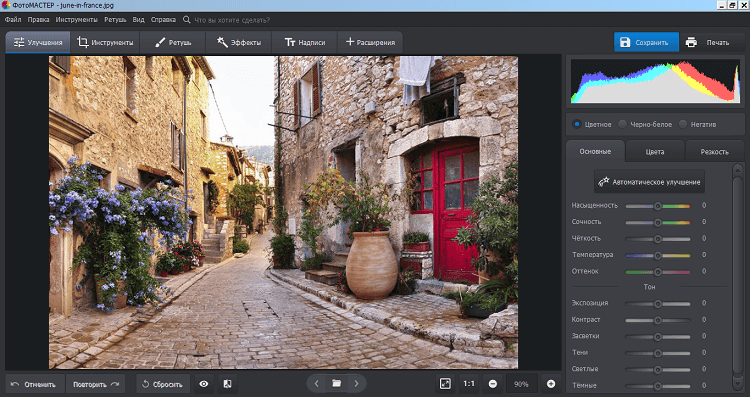
Главное достоинство ФотоМАСТЕР — в том, что основные действия лежат близко к пользователю. В карточках и инструкциях по программе стабильно повторяются разделы для света, цвета, ретуши и пакетной обработки. Внутри редактора используются понятные блоки вроде Инструменты, а в примерах работы встречаются конкретные разделы Обрезка и поворот и Тонирование. Это не софт, где сначала полдня учат терминологию, а потом начинают редактировать. Здесь нормальный рабочий сценарий начинается почти сразу после импорта RAW.
Как конвертировать RAW в ФотоМАСТЕР
-
Откройте RAW-файл в программе.
-
Перейдите к базовым настройкам света и цвета.
-
При необходимости зайдите в Инструменты и используйте Обрезка и поворот для кадрирования, затем Тонирование для финальной стилизации.
-
Если нужно обработать серию кадров, используйте пакетную обработку и копирование настроек.
-
После завершения правок сохраните результат в JPG, PNG или TIFF.
Что в ФотоМАСТЕР удобно при работе с RAW
-
быстрое выравнивание экспозиции и баланса белого;
-
понятные ползунки без перегруженных технических панелей;
-
пакетная обработка с переносом настроек на серию;
-
шумоподавление и устранение хроматических аберраций;
-
удобный сценарий для новичка, которому нужен не каталог, а именно проявка и экспорт.
Плюсы
-
понятный интерфейс;
-
быстрая обработка одиночных RAW и серий;
-
нормальный набор ретуши и цветокоррекции;
-
есть пакетная обработка;
-
удобно для тех, кому нужен результат без долгого обучения.
Минусы
-
слабее профессиональных RAW-систем по глубине каталогизации;
-
не рассчитан на студийный tethering workflow;
-
меньше сложных цветовых сценариев, чем у Capture One.
ФотоМАСТЕР — хороший выбор, когда нужен именно удобный RAW-конвертер для Windows, а не тяжелая экосистема для большого продакшна.
Lightroom
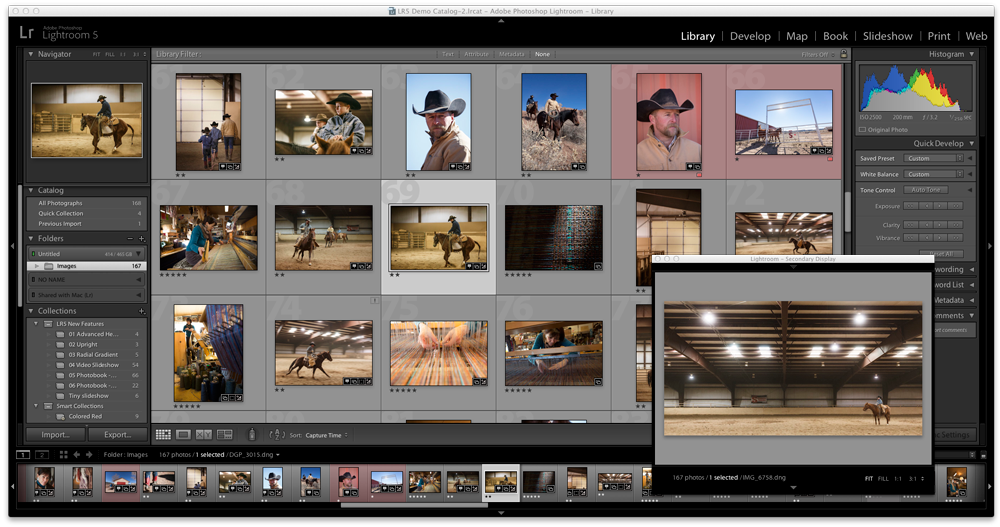
Lightroom Classic остается одним из самых сильных универсальных инструментов для работы с RAW, когда важны сразу три вещи: каталогизация, неразрушающая обработка и массовый экспорт. В нем RAW-кадры удобно импортировать, сортировать, присваивать пресеты на входе, проявлять в модуле Develop, а затем выгружать в JPEG, TIFF и другие форматы. Маскирование в Lightroom Classic неразрушающее, а сама программа рассчитана на длинный рабочий процесс, где один и тот же материал проходит импорт, отбор, цветокоррекцию, локальные правки и экспорт без разрушения исходника.
Внутри Develop модуль устроен очень рационально: слева находятся Navigator, Presets, Snapshots, History и Collections, справа — инструменты коррекции и панели с основными настройками. На этапе импорта Lightroom позволяет управлять блоками File Handling, File Renaming и Apply During Import, то есть уже в момент загрузки файлов можно задать поведение программы, переименование и стартовые параметры обработки. Это сильно ускоряет потоковую работу с большими съемками.
Как конвертировать RAW в Lightroom Classic
-
Перейдите в Library и нажмите Import.
-
При импорте настройте File Handling, File Renaming и Apply During Import, если хотите сразу добавить пресет или метаданные.
-
После загрузки откройте кадр в Develop.
-
Отрегулируйте баланс белого, экспозицию, света, тени, контраст, кривые и локальные маски.
-
Для сохранения используйте File > Export или кнопку Export в Library.
-
В окне экспорта выберите Export To > Hard Drive, задайте формат и параметры качества.
Что Lightroom делает особенно хорошо
-
ведет библиотеку кадров и метаданных;
-
быстро применяет одни и те же настройки к серии;
-
удобно работает с пресетами;
-
дает сильный блок масок и локальных правок;
-
поддерживает TIFF в 8- и 16-битном варианте при экспорте.
Плюсы
-
мощный каталог и поиск;
-
сильный Develop для RAW;
-
очень удобная пакетная обработка;
-
неразрушающее редактирование;
-
хороший экспортный блок.
Минусы
-
подписочная модель;
-
на слабых ПК библиотека и превью могут работать тяжелее, чем у простых конвертеров;
-
цвет и tethering в ряде студийных сценариев многим удобнее в Capture One.
Lightroom Classic стоит брать, когда нужен универсальный центр всей фотоработы, а не просто конвертер из RAW в JPEG.
Capture One Pro
Capture One Pro — один из самых сильных RAW-конвертеров для тех, кто всерьез работает с цветом и студийным процессом. Программа известна точной цветопередачей, развитым tethering, гибкой организацией проекта и глубокими инструментами коррекции. В актуальных версиях важный экспортный сценарий вынесен в отдельный Exporter, который вызывается через значок Export или через контекстное меню Export > Export. Программа также поддерживает создание нескольких экспортных вариантов из одного исходника.
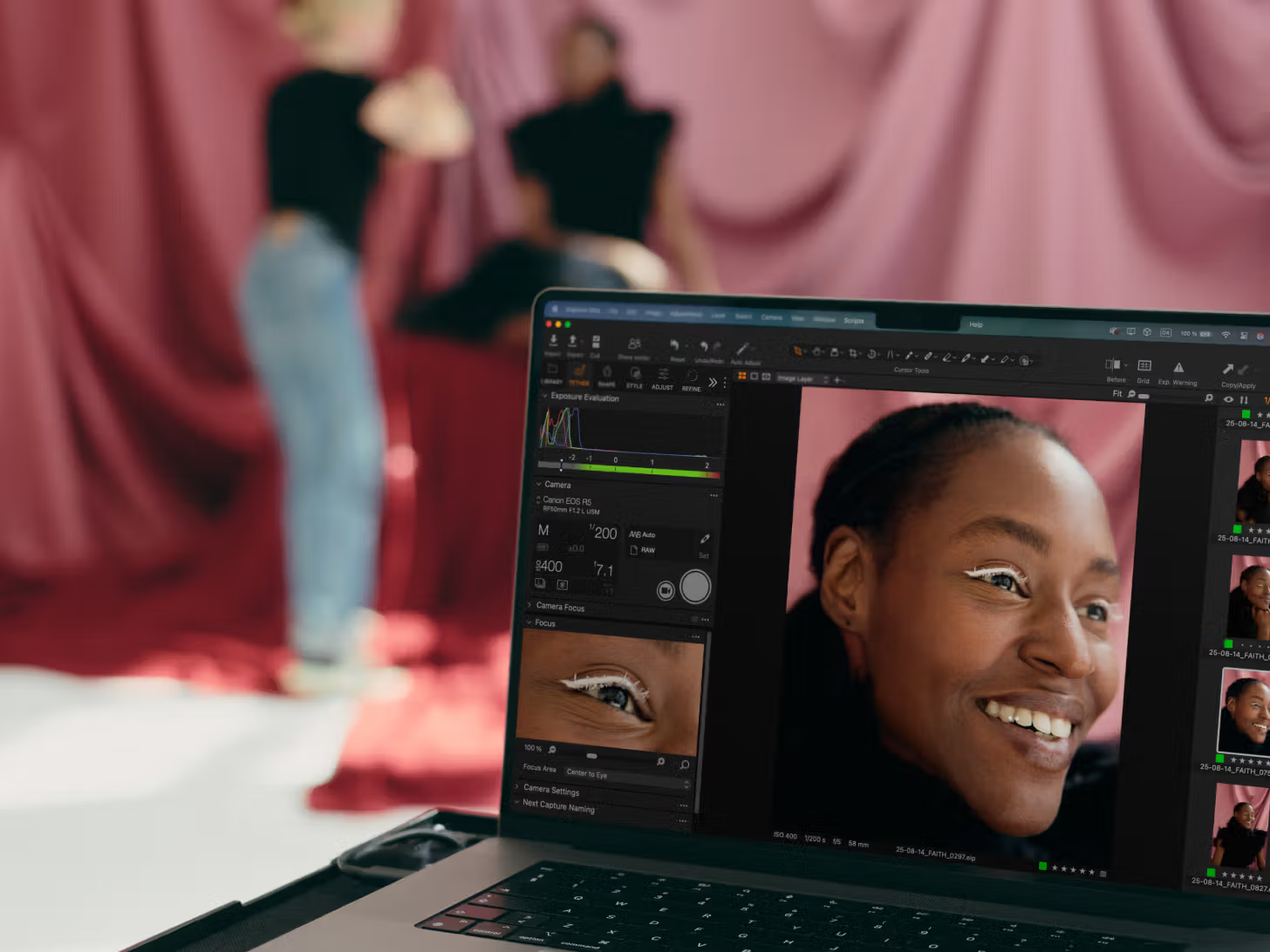
У Capture One хорошо продумана логика рабочих вкладок. В типовом наборе доступны Library, Capture, Lens, Color, Exposure, Details, Adjustments, Metadata и Batch. Цветовой блок здесь особенно силен: отдельные инструменты вроде Color Balance и развитой цветовой редактор позволяют добиваться очень точной тонкой подгонки кожи, одежды, предметной съемки и рекламных кадров. Для коммерческой студии важно и то, что Capture One стабильно развивает маски, фоновые замены и облачные настройки.
Как конвертировать RAW в Capture One Pro
-
Импортируйте файлы в каталог или сессию.
-
Перейдите к рабочим вкладкам Exposure, Color, Lens и Details.
-
Сделайте базовую проявку: баланс белого, экспозиция, восстановление светов, работа с тенями, деталями и шумом.
-
При необходимости добавьте локальные корректировки масками.
-
Для вывода откройте Export через значок экспорта или через Export > Export.
-
Настройте вариант вывода и сохраните итоговый файл в нужном формате и размере.
Где Capture One особенно силен
-
коммерческий цвет;
-
студийная съемка по кабелю;
-
высокая управляемость цветовых зон;
-
гибкость рабочего пространства;
-
качественная работа с экспортными вариантами.
Плюсы
-
очень сильный цвет;
-
один из лучших вариантов для студийного tethering;
-
удобная работа по сессиям;
-
хороший набор профессиональных вкладок;
-
сильные локальные правки.
Минусы
-
сложнее в освоении, чем ФотоМАСТЕР и Lightroom;
-
дороже большинства массовых решений;
-
для простого перевода RAW в JPG избыточен.
Capture One Pro имеет смысл там, где цвет и студийная дисциплина важнее всего.
DxO PhotoLab
DxO PhotoLab особенно хорош на сложных RAW: вечерних, высоко-ISO, снятых на проблемную оптику или просто требующих сильного шумоподавления без пластика. В актуальной версии PhotoLab 9.4 остаются ключевые сильные стороны программы: DeepPRIME, оптические модули DxO, AI Masks и локальные инструменты коррекции. Логика работы строится вокруг вкладок PhotoLibrary и Customize, а экспорт встроен прямо в этот рабочий цикл.
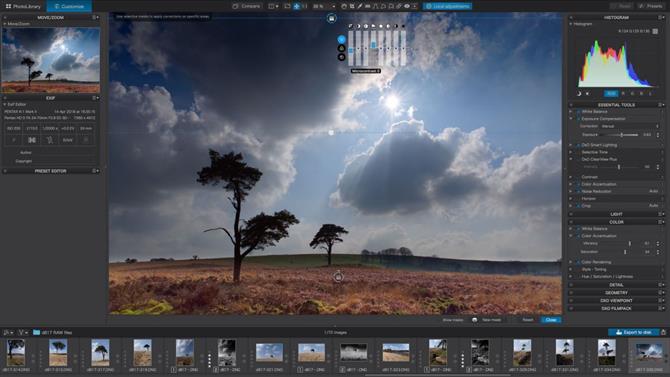
PhotoLibrary отвечает за просмотр и организацию, включая Source Browser и работу с проектами, а Customize содержит все инструменты правки. Экспортный блок поддерживает три основных сценария: Export to disk, Export to application и Export to Lightroom. Для RAW-рабочего процесса это удобно: можно проявить кадр, отправить его в сторонний редактор или выгрузить на диск без разрыва маршрута. Отдельно полезна возможность вывода DNG с денойзом и оптическими коррекциями.
Как конвертировать RAW в DxO PhotoLab
-
Откройте папку с RAW во вкладке PhotoLibrary.
-
Перейдите в Customize для коррекции кадра.
-
Настройте свет, цвет, геометрию, резкость и шумоподавление DeepPRIME.
-
При необходимости добавьте локальные маски.
-
Для вывода используйте Export to disk.
-
Выберите формат: JPEG, TIFF или DNG, если нужен промежуточный качественный файл для дальнейшей обработки.
Где DxO PhotoLab особенно полезен
-
съемка в сложном свете;
-
камеры и объективы, которым нужна сильная коррекция оптики;
-
кадры с высоким ISO;
-
пейзаж и архитектура, где важны детали по краям и геометрия.
Плюсы
-
очень сильное шумоподавление;
-
отличные оптические профили;
-
удобный маршрут PhotoLibrary → Customize → Export;
-
качественный DNG-вывод;
-
хорош для тяжелых RAW.
Минусы
-
каталогный блок не так универсален, как у Lightroom;
-
интерфейс менее дружелюбен к новичку, чем у ФотоМАСТЕР;
-
для простых задач может казаться тяжелым.
Если ваша цель — вытащить максимум качества из сложного RAW, DxO PhotoLab входит в число самых сильных решений.
RawTherapee
RawTherapee — один из лучших бесплатных RAW-конвертеров на Windows для тех, кто готов потратить время на освоение. Программа работает неразрушающе, хранит изменения в sidecar-файлах, стартует с File Browser и позволяет очень глубоко контролировать проявку. Она умеет 16-битную обработку на канал и вывод в JPEG, PNG и TIFF, а при необходимости поддерживает и командную строку через rawtherapee-cli для пакетной конвертации.
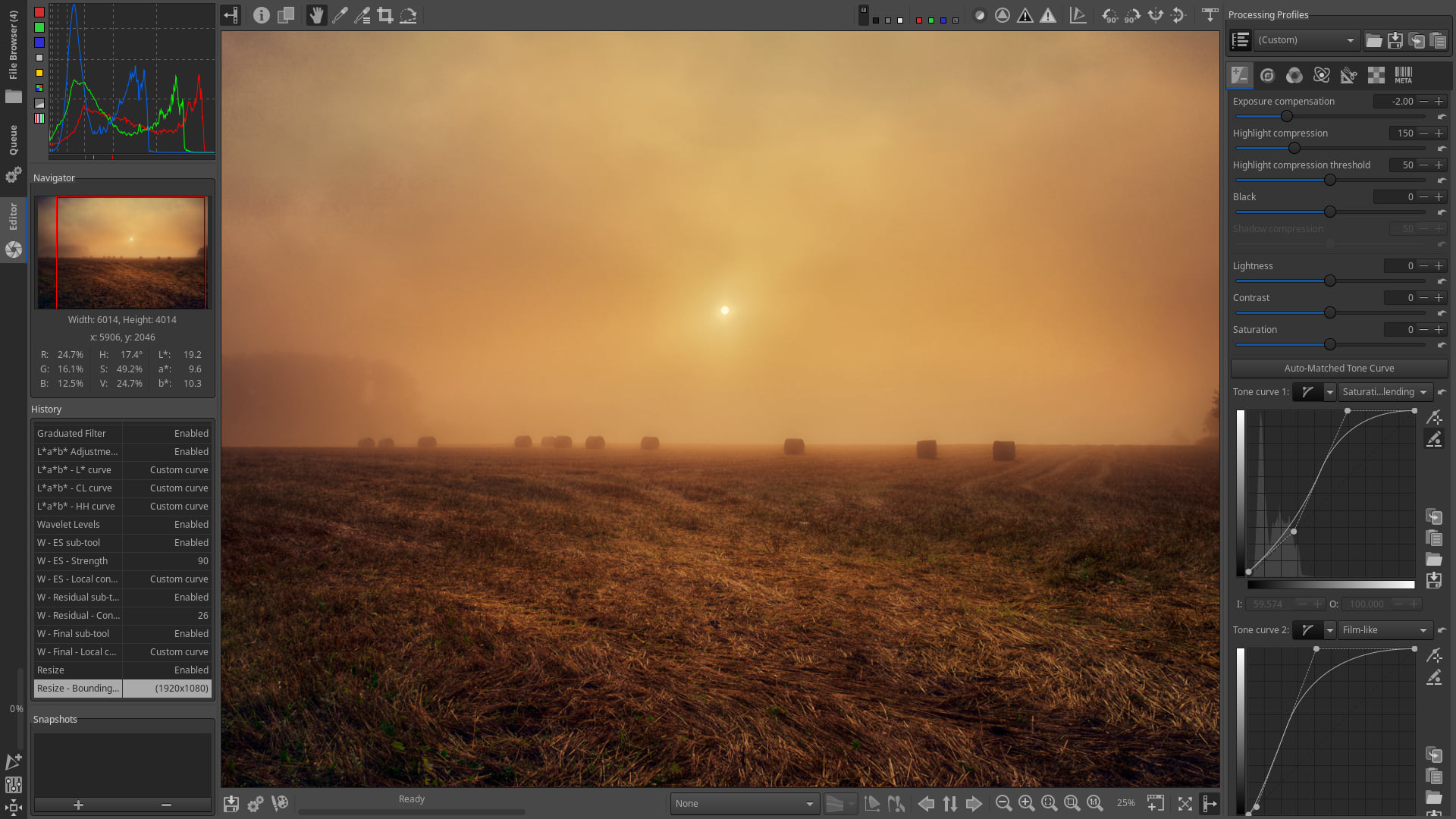
В практическом смысле RawTherapee хорош там, где нужен ручной контроль над деталями, цветом, микроконтрастом и шумом. Это не программа с самым ласковым интерфейсом, но зато она дает гибкость, которую в бесплатном сегменте найти трудно. Особенно полезно, что правки не трогают исходник, а пакетный режим позволяет прогонять целые подборки.
Как конвертировать RAW в RawTherapee
-
На старте откройте нужную папку в File Browser.
-
Дважды щелкните по RAW-файлу для перехода в режим редактирования.
-
Проведите базовую проявку: экспозиция, баланс белого, детали, шум, резкость.
-
Вернитесь к очереди вывода или добавьте файл в batch.
-
Выберите формат вывода: JPEG, PNG или TIFF.
-
Запустите конвертацию одиночного кадра или серии.
Плюсы
-
бесплатно;
-
неразрушающее редактирование;
-
глубокая ручная настройка;
-
16-битная обработка;
-
сильная пакетная конвертация.
Минусы
-
интерфейс требует привыкания;
-
для новичка избыточно технический;
-
каталогизация уступает Lightroom.
RawTherapee — один из лучших вариантов, если нужен бесплатный серьезный RAW-конвертер, а не просто базовая программа для открытия файла.
darktable
darktable — это полноценный open-source RAW-процессор с фотографическим workflow, а не просто бесплатный просмотрщик с экспортом. Программа построена вокруг двух основных пространств: lighttable и darkroom. В lighttable идет организация, отбор и выбор файлов, а darkroom отвечает за проявку. Для новых изображений по умолчанию используется современный scene-referred workflow с filmic rgb и exposure.
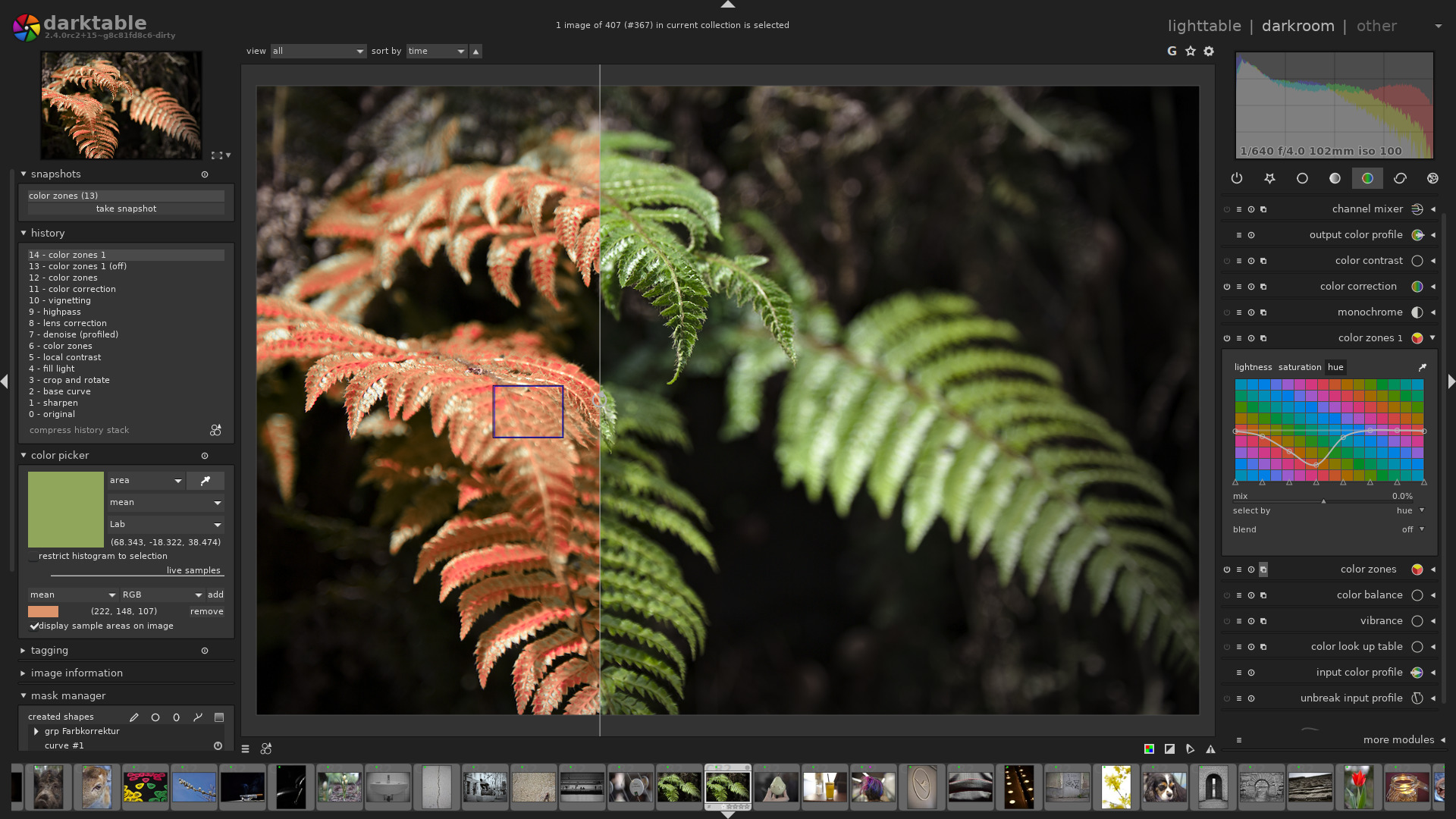
В плане вывода darktable удобен тем, что экспорт выбранных изображений можно запускать из модуля экспорта, а по умолчанию программа пишет результат в каталог darktable_exported и позволяет выбрать формат вроде JPEG. Это хороший инструмент для тех, кто хочет бесплатную, но взрослую систему обработки без подписки и без упрощения самого процесса проявки.
Как конвертировать RAW в darktable
-
Импортируйте фото в lighttable.
-
Дважды откройте кадр в darkroom.
-
Выполните основные правки: экспозиция, цвет, тон, маски, детали.
-
Вернитесь к отбору или оставьте снимок открытым.
-
В модуле экспорта выберите формат и место назначения.
-
При стандартных настройках результат попадет в папку darktable_exported, если путь не менялся.
Плюсы
-
бесплатно и с открытым кодом;
-
полноценный workflow;
-
сильная неразрушающая обработка;
-
хороший инструментарий масок и тональной работы;
-
подходит для длинного серьезного процесса.
Минусы
-
высокий порог входа;
-
логика модулей сначала кажется сложной;
-
новичку проще стартовать с ФотоМАСТЕР или Lightroom.
darktable хорошо подходит тем, кто хочет бесплатную профессиональную дисциплину обработки и готов вкладываться в освоение.
ACDSee
ACDSee Photo Studio интересен тем, что совмещает менеджер изображений и RAW-обработку. В его логике есть Manage, Develop и Edit режимы. RAW-обработка идет в Develop Mode и остается неразрушающей. В свежих версиях отдельно выделяется Masking Group, которая помогает точнее ограничивать область воздействия коррекций. Кроме того, ACDSee заявляет встроенную поддержку более чем 750 моделей RAW-камер.
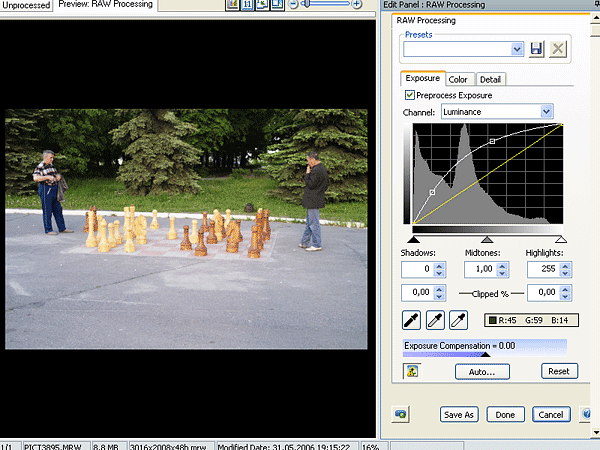
Сильная сторона ACDSee — именно связка управления архивом и проявки без обязательного ухода в тяжелый каталогный монолит. Для части фотографов это удобный компромисс между легкостью просмотра и взрослой правкой RAW. Программа полезна тем, кто хочет меньше времени тратить на саму организацию пространства и быстрее переходить от просмотра к коррекции.
Как конвертировать RAW в ACDSee
-
Откройте снимки в Manage.
-
Переведите RAW в Develop Mode для неразрушающей коррекции.
-
Настройте свет, цвет и локальные выделения через Masking Group.
-
После завершения правок сохраните результат в нужном выходном формате через сценарий экспорта или сохранения обработанной версии.
Плюсы
-
удобная связка менеджера и проявки;
-
неразрушающий Develop Mode;
-
хорошие маски;
-
широкая поддержка RAW.
Минусы
-
по цветовой точности и студийному workflow уступает Capture One;
-
по популярности и экосистеме уступает Lightroom;
-
часть интерфейсной логики менее очевидна новичку.
RAW-конвертеры для macOS
Apple Photos
Apple Photos на Mac умеет работать с RAW заметно лучше, чем многие привыкли думать. Для конкретного кадра можно переключаться на Image > Use RAW as Original, а при необходимости запускать Image > Reprocess RAW. Это значит, что в рамках встроенного приложения можно не просто хранить фотоархив, а реально проявлять RAW, править свет и цвет и затем экспортировать фотографии в JPEG, HEIC, TIFF или PNG. Для оригиналов и метаданных доступен отдельный сценарий вывода через экспорт исходников.
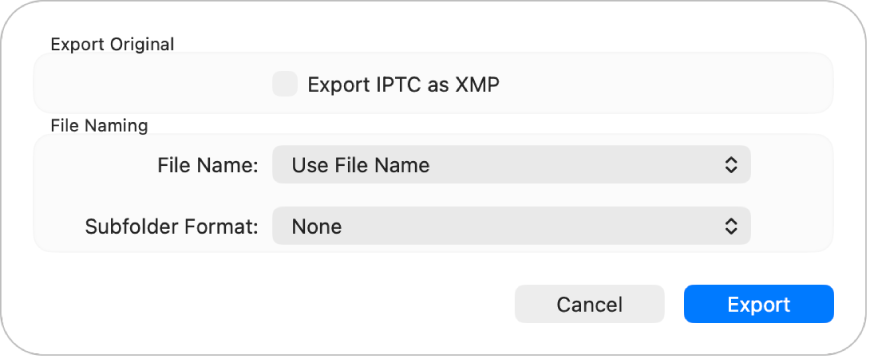
RAW в Apple Photos особенно удобен пользователю экосистемы Apple, которому не нужен отдельный тяжелый каталогизатор. Встроенный редактор умеет, в том числе, Noise Reduction, а переключение между RAW и обработанной версией делает проверку результата очень наглядной. Для домашнего и полупрофессионального архива это реально рабочий инструмент, а не просто просмотрщик.
Как конвертировать RAW в Apple Photos
-
Дважды откройте снимок и нажмите Edit.
-
В меню Image выберите Use RAW as Original, если нужно работать именно с исходным RAW-представлением.
-
Выполните правки света, цвета и шумоподавления.
-
Для пересчета используйте Image > Reprocess RAW, если это требуется.
-
Для сохранения выберите File > Export > Export Photo и укажите формат — JPEG, HEIC, TIFF или PNG.
Плюсы
-
уже встроен в macOS-экосистему;
-
удобно для личной библиотеки;
-
есть работа именно с RAW-оригиналом;
-
понятный экспорт.
Минусы
-
мало продвинутых профессиональных инструментов;
-
слабее локальные правки, чем у Lightroom или Capture One;
-
не лучший вариант для сложной коммерческой серии.
Pixelmator
Pixelmator Pro интересен тем, что это не классический каталогный RAW-конвертер, а сильный macOS-редактор со слоями, который при этом полноценно поддерживает RAW. RAW-фотографии можно добавлять как слои и редактировать напрямую без предварительного конвертирования. При необходимости можно выполнить Reprocess RAW или экспортировать RAW-слой через соответствующий сценарий. Для обычного экспорта применяется File > Export. Pixelmator Pro поддерживает на Mac RAW, JPEG, PNG, TIFF, HEIC, PSD и другие форматы.
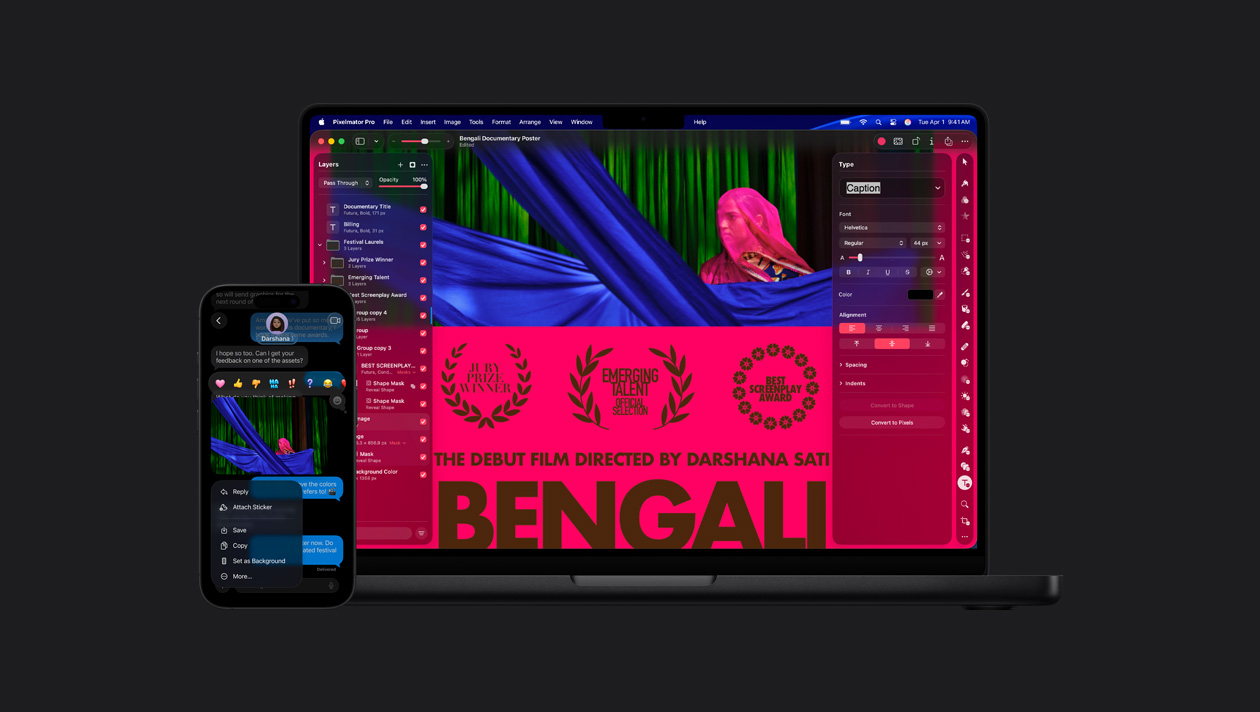
Это хороший выбор, когда нужно не только проявить RAW, но и дальше довести изображение в слоевом редакторе: подчистить детали, доработать компоновку, добавить маски, подправить отдельные зоны, собрать финальную иллюстрацию. Pixelmator Pro закрывает промежуток между классическим RAW-конвертером и растровым редактором, причем делает это в очень удобной для macOS-логики форме.
Как конвертировать RAW в Pixelmator Pro
-
Откройте RAW в Pixelmator Pro.
-
Выполните нужные коррекции прямо на RAW-слое.
-
При необходимости используйте повторную обработку RAW через соответствующую команду.
-
Выберите File > Export.
-
В диалоге экспорта задайте формат и место сохранения.
Плюсы
-
RAW можно редактировать как слой;
-
сильная связка с ретушью и композитингом;
-
удобный экспорт;
-
отлично чувствует себя в macOS.
Минусы
-
не каталогизатор;
-
меньше фотографического workflow, чем в Lightroom;
-
для больших фотобиблиотек удобнее отдельная система.
Photomator
Photomator очень удачно попадает в сценарий, когда пользователю Apple нужен современный, быстрый и понятный инструмент именно для проявки и доводки фотографий, включая RAW и Apple ProRAW. Программа открывает и редактирует RAW на Mac, iPhone и iPad, использует расширенный диапазон данных RAW для всех регулировок, поддерживает восстановление светов и теней и заявляет поддержку более 750 RAW-форматов.
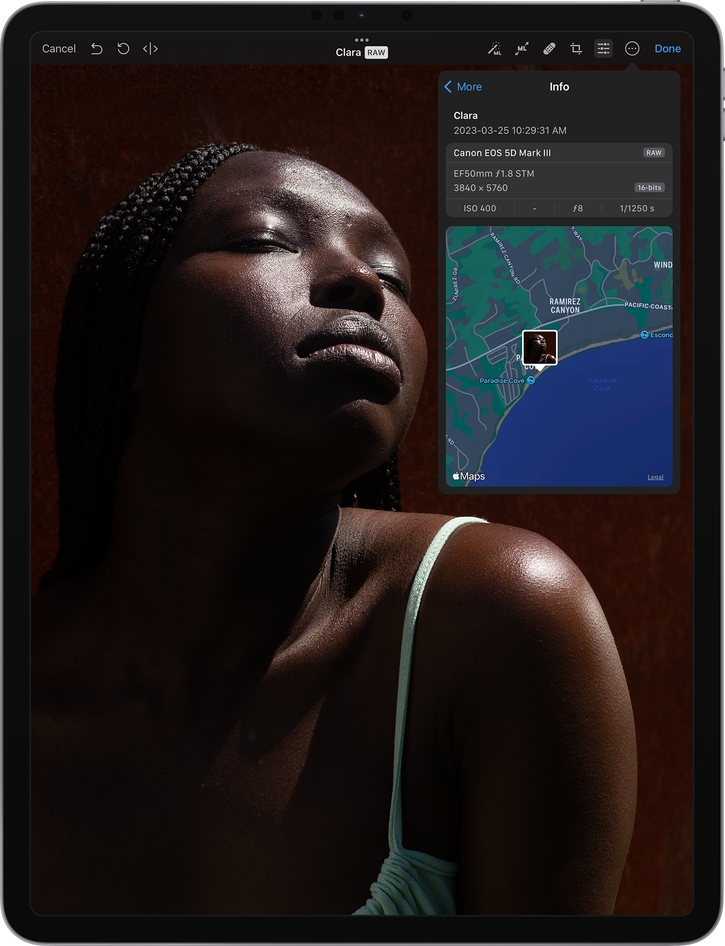
Главная сила Photomator — скорость повседневной работы. Это не тяжелая профессиональная студийная система, а очень удобный редактор для быстрого получения качественного результата. Он особенно хорош там, где не хочется перегружать себя каталогами, сессиями и десятками технических модулей, но нужен именно достойный RAW-результат на устройствах Apple.
Как работать с RAW в Photomator
-
Откройте RAW-файл в библиотеке приложения.
-
Выполните базовую коррекцию света и цвета.
-
Верните детали в светах и тенях.
-
Завершите обработку и экспортируйте итоговую версию в нужный формат через стандартный сценарий вывода приложения.
Плюсы
-
очень удобен на Mac, iPhone и iPad;
-
хорошо работает именно с RAW и ProRAW;
-
быстро дает аккуратный результат;
-
отлично подходит для повседневной фотообработки.
Минусы
-
не заменяет Capture One в студии;
-
каталогные и продвинутые профессиональные сценарии ограничены;
-
меньше ручной глубины, чем у специализированных десктопных систем.
Онлайн-конвертеры RAW
Онлайн-сервисы полезны не для полноценной проявки, а для ситуации, когда файл нужно быстро перевести из RAW в JPEG без установки программы. Они удобны на чужом компьютере, в срочной ситуации, для разовой конвертации и для пользователя, которому не нужна глубокая цветокоррекция. Но важно понимать ограничение: онлайн-конвертер обычно не заменяет Lightroom, Capture One или DxO PhotoLab. Здесь акцент на загрузке файла, выборе целевого формата и скачивании результата.
Convertio
Convertio дает очень простой маршрут: загрузить файл, выбрать JPEG и скачать результат. На страницах конвертации RAW-форматов у сервиса воспроизводится один и тот же понятный сценарий: добавление файла, выбор формата назначения, запуск конвертации и скачивание. Это удобный вариант, когда надо быстро перевести отдельный CR2, RW2, ORF или другой RAW в JPEG без входа в тяжелую программу.
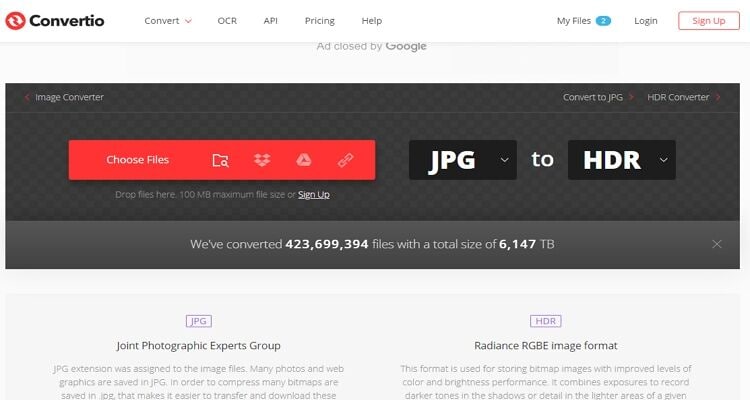
Как конвертировать RAW в JPEG через Convertio
-
Загрузите RAW-файл.
-
В списке форматов выберите JPG.
-
Запустите конвертацию.
-
Скачайте готовый файл.
Плюсы
-
очень простой интерфейс;
-
не требует установки;
-
удобен для единичных файлов.
Минусы
-
не дает полноценной RAW-проявки;
-
зависит от скорости загрузки;
-
для больших серий неудобен.
FreeConvert
FreeConvert полезен тем, что ориентирован именно на конвертацию большого числа форматов изображений и поддерживает работу с camera RAW. Сервис заявляет поддержку более 500 форматов изображений и отдельные сценарии для RAW-to-JPEG и пакетной обработки. Это делает его хорошим вариантом для тех, кому нужен скорее массовый веб-конвертер, чем просто разовый перевод одного файла.
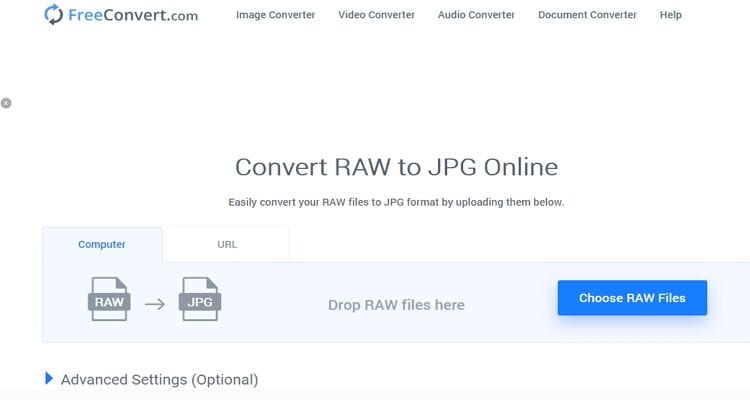
Как конвертировать RAW через FreeConvert
-
Загрузите один или несколько RAW-файлов.
-
Выберите целевой формат, например JPG.
-
Запустите конвертацию.
-
Скачайте готовые изображения.
Плюсы
-
удобен для пакетной онлайн-конвертации;
-
поддерживает много форматов;
-
не нужно ставить программу.
Минусы
-
не подходит для серьезной проявки;
-
возможны ограничения по размеру и времени;
-
итог зависит от браузерного сценария и сети.
Zamzar
Zamzar — один из самых прямолинейных сервисов такого типа. Он делает ставку на простую трехшаговую схему: загрузить RAW, выбрать JPG, скачать готовый файл. По набору возможностей это самый узкий из рассмотренных вариантов, но именно за счет простоты он удобен, когда не нужна вообще никакая дополнительная настройка.
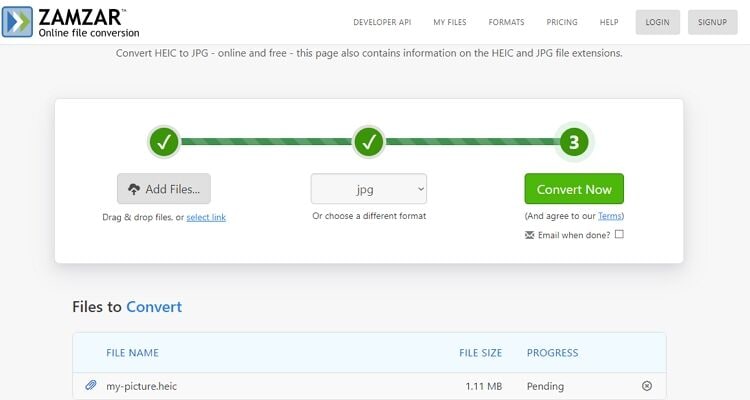
Как работать в Zamzar
-
Загрузите RAW-файл.
-
Укажите формат JPG.
-
Запустите обработку.
-
Скачайте результат.
Плюсы
-
очень простой сценарий;
-
быстро осваивается;
-
подходит для разовых задач.
Минусы
-
почти нет контроля над проявкой;
-
узкий набор задач;
-
для регулярной работы проигрывает десктопным программам.
RAW-конвертеры для мобильных устройств
Lightroom Mobile
Lightroom Mobile — один из самых сильных мобильных инструментов для работы с RAW. На iPhone, iPad, Android и Chromebook приложение умеет импортировать и редактировать RAW, а на iOS при экспорте поддерживает Original, JPG, AVIF, JXL, TIF и DNG. В мобильной рабочей области используются панели Actions, Presets, Crop, Edit, Masking, Remove, а внутри Edit доступны базовые регуляторы вроде White Balance, Temperature, Exposure и Contrast.
Как обрабатывать RAW в Lightroom Mobile
-
Импортируйте RAW в приложение.
-
Откройте кадр и перейдите в Edit.
-
Исправьте White Balance, Temperature, Exposure, Contrast и другие параметры.
-
При необходимости используйте Masking и Remove.
-
Для сохранения выберите Export as и укажите выходной формат — JPG, TIF, DNG или Original.
Плюсы
-
один из самых сильных мобильных RAW-редакторов;
-
очень хороший набор инструментов;
-
удобный экспорт;
-
синхронизация с экосистемой Lightroom.
Минусы
-
часть сильных функций завязана на платную модель;
-
на слабых смартфонах тяжелые RAW правятся не так быстро;
-
для очень глубокой студийной цветокоррекции удобнее десктоп.
Snapseed
Snapseed остается одним из лучших бесплатных мобильных решений для RAW. Приложение открывает JPG и RAW, а режим RAW Develop запускается сразу при открытии подходящего файла. В Snapseed есть 25+ инструментов и фильтров, включая Tune Image, White Balance, Brush, Selective, Healing и Curves. При сохранении доступны сценарии EXPORT, Save и Save a copy; копия сохраняется в JPEG.

Как конвертировать и обработать RAW в Snapseed
-
Откройте RAW-файл.
-
Приложение переведет вас в RAW Develop.
-
Выполните базовую правку света и цвета.
-
При необходимости перейдите к Tune Image, White Balance, Selective и другим инструментам.
-
Нажмите EXPORT и выберите сохранение копии в JPEG.
Плюсы
-
бесплатно;
-
очень сильный набор мобильных инструментов;
-
удобная работа с RAW Develop;
-
быстрый и понятный экспорт.
Минусы
-
нет большого каталогного блока;
-
меньше автоматизации потока, чем у Lightroom;
-
сложные длинные серии удобнее делать на ПК.
Adobe Photoshop Express
Photoshop Express рассчитан на быстрые мобильные правки, но при этом умеет загружать изображения из нескольких форматов, включая RAW и TIFF. В описании приложения отдельно выделяются деhaze, retouch, кадрирование, исправление искажений, удаление шумов фона и быстрый экспорт. Это не классический RAW-конвертер в духе Lightroom Mobile, но как мобильный редактор для быстрой доводки и вывода он очень полезен.

Как работать с RAW в Photoshop Express
-
Импортируйте RAW или TIFF в приложение.
-
Используйте базовые корректировки, ретушь, dehaze и выравнивание.
-
При необходимости сделайте быструю локальную правку.
-
Экспортируйте готовую версию для публикации или отправки.
Плюсы
-
очень быстрый старт;
-
понятная логика мобильного редактирования;
-
поддержка RAW и TIFF;
-
удобен для социальных и повседневных задач.
Минусы
-
не заменяет Lightroom Mobile как системный RAW-редактор;
-
ограничен в глубине классической проявки;
-
больше ориентирован на быстрый результат, чем на длинную тонкую обработку.
Какой RAW-конвертер выбрать под конкретную задачу
Для новичка на Windows
Лучший баланс удобства и результата дает ФотоМАСТЕР. Он быстрее вводит в тему, не пугает структурой модулей и позволяет сразу проявить RAW, поправить цвет и сохранить результат.
Для большого архива и стабильного рабочего процесса
Lightroom Classic. Если нужно вести библиотеку, быстро обрабатывать серию, копировать настройки и регулярно экспортировать большие подборки, это один из самых рациональных вариантов.
Для коммерческой съемки и точного цвета
Capture One Pro. Особенно если съемка идет в студии, нужен tethering и важна аккуратная цветовая подстройка.
Для сложных шумных RAW
DxO PhotoLab. Когда кадр снят на высоком ISO и при этом хочется сохранить детализацию, у DxO очень сильная позиция за счет DeepPRIME и оптических модулей.
Для бесплатной глубокой обработки на ПК
RawTherapee или darktable. Первый чуть больше нравится тем, кто любит детально крутить параметры проявки, второй — тем, кому важен целый фотографический workflow.
Для Mac без лишней тяжести
Если нужен встроенный и спокойный вариант — Apple Photos. Если хочется мощнее и современнее, но все еще очень удобно — Photomator. Если нужны RAW плюс слои и продвинутая доводка — Pixelmator Pro.
Для разовой онлайн-конвертации
Convertio, FreeConvert и Zamzar. Их нужно воспринимать как сервисы именно для перевода RAW в JPG, а не как полноценные RAW-проявщики.
Для обработки на телефоне
Lightroom Mobile — самый универсальный вариант. Snapseed — лучший бесплатный. Photoshop Express — хороший быстрый редактор для мобильной доводки и публикации.
Итог
Если нужен максимально удобный старт на Windows, первым выбором будет ФотоМАСТЕР. Если нужен большой системный центр фотоработы — Lightroom Classic. Если важнее цвет и студийный процесс — Capture One Pro. Если снимки сложные по шуму и оптике — DxO PhotoLab. Если принципиально работать без подписки и бесплатно — RawTherapee и darktable. Для Mac лучший повседневный баланс дают Apple Photos, Pixelmator Pro и Photomator. Для быстрого веб-перевода RAW в JPG подходят Convertio, FreeConvert и Zamzar. На смартфоне самыми полезными остаются Lightroom Mobile, Snapseed и Photoshop Express.
