Cartes du Ciel помогает составлять подробные карты звёздного неба для подготовки наблюдений: выбирать место и время, менять систему координат и поле зрения, подключать звёздные и туманностные каталоги, находить объекты, настраивать подписи и сетки, накладывать изображения DSS и FITS, отмечать поле окуляра или камеры, печатать и сохранять карту, а при совместимом оборудовании направлять телескоп на выбранную цель.
Практическая работа обычно строится вокруг одной карты: сначала задают координаты обсерватории и дату, затем выбирают подходящую проекцию и масштаб, включают нужные каталоги и фильтры видимости, после чего уточняют положение объекта через поиск и карточку сведений. Для наблюдений полезно заранее вывести горизонт, координатную сетку, контуры созвездий и метки поля зрения; для печати те же параметры можно упростить, чтобы на листе не было лишней информации.
Сильная сторона программы — сочетание атласной карты и каталоговых данных. На одном поле можно сопоставлять звёзды, объекты глубокого неба, планеты, кометы и астероиды, получать списки объектов, подключать данные Virtual Observatory, просматривать растровые подложки и передавать координаты через SAMP. Поэтому Cartes du Ciel удобен не только для ориентирования по небу, но и для подготовки конкретного сеанса наблюдений с заранее заданным полем зрения.
Скачать Cartes du Ciel
- Ретушь фото
- Русский интерфейс
- Просто для новичков
- Нет режима 3D-планетария
- Каталоги нужно настраивать
- Большие каталоги занимают ГБ
Как устроена рабочая карта
Основное окно Cartes du Ciel — это карта с несколькими уровнями управления. Верхние панели дают быстрый доступ к поиску, масштабу, времени и режимам отображения, боковые панели используются для навигации и часто применяемых переключателей, а строка состояния показывает координатную и служебную информацию. Набор панелей не фиксирован: через меню View можно отдельно скрывать или показывать главную панель, панель объектов, левую и правую панели, строку состояния и полосы прокрутки. Это полезно, когда на небольшом экране важнее площадь самой карты, чем постоянный доступ ко всем кнопкам.
Перемещаться по карте можно не только полосами прокрутки. Документация предусматривает перемещение клавишами со стрелками и перетаскивание карты при удержании клавиши-модификатора; масштаб меняется кнопками поля зрения и колесом мыши. При таком управлении центр карты сохраняет смысл: все расчёты, поиск и переходы выполняются относительно выбранной системы координат, поэтому пользователь видит не произвольную картинку звёзд, а геометрически определённый участок неба.
В программе может быть открыто несколько карт. Для каждой допустимы свои центр, масштаб и набор отображаемых данных, а часть изменений конфигурации можно применять только к активной карте или сразу ко всем открытым картам с помощью параметра Apply change to all Chart. Это позволяет держать, например, широкоугольную карту для ориентации и отдельную детальную карту цели, не переключая вручную один и тот же набор параметров.
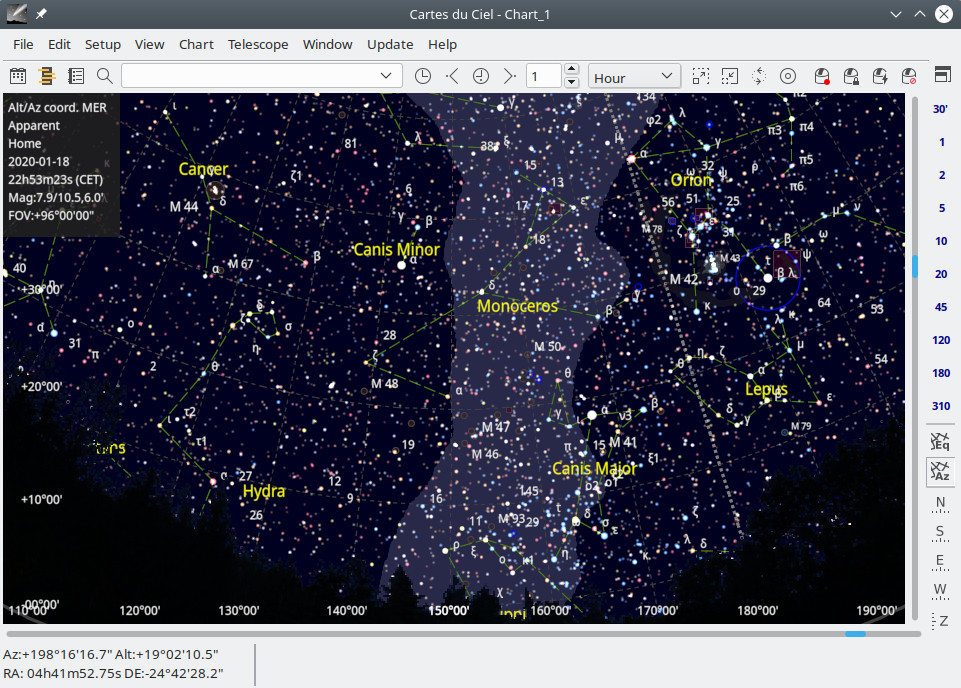
Панель инструментов и Tool Box
Редактор панели инструментов предназначен для изменения расположения кнопок. Отдельно настраивается Tool Box: функция каждой панели слева назначается через Manage tool box script, а сами панели можно переключать клавишами F1–F8. Такая организация особенно полезна после того, как рабочий сценарий уже сформирован: часто используемые действия можно оставить рядом с картой, а редко требующиеся настройки убрать из постоянного поля зрения.
Полноэкранный режим включается через View → Full Screen или клавишей F11. Он расширяет окно, но сам по себе не отменяет выбранное состояние панелей и меню, поэтому перед наблюдением имеет смысл отдельно убрать элементы, которые не нужны. Для возврата к обычному размеру используется та же команда. Быстрое скрытие и показ панелей предусмотрено сочетанием Ctrl+B.
Первый рабочий сценарий: от места до цели
Надёжнее начинать не с поиска объекта, а с трёх исходных параметров: места наблюдения, времени и размера поля. Координаты наблюдателя влияют на высоту объектов и положение горизонта, время — на ориентацию неба и тела Солнечной системы, а поле зрения определяет плотность подписей и то, какие каталоги разумно показывать. После этого поиск уже приводит не просто к каталожному имени, а к карте, соответствующей планируемому наблюдению.
Для визуальной сессии удобна такая последовательность: задать обсерваторию, установить дату и время, выбрать Alt-Az для оценки положения относительно горизонта, затем найти объект и подобрать поле зрения. После перехода к цели можно включить экваториальную сетку, контуры или линии созвездий и метки окуляров. Если цель фотографическая, вместо окулярных окружностей используют прямоугольные метки поля камеры, ориентируя их так, как будет установлен сенсор.
Для печатной карты приоритеты другие. Здесь полезно убрать избыточные каталоги, задать предельные звёздные величины, проверить размер подписей и оставить только те сетки и контуры, которые нужны в поле. Программа позволяет сохранить изображение карты, скопировать его в буфер обмена или отправить на печать, поэтому один и тот же настроенный участок можно использовать и как экранную подсказку, и как бумажный маршрут.
Место наблюдения и горизонт
Раздел Observatory задаёт положение наблюдателя и параметры горизонта. Это не декоративная настройка: географические координаты участвуют в преобразовании небесных координат в высоту и азимут. Если место указано неверно, карта в экваториальном режиме может выглядеть правдоподобно, но данные о положении относительно горизонта и время восхода или захода будут относиться к другой точке Земли.
В настройках предусмотрена база обсерваторий. Для постоянного места разумно создать запись один раз и затем выбирать её, вместо повторного ввода координат. При выездах на другую площадку полезно сохранять отдельные записи с понятными названиями. Важно проверить не только широту и долготу, но и знак координат: ошибка восток/запад или север/юг даёт систематически неправильную картину, которую легко принять за ошибку времени.
Горизонт можно показывать на карте, а его вид настраивается отдельно. Практический смысл этой функции — заранее оценить, когда цель выйдет в доступную часть неба, и не путать геометрический горизонт с реальными препятствиями. Если пользователь создаёт пользовательский профиль горизонта, его стоит проверять по нескольким узнаваемым направлениям, а не по одной точке: так быстрее заметить смещение азимута.
Дата, время и моделирование движения
Настройка Date/Time управляет моментом, для которого строится карта. Она особенно важна для Alt-Az, планет, Луны, комет и астероидов. Если задача касается только неподвижного каталожного объекта в экваториальных координатах, ошибка во времени может быть менее заметной; при работе с горизонтом или телами Солнечной системы она сразу меняет результат. Поэтому перед наблюдением стоит проверять дату, часы и часовой пояс как единый набор.
Cartes du Ciel имеет средства пошагового изменения времени и моделирования движения. Интервал шага выбирают под задачу: небольшие шаги удобны для оценки движения Луны или изменения взаимного положения объектов в течение ночи, более крупные — для планет и сезонной видимости. Важен не сам эффект анимации, а возможность увидеть, в какой момент объект достигает удобной высоты или когда конфигурация объектов становится подходящей для наблюдения.
При сравнении нескольких дат следует сохранять неизменными центр карты, поле зрения и проекцию. Иначе изменение масштаба может визуально преувеличить или скрыть движение. Для серийных проверок удобнее открыть несколько карт либо фиксировать параметры и менять только время. Такой подход особенно полезен для комет и астероидов, где положение зависит от актуальности орбитальных элементов.
Системы координат
Программа поддерживает четыре основных режима построения карты: экваториальный, горизонтальный Alt-Az, эклиптический и галактический. Экваториальная система удобна для каталоговых координат и работы с монтировкой; Alt-Az отвечает на практический вопрос, где объект находится относительно горизонта наблюдателя; эклиптическая подчёркивает геометрию Солнечной системы; галактическая полезна для анализа распределения объектов относительно плоскости Млечного Пути.
| Система | Когда использовать | Что важно проверить |
|---|---|---|
| Экваториальная | Поиск по прямому восхождению и склонению, подготовка телескопических карт | Эпоху и тип координат |
| Alt-Az | Оценка высоты и азимута с конкретного места в конкретный момент | Обсерваторию, дату, время и часовой пояс |
| Эклиптическая | Сопоставление объектов с плоскостью эклиптики | Масштаб и положение эклиптики на карте |
| Галактическая | Работа со структурой и объектами Галактики | Выбранную проекцию на широких полях |
Переключение системы координат не меняет физическое положение объекта, но меняет способ проектирования и подписи осей. Из-за этого широкоугольная карта может выглядеть очень иначе при тех же объектах. Перед сравнением двух скриншотов или распечаток нужно убедиться, что у них одинаковые система координат, центр и поле зрения; иначе различия легко принять за несовпадение каталога.
Проекции карты
Для переноса небесной сферы на плоскость Cartes du Ciel предлагает несколько проекций. В документации сравниваются, среди прочих, CAR, MER, HAI, ARC, TAN и SIN. Ни одна плоская проекция не сохраняет одновременно все свойства сферы, поэтому выбор зависит от масштаба: при небольшом поле важна привычная геометрия около центра, а при широком — предсказуемое поведение сетки и искажений у краёв.
Практическое правило простое: если карта используется как finder chart для небольшого поля, сначала подбирают поле зрения и только затем оценивают, нужна ли смена проекции. Для обзора значительной части неба стоит смотреть на форму координатной сетки и расстояния от центра к краям. Если цель — сопоставление с астрономическим изображением, важнее согласование ориентации и масштаба, чем эстетический вид всей сферы.
Не следует использовать смену проекции как замену повороту карты. Поворот меняет ориентацию изображения в окне, а проекция определяет математическое отображение сферы. Эти операции могут дать похожий визуальный эффект на малом поле, но по-разному влияют на сетку и форму областей вдали от центра.
Поле зрения, масштаб и ориентация
Поле зрения — один из основных рабочих параметров Cartes du Ciel. Его можно выбирать из заданных значений, менять кнопками масштаба или колесом мыши. При уменьшении поля появляются более слабые объекты и подробные подписи, если это разрешено настройками каталогов и фильтров. Поэтому чрезмерно плотная карта чаще лечится не отключением всего подряд, а согласованием поля зрения с предельной величиной и набором каталогов.
Положение центра можно задавать через диалог Position. Он позволяет читать и вводить координаты центра в разных системах, а также работать с параметрами поля. Это точнее свободного перетаскивания, когда нужно повторить карту из наблюдательного журнала или построить несколько полей с одинаковым масштабом.
Поворот карты полезен при сопоставлении с ориентацией окуляра, диагонали, камеры или распечатки. При этом желательно оставить заметную координатную сетку или несколько подписанных ориентиров: после поворота привычное направление север сверху перестаёт быть очевидным. Для серий изображений фиксированный угол даёт более воспроизводимый результат, чем ручное вращение каждого кадра.
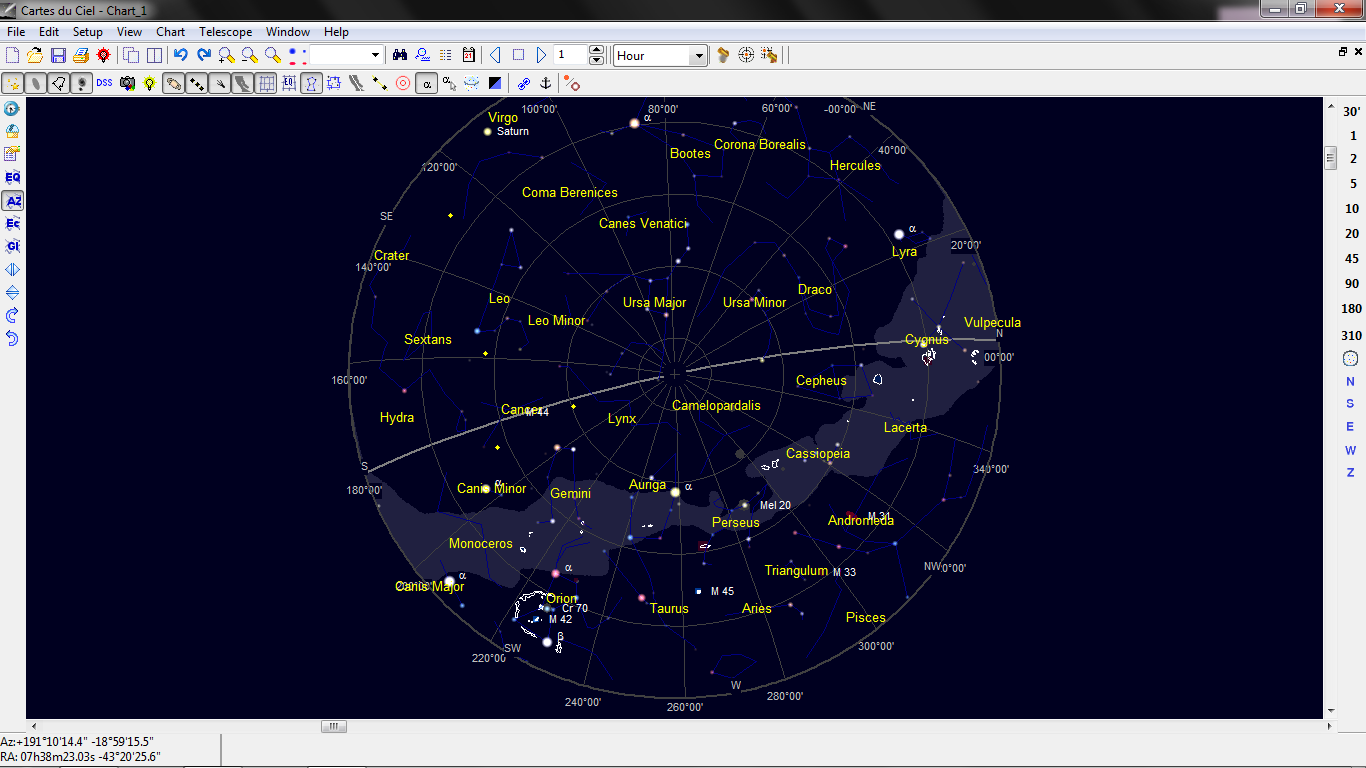
Звёздные каталоги и выбор данных
Каталоговая система — центральная часть программы. В настройках Catalog задаётся, какие наборы данных участвуют в построении карты, где они расположены и для каких диапазонов поля зрения их использовать. Это позволяет не загружать огромный каталог тогда, когда на широкоугольной карте его слабые звёзды всё равно слились бы в сплошной фон.
Каталоги, содержащие собственные движения звёзд, помечаются как имеющие proper motion; программа использует эти данные при расчёте положения на заданную эпоху. Для точной работы важно не смешивать понятия каталожной эпохи и текущей даты наблюдения. Если звезда имеет заметное собственное движение, координаты на современную эпоху могут отличаться от старого каталожного положения, и программа учитывает это только при наличии соответствующих данных в каталоге.
При установке дополнительных каталогов одна из частых ошибок — неверно указанный путь. В таком случае каталог может быть формально добавлен в список, но объекты на карте не появляются. Проверять нужно три вещи: существует ли каталог на диске, выбран ли правильный каталог в настройках и попадает ли текущее поле зрения в заданный для него диапазон. Лишь после этого имеет смысл менять ограничения по звёздной величине.
Плотные каталоги Gaia, UCAC и PPMXL
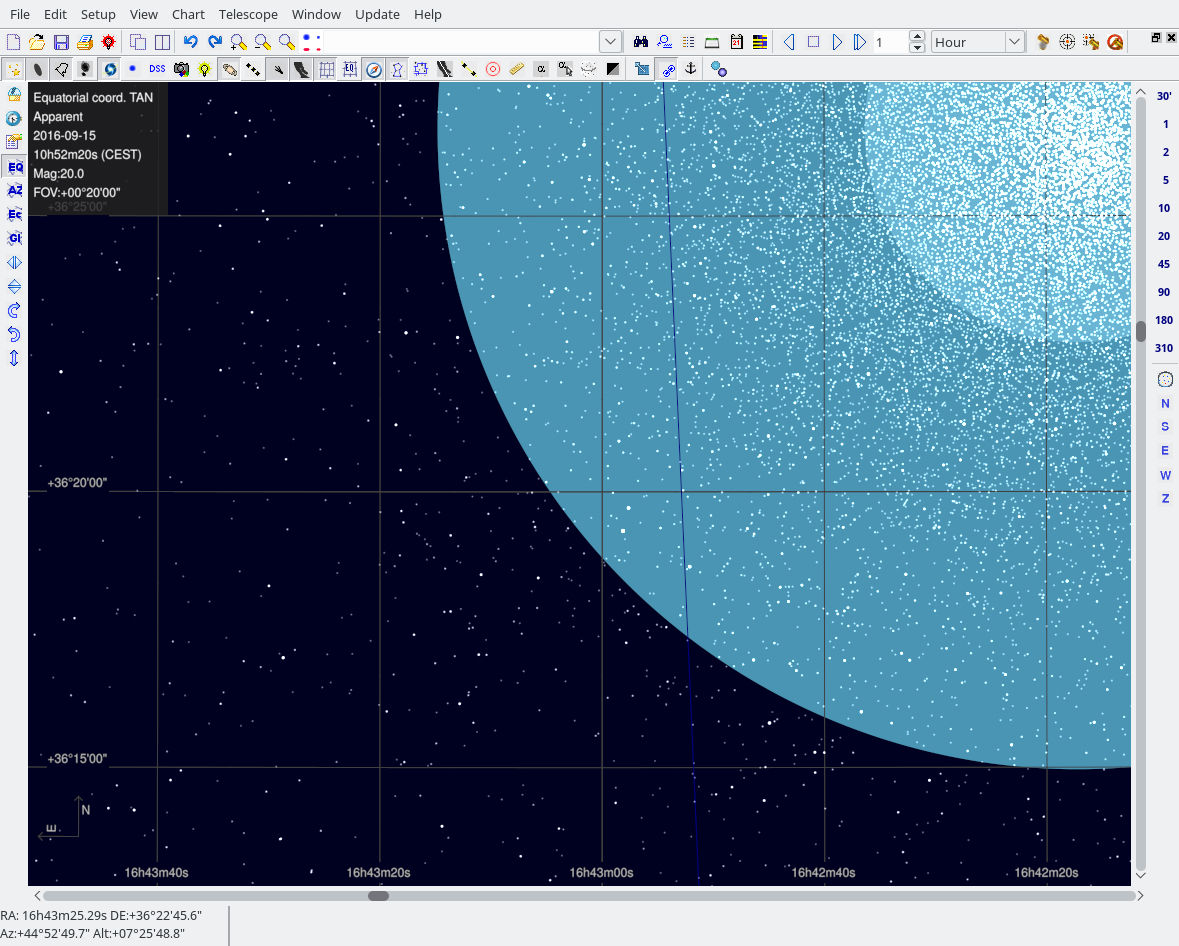
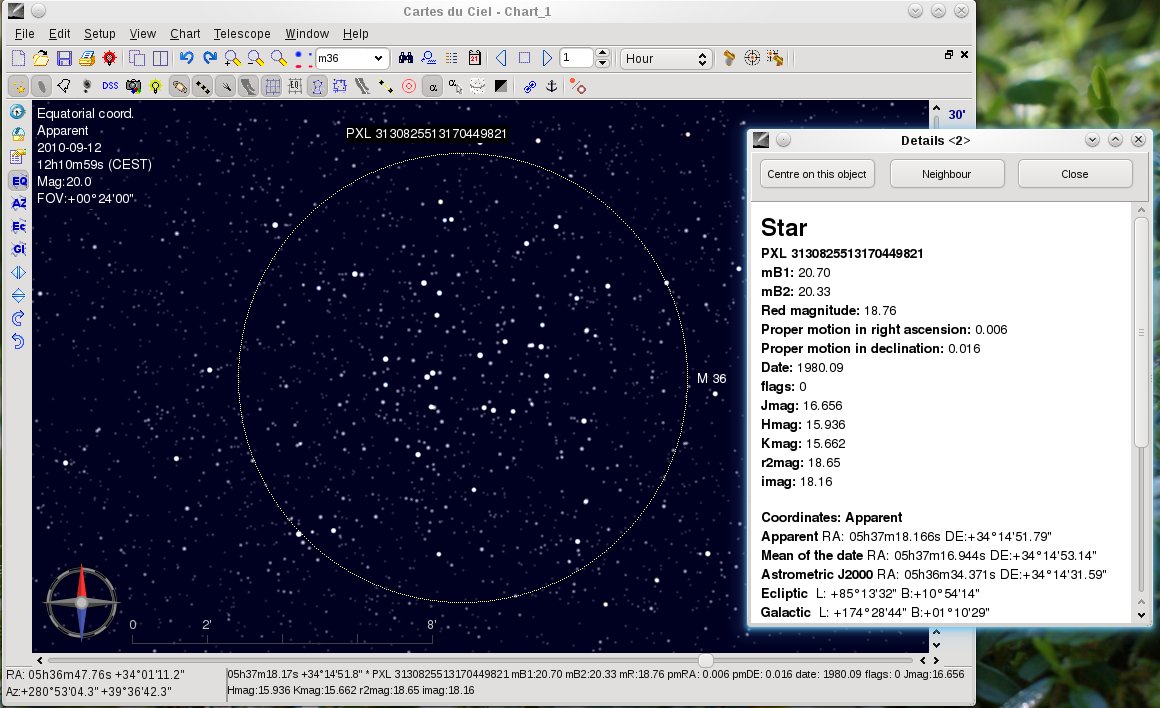
Скриншоты официальной документации показывают работу с Gaia, UCAC и PPMXL. Такие каталоги раскрывают смысл Cartes du Ciel на небольших полях: вместо условного рисунка созвездия пользователь получает плотную координатную карту, подходящую для идентификации звёзд. Но плотность данных требует дисциплины — на широком поле слабые источники перегружают изображение и замедляют перестроение.
Если нужно сравнить два каталога в одной области, полезно сначала зафиксировать центр и масштаб, затем включать их по очереди. Различия в количестве точек не обязательно означают ошибку: каталоги имеют разные пределы яркости, эпохи, полноту и правила включения объектов. Для проверки идентичности конкретной звезды лучше открыть её сведения, чем судить только по положению символа.
Объекты глубокого неба
Туманности, галактики, скопления и другие протяжённые объекты могут отображаться символами или контурами в зависимости от доступных данных и выбранного стиля. В настройках Display предусмотрены варианты для объектов глубокого неба, включая контурное и заполненное представление. На практике контуры удобны на печатных картах и в ночной теме, а заполнение помогает быстрее оценивать размер и ориентацию крупных объектов на экране.
Для слабых объектов важно согласовать три фильтра: наличие каталога, допустимый диапазон поля зрения и ограничение по яркости или размеру. Если объект находится поиском, но не виден на карте, это обычно означает не потерю данных, а конфликт параметров отображения. В таком случае полезно перейти к объекту через поиск, временно упростить фильтры и затем возвращать ограничения по одному.
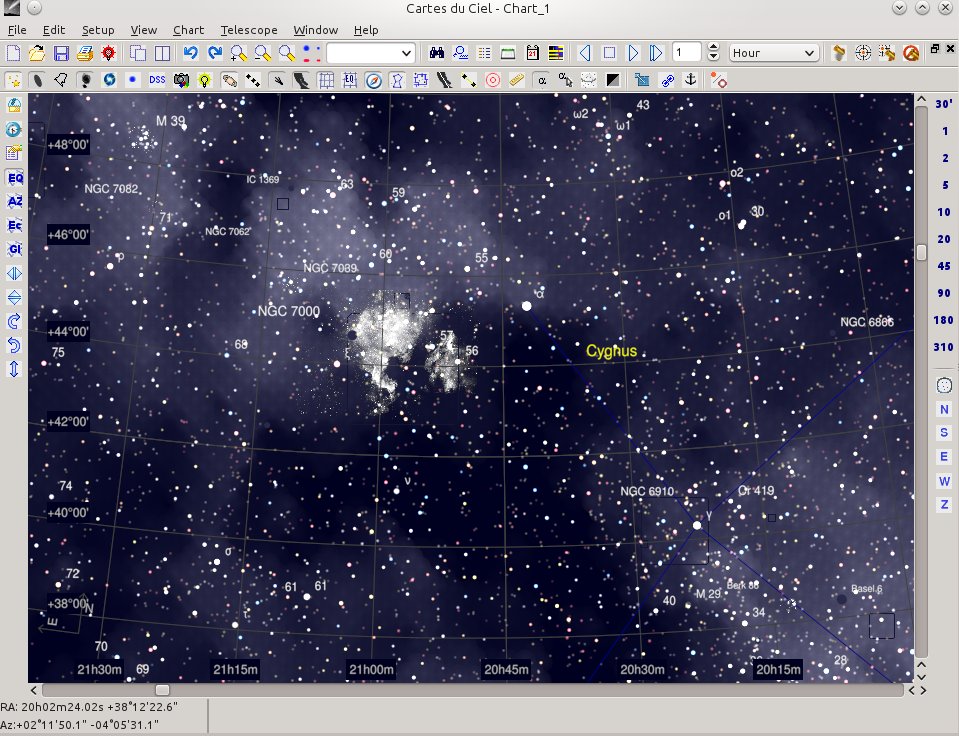
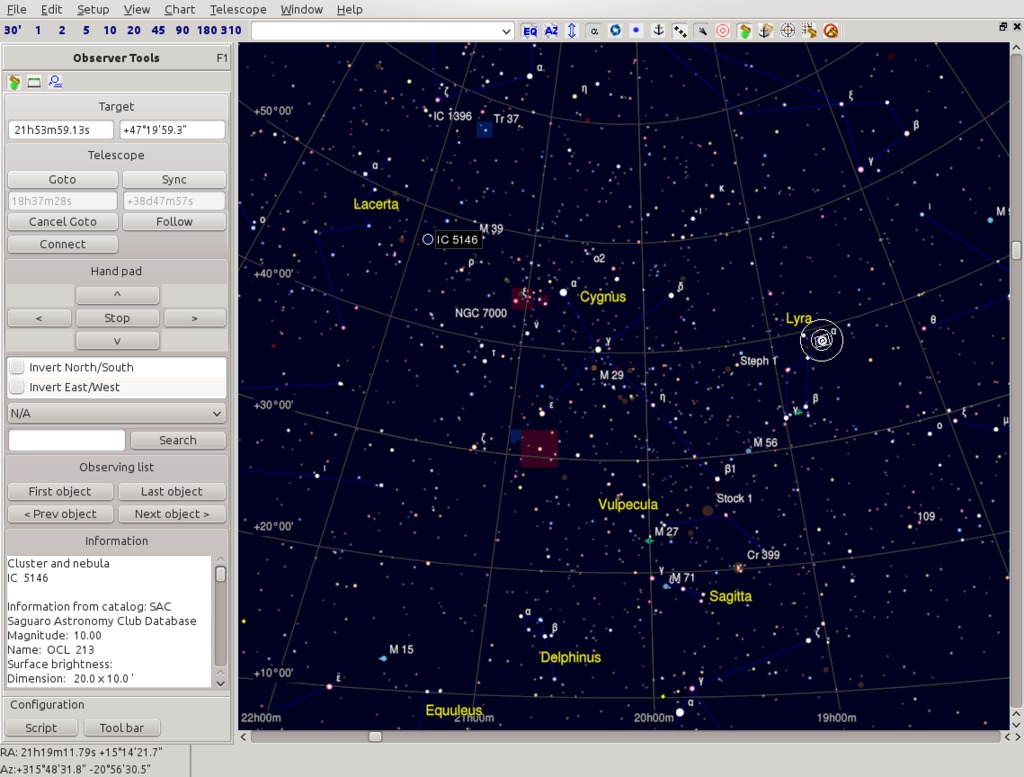
Контуры Млечного Пути и каталоги глубокого неба дают разный тип информации. Млечный Путь используется как крупномасштабный фон, а каталожные объекты имеют точные позиции и атрибуты. На загруженной карте звёздных полей Cygnus хорошо видно, как плотность фона и отдельные каталожные обозначения сосуществуют; если карта становится нечитаемой, лучше уменьшить число подписей, а не отключать сам каталог.
Virtual Observatory и каталоги VizieR
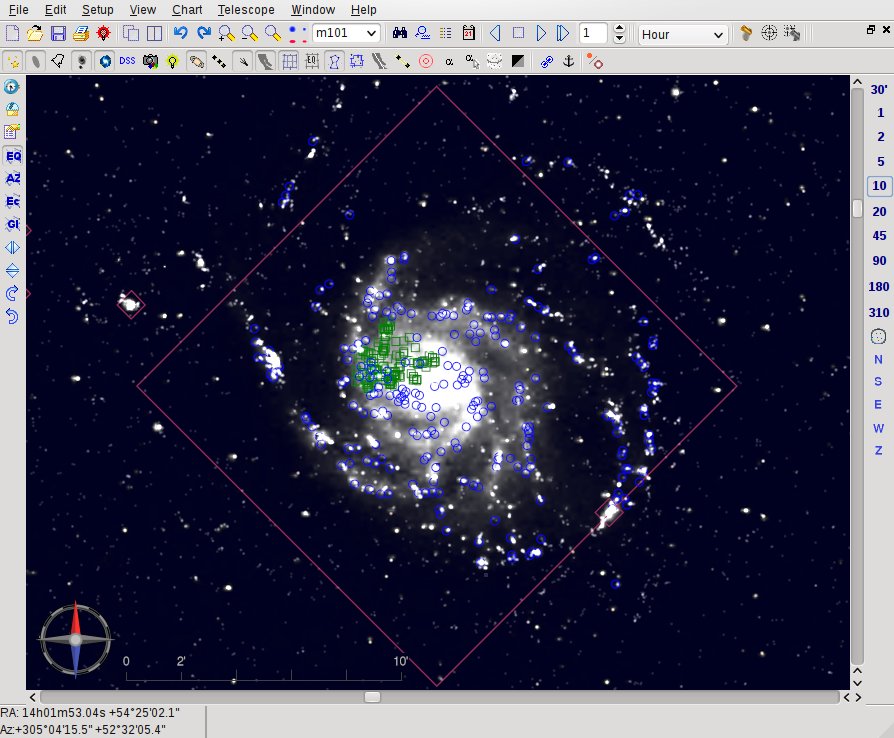
Интерфейс Virtual Observatory позволяет использовать внешние астрономические таблицы как источник объектов для карты. В документации Cartes du Ciel предусмотрен поиск каталогов VizieR и загрузка данных для выбранной области. Это особенно полезно, когда стандартного набора недостаточно: вместо постоянной установки большого массива можно получить только данные, относящиеся к текущей научной или наблюдательной задаче.
После загрузки VO-каталог следует воспринимать как отдельный слой данных. Нужно проверить, какие поля таблицы используются как координаты и обозначения, как символы отображаются на карте и для какого поля зрения слой остаётся осмысленным. Если загрузить очень плотный каталог на слишком большую область, проблема будет не в точности, а в объёме и визуальной перегрузке.
Полученные данные можно кэшировать для дальнейшей работы. Это удобно для повторного открытия одной области без новой сетевой операции. Однако кэш не делает данные автоматически более свежими: если важна актуальность набора, нужно понимать дату и происхождение самого каталога и при необходимости обновить локальную копию.
Поиск объектов
Поисковая строка подходит для быстрого перехода по известному имени или обозначению. Для неоднозначных объектов важна не только строка совпадения, но и класс объекта: одинаковые или похожие обозначения могут встречаться в разных каталогах. После перехода стоит проверить карточку сведений и координаты, а не ограничиваться тем, что карта просто переместилась в ожидаемую область.
Расширенный поиск позволяет точнее выбирать тип цели, включая звёзды, объекты глубокого неба, планеты, кометы и астероиды. Это особенно полезно для коротких обозначений, где обычный текстовый поиск может вернуть несколько вариантов. Правильный рабочий приём — сначала сузить класс, затем выбрать объект и только после этого менять поле зрения.
Если поиск не находит известный объект, последовательность диагностики должна начинаться с написания обозначения и доступности соответствующего каталога. Затем проверяют, загружены ли данные Солнечной системы, если речь о комете или астероиде. Изменение масштаба карты само по себе не исправит отсутствующий каталог, хотя может объяснить, почему уже найденный объект не рисуется при текущих фильтрах.
Карточка объекта и точная идентификация
Щелчок по объекту выбирает ближайший источник в радиусе курсора и выводит метку выбора. Через эту метку или контекстное меню открывается подробная информация. Для протяжённых объектов предусмотрен вариант выбора, учитывающий их диаметр, что помогает попадать именно в галактику или туманность, а не в звезду, оказавшуюся поверх контура.
Карточка полезна для проверки каталожного имени, координат, типа и доступных физических или фотометрических полей. Набор сведений зависит от каталога: программа не может показать то, чего нет в исходных данных. Поэтому отсутствие отдельного параметра в карточке не означает ошибку интерфейса; сначала нужно проверить, предусмотрено ли поле выбранным каталогом.
При плотном поле удобно использовать режим непрерывной идентификации объектов под курсором, предусмотренный сочетанием Alt с удержанием левой кнопки. Он позволяет быстро пройти по нескольким соседним источникам. Для окончательного выбора всё равно следует открыть сведения и сравнить координаты, особенно если на карте одновременно активны несколько каталогов с близкими позициями.
Список объектов и экспорт в CSV
Object List собирает объекты текущей карты в табличном виде. Список можно сортировать и искать внутри него, а результат — печатать или сохранять в CSV. Это превращает карту в источник структурированного перечня: например, можно получить список объектов в заданном поле и затем обработать его отдельно, не переписывая названия вручную.
Состав списка зависит от того, что разрешено текущими настройками карты. Если цель — получить воспроизводимый набор, перед экспортом нужно зафиксировать центр, поле зрения, каталоги и фильтры. В противном случае два CSV, созданные из визуально похожих карт, могут отличаться из-за иной предельной величины или набора активных слоёв.
CSV удобен для сортировки и дальнейшей обработки, но он не заменяет исходные каталоги. Это снимок выборки, сформированный условиями текущей карты. Если впоследствии нужны дополнительные поля или более слабые объекты, правильнее изменить настройки и сформировать новый список, чем пытаться восстановить недостающие сведения из старого файла.
Подписи, сетки и читаемость
Подписи регулируются отдельно от отображения самих объектов. Можно менять шрифты, цвета и набор подписываемых классов, а режим Edit Label позволяет вручную корректировать положение конкретной подписи. Это полезно для печатной карты, где автоматическое размещение может перекрыть важную звезду или линию сетки.
Редактирование подписи не изменяет каталожные координаты объекта. Пользователь меняет только представление текста на карте, поэтому такой сдвиг безопасен для навигации. Перед экспортом изображения полезно проверить, не остались ли ручные подписи в местах, которые были удобны на другом масштабе: после сильного изменения поля зрения композиция может стать неудачной.
Координатные сетки нужны не всегда. На finder chart узкого поля они дают полезные ориентиры, а на плотном скоплении могут мешать чтению слабых звёзд. Хорошая последовательность настройки — сначала добиться нужной плотности объектов, затем включить сетку и только после этого подбирать частоту линий и подписи. Так проще понять, какой элемент действительно создаёт перегрузку.
Внешний вид звёзд и объектов
Для звёзд предусмотрены несколько способов рисования, в том числе линейный, фотографический и параметрический. Параметрический режим даёт отдельное управление размером слабых звёзд, яркостью, контрастом и насыщенностью; в документации для этих параметров даже приведены клавиатурные сочетания. Выбор режима влияет только на визуализацию, а не на каталожную звёздную величину.
При подготовке карты для печати обычно важнее различимость градаций, чем попытка сделать изображение похожим на фотографию. Для экранной ориентации можно использовать более выразительное отображение. Если символы слабых звёзд сливаются, сначала уменьшают их размер или ограничивают предельную величину, а не повышают общий контраст: чрезмерный контраст может сделать яркие звёзды слишком крупными.
Цвета неба, линий, подписей и других элементов настраиваются в Display. Конкретный набор должен соответствовать сценарию: светлая схема подходит для бумажной карты, тёмная — для обычного экрана, ночная красная — для наблюдений. Сохранение конфигурации позволяет не собирать схему заново при каждом запуске.
Созвездия, Млечный Путь и ориентиры
Линии и границы созвездий помогают перейти от общей ориентации к точной карте. На широком поле линии полезны как визуальный каркас, но в области с большим количеством слабых источников их лучше делать менее заметными. Границы имеют другой смысл: они показывают официальные области созвездий и могут быть важны при определении принадлежности объекта, но не обязаны совпадать с привычным рисунком фигуры.
Отображение Млечного Пути даёт крупномасштабный контекст и особенно полезно на широких картах Галактики. На малом поле эта подложка может быть менее значима, чем каталог звёзд или DSS-изображение. Поэтому её разумно переключать в зависимости от масштаба, а не держать постоянно включённой.
Для ориентации также используются координатные линии, направление горизонта и компасные отметки на некоторых режимах. Если карта будет использоваться у телескопа, полезно заранее определить, какие из этих ориентиров действительно совпадают с тем, как выглядит поле в окуляре или камере. Это снижает риск зеркально или повёрнуто трактовать распечатку.
Солнечная система: планеты, кометы и астероиды
Cartes du Ciel рассчитывает и показывает положения планет, астероидов и комет для выбранного времени. В настройках Solar System задаются параметры отображения планет и управляются данные комет и астероидов. В отличие от звёздного каталога, для малых тел особенно важна актуальность орбитальных элементов: старые данные могут дать заметную ошибку положения.
При работе с кометой или астероидом сначала обновляют соответствующие элементы, затем задают время наблюдения и только после этого строят маршрут по карте. Если объект не находится, не следует сразу считать это ошибкой поиска: нужно проверить, есть ли он в загруженном наборе элементов и соответствует ли дата диапазону, для которого расчёт имеет практический смысл.
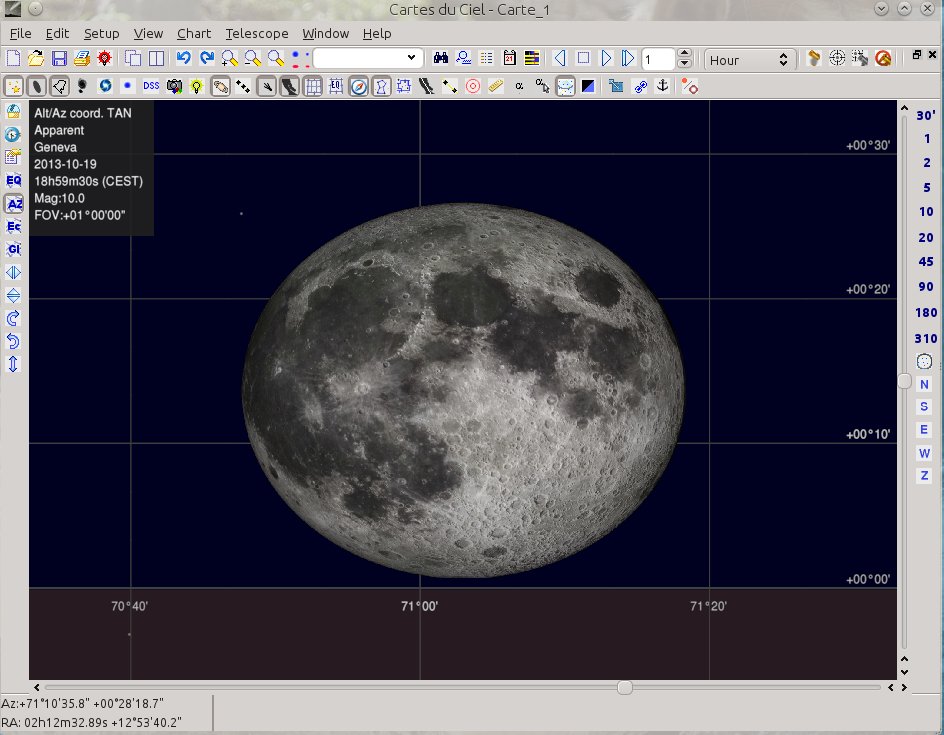
Планеты можно использовать и как ориентиры на широком поле, и как отдельные цели. Для Луны и крупных планет важен масштаб: при широком поле достаточно символа, а при увеличении программа может показывать дисковое представление в соответствии с параметрами Solar System. Это отображение служит для карты и планирования; оно не заменяет специализированную обработку планетных снимков.
Календарь астрономических явлений
Встроенный Calendar собирает расчёты, которые неудобно получать простым перемещением карты. В документации выделены разделы сумерек, объектов Солнечной системы, комет, астероидов, солнечных и лунных затмений, а также искусственных спутников. Это делает календарь вспомогательным инструментом планирования: сначала выбирают интересный интервал, затем переносят нужное событие на карту для подробного анализа.
Для любого календарного расчёта критичны место и время. Если результаты выглядят смещёнными на часы, первым делом проверяют часовой пояс и координаты обсерватории, а не каталоги. Для явлений, зависящих от положения наблюдателя, неверная площадка может менять не только часы, но и саму видимость события.
Календарь удобен для отбора кандидатов, но окончательную карту стоит строить отдельно с нужным полем зрения и фильтрами. Таблица отвечает на вопрос когда и что, а карта — где именно и что будет рядом. Такое разделение особенно полезно для комет и астероидов, когда в поле нужно заранее подобрать опорные звёзды.
Изображения DSS и растровые подложки
Раздел Pictures управляет наложением изображений на карту. Cartes du Ciel умеет работать с DSS и отображать FITS-изображения; для FITS в документации отдельно отмечена поддержка этого формата при передаче изображений. Подложка полезна не как украшение, а как проверка соответствия каталожной карты реальному звёздному полю.
При запросе DSS программа получает изображение выбранной области и центрирует карту согласованно с ним. Практически это помогает распознать структуру туманности или галактики и выбрать опорные звёзды. На очень широком поле DSS менее полезен: лучше сначала перейти к объекту и подобрать поле, сопоставимое с нужным изображением.
Если подложка не появляется, нужно разделить проблему на сетевую и геометрическую. Для DSS проверяют доступ к настроенному сервису и параметры Internet; для уже имеющегося FITS — читается ли файл и содержит ли он сведения, необходимые программе для позиционирования. Одновременно стоит убедиться, что отображение фоновых картинок не отключено в интерфейсе.
Подложку удобно временно скрывать и показывать при сравнении с каталогом. В документации для этого предусмотрено отдельное действие, а в параметрическом режиме звёзд есть сочетание для переключения фоновых изображений. Сопоставление каталог — изображение лучше делать без изменения центра и масштаба, чтобы различия не возникали из-за навигации.
FITS, SAMP и обмен с астрономическими программами
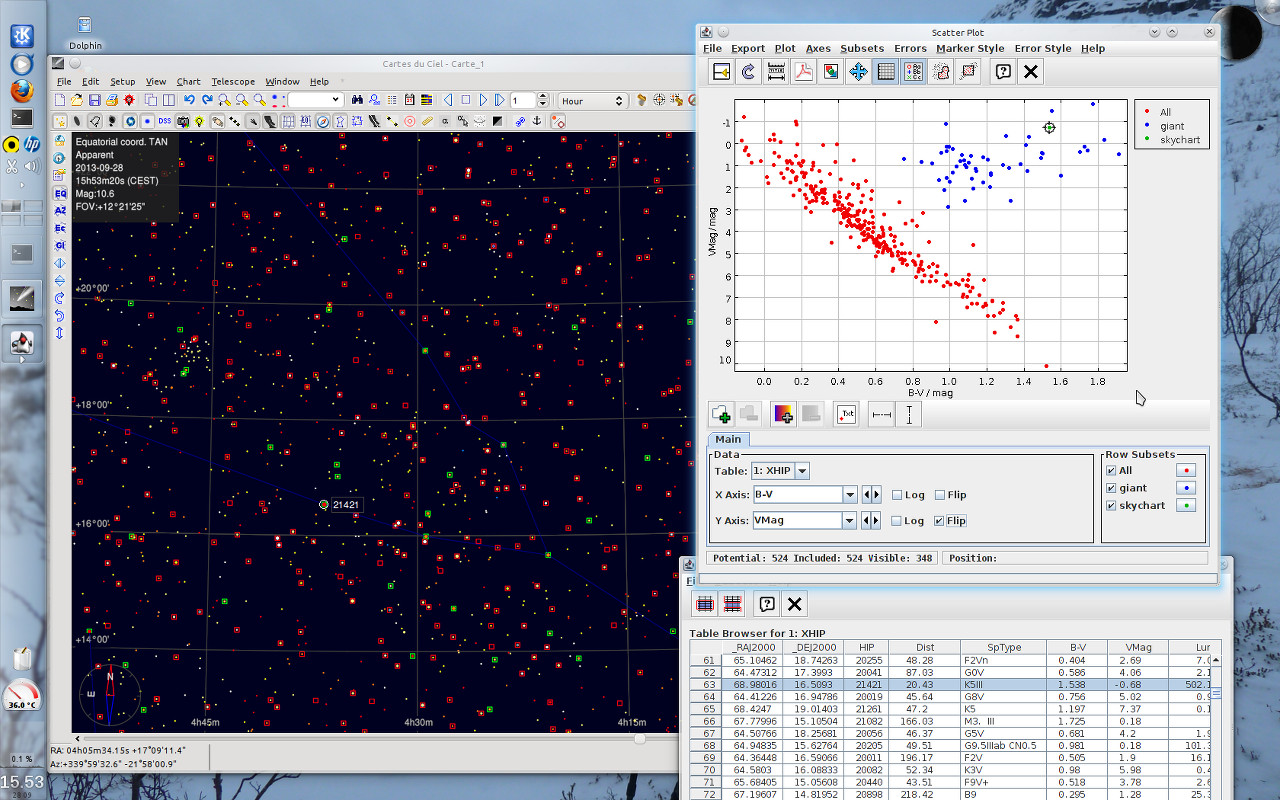
SAMP — протокол взаимодействия астрономических программ, поддержанный Cartes du Ciel. Через него карта может отправлять и принимать координаты, FITS-изображения и таблицы Virtual Observatory. Для работы требуется SAMP hub; таким узлом может выступать, например, программа, которая реализует соответствующий центр обмена.
Типичный сценарий — выбрать объект в Cartes du Ciel, передать координаты в программу анализа изображения и затем получить обратно таблицу источников или FITS. Пользователь избегает ручного копирования прямого восхождения и склонения, а разные программы остаются синхронизированы по области интереса. На официальном скриншоте показана совместная работа карты и TOPCAT.
Если обмен не работает, сначала проверяют сам факт подключения к hub через пункт SAMP status. Затем выясняют, поддерживает ли вторая программа нужный тип сообщения: координаты, таблицу или изображение. Наличие соединения ещё не гарантирует, что получатель умеет обработать конкретный payload.
Метки окуляров и камер
В Display можно задать поля зрения окуляров и CCD/CMOS-сенсоров. На карте они служат измерительными рамками: круг помогает представить поле окуляра, прямоугольник — кадр камеры. Это один из наиболее практичных инструментов для подготовки астрофотографии, потому что позволяет заранее оценить, помещается ли объект и какие опорные звёзды окажутся у границ кадра.
Размер метки должен соответствовать реальному угловому полю системы, а не просто диагонали сенсора. Если пользователь уже знает рассчитанные ширину и высоту поля, их можно внести непосредственно. Для камеры также важна ориентация: поворот рамки помогает подобрать композицию протяжённого объекта и понять, потребуется ли менять угол камеры на телескопе.
Для мозаики полезно открыть достаточно широкую карту и разместить рамку последовательно по соседним областям, контролируя перекрытие по звёздам. Cartes du Ciel не следует воспринимать как замену специализированному планировщику мозаик, но точная рамка поля даёт понятный геометрический ориентир для ручного планирования.
Несколько карт и сохранение конфигураций
Новая карта может иметь свои параметры, а список открытых карт доступен через окно выбора. Это удобно для параллельной работы в разных масштабах. Например, одна карта остаётся в Alt-Az для контроля горизонта, другая — в экваториальных координатах вокруг цели, третья — с узким полем камеры. Переключение между ними не требует каждый раз перестраивать один экран.
Команда сохранения карты предназначена для повторного использования настроенного состояния, а загрузка возвращает его. Отдельно можно сохранять текущую конфигурацию как параметры по умолчанию. Важно различать эти операции: сохранённая карта фиксирует конкретную рабочую сцену, а общая конфигурация влияет на то, с какими настройками будут появляться новые карты.
Если эксперимент с настройками привёл к неудобному виду, предусмотрены варианты сброса. Можно вернуть состояние к сохранённой конфигурации или выбрать набор параметров для лучшей производительности. Полный сброс персональных настроек стоит оставлять как крайний шаг, потому что он удаляет индивидуальную конфигурацию, которую можно было бы восстановить более точечно.
Сохранение изображения, буфер обмена и печать
Карту можно сохранить как PNG, JPEG или BMP. PNG лучше подходит для схемы с тонкими линиями и текстом, потому что не добавляет потерь сжатия; JPEG экономит место на сложных растровых подложках, но может ухудшить читаемость мелких подписей; BMP сохраняет изображение без JPEG-артефактов, но обычно занимает больше места. Выбор относится именно к готовому изображению карты, а не к каталожным данным.
Команда Copy копирует активную карту в системный буфер как изображение. Это удобно для вставки в заметки или документ без промежуточного файла. Перед копированием стоит привести окно к конечному размеру и проверить подписи: изменение размеров уже в редакторе документа может сделать мелкий текст нечитаемым.
Печать поддерживает системный принтер, PostScript и растровый вариант. Для печатной карты важно заранее проверить ориентацию листа, цветной или чёрно-белый режим и толщину линий. Печатный результат лучше оценивать не по экранной тёмной теме, а по отдельной конфигурации, где фон и подписи рассчитаны на бумагу.
| Вывод | Подходит для | Ограничение |
|---|---|---|
| PNG | Схемы, публикация без потерь линий | Файл может быть крупнее JPEG |
| JPEG | Карта с фотографической подложкой | Сжатие ухудшает мелкий текст |
| BMP | Простой растровый экспорт | Большой размер файла |
| Буфер обмена | Быстрая вставка в документ | Зависит от текущего размера карты |
| Печать | Бумажная карта для наблюдений | Нужно отдельно проверять компоновку |
Ночной режим
Night Vision переключает карту на схему с чёрным фоном и красными оттенками линий и подписей. Цель режима — уменьшить влияние яркого экрана во время наблюдений. Он меняет цвета карты и кнопок в соответствии с темой, но не гарантирует, что вся операционная система и сторонние окна станут красными.
На практике это означает, что перед выходом в поле нужно проверить не только саму карту, но и системные диалоги, панель задач и окна драйверов телескопа. В Windows для этого может понадобиться тёмная или высококонтрастная тема, в Linux внешний вид виджетов зависит от выбранной GTK-темы. Смена темы окружения и Night Vision решают разные уровни задачи.
Ночной режим не должен быть единственной сохранённой конфигурацией. Для печати и дневной подготовки удобнее отдельная светлая схема. Если красные подписи сливаются на конкретном дисплее, их оттенок и яркость можно корректировать в настройках цветов, сохраняя общий принцип минимальной засветки.
Управление телескопом
Cartes du Ciel умеет показывать положение подключённого телескопа на карте и выполнять переход к выбранному объекту, если это поддерживает оборудование и драйвер. Для Windows предусмотрена работа через ASCOM; в средах, где используется INDI, карта может взаимодействовать с INDI-устройствами. Перед первым GoTo нужно убедиться, что сама монтировка уже правильно инициализирована и сообщает корректные координаты.
Карта не заменяет процедуру выравнивания монтировки. Если курсор телескопа систематически не совпадает с реальным направлением, сначала проверяют настройки драйвера, систему координат, время и место наблюдения. Особенно важно, чтобы программа и интерфейс монтировки одинаково трактовали эпоху и тип координат: иначе ошибка может выглядеть как постоянное смещение по всему небу.
Для безопасной работы полезно знать команду Abort slew: в документации указано сочетание Ctrl+K. Она предназначена для остановки выполняемого наведения. Сам факт наличия команды не отменяет аппаратных ограничений монтировки и контроля кабелей; перед автоматическим переходом пользователь должен убедиться, что траектория механически допустима.
Ручные и электронные монтировки
Документация описывает использование Cartes du Ciel не только с электронным GoTo. Положение телескопа можно использовать как координатный ориентир и при ручном наведении, если связка оборудования или энкодеров предоставляет координаты. В таком сценарии карта выступает цифровым атласом, показывающим, куда направлен инструмент, а финальное перемещение выполняет наблюдатель.
После подключения полезно проверить несколько ярких объектов в разных частях неба. Если совпадение хорошее только в одной области, проблема, вероятно, относится к выравниванию или модели монтировки, а не к каталогу. Если смещение одинаково везде, чаще стоит проверять эпоху координат и настройки интерфейса.
Автоматизация через командную строку
Cartes du Ciel принимает параметры командной строки для загрузки конфигурации, выбора объекта, установки проекции, поля зрения, координат, места и даты. Есть параметры для сохранения изображения и печати. Это позволяет строить повторяемые карты без ручного кликанья — например, генерировать одинаковые finder chart для списка объектов.
Ключ --unique предназначен для взаимодействия с уже запущенным экземпляром: вместо открытия второго процесса параметры передаются существующему. В сочетании с --quit можно корректно закрыть экземпляр, а --nosave запрещает сохранять изменения настроек при выходе. Режим без заставки и фоновый запуск полезны, когда конечным результатом должен быть файл изображения, а не интерактивное окно.
В документации приведён сценарий, где задаётся размер изображения, объект, поле зрения и проекция, после чего карта сохраняется в PNG. Такой подход даёт воспроизводимый экспорт: одинаковые команды дают одинаковую структуру карты при неизменных каталогах и конфигурации. Для пакетной генерации особенно важно явно задавать параметры, которые иначе могли бы наследоваться от предыдущей интерактивной сессии.
TCP/IP-сервер и внешнее управление
В программу встроен TCP/IP-интерфейс, принимающий команды от внешнего клиента. Стандартный порт — 3292, но он настраивается; если заданный порт занят, программа может выбрать другой. Интерфейс позволяет создавать и закрывать карты, выполнять поиск, менять поле зрения, координаты, дату, каталоги, сохранять карту и получать служебную информацию.
Для диагностики существует окно Server Information, где видны подключения клиентов; его можно обновлять вручную или автоматически и закрывать отдельные соединения. Если внешний скрипт не соединяется, проверяют, включён ли сервер, какой порт реально слушается и не блокирует ли соединение локальный межсетевой экран. Затем уже проверяют синтаксис команды.
Команды TCP/IP удобнее командной строки при длительной автоматизации: один экземпляр остаётся запущенным, а клиент меняет его состояние. Командная строка проще для одиночных задач и запуска из сценария оболочки. Оба механизма используют одинаковую логику карты, поэтому автоматизацию лучше сначала отладить вручную на одном объекте.
Русский интерфейс и общие настройки
Язык интерфейса выбирается в общих настройках. Русский перевод доступен, а отдельная команда Reset language возвращает выбор к языку, определённому системой. Если после смены языка часть строк остаётся прежней, документация предусматривает перезагрузку файла перевода сочетанием Ctrl+L; для некоторых изменений интерфейса может потребоваться перезапуск.
Раздел General объединяет параметры базы данных, соединения с телескопом и языка, а Internet — сетевые параметры и адреса используемых онлайн-ресурсов. Разделение полезно при диагностике: отсутствие DSS или VO-каталога проверяют в сетевых настройках, а проблему с языком или подключением телескопа — в общей конфигурации и драйвере.
Настройки можно сохранить немедленно или при выходе. Если программа используется в разных сценариях, не стоит автоматически превращать экспериментальную карту в новый стандарт. Сначала имеет смысл проверить новый набор на нескольких объектах, и только затем сохранять его как конфигурацию для новых карт.
Производительность на плотных картах
Основной источник нагрузки — количество объектов, которые нужно прочитать и нарисовать. Поэтому производительность настраивают каталогами, диапазонами поля зрения и фильтрами. Огромный звёздный каталог полезен на узком поле, но почти бессмысленен при показе половины неба. Разумное ограничение данных одновременно ускоряет построение и делает карту читаемее.
В программе есть команда Set options for best performance, которая сбрасывает параметры, влияющие на скорость, к более простому набору. Это хороший диагностический шаг: если после него навигация становится нормальной, проблема почти наверняка в объёме отображения или визуальных эффектах. Затем функции можно возвращать по одной и найти самый тяжёлый слой.
Наиболее затратные сочетания — плотный каталог, широкое поле, множество подписей и растровая подложка. Сначала стоит отключить подложку и уменьшить число подписей, затем ограничить каталоги. Если тормоза остаются даже на простой карте, уже имеет смысл проверять пути каталогов, доступность диска и общую конфигурацию.
Почему объект может не отображаться
Ситуация поиск нашёл объект, но на карте его не видно обычно объясняется фильтрами. Объект может быть слабее установленного предела, его каталог может отключаться на текущем поле зрения, символы этого класса могут быть скрыты или поверх карты может находиться плотная подложка. Диагностика должна идти от данных к оформлению: сначала каталог и фильтры, затем стиль.
Если объект отсутствует и в поиске, проверяют другой уровень: есть ли нужный каталог, правильно ли указан его путь, загружены ли элементы комет или астероидов. Для VO-данных нужно убедиться, что таблица действительно была получена и активирована. Простое увеличение масштаба помогает только тогда, когда каталог уже доступен, но настроен на работу в другом диапазоне поля.
Для звёзд с большим собственным движением возможна ещё одна причина визуального несовпадения: сравнивается каталог на одну эпоху с изображением или координатами на другую. Если каталог содержит proper motion, Cartes du Ciel может учитывать движение; если таких данных нет, ожидать автоматического исправления нельзя.
Почему карта показывает не тот участок неба
Первая проверка — центр и система координат. Значение прямого восхождения и склонения нельзя без преобразования трактовать как азимут и высоту. Если после смены системы карта резко изменилась, это нормально: тот же участок сферы показывается в другой геометрии. Сравнивать координаты нужно в одной системе.
Вторая проверка — дата, время, часовой пояс и обсерватория. Ошибка здесь особенно заметна в Alt-Az и при работе с Луной или планетами. Смещение ровно на несколько часов часто указывает на часовой пояс, а зеркальное или очень большое смещение по азимуту — на неверный знак долготы или широты.
Третья проверка — проекция и поворот. Они не меняют выбранный физический центр, но способны сделать карту непривычной. Если координаты центра правильные, а рисунок не похож, верните стандартную ориентацию и привычную проекцию, затем постепенно восстановите нужные параметры.
Проблемы с каталогами
После установки дополнительного каталога проверьте его путь в Catalog и убедитесь, что каталог активен. Затем выберите поле зрения, для которого он разрешён, и установите разумный предел звёздной величины. Наличие файлов на диске само по себе не означает, что программа использует их на каждой карте.
Если одновременно активны несколько плотных каталогов, одинаковая звезда может визуально восприниматься как несколько близких точек или подписей. Это не обязательно дубликат внутри программы: источники принадлежат разным наборам. Для чистой наблюдательной карты обычно выбирают один основной каталог нужной глубины и добавляют специализированные слои только по необходимости.
Большие каталоги требуют заметного дискового пространства. Перед установкой стоит решить, до какой звёздной величины реально нужен атлас и какие поля будут использоваться. Для широкоугольного визуального планирования чрезмерно глубокий набор не даёт преимущества, а для астрофотографической идентификации на малом поле дополнительные слабые звёзды, наоборот, полезны.
Проблемы с DSS и FITS
Если DSS не загружается, проверьте сетевое соединение, параметры Internet и выбранный сервис. Ошибка сетевой загрузки не связана с локальным каталогом звёзд, поэтому переустановка каталогов здесь не поможет. После восстановления соединения повторите запрос на небольшой области вокруг известного объекта.
Если FITS открывается, но оказывается не там, где ожидается, проверьте координатную привязку самого файла. Cartes du Ciel отображает FITS как астрономическое изображение, а не как произвольную фотографию; для правильного наложения программе нужны корректные сведения о положении. Если привязка отсутствует или ошибочна, сначала решают эту задачу средствами обработки или астрометрии.
Когда фон мешает видеть каталожные символы, не нужно менять исходный FITS. Сначала временно выключите картинку и сравните позиции звёзд на чистой карте, затем верните подложку. Такой приём быстро показывает, относится ли проблема к данным или только к контрасту отображения.
Проблемы с телескопом
Если телескоп не подключается, начните с драйвера и интерфейса. В Windows проверьте выбранный ASCOM-драйвер и его собственный диалог связи с монтировкой; при INDI убедитесь, что сервер и нужный драйвер запущены. Cartes du Ciel не может исправить соединение, которое не работает на уровне драйвера.
Если подключение есть, но метка телескопа смещена, сравните координаты, которые сообщает драйвер, с координатами яркого объекта на карте. Проверьте дату, место, эпоху и тип координат. Постоянное угловое смещение и ошибка, растущая в разных частях неба, требуют разной диагностики; во втором случае часто нужно заново проверить выравнивание монтировки.
Если команда GoTo не выполняется, убедитесь, что драйвер сообщает поддержку наведения и что монтировка не находится в состоянии, запрещающем движение. Кнопка перехода не превращает ручную монтировку в GoTo. При неожиданном движении используйте предусмотренную остановку наведения и решайте проблему до следующей команды.
Проблемы с SAMP и внешними клиентами
При SAMP первым делом нужен работающий hub. Если статус Cartes du Ciel показывает отсутствие соединения, проверять формат FITS или VO-таблицы ещё рано. После подключения убедитесь, что второй клиент также зарегистрирован у того же hub и видит Cartes du Ciel в списке участников.
Если координаты передаются, а таблицы нет, это указывает не на обрыв SAMP в целом, а на поддержку конкретного типа сообщений. Аналогично, программа может принимать один класс данных и не реагировать на другой. Для диагностики отправляйте по одному типу сообщения и следите, какая операция стабильно проходит.
Сервер TCP/IP и SAMP — разные механизмы. TCP/IP принимает команды управления Cartes du Ciel, а SAMP предназначен для обмена астрономическими данными между совместимыми приложениями. Наличие работающего TCP-подключения ничего не говорит о состоянии SAMP hub, и наоборот.
Подготовка визуального наблюдения
Для визуального наблюдения начинайте с широкого поля в Alt-Az и отмеченного горизонта. Найдите цель, убедитесь, что в выбранное время она достаточно высоко, затем переключитесь к более детальному полю. На промежуточной карте оставьте яркие звёзды и линии созвездий, чтобы построить маршрут от узнаваемого ориентира к цели.
На узком поле включите каталог, глубина которого сопоставима с тем, что реально видно в искатель или окуляр. Слишком глубокая карта затрудняет star hopping: на экране появляются десятки звёзд, которых наблюдатель не видит. Ограничение по величине здесь является не потерей данных, а способом согласовать атлас с инструментом и небом.
Добавьте окружность поля окуляра и при необходимости поверните карту, чтобы её ориентация была похожа на вид в оптической системе. Распечатку делайте после этой настройки. Если используется ночной экран, сохраните отдельную конфигурацию с красной схемой, чтобы не перенастраивать цвета непосредственно на площадке.
Подготовка кадра для астрофотографии
Для астрофотографии сначала задайте прямоугольное поле камеры по реальному угловому размеру связки телескопа и сенсора. Найдите объект и подберите угол рамки так, чтобы важные части цели не попадали на самый край. На широком объекте сразу оцените, требуется ли мозаика или достаточно одного кадра.
Затем включите более глубокий звёздный каталог и, если полезно, DSS-подложку. Каталог показывает координатные источники, а DSS помогает оценить реальную форму протяжённого объекта. Эти два слоя отвечают на разные вопросы, поэтому их лучше сравнивать переключением, а не пытаться добиться максимальной яркости обоих одновременно.
Для сессии с GoTo после компоновки выберите центральную точку и передайте её монтировке. Перед движением проверьте соединение и текущее положение телескопа. Cartes du Ciel помогает выбрать геометрию кадра и координаты, но фокусировка, экспозиция, гидирование и обработка снимков выполняются другими средствами.
Построение finder chart для печати
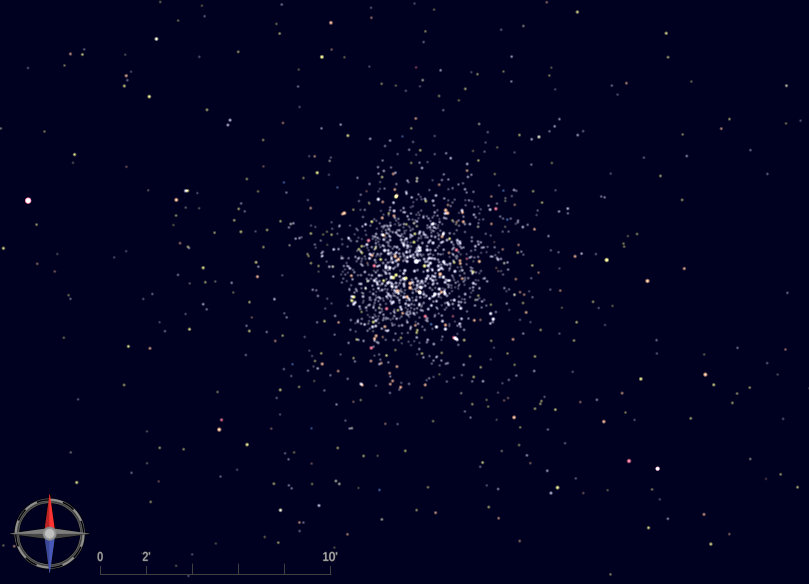
Finder chart лучше строить в два уровня. Первая карта показывает положение цели относительно ярких звёзд или созвездия, вторая — небольшой участок с более глубоким каталогом. Одинаковый стиль линий и понятная подпись масштаба связывают эти уровни и уменьшают риск перепутать ориентацию в поле.
Перед печатью уберите элементы, полезные только на экране: лишние панели в изображение обычно не входят, но избыточные подписи и фоновые фотографии могут снизить читаемость. Для чёрно-белого принтера проверьте, различаются ли линии не только цветом, но и яркостью. Если планируется работа с красным фонарём, мелкий серый текст на бумаге может читаться хуже, чем кажется при дневном освещении.
Сохраняйте исходную конфигурацию карты отдельно от экспортированного PNG или JPEG. Тогда при изменении списка объектов или масштаба не придётся восстанавливать параметры по готовой картинке. Для серии finder chart используйте одинаковый размер изображения и набор шрифтов, а меняйте только центр и при необходимости глубину каталога.
Работа с переменными и специальными каталогами
Cartes du Ciel может отображать специализированные каталоги наряду с общими звёздными и туманностными наборами. Практический смысл такого слоя — не заменить базовую карту, а добавить объекты определённого класса. Чтобы специальный каталог не потерялся среди миллионов обычных звёзд, ему стоит назначить отличимый символ и разумный диапазон поля зрения.
Если исходные данные доступны в подходящей табличной форме, для подготовки пользовательских каталогов предусмотрена утилита CatGen. Она помогает преобразовать набор координат и полей в каталог, который можно подключить к карте. Перед массовой конвертацией лучше проверить несколько строк: формат координат, разделители, единицы и соответствие столбцов.
После создания пользовательского каталога сравните несколько объектов с независимыми координатами. Ошибка единиц прямого восхождения — часы против градусов — может разместить весь набор далеко от ожидаемой области, а неверный знак склонения даст зеркальное смещение. Такие ошибки проще обнаружить на маленькой тестовой выборке, чем после построения полного каталога.
Что сохраняется в конфигурации
Настройки Cartes du Ciel охватывают больше, чем цвета. В них входят параметры карты, каталоги и их пути, правила отображения, настройки Солнечной системы, изображений, обсерватории, времени, общие и сетевые параметры. Это делает конфигурацию ценным рабочим активом: после длительной настройки имеет смысл хранить резервную копию пользовательских файлов настроек вместе с записями о каталогах.
Команда Save Configuration Now делает текущее состояние основой для новых карт. Если включено сохранение при выходе, программа предлагает фиксировать изменения в конце сеанса. Для экспериментальной работы безопаснее не соглашаться автоматически, пока не проверены результаты: иначе временно отключённый каталог или необычный цвет может неожиданно стать новым стандартом.
При переносе на другой компьютер одной конфигурации недостаточно, если каталоги лежат в других путях. После копирования нужно пройти по каталогам и проверить расположение данных. То же относится к внешним программам и драйверам: путь к ресурсу или имя ASCOM/INDI-интерфейса может различаться даже при одинаковом файле настроек.
Совместимость и платформенные различия
Cartes du Ciel выпускается для Windows, Linux и macOS. Основные функции карт, каталогов и астрономических расчётов общие, но интеграция с оборудованием и внешний вид зависят от платформы. В Windows типичный путь к телескопу проходит через ASCOM; в Linux чаще используется INDI. Темы интерфейса также наследуют особенности системной графической среды.
Для Windows доступны 32- и 64-разрядные сборки стабильного выпуска 4.2.1; в большинстве современных систем предпочтителен 64-разрядный вариант. Если требуется установка на очень старый компьютер или 32-разрядную Windows, существует отдельный x86-установщик. Каталоги могут занимать существенно больше места, чем сама программа, поэтому реальное требование к диску определяется выбранными наборами данных.
Linux-пакеты в официальном архиве представлены для нескольких архитектур и форматов; отдельные дистрибутивы также публикуют собственные пакеты. На macOS используется отдельная сборка. При переносе каталога между системами особенно внимательно проверяйте пути и регистр имён файлов, потому что правила файловых систем отличаются.
Горячие клавиши, которые ускоряют работу
Несколько сочетаний особенно полезны в постоянной работе: F11 переключает полноэкранный режим, Ctrl+B скрывает или показывает панели, Ctrl+C копирует карту в буфер, Ctrl+Tab переключает активную карту, Ctrl+K останавливает наведение телескопа. Колесо мыши изменяет поле зрения, а стрелки перемещают карту.
В параметрическом режиме звёзд доступны сочетания для изменения размера слабых звёзд, яркости, контраста и насыщенности. Они удобны как быстрый способ подобрать визуализацию, но после настройки лучше сохранить конфигурацию, если выбранный вид нужен регулярно. Иначе при следующем запуске карта может вернуться к ранее сохранённым параметрам.
Горячие клавиши эффективны только при понятном состоянии интерфейса. Если несколько карт открыты одновременно, перед командой убедитесь, какая из них активна. То же относится к Copy и к изменению параметров: часть команд действует на текущую карту, а не на все окна.
Контроль качества карты перед наблюдением
- Проверьте координаты обсерватории и часовой пояс, затем сравните положение яркой звезды относительно горизонта.
- Убедитесь, что дата и время соответствуют планируемой сессии, а не моменту создания карты.
- Зафиксируйте систему координат, проекцию и поле зрения; эти параметры определяют геометрию результата.
- Оставьте только те каталоги, глубина которых нужна для данного масштаба и инструмента.
- Проверьте предельную звёздную величину и правила показа объектов глубокого неба.
- Для камеры или окуляра включите правильную рамку поля и её ориентацию.
- Если используется DSS или FITS, сравните подложку с чистой каталоговой картой.
- Перед GoTo проверьте фактические координаты монтировки на известной яркой цели.
- Перед печатью оцените подписи в конечном масштабе страницы, а не только на мониторе.
- Сохраните проверенную конфигурацию или карту до дальнейших экспериментов.
Эта проверка занимает меньше времени, чем исправление ошибки уже на площадке. Главное — отделять геометрию карты от визуального оформления: неверные координаты, время или поле зрения нельзя исправить красивыми цветами, а перегруженные подписи не означают ошибку каталога. Поиск причины становится значительно быстрее, когда параметры проверяются по слоям.
Сравнение Cartes du Ciel с аналогами
| Программа | Лучше подходит для | Главное ограничение |
|---|---|---|
| Cartes du Ciel | Каталоговые карты, finder chart, подготовка наблюдений и управление телескопом | Нет фотореалистичного режима 3D-планетария |
| Stellarium | Наглядная имитация вида неба и визуальная ориентация | Меньший акцент на каталоговую компоновку печатных карт |
| KStars | Планетарий и комплексная работа с астрономическим оборудованием | Более насыщенный интерфейс требует освоения |
| C2A | Подробные карты и каталоги для наблюдателя в Windows | Основная настольная поддержка ориентирована на Windows |
| Aladin Desktop | Изображения, обзоры неба и данные Virtual Observatory | Не ориентирован на печатные finder chart как основную задачу |
Для наблюдателя, которому нужны именно настраиваемые каталожные карты, Cartes du Ciel остаётся очень прямым выбором: можно контролировать каталоги, глубину, сетки, подписи, поля оборудования и печатный вывод. Stellarium удобнее, когда важнее визуально узнаваемый вид неба; KStars — когда нужен более широкий комплекс инструментов вокруг оборудования; Aladin — когда в центре задачи астрономические изображения и VO-данные. Выбор определяется не количеством функций вообще, а тем, нужна ли прежде всего карта для наблюдения, реалистичный планетарий или среда анализа данных.
Практическая памятка по диагностике
Карта перегружена точками
Сначала уменьшите глубину звёздного каталога или отключите самый плотный слой для текущего поля зрения. Затем уменьшите число подписей и только после этого меняйте стиль звёзд. Если после отключения одного каталога карта становится нормальной, проблема была в объёме данных, а не в графическом режиме.
Подписей почти нет
Проверьте, разрешены ли подписи нужного класса объектов и не действует ли ограничение масштаба. Затем посмотрите параметры шрифта и цвета: текст может быть формально включён, но сливаться с фоном. На плотном поле программа закономерно не должна превращать каждый объект в подписанную точку, поэтому для конкретной цели лучше использовать карточку объекта.
После смены даты звёздная карта почти не изменилась
Для неподвижных звёзд в экваториальном режиме это ожидаемо: сильнее всего дата и время заметны в Alt-Az и на телах Солнечной системы. Переключитесь к горизонту или посмотрите Луну и планеты, если требуется проверить работу временной модели. Не следует ожидать, что обычное созвездие заметно поедет по экваториальной сетке за несколько часов.
После включения большого каталога всё замедлилось
Ограничьте каталог малым полем зрения и нужной предельной величиной. Большой каталог предназначен для деталей, а не для одновременной отрисовки всего неба. Если необходимо быстро вернуться к рабочему состоянию, используйте набор параметров для лучшей производительности, затем постепенно включайте нужные слои.
Распечатка отличается от экрана
Проверьте режим печати, ориентацию страницы и цветовую схему. Тёмная экранная карта не обязана хорошо переноситься на белую бумагу, а тонкие цветные линии могут исчезнуть в чёрно-белом выводе. Создайте отдельную конфигурацию печати и оценивайте её в конечном размере листа.
Карта не совпадает с фотографией
Сначала сравните центр, масштаб и ориентацию, затем систему координат и эпоху. После этого проверьте привязку FITS или область DSS. Если каталог совпадает в центре, но расходится по краям, возможна разница проекций; если всё поле смещено одинаково, вероятнее ошибка центра или координатной привязки изображения.
VO-таблица слишком плотная
Загрузите меньшую область или выберите более узкий набор данных. Virtual Observatory позволяет получить очень большие каталоги, но карта должна отвечать конкретной задаче. После загрузки настройте символы и диапазон поля зрения слоя, чтобы он не мешал базовой звёздной карте.
Несколько карт ведут себя одинаково, хотя должны различаться
Проверьте флажок применения изменений ко всем картам. Если он включён, настройка, сделанная в одном окне, распространяется на остальные. Отключите его перед созданием специализированных представлений и затем задайте каждой карте собственную систему координат, масштаб и слой данных.
После экспериментов сложно вернуть прежний вид
Если ранее была сохранена конфигурация, используйте сброс к сохранённому состоянию вместо полного удаления настроек. Полный сброс нужен только тогда, когда требуется начать с исходных параметров. Для будущих экспериментов сохраняйте рабочую карту или конфигурацию до изменения большого числа опций.
Фильтры объектов и предельная звёздная величина
Раздел Object Filter управляет тем, какие объекты допускаются к отрисовке при конкретном масштабе. Для звёзд основным практическим параметром является предельная величина: слишком высокий предел на широком поле создаёт плотную россыпь точек, а слишком низкий на узком поле скрывает полезные опорные звёзды. Настройку лучше делать от реального инструмента: карта для невооружённого глаза, искателя, небольшого телескопа и камеры требует разной глубины.
Для объектов глубокого неба фильтрация не сводится к одной величине. На видимость могут влиять класс объекта, размер, яркость и диапазон поля, заданный для каталога. Если требуется список галактик или скоплений в области, сначала включают соответствующий каталог и разумные пределы, а затем смотрят Object List. Такой порядок надёжнее, чем пытаться отфильтровать уже экспортированную таблицу, не зная, какие объекты были исключены на этапе карты.
Фильтры полезно сохранять как часть рабочего профиля. Для поисковой карты разумен более строгий предел, для идентификации на снимке — более глубокий. Когда два режима нужны регулярно, удобнее иметь две сохранённые карты или конфигурации, чем каждый раз менять несколько чисел и рисковать забыть один параметр.
Информация о карте и легенда
Помимо карточки отдельного объекта программа показывает сведения о самой карте. Команда Chart information выводит параметры текущего представления, а отдельная легенда помогает зафиксировать условные обозначения. Это важно при сохранении изображения для другого человека: без контекста одна и та же форма символа может быть понята неверно, особенно если использованы пользовательские цвета и несколько каталогов.
Перед публикацией или печатью стоит проверить, какие параметры действительно нужны в информационном блоке. Координаты центра, поле зрения и система координат дают воспроизводимость; перегружать карту служебными строками, которые не помогают наблюдателю, не обязательно. Для внутреннего журнала, наоборот, полезно сохранять больше контекста, чтобы спустя время можно было восстановить условия построения.
Легенду нужно проверять после изменения стиля объектов. Если звёзды, туманности или пользовательский каталог получили другие символы, старый скриншот легенды уже не соответствует карте. В сохранённой конфигурации вид объектов и их обозначения должны рассматриваться как единый набор.
Создание и закрытие карт
Команды File позволяют создавать новую карту, закрывать текущую и сохранять состояние. Несколько карт не являются просто копиями вкладок: каждая может служить отдельным представлением с собственным центром и масштабом. Внешнее управление через TCP/IP повторяет эту модель командами NEWCHART, CLOSECHART, SELECTCHART и LISTCHART, поэтому многокартный сценарий можно автоматизировать.
При закрытии карты важно понимать, какие изменения относятся только к ней, а какие были сохранены в общую конфигурацию. Если экспериментальные фильтры нужны лишь для одного объекта, не стоит делать их параметрами по умолчанию. С другой стороны, удачную универсальную схему цветов и шрифтов есть смысл сохранить глобально, чтобы новые карты сразу выглядели одинаково.
Имена сохранённых карт полезно строить по задаче, а не только по объекту: например, различать широкое поле, finder chart и поле камеры. Тогда из файла понятно, какой уровень детализации ожидать. Это особенно важно, когда одна цель готовится для разных телескопов или сенсоров.
Undo, Redo и безопасное редактирование
В меню Edit предусмотрены Undo и Redo для отмены и возврата последних действий. Эти команды полезны при навигации и визуальной настройке, но их нельзя считать системой версий конфигурации. Если предстоит серия радикальных изменений — смена каталогов, проекции, фильтров и цветов — надёжнее сначала сохранить карту.
Отдельный режим Edit Label меняет подписи, а не каталожные данные. Это позволяет корректировать компоновку без риска изменить координаты объекта. Если подпись была случайно перемещена, Undo может быстро вернуть предыдущий результат; при массовой правке удобнее сохранять промежуточные состояния.
Копирование карты в буфер обмена также находится рядом с командами редактирования, но действует на визуальный результат. Скопированная картинка не содержит интерактивных объектов и не может вернуть карту в прежнее состояние. Для возможности дальнейшего редактирования сохраняют саму карту, а изображение используют только как конечный вывод.
Точная работа с центром карты
Когда цель находится по имени, программа автоматически переводит центр к найденному объекту. Для повторяемой серии полезнее записывать точные координаты центра и использовать диалог Position или команды SETRA и SETDEC. Это исключает небольшие различия, которые появляются при ручном перетаскивании.
Для камеры центр кадра не всегда должен совпадать с каталожным центром объекта. У протяжённой галактики, туманности или пары объектов композиционный центр может быть смещён. Cartes du Ciel позволяет сначала найти объект как опорную точку, затем точно изменить центр и оценить результат по рамке сенсора.
Если серия карт должна иметь одинаковый масштаб, поле зрения лучше задавать числом, а не подбирать колесом мыши. В командной строке и серверном интерфейсе для этого есть SETFOV. Такой способ полезен для автоматической генерации карт, где несколько процентов разницы в масштабе уже нарушают визуальное сравнение.
Эпоха координат и собственные движения
В астрономических каталогах координаты связаны с определённой системой отсчёта и эпохой. Cartes du Ciel поддерживает настройки координат, включая варианты, ориентированные на J2000, и может использовать собственные движения там, где каталог их содержит. При сопоставлении старой публикации, современной карты и показаний монтировки нужно явно понимать, в каких координатах дан каждый набор.
Собственное движение особенно заметно у некоторых ближайших звёзд. Если положение из старого атласа отличается от современного изображения, это не обязательно ошибка астрометрии. Проверка должна учитывать дату каталога и наличие параметров proper motion. Программа не может вычислить индивидуальное движение, если исходный каталог не содержит необходимых данных.
Для обычного визуального поиска слабого объекта разница эпох часто меньше поля окуляра, но при узком поле камеры или автоматическом наведении точность становится важнее. Поэтому координатный режим стоит согласовать с программой управления монтировкой и источником целевого списка до начала сессии.
Настройка интервалов времени
Временная навигация позволяет переходить вперёд и назад с выбранным шагом. Один и тот же шаг не подходит всем задачам: для изменения положения Луны относительно звёзд полезны минуты или часы, для планет — дни, для сезонной видимости — недели или месяцы. Выбор интервала должен быть достаточно мелким, чтобы не перескочить интересующее событие, но не настолько мелким, чтобы анализ требовал сотен шагов.
При моделировании движения желательно отключить лишние тяжёлые каталоги, если они не нужны для контекста. Тогда перестроение каждой временной позиции происходит быстрее. Когда нужный момент найден, можно вернуть глубокий каталог и построить подробную карту только для него.
Если задача состоит в сравнении видимости в начале и конце ночи, лучше использовать Alt-Az и фиксированное место наблюдения. Если нужно сравнить каталоговые координаты объекта, полезнее экваториальная система. Так временная навигация отвечает на конкретный вопрос, а не просто меняет внешний вид неба.
Пользовательские горизонты и препятствия
Идеальный математический горизонт редко совпадает с реальной площадкой: деревья, стены и рельеф закрывают разные высоты по азимуту. Cartes du Ciel позволяет настраивать отображение горизонта, поэтому для постоянной площадки полезно создать профиль препятствий. Его задача — показать практическую доступность цели, а не заменить точную геодезическую модель местности.
Профиль лучше снимать по нескольким узнаваемым ориентирам и проверять на ярких звёздах в разные стороны. Если вся линия смещена одинаково, вероятна ошибка привязки азимута. Если неточность меняется по секторам, следует уточнять сами точки профиля. Такой контроль важнее художественной плавности линии.
При выезде на другую площадку старый профиль нужно отключить или заменить. Сохранённый горизонт привязан к конкретному месту и может создать ложное впечатление, что цель закрыта или, наоборот, доступна. Полезно связывать профиль с записью обсерватории по понятному названию.
Настройка цветов для разных задач
Одна цветовая схема редко оптимальна одновременно для экрана, проектора, бумаги и ночного режима. Для рабочего монитора важен контраст слабых объектов, для печати — различимость линий без подсветки, для ночи — минимальная яркость. Cartes du Ciel позволяет настраивать цвета неба, линий, подписей и объектов, поэтому лучше хранить несколько проверенных наборов, а не компромиссный вариант.
На бумаге цвет, который хорошо выделяется на тёмном экране, может стать слишком светлым. Перед массовой печатью стоит сделать один тестовый лист с реальным принтером. Особенно проверяют тонкие сетки, границы созвездий и мелкие подписи. Если принтер чёрно-белый, линии должны различаться прежде всего яркостью и толщиной.
В ночной схеме красный цвет не должен быть чрезмерно ярким. Снижение общей яркости дисплея и настройка оттенков дополняют Night Vision. При этом важные предупреждения и выбранный объект должны оставаться различимыми, иначе слишком тёмная схема ухудшит управление телескопом.
Работа с сетками и шагом линий
Шаг координатной сетки должен соответствовать масштабу. Слишком частая сетка на широком поле превращает фон в клетку, слишком редкая на узком поле не даёт точного ориентира. В Chart, Coordinates можно подобрать интервалы так, чтобы между линиями оставалось достаточно пространства для объектов и подписей.
Для экваториальной карты подписи прямого восхождения и склонения полезны при ручном наведении и сверке с каталогом. В Alt-Az сетка высоты и азимута помогает оценивать положение относительно горизонта. При печати finder chart можно оставить только одну систему сетки, чтобы не смешивать два вида координат на одном маленьком листе.
Если карта повёрнута, линии сетки служат важным визуальным подтверждением ориентации. Без них пользователь легко забывает, что север больше не находится сверху. Поэтому на повёрнутой карте для полевых наблюдений лучше оставить хотя бы редкие координатные линии или понятную метку направления.
Настройка символов для пользовательских данных
При подключении пользовательского или VO-каталога важно выбрать символ, который не спутать со стандартными звёздами и объектами глубокого неба. Символ должен оставаться заметным на выбранном фоне, но не перекрывать саму область интереса. Для точечного каталога удобнее компактная метка, для редких целей можно использовать более заметный знак.
Цвет специального слоя следует выбирать с учётом ночного режима и печати. Яркий цвет на экране может исчезнуть на монохромном листе; в таком случае различие форм символов важнее цвета. Если данные предназначены для совместной работы, стоит сохранить легенду или описание условных обозначений вместе с изображением.
При большом количестве пользовательских объектов полезно ограничить слой полем зрения. Так символы появляются только тогда, когда масштаб позволяет их различать. Это уменьшает нагрузку и предотвращает ситуацию, когда специальный слой перекрывает базовую навигационную карту.
CatGen: подготовка собственного каталога
CatGen предназначен для преобразования табличных астрономических данных в формат каталога, который понимает Cartes du Ciel. Перед импортом нужно определить столбцы координат, имя объекта и дополнительные поля. Наиболее критичны единицы прямого восхождения и склонения: часы, градусы и знаки должны соответствовать выбранному описанию.
Рабочий процесс лучше начинать с небольшой тестовой выборки. Создайте каталог из нескольких объектов с известными координатами, подключите его к карте и проверьте каждую точку. Лишь после этого преобразуйте полный файл. Такая проверка быстро выявляет ошибки разделителей, кодировки имён, единиц и порядка столбцов.
После генерации каталогу задают диапазон поля зрения и правила отображения так же, как другим наборам. Если пользовательские данные нужны только для очень узких кадров, нет смысла показывать их на обзорной карте. Если каталог обновляется регулярно, полезно хранить исходную таблицу и параметры CatGen, чтобы повторная сборка была воспроизводимой.
Сетевые настройки и повторяемость загрузок
Раздел Internet отвечает за параметры сетевого доступа и ресурсы, которыми пользуются функции загрузки. Если компьютер работает через прокси или сеть с ограничениями, проблемы DSS и Virtual Observatory могут иметь общую причину. Проверять их следует на небольшом запросе, чтобы отделить ошибку соединения от слишком большого объёма данных.
Для повторной работы с одной областью выгодно использовать локально сохранённые или кэшированные данные там, где это предусмотрено. Это уменьшает зависимость от сети во время наблюдения. Перед выездом без Интернета полезно открыть нужные карты заранее и убедиться, что каталоги и изображения действительно доступны с диска.
При сетевой ошибке не нужно сразу менять адреса всех сервисов. Сначала проверьте доступность соединения и один известный ресурс, затем конкретную функцию. Массовое изменение параметров усложняет диагностику: после нескольких одновременных правок уже трудно понять, какая из них исправила или ухудшила ситуацию.
Работа без постоянного подключения к сети
Основные карты строятся из установленных каталогов и расчётных данных, поэтому для обычной навигации постоянный Интернет не обязателен. Сеть нужна для функций, которые получают внешние данные, например DSS, некоторые операции Virtual Observatory и обновление отдельных наборов. Это позволяет готовить наблюдение дома, а в поле работать с заранее подготовленными каталогами.
Перед автономной сессией проверьте не только наличие файлов, но и пути к ним. Если каталог лежал на внешнем диске, который получил другую букву или точку монтирования, карта может потерять данные. Откройте несколько объектов разных типов и убедитесь, что звёздный каталог, глубокое небо и нужные элементы Солнечной системы доступны.
Если планируется использовать FITS-подложки, сохраните их локально и проверьте позиционирование заранее. Для VO-таблиц также лучше подготовить нужные выборки. Тогда отсутствие сети не меняет саму структуру рабочего процесса: поиск, поле зрения, метки оборудования и печатные карты остаются доступны.
Сценарий для каталожной сверки снимка
При сверке астрофотографии сначала выставляют центр и поле, близкие к снимку, затем включают глубокий звёздный каталог. После этого поворачивают карту до совпадения ориентации и сравнивают несколько ярких звёзд. Совпадение только одной звезды недостаточно: минимум три распределённые по полю точки помогают заметить ошибку масштаба или зеркальную ориентацию.
Если есть FITS с координатной привязкой, его можно использовать как подложку и сравнивать непосредственно с каталогом. При обычном изображении без WCS Cartes du Ciel не выполняет магическое распознавание поля; сначала нужна астрометрическая привязка или ручное сопоставление по известному центру. Это важное ограничение при работе с файлами после съёмки.
После совпадения поля карточки объектов помогают уточнять каталожные обозначения источников. Для плотных областей полезно временно отключить лишние каталоги, чтобы не получить несколько близких меток для одной наблюдаемой звезды. Затем специализированные слои можно включать по одному.
Сценарий для составления списка целей
Чтобы собрать цели в пределах одной области, задайте центр и поле зрения, включите нужные каталоги и настройте фильтры. Object List даст перечень объектов текущей карты, который можно сортировать и сохранить в CSV. Такой список особенно удобен для последующего отбора по типу или обозначению вне программы.
Перед экспортом проверяйте, что карта не использует слишком строгий предел яркости. Если список нужен для наблюдений, фильтр должен соответствовать возможностям инструмента; если для исследования каталога, предел задают по данным, а не по визуальной видимости. Эти две задачи требуют разных выборок, хотя используют один и тот же механизм.
В CSV желательно сохранять вместе с рабочими заметками параметры карты: центр, поле, активные каталоги и дату создания выборки. Сам файл не всегда содержит всю информацию, необходимую для воспроизведения фильтра. Сохранённая карта решает эту проблему надёжнее.
Сценарий для сравнения двух каталогов
Откройте две карты с одинаковым центром, полем зрения, проекцией и эпохой. На первой активируйте один каталог, на второй — другой. Такой параллельный способ лучше последовательного переключения, когда нужно долго сравнивать плотность и отдельные источники: различия видны без риска забыть текущее состояние слоя.
Для отдельных звёзд используйте карточку сведений и сравнивайте координаты и идентификаторы, а не только размер символа. Размер может зависеть от стиля и фотометрического поля конкретного каталога. Если один набор содержит proper motion, а другой нет, различие положения может возрастать с эпохой.
После сравнения не сохраняйте обе карты как общий стандарт, если их задача временная. Лучше дать им явные имена с названием каталога и сохранить отдельно. Это уменьшает риск позже открыть карту и принять включённый экспериментальный слой за обычную рабочую конфигурацию.
Сценарий для планирования нескольких часов наблюдений
Создайте широкую Alt-Az карту на начало ночи и отметьте горизонт. Выберите несколько целей и оцените их высоту. Затем переместите время на середину и конец сессии, не меняя место, проекцию и масштаб. Так видно, какие объекты поднимаются, какие уходят к горизонту и в каком порядке их разумно наблюдать.
Для каждого кандидата откройте отдельную детальную карту или сохраните положение. На детальной карте используйте экваториальную систему, подходящий каталог и поле окуляра или камеры. В результате широкая карта отвечает за расписание, а детальные — за наведение и идентификацию.
Если в план включены Луна, планеты, кометы или астероиды, обновите необходимые данные заранее и проверьте их на конкретную дату. Для неподвижных объектов основной риск — горизонт и время, для малых тел добавляется точность орбитальных элементов.
Сценарий для обучения ориентированию по небу
Для обучения полезно начать с широкого поля, линий созвездий и ограниченного числа ярких звёзд. Слишком глубокий каталог усложняет задачу: ученик видит на экране значительно больше точек, чем глазами. После освоения ярких ориентиров можно постепенно увеличивать глубину и переходить к finder chart.
Переключение между экваториальной и Alt-Az системами на одном объекте наглядно показывает разницу между небесными координатами и положением относительно наблюдателя. Смена времени в Alt-Az демонстрирует суточное движение, тогда как экваториальная карта сохраняет каталоговый каркас гораздо стабильнее.
Ночной режим полезен на реальной площадке, но для учебной аудитории обычная цветовая схема чаще читается лучше. Подготовьте отдельный профиль, чтобы не использовать полевой тёмный интерфейс на проекторе или большом мониторе.
Что Cartes du Ciel не заменяет
Программа строит карты, работает с каталогами, рассчитывает положения объектов и помогает управлять телескопом, но не предназначена для ретуши или художественной коррекции фотографий. Сохранённые PNG и JPEG являются выводом карты; инструменты обработки экспозиции, шума, слоёв или локальной ретуши относятся к другому классу программ.
Cartes du Ciel также не является системой захвата астрономических кадров. Рамки CCD/CMOS показывают поле камеры, а управление телескопом направляет монтировку, но экспозиции, серии кадров, фокусировка и гидирование требуют специализированных средств. Это разграничение важно при проектировании полного рабочего процесса астрофотографа.
Отображение FITS и DSS не превращает программу в пакет калибровки и стэкинга. Подложка используется для координатного и визуального сопоставления с картой. Для сложной обработки научных или астрофотографических данных изображение передают в программы соответствующего назначения, в том числе через поддерживаемые механизмы обмена.
Резервное копирование рабочих настроек
Если в программу добавлены большие каталоги, пользовательские горизонты, собственные поля оборудования и специальные символы, их настройка может быть ценнее самой установки программы. Полезно хранить резервную копию конфигурации и отдельно список путей к каталогам. Это ускоряет восстановление после переноса системы или замены диска.
Каталоги большого объёма необязательно копировать вместе с каждой резервной копией, если их можно заново получить из надёжного источника. А вот пользовательские файлы — собственный каталог, профиль горизонта, шаблоны и сохранённые карты — лучше архивировать обязательно. Их восстановить из общедоступных данных нельзя.
После восстановления проверьте несколько типичных задач: широкую карту, узкое поле с глубоким каталогом, DSS или FITS, поле камеры и подключение телескопа. Так обнаруживаются не только потерянные файлы, но и изменившиеся пути или имена интерфейсов.
Как проверять результат после изменения настроек
Любую крупную настройку удобнее проверять на эталонной области, где заранее известно, что должно быть видно. Для звёздного каталога подойдёт плотное скопление, для объектов глубокого неба — поле с несколькими объектами разных типов, для горизонта — яркие звёзды в известных направлениях. Эталон сокращает число неизвестных при диагностике.
Меняйте один параметр за раз: сначала каталог, затем фильтр, затем стиль. Если одновременно изменить глубину, цвет, проекцию и поле, невозможно определить, какое действие дало неожиданный результат. Этот принцип особенно полезен при настройке производительности и пользовательских каталогов.
После успешной проверки сохраните состояние и только затем переходите к следующему этапу. Cartes du Ciel имеет много взаимосвязанных опций, но при последовательной проверке они остаются предсказуемыми. Основная ошибка новичка — пытаться исправить геометрическую проблему средствами оформления или сетевую проблему настройками каталога.
Итог
Cartes du Ciel раскрывается лучше всего как настраиваемый астрономический атлас: пользователь управляет не только масштабом, но и самим составом данных, проекцией, координатами, фильтрами, подписями и полями оборудования. При правильной настройке одна и та же программа даёт широкую карту для ориентации, детальный finder chart, печатный лист, каталоговый список и координатную основу для наведения телескопа.
Ключ к предсказуемому результату — сохранять причинную связь между настройками. Место и время отвечают за видимость и горизонт, система координат и проекция — за геометрию, каталоги и фильтры — за состав объектов, Display — за читаемость, Pictures — за фоновые изображения, а интерфейсы ASCOM, INDI, SAMP и TCP/IP — за взаимодействие с оборудованием и другими программами. Когда эти уровни не смешиваются, большинство типичных ошибок находится за несколько проверок.
