CEWE Fotoworld помогает собрать фотокнигу, календарь, открытки, настенный декор и другие фотопродукты из собственных снимков: в редакторе есть помощник с умным отбором и распределением кадров, готовые дизайн-шаблоны и макеты страниц, свободное размещение фото и текста, фоны, клипарты, маски и рамки, карты и видео с QR-кодом, контроль качества печати и инструменты CEWE Fotoschau для кадрирования, выравнивания горизонта, коррекции яркости, контраста и красных глаз.
Рабочий процесс строится вокруг выбранного фотопродукта. Сначала задаются формат, ориентация, бумага и обложка, затем фотографии добавляются в проект вручную или через помощник. После автоматического предложения можно менять каждую страницу: перетаскивать кадры, заменять макет, двигать изображение внутри рамки, настраивать подписи и декоративные элементы. Перед оформлением заказа программа проверяет заполнение проекта и предупреждает о снимках, разрешения которых недостаточно для выбранного размера печати.
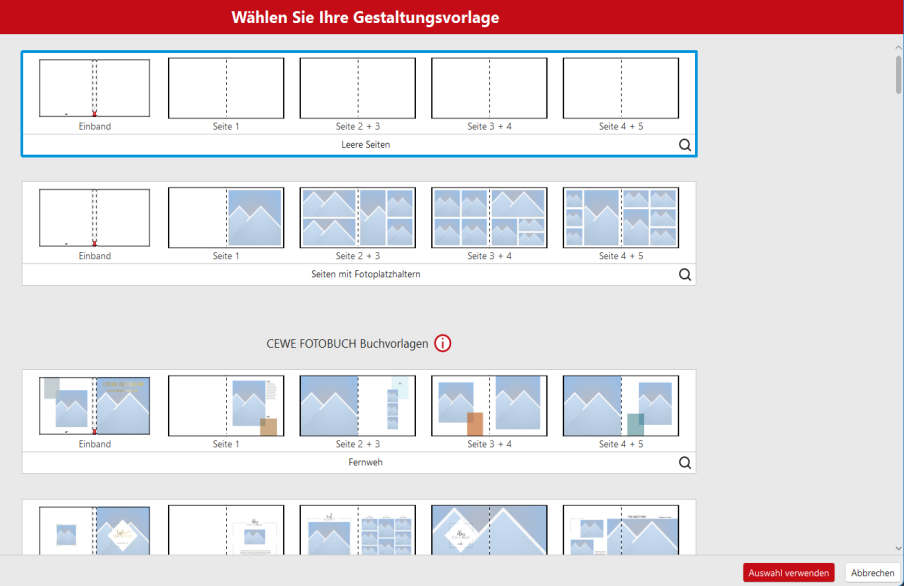
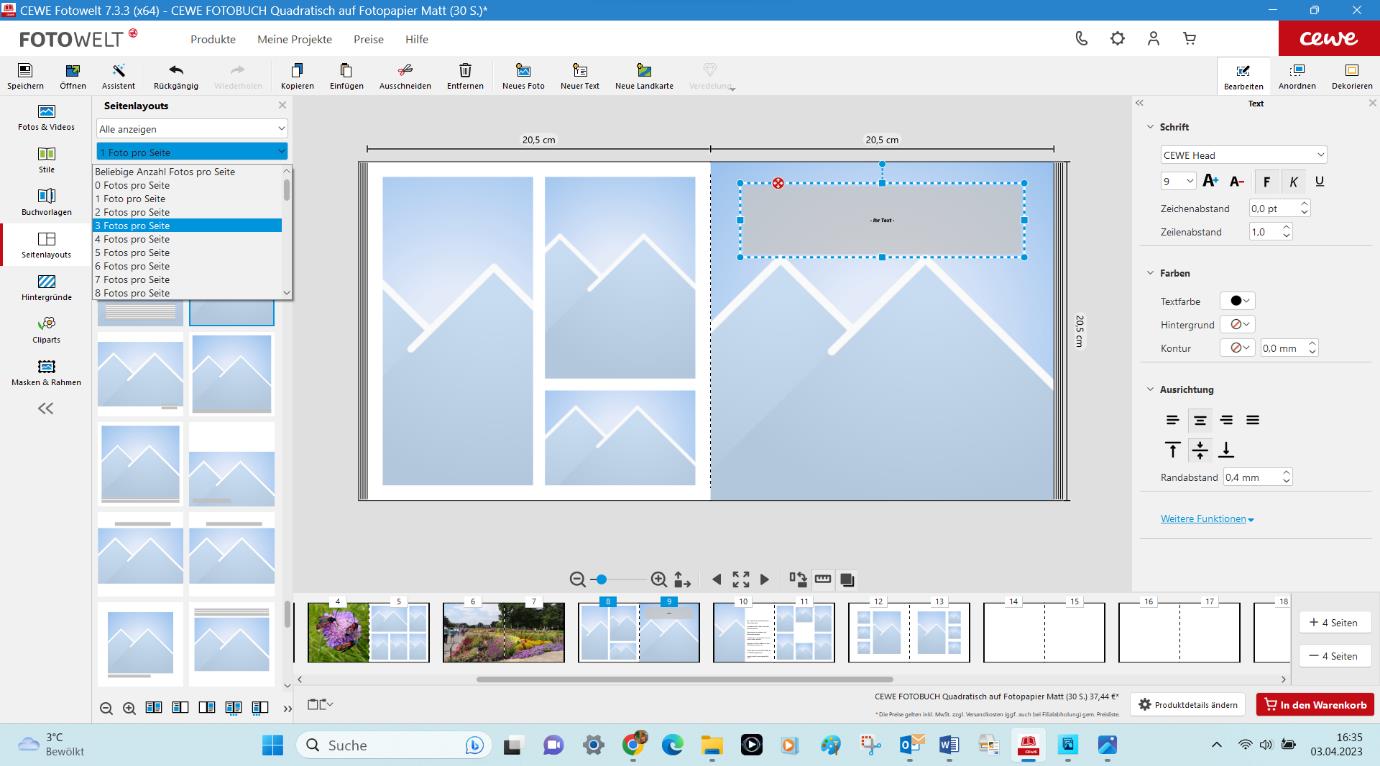
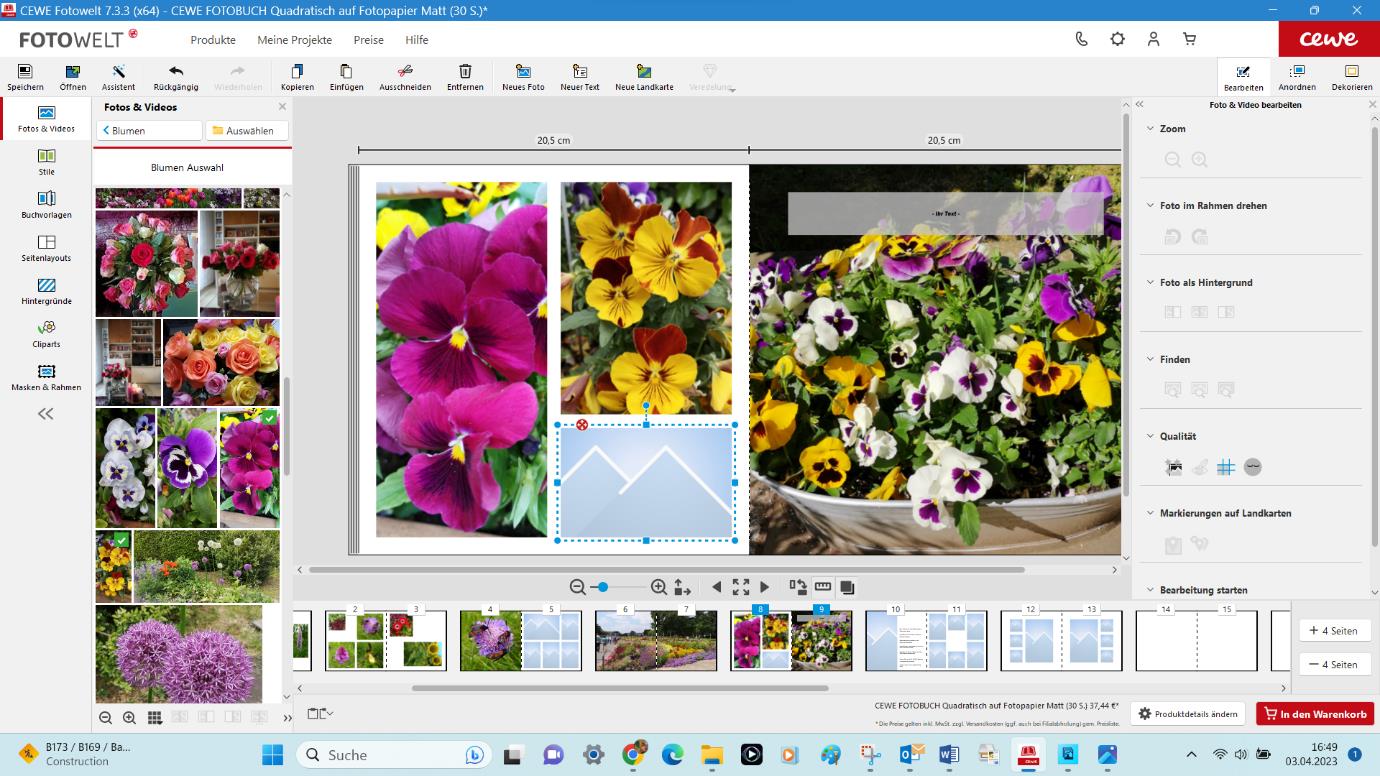
CEWE Fotoworld особенно удобен, когда важен не отдельный отретушированный файл, а законченный макет печатного изделия. Инструменты расположены вокруг разворота: слева выбираются фотографии и элементы дизайна, снизу видны страницы, справа собраны команды редактирования, выравнивания и оформления. Такой подход позволяет держать под контролем композицию всего альбома, повторять единые отступы и стили и сразу видеть, как изменения влияют на соседние страницы.
Скачать CEWE Fotoworld
- Ретушь фото
- Русский интерфейс
- Просто для новичков
- Ориентацию не сменить
- Заказ требует интернета
- RAW нужно проявлять заранее
Для каких задач подходит CEWE Fotoworld
Основная задача программы — подготовка фотографий к конкретному печатному продукту. Один проект связывает выбор изделия, его физические параметры, содержимое страниц, оформление и последующую передачу заказа. Поэтому инструменты здесь ориентированы на развороты, поля, рамки, подписи и качество печати. Это удобно для семейных альбомов, книг о поездках, календарей, открыток, фотоподарков и настенного оформления, где фотография должна занять заранее определённую область и сочетаться с текстом или декоративными элементами.
Внутри фотокниги пользователь работает с реальными страницами и обложкой. На экране учитываются границы изделия, корешок и зоны, возле которых важные детали лучше не размещать. При смене размера объекта программа позволяет оценивать, какой фрагмент фотографии попадёт в рамку. Такой контроль особенно важен, когда конечная цель — аккуратно собранное печатное изделие без случайно обрезанных лиц, подписей и тонких рамок.
Редактор не требует начинать работу с идеальной композицией. Можно взять пустые страницы, быстро набросать крупные блоки, а затем уточнять сетку, кадрирование и типографику. Другой путь — получить от помощника готовый черновик и постепенно заменить спорные решения. Оба сценария приводят в одну и ту же рабочую область, поэтому автоматическое начало не ограничивает последующую ручную правку.
Начало проекта: формат, ориентация и способ заполнения
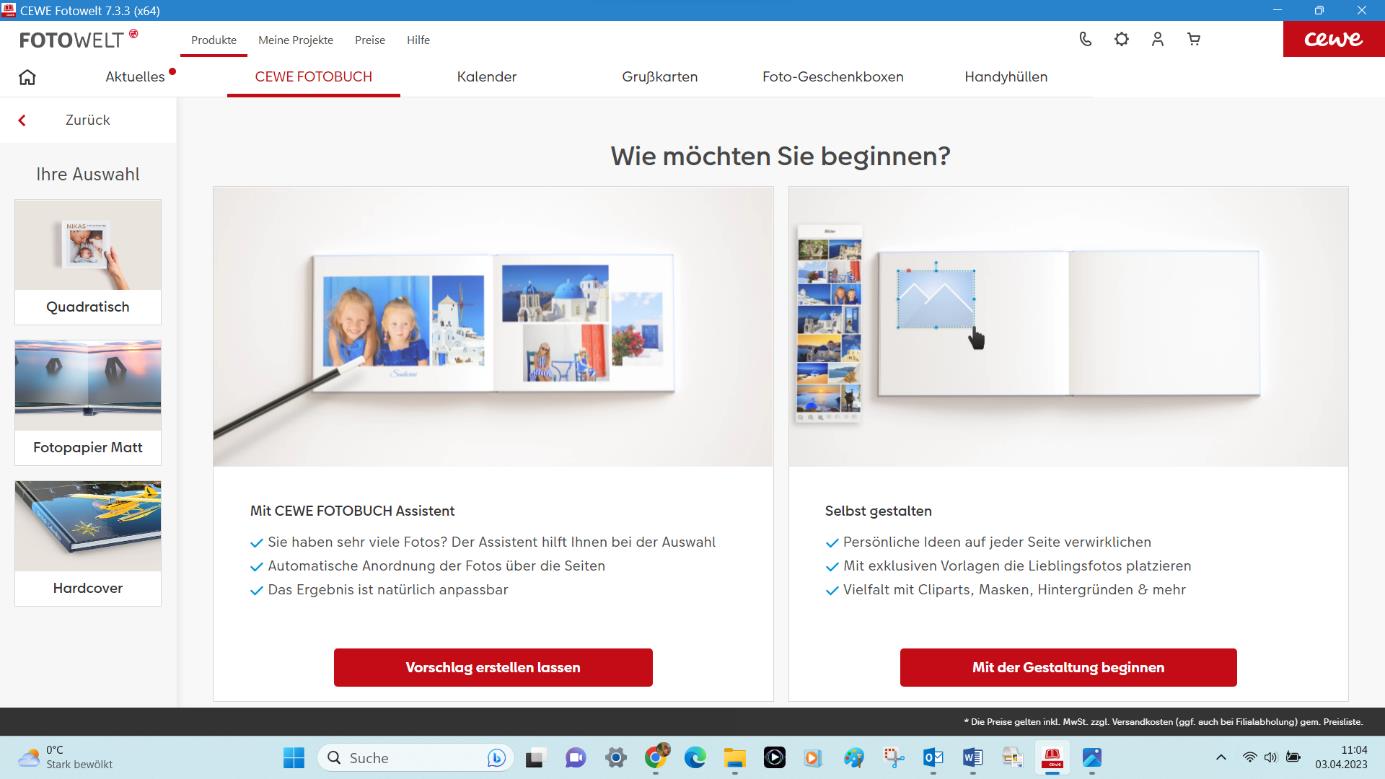
После выбора типа изделия CEWE Fotoworld предлагает определить основные параметры. Для фотокниги это прежде всего размер, книжная или альбомная ориентация, тип бумаги и вариант обложки. Конкретный набор сочетаний зависит от продукта, поэтому разумнее сначала определить назначение книги и только затем переходить к дизайну. Панорамные пейзажи требуют другого отношения ширины к высоте, чем портретный семейный альбом, а крупный формат предъявляет более строгие требования к исходному разрешению.
На следующем этапе можно поручить первичную компоновку помощнику либо начать с пустых страниц. Первый вариант полезен при сотнях фотографий: программа помогает сократить набор, распределяет выбранные кадры и формирует черновик. Второй оставляет каждую страницу свободной и лучше подходит, когда порядок снимков уже продуман, требуется авторская сетка или важны точные размеры каждого блока.
Есть ограничение, которое стоит учитывать до серьёзной правки: после начала оформления нельзя просто переключить книжную ориентацию фотокниги на альбомную или наоборот. Другие свойства, включая количество страниц, бумагу, размер книги и обложку, в подходящих продуктах можно корректировать через параметры, но смена ориентации требует нового композиционного решения. Поэтому её лучше выбирать по доминирующему типу кадров и предполагаемым разворотам.
Интерфейс редактора и логика панелей
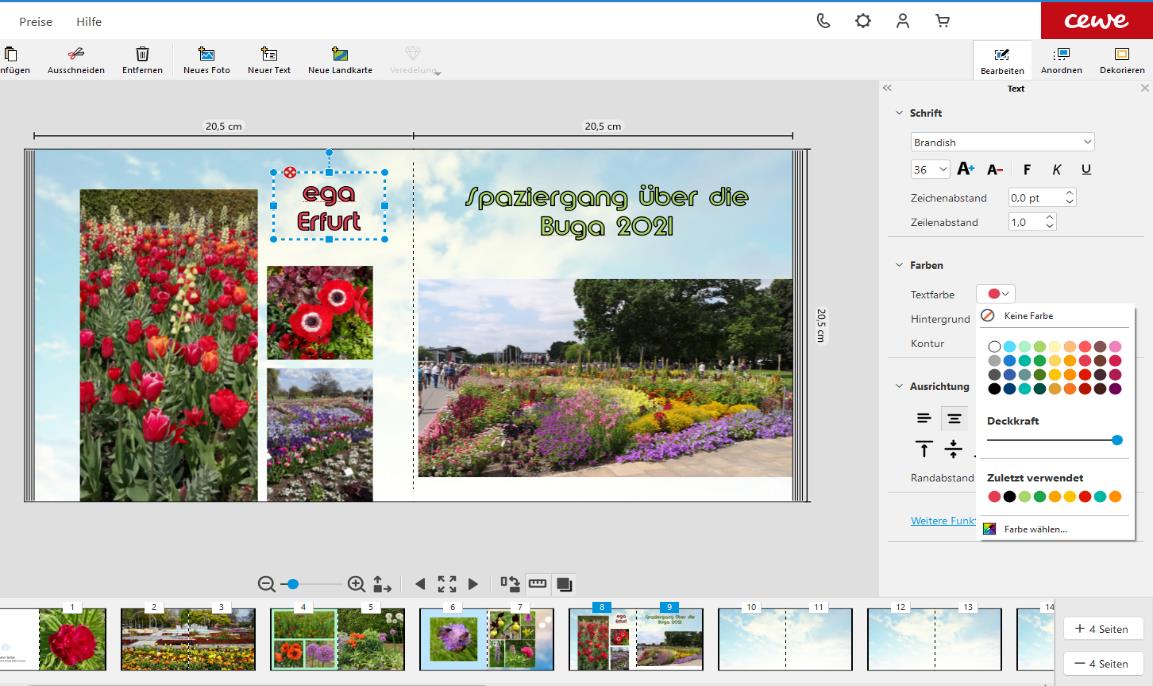
Центр рабочей области занимает текущий разворот. Почти все команды применяются к объекту, выбранному непосредственно на странице. Слева находится область содержимого, где переключаются фотографии и видео, дизайн-шаблоны, макеты страниц, фоны, клипарты, маски и рамки. Внизу располагается лента миниатюр страниц, позволяющая быстро перейти к нужному развороту и оценить ритм книги. Справа раскрываются группы команд для редактирования, расположения и декоративного оформления.
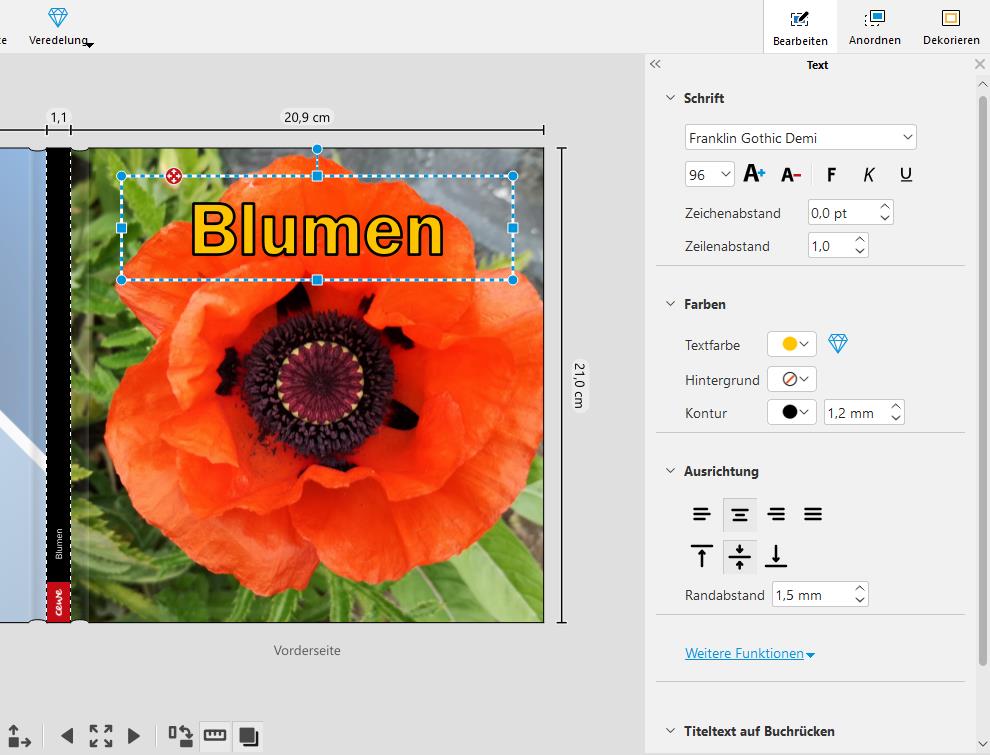
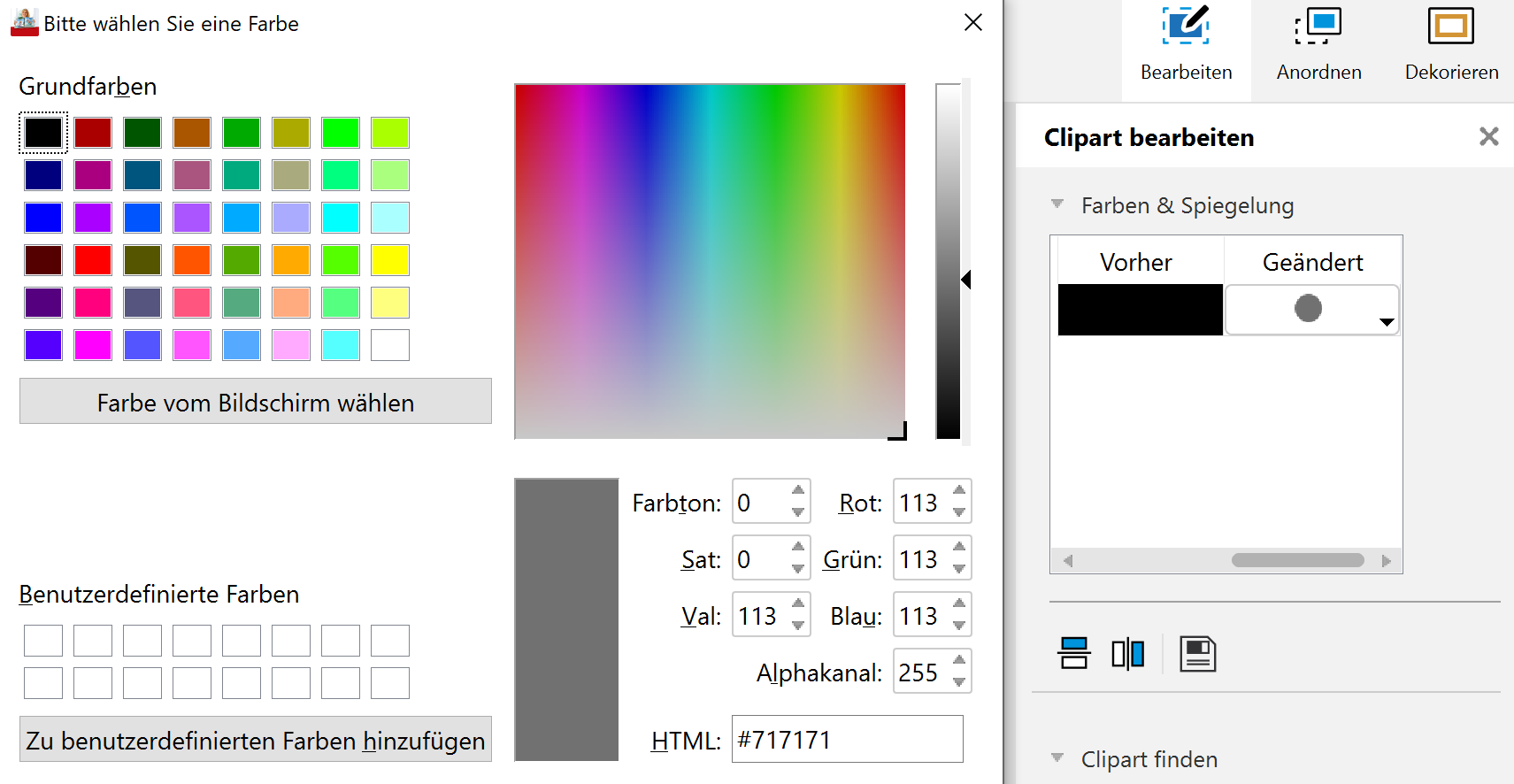
Верхняя панель содержит операции проекта и добавления объектов: сохранение, открытие, помощник, отмену действий, копирование и вставку, создание нового фото- или текстового поля, добавление карты. Состав доступных параметров зависит от выделенного элемента. Если выбрана фотография, справа появляются масштабирование, поворот, использование как фона и контроль качества; для текста — гарнитура, кегль, цвет, контур и выравнивание.
На небольшом экране полезно сворачивать временно ненужные панели. Сначала можно работать с композицией, затем с текстом, затем с декором. Такая последовательность не только увеличивает полезную площадь разворота, но и снижает риск случайно изменить соседний объект. Нижнюю полосу страниц тоже стоит использовать как режим контроля, а не держать максимальной высоты во время точного кадрирования.
Импорт фотографий и подготовка исходного набора
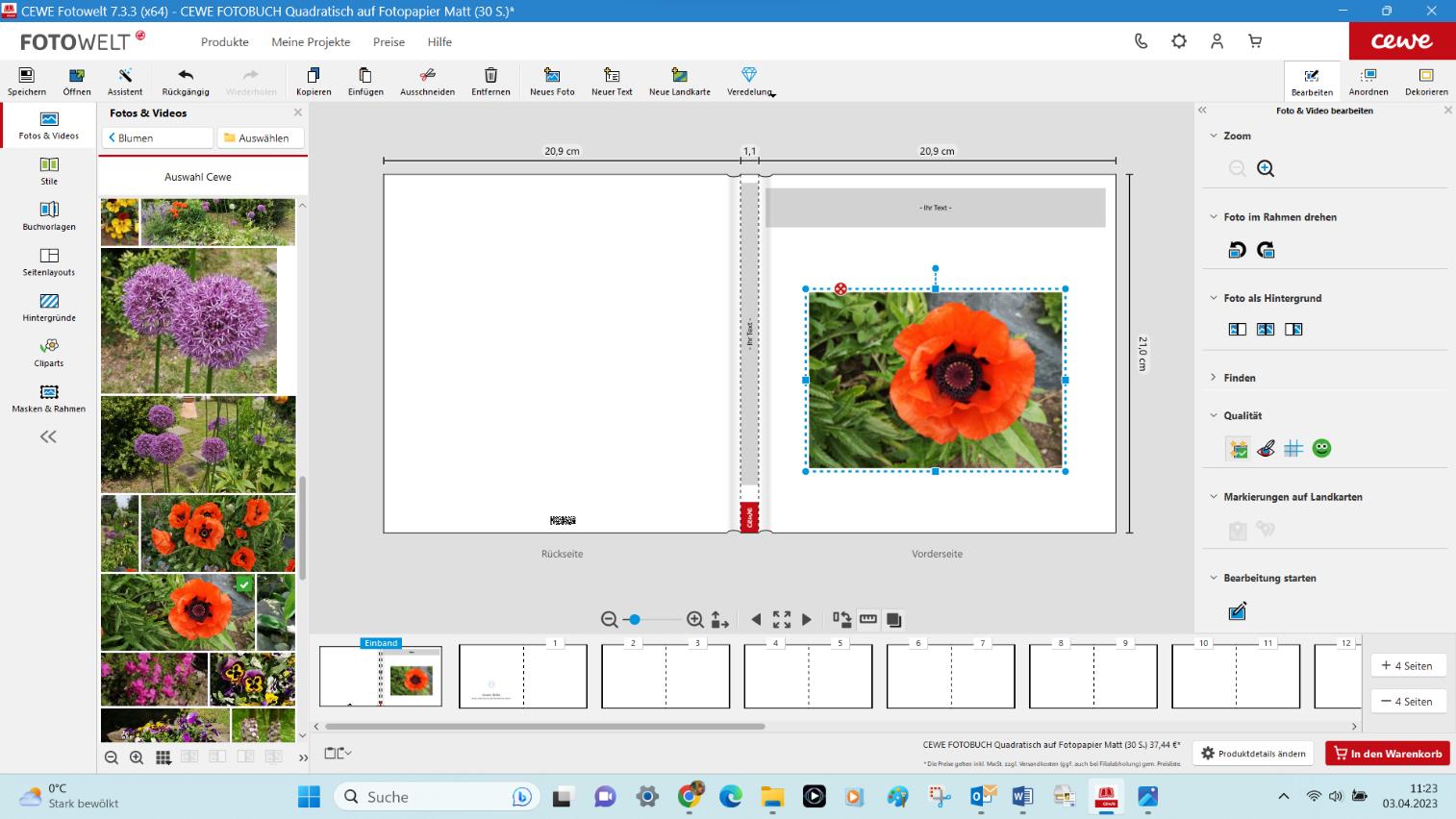
Фотографии выбираются из папок компьютера и подключённых носителей; в поддерживаемых вариантах доступны также фотографии из сервисов CEWE. Практически удобнее заранее собрать материал по событию или году в отдельную папку: так помощнику проще предложить последовательность, а вручную легче отслеживать использованные кадры. В области фотографий уже помещённые снимки помечаются, что помогает не повторять одно и то же изображение без намерения.
Не стоит переносить в книгу все кадры серии только потому, что они доступны. Умный отбор оценивает резкость, яркость, насыщенность и сходство и старается сократить почти одинаковые фотографии. Это полезно после серийной съёмки, когда десятки кадров отличаются лишь выражением лица или положением руки. Результат всё равно следует просмотреть: алгоритм не знает, какой момент имеет личную ценность, поэтому эмоционально важный кадр можно вернуть вручную.
Для оформления официально обрабатываются JPEG, TIFF, BMP, PNG и GIF. Если материал снят в RAW, его разумно сначала проявить в профильном редакторе и сохранить копию в TIFF или JPEG. Такой порядок даёт контроль над экспозицией, балансом белого и шумоподавлением до попадания снимка в макет. Сложные слои, пути и дополнительные каналы не должны быть единственным носителем важной информации: для проекта лучше экспортировать законченный растр.
| Формат | Когда удобен | Что учитывать |
|---|---|---|
| JPEG | обычные фотографии и большие серии | не пересохранять многократно с сильным сжатием |
| TIFF | подготовленные изображения с высоким качеством | файлы заметно крупнее JPEG |
| PNG | графика и элементы с прозрачностью | проверять края на фоне страницы |
| BMP | простая несжатая растровая графика | большой объём файла |
| GIF | простая индексированная графика | не подходит для плавных фотоградиентов |
Помощник: умный отбор и автоматическая раскладка
Помощник полезен как средство получить редактируемый первый вариант, а не как окончательный дизайнер. Сначала выбирается набор фотографий, затем программа предлагает композицию. Умный отбор учитывает технические признаки кадра и сокращает близкие дубли; распределение старается разложить материал по страницам. После генерации можно заменить любую фотографию, изменить её кадрирование, переставить развороты и выбрать другой шаблон.
Обложка и внутренние страницы оформляются раздельно. Это логично: фотография, подходящая на титульную сторону, не всегда должна повторяться внутри, а крупный заголовок обложки требует иной сетки, чем подписи. Перед применением предложения стоит проверить, где проходят разворот и корешок, не попали ли лица в центральную область и не оказались ли важные кадры слишком маленькими.
Автоматизация особенно полезна на хронологических материалах — отпуске, выпускном, первом году ребёнка. Для тематической книги, где порядок определяется сюжетом, лучше сначала вручную разбить фотографии на группы и лишь затем использовать распределение. Тогда автоматическая часть решает задачу геометрии, а не пытается угадать редакторскую структуру.
- используйте помощник для первого черновика большого проекта;
- уберите явные дубли и технический брак до раскладки;
- после генерации проверяйте обложку отдельно от внутренних страниц;
- пересмотрите кадры возле корешка и внешних краёв;
- не оставляйте смысловой порядок полностью автоматике.
Смарт-макеты и быстрые варианты композиции
Смарт-макеты помогают перестраивать страницу после добавления содержимого. Если перетащить фотографии на разворот, программа предлагает согласованные варианты расположения, а альтернативы можно перебрать без ручного перерисовывания каждой рамки. Это ускоряет поиск решения, когда фотографии имеют разную ориентацию и заранее непонятно, сколько крупных и мелких блоков оставить.
При оценке варианта смотрите не только на симметрию. Важны визуальный вес кадров, направление взгляда людей, горизонт, крупные светлые области и положение главного объекта. Геометрически аккуратная сетка может проигрывать по смыслу. В таком случае лучше поменять кадры местами, увеличить доминирующий снимок или перейти к другой схеме.
Смарт-макеты способны учитывать карты и видео вместе с фотографиями. Это полезно в книге о путешествии, где маршрут должен стоять рядом с соответствующими кадрами. После автоматической перестройки обязательно проверьте подписи и QR-коды: длина текста и свободная зона вокруг кода влияют на пригодность разворота не меньше, чем фотографическая сетка.
Макеты страниц и сохранение собственных схем
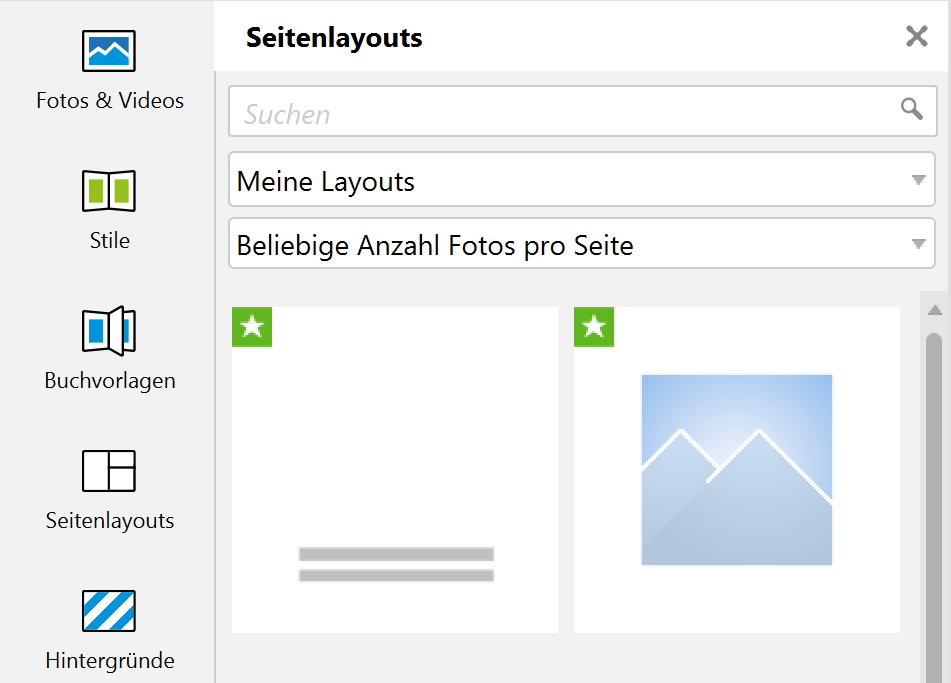
Раздел макетов страниц содержит готовые схемы с различным количеством заполнителей. Это быстрый способ привести разные развороты к общей системе: повторять один большой кадр и два малых, чередовать страницу с одной фотографией и страницу с четырьмя или сохранять одинаковые поля по краям. Макет меняет геометрию контейнеров, но фотографии после применения всё равно нужно проверить внутри рамок.
Если подходящая схема собрана вручную, её можно сохранить в Мои макеты и применять повторно. Это особенно полезно для длинной книги, где повторяются типы страниц: начало главы, панорамный разворот, страница с портретом и подписью, коллаж из деталей. Сохранённые схемы помогают избежать небольших расхождений в отступах, которые заметны при последовательном пролистывании.
Собственный макет лучше строить из нескольких устойчивых модулей, а не из десятков уникальных размеров. Когда рамки выровнены и повторяются, книга выглядит собраннее, а редактирование идёт быстрее. Для акцентного разворота правило можно сознательно нарушить: оставить один кадр на всю страницу или провести фотографию через две страницы.
Точное расположение: линейки, сетка и направляющие
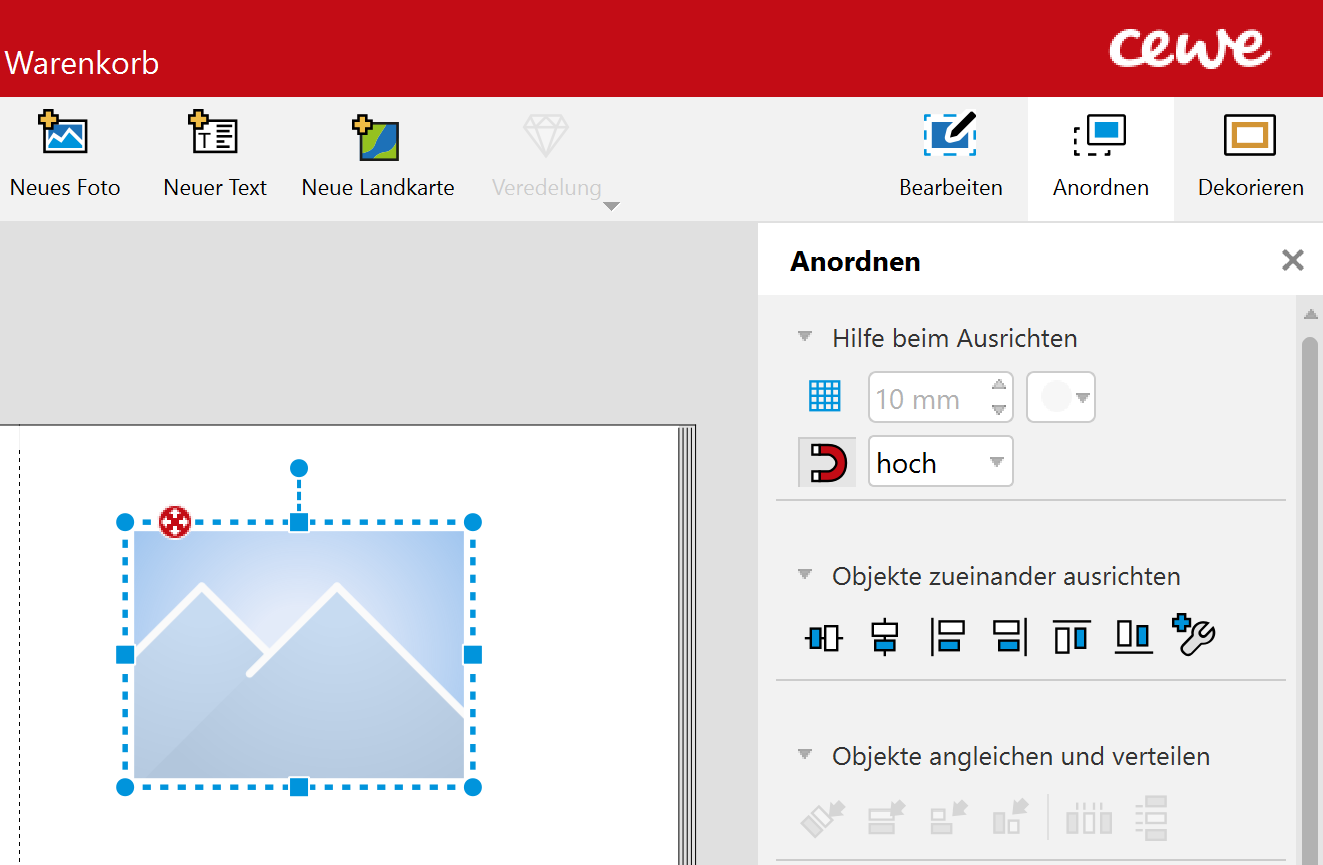
Для аккуратной верстки в разделе расположения предусмотрены несколько уровней помощи. Сетка покрывает разворот равномерными ячейками и облегчает оценку одинаковых отступов. Магнитные подсказки появляются при перемещении объекта и показывают совпадение его края с соседними элементами. Отдельные направляющие можно вытягивать из верхней и левой линейки, задавать им точную позицию и цвет.
Направляющие видны на всех страницах книги, поэтому подходят для постоянных полей. Например, можно задать единую линию для верхнего края заголовков, другую — для нижнего края фотографий, вертикальные линии — для внешних полей. Объекты способны притягиваться к таким линиям, что ускоряет повторение сетки. Служебная разметка в готовой печати не появляется.
Кроме направляющих доступны команды выравнивания нескольких объектов и равномерного распределения промежутков. Они точнее ручного перетаскивания, когда на странице три или четыре фотографии одного уровня. Сначала выделите группу, затем выровняйте по общей стороне или центру и только после этого распределите интервалы. Так накопленная погрешность не уходит к последнему кадру.
Работа с фотографией внутри рамки
Фотография и её рамка — разные сущности. Изменяя размер рамки, пользователь определяет геометрию блока на странице; двигая изображение внутри, выбирает видимый фрагмент. Это различие важно для портретов и архитектуры. Если после смены макета лицо обрезалось, не обязательно растягивать весь объект: достаточно изменить положение кадра внутри контейнера.
Масштабирование внутри рамки позволяет приблизить деталь, но одновременно увеличивает требования к разрешению. Если фотография стала слишком крупной для печати, индикатор качества предупреждает. Корректный порядок такой: сначала выбрать окончательный размер блока, затем подобрать кадрирование и лишь потом решать, насколько можно увеличить изображение без заметной потери детализации.
Наклон рамки создаёт декоративную композицию, а исправление горизонта лучше выполнять в Fotoschau. Для документального или архитектурного разворота случайный наклон обычно мешает; для коллажа из открыток он может быть частью дизайна. Разделение этих операций помогает не маскировать техническую ошибку декоративным приёмом.
Контроль разрешения и индикатор качества
CEWE Fotoworld автоматически оценивает качество фотографии после её размещения. Один и тот же файл может быть достаточным для маленького блока и недостаточным для разворота на всю страницу. Индикатор меняется вместе с фактическим размером печати, поэтому его нужно смотреть после окончательного масштабирования, а не только при первом импорте.
Если появляется красное предупреждение, первым шагом уменьшите печатный размер фотографии или ослабьте увеличение внутри рамки. Если композиция требует крупного кадра, замените файл на исходник большего разрешения. Простое искусственное увеличение количества пикселей не возвращает реальную детализацию и не должно служить способом обмануть проверку.
Пограничное качество оценивайте по сюжету: мелкая фактура, текст в кадре и архитектурные детали заметнее страдают от нехватки разрешения, чем мягкий фон. На финальной проверке полезно пройти все страницы и искать предупреждения системно, а не надеяться заметить их случайно.
CEWE Fotoschau: коррекция перед версткой
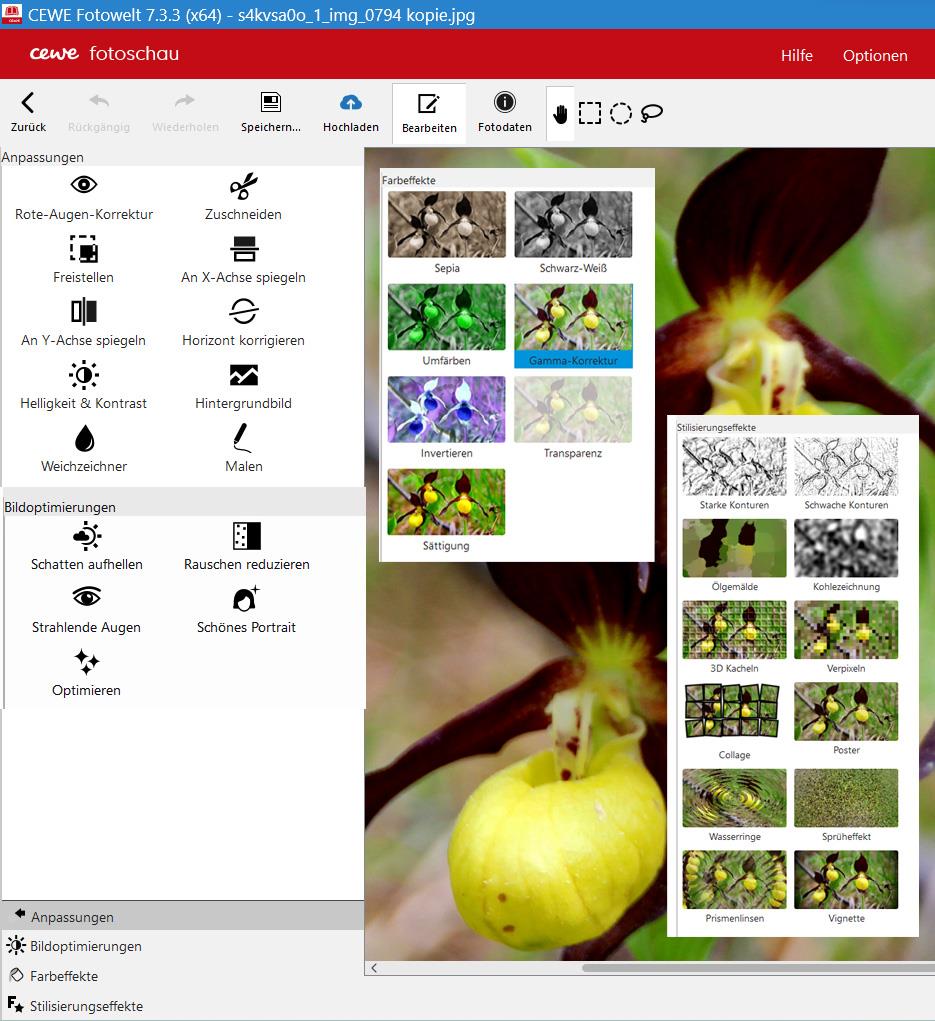
Двойной щелчок по фотографии открывает CEWE Fotoschau. Здесь доступны кадрирование, зеркальное отражение по горизонтальной и вертикальной осям, выравнивание горизонта, регулировка яркости и контраста, коррекция красных глаз, размытие, насыщенность, рисование и стилизующие эффекты. Эти операции рассчитаны на быстрые исправления, которые обнаружились уже при сборке изделия.
Fotoschau удобна, когда горизонт слегка наклонён, кадр нужно подрезать или портрет требуется сделать светлее. После правки пользователь возвращается к макету и сразу оценивает результат в контексте страницы. Для сложной ретуши, восстановления деталей из RAW или точной локальной цветокоррекции лучше заранее подготовить отдельный файл, чтобы в проект попадало уже законченное изображение.
Инструменты сгруппированы по назначению: базовые адаптации соседствуют с оптимизацией, цветовыми и стилизующими эффектами. При работе с серией важна последовательность. Если большая часть фотографий обработана одинаково во внешнем редакторе, радикальный эффект на одном кадре внутри книги может нарушить визуальное единство.
CEWE Fotoschau: кадрирование и выбор фрагмента
CEWE Fotoschau открывает фотографию отдельно от макета и даёт поправить её до окончательного размещения. Для фотокниги это практичнее, чем пытаться компенсировать все проблемы только размером рамки: можно заранее выровнять горизонт, убрать лишнее по краям, скорректировать тон и затем вернуться к развороту уже с подготовленным вариантом. Исходный файл при таком рабочем процессе лучше хранить отдельно, чтобы всегда оставалась возможность начать коррекцию заново.
Кадрирование поддерживает прямоугольную и овальную область, а для более сложного отделения используется свободное выделение. Прямоугольник подходит для обычной правки композиции, когда нужно убрать край кадра или изменить соотношение свободного пространства. Овальная область полезна скорее как художественный приём. Свободное выделение имеет смысл применять к объектам с понятным контуром, но мелкие волосы, ветки и полупрозрачные детали требуют особенно внимательной проверки на том фоне, где результат будет использован.
После обрезки стоит вернуться на страницу и оценить фотографию именно в её печатном размере. Сильное кадрирование уменьшает число пикселей, доступных для выбранной рамки, поэтому снимок, который раньше проходил контроль качества, после удаления большой части изображения может получить предупреждение. В таком случае лучше уменьшить поле на странице, ослабить обрезку или выбрать более крупный исходник.
Горизонт, зеркальное отражение и тон
Ползунок горизонта позволяет повернуть снимок на небольшой угол и исправить завал без ручного угадывания. После выравнивания по краям неизбежно появляется область, которую приходится обрезать, поэтому полезно сначала добиться ровной линии, а уже затем выбирать финальный фрагмент. Для моря, архитектуры и интерьеров такая последовательность заметно аккуратнее, чем вращение уже тесно кадрированной фотографии.
Зеркальное отражение по горизонтали или вертикали меняет направление композиции. В макете это иногда помогает развернуть взгляд человека внутрь разворота или перенести визуальный вес от корешка к внешнему краю. Однако отражать фотографии с надписями, номерами, узнаваемыми зданиями и асимметричными предметами следует осторожно: фактическое содержание кадра тоже изменится.
Яркость и контраст позволяют исправить умеренно тёмный или плоский кадр. Для печатного проекта лучше избегать предельных значений: слишком сильное повышение контраста может убрать детали в светах и тенях, а чрезмерная яркость сделать кожу и небо бледными. Если исходник требует серьёзного восстановления теней, локальной ретуши или сложной цветокоррекции, его разумнее подготовить заранее в специализированном редакторе, а в CEWE оставить финальную проверку.
Красные глаза, насыщенность, размытие и рисование
Коррекция красных глаз рассчитана на типичный дефект вспышки. Её следует применять точечно и затем просматривать лицо при увеличении: тёмные зрачки должны выглядеть естественно, без заметного пятна вокруг радужки. Если на странице несколько маленьких портретов, править лучше исходные фотографии по отдельности, а не надеяться, что дефект станет незаметен после уменьшения.
В Fotoschau есть регулировки насыщенности, размытия и перехода к белому. Насыщенность помогает слегка усилить слишком спокойный кадр или, наоборот, уменьшить чрезмерно яркие цвета. Размытие можно использовать для декоративного фона, когда фотография должна поддерживать разворот, а не конкурировать с основными снимками. Осветление к белому удобно для подложки под текст, если хочется сохранить видимую фотографическую фактуру.
Инструмент рисования добавляет простые ручные штрихи непосредственно к изображению. Для точной графики, схем и сложных подписей он не заменяет отдельный графический редактор, но подходит для небольших визуальных акцентов. Перед использованием важно помнить, что рисованная деталь становится частью изображения; если она должна оставаться отдельным объектом, лучше добавить её клипартом или другим элементом на странице.
Текстовые поля и типографика
Текст в фотокниге создаётся отдельными полями, поэтому подпись можно двигать независимо от фотографии. После выделения поля доступны гарнитура, размер, цвет, фон, полужирное и курсивное начертание, подчёркивание, выравнивание, межстрочный и межбуквенный интервалы. Такой набор позволяет собрать не только короткую подпись под снимком, но и аккуратную вводную страницу, маршрут путешествия или небольшой рассказ.
Для длинного проекта полезно заранее выбрать ограниченный набор текстовых ролей: например, один стиль для заголовков разворотов, второй для основных подписей и третий для служебных дат. Если на каждой странице менять гарнитуру и кегль случайным образом, книга быстро теряет визуальную цельность. Повторяемые настройки можно переносить на другие текстовые поля, что заметно ускоряет выравнивание уже собранного проекта.
При выборе шрифта нужно учитывать, что редактор использует установленные в системе гарнитуры. Проект, перенесённый на другой компьютер, может выглядеть иначе, если нужного шрифта там нет. Перед передачей файла на другую машину стоит записать названия нестандартных гарнитур или временно заменить их на более распространённые. После открытия обязательно проверить переносы строк, длину заголовков и положение подписей.
Поиск и замена текста
В больших книгах полезна функция поиска и замены: она помогает исправить повторяющуюся фамилию, название места или одинаковую опечатку сразу по проекту. До массовой замены стоит учитывать регистр и контекст. Короткое сочетание букв может встречаться внутри других слов, поэтому безопаснее сначала просмотреть совпадения, особенно если исправляется имя собственное.
После текстовой правки нужно повторно пройти миниатюры страниц. Даже одна дополнительная буква способна изменить перенос строки и высоту абзаца. На обложке, корешке и узких колонках последствия заметнее всего. Если поле переполнено, лучше сократить текст или чуть увеличить его область, а не уменьшать кегль до плохо читаемого размера.
Текст на обложке и декоративные параметры
Для текстового объекта доступны декоративные свойства, включая цвет фона, контур, тень и прозрачность. Они помогают отделить подпись от пёстрой фотографии, но работают лучше при умеренном применении. Часто достаточно полупрозрачной светлой подложки или тонкой тени; несколько сильных эффектов одновременно ухудшают читаемость и создают лишний визуальный шум.
Некоторые варианты оформления обложки допускают специальные эффекты для текста и выбранных элементов. Их доступность зависит от конкретного продукта и материала, поэтому решение следует принимать по параметрам текущей фотокниги, а не переносить ожидания с другого формата. При проверке обложки особенно важно держать существенные буквы подальше от краёв и зоны корешка.
Фоны: цвет, фотография и панорамный разворот
Фон можно назначить отдельной странице или всему развороту. В простом альбоме нейтральный фон помогает фотографиям восприниматься единым набором, а в тематическом проекте можно использовать готовые варианты из библиотеки. Когда применяется фотографический фон, его лучше выбирать из кадров с крупными спокойными областями: мелкие детали под текстом и небольшими снимками делают страницу перегруженной.
Фотография, использованная как фон, может быть осветлена, размыта или сделана менее насыщенной через Fotoschau. Это позволяет сохранить связь с местом съёмки, но оставить передний план читаемым. Например, панорама города может занимать весь разворот, а поверх неё размещаются два небольших портрета и короткая подпись. Контроль качества при этом остаётся важен: фоновое изображение растягивается на большую площадь.
В новых возможностях редактора предусмотрено удобное применение панорамной фотографии к фону разворота. При таком приёме центральный сгиб проходит через изображение, поэтому лица, номера машин, мелкие надписи и тонкие вертикальные линии не стоит помещать прямо в середину. Лучше использовать пейзаж, интерьер или архитектурный общий план, где потеря нескольких миллиметров в центральной зоне не разрушит сюжет.
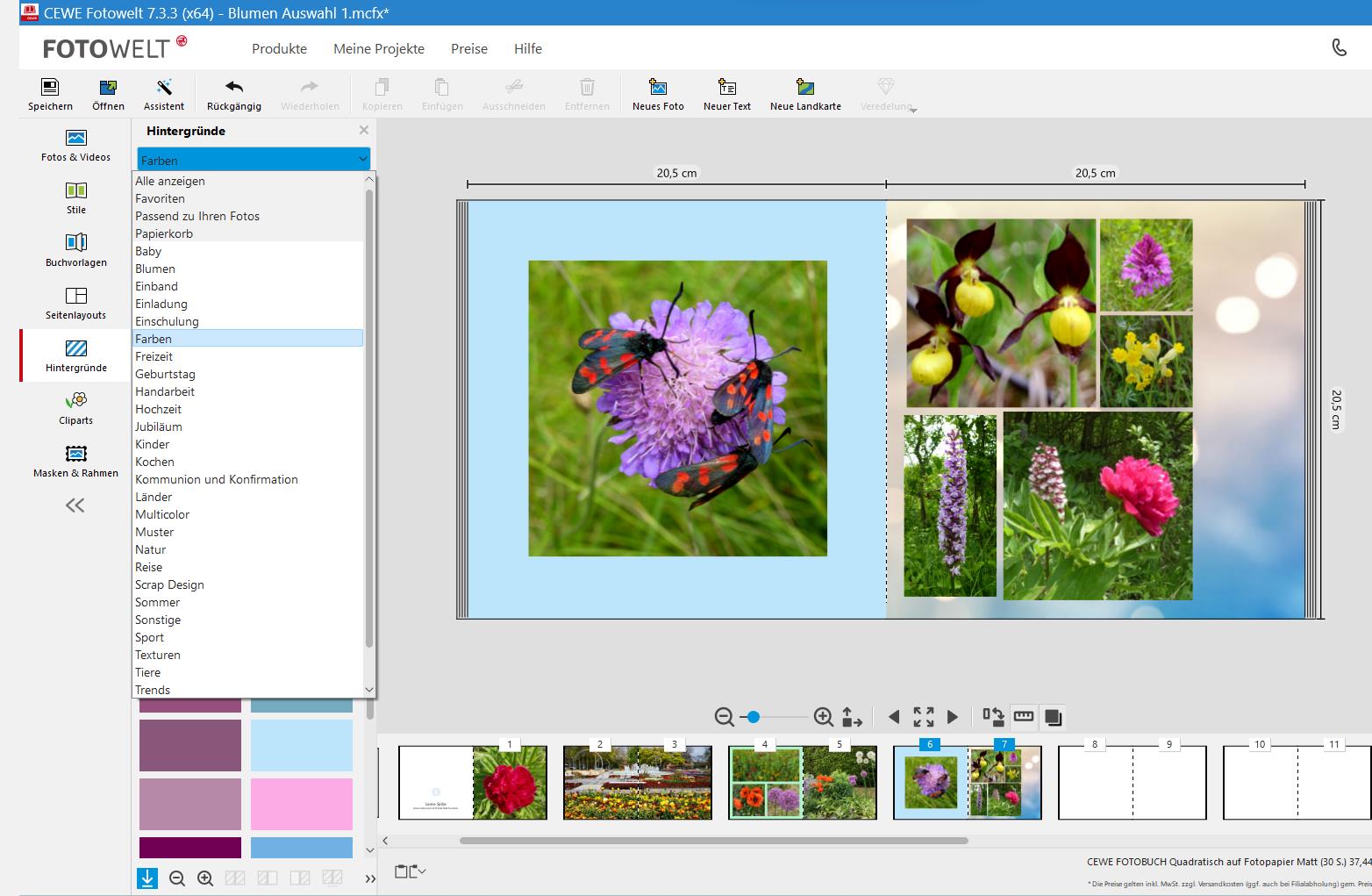
Клипарты, маски и рамки
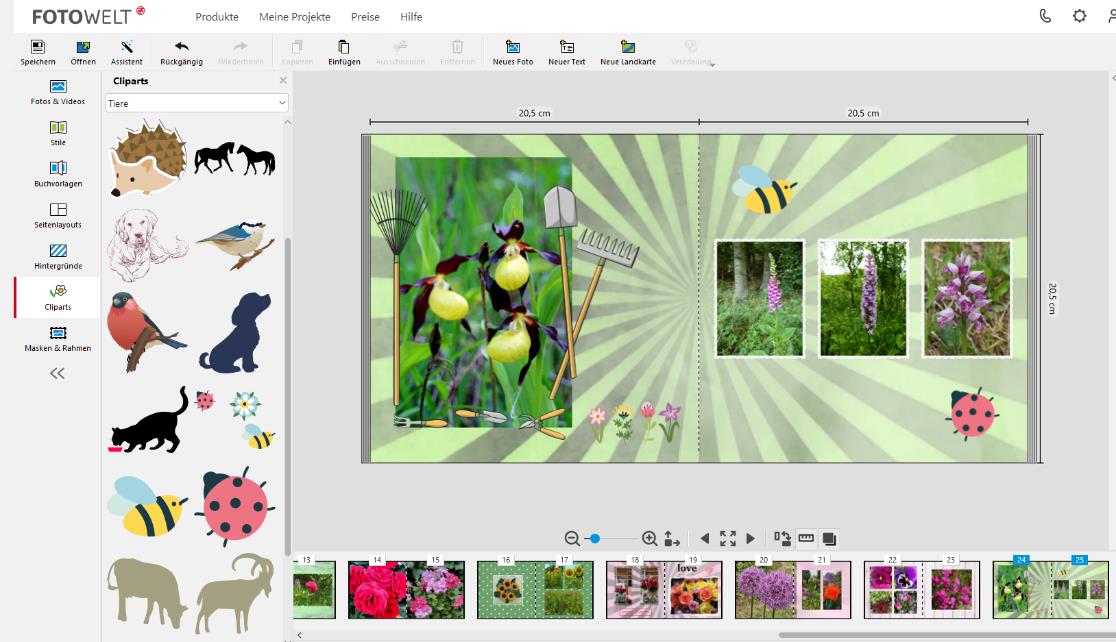
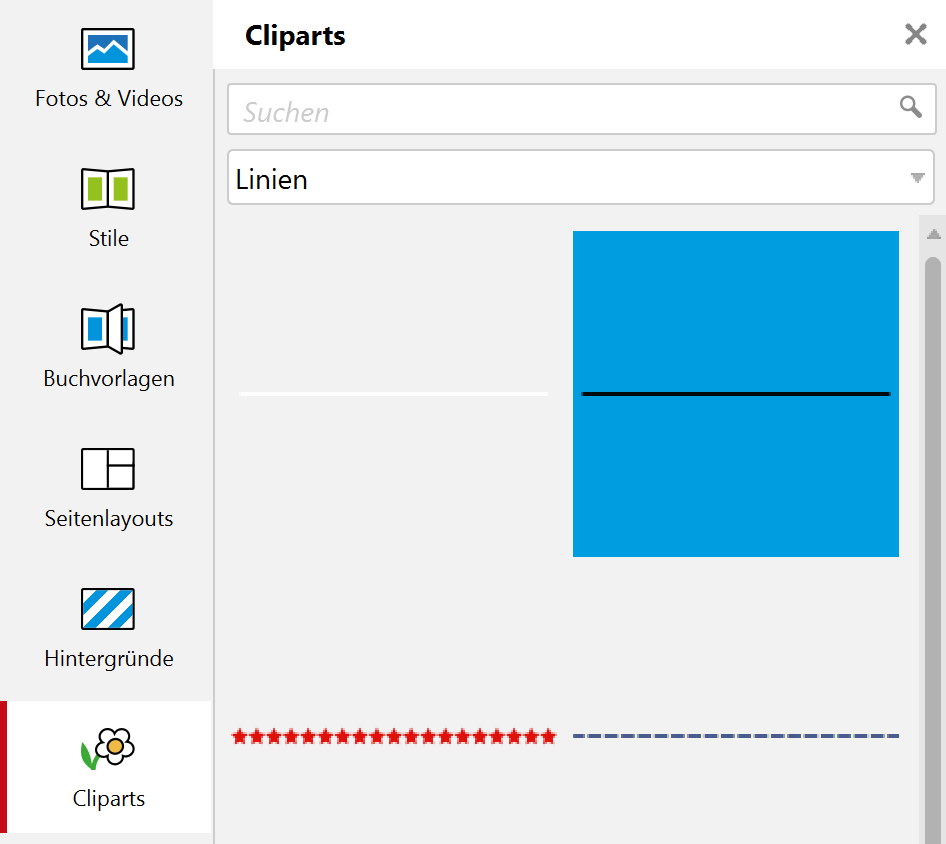
Клипарты — отдельные декоративные объекты, которые можно разместить поверх фона и рядом с фотографиями. Они подходят для небольших тематических акцентов: указателей на карте, праздничных символов, простых орнаментов и визуального разделения глав. Размер и положение меняются так же, как у других объектов. Часть клипартов позволяет менять цвет, благодаря чему один элемент можно согласовать с общей палитрой проекта.
Маска изменяет видимую форму фотографии без необходимости заранее вырезать растр. Такой приём удобен для мягких краёв, круглых портретов и декоративных вырезов. Рамка, напротив, подчёркивает границу фотографии. Их можно комбинировать, но перед печатью стоит проверить края при крупном масштабе: сложная маска на маленьком снимке часто превращается в неразборчивую бахрому.
Если на одном развороте нужны несколько одинаково оформленных портретов, сначала имеет смысл настроить один объект, затем повторить его параметры и только после этого заменить фотографии. Так сохраняются одинаковые размеры, отступы и декоративные свойства. Разный цвет рамки на каждой фотографии обычно оправдан только как сознательная часть дизайна, а не как случайный результат последовательной работы.
Границы, тени, прозрачность и цвет объекта
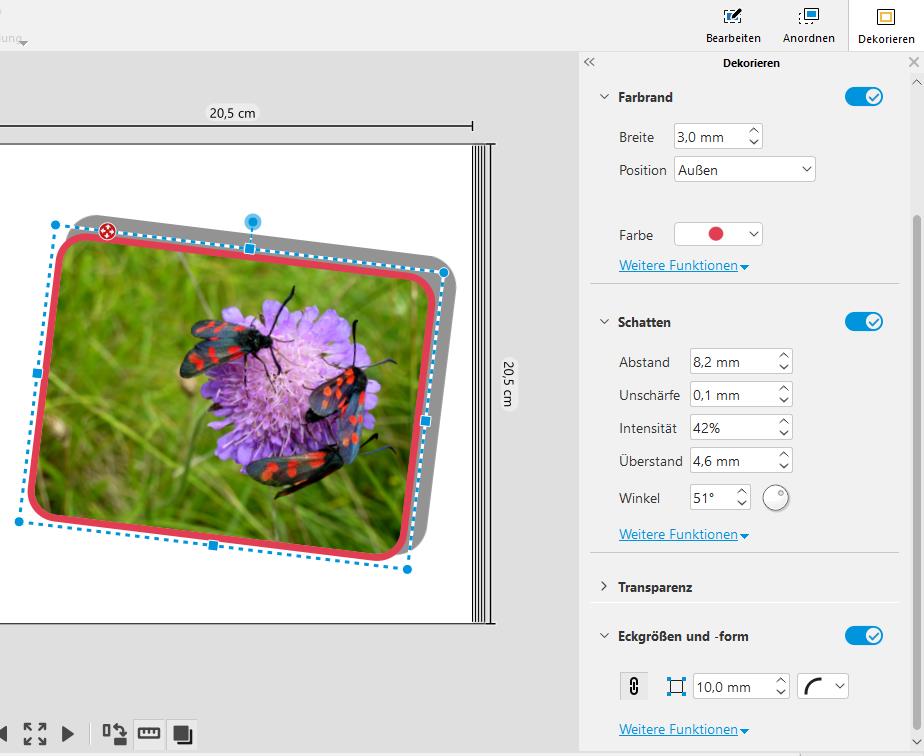
У фотографии и некоторых других объектов можно настраивать границу, тень и прозрачность. Граница помогает отделить светлый снимок от белой страницы, особенно если фотография содержит много снега, неба или студийного фона. Тень создаёт ощущение слоя над подложкой. Прозрачность чаще полезна для декоративных элементов и фоновых фотографий, чем для основных кадров.
Цветовые параметры следует связывать с задачей, а не с количеством доступных эффектов. В семейной книге достаточно одного-двух акцентных цветов, повторяемых в заголовках, линиях и клипартах. В тревел-книге палитру можно взять из самих фотографий — например, тёмно-синий из моря и тёплый песочный из архитектуры. Такой подход делает разнородные серии визуально связанными.
При наложении объектов важен порядок слоёв. Фоновая фотография должна оставаться позади текста и основных кадров, декоративная рамка — не закрывать лица, а подпись — быть доступной для редактирования. Если объект кажется исчезнувшим, полезно проверить не только его координаты, но и то, не перекрыт ли он другим элементом.
Карты как часть фотокниги
Карту можно добавить как отдельный объект и использовать для маршрута путешествия, места свадьбы или последовательности городов. Поиск помогает найти нужную область, после чего выбирается внешний вид карты. Это удобнее, чем вставлять случайный снимок экрана: карта остаётся частью макета, её можно согласовать с размером свободной области и общей композицией.
Карта лучше работает как информационный элемент, если не перегружена. Для поездки по нескольким странам имеет смысл показать общий маршрут в начале главы, а конкретные улицы и точки оставить подписям. На маленькой карте тонкие линии и длинные названия могут стать плохо читаемыми в печати, поэтому перед заказом следует оценить объект в реальном размере и убрать из него второстепенные детали.
Рядом с картой полезно использовать короткую легенду: даты, расстояние или порядок остановок. Если маршрут занимает весь разворот, фотографии можно оставить небольшими и одинаковыми по размеру, чтобы они не спорили с географической схемой. Если карта вторична, лучше сделать её компактной и не размещать под ней пёстрый фотографический фон.
Видео в фотокниге и QR-код
CEWE Fotoworld умеет помещать видео в проект фотокниги. На странице оно представляется визуальным элементом с кадрами плёнки и QR-кодом: печатная книга остаётся статичной, а ролик открывается через код на подходящем устройстве. Это позволяет связать семейный альбом с фрагментом концерта, речью на свадьбе или коротким видео из путешествия.
Видео следует использовать там, где оно действительно добавляет информацию. Десятки QR-кодов на каждой странице усложняют чтение и делают книгу зависимой от внешнего просмотра. Практичнее выбрать несколько ключевых эпизодов, подписать их и оставить вокруг кода достаточное свободное пространство, чтобы он не терялся рядом с рамками и клипартами.
Если конкретный видеофайл не принимается или обрабатывается нестабильно, первым диагностическим шагом служит перекодирование копии в распространённый формат, например MP4 или MPG, после чего файл добавляется заново. При этом исходник лучше не удалять. До оформления заказа каждый QR-элемент нужно просмотреть в проекте и убедиться, что выбран правильный ролик.
Обложка, корешок и первая визуальная проверка
Обложку лучше проектировать после того, как понятна структура всей книги, но до финальной полировки внутренних страниц. Тогда уже ясно, какой кадр действительно отражает тему, какой заголовок нужен и какие цвета повторяются внутри. Дизайн-шаблоны для обложки и блока страниц выбираются отдельно, поэтому внешний вид книги можно сделать более лаконичным, не меняя оформление разворотов.
На развёрнутой обложке важно учитывать переднюю сторону, заднюю сторону и корешок как одну композицию. Панорамная фотография может проходить через все области, но лицо или текст на линии корешка читать неудобно. Для заголовка безопаснее выбрать область с ровным фоном, а при необходимости добавить спокойную подложку или тень. Мелкую служебную подпись на задней стороне тоже стоит держать подальше от края.
Толщина корешка зависит от параметров самой книги, поэтому его оформление проверяется в текущем проекте. Если название должно идти по корешку, сначала нужно убедиться, что поле помещается целиком и не выглядит тесным. Особенно это важно для коротких книг: доступная ширина может быть небольшой, и попытка вместить длинный заголовок приводит к слишком мелкому шрифту.
Страницы, развороты и порядок материала
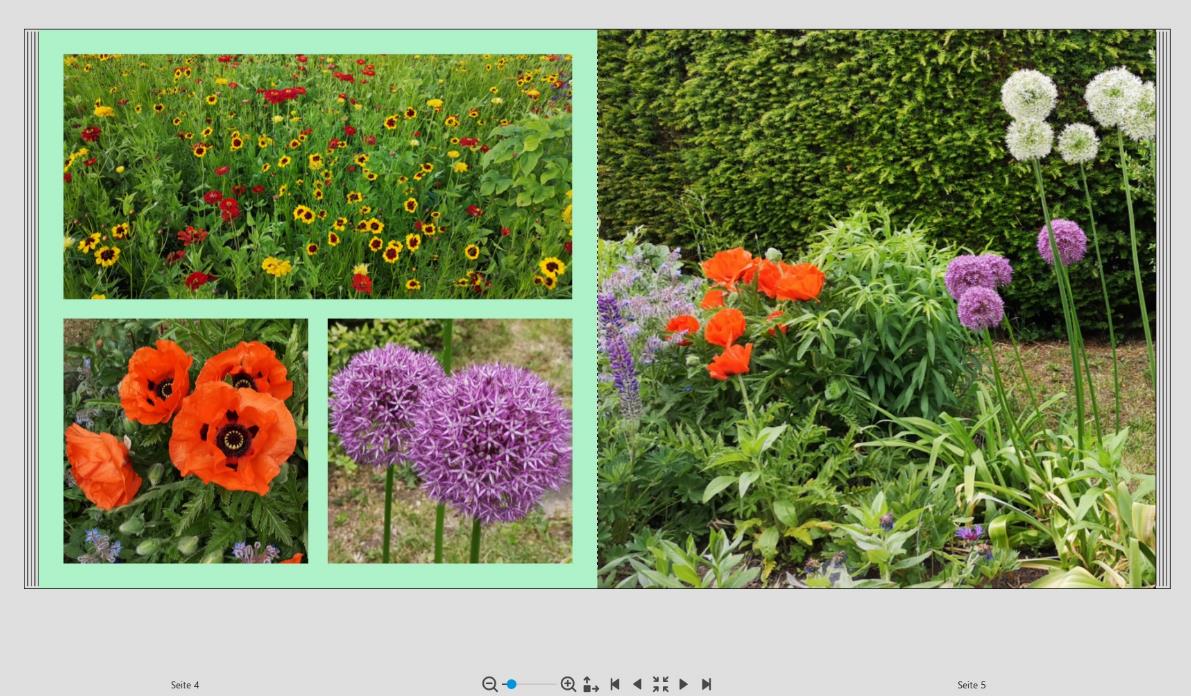
Лента миниатюр внизу редактора позволяет оценивать книгу не только как набор отдельных страниц, но и как последовательность. По ней удобно замечать три однотипных разворота подряд, внезапную смену цветовой гаммы или слишком частое повторение одного крупного портрета. Такой контроль композиционного ритма трудно выполнить, если смотреть только на увеличенный текущий разворот.
Количество страниц можно увеличивать в пределах выбранного продукта, а содержимое разворотов переставлять. Если глава получилась длиннее запланированного, сначала полезно добавить страницы, затем перенести цельные смысловые блоки и только после этого править нумерацию и подписи. Попытка сразу уплотнить все фотографии обычно приводит к слишком маленьким кадрам.
Перестановка двойных страниц удобна, когда хронология изменилась уже после верстки. Перемещать стоит именно законченные развороты, если их внутренняя композиция рассчитана на левую и правую страницы вместе. После такой операции нужно перепроверить соседей: новый переход между главами может потребовать другого фона или более спокойной первой страницы.
Как выбирать плотность разворота
Не существует правила, что каждая фотография должна попасть в книгу. Один сильный кадр на весь разворот часто передаёт событие лучше, чем восемь похожих миниатюр. Многофотографический макет полезен для серии деталей, последовательности действий или хроники, но в нём желательно оставить один визуальный центр — более крупный снимок или спокойную текстовую область.
При плотной сетке особенно важны равные отступы. Направляющие, команды выравнивания и равномерного распределения объектов позволяют избежать почти незаметных расхождений, которые становятся очевидны в печати. Если сетка повторяется на нескольких страницах, её лучше сохранить как собственный макет, а не строить заново на глаз.
Развороты, где фотография пересекает центральный сгиб, требуют отдельной проверки. В центр лучше не помещать глаза, мелкий текст и тонкие геометрические детали. Пейзаж, вода, небо или фон обычно переносят центральную зону спокойнее. Если ключевой объект всё же близко к сгибу, его безопаснее немного сдвинуть в одну из страниц.
Собственные макеты и повторяемая сетка
Команда сохранения собственного макета полезна после того, как создана удачная схема из фотографий и текстовых полей. Вместо копирования целой страницы можно сохранить структуру и применять её к новому материалу. Это ускоряет главы с повторяемым ритмом: например, каждый город начинается крупной фотографией, названием и двумя небольшими деталями.
Собственный макет лучше сохранять до заполнения уникальным длинным текстом. Его задача — переносить геометрию и типы объектов, а не содержимое конкретного разворота. После применения новой схеме всё равно требуется проверка: вертикальный портрет и горизонтальный пейзаж по-разному заполняют одинаковую рамку.
Если в проекте несколько вариантов одной сетки, им полезно дать логические роли в рабочем процессе: титульный разворот, панорама, три фото, шесть деталей, финальная страница. Даже если редактор не требует формальной системы имен, такое мышление снижает число случайных вариантов и делает книгу более последовательной.
Точные координаты и размеры объектов
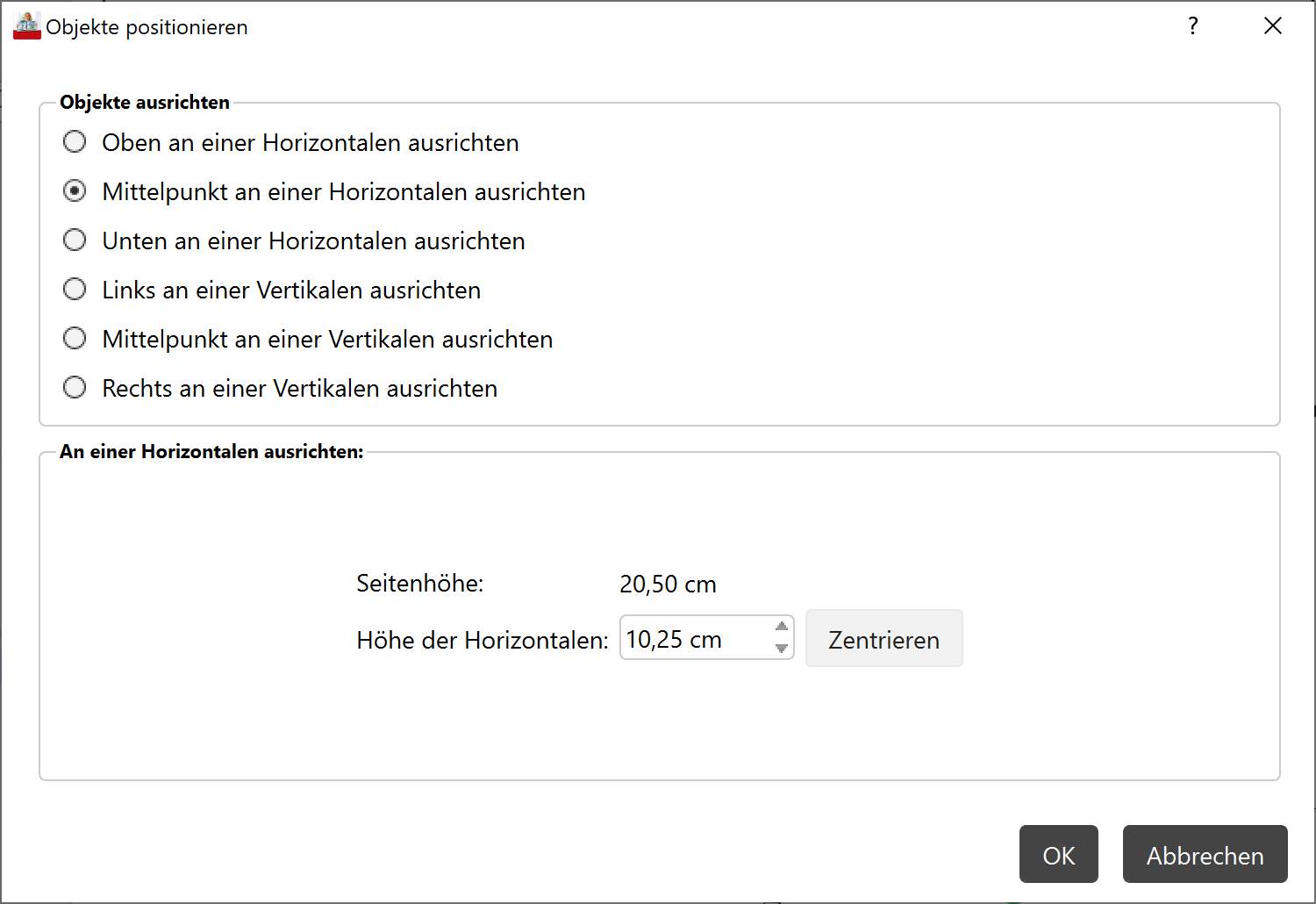
Для аккуратной верстки недостаточно только перетаскивания мышью. Диалог позиции позволяет задавать положение и размер объекта численно, когда несколько фотографий должны иметь одинаковую ширину или находиться на точном расстоянии от края. Это особенно полезно для строгих сеток, где разница в несколько миллиметров заметна рядом с соседними рамками.
Если меняется размер фотографии, важно различать размер самого объекта и масштаб изображения внутри него. Увеличение рамки открывает больше места на странице, тогда как масштабирование содержимого меняет кадрирование. Перед числовой правкой нужно понимать, какая из двух задач решается: сделать карточку больше или показать другой фрагмент того же снимка.
Команды выравнивания позволяют привязать выбранные объекты по левому, правому, верхнему или нижнему краю, а распределение — сделать интервалы одинаковыми. На странице с тремя-четырьмя портретами это быстрее и надёжнее ручного движения. После выравнивания остаётся проверить визуальную оптику: круглый клипарт и прямоугольная фотография могут казаться смещёнными даже при математически одинаковой координате.
Пользовательские направляющие, сетка и магнитная привязка
Пользовательские направляющие можно добавлять горизонтально и вертикально, задавать им точное положение и цвет. Они сохраняются при переходе между разворотами, поэтому одна и та же система полей доступна на протяжении книги. Это удобно, если заголовки всех глав должны начинаться на одной высоте, а фотографии — придерживаться общего левого поля.
Практический способ построить строгую книгу — сначала определить внешние поля и ширину промежутков, затем поставить направляющие и только потом заполнять страницы. Например, две вертикальные линии задают рабочую колонку текста, ещё две — границы фотографической сетки. Когда структура устойчива, фотографии меняются быстрее и меньше риск случайного дрейфа элементов.
Сетка и магнитные направляющие решают немного другую задачу. Они помогают быстро приставлять объекты друг к другу и удерживать общий ритм при свободной верстке. Если магнитная привязка мешает очень тонкой подстройке, объект можно сначала поставить приблизительно, затем использовать числовые параметры или точное перемещение. Важнее результат, чем постоянное использование одного способа.
Цвет направляющих стоит менять, если они теряются на фотографии или фоне. На тёмном развороте светлая или контрастная линия читается лучше, на белом — более насыщенная. Направляющие не являются элементами печатного дизайна, поэтому их можно использовать щедро как рабочую разметку, не опасаясь, что они попадут в готовое изделие.
Размер фотографии, растяжение и сохранение пропорций
При изменении рамки стандартное поведение должно сохранять естественные пропорции фотографии. Если требуется заполнить широкую область вертикальным снимком, логичнее принять кадрирование по верхнему и нижнему краю, чем растягивать лицо или архитектуру. Современный редактор отдельно позволяет выбрать эффект масштабирования или растяжения, поэтому важно не путать художественный эксперимент с обычной подгонкой.
Растяжение допустимо для абстрактного фона, текстуры или графического элемента, где геометрическое искажение не заметно. Для людей, животных и узнаваемых предметов оно почти всегда выглядит ошибкой. Если фотография не подходит по пропорциям, лучше заменить макет, повернуть композицию или использовать свободное поле вокруг кадра.
Когда несколько фотографий одной серии должны выглядеть одинаково, полезно сравнить не только размеры рамок, но и масштаб внутри них. Два портрета с разной крупностью лица создают визуальный дисбаланс даже при одинаковых прямоугольниках. Сначала выровняйте поля, затем отрегулируйте положение каждого снимка внутри рамки.
Параметры фотопродукта и изменение свойств
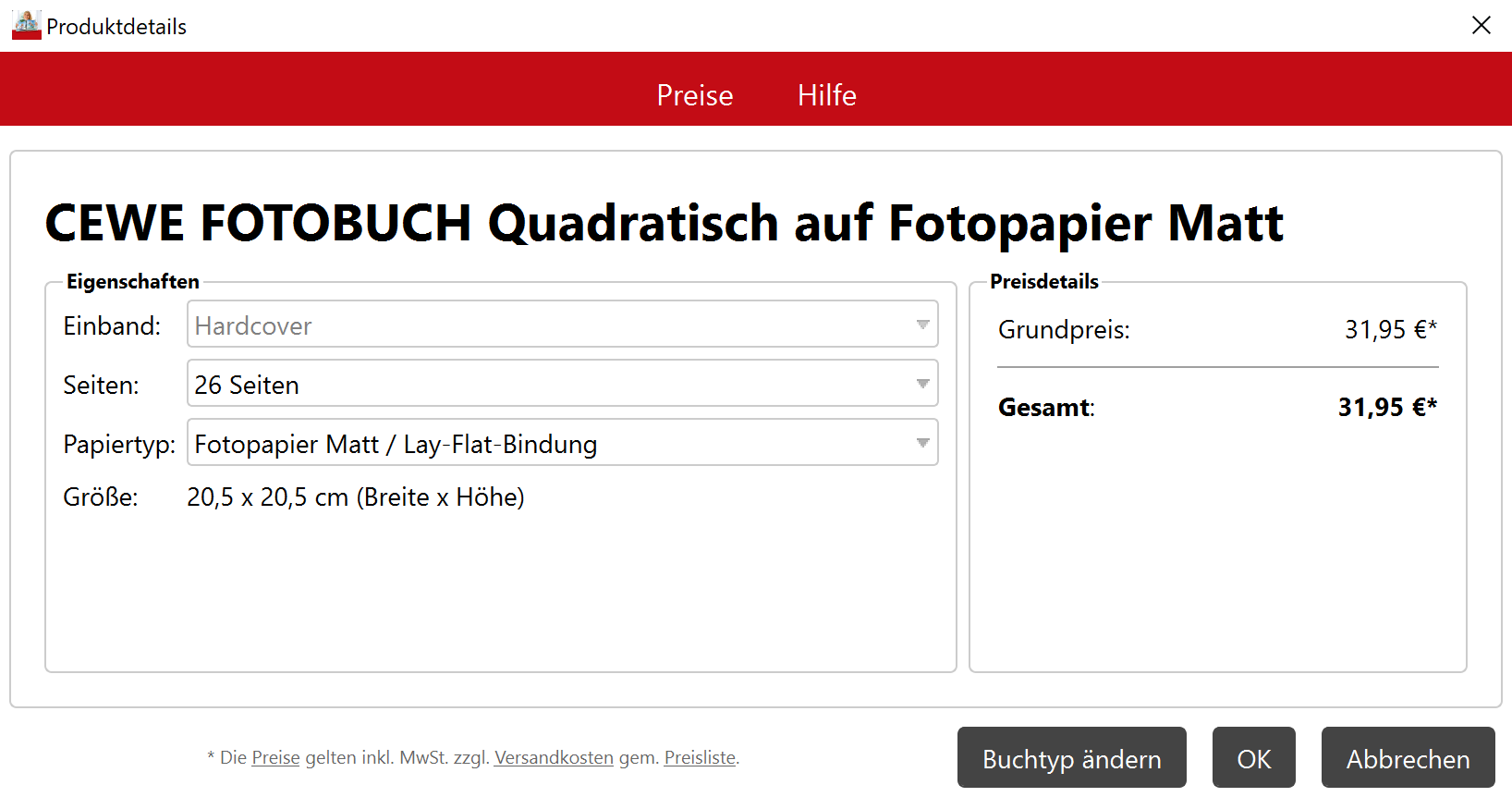
Свойства проекта открывают параметры конкретного изделия: размер, бумагу, обложку и другие доступные для него варианты. Менять их безопаснее до финальной верстки, потому что новое физическое соотношение сторон или другая конструкция обложки может изменить свободное пространство. После любой существенной смены параметра нужно пройти книгу от первой страницы до последней.
Некоторые сочетания доступны только для определённых продуктов. Если нужная бумага, формат или декоративный вариант отсутствует в списке, не следует считать это ошибкой интерфейса: сначала нужно сверить выбранный тип фотокниги. Проще выбрать подходящий продукт в начале, чем строить дизайн вокруг возможности, которая относится к другому формату.
После изменения размера особое внимание уделяется кадрам, стоящим на границе допустимого разрешения. Фотография, достаточная для небольшого поля, может получить предупреждение после увеличения. Также проверяются текстовые поля и края: автоматическая адаптация геометрии не гарантирует, что авторский замысел сохранится без ручной корректировки.
Формат проекта MCFX и сохранение работы
Современный проект CEWE сохраняется в формате MCFX. Его ключевое практическое преимущество — данные проекта и использованные изображения находятся в одном файле. Такой файл проще перенести на другой диск, включить в резервную копию или отправить на другой собственный компьютер: не требуется отдельно искать папку с фотографиями, связанную с документом.
Во время большой работы полезно сохранять проект регулярно и делать независимые копии на этапах. Например, отдельная копия после автоматической раскладки, после завершения структуры и перед финальной проверкой защищает от неудачной массовой правки. Названия копий лучше связывать со стадией, а не с неопределёнными словами вроде финал2.
Старый формат MCF устроен иначе: рядом с файлом проекта находится папка с тем же базовым именем, где хранятся связанные изображения. Перемещать такой проект нужно вместе с папкой. Если перенести только MCF, редактор может открыть структуру без всех необходимых изображений. Для архивных проектов это одна из первых вещей, которую следует проверить при сообщении о потерянных фотографиях.
Перенос проекта между компьютерами
Для MCFX перенос начинается с обычной копии файла, но на новом компьютере всё равно нужно проверить шрифты и доступность функций продукта. Системные гарнитуры не встраиваются автоматически только потому, что фотографии собраны внутри проекта. Если макет использовал редкий шрифт, на другой машине переносы строк и размеры текста могут измениться.
После открытия перенесённого проекта лучше не отправлять его сразу в заказ. Сначала просматриваются обложка, корешок, все текстовые поля, предупреждения качества и декоративные объекты. Затем выполняется сохранение под новым именем, чтобы исходная архивная копия оставалась нетронутой.
Для старого MCF проверяется целостность пары: файл и одноимённая папка должны лежать вместе. Переименование одного элемента без второго способно нарушить связь. Если проект переносится с внешнего диска, лучше сначала скопировать всю пару на внутренний накопитель и только затем открывать её в редакторе.
Цветовое пространство и подготовка файлов к печати
Для фотографий CEWE рекомендует sRGB. Это практичный выбор для большинства камер, телефонов и экспортов из фоторедакторов. Файл в другом цветовом пространстве может выглядеть на экране иначе после обработки, особенно если речь идёт о CMYK, который не является естественной отправной точкой для такого фотопроекта.
Если снимки готовятся во внешнем редакторе, разумно экспортировать копии в sRGB с достаточным разрешением и понятными именами. Не нужно сохранять в рабочую папку десятки почти одинаковых вариантов. Система вроде `IMG_1024_edit.jpg`, `IMG_1024_bw.jpg` и `IMG_1024_crop.jpg` позволяет понимать, какой файл размещён на странице, и не путать его с исходником.
Слои, векторные пути и дополнительные каналы сложного графического документа не следует использовать как скрытый способ передать композицию. Для CEWE важен законченный растровый результат. Если требуется коллаж с локальной ретушью и несколькими слоями, соберите его во внешнем редакторе, экспортируйте TIFF или JPEG и затем разместите как одну фотографию.
Прозрачность PNG
PNG удобен для собственной графики с прозрачным фоном: декоративной подписи, простой эмблемы или заранее подготовленного элемента. После размещения его нужно проверить на реальном фоне страницы. Светлый полупрозрачный край, который незаметен на шахматной подложке графического редактора, может проявиться на тёмной фотокниге.
Если прозрачный объект должен лежать поверх фотографии, увеличьте разворот и проверьте контур на разных участках изображения. Неровности маски и остаточный цвет вокруг вырезанного предмета особенно заметны рядом с контрастными границами. При проблеме лучше исправить исходный PNG, а не пытаться скрыть край дополнительной рамкой.
Сценарий: семейная фотокнига за несколько вечеров
Для семейной книги сначала полезно отделить технически слабые дубли и разбить материал по событиям: дом, прогулка, праздник, поездка, портреты. Затем можно дать помощнику сформировать первый вариант. Его задача здесь — убрать страх пустой страницы и распределить большое количество кадров; финальный порядок всё равно определяется человеком, который знает смысл событий.
После автоматической раскладки стоит просмотреть только миниатюры страниц и отметить места, где сюжет меняется. Каждую новую главу лучше начинать спокойнее: крупная фотография, короткий заголовок, минимум декора. Внутри события допустимы плотные сетки. Такой ритм помогает зрителю понимать структуру книги без содержания и сложной навигации.
На втором проходе проверяется выбор фотографий. Почти одинаковые кадры удаляются, эмоционально важные возвращаются, а слабые по разрешению заменяются. Если снимок существует только в низком качестве, его лучше сделать меньше и окружить свободным пространством, а не растягивать на весь разворот. Индикатор качества помогает оценивать это решение прямо в макете.
Третий проход посвящается тексту. Даты и места оформляются единообразно, длинные рассказы ограничиваются несколькими разворотами. Если книга охватывает годы, повторяемые подписи можно проверить через поиск текста. В финале отдельно просматриваются обложка, имена, даты рождения и другие сведения, где даже одна опечатка особенно неприятна после печати.
Сценарий: фотокнига о путешествии
Книга о поездке выигрывает от предварительной хронологии. Снимки удобно разделить по дням или городам, а внутри групп — на общие планы, людей, архитектуру, еду и детали. Помощник способен ускорить черновую раскладку, но повествование лучше строить вручную: крупный кадр открывает место, серия деталей раскрывает его, карта объясняет перемещение, а короткий текст фиксирует дату и контекст.
Для маршрута карта размещается один раз в начале главы или поездки, а не повторяется на каждом развороте. Если есть короткое видео с события, QR-код уместен рядом с фотографиями того же эпизода. Панорамные кадры можно использовать на весь разворот, заранее проверив центральный сгиб. Вертикальные архитектурные фотографии лучше оставить отдельными высокими блоками, чем обрезать до широкой полосы.
Единый набор фонов делает книгу спокойнее. Вместо разных декоративных тем для каждого города можно выбрать один нейтральный фон и менять только акцентный цвет заголовка. Клипарты стоит использовать как условные обозначения — самолёт, маршрут, небольшая стрелка, — но не как замену реальным снимкам. В насыщенной тревел-книге фотографии уже несут достаточно визуальной информации.
Перед заказом полезно сравнить первые и последние развороты. В начале часто оказывается слишком много вводного текста, а к концу — слишком плотная верстка из-за желания вместить остаток фотографий. Если ритм нарушен, лучше добавить страницы или удалить повторы, чем уменьшать всё содержимое последних разворотов.
Сценарий: календарь
При работе с календарём ключевым становится соответствие фотографии месяцу и читаемость календарной сетки. Для каждого месяца лучше выбирать один сильный кадр или небольшую композицию, а декоративные элементы держать вдали от чисел. Цвета сетки и оформления должны сохранять контраст на выбранном фоне; в современных возможностях редактора предусмотрена настройка цветовой схемы календаря.
Если календарь собирается из семейных фотографий, заранее полезно отметить дни рождения и памятные даты отдельным списком. Затем их можно последовательно добавить в нужные месяцы, не перелистывая проект по памяти. После заполнения проводится отдельная проверка года, названий месяцев и всех персональных дат.
Для календаря особенно заметна проблема разного цветового характера снимков. Зимний синий кадр, тёплая летняя фотография и студийный портрет могут выглядеть как разные проекты. Не обязательно делать их одинаковыми, но единый шрифт, одинаковое положение заголовка и повторяемый цветовой принцип связывают месяцы визуально.
Сценарий: открытки и наборы карточек
В карточках главным объектом обычно становится одна фотография и короткий текст. Здесь особенно важно не перегружать площадь клипартами и рамками: маленький формат быстрее теряет чистоту, чем разворот фотокниги. В наборе карточек полезно сначала создать один эталонный вариант, затем решить, должны ли все экземпляры иметь одинаковый дизайн или различаться.
Для наборов редактор поддерживает выбор между единым и разным оформлением карточек. Если отправителям нужны одинаковые приглашения, общий дизайн экономит время и снижает риск несовпадений. Если карточки используются как серия памятных фотографий, разные изображения и макеты могут быть уместнее. Перед заказом проверяются все экземпляры, а не только первый.
Мелкий текст на карточке следует оценивать не по размеру окна редактора, а с учётом физического формата. На экране можно сильно приблизить страницу и получить ложное ощущение читаемости. Короткая фраза крупным шрифтом безопаснее длинного абзаца, особенно если текст лежит поверх фотографии.
Сценарий: настенный декор
Для настенного изображения главный риск — недостаточное разрешение при большом размере. Один и тот же файл может отлично подходить для небольшой страницы фотокниги и оказаться слабым для крупного настенного продукта. После выбора физического размера необходимо смотреть на индикатор качества именно в текущем макете, а не опираться только на число мегапикселей камеры.
Композиция настенного изделия обычно выигрывает от меньшего числа объектов. Если фотография достаточно сильная, ей не нужны дополнительные клипарты и длинные подписи. Коллаж имеет смысл, когда несколько снимков образуют серию, но интервалы и края должны быть выровнены особенно точно: на большом формате небольшие расхождения становятся заметнее.
Трёхмерный предпросмотр помогает понять общий вид подходящих продуктов и расположение дизайна на их поверхности. Это не заменяет проверку разрешения и полей, но даёт дополнительный контроль перед заказом. Если продукт имеет объём или сложную форму, стоит вращать предпросмотр и искать элементы, которые неожиданно уходят на край.
Проверка проекта перед корзиной
Финальная проверка должна быть отдельным этапом, а не быстрым нажатием после последней правки. Сначала книга просматривается от обложки до финальной страницы в обычном режиме. Затем отдельно ищутся предупреждения качества, пустые рамки, текстовые поля с обрезанными строками и случайно оставленные элементы шаблона.
Следующий проход посвящается содержанию: имена, даты, географические названия, последовательность событий, подписи и номера. Автоматическая проверка не знает, что день рождения был 14-го, а город называется именно так. Такие ошибки выявляются только чтением. Для длинной книги полезно попросить другого человека просмотреть текст, не объясняя ему заранее, что должно быть написано.
Третий проход — композиционный. Проверяются одинаковые поля, отступы между фото, центральный сгиб, края обложки, повторяемость шрифтов и случайные дубли кадров. Если собственные направляющие использовались во всей книге, они помогают быстро обнаружить съехавший объект. На финальном этапе лучше исправлять отдельные нарушения, а не менять всю дизайн-систему.
После этого проект добавляется в корзину, и программа выполняет свои проверки. Сообщение о проблеме не следует автоматически игнорировать: нужно перейти к указанной странице и понять причину. Если предупреждение связано с низким разрешением, исправлением является не подтверждение диалога, а уменьшение фотографии, менее сильное кадрирование или замена исходника.
Заказ и подключение к интернету
Сам макет можно собирать без постоянного соединения, но для передачи готового заказа CEWE требуется интернет. Это удобно учитывать при работе в поездке: фотографии и страницы можно подготовить заранее, а оформление заказа оставить до устойчивого подключения. Для загрузки большой фотокниги лучше избегать нестабильной мобильной сети, особенно если проект содержит много фотографий и видео.
После начала передачи не стоит закрывать программу или переводить компьютер в спящий режим до завершения процесса. Если связь оборвалась, сначала следует проверить состояние заказа и сообщения редактора, а не создавать второй идентичный заказ вслепую. Повторная отправка без проверки может привести к путанице.
Изменение уже переданного заказа ограничено стадией обработки. Поэтому макет, адресные данные и выбранные параметры проверяются до окончательного подтверждения. Исправлять опечатку после отправки значительно сложнее, чем заметить её на этапе проекта.
Если проект не открывается или потерялись фотографии
Первое действие — сделать копию проблемного файла и работать с копией. Если это MCFX, проверяется размер файла и наличие более ранних резервных версий. Если проект старого формата MCF, рядом должна находиться связанная папка с тем же базовым именем. Её отсутствие — типичная причина, по которой структура открывается без ожидаемых изображений.
Если MCF и папка были разнесены, их нужно вернуть в одну директорию, не меняя относительные имена без необходимости. После восстановления связи проект открывается из нового места. При переносе с повреждённого внешнего диска сначала следует скопировать доступные данные на исправный накопитель, чтобы не продолжать работу с нестабильным носителем.
Если файл открывается, но отдельные элементы выглядят иначе, проверяются системные шрифты и версии исходных изображений. Похожая гарнитура может менять ширину строк, а заменённый файл фотографии — кадрирование. В такой ситуации лучше сначала вернуть окружение проекта, а уже потом вручную перестраивать десятки страниц.
Если фотография выглядит размытой или получает предупреждение
Низкое качество в макете чаще всего связано с сочетанием разрешения файла и физического размера рамки. Чем большую площадь занимает снимок, тем больше пикселей требуется. Сильная обрезка тоже уменьшает доступный запас. Поэтому один и тот же исходник способен получить зелёную оценку в маленьком блоке и предупреждение после растягивания на разворот.
Порядок исправления прост: сначала уменьшить рамку или ослабить кадрирование, затем поискать оригинал более высокого разрешения. Искусственное увеличение маленького файла не возвращает утраченную детализацию. Если оригинала нет, лучше сделать фотографию осознанно небольшой частью композиции, чем пытаться скрыть проблему масштабированием.
Размытость на экране не всегда означает проблему печати: программа может показывать оптимизированный предпросмотр, а монитор сам масштабирует изображение. Ориентироваться нужно на индикатор качества и исходные параметры, а не на отдельный пиксель при экстремальном увеличении. Но если предупреждение красное, его следует воспринимать всерьёз.
Если кадр обрезается не так, как ожидалось
Сначала нужно определить, где происходит обрезка: внутри фотообъекта или на физическом краю продукта. В первом случае фотография просто не совпадает с пропорциями рамки. Её можно двигать внутри поля, менять масштаб или выбрать другой макет. Во втором случае важна безопасная композиционная зона возле края страницы.
Для портретов полезно оставлять дополнительное пространство вокруг головы ещё до импорта. Если исходный кадр уже тесный, широкая горизонтальная рамка неизбежно уберёт часть изображения. Тогда лучше использовать вертикальный блок или разместить снимок с полями. Маска не решает нехватку исходного пространства, она только меняет форму видимой области.
На развороте отдельно проверяется центральный сгиб. То, что выглядит цельным на плоском экране, в книге разделяется физически. Ключевой объект нужно сдвинуть от центра или выбрать кадр, допускающий потерю части фона.
Если текст сдвинулся или не помещается
Первая причина — изменение содержимого. После исправления слова строка становится длиннее и может перенестись. Вторая — другой системный шрифт на новом компьютере. Третья — изменение размера самого текстового поля. Проверять нужно в таком порядке, потому что простое уменьшение кегля часто маскирует исходную проблему.
Если текстовое поле переполнено, сначала сокращается текст или увеличивается свободная область. Затем оцениваются межстрочный и межбуквенный интервалы. Уменьшать шрифт стоит лишь после этого и без ущерба читаемости. Для длинных абзацев не следует использовать декоративную гарнитуру, даже если она хорошо смотрится в одном крупном заголовке.
После массовой замены слов нужно просмотреть все найденные места. Замена фамилии может увеличить длину строки сразу в десятках подписей, а название города — выйти за пределы узкой колонки. Поиск и замена ускоряют исправление содержания, но не отменяют визуальную проверку.
Если видео не добавляется
Проблема с отдельным роликом может быть связана с кодеком внутри контейнера, даже если расширение файла выглядит знакомым. Практичный вариант — сделать копию и перекодировать её в распространённый MP4 или MPG, не меняя исходник. После этого новый файл добавляется в проект и проверяется снова.
Видео лучше хранить в стабильной папке вместе с исходными материалами до завершения заказа. Не следует удалять или перемещать ролик сразу после появления QR-элемента в макете. При финальном просмотре важно убедиться, что на странице оказался именно нужный эпизод, а подпись соответствует его содержанию.
Если видео не является важной частью истории, не стоит задерживать весь проект из-за одного проблемного файла. Фотокнига должна оставаться понятной и без сканирования QR-кода. Ключевую информацию лучше дублировать фотографией и короткой подписью, а ролик воспринимать как дополнение.
Если программа не загружает список продуктов
При проблеме со списком продуктов сначала проверяется подключение к интернету и перезапускается редактор. Затем исключается временная блокировка защитным программным обеспечением или корпоративной сетью. Если остальные сайты и сервисы работают, а список остаётся пустым, полезно проверить сообщения CEWE по конкретной системе и версии.
Для Linux в обсуждениях CEWE отмечались отдельные случаи, когда у пользователей версий 8.1.x на Mint или Ubuntu не загружался список продуктов; команда CEWE рассматривала это как ошибку. Это не означает несовместимость всех установок Linux, но при таком точном симптоме переустановка проекта или замена фотографий бессмысленны: проблема находится раньше этапа редактирования.
Перед экспериментами с конфигурацией нужно сохранить проекты и не удалять рабочие файлы. Если редактор запускается, но не получает каталог, данные фотокниги сами по себе не являются причиной. Разделение проблемы на запуск, получение продуктов, открытие проекта и передачу заказа помогает не применять случайные действия ко всей программе.
Совместимость с Windows, macOS и Linux
Для современных выпусков CEWE Fotoworld на Windows ориентиром служат Windows 10 и Windows 11. Поддержка 32-битной Windows завершилась на более ранней версии 7.3.2, поэтому для нынешней установки требуется 64-битная система. На старом компьютере это нужно проверить до загрузки и переноса большого проекта.
Для macOS в требованиях ветки 8.x указана macOS 11 или новее. Рекомендуются процессор от 1,4 ГГц, не менее 2 ГБ оперативной памяти, около 5 ГБ свободного места и экран от 1280×1024. Реальная комфортность зависит от размера фотокниги и объёма исходных изображений: большой проект с тысячами файлов требует больше ресурсов, чем короткая открытка.
Linux поддерживается в 64-битном варианте; CEWE перечисляет тестирование на Ubuntu, Kubuntu, Debian, Mint, openSUSE и Fedora. Базовые ориентиры также включают процессор от 1,4 ГГц, 2 ГБ памяти, около 5 ГБ на диске и разрешение от 1280×1024. Для заказа и сетевых функций требуется подключение.
На Windows требования по процессору и диску близки: от 1,4 ГГц, около 5 ГБ свободного места и экран 1280×1024. Эти цифры следует воспринимать как нижний ориентир. При работе с многомегапиксельными TIFF, длинными проектами и большим количеством видео полезны более быстрый накопитель и дополнительная оперативная память.
Производительность на больших фотокнигах
Главная нагрузка в большом проекте возникает не из-за количества страниц само по себе, а из-за объёма исходных изображений, числа одновременно просматриваемых миниатюр и сложных декоративных объектов. Фотографии с современной камеры могут весить десятки мегабайт каждая, поэтому папка на несколько сотен кадров требует заметно больше памяти и дисковых операций, чем подготовленный набор JPEG умеренного размера.
Оптимизация начинается до импорта. Не нужно уменьшать хорошие исходники до минимального размера, но полезно убрать технические дубли, промежуточные экспорты и файлы, которые точно не попадут в книгу. RAW лучше проявить заранее и экспортировать только выбранные версии. Тогда список фотографий становится короче, помощник анализирует меньше лишнего материала, а пользователь реже ошибается между похожими вариантами.
Если редактор начинает реагировать медленнее, проект следует сохранить, закрыть лишние ресурсоёмкие программы и убедиться, что на системном диске остаётся свободное место. Не стоит одновременно держать открытую папку с тысячами миниатюр, несколько графических редакторов и большое число вкладок браузера. Простое уменьшение конкуренции за память часто полезнее случайного изменения настроек проекта.
Для длинной книги эффективнее работать этапами: сначала структура и фотографии, затем текст, затем декор и финальная проверка. Когда на каждой странице одновременно меняются все типы объектов, число визуальных решений растёт и замедляет работу сильнее, чем сама программа. Этапность помогает быстрее замечать ошибки и делает резервные копии более осмысленными.
Как не потерять качество при подготовке фотографий
Качество начинается с исходника. Для фотографии, которая займёт значительную часть страницы, нужно по возможности использовать оригинальный файл камеры или телефона, а не копию из мессенджера и не изображение, сохранённое из социальной сети. Такие сервисы часто уменьшают разрешение и усиливают сжатие, что становится заметно именно при крупной печати.
После внешней обработки следует сохранять отдельную готовую копию. Если исходник JPEG, многократное открытие и пересохранение с сильным сжатием постепенно ухудшает изображение. Лучше выполнить коррекцию один раз, экспортировать итог с подходящим качеством в sRGB и уже этот файл использовать в проекте. Для материала, где нужна максимальная сохранность тональных переходов, подойдёт TIFF.
Резкость оценивается по самому снимку, а не по эффектному оформлению. Рамка или тень не исправляют промах фокуса. Если фотография эмоционально незаменима, её можно оставить небольшим элементом, где недостаток менее заметен. Помощник способен учитывать технические признаки при отборе, но окончательное решение о ценности кадра остаётся за автором.
Работа с сериями похожих кадров
Серийная съёмка создаёт типичную проблему фотокниги: десять почти одинаковых снимков кажутся ценными при выборе, но на странице воспринимаются как повтор. Умный отбор помогает сократить дубли, однако полезно дополнительно выбрать один основной кадр и максимум один-два дополняющих, если они показывают развитие действия.
Если вся серия нужна как последовательность, ей подходит строгий макет с одинаковыми рамками. Тогда повтор становится осознанным приёмом: взгляд считывает движение или изменение выражения. В случайной сетке те же фотографии выглядят как отсутствие отбора. Разница определяется не числом снимков, а ясной логикой их размещения.
Отметки использованных фотографий в панели помогают видеть, какие файлы уже стоят в книге. Перед финальной проверкой стоит поискать непреднамеренные повторы. Один и тот же кадр допустимо повторить на обложке и внутри, если это сознательный выбор, но случайный дубль на соседних разворотах обычно лучше заменить.
Портреты и групповые фотографии
Для портретов важно контролировать две зоны: край рамки и центральный сгиб. Глаза, подбородок и верх головы не должны попадать в случайную обрезку, а лица на панорамном развороте лучше не ставить непосредственно по центру. Если групповой снимок тесный, дайте ему более широкую рамку или отдельную страницу вместо агрессивного кадрирования.
При использовании масок вокруг лица нужно оценить, не срезаются ли волосы, уши и плечи декоративной формой. Мягкая маска может выглядеть хорошо на одном портрете и не подходить другому из-за позы. Для серии людей обычно аккуратнее одинаковые прямоугольные или круглые рамки с равным масштабом лиц.
Красные глаза исправляются в Fotoschau до финального размещения. Если на снимке много людей, результат проверяется для каждого лица отдельно. Автоматическая или полуавтоматическая коррекция не должна превращать естественный блик в полностью чёрную область. При сомнении лучше оставить менее заметный дефект, чем получить искусственный взгляд.
Архитектура, пейзажи и панорамы
Архитектурные кадры чувствительны к горизонту и вертикальному ритму. Fotoschau позволяет подправить наклон горизонта; после этого нужно проверить новую обрезку краёв. Если исправление требует значительного перспективного преобразования, его лучше выполнить во внешнем фоторедакторе, потому что задача выходит за рамки простой подготовки снимка к странице.
Пейзажам часто подходит крупная область или весь разворот. При таком размере качество исходника становится критичным, а центральный сгиб — частью композиции. Горизонт не стоит ставить точно на линию разреза, если он является главным геометрическим элементом. Более спокойная область неба, воды или земли переносит сгиб лучше.
Панорамная фотография как фон может объединить два соседних блока текста и небольшие снимки. Чтобы текст оставался читаемым, фон можно осветлить, снизить насыщенность или размыть. Важно не доводить обработку до состояния, когда картинка выглядит случайно испорченной: фоновая роль должна быть понятной и последовательной по книге.
Чёрно-белые и цветные фотографии в одном проекте
Смешивать чёрно-белые и цветные снимки можно, если переход имеет смысл. Например, архивная глава остаётся монохромной, а современная — цветной. Если чередовать режимы на каждой странице без причины, книга выглядит разрозненной. Единые поля, шрифты и фоны помогают связать материал даже при различной цветности фотографий.
Чёрно-белую обработку лучше оценивать на подготовленном изображении с достаточным контрастом и деталями в тенях. Простое снижение насыщенности не всегда даёт выразительный результат. Для сложной тональной интерпретации пригодится внешний редактор, а CEWE используется для размещения и финальной проверки размера.
Цветные декоративные элементы рядом с монохромными фото должны быть умеренными. Один акцентный цвет в заголовках или линии может подчеркнуть структуру, но яркие клипарты быстро перетягивают внимание. Если фотографии исторические, спокойный фон обычно работает лучше тематической графики на каждом развороте.
Как использовать дизайн-шаблоны без одинаковых страниц
Дизайн-шаблон задаёт общий визуальный язык проекта: сочетания фонов, декоративных элементов и характерных композиций. Его не обязательно применять механически к каждой странице. После выбора можно менять отдельные макеты, удалять лишний декор и переставлять фотографии, сохраняя только те признаки шаблона, которые поддерживают тему.
У обложки и внутренних страниц могут быть разные шаблонные решения. Это позволяет сделать внешнюю часть проще, а внутри использовать более насыщенную структуру. Если шаблон предлагает множество клипартов, их количество можно сократить. Важно, чтобы фотографии оставались главным содержанием, а оформление помогало ориентироваться.
При переходе между главами полезно повторять один узнаваемый приём: одинаковый крупный заголовок, цветовую полосу или тип макета. Тогда книга сохраняет индивидуальность даже при изменении числа фотографий на странице. Собственные макеты дополняют шаблоны и позволяют закрепить авторскую сетку.
Макеты страниц: когда менять готовую схему
Готовый макет страницы определяет количество и расположение фото- и текстовых областей. Он особенно полезен, когда нужно быстро попробовать альтернативу: вместо ручного движения шести объектов можно выбрать другую схему и оценить композицию целиком. Затем каждая рамка остаётся редактируемой.
Менять макет стоит, если кадрирование большинства фотографий становится неестественным. Например, шесть вертикальных портретов плохо заполняют сетку из широких горизонтальных полос. Правильнее подобрать макет под материал, чем обрезать головы или оставлять случайные пустоты только ради исходной схемы.
Если готового варианта не хватает, объекты можно расставить вручную, выровнять и сохранить как собственный макет. Так библиотека постепенно дополняется схемами под конкретный стиль книги. На следующих разворотах меняется содержимое, а геометрия остаётся стабильной.
Контроль полей и краёв
Фотография, доходящая до самого края страницы, должна иметь запас изображения за предполагаемой линией обрезки. Важные детали нельзя ставить вплотную к наружному краю. Если снимок не допускает потери фрагмента, лучше оставить вокруг него видимое поле и воспринимать его как отдельную карточку.
Текст требует ещё большего запаса. Буква, находящаяся слишком близко к краю или корешку, может выглядеть тесно даже при технически допустимом положении. Направляющие помогают держать единое внутреннее поле. Лучше немного уменьшить ширину текстового блока, чем потом обнаружить, что подпись визуально прилипла к границе.
Декоративная линия или цветовая плашка может сознательно уходить за край, если это часть дизайна. Но тогда она должна делать это уверенно, с запасом, а не заканчиваться почти на линии обрезки. Полуслучайное касание края выглядит как ошибка верстки.
Работа с маленьким экраном
На дисплее с минимально допустимым разрешением полезно чаще переключаться между общей композицией и увеличением. Для точной настройки фотографии временно закрываются ненужные библиотеки элементов, а для проверки книги возвращается лента страниц. В современных версиях редактор оптимизирован для работы на небольших экранах, но физическая площадь всё равно ограничивает число одновременно видимых панелей.
Не следует уменьшать масштаб разворота настолько, чтобы невозможно было оценить текст и границы объектов. Общий вид нужен для ритма, а проверка деталей — для ошибок. Два режима дополняют друг друга. Особенно это важно на ноутбуке, где миниатюрный разворот легко создаёт ложное впечатление, что мелкий шрифт читаем.
Если есть внешний монитор, перенос финальной проверки на более крупный экран помогает видеть композиционные перекосы. При этом цвет монитора сам по себе не становится эталоном печати: для предсказуемости важны корректно подготовленные файлы и рекомендуемое цветовое пространство.
Отмена действий и безопасные эксперименты
Обычные операции можно отменять, поэтому новый фон, маску или перестановку стоит сначала попробовать на копии разворота или после сохранения проекта. Чем крупнее изменение, тем полезнее отдельная резервная версия файла. Отмена удобна для нескольких последних действий, но не должна заменять архивирование этапов.
Перед массовым применением настройки к множеству текстовых полей или страниц стоит сохранить проект под новым именем. Если результат окажется неудачным, восстановить предыдущую стадию будет проще, чем вручную возвращать десятки объектов. Это особенно важно перед сменой общего оформления.
Для экспериментов с собственным макетом можно взять один типичный разворот, настроить его до конца и только после этого распространять решение. Так проверяется реальная фотография, длина подписи, поведение маски и отступы. Абстрактная пустая сетка не всегда показывает проблемы будущего содержимого.
Что CEWE Fotoworld делает хуже специализированного фоторедактора
Редактор уверенно решает базовую подготовку фотографии к макету: кадрирование, поворот, горизонт, яркость, контраст, красные глаза, простые эффекты и оформление. Но сложная ретушь кожи, восстановление повреждённых архивных снимков, выборочная цветокоррекция, работа с многослойным монтажом и полноценная RAW-проявка относятся к другому классу задач.
Если исходный снимок требует удаления сложного объекта, точной маски волос или локальной коррекции отдельных зон, эту работу лучше закончить до импорта. В CEWE затем используется готовый файл. Такое разделение сохраняет простоту макета: программа отвечает за печатное изделие, а специализированный редактор — за глубокую обработку изображения.
Поэтому качество результата зависит от правильного порядка. Сначала отбираются и при необходимости ретушируются ключевые фотографии, затем они размещаются в фотокниге, после чего выполняются только небольшие коррекции, связанные с конкретным размером и композицией страницы.
Что CEWE Fotoworld делает лучше универсального редактора макетов
Сильная сторона CEWE — связь дизайна с конкретным фотопродуктом. Пользователь видит доступные размеры, страницы, обложку и предупреждения качества в одном процессе, а затем передаёт проект в заказ. Не требуется отдельно рассчитывать печатный файл для каждой страницы и вручную сопоставлять его с конфигурацией фотокниги.
Помощник, библиотека макетов, фонов и тематических элементов ускоряют именно фотографический сценарий. Для семейного пользователя это снижает число технических решений: можно начать с готового варианта и постепенно редактировать. Профессиональному дизайнеру такая специализация, наоборот, может показаться ограничением по сравнению со свободной издательской системой.
Практический выбор зависит от задачи. Если требуется уникальный многослойный каталог с нестандартной предпечатной подготовкой, нужен профессиональный пакет верстки. Если цель — собрать фотокнигу, календарь или другой поддерживаемый фотопродукт из собственных снимков и сразу проверить его перед заказом, специализированный процесс CEWE удобнее.
Рабочая последовательность для аккуратного результата
Надёжный проект начинается с отбора, а не с оформления. Сначала создайте папку только с потенциально нужными фотографиями, уберите явные дубли и проверьте ключевые кадры. RAW проявите заранее, сложную ретушь закончите во внешнем редакторе, а готовые файлы сохраните в sRGB. Такой набор легче просматривать, распределять и резервировать.
Затем выберите продукт, формат и ориентацию, исходя из характера кадров. До заполнения страниц определите несколько базовых решений: поля, гарнитуру заголовка, гарнитуру подписей и один-два акцентных цвета. Если нужна строгая сетка, поставьте пользовательские направляющие. После этого можно запустить помощника или начать с пустых разворотов.
На первом проходе работайте только с сюжетом и масштабом: крупные кадры, последовательность глав, количество страниц. На втором исправляйте кадрирование и выравнивание. На третьем добавляйте текст, карты и видео. Декоративные клипарты, маски и рамки лучше оставлять на конец, когда уже понятно, где действительно есть свободное место.
Перед корзиной выполните отдельную техническую проверку. Просмотрите все предупреждения разрешения, пустые поля, центральные сгибы и края. Затем сделайте содержательную проверку имён и дат. Сохраните финальную копию MCFX до передачи заказа. Такой порядок не гарантирует художественный успех автоматически, но резко снижает число механических ошибок.
Десять проверок для каждого разворота
- Есть ли на развороте понятный главный объект, а не несколько одинаково громких центров внимания.
- Не попали ли лица, мелкий текст или значимые детали в центральный сгиб и слишком близко к внешнему краю.
- Достаточно ли разрешения у самой крупной фотографии после фактического кадрирования.
- Совпадают ли интервалы между объектами там, где сетка предполагает одинаковые отступы.
- Не повторяется ли случайно фотография, уже использованная на соседней странице.
- Читается ли подпись на фоне без чрезмерной тени, контура или пёстрой подложки.
- Одинаково ли оформлены текстовые роли: заголовки, даты и обычные подписи.
- Нужны ли все клипарты, маски и рамки или часть из них можно убрать без потери смысла.
- Не выглядит ли фотография растянутой из-за неправильной подгонки к рамке.
- Соответствует ли разворот соседним по цвету, плотности и смысловой последовательности.
Типичные ошибки и практические решения
| Симптом | Вероятная причина | Что сделать |
|---|---|---|
| Красное предупреждение качества | слишком большой размер фото или сильная обрезка | уменьшить рамку, ослабить кадрирование или заменить файл |
| Лицо исчезает у края | рамка не совпадает с пропорциями исходника | сдвинуть фото внутри поля или выбрать другой макет |
| Текст переносится иначе | изменён текст, поле или системный шрифт | проверить гарнитуру, размеры поля и переносы |
| Старый проект без фото | рядом с MCF нет связанной папки | вернуть файл и одноимённую папку в одну директорию |
| Видео не принимается | неподходящий кодек файла | сделать копию в распространённом MP4 или MPG и добавить её |
| Фон спорит с подписями | слишком контрастная фотография | осветлить, размыть или снизить насыщенность фона |
| Объекты стоят неровно | ручное размещение без общей сетки | применить направляющие, выравнивание и равные интервалы |
| Книга выглядит пёстро | слишком много разных шрифтов и декора | ограничить набор стилей и повторять основные решения |
Диагностику лучше начинать с самой простой причины и не менять одновременно несколько параметров. Если текст съехал после переноса проекта, сначала проверяется шрифт, а не перестраивается вся страница. Если фото получило предупреждение после увеличения, сначала возвращается меньший размер. Такой порядок сохраняет уже сделанную работу и помогает понять, какое действие действительно решило проблему.
Сравнение CEWE Fotoworld с аналогами
| Программа | Лучше подходит для | Главное ограничение |
|---|---|---|
| CEWE Fotoworld | фотокниг и других фотопродуктов CEWE с помощником, макетами и проверкой качества | заказ привязан к ассортименту CEWE |
| Saal Design Software | фотокниг и фотопродукции Saal с гибким ручным размещением | ориентирована на производство Saal |
| Pixum Photo World | фотокниг Pixum с шаблонами, картами, видео и автономной подготовкой | заказ оформляется в экосистеме Pixum |
| ifolor Designer | фотокниг, календарей и других продуктов ifolor на Windows и macOS | выбор изделий определяется каталогом ifolor |
| Blurb BookWright | авторских фотокниг, книг и журналов с более издательским подходом | не повторяет фирменный процесс заказа CEWE |
CEWE Fotoworld рациональнее выбирать, когда конечный продукт будет изготовлен CEWE и хочется вести всю фотокнигу от отбора снимков до проверки заказа в одной среде. Его преимущество не в максимальной свободе предпечатной верстки, а в сочетании помощника, библиотеки оформления, контроля разрешения и параметров конкретных изделий.
Saal Design Software и Pixum Photo World ближе всего по общей логике: это программы подготовки фотопродукции, связанные с собственным каталогом производства. ifolor Designer решает тот же класс задач для ассортимента ifolor. Blurb BookWright лучше подходит пользователю, которому нужна книга с более выраженной издательской структурой и возможностью работать не только с типичной семейной фотокнигой.
Переходить между такими программами ради одного отдельного эффекта обычно невыгодно: размеры, шаблоны и параметры продукции различаются. Сначала имеет смысл выбрать производителя и физический продукт, затем уже осваивать соответствующий редактор. Если же главная задача — глубокая ретушь отдельных фотографий, сравнивать эти решения нужно не между собой, а использовать внешний фоторедактор до этапа верстки.
Ограничения, о которых полезно знать заранее
Ориентацию начатой фотокниги нельзя просто переключить с книжной на альбомную. Это ограничение влияет на всю композицию, поэтому решение принимается до подробной верстки. Если материал заметно изменился и новая ориентация стала принципиально лучше, безопаснее создать проект с нужной геометрией и перенести отобранные изображения, чем пытаться имитировать другой формат внутри старого.
RAW не относится к рабочим форматам для прямого размещения. Фотографии из камеры сначала проявляются и экспортируются в поддерживаемый растр. Это не недостаток для самой верстки, но важно учитывать фотографам, которые привыкли хранить только RAW и рассчитывают корректировать экспозицию уже внутри книги.
Глубокая ретушь также ограничена. Fotoschau решает кадрирование, простую тональную коррекцию, красные глаза и несколько эффектов, но не заменяет сложную работу со слоями и локальными масками. Чем раньше тяжёлая коррекция закончена во внешнем редакторе, тем стабильнее последующая верстка.
Оформление заказа требует сетевого соединения, даже если страницы подготовлены заранее. Это следует учитывать при работе вдали от устойчивого интернета. Проект можно сохранять и редактировать, а передачу выполнить позже. Перед загрузкой особенно важна финальная копия файла и проверка всех параметров изделия.
Вопросы по повседневной работе
Можно ли изменить фотографию после автоматической раскладки?
Да. Результат помощника остаётся редактируемым: фотографию можно заменить, переместить внутри рамки, изменить размер объекта, выбрать другой макет страницы или полностью перестроить разворот. Автоматическая раскладка полезна как черновик и не фиксирует страницу навсегда.
Как понять, подходит ли снимок для большого поля?
После размещения редактор оценивает качество для выбранного размера. Если индикатор сообщает о недостаточном разрешении, уменьшите область, ослабьте сильное кадрирование или используйте более крупный исходник. Оценивать нужно именно итоговое размещение, потому что один файл может быть достаточен для маленькой рамки и слаб для большого разворота.
Можно ли использовать собственные шрифты?
Редактор работает с гарнитурами, установленными в системе. Поэтому собственный шрифт может использоваться в проекте, но при переносе на другой компьютер его наличие нужно проверить. Если гарнитуры нет, текстовая геометрия способна измениться, поэтому финальный просмотр после переноса обязателен.
Зачем сохранять собственный макет?
Собственный макет сохраняет удачную геометрию страницы для повторного применения. Это полезно, если главы должны иметь одинаковую структуру или несколько разворотов состоят из одинакового числа фотографий. После применения остаётся только заменить содержимое и проверить кадрирование.
Что делать со снимками из RAW?
Сначала проявить их в подходящем редакторе, выполнить необходимую коррекцию и сохранить готовую копию, обычно JPEG или TIFF в sRGB. В проект следует добавлять уже подготовленный растр. Это сохраняет контроль над цветом и избавляет от необходимости держать в рабочем наборе промежуточные RAW-варианты.
Как перенести старый проект MCF?
Нужно переносить сам файл MCF вместе с одноимённой папкой изображений. Они должны оставаться рядом. Для MCFX процедура проще, потому что изображения и данные проекта собраны в одном файле, но шрифты на новом компьютере всё равно следует проверить.
Можно ли поставить фотографию на весь разворот?
Да, подходящую фотографию можно использовать крупно, в том числе как фон разворота. При этом проверяются разрешение, центральный сгиб и расположение главного объекта. Панорамы и спокойные пейзажи обычно подходят лучше, чем тесные групповые портреты.
Нужно ли постоянно быть в интернете во время дизайна?
Для самой подготовки страниц постоянное соединение не обязательно, однако передача заказа и связанные сетевые операции требуют доступа к интернету. Поэтому проект можно собрать заранее и отправить тогда, когда соединение стабильно.
Финальный проход по готовой книге
Когда кажется, что всё закончено, полезно отложить декоративные решения и посмотреть на проект как читатель. Начните с обложки, медленно пролистайте миниатюры, затем откройте каждый разворот. Сначала оценивайте историю и повторения фотографий, потом поля и качество, затем читайте текст. Разделение задач помогает не пропустить очевидную ошибку из-за привычки к макету.
Отдельно проверьте все элементы, которые невозможно восстановить эстетической правкой после печати: фамилии, даты, QR-коды, центральный сгиб, обрезку лиц и красные предупреждения разрешения. Сохраните проект, создайте резервную копию MCFX и только после этого переходите к корзине.
CEWE Fotoworld лучше всего раскрывается как инструмент завершённого фотографического проекта: от большого набора снимков через отбор, сетку, подписи и оформление к макету конкретного изделия. Если заранее разделить глубокую обработку фото и верстку, пользоваться направляющими вместо случайного выравнивания и воспринимать автоматический помощник как редактируемую отправную точку, большая фотокнига остаётся управляемой даже после десятков разворотов.
